Blog

  • D Apagar 1.78.130

    D Apagar 1.78.130

    Apagar

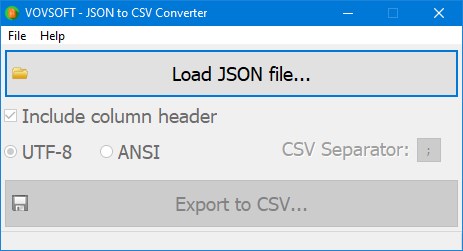
    Programa Apagar le permitirá administrar la energía de su computadora y podrá trabajar con otras computadoras ubicadas en la red local. Tiene un buen conjunto de capacidades, debido a la falta de apoyo , no creo que a todos les resulte fácil comprender la abundancia de funciones.
    El programa no requiere instalación, es completamente portátil y, después de iniciarlo, encontrará una ventana grande en la que se realizarán todas las configuraciones. Puedes configurar el temporizador tanto para una cuenta atrás como para una fecha específica. A la izquierda puedes ver eventos que se pueden anotar; No veo ningún sentido en describirlos, ya todo es visible. Cualquier persona interesada puede descargar DShutdown gratis.
    Peculiaridades:

    • Puedes programar apagados, reinicios y otras acciones con energía, y se realizarán en las condiciones seleccionadas.
    • El programa es portátil, no requiere instalación y no deja rastros en el sistema, según el autor.
    • Después del inicio, verá una ventana grande con todas las configuraciones.
    • Escriben que hay apoyo , pero no lo encontré.
    • Se mantiene un registro de eventos y se le puede enviar utilizando uno de los métodos admitidos.
    • Funciona con IP locales
    • El rendimiento del sistema no se ve afectado

    Revelador: Dimio
    Tamaño: 1MB
    Descargar D Apagar 1.78.130 gratis

    Contraseña
    [HIDE]rsload[/HIDE]
  • Cómo rootear el Smartphone Vivo Y7s

    Cómo rootear el Smartphone Vivo Y7s

    En esta ocasión les traemos un parche para rootea tu celular Vivo Y7s.

    Aunque al principio este artículo pueda parecer intrincado, lo cierto es que te alegrará saber lo intuitiva y sencilla que es la siguiente técnica de raíz.

    Tabla de contenido
    ¿Qué es la raíz?
    Beneficios
    Advertencias y contras
    Requisitos de Vivo Y7s
    Configuraciones anteriores de Vivo Y7s
    Iniciar Root en Vivo Y7s
    Desbloquear el gestor de arranque Vivo Y7s
    Verificar el gestor de arranque Vivo Y7s
    Verificar Root Vivo Y7s
    Resumen
    Vídeotutorial paso a paso

    ¿Problemas para encontrar el maletero? archivo, comprobar este.

    ¿Qué es el enraizamiento?

    Superusuario oh raíz es el nombre habitual asignado a las cuentas de usuario que tienen todos los derechos en todos los niveles de acceso (usuario único y multiusuario).

    Rootear o rootear un dispositivo consiste en un método que permite a los usuarios de Smartphone obtener acceso privilegiado al sistema similar a los permisos administrativos en Linux, pudiendo así romper cualquier limitación de hardware y software impuesta por el fabricante y/u operador de red.

    ¿Cuáles son los beneficios de rootear tu Vivo Y7s?

    • Pudiendo eliminar todo el Bloatware con facilidad y desinstalar aplicaciones del sistema que consideremos improductivas.
    • Posibilidad de obtener espacio extra para almacenamiento interno.
    • Cambia cualquier configuración compleja en el sistema, como recuperar el IMEI del dispositivo móvil o MAC, overclockear la CPU y/o GPU entre muchas otras opciones.
    • Ser capaz de utilizar aplicaciones programadas para terminales que tengan permisos root.
    • Eliminar, adaptar o crear nuevas particiones en la memoria interna (¡Advertencia! Hacer esto puede resultar muy peligroso para la integridad del dispositivo.).
    • Realizar copias de seguridad de las particiones además de poder exportar la ROM completa.

    Precauciones y desventajas que debemos tener en cuenta

    1. Su teléfono invalidará la garantía otorgada por el fabricante.
    2. Peligro de que aplicaciones dañinas obtengan permisos de superusuario.
    3. Peligro de daño o pérdida de datos durante o después del proceso, por ello recomiendo realizar una copia de seguridad antes de iniciar el proceso raíz.
    4. El firmware del teléfono inteligente puede estar dañado; se recomienda asegurarse de poder obtener una copia flasheable de la ROM si es necesario.
    5. Soporte para actualizaciones FOTA (Firmware por aire) terminará deshabilitado.

    Requisitos previos para este método

    • Un ordenador con sistema Windows XP, Vista, 7/8/10 o posterior, tanto de arquitectura de 32 como de 64 bits.
    • Cable USB.
    • Descargar a PC el software MTKroot v2.5.5 Para teléfonos móviles Vivo Y7s.
    • Descarga la rom original o el archivo boot.img para tu teléfono celular si es posible desde el sitio web de soporte del fabricante.

    Nota: Sí No encuentras un firmware oficial para Vivo Y7s Tienes la posibilidad de obtener el archivo boot.img directamente desde el dispositivo móvil simplemente siguiendo los pasos de este tutorial.

    Configuración a realizar en el Vivo Y7s

    Lo primero que harás, obviamente, será proceder a configurar los ajustes necesarios para el siguiente proceso, estos básicamente consisten en Habilitar desbloqueo OEM además de Activar la depuración USB.

    Debes colocar estas configuraciones dentro del menú de desarrollo, el cual debes habilitar previamente presionando 7 veces ininterrumpidamente sobre la sección ->

    Configuración del dispositivo-> Acerca del dispositivo -> versión de software oh Número de compilación.

    Tutorial para rootear el teléfono móvil Vivo Y7s fácilmente

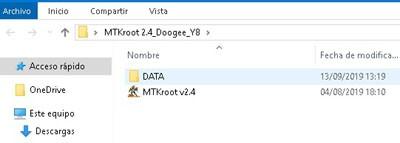
    Primero debe extraer el archivo previamente descargado en su computadora con Windows y luego ejecutar el software MTKroot v2.5.5.

    Inicie MTKroot v2.5.5 para Vivo Y7sInicie MTKroot v2.5.5 para Vivo Y7s
    Ejecute MTKroot v2.5.5 para Vivo Y7s

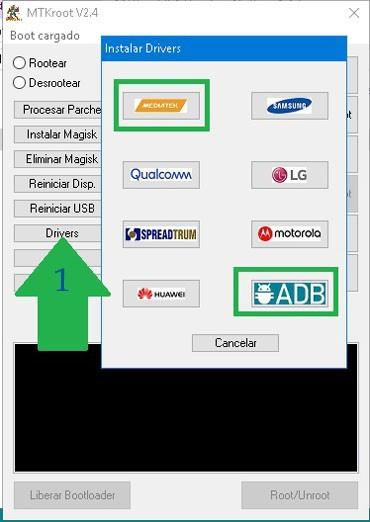
    Haga clic en el botón Controladores -> MediaTek y finaliza la instalación de los respectivos drivers.

    Controladores MTK para Vivo Y7sControladores MTK para Vivo Y7s
    Instalar los controladores MTK Vivo Y7s

    Realice exactamente estos mismos pasos para ejecutar la instalación en los controladores. BAsD.

    Nota: La herramienta MTKroot v2.5.5 ya cuenta con los drivers actualizados necesarios para los celulares Vivo Y7s.

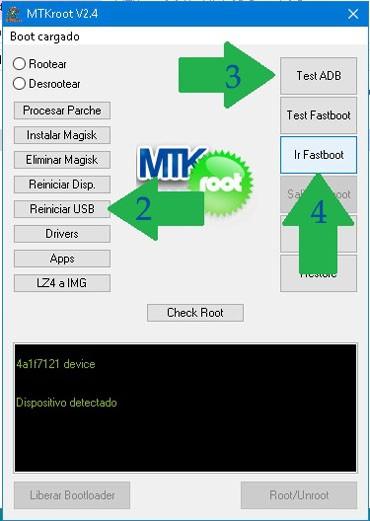
    Luego conecte el Vivo Y7s a la PC usando el cable de datos USB y luego presione el botón Restablecer USB.

    Haga clic en el texto en la parte superior izquierda ¡¡Sin botas de heno!! -> Llevaragregue el archivo boot.img y luego haga clic en el botón una vez Parche de proceso.

    cargar boot.img Vivo Y7scargar boot.img Vivo Y7s

    La aplicación Magisk Manager se iniciará automáticamente en tu teléfono, sigue las instrucciones que verás en tu pantalla para crear el parche.

    Luego tendrás que hacer clic en el botón Prueba del BAD y espera un momento hasta que aparezca la linea’Dispositivo detectado‘ en ese momento tendrás que hacer clic en Soy un fastboot.

    Vivo Y7s reinicia el USB, prueba ADB, ve a FastbootVivo Y7s reinicia el USB, prueba ADB, ve a Fastboot
    Vivo Y7s reinicie el USB, pruebe ADB, vaya a Fastboot

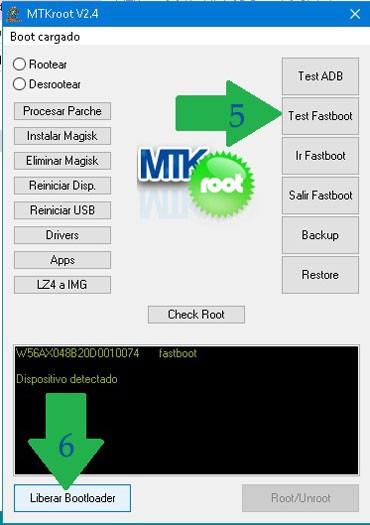
    Espere unos segundos mientras su Vivo Y7s se reinicia en modo Fastboot, luego haga clic en el botón Probar arranque rápido.

    Después tienes que asistir hasta que veas el mensaje ‘Dispositivo reconocido‘ para poder pasar a la siguiente fase.

    Desbloquear el gestor de arranque en Vivo Y7s

    En la siguiente etapa intentaremos liberar el gestor de arranque en tu ordenador, algo imprescindible y que podrás aplicar con tan solo un clic.

    Es recomendable saltarse este paso si se ha vuelto a realizar.

    Haga clic una vez en el botón Prueba del cargador de arranque para asegurarse de su estado.

    Verifique el gestor de arranque para Vivo Y7sVerifique el gestor de arranque para Vivo Y7s
    Verifique el gestor de arranque en Vivo Y7s

    Si lo consideras necesario desbloquea el gestor de arranque en tu Vivo Y7s solo tienes que hacer clic Liberar cargador de arranque -> Acepta y cumple las pistas que verás proyectadas en la pantalla del Smartphone.

    Debes presionar la tecla aumentar el volumen aceptar.

    Abrir el gestor de arranque Vivo Y7sAbrir el gestor de arranque Vivo Y7s
    Abrir el gestor de arranque en Vivo Y7s

    Importante: Cuando liberes el gestor de arranque, el sistema de tu teléfono inteligente se restaurará al estado inicial.

    Por lo tanto, deberías considerar hacer una copia de seguridad o copiar todos tus archivos, contactos, fotos y otros datos personales en la memoria SD externa.

    Una vez liberado el bootloader, la siguiente fase es finalizar el tutorial, dejando tu terminal Vivo Y7s con privilegios de root.

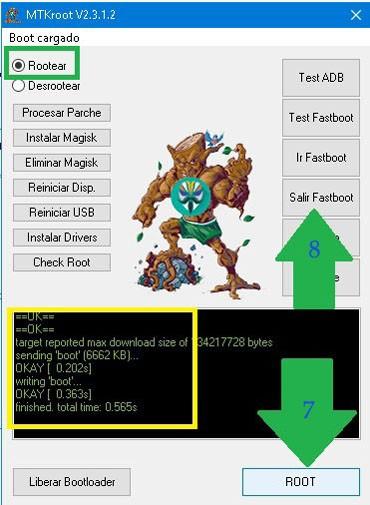
    En el área superior izquierda de MTKroot v2.5.5, elija la opción raíz, luego haga clic en el botón Raíz en la parte inferior.

    Opción raíz Vivo Y7sOpción raíz Vivo Y7s
    Opción raíz Vivo Y7s

    En tan solo unos segundos tu dispositivo estará rooteado, por lo tanto verás el texto “OK” proyectado tanto en la pantalla de tu celular Vivo Y7s como al mismo tiempo en la herramienta MTKroot v2.5.5.

    Posteriormente debes presionar el botón Salir del arranque rápido Para reiniciar el teléfono móvil, se reiniciará en el sistema Android.

    Cuando el Vivo Y7s termine de reiniciarse por completo pulsamos en Aplicaciones -> instalar magia y asegúrese de que la aplicación Magisk Manager aparezca entre las aplicaciones del Vivo Y7s.

    Para utilizar la aplicación Magisk Manager, debe conectar su dispositivo a Internet.

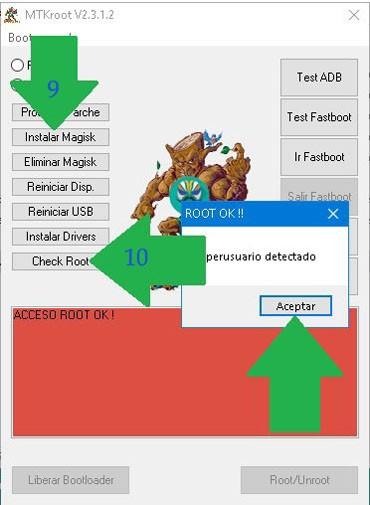
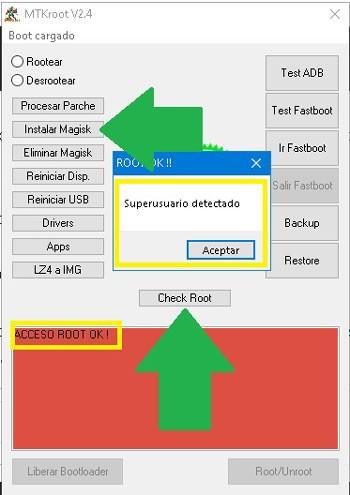
    Para completar el tutorial sólo tienes que hacer clic en el botón Comprobar raíz -> aceptar y nada más.

    Prueba Root Vivo Y7sPrueba Root Vivo Y7s
    Prueba Root Vivo Y7s

    Nota: Si la App no ​​aparece instalada, haz clic en el botón DesinstalarEspere dos segundos y haga clic en el botón nuevamente. instalar magia.

    Simplificación de procesos

    Proceso simplificado Root Vivo Y7sProceso simplificado Root Vivo Y7s
    Proceso simplificado Root Vivo Y7s
    1. Abra la herramienta MTKroot v2.5.5 y luego conecte el dispositivo móvil a su PC.
    2. Reinicie el dispositivo móvil en modo fastboot presionando el botón Soy un fastboot -> Probar arranque rápido.
    3. Si es necesario, desbloquee el gestor de arranque haciendo clic en Liberar cargador de arranque.
    4. Finalmente seleccione la opción raíz y presione el botón Raíz.

    Vídeo tutorial de ayuda paso a paso para rootear el Vivo Y7s

  • MusicLab RealStrat 6.1.3.7603 + Portátil + macOS

    MusicLab RealStrat 6.1.3.7603 + Portátil + macOS

    RealStrat

    RealStrat se basa en muestras y te ofrece un instrumento virtual completo que puede simular el sonido de una guitarra, además puedes tocar la parte de guitarra usando tu teclado. Es posible utilizarlo como VSTi; al conectar cualquier aplicación host, debe ser compatible con VST o DXi. Si no lo desea, puede utilizar la herramienta de forma independiente.
    El programa es único porque ha grabado muestras de sonido tomadas de cada traste de las seis cuerdas de una guitarra real, además de la tecnología Floating Fret Position, que puede simular un cambio en la posición de los trastes del propio guitarrista, lo que significa que puedes tocar 140 trastes de guitarra en solo 46 teclas, Guitar Touch, una tecnología que simula técnicas básicas de interpretación de guitarra.
    Aquí está la versión completa del programa; para activarlo, el archivo contiene un parche y un generador de claves, mediante el cual puede registrar el software y utilizarlo de forma gratuita durante cualquier período de tiempo. A continuación también encontrará un enlace para el sistema macOS y una versión portátil que no requiere instalación, pero la versión no es la más nueva, por lo que si esto es importante para usted, solo la versión de instalación.
    Tamaño: 41MB
    Descargar: MusicLab RealStrat 6.1.3.7603 + crack / 4.0.0.7250 Buena vaca portátil / 5.0.2.7433 MacOS

    Contraseña
    [HIDE]rsload[/HIDE]
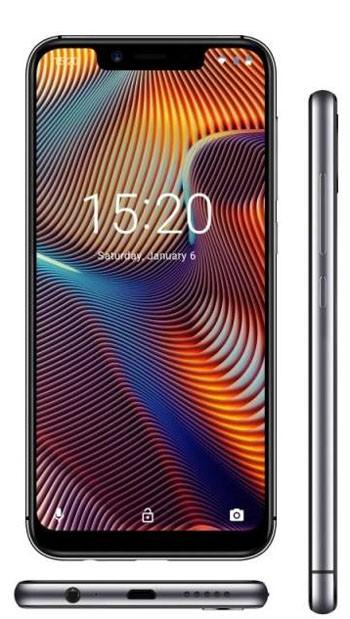
  • Root para Smartphones Meitu M6s

    Root para Smartphones Meitu M6s

    Si has encontrado este artículo porque has estado buscando durante un tiempo sobre una forma de obtener root en su dispositivo móvil Meitu M6sentonces ya estás en el mejor lugar posible.

    Aunque al principio pueda parecer complicado, lo cierto es que te alegrará saber lo sencilla que es esta técnica de raíz.

    Tabla de contenido
    ¿Qué es la raíz?
    Beneficios
    Advertencias y contras
    Requisitos para los Meitu M6
    Configuraciones anteriores del Meitu M6s
    Iniciar Root en Meitu M6s
    Desbloquear el gestor de arranque Meitu M6s
    Comprobar el gestor de arranque Meitu M6s
    Verificar Root Meitu M6s
    Resumen
    Vídeotutorial paso a paso

    ¿Problemas para encontrar el archivo de arranque? aquí tienes la solución.

    ¿Qué es la raíz?

    Él uso excesivo oh raíz es el nombre habitual que se le da a las cuentas de usuario que tienen todos los derechos para todas las formas de acceso, tanto monousuario como multiusuario.

    Rootear un dispositivo móvil es un procedimiento que permite a los usuarios de una computadora con sistema operativo Android obtener acceso privilegiado similar a los permisos administrativos de las máquinas Unix o Linux, que además permite corregir cualquier limitación del sistema o hardware establecida por los fabricantes y/u operadores de red.

    Ventajas de rootear el Meitu M6s

    • Posibilidad de eliminar todo tipo de Bloatware fácilmente y desinstalar aplicaciones del sistema que consideremos improductivas.
    • Posibilidad de liberar capacidad extra de almacenamiento interno.
    • Modificar parámetros sofisticados en el sistema, como recuperar el número IMEI de nuestro o MAC así como overclockear la CPU y/o GPU entre muchas opciones.
    • Posibilidad de utilizar aplicaciones diseñadas para celulares que tengan permisos de superusuario.
    • Formatee y adapte nuevas particiones (¡Atención! Puede resultar muy peligroso para la integridad del dispositivo.).
    • Realiza copias de seguridad de todas las particiones incluyendo la posibilidad de exportar la ROM.

    Precauciones y advertencias que se deben tener en cuenta

    1. El terminal suspenderá la cobertura de garantía proporcionada por el fabricante.
    2. Exposición a aplicaciones dañinas pudiendo obtener permisos de Superusuario.
    3. Exposición a daños o deterioro de datos durante el procedimiento, por lo que se recomienda realizar una copia de seguridad antes de proceder con el root.
    4. La rom de tu celular Meitu M6s puede estar dañada, se recomienda asegurarte de poder obtener una copia original del firmware si es necesario.
    5. Se suspenderá el soporte de actualización de FOTA/OTA.

    Condiciones para realizar el proceso

    • PC con sistema operativo Windows XP o posterior, ya sea de 32 o 64 bits.
    • Un conector para transferencias de datos Micro USB.
    • Descargar a la computadora la nueva versión de la aplicación MTKroot v2.5.5 para Smartphones Meitu M6s.
    • Descargue el firmware original o inicie su teléfono celular, preferiblemente desde el sitio web de soporte del fabricante.

    Nota: Sí No encuentras la rom de tu dispositivo Meitu M6s Tienes la alternativa de obtener el archivo de arranque directamente desde tu computadora de una manera fácil siguiendo los pasos de este tutorial.

    Configuraciones en el Meitu M6s

    Lo primero que tendremos que hacer, por supuesto, será configurar los ajustes necesarios para el proceso, que básicamente consisten en Habilitar desbloqueo OEM así como Activar la depuración USB.

    Estas configuraciones están incluidas en la sección del programador, que debes haber habilitado con anticipación presionando 7 veces continúas en el cuadro;

    Menú-> Información del teléfono -> versión de software.

    Rootee el Meitu M6s con facilidad

    Para comenzar, extraiga el archivo previamente descargado en el escritorio de su computadora y luego inicie la herramienta MTKroot v2.5.5.

    Ejecutando MTKroot v2.5.5 en Meitu M6sEjecutando MTKroot v2.5.5 en Meitu M6s
    Ejecutar MTKroot v2.5.5 para Meitu M6s

    Haga clic una vez en Controladores -> MediaTek y finaliza la instalación de los controladores necesarios.

    Controladores MTK para Meitu M6sControladores MTK para Meitu M6s
    Instalar controladores MTK Meitu M6s

    Siga los mismos pasos para instalar los controladores -> BAsD.

    Nota: La aplicación MTKroot v2.5.5 ya tiene los controladores actualizados que son necesarios para que su computadora reconozca el Meitu M6s.

    Conecte el equipo Hija M6 a su PC a través del puerto USB y luego haga clic en Restablecer USB.

    Haga clic en la esquina superior izquierda en ¡¡Sin botas de heno!! -> Llevaragregue el archivo boot.img y haga clic Parche de proceso.

    cargar boot.img Meitu M6scargar boot.img Meitu M6s

    Automáticamente se abrirá la aplicación Magisk Manager en tu Meitu M6s, sigue las instrucciones que aparecerán en pantalla para crear el parche.

    Haga clic en el botón Prueba del BAD y una vez puedes ver el mensaje ‘Dispositivo detectado‘debes presionar el botón Soy un fastboot.

    Meitu M6 reinicia el USB, prueba ADB, realiza un FastbootMeitu M6 reinicia el USB, prueba ADB, realiza un Fastboot
    Cargador de arranque USB Meitu M6s, prueba ADB y Fastboot

    Espera mientras tanto Hija M6 Se reinicia con las opciones de Fastboot, luego haga clic Probar arranque rápido.

    Nuevamente tendrás que esperar hasta que puedas ver la línea ‘Dispositivo detectado‘ antes de poder pasar al siguiente estado.

    Gestor de arranque gratuito en Meitu M6s

    En la siguiente fase tendrás que abrir el gestor de arranque de tu terminal, algo que te ayudaremos a realizar con un simple clic.

    Pero tendrás que excluir este paso si lo hubieras abierto en otra ocasión.

    Hacer clic Prueba del cargador de arranque si desea asegurarse de si se publica o no.

    Verifique el gestor de arranque en Meitu M6sVerifique el gestor de arranque en Meitu M6s
    Comprobar el gestor de arranque Meitu M6s

    Si consideras necesario abrir el gestor de arranque del Meitu M6s simplemente debes pulsar en Liberar cargador de arranque -> Acepta y luego completa las instrucciones que se mostrarán en la pantalla del Meitu M6s.

    Crédito sube el volumen para proceder.

    Desbloquear el gestor de arranque Meitu M6sDesbloquear el gestor de arranque Meitu M6s
    Desbloquear el gestor de arranque Meitu M6s

    Nota: En el momento en que desbloquees el gestor de arranque, el software de tu Meitu M6s se restaurará al estado de fábrica.

    Debido a esto, considere hacer una copia de seguridad o simplemente copiar contactos, fotos, archivos y otros datos personales a una unidad de almacenamiento Micro SD externa.

    Tras liberar el gestor de arranque, la siguiente fase será completar este tutorial y finalmente dejar tu terminal con privilegios de root.

    Vaya al área superior del programa y elija la opción raíz, luego haga clic en Root en la parte inferior.

    Opción Root Meitu M6sOpción Root Meitu M6s
    Opción Root Meitu M6s

    Casi inmediatamente tu teléfono habrá sido rooteado, por lo que verás la línea “OK” en la pantalla del Meitu M6s y en la herramienta MTKroot v2.5.5.

    A continuación debes presionar el botón Salir del arranque rápido Al devolver el celular volverá al sistema.

    Cuando el teléfono móvil se reinicie por completo, toque Aplicaciones -> instalar magia y verifique que la aplicación Magisk Manager realmente aparezca en el escritorio de su teléfono.

    Para que la aplicación Magisk Manager funcione correctamente, primero debes conectar el dispositivo móvil a Internet, ya sea a través de un operador de red móvil o Wi-Fi.

    Y para finalizar sólo tienes que hacer clic en el botón Comprobar raíz -> siguiente Aceptar y nada más.

    Verificar raíz Meitu M6sVerificar raíz Meitu M6s
    Verificar raíz Meitu M6s

    Nota: Si la aplicación no aparece instalada, haga clic una vez en DesinstalarEspere un par de segundos y haga clic una vez más. Instalar Administrador Mágico.

    Simplificación de procesos

    Resumen de pasos Root Meitu M6sResumen de pasos Root Meitu M6s
    Resumen de pasos Root Meitu M6s
    1. Inicie la aplicación MTKroot v2.5.5 y luego conecte su teléfono celular Meitu M6s a su computadora.
    2. Reinicie su teléfono celular Meitu M6s en modo gestor de arranque haciendo clic en el botón Soy un fastboot -> Probar arranque rápido.
    3. Si es necesario, desbloquee el gestor de arranque haciendo clic en Liberar cargador de arranque.
    4. Finalmente seleccione la opción raíz y presione el botón Raíz.

    Vídeo tutorial paso a paso para rootear el Smartphone Meitu M6s

  • RealEight 6 6.1.3.7603 + 4.0.1.7381 macOS

    RealEight 6 6.1.3.7603 + 4.0.1.7381 macOS

    MusicLab RealOcho

    RealEight: te brinda la oportunidad de experimentar una guitarra virtual de ocho cuerdas en acción, obtendrás la mejor jugabilidad, y para esto solo necesitas usar el teclado, es posible usar una opción de diseño extendida, que le da al teclista todo para tocar partes con el más alto nivel de realismo y con la máxima expresividad. Este software te permitirá capturar casi cualquier sonido, y también podrás simular técnica y articulación, no tocarás peor que un guitarrista profesional en una guitarra eléctrica de 8 cuerdas.
    Licencia: ShareWare – gratis para ti
    Idioma: Inglés – Faltan la versión rusa y el rusificador
    Tamaño: 26MB
    Descargar MusicLab RealEight 6.1.3.7603 + clave gratis / 4.0.1.7381 MacOS

    Contraseña
    [HIDE]rsload[/HIDE]
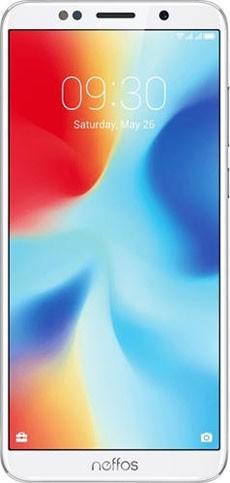
  • Rootear TP LINK Neffos C9 paso a paso

    Rootear TP LINK Neffos C9 paso a paso

    Eres dueño de un TP-LINK Neffos C9 ¿Y quieres obtener el usuario root? En ese caso sin duda has llegado al lugar indicado.

    Si bien es cierto que al rootear una computadora específica Conseguiremos numerosas ventajas, también es cierto que esto puede conllevar varios inconvenientes.

    En las siguientes líneas también hablaremos de cuáles son estos. ventajas potenciales y el supuestas desventajaspara que en base a dicha información puedas reflexionar por ti mismo si Realmente vale la pena rootear tu TP-LINK Neffos C9.

    Tabla de contenido
    ¿Qué es la raíz?
    Beneficios
    Advertencias y contras
    Requisitos TP-LINK Neffos C9
    Presets de TP-LINK Neffos C9
    Iniciar Root en TP-LINK Neffos C9
    Desbloquear el gestor de arranque TP-LINK Nefios C9
    Comprobar el gestor de arranque TP-LINK Neffos C9
    Verificar Root TP-LINK Neffos C9
    Resumen
    Vídeotutorial paso a paso

    ¿No encuentras el maletero? aquí tienes la solución.

    ¿Qué es el enraizamiento?

    Superusuario oh raíz es el nombre habitual asignado a las cuentas de usuario que tienen todos los derechos en todos los modos de acceso (usuario único o multiusuario).

    Rootear una computadora es el procedimiento que permite al usuario de un dispositivo Android obtener acceso privilegiado de manera similar a los permisos administrativos de Linux, permitiéndole superar cualquier restricción de sistema y software impuesta por el fabricante y/u operador de red.

    Ventajas de rootear tu TP-LINK Neffos C9

    • Pudiendo eliminar cualquier Bloatware con facilidad así como desinstalar aplicaciones inútiles del sistema.
    • Posibilidad de liberar capacidad extra para almacenamiento.
    • Personalice configuraciones sofisticadas del sistema, como jailbreak a TP-LINK Neffos C9, restablecimiento de IMEI y número MAC, overclocking de CPU y mucho más.
    • Utilice Software diseñado exclusivamente para aquellos terminales que tengan privilegios de root.
    • Modificar, formatear y dividir particiones en la memoria interna (¡Ten cuidado! Hacer esto es extremadamente peligroso para la integridad del dispositivo.).
    • Realiza copias de seguridad del sistema de particiones además de exportar todo el Firmware.

    Precauciones y contras que se deben considerar

    1. El dispositivo móvil cancelará la cobertura de garantía proporcionada por el fabricante.
    2. Amenazas a que las aplicaciones maliciosas se apoderen de los permisos de superusuario.
    3. Riesgo de daño o deterioro de los datos durante o después del procedimiento, en cuyo caso siempre se recomienda realizar una copia de seguridad antes de iniciar root.
    4. El software de su TP-LINK Neffos C9 puede estar dañado, se recomienda que se asegure de poder obtener una copia flasheable de su rom si es necesario.
    5. Las actualizaciones OTA/FOTA quedarán inutilizables.

    Pautas para este procedimiento.

    • Computadora con cualquier versión de Windows w7 a w10 o superior, ya sea de 32 o 64 bits.
    • Un conector para transferir datos Micro USB.
    • Descarga a tu PC una versión actualizada de la aplicación MTKroot v2.5.5 para el TP-LINK Neffos C9.
    • Descarga la rom original de tu TP-LINK Neffos C9 desde donde extraerás el archivo de arranque idealmente desde el soporte del fabricante.

    Nota: Sí No encuentras la rom oficial para el terminal TP-LINK Neffos C9 Alternativamente, puede obtener el archivo de inicio directamente desde su TP-LINK Neffos C9 simplemente siguiendo los pasos de este tutorial.

    Configurar el celular TP-LINK Neffos C9

    Lo primero que haremos, lógicamente, será configurar los ajustes necesarios para este proceso, estos básicamente constan de Habilitar la depuración USB además de Activar desbloqueo OEM.

    Podrás encontrar las dos configuraciones dentro del panel del programador, que deberás activar previamente presionando 7 veces seguido en el cuadro;

    Configuración del equipo-> Información del dispositivo -> Número de compilación.

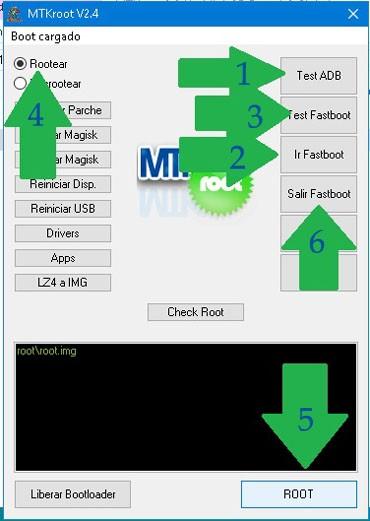
    Tutorial para rootear el Smartphone TP-LINK Neffos C9 fácilmente

    Primero debes descomprimir el archivo previamente descargado en el escritorio de tu computadora con Windows y luego iniciar el programa MTKroot v2.5.5.

    Ejecutando MTKroot v2.5.5 en TP-LINK Neffos C9Ejecutando MTKroot v2.5.5 en TP-LINK Neffos C9
    Abrir MTKroot v2.5.5 y TP-LINK Neffos C9

    Haga clic en el botón Controladores -> MediaTek y finaliza la instalación de los drivers indicados.

    Drivers USB para TP-LINK Neffos C9Drivers USB para TP-LINK Neffos C9
    Instalar drivers USB TP-LINK Neffos C9

    De igual forma repite estos pasos para ejecutar la instalación con los drivers -> BAsD.

    Nota: La aplicación MTKroot v2.5.5 incorpora controladores USB y Fastboot necesarios para que el ordenador ubique los teléfonos móviles TP-LINK Neffos C9.

    Conecte su TP-LINK Neffos C9 a la PC usando el conector de datos USB y luego haga clic en Restablecer USB.

    Haga clic en la zona superior izquierda sobre el texto ¡¡Sin botas de heno!! -> Llevaragregue el archivo de arranque y luego haga clic en el botón Parche de proceso.

    cargar boot.img TP-LINK Neffos C9cargar boot.img TP-LINK Neffos C9

    La herramienta Magisk Manager se iniciará automáticamente en tu TP-LINK Neffos C9, sigue las instrucciones que aparecerán en pantalla para crear el parche.

    Luego debes hacer clic en Prueba del BAD y espera hasta que puedas ver la frase ‘Dispositivo encontrado‘ en ese momento tienes que hacer clic en el botón Soy un fastboot.

    TP-LINK Neffos C9 reinicia USB, prueba ADB, ir a FastbootTP-LINK Neffos C9 reinicia USB, prueba ADB, ir a Fastboot
    TP-LINK Neffos C9 Reiniciar USB + Test ADB + Fastboot

    Espere un segundo mientras el teléfono móvil TP-LINK Neffos C9 reinicie en modo gestor de arranque y luego haga clic en el botón Probar arranque rápido.

    Luego espera hasta que veas la frase ‘Dispositivo encontrado‘ antes de poder pasar al siguiente estado.

    Desbloquear el gestor de arranque del teléfono TP-LINK Neffos C9

    A continuación, llegará el momento de desbloquear el gestor de arranque del TP-LINK Neffos C9, una acción imprescindible que también podrás aplicar con un simple clic.

    Es recomendable saltarte este proceso si ya lo has desbloqueado en otro momento.

    Haga clic en el botón Prueba del cargador de arranque si desea asegurarse de que realmente sea necesario publicarlo.

    Verificar gestor de arranque TP-LINK Neffos C9Verificar gestor de arranque TP-LINK Neffos C9
    Verificar gestor de arranque TP-LINK Neffos C9

    Si necesita desbloquear el gestor de arranque en su TP-LINK Neffos C9, simplemente haga clic en el botón una vez Liberar cargador de arranque -> Acepta y realiza los pasos que verás proyectados en la pantalla de tu terminal.

    Presione la tecla sube el volumen para poder continuar.

    Abrir el gestor de arranque en TP-LINK Neffos C9Abrir el gestor de arranque en TP-LINK Neffos C9
    Abrir el gestor de arranque en TP-LINK Neffos C9

    Atención: En el momento en que liberes el gestor de arranque, tu teléfono celular volverá a su estado original.

    Debido a esto, debes considerar si realizar copias de seguridad o respaldar contactos, fotos, archivos y otros datos en la memoria SD externa.

    Una vez liberado el bootloader tan solo quedan unos segundos para finalizar este tutorial y dejar tu TP-LINK Neffos C9 con los privilegios root correspondientes.

    En la parte superior izquierda de la utilidad, seleccione la preferencia de raíz, luego haga clic en Root en la esquina inferior.

    Marcar Root TP-LINK Neffos C9Marcar Root TP-LINK Neffos C9
    Marcar Root TP-LINK Neffos C9

    En unos segundos el dispositivo móvil habrá sido rooteado, por lo que podrás leer el mensaje “OK” reflejado tanto en la pantalla del TP-LINK Neffos C9 como simultáneamente en la ventana de MTKroot v2.5.5.

    A continuación tendrás que hacer clic Salir del arranque rápido y el celular se reiniciará al entorno Android.

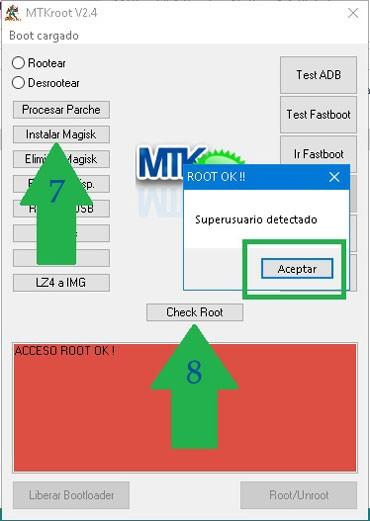
    Una vez que el terminal se reinicie por completo pulsamos en el botón Aplicaciones -> instalar magia y verifique si la aplicación Magisk Manager está en el escritorio del teléfono celular.

    Para que la aplicación Magisk Manager funcione correctamente, es necesario conectar el dispositivo a Internet, ya sea a través de datos de la red móvil o Wi-Fi.

    Para completar este tutorial sólo tienes que hacer clic en el botón Comprobar raíz -> aceptar y listo.

    Comprobar Root TP-LINK Neffos C9Comprobar Root TP-LINK Neffos C9
    Comprobar Root TP-LINK Neffos C9

    Nota: Si la aplicación Magisk no está instalada, haga clic en Desinstalarespere un par de segundos y haga clic una vez más en instalar.

    Proceso simplificado

    Resumen de pasos Root TP-LINK Neffos C9Resumen de pasos Root TP-LINK Neffos C9
    Resumen de pasos Root TP-LINK Neffos C9
    1. Inicie el programa MTKroot v2.5.5 y luego conecte su TP-LINK Neffos C9 con su computadora.
    2. Reinicia tu TP-LINK Neffos C9 en el gestor de arranque presionando el botón Soy un fastboot -> Probar arranque rápido.
    3. Si es necesario, desbloquee el gestor de arranque haciendo clic en Liberar cargador de arranque.
    4. Finalmente seleccione la opción raíz y presione el botón Raíz.

    Vídeo tutorial de ayuda sobre cómo rootear el TP-LINK Neffos C9

  • Pandoc 3.8.2 x64

    Pandoc 3.8.2 x64

    Pandoc

    Decidí publicar el programa. Pandoc – como puede ver en la captura de pantalla anterior, después del inicio encontrará una línea de comando diseñada para convertir archivos de un formato de marcado a otro que le interese. El autor es John Macfarlane, profesor de filosofía de la famosa y respetada Universidad de California. Desde que se lanzó la primera versión de este convertidor, el software se ha convertido en una de las herramientas más utilizadas en el mundo en esta industria. La lista de marcas admitidas es simplemente enorme, aquí se muestran solo algunas de ellas: Markdown, HTML, LaTeX, Microsoft Word, OpenOffice/LibreOffice, EPUB, PDF.
    Una de las características clave de Pandoc es su capacidad para preservar el formato del documento original tanto como sea posible, lo que lo convierte en una opción ideal para convertir entre diferentes formatos de documentos manteniendo la estructura y apariencia del original. Además, el programa admite varias extensiones, lo que permite a los usuarios agregar funciones y configuraciones adicionales al proceso de conversión.
    Peculiaridades:

    • Conversión de formato: puede convertir documentos de un formato a otro, algunos de los cuales están disponibles justo arriba en la descripción, el resto en la página del autor.
    • Esquema del documento: puede preservar la estructura del documento original, incluidos encabezados, listas, tablas, imágenes y otros elementos, lo que permite a los usuarios mantener la apariencia del documento original.
    • Personalización: admite varias extensiones que permiten a los usuarios agregar funciones adicionales y personalización al proceso de conversión, como agregar notas al pie, tablas de contenido y estilos personalizados.
    • Compatibilidad multiplataforma: el software está disponible para Windows, macOS y Linux
    • Automatización: se puede automatizar para el procesamiento por lotes, lo que permite a los usuarios convertir muchos documentos a la vez, lo que la convierte en una opción ideal para proyectos de conversión de documentos a gran escala.
    • Integración con otras herramientas: Pandoc se puede integrar con otras herramientas, como sistemas de control de versiones, lo que facilita a los usuarios el seguimiento de los cambios en los documentos.
    • Código abierto: el software es de código abierto, lo que permite a los usuarios acceder a su código fuente, personalizarlo según sus necesidades y contribuir a su desarrollo.

    Tamaño: 38MB
    Descargar Pandoc 3.8.2 gratis

    Contraseña
    [HIDE]rsload[/HIDE]
  • Cómo rootear el teléfono Micromax Bolt Selfie Q424

    Cómo rootear el teléfono Micromax Bolt Selfie Q424

    Si ha encontrado esta guía investigando sobre la forma de obtener root en el Micromax Bolt Selfie Q424entonces me complace informarle que ahora se encuentra en el lugar correcto.

    Si bien es cierto que al rootear un dispositivo móvil específico Podemos conseguir numerosos beneficios, si bien es cierto que esto puede conllevar algunas desventajas.

    En las siguientes líneas vamos a repasar cuáles son estos. pros así como el posibles inconvenientespara que en base a esa información puedas elegir si ¿Realmente vale la pena rootear su dispositivo Micromax Bolt Selfie Q424 o no?.

    Índice de artículos
    ¿Qué es la raíz?
    Beneficios
    Advertencias y contras
    Requisitos Micromax Bolt Selfie Q424
    Configuraciones anteriores de Micromax Bolt Selfie Q424
    Iniciar Root en Micromax Bolt Selfie Q424
    Desbloquear el gestor de arranque del Micromax Bolt Selfie Q424
    Comprobar el gestor de arranque Micromax Bolt Selfie Q424
    Verificar Root Micromax Bolt Selfie Q424
    Resumen
    Vídeotutorial paso a paso

    ¿No encuentras el archivo boot.img?, entonces revisa este.

    ¿Qué es la raíz?

    Él uso excesivo oh raíz es el nombre común que normalmente se asigna a las cuentas de usuario administrador que tienen todos los derechos en todos los niveles de acceso, tanto de usuario único como multiusuario.

    Asimismo, rootear o rootear un teléfono móvil es el método que facilita al usuario de cualquier celular con sistema operativo Android obtener acceso privilegiado al sistema de forma similar a los permisos administrativos en máquinas Linux o Unix, pudiendo así corregir cualquier reducción del sistema así como del hardware impuesta por el fabricante u operador de red.

    ¿Cuáles son las ventajas de rootear tu Micromax Bolt Selfie Q424?

    • Pudiendo desinstalar cualquier Bloatware fácilmente y eliminar aplicaciones improductivas del sistema.
    • Posibilidad de conseguir más espacio de almacenamiento interno.
    • Personalice la configuración avanzada del sistema, como desbloqueo, restablecimiento del número IMEI del Micromax Bolt Selfie Q424, dirección MAC, overclocking y otros.
    • Posibilidad de utilizar utilidades diseñadas para celulares rooteados.
    • Cambiar el tamaño, dividir y formatear nuevas particiones en la memoria interna (Ojo, hacer esto puede ser muy peligroso para el dispositivo).
    • Realice copias de seguridad de las particiones y también exporte el Firmware completo.

    Precauciones e inconvenientes que se deben tener en cuenta

    1. El teléfono celular invalidará la cobertura de garantía proporcionada por el fabricante.
    2. Amenaza de que aplicaciones maliciosas puedan obtener permisos de Superusuario.
    3. Exposición a daño o pérdida de datos durante o después del procedimiento, en este caso se recomienda en todo momento realizar una copia de seguridad antes de iniciar root.
    4. El Firmware del dispositivo Micromax Bolt Selfie Q424 puede dañarse, se recomienda asegurarse de poder obtener una copia válida de la rom si fuera necesario.
    5. Se invalidará la compatibilidad con las actualizaciones de FOTA.

    Condiciones previas para el procedimiento.

    • Un ordenador con Windows XP/w7 o posterior, ya sea de 32 o 64 bits.
    • Cable USB.
    • Descargar a la computadora la última versión de la aplicación MTKroot v2.5.5 para Micromax Bolt Selfie Q424.
    • Descargue la rom original de su teléfono Micromax Bolt Selfie Q424 para extraer el archivo boot.img, preferiblemente desde el sitio web de descarga y soporte del fabricante.

    Nota: Sí No se puede conseguir una rom para el dispositivo móvil Micromax Bolt Selfie Q424 Tienes la alternativa de extraer el archivo boot.img directamente desde tu ordenador de forma sencilla siguiendo los pasos de este tutorial.

    Configuración en el Micromax Bolt Selfie Q424

    Lo primero que vamos a hacer es configurar los ajustes necesarios para este proceso, estos básicamente consisten en Activar la depuración USB además de Habilitar desbloqueo OEM.

    Debes encontrar ambas configuraciones dentro del apartado del programador, que debes tener activado previamente. presionando siete veces seguido encima de;

    Configuración del teléfono móvil-> Información del sistema -> versión de software.

    Raíz Micromax Bolt Selfie Q424 paso a paso

    Extraiga los archivos que ha descargado en el escritorio de su PC con Windows y luego ejecute la utilidad MTKroot v2.5.5.

    Ejecute MTKroot v2.5.5 en Micromax Bolt Selfie Q424Ejecute MTKroot v2.5.5 en Micromax Bolt Selfie Q424
    Abrir MTKroot v2.5.5 para Micromax Bolt Selfie Q424

    Haga clic en Controladores -> MediaTek y aplicar la instalación de los drivers específicos.

    Controladores Mediatek Micromax Bolt Selfie Q424Controladores Mediatek Micromax Bolt Selfie Q424
    Instalar controladores para Micromax Bolt Selfie Q424

    De la misma manera repite esto para la instalación con los drivers -> BAsD.

    Nota: El programa MTKroot v2.5.5 cuenta con los drivers necesarios para que tu PC ubique el terminal Micromax Bolt Selfie Q424.

    Conecta tu Micromax Bolt Selfie Q424 a su computadora a través de un conector USB y luego haga clic una vez en el botón Restablecer USB.

    Haga clic en la esquina superior izquierda del texto. ¡¡Sin botas de heno!! -> Llevarbusque el archivo de arranque y haga clic Parche de proceso.

    cargar boot.img Micromax Bolt Selfie Q424cargar boot.img Micromax Bolt Selfie Q424

    La aplicación Magisk Manager se iniciará automáticamente en tu Smartphone, sigue las instrucciones que aparecerán en tu pantalla para crear el parche.

    presione el botón Prueba del BAD y espera un segundo hasta que aparezca el texto ‘Dispositivo detectado’ luego tendrás que hacer clic en el botón Soy un fastboot.

    Micromax Bolt Selfie Q424 reiniciar USB + prueba ADB + FastbootMicromax Bolt Selfie Q424 reiniciar USB + prueba ADB + Fastboot
    Micromax Bolt Selfie Q424 Reiniciar USB, Test ADB, ir a Fastboot

    Ahora espera un momento mientras tu terminal Micromax Bolt Selfie Q424 inicie en las opciones de Fastboot y luego haga clic en Probar arranque rápido.

    Presta atención nuevamente hasta que aparezca el mensaje ‘Dispositivo reconocido‘ antes de pasar al siguiente estado.

    Desbloquea el gestor de arranque en tu Micromax Bolt Selfie Q424

    A continuación tendrás que desbloquear el bootloader de tu teléfono móvil, otro proceso fundamental que podemos realizar con tan solo un clic.

    Es recomendable omitir esta operación en caso de que la hubieras realizado en otra ocasión.

    Haga clic una vez Prueba del cargador de arranque para comprobar su estado.

    Comprobar bootloader en Micromax Bolt Selfie Q424Comprobar bootloader en Micromax Bolt Selfie Q424
    Comprobar bootloader en Micromax Bolt Selfie Q424

    En caso de que sea necesario abre el gestor de arranque del Micromax Bolt Selfie Q424 solo tienes que hacer clic en el botón Liberar cargador de arranque -> Acepta y completa los pasos que se muestran proyectados en la pantalla de tu teléfono.

    Prensa sube el volumen para desbloquear.

    Liberar el gestor de arranque Micromax Bolt Selfie Q424Liberar el gestor de arranque Micromax Bolt Selfie Q424
    Liberar el gestor de arranque en Micromax Bolt Selfie Q424

    Importante: En el momento en que desbloquees el gestor de arranque, el sistema de tu Micromax Bolt Selfie Q424 se restablecerá al estado de fábrica.

    En este caso, es muy recomendable crear una copia de seguridad o, si lo prefieres, hacer una copia de seguridad de los archivos, contactos, fotos y otros datos en una unidad de almacenamiento SD.

    Una vez desbloqueado el bootloader estás a sólo un paso de terminar el tutorial y dejar por fin el terminal Micromax Bolt Selfie Q424 con sus correspondientes privilegios root.

    Vaya a la esquina superior izquierda de MTKroot v2.5.5 y seleccione la opción raíz, luego haga clic en el botón Raíz en la parte inferior.

    Seleccionar Raíz Micromax Bolt Selfie Q424Seleccionar Raíz Micromax Bolt Selfie Q424
    Seleccionar Raíz Micromax Bolt Selfie Q424

    En menos de 5 segundos el dispositivo móvil estará rooteado, por lo tanto podrás ver las letras “OK” reflejadas tanto en tu Micromax Bolt Selfie Q424 como simultáneamente en la ventana de MTKroot v2.5.5.

    Luego tendrás que hacer clic en Salir del arranque rápido y el dispositivo Micromax Bolt Selfie Q424 se reiniciará en el sistema Android.

    Cuando el Micromax Bolt Selfie Q424 se reinicie por completo deberás pulsar Aplicaciones -> instalar magia y verifique si la aplicación Magisk Manager está realmente en el escritorio de su Micromax Bolt Selfie Q424.

    Para que la aplicación Magisk Manager funcione correctamente es necesario conectar el teléfono móvil a Internet, ya sea mediante datos o Wi-Fi.

    Para concluir el tutorial sólo tienes que hacer clic en el botón Comprobar raíz -> seguido de Aceptar y eso es todo.

    Comprobar Root Micromax Bolt Selfie Q424Comprobar Root Micromax Bolt Selfie Q424
    Comprobar Root Micromax Bolt Selfie Q424

    Nota: Si la aplicación Magisk no se instala en el primer intento, haga clic en Desinstalarespere un par de segundos y una vez más presione el botón Instalar Administrador Mágico.

    Abreviatura del proceso

    Pasos simplificados Root Micromax Bolt Selfie Q424Pasos simplificados Root Micromax Bolt Selfie Q424
    Pasos simplificados Root Micromax Bolt Selfie Q424
    1. Inicie la aplicación MTKroot v2.5.5 y luego conecte el terminal Micromax Bolt Selfie Q424 a la computadora.
    2. Reinicia el terminal Micromax Bolt Selfie Q424 en modo bootloader pulsando en el botón Soy un fastboot -> Probar arranque rápido.
    3. Si es necesario, desbloquee el gestor de arranque haciendo clic en Liberar cargador de arranque.
    4. Finalmente seleccione la opción raíz y presione el botón Raíz.

    Vídeo tutorial paso a paso para rootear el Micromax Bolt Selfie Q424

  • Playnite 10.41

    Playnite 10.41

    Noche de juego

    Si tiene un problema cuando, digamos, desea iniciar su juego favorito, pero por alguna razón olvidó de qué plataforma de juegos lo descargó o lo compró. Un programa completamente gratuito para iniciar juegos llamado Noche de juegoes ella quien puede poner fin a todos tus problemas, no necesitas desperdiciar tus nervios, no necesitas ejecutar nada adicional en forma de clientes, simplemente instala este software, comienza a trabajar con él y todos tus juegos estarán en una sola biblioteca.

        descargar Playnite

    Entonces, ya escribí anteriormente que el programa te permitirá guardar y administrar todos los juegos, independientemente de su plataforma de juego, a través de una única interfaz de usuario. Es compatible con todos los servicios de juegos conocidos, entre los cuales, por supuesto, Steam ocupa el primer lugar, luego puedes mencionar Origin, mi GOG favorito, Battle, que no me resulta del todo familiar, y Uplay, que no me gusta en absoluto, puede funcionar con juegos de la tienda de Windows y, en general, al iniciar, puedes marcar las casillas que te interesen. La herramienta no sólo encuentra juegos instalados en sus respectivas bibliotecas, sino que también registra juegos que no están instalados actualmente.
    Además, el programa te permite agregar manualmente otros juegos o títulos de software al iniciador que no hayas comprado a través de una de las plataformas mencionadas anteriormente. Además, la aplicación Playnite actualizará automáticamente tus juegos si es necesario, todo está configurado en la configuración. Puedes utilizar el Gamelauncher integrado para importar fácilmente juegos de consola y luego reproducirlos a través del emulador. Además de las funciones mencionadas, destacaría una interfaz muy atractiva en la que es muy conveniente trabajar, además hay soporte , para activarlo, después de iniciar el programa, ¿solo es necesario presionar F4? luego seleccione la localización rusa, todo es simple. También podrás elegir entre tres tipos de visualización: Lista, Portadas y Detalles y así diseñar la superficie de tu lanzador.
    Para un funcionamiento normal, necesita instalar la versión .NET Framework 4.6 y superior.
    Idioma: Versión inglesa + rusa
    Tamaño: 135MB
    SO: Windows 7+
    Descargar Playnite 10.41 gratis

    Contraseña
    [HIDE]rsload[/HIDE]
  • Cómo rootear móviles TP LINK Neffos C9s

    Cómo rootear móviles TP LINK Neffos C9s

    Si has llegado a este artículo porque estabas buscando la forma de obtener root en tu TP-LINK Neffos C9sdéjame decirte que ya estás en el lugar correcto.

    si esta bien al rootear un celular específico Obtendremos numerosos beneficios, si bien es cierto que esto puede implicar ciertos problemas.

    A continuación haremos referencia a cuáles son los ventajas y el posibles desventajaspara que de esta manera puedas valorar por tu cuenta si Realmente vale la pena rootear tu Smartphone TP-LINK Neffos C9s.

    Tabla de contenido
    ¿Qué es la raíz?
    Beneficios
    Advertencias y contras
    Requisitos TP-LINK Neffos C9s
    Presets de TP-LINK Neffos C9s
    Iniciar Root en TP-LINK Neffos C9s
    Desbloquear el gestor de arranque de TP-LINK Nefios C9s
    Comprobar el gestor de arranque TP-LINK Neffos C9s
    Verificar Root TP-LINK Neffos C9s
    Resumen
    Vídeotutorial paso a paso

    ¿No encuentras el archivo boot.img? este te interesará.

    ¿Qué es el enraizamiento?

    Raíz oh uso excesivo es el nombre común asignado a las cuentas de usuario que tienen todos los derechos en todos los niveles de acceso, tanto de usuario único como multiusuario.

    Asimismo, rootear un terminal consiste en el procedimiento que permite a los usuarios de teléfonos obtener un acceso privilegiado similar a los permisos administrativos en máquinas Unix, que también permite deshacer cualquier restricción del sistema o hardware establecida por el fabricante u operador de red.

    Ventajas de rootear tu TP-LINK Neffos C9s

    • Elimine Bloatware fácilmente y elimine las aplicaciones improductivas del sistema.
    • Posibilidad de liberar memoria de almacenamiento extra.
    • Modifica cualquier configuración profunda del sistema, como desbloquear el TP-LINK Neffos C9s, restaurar el número IMEI o la dirección MAC entre muchas otras opciones.
    • Poder utilizar aplicaciones programadas únicamente para Smartphones que tengan permisos root.
    • Dividir y adaptar nuevas particiones (hacer esto puede ser muy peligroso).
    • Realice copias de seguridad completas y pueda exportar la ROM completa.

    Precauciones y advertencias que debemos tener en cuenta

    1. El terminal invalidará la validez de la garantía proporcionada por el fabricante.
    2. Amenaza de que las aplicaciones maliciosas se realicen con permiso de Superusuario.
    3. Exposición a daños o deterioro de los datos durante el procedimiento, en cuyo caso es recomendable realizar una copia de seguridad antes de proceder con el root.
    4. El Firmware/Rom del celular puede estar dañado, se recomienda asegurarse de poder obtener una copia flasheable de su firmware si es necesario.
    5. El soporte para actualizaciones automáticas acabará quedando inutilizable.

    Requisitos previos de este proceso

    • Un ordenador equipado con un sistema operativo Windows XP, 7/10 o posterior, con microarquitectura tanto de 32 como de 64 bits.
    • Conector para transferencias de datos de USB a Micro USB.
    • Descargar a la computadora la nueva versión de la aplicación MTKroot v2.5.5 para teléfono móvil TP-LINK Neffos C9s.
    • Descarga el firmware original o el componente de arranque para tu Smartphone si es posible desde el soporte del fabricante.

    Nota: Sí No encuentras un firmware original para tu TP-LINK Neffos C9s Tienes la posibilidad de extraer el componente de arranque directamente desde el teléfono sólo siguiendo los pasos de este tutorial.

    Configurar el terminal TP-LINK Neffos C9s

    Lo primero que vamos a hacer es proceder a configurar los ajustes necesarios para el siguiente proceso, estos básicamente consisten en Habilitar la depuración USB y Activar desbloqueo OEM.

    Estas dos configuraciones se encuentran dentro del menú del programador, que tendrás que activar primero presionando 7 veces continuamente encima de la caja;

    Configuración del equipo-> Información del sistema -> versión de software.

    Tutorial para rootear el TP-LINK Neffos C9s fácilmente

    Primero descomprima el contenido del paquete que descargó en el escritorio de su PC con Windows y luego ejecute el software MTKroot v2.5.5.

    Abrir MTKroot v2.5.5 en TP-LINK Neffos C9sAbrir MTKroot v2.5.5 en TP-LINK Neffos C9s
    Abrir MTKroot v2.5.5 para TP-LINK Neffos C9s

    Haga clic en Controladores -> MediaTek e instalar los drivers correspondientes.

    Controladores MTK TP-LINK Nefios C9sControladores MTK TP-LINK Nefios C9s
    Instalar drivers para TP-LINK Neffos C9s

    Realiza exactamente los mismos pasos para realizar la instalación de los drivers BAsD.

    Nota: La aplicación MTKroot v2.5.5 incluye todos los controladores necesarios para que la PC ubique el TP-LINK Neffos C9s.

    A continuación conecta tu TP-LINK Neffos C9s a tu PC mediante un conector USB y pulsa en Restablecer USB.

    Haga clic en la esquina superior izquierda de la pestaña ¡¡Sin botas de heno!! -> Llevarbusque y abra boot.img y finalmente haga clic en el botón Parche de proceso.

    cargar boot.img TP-LINK Neffos C9scargar boot.img TP-LINK Neffos C9s

    La herramienta Magisk Manager se iniciará automáticamente en tu terminal, sigue los pasos que aparecerán en pantalla para parchear el arranque.

    Haga clic una vez en Prueba del BAD y espera hasta que puedas ver el mensaje ‘Dispositivo detectado‘Allí debes hacer clic en Soy un fastboot.

    TP-LINK Neffos C9s reinicia USB, prueba ADB, ir a FastbootTP-LINK Neffos C9s reinicia USB, prueba ADB, ir a Fastboot
    TP-LINK Neffos C9s Reiniciar USB + Test ADB + Fastboot

    Espere unos segundos mientras el Smartphone TP-LINK Neffos C9s Comience con el modo de gestor de arranque, haga clic en el botón Probar arranque rápido.

    Una vez más deberás esperar hasta que aparezca el mensaje ‘Dispositivo detectado’ para pasar a la siguiente etapa.

    Desbloquear el gestor de arranque en el dispositivo móvil TP-LINK Neffos C9s

    A continuación deberás desbloquear el gestor de arranque del TP-LINK Neffos C9s, una operación imprescindible que se realizará con tan solo un clic.

    Aunque tendrás que ignorar este proceso si lo habías abierto antes.

    Haga clic una vez en el botón Prueba del cargador de arranque si quieres comprobar si está liberado.

    Comprobar gestor de arranque TP-LINK Neffos C9sComprobar gestor de arranque TP-LINK Neffos C9s
    Comprobar gestor de arranque TP-LINK Neffos C9s

    Si es necesario abre el gestor de arranque en tu TP-LINK Neffos C9s solo tienes que hacer clic en Liberar cargador de arranque -> Acepta y realiza las sugerencias que se mostrarán en la pantalla de tu TP-LINK Neffos C9s.

    Sube el volumen para continuar.

    Abrir gestor de arranque de TP-LINK Neffos C9sAbrir gestor de arranque de TP-LINK Neffos C9s
    Abrir el gestor de arranque en TP-LINK Neffos C9s

    Recuerda: Al abrir el gestor de arranque, el TP-LINK Neffos C9s se restablecerá a su estado de fábrica.

    Por esa misma razón, considera crear una copia de seguridad o, si lo prefieres, copiar todos tus archivos, contactos, fotos y otros datos personales a una unidad de almacenamiento SD externa.

    Una vez liberado el gestor de arranque, el siguiente paso es finalizar este proceso, dejando tu TP-LINK Neffos C9s con sus correspondientes privilegios root.

    Desplácese hasta el área superior izquierda de la utilidad y marque la preferencia de raíz, luego haga clic en Root en la parte inferior.

    Seleccionar Root TP-LINK Neffos C9sSeleccionar Root TP-LINK Neffos C9s
    Seleccionar Root TP-LINK Neffos C9s

    Casi de inmediato tu dispositivo móvil quedará rooteado y podrás ver las letras “OK” en tu dispositivo TP-LINK Neffos C9s y en el software MTKroot v2.5.5.

    Hacer clic Salir del arranque rápido para reiniciar su dispositivo TP-LINK Neffos C9s volverá al sistema Android.

    Una vez que el Smartphone se haya encendido por completo pulsamos en el botón Aplicaciones -> instalar magia y confirma si la aplicación Magisk Manager efectivamente está ubicada en el panel de tu TP-LINK Neffos C9s.

    Para que la aplicación Magisk Manager funcione correctamente el TP-LINK Neffos C9s debe estar conectado a Internet.

    Para finalizar el tutorial sólo tienes que hacer clic en Comprobar raíz -> entonces Aceptar y eso es todo.

    Comprobar Root TP-LINK Neffos C9sComprobar Root TP-LINK Neffos C9s
    Comprobar Root TP-LINK Neffos C9s

    Nota: Si la aplicación no se instala la primera vez, haga clic en DesinstalarEspere unos segundos y haga clic en el botón nuevamente. instalar.

    Proceso simplificado

    Resumen proceso Root TP-LINK Neffos C9sResumen proceso Root TP-LINK Neffos C9s
    Resumen proceso Root TP-LINK Neffos C9s
    1. Ejecute la utilidad MTKroot v2.5.5 y luego conecte el TP-LINK Neffos C9s a su computadora.
    2. Reinicia el TP-LINK Neffos C9s con modo bootloader haciendo clic Soy un fastboot -> Probar arranque rápido.
    3. Si es necesario, desbloquee el gestor de arranque haciendo clic en Liberar cargador de arranque.
    4. Finalmente seleccione la opción raíz y presione el botón Raíz.

    Vídeo tutorial paso a paso para rootear el TP-LINK Neffos C9s

  • QuillBot para Chrome 4.40.0

    QuillBot para Chrome 4.40.0

        QuillBot para Chrome

    QuillBot para Chrome es una herramienta de optimización del lenguaje desarrollada por QuillBot, una subsidiaria de Course Hero, LLC. El objetivo es ayudar a los usuarios a escribir mejor contenido proporcionando paráfrasis inteligentes y sugerencias de sinónimos.
    La herramienta tiene una interfaz clara y fácil de usar. Está disponible como una extensión para el navegador Chrome, lo que permite a los usuarios acceder a él directamente desde la ventana principal. Una vez instalado, los usuarios pueden resaltar cualquier texto que quieran mejorar y hacer clic en el icono de QuillBot para crear una versión parafraseada del texto seleccionado. La nueva versión aparece en una nueva pestaña donde los usuarios pueden perfeccionarla eligiendo entre varios sinónimos y palabras alternativas.
    Peculiaridades:

    • QuillBot ofrece una variedad de funciones, que incluyen un diccionario de sinónimos contextual, una herramienta de parafraseo, una herramienta de resumen y un corrector gramatical.
    • Contextual Thesaurus proporciona a los usuarios una variedad de sinónimos y palabras relacionadas, lo que les permite ampliar su vocabulario y seleccionar las palabras más apropiadas para su contenido.
    • La herramienta de parafraseo ofrece sugerencias para ayudar a los usuarios a reformular sus oraciones para evitar el plagio, y la herramienta de resumen ayuda a los usuarios a resumir rápidamente grandes cantidades de texto.
    • El corrector gramatical identifica errores gramaticales comunes y ofrece sugerencias para corregirlos.
    • Una de las mayores ventajas de QuillBot es que es fácil de usar y proporciona una solución rápida y sencilla al problema de escribir mejor contenido.
    • Además, la herramienta es personalizable, lo que permite a los usuarios cambiar la configuración para adaptarla a sus necesidades. Por ejemplo, los usuarios pueden elegir el nivel de paráfrasis que desean, desde una simple paráfrasis hasta una narración completa del texto original.
    • El programa ofrece soporte multilingüe, lo que permite a los usuarios parafrasear contenido en varios idiomas.

    Otra ventaja importante de QuillBot es su precisión. La herramienta utiliza algoritmos avanzados de inteligencia artificial para analizar texto y crear recuentos de alta calidad, lo que la convierte en una excelente opción para los usuarios que necesitan escribir contenido original con regularidad. Además, el software cuenta con una extensa base de datos de sinónimos y palabras relacionadas, lo que brinda a los usuarios una amplia gama de opciones.
    Tenga en cuenta que este es un complemento para el navegador Chrome, en la página oficial el programa se paga con diferentes tarifas, por lo que hay una serie de límites, este complemento se lanza a pedido de nuestros usuarios, quienes esperan que pronto esté disponible un crack para la activación o una clave para registrar QuillBot, el software es inteligente, vale la pena echarle un vistazo más de cerca.
    Tamaño: 4 megas
    Descargar QuillBot para Chrome 4.40.0 gratis

    Contraseña
    [HIDE]rsload[/HIDE]
  • Cómo rootear el teléfono TP LINK Neffos C9A

    Cómo rootear el teléfono TP LINK Neffos C9A

    Disfruta de la máxima potencia en tu teléfono TP-LINK Neffos C9A implementando privilegios de root en él de una forma sencilla y fácil.

    Aunque pueda parecer complicado al principio, lo cierto es que, en comparación con otros, te alegrarás cuando te des cuenta de lo fácil que es la siguiente técnica de raíz.

    Tabla de contenido
    ¿Qué es la raíz?
    Beneficios
    Advertencias y contras
    Requisitos TP-LINK Neffos C9A
    Presets de TP-LINK Neffos C9A
    Iniciar Root en TP-LINK Neffos C9A
    Desbloquear el gestor de arranque TP-LINK Nefios C9A
    Comprobar el gestor de arranque TP-LINK Neffos C9A
    Verificar Root TP-LINK Neffos C9A
    Resumen
    Vídeotutorial paso a paso

    ¿No encuentras el maletero? archivo, entonces este te interesará.

    ¿Qué es la raíz?

    Él raíz oh uso excesivo es el nombre convencional para las cuentas de usuario administrador que tienen todos los derechos en todas las formas de acceso, tanto monousuario como multiusuario.

    Rootear o rootear un teléfono consiste en un método que permite al usuario del celular obtener acceso privilegiado al sistema de manera similar a los permisos administrativos de los sistemas Linux, lo que permite corregir cualquier limitación del sistema así como del hardware impuesta por los fabricantes y/u operadores de red.

    Aspectos positivos de rootear tu TP-LINK Neffos C9A

    • Elimine cualquier Bloatware fácilmente y elimine las aplicaciones potencialmente inoperativas del sistema.
    • Posibilidad de obtener capacidad de almacenamiento extra.
    • Modificar las configuraciones avanzadas en el sistema, como desbloquear el celular, recuperar el número IMEI del TP-LINK Neffos C9A, dirección MAC, overclockear el procesador entre muchos otros.
    • Utilizar Software desarrollado exclusivamente para aquellos terminales que dispongan de permisos root.
    • Cambiar el tamaño y dividir nuevas particiones en la memoria interna (¡Atención! Hacer esto es muy peligroso.).
    • Realizar copias de seguridad completas y posibilidad de exportar la rom.

    Precauciones y desventajas a tener en cuenta

    1. El teléfono móvil ya no estará cubierto por la garantía del fabricante.
    2. Exposición a aplicaciones dañinas que pueden obtener el permiso de Superusuario.
    3. Riesgo de daño o pérdida de datos durante o después del procedimiento, por lo que se recomienda realizar una copia de seguridad antes de proceder con el root.
    4. El Firmware/Rom de tu TP-LINK Neffos C9A puede estar dañado, es recomendable que te asegures de poder conseguir una copia oficial de la rom si es necesario.
    5. Se desactivará la compatibilidad con actualizaciones OTA/FOTA.

    Requisitos de este procedimiento

    • Computador con sistema Windows XP/W7/8 o posterior, tanto con microarquitecturas de 32 como de 64 bits.
    • Conector de datos USB a Micro USB.
    • Descarga a tu PC una de las versiones recientes de la utilidad MTKroot v2.5.5 Para teléfonos móviles TP-LINK Neffos C9A.
    • Descarga la rom original de tu TP-LINK Neffos C9A de la que tendrás que extraer el archivo de arranque preferiblemente desde la web de soporte y descargas del fabricante.

    Nota: Sí No se puede descargar una rom original para el TP-LINK Neffos C9A Tienes la posibilidad de extraer el archivo de arranque directamente desde tu TP-LINK Neffos C9A solo siguiendo los pasos de este tutorial.

    Configuración del equipo

    En primer lugar debes completar varios ajustes específicos en la configuración del teléfono móvil, que pasan por Habilitar desbloqueo OEM así como Activar la depuración USB.

    Estas preferencias se encuentran en el menú de desarrollador, que deberás activar previamente presionando siete veces continuamente encima de la caja ->

    Ajusta-> Información del teléfono -> versión de software oh Número de compilación.

    Rootear dispositivo móvil TP-LINK Neffos C9A paso a paso

    Para comenzar, tendrás que extraer el paquete previamente descargado en el escritorio de tu computadora con Windows y luego abrir el software MTKroot v2.5.5.

    Iniciar MTKroot v2.5.5 y TP-LINK Neffos C9AIniciar MTKroot v2.5.5 y TP-LINK Neffos C9A
    Abrir MTKroot v2.5.5 y TP-LINK Neffos C9A

    Haga clic en el botón Controladores -> MediaTek y completa la instalación de los drivers indicados.

    Drivers USB para TP-LINK Neffos C9ADrivers USB para TP-LINK Neffos C9A
    Instalar drivers USB TP-LINK Neffos C9A

    Realice estos pasos también para instalar los controladores. BAsD.

    Nota: La aplicación MTKroot v2.5.5 ya tiene los controladores necesarios para el TP-LINK Neffos C9A.

    A continuación conecta tu Smartphone TP-LINK Neffos C9A con su computadora usando un puerto Micro USB y luego haga clic en Restablecer USB.

    Haga clic en el área superior izquierda en ¡¡Sin botas de heno!! -> Llevarbusque el archivo boot.img y haga clic una vez en el botón Parche de proceso.

    cargar boot.img TP-LINK Neffos C9Acargar boot.img TP-LINK Neffos C9A

    Automáticamente se iniciará el programa Magisk Manager en tu TP-LINK Neffos C9A, sigue los pasos que verás en tu pantalla para crear el parche.

    Haga clic una vez en Prueba del BAD y espera un momento hasta que puedas ver la línea’Dispositivo encontrado‘Justo en ese momento debes hacer clic en el botón Soy un fastboot.

    TP-LINK Neffos C9A reiniciar USB + probar ADB + FastbootTP-LINK Neffos C9A reiniciar USB + probar ADB + Fastboot
    TP-LINK Neffos C9A Reiniciar USB, Test ADB, ir a Fastboot

    Ahora espera mientras el TP-LINK Neffos C9A Comience con las opciones de Fastboot, luego haga clic en Probar arranque rápido.

    Luego deberás esperar hasta ver el mensaje ‘Dispositivo detectado’ para poder pasar a la siguiente fase.

    Desbloquea el gestor de arranque en tu TP-LINK Neffos C9A

    En el siguiente nivel tendrás que liberar el gestor de arranque en tu TP-LINK Neffos C9A, un paso fundamental que te ayudaremos a realizar de forma totalmente automática.

    Es recomendable omitir esta operación si la has realizado anteriormente.

    Hacer clic Prueba del cargador de arranque si quieres comprobar su estado.

    Comprobar gestor de arranque en TP-LINK Neffos C9AComprobar gestor de arranque en TP-LINK Neffos C9A
    Comprobar gestor de arranque en TP-LINK Neffos C9A

    si fuera necesario libera el gestor de arranque al TP-LINK Neffos C9A simplemente haga clic en el botón Liberar cargador de arranque -> Acepta y luego completa las instrucciones que aparecerán en la pantalla de tu TP-LINK Neffos C9A.

    Tendrás que presionar el botón aumentar el volumen para continuar.

    Desbloquear el gestor de arranque de TP-LINK Nefios C9ADesbloquear el gestor de arranque de TP-LINK Nefios C9A
    Desbloquear el gestor de arranque TP-LINK Neffos C9A

    Nota: En el momento en que libere el gestor de arranque, el sistema de su TP-LINK Neffos C9A se restablecerá al estado original.

    En cuyo caso deberás realizar una copia de seguridad o copiar los contactos, fotos, archivos, etc., a la memoria externa o Micro SD.

    Luego de abrir el gestor de arranque, solo te quedan unos segundos para finalizar este tutorial, dejando tu celular TP-LINK Neffos C9A con privilegios de usuario root.

    Desplázate hasta el área superior izquierda del programa y selecciona la opción raíz, luego haz clic en el botón Root en la esquina inferior.

    Root opcional TP-LINK Neffos C9ARoot opcional TP-LINK Neffos C9A
    Root opcional TP-LINK Neffos C9A

    Tu teléfono TP-LINK Neffos C9A quedará rooteado automáticamente, por lo que verás reflejado el mensaje “OK” en la pantalla del dispositivo móvil TP-LINK Neffos C9A y en la ventana de MTKroot v2.5.5.

    A continuación debes hacer clic en Salir del arranque rápido Para reiniciar el teléfono móvil volverás al entorno de Android.

    Cuando el TP-LINK Neffos C9A se haya iniciado por completo deberás pulsar en el botón Aplicaciones -> instalar magia y asegúrese de que la aplicación Magisk Manager esté realmente instalada en el TP-LINK Neffos C9A.

    Para utilizar la aplicación Magisk Manager, debe conectar el TP-LINK Neffos C9A a Internet.

    Para finalizar el tutorial simplemente haga clic Comprobar raíz -> luego aceptar y nada más.

    Testear Root TP-LINK Neffos C9ATestear Root TP-LINK Neffos C9A
    Testear Root TP-LINK Neffos C9A

    Nota: Si la App no ​​aparece instalada, haga clic en DesinstalarEspere un par de segundos y haga clic una vez más. instalar.

    Abreviatura del proceso

    Proceso simplificado Root TP-LINK Neffos C9AProceso simplificado Root TP-LINK Neffos C9A
    Proceso simplificado Root TP-LINK Neffos C9A
    1. Ejecute la aplicación MTKroot v2.5.5 y luego conecte su teléfono TP-LINK Neffos C9A a la computadora.
    2. Reinicie su teléfono TP-LINK Neffos C9A con modo de gestor de arranque haciendo clic en Soy un fastboot -> Probar arranque rápido.
    3. Si es necesario, desbloquee el gestor de arranque haciendo clic en Liberar cargador de arranque.
    4. Finalmente seleccione la opción raíz y presione el botón Raíz.

    Vídeo tutorial de ayuda para rootear el TP-LINK Neffos C9A

  • ZWCAD MFG 2026 26.10 Compilación 2025.09.05 x64

    ZWCAD MFG 2026 26.10 Compilación 2025.09.05 x64

    Grieta ZWCAD MFG

    ¿Está buscando una solución CAD rápida y profesional con excelente compatibilidad con .dwg? tenga en cuenta ZWCAD MFG. Con una interfaz intuitiva y una amplia gama de funciones, este potente software es adecuado tanto para usuarios principiantes como para profesionales experimentados en modelado y diseño.
    Características principales:

    • Herramientas de diseño intuitivas: el software proporciona un entorno fácil de usar en el que puede crear y editar fácilmente modelos 2D y 3D. Ya seas principiante o un diseñador experimentado, las increíbles herramientas de diseño del programa te ayudarán a visualizar tus ideas de manera fácil y precisa.
    • Amplia biblioteca de piezas: aumente su productividad accediendo a la amplia biblioteca de piezas de ZWCAD MFG, que contiene más de 400.000 piezas estándar en 66 categorías. Con una colección tan completa, puede encontrar los componentes que necesita para dar vida a sus proyectos sin perder tiempo buscando en otros lugares. Además, el programa le permite importar fácilmente piezas paramétricas personalizadas, ampliando sus capacidades de diseño.
    • Reducir costos y optimizar el flujo de trabajo: el editor comprende la importancia de optimizar el flujo de trabajo de diseño y reducir costos. Con este software, puede optimizar sus procesos de diseño, aumentar la eficiencia y ahorrar recursos valiosos. Dedique menos tiempo a tareas repetitivas y más tiempo a la innovación y la creatividad.
    • Intercambio de archivos sin interrupciones: la colaboración es clave en la industria del diseño y ZWCAD MFG ofrece un intercambio de archivos sin interrupciones. Comparta sus proyectos con colegas y clientes utilizando formatos de archivo comunes, lo que permite una comunicación y colaboración fluidas durante todo el ciclo de vida del proyecto.
    • Estándares de dibujo personalizables: el software admite estándares de dibujo básicos que se pueden personalizar fácilmente para adaptarse a los requisitos específicos de su empresa. Asegúrese de que sus datos de diseño cumplan con los estándares requeridos, lo que facilitará que su equipo colabore y mantenga la coherencia.

        descargar ZWCAD MFG gratis

    Ventajas del programa:

    • Este editor prioriza la facilidad de uso, haciéndolo accesible para usuarios principiantes que recién comienzan su viaje en CAD.
    • A pesar de su facilidad de uso, ZWCAD MFG no es inferior en capacidades de diseño. Ofrece un conjunto completo de herramientas que satisfacen las necesidades de los profesionales, permitiéndoles crear de manera eficiente diseños complejos y detallados.
    • El cliente tiene una excelente compatibilidad con el formato .dwg, lo que garantiza que sus diseños se puedan integrar fácilmente con otros sistemas CAD. Esta compatibilidad elimina posibles pérdidas de datos o problemas de formato, lo que garantiza una colaboración fluida con clientes, proveedores y colegas.

    Se han escrito muchas palabras, intentemos señalar lo principal: se trata de un potente software de tipo CAD que logra un equilibrio entre facilidad de uso y funcionalidad. Las herramientas de diseño intuitivas, una extensa biblioteca de piezas, funciones de optimización del flujo de trabajo y estándares de dibujo personalizables lo convierten en una excelente opción tanto para principiantes como para profesionales experimentados. La activación a través de un crack le permitirá obtener la versión completa del programa sin tener que comprar una clave de registro, dentro del archivo hay una pequeña instrucción sobre cómo usar todo esto, lea, estudie, si tiene preguntas, no olvide hablar.
    Tamaño: 1GB
    SO: Windows 10-11 x64
    Descargar ZWCAD MFG 2026 26.10 Compilación 2025.09.05 + crack gratis

    Contraseña
    [HIDE]rsload[/HIDE]
  • Cómo rootear el TP LINK Neffos C5 Max

    Cómo rootear el TP LINK Neffos C5 Max

    Con la ayuda de este artículo rootearemos los terminales TP-LINK Neffos C5 Max de forma fácil y automatizada.

    Aunque al principio este tutorial pueda parecer complejo, lo cierto es que te alegrará saber lo intuitivamente sencillo que es el siguiente proceso de root.

    Índice de artículos
    ¿Qué es la raíz?
    Beneficios
    Advertencias y contras
    Requisitos de TP-LINK Neffos C5 Max
    Configuraciones anteriores para TP-LINK Neffos C5 Max
    Iniciar Root en TP-LINK Neffos C5 Max
    Desbloquear el gestor de arranque de TP-LINK Neffos C5 Max
    Comprobar el gestor de arranque TP-LINK Neffos C5 Max
    Verificar Root TP-LINK Neffos C5 Max
    Resumen
    Vídeotutorial paso a paso

    ¿No encuentras el maletero? archivo, entonces este te interesará.

    ¿Qué es el enraizamiento?

    Superusuario oh raíz es el nombre común asignado a las cuentas de usuario que tienen todos los derechos para todas las formas de acceso (usuario único o multiusuario).

    Rootear un dispositivo móvil es una técnica que permite al usuario de un terminal con sistema Android obtener acceso privilegiado de forma similar a los permisos administrativos de las máquinas Unix o Linux, pudiendo así revertir cualquier impedimento de sistema o software impuesto por los fabricantes y/u operadores de red.

    Positivos al rootear el TP-LINK Neffos C5 Max

    • Posibilidad de desinstalar cualquier Bloatware fácilmente y deshacerse de aplicaciones inútiles del sistema.
    • Pudiendo obtener espacio de almacenamiento interno extra.
    • Adapta configuraciones sofisticadas del sistema, como cambiar el número IMEI de nuestro TP-LINK Neffos C5 Max o MAC, overclockear la CPU/GPU y otros.
    • Posibilidad de utilizar Apps diseñadas para ordenadores que tengan permisos root.
    • Modificar o formatear particiones en la memoria (puede ser muy peligroso).
    • Crea copias de seguridad completas además de exportar la rom completa.

    Precauciones e inconvenientes que se deben tener en cuenta

    1. El teléfono anulará la validez de la garantía proporcionada por el fabricante.
    2. Amenaza de que aplicaciones maliciosas se apoderen de los derechos de superusuario.
    3. Peligro de daño o deterioro de los datos durante el procedimiento, en este caso te recomiendo realizar una copia de seguridad en todo momento antes de iniciar el proceso raíz.
    4. El Firmware de tu TP-LINK Neffos C5 Max puede estar dañado, se recomienda asegurarse de poder obtener una copia original de su firmware si es necesario.
    5. Las actualizaciones OTA serán invalidadas.

    Directrices para el método.

    • PC con alguna versión de sistema operativo Windows w7/w10 o superior, ya sea de 32 o 64 bits.
    • Conector de datos USB.
    • Descargar a la computadora la última versión de la utilidad MTKroot v2.5.5 para ti TP-LINK Neffos C5 Max.
    • Descarga la rom original de tu teléfono desde donde debes extraer el archivo boot.img, preferiblemente desde la página oficial de soporte y descargas.

    Nota: Sí No se puede descargar un firmware para el TP-LINK Neffos C5 Max Alternativamente, puede acceder al archivo boot.img directamente desde el TP-LINK Neffos C5 Max simplemente siguiendo las instrucciones de este tutorial.

    Configurando el celular

    Primero que nada hay que ejecutar algunas configuraciones específicas desde la configuración del teléfono celular, estas esencialmente intentan Habilitar la depuración USB así como desbloquear OEM.

    Ambas opciones están reunidas en el apartado del programador, que tendrás que habilitar previamente. presionando siete veces continuamente encima de la caja;

    Ajusta-> Acerca del teléfono -> Número de compilación oh versión de software.

    Rootear TP-LINK Neffos C5 Max fácilmente

    En primer lugar, debes descomprimir el contenido del archivo descargado previamente en tu computadora con Windows y ejecutar la aplicación MTKroot v2.5.5.

    Ejecutar MTKroot v2.5.5 en TP-LINK Neffos C5 MaxEjecutar MTKroot v2.5.5 en TP-LINK Neffos C5 Max
    Inicie MTKroot v2.5.5 para TP-LINK Neffos C5 Max

    Haga clic en Controladores -> MediaTek y termina de instalar los controladores.

    Controladores Mediatek TP-LINK Neffos C5 MaxControladores Mediatek TP-LINK Neffos C5 Max
    Instalar drivers MTK TP-LINK Neffos C5 Max

    De igual forma sigue estos pasos para completar la instalación de drivers BAsD.

    Nota: El programa MTKroot v2.5.5 incluye todos los controladores USB y Fastboot necesarios para el TP-LINK Neffos C5 Max.

    Conecta tu teléfono inteligente TP-LINK Neffos C5 Max a su computadora a través del puerto USB y haga clic una vez en el botón Restablecer USB.

    Haga clic en la zona superior izquierda de la pestaña ¡¡Sin botas de heno!! -> LlevarAbra el archivo de inicio y luego haga clic una vez en Parche de proceso.

    cargar boot.img TP-LINK Neffos C5 Maxcargar boot.img TP-LINK Neffos C5 Max

    El software Magisk Manager se iniciará automáticamente en tu teléfono móvil, sigue las instrucciones que aparecerán en pantalla para parchear el arranque.

    Luego tendrás que hacer clic en Prueba del BAD y espera un momento hasta que aparezca el texto ‘Dispositivo encontrado‘entonces tendrás que hacer clic en Soy un fastboot.

    TP-LINK Neffos C5 Max reiniciar USB + test ADB + FastbootTP-LINK Neffos C5 Max reiniciar USB + test ADB + Fastboot
    TP-LINK Neffos C5 Max Reiniciar USB + Test ADB + Fastboot

    Espere hasta que TP-LINK Neffos C5 Max inicie en las opciones del gestor de arranque y haga clic una vez Probar arranque rápido.

    Una vez más debes prestar atención hasta que aparezca el texto ‘Dispositivo encontrado‘ antes de pasar a la siguiente etapa.

    Abre el gestor de arranque de tu TP-LINK Neffos C5 Max

    En el siguiente párrafo pasaremos a liberar el gestor de arranque en tu Smartphone, otra acción imprescindible que también haremos de forma automática.

    Aunque deberás excluir el paso si ya lo has desbloqueado en otra ocasión.

    presione el botón Prueba del cargador de arranque si necesita asegurarse de su estado.

    Comprobar el gestor de arranque del TP-LINK Neffos C5 MaxComprobar el gestor de arranque del TP-LINK Neffos C5 Max
    Comprobar el gestor de arranque TP-LINK Neffos C5 Max

    Si es necesario libera el gestor de arranque al TP-LINK Neffos C5 Max luego debes hacer clic en el botón Liberar cargador de arranque -> Acepta y luego realiza los tracks que aparecen reflejados en la pantalla de tu Smartphone.

    No olvides presionar el botón sube el volumen para continuar.

    Abrir el gestor de arranque de TP-LINK Neffos C5 MaxAbrir el gestor de arranque de TP-LINK Neffos C5 Max
    Abra el gestor de arranque TP-LINK Neffos C5 Max

    Atención: cuando libere el gestor de arranque, su computadora se restaurará a su estado inicial.

    Por esa misma razón debes crear una copia de seguridad o copiar tus contactos, fotos, archivos y otros datos en la unidad SD.

    Una vez abierto el gestor de arranque, la siguiente fase es completar este proceso, dejando finalmente el TP-LINK Neffos C5 Max rooteado correctamente.

    Desplácese hasta la esquina superior de MTKroot v2.5.5 y marque la opción raíz, luego haga clic una vez en el botón Raíz en la parte inferior.

    Opción Root TP-LINK Neffos C5 MaxOpción Root TP-LINK Neffos C5 Max
    Opción Root TP-LINK Neffos C5 Max

    Casi inmediatamente el dispositivo TP-LINK Neffos C5 Max quedará rooteado y verás el mensaje “OK” mostrado en el terminal y en la ventana MTKroot v2.5.5.

    A continuación debes hacer clic en Salir del arranque rápido y su dispositivo móvil TP-LINK Neffos C5 Max se reiniciará en el sistema.

    Una vez que tu teléfono móvil se haya cargado por completo, deberás pulsar en Aplicaciones -> instalar magia y verifique si la aplicación Magisk Manager está realmente instalada en el TP-LINK Neffos C5 Max.

    Para utilizar la aplicación Magisk Manager, debe conectar el dispositivo a Internet.

    Para finalizar este tutorial sólo tienes que hacer clic en el botón Comprobar raíz -> siguiente Aceptar y eso es todo.

    Verificar Root TP-LINK Neffos C5 MaxVerificar Root TP-LINK Neffos C5 Max
    Verificar Root TP-LINK Neffos C5 Max

    Nota: En caso de que la aplicación Magisk no se instale, presione el botón Desinstalarespere dos segundos y una vez más haga clic una vez en Instalar Administrador Mágico.

    Simplificación de procesos

    Resumen Pasos Root TP-LINK Neffos C5 MaxResumen Pasos Root TP-LINK Neffos C5 Max
    Resumen Pasos Root TP-LINK Neffos C5 Max
    1. Ejecute la utilidad MTKroot v2.5.5 y luego conecte el dispositivo a la computadora.
    2. Reinicie el dispositivo en las opciones del gestor de arranque haciendo clic en el botón Soy un fastboot -> Probar arranque rápido.
    3. Si es necesario, desbloquee el gestor de arranque haciendo clic en Liberar cargador de arranque.
    4. Finalmente seleccione la opción raíz y presione el botón Raíz.

    Vídeo tutorial de ayuda para rootear el dispositivo TP-LINK Neffos C5 Max

  • Software Creative Edge iC3D Suite 10.1.1 + macOS

    Software Creative Edge iC3D Suite 10.1.1 + macOS

    iC3D Suite de Creative Edge Software es el primero de una serie de diseños todo en uno para diseñadores que pueden crear diseños digitales 3D sobre la marcha y en tiempo real, que incluyen varias cajas, etiquetas, revestimientos, botellas, envoltorios retráctiles y más.
    Idioma: Inglés – Faltan la versión rusa y el rusificador
    Tamaño: 560MB
    SO: Windows 10-11 x64
    Descargar iC3D Suite 10.1.1 + crack gratis / 5.5.6 + crack para macOS

    Contraseña
    [HIDE]rsload[/HIDE]

  • Administrador de aplicaciones de Google 7.24.01

    Administrador de aplicaciones de Google 7.24.01

    Administrador de aplicaciones de Google

    Si necesita administrar sus cuentas de Workspace en Google, entonces el programa Administrador de aplicaciones de Google El tipo de línea de comando ayudará con esto. Útil para organizaciones que utilizan servicios como Correo, Nube, Calendario y otros servicios, a nivel corporativo pago o especial.
    Pensemos en dónde podría ser útil esto. Digamos que tuvo que cambiar manualmente la configuración, agregar o eliminar usuarios, verificar la seguridad de los archivos de cada usuario de su organización, el proceso es tedioso. Este programa automatiza estas tareas repetitivas.
    Aquí hay algunas características importantes:

    • Agregue, elimine o cambie rápidamente cuentas de usuario
    • Puede aplicar políticas de seguridad como la autenticación de dos factores en todas las cuentas.
    • Descubra quién comparte archivos con quién y libere espacio de almacenamiento
    • Genere informes detallados sobre uso, prácticas de seguridad y más
    • Puede configurar rápidamente cuentas para nuevos empleados

    Entre las ventajas obvias se encuentran un gran ahorro de tiempo, se reduce la cantidad de errores humanos al realizar acciones repetitivas, en lugar de varios empleados que puedan realizar estas acciones, solo se requiere uno, además el software funciona bien con organizaciones de cualquier tamaño.
    El programa utiliza la API de Google, que le permite configurar la gestión de servicios de forma fácil y clara, admite scripts para tareas complejas o repetitivas y es adecuado para administradores de sistemas.
    Entonces, la conclusión es bastante obvia: Google Apps Manager es un asistente genial para los servicios de Google, simplifica la administración de varios servicios de Google a través de una sola interfaz, simplificando las tareas administrativas. Si su empresa utiliza los servicios de Google, este programa puede ayudarle a reducir la carga de trabajo, aumentar la eficiencia y garantizar un entorno digital seguro y bien organizado.
    Tamaño: 28MB
    SO: Windows 7+
    Descargar Administrador de aplicaciones de Google 7.24.01 gratis

    Contraseña
    [HIDE]rsload[/HIDE]

  • Cómo rootear teléfonos móviles Meiigoo S9

    Cómo rootear teléfonos móviles Meiigoo S9

    Sin duda son numerosos los beneficios que se pueden adquirir tras rootear un teléfono móvil concreto, como en esta ocasión el Meiigoo S9, del cual os vamos a hablar en la próxima publicación.

    En el artículo que sigue te traemos un procedimiento root automático para teléfonos inteligentes Meiigoo S9a través del cual podrás obtener un usuario Root en cuestión de unos minutos.

    Índice de artículos
    ¿Qué es la raíz?
    Beneficios
    Advertencias y contras
    Requisitos de Meiigoo S9
    Configuraciones anteriores de Meiigoo S9
    Iniciar Root en Meiigoo S9
    Desbloquear el Bootloader del Meiigoo S9
    Comprobar el gestor de arranque Meiigoo S9
    Verificar Root Meiigoo S9
    Resumen
    Vídeotutorial paso a paso

    ¿No encuentras el maletero? este te interesará.

    ¿Qué significa raíz?

    Él raíz oh uso excesivo Es el nombre habitual que se suele asignar a las cuentas de usuario que tienen todos los privilegios en todas las formas de acceso (monousuario y multiusuario).

    Rootear un dispositivo móvil es una táctica que permite al usuario de cualquier teléfono celular obtener acceso privilegiado al sistema de forma similar a los permisos administrativos en máquinas Unix o Linux, lo que también permite revertir cualquier reducción del sistema así como del software impuesta por los fabricantes y/u operadores de red.

    Ventajas de rootear tu Meiigoo S9

    • Pudiendo eliminar todo el Bloatware fácilmente y desinstalar aplicaciones inútiles del sistema.
    • Posibilidad de liberar espacio de almacenamiento extra.
    • Personalice cualquier configuración avanzada en el sistema, como desbloquear, restablecer o reparar el número IMEI de Meiigoo S9, MAC y muchos más.
    • Posibilidad de utilizar Apps dirigidas únicamente a teléfonos móviles sujetos a privilegios de root.
    • Cambiar el tamaño o dividir particiones en la memoria interna (¡Advertencia! Hacer esto puede ser extremadamente peligroso.).
    • Realice copias de seguridad completas y exporte la ROM completa.

    Precauciones y desventajas que debemos tener en cuenta

    1. El teléfono móvil anulará la cobertura de la garantía emitida por el fabricante.
    2. Amenaza a las aplicaciones dañinas para que no obtengan derechos de superusuario.
    3. Peligro de daño o deterioro de la información durante el procedimiento, por ello recomiendo crear siempre una copia de seguridad antes de iniciar el proceso raíz.
    4. El Firmware/Rom del Meiigoo S9 puede estar dañado, es recomendable asegurarse de poder obtener una copia oficial del firmware si fuera necesario.
    5. Se revocará el soporte de actualización de FOTA.

    Condición previa del método

    • Un ordenador con sistema operativo Windows XP o posterior, tanto de 32 como de 64 bits.
    • Un cable para transferencias de datos de USB a Micro USB.
    • Descargar a la computadora la nueva versión de la utilidad MTKroot v2.5.5 para tu teléfono Meiigoo S9.
    • Descarga el firmware o el archivo boot.img original de tu celular si es posible desde el sitio web oficial.

    Nota: Sí No se puede descargar una rom oficial para el dispositivo móvil Siempre puedes extraer boot.img directamente desde la terminal simplemente siguiendo las instrucciones de este tutorial.

    Configuración del teléfono inteligente Meiigoo S9

    Primero debes realizar algunos cambios específicos en la configuración de tu Smartphone, que radican fundamentalmente en Habilitar la depuración USB y también Activar desbloqueo OEM.

    Ambas opciones se encuentran dentro de la sección del programador, que deberás desbloquear previamente. presionando siete veces ininterrumpidamente en la caja ->

    Configuración-> Información del sistema -> Número de compilación.

    Cómo rootear el Meiigoo S9 fácilmente

    En primer lugar tendrás que descomprimir el archivo previamente descargado en el escritorio de tu ordenador y abrir el programa MTKroot v2.5.5.

    Iniciando MTKroot v2.5.5 y Meiigoo S9Iniciando MTKroot v2.5.5 y Meiigoo S9
    Abra MTKroot v2.5.5 para Meiigoo S9

    Haga clic en Controladores -> MediaTek y completar la instalación de los drivers correspondientes.

    Controladores Mediatek Meiigoo S9Controladores Mediatek Meiigoo S9
    Instalar controladores para Meiigoo S9

    Realice estos pasos también para completar la instalación con los controladores. BAsD.

    Nota: La herramienta MTKroot v2.5.5 ya incluye los controladores actualizados necesarios para que su PC reconozca el Meiigoo S9.

    Luego conecte el terminal Meigoo S9 a la computadora usando el puerto USB y luego haga clic en el botón Restablecer USB.

    Haga clic en la esquina superior izquierda en ¡¡Sin botas de heno!! -> Llevaragregue el archivo de arranque y luego presione Parche de proceso.

    cargar boot.img Meiigoo S9cargar boot.img Meiigoo S9

    La herramienta Magisk Manager se iniciará automáticamente en su dispositivo, siga las instrucciones que aparecerán en la pantalla para parchear el arranque.

    Luego haga clic en Prueba del BAD y espera un segundo hasta que puedas ver la frase ‘Dispositivo detectado’ allí debes hacer clic en Soy un fastboot.

    Meiigoo S9 reiniciar USB + probar ADB + FastbootMeiigoo S9 reiniciar USB + probar ADB + Fastboot
    Meiigoo S9 Reiniciar USB + Prueba ADB + Fastboot

    Mientras tanto espera unos segundos hasta que el terminal Meigoo S9 reinicie con el modo de gestor de arranque, luego haga clic en Probar arranque rápido.

    Nuevamente debes prestar atención hasta que veas el mensaje ‘Dispositivo reconocido‘ antes de pasar al siguiente párrafo.

    Desbloquear el gestor de arranque en el dispositivo Meiigoo S9

    En el siguiente párrafo intentaremos liberar el gestor de arranque en tu Meiigoo S9, un acto fundamental que realizarás con un solo clic.

    Es recomendable omitir este proceso si lo has vuelto a realizar.

    Hacer clic en Prueba del cargador de arranque para asegurarse de su estado.

    Comprobar el gestor de arranque en Meiigoo S9Comprobar el gestor de arranque en Meiigoo S9
    Verifique el gestor de arranque Meiigoo S9

    Si lo consideras necesario abre el gestor de arranque de tu Meiigoo S9 simplemente haga clic en Liberar cargador de arranque -> Acepta y luego cumple las sugerencias que verás reflejadas en la pantalla de tu terminal.

    Recuerda que debes presionar el botón sube el volumen para continuar.

    Desbloquear el gestor de arranque Meiigoo S9Desbloquear el gestor de arranque Meiigoo S9
    Desbloquear el gestor de arranque en Meiigoo S9

    Recuerde: al desbloquear el gestor de arranque, el sistema de su dispositivo se restablecerá al estado de fábrica.

    Considere si es conveniente realizar copias de seguridad o, opcionalmente, respaldar contactos, fotografías, archivos y otros datos personales en la memoria Micro SD externa.

    Luego de abrir el gestor de arranque, la siguiente fase consiste en completar este proceso y finalmente dejar tu dispositivo Meiigoo S9 con el correspondiente acceso root.

    Vaya a la esquina superior izquierda de MTKroot v2.5.5 y marque la opción raíz, luego presione Root en la esquina inferior.

    Seleccione Rootear Meiigoo S9Seleccione Rootear Meiigoo S9
    Seleccione Rootear Meiigoo S9

    Casi de inmediato tu terminal Meiigoo S9 quedará rooteado, por lo que podrás ver el texto “OK” proyectado en la pantalla del dispositivo móvil y en la aplicación MTKroot v2.5.5.

    Hacer clic en Salir del arranque rápido Para reiniciar el Smartphone se reiniciará el sistema Android.

    Una vez que el Meiigoo S9 se haya reiniciado por completo, haz clic en el botón Aplicaciones -> instalar magia y verifica que la aplicación Magisk Manager efectivamente esté incluida entre las aplicaciones de tu celular.

    Para que la aplicación Magisk Manager funcione correctamente, es necesario conectar el Meiigoo S9 a Internet, mediante Wi-Fi o un operador de red.

    Para finalizar este tutorial haga clic en Comprobar raíz -> seguido de Aceptar y eso es todo.

    Comprobar Root Meiigoo S9Comprobar Root Meiigoo S9
    Comprobar Root Meiigoo S9

    Nota: En caso de que la aplicación Magisk no se instale la primera vez, haga clic en Desinstalarespera dos segundos y haz clic nuevamente instalar magia.

    Proceso resumido

    Resumen de los pasos para Rootear Meiigoo S9Resumen de los pasos para Rootear Meiigoo S9
    Resumen de los pasos para Rootear Meiigoo S9
    1. Abra la herramienta MTKroot v2.5.5 y luego conecte su dispositivo móvil a su computadora.
    2. Reinicie su dispositivo móvil con opciones de fastboot presionando el botón Soy un fastboot -> Probar arranque rápido.
    3. Si es necesario, desbloquee el gestor de arranque haciendo clic en Liberar cargador de arranque.
    4. Finalmente seleccione la opción raíz y presione el botón Raíz.

    Vídeo tutorial paso a paso para rootear el Meiigoo S9

  • Ars Clip 5.43

    Ars Clip 5.43

    ArsClip

    Si necesita un programa que le ayude a ampliar las capacidades del portapapeles estándar, puede probarlo para este propósito. descargar ArsClip de nuestro proyecto, como siempre, esto se puede hacer en la noticia completa. Una vez iniciado, el programa comenzará a recordar los valores más frecuentes que copie en el portapapeles, después de lo cual podrá usar teclas de acceso rápido para pegar esta información en programas y documentos.

    ArsClip

    ArsClip mostrará el icono de la aplicación en la que se pegó el texto copiado. Tenga en cuenta que la utilidad puede recordar no solo texto, sino también bloques binarios completos y puede limitar el tamaño del fragmento. Además, los usuarios tendrán la posibilidad de personalizar los formularios completados con múltiples campos. También me gustaría destacar un buen conjunto de opciones; le permitirán configurar el programa de forma flexible.

    ArsClip

    ArsClip no tiene soporte ; se puede instalar o iniciar en modo portátil sin dejar ningún rastro en la computadora o el registro. Pesa bastante poco, lo que demuestra una vez más que los programas pequeños pueden resultar muy útiles. No tengo nada especial que escribir sobre ArsClip, es un desarrollo fácil de usar y fácil de usar, si a alguien le resulta útil, estaré encantado y, como siempre, les recuerdo, no olviden visitar nuestro proyecto más a menudo, ¡estamos encantados de verles!
    Tamaño: 4 megas
    Descargar Ars Clip 5.43 gratis

    Contraseña
    [HIDE]rsload[/HIDE]

  • Cómo rootear celulares Micromax Bharat 5 Pro

    Cómo rootear celulares Micromax Bharat 5 Pro

    En esta ocasión te traemos una guía paso a paso para obtener root en el dispositivo Micromax Bharat 5 Pro.

    Aunque al principio este tutorial te pueda parecer complicado, lo cierto es que te alegrarás cuando sepas lo intuitivamente efectiva que es esta técnica de raíz.

    Índice de artículos
    ¿Qué es la raíz?
    Beneficios
    Advertencias y contras
    Requisitos Micromax Bharat 5 Pro
    Ajustes preestablecidos de Micromax Bharat 5 Pro
    Iniciar Root en Micromax Bharat 5 Pro
    Desbloquear el gestor de arranque de Micromax Bharat 5 Pro
    Comprobar el gestor de arranque Micromax Bharat 5 Pro
    Verificar Root Micromax Bharat 5 Pro
    Resumen
    Vídeotutorial paso a paso

    ¿No encuentras el archivo boot.img? Compruébalo. este.

    ¿Qué es el enraizamiento?

    Raíz oh uso excesivo es el nombre estándar con el que se asignan las cuentas de usuario que tienen todos los privilegios en todos los tipos de acceso (monousuario o multiusuario).

    Asimismo, rootear un Smartphone es un método que permite al usuario de un teléfono móvil con Android obtener acceso privilegiado al sistema de forma similar a los permisos administrativos de Linux, permitiendo romper cualquier reducción de hardware y software impuesta por los fabricantes y/u operadores de red.

    ¿Cuáles son los beneficios de rootear su Micromax Bharat 5 Pro?

    • Poder desinstalar todo el Bloatware con facilidad y deshacerse de las molestas aplicaciones del sistema.
    • Libere más memoria de almacenamiento.
    • Personaliza configuraciones complejas en el sistema como desbloqueo, restablecimiento del número IMEI o MAC del teléfono, entre muchas otras.
    • Pudiendo utilizar programas diseñados para aquellos teléfonos que tengan privilegios de superusuario.
    • Modificar y eliminar nuevas particiones en la memoria interna (¡Atención! Puede resultar muy peligroso para la integridad del dispositivo.).
    • Realizar copias de seguridad o copias de seguridad completas y posibilidad de exportar la ROM completa.

    Precauciones e inconvenientes que siempre hay que tener en cuenta

    1. El terminal suspenderá la validez de la garantía proporcionada por el fabricante.
    2. Amenaza de que aplicaciones maliciosas se apoderen de los derechos de superusuario.
    3. Riesgo de daño o pérdida de datos durante o después del proceso, en cuyo caso se recomienda realizar una copia de seguridad antes de proceder con el root.
    4. El Firmware/Rom del dispositivo puede estar dañado, se recomienda asegurarse de poder obtener una copia válida de su rom si es necesario.
    5. Se desactivará la compatibilidad con actualizaciones de FOTA.

    Requisitos previos del procedimiento

    • Una computadora que tenga sistema operativo Windows XP/7 o posterior, de 32 o 64 bits.
    • Un conector para transferir datos USB.
    • Baja a tu computadora la última versión del programa MTKroot v2.5.5 para el Micromax Bharat 5 Pro.
    • Descarga el firmware original de tu Smartphone donde extraerás el componente boot.img si es posible desde la página oficial de soporte y descargas del fabricante.

    Nota: Sí no puede obtener un firmware original de su teléfono móvil Micromax Bharat 5 Pro Tienes la opción de eliminar el componente boot.img directamente desde tu Micromax Bharat 5 Pro de forma sencilla siguiendo los pasos de este tutorial.

    Configuración en el Smartphone

    En el primer paso debes aplicar ciertas configuraciones en el panel de configuración de tu Micromax Micromax Bharat 5 Pro, estas esencialmente se tratan de Activar la depuración USB además de desbloquear OEM.

    Ambas configuraciones están incluidas en la sección de desarrollo, que debes habilitar previamente presionando siete veces continúa en la sección ->

    Menú-> Información del dispositivo -> Número de compilación oh versión de software.

    Tutorial para rootear el teléfono móvil Micromax Bharat 5 Pro fácilmente

    Para comenzar, descomprima los archivos previamente descargados en el escritorio de su computadora y luego inicie la aplicación MTKroot v2.5.5.

    Ejecutando MTKroot v2.5.5 en Micromax Bharat 5 ProEjecutando MTKroot v2.5.5 en Micromax Bharat 5 Pro
    Abrir MTKroot v2.5.5 en Micromax Bharat 5 Pro

    Haga clic una vez en Controladores -> MediaTek y completa la instalación de los drivers correspondientes.

    Controladores USB Micromax Bharat 5 ProControladores USB Micromax Bharat 5 Pro
    Instalar los controladores MTK Micromax Bharat 5 Pro

    Asimismo, repita los pasos para instalar los controladores. BAsD.

    Nota: La aplicación MTKroot v2.5.5 incluye controladores USB y Fastboot que son necesarios para Micromax Bharat 5 Pro.

    Conecte el dispositivo Micromax Bharat 5 Pro con su computadora a través del puerto Micro USB y luego presione Restablecer USB.

    Haga clic en la esquina superior izquierda en ¡¡Sin botas de heno!! -> Llevarbusque el archivo boot.img y luego haga clic una vez en el botón Parche de proceso.

    cargar boot.img Micromax Bharat 5 Procargar boot.img Micromax Bharat 5 Pro

    La utilidad Magisk Manager se iniciará automáticamente en tu Micromax Bharat 5 Pro, sigue las instrucciones que verás en tu pantalla para crear el parche.

    Haga clic en el botón Prueba del BAD y una vez que puedas ver la líneaDispositivo encontrado‘debes hacer clic en el botón Soy un fastboot.

    Micromax Bharat 5 Pro reinicia USB, prueba ADB, ir a FastbootMicromax Bharat 5 Pro reinicia USB, prueba ADB, ir a Fastboot
    Micromax Bharat 5 Pro Reiniciar USB + Prueba ADB + Fastboot

    Ahora espera hasta que Micromax Bharat 5 Pro reinicie con el modo de gestor de arranque y haga clic una vez en Probar arranque rápido.

    Nuevamente tienes que esperar hasta que aparezca el texto ‘Dispositivo detectado’ para avanzar a la siguiente etapa.

    Desbloquee el gestor de arranque del dispositivo Micromax Bharat 5 Pro

    En el siguiente párrafo intentaremos abrir el gestor de arranque de tu teléfono móvil, otra operación fundamental que realizaremos con un solo clic.

    Pero recuerda que debes ignorar esta operación si la desbloqueaste en otro momento.

    Hacer clic Prueba del cargador de arranque si necesita verificar el estado del gestor de arranque.

    Compruebe el gestor de arranque Micromax Bharat 5 ProCompruebe el gestor de arranque Micromax Bharat 5 Pro
    Verifique el gestor de arranque en Micromax Bharat 5 Pro

    Si es necesario abre el gestor de arranque de tu Micromax Bharat 5 Pro simplemente haga clic en el botón una vez Liberar cargador de arranque -> Acepta y cumple las señales que se mostrarán en la pantalla de tu Micromax Bharat 5 Pro.

    Recuerda presionar la tecla aumentar el volumen para poder continuar.

    Desbloquear el gestor de arranque Micromax Bharat 5 ProDesbloquear el gestor de arranque Micromax Bharat 5 Pro
    Desbloquear el gestor de arranque Micromax Bharat 5 Pro

    Atención: Al desbloquear el gestor de arranque, su Micromax Bharat 5 Pro se restaurará al estado predeterminado.

    Debido a esto, debería considerar crear copias de seguridad u, opcionalmente, copiar todos sus archivos, contactos, fotos, etc., a la unidad de almacenamiento externa.

    Una vez abierto el gestor de arranque, la siguiente fase es concluir el tutorial, dejando el dispositivo móvil con privilegios de usuario root.

    Vaya al área superior izquierda de MTKroot v2.5.5 y marque la opción raíz, luego presione Root en la esquina inferior.

    Marcar Root Micromax Bharat 5 ProMarcar Root Micromax Bharat 5 Pro
    Marcar Root Micromax Bharat 5 Pro

    En unos segundos tu Micromax Bharat 5 Pro habrá quedado rooteado y podrás leer la línea “OK” reflejada tanto en tu dispositivo como en la aplicación MTKroot v2.5.5.

    Luego tendrás que presionar el botón Salir del arranque rápido Al reiniciar su computadora, regresará al sistema.

    Una vez que el Smartphone se haya reiniciado por completo deberás pulsar en Aplicaciones -> instalar magia y compruebe si la aplicación Magisk Manager aparece entre las aplicaciones Micromax Bharat 5 Pro.

    Para que la aplicación Magisk Manager funcione correctamente, primero debes conectar tu celular a Internet.

    Para finalizar este tutorial sólo tienes que hacer clic en el botón Comprobar raíz -> seguido de Aceptar y eso es todo.

    Verificar Root Micromax Bharat 5 ProVerificar Root Micromax Bharat 5 Pro
    Verificar Root Micromax Bharat 5 Pro

    Nota: Si la aplicación Magisk no está instalada, haga clic en el botón Desinstalarespera unos segundos y haz clic nuevamente instalar.

    Abreviatura del proceso

    Pasos simplificados para rootear Micromax Bharat 5 ProPasos simplificados para rootear Micromax Bharat 5 Pro
    Pasos simplificados para rootear Micromax Bharat 5 Pro
    1. Ejecute el software MTKroot v2.5.5 y luego conecte el Micromax Bharat 5 Pro a su PC.
    2. Restablezca el dispositivo Micromax Bharat 5 Pro a las opciones de fastboot presionando el botón Soy un fastboot -> Probar arranque rápido.
    3. Si es necesario, desbloquee el gestor de arranque haciendo clic en Liberar cargador de arranque.
    4. Finalmente seleccione la opción raíz y presione el botón Raíz.

    Vídeo tutorial de ayuda para rootear el Micromax Bharat 5 Pro

  • Scribus 1.6.4 + Portátil

    Scribus 1.6.4 + Portátil

    descargar Scribus

    Recientemente se actualizó un programa de diseño que no requiere dinero de su parte, tiene una interfaz agradable, también hay soporte para Rusia, por lo que trabajar en él es bastante fácil, notaré de inmediato que lo más probable es que tenga que instalar adicionalmente la biblioteca GPL Ghostscript, sin ella es posible que no todas las funciones estén disponibles, así que preste atención a esto, y descargar Scribus podrás ver la noticia completa.

    Con este programa, cualquier usuario puede simplemente crear, por ejemplo, un folleto, un boletín informativo, lo que necesite, incluso puede maquetar un periódico o un libro, en general, dependiendo de los objetivos que persiga, Scribus debería satisfacer todos los deseos. Los desarrolladores escriben que la interfaz se puede asociar con el programa más complicado y conocido QuarkXPress, lo cual es bueno para la mayoría de los usuarios.

    descargar Scribus gratis

    Al trabajar con documentos, Scribus le permitirá utilizar fuentes de diferentes formatos, por ejemplo TrueType o Type 1, así como OpenType; Puedes cambiar los colores tanto en modo RGB como CMYK. Las publicaciones que crees las podrás guardar en diferentes formatos, como PNG, SVG, PSD y otros. Me gustaría llamar su atención sobre el hecho de que Scribus le permitirá guardar su resultado en formato PDF electrónico, lo cual, por cierto, es muy agradable. Aquí tienes un desarrollo frente a ti, lo suficientemente potente como para satisfacer tus necesidades y completamente gratuito.

    Idioma: Multi + Ruso
    Tamaño: 99 y 104MB
    Descargar: Escriba 1.5.8 + 1.6.4×64 gratis / 1.5.6.1 Aplicaciones portátiles

    Contraseña
    [HIDE]rsload[/HIDE]