Firmware original Huawei P50 Pro JAD-AL00 (archivo Flash)
El archivo Flash lo ayudará a actualizar, degradar o reinstalar el firmware (SO) original en su dispositivo móvil. Además, el archivo Flash (ROM) también le permite reparar el dispositivo móvil en caso de un problema de software, un problema de bucle de arranque, un problema de IMEI o un problema muerto.
Nombre del archivo: Huawei_P50_Pro_JAD-AL00_102.0.1.210_SP1C00E210R4P1_QPST.zip Tamaño del archivo: 3,63GB Herramienta Flash: Herramienta flash QPST Cómo flashear (instalar): Sigue el tutorial
El archivo Flash lo ayudará a actualizar, degradar o reinstalar el firmware (SO) original en su dispositivo móvil. Además, el archivo Flash (ROM) también le permite reparar el dispositivo móvil en caso de un problema de software, un problema de bucle de arranque, un problema de IMEI o un problema muerto.
Rootear un terminal, como es el caso del Oppo A7, no debe considerarse en ningún caso una broma y nunca debemos tomárnoslo a la ligera, por eso en nuestros tutoriales dejamos instrucciones precisas para evitar que el usuario olvide algún ajuste o paso decisivo.
En los siguientes párrafos le ofreceremos otro procedimiento automático para rootear teléfonos inteligentes Oppo A7gracias a lo cual podrás obtener acceso Root en un tiempo récord.
¿Problemas para encontrar el maletero?, entonces este te interesará
¿Qué es el enraizamiento?
Raíz oh uso excesivo es el nombre estándar asignado a las cuentas de usuario administrador que tienen privilegios completos en todos los modos de acceso, tanto de usuario único como multiusuario.
Rootear un Smartphone consiste en un proceso que permite a los usuarios de dispositivos Android obtener acceso privilegiado de forma similar a los permisos administrativos en sistemas Linux o Unix, que además permite romper cualquier impedimento de hardware y software que puedan imponer los fabricantes u operadores de red.
Ventajas de rootear tu Oppo A7
Pudiendo eliminar todo tipo de Bloatware de forma sencilla y eliminar del sistema aplicaciones potencialmente improductivas.
Posibilidad de ganar más capacidad de almacenamiento.
Adaptar configuraciones profundas del sistema, como desbloquear el celular, restaurar el IMEI de nuestro Oppo A7 y/o la MAC entre muchas otras posibilidades.
Utilice utilidades desarrolladas únicamente para dispositivos móviles que tengan privilegios de root.
Eliminar, cambiar el tamaño y formatear nuevas particiones en la memoria interna (puede ser muy peligroso).
Crea bakups completos o también exporta la rom.
Precauciones y contras a considerar
El teléfono cancelará la garantía proporcionada por el fabricante.
Riesgo de que aplicaciones maliciosas obtengan derechos de superusuario.
Amenaza de daño o pérdida de datos durante el procedimiento, por lo que recomiendo que siempre cree una copia de seguridad antes de iniciar root.
El Firmware de tu dispositivo móvil Oppo A7 puede estar dañado, se recomienda asegurarte de poder obtener una copia original de la rom si es necesario.
Se revocará la compatibilidad con actualizaciones OTA/FOTA.
Condiciones del procedimiento
Un ordenador equipado con sistema Windows w7/w10 o posterior, con microarquitecturas de 32 o 64 bits.
Descarga la rom original de tu Smartphone Oppo A7 de la que tendrás que quitar el componente de arranque si es posible desde el soporte del fabricante.
Y No encuentras el firmware original del terminal Alternativamente, también puedes iniciar directamente desde tu dispositivo simplemente siguiendo los pasos de este tutorial.
Configurar el celular
Lo primero que deberás hacer, lógicamente, será proceder a configurar los ajustes necesarios para este proceso, estos básicamente consisten en Activar la depuración USB además de desbloquear OEM.
Estas dos configuraciones se encuentran dentro de la sección de desarrollo, que debes habilitar con anticipación presionando siete veces continuamente en la caja;
Ajusta-> Información del sistema -> versión de software oh Número de compilación.
Cómo rootear el teléfono Oppo A7 con facilidad
Para comenzar, extraiga el archivo previamente descargado en su computadora y luego inicie la aplicación MTKroot v2.5.5.
Iniciar MTKroot v2.5.5 para Oppo A7
Haga clic una vez en Controladores -> Qualcomm y seguir la instalación de los drivers específicos.
Instale los controladores Qualcomm Oppo A7
Realice estos pasos exactamente para ejecutar la instalación en controladores -> BAsD.
Nota: La aplicación MTKroot v2.5.5 incorpora los controladores USB y Fastboot que requieren los teléfonos móviles Oppo A7.
Conecte su dispositivo móvil Oppo A7 al ordenador mediante un conector USB y luego haga clic en Restablecer USB.
Haga clic en el texto en la parte superior izquierda ¡¡Sin botas de heno!! -> Llevaragregue el archivo de arranque y finalmente haga clic en Parche de proceso.
La aplicación Magisk Manager se iniciará automáticamente en tu Oppo A7, sigue las instrucciones que verás en tu pantalla para crear el parche.
Luego haga clic en el botón Prueba del BAD y cuando puedas ver el texto’Dispositivo reconocido‘haga clic en Soy un fastboot.
Oppo A7 Reiniciar USB, probar ADB, ir a Fastboot
Ahora espera mientras el Oppo A7 Inicie en modo gestor de arranque y luego presione el botón Probar arranque rápido.
Una vez más debes esperar hasta que aparezca la línea ‘Dispositivo reconocido’ antes de avanzar al siguiente estado.
Abra el gestor de arranque en el dispositivo móvil Oppo A7
En el siguiente párrafo tendrás que desbloquear el gestor de arranque en tu Oppo A7, otro paso que te ayudaremos a realizar en modo 100% automatizado.
Se recomienda omitir el procedimiento si lo había realizado anteriormente.
Hacer clic en Prueba del cargador de arranque si quieres comprobar su estado.
Comprobar el gestor de arranque del Oppo A7
En caso de que consideres desbloquea el gestor de arranque de tu Oppo A7 sólo tendrás que hacer clic en el botón Liberar cargador de arranque -> Acepta y luego sigue las instrucciones que verás en la pantalla del Oppo A7.
Recuerda presionar el botón sube el volumen para autorizar.
Abrir el gestor de arranque Oppo A7
Nota: Al desbloquear el gestor de arranque, el software de su Oppo A7 se restaurará al estado predeterminado.
Por esa misma razón, deberías considerar hacer copias de seguridad o, si lo prefieres, simplemente hacer una copia de seguridad de fotos, contactos, archivos y otros datos personales en la unidad de almacenamiento externo.
Luego de desbloquear el gestor de arranque, el siguiente paso es finalizar el tutorial dejando el dispositivo móvil Oppo A7 con acceso root.
Vaya a la parte superior de la utilidad MTKroot v2.5.5 y elija la opción raíz, luego haga clic una vez en el botón Raíz en la parte inferior.
Seleccione Rootear Oppo A7
En unos segundos tu terminal Oppo A7 habrá sido rooteado, por lo tanto verás el mensaje “OK” en el teléfono móvil y en la utilidad MTKroot v2.5.5.
A continuación debes hacer clic en el botón Salir del arranque rápido Al regresar tu Smartphone volverá al entorno Android.
Cuando el Oppo A7 se inicie por completo deberás pulsar en el botón Aplicaciones -> instalar magia y asegúrese de que la aplicación Magisk Manager se encuentre realmente entre las aplicaciones de su teléfono.
Para utilizar la aplicación Magisk Manager, primero debe conectar el Oppo A7 a Internet.
Para concluir este tutorial solo tienes que hacer clic en el botón Comprobar raíz -> siguiente Aceptar y eso es todo.
Verificar Root Oppo A7
Nota: En caso de que la aplicación Magisk no se instale, haga clic una vez Desinstalarespera dos segundos y vuelve a hacer clic en el botón Instalar Administrador Mágico.
Simplificación de procesos
Resumen de pasos Rootear Oppo A7
Inicie el programa MTKroot v2.5.5 y luego conecte el celular Oppo A7 a la computadora.
Reinicia el celular Oppo A7 con modo bootloader haciendo clic en el botón Soy un fastboot -> Probar arranque rápido.
Si es necesario, desbloquee el gestor de arranque haciendo clic en Liberar cargador de arranque.
Finalmente seleccione la opción raíz y presione el botón Raíz.
Vídeo tutorial de ayuda paso a paso sobre cómo rootear el Oppo A7
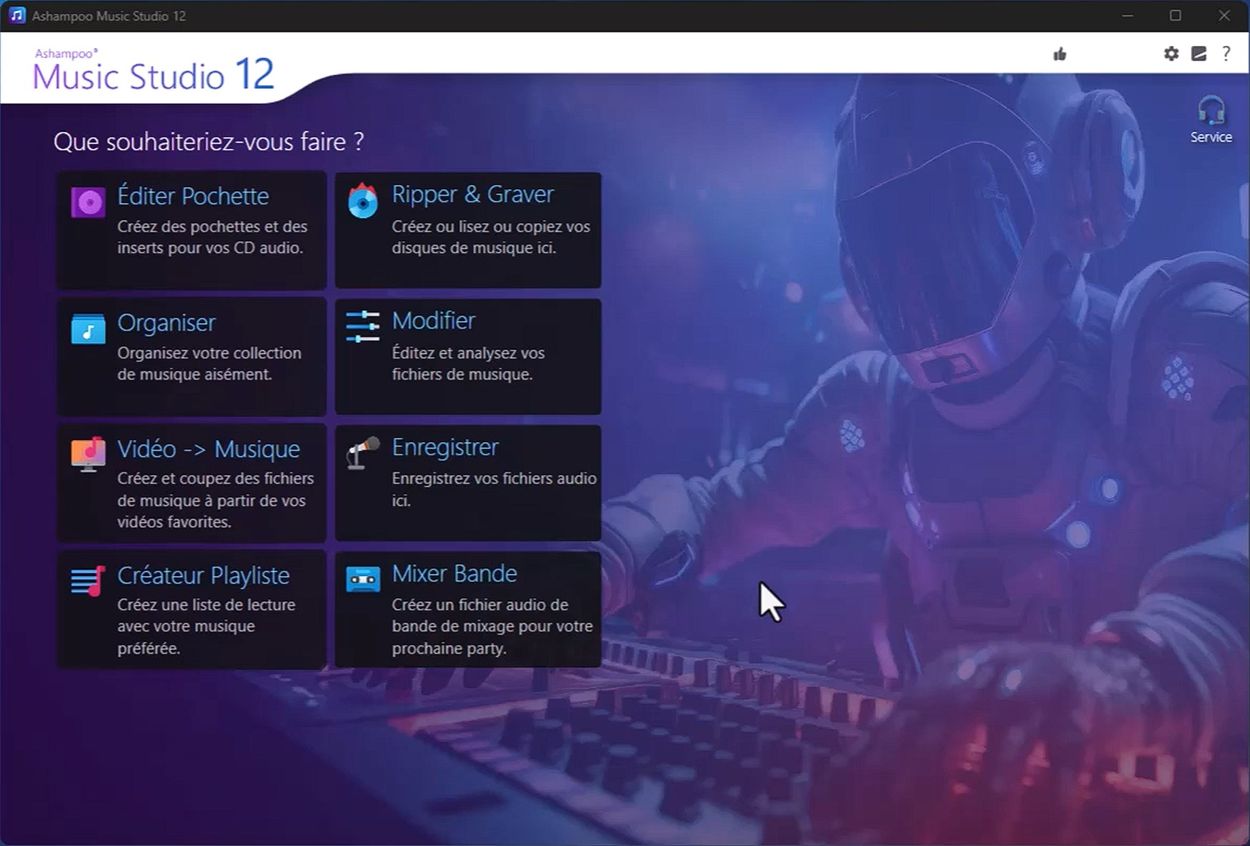
Estudio de música Ashampoo – el programa le brindará casi todas las herramientas para trabajar con archivos de audio, y tal vez todo. Puede copiar fácilmente pistas de un disco de audio a un disco duro, grabar sus discos y no importa si es un CD, DVD o Blu-Ray. Existe un complemento conveniente para organizar música en una PC; puede editar pistas, grabar sonido desde un micrófono o una entrada de línea y existe una herramienta para restaurar archivos de audio dañados. Para aquellos que ya están ansiosos, pueden descargar Ashampoo Music Studio de forma gratuita, en el archivo hay una clave de activación, a veces hay una grieta, todo depende de quién sea el lanzamiento.
Te espera una interfaz agradable; en las últimas versiones se ha rediseñado y se ha vuelto completamente diferente, más oscuro y más moderno.
Hay soporte disponible, el tamaño de la ventana principal no se puede cambiar y esto es un inconveniente, pero todo es extremadamente fácil de administrar, creo que no habrá problemas.
Aquí está el programa más funcional, creo que será útil para todos los que se ocupan de música de diferentes formatos.
El programa puede, entre otras cosas, cortar fragmentos, mezclar pistas (hay tres tiras de audio disponibles para mezclar a la vez), escribir etiquetas y la base de datos de Internet le ayudará a identificar canciones y completar metadatos automáticamente. El software funciona tanto con datos como con medios de audio físicos. También puedes utilizar el editor integrado para crear e imprimir portadas, de modo que tu colección luzca más digna en tu estante. Además, se admite el eficiente códec de audio Opus, por lo que se respeta especialmente a los desarrolladores. Me gusta por su sencillez. El programa es intuitivo, no está sobrecargado con cosas innecesarias y puede satisfacer las necesidades incluso de usuarios exigentes. Recuerda la versión de prueba de 30 días y la compra de una licencia, aunque olvides por qué la necesitas, aquí tenemos incluida la versión completa sin restricciones. Disfrútalo por tu salud. Entiendo que hay todo tipo de aplicaciones que pesan mucho menos, pero realizan, más o menos, las mismas funciones. Simplemente creo que no tiene sentido decir qué es Ashampoo, los chicos saben lo que hacen y durante muchos años, una docena o más, han estado haciendo un buen trabajo con las tareas, así que no mires el tamaño del archivo, instálalo y serás feliz. Idioma: Multi + Tamaño: 117 megas Descargar Ashampoo Music Studio 12.0.4 + crack gratis / 11.0.6 + activación / 10.0.2 Zheka portátil / 1.10.0.6 Repak + Dodakaedr portátil / 11.0.5.1 Reempaquetar + TryRooM portátil / 12.0.3.3 Reempacar elchupacabras
Firmware original del Samsung Galaxy S23 Plus SM-S916U (archivo Flash)
El archivo Flash lo ayudará a actualizar, degradar o reinstalar el firmware (SO) original en su dispositivo móvil. Además, el archivo Flash (ROM) también le permite reparar el dispositivo móvil en caso de un problema de software, un problema de bucle de arranque, un problema de IMEI o un problema muerto.
Nombre del archivo: SM-S916U_S916USQS1AWBM_S916UOYN1AWBM_ATT_5archivo.zip País: ESTADOS UNIDOS Tamaño del archivo: 8,32GB versión de Android: 13 Herramienta Flash: Herramienta de descarga de Odín Cómo flashear (instalar): Sigue el tutorial
Firmware original Huawei Nova 9 SE JLN-LX1 (archivo Flash)
El archivo Flash lo ayudará a actualizar, degradar o reinstalar el firmware (SO) original en su dispositivo móvil. Además, el archivo Flash (ROM) también le permite reparar el dispositivo móvil en caso de un problema de software, un problema de bucle de arranque, un problema de IMEI o un problema muerto.
Nombre del archivo: Huawei_Nova_9_SE_JLN-LX1_102.0.1.127_C432E2R3P1_Firmware_EMUI12.0.1_05018JCR_Dload.zip Tamaño del archivo: 4,32GB Cómo flashear (instalar): Sigue el tutorial
El archivo Flash lo ayudará a actualizar, degradar o reinstalar el firmware (SO) original en su dispositivo móvil. Además, el archivo Flash (ROM) también le permite reparar el dispositivo móvil en caso de un problema de software, un problema de bucle de arranque, un problema de IMEI o un problema muerto.
Si estás aquí después de buscar sobre la forma efectiva de rootear el dispositivo Nokia 3.4entonces ya estás en el mejor lugar.
Es un hecho que al rootear un celular específico Conseguiremos numerosas ventajas, también es cierto que esto puede implicar varios inconvenientes.
En los siguientes párrafos hablaremos tanto de la beneficios como los probables inconvenientes, para que puedas evaluar por ti mismo si ¿Realmente vale la pena rootear tu Nokia 3.4 o no?.
¿No encuentras el archivo boot.img? Entonces verifica este
¿Qué es el enraizamiento?
Él uso excesivo oh raíz es el nombre común con el que se asignan las cuentas de usuario administrador que tienen todos los privilegios en todas las formas de acceso (monousuario y multiusuario).
Asimismo, rootear un terminal es un procedimiento que facilita a los usuarios de dispositivos con sistema Android obtener un acceso privilegiado de forma similar a los permisos administrativos de las máquinas Unix, permitiendo revertir cualquier límite de hardware o software que puedan imponer los fabricantes u operadores de red.
¿Qué beneficios puede aportar rootear el Nokia 3.4?
Desinstale todo tipo de Bloatware fácilmente y elimine aplicaciones improductivas del sistema.
Posibilidad de ganar más memoria para almacenamiento interno.
Cambie la configuración avanzada del sistema, como restablecer la dirección IMEI o MAC del teléfono móvil, hacer overclocking en la CPU y/o GPU, etc.
Utilice aplicaciones diseñadas para teléfonos móviles que tengan permisos de usuario root.
Formatee, cree y divida nuevas particiones (¡Advertencia! Hacer esto puede resultar muy peligroso para la integridad del dispositivo.).
Crea copias de seguridad completas o también exporta todo el Firmware.
Precauciones y desventajas a considerar
El teléfono móvil dejará de ser válido bajo la garantía proporcionada por el fabricante.
Peligro de que aplicaciones maliciosas obtengan permiso de superusuario.
Peligro de daño o pérdida de datos durante el procedimiento, por lo que se recomienda realizar una copia de seguridad antes de proceder con el root.
El Software Nokia 3.4 puede dañarse, se recomienda asegurarse de poder obtener una copia oficial de su rom si es necesario.
Soporte para actualizaciones OTA (Por el aire) terminará inutilizable.
Requisitos de este procedimiento
Un ordenador con Windows XP/W7/8 o posterior, de 32 o 64 bits.
Descarga la rom original de tu dispositivo móvil Nokia 3.4 donde deberás extraer el archivo de arranque si es posible desde la página de soporte del fabricante.
Y No encuentras un firmware oficial para tu teléfono móvil Nokia 3.4 Alternativamente, también puedes iniciar directamente desde tu dispositivo simplemente siguiendo los pasos de este tutorial.
Configuración a realizar en el equipo
Primero debes ejecutar algunas correcciones específicas en la configuración del Nokia Nokia 3.4, que pasan por Habilitar desbloqueo OEM así como Habilitar la depuración USB.
Ambas preferencias se encuentran dentro del menú de desarrollador, el cual deberás tener habilitado previamente presionando 7 veces ininterrumpidamente en ->
Configuración del equipo-> Información del dispositivo -> Número de compilación.
Tutorial para rootear Nokia 3.4 fácilmente
En primer lugar, debes descomprimir los archivos descargados previamente en tu computadora con Windows y luego iniciar la utilidad MTKroot v2.5.5.
Iniciando MTKroot v2.5.5 en Nokia 3.4
Haga clic en el botón Controladores -> Qualcomm y finaliza la instalación de los drivers específicos.
Instale los controladores Qualcomm para Nokia 3.4
También repite esto para ejecutar la instalación con los drivers. BAsD.
Nota: El software MTKroot v2.5.5 incluye los controladores necesarios para los teléfonos inteligentes Nokia 3.4.
A continuación, conecte el dispositivo móvil Nokia 3.4 a su computadora mediante un conector Micro USB y luego haga clic una vez en Restablecer USB.
Haga clic en la pestaña en la parte superior izquierda ¡¡Sin botas de heno!! -> Llevarabra el archivo boot.img y luego haga clic en el botón Parche de proceso.
El software Magisk Manager se abrirá automáticamente en tu teléfono, sigue las instrucciones que verás en tu pantalla para crear el parche.
Luego haga clic en el botón Prueba del BAD y una vez que puedas leer el mensaje’Dispositivo detectado‘debes hacer clic en el botón Soy un fastboot.
Nokia 3.4 Reiniciar USB, probar ADB, ir a Fastboot
Ahora escuche durante unos segundos mientras Nokia 3.4 comience a las opciones del gestor de arranque, haga clic una vez en el botón Probar arranque rápido.
Luego presta atención hasta que veas la frase ‘Dispositivo reconocido’ para continuar con la siguiente etapa.
Desbloquear el gestor de arranque en dispositivos Nokia 3.4
A continuación procederemos a liberar el gestor de arranque de tu terminal, acción que harás de forma totalmente automática.
Pero recuerda que tienes que saltarte este proceso si lo habías liberado en otra ocasión.
Haga clic una vez en el botón Prueba del cargador de arranque para comprobar el estado del gestor de arranque.
Comprobar el gestor de arranque Nokia 3.4
Si es necesario abre el gestor de arranque de tu Nokia 3.4 solo tienes que hacer clic en el botón Liberar cargador de arranque -> Acepta y luego completa el consejo que aparece en la pantalla de tu computadora.
Presione la tecla sube el volumen para proceder.
Abrir gestor de arranque Nokia 3.4
Atención: Cuando liberes el gestor de arranque, el dispositivo móvil se restaurará a su estado inicial.
Por lo tanto, se recomienda realizar una copia de seguridad u opcionalmente copiar todos los archivos, contactos, fotografías y otros datos dentro de la unidad de almacenamiento Micro SD.
Después de desbloquear el gestor de arranque estás a un paso de finalizar el proceso y dejar finalmente el teléfono con los privilegios de root correspondientes.
Dirígete al área superior izquierda de la aplicación MTKroot v2.5.5 y marca la alternativa root, luego haz clic en el botón Root en la esquina inferior.
Seleccione Rootear Nokia 3.4
Tu teléfono Nokia 3.4 quedará rooteado automáticamente y podrás leer las letras “OK” proyectadas en el dispositivo Nokia 3.4 y en la ventana MTKroot v2.5.5.
Haga clic en el botón Salir del arranque rápido y el terminal Nokia 3.4 volverá al entorno Android.
Cuando tu Nokia 3.4 se haya encendido por completo pulsa en Aplicaciones -> instalar magia y verifique si la aplicación Magisk Manager está realmente instalada en el Nokia 3.4.
Para que la aplicación Magisk Manager funcione correctamente, primero debes conectar el dispositivo a Internet, ya sea mediante Wi-Fi o datos de red.
Para finalizar el tutorial haz clic en Comprobar raíz -> luego aceptar y nada más.
Verificar raíz Nokia 3.4
Nota: Si la aplicación Magisk no se instala en el primer intento, haga clic una vez Desinstalarespere dos segundos y una vez más haga clic una vez en el botón Instalar Administrador Mágico.
Resumen de pasos
Proceso simplificado Root Nokia 3.4
Ejecute la aplicación MTKroot v2.5.5 y conecte el dispositivo Nokia 3.4 a la computadora.
Reinicie su dispositivo Nokia 3.4 en el gestor de arranque presionando el botón Soy un fastboot -> Probar arranque rápido.
Si es necesario, desbloquee el gestor de arranque haciendo clic en Liberar cargador de arranque.
Finalmente seleccione la opción raíz y presione el botón Raíz.
Vídeo tutorial de ayuda para rootear el dispositivo móvil Nokia 3.4
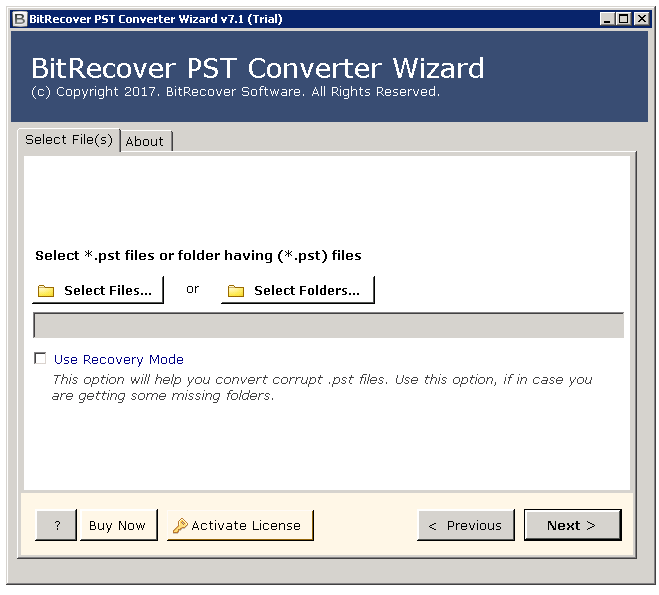
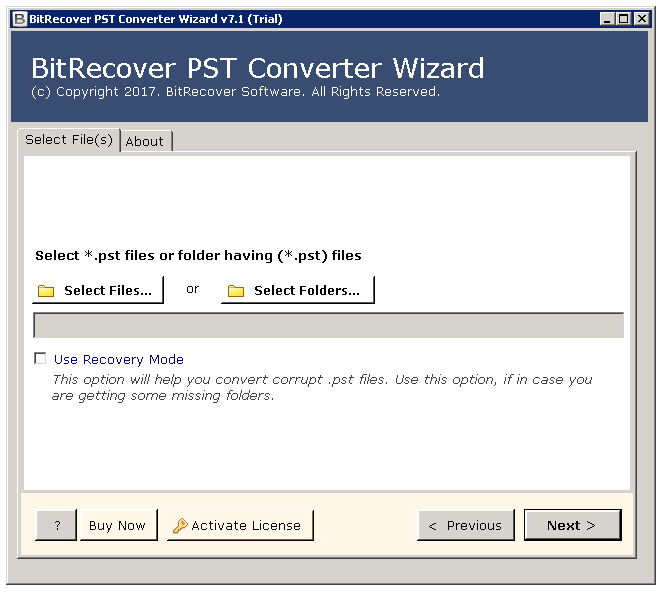
Con el programa BitRecover PST Converter Wizard, puede convertir fácilmente correos electrónicos en formato PST creados en Outlook a otros más comunes, como Gmail, Thunderbird y muchos otros. Como asegura el autor, todos los archivos adjuntos también se guardarán. El software puede convertir tareas, calendarios, contactos, notas y otros datos. Después del lanzamiento, encontrará una interfaz estándar para las herramientas de este desarrollador. Tras la activación, hay una grieta en el archivo, debe reemplazar el archivo original, luego lo inicia y no habrá modo de prueba. Primero debemos indicar dónde está su archivo en el disco duro, indicarlo, luego marcar lo que nos interesa y obtener el resultado. Idioma: Inglés – Faltan la versión rusa y el rusificador Tamaño: 49MB DescargarAsistente BitRecover PST Converter 26.2 + activación gratis
Firmware original del Samsung Galaxy S23 Plus 5G SM-S916B-DS (archivo Flash)
El archivo Flash lo ayudará a actualizar, degradar o reinstalar el firmware (SO) original en su dispositivo móvil. Además, el archivo Flash (ROM) también le permite reparar el dispositivo móvil en caso de un problema de software, un problema de bucle de arranque, un problema de IMEI o un problema muerto.
Nombre del archivo: SM-S916B-DS_S916BXXU1AWA6_S916BOWO1AWA6_ZTO_4archivo.zip País: Brasil Tamaño del archivo: 8,29GB versión de Android: 13 Herramienta Flash: Herramienta de descarga de Odín Cómo flashear (instalar): Sigue el tutorial
Firmware original Huawei Nova 9 SE JLN-L21 (archivo Flash)
El archivo Flash lo ayudará a actualizar, degradar o reinstalar el firmware (SO) original en su dispositivo móvil. Además, el archivo Flash (ROM) también le permite reparar el dispositivo móvil en caso de un problema de software, un problema de bucle de arranque, un problema de IMEI o un problema muerto.
Nombre del archivo: Huawei_Nova_9_SE_JLN-L21_102.0.1.127_C432E2R3P1_Firmware_EMUI12.0.1_05018JCR_Dload.zip Tamaño del archivo: 4,32GB Cómo flashear (instalar): Sigue el tutorial
El archivo Flash lo ayudará a actualizar, degradar o reinstalar el firmware (SO) original en su dispositivo móvil. Además, el archivo Flash (ROM) también le permite reparar el dispositivo móvil en caso de un problema de software, un problema de bucle de arranque, un problema de IMEI o un problema muerto.
Si estabas pensando que obtener acceso root en el Nokia 7 Plus es un proceso complicado, con la ayuda del siguiente artículo cambiarás ipso facto de opinión.
A continuación te ofreceremos otro procedimiento. root automático para smartphones Nokia 7 Plusmediante el cual lograrás el acceso Root en unos minutos.
¿No puedes encontrar el archivo de arranque? este te interesará
¿Qué es la raíz?
Él uso excesivo oh raíz es el nombre habitual asignado a las cuentas de usuario administrador que tienen todos los derechos en todos los modos de acceso, tanto monousuario como multiusuario.
Rootear un dispositivo móvil es un proceso que permite a los usuarios de teléfonos celulares Android obtener acceso privilegiado similar a los permisos administrativos en máquinas Unix o Linux, permitiéndoles superar cualquier restricción de sistema o software que pueda haber establecido el fabricante u operador de red.
Aspectos positivos al rootear tu Nokia 7 Plus
Elimina todo tipo de Bloatware de forma sencilla así como deshazte de aplicaciones improductivas del sistema.
Posibilidad de obtener más capacidad de almacenamiento.
Adapte cualquier configuración profunda del sistema, como desbloquear Nokia 7 Plus, restablecer el número IMEI o MAC del teléfono móvil y muchos otros.
Pudiendo utilizar aplicaciones diseñadas únicamente para equipos que tengan privilegios de root.
Dividir y formatear nuevas particiones en la memoria interna (¡Advertencia! Esto puede ser muy peligroso.).
Realizar backups o copias de seguridad del sistema de particiones y poder exportar la rom completa.
Precauciones y desventajas que debemos tener en cuenta
El teléfono móvil suspenderá la validez de la garantía otorgada por el fabricante.
Riesgo de que aplicaciones maliciosas obtengan permisos de superusuario.
Exposición a daños o pérdida de información durante el proceso, en cuyo caso recomiendo realizar un respaldo antes de iniciar un proceso root.
El Firmware de tu teléfono móvil puede estar dañado, se recomienda asegurarte de poder obtener una copia original de su rom si es necesario.
Se cancelará el soporte de actualización OTA/FOTA.
Pautas para este procedimiento.
Una computadora que tenga cualquier versión de Windows XP hasta w10 o posterior, ya sea de 32 o 64 bits.
Un conector para transferir datos de USB a Micro USB.
Descarga la rom original de tu Nokia 7 Plus para extraer el boot si es posible desde el soporte técnico online del fabricante.
Y No encuentras la rom de tu teléfono Nokia 7 Plus También puede obtener el arranque directamente desde la terminal fácilmente siguiendo las instrucciones de este tutorial.
Configurar el Nokia 7 Plus
Lo primero que debes hacer, obviamente, es configurar los ajustes necesarios para el siguiente proceso, estos básicamente consisten en Habilitar desbloqueo OEM y Activar la depuración USB.
Estas configuraciones se encuentran en el panel del programador, que deberás tener activado previamente presionando siete veces consecutivamente en la sección:
Ajustes del teléfono inteligente-> Acerca del teléfono -> versión de software.
Rootee el teléfono inteligente Nokia 7 Plus fácilmente
Para comenzar, tendrás que extraer el paquete previamente descargado en tu computadora e iniciar el software MTKroot v2.5.5.
Abrir MTKroot v2.5.5 para Nokia 7 Plus
Presione el botón Controladores -> Qualcomm y termina de instalar los controladores.
Instalar drivers Qualcomm Nokia 7 Plus
Repita estos pasos para completar la instalación de los controladores -> BAsD.
Nota: La utilidad MTKroot v2.5.5 ya incluye los controladores necesarios para que la PC ubique el Nokia 7 Plus.
Conecte el Nokia 7 Plus con su computadora a través del conector USB y presione Restablecer USB.
Haga clic en la parte superior izquierda ¡¡Sin botas de heno!! -> Llevaragregue el archivo boot.img y luego haga clic en el botón Parche de proceso.
La utilidad Magisk Manager se iniciará automáticamente en tu Nokia 7 Plus, sigue las instrucciones que aparecerán en pantalla para crear el parche.
Hacer clic en Prueba del BAD y cuando aparezca el texto ‘Dispositivo detectado’ deberás hacer clic en el botón Soy un fastboot.
Nokia 7 Plus Reiniciar USB + Test ADB + Fastboot
Espere un segundo mientras el Nokia 7 Plus Inicie en modo Fastboot, luego haga clic en Probar arranque rápido.
Nuevamente tendrás que escuchar hasta que puedas leer la frase ‘Dispositivo reconocido‘ para pasar al siguiente nivel.
Cómo abrir el gestor de arranque en tu Nokia 7 Plus
En el siguiente paso deberás abrir el gestor de arranque de tu Nokia 7 Plus, acción que podemos realizar con un solo clic.
Aunque recuerda que debes ignorar esta operación si se hubiera lanzado en otra ocasión.
Hacer clic en Prueba del cargador de arranque si necesita asegurarse del estado del gestor de arranque.
Verifique el gestor de arranque del Nokia 7 Plus
Si es necesario abrir el gestor de arranque del Nokia 7 Plus, simplemente haga clic en el botón una vez Liberar cargador de arranque -> Acepta y sigue las instrucciones que se mostrarán en la pantalla del terminal.
No olvides presionar sube el volumen para confirmar.
Lanzar el gestor de arranque Nokia 7 Plus
Nota: Al desbloquear el gestor de arranque, el software de su dispositivo se restaurará a su estado predeterminado.
Por este motivo, debes considerar la posibilidad de realizar una copia de seguridad o copiar los archivos, contactos, fotos y otros datos a la unidad de almacenamiento externo Micro SD.
Luego de abrir el gestor de arranque, el siguiente nivel consiste en completar este tutorial y dejar el dispositivo Nokia 7 Plus con privilegios de usuario root.
Desplácese hasta el área superior izquierda de la utilidad MTKroot v2.5.5 y elija la opción raíz, luego haga clic en Root en la parte inferior.
Opción Root Nokia 7 Plus
En unos segundos tu Nokia 7 Plus habrá sido rooteado y podrás ver las letras “OK” reflejadas tanto en el Nokia 7 Plus como en la ventana de MTKroot v2.5.5.
Luego haga clic en Salir del arranque rápido y su teléfono Nokia 7 Plus se reiniciará en el sistema Android.
Una vez que el ordenador termine de reiniciarse por completo, deberás hacer clic en Aplicaciones -> instalar magia y confirme que la aplicación Magisk Manager esté en el escritorio del teléfono.
Para que la aplicación Magisk Manager funcione correctamente, primero debes conectar el terminal a Internet, ya sea mediante datos o Wi-Fi.
Para terminar haga clic en Comprobar raíz -> aceptar y listo.
Probar Root Nokia 7 Plus
Nota: Si la aplicación Magisk Manager no se instala la primera vez, haga clic en el botón Desinstalarespere unos segundos y una vez más haga clic una vez en instalar magia.
Resumen de pasos
Resumen proceso Root Nokia 7 Plus
Inicie el programa MTKroot v2.5.5 y conecte su teléfono inteligente con la computadora.
Reinicia tu Smartphone con modo bootloader pulsando el botón Soy un fastboot -> Probar arranque rápido.
Si es necesario, desbloquee el gestor de arranque haciendo clic en Liberar cargador de arranque.
Finalmente seleccione la opción raíz y presione el botón Raíz.
Vídeo tutorial de ayuda para rootear el dispositivo Nokia 7 Plus
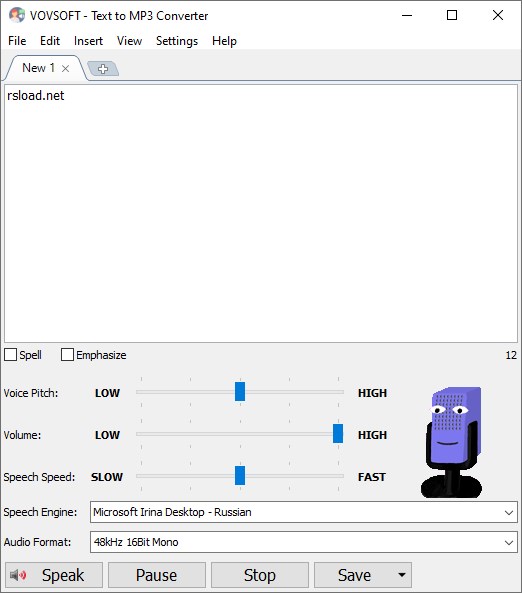
A veces los nombres de los programas hablan por sí solos, por lo que VovSoft Convertidor de texto a MP3 tal historia. Básicamente, podrás convertir el texto que escribas en un campo especial en un archivo de audio que podrás escuchar y luego guardar en formato MP3 con la configuración de calidad seleccionada. Para transformar todo esto, se utiliza el algoritmo Microsoft SAPI, que admite muchos idiomas, como puede ver, también puede especificar una voz rusa, en general, en la configuración de Windows en el panel de control, puede agregar voces, así que creo que no debería haber problemas aquí. Hay algunas configuraciones, por ejemplo, puede cambiar la velocidad de lectura, puede cambiar el tono de la voz, por así decirlo, puede resaltar todos los signos de puntuación para que se lea de forma más natural. Peculiaridades:
Posibilidad de guardar texto en MP3
Posibilidad de personalizar el archivo de salida según el plan de calidad.
Los parámetros de lectura de voz se pueden ajustar.
Firmware original del Samsung Galaxy S23 Plus 5G SM-S916B (archivo Flash)
El archivo Flash lo ayudará a actualizar, degradar o reinstalar el firmware (SO) original en su dispositivo móvil. Además, el archivo Flash (ROM) también le permite reparar el dispositivo móvil en caso de un problema de software, un problema de bucle de arranque, un problema de IMEI o un problema muerto.
Nombre del archivo: SM-S916B_S916BXXU1AWCB_S916BOWO1AWCB_ZTO_4archivo.zip País: Brasil Tamaño del archivo: 8,38GB versión de Android: 13 Herramienta Flash: Herramienta de descarga de Odín Cómo flashear (instalar): Sigue el tutorial
Firmware original Huawei Nova 9 SE JLN-AL00 (archivo Flash)
El archivo Flash lo ayudará a actualizar, degradar o reinstalar el firmware (SO) original en su dispositivo móvil. Además, el archivo Flash (ROM) también le permite reparar el dispositivo móvil en caso de un problema de software, un problema de bucle de arranque, un problema de IMEI o un problema muerto.
Nombre del archivo: Huawei_Nova_9_SE_JLN-AL00_102.0.1.125_SP3C00E120R2P2_Firmware_General_HarmonyOS 2.0.1_05018BLJ_Dload.zip Tamaño del archivo: 4,59GB Cómo flashear (instalar): Sigue el tutorial
Firmware original de Lenovo IdeaTab A1000-F (archivo Flash)
El archivo Flash lo ayudará a actualizar, degradar o reinstalar el firmware (SO) original en su dispositivo móvil. Además, el archivo Flash (ROM) también le permite reparar el dispositivo móvil en caso de un problema de software, un problema de bucle de arranque, un problema de IMEI o un problema muerto.
En esta otra ocasión os vamos a dejar un tutorial paso a paso para rootear dispositivos Micromax Selfie 3.
A continuación te traemos otro procedimiento. Root automatizado para dispositivos móviles Micromax Selfie 3con el que conseguirás el acceso root en tan solo unos minutos.
¿No encuentras el archivo boot.img? este te interesará
¿Qué es el enraizamiento?
Él usuario raíz oh uso excesivo es el nombre convencional asignado a las cuentas de usuario que tienen todos los privilegios en todos los accesos, tanto monousuario como multiusuario.
Rootear un teléfono celular consiste en el procedimiento que facilita a los usuarios de un teléfono con sistema Android obtener acceso privilegiado de manera similar a los permisos administrativos en sistemas Linux o Unix, pudiendo así deshacer cualquier limitación de sistema o hardware que haya podido imponer el fabricante y/u operador de red.
¿Cuáles son las ventajas de rootear tu Micromax Selfie 3?
Poder eliminar cualquier Bloatware y eliminar aplicaciones del sistema que consideremos inoperativas.
Poder liberar memoria adicional para almacenamiento interno.
Modifique la configuración avanzada del sistema, como desbloquear Micromax Selfie 3, modificar IMEI y MAC, overclocking de CPU y mucho más.
Utilice programas programados sólo para dispositivos que tengan permisos de superusuario.
Eliminar, adaptar y cambiar el tamaño de nuevas particiones en la memoria interna (¡Atención! Esto puede resultar muy peligroso para el dispositivo.).
Realizar copias de seguridad o copias de seguridad completas además de poder exportar el Firmware.
Precauciones y desventajas a tener en cuenta
Su Smartphone perderá la validez de la garantía proporcionada por el fabricante.
Amenaza a las aplicaciones maliciosas para que no obtengan el permiso de superusuario.
Peligro de daño o deterioro de los datos durante o después del procedimiento, en cuyo caso es recomendable en todo momento realizar una copia de seguridad antes de proceder con el root.
El Firmware/Rom del Micromax Selfie 3 puede estar dañado, se recomienda asegurarse de poder obtener una copia original del firmware si es necesario.
Actualizaciones OTA (Por el aire) será cancelado.
Condición previa para el procedimiento.
Un ordenador que disponga de sistema operativo Windows XP, 7/10 o posterior, tanto de 32 como de 64 bits.
Descarga la rom original de tu teléfono donde tendrás que obtener el archivo boot.img si es posible desde la página oficial de soporte y descargas.
Y No puede obtener un firmware original para Micromax Selfie 3 Tienes la opción de extraer el boot.img directamente desde tu computadora de una manera sencilla siguiendo las instrucciones de este tutorial.
Configuración a realizar en el Micromax Selfie 3
En primer lugar debes realizar varios ajustes específicos de las opciones del Micromax Micromax Selfie 3, que radican fundamentalmente en Habilitar desbloqueo OEM además de Habilitar la depuración USB.
Ambas preferencias se encuentran en la sección de desarrollo, que tendrás que desbloquear previamente. golpeando 7 veces continuamente por encima de la sección;
Menú de configuración-> Información del sistema -> Número de compilación.
Rootee el dispositivo móvil Micromax Selfie 3 con facilidad
Para comenzar, debes descomprimir el paquete previamente descargado en el escritorio de tu computadora y luego abrir la herramienta MTKroot v2.5.5.
Ejecute MTKroot v2.5.5 en Micromax Selfie 3
Haga clic en Controladores -> Qualcomm y finaliza la instalación de los respectivos drivers.
Instale los controladores Qualcomm para Micromax Selfie 3
Realice exactamente estos mismos pasos para instalar los controladores -> BAsD.
Nota: La aplicación MTKroot v2.5.5 incluye todos los drivers necesarios para que nuestro ordenador encuentre los teléfonos Micromax Selfie 3.
Conéctate debajo de tu Micromax Selfie 3 con su computadora usando un puerto de datos USB y luego haga clic una vez en Restablecer USB.
Haga clic en la pestaña en la parte superior izquierda ¡¡Sin botas de heno!! -> LlevarAbra el archivo boot.img y luego haga clic una vez en Parche de proceso.
El software Magisk Manager se iniciará automáticamente en tu Micromax Selfie 3, sigue los pasos que verás en pantalla para crear el parche.
Luego debes hacer clic Prueba del BAD y espera hasta que puedas ver la frase ‘Dispositivo detectado‘ luego debes hacer clic en el botón Soy un fastboot.
Micromax Selfie 3 Reiniciar USB + Test ADB + Fastboot
Espera mientras el teléfono Micromax Selfie 3 reinicie en modo Fastboot y luego haga clic en Probar arranque rápido.
Luego espera hasta que puedas leer el mensaje ‘Dispositivo reconocido‘ para poder continuar con el siguiente paso.
Abrir el gestor de arranque en Micromax Selfie 3
En la siguiente fase deberás liberar el gestor de arranque de tu Micromax Selfie 3, tarea fundamental que además la realizarás con tan solo un clic.
Tendrás que saltarte la operación si la hubieras abierto en otra ocasión.
Hacer clic en Prueba del cargador de arranque para poder verificar que ya está liberado o no.
Comprobar el gestor de arranque en Micromax Selfie 3
Si consideras que es necesario abrir el bootloader de tu Micromax Selfie 3 tienes que pulsar en el botón Liberar cargador de arranque -> Acepta y luego cumple con los lineamientos que aparecen en la pantalla de tu dispositivo móvil.
Recuerda que debes presionar el botón sube el volumen para desbloquear.
Lanzamiento del gestor de arranque Micromax Selfie 3
Atención: En el momento en que desbloquees el gestor de arranque, tu Micromax Selfie 3 se restaurará a su estado de fábrica.
Se recomienda crear una copia de seguridad o si lo prefieres simplemente hacer una copia de seguridad de las fotos, contactos, archivos, etc., en una memoria externa.
Abre el gestor de arranque, ya estás a solo un paso de finalizar el proceso y finalmente dejar el móvil Micromax Selfie 3 rooteado correctamente.
Desplácese hasta la esquina superior de MTKroot v2.5.5 y marque la opción raíz, luego haga clic en Root en la esquina inferior.
Seleccione Rootear Micromax Selfie 3
En apenas unos segundos el Micromax Selfie 3 habrá sido rooteado y verás reflejada la línea “OK” tanto en la pantalla del Micromax Selfie 3 al mismo tiempo como en la utilidad MTKroot v2.5.5.
Luego presione el botón Salir del arranque rápido para reiniciar el teléfono, Micromax Selfie 3 se reiniciará en el entorno Android.
Una vez que tu Micromax Selfie 3 se haya iniciado por completo deberás hacer clic en el botón Aplicaciones -> instalar magia y confirme que la aplicación Magisk Manager se encuentra entre las aplicaciones de su Micromax Selfie 3.
Para que la aplicación Magisk Manager funcione correctamente es necesario que conectes tu Smartphone a Internet, ya sea vía Wi-Fi u operador de red.
Para finalizar solo tienes que pulsar Comprobar raíz -> siguiente Aceptar y eso es todo.
Verificar Root Micromax Selfie 3
Nota: Si la aplicación Magisk Manager no está instalada, haga clic en Desinstalarespere dos segundos y presione el botón nuevamente Instalar Administrador Mágico.
Pasos resumidos
Resumen proceso Root Micromax Selfie 3
Ejecute el programa MTKroot v2.5.5 y conecte el teléfono inteligente Micromax Selfie 3 con su computadora.
Reinicie el teléfono inteligente Micromax Selfie 3 en las opciones de arranque rápido haciendo clic en Soy un fastboot -> Probar arranque rápido.
Si es necesario, desbloquee el gestor de arranque haciendo clic en Liberar cargador de arranque.
Finalmente seleccione la opción raíz y presione el botón Raíz.
Vídeo tutorial de ayuda para rootear el Micromax Selfie 3
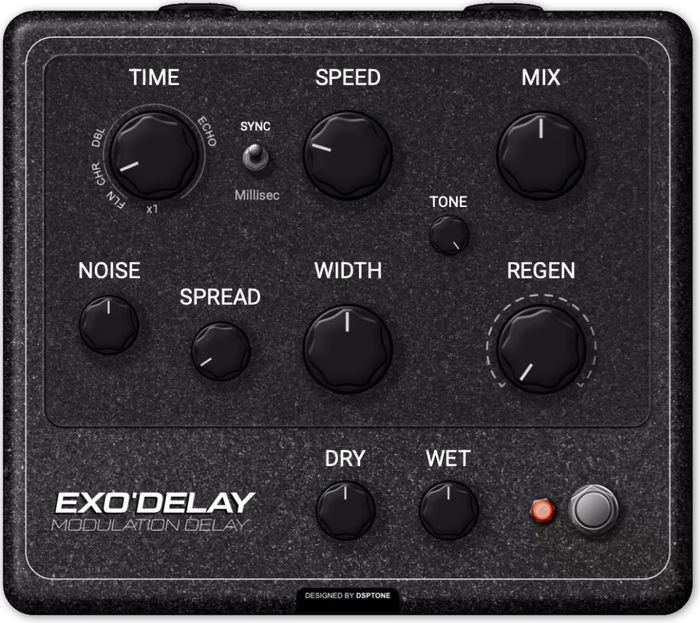
ExoDelay – software interesante que reunió en un solo lugar diferentes épocas de retrasos, clásicos, atmósferas, todo está aquí. Es realmente conveniente, no es necesario descargar todo por separado. Si les crees a los autores, se inspiraron en los primeros retrasos digitales de los años 80, pero todo fue reelaborado para adaptarse a nuestras realidades y el resultado fue una herramienta de ese tipo, estoy seguro de que los conocedores estarán felices. Peculiaridades:
Espíritu digital vintage
Ecos modulados con agachamiento
Modos clásicos más modo triple moderno para momentos desafiantes
A diferencia de las unidades BBD analógicas, las unidades digitales de la época proporcionaban repeticiones claras y una latencia estable. Sin embargo, la memoria entonces costaba como oro y el ancho de banda era escaso, por lo que cada dispositivo tenía su propia firma, algunos sacrificaron el ancho de banda durante mucho tiempo, algunos hicieron breves efectos de coro y los modelos posteriores ya luchaban por la pureza. Característica de esa época. En este complemento, los pedales de Ibanez son una prioridad como base; Realmente marcaron la pauta para los retrasos digitales de esa época. ExoDelay está justo en la ola de esa evolución; Obtendrá varias opciones, cada una con su propia filosofía y configuración, además de funciones modernas como enrutamiento flexible. Además:
Hay breves retrasos para una interpretación más rítmica.
Una banda estrecha encaja mejor en una mezcla de sonido
La modulación sutil añade movimiento a la música.
La saturación y el ruido crean profundidad en una pista.
Modos de retardo diseñados para pedales de guitarra de los 80:
DMOD: raya oscura, carácter pronunciado. Para ecos rítmicos y modulación clásica.
DMOD-10: Sonido más suave, equilibrio entre cálido y limpio. Delays melódicos con modulación suave.
DMOD-20: repeticiones más ligeras y limpias. Efectos espaciales con modulación detallada.
MODERN TRI: tres retrasos en una línea. Para complejidad ambiental y rítmica
El tiempo de retardo se ajusta automáticamente al modo y el rango también cambia según el modo seleccionado. Puedes subir el Flanger, el Chorus, el Vibrato, el Dubbing y el Echo clásico. La herramienta atraerá a aquellos que aprecian el carácter de los dispositivos más antiguos, pero no quieren preocuparse por sus limitaciones. No lo he probado yo mismo, pero un amigo del especialista dice que incluso en partes simples de guitarra el volumen y el movimiento aparecen inmediatamente. Aconseja a todos que giren las perillas, especialmente la modulación y el agachamiento. Tamaño: 19 megas SO: Windows 10/11 x64 Descargar DSPTone ExoDelay 1.0.5 + crack gratis
Firmware original del Samsung Galaxy S23 SM-S911U (archivo Flash)
El archivo Flash lo ayudará a actualizar, degradar o reinstalar el firmware (SO) original en su dispositivo móvil. Además, el archivo Flash (ROM) también le permite reparar el dispositivo móvil en caso de un problema de software, un problema de bucle de arranque, un problema de IMEI o un problema muerto.
Nombre del archivo: SM-S911U_S911USQS1AWBM_S911UOYN1AWBM_ATT_5archivo.zip País: ESTADOS UNIDOS Tamaño del archivo: 8,32GB versión de Android: 13 Herramienta Flash: Herramienta de descarga de Odín Cómo flashear (instalar): Sigue el tutorial