Firmware original Huawei Mate 9 Lite BLL-L22 (archivo Flash)
El archivo Flash lo ayudará a actualizar, degradar o reinstalar el firmware (SO) original en su dispositivo móvil. Además, el archivo Flash (ROM) también le permite reparar el dispositivo móvil en caso de un problema de software, un problema de bucle de arranque, un problema de IMEI o un problema muerto.
Nombre del archivo: Huawei_Mate_9_Lite_BLL-L22_C636B393_Firmware_Android_7.0_EMUI_5.0.3_05014CFP_Dload.zip Tamaño del archivo: 2,69GB Cómo flashear (instalar): Sigue el tutorial
El archivo Flash lo ayudará a actualizar, degradar o reinstalar el firmware (SO) original en su dispositivo móvil. Además, el archivo Flash (ROM) también le permite reparar el dispositivo móvil en caso de un problema de software, un problema de bucle de arranque, un problema de IMEI o un problema muerto.
Nombre del archivo: Lenovo_A586_4.0.4.zip Tamaño del archivo: 205MB
Si por alguna razón quieres rootear tu teléfono Oppo Reno 2, tengo una buena noticia que darte, porque hoy te vamos a dejar un sistema muy sencillo y efectivo para hacerlo de forma específica y segura.
Aunque en un principio este artículo te pueda parecer complicado, lo cierto es que, nada más lejos de la realidad, te alegrarás cuando te des cuenta de lo práctico e intuitivo que es este proceso de raíz.
¿Tiene problemas para encontrar el archivo boot.img? aquí tienes la solución
¿Qué significa raíz?
Raíz oh uso excesivo es el nombre estándar que generalmente se asigna a las cuentas de usuario que tienen todos los derechos de acceso, tanto para un solo usuario como para múltiples usuarios.
Asimismo, rootear un Smartphone es una técnica que permite al usuario de cualquier celular con sistema Android obtener acceso privilegiado al sistema de manera similar a los permisos administrativos en los sistemas Linux, pudiendo así corregir las limitaciones del sistema y hardware que puedan establecer el fabricante u operadores de red.
Beneficios de rootear tu Oppo Reno 2
Posibilidad de eliminar cualquier Bloatware fácilmente y deshacerse de las aplicaciones del sistema que no funcionan.
Posibilidad de obtener más espacio para almacenamiento interno.
Personaliza cualquier configuración avanzada del sistema, como modificar o recuperar el número IMEI de nuestro Oppo Reno 2 y/o la MAC, overclockear el procesador, etc.
Utilice aplicaciones creadas únicamente para teléfonos móviles rooteados.
Adaptar, modificar y crear nuevas particiones en la memoria (Cuidado, esto puede ser muy peligroso.).
Realizar copias de seguridad o copias de seguridad completas y posibilidad de exportar la ROM completa.
Precauciones e inconvenientes que se deben tener en cuenta
Su Smartphone anulará la validez de la garantía emitida por el fabricante.
Amenaza de que aplicaciones dañinas puedan obtener permisos de Superusuario.
Riesgo de daño o deterioro de la información durante o después del proceso, por lo que siempre recomiendo hacer una copia de seguridad antes de proceder con el root.
El Firmware/Rom de su dispositivo móvil puede estar dañado, se recomienda asegurarse de poder obtener una copia original de su rom si es necesario.
Se cancelará la compatibilidad con actualizaciones OTA.
Requisitos previos para este proceso
Una PC que tenga un sistema Windows XP hasta w10 o superior, ya sea de 32 o 64 bits.
Descarga el firmware original para tu Oppo Reno 2 del que tendrás que quitar el componente de arranque, idealmente desde el soporte técnico online del fabricante.
Y No encuentras una rom oficial para tu Oppo Reno 2 Alternativamente, puedes obtener el componente de arranque directamente desde el Oppo Reno 2 simplemente siguiendo este tutorial.
Configuraciones en el teléfono Oppo Reno 2
Lo primero que vamos a hacer, evidentemente, será proceder a configurar los ajustes necesarios para el proceso, que básicamente consisten en Desbloquear OEM y Habilitar la depuración USB.
Debes colocar ambas preferencias en la sección de desarrollo, la cual debes desbloquear previamente. presionando 7 veces seguido en el cuadro;
Ajusta-> Información del dispositivo -> Número de compilación.
Rootear Oppo Reno 2 con facilidad
En primer lugar, debes descomprimir el contenido del archivo descargado previamente en tu PC con Windows y luego iniciar la utilidad MTKroot v2.5.5.
Abrir MTKroot v2.5.5 en Oppo Reno 2
Haga clic en Controladores -> Qualcomm y aplicar la instalación de los respectivos drivers.
Instale los controladores Qualcomm para Oppo Reno 2
Repita esto exactamente para completar la instalación en los controladores -> BAsD.
Nota: La utilidad MTKroot v2.5.5 incluye todos los controladores actualizados necesarios para los teléfonos móviles Oppo Reno 2.
Luego conecte el terminal Oppo Reno 2 con su computadora usando el puerto USB y luego haga clic en Restablecer USB.
Haga clic en la zona superior izquierda de la pestaña ¡¡Sin botas de heno!! -> Llevarbusque el archivo boot.img y luego haga clic en el botón Parche de proceso.
La herramienta Magisk Manager se iniciará automáticamente en su dispositivo móvil, siga las instrucciones que verá en su pantalla para parchear el arranque.
Luego tienes que hacer clic en Prueba del BAD y espera un segundo hasta que puedas ver la línea ‘Dispositivo detectado‘momento en el que debes hacer clic en el botón Soy un fastboot.
Oppo Reno 2 Reiniciar USB, probar ADB, ir a Fastboot
Ahora espera un momento hasta que tu dispositivo Oppo Reno 2 comienza en modo Fastboot, luego haga clic en el botón Probar arranque rápido.
Luego tienes que esperar hasta que puedas ver el mensaje’Dispositivo encontrado‘ para pasar a la siguiente fase.
Cómo abrir el gestor de arranque de su dispositivo Oppo Reno 2
En el siguiente paso deberás abrir el gestor de arranque en tu terminal, tarea fundamental que te guiaremos para realizar con un simple clic.
Aunque recuerda que tienes que saltarte el paso si lo hubieras hecho en otro momento.
Haga clic en el botón una vez Prueba del cargador de arranque para comprobar el estado del gestor de arranque.
Verificar el gestor de arranque en Oppo Reno 2
Si es necesario abre el gestor de arranque de tu Oppo Reno 2 solo tienes que hacer clic en el botón Liberar cargador de arranque -> Acepta y luego cumple las pautas que aparecen en la pantalla de tu Oppo Reno 2.
presione el botón aumentar el volumen para proceder.
Abrir el gestor de arranque de Oppo Reno 2
Nota: En el momento en que suelte el gestor de arranque, el software de su Oppo Reno 2 se restablecerá al estado inicial.
Por este motivo, plantéate si es conveniente hacer una copia de seguridad o simplemente hacer una copia de seguridad de los archivos, contactos, fotografías y demás datos de la memoria externa o Micro SD.
Una vez desbloqueado el gestor de arranque, estás a un paso de finalizar este proceso, dejando finalmente tu Oppo Reno 2 con acceso root.
Vaya a la parte superior izquierda de la aplicación MTKroot v2.5.5 y seleccione la opción raíz, luego haga clic una vez en Root en la esquina inferior.
Opción raíz de Oppo Reno 2
El Oppo Reno 2 quedará rooteado automáticamente, por lo que verás el mensaje “OK” proyectado en la pantalla de tu computadora y en el software MTKroot v2.5.5.
Luego haga clic en el botón Salir del arranque rápido para reiniciar su dispositivo, Oppo Reno 2 se reiniciará en el sistema.
Cuando tu terminal se haya iniciado por completo deberás pulsar en el botón Aplicaciones -> instalar magia y verifique si la aplicación Magisk Manager realmente aparece en el panel de Oppo Reno 2.
Para poder utilizar la aplicación Magisk Manager primero debes conectar tu Smartphone a Internet.
Para finalizar el tutorial haz clic en el botón Comprobar raíz -> Acepta y listo.
Verificar Root Oppo Reno 2
Nota: Si la aplicación Magisk Manager no se instala la primera vez, haga clic en Desinstalarespere un par de segundos y una vez más haga clic en instalar.
Pasos resumidos
Simplificando el proceso Root Oppo Reno 2
Inicie el software MTKroot v2.5.5 y luego conecte su Oppo Reno 2 a su PC.
Reinicie su Oppo Reno 2 para las opciones de inicio rápido haciendo clic en el botón Soy un fastboot -> Probar arranque rápido.
Si es necesario, desbloquee el gestor de arranque haciendo clic en Liberar cargador de arranque.
Finalmente seleccione la opción raíz y presione el botón Raíz.
Vídeo tutorial de ayuda paso a paso para rootear el Oppo Reno 2
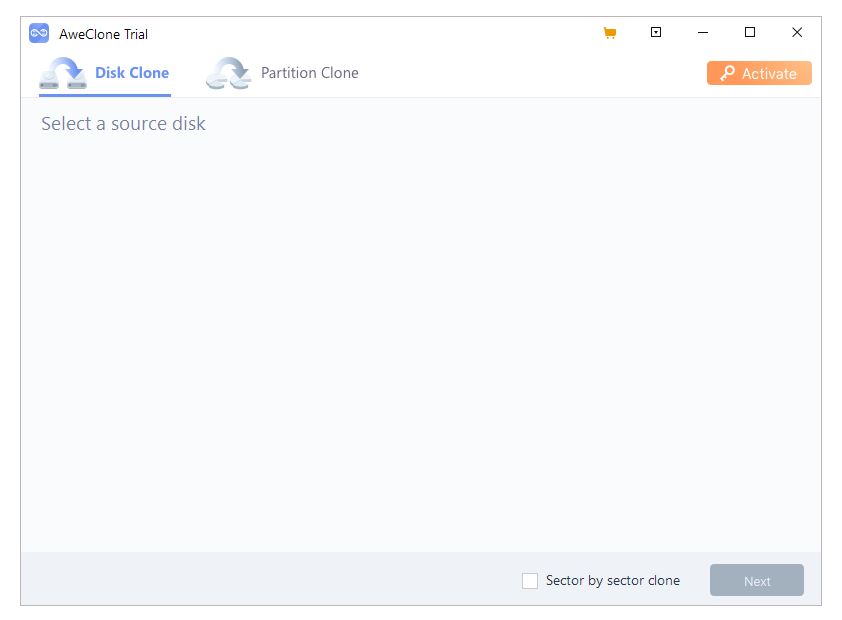
AweClone – el software crea copias idénticas de discos o particiones completos y copia todo por completo, incluido Windows instalado, la configuración y sus archivos. El tema es lo más relevante posible, sobre todo si decides sustituir el viejo HDD lento por un SSD rápido, con esta aplicación no tendrás que reinstalar nada desde cero, el sistema se moverá como si fuera nativo. La interfaz no está sobrecargada, solo hay un par de funciones, pero realiza claramente la tarea principal. Puedes descargar AweClone en la edición Enterprise al final de la noticia, hay un enlace, en el archivo, como siempre, encontrarás un medicamento, activación mediante un crack o una clave.
Clonar un disco del sistema es sencillo; al final obtienes una copia desde la cual puedes arrancar si el tornillo principal muere. O simplemente para pasar cómodamente a un nuevo medio.
Incluso un principiante puede resolverlo, el algoritmo es el siguiente: debe seleccionar una fuente, seleccionar un disco de destino y continuar.
Al principio sólo hay que decidir si clonamos todo el disco duro o sólo una partición.
Si está realizando una copia de seguridad completa o una migración del sistema, no dude en elegir la primera opción.
También hay una casilla de verificación importante: la clonación sector por sector, que es necesaria para quienes realizan una copia completa uno a uno, incluidos los espacios vacíos y los errores del sistema de archivos, pero tenga en cuenta que el proceso llevará más tiempo. El disco en el que escribimos se borrará por completo, así que guarda los datos si había algo importante allí. norte Hay pocas configuraciones, nada para devanarse los sesos. El menú puede contener botones como recuperar o borrar datos, no te alarmes y no busques esta funcionalidad en su interior, estos son solo enlaces a otros productos de la empresa. Licencia: ShareWare (crack para activación en el archivo) Idioma: Inglés – Faltan la versión rusa y el rusificador Tamaño: 85MB SO: Windows 7+ Descargar AweClone Enterprise 3.2 + crack gratis
Firmware original del Samsung Galaxy S21 FE 5G SM-G990U2 (archivo Flash)
El archivo Flash lo ayudará a actualizar, degradar o reinstalar el firmware (SO) original en su dispositivo móvil. Además, el archivo Flash (ROM) también le permite reparar el dispositivo móvil en caso de un problema de software, un problema de bucle de arranque, un problema de IMEI o un problema muerto.
Nombre del archivo: SM-G990U2_G990U2SQU3EWC1_G990U2OYN3EWC1_TMB_5archivo.zip País: ESTADOS UNIDOS Tamaño del archivo: 7,06GB versión de Android: 13 Herramienta Flash: Herramienta de descarga de Odín Cómo flashear (instalar): Sigue el tutorial
Firmware original Huawei Mate 9 Lite Berlin-L22 (archivo Flash)
El archivo Flash lo ayudará a actualizar, degradar o reinstalar el firmware (SO) original en su dispositivo móvil. Además, el archivo Flash (ROM) también le permite reparar el dispositivo móvil en caso de un problema de software, un problema de bucle de arranque, un problema de IMEI o un problema muerto.
Nombre del archivo: Huawei_Mate_9_Lite_Berlin-L22_C636B393_Firmware_Android_7.0_EMUI_5.0.3_05014CFP_Dload.zip Tamaño del archivo: 2,69GB Cómo flashear (instalar): Sigue el tutorial
Firmware original de Lenovo A850 Plus (archivo Flash)
El archivo Flash lo ayudará a actualizar, degradar o reinstalar el firmware (SO) original en su dispositivo móvil. Además, el archivo Flash (ROM) también le permite reparar el dispositivo móvil en caso de un problema de software, un problema de bucle de arranque, un problema de IMEI o un problema muerto.
Tienes un dispositivo móvil Moto G4 ¿Y te gustaría tener un shell raíz? Si ese es el caso, sin duda has llegado al lugar indicado.
Aunque en un principio este artículo te pueda parecer complejo, lo cierto es que, nada más lejos de la realidad, te sorprenderá lo sencilla que es esta técnica de raíz.
¿Tiene problemas para encontrar el maletero? aquí tienes la solución
¿Qué es el enraizamiento?
Él usuario root oh uso excesivo es el nombre habitual que se les da a las cuentas de usuario administrador que tienen todos los derechos en todos los modos de acceso, tanto monousuario como multiusuario.
Rootear un terminal es un método que permite a los usuarios de teléfonos móviles con sistema Android obtener un acceso privilegiado similar a los permisos administrativos de las máquinas Unix o Linux, lo que permite además superar cualquier restricción tanto de hardware como de software que pueda establecer el fabricante y/u operador de red.
Aspectos positivos al rootear tu Moto G4
Poder eliminar todo tipo de Bloatware fácilmente y deshacerse de aplicaciones improductivas del sistema.
Pudiendo liberar más espacio de almacenamiento.
Ajusta las configuraciones avanzadas del sistema, como desbloquear el teléfono, restaurar el número IMEI del dispositivo, la dirección MAC, hacer overclocking de la CPU/GPU, entre muchas otras opciones.
Utilice aplicaciones creadas para dispositivos rooteados.
Eliminar, formatear y cambiar el tamaño de las particiones en la memoria (Esto puede resultar extremadamente peligroso para el dispositivo.).
Realice copias de seguridad completas, incluida la exportación de la rom completa.
Precauciones y advertencias que debemos tener en cuenta
El dispositivo móvil ya no contará con la garantía otorgada por el fabricante.
Amenaza de que aplicaciones dañinas puedan obtener derechos de superusuario.
Riesgo de daño o deterioro de los datos durante o después del procedimiento, por lo que es recomendable realizar una copia de seguridad antes de iniciar un proceso de raíz.
El Firmware/Rom del dispositivo Moto G4 puede estar dañado, se recomienda asegurarse de poder obtener una copia oficial de su ROM si es necesario.
Soporte para actualizaciones FOTA (Firmware por aire) será suspendido.
Condición previa para el método
Computadora con sistema operativo Windows XP/w7 o superior, 32 o 64 bits.
Descarga la rom original para tu Smartphone Moto G4 de la que necesitarás extraer el archivo de arranque si es posible desde la página de soporte oficial.
Y No puedes descargar el firmware original para tu dispositivo Moto G4 Alternativamente, puedes obtener el arranque directamente desde el teléfono inteligente simplemente siguiendo este tutorial.
Configurando el teléfono
Lo primero que tendremos que hacer, obviamente, será configurar los ajustes necesarios para este proceso, estos básicamente consisten en Activar la depuración USB además de Habilitar desbloqueo OEM.
Ambas configuraciones están reunidas dentro de la sección de desarrollo, que tendrás que activar previamente presionando 7 veces seguido por arriba de la sección:
Configuración-> Información del sistema -> Número de compilación.
Cómo rootear el dispositivo Moto G4 con facilidad
En primer lugar, extraiga el archivo descargado previamente en el escritorio de la PC con Windows y luego abra la herramienta MTKroot v2.5.5.
Abra MTKroot v2.5.5 en Moto G4
Haga clic una vez en el botón Controladores -> Qualcomm y finaliza la instalación de los drivers indicados.
Instalar controladores USB Qualcomm Moto G4
Realice exactamente los mismos pasos para implementar la instalación del controlador. BAsD.
Nota: La utilidad MTKroot v2.5.5 dispone de los drivers necesarios para el terminal Moto G4.
Conecta tu teléfono móvil Moto G4 a su PC mediante un conector de datos y luego haga clic en Restablecer USB.
Haga clic en la esquina superior izquierda en ¡¡Sin botas de heno!! -> Llevarabra el archivo boot.img y luego haga clic en el botón Parche de proceso.
La herramienta Magisk Manager se abrirá automáticamente en tu Moto G4, sigue las instrucciones que verás en pantalla para parchear el arranque.
Luego haga clic una vez en Prueba del BAD y espera hasta que puedas ver el mensaje ‘Dispositivo encontrado‘ entonces tienes que hacer clic en Soy un fastboot.
Moto G4 Reiniciar USB, Probar ADB, ir a Fastboot
Espera unos segundos mientras tu terminal Moto G4 se reinicia con las opciones de Fastboot, luego haga clic en el botón una vez Probar arranque rápido.
Nuevamente, debes esperar hasta que veas el mensaje “Dispositivo encontrado” antes de pasar al siguiente problema.
Cómo abrir el gestor de arranque de tu Moto G4
En el siguiente nivel intentaremos abrir el gestor de arranque de tu móvil, tarea imprescindible que realizaremos de forma completamente automatizada.
Debes saltarte este paso si ya lo has liberado antes.
Haga clic una vez en Prueba del cargador de arranque para comprobar el estado del gestor de arranque.
Verificar el gestor de arranque en Moto G4
Si consideras necesario abrir el gestor de arranque en el Moto G4, simplemente haz clic en el botón una vez Liberar cargador de arranque -> Acepta y luego sigue las instrucciones que verás reflejadas en la pantalla de tu terminal.
aumentar el volumen para poder continuar.
Desbloquear el gestor de arranque en Moto G4
Atención: En el momento en que desbloquees el gestor de arranque, tu Moto G4 se restablecerá al estado predeterminado.
En cuyo caso debería considerar realizar una copia de seguridad o copiar sus fotos, contactos, archivos y otros datos a una tarjeta de memoria Micro SD externa.
Una vez que hayas liberado el gestor de arranque, solo quedan unos segundos para completar este proceso, dejando finalmente tu Moto G4 con su correspondiente acceso root.
Vaya a la esquina superior izquierda de la herramienta MTKroot v2.5.5 y marque la opción raíz, luego haga clic una vez en Root en la esquina inferior.
Marcar Root Moto G4
En tan sólo unos segundos tu Moto G4 estará rooteado, por lo tanto podrás ver el texto “OK” proyectado tanto en la pantalla de tu teléfono móvil Moto G4 al mismo tiempo como en la ventana de MTKroot v2.5.5.
Posteriormente debes hacer clic en el botón Salir del arranque rápido para reiniciar el dispositivo móvil Moto G4 al modo de sistema Android.
Cuando el dispositivo se haya encendido por completo, haga clic una vez en el botón Aplicaciones -> instalar magia y asegúrese de que la aplicación Magisk Manager aparezca en el escritorio de su Moto G4.
Para que la aplicación Magisk Manager funcione correctamente, primero debes conectar tu dispositivo móvil a Internet, ya sea a través de Wi-Fi o de un operador de red.
Para finalizar el tutorial solo tienes que pulsar el botón Comprobar raíz -> entonces Aceptar y eso es todo.
Verificar Root Moto G4
Nota: Si la aplicación no se instala, presione Desinstalarespera dos segundos y haz clic nuevamente Instalar Administrador Mágico.
Pasos simplificados
Resumen proceso Root Moto G4
Ejecute la utilidad MTKroot v2.5.5 y luego conecte su dispositivo Moto G4 a la computadora.
Reinicie su dispositivo Moto G4 con opciones de arranque rápido haciendo clic en el botón Soy un fastboot -> Probar arranque rápido.
Si es necesario, desbloquee el gestor de arranque haciendo clic en Liberar cargador de arranque.
Finalmente seleccione la opción raíz y presione el botón Raíz.
Vídeo tutorial de ayuda paso a paso sobre cómo rootear el teléfono móvil Moto G4
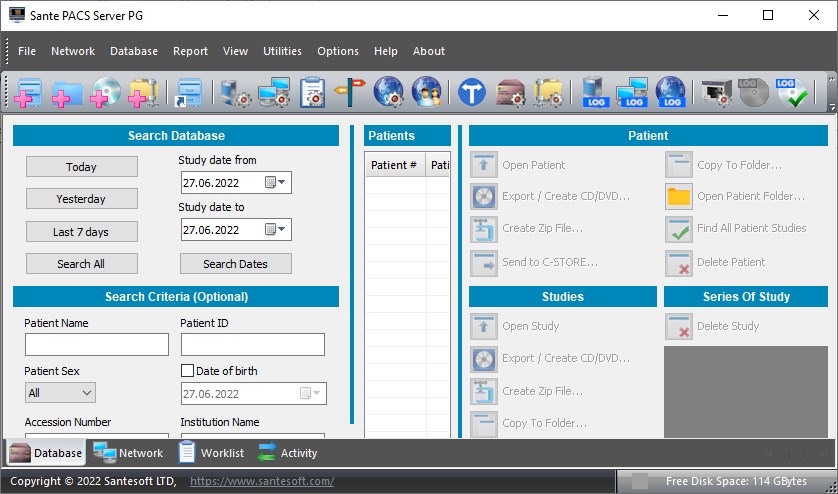
Servidor Sante PACS PG – Se implementa software serio, esencialmente un servidor DICOM. Puede funcionar con Modality Worklist, puede actuar como un servidor web para archivos, grabar o imprimir discos tampoco es un problema. Es muy confiable y productivo, el costo es tolerable y ¿por qué lo necesitarías? Aún puedes descargarlo gratis usando el siguiente enlace. El programa funciona con todo tipo de equipos, CT, MRI, rayos X o ultrasonido. El kit viene con un visor incorporado, para que puedas visualizar las imágenes sin ningún problema. Se requiere activación para que todas las funciones estén abiertas, y en el archivo hay una clave para esto, posiblemente una grieta. El programa consta de cuatro módulos principales:
El módulo de base de datos utiliza Postgres SQL, por lo que puede almacenar una cantidad infinita de pacientes e imágenes.
El servidor DICOM admite todos los servicios y formatos de red, comprende archivos de cualquier fabricante
El servidor de lista de trabajo acepta datos de pacientes de los sistemas hospitalarios a través de HL7 y los envía a los escáneres.
El servidor web ayudará a los usuarios remotos a acceder al sistema a través de un navegador, buscar y descargar investigaciones utilizando un protocolo seguro.
Para facilitar el trabajo remoto, puede descargar un par de utilidades útiles directamente desde la página principal. Se necesita Sante Web Downloader para descargar investigaciones en un archivo zip, para que luego pueda abrirlo en su software favorito. Sante DICOM Web Viewer es un visor potente y gratuito con soporte 2D y 3D. Tiene todas las herramientas para mediciones, estadísticas y comparación de series, la funcionalidad es casi como la versión Pro. Como resultado, tiene un programa funcional para fines médicos, es personalizable y funciona de manera estable. Tamaño: 529MB SO: Windows 7+ Descargar Servidor Sante PACS PG 4.4.5 + clave gratis
Firmware original del Samsung Galaxy S21 FE 5G SM-G990B (archivo Flash)
El archivo Flash lo ayudará a actualizar, degradar o reinstalar el firmware (SO) original en su dispositivo móvil. Además, el archivo Flash (ROM) también le permite reparar el dispositivo móvil en caso de un problema de software, un problema de bucle de arranque, un problema de IMEI o un problema muerto.
Nombre del archivo: SM-G990B_G990BXXU2DVK3_G990BOXM2DVK3_EUX_4archivo.zip País: Unión Europea Tamaño del archivo: 7,1GB versión de Android: 13 Herramienta Flash: Herramienta de descarga de Odín Cómo flashear (instalar): Sigue el tutorial
Firmware original Huawei GR5 2017 Berlin-L22 (archivo Flash)
El archivo Flash lo ayudará a actualizar, degradar o reinstalar el firmware (SO) original en su dispositivo móvil. Además, el archivo Flash (ROM) también le permite reparar el dispositivo móvil en caso de un problema de software, un problema de bucle de arranque, un problema de IMEI o un problema muerto.
Nombre del archivo: Huawei_GR5_2017_Berlin-L22_C636B393_Firmware_Android_7.0_EMUI_5.0.3_05014CFP_Dload.zip Tamaño del archivo: 2,69GB Cómo flashear (instalar): Sigue el tutorial
El archivo Flash lo ayudará a actualizar, degradar o reinstalar el firmware (SO) original en su dispositivo móvil. Además, el archivo Flash (ROM) también le permite reparar el dispositivo móvil en caso de un problema de software, un problema de bucle de arranque, un problema de IMEI o un problema muerto.
Tienes un equipo en tu poder. Oppo R7 ¿Y quieres tener el usuario root?, entonces sin duda has llegado al lugar más indicado.
Si bien es cierto que al rootear una computadora Obtendremos numerosos beneficios, si bien es cierto que puede implicar varios inconvenientes.
En las siguientes líneas también vamos a repasar cuáles son estos. ventajas así como el probables inconvenientespara que puedas determinar por tu cuenta si ¿Realmente vale la pena rootear tu teléfono Oppo R7s o no?.
¿Tiene problemas para encontrar el archivo de inicio? aquí tienes la solución
¿Qué es el enraizamiento?
Raíz oh uso excesivo es el nombre habitual de las cuentas de usuario administrador que tienen todos los derechos en todos los niveles de acceso (usuario único y multiusuario).
Asimismo, rootear o rootear un teléfono es una táctica que permite al usuario de un terminal obtener acceso privilegiado al sistema de forma similar a los permisos administrativos en Linux, lo que también permite romper todos los límites del sistema y software impuestos por el fabricante y/u operador de red.
¿Cuáles son las ventajas de rootear tu Oppo R7?
Elimina todo el Bloatware de forma sencilla y deshazte de las aplicaciones del sistema consideradas improductivas.
Pudiendo ganar más capacidad de almacenamiento.
Cambiar parámetros profundos en el sistema, como reparar el número IMEI del terminal y MAC, overclocking entre muchos otros.
Pudiendo utilizar Apps desarrolladas únicamente para celulares que tengan permisos root.
Crear, adaptar y/o cambiar el tamaño de nuevas particiones (Esto puede ser extremadamente peligroso.).
Realización de copias de seguridad completas y posibilidad de exportar el Firmware completo.
Precauciones y advertencias que debemos tener en cuenta
Su equipo invalidará la validez de la garantía otorgada por el fabricante.
Peligro de que aplicaciones dañinas puedan obtener derechos de superusuario.
Amenaza de daño o pérdida de información durante el proceso, por lo que siempre se recomienda realizar una copia de seguridad antes de iniciar root.
La rom de su teléfono Oppo R7s puede estar dañada, se recomienda asegurarse de poder obtener una copia válida de su rom si es necesario.
Se invalidará la compatibilidad con actualizaciones FOTA/OTA.
requisitos esenciales de este procedimiento
Un ordenador que tenga sistema operativo Windows w7/w10 o superior, tanto de 32 como de 64 bits.
Descargue el firmware o el componente boot.img original de su Oppo R7s, si es posible, desde la página de descargas y soporte oficial del fabricante.
Y no puedes conseguir una rom original para el terminal Tienes la alternativa de extraer el componente de arranque directamente desde el teléfono siguiendo fácilmente las instrucciones de este tutorial.
Configuración a realizar en el Oppo R7s
Lo primero que vas a hacer, lógicamente, será configurar los ajustes necesarios para este proceso, que básicamente consisten en Habilitar la depuración USB y Activar desbloqueo OEM.
Estas configuraciones están incluidas en la sección de desarrollo, que debes habilitar previamente tocando siete veces continuamente en la caja ->
Configuraciones del celular-> Acerca del teléfono -> Número de compilación.
Cómo rootear el Oppo R7 fácilmente
En primer lugar, debe extraer el contenido del archivo descargado previamente en el escritorio de su PC con Windows y luego iniciar el software MTKroot v2.5.5.
Abra MTKroot v2.5.5 para Oppo R7
Haga clic en el botón Controladores -> Qualcomm y complete la instalación del controlador.
Instale los controladores Qualcomm para Oppo R7
Repita estos pasos para completar la instalación de los controladores. BAsD.
Nota: El programa MTKroot v2.5.5 ya tiene todos los controladores actualizados necesarios para los teléfonos Oppo R7s.
Luego conecte el Oppo R7 a su computadora usando el cable Micro USB y haga clic una vez en Restablecer USB.
Haga clic en la parte superior izquierda del texto. ¡¡Sin botas de heno!! -> Llevaragregue el archivo de arranque y luego haga clic en el botón Parche de proceso.
La herramienta Magisk Manager se abrirá automáticamente en tu Oppo R7s, sigue las instrucciones que aparecerán en la pantalla para parchear el arranque.
Luego haga clic en el botón Prueba del BAD y cuando aparezca el texto ‘Dispositivo detectado’ pulsa en el botón Soy un fastboot.
Oppo R7s Reiniciar USB, probar ADB, ir a Fastboot
Ahora espera mientras tu dispositivo móvil Oppo R7 reinicie a las opciones de Fastboot y haga clic Probar arranque rápido.
Luego espera hasta que puedas ver la línea ‘Dispositivo detectado‘ antes de poder avanzar a la siguiente etapa.
Abrir el gestor de arranque de los móviles Oppo R7s
En la siguiente etapa tendrás que desbloquear el gestor de arranque del teléfono, otra tarea imprescindible que realizarás con un solo clic.
Se recomienda excluir esta operación si la había realizado antes.
Hacer clic en Prueba del cargador de arranque si quieres asegurarte de que esté desbloqueado.
Comprobar el gestor de arranque Oppo R7s
si fuera necesario desbloquea el gestor de arranque en tu Oppo R7s sólo tendrás que hacer clic en Liberar cargador de arranque -> Acepta y luego cumple las sugerencias que aparecen reflejadas en la pantalla de tu Oppo R7s.
Prensa sube el volumen aceptar.
Abrir gestor de arranque Oppo R7s
Nota: En el momento en que desbloquees el gestor de arranque, tu sistema Oppo R7s se restaurará a su estado de fábrica.
Por lo tanto, es recomendable crear una copia de seguridad u opcionalmente hacer una copia de seguridad de contactos, fotos, archivos y otros datos en la tarjeta de memoria SD externa.
Tras desbloquear el gestor de arranque solo queda finalizar el proceso y finalmente dejar el terminal correctamente rooteado.
Desplácese hasta el área superior de la utilidad MTKroot v2.5.5 y seleccione la opción raíz, luego haga clic en Root en el lado opuesto.
Seleccione Rootear Oppo R7s
En cuestión de segundos tu dispositivo Oppo R7s estará rooteado, por lo tanto verás reflejado el mensaje “OK” en el Smartphone Oppo R7s y en el programa MTKroot v2.5.5.
Posteriormente debes hacer clic en el botón Salir del arranque rápido Para reiniciar su dispositivo Oppo R7s, volverá al sistema Android.
Una vez que tu terminal termine de reiniciarse por completo pulsa en Aplicaciones -> instalar magia y asegúrese de que la aplicación Magisk Manager esté realmente instalada en el Oppo R7.
Para que la aplicación Magisk Manager funcione correctamente, primero debes conectar tu Oppo R7s a Internet, ya sea a través de un operador de red o Wi-Fi.
Para completar este tutorial haga clic en Comprobar raíz -> siguiente Aceptar y eso es todo.
Probar Root Oppo R7s
Nota: En caso de que la aplicación Magisk Manager no se instale, haga clic en Desinstalarespera dos segundos y vuelve a hacer clic en Instalar Administrador Mágico.
Simplificación de procesos
Resumen de pasos Rootear Oppo R7s
Abra la aplicación MTKroot v2.5.5 y luego conecte el Oppo R7 a su computadora.
Reinicie el Oppo R7s en modo fastboot presionando el botón Soy un fastboot -> Probar arranque rápido.
Si es necesario, desbloquee el gestor de arranque haciendo clic en Liberar cargador de arranque.
Finalmente seleccione la opción raíz y presione el botón Raíz.
Vídeo tutorial de ayuda paso a paso sobre cómo rootear el Oppo R7s
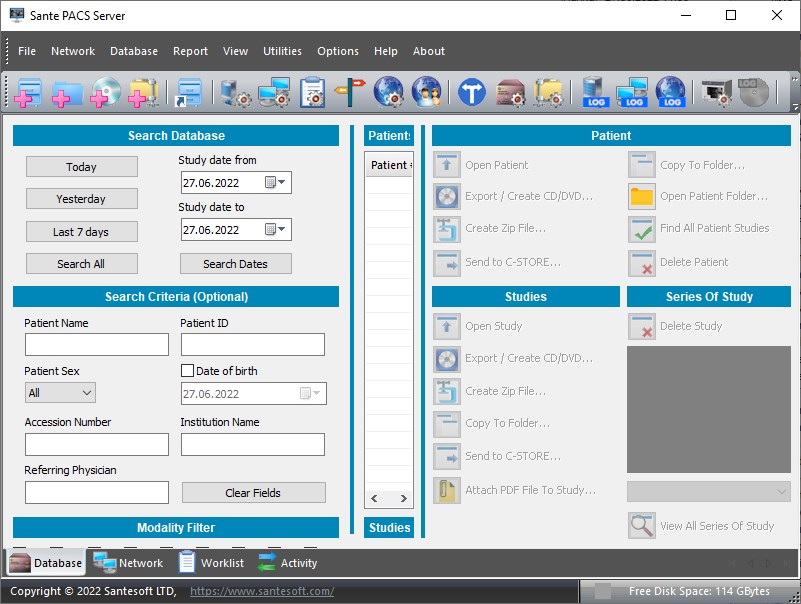
Servidor Sante PACS – un servidor DICOM probado en el tiempo que también funciona como lista de trabajo de modalidad, actúa como servidor web y puede grabar discos. El software funciona fácilmente con casi cualquier equipo médico, como CT, MRI, rayos X, etc. Hay un visor incorporado que le permite ver imágenes sin ningún problema. Si necesita su propia nube para archivos DICOM, el software se encargará de esta tarea. Puedes descargar Sante PACS Server gratis en esta noticia; el archivo contiene todo lo necesario para activar la versión completa. Los desarrolladores han agregado cinco herramientas útiles al kit, conozcamos:
La herramienta de migración fue creada para simplificar la migración desde sistemas antiguos, funciona como un programa externo y no carga el servidor principal.
el módulo de reenvío es necesario para enviar estudios automáticamente a otro servidor en un horario
el módulo receptor hace lo contrario, tomando datos de otras fuentes
Las reglas de enrutamiento le ayudarán a configurar el servidor para que distribuya las imágenes entrantes a las estaciones de trabajo de los médicos.
La grabadora automática de discos CD y DVD no solo puede escribir datos, sino también imprimir portadas
La funcionalidad es rica, estoy satisfecho con la posibilidad de automatizar procesos repetitivos, por supuesto no soy médico, creo que en nuestros hospitales rara vez se ve un software de este tipo, pero si puedes ahorrar tiempo, eso es bueno. Tamaño: 229MB Descargar Servidor Sante PACS 4.4.5 + clave gratis
Firmware original del Samsung Galaxy A23 5G SC-56C (archivo Flash)
El archivo Flash lo ayudará a actualizar, degradar o reinstalar el firmware (SO) original en su dispositivo móvil. Además, el archivo Flash (ROM) también le permite reparar el dispositivo móvil en caso de un problema de software, un problema de bucle de arranque, un problema de IMEI o un problema muerto.
Nombre del archivo: SC-56C_SC56COMU1BWC2_SC56CQCM1BWC2_DCM_4Archivo.zip País: Japón Tamaño del archivo: 4,88GB versión de Android: 13 Herramienta Flash: Herramienta de descarga de Odín Cómo flashear (instalar): Sigue el tutorial
Firmware original Huawei Enjoy 20 SE PPA-AL20 (archivo Flash)
El archivo Flash lo ayudará a actualizar, degradar o reinstalar el firmware (SO) original en su dispositivo móvil. Además, el archivo Flash (ROM) también le permite reparar el dispositivo móvil en caso de un problema de software, un problema de bucle de arranque, un problema de IMEI o un problema muerto.
Nombre del archivo: Huawei_ Enjoy_20_SE_PPA-AL20_10.1.1.156_C00E69R5P2_General_EMUI10.1.1_05017HTS_Dload.zip Tamaño del archivo: 4,24GB Cómo flashear (instalar): Sigue el tutorial
El archivo Flash lo ayudará a actualizar, degradar o reinstalar el firmware (SO) original en su dispositivo móvil. Además, el archivo Flash (ROM) también le permite reparar el dispositivo móvil en caso de un problema de software, un problema de bucle de arranque, un problema de IMEI o un problema muerto.