Blog

  • Cómo rootear teléfonos inteligentes Micromax Canvas 6

    Cómo rootear teléfonos inteligentes Micromax Canvas 6

    A través de esta publicación te vamos a contar cómo lograr acceso root en la computadora Micromax lienzo 6.

    los modelos Micromax lienzo 6 Son dispositivos que tras implementar el acceso root permiten a sus usuarios mejorar su funcionamiento general de forma muy sencilla, cambiar su firmware nativo además de tomar el control total del sistema operativo.

    Tabla de contenido
    ¿Qué es la raíz?
    Beneficios
    Advertencias y contras
    Requisitos de Micromax Canvas 6
    Micromax lienzo 6 ajustes preestablecidos
    Iniciar Root en Micromax Canvas 6
    Desbloquear el gestor de arranque Micromax Canvas 6
    Comprobar el gestor de arranque Micromax Canvas 6
    Verificar raíz Micromax Canvas 6
    Resumen
    Vídeotutorial paso a paso

    ¿No encuentras el archivo de arranque? este te interesará.

    ¿Qué es el enraizamiento?

    Superusuario oh raíz es el nombre común para las cuentas de usuario que tienen todos los privilegios en todos los niveles de acceso (usuario único o multiusuario).

    Asimismo, rootear un dispositivo es un proceso que otorga al usuario de cualquier computadora obtener acceso privilegiado al sistema similar a los permisos administrativos en Unix, lo que también permite revertir todos los límites del sistema y hardware establecidos por el fabricante u operador de red.

    ¿Cuáles son las ventajas de rootear tu Micromax Canvas 6?

    • Elimine Bloatware simplemente y desinstale las molestas aplicaciones del sistema.
    • Posibilidad de liberar más espacio para almacenamiento.
    • Personalice cualquier configuración sofisticada en el sistema, como jailbreak a Micromax Canvas 6, reparación del número IMEI y dirección MAC del teléfono móvil, overclock de CPU/GPU y muchos otros.
    • Poder utilizar software creado únicamente para computadoras rooteadas.
    • Eliminar, cambiar el tamaño y crear nuevas particiones en la memoria interna (¡Advertencia! Puede resultar extremadamente peligroso para el dispositivo.).
    • Realizar copias de seguridad o copias de seguridad completas o exportar el Firmware.

    Precauciones y contras que debemos tener en cuenta

    1. Su equipo perderá la vigencia de la garantía otorgada por el fabricante.
    2. Amenaza a aplicaciones dañinas que se apoderan de los permisos de superusuario.
    3. Peligro de daño o pérdida de información durante el procedimiento, por lo que es recomendable en cualquier caso realizar una copia de seguridad antes de proceder con el root.
    4. El Firmware/Rom de su Micromax Canvas 6 puede estar dañado, es recomendable asegurarse de poder obtener una copia original del firmware si es necesario.
    5. La compatibilidad con actualizaciones OTA/FOTA se desactivará.

    Requisitos para realizar el proceso

    • Computadora con cualquier versión de Windows XP/7/8 o posterior, ya sea de 32 o 64 bits.
    • Un conector para transferir datos USB.
    • Descarga a tu computadora una de las versiones actualizadas de la herramienta MTKroot v2.5.5 para terminales Micromax Canvas 6.
    • Descarga la rom original de tu dispositivo móvil Micromax Canvas 6 de la cual extraerás el archivo boot.img si es posible desde el sitio web oficial de soporte.

    Nota: Sí No encuentras una rom oficial para dispositivos Micromax Canvas 6 Siempre puedes obtener el archivo boot.img directamente desde tu dispositivo móvil simplemente siguiendo este tutorial.

    Configurar el Micromax Canvas 6

    Lo primero que tendremos que hacer será proceder a configurar los ajustes necesarios para el proceso, estos básicamente consisten en Activar desbloqueo OEM además de Habilitar la depuración USB.

    Puedes encontrar ambas opciones en el panel de desarrollador, que debes habilitar previamente tocando siete veces continuamente en la caja ->

    Configuración de terminal-> Información del teléfono -> versión de software.

    Rootee el dispositivo móvil Micromax Canvas 6 con facilidad

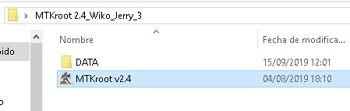
    Extraiga el contenido del archivo previamente descargado en su computadora y luego ejecute la utilidad MTKroot v2.5.5.

    Abra MTKroot v2.5.5 para Micromax Canvas 6Abra MTKroot v2.5.5 para Micromax Canvas 6
    Ejecutando MTKroot v2.5.5 en Micromax Canvas 6

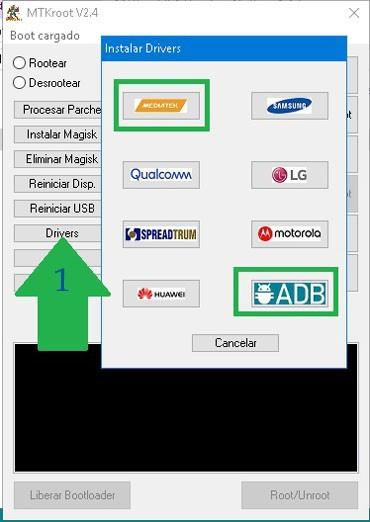
    Controladores Clica -> MediaTek y completa la instalación de los drivers indicados.

    Controladores MTK Micromax Canvas 6Controladores MTK Micromax Canvas 6
    Instalar los controladores Mediatek Micromax Canvas 6

    Repita también estos pasos para instalar los controladores. BAsD.

    Nota: El software MTKroot v2.5.5 ya tiene todos los controladores USB y Fastboot necesarios para Micromax Canvas 6.

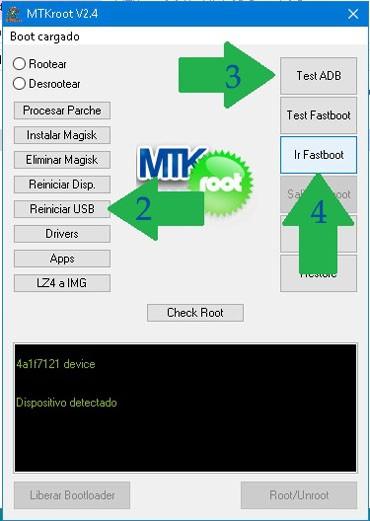
    Luego conecte su Micromax Canvas 6 con su PC usando un conector de datos y haga clic en el botón Restablecer USB.

    Haga clic en la zona superior izquierda de la pestaña ¡¡Sin botas de heno!! -> Llevarbusque el archivo boot.img y finalmente haga clic en el botón Parche de proceso.

    cargar boot.img Micromax Canvas 6cargar boot.img Micromax Canvas 6

    El programa Magisk Manager se iniciará automáticamente en tu Micromax Canvas 6, sigue los pasos que aparecerán en pantalla para crear el parche.

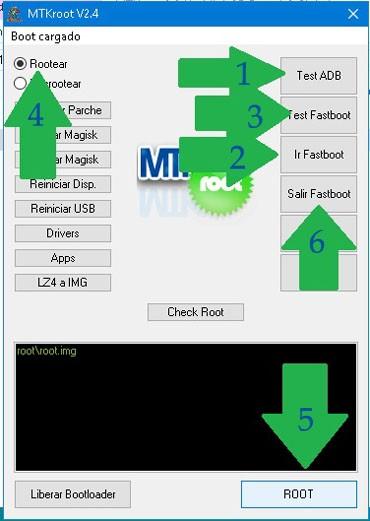
    Hacer clic Prueba del BAD y espera un segundo hasta que puedas ver la frase ‘Dispositivo detectado‘momento en el que debes hacer clic en el botón Soy un fastboot.

    Micromax Canvas 6 reinicia USB, prueba ADB, ir a FastbootMicromax Canvas 6 reinicia USB, prueba ADB, ir a Fastboot
    Micromax Canvas 6 Reiniciar USB + Prueba ADB + Fastboot

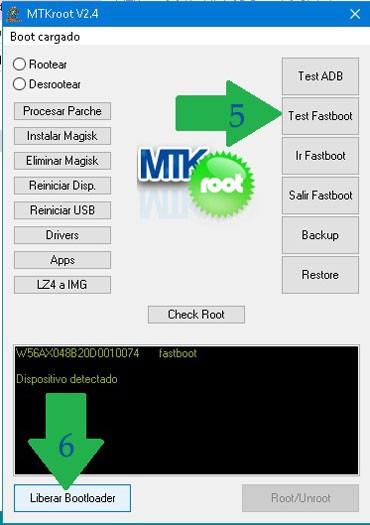
    Ahora tómate un segundo mientras tu dispositivo móvil Micromax lienzo 6 inicie en modo Fastboot, presione Probar arranque rápido.

    Nuevamente debes esperar hasta que aparezca la línea ‘Dispositivo detectado’ antes de poder continuar con la siguiente etapa.

    Desbloquea el gestor de arranque de tu Micromax Canvas 6

    A continuación intentaremos abrir el gestor de arranque de tu teléfono, otra tarea imprescindible que te ayudaremos a realizar de forma totalmente automática.

    Aunque recuerda que tendrás que ignorar el proceso si ya lo has liberado en otra ocasión.

    Haga clic una vez en Prueba del cargador de arranque si necesita asegurarse del estado del gestor de arranque desbloqueado.

    Verifique el gestor de arranque Micromax Canvas 6Verifique el gestor de arranque Micromax Canvas 6
    Verifique el gestor de arranque en Micromax Canvas 6

    Si consideras necesario desbloquear el gestor de arranque del Micromax Canvas 6 entonces tienes que hacer clic en el botón Liberar cargador de arranque -> Aceptar y luego cumplir los lineamientos que aparecen proyectados en la pantalla del celular.

    Presione el botón sube el volumen para desbloquear.

    Desbloquear el gestor de arranque en Micromax Canvas 6Desbloquear el gestor de arranque en Micromax Canvas 6
    Desbloquear el gestor de arranque en Micromax Canvas 6

    Recuerde: al liberar el gestor de arranque, el dispositivo móvil se restaurará al estado predeterminado.

    Por este motivo, debes crear una copia de seguridad u opcionalmente copiar tus archivos, contactos, fotos y otros datos personales a la tarjeta de memoria externa.

    Una vez que hayas desbloqueado el gestor de arranque estás a solo un paso de concluir este tutorial y finalmente dejar el Micromax Canvas 6 con privilegios de usuario root.

    Vaya a la esquina superior izquierda de la herramienta y elija la opción raíz, luego haga clic en el botón Raíz en el lado opuesto.

    Opción raíz de Micromax Canvas 6Opción raíz de Micromax Canvas 6
    Opción raíz de Micromax Canvas 6

    Tu celular Micromax Canvas 6 quedará rooteado automáticamente, por lo tanto podrás ver las letras “OK” reflejadas tanto en la pantalla del dispositivo Micromax Canvas 6 como simultáneamente en la herramienta MTKroot v2.5.5.

    A continuación tendrás que hacer clic en el botón Salir del arranque rápido y el dispositivo se reiniciará en el entorno Android.

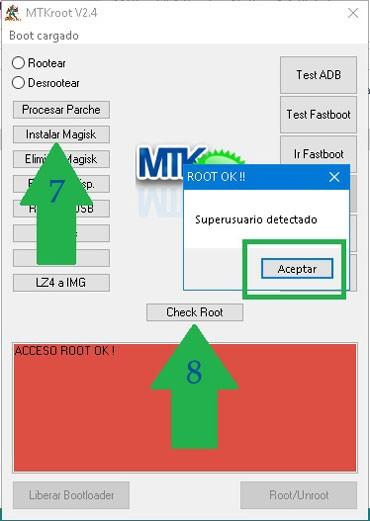
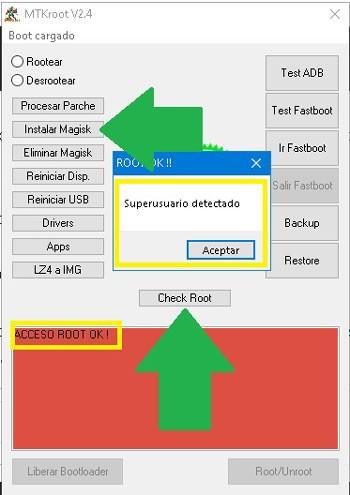
    Una vez que su Micromax Canvas 6 se haya reiniciado por completo, haga clic una vez en Aplicaciones -> instalar magia y verifique si la aplicación Magisk Manager aparece en el escritorio de su Micromax Canvas 6.

    Para utilizar la aplicación Magisk Manager, debe conectar el Micromax Canvas 6 a Internet.

    Para finalizar sólo tienes que hacer clic en el botón Comprobar raíz -> siguiente Aceptar y eso es todo.

    Prueba de raíz Micromax Canvas 6Prueba de raíz Micromax Canvas 6
    Prueba de raíz Micromax Canvas 6

    Nota: Si la aplicación Magisk no se instala, haga clic en Desinstalarespera unos segundos y haz clic nuevamente instalar.

    Proceso resumido

    Resumen de pasos Root Micromax Canvas 6Resumen de pasos Root Micromax Canvas 6
    Resumen de pasos Root Micromax Canvas 6
    1. Abra la aplicación MTKroot v2.5.5 y luego conecte el teléfono Micromax Canvas 6 a la PC.
    2. Restablezca el teléfono Micromax Canvas 6 a las opciones del gestor de arranque presionando el botón Soy un fastboot -> Probar arranque rápido.
    3. Si es necesario, desbloquee el gestor de arranque haciendo clic en Liberar cargador de arranque.
    4. Finalmente seleccione la opción raíz y presione el botón Raíz.

    Vídeo tutorial de ayuda sobre cómo rootear Micromax Canvas 6

  • phpMyAdmin 5.2.3

    phpMyAdmin 5.2.3

    MiAdmin

    Me gustaría presentarles una de las mejores aplicaciones web de código abierto que, por cierto, está escrita en PHP. Entonces, esta aplicación es una interfaz de usuario conveniente para la administración completa de MySQL (un sistema de gestión de bases de datos gratuito o, más simplemente, un DBMS), descargar MiAdmin Por supuesto que puedes desde nuestro proyecto.

    localhost MiAdmin

    La aplicación web presentada es capaz de mantener un control total sobre el servidor MySQL a través de un navegador, también puede ejecutar fácilmente los comandos SQL que necesite y, si lo desea, siempre puede ver la tabla y su contenido. MyAdmin es un gran éxito entre la mayoría de desarrolladores web, ya que podrás administrar el DBMS MySQL sin ejecutar comandos a través de SQL, ya que tendrás frente a ti una interfaz sencilla e intuitiva.

    Instalación de MyAdmin

    MyAdmin se utiliza ampliamente en la práctica; Los propios desarrolladores del proyecto siempre modifican su producto y monitorean los últimos cambios en el campo de los lenguajes de programación web, teniendo en cuenta todas las características e innovaciones del DBMS MySQL. Casi todos los proveedores rusos ofrecen MyAdmin como panel de control principal.
    Idioma: Multi +
    Tamaño: 15MB
    Descargar phpMyAdmin 5.2.3 gratis

    Contraseña
    [HIDE]rsload[/HIDE]

  • Samsung Galaxy Tab A11 Plus 5G SM-X238U Stock de firmware (archivo Flash)Cómo flashear o instalar firmware (ROM)

    Firmware original del Samsung Galaxy Tab A11 Plus 5G SM-X238U (archivo Flash)

    El archivo Flash lo ayudará a actualizar, degradar o reinstalar el firmware (SO) original en su dispositivo móvil. Además, el archivo Flash (ROM) también le permite reparar el dispositivo móvil en caso de un problema de software, un problema de bucle de arranque, un problema de IMEI o un problema muerto.

    Nombre del archivo: SM-X238U_X238USQU5BZE8_X238UOYN5BZE8_DSA_5archivo.zip
    País: ESTADOS UNIDOS
    Tamaño del archivo: 7,53 GB
    versión de Android: 16
    Herramienta Flash: Herramienta de descarga de Odín
    Cómo flashear (instalar): Sigue el tutorial

    Servidor 1 (gratis)

  • Cómo rootear ZTE Blade V10 Smart

    Cómo rootear ZTE Blade V10 Smart

    Rootear un teléfono, como en este caso el ZTE Blade V10 Smart, no es un juego y nunca debe tomarse a la ligera, por eso en los tutoriales que publicamos habitualmente pretendemos siempre evitar que el usuario olvide alguna configuración o paso crucial.

    Aunque en un principio este artículo te pueda parecer intrincado, lo cierto es que, nada más lejos de la realidad, te alegrarás cuando sepas hasta qué punto este proceso de raíz es intuitivamente práctico.

    Índice de artículos
    ¿Qué es la raíz?
    Beneficios
    Advertencias y contras
    Requisitos ZTE Blade V10 Inteligente
    Configuración anterior de ZTE Blade V10 Smart
    Iniciar Root en ZTE Blade V10 Smart
    Desbloquear Bootloader del ZTE Blade V10 Smart
    Comprobar el gestor de arranque ZTE Blade V10 Smart
    Verificar Root ZTE Blade V10 Smart
    Resumen
    Vídeotutorial paso a paso

    ¿No encuentras el archivo boot.img? aquí tienes la solución.

    ¿Qué es el enraizamiento?

    Él uso excesivo oh raíz es el nombre común normalmente asignado a las cuentas de usuario que tienen todos los privilegios en todos los accesos, tanto de usuario único como multiusuario.

    Asimismo, rootear un dispositivo móvil es un método que permite a los usuarios de dispositivos Android obtener acceso privilegiado similar a los permisos administrativos en máquinas Linux, permitiéndole deshacer todos los límites de hardware y software impuestos por el fabricante u operador de red.

    ¿Cuáles son las ventajas de rootear tu ZTE Blade V10 Smart?

    • Capacidad para eliminar fácilmente cualquier Bloatware y desinstalar aplicaciones del sistema potencialmente molestas.
    • Posibilidad de liberar más memoria para almacenamiento interno.
    • Personaliza parámetros sofisticados en el sistema, como desbloquear el ZTE Blade V10 Smart, modificar el IMEI de nuestro ZTE Blade V10 Smart y/o MAC, overclockear la CPU/GPU entre muchos otros.
    • Poder utilizar Software diseñado únicamente para aquellos dispositivos que tengan privilegios de usuario root.
    • Formatear o cambiar el tamaño de las particiones (hacer esto puede ser muy peligroso para el dispositivo).
    • Crea copias de seguridad o copias de seguridad completas y exporta la rom.

    Precauciones y contras que se deben tener en cuenta

    1. El equipo dará por terminada la cobertura de garantía otorgada por el fabricante.
    2. Exposición a aplicaciones dañinas que obtienen permisos de superusuario.
    3. Exposición a daños o deterioro de la información durante el procedimiento, por lo que se recomienda crear una copia de seguridad antes de iniciar root.
    4. La rom de tu celular ZTE Blade V10 Smart puede estar dañada, es recomendable que te asegures de poder obtener una copia original de su rom si es necesario.
    5. Se invalidará la compatibilidad con actualizaciones OTA.

    Condiciones previas del método

    • Una computadora que tenga sistema operativo Windows XP, 7/10 o posterior, ya sea de 32 o 64 bits.
    • Cable para transferir datos USB.
    • Descargar a la computadora la última versión de la aplicación MTKroot v2.5.5 para el Smartphone ZTE Blade V10 Smart.
    • Descargue el firmware o el componente boot.img original de su teléfono inteligente ZTE Blade V10, preferiblemente desde el sitio web oficial de soporte y descargas.

    Nota: Sí No encuentras la rom original de tu celular ZTE Blade V10 Smart Tienes la posibilidad de quitar el arranque directamente desde tu teléfono móvil de forma sencilla siguiendo los pasos de este tutorial.

    Configurando el terminal ZTE Blade V10 Smart

    En primer lugar deberás aplicar algunos ajustes específicos al panel de configuración de tu ZTE ZTE Blade V10 Smart, que prácticamente intentan Desbloquear OEM así como Activar la depuración USB.

    Ambas opciones están incluidas en la sección de desarrollo, que deberás habilitar previamente presionando siete veces continúa en la sección:

    Configuración-> Acerca del dispositivo -> Número de compilación oh versión de software.

    Cómo rootear el ZTE Blade V10 Smart fácilmente

    En primer lugar debes descomprimir el contenido del archivo que has descargado en el escritorio de tu PC con Windows y abrir el programa MTKroot v2.5.5.

    Iniciar MTKroot v2.5.5 para ZTE Blade V10 SmartIniciar MTKroot v2.5.5 para ZTE Blade V10 Smart
    Rootear MTKroot v2.5.5 en ZTE Blade V10 Smart

    Haga clic en Controladores -> MediaTek y completa la instalación de los controladores necesarios.

    Controladores MTK ZTE Blade V10 SmartControladores MTK ZTE Blade V10 Smart
    Instalar drivers MTK ZTE Blade V10 Smart

    También haz estos mismos pasos para realizar la instalación en los drivers. BAsD.

    Nota: La aplicación MTKroot v2.5.5 ya incluye todos los controladores USB y Fastboot necesarios para el ZTE Blade V10 Smart.

    Luego conecte el equipo. ZTE Blade V10 Inteligente con su computadora a través de un cable USB y luego haga clic en el botón Restablecer USB.

    Haga clic en el área superior izquierda en ¡¡Sin botas de heno!! -> Llevarbusque el archivo boot.img y luego haga clic en el botón Parche de proceso.

    cargar boot.img ZTE Blade V10 Smartcargar boot.img ZTE Blade V10 Smart

    La utilidad Magisk Manager se iniciará automáticamente en tu ZTE Blade V10 Smart, sigue los pasos que verás en pantalla para crear el parche.

    Luego tendrás que hacer clic en Prueba del BAD y espera un momento hasta que puedas leer la línea ‘Dispositivo detectado‘En ese momento debes presionar el botón Soy un fastboot.

    ZTE Blade V10 Smart reiniciar USB + prueba ADB + FastbootZTE Blade V10 Smart reiniciar USB + prueba ADB + Fastboot
    ZTE Blade V10 Smart Reiniciar USB + Prueba ADB + Fastboot

    Ahora espera unos segundos mientras el teléfono ZTE Blade V10 Inteligente reinicie a las opciones del gestor de arranque, luego haga clic una vez Probar arranque rápido.

    Luego espere hasta que vea la frase “Dispositivo encontrado” antes de continuar con el siguiente estado.

    Cómo abrir el gestor de arranque en tu teléfono móvil ZTE Blade V10 Smart

    A continuación deberás desbloquear el gestor de arranque de tu teléfono móvil, un paso fundamental que además harás con tan solo un clic.

    Aunque hay que excluir este paso si se hubiera desbloqueado en otro momento.

    Haga clic en el botón Prueba del cargador de arranque para comprobar su estado.

    Prueba el gestor de arranque en ZTE Blade V10 SmartPrueba el gestor de arranque en ZTE Blade V10 Smart
    Prueba el gestor de arranque en ZTE Blade V10 Smart

    Si lo consideras necesario desbloquea el gestor de arranque de tu ZTE Blade V10 Smart solo tienes que presionar Liberar cargador de arranque -> Acepta y luego sigue las pautas que se mostrarán en la pantalla del ZTE Blade V10 Smart.

    Recuerda presionar el botón aumentar el volumen para confirmar.

    Desbloquear el gestor de arranque del ZTE Blade V10 SmartDesbloquear el gestor de arranque del ZTE Blade V10 Smart
    Desbloquear el gestor de arranque del ZTE Blade V10 Smart

    Recuerde: cuando desbloquee el gestor de arranque, el ZTE Blade V10 Smart se restablecerá al estado predeterminado.

    Por lo tanto, es recomendable realizar una copia de seguridad o si lo prefieres, simplemente copiar todos tus archivos, contactos, fotos y otros datos a un almacenamiento externo o unidad SD.

    Una vez que hayas abierto el gestor de arranque, el siguiente paso consiste en completar el proceso y dejar tu terminal con los privilegios de root correspondientes.

    Vaya al área superior de la herramienta y seleccione la opción raíz, luego haga clic en el botón Raíz en la parte inferior.

    Marcar Root ZTE Blade V10 SmartMarcar Root ZTE Blade V10 Smart
    Marcar Root ZTE Blade V10 Smart

    Casi inmediatamente tu dispositivo habrá sido rooteado y leerás el mensaje “OK” reflejado tanto en la pantalla del ZTE Blade V10 Smart al mismo tiempo como en la ventana de MTKroot v2.5.5.

    A continuación tendrás que hacer clic en Salir del arranque rápido Para reiniciar su dispositivo móvil ZTE Blade V10 Smart, se reiniciará en el entorno de Android.

    Una vez que el ordenador termine de iniciarse por completo, deberás hacer clic en Aplicaciones -> instalar magia y asegúrese de que la aplicación Magisk Manager realmente aparezca entre las aplicaciones de su computadora.

    Para poder utilizar la aplicación Magisk Manager primero debes conectar tu dispositivo a Internet, ya sea a través de Wi-Fi o de un operador de red.

    Finalmente solo tienes que hacer clic en Comprobar raíz -> seguido de Aceptar y nada más.

    Verificar Root ZTE Blade V10 SmartVerificar Root ZTE Blade V10 Smart
    Verificar Root ZTE Blade V10 Smart

    Nota: En caso de que la aplicación Magisk no esté instalada, haga clic en Desinstalarespera dos segundos y haz clic nuevamente Instalar Administrador Mágico.

    Pasos simplificados

    Simplificando el proceso Root ZTE Blade V10 SmartSimplificando el proceso Root ZTE Blade V10 Smart
    Simplificando el proceso Root ZTE Blade V10 Smart
    1. Inicie la herramienta MTKroot v2.5.5 y luego conecte el ZTE Blade V10 Smart a su computadora.
    2. Reinicie el ZTE Blade V10 Smart para las opciones de inicio rápido haciendo clic en Soy un fastboot -> Probar arranque rápido.
    3. Si es necesario, desbloquee el gestor de arranque haciendo clic en Liberar cargador de arranque.
    4. Finalmente seleccione la opción raíz y presione el botón Raíz.

    Vídeo tutorial paso a paso sobre cómo rootear el Smartphone inteligente ZTE Blade V10

  • Bentónico GoldSqall 2.2.222

    Bentónico GoldSqall 2.2.222

    Squall de oro bentónico

    OroSqall – un potente programa, diseñado principalmente para interactuar con diferentes tipos de bases de datos, desde MySQL hasta PostgreSQL; algunos describen brevemente este software como una herramienta de consulta SQL. La aplicación para trabajar tiene un editor bastante avanzado que satisface plenamente las necesidades de la mayoría de los usuarios, el resaltado de sintaxis es una pequeña parte de las funciones, hay un sistema de búsqueda flexible, muchos filtros para un trabajo más preciso con la información, un modo de formato y mucho más. Se ha implementado soporte para OLEDB u ODBC.
    Si es necesario, puede exportar datos a hojas de cálculo, archivos de texto y otros formatos. Puede configurar scripts para que se ejecuten automáticamente; Todos están editados para satisfacer sus necesidades y personalizados individualmente. Interfaz flexible con configuraciones claras. Naturalmente, no hay apoyo ; Para los usuarios que trabajan con tablas de este tipo, creo que podrán resolverlo de esta manera.
    Tamaño: 24MB
    SO: Windows 7+
    Descargar Benthic GoldSqall 2.2.222 + clave gratis

    Contraseña
    [HIDE]rsload[/HIDE]

  • Cómo rootear celulares Micromax Canvas 5

    Cómo rootear celulares Micromax Canvas 5

    Si por algún motivo (y son muchos) necesitas obtener root en tu Micromax Canvas 5, estás de suerte porque a continuación te vamos a mostrar un método muy sencillo y eficaz para hacerlo de forma específica y segura.

    Nuevamente con la ayuda de la herramienta MTKroot v2.5.5 hemos podido adaptar un proceso automático a rootear celulares Micromax Canvas 5a través del cual obtendrás uso excesivo en cuestión de minutos.

    Tabla de contenido
    ¿Qué es la raíz?
    Beneficios
    Advertencias y contras
    Requisitos de Micromax Canvas 5
    Configuraciones anteriores de Micromax Canvas 5
    Iniciar raíz en Micromax Canvas 5
    Desbloquear el gestor de arranque Micromax Canvas 5
    Comprobar el gestor de arranque Micromax Canvas 5
    Verificar raíz Micromax Canvas 5
    Resumen
    Vídeotutorial paso a paso

    ¿No encuentras el maletero? archivo, entonces este te interesará.

    ¿Qué es la raíz?

    Él raíz oh uso excesivo es el nombre habitual asignado a las cuentas de usuario administrador que tienen todos los privilegios en todas las formas de acceso (usuario único o multiusuario).

    Asimismo, rootear o rootear un teléfono es un método que permite al usuario de un teléfono móvil con Android obtener acceso privilegiado al sistema de forma similar a los permisos administrativos de las máquinas Linux, lo que también permite superar cualquier impedimento al sistema y software impuesto por el fabricante y/u operador de red.

    ¿Qué ventajas nos aporta rootear el Micromax Canvas 5?

    • Elimina todo tipo de Bloatware y deshazte de aplicaciones del sistema consideradas inútiles.
    • Posibilidad de obtener más memoria de almacenamiento.
    • Personalizar parámetros profundos en el sistema, como desbloquear el celular, modificar o cambiar nuestro número IMEI, dirección MAC, overclocking, entre muchas otras posibilidades.
    • Hacer uso de aplicaciones dirigidas únicamente a terminales que tengan privilegios de root.
    • Modificar, crear y formatear particiones en la memoria interna (¡Atención!, esto puede ser muy peligroso para el dispositivo.).
    • Crea copias de seguridad o copias de seguridad completas y exporta la rom completa.

    Precauciones y advertencias a tener en cuenta

    1. Su equipo suspenderá la cobertura de garantía proporcionada por el fabricante.
    2. Riesgo de que aplicaciones dañinas se apoderen de los derechos de superusuario.
    3. Amenaza de daño o deterioro de la información durante o después del proceso, en este caso siempre se recomienda realizar una copia de seguridad antes de iniciar root.
    4. El firmware/Rom de Micromax Canvas 5 puede estar dañado; se recomienda asegurarse de poder obtener una copia oficial del firmware si es necesario.
    5. Las actualizaciones de la FOTA acabarán canceladas.

    Requisitos previos del procedimiento

    • Un ordenador con sistema operativo Windows XP o posterior, tanto de arquitectura de 32 como de 64 bits.
    • Un cable para transferencias de datos de USB a Micro USB.
    • Descarga a tu computadora una versión actualizada del programa MTKroot v2.5.5 Para teléfonos móviles Micromax Canvas 5.
    • Descargue el firmware o el archivo boot.img original para su dispositivo, preferiblemente desde el sitio web del fabricante.

    Nota: Sí No puedes conseguir una rom para tu teléfono móvil Micromax Canvas 5 Tienes la posibilidad de extraer el archivo de arranque directamente desde la computadora simplemente siguiendo este tutorial.

    Configuraciones a realizar en el celular

    En el primer paso tendrás que ejecutar ciertos ajustes desde la configuración de tu teléfono, que pasan por Habilitar la depuración USB además de desbloquear OEM.

    Estas configuraciones están en la sección de desarrollador, que debes tener activada previamente tocando siete veces continúa en el cuadro ->

    Configuraciones del celular-> Información del teléfono -> Número de compilación.

    Tutorial para rootear el terminal Micromax Canvas 5

    En primer lugar, debes extraer el archivo previamente descargado en el escritorio del PC e iniciar el programa MTKroot v2.5.5.

    Arrancar MTKroot v2.5.5 en Micromax Canvas 5Arrancar MTKroot v2.5.5 en Micromax Canvas 5
    Abra MTKroot v2.5.5 en Micromax Canvas 5

    Haga clic en Controladores -> MediaTek y completa la instalación de los controladores necesarios.

    Controladores Mediatek para Micromax Canvas 5Controladores Mediatek para Micromax Canvas 5
    Instalar drivers Mediatek Micromax Canvas 5

    Realice exactamente los mismos pasos para instalar los controladores. BAsD.

    Nota: La herramienta MTKroot v2.5.5 ya incluye los controladores actualizados necesarios para Micromax Canvas 5.

    Conecte su Micromax Canvas 5 a su PC usando un puerto de datos USB y haga clic Restablecer USB.

    Haga clic en la esquina superior izquierda del texto. ¡¡Sin botas de heno!! -> Llevaragregue el archivo de arranque y luego haga clic en el botón Parche de proceso.

    cargar boot.img Micromax Canvas 5cargar boot.img Micromax Canvas 5

    Se iniciará automáticamente la aplicación Magisk Manager en su Micromax Canvas 5, siga las instrucciones que aparecerán en la pantalla para parchear el arranque.

    Haga clic en el botón Prueba del BAD y una vez la linea ‘Dispositivo detectado‘debes hacer clic en el botón Soy un fastboot.

    Micromax Canvas 5 reiniciar USB + probar ADB + FastbootMicromax Canvas 5 reiniciar USB + probar ADB + Fastboot
    Micromax Canvas 5 Reiniciar USB + Prueba ADB + Fastboot

    Espera un momento mientras Micromax lienzo 5 reinicie con las opciones del gestor de arranque y luego haga clic en el botón una vez Probar arranque rápido.

    Luego espere hasta que aparezca el texto “Dispositivo encontrado” antes de poder avanzar a la siguiente etapa.

    Desbloquear el gestor de arranque Micromax Canvas 5

    A continuación tendrás que desbloquear el gestor de arranque del terminal, proceso que también podemos hacer de forma automática.

    Pero deberás saltarte esta operación si ya ha sido liberada en otro momento.

    Hacer clic en Prueba del cargador de arranque para verificar el estado del gestor de arranque.

    Pruebe el gestor de arranque en Micromax Canvas 5Pruebe el gestor de arranque en Micromax Canvas 5
    Pruebe el gestor de arranque en Micromax Canvas 5

    A desbloquear el gestor de arranque en el Micromax Canvas 5 entonces tienes que hacer clic Liberar cargador de arranque -> Acepta y luego cumple con los lineamientos que aparecen proyectados en la pantalla de tu Micromax Canvas 5.

    presione el botón sube el volumen para confirmar.

    Desbloquear el gestor de arranque en Micromax Canvas 5Desbloquear el gestor de arranque en Micromax Canvas 5
    Lanzamiento del gestor de arranque de Micromax Canvas 5

    Recuerde: en el momento en que desbloquee el gestor de arranque, el software de su teléfono inteligente se restablecerá al estado predeterminado.

    Considere realizar una copia de seguridad u, opcionalmente, copiar sus contactos, fotos, archivos y otros datos personales a la memoria externa o Micro SD.

    Una vez liberado el bootloader el siguiente paso es finalizar el proceso dejando el Smartphone Micromax Canvas 5 correctamente rooteado.

    En la esquina superior de la utilidad MTKroot v2.5.5, elija la opción raíz y luego haga clic en el botón Raíz en la esquina opuesta.

    Opción raíz de Micromax Canvas 5Opción raíz de Micromax Canvas 5
    Opción raíz de Micromax Canvas 5

    Casi de inmediato su dispositivo móvil Micromax Canvas 5 será rooteado, por lo que podrá ver el mensaje “OK” tanto en su Micromax Canvas 5 como en la ventana MTKroot v2.5.5.

    Posteriormente tendrás que hacer clic en Salir del arranque rápido Para devolver su dispositivo, Micromax Canvas 5 se reiniciará en el sistema.

    Cuando Micromax Canvas 5 se reinicie por completo, haga clic en Aplicaciones -> instalar magia y confirme que la aplicación Magisk Manager esté instalada en su computadora.

    Para utilizar la aplicación Magisk Manager, primero debe conectar su dispositivo a Internet.

    Para completar el tutorial sólo tienes que hacer clic en el botón Comprobar raíz -> luego aceptar y nada más.

    Prueba de raíz Micromax Canvas 5Prueba de raíz Micromax Canvas 5
    Prueba de raíz Micromax Canvas 5

    Nota: Si la App no ​​aparece instalada, haz clic en el botón Desinstalarespere dos segundos y presione una vez más instalar magia.

    Pasos resumidos

    Resumen de pasos Root Micromax Canvas 5Resumen de pasos Root Micromax Canvas 5
    Resumen de pasos Root Micromax Canvas 5
    1. Abra la aplicación MTKroot v2.5.5 y luego conecte el terminal Micromax Canvas 5 a su computadora.
    2. Reinicie el terminal Micromax Canvas 5 con modo bootloader haciendo clic en Soy un fastboot -> Probar arranque rápido.
    3. Si es necesario, desbloquee el gestor de arranque haciendo clic en Liberar cargador de arranque.
    4. Finalmente seleccione la opción raíz y presione el botón Raíz.

    Vídeo tutorial de ayuda para rootear el Micromax Canvas 5

  • Visor de tapas de GPU 1.64.3 + Portátil

    Visor de tapas de GPU 1.64.3 + Portátil

    Visor de límites de GPU

    Aquí hay una utilidad bastante pequeña que le permite trabajar con una tarjeta gráfica; Después del lanzamiento, puede probar rápidamente su rendimiento. Gracias a la versión portátil se puede ejecutar desde cualquier medio sin dejar rastros en el sistema, lo que por supuesto es lo más conveniente posible a mi entender, con nuestro proyecto en plena actualidad es posible. descargar Visor de tapas de GPU.

    En general, la utilidad permite a todos los usuarios ver la configuración de su dispositivo gráfico, puede averiguar no solo el tipo de GPU, sino también ver la cantidad total de memoria, qué versión del controlador está instalada, cuál es la temperatura actual de la tarjeta, etc., como se puede ver en detalle en la captura de pantalla. Por supuesto, será posible ver todos los parámetros principales de OpenGL en GPU Caps Viewer, en particular, conocer la versión, el tamaño de la textura, conocer el número total de módulos de textura y otros valores.

    Visor de límites de GPU

    Si lo desea, puede ver las extensiones compatibles y la API OpenCL; Si hay soporte para NVIDIA CUDA, podrá informarse inmediatamente. Naturalmente, GPU Caps Viewer muestra la configuración del sistema, en particular la frecuencia del procesador central disponible, puede averiguar la cantidad total de memoria del sistema, hay datos sobre el tipo de sistema operativo, si PhysX está instalado, luego averigüe su versión. La utilidad es capaz de ejecutar una prueba de estabilidad bastante buena cuando se ejecuta bajo carga; Todos los datos recibidos posteriormente se pueden guardar en formato de texto o XML.

    GPU Caps Viewer es bastante fácil de usar, no requiere muchos conocimientos de informática, no tiene soporte para , en la ventana principal solo necesitas cambiar de pestaña en la parte superior y ver los resultados, todo está bastante claro, creo que no habrá problemas con esto. Permítanme recordarles nuevamente que existe una versión portátil, que me gusta mucho. No olvides escribir en los comentarios tus opiniones sobre el desarrollo, te guste o no, GPU Caps Viewer te será útil cuando trabajes en una computadora.
    Idioma: Inglés
    Tamaño: 13MB
    Descargar Visor de tapas de GPU 1.64.3 gratis / 1.61.0.0 Portátil

    Contraseña
    [HIDE]rsload[/HIDE]

  • Rootear para el teléfono inteligente Micromax Canvas 5 Lite

    Rootear para el teléfono inteligente Micromax Canvas 5 Lite

    A través del siguiente artículo te guiaremos para lograr acceso root en dispositivos móviles Micromax lienzo 5 Lite.

    la serie Micromax lienzo 5 Lite Son terminales que, tras obtener un superusuario, permiten al usuario diferentes formas de optimizar de forma general y muy sencilla el funcionamiento, personalizar su rom así como tomar el control del sistema.

    Índice de artículos
    ¿Qué es la raíz?
    Beneficios
    Advertencias y contras
    Requisitos de Micromax Canvas 5 Lite
    Configuraciones anteriores de Micromax Canvas 5 Lite
    Iniciar Root en Micromax Canvas 5 Lite
    Desbloquear el gestor de arranque de Micromax Canvas 5 Lite
    Comprobar el gestor de arranque Micromax Canvas 5 Lite
    Comprobar Root Micromax Canvas 5 Lite
    Resumen
    Vídeotutorial paso a paso

    ¿Problemas para encontrar el archivo boot.img?, entonces este te interesará.

    ¿Qué es la raíz?

    Él raíz oh uso excesivo es el nombre común asignado a las cuentas de usuario administrador que tienen todos los derechos para todas las formas de acceso, tanto de usuario único como multiusuario.

    Rootear un dispositivo móvil es un proceso que permite al usuario de cualquier celular Android obtener acceso privilegiado al sistema de forma similar a los permisos administrativos en Unix, lo que permite romper cualquier reducción de sistema y software impuesta por los fabricantes y/u operadores de red.

    Aspectos positivos al rootear tu Micromax Canvas 5 Lite

    • Elimine Bloatware fácilmente y desinstale aplicaciones potencialmente improductivas del sistema.
    • Posibilidad de liberar más capacidad de almacenamiento.
    • Modificar cualquier configuración compleja en el sistema, como desbloquear, reparar el IMEI y/o MAC, overclockear los procesadores, entre muchas posibilidades.
    • Utilice aplicaciones diseñadas para teléfonos que tengan permisos de superusuario.
    • Modificar, dividir y/o eliminar particiones en la memoria interna (¡Advertencia! Puede ser muy peligroso.).
    • Realiza copias de seguridad completas además de exportar todo el Firmware.

    Precauciones y advertencias a tener en cuenta

    1. El teléfono móvil anulará la cobertura de garantía proporcionada por el fabricante.
    2. Peligro de que aplicaciones maliciosas obtengan derechos de superusuario.
    3. Riesgo de daño o deterioro de los datos durante o después del procedimiento, en este caso se recomienda en todo momento crear una copia de seguridad antes de iniciar root.
    4. El Software de tu Micromax Canvas 5 Lite puede estar dañado, es recomendable estar seguro de poder obtener una copia válida de su rom si es necesario.
    5. Se desactivará la compatibilidad con actualizaciones de FOTA.

    Condiciones previas para el proceso.

    • Computador que tenga sistema Windows XP/7/8 o superior, tanto de 32 como de 64 bits.
    • Cable para transferir datos USB.
    • Descarga a tu computadora una de las versiones recientes del programa MTKroot v2.5.5 para tu terminal Micromax Canvas 5 Lite.
    • Descargue el firmware o el archivo boot.img original de su Micromax Canvas 5 Lite si es posible desde el soporte técnico en línea del fabricante.

    Nota: Sí No puede descargar el firmware original para Micromax Canvas 5 Lite Podrás adquirir el archivo boot.img directamente desde tu celular simplemente siguiendo este tutorial.

    Configuraciones en el dispositivo

    En primer lugar, debes completar ciertos parámetros en las configuraciones de tu Micromax Micromax Canvas 5 Lite, que esencialmente residen en Habilitar desbloqueo OEM así como Activar la depuración USB.

    Estos ajustes los podrás encontrar dentro del apartado del programador, que deberás activar previamente. golpeando 7 veces sucesivamente en la caja;

    Sistema-> Acerca del teléfono -> versión de software.

    Tutorial para rootear el dispositivo Micromax Canvas 5 Lite fácilmente

    En primer lugar tienes que extraer el contenido del paquete que has descargado en el escritorio de tu PC y luego ejecutar la herramienta MTKroot v2.5.5.

    Ejecute MTKroot v2.5.5 en Micromax Canvas 5 LiteEjecute MTKroot v2.5.5 en Micromax Canvas 5 Lite
    Ejecutando MTKroot v2.5.5 en Micromax Canvas 5 Lite

    Haga clic una vez en el botón Controladores -> MediaTek y finaliza la instalación de los drivers correspondientes.

    Controladores USB Micromax Canvas 5 LiteControladores USB Micromax Canvas 5 Lite
    Instalar drivers USB Micromax Canvas 5 Lite

    Repita esto también para completar la instalación con los controladores. BAsD.

    Nota: El software MTKroot v2.5.5 tiene los controladores USB y Fastboot necesarios para Micromax Canvas 5 Lite.

    Luego conecte el Micromax Canvas 5 Lite con su PC usando el puerto USB y luego haga clic en el botón una vez Restablecer USB.

    Haga clic en la pestaña en la parte superior izquierda ¡¡Sin botas de heno!! -> Llevaragregue el archivo boot.img y luego haga clic en el botón Parche de proceso.

    cargar boot.img Micromax Canvas 5 Litecargar boot.img Micromax Canvas 5 Lite

    El programa Magisk Manager se abrirá automáticamente en tu teléfono, sigue las instrucciones que aparecerán en tu pantalla para crear el parche.

    Luego tienes que hacer clic en Prueba del BAD y espera un momento hasta que puedas ver el texto ‘Dispositivo reconocido‘ en ese momento tendrás que hacer clic en el botón Soy un fastboot.

    Micromax Canvas 5 Lite reinicia USB, prueba ADB, ir a FastbootMicromax Canvas 5 Lite reinicia USB, prueba ADB, ir a Fastboot
    Micromax Canvas 5 Lite Reiniciar USB, probar ADB, ir a Fastboot

    Ahora espera unos segundos mientras el celular Micromax Canvas 5 Lite se reinicia en modo bootloader y presiona en el botón Probar arranque rápido.

    Una vez más tienes que prestar atención hasta que puedas leer el texto.Dispositivo reconocido‘ antes de poder pasar a la siguiente fase.

    Desbloquee el gestor de arranque en el Micromax Canvas 5 Lite

    A continuación procederemos a desbloquear el gestor de arranque de tu teléfono móvil, otra tarea imprescindible que se realizará con un solo clic.

    Pero debes excluir el procedimiento si ya lo has desbloqueado previamente.

    Haga clic en el botón Prueba del cargador de arranque si necesita asegurarse de su estado.

    Pruebe el gestor de arranque en Micromax Canvas 5 LitePruebe el gestor de arranque en Micromax Canvas 5 Lite
    Pruebe el gestor de arranque y Micromax Canvas 5 Lite

    Si lo considera necesario abra el gestor de arranque del Micromax Canvas 5 Lite simplemente haga clic en el botón Liberar cargador de arranque -> Aceptar y luego realizar las pautas que se mostrarán proyectadas en la pantalla del teléfono móvil.

    Debes presionar la tecla aumentar el volumen para confirmar.

    Abrir el gestor de arranque en Micromax Canvas 5 LiteAbrir el gestor de arranque en Micromax Canvas 5 Lite
    Abrir el gestor de arranque de Micromax Canvas 5 Lite

    Recuerde: en el momento en que desbloquee el gestor de arranque, el Micromax Canvas 5 Lite se restablecerá al estado de fábrica.

    Por este motivo, deberías considerar hacer una copia de seguridad o, si lo deseas, copiar todos tus archivos, contactos, fotos y otros datos personales a una unidad de almacenamiento externa.

    Una vez hayas liberado el gestor de arranque estás a un paso de finalizar el proceso dejando tu terminal Micromax Canvas 5 Lite rooteado correctamente.

    Desplácese hasta la esquina superior de la herramienta MTKroot v2.5.5 y seleccione la opción raíz, luego haga clic en Root en la esquina inferior.

    Seleccionar Root Micromax Canvas 5 LiteSeleccionar Root Micromax Canvas 5 Lite
    Seleccionar Root Micromax Canvas 5 Lite

    En cuestión de segundos tu Micromax Canvas 5 Lite habrá sido rooteado, por lo que podrás ver el texto “OK” proyectado en tu terminal y en la ventana de MTKroot v2.5.5.

    Luego tendrás que hacer clic en Salir del arranque rápido para reiniciar el dispositivo móvil se reiniciará el sistema.

    Cuando tu celular se inicie por completo, haz clic en el botón Aplicaciones -> instalar magia y asegúrese de que la aplicación Magisk Manager esté realmente instalada en la computadora.

    Para utilizar la aplicación Magisk Manager, primero debe conectar su teléfono a Internet.

    Para concluir el tutorial simplemente haga clic en Comprobar raíz -> luego aceptar y nada más.

    Comprobar Root Micromax Canvas 5 LiteComprobar Root Micromax Canvas 5 Lite
    Comprobar Root Micromax Canvas 5 Lite

    Nota: Si la aplicación Magisk Manager no se instala, toque Desinstalarespere unos segundos y haga clic una vez más en instalar magia.

    resumen abreviado

    Resumen Pasos Root Micromax Canvas 5 LiteResumen Pasos Root Micromax Canvas 5 Lite
    Resumen Pasos Root Micromax Canvas 5 Lite
    1. Abra el software MTKroot v2.5.5 y luego conecte el Micromax Canvas 5 Lite a su computadora.
    2. Reinicie el Micromax Canvas 5 Lite con las opciones de fastboot haciendo clic en el botón Soy un fastboot -> Probar arranque rápido.
    3. Si es necesario, desbloquee el gestor de arranque haciendo clic en Liberar cargador de arranque.
    4. Finalmente seleccione la opción raíz y presione el botón Raíz.

    Vídeo tutorial de ayuda sobre cómo rootear Micromax Canvas 5 Lite

  • ReIcon 2.2 x64

    ReIcon 2.2 x64

    ReIcono

    El programa más simple que no requiere instalación le permitirá guardar y restaurar iconos en su escritorio en el orden en que los necesite. Esto es relevante si a menudo tienes que cambiar la resolución de la pantalla, descargar ReIcon posible a continuación.
    Entonces, a menudo después de cambiar la resolución, los íconos en el escritorio están dispersos por todas partes, solo necesita ejecutar el programa, guardar su posición actual y luego restaurarlo con un clic, si es necesario, por supuesto. Puedes guardar tantos de estos como quieras y para diferentes necesidades; Se puede cambiar el nombre de cada perfil.
    Revelador: Sordo
    Idioma: Multi + Ruso
    Tamaño: 1MB
    Descargar ReIcon 2.2 gratis

    Contraseña
    [HIDE]rsload[/HIDE]

  • Rootear celulares Micromax Canvas 6 Pro

    Rootear celulares Micromax Canvas 6 Pro

    Si estás aquí después de investigar una forma efectiva de rootear su teléfono inteligente Micromax Canvas 6 Proentonces estás en el mejor lugar.

    En las siguientes líneas os vamos a dejar otro método automático para rootear teléfonos Micromax Canvas 6 Procon el que lograrás el acceso root en pocos minutos.

    Tabla de contenido
    ¿Qué es la raíz?
    Beneficios
    Advertencias y contras
    Requisitos de Micromax Canvas 6 Pro
    Configuraciones anteriores de Micromax Canvas 6 Pro
    Iniciar Root en Micromax Canvas 6 Pro
    Desbloquear el gestor de arranque de Micromax Canvas 6 Pro
    Comprobar el gestor de arranque Micromax Canvas 6 Pro
    Verificar raíz Micromax Canvas 6 Pro
    Resumen
    Vídeotutorial paso a paso

    ¿No encuentras el maletero? archivo, entonces este te interesará.

    ¿Qué es el enraizamiento?

    Superusuario oh raíz es el nombre común asignado a las cuentas de usuario administrador que tienen todos los derechos en todas las formas de acceso (usuario único o multiusuario).

    Rootear un teléfono es un procedimiento que permite a los usuarios de un teléfono móvil con sistema operativo Android obtener un acceso privilegiado similar a los permisos administrativos en máquinas Linux o Unix, pudiendo así revertir cualquier impedimento de sistema o hardware establecido por los fabricantes u operadores de red.

    ¿Cuáles son las ventajas de rootear tu Micromax Canvas 6 Pro?

    • Elimine todo el Bloatware con facilidad y elimine las molestas aplicaciones del sistema.
    • Posibilidad de ganar más capacidad de almacenamiento interno.
    • Adapta cualquier configuración sofisticada del sistema, como desbloquear el Smartphone, modificar el IMEI o MAC, overclockear los procesadores, entre otros.
    • Utilice Software diseñado únicamente para terminales que tengan permisos de superusuario.
    • Cambiar el tamaño o eliminar nuevas particiones (¡Cuidado, esto puede ser extremadamente peligroso!).
    • Realizar copias de seguridad o copias de seguridad completas además de poder exportar todo el Firmware.

    Precauciones y desventajas que se deben considerar

    1. El teléfono celular cancelará la cobertura de garantía proporcionada por el fabricante.
    2. Riesgo de que aplicaciones dañinas obtengan permisos de superusuario.
    3. Amenaza de daño o pérdida de datos durante el proceso, en cuyo caso se recomienda realizar una copia de seguridad antes de iniciar un proceso raíz.
    4. La rom de su Micromax Canvas 6 Pro puede estar dañada, se recomienda asegurarse de poder obtener una copia válida del firmware si es necesario.
    5. Soporte para actualizaciones OTA (Por el aire) será suspendido.

    Condición previa para este procedimiento

    • Una PC que tenga sistema operativo Windows XP/7/8 o posterior, microarquitectura de 32 o 64 bits.
    • Cable de transferencia de datos micro USB.
    • Descargar a la computadora la nueva versión del programa MTKroot v2.5.5 Para celulares Micromax Canvas 6 Pro.
    • Descargue la rom original o el archivo boot.img para su teléfono, si es posible, desde el soporte técnico en línea del fabricante.

    Nota: Sí No puedes conseguir la rom original del Micromax Canvas 6 Pro Tiene la alternativa de obtener el archivo boot.img directamente desde el dispositivo solo siguiendo los pasos de este tutorial.

    Configurar el teléfono

    Lo primero que harás será proceder a configurar los ajustes necesarios para el siguiente proceso, estos básicamente consisten en Habilitar la depuración USB además de Habilitar desbloqueo OEM.

    Estas configuraciones están integradas en el panel de desarrollador, que tendrás que desbloquear previamente presionando 7 veces ininterrumpidamente arriba;

    Ajusta-> Información del sistema -> versión de software.

    Cómo rootear Micromax Canvas 6 Pro

    En primer lugar tendrás que descomprimir el paquete previamente descargado en tu ordenador e iniciar la aplicación MTKroot v2.5.5.

    Ejecute MTKroot v2.5.5 en Micromax Canvas 6 ProEjecute MTKroot v2.5.5 en Micromax Canvas 6 Pro
    Ejecute MTKroot v2.5.5 para Micromax Canvas 6 Pro

    Haga clic en el botón Controladores -> MediaTek y completar la instalación de los respectivos drivers.

    Controladores Mediatek Micromax Canvas 6 ProControladores Mediatek Micromax Canvas 6 Pro
    Instalar drivers Mediatek Micromax Canvas 6 Pro

    Realice exactamente estos mismos pasos para instalar los controladores. BAsD.

    Nota: La utilidad MTKroot v2.5.5 incluye todos los controladores necesarios para los teléfonos móviles Micromax Canvas 6 Pro.

    Luego conecta tu Micromax lienzo 6 Pro con la computadora usando un puerto USB y luego haga clic una vez en el botón Restablecer USB.

    Haga clic en la esquina superior izquierda en ¡¡Sin botas de heno!! -> Llevaragregue el archivo boot.img y luego haga clic una vez Parche de proceso.

    cargar boot.img Micromax Canvas 6 Procargar boot.img Micromax Canvas 6 Pro

    La utilidad Magisk Manager se iniciará automáticamente en su Micromax Canvas 6 Pro; siga las instrucciones en pantalla para parchear el inicio.

    Luego haga clic en Prueba del BAD y una vez el mensaje ‘Dispositivo encontrado‘Tendrás que hacer clic en el botón. Soy un fastboot.

    Micromax Canvas 6 Pro reinicia USB, prueba ADB, ir a FastbootMicromax Canvas 6 Pro reinicia USB, prueba ADB, ir a Fastboot
    Micromax Canvas 6 Pro Reiniciar USB + Prueba ADB + Fastboot

    Espera unos segundos mientras tu terminal Micromax Canvas 6 Pro inicia con las opciones del gestor de arranque, luego pulsa en Probar arranque rápido.

    Después debes esperar hasta que aparezca la frase ‘Dispositivo detectado‘ para pasar a la siguiente fase.

    Abra el gestor de arranque en su Micromax Canvas 6 Pro

    A continuación deberás liberar el gestor de arranque en tu Micromax Canvas 6 Pro, otro proceso que realizarás con tan solo un clic.

    Es recomendable excluir este proceso si lo ha abierto anteriormente.

    Hacer clic en Prueba del cargador de arranque para comprobar el estado del gestor de arranque.

    Verifique el gestor de arranque del Micromax Canvas 6 ProVerifique el gestor de arranque del Micromax Canvas 6 Pro
    Verifique el gestor de arranque en Micromax Canvas 6 Pro

    En el caso de que considere necesario desbloquea el gestor de arranque de tu Micromax Canvas 6 Pro entonces tienes que presionar el botón Liberar cargador de arranque -> Acepta y luego completa las instrucciones que verás reflejadas en la pantalla de tu dispositivo móvil.

    Debes presionar el botón aumentar el volumen para desbloquear.

    Desbloquear el gestor de arranque Micromax Canvas 6 ProDesbloquear el gestor de arranque Micromax Canvas 6 Pro
    Desbloquear el gestor de arranque Micromax Canvas 6 Pro

    Atención: Al abrir el gestor de arranque, el sistema de su computadora se restablecerá a su estado predeterminado.

    Por este motivo, se recomienda realizar una copia de seguridad u opcionalmente copiar todas las fotos, contactos, archivos y otros datos en la unidad Micro SD externa.

    Después de abrir el gestor de arranque ya estás a solo un paso de completar el proceso, dejando finalmente tu Smartphone Micromax Canvas 6 Pro perfectamente rooteado.

    Vaya a la esquina superior izquierda de la utilidad MTKroot v2.5.5 y elija la opción raíz, luego haga clic una vez en Root en la parte inferior.

    Seleccione Rootear Micromax Canvas 6 ProSeleccione Rootear Micromax Canvas 6 Pro
    Seleccione Rootear Micromax Canvas 6 Pro

    En unos segundos tu dispositivo Micromax Canvas 6 Pro estará rooteado y podrás ver la palabra “OK” tanto en la pantalla del Micromax Canvas 6 Pro como en la ventana de MTKroot v2.5.5.

    A continuación tendrás que hacer clic en Salir del arranque rápido y el teléfono móvil Micromax Canvas 6 Pro se reiniciará en el sistema Android.

    Cuando su Micromax Canvas 6 Pro se haya iniciado por completo, haga clic en Aplicaciones -> instalar magia y verifique si la aplicación Magisk Manager se encuentra entre las aplicaciones en su Micromax Canvas 6 Pro.

    Para que la aplicación Magisk Manager funcione correctamente es necesario conectar tu Micromax Canvas 6 Pro a Internet, ya sea mediante Wi-Fi o datos móviles.

    Para concluir el tutorial sólo tienes que hacer clic en el botón Comprobar raíz -> luego acepta y listo.

    Prueba Root Micromax Canvas 6 ProPrueba Root Micromax Canvas 6 Pro
    Prueba Root Micromax Canvas 6 Pro

    Nota: Si la aplicación no se instala, haga clic en Desinstalarespere un par de segundos y haga clic una vez más en instalar.

    Pasos simplificados

    Simplificando el proceso Root Micromax Canvas 6 ProSimplificando el proceso Root Micromax Canvas 6 Pro
    Simplificando el proceso Root Micromax Canvas 6 Pro
    1. Inicie el programa MTKroot v2.5.5 y luego conecte el dispositivo a su computadora.
    2. Reinicie la computadora con el gestor de arranque haciendo clic en el botón Soy un fastboot -> Probar arranque rápido.
    3. Si es necesario, desbloquee el gestor de arranque haciendo clic en Liberar cargador de arranque.
    4. Finalmente seleccione la opción raíz y presione el botón Raíz.

    Vídeo tutorial paso a paso sobre cómo rootear el teléfono móvil Micromax Canvas 6 Pro

  • Pinta 3.0.4 x64

    Pinta 3.0.4 x64

    Pinta

    Pinta es exactamente el programa adecuado para todos aquellos que no pueden trabajar normalmente en sus proyectos usando Paint.NET, pero, por otro lado, no quieren aprender ninguno de los programas grandes y complejos. El programa está disponible para Windows, Linux y Mac.
    Por esta razón, el programa a menudo se considera una excelente alternativa. El lema de los creadores de Pinta lo resume bien: “Pintar. Sencillo. Si quieres editar tus fotografías y gráficos de la forma más rápida y sencilla posible, entonces Pinta es lo que necesitas.

        descargar pinta

    Características del programa:

    • En el programa encontramos las herramientas habituales de dibujo: bolígrafos y pinceles, paletas de colores, herramientas de selección y formas.
    • Pint también funciona con capas, tiene una variedad de efectos de imagen y opciones de personalización, y se puede mejorar con extensiones.
    • Un programa de gráficos muy potente y extremadamente fácil de usar.
    • El software totalmente germanizado es realmente intuitivo de usar, e incluso un profano puede lograr buenos resultados en un tiempo relativamente corto.
    • Al mismo tiempo, el programa tiene muchas funciones de edición avanzadas, por lo que puede tentar incluso a los fanáticos incondicionales de Paint-NET.

    Por ejemplo, como es de esperar de otras aplicaciones profesionales, Pinta facilita el cambio entre ventanas de herramientas acopladas y flotantes. Esta opción atraerá a quienes tienen dos monitores y les gusta separar la ventana de trabajo de las herramientas. En colaboración con los usuarios, el equipo detrás del desarrollo mejora constantemente la aplicación. Se resuelven problemas, se añaden nuevas funciones y trabajar con el programa siempre es lo más sencillo posible.
    Actualmente, la versión descargable de Pinta desde esta página cuenta con más de 40 efectos y herramientas de personalización. Si lo desea, todas las ventanas se pueden separar de la ventana principal y flotar sobre el escritorio. El programa ya admite la capacidad de crear un número ilimitado de capas y ha sido traducido a la mayoría de los idiomas principales. Un buen equipo de soporte responde rápidamente a las preguntas y brinda consejos útiles.
    Idioma: Versión inglesa + rusa
    Tamaño: 53MB
    SO: Windows 7+
    Descargar Pinta 3.0.4

    Contraseña
    [HIDE]rsload[/HIDE]

  • Cómo rootear los teléfonos inteligentes Micromax Canvas Infinity

    Cómo rootear los teléfonos inteligentes Micromax Canvas Infinity

    Si quieres sacarle el máximo partido a la experiencia en dispositivos móviles Micromax lienzo infinitola mejor forma de hacerlo es adquiriendo previamente permisos de root.

    si esta bien al rootear un celular específico Podemos obtener beneficios considerables, si bien es cierto que puede implicar varias complicaciones.

    A continuación vamos a repasar cuáles son estos. pros y el desventajaspara que puedas evaluar por tu cuenta si Vale la pena rootear tu celular Micromax Canvas Infinity.

    Índice de artículos
    ¿Qué es la raíz?
    Beneficios
    Advertencias y contras
    Requisitos Micromax Canvas Infinity
    Ajustes preestablecidos de Micromax Canvas Infinity
    Iniciar raíz en Micromax Canvas Infinity
    Desbloquear el gestor de arranque Micromax Canvas Infinity
    Verifique el gestor de arranque Micromax Canvas Infinity
    Verificar Root Micromax Canvas Infinity
    Resumen
    Vídeotutorial paso a paso

    ¿No encuentras el archivo boot.img? Entonces este te interesará.

    ¿Qué es la raíz?

    Él uso excesivo oh raíz es el nombre convencional con el que se asignan las cuentas de usuario que tienen todos los privilegios en todas las formas de acceso (monousuario y multiusuario).

    Asimismo, rootear un dispositivo es el método que permite al usuario de cualquier Smartphone con sistema Android obtener acceso privilegiado al sistema similar a los permisos administrativos en sistemas Unix o Linux, permitiendo al usuario superar cualquier impedimento de hardware o software establecido por el fabricante u operador de red.

    Aspectos positivos al rootear el Micromax Canvas Infinity

    • Elimine todo tipo de Bloatware fácilmente y elimine las aplicaciones potencialmente improductivas del sistema.
    • Pudiendo conseguir capacidad de almacenamiento extra.
    • Modificar ajustes avanzados del sistema, como desbloqueo, cambio de IMEI del Smartphone y MAC, overclocking, entre muchas otras posibilidades.
    • Haz uso de programas diseñados exclusivamente para terminales que tengan privilegios de usuario root.
    • Cambiar el tamaño, crear y dividir nuevas particiones en la memoria interna (¡Atención! Hacer esto es muy peligroso para la integridad del dispositivo.).
    • Realiza copias de seguridad de particiones incluyendo la posibilidad de exportar la rom completa.

    Precauciones y advertencias a tener en cuenta

    1. El Smartphone anulará la validez de la garantía emitida por el fabricante.
    2. Exposición a aplicaciones maliciosas pudiendo obtener derechos de Superusuario.
    3. Exposición a daños o deterioro de los datos durante el procedimiento, en cuyo caso siempre se recomienda realizar una copia de seguridad antes de iniciar el proceso raíz.
    4. El Firmware/Rom de su terminal Micromax Canvas Infinity puede estar dañado, se recomienda asegurarse de poder obtener una copia válida de su firmware si es necesario.
    5. Se revocará la compatibilidad con actualizaciones FOTA/OTA.

    Requisitos del proceso

    • PC Windows XP, Vista, 7/8/10 o posterior, ya sea de 32 o 64 bits.
    • Cable de transferencia de datos USB a Micro USB.
    • Descarga a tu computadora una versión actualizada de la herramienta MTKroot v2.5.5 para equipos Micromax Canvas Infinity.
    • Descargue el firmware original o el archivo boot.img para su dispositivo móvil Micromax Canvas Infinity, si es posible, desde la página oficial de soporte y descargas.

    Nota: Sí No encuentras un firmware oficial para el Micromax Canvas Infinity Tienes la posibilidad de extraer el archivo boot.img directamente desde el Micromax Canvas Infinity simplemente siguiendo los pasos de este tutorial.

    Configuración del teléfono inteligente

    En primer lugar, debes realizar varios ajustes específicos a la configuración de tu celular, los cuales pasan por Activar desbloqueo OEM y también Habilitar la depuración USB.

    Puedes encontrar ambas configuraciones en la sección de desarrollo, que deberás tener activada previamente. presionando siete veces continuamente encima de la caja:

    Menú de configuración-> Información del teléfono -> Número de compilación oh versión de software.

    Rootee el dispositivo Micromax Canvas Infinity fácilmente

    Descomprima el contenido del archivo descargado previamente en el escritorio de la computadora con Windows y luego abra la utilidad MTKroot v2.5.5.

    Iniciando MTKroot v2.5.5 en Micromax Canvas InfinityIniciando MTKroot v2.5.5 en Micromax Canvas Infinity
    Abra MTKroot v2.5.5 en Micromax Canvas Infinity

    Haga clic en Controladores -> MediaTek y terminar de instalar los drivers.

    Controladores Mediatek Micromax Canvas InfinityControladores Mediatek Micromax Canvas Infinity
    Instalar controladores para Micromax Canvas Infinity

    Repita los mismos pasos para instalar los controladores. BAsD.

    Nota: El software MTKroot v2.5.5 incluye los controladores necesarios para el teléfono Micromax Canvas Infinity.

    Luego conecta tu teléfono Micromax lienzo infinito con su PC a través de un puerto Micro USB y luego haga clic en Restablecer USB.

    Haga clic en la esquina superior izquierda de la pestaña ¡¡Sin botas de heno!! -> Llevaragregue el archivo de arranque y luego haga clic en el botón Parche de proceso.

    cargar boot.img Micromax Canvas Infinitycargar boot.img Micromax Canvas Infinity

    La utilidad Magisk Manager se iniciará automáticamente en tu Micromax Canvas Infinity, sigue las instrucciones que verás en la pantalla para parchear el arranque.

    Hacer clic en Prueba del BAD y espera hasta que puedas ver el texto’Dispositivo encontrado‘ luego debes hacer clic en Soy un fastboot.

    Micromax Canvas Infinity reiniciar USB + prueba ADB + FastbootMicromax Canvas Infinity reiniciar USB + prueba ADB + Fastboot
    Micromax Canvas Infinity Reiniciar USB + Test ADB + Fastboot

    Espere unos segundos mientras tanto. Micromax lienzo infinito se reinicia en modo Fastboot, haga clic en el botón Probar arranque rápido.

    Una vez más espera hasta que veas el mensaje ‘Dispositivo reconocido‘ antes de pasar al siguiente estado.

    Desbloquear el gestor de arranque en Micromax Canvas Infinity

    En el siguiente párrafo tendrás que abrir el gestor de arranque de tu Micromax Canvas Infinity, acción que realizarás de forma 100% automática.

    Pero tienes que saltarte el paso si lo hubieras abierto en otro momento.

    presione el botón Prueba del cargador de arranque si necesita comprobar si está liberado o no.

    Verificar el gestor de arranque Micromax Canvas InfinityVerificar el gestor de arranque Micromax Canvas Infinity
    Verifique el gestor de arranque Micromax Canvas Infinity

    Si lo consideras necesario desbloquea el gestor de arranque en tu Micromax Canvas Infinity entonces tienes que hacer clic en el botón Liberar cargador de arranque -> Acepta y luego sigue los pasos que aparecen reflejados en la pantalla de tu dispositivo.

    Presione la tecla aumentar el volumen para continuar.

    Desbloquear el gestor de arranque en Micromax Canvas InfinityDesbloquear el gestor de arranque en Micromax Canvas Infinity
    Desbloquear el gestor de arranque de Micromax Canvas Infinity

    Importante: cuando libere el gestor de arranque, su sistema terminal se restaurará a su estado original.

    Por lo tanto, debería considerar realizar una copia de seguridad u, opcionalmente, copiar sus archivos, contactos, fotos y otros datos personales a la unidad de almacenamiento SD externa.

    Después de soltar el bootloader ya estás a unos segundos de finalizar el proceso y dejar por fin tu teléfono móvil Micromax Canvas Infinity perfectamente rooteado.

    Vaya a la parte superior de MTKroot v2.5.5 y elija la opción raíz, luego haga clic en Root en la parte inferior.

    Seleccionar raíz Micromax Canvas InfinitySeleccionar raíz Micromax Canvas Infinity
    Seleccionar raíz Micromax Canvas Infinity

    En unos segundos el Smartphone Micromax Canvas Infinity estará rooteado y verás las letras “OK” proyectadas en la pantalla del dispositivo móvil y en la ventana MTKroot v2.5.5.

    Luego haga clic una vez Salir del arranque rápido Para reiniciar el dispositivo, Micromax Canvas Infinity se reiniciará en el entorno Android.

    Una vez que Micromax Canvas Infinity se inicie por completo, haga clic en Aplicaciones -> instalar magia y asegúrese de que la aplicación Magisk Manager esté entre las aplicaciones de su dispositivo.

    Para que la aplicación Magisk Manager funcione correctamente es necesario conectar tu Smartphone a Internet, vía datos o WiFi.

    Para finalizar sólo tienes que hacer clic en Comprobar raíz -> luego aceptar y nada más.

    Prueba de raíz Micromax Canvas InfinityPrueba de raíz Micromax Canvas Infinity
    Prueba de raíz Micromax Canvas Infinity

    Nota: Si la aplicación no se instala la primera vez, haga clic en Desinstalarespera unos segundos y vuelve a hacer clic en el botón instalar magia.

    Proceso resumido

    Resumen de pasos para rootear Micromax Canvas InfinityResumen de pasos para rootear Micromax Canvas Infinity
    Resumen de pasos para rootear Micromax Canvas Infinity
    1. Inicie el software MTKroot v2.5.5 y luego conecte su Micromax Canvas Infinity con la PC.
    2. Reinicie su Micromax Canvas Infinity en modo fastboot haciendo clic Soy un fastboot -> Probar arranque rápido.
    3. Si es necesario, desbloquee el gestor de arranque haciendo clic en Liberar cargador de arranque.
    4. Finalmente seleccione la opción raíz y presione el botón Raíz.

    Vídeo tutorial de ayuda sobre cómo rootear el Micromax Canvas Infinity

  • NxFilter 4.7.3.8 + Nube 4.6.7.4

    NxFilter 4.7.3.8 + Nube 4.6.7.4

    NxFiltro

    NxFiltro – una utilidad que funciona como filtro web y es capaz de monitorear la actividad del usuario en Internet. Puede realizar un seguimiento de las acciones de todos los usuarios de su red y, además, puede establecer las restricciones necesarias para cada uno de forma individual. El programa puede funcionar mediante autenticación de usuario mediante diferentes métodos, ya sea mediante contraseña o mediante autenticación IP, verificación LDAP. No tiene soporte , pero tiene una gran cantidad de configuraciones, no todos podrán resolverlo.
    NxFilter es un filtro DNS basado en Java que controla el acceso a sitios web según su nombre de dominio y categoría. Después de la instalación o descompresión, la aplicación debe configurarse para que pueda usarla correctamente. Con esta herramienta podrás restringir el acceso de los usuarios a determinados sitios web durante un período de tiempo determinado y así proteger toda la red si es necesario.
    Además, se bloquean las URL de phishing conocidas. La aplicación utiliza un algoritmo para inspeccionar paquetes, que puede detectar muchos tipos de malware. La consola del navegador muestra, entre otras cosas, los dominios bloqueados y visitados y el tráfico web. Los sitios para bloquear se pueden agregar manualmente o tomarse de urlblacklist. Se requiere Java Runtime Environment para utilizar el programa.
    Revelador: Jahastech
    Idioma: Inglés
    Tamaño: 83MB
    Descargar NxFilter 4.7.3.8 gratis / Nube 4.6.7.4

    Contraseña
    [HIDE]rsload[/HIDE]

  • Rootear Micromax Canvas Juice 3 paso a paso

    Rootear Micromax Canvas Juice 3 paso a paso

    Lograr privilegios de superusuario root en Micromax Canvas Juice 3 es una tarea extremadamente simple y rápida, que verá a través de este tutorial.

    los modelos Jugo de lona Micromax 3 Son teléfonos que luego de obtener el estatus de superusuario brindan a sus usuarios varios métodos para mejorar fácilmente su rendimiento general, cambiar su software así como tomar el control del sistema del Smartphone.

    Índice de artículos
    ¿Qué es la raíz?
    Beneficios
    Advertencias y contras
    Requisitos de Micromax Canvas Juice 3
    Micromax Canvas Juice 3 ajustes preestablecidos
    Iniciar Root en Micromax Canvas Juice 3
    Desbloquear el gestor de arranque de Micromax Canvas Juice 3
    Comprobar el gestor de arranque Micromax Canvas Juice 3
    Comprobar raíz Micromax Canvas Juice 3
    Resumen
    Vídeotutorial paso a paso

    ¿Tiene problemas para encontrar el archivo boot.img? Entonces verifique este.

    ¿Qué es el enraizamiento?

    Él usuario raíz oh uso excesivo es el nombre común normalmente asignado a las cuentas de usuario que tienen todos los privilegios en todos los tipos de acceso (usuario único o multiusuario).

    Rootear un Smartphone consiste en el proceso que permite a los usuarios de un dispositivo móvil con sistema operativo Android obtener acceso privilegiado de forma similar a los permisos administrativos de Linux, lo que permite romper cualquier restricción de sistema y software impuesta por el fabricante u operador de red.

    ¿Cuáles son las ventajas de rootear el Micromax Canvas Juice 3?

    • Elimine cualquier Bloatware y desinstale aplicaciones potencialmente improductivas del sistema.
    • Posibilidad de liberar más espacio para almacenamiento.
    • Cambie configuraciones profundas en el sistema, como restablecer el número IMEI del Micromax Canvas Juice 3, la dirección MAC entre muchas opciones.
    • Haz uso de Apps diseñadas específicamente para terminales que tengan permisos de superusuario.
    • Formatear, modificar y dividir particiones en la memoria interna (¡Atención! Puede resultar extremadamente peligroso para la integridad del dispositivo.).
    • Realizar backups o copias de seguridad de todas las particiones, pudiendo incluso exportar el Firmware completo.

    Precauciones y contras que debemos tener en cuenta

    1. El equipo perderá la cobertura de garantía otorgada por el fabricante.
    2. Peligro de que se puedan crear aplicaciones dañinas con permisos de Superusuario.
    3. Riesgo de daño o pérdida de datos durante o después del proceso, por lo que recomiendo en cualquier caso realizar una copia de seguridad antes de iniciar root.
    4. El software del equipo puede estar dañado, se recomienda asegurarse de poder obtener una copia original del firmware si es necesario.
    5. Las actualizaciones de la FOTA acabarán suspendidas.

    Requisitos previos para este procedimiento

    • Computadora equipada con sistema operativo Windows XP/7 o superior, con microarquitectura de 32 o 64 bits.
    • Conector para transferencias de datos de USB a Micro USB.
    • Descargar a la computadora una de las versiones recientes de la herramienta MTKroot v2.5.5 Para dispositivos Micromax Canvas Juice 3.
    • Descargue el firmware original de su teléfono inteligente para eliminar el componente boot.img si es posible desde el sitio web de soporte del fabricante.

    Nota: Sí No puede descargar el firmware oficial para Micromax Canvas Juice 3 Puede eliminar boot.img directamente desde el teléfono móvil sólo siguiendo las instrucciones de este tutorial.

    Configuración en Micromax Canvas Juice 3

    Antes de comenzar tendrás que realizar ciertos cambios en las opciones de tu Micromax Micromax Canvas Juice 3, que prácticamente residen en Desbloquear OEM y también Habilitar la depuración USB.

    Estas dos configuraciones están integradas en la sección de desarrollador, que debes activar previamente presionando siete veces continúa encima del cuadro ->

    Configuración del teléfono-> Información del sistema -> Número de compilación.

    Rootee el dispositivo móvil Micromax Canvas Juice 3 fácilmente

    En primer lugar debes descomprimir el contenido del archivo que has descargado en el escritorio del ordenador con Windows y ejecutar la aplicación MTKroot v2.5.5.

    Ejecutando MTKroot v2.5.5 en Micromax Canvas Juice 3Ejecutando MTKroot v2.5.5 en Micromax Canvas Juice 3
    Arranque MTKroot v2.5.5 en Micromax Canvas Juice 3

    Presione el botón Controladores -> MediaTek y aplicar la instalación de los drivers específicos.

    Controladores USB Micromax Canvas Juice 3Controladores USB Micromax Canvas Juice 3
    Instalar drivers USB Micromax Canvas Juice 3

    Asimismo, repita este paso para la instalación en controladores -> BAsD.

    Nota: La aplicación MTKroot v2.5.5 cuenta con los drivers actualizados que son necesarios para que nuestro ordenador pueda encontrar los teléfonos Micromax Canvas Juice 3.

    Luego conecte el Jugo de lona Micromax 3 a su computadora usando un cable de datos USB y luego haga clic en el botón una vez Restablecer USB.

    Haga clic en la pestaña en la parte superior izquierda ¡¡Sin botas de heno!! -> Llevarabra el archivo boot.img y finalmente presione el botón Parche de proceso.

    cargar boot.img Micromax Canvas Juice 3cargar boot.img Micromax Canvas Juice 3

    El software Magisk Manager se iniciará automáticamente en tu Micromax Canvas Juice 3, sigue las instrucciones que aparecerán en pantalla para crear el parche.

    Luego haga clic Prueba del BAD y una vez que puedas leer el mensaje’Dispositivo encontrado‘Tendrás que presionar el botón Soy un fastboot.

    Micromax Canvas Juice 3 reinicia USB, prueba ADB, ir a FastbootMicromax Canvas Juice 3 reinicia USB, prueba ADB, ir a Fastboot
    Micromax Canvas Juice 3 Reiniciar USB + Prueba ADB + Fastboot

    Espera un momento mientras tanto el Smartphone Jugo de lona Micromax 3 reinicie a las opciones de Fastboot y luego haga clic en el botón Probar arranque rápido.

    Luego espera hasta que puedas leer la línea ‘Dispositivo reconocido‘ para poder pasar a la siguiente etapa.

    Desbloquea el gestor de arranque en tu celular Micromax Canvas Juice 3

    En la siguiente fase llegará el momento de abrir el gestor de arranque del ordenador, una tarea fundamental que podemos realizar con un solo clic.

    Pero debes saltarte este procedimiento si lo habías desbloqueado previamente.

    Haga clic una vez Prueba del cargador de arranque si quieres comprobar su estado.

    Verifique el gestor de arranque en Micromax Canvas Juice 3Verifique el gestor de arranque en Micromax Canvas Juice 3
    Verifique el gestor de arranque Micromax Canvas Juice 3

    Si lo consideras necesario desbloquea el gestor de arranque de tu Micromax Canvas Juice 3 simplemente tienes que hacer clic en Liberar cargador de arranque -> Aceptar y posteriormente cumplir las instrucciones que se le mostrarán en la pantalla del dispositivo móvil.

    Crédito aumentar el volumen para confirmar.

    Desbloquear el gestor de arranque Micromax Canvas Juice 3Desbloquear el gestor de arranque Micromax Canvas Juice 3
    Desbloquear el gestor de arranque en Micromax Canvas Juice 3

    Importante: Cuando desbloqueas el gestor de arranque, el software de tu teléfono celular se restaurará a su estado de fábrica.

    Por esa misma razón debes realizar una copia de seguridad o simplemente copiar todas las fotos, contactos, archivos y otros datos personales a una memoria externa o tarjeta SD.

    Después de liberar el gestor de arranque estás a un paso de completar este tutorial, dejando el teléfono con los privilegios de root correspondientes.

    Vaya a la parte superior izquierda del software MTKroot v2.5.5 y elija la alternativa raíz, luego haga clic en el botón Root en la esquina inferior.

    Marcar Raíz Micromax Canvas Juice 3Marcar Raíz Micromax Canvas Juice 3
    Marcar Raíz Micromax Canvas Juice 3

    En cuestión de segundos tu dispositivo móvil Micromax Canvas Juice 3 habrá sido rooteado, por lo que verás el texto “OK” proyectado en la pantalla del Micromax Canvas Juice 3 y en la ventana MTKroot v2.5.5.

    Luego debes hacer clic en Salir del arranque rápido y su dispositivo móvil se reiniciará en el sistema.

    Una vez que el dispositivo se haya iniciado por completo, haga clic en el botón Aplicaciones -> instalar magia y verifique que la aplicación Magisk Manager esté en el escritorio de su teléfono.

    Para que la aplicación Magisk Manager funcione correctamente es necesario conectar el Micromax Canvas Juice 3 a Internet, tanto a través del operador de red como por Wi-Fi.

    Para concluir el tutorial haga clic en el botón Comprobar raíz -> seguido de Aceptar y eso es todo.

    Comprobar raíz Micromax Canvas Juice 3Comprobar raíz Micromax Canvas Juice 3
    Comprobar raíz Micromax Canvas Juice 3

    Nota: En caso de que la aplicación Magisk Manager no se instale, haga clic en Desinstalarespere un par de segundos y una vez más haga clic en Instalar Administrador Mágico.

    Proceso simplificado

    Pasos simplificados Root Micromax Canvas Juice 3Pasos simplificados Root Micromax Canvas Juice 3
    Pasos simplificados Root Micromax Canvas Juice 3
    1. Inicie la herramienta MTKroot v2.5.5 y luego conecte el Micromax Canvas Juice 3 con la computadora.
    2. Reinicie el Micromax Canvas Juice 3 en modo gestor de arranque haciendo clic en el botón Soy un fastboot -> Probar arranque rápido.
    3. Si es necesario, desbloquee el gestor de arranque haciendo clic en Liberar cargador de arranque.
    4. Finalmente seleccione la opción raíz y presione el botón Raíz.

    Vídeo tutorial paso a paso para rootear el Micromax Canvas Juice 3

  • Rootear Micromax Canvas 2 paso a paso

    Rootear Micromax Canvas 2 paso a paso

    Rootear un teléfono como el Micromax Canvas 2 no debe considerarse en ningún caso un juego y menos tomarse a la ligera, por eso en nuestros tutoriales siempre intentamos evitar que el usuario olvide algún paso o configuración imprescindible.

    la serie Micromax lienzo 2 Son dispositivos móviles que, tras obtener acceso root, permiten a sus usuarios métodos eficaces para mejorar fácilmente su rendimiento general, personalizar el software nativo y tomar el control total del sistema operativo.

    Índice
    ¿Qué es la raíz?
    Beneficios
    Advertencias y contras
    Requisitos de Micromax Canvas 2
    Configuraciones anteriores de Micromax Canvas 2
    Iniciar Root en Micromax Canvas 2
    Desbloquear el gestor de arranque Micromax Canvas 2
    Comprobar el gestor de arranque Micromax Canvas 2
    Comprobar raíz Micromax Canvas 2
    Resumen
    Vídeotutorial paso a paso

    ¿No puedes encontrar el archivo boot.img?, entonces revisa este.

    ¿Qué es el enraizamiento?

    Él uso excesivo oh raíz es el nombre habitual que normalmente se asigna a las cuentas de usuario administrador que tienen todos los privilegios en todas las formas de acceso (usuario único o multiusuario).

    Rootear o rootear un teléfono es una táctica que permite a los usuarios de un dispositivo móvil con sistema Android obtener acceso privilegiado al sistema de manera similar a los permisos administrativos en sistemas Linux, permitiéndoles superar cualquier impedimento de sistema o software impuesto por fabricantes u operadores de red.

    Ventajas de rootear tu Micromax Canvas 2

    • Elimine Bloatware fácilmente y desinstale aplicaciones del sistema que no funcionen.
    • Posibilidad de liberar capacidad de almacenamiento extra.
    • Modifique configuraciones sofisticadas del sistema, como recuperar IMEI y/o dirección MAC de Micromax Canvas 2, overclocking de CPU y/o GPU y otros.
    • Hacer uso de Software diseñado exclusivamente para dispositivos móviles que tengan privilegios de superusuario.
    • Crear y dividir nuevas particiones en la memoria (¡Atención! Hacer esto puede resultar extremadamente peligroso para la integridad del dispositivo.).
    • Haz copias de seguridad de las particiones o también exporta la rom.

    Precauciones e inconvenientes que se deben tener en cuenta

    1. Su dispositivo ya no estará cubierto por la garantía del fabricante.
    2. Peligro de que aplicaciones maliciosas obtengan permisos de superusuario.
    3. Riesgo de daño o deterioro de datos durante el procedimiento, en este caso es recomendable en todo momento crear una copia de seguridad antes de iniciar el proceso raíz.
    4. El software del teléfono Micromax Canvas 2 puede dañarse, es recomendable asegurarse de poder obtener una copia válida de su rom si es necesario.
    5. Se desactivará la compatibilidad con actualizaciones OTA/FOTA.

    Condición previa de este procedimiento

    • PC con SO Windows XP, Vista, 7/8/10 o posterior, ya sea de 32 o 64 bits.
    • Un cable de datos USB.
    • Descargar a la computadora la nueva versión del programa MTKroot v2.5.5 para su teléfono Micromax Canvas 2.
    • Descarga la rom original de tu dispositivo Micromax Canvas 2 de la cual extraerás el archivo boot.img preferiblemente del sitio oficial de soporte y descarga.

    Nota: Sí No puedes obtener el firmware original del Micromax Canvas 2 Alternativamente, también puede acceder al archivo boot.img directamente desde Micromax Canvas 2 simplemente siguiendo este tutorial.

    Configuraciones del celular Micromax Canvas 2

    Lo primero que harás, lógicamente, será proceder a configurar los ajustes necesarios para el siguiente proceso, que básicamente consisten en Desbloquear OEM y Habilitar la depuración USB.

    Estas configuraciones están reunidas en la sección de desarrollo, que debes haber desbloqueado con anticipación. presionando siete veces continuamente en la caja:

    Menú-> Información del dispositivo -> versión de software oh Número de compilación.

    Rootear Micromax Canvas 2 fácilmente

    Descomprima el contenido del paquete descargado previamente en el escritorio de la computadora y ejecute la utilidad MTKroot v2.5.5.

    Abra MTKroot v2.5.5 en Micromax Canvas 2Abra MTKroot v2.5.5 en Micromax Canvas 2
    Ejecute MTKroot v2.5.5 para Micromax Canvas 2

    Haga clic en Controladores -> MediaTek y complete la instalación de los controladores necesarios.

    Controladores MTK para Micromax Canvas 2Controladores MTK para Micromax Canvas 2
    Instalar drivers USB Micromax Canvas 2

    Asimismo, repite estos pasos para la instalación en los drivers -> BAsD.

    Nota: El programa MTKroot v2.5.5 viene con los controladores actualizados necesarios para el dispositivo móvil Micromax Canvas 2.

    Luego conecte el Micromax lienzo 2 a su computadora usando el cable de datos Micro USB y luego haga clic una vez en Restablecer USB.

    Haga clic en la parte superior izquierda en ¡¡Sin botas de heno!! -> Llevaragregue el archivo boot.img y finalmente haga clic en el botón Parche de proceso.

    cargar boot.img Micromax Canvas 2cargar boot.img Micromax Canvas 2

    La utilidad Magisk Manager se abrirá automáticamente en tu Micromax Canvas 2, sigue las instrucciones que verás en tu pantalla para crear el parche.

    Luego debes hacer clic en Prueba del BAD y espera hasta que puedas ver el mensaje’Dispositivo encontrado‘ entonces tendrás que hacer clic en el botón Soy un fastboot.

    Micromax Canvas 2 reiniciar USB + probar ADB + FastbootMicromax Canvas 2 reiniciar USB + probar ADB + Fastboot
    Micromax Canvas 2 Reiniciar USB + Prueba ADB + Fastboot

    Tómate un momento mientras tu terminal Micromax lienzo 2 Inicie en modo Fastboot, luego haga clic en el botón Probar arranque rápido.

    Nuevamente deberás esperar hasta ver el mensaje ‘Dispositivo reconocido’ antes de pasar al siguiente punto.

    Desbloquee el gestor de arranque en el dispositivo Micromax Canvas 2

    A continuación tendrás que desbloquear el gestor de arranque en tu Micromax Canvas 2, otra acción imprescindible que también se realizará con un clic.

    Aunque recuerda que tendrás que ignorar esta operación si la habías lanzado en otra ocasión.

    Haga clic en el botón Prueba del cargador de arranque para verificar que esté desbloqueado.

    Comprobar el gestor de arranque Micromax Canvas 2Comprobar el gestor de arranque Micromax Canvas 2
    Comprobar el gestor de arranque en Micromax Canvas 2

    En caso de que sea necesario desbloquear el gestor de arranque Micromax Canvas 2 entonces tienes que hacer clic Liberar cargador de arranque -> Aceptar y luego realizar las instrucciones que se proyectarán en la pantalla del teléfono.

    Recuerde presionar aumentar el volumen para desbloquear.

    Abrir gestor de arranque Micromax Canvas 2Abrir gestor de arranque Micromax Canvas 2
    Abrir el gestor de arranque en Micromax Canvas 2

    Recuerde: en el momento en que desbloquee el gestor de arranque, su Micromax Canvas 2 se restablecerá al estado predeterminado.

    Por este motivo, considera realizar una copia de seguridad o, si lo deseas, copiar tus archivos, contactos, fotografías y otros datos a una unidad de almacenamiento externa.

    Después de abrir el gestor de arranque, solo te quedan unos segundos para completar el tutorial, dejando finalmente el dispositivo móvil con los privilegios de root correspondientes.

    Vaya a la esquina superior izquierda del programa y marque la opción raíz, luego haga clic en Root en la parte inferior.

    Marcar Raíz Micromax Canvas 2Marcar Raíz Micromax Canvas 2
    Marcar Raíz Micromax Canvas 2

    En unos segundos tu Micromax Canvas 2 estará rooteado, por lo tanto podrás ver el texto “OK” en la pantalla de tu Micromax Canvas 2 y en la ventana de MTKroot v2.5.5.

    A continuación debes presionar Salir del arranque rápido Al regresar su Smartphone se reiniciará al entorno Android.

    Una vez que el Micromax Canvas 2 se haya cargado por completo, debes presionar Aplicaciones -> instalar magia y verifique que la aplicación Magisk Manager se encuentre efectivamente entre las aplicaciones de su Micromax Canvas 2.

    Para utilizar la aplicación Magisk Manager, debe conectar su computadora a Internet.

    Para concluir este tutorial solo tienes que hacer clic en Comprobar raíz -> seguido de Aceptar y eso es todo.

    Prueba de raíz Micromax Canvas 2Prueba de raíz Micromax Canvas 2
    Prueba de raíz Micromax Canvas 2

    Nota: Si la aplicación no aparece instalada, haga clic en el botón Desinstalarespere unos segundos y haga clic una vez más en el botón instalar.

    resumen abreviado

    Pasos simplificados Root Micromax Canvas 2Pasos simplificados Root Micromax Canvas 2
    Pasos simplificados Root Micromax Canvas 2
    1. Ejecute el programa MTKroot v2.5.5 y luego conecte el Micromax Canvas 2 con la computadora.
    2. Reinicie Micromax Canvas 2 con opciones de arranque rápido presionando el botón Soy un fastboot -> Probar arranque rápido.
    3. Si es necesario, desbloquee el gestor de arranque haciendo clic en Liberar cargador de arranque.
    4. Finalmente seleccione la opción raíz y presione el botón Raíz.

    Vídeo tutorial de ayuda paso a paso sobre cómo rootear el dispositivo Micromax Canvas 2

  • Streamlabs Escritorio 1.19.6

    Streamlabs Escritorio 1.19.6

    Escritorio Streamlabs

    Usando software de transmisión gratuito Escritorio Streamlabs (previamente Streamlabs OBS) puede transmitir vídeos, presentaciones de diapositivas, música o podcasts en directo desde su computadora a Internet. El software para Windows es compatible con decenas de redes sociales y plataformas de juegos, como Twitch, YouTube Live, Facebook Live, Steam, TikTok o Vimeo.
    La pieza central de tus transmisiones en vivo es la función de captura de pantalla incorporada, con la que no solo puedes grabar video de escritorio en formatos FLV, MP4, MKV o MOV, sino también grabar juegos en pantalla completa. La aplicación reconoce automáticamente los juegos en ejecución y puede capturarlos sin su participación.
    Puede superponer clips de Let’s Play con comentarios a través de cámaras web utilizando herramientas especiales. Como alternativa a la transmisión en vivo, puedes preparar transmisiones en escenas y acceder a una amplia gama de contenidos. Además del vídeo de escritorio o cámara web, se admiten tarjetas de captura.

        descargar Streamlabs Escritorio gratis

    Peculiaridades:

    • Puede crear presentaciones de diapositivas o superponer fotografías y varios gráficos, agregar clips externos y grabaciones de audio, o usar texto o archivos de texto creados previamente.
    • Para el diseño de contenido profesional, Streamlabs Desktop ofrece un editor de diseño gratuito, con el que puedes crear una “imagen viva” a partir de varios elementos.
    • El programa ofrece temas gratuitos para diseñar tu contenido.
    • Se pueden mezclar diferentes fuentes de audio, como un micrófono o el audio del sistema, y ​​se pueden utilizar filtros gráficos para escalar, recortar, enmascarar o corregir el color.
    • Además, puede ajustar la resolución de vídeo, la velocidad de fotogramas y la velocidad de bits de audio, así como transmitir sonido envolvente 7.1.

    Tamaño: 255MB
    SO: Windows 7+
    Descargar Streamlabs Escritorio 1.19.6 gratis

    Contraseña
    [HIDE]rsload[/HIDE]

  • Codificador de obturador 19,5 x64 + Rus + portátil

    Codificador de obturador 19,5 x64 + Rus + portátil

    Codificador de obturador

    Shutter Encoder es un programa fácil de usar para convertir, editar y codificar imágenes, videos, archivos de audio y mucho más, ahora tienes en tus manos todo un complejo para trabajar con archivos multimedia de diferentes formatos, que ofrece muchas funciones útiles.
    La aplicación tiene una interfaz agradable, que a primera vista puede parecer minimalista y simple, incluso demasiado simple, pero engaña. Sin embargo, no le prestes demasiada atención, si lo miras en detalle, puedes encontrar muchas herramientas diferentes para diferentes formatos de datos. Empezando por herramientas para edición de imágenes, edición de vídeo y audio, codificadores e incluso DVD y códecs, ¡la aplicación realmente tiene casi todo en su “arsenal”! Además, cada una de las diferentes categorías de herramientas tiene parámetros detallados posteriores, por lo que tienes en tus manos una herramienta que “se come” todo y configura cada una por separado.

        descargar codificador de obturador

    El autor del programa Shutter Encoder hizo lo mejor que pudo, aseguró que en una interfaz sencilla, a primera vista, hay de todo y más, además está dispuesta de tal manera que no es difícil de entender. Secuencias simples como entrada, configuración y salida están presentes en toda la colección de funciones de la aplicación. Todas las funciones se pueden personalizar, lo cual es realmente impresionante. Con opciones que pueden satisfacer las necesidades de cualquier fanático de los multimedia, las operaciones de conversión, codificación, edición de video o audio se pueden completar con solo unos pocos clics.

    Entonces, para resumir, Shutter Encoder ofrece un conjunto realmente enorme de herramientas destinadas a proporcionar herramientas para procesar y administrar contenido de imágenes, audio y video. Ya sea una conversión simple o una codificación o edición más compleja, el software le brinda la mayor parte de lo que esperaría de un paquete de procesamiento multimedia, completamente gratis, además hay una opción portátil que no requiere instalación, ¡qué más necesita para ser feliz!

    Idioma: Inglés +
    Tamaño: 117MB
    SO: Windows 7+ x64
    Descargar Codificador de obturador 19.5 gratis

    Contraseña
    [HIDE]rsload[/HIDE]

  • Cómo rootear celulares Micromax en Note 1

    Cómo rootear celulares Micromax en Note 1

    Rootear un dispositivo móvil, como es el caso del Micromax del Note 1, no es ninguna broma y menos debe tomarse a la ligera, por eso en los tutoriales que publicamos habitualmente siempre nos esforzamos en que el usuario no olvide algún paso o configuración imprescindible.

    Si bien es cierto que al rootear un dispositivo específico Obtendremos beneficios considerables, si bien es cierto que esto puede conllevar ciertos inconvenientes.

    En los párrafos que siguen también examinaremos tanto el pros como los posibles inconvenientes, para que puedas reflexionar por tu cuenta rootear o no rootear tu Micromax en el Smartphone Note 1.

    Índice de artículos
    ¿Qué es la raíz?
    Beneficios
    Advertencias y contras
    Requisitos Micromax en Nota 1
    Micromax en Note 1 Configuración anterior
    Iniciar Root en Micromax en la Nota 1
    Desbloquear el gestor de arranque de Micromax en la Nota 1
    Verifique el gestor de arranque Micromax en la Nota 1
    Verificar Root Micromax en Note 1
    Resumen
    Vídeotutorial paso a paso

    ¿Problemas para encontrar el maletero? aquí tienes la solución.

    ¿Qué es el enraizamiento?

    Él uso excesivo oh raíz es el nombre común que se suele asignar a las cuentas de usuario que tienen todos los privilegios en todos los tipos de acceso (monousuario y multiusuario).

    Asimismo, rootear o rootear un dispositivo es el método que facilita al usuario de cualquier teléfono obtener acceso privilegiado de forma similar a los permisos administrativos en Unix, pudiendo así saltarse cualquier sistema así como las reducciones de software impuestas por el fabricante y/u operador de red.

    Ventajas de rootear el Micromax en el Note 1

    • Posibilidad de desinstalar todo tipo de Bloatware fácilmente y eliminar aplicaciones molestas del sistema.
    • Posibilidad de conseguir más espacio de almacenamiento.
    • Modificar parámetros complejos en el sistema, como desbloquear el celular, cambiar el número IMEI de nuestro Micromax en Note 1, la dirección MAC, overclockear la CPU y/o GPU entre muchas opciones.
    • Utilice software destinado únicamente a aquellos teléfonos que tengan privilegios de usuario root.
    • Dividir, formatear o crear particiones en la memoria (¡Advertencia! Puede ser extremadamente peligroso.).
    • Crear bakups o copias de seguridad completas además de poder exportar la rom completa.

    Precauciones y contras a considerar

    1. Tu terminal perderá la validez de la garantía otorgada por el fabricante.
    2. Amenaza de que aplicaciones maliciosas puedan obtener permisos de Superusuario.
    3. Exposición a daños o pérdida de información durante el procedimiento, en cuyo caso recomiendo realizar una copia de seguridad antes de iniciar root.
    4. La rom de tu Micromax en Note 1 puede estar dañada, se recomienda asegurarse de poder obtener una copia original de su firmware si es necesario.
    5. Las actualizaciones OTA/FOTA serán invalidadas.

    Requisitos previos del proceso.

    • Computadora que cuente con sistema operativo Windows XP/7/8 o superior, ya sea de arquitectura de 32 o 64 bits.
    • Cable de datos micro USB.
    • Descargar a la computadora una de las versiones actualizadas de la utilidad MTKroot v2.5.5 para tu Micromax en la Nota 1.
    • Descarga el firmware original de tu terminal Micromax in Note 1 del cual tendrás que extraer el archivo boot.img si es posible desde el soporte de descarga oficial.

    Nota: Sí No encuentras la rom oficial de tu Micromax en el Note 1 Tiene la opción de obtener boot.img directamente desde su Micromax en Note 1 simplemente siguiendo este tutorial.

    Configurar el Micromax en la Nota 1

    Lo primero que haremos por supuesto será configurar los ajustes necesarios para este proceso, estos básicamente consisten en Habilitar la depuración USB además de desbloquear OEM.

    Debes encontrar las dos configuraciones en el panel de desarrollador, que debes haber habilitado previamente presionando siete veces ininterrumpidamente en la caja;

    Menú-> Acerca del dispositivo -> versión de software oh Número de compilación.

    Cómo rootear el celular Micromax en Note 1

    En primer lugar, debes extraer el archivo que has descargado en tu ordenador y luego ejecutar el programa MTKroot v2.5.5.

    Abrir MTKroot v2.5.5 para Micromax en Note 1Abrir MTKroot v2.5.5 para Micromax en Note 1
    Ejecute MTKroot v2.5.5 para Micromax en la Nota 1

    Haga clic en Controladores -> MediaTek y completa la instalación de los drivers indicados.

    Controladores Mediatek Micromax en la Nota 1Controladores Mediatek Micromax en la Nota 1
    Instalar drivers para Micromax en Note 1

    Repita este mismo paso para la instalación del controlador -> BAsD.

    Nota: La aplicación MTKroot v2.5.5 ya incluye todos los controladores actualizados que son necesarios para que nuestra computadora encuentre el Micromax en la Nota 1.

    Luego conecte el Micromax en la Nota 1 a su PC a través de un puerto USB y luego haga clic una vez en el botón Restablecer USB.

    Haga clic en la zona superior izquierda de la pestaña ¡¡Sin botas de heno!! -> LlevarBusque el archivo de arranque y luego haga clic en Parche de proceso.

    cargar boot.img Micromax en la Nota 1cargar boot.img Micromax en la Nota 1

    La herramienta Magisk Manager se iniciará automáticamente en tu dispositivo, sigue los pasos que aparecerán en tu pantalla para crear el parche.

    Luego haga clic en el botón Prueba del BAD y espera hasta que puedas ver la frase ‘Dispositivo encontrado‘ entonces tendrás que hacer clic en Soy un fastboot.

    Micromax en Note 1 reinicia USB, prueba ADB, ir a FastbootMicromax en Note 1 reinicia USB, prueba ADB, ir a Fastboot
    Micromax en Note 1 Reiniciar USB + Test ADB + Fastboot

    Conteste unos segundos mientras el teléfono móvil Micromax en la Nota 1 inicie en modo gestor de arranque, haga clic una vez Probar arranque rápido.

    Espere nuevamente hasta que aparezca la frase “Dispositivo detectado” antes de continuar con el siguiente problema.

    Desbloquea el gestor de arranque de tu Micromax en Note 1

    A continuación procederemos a abrir el gestor de arranque del celular, paso imprescindible que también aplicarás con solo un clic.

    Se recomienda excluir este procedimiento si lo ha realizado antes.

    Hacer clic en Prueba del cargador de arranque para asegurarse de su estado.

    Pruebe el gestor de arranque en Micromax en la Nota 1Pruebe el gestor de arranque en Micromax en la Nota 1
    Prueba el gestor de arranque del Micromax en el Note 1

    Si lo considera necesario abre el gestor de arranque de tu Micromax en la Nota 1 luego haga clic en el botón Liberar cargador de arranque -> Acepta y completa las señales que aparecen en la pantalla de tu Micromax en Note 1.

    Recuerde presionar sube el volumen para autorizar.

    Desbloquear el gestor de arranque de Micromax en la Nota 1Desbloquear el gestor de arranque de Micromax en la Nota 1
    Desbloquear el gestor de arranque Micromax en Note 1

    Recuerda: Cuando abras el gestor de arranque, el Smartphone se restablecerá al estado de fábrica.

    Por este motivo, plantéate si es conveniente crear una copia de seguridad o simplemente copiar todas las fotografías, contactos, archivos, etc., a la tarjeta de memoria SD.

    Después de desbloquear el gestor de arranque, sólo falta finalizar este proceso, quedando finalmente el teléfono móvil perfectamente rooteado.

    Desplácese hasta la esquina superior izquierda de MTKroot v2.5.5 y marque la opción raíz, luego haga clic en el botón Raíz en el lado opuesto.

    Root Micromax en la opción Nota 1Root Micromax en la opción Nota 1
    Root Micromax en la opción Nota 1

    Casi de inmediato el teléfono móvil Micromax in Note 1 quedará rooteado, por lo que podrás ver la línea “OK” tanto en la pantalla de tu dispositivo móvil Micromax in Note 1 como en la ventana MTKroot v2.5.5.

    Luego haga clic en Salir del arranque rápido Para reiniciar Micromax en el teléfono móvil Note 1, se reiniciará el sistema Android.

    Una vez que el teléfono se haya reiniciado por completo deberás presionar el botón Aplicaciones -> instalar magia y compruebe si la aplicación Magisk Manager realmente aparece entre las aplicaciones de su dispositivo.

    Para que la aplicación Magisk Manager funcione correctamente, primero debe conectar el Micromax en la Nota 1 a Internet.

    Para completar este tutorial sólo tienes que hacer clic en Comprobar raíz -> luego acepta y listo.

    Pruebe Root Micromax en la Nota 1Pruebe Root Micromax en la Nota 1
    Pruebe Root Micromax en la Nota 1

    Nota: Si la aplicación Magisk Manager no está instalada, haga clic en DesinstalarEspere dos segundos y haga clic en el botón nuevamente. instalar.

    Abreviatura del proceso

    Resumen de pasos Root Micromax en Note 1Resumen de pasos Root Micromax en Note 1
    Resumen de pasos Root Micromax en Note 1
    1. Ejecute la aplicación MTKroot v2.5.5 y luego conecte el Smartphone a la PC.
    2. Reinicia el Smartphone en modo bootloader pulsando en el botón Soy un fastboot -> Probar arranque rápido.
    3. Si es necesario, desbloquee el gestor de arranque haciendo clic en Liberar cargador de arranque.
    4. Finalmente seleccione la opción raíz y presione el botón Raíz.

    Vídeo tutorial paso a paso sobre cómo rootear Micromax en el teléfono móvil Note 1

  • Tiburón GPU 0.33.3.0

    Tiburón GPU 0.33.3.0

    Tiburón GPU

    Me gustaría presentarles una utilidad muy fácil de usar, liviana (pesa solo 185 kilobytes, creo que es más fácil de encontrar) y gratuita, que es una herramienta de monitoreo gráfico. Este desarrollo está basado en ZoomGPU y funciona con tarjetas gráficas de NVIDIA y AMD/ATI Radeon. descargar GPU tiburón puedes ir a la noticia completa. Tenga en cuenta que el programa sólo funcionará correctamente en Microsoft Windows XP, Vista y 7. Con esta pequeña utilidad, puede ver todos los datos sobre su tarjeta gráfica y puede hacerlo en una ventana, lo cual es lo más conveniente posible, porque no tiene que cambiar constantemente entre ventanas para obtener los datos que necesita.

    Tiburón GPU

    GPU Shark tiene dos modos de funcionamiento, o más bien visualización de información, uno es más sencillo y el segundo es correspondientemente un poco más complicado. De forma predeterminada, cuando inicia por primera vez, hay un modo simplificado, que es visible en la primera captura de pantalla, en el que puede ver toda la información importante, incluido el nombre de la tarjeta de video, conocer su temperatura, frecuencias, etc. En el modo ampliado, puede ver la versión del controlador, averiguar el identificador del dispositivo, etc., creo que puede verlo con más detalle, puede llevar mucho tiempo describirlo. El desarrollador escribe en el sitio web oficial que mucha gente le pregunta cuál es la diferencia entre GPU Shark y GPU Caps, resulta que en esta utilidad puedes ver y controlar todos los parámetros disponibles en una ventana, esta es la principal diferencia con la segunda utilidad. Además, Caps GPU no permite acceder a datos de tarjetas secundarias, no funciona con tecnología CUDA y además el programa viene con archivos adicionales.

    Tiburón GPU

    GPU Shark es más fácil de aprender, no requiere instalación, es fácil de usar y muestra la máxima cantidad de información. Por supuesto, no hay apoyo , creo que está claro que aquí es simplemente superfluo, todo está muy claro inmediatamente después del lanzamiento. En general, no hay nada más que añadir sobre esta sencilla herramienta; Parece que ya he escrito las principales ventajas, así que las resumiré. Por supuesto, no me olvido de agregar que si tienes una opinión sobre GPU Shark, no olvides expresarla a través de los comentarios, ¡que tengas un buen día para todos!
    Idioma: Inglés
    Tamaño: 598 KB
    Descargar Tiburón GPU 0.33.3.0 gratis

    Contraseña
    [HIDE]rsload[/HIDE]

  • Cómo rootear el Micromax Evok Dual Note paso a paso

    Cómo rootear el Micromax Evok Dual Note paso a paso

    Si por algún motivo quieres rootear tu Micromax Evok Dual Note tengo una buena noticia que darte, ya que a continuación te dejaremos un procedimiento muy sencillo y efectivo para hacerlo de forma segura y guiada.

    si esta bien al rootear un celular Obtendremos numerosos beneficios, también es cierto que esto puede conllevar ciertos problemas.

    A continuación mencionaremos también tanto los beneficios como posibles inconvenientes, para que puedas considerar si ¿Realmente vale la pena rootear tu teléfono móvil Micromax Evok Dual Note o no?.

    Índice de artículos
    ¿Qué es la raíz?
    Beneficios
    Advertencias y contras
    Requisitos Micromax Evok Dual Note
    Configuraciones anteriores de Micromax Evok Dual Note
    Iniciar Root en Micromax Evok Dual Note
    Desbloquear el gestor de arranque Micromax Evok Dual Note
    Comprobar el gestor de arranque Micromax Evok Dual Note
    Verificar Root Micromax Evok Dual Note
    Resumen
    Vídeotutorial paso a paso

    ¿No encuentras el boot.img?, comprueba este.

    ¿Qué es la raíz?

    Raíz oh uso excesivo es el nombre común que normalmente se asigna a las cuentas de usuario administrador que tienen todos los derechos para todas las formas de acceso (usuario único y multiusuario).

    Rootear un teléfono celular es un proceso que facilita a los usuarios de un teléfono móvil con sistema Android obtener acceso privilegiado al sistema similar a los permisos administrativos de los sistemas Linux o Unix, lo que también permite romper cualquier límite de sistema y hardware establecido por los fabricantes y/u operadores de red.

    Aspectos positivos de rootear tu Micromax Evok Dual Note

    • Posibilidad de desinstalar Bloatware de forma sencilla así como eliminar aplicaciones improductivas del sistema.
    • Posibilidad de obtener más capacidad de almacenamiento.
    • Adapta cualquier configuración sofisticada en el sistema, como recuperar o modificar la dirección IMEI y MAC del Micromax Evok Dual Note, overclockear el procesador, entre muchas opciones.
    • Poder utilizar aplicaciones desarrolladas exclusivamente para dispositivos que tengan privilegios de superusuario.
    • Eliminar y crear particiones en la memoria (Hacer esto puede ser muy peligroso para el dispositivo.).
    • Realizar copias de seguridad de las particiones incluyendo la posibilidad de exportar la ROM.

    Precauciones y contras a tener en cuenta

    1. Tu terminal anulará la validez de la garantía otorgada por el fabricante.
    2. Riesgo de que aplicaciones maliciosas obtengan permiso de superusuario.
    3. Exposición a daños o deterioro de los datos durante o después del procedimiento, en cuyo caso es recomendable en todo momento realizar una copia de seguridad antes de iniciar root.
    4. El Firmware/Rom del dispositivo móvil puede estar dañado, es recomendable asegurarse de poder obtener una copia oficial del firmware si es necesario.
    5. Se invalidará la compatibilidad con actualizaciones OTA/FOTA.

    Condición previa de este procedimiento

    • Una computadora con alguna versión del sistema operativo Windows XP, Vista, 7/8/10 o superior.
    • Un conector de datos USB.
    • Descargar a la computadora una versión actualizada de la utilidad MTKroot v2.5.5 Para teléfono Micromax Evok Dual Note.
    • Descargue el firmware o el componente boot.img original de su Micromax Evok Dual Note preferiblemente desde la página oficial de soporte y descargas.

    Nota: Sí No encuentras la rom original para el teléfono Micromax Evok Dual Note Alternativamente, puede obtener el componente boot.img directamente desde su teléfono inteligente simplemente siguiendo los pasos de este tutorial.

    Configuración del dispositivo Micromax Evok Dual Note

    Lo primero que tendremos que hacer será proceder a configurar los ajustes necesarios para este proceso, estos básicamente consisten en Habilitar la depuración USB así como desbloquear OEM.

    Estas opciones están disponibles dentro de la sección del programador, que tendrás que habilitar previamente presionando 7 veces continuamente arriba:

    Configuración del equipo-> Información del teléfono -> versión de software oh Número de compilación.

    Root para el dispositivo Micromax Evok Dual Note

    En primer lugar debes descomprimir el contenido del archivo que has descargado en el escritorio del ordenador con Windows y luego abrir la utilidad MTKroot v2.5.5.

    Abra MTKroot v2.5.5 y Micromax Evok Dual NoteAbra MTKroot v2.5.5 y Micromax Evok Dual Note
    Ejecute MTKroot v2.5.5 en Micromax Evok Dual Note

    Haga clic en el botón Controladores -> MediaTek y complete la instalación del controlador.

    Controladores USB para Micromax Evok Dual NoteControladores USB para Micromax Evok Dual Note
    Instalar drivers MTK Micromax Evok Dual Note

    Realice exactamente estos mismos pasos para realizar la instalación del controlador. BAsD.

    Nota: La aplicación MTKroot v2.5.5 tiene los controladores USB y Fastboot necesarios para que su computadora ubique el Micromax Evok Dual Note.

    Luego conecte el Micromax Evok Doble Nota al PC mediante el conector de datos Micro USB y luego haga clic en Restablecer USB.

    Haga clic en la zona superior izquierda sobre el texto ¡¡Sin botas de heno!! -> Llevaragregue el archivo de inicio y luego haga clic una vez en el botón Parche de proceso.

    cargar boot.img Micromax Evok Dual Notecargar boot.img Micromax Evok Dual Note

    La utilidad Magisk Manager se abrirá automáticamente en tu Micromax Evok Dual Note, sigue las instrucciones que verás en pantalla para crear el parche.

    Luego debes presionar el botón Prueba del BAD y cuando puedas ver la línea’Dispositivo reconocido‘debes hacer clic en Soy un fastboot.

    Micromax Evok Dual Note reiniciar USB + probar ADB + FastbootMicromax Evok Dual Note reiniciar USB + probar ADB + Fastboot
    Micromax Evok Dual Note Reiniciar USB, probar ADB, ir a Fastboot

    Ahora escuche durante unos segundos mientras su dispositivo móvil Micromax Evok Doble Nota se reinicia en modo gestor de arranque, luego haga clic en Probar arranque rápido.

    Luego debes esperar hasta que puedas ver el texto ‘Dispositivo encontrado‘ para continuar al siguiente nivel.

    Desbloquee el gestor de arranque en los teléfonos inteligentes Micromax Evok Dual Note

    En la siguiente etapa procederemos a liberar el gestor de arranque del teléfono móvil, otra tarea fundamental que también se realizará con tan solo un clic.

    Tendrás que saltarte la operación si ya la has abierto en otra ocasión.

    Haga clic en el botón Prueba del cargador de arranque para comprobar si ya está desbloqueado o no.

    Verifique el gestor de arranque Micromax Evok Dual NoteVerifique el gestor de arranque Micromax Evok Dual Note
    Verifique el gestor de arranque en Micromax Evok Dual Note

    En caso de que necesites abra el gestor de arranque en el Micromax Evok Dual Note simplemente haga clic en el botón Liberar cargador de arranque -> Acepta y sigue las pautas que se reflejarán en la pantalla del teléfono móvil.

    Recuerde presionar aumentar el volumen para proceder.

    Abra el gestor de arranque en Micromax Evok Dual NoteAbra el gestor de arranque en Micromax Evok Dual Note
    Abrir gestor de arranque Micromax Evok Dual Note

    Importante: En el momento en que se desbloquee el gestor de arranque, su Micromax Evok Dual Note se restaurará a su estado de fábrica.

    Por esa misma razón, debes hacer una copia de seguridad u opcionalmente copiar todos los archivos, contactos, fotos y otros datos en la unidad de almacenamiento SD.

    Tras desbloquear el gestor de arranque solo queda finalizar este proceso, dejando finalmente tu Micromax Evok Dual Note con sus correspondientes privilegios de root.

    En el área superior izquierda de la aplicación, seleccione la opción raíz, luego haga clic en Root en la esquina inferior.

    Opción Root Micromax Evok Dual NoteOpción Root Micromax Evok Dual Note
    Opción Root Micromax Evok Dual Note

    En menos de 5 segundos tu teléfono móvil Micromax Evok Dual Note habrá sido rooteado, por lo que verás reflejada la línea “OK” en tu celular y en la ventana de MTKroot v2.5.5.

    Luego haga clic en el botón Salir del arranque rápido Para volver, el Smartphone volverá al entorno Android.

    Una vez iniciado por completo el Micromax Evok Dual Note deberás pulsar en el botón Aplicaciones -> instalar magia y verifique si la aplicación Magisk Manager aparece realmente instalada en el Micromax Evok Dual Note.

    Para poder utilizar la aplicación Magisk Manager primero debes conectar el terminal a Internet.

    Para finalizar el tutorial sólo tienes que hacer clic en el botón Comprobar raíz -> luego acepta y listo.

    Verificar raíz Micromax Evok Dual NoteVerificar raíz Micromax Evok Dual Note
    Verificar raíz Micromax Evok Dual Note

    Nota: Si la aplicación Magisk no se instala, haga clic en el botón Desinstalarespera un par de segundos y presiona nuevamente Instalar Administrador Mágico.

    Simplificación de procesos

    Resumen de pasos Root Micromax Evok Dual NoteResumen de pasos Root Micromax Evok Dual Note
    Resumen de pasos Root Micromax Evok Dual Note
    1. Abra la utilidad MTKroot v2.5.5 y luego conecte su Micromax Evok Dual Note a la PC.
    2. Reinicie su Micromax Evok Dual Note en modo gestor de arranque haciendo clic en Soy un fastboot -> Probar arranque rápido.
    3. Si es necesario, desbloquee el gestor de arranque haciendo clic en Liberar cargador de arranque.
    4. Finalmente seleccione la opción raíz y presione el botón Raíz.

    Vídeo tutorial paso a paso de cómo rootear el Micromax Evok Dual Note