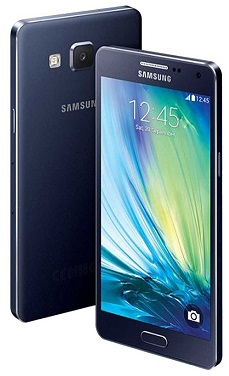
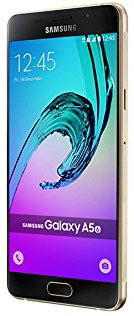
Firmware original Samsung SM-A505F (archivo Flash)
El archivo Flash lo ayudará a actualizar, degradar o reinstalar el firmware (SO) original en su dispositivo móvil. Además, el archivo Flash (ROM) también le permite reparar el dispositivo móvil en caso de un problema de software, un problema de bucle de arranque, un problema de IMEI o un problema muerto.
Nombre del archivo: SM-A505F_A505FDDU1ASB7_A505FODM1ASB7_INS_9.0_5Archivo.zip País: India Tamaño del archivo: 4GB versión de Android: 9.0 Herramienta Flash: Herramienta de descarga de Odín Cómo flashear (instalar): Sigue el tutorial
Apoyalo Samsung Galaxy A5 2015 SM-A500FU con el sistema operativo Android 6 malvavisco.
En esta nueva entrada hemos reunido los puntos para rootear con el método más sencillo y fiable que hemos podido encontrar hasta este punto.
Modelo:
Galaxia A5 2015
Versión:
SM-A500FU
Sistema operativo:
Android 6 malvavisco
Procesador:
MSM8916
Hardware:
MSM8916
PDA:
A500FUXXU1CQG1
Es recomendable siempre que podamos opcionalmente realizar una copia de seguridad del Galaxy A5 2015 para mantener todos nuestros archivos personales bajo protección.
Cómo rootear Samsung Galaxy A5 2015 SM-A500FU
Antes de hacer nada nos dirigiremos al apartado Pasos Preliminares de Root para preparar nuestro dispositivo, realizando algunas configuraciones básicas en el mismo, para que soporte el proceso sin problemas.
También descargamos los drivers USB para el Samsung Galaxy A5 2015 desde el enlace que nos queda.
La aplicación ODIN3 ya está incluida entre los archivos de la descarga anterior.
Pero si necesitamos descargar una versión diferente de Odin, podemos buscarla en el enlace que os hemos dejado.
Vayamos a los ajustes del teléfono -> Sobre el dispositivo y tocamos siete veces donde dice Número de compilación para activar de esa manera opciones de desarrollador.
Bajamos al menú del dispositivo móvil y entramos en estas nuevas opciones de desarrollador activar; Desbloqueo OEM y Depuración USB.
Conectamos el dispositivo móvil Samsung Galaxy A5 2015 con la PC mediante un puerto USB de la PC.
Reiniciamos el teléfono con modo descarga, pulsando al mismo tiempo los botones de bajar volumen + Home + encendido durante unos segundos.
Soltamos todos los botones cuando vemos aparecer una alerta de modo descarga en el escritorio del celular Galaxy A5 2015.
este mensaje presionando el botón de subir volumen para iniciar el SM-A500FU en modo de descarga.
Flashear root al Galaxy A5 2015 SM-A500FU
Iniciamos ODIN3 en nuestro ordenador, el cual procederá a reconocer casi de inmediato el Samsung que tenemos conectado, mostrando por tanto el aviso AÑADIDO en la ventana de registro de Odin3.
Pulsamos AP y se abrirá una ventana para buscar el archivo CF-Auto-Root-a5ulte-a5ultexx-sma500fu.tar.md5 para nuestro Galaxia A5 2015que se encuentra en la carpeta descargada anteriormente.
Entramos en la pestaña de opciones de la utilidad Odin y comprobamos que solo están activadas las casillas Auto Reboot y F. Reset Time, dejando las demás desactivadas.
Damos clic en el botón INICIO y Odin3 comenzará a flashear los archivos raíz de nuestro Samsung Galaxy A5 2015 SM-A500FU.
Durante el desarrollo de la tarea veremos en ODIN una barra de medición del progreso que finalizará cuando finalice el proceso. luego veremos un aviso con el texto PASA.
El Galaxy A5 2015 se reiniciará 100% rooteado y sólo necesitamos flashear los binarios de SuperSu para completar el proceso.
Finalice la raíz y actualice SuperSu en SM-A500FU
Entramos en la utilidad SuperSu desde el escritorio del dispositivo móvil y nos avisará cuando necesitemos actualizar los binarios, esto lo haremos con modo normal.
Ya que no hemos instalado ningún recovery como TWRP.
[su_label type=»warning»]Root válido solo para el dispositivo Samsung Galaxy A5 2015 SM-A500FU estafa Android 6 malvavisco[/su_label].
Este sitio no asume ninguna responsabilidad por el uso que se le dé a la información aquí contenida.
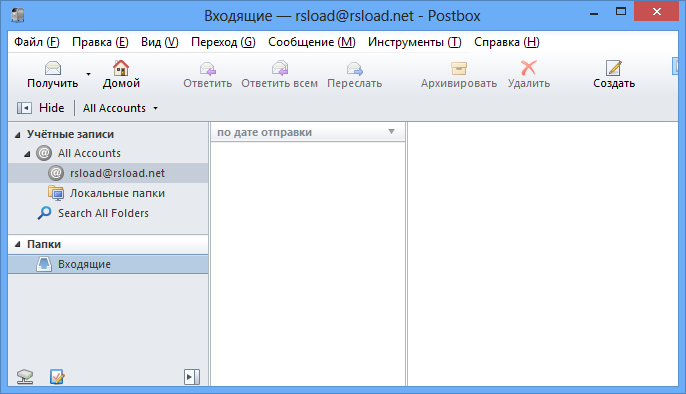
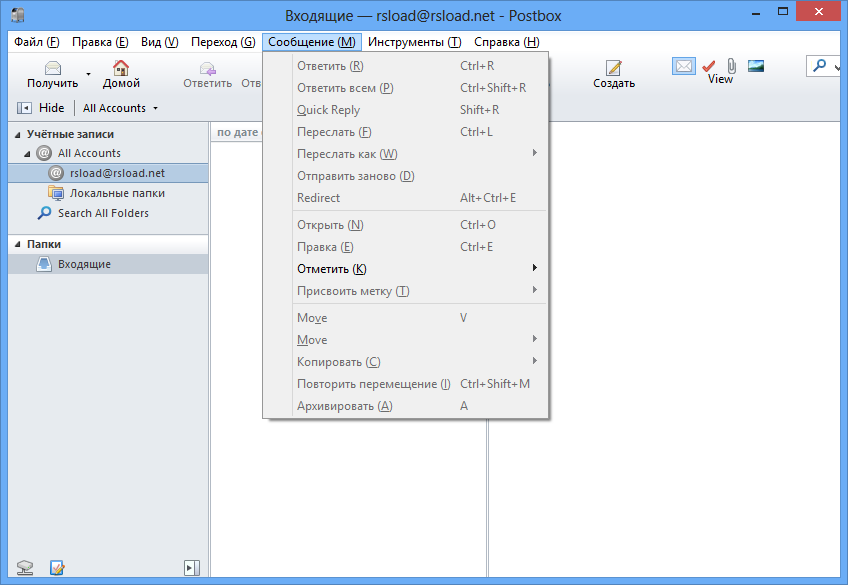
Este es un cliente de correo electrónico muy conveniente, construido sobre la base de Mozilla Thunderbird, por eso se parece tanto, pero según los desarrolladores, tiene más funcionalidad. Vale la pena señalar de inmediato que el cliente será conveniente para quienes escriben cartas con frecuencia con archivos adjuntos, como fotografías o documentos, videos, etc. Podrás enviar fotos que te envíen directamente desde la interfaz del cliente y luego podrás subirlas inmediatamente al servicio Picasa. descargar buzón posible a continuación.
También me gustaría destacar la conveniente barra de pestañas, hay un conjunto de botones especiales, por ejemplo Imágenes, Enlaces y algunos otros, que le permitirán abrir todos los archivos adjuntos en una carta con un solo clic, también puede abrir todos los enlaces en ventanas separadas. Además, podrás realizar el conjunto de acciones que más necesites con cada adjunto de la carta. El software tiene su propio mecanismo de búsqueda, puede encontrar instantáneamente la información necesaria en las cartas que le envían, por ejemplo, el nombre de un contacto o su dirección postal, el enlace o la imagen que necesita, o cualquier fragmento de texto. Una vez completada la búsqueda, sus resultados se pueden ver en un formulario especial. Entonces, este programa es lo más fácil de usar posible, hay soporte , me gustó mucho la interfaz, no tengo quejas. Licencia: ShareWare (activación del buzón mediante un archivo de parche, inicio sin ingresar la clave de registro) Idioma: Multi + Ruso Tamaño: 47MB DescargarBuzón de correos 7.0.65 + crack gratis / 7.0.64 + crack de macOS
Firmware original Samsung SM-G885Y (archivo Flash)
El archivo Flash lo ayudará a actualizar, degradar o reinstalar el firmware (SO) original en su dispositivo móvil. Además, el archivo Flash (ROM) también le permite reparar el dispositivo móvil en caso de un problema de software, un problema de bucle de arranque, un problema de IMEI o un problema muerto.
Nombre del archivo: SM-G885Y_G885YDXU1ARF8_G885YOLO1ARF8_XTC_8.00_5Archivo.zip País: Filipinas (línea abierta) Tamaño del archivo: 3GB versión de Android: 8.0 Herramienta Flash: Herramienta de descarga de Odín Cómo flashear (instalar): Sigue el tutorial
Root fácil para él Samsung Galaxy A5 SM-A500G bajo Piruleta Android.
En esta entrada hemos recopilado los puntos que necesitaremos para rootear el Galaxy A5 de la forma más sencilla y segura que existe en la actualidad.
Modelo:
Galaxia A5
Versión:
SM-A500G
Sistema operativo:
Piruleta Android
Procesador:
MSM8916
Hardware:
MSM8916
PDA:
A500GXXU1BOJ2
Opcionalmente es recomendable que hagamos una copia de seguridad de nuestro Galaxy A5 para mantener seguros los datos y aplicaciones.
Rootear Samsung Galaxy A5 SM-A500G
Antes de modificar cualquier cosa en el teléfono accedemos al apartado Pasos Root Anteriores para preparar nuestro samsung galaxy a5mediante algunos ajustes, para que podamos aplicar la raíz sin ningún contratiempo.
Descargamos los drivers USB para el samsung galaxy a5 desde el enlace de arriba.
ODIN3 ya está incluido con los otros archivos raíz descargados previamente.
Pero si quisiéramos descargar una versión reciente de Odin3, podemos buscarla en el enlace que os hemos dejado.
Accedemos a los ajustes del teléfono -> Información telefónica y prensa siete veces seguidas donde dice Número de compilación para desbloquear el entorno de desarrollo.
Nos desplazamos al menú y accedemos a estas nuevas opciones de desarrollador para activar pestañas desbloquear OEM y depurar USB.
Conectamos el móvil samsung galaxy a5 al PC mediante el cable de datos.
Iniciamos nuestro SM-A500G con modo download, pulsando los botones de bajar volumen+Home+Power durante varios segundos.
Soltamos los botones cuando veamos un aviso de modo descarga en la pantalla de nuestro SM-A500G.
Tendremos que confirmar este mensaje pulsando la tecla de volumen alto para poder entrar en modo descarga.
Flashear root al Galaxy A5 SM-A500G
Abrimos Odin en el ordenador y procederá a reconocer casi inmediatamente el Samsung que acabamos de conectar, mostrándonos por tanto el aviso AÑADIDO en la ventana de eventos del programa.
Pulsamos en AP y se abrirá una ventana de selección desde la que abriremos el archivo CF-Auto-Root-a5lte-a5ltedd-sma500g.tar.md5 para el Galaxia A5que se encuentra en la carpeta descargada en los primeros pasos.
Entramos en Opciones de la herramienta Odin3 para comprobar que las casillas Auto Reboot y F. Reset Time están marcadas, las demás las dejamos sin marcar.
Pulsamos el botón INICIO e inmediatamente ODIN comenzará a flashear root en el Samsung Galaxy A5 SM-A500G.
Durante la evolución de la tarea veremos una barra de progresión que finalizará cuando la herramienta haya finalizado el proceso. con lo cual podremos ver un aviso con la palabra PASS.
El Galaxy A5 se reiniciará 100% rooteado y sólo necesitamos actualizar los binarios de SuperSu para completar el proceso.
Finalice el root y actualice SuperSu en SM-A500G
Entramos en la App SuperSu de nuestro móvil y nos recomendará que actualicemos los binarios, cosa que haremos eligiendo modo normal.
Elegiremos la otra opción cuando tengamos instalado un recovery como CWM o TWRP.
[su_label type=»warning»]Proceso root válido sólo para el teléfono móvil Samsung Galaxy A5 SM-A500G estafa Piruleta Android[/su_label]
Este sitio web no se responsabiliza del uso que se le dé a la información aquí contenida.
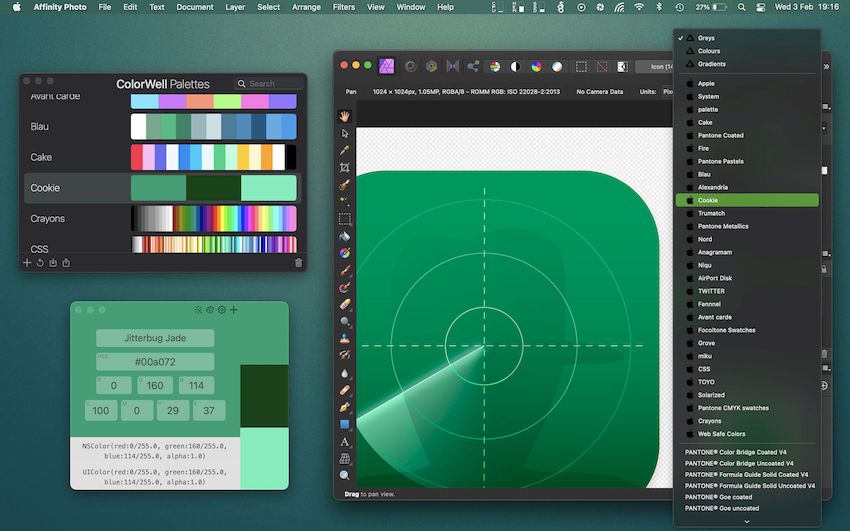
ColorBien – el programa le permite crear o editar paletas de colores, que luego se sincronizan directamente con las paletas en el sistema de selección de colores del sistema. Sólo hay dos ventanas de las que debes preocuparte, ambas son un poco raras y sus interacciones no están muy bien documentadas, pero una vez que lo domines, todo tendrá sentido. Todo el trabajo ocurre en la ventana de edición del cuadro principal; La ventana Paletas es responsable únicamente de la importación/exportación y sincronización. (También hay una ventana Generador de paletas con seis opciones básicas para crear una paleta basada en el color seleccionado, pero esta es una característica opcional). La ventana de edición principal proporciona una interfaz mucho mejor para editar y comparar colores que el selector del sistema. Una rareza es que las paletas no se pueden guardar desde esta ventana: debe cambiar a la ventana Paletas y hacer clic en + para guardar el contenido actual de la ventana de edición en una nueva paleta, y sincronizarla inmediatamente con el conmutador del sistema. A diferencia de algunas aplicaciones similares, los colores se almacenan en el espacio de color RGB general en lugar de muestrearse en sRGB, por lo que los valores se conservan. No hay problemas, pero hay un historial completo de todos los cambios, lo que sin duda es mejor que nada. ColorWell parece único en lo que ofrece a sus usuarios y lo hace muy bien. Tamaño: 5 megas SO: Mac OS 10.11+ Descargar ColorWell 7.5.2 + grieta gratis
Firmware original Samsung SM-J415G (archivo Flash)
El archivo Flash lo ayudará a actualizar, degradar o reinstalar el firmware (SO) original en su dispositivo móvil. Además, el archivo Flash (ROM) también le permite reparar el dispositivo móvil en caso de un problema de software, un problema de bucle de arranque, un problema de IMEI o un problema muerto.
Nombre del archivo: SM-J415G_J415GUBU2BSD6_J415GOWO2BSD6_ARO_5archivo.zip País: Argentina Tamaño del archivo: 2GB versión de Android: 9.0 Herramienta Flash: Herramienta de descarga de Odín Cómo flashear (instalar): Sigue el tutorial
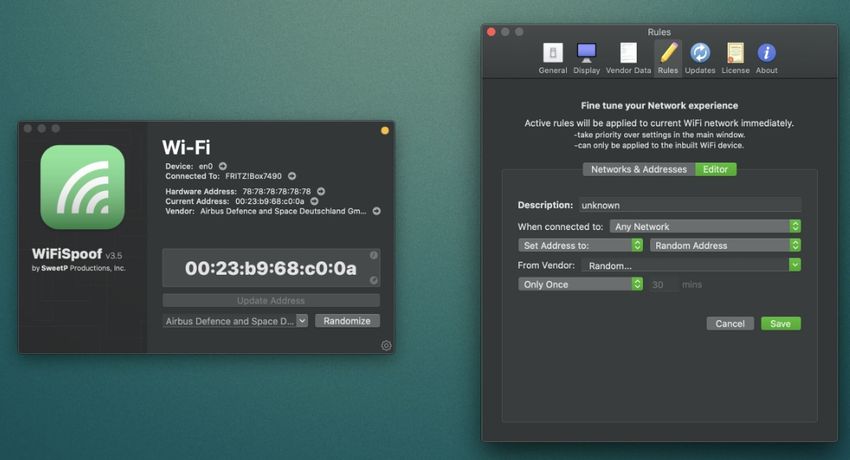
frente a ti WiFiFalsa es un software simple pero muy útil para probar la seguridad de la red o superar ciertas restricciones de red en un sistema Mac. Con esta aplicación puedes cambiar tu dirección MAC con solo hacer clic en un botón sin usar la línea de comando. Cambiar la dirección MAC predeterminada del sistema puede ayudar a superar ciertas limitaciones. WiFiSpoof puede asignar una nueva dirección aleatoria a un dispositivo en una red WiFi. También puede restablecer esta configuración en cualquier momento. Una vez iniciado, el software agrega un menú simple a la barra de notificaciones y abre una pequeña ventana donde puede ver la dirección predeterminada de su hardware, crear una nueva dirección aleatoria y cambiarla rápidamente. Tenga en cuenta que debe crear una contraseña para la cuenta de administrador del sistema para utilizar esta función. En la ventana de configuración del software, puede elegir si los valores HEX pueden estar en minúsculas para generar una dirección aleatoria. También puede especificar que se seleccione y utilice una dirección o contraseña aleatoria para la autenticación al iniciar el sistema. Licencia: ShareWare (gratis para ti con crack de activación) Tamaño: 5 megas SO: Mac OS 10.11+ Descargar WiFiSpoof 4.0.9 + crack gratis
El archivo Flash lo ayudará a actualizar, degradar o reinstalar el firmware (SO) original en su dispositivo móvil. Además, el archivo Flash (ROM) también le permite reparar el dispositivo móvil en caso de un problema de software, un problema de bucle de arranque, un problema de IMEI o un problema muerto.
Nombre del archivo: SM-T700_T700XXS1CSB1_T700OJV1CSB1_KSA_file.zip País: Arabia Saudita Tamaño del archivo: 2GB versión de Android: 6.0.1 Herramienta Flash: Herramienta de descarga de Odín Cómo flashear (instalar): Sigue el tutorial
Cómo conseguir acceso root en móviles Samsung Galaxy A5 SM-A500H 3G bajo la versión de Android 6 malvavisco.
En este tutorial, le brindamos los pasos necesarios para rootear el Galaxy A5 SM-A500H utilizando el proceso más claro y confiable disponible en la actualidad.
Modelo:
Galaxia A5 3G
Versión:
SM-A500H
Sistema operativo:
Android 6 malvavisco
Procesador:
MSM8916
Hardware:
MSM8916
PDA:
A500HXXS1CQF1
Siempre es recomendable (opcionalmente) que hagamos una copia de seguridad del Galaxy A5 3G para mantener los datos y aplicaciones a salvo.
Cómo rootear el Samsung Galaxy A5 SM-A500H
Antes de modificar cualquier cosa en el terminal tenemos que acudir al apartado Pasos Preliminares del Root para preparar el smartphone, realizando algunos ajustes básicos, para que podamos aplicar el root sin ninguna dificultad.
Descargamos los drivers USB para el samsung galaxy a5 del enlace anterior.
La herramienta ODIN3 está incluida en el archivo que descargamos antes.
Pero si por algún motivo necesitamos descargar otra versión que no sea ODIN, podemos hacerlo desde el enlace que nos queda.
Accedemos a los ajustes del teléfono -> Información del dispositivo y llevamos a cabo siete tiempos donde dice Número de compilación para activar de esa manera entorno de desarrollo.
Bajamos al menú y entramos en los nuevos. opciones de desarrollador para activar las casillas Depuración USB + Desbloqueo OEM.
Conectamos el dispositivo al ordenador mediante el puerto USB.
Encendemos nuestro SM-A500H en modo download, pulsando al mismo tiempo los botones bajar volumen+Home+encendido durante dos segundos.
Dejamos de pulsarlos cuando vemos un aviso de advertencia del modo descarga en la pantalla del Samsung Galaxy A5.
Tendremos que aceptar este aviso con la tecla de subir volumen para entrar en modo descarga.
Flashear root al Galaxy A5 SM-A500H
Iniciamos Odin3 en la computadora y debería reconocer casi de inmediato el Samsung Galaxy A5 que acabamos de enchufar, mostrando así la línea AGREGADA en la ventana de registros.
Damos clic en el botón AP y se abrirá una ventana para subir el archivo CF-Auto-Root-a53g-a53gxx-sma500h.tar.md5 para el Galaxia A5que se encuentra dentro de la carpeta descargada en los primeros pasos.
Entramos en las opciones de la utilidad Odin para asegurarnos de que las casillas Auto Reboot y F. Reset Time están marcadas, dejando las demás sin marcar.
Pulsamos el botón INICIO y seguidamente Odin empezará a flashear los archivos raíz de nuestro Samsung Galaxy A5 SM-A500H.
Durante el transcurso de la tarea se nos mostrará una barra de progreso que finalizará una vez finalizado el flash. En ese momento veremos un mensaje verde con la palabra PASS.
El Galaxy A5 se reiniciará con acceso root y sólo nos quedará actualizar los binarios de SuperSu para completar el proceso.
Finalice la raíz y actualice SuperSu en SM-A500H
Buscamos e ingresamos a la App SuperSu en la pantalla del móvil y nos avisará que hay que actualizar los binarios, lo haremos eligiendo la opción modo NORMAL.
Ya que no hemos instalado ningún recovery personalizado de tipo TWRP.
[su_label type=»info»]Este método raíz sólo es válido para dispositivos Samsung Galaxy A5 SM-A500H estafa Android 6 malvavisco[/su_label].
Este sitio no es responsable del uso que se haga de la información aquí contenida.
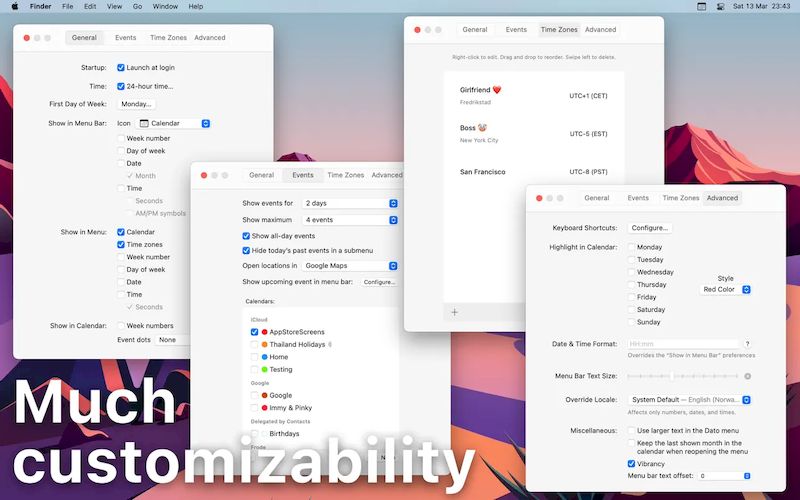
Sindre Sorhus, un prolífico desarrollador de pequeñas aplicaciones prácticas (y un gran defensor del código abierto), ha vuelto a atacar. Recientemente lanzó un interesante programa. dato – ellareemplaza efectivamente el reloj de macOS en la barra de menú. En apariencia, el programa es idéntico al reloj predeterminado. Al hacer clic en él, se abre un menú más completo: ves un pequeño calendario, así como una lista de eventos personales planificados para ese día. También puedes consultar la hora en muchas ciudades del extranjero. Hay opciones para personalizar la información que se muestra. Una opción es tener un reloj analógico en lugar de digital. Para eliminar el reloj de macOS, puedes moverlo desde la barra de menú mientras mantienes presionada la tecla Comando o desmarcar “Mostrar fecha y hora” en el panel Fecha y hora en Preferencias del Sistema. Dato se puede usar de forma gratuita, pero hay algunas funciones pagas, pero no es necesario que lo pienses. A continuación hay un enlace para descargar la versión completa con todas las funciones, ¡úsala y disfrútala! Tamaño: 17 megas SO: Mac OS 12.6+ Descargar Datos 5.4.3 + crack gratis
El archivo Flash lo ayudará a actualizar, degradar o reinstalar el firmware (SO) original en su dispositivo móvil. Además, el archivo Flash (ROM) también le permite reparar el dispositivo móvil en caso de un problema de software, un problema de bucle de arranque, un problema de IMEI o un problema muerto.
Nombre del archivo: SM-T813_T813XXU2BSA1_T813OJV2BSC1_TUR_1archivo.zip País: Pavo Tamaño del archivo: 2GB versión de Android: 7.0 Herramienta Flash: Herramienta de descarga de Odín Cómo flashear (instalar): Sigue el tutorial
Cómo obtener acceso root en el Samsung Galaxy A5 SM-A500K LTE con sistema Android 6 malvavisco.
En este nuevo post hemos recopilado todos los pasos necesarios para rootear el Samsung Galaxy A5 con el procedimiento más fácil y eficaz que podemos encontrar hoy en día.
Modelo:
Galaxy A5 LTE
Versión:
SM-A500K
Sistema operativo:
Android 6 malvavisco
Procesador:
msm8916
Hardware:
msm8916
PDA:
A500KKTU1CQB1
Siempre es recomendable, aunque opcional, que hagamos una copia de seguridad en el dispositivo móvil para mantener a salvo nuestros archivos y aplicaciones.
Root para celulares Samsung Galaxy A5 SM-A500K
Antes de seguir adelante nos dirigiremos al apartado Pasos previos al Root para preparar nuestro teléfono, realizando algunos ajustes básicos, para que podamos rootearlo fácilmente.
También descargamos los drivers USB para el samsung galaxy a5 del enlace anterior.
El programa ODIN ya viene incluido en el archivo zip de la primera descarga.
Pero si queremos descargar otra versión más reciente de ODIN, podemos hacerlo desde el enlace.
Vayamos a los ajustes del teléfono -> Información telefónica y prensa siete veces seguidas Número de compilación para habilitar de esa manera opciones de desarrollador.
Bajamos al menú del teléfono móvil y accedemos al opciones de desarrollador marcar Desbloqueo OEM + Depuración USB.
Conectamos el teléfono móvil. Galaxia A5 con nuestro ordenador utilizando para ello un cable de datos USB.
Reiniciamos el SM-A500K en modo download, pulsando simultáneamente los botones bajar volumen+Home+encendido durante unos segundos.
Dejamos de pulsar los botones cuando vemos un mensaje de alerta del modo descarga en el escritorio de nuestro terminal Samsung.
Debemos aceptar la alerta pulsando el botón de volumen+ para iniciar el Galaxy A5 SM-A500K en modo descarga.
Flashear root al Galaxy A5 SM-A500K
Iniciamos ODIN en nuestra PC y nos reconocerá, el dispositivo móvil que acabamos de agregar, mostrando la línea AGREGADO en la ventana de eventos.
Pulsamos AP y se abrirá una ventana desde la que abriremos el archivo CF-Auto-Root-a5ultektt-a5ultektt-sma500k.tar.md5 para nuestro Galaxia A5que se encuentra en la carpeta descargada anteriormente.
Accedemos a las opciones de la utilidad Odin y comprobamos que las casillas Auto Reboot y F. Reset Time están marcadas, el resto dejamos sin marcar.
Pulsamos INICIO y seguidamente ODIN empezará a flashear el root en nuestro Samsung Galaxy A5 SM-A500K.
Durante el desarrollo de la tarea se nos mostrará una barra de progresión que finalizará una vez finalizado el proceso. Luego aparecerá una ventana con las letras PASS.
El Galaxy A5 se reiniciará con privilegios de root y sólo necesitamos actualizar los binarios de SuperSu para completar el proceso.
Finalice la raíz y actualice SuperSu en SM-A500K
Abrimos la utilidad SuperSu en el móvil y nos avisará cuando tengamos que actualizar los binarios, lo cual haremos seleccionando modo normal.
ya que la otra opción es si teníamos instalado algún recovery como CWM o TWRP.
[su_label type=»warning»]Proceso raíz válido sólo para el Samsung Galaxy A5 SM-A500K estafa Android 6 malvavisco[/su_label].
Este sitio web no asume ninguna responsabilidad por el uso que se haga de la información aquí contenida.
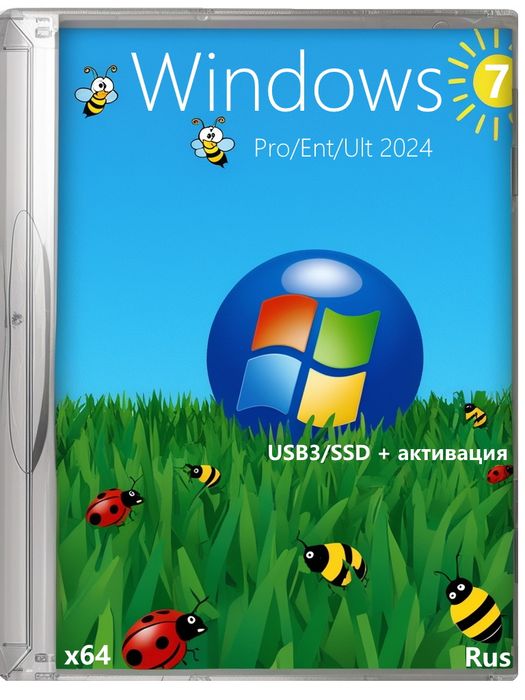
Download Windows 7 Pro for flash drive 64-bit 7601 SP1 for any PC – build for 2024 torrent clients and via torrent links are no longer required, direct distribution from our server is enough iso image in full news, choose the mirror that you like best and download Windows Seven at maximum speed with all updates for installation from a flash drive. I’ll write right away that in addition to Professional Windows 7, there are two more editions to choose from, namely Maximum and Corporate, and all of them will be in Russian, exclusively x64 architecture and automatic activation which you don’t need to think about anymore, Win 7 will fly after launch and all the necessary drivers, libraries, updates will be installed without your intervention, after you launch the desktop, you will only have to install your software, you can enjoy the optimized Windows 7 Pro on any PCs from the oldest with minimal memory, to modern ones who simply want to pay tribute to this proven and well-optimized operating system. Where do the updates come from, how are they integrated, who is the build for: Of course, for the most part, these releases are installed on old computers or ancient laptops, but the Corporate or Maximum version can be completely installed on a modern PC, which I personally did a long time ago and enjoy its speed and reliability. Many people have a question, I can see this from your emails or personal messages, where do updates for a given OS come from if it has officially stopped searching for them through the central authority a long time ago. Windows 7 SP1 from Microsoft continues to receive update packs, or rather, customers who at one time bought support with a long-term license, then such craftsmen as simplix create special update packs, through which the latest updates are integrated and you can use this system with fresh patches in safety, among other things. Windows 7 Ultimate and Pro 64 bit works great with almost any program and most clients should not experience any problems. Briefly about some features: Let’s now quickly go through some of the features of this release and take a closer look at what awaits you. As a result, in this iso with Windows 7 Maximum 64 bit and other editions, changes were made in a minimal composition, I think you know that the Seven itself is perfectly balanced and out of the box by default it already worked well on any computers and laptops. In this image of Windows 7 for a flash drive, telemetry in its minimal form was disabled and components that especially stood out for their desire to load the hardware pointlessly were blocked. After you decide to download Windows 7 64 bit ISO 2024 in Russian, you can easily install it on an SSD and NVMe drive since the drivers necessary for this are integrated. During installation, you will notice that the native bootloader was replaced with Win 10, thanks to which the image began to take up less space and it became possible to install the OS on modern hardware. Plus, if you have a USB connector that works according to the 3.0 and 3.1 standard, this assembly will be able to work with them without problems on conditions that are pleasant for you, because the original Windows 7 x64 in Russian did not demonstrate such a possibility. I will repeat once again in a separate paragraph that many of you think that Win 7 SP1 should be installed only on weak PCs and laptops, and this is not entirely true, thanks to the integration of new drivers, updates for 2024, the ISO build data for the flash drive will allow you to get an optimized system and modern hardware, which means any OS can be enjoyed everywhere. I myself am a fan of this operating system and install this release on all my clients who express such a desire, and they are the majority. Here is a proven version, it is not one day old, it has been working for about 4 months on all computers, that’s why I decided to share this release, the image can be downloaded by non-torrent Windows 7 64 bit 7601 for + USB3 and SSD drivers from 2024 using quick direct links further in the news. Requirements for the system to be successfully launched:
One or two cores, such a processor with a frequency of 1 GHz is required to begin with, and this is not a joke, it can easily run with such hardware
RAM of 2 gigabytes will work well and if you do not load the system with heavy software, it will be enough to fulfill basic needs
The image is placed on a hard drive or SSD, you need at least 20 gigabytes of free space on it since libraries and various components will be integrated
DX9 and WDDM 1.0 are enough for a video card, who wants to play of course you need more powerful hardware
The monitor must have a resolution of at least 800 by 600 and this is logical
Any sound card
Editions included in iso Win 7 and their differences: 1 – Windows 7 professional basic version is a great success and many of you choose it for work. If the system will be used exclusively at home, then I would advise you to make your choice on it. The overall performance of the assembly is at a high level, thanks to the fact that the settings will help redistribute the load between the cores, the processor will initially be less loaded, and you will get better response, which is especially noticeable on older equipment. Therefore, all running programs, the browser, everything will have large resources for work, and the processor will not allocate its power where it is not worth it. In general, we get a fast OS that will delight you for a long time, despite all the obstacles created by program developers and not only them. 2 – Windows 7 64 Enterprise (aka Corporate version) in Russian with activation like other versions, pleases its owners with an additional set of features that will be useful in local networks at work, office, so if you have exactly this situation, you can safely choose this edition. If you have the skills of a system administrator or are one, then it is quite possible to use this release, let’s say AppLocker is present – the built-in component in two clicks will help block the launch of the desired program, especially if this causes difficulties on client PCs. Through Direct Access, any office user will be able to access work PCs, this is like a free analogue of Team Viewer. Using BitLocker, you will have the opportunity to set up file encryption, which will lead to additional protection of any data that is important to you. 3 – Next, you have an iso image of Windows 7 Maximum x64 and in general it looks a lot like a Corporate release, only the license type is different. I won’t bother you, I’ll just say that if you have a license key, then there is a difference, if you don’t have one, like most users, then they are identical, since the activator will do its job in any case. Windows 7 64 bit has two different types of activation on board, the first is AAct and the familiar one for the maximum version of Win7Loader, so when choosing this release, this assembly will be activated by it, choosing all the others in the case will be Aact which will automatically perform everything necessary. Please note that if you have a hard drive with GPT partitioning, then I advise you to install or change the partition to MBR for the Pro edition and install any one.
Windows 7 x64 SP1 2024 – features, features, a little more detail:
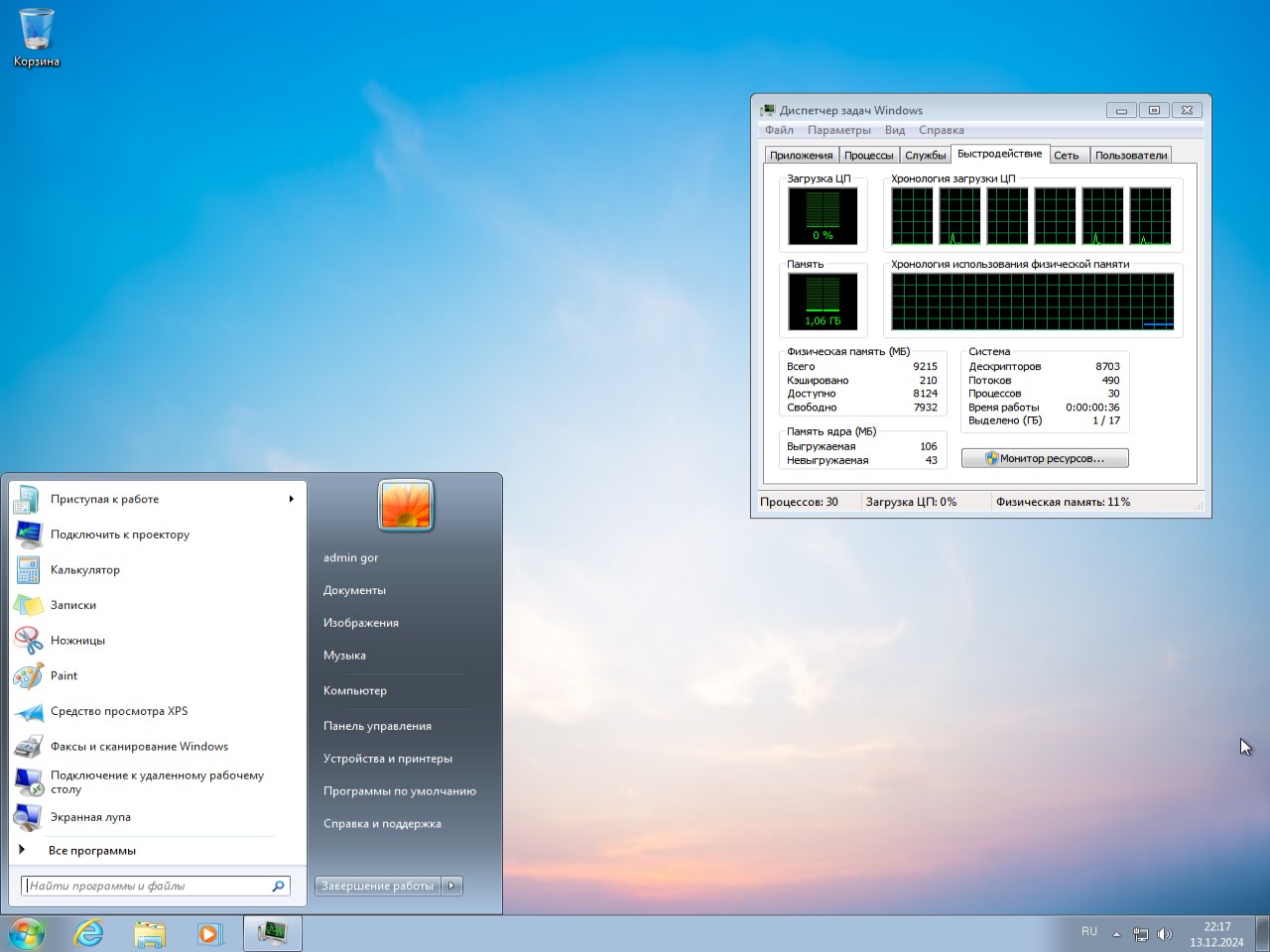
We launch the desktop and here is beauty in front of you. There are no tiles like in Ten or Windows 11, there are no unnecessary programs, nothing loads the system in the background, there are just over 30 running processes and the memory is not used at all, the processor is resting, the hard drive is not loaded. This is what Windows 7 is famous for and why many people choose it even in 2024, and I advise it as a backup option; everyone should install it as a second OS and you won’t regret it. Moreover, before you is a proven release, which has already shown excellent results in stability and reliability on more than a dozen computers
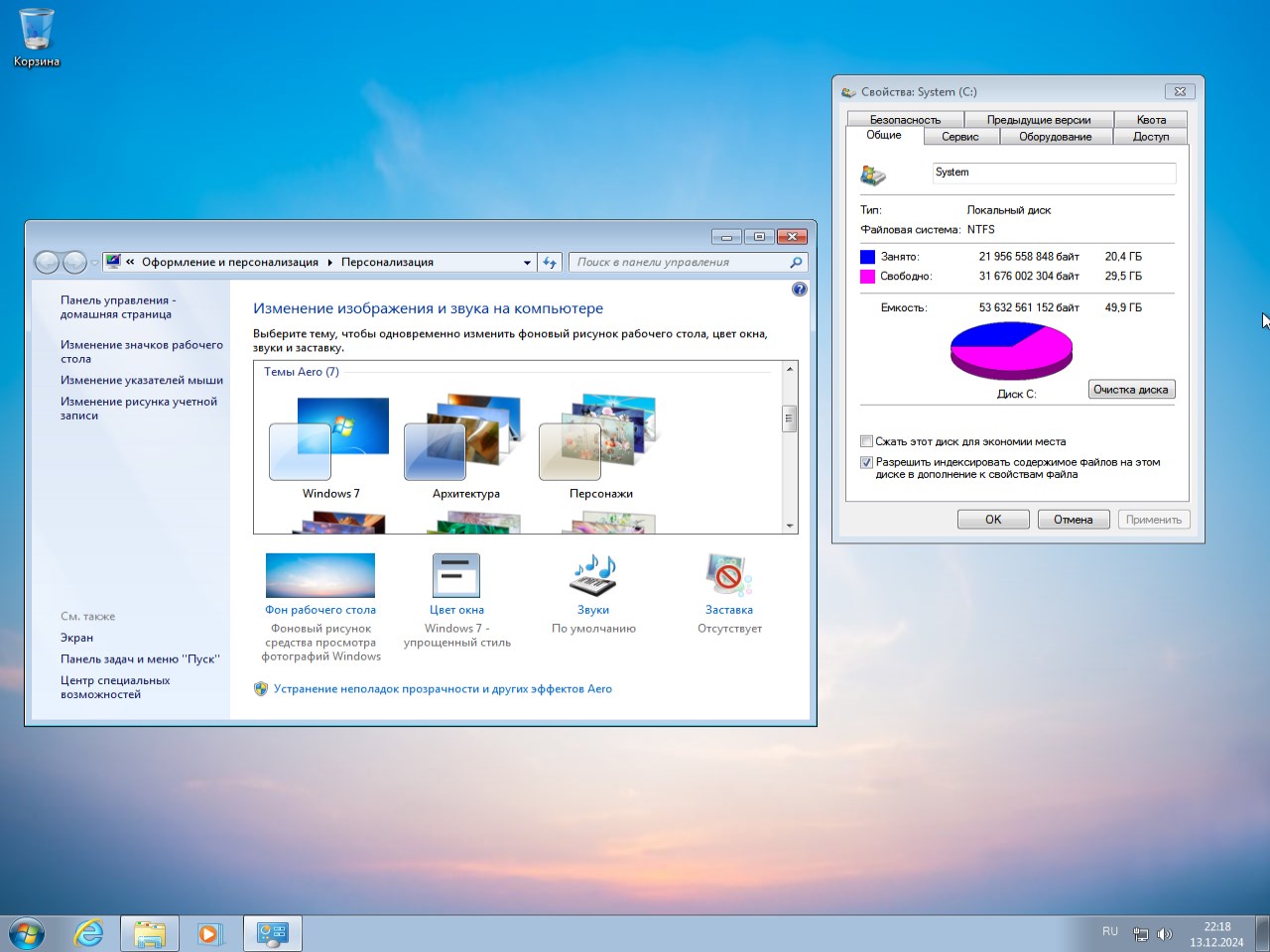
You will have administrator rights, which means there will be no limits or other restrictions, you will be able to customize it to suit your needs, change any parameters, move to the most hidden changes and problems with changing them will never arise, all services and files are available, you can use without account restrictions
There is a built-in Windows Media Player – the old man has already proven more than once that it is convenient to use, it works as quickly as possible with almost all types of multimedia, it will allow you to create playlists, and it works great for watching high-definition videos. If you have a second computer or TV that is connected to the same network, you can transfer video from it, this is done very simply through this player, I myself often use this support and it is more convenient than downloading special software to create a local shared network
Native Paint will help you in difficult times, and although it seems like an old editor, it is still capable of surprising with its support for working with various rare graphic formats, including. Almost does not load the system, we work out as quickly as possible, what else is needed for home users who do not need modern Photoshop, but need to make simple adjustments
There is a recovery mode in Windows 7 for a flash drive, I’m talking about the WinRE.wim file – its presence will help create a point to which you can later return and calmly continue to work in case of failures. If you don’t have bootable media, then this option will help perfectly in difficult times, just select a copy from the desired date and get a working OS even after complex failures
If you have a modern monitor that operates at 144 Hz and it is connected via HDMI, then you can interact with it, there will be no problems, the Seven pleases with its flexibility even in such moments.
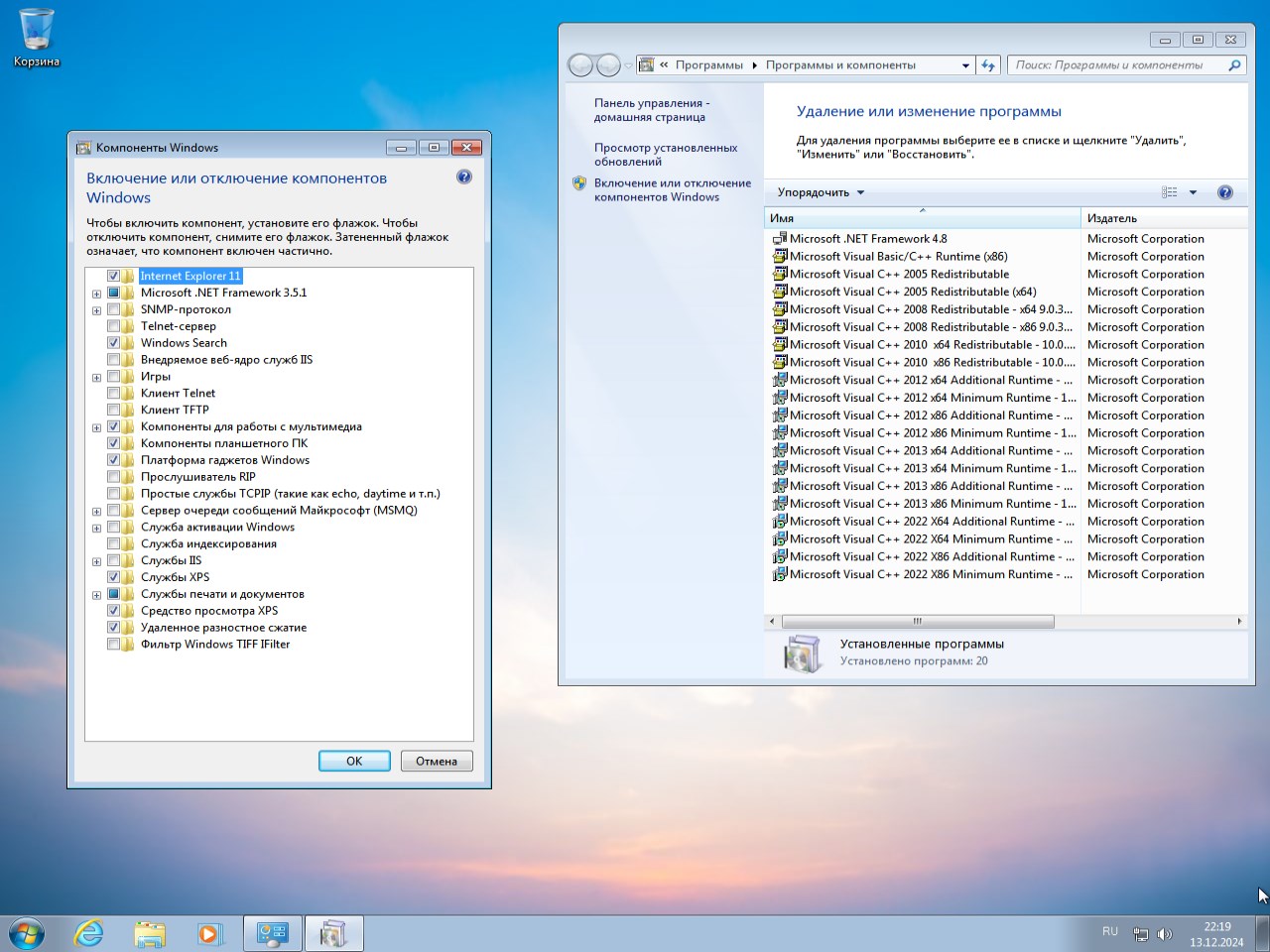
Final thoughts to keep in mind: To successfully install this assembly, you need to take the iso image and download it from the link below, then you will see one of the editions, say Windows 7 Pro or Enterprise – you need to burn it to bootable media. To do this, you need to use software like Rufus and make the flash drive bootable. I don’t advise anyone to install from a disk, I think there are no problems with USB, especially if the standard is 3.0, which increases the speed significantly. You must install on formatted media; all attempts to update the OS you already have will not lead to results. You can see how to write an image to a flash drive via Rufus here – everything is described in quite detail. Next, remember that activation is automatic, you don’t have to do anything. The installation of the OS also goes through without any questions, choose the edition, specify the drive letter, wait for unpacking, reboot, start the welcome message, enter the PC name, indicate that we have a home network, select the security and time zone settings or skip everything, the welcome windows. At the time of unpacking at the last point, you will have to wait a little, since all the necessary libraries will be installed; I specially took a separate screenshot so that they understand what we are talking about. DirectX from June 2010, Microsoft .NET Framework 4.8, Microsoft Visual C++ Redistributables, all this is already present. Through updates, KB5037780 was added, we disable telemetry and processor type checks. We use the installer from Windows 10 x64 22H2. Yu. In order to avoid problems with the installation, after recording via Rufus or UltraISO (it writes universally in two versions at once), in the boot menu you can mark the boot option you need and it will easily start from the flash drive. This version with the May updates is not the newest, but the most stable and proven, I had the goal of providing you with Win 7 OS, which has been tested as much as possible on a variety of devices and with fewer complaints, it is in front of you, use it.
Some builds may come pre-installed with a browser and add optional components for Chrome; If desired, they can be easily replaced with your own. All images undergo a mandatory anti-virus scan before being published on the site: all content is fully scanned for the presence of malicious files. The settings remain under your control and can be changed in a couple of clicks if necessary. Often, integrated activation tools are replaced with text-based registration recommendations - this is done to minimize false positives.
Firmware original Samsung SM-A105F (archivo Flash)
El archivo Flash lo ayudará a actualizar, degradar o reinstalar el firmware (SO) original en su dispositivo móvil. Además, el archivo Flash (ROM) también le permite reparar el dispositivo móvil en caso de un problema de software, un problema de bucle de arranque, un problema de IMEI o un problema muerto.
Nombre del archivo: A105FDDU2ASF2_A105FOJM2ASF1_XFA_5Archivo.zip País: Sudáfrica Tamaño del archivo: 2GB versión de Android: 9.0 Herramienta Flash: Herramienta de descarga de Odín Cómo flashear (instalar): Sigue el tutorial
Hoy le toca el turno de rootear el pequeño móvil Blu Dash D250 V12 con Android 6 Marshmallow, y para conseguir nuestro objetivo fácilmente sin complicaciones ni dolores de cabeza, hemos recopilado el parche root junto con la última versión de la utilidad MTKroot v2.
Aprovechando la oportunidad quiero anunciar que ya ha sido liberada la versión V2 de MTKroot, en la que se han corregido numerosos errores, siendo el más importante un bug que impedía que la herramienta reconociera ciertos dispositivos en modo Fastboot.
Quien aún no conozca la aplicación MTKroot puede echar un vistazo a esta entrada, o buscar MTKroot en Youtube para ver vídeos de su funcionamiento.
Dependiendo de cada caso y la experiencia de cada usuario, rootear el teléfono móvil Blu Dash L2 con MTKroot Nos puede llevar de 1 a 5 minutos, pero nunca más.
Teniendo en cuenta que gracias a este tutorial obtendremos todo lo que necesitamos, junto con los pasos muy detallados, no sería de extrañar que más de un usuario consiga rootear el dispositivo aunque sea en menos de 1 minuto.
Pero antes de comenzar, como es habitual, debemos asegurarnos de que el teléfono móvil cumple con los requisitos de configuración para el proceso de flasheo.
Esto significa que simplemente tenemos que asegurarnos de que tanto el Depuración USB como el Desbloqueo OEM están habilitados.
Cómo habilitar la depuración USB en Blu Dash L2
La depuración USB es una opción incluida en un menú avanzado para usuarios avanzados llamado opciones de desarrollador, opciones del programador etc.
Debido a la complejidad de estas opciones, que pueden provocar efectos no deseados si se manejan incorrectamente, los fabricantes de dispositivos móviles las incluyen ocultas por defecto.
Por lo que hasta que el usuario no proceda a activarlas, en principio no serán visibles ni accesibles.
Para activar el menú de desarrollador en el Blu Dash L2 solo tenemos que entrar en ajustes -> sobre el dispositivo -> y presione 7 veces seguidas en el número de compilación.
Una vez hecho esto, podremos retroceder un paso atrás en el puesto de ajustes para acceder a las nuevas opciones del programador y desde allí habilitar la depuración USB.
Cómo desbloquear OEM en Blu Dash L2
Una vez que hayamos completado los pasos anteriores, junto con la opción de habilitar la depuración USB, también podremos ver la opción Activar desbloqueo OEMasí que solo tendremos que marcar esta opción, salir del menú y listo.
Root para el teléfono móvil Blu Dash L2 D250
En este punto nuestro pequeño smartphone L2 ya cumple con todos los requisitos previos, por lo que ya podemos iniciar los pasos de root.
Qué necesitaremos para rootear el Blu Dash L2 D250 con Android 6 Malvavisco conjunto de chips MT6580 ¿La Mediatek?.
En realidad poco; El propio teléfono móvil, un cable USB, un PC con Windows y sigue leyendo este tutorial.
En primer lugar descargamos a nuestro ordenador el siguiente archivo comprimido con todo lo necesario para rootear el Blu Dash L2 D250 desde este enlace.
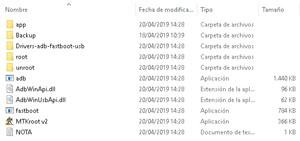
Extraemos el contenido preferentemente al escritorio del PC y obtendremos varios archivos y subcarpetas.
Instalamos los controladores de Windows para USB, ADB y Fastboot que vienen incluidos en la carpeta de controladores.
¿Problemas al instalar controladores que no están firmados digitalmente? Consulta este artículo.
A continuación, conectamos nuestro terminal móvil Blu Dash L2, encendido, al ordenador mediante el cable USB.
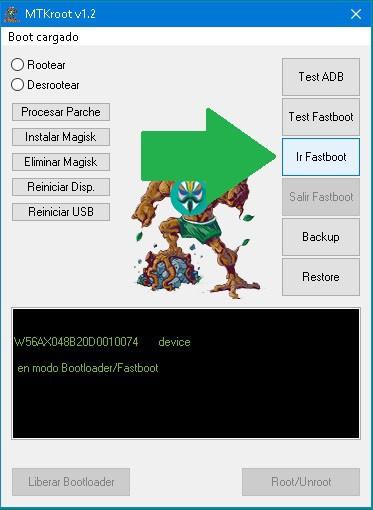
Iniciamos la utilidad MTKroot v2 en el ordenador, pulsamos Test ADB y una vez reconocido el dispositivo damos clic en Ir a Fastboot.
El teléfono inteligente ingresará automáticamente al modo Fastboot. Para asegurarnos de que nuestro Blu Dash L2 es reconocido en este modo pulsaremos en Test Fastboot.
A continuación procederemos a desbloquear el gestor de arranque del dispositivo, sólo en caso de que no lo hayamos hecho previamente. Si no estamos seguros podremos realizar este paso sin problema.
Nota: Debemos tener en cuenta que al desbloquear el bootloader de cualquier dispositivo móvil, este se restaurará a su estado inicial de fábrica, y se borrará todo el contenido de la memoria interna.
Por ello, se recomienda mover todo el contenido que queramos conservar a la memoria SD, como fotos, vídeos, archivos, contactos, etc.
Desbloquear el gestor de arranque Blu Dash L2 D250
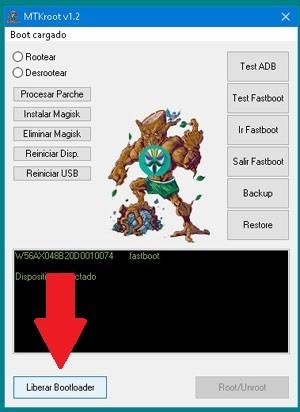
Para desbloquear el bootloader de nuestro teléfono móvil L2 D250 sólo tenemos que pulsar un botón en MTKroot y pulsar Liberar cargador de arranque.
Aceptamos el aviso que aparecerá en la pantalla del dispositivo y esperamos 2 segundos antes de pulsar Salir del arranque rápido.
El teléfono se reiniciará con el sistema Android, con el gestor de arranque desbloqueado y recién salido de fábrica, por lo que tendremos que realizar todos los ajustes iniciales de idioma, red, etc.
Sin olvidarnos de volver a activar las opciones de desarrollador y habilitar la depuración USB.
Instale Magisk Manager en Blu Dash L2
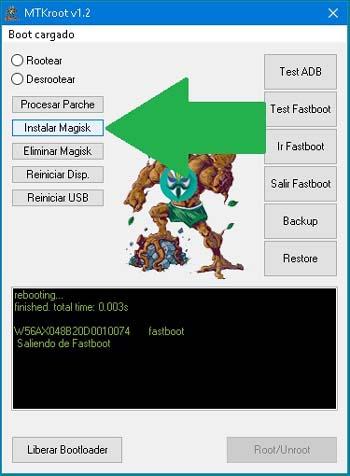
A continuación, con el dispositivo móvil conectado al PC, en MTKroot pulsamos el botón instalar Magisk.
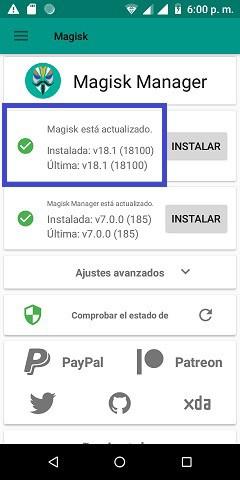
Se instalará la app Magisk Manager en nuestro Blu Dash, antes de iniciarla debemos conectarnos a Internet, ya sea mediante WIFI o datos, para permitir que se actualice, de lo contrario es posible que no funcione correctamente.
Una vez instalada y actualizada la aplicación Magisk Manager, hacemos clic en Ir a Fastboot para volver a las opciones del gestor de arranque.
A continuación pulsamos en Test Fastboot, marcamos la opción Raíz. y pulsamos el botón raíz desde abajo a la derecha.
Esperamos entre 2 y 5 segundos hasta que aparezca el mensaje Load OK en la pantalla del Blu Dash y salimos de Fastboot.
Cuando el teléfono vuelve al sistema Android, iniciamos nuevamente la aplicación Magisk Manager para asegurarnos de que el proceso ha sido exitoso y el dispositivo ha sido rooteado correctamente.
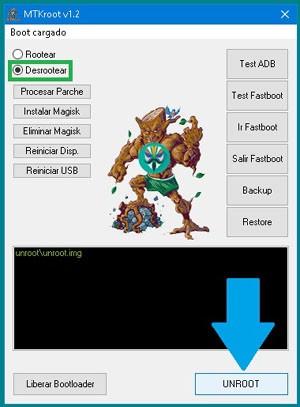
Es posible deshacer el root cuando queramos, para ello sólo tenemos que conectar el móvil al PC, iniciar MTKroot, seleccionar la opción desarraigado y haga clic en el botón Desrootear.
Descargue el firmware original para Blu Dash L2 D250
Por último os dejo para obtener una copia de la ROM original del teléfono móvil Blu Dash L2 D250 V12
Publicaciones relacionadas BLU Dash 4.0 L2 especificaciones ¿Qué es la herramienta MTKroot y para qué sirve? Rootear teléfonos móviles MTK fácilmente
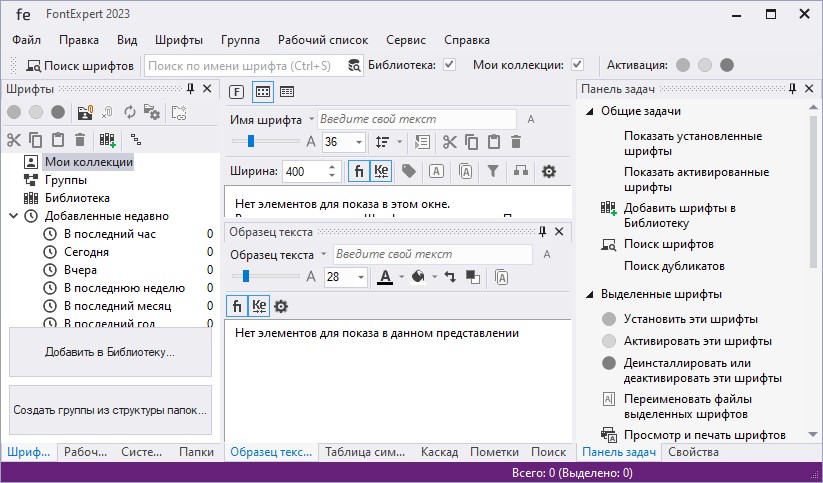
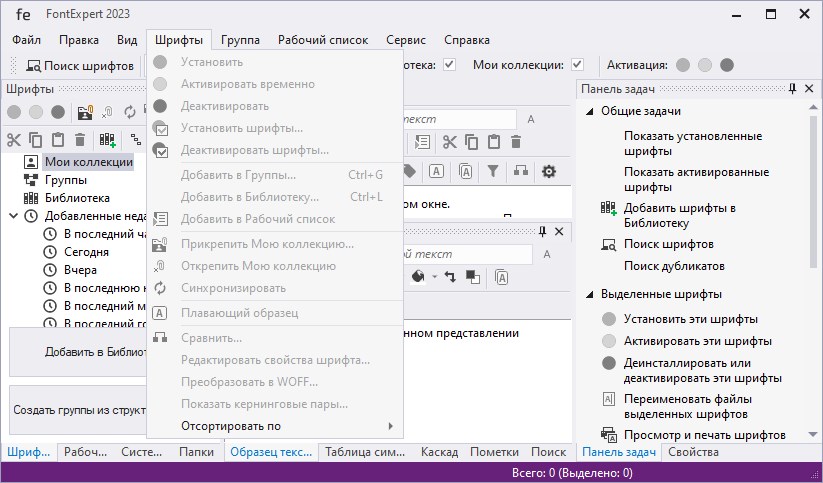
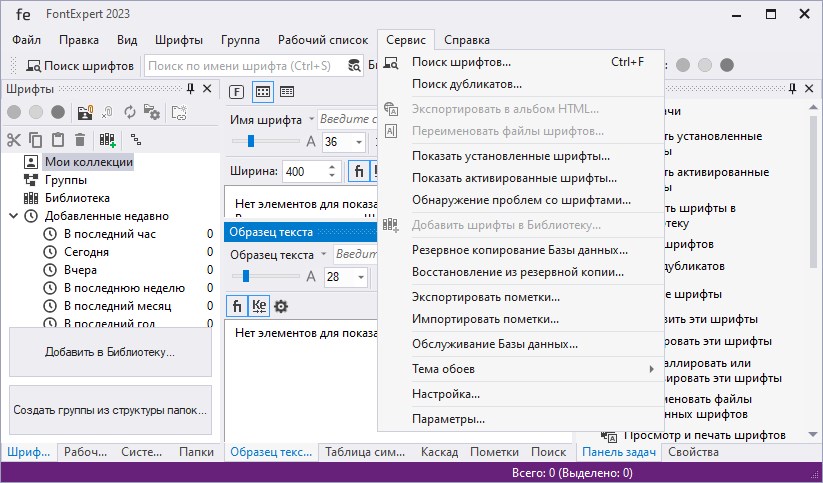
Si estabas buscando un programa potente para ver las fuentes instaladas en tu sistema, creo que puedes probar descargar FontExpert desde nuestro sitio web. Además de visualizarlos, podrás imprimirlos, descargarlos y gestionarlos fácilmente. Si tiene problemas con fuentes en formatos como TrueType, OpenType y PostScript, se pueden solucionar con un par de clics. Después del lanzamiento, podrá ver los tipos de letra de las fuentes instaladas y trabajar con carpetas, desplazándose por ellas y obteniendo una vista previa de los tipos de letra que están instalados en su disco duro, varios dispositivos de red o medios extraíbles.
Todas las fuentes se muestran como texto, puede verlas como una tabla de símbolos, puede ver muestras de fuentes, etc. Por supuesto, existe soporte para elegir el tamaño de fuente que necesita, también puede cambiar su estilo, color y otros parámetros. FontExpert puede buscar fuentes y funciona tanto con la computadora local como con unidades de red, varios tipos de medios y otros tipos de dispositivos. Es fácil agregar todas las fuentes necesarias, por así decirlo, a tus favoritos, luego serán fáciles de encontrar y podrás comenzar a trabajar. FontExpert hace un excelente trabajo buscando fuentes duplicadas, también admite la búsqueda de fuentes incompletas, hay una búsqueda de fuentes problemáticas, si hay conflictos de nombres en las fuentes, esto también se puede corregir.
FontExpert tiene una apariencia bastante agradable, también hay soporte , para la rusificación necesitarás realizar un par de acciones, nada difíciles, creo que podrás resolverlo. Después del lanzamiento, tendrá todo lo que necesita para trabajar normalmente con fuentes. En general, el programa es considerado uno de los líderes en su campo; Si nos fijamos en las reseñas, esto ha ayudado a muchos usuarios a afrontar los problemas que a veces pueden surgir al trabajar con fuentes, y puede haber muchos de ellos. A menudo aparecen duplicados, algunas fuentes simplemente se muestran incorrectamente, etc. FontExpert resuelve todos estos problemas con bastante facilidad y rapidez, lo que por supuesto es una gran ventaja. Entre otras cosas, el programa se puede integrar en el shell de Windows, aparecerá un elemento especial en el menú contextual, desde allí podrá acceder a todas las configuraciones necesarias y comenzar rápidamente a editar la fuente que necesita. Este es el programa que tienen frente a ustedes, creo que FontExpert será útil para muchos, si tienen opiniones no olviden hablar, es muy interesante leer sus comentarios, ¡que tengan un buen día a todos! Revelador:software próximo Licencia: ShareWare (programa con crack de activación) Idioma: Multi + Ruso DescargarFontExpert 2025 20.0 R2 + crack gratis / 2025 20.0 R1 Conservador portátil / 2025 20.0 R2 Reempaquetar TryRooM / Versión 18.0 Repack elchupacabra / 2020 17.0 Versión 1 Reempaquetar Diakov / 2018 15.0 Versión 1
Firmware original Samsung SM-A750GN (archivo Flash)
El archivo Flash lo ayudará a actualizar, degradar o reinstalar el firmware (SO) original en su dispositivo móvil. Además, el archivo Flash (ROM) también le permite reparar el dispositivo móvil en caso de un problema de software, un problema de bucle de arranque, un problema de IMEI o un problema muerto.
Nombre del archivo: A750GNDXU2BSD2_A750GNOLM2BSD2_XSP_5Archivo.zip País: Singapur Tamaño del archivo: 3GB versión de Android: 9.0 Herramienta Flash: Herramienta de descarga de Odín Cómo flashear (instalar): Sigue el tutorial
Rootee fácilmente el Samsung Galaxy A5 SM-A500M 2015 versión baja Android 6.0.1.
Hoy traemos todos los puntos esenciales para rootear el dispositivo Galaxy A5 utilizando el método más claro y efectivo que se puede encontrar en la actualidad.
Modelo:
Galaxia A5 2015
Versión:
SM-A500M
Sistema operativo:
Android 6.0.1
Procesador:
MSM8916
Hardware:
MSM8916
PDA:
A500MUBU1CQC5
Siempre es recomendable, aunque opcional, realizar una copia de seguridad en el terminal para poner a salvo nuestros archivos personales.
Root para terminales Samsung Galaxy A5 SM-A500M
Antes de hacer nada accedemos al post Pasos anteriores del Root para preparar nuestro móvil, con algunas configuraciones, para que nos permita rootearlo sin problemas.
También descargamos los drivers USB para samsung galaxy a5 desde el enlace.
El programa Odin ya viene incluido entre los archivos descargados previamente.
Pero si necesitamos descargar una versión actualizada de ODIN, la encontraremos en el enlace.
Vayamos a los ajustes del teléfono -> Información telefónica y prensa siete veces seguidas Número de compilación para activar opciones de desarrollador.
Vamos al menú y entramos en estas nuevas opciones de desarrollador para activar las opciones; desbloquear OEM y depurar USB.
Conectamos el teléfono móvil. Galaxia A5 2015 a la computadora PC usando el puerto USB de la PC.
Reiniciamos nuestro Galaxy A5 con modo descarga, pulsando al mismo tiempo los botones de bajar volumen + Home + encendido durante dos segundos.
Soltamos los tres botones cuando vemos aparecer en la pantalla del móvil SM-A500M un mensaje de aviso del modo descarga.
Debemos confirmar el aviso con el botón de subir volumen para poner nuestro Galaxy A5 SM-A500M en modo descarga.
Flashear root al Galaxy A5 SM-A500M
Ejecutamos Odin en el PC que inmediatamente debería reconocer el Samsung Galaxy A5 que hemos agregado, y así mostrarnos la línea AGREGADO en la ventana de eventos de Odin.
Pulsamos el botón AP y se abrirá una ventana de selección a través de la cual cargaremos el archivo CF-Auto-Root-a5lte-a5lteub-sma500m.tar.md5 para nuestro Samsung Galaxy A5, que se encuentra dentro de la carpeta descargada anteriormente.
Entramos en las opciones de Odin3 para asegurarnos de que las casillas Auto Reboot y F. Reset Time están marcadas, el resto hay que desmarcarlas.
Damos clic en el botón INICIO y luego ODIN3 comenzará el proceso de flasheo de los archivos raíz en el Samsung Galaxy A5 SM-A500M.
Durante el progreso de la tarea en Odin veremos una barra de medidor de progreso que se completará cuando finalice el flash. momento en el que podremos ver una ventana en Odin con la palabra PASS.
El Galaxy A5 se reiniciará rooteado y sólo nos quedará actualizar los binarios de SuperSu para completar el proceso.
Finalice el root y actualice SuperSu en SM-A500M
Iniciamos la aplicación SuperSu en el escritorio del dispositivo móvil y nos avisará cuando necesitemos actualizar los binarios, esto debemos hacerlo en modo normal.
Elegiremos la otra opción cuando tengamos instalado un recovery personalizado de tipo CWM.
[su_label type=»important»]Proceso root válido solo para el dispositivo móvil Samsung Galaxy A5 SM-A500M estafa Android 6.0.1[/su_label].
Este sitio web no asume ninguna responsabilidad por el uso que se le dé a la información aquí contenida.
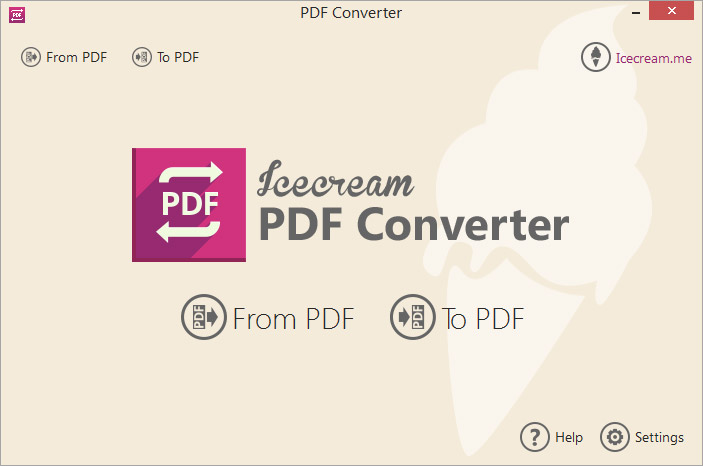
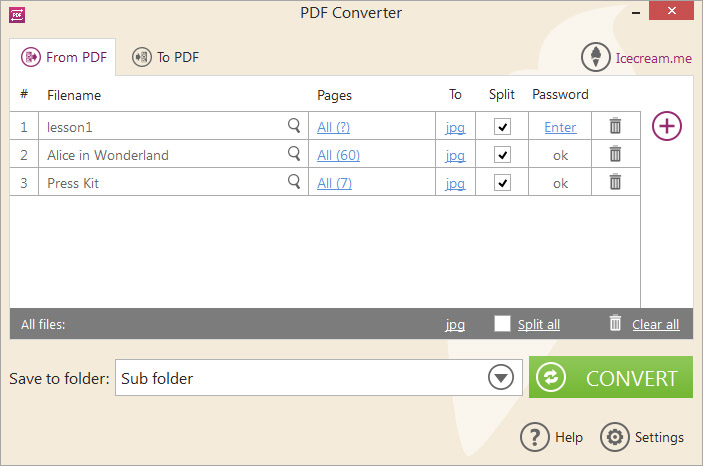
Convertidor de PDF de helado – un programa para convertir documentos PDF a varios otros formatos, creo que por el título lo entendiste sin mí, pero aún necesitas escribir una reseña, así que algo como esto. Una de las ventajas es la compatibilidad con la conversión por lotes; simplemente agrega los archivos necesarios, inicia el proceso y espera el resultado. El programa puede trabajar con formatos como: PDF, DOC, JPG, PNG, EPUB, MOBI, BMP, XLS, TIFF, ODT, HTM y muchos otros, lo cual por supuesto agrada, la lista es extensa. Antes del proceso de conversión en sí, puede personalizar el diseño y, para ello, solo necesita especificar el formato de la página, ajustar la orientación y los márgenes. Icecream PDF Converter le permite seleccionar una variedad de páginas de su archivo PDF. Existe una herramienta de combinación que puede combinar varios documentos PDF o imágenes en un solo documento.
El programa tiene un modo de visualización rápida; puedes agregar un archivo simplemente arrastrándolo a la ventana principal con el mouse; puede trabajar con archivos protegidos, convirtiéndolos y estableciendo su contraseña. En general, esto es todo; la apariencia, como en otros programas de este desarrollador, me hace feliz. Idioma: inglés + Tamaño: 127MB Descargar Helado PDF Converter Pro 2.89 / 2.87 Pro portátil rsloadNET / 2.89 Reempaquetar + crack TryRooM / 2.89 Repak elchupacabras