Usted está aquí: Descarga completa del programa Descarga completa del programa – Descarga de juegos / Descarga completa de juegos, Juegos para PC, Descarga de juegos Torrent / Descargar FOUNDRY – PC completo
Descargar FOUNDRY – PC completo
FUNDICIÓN lleno Descargar – PC
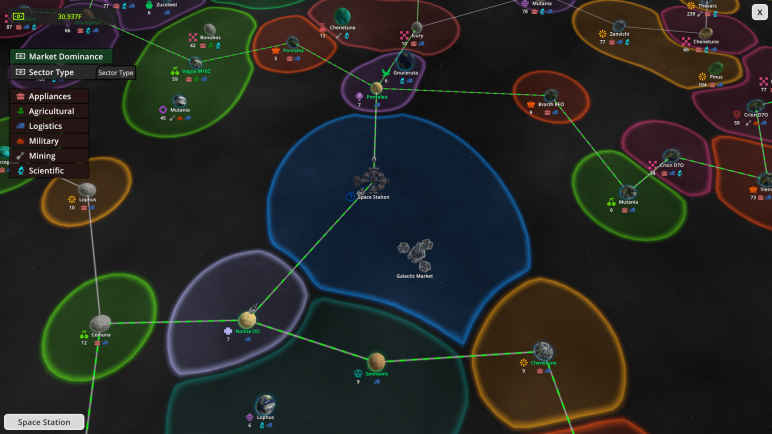
FOUNDRY, en el juego lanzado en 2025 Participarás en el interminable mundo de vóxeles y expresarás tu creatividad libremente. Progresarás en primera persona y obtendrás un compañero llamado Carl, que tiene inteligencia artificial. Descubrirá planetas previamente desconocidos y le brindará orientación. Establecerás una fábrica de producción para producir robots automáticos e intentarás hacerla avanzar con regularidad. Intentarás recolectar recursos valiosos manualmente y desbloquear máquinas enormes para poseerlos. Dale forma a las tierras bloque por bloque e investiga nuevas tecnologías avanzadas.
¿Sistema y requisitos de FUNDICIÓN?
RAM: Memoria de 8 GB + y superior ++ Procesador: Intel Core i3-2120 o AMD FX 6350 Ventanas: 10×64 bits Tarjeta gráfica: NVIDIA GeForce GTX 660 (2 GB) o AMD Radeon RX 460 (2 GB)
Usted está aquí: Descargar programa completo Descargar programas completos – Descargar juegos / Descargar programa completo, programas variados generales / Descargar Embarcadero Delphi – Full 12 Atenas 18.3
Descargar Embarcadero Delphi – Full 12 Atenas 18.3
Descargar Embarcadero Delphi – Completo 12 Alexandria Lite 18 v29.0.53573.9782
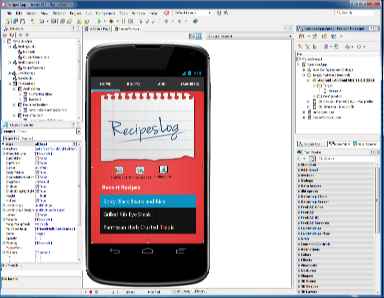
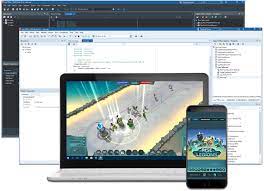
Descargar Embarcadero Delphi 12 Lite Completoel mejor software en programación, Embarcadero Technologies, proveedor líder de soluciones de software para el desarrollo de aplicaciones y bases de datos, anunció Embarcadero Delphi 12 con muchas características nuevas,
Una comunidad activa de más de 3 millones de usuarios en todo el mundo, es un programa que brinda muchas comodidades para aumentar la eficiencia, reducir costos, simplificar la gestión de cambios y el cumplimiento y acelerar la innovación, compatible con Android, iOS, Windows, etc. Le ofrece comodidad para producir muchos contenidos.
Usted está aquí: Descargar Programa Completo Descargar Programas Completo – Descargar Juegos / Juego Android / Space Simulator Apk Descargar + DATOS Android v110
Space Simulator Apk Descargar + DATOS Android v110
Space Simulator Apk Descargar + DATOS Android v110
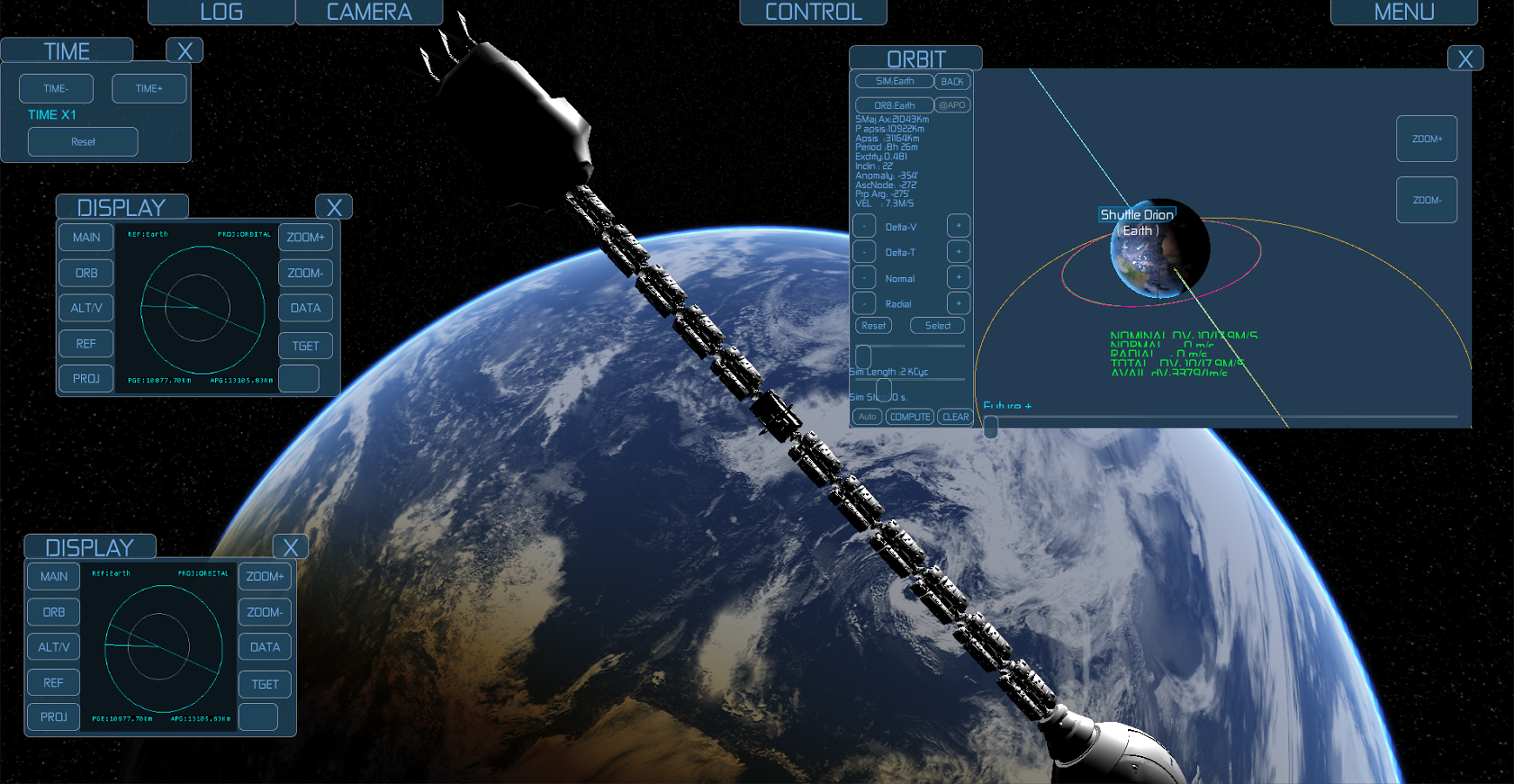
Simulador espacial Apk,Android En este juego, investigarás en el espacio y verás tu mundo lejano. En el juego Space Simulator, examinarás el sistema solar e intentarás obtener información útil investigando.
[tube]B_0V-l2oyJ4[/tube]
Si encontraste esta publicación porque estabas investigando Cómo obtener acceso root en tu Sharp Sense3 LiteEntonces déjame anunciarte que puedes asumir que ya estás en el mejor lugar posible.
Con la ayuda del programa MTKroot v2.5.5 hemos compilado un proceso completamente automático para rootear dispositivos Sharp Sense3 Litecon el que obtendrás uso excesivo en tan solo unos minutos.
¿No encuentras el maletero? archivo, comprobar este
¿Qué es la raíz?
Él usuario root oh uso excesivo es el nombre estándar para cuentas de usuario que tienen todos los privilegios en todos los modos de acceso, tanto de usuario único como multiusuario.
Asimismo, rootear un dispositivo es una táctica que permite al usuario de cualquier teléfono móvil Android obtener acceso privilegiado al sistema de forma similar a los permisos administrativos en máquinas Linux, lo que permite corregir las limitaciones del sistema así como de software que pueda imponer el fabricante u operador de red.
Beneficios de rootear tu Sharp Sense3 Lite
Desinstala todo tipo de Bloatware de forma sencilla y deshazte de las aplicaciones del sistema inoperativas.
Pudiendo obtener memoria de almacenamiento extra.
Modifique cualquier configuración profunda del sistema, como desbloquear, restaurar o restablecer IMEI y MAC, overclocking de la CPU y/o GPU, etc.
Poder utilizar programas creados para aquellos teléfonos condicionados a permisos de usuario root.
Cambiar el tamaño y crear nuevas particiones (Ojo, hacer esto puede ser muy peligroso para el dispositivo).
Crear copias de seguridad o copias de seguridad completas o poder exportar la rom completa.
Precauciones y advertencias que se deben tener en cuenta
El teléfono móvil suspenderá la validez de la garantía emitida por el fabricante.
Riesgo de que aplicaciones maliciosas obtengan permiso de superusuario.
Amenaza de daño o deterioro de la información durante o después del procedimiento, por lo que se recomienda en todo momento realizar un respaldo antes de iniciar el proceso raíz.
La ROM del dispositivo Sharp Sense3 Lite puede estar dañada; se recomienda asegurarse de poder obtener una copia flasheable de su firmware si es necesario.
Se desactivará la compatibilidad con actualizaciones OTA.
Requisitos previos de este procedimiento
Un ordenador con sistema Windows XP/7/8 o superior, tanto de microarquitectura de 32 como de 64 bits.
Descarga la rom original de tu Sharp Sense3 Lite de la que extraerás el componente boot.img si es posible desde el sitio de descarga oficial.
Y No encuentras un firmware original para el terminal Sharp Sense3 Lite Tiene la opción de tener el componente boot.img directamente desde Sharp Sense3 Lite solo siguiendo este tutorial.
Configurar el Sharp Sense3 Lite
Lo primero que harás, lógicamente, será proceder a configurar los ajustes necesarios para el proceso, que básicamente consisten en Habilitar la depuración USB y desbloquear OEM.
Podrás encontrar estas dos configuraciones en la sección de desarrollo, que tendrás que haber activado previamente presionando 7 veces sucesivamente en la sección ->
Configuración-> Acerca del teléfono -> versión de software oh Número de compilación.
Tutorial para rootear el celular Sharp Sense3 Lite fácilmente
Primero debes descomprimir el archivo previamente descargado en tu PC con Windows y abrir la herramienta MTKroot v2.5.5.
Inicie MTKroot v2.5.5 para Sharp Sense3 Lite
Haga clic en el botón Controladores -> Qualcomm y completa la instalación de los controladores necesarios.
Instalar controladores Qualcomm Sharp Sense3 Lite
Haz los mismos pasos con la instalación de los drivers -> BAsD.
Nota: El software MTKroot v2.5.5 tiene los controladores necesarios para Sharp Sense3 Lite.
Luego conecte su Sharp Sense3 Lite a la PC usando un puerto de datos y luego haga clic en el botón Restablecer USB.
Haga clic en la zona superior izquierda de la pestaña ¡¡Sin botas de heno!! -> Llevaragregue el archivo boot.img y luego haga clic Parche de proceso.
La herramienta Magisk Manager se abrirá automáticamente en tu Smartphone, sigue las instrucciones que aparecerán en tu pantalla para parchear el arranque.
Haga clic en el botón Prueba del BAD y espera hasta que puedas ver el texto ‘Dispositivo detectado‘ en ese momento tienes que hacer clic en Soy un fastboot.
Sharp Sense3 Lite Reiniciar USB + Prueba ADB + Fastboot
Espere unos segundos mientras su dispositivo móvil Sharp Sense3 Lite se inicia en modo gestor de arranque y luego hace clic en el botón una vez Probar arranque rápido.
Luego tendrás que esperar hasta que puedas leer el mensaje “Dispositivo reconocido” antes de pasar a la siguiente etapa.
Liberar el gestor de arranque en Sharp Sense3 Lite
En el siguiente nivel intentaremos liberar el gestor de arranque de tu celular, otra tarea fundamental que también podrás realizar con solo un clic.
Pero recuerda que tendrás que ignorar el proceso si ya lo has abierto en otra ocasión.
Hacer clic Prueba del cargador de arranque para comprobar su estado.
Prueba del gestor de arranque Sharp Sense3 Lite
En caso de que necesites desbloquear el gestor de arranque en Sharp Sense3 Lite simplemente haga clic en Liberar cargador de arranque -> Acepta y luego cumple las instrucciones que aparecen proyectadas en la pantalla de tu celular.
Presione el botón aumentar el volumen aceptar.
Lanzar el gestor de arranque Sharp Sense3 Lite
Atención: cuando abra el gestor de arranque, su computadora se restaurará al estado predeterminado.
Por lo tanto, debes crear copias de seguridad o, en su caso, hacer una copia de seguridad de contactos, fotos, archivos y otros datos en una memoria externa.
Tras abrir el gestor de arranque, el siguiente paso será finalizar este proceso, dejando tu teléfono correctamente rooteado.
Vaya a la esquina superior izquierda de MTKroot v2.5.5 y elija la opción raíz, luego haga clic en Root en la esquina inferior.
Marcar Root Sharp Sense3 Lite
En menos de 5 segundos tu teléfono Sharp Sense3 Lite habrá sido rooteado, por lo tanto podrás ver la palabra “OK” proyectada en la pantalla de tu Sharp Sense3 Lite y en el software MTKroot v2.5.5.
Luego haga clic en Salir del arranque rápido Al reiniciar tu celular se reiniciará al entorno Android.
Una vez que tu Sharp Sense3 Lite se haya cargado por completo, deberás pulsar en el botón Aplicaciones -> instalar magia y asegúrese de que la aplicación Magisk Manager realmente aparezca en el panel Sharp Sense3 Lite.
Para que la aplicación Magisk Manager funcione correctamente, es necesario conectar el dispositivo a Internet.
Para finalizar este tutorial sólo tienes que hacer clic en Comprobar raíz -> luego acepta y listo.
Probar Root Sharp Sense3 Lite
Nota: Si la aplicación no se instala, haga clic una vez en DesinstalarEspere un par de segundos y haga clic en el botón nuevamente. instalar.
Resumen de pasos
Resumen de pasos Root Sharp Sense3 Lite
Inicie el programa MTKroot v2.5.5 y luego conecte el teléfono celular Sharp Sense3 Lite a la computadora.
Reinicia el celular Sharp Sense3 Lite con modo bootloader haciendo clic en el botón Soy un fastboot -> Probar arranque rápido.
Si es necesario, desbloquee el gestor de arranque haciendo clic en Liberar cargador de arranque.
Finalmente seleccione la opción raíz y presione el botón Raíz.
Vídeo tutorial de ayuda paso a paso para rootear el teléfono Sharp Sense3 Lite
Si encontraste esta publicación porque estabas investigando Cómo obtener acceso root en tu Sharp Sense3 LiteEntonces déjame anunciarte que puedes asumir que ya estás en el mejor lugar posible.
Con la ayuda del programa MTKroot v2.5.5 hemos compilado un proceso completamente automático para rootear dispositivos Sharp Sense3 Litecon el que obtendrás uso excesivo en tan solo unos minutos.
¿No encuentras el maletero? archivo, comprobar este
¿Qué es la raíz?
Él usuario root oh uso excesivo es el nombre estándar para cuentas de usuario que tienen todos los privilegios en todos los modos de acceso, tanto de usuario único como multiusuario.
Asimismo, rootear un dispositivo es una táctica que permite al usuario de cualquier teléfono móvil Android obtener acceso privilegiado al sistema de forma similar a los permisos administrativos en máquinas Linux, lo que permite corregir las limitaciones del sistema así como de software que pueda imponer el fabricante u operador de red.
Beneficios de rootear tu Sharp Sense3 Lite
Desinstala todo tipo de Bloatware de forma sencilla y deshazte de las aplicaciones del sistema inoperativas.
Pudiendo obtener memoria de almacenamiento extra.
Modifique cualquier configuración profunda del sistema, como desbloquear, restaurar o restablecer IMEI y MAC, overclocking de la CPU y/o GPU, etc.
Poder utilizar programas creados para aquellos teléfonos condicionados a permisos de usuario root.
Cambiar el tamaño y crear nuevas particiones (Ojo, hacer esto puede ser muy peligroso para el dispositivo).
Crear copias de seguridad o copias de seguridad completas o poder exportar la rom completa.
Precauciones y advertencias que se deben tener en cuenta
El teléfono móvil suspenderá la validez de la garantía emitida por el fabricante.
Riesgo de que aplicaciones maliciosas obtengan permiso de superusuario.
Amenaza de daño o deterioro de la información durante o después del procedimiento, por lo que se recomienda en todo momento realizar un respaldo antes de iniciar el proceso raíz.
La ROM del dispositivo Sharp Sense3 Lite puede estar dañada; se recomienda asegurarse de poder obtener una copia flasheable de su firmware si es necesario.
Se desactivará la compatibilidad con actualizaciones OTA.
Requisitos previos de este procedimiento
Un ordenador con sistema Windows XP/7/8 o superior, tanto de microarquitectura de 32 como de 64 bits.
Descarga la rom original de tu Sharp Sense3 Lite de la que extraerás el componente boot.img si es posible desde el sitio de descarga oficial.
Y No encuentras un firmware original para el terminal Sharp Sense3 Lite Tiene la opción de tener el componente boot.img directamente desde Sharp Sense3 Lite solo siguiendo este tutorial.
Configurar el Sharp Sense3 Lite
Lo primero que harás, lógicamente, será proceder a configurar los ajustes necesarios para el proceso, que básicamente consisten en Habilitar la depuración USB y desbloquear OEM.
Podrás encontrar estas dos configuraciones en la sección de desarrollo, que tendrás que haber activado previamente presionando 7 veces sucesivamente en la sección ->
Configuración-> Acerca del teléfono -> versión de software oh Número de compilación.
Tutorial para rootear el celular Sharp Sense3 Lite fácilmente
Primero debes descomprimir el archivo previamente descargado en tu PC con Windows y abrir la herramienta MTKroot v2.5.5.
Inicie MTKroot v2.5.5 para Sharp Sense3 Lite
Haga clic en el botón Controladores -> Qualcomm y completa la instalación de los controladores necesarios.
Instalar controladores Qualcomm Sharp Sense3 Lite
Haz los mismos pasos con la instalación de los drivers -> BAsD.
Nota: El software MTKroot v2.5.5 tiene los controladores necesarios para Sharp Sense3 Lite.
Luego conecte su Sharp Sense3 Lite a la PC usando un puerto de datos y luego haga clic en el botón Restablecer USB.
Haga clic en la zona superior izquierda de la pestaña ¡¡Sin botas de heno!! -> Llevaragregue el archivo boot.img y luego haga clic Parche de proceso.
La herramienta Magisk Manager se abrirá automáticamente en tu Smartphone, sigue las instrucciones que aparecerán en tu pantalla para parchear el arranque.
Haga clic en el botón Prueba del BAD y espera hasta que puedas ver el texto ‘Dispositivo detectado‘ en ese momento tienes que hacer clic en Soy un fastboot.
Sharp Sense3 Lite Reiniciar USB + Prueba ADB + Fastboot
Espere unos segundos mientras su dispositivo móvil Sharp Sense3 Lite se inicia en modo gestor de arranque y luego hace clic en el botón una vez Probar arranque rápido.
Luego tendrás que esperar hasta que puedas leer el mensaje “Dispositivo reconocido” antes de pasar a la siguiente etapa.
Liberar el gestor de arranque en Sharp Sense3 Lite
En el siguiente nivel intentaremos liberar el gestor de arranque de tu celular, otra tarea fundamental que también podrás realizar con solo un clic.
Pero recuerda que tendrás que ignorar el proceso si ya lo has abierto en otra ocasión.
Hacer clic Prueba del cargador de arranque para comprobar su estado.
Prueba del gestor de arranque Sharp Sense3 Lite
En caso de que necesites desbloquear el gestor de arranque en Sharp Sense3 Lite simplemente haga clic en Liberar cargador de arranque -> Acepta y luego cumple las instrucciones que aparecen proyectadas en la pantalla de tu celular.
Presione el botón aumentar el volumen aceptar.
Lanzar el gestor de arranque Sharp Sense3 Lite
Atención: cuando abra el gestor de arranque, su computadora se restaurará al estado predeterminado.
Por lo tanto, debes crear copias de seguridad o, en su caso, hacer una copia de seguridad de contactos, fotos, archivos y otros datos en una memoria externa.
Tras abrir el gestor de arranque, el siguiente paso será finalizar este proceso, dejando tu teléfono correctamente rooteado.
Vaya a la esquina superior izquierda de MTKroot v2.5.5 y elija la opción raíz, luego haga clic en Root en la esquina inferior.
Marcar Root Sharp Sense3 Lite
En menos de 5 segundos tu teléfono Sharp Sense3 Lite habrá sido rooteado, por lo tanto podrás ver la palabra “OK” proyectada en la pantalla de tu Sharp Sense3 Lite y en el software MTKroot v2.5.5.
Luego haga clic en Salir del arranque rápido Al reiniciar tu celular se reiniciará al entorno Android.
Una vez que tu Sharp Sense3 Lite se haya cargado por completo, deberás pulsar en el botón Aplicaciones -> instalar magia y asegúrese de que la aplicación Magisk Manager realmente aparezca en el panel Sharp Sense3 Lite.
Para que la aplicación Magisk Manager funcione correctamente, es necesario conectar el dispositivo a Internet.
Para finalizar este tutorial sólo tienes que hacer clic en Comprobar raíz -> luego acepta y listo.
Probar Root Sharp Sense3 Lite
Nota: Si la aplicación no se instala, haga clic una vez en DesinstalarEspere un par de segundos y haga clic en el botón nuevamente. instalar.
Resumen de pasos
Resumen de pasos Root Sharp Sense3 Lite
Inicie el programa MTKroot v2.5.5 y luego conecte el teléfono celular Sharp Sense3 Lite a la computadora.
Reinicia el celular Sharp Sense3 Lite con modo bootloader haciendo clic en el botón Soy un fastboot -> Probar arranque rápido.
Si es necesario, desbloquee el gestor de arranque haciendo clic en Liberar cargador de arranque.
Finalmente seleccione la opción raíz y presione el botón Raíz.
Vídeo tutorial de ayuda paso a paso para rootear el teléfono Sharp Sense3 Lite
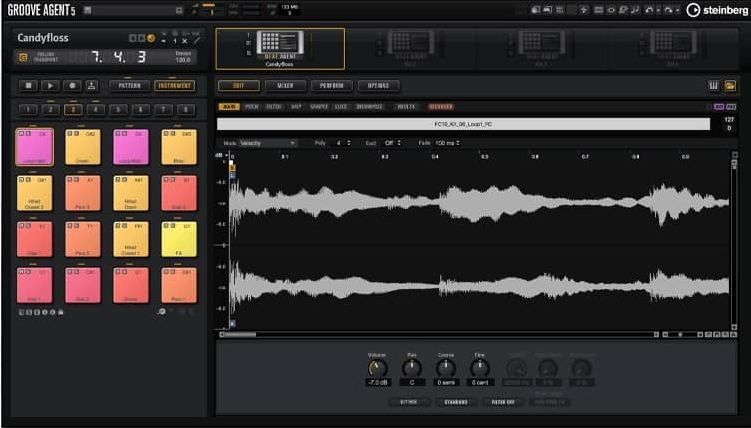
Agente de ritmo 6 – una potente caja de ritmos, diseñada tanto para creadores de ritmos como para compositores. Contiene todo lo mejor de la batería acústica y electrónica, además de muchos ritmos MIDI para diferentes géneros, desde jazz y funk hasta trap y EDM. Funciona como complemento para VST, AU y AAX, se conecta a cualquier DAW sin problemas. Puede descargar Groove Agent 6 gratis, a continuación se muestra el enlace, en el archivo encontrará un crack o una clave para la activación completa. Peculiaridades:
El kit, batería acústica, fue grabado en los estudios Teldex de Berlín utilizando micrófonos Neumann.
Incluye bombo y caja Pearl, toms Yamaha Maple Custom, platillos Zildjian y Paiste.
El sonido es universal y encaja en cualquier mezcla.
más de 50 articulaciones, cinco rondas de petirrojos y hasta 30 capas de velocidad, en general, trabajadas a conciencia.
Se trajeron más de 40 kits nuevos para ingenieros electrónicos; Fueron hechos por los mejores productores como Rawtekk, Joe Ford y otros chicos. Además de los patrones de ritmo, los kits ahora contienen muestras de bajo, melodías y todo tipo de ruidos, es conveniente tenerlo todo a mano. Quiero hablarles de la función Descomponer, una bendición para el diseño de sonido. Cargue una muestra y sepárela en una parte tonal y de ruido, luego combínela como desee. Para quienes escriben canciones, hay casi 30 nuevos estilos MIDI con introducciones, finales y rellenos, que abarcan rock, blues, funk, soul, reggae y más. Entre los análogos puedo notar. EZ baterista 3 de Toontrack, un poco más fácil de aprender y más adaptado a los compositores, pero inferior en profundidad de personalización. todavía hay Baterías adictivas 2 También es una opción digna. Tamaño: 162MB SO: Windows 7+ x64 Descargar Agente Steinberg Groove 6.0.20 + crack gratis / 6.0.10 SE + crack
Firmware original del Samsung Galaxy F02s SM-E025F (archivo Flash)
El archivo Flash lo ayudará a actualizar, degradar o reinstalar el firmware (SO) original en su dispositivo móvil. Además, el archivo Flash (ROM) también le permite reparar el dispositivo móvil en caso de un problema de software, un problema de bucle de arranque, un problema de IMEI o un problema muerto.
Nombre del archivo: SM-E025F_E025FXXS6CXD1_E025FODM6CXD1_INS_4file.zip País: India Tamaño del archivo: 3,87GB versión de Android: 12 Herramienta Flash: Herramienta de descarga de Odín Cómo flashear (instalar): Sigue el tutorial
Firmware original Xiaomi Redmi Note 5 (archivo Flash)
El archivo Flash lo ayudará a actualizar, degradar o reinstalar el firmware (SO) original en su dispositivo móvil. Además, el archivo Flash (ROM) también le permite reparar el dispositivo móvil en caso de un problema de software, un problema de bucle de arranque, un problema de IMEI o un problema muerto.
Nombre del archivo: Xiaomi_Redmi_Note_5_V9.5.4.0_20180405_7.1_XFT.zip Tamaño del archivo: 2 GB Herramienta Flash: Herramienta flash Xiaomi Cómo flashear (instalar): Sigue el tutorial
Firmware original Huawei Nova 7 SE Vitality Edition CDL-AN50 (archivo Flash)
El archivo Flash lo ayudará a actualizar, degradar o reinstalar el firmware (SO) original en su dispositivo móvil. Además, el archivo Flash (ROM) también le permite reparar el dispositivo móvil en caso de un problema de software, un problema de bucle de arranque, un problema de IMEI o un problema muerto.
Nombre del archivo: Huawei_Nova_7_SE_Vitality_Edition_CDL-AN50_10.1.1.106_C00E101R4P1_Firmware_General_EMUI10.1.1_05017DJL_Dload.zip Tamaño del archivo: 4,97GB Cómo flashear (instalar): Sigue el tutorial
El archivo Flash lo ayudará a actualizar, degradar o reinstalar el firmware (SO) original en su dispositivo móvil. Además, el archivo Flash (ROM) también le permite reparar el dispositivo móvil en caso de un problema de software, un problema de bucle de arranque, un problema de IMEI o un problema muerto.
Nombre del archivo:Oppo_A9S_PCHM10_11_A.27_191202.zip Tamaño del archivo: 5 GB
El archivo Flash lo ayudará a actualizar, degradar o reinstalar el firmware (SO) original en su dispositivo móvil. Además, el archivo Flash (ROM) también le permite reparar el dispositivo móvil en caso de un problema de software, un problema de bucle de arranque, un problema de IMEI o un problema muerto.
Nombre del archivo: Lenovo_A395e_S016_140722_China_4.3_QFIL.zip Tamaño del archivo: 457MB Herramienta Flash: BLOQUEAR herramienta flash Cómo flashear (instalar): Sigue el tutorial
Usted está aquí: Descargar programas completos Descargar programas completos – Descargar juegos / Descargar juegos completos, juegos de PC, descargar juegos Torrent, descargar juegos turcos / Descargar Captain Blood – PC completo (turco)
Descargar Captain Blood – PC completo (turco)
Capitán Sangrelleno Descargar –
Capitán Sangre;Experimenta la piratería en esta aventura con nuevas mecánicas de combate especiales de 2025 y varios ataques como fuego de artillería.
Busca objetos valiosos como oro y dinero y consigue el botín antes que los rivales, eres el verdadero héroe del mar.
En esta acción ambientada en la época española, lucha en tierra o en cubierta y derrota al enemigo. Sin olvidar que hay inspiraciones de God of War en este juego.
¿Sistema y requisitos de Captain Blood PC?
RAM: Memoria de 8 GB ++ y superior ++ Disco duro: 15GB++ Tarjeta gráfica: Nvidia GeForce GTX 1060 + AMD Radeon RX 550 Ventanas: (x64) 10+11 DX: 11 Versión ++ Procesador: Intel Core i5-4440 + AMD Ryzen 5-1600
Usted está aquí: Descargar Programa Completo Descargar Programas Completos – Descargar Juegos / Programas de Variedades Generales / Descarga de CorelDRAW Technical Suite 2024 – Turco completo
Descarga de CorelDRAW Technical Suite 2024 – Turco completo
Suite técnica CorelDRAW 2024 lleno Descargar v25.2.0.301
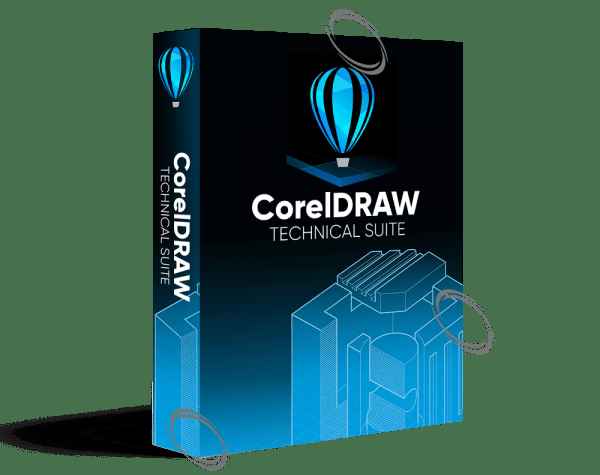
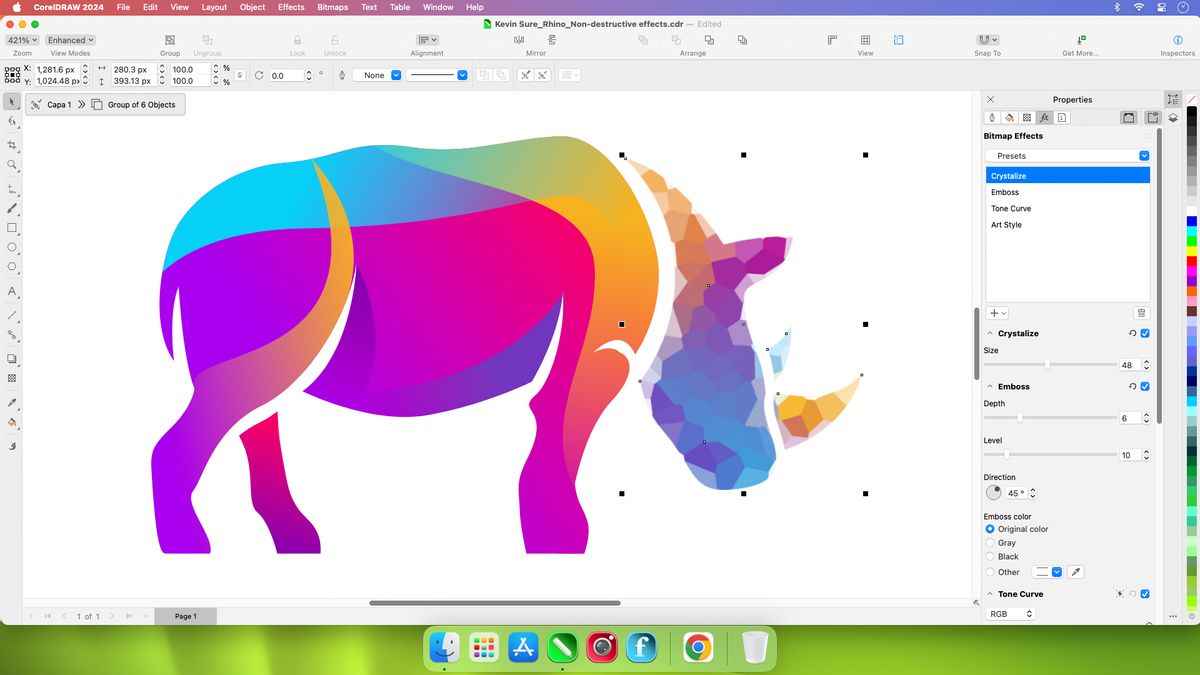
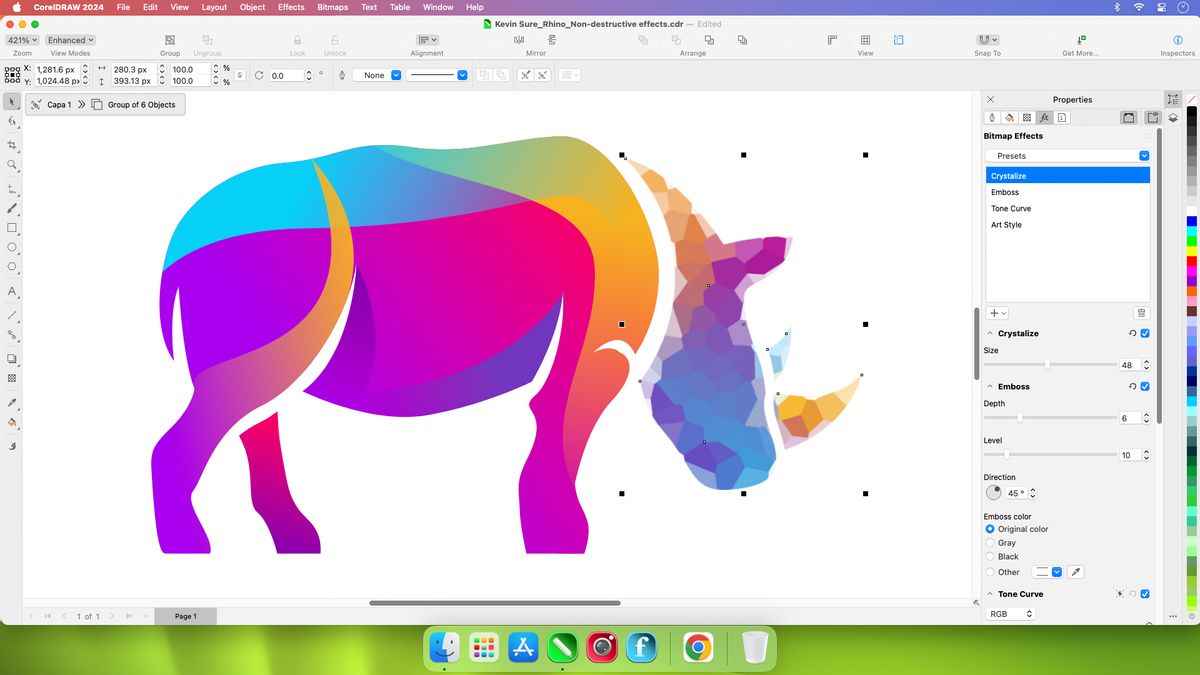
Suite técnica CorelDRAW 2024, Es un software que te permite crear el mejor programa de dibujo de una manera versátil y obtendrás resultados más eficientes aprovechando sus características versátiles de herramienta de escritura. Hay herramientas de diseño de ilustraciones muy ricas y especiales disponibles en términos de gráficos. Imagine y dibuje los mejores dibujos, lo que le permitirá producir productos únicos y publicarlos como borradores, al mismo tiempo que obtiene soporte completo de estándares técnicos.
CorelDRAW Technical Suite 2024 Sistema operativo requerido:
– Windows 10/11 x64 bits
– Intel Core i3/5/7/9 o AMD Ryzen 3/5/7/9
– 8 GB de RAM
– 9 GB de espacio en el disco duro
– OpenCL 1.2 3GB VRAM
Usted está aquí: Descargar Programa Completo Descargar Programas Completos – Descargar Juegos / Programas de Variedades Generales / Descarga de CorelDRAW Technical Suite 2024 – Turco completo
Descarga de CorelDRAW Technical Suite 2024 – Turco completo
Suite técnica CorelDRAW 2024 lleno Descargar v25.2.0.301
Suite técnica CorelDRAW 2024, Es un software que te permite crear el mejor programa de dibujo de una manera versátil y obtendrás resultados más eficientes aprovechando sus características versátiles de herramienta de escritura. Hay herramientas de diseño de ilustraciones muy ricas y especiales disponibles en términos de gráficos. Imagine y dibuje los mejores dibujos, lo que le permitirá producir productos únicos y publicarlos como borradores, al mismo tiempo que obtiene soporte completo de estándares técnicos.
CorelDRAW Technical Suite 2024 Sistema operativo requerido:
– Windows 10/11 x64 bits
– Intel Core i3/5/7/9 o AMD Ryzen 3/5/7/9
– 8 GB de RAM
– 9 GB de espacio en el disco duro
– OpenCL 1.2 3GB VRAM
Usted está aquí: Descargar programa completo Descargar programas completos – Descargar juegos / Programa de aplicación Android / Locus Map Pro GPS para exteriores Apk Descargar v3.27.1
Locus Map Pro GPS para exteriores Apk Descargar v3.27.1
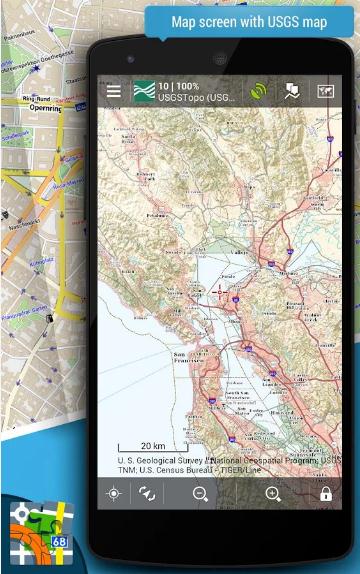
Locus Map Pro GPS para exteriores Apk Descargar v3.27.1 Locus Map Pro GPS para exteriores Apk, Puede consultar el clima, las direcciones y el flujo de tráfico con Android. Con este programa muy útil, podrás utilizar tu mapa sin internet y nunca perderte.
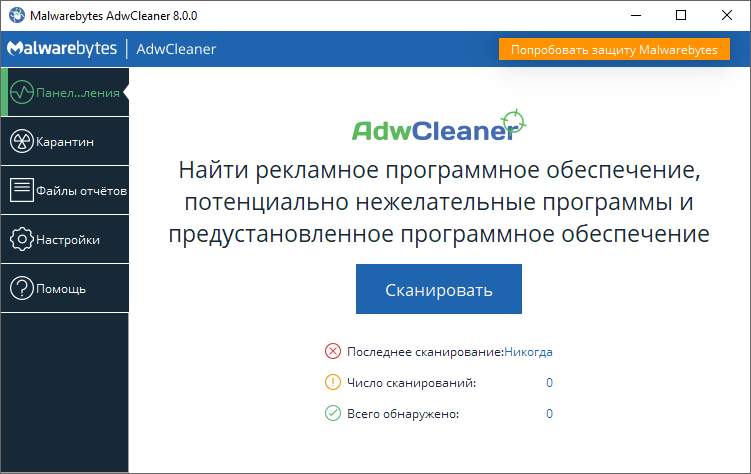
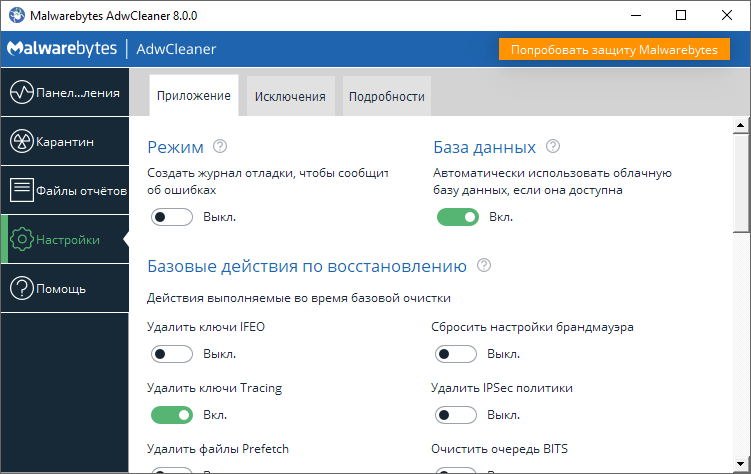
AdwCleaner – una pequeña y útil utilidad para eliminar todo tipo de basura del sistema, barras de herramientas en los navegadores, adware, spyware y otra basura que no está claro cómo llega a la PC. Funciona sin instalación, completamente portátil, descargado y lanzado. Le aconsejo que a veces ejecute su sistema a través de él; A veces encuentras algo que no esperabas. Puede descargar AdwCleaner gratis en nuestro sitio web, la versión está , no se requiere activación.
Peculiaridades:
La portabilidad es una gran ventaja; la utilidad no interfiere con el registro y no deja rastros. Puedes ponerlo en una unidad flash y llevarlo contigo, es conveniente cuando acudes a alguien para que arregle tu computadora por todo tipo de tonterías.
Presione el botón de escaneo y espere, el sistema no se ralentiza, puede continuar con sus asuntos al mismo tiempo. Después del escaneo, verá el resultado en forma de texto, habrá una lista de archivos encontrados y claves de registro. Mire lo que encontró, marque las casillas que deben eliminarse y haga clic en desinstalar.
La utilidad está diseñada para buscar programas PUP; se trata de software potencialmente no deseado. Elimina barras de herramientas, publicidad, devuelve la página de inicio del navegador a su lugar, derriba los navegadores para zurdos que se instalaron ellos mismos.
Tenga en cuenta que AdwCleaner ahora es propiedad de Malwarebytes; compraron el proyecto en 2016 y lo han estado apoyando y actualizando la base de datos desde entonces. Así que no tienes que preocuparte por la relevancia. Entre los análogos, destacaría HitmanProun escáner portátil, pero se paga después de la prueba, en términos de eficiencia está aproximadamente al mismo nivel. todavía hay Herramienta de eliminación de software basuraEra popular pero fue abandonado hace mucho tiempo. Idioma: Multi + Ruso Tamaño: 8 megas Descargar AdwCleaner 8.7.1.626 gratis / Versión portátil – DoomStorm
Firmware original del Samsung Galaxy A23 5G SM-S237VL (archivo Flash)
El archivo Flash lo ayudará a actualizar, degradar o reinstalar el firmware (SO) original en su dispositivo móvil. Además, el archivo Flash (ROM) también le permite reparar el dispositivo móvil en caso de un problema de software, un problema de bucle de arranque, un problema de IMEI o un problema muerto.
Nombre del archivo: SM-S237VL_S237VLUDU6BXD3_S237VLTFN6BXD3_TFN_4archivo.zip País: ESTADOS UNIDOS Tamaño del archivo: 5,05 GB versión de Android: 14 Herramienta Flash: Herramienta de descarga de Odín Cómo flashear (instalar): Sigue el tutorial
Firmware original Xiaomi HM Note 1W (archivo Flash)
El archivo Flash lo ayudará a actualizar, degradar o reinstalar el firmware (SO) original en su dispositivo móvil. Además, el archivo Flash (ROM) también le permite reparar el dispositivo móvil en caso de un problema de software, un problema de bucle de arranque, un problema de IMEI o un problema muerto.
Firmware original Huawei Nova 3E Anne-L22 (archivo Flash)
El archivo Flash lo ayudará a actualizar, degradar o reinstalar el firmware (SO) original en su dispositivo móvil. Además, el archivo Flash (ROM) también le permite reparar el dispositivo móvil en caso de un problema de software, un problema de bucle de arranque, un problema de IMEI o un problema muerto.
Nombre del archivo: Huawei_Nova_3E_Anne-L22_9.1.0.141_C636E3R1P5T8_Firmware_9.0.0_R3_EMUI9.1.0_05015AFJ_Dload.zip Tamaño del archivo: 3,93GB Cómo flashear (instalar): Sigue el tutorial
Firmware original Huawei Nova 3E Anne-L22 (archivo Flash)
El archivo Flash lo ayudará a actualizar, degradar o reinstalar el firmware (SO) original en su dispositivo móvil. Además, el archivo Flash (ROM) también le permite reparar el dispositivo móvil en caso de un problema de software, un problema de bucle de arranque, un problema de IMEI o un problema muerto.
Nombre del archivo: Huawei_Nova_3E_Anne-L22_9.1.0.141_C636E3R1P5T8_Firmware_9.0.0_R3_EMUI9.1.0_05015AFJ_Dload.zip Tamaño del archivo: 3,93GB Cómo flashear (instalar): Sigue el tutorial