Usted está aquí: Descarga del programa completo Descarga de programas completos – Descargar juegos / Juegos de Android, Descarga de trucos de juegos de Android / Solitario Pirámide Saga Apk v1.64.0 Mod Life Cheat
Solitario Pirámide Saga Apk v1.64.0 Mod Life Cheat
Solitario Pirámide Saga Apk v1.64.0 Mod Life Cheat
Solitario Pirámide Saga Apk AndroidMás tesoros escondidos en un nuevo juego de los desarrolladores de Saga
Puedes conducir a diferentes descubrimientos revelando secretos y secretos. También hay un truco de modo mega en el juego. https://www.youtube.com/watch?v=l8iKrPUXHbY
————————————————————-
Dimensión:46-mb Compresión: Rar / Sin Contraseña Exploración: Webroot. / Condición clara
Usted está aquí: Descarga del programa completo Descarga de programas completos – Descargar juegos / Juegos de Android, Descarga de trucos de juegos de Android / Solitario Pirámide Saga Apk v1.64.0 Mod Life Cheat
Solitario Pirámide Saga Apk v1.64.0 Mod Life Cheat
Solitario Pirámide Saga Apk v1.64.0 Mod Life Cheat
Solitario Pirámide Saga Apk AndroidMás tesoros escondidos en un nuevo juego de los desarrolladores de Saga
Puedes conducir a diferentes descubrimientos revelando secretos y secretos. También hay un truco de modo mega en el juego. https://www.youtube.com/watch?v=l8iKrPUXHbY
————————————————————-
Dimensión:46-mb Compresión: Rar / Sin Contraseña Exploración: Webroot. / Condición clara
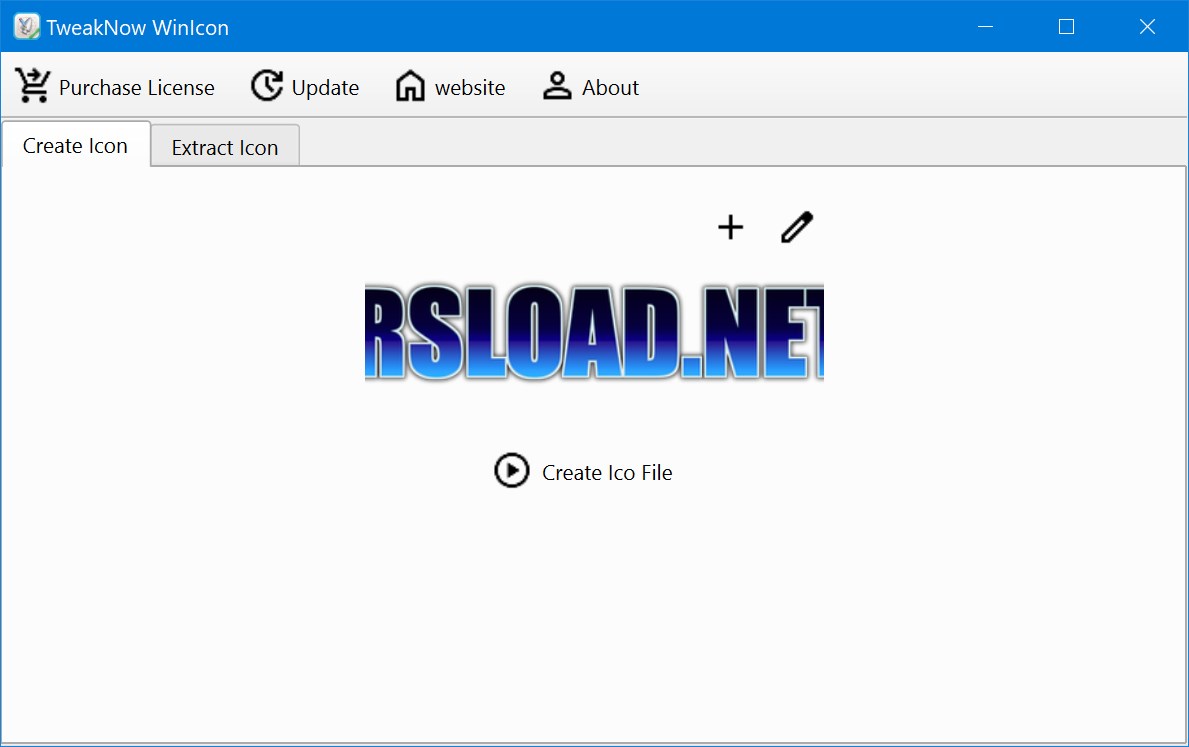
TweakNow WinIcono – una pequeña utilidad para crear iconos a partir de imágenes normales. Quien quiera cambiar los íconos estándar en el escritorio, quién necesite crear su propio ícono para el programa, el software lo ayudará. No es necesario ser diseñador y dibujar desde cero, simplemente tome una fotografía y conviértala en un archivo ICO listo para usar. Puede descargar TweakNow WinIcon con una clave de activación a continuación y de forma gratuita. Peculiaridades:
La interfaz es muy sencilla, nada superfluo. Sube una imagen o varias y combínalas en un solo ícono, los cambios son visibles inmediatamente en la vista previa. Este no es un editor de píxeles como cualquier otro. IcoFXaquí el significado es diferente.
El resultado es un archivo en formato ICO para Windows o PNG, con una resolución de hasta 256×256. El lienzo se puede ampliar a 1024×1024, se puede elegir entre la forma del icono, círculo, rectángulo o rectángulo redondeado.
El fondo es personalizable, puedes hacer un degradado o rellenarlo con un color sólido, hay efectos como 3D y brillo, además de un marco con configuraciones de color.
Se admiten insignias, son pequeños troqueles sobre un ícono con texto, por ejemplo, puede colgar una inscripción o una nota. Se puede personalizar la fuente, el color de fondo y la posición de la insignia. La ubicación de cualquier elemento se puede mover según se desee.
Un análogo es IcoFX, sobre el que escribí anteriormente, un editor de iconos completo con dibujo píxel por píxel, más potente pero también más complejo. hay mas Editor de iconos de pez verde ProGratis y con buena funcionalidad, también funciona a nivel de píxeles. Tamaño: 16MB SO: Windows 10/11 x64 Descargar TweakNow WinIcon 3.2.0 + clave gratis
Firmware original del Samsung Galaxy Z Flip 5G SM-F711N (archivo Flash)
El archivo Flash lo ayudará a actualizar, degradar o reinstalar el firmware (SO) original en su dispositivo móvil. Además, el archivo Flash (ROM) también le permite reparar el dispositivo móvil en caso de un problema de software, un problema de bucle de arranque, un problema de IMEI o un problema muerto.
Nombre del archivo: SM-F711N_F711NKSU3IXDC_F711NOKR3IXDC_KOO_4archivo.zip País: Corea del Sur Tamaño del archivo: 7,60GB versión de Android: 14 Herramienta Flash: Herramienta de descarga de Odín Cómo flashear (instalar): Sigue el tutorial
Firmware original Xiaomi Redmi 5 Plus (archivo Flash)
El archivo Flash lo ayudará a actualizar, degradar o reinstalar el firmware (SO) original en su dispositivo móvil. Además, el archivo Flash (ROM) también le permite reparar el dispositivo móvil en caso de un problema de software, un problema de bucle de arranque, un problema de IMEI o un problema muerto.
Nombre del archivo: Xiaomi_Redmi_5_Plus_RU_V9.6.3.0.NEGRUFD_20180625.0000.00_Global_7.1_XFT.zip Tamaño del archivo: 2,10GB Herramienta Flash: Herramienta flash Xiaomi Cómo flashear (instalar): Sigue el tutorial
Firmware original Oppo Reno 3 CPH2043 (archivo Flash)
El archivo Flash lo ayudará a actualizar, degradar o reinstalar el firmware (SO) original en su dispositivo móvil. Además, el archivo Flash (ROM) también le permite reparar el dispositivo móvil en caso de un problema de software, un problema de bucle de arranque, un problema de IMEI o un problema muerto.
Nombre del archivo: Oppo_Reno_3_CPH2043_11_A.07_200223.zip Tamaño del archivo: 7GB
Firmware original Huawei MediaPad M5 Lite 8 2019 JDN2-L09 (archivo Flash)
El archivo Flash lo ayudará a actualizar, degradar o reinstalar el firmware (SO) original en su dispositivo móvil. Además, el archivo Flash (ROM) también le permite reparar el dispositivo móvil en caso de un problema de software, un problema de bucle de arranque, un problema de IMEI o un problema muerto.
Nombre del archivo: Huawei_MediaPad_M5_Lite_8_2019_JDN2-L09_9.1.0.151_C461E3R1P2_Firmware_9.1.0_R1_EMUI9.1.0_05015UCB_Dload.zip Tamaño del archivo: 2,91GB Cómo flashear (instalar): Sigue el tutorial
El archivo Flash lo ayudará a actualizar, degradar o reinstalar el firmware (SO) original en su dispositivo móvil. Además, el archivo Flash (ROM) también le permite reparar el dispositivo móvil en caso de un problema de software, un problema de bucle de arranque, un problema de IMEI o un problema muerto.
Nombre del archivo: Lenovo_A780e_S025_140520_China_4.3_QFIL.zip Tamaño del archivo: 546MB Herramienta Flash: BLOQUEAR herramienta flash Cómo flashear (instalar): Sigue el tutorial
Usted está aquí: Descargar programas completos Descargar programas completos: descargar juegos / descargar juegos de tamaño reducido, descargar juegos completos, descargar juegos para PC, descargar juegos de simulación, descargar juegos turcos / Descargar CHANGE Una experiencia de supervivencia para personas sin hogar – PC completo en turco
Descargar CHANGE Una experiencia de supervivencia para personas sin hogar – PC completo en turco
Descargar CAMBIAR Una experiencia de supervivencia para personas sin hogar – PC completa
Este juegoComenzarás el juego como un vagabundo y comenzarás tu lucha por sobrevivir. Harás descubrimientos que combinan aventura, entretenimiento y estrategia. Mejora tu personaje y gana experiencia. Lucha junto con más de 130 sistemas de parques y haz amigos.
CAMBIAR Una experiencia de supervivencia para personas sin hogar: Qué se requiere: Operación y sistemas mínimos:
– Windows 7
– Windows 8
– Windows 8.1
– ventanas 10
– Velocidad del procesador de 2,3 GHz
– 256 MB+ mínimo: Tarjeta gráfica
– 1 GB+ RAM y al menos Memoria
Usted está aquí: Descargar programas completos Descargar programas completos: descargar juegos / descargar juegos de tamaño reducido, descargar juegos completos, descargar juegos para PC, descargar juegos de simulación, descargar juegos turcos / Descargar CHANGE Una experiencia de supervivencia para personas sin hogar – PC completo en turco
Descargar CHANGE Una experiencia de supervivencia para personas sin hogar – PC completo en turco
Descargar CAMBIAR Una experiencia de supervivencia para personas sin hogar – PC completa
Este juegoComenzarás el juego como un vagabundo y comenzarás tu lucha por sobrevivir. Harás descubrimientos que combinan aventura, entretenimiento y estrategia. Mejora tu personaje y gana experiencia. Lucha junto con más de 130 sistemas de parques y haz amigos.
CAMBIAR Una experiencia de supervivencia para personas sin hogar: Qué se requiere: Operación y sistemas mínimos:
– Windows 7
– Windows 8
– Windows 8.1
– ventanas 10
– Velocidad del procesador de 2,3 GHz
– 256 MB+ mínimo: Tarjeta gráfica
– 1 GB+ RAM y al menos Memoria
Usted está aquí: Descargar programas completos Descargar programas completos: descargar juegos / descargar juegos de tamaño reducido, descargar juegos completos, descargar juegos para PC, descargar juegos de simulación, descargar juegos turcos / Descargar CHANGE Una experiencia de supervivencia para personas sin hogar – PC completo en turco
Descargar CHANGE Una experiencia de supervivencia para personas sin hogar – PC completo en turco
Descargar CAMBIAR Una experiencia de supervivencia para personas sin hogar – PC completa
Este juegoComenzarás el juego como un vagabundo y comenzarás tu lucha por sobrevivir. Harás descubrimientos que combinan aventura, entretenimiento y estrategia. Mejora tu personaje y gana experiencia. Lucha junto con más de 130 sistemas de parques y amistades.
CAMBIAR Una experiencia de supervivencia para personas sin hogar: Qué se requiere: Operación y sistemas mínimos:
– Windows 7
– Windows 8
– Windows 8.1
– ventanas 10
– Velocidad del procesador de 2,3 GHz
– 256 MB+ mínimo: Tarjeta gráfica
– 1 GB+ RAM y al menos Memoria
Usted está aquí: Descarga de programas completos Descarga de programas completos – Descargar juegos / Programas de variedades generales, Descarga de programas portátiles / Descargar Avanquest Architect 3D Ultimate Plus
Descargar Avanquest Architect 3D Ultimate Plus
Descargar Avanquest Architect 3D Ultimate Plus v20.0.0.1033 Avanquest Arquitecto 3D Ultimate Plus, Con él podrás crear diseños de casas y jardines en 3D y crear tu propio diseño de casa en un entorno virtual. Con las distintas herramientas incluidas podrás conseguir cada objeto que necesites y organizar las zonas interiores y exteriores de tu hogar según tu propio diseño. Podrás diseñar la casa de tus sueños hasta el más mínimo detalle y, si lo deseas, diseñar tus propios objetos desde el estudio de diseño de objetos 3D.
Sin duda, son innumerables los beneficios que podemos lograr luego de rootear celulares, como por ejemplo los dispositivos móviles Vivo Y21L de los que hablaremos hoy en este artículo.
Aunque al principio este artículo te pueda parecer complicado, lo cierto es que, comparado con otros, te sorprenderá lo intuitiva y efectiva que es esta técnica de root.
¿Problemas para encontrar el archivo boot.img?, verifique este
¿Qué es el enraizamiento?
Raíz oh uso excesivo Es el nombre habitual que se asigna a las cuentas de usuario que tienen todos los privilegios en todos los accesos, tanto monousuario como multiusuario.
Rootear un Smartphone es un proceso que permite al usuario de un dispositivo móvil con sistema operativo Android obtener acceso privilegiado de forma similar a los permisos administrativos de los sistemas Unix, pudiendo así superar cualquier limitación de sistema o software que pueda establecer el fabricante u operador de red.
Ventajas de rootear tu Vivo Y21L
Poder eliminar Bloatware fácilmente y deshacerse de aplicaciones del sistema potencialmente inútiles.
Posibilidad de obtener más memoria de almacenamiento interno.
Personalizar configuraciones complejas en el sistema, como desbloquear el terminal, reparar el número IMEI y MAC, overclockear el procesador, entre muchas posibilidades.
Posibilidad de utilizar aplicaciones dirigidas exclusivamente para Smartphones que tengan permisos root.
Eliminar, adaptar y formatear particiones en la memoria (¡Atención!, esto puede ser muy peligroso para la integridad del dispositivo).
Cree copias de seguridad de todas las particiones, incluida la exportación de la ROM.
Precauciones y advertencias que debemos tener en cuenta
Tu celular perderá la vigencia de la garantía otorgada por el fabricante.
Riesgo de que aplicaciones maliciosas obtengan derechos de superusuario.
Amenaza de daño o deterioro de los datos durante el proceso, por lo que se recomienda realizar una copia de seguridad antes de proceder con el root.
La rom de tu Vivo Y21L puede estar dañada, se recomienda asegurarse de poder obtener una copia válida de su firmware si es necesario.
Se desactivará la compatibilidad con actualizaciones de FOTA.
Directrices y descargas
PC Windows XP hasta w10 o posterior, ya sea de 32 o 64 bits.
Descarga el firmware original para tu dispositivo Vivo Y21L del cual debes extraer el archivo de arranque, idealmente desde el sitio web oficial de soporte.
Y No puedes obtener la rom oficial para tu terminal Vivo Y21L Puedes acceder al archivo de arranque directamente desde el teléfono móvil simplemente siguiendo los pasos de este tutorial.
Configuración a realizar en el celular Vivo Y21L
En el primer paso debes realizar algunos arreglos específicos en las opciones de tu Vivo Vivo Y21L, estos residen principalmente en Desbloquear OEM y Activar la depuración USB.
Puedes encontrar estas configuraciones en la sección de desarrollador, que debes desbloquear previamente presionando siete veces continúa en la sección:
Menú de configuración-> Acerca del teléfono -> versión de software.
Cómo rootear el dispositivo móvil Vivo Y21L paso a paso
Primero descomprime el contenido del archivo que has descargado en el escritorio de tu computadora y luego abre la herramienta MTKroot v2.5.5.
Inicie MTKroot v2.5.5 en Vivo Y21L
Controladores de camarilla -> Qualcomm y finaliza la instalación de los drivers específicos.
Instale los controladores USB Qualcomm Vivo Y21L
También realiza estos mismos pasos con la instalación en drivers -> BAsD.
Nota: La herramienta MTKroot v2.5.5 incluye los controladores USB y Fastboot que son necesarios para que la computadora encuentre el Vivo Y21L.
Conéctate debajo de tu Vivo Y21L al ordenador mediante el conector de datos y haga clic una vez en el botón Restablecer USB.
Haga clic en la esquina superior izquierda en ¡¡Sin botas de heno!! -> Llevaragregue el archivo de arranque y luego haga clic en el botón Parche de proceso.
Automáticamente se iniciará la aplicación Magisk Manager en tu Vivo Y21L, sigue las instrucciones que verás en tu pantalla para crear el parche.
Luego haga clic en el botón Prueba del BAD y espera hasta que aparezca la frase ‘Dispositivo encontrado‘ momento en el que tienes que hacer clic en Soy un fastboot.
Vivo Y21L reinicie USB, pruebe ADB, vaya a Fastboot
Ahora espera unos segundos mientras Vivo Y21L Reinicie en las opciones de Fastboot y luego haga clic en Probar arranque rápido.
Luego debes esperar hasta que puedas ver la frase ‘Dispositivo reconocido‘ antes de poder continuar con el siguiente punto.
Desbloquea el gestor de arranque en tu Vivo Y21L
A continuación pasaremos a desbloquear el gestor de arranque en tu Vivo Y21L, otra operación fundamental que te ayudaremos a realizar en modo 100% automatizado.
Debes excluir esta operación si la habías desbloqueado antes.
Hacer clic en Prueba del cargador de arranque para asegurarse de su estado.
Prueba del gestor de arranque Vivo Y21L
Si es necesario abre el gestor de arranque de tu Vivo Y21L solo tienes que hacer clic en Liberar cargador de arranque -> Aceptar y posteriormente cumplir las señales que aparecen reflejadas en la pantalla de tu Vivo Y21L.
Presione la tecla sube el volumen para continuar.
Abra el gestor de arranque Vivo Y21L
Recuerde: cuando desbloquee el gestor de arranque, el software de su Vivo Y21L se restaurará al estado de fábrica.
Por este motivo es recomendable realizar copias de seguridad u opcionalmente copiar fotografías, contactos, archivos y otros datos a la memoria SD.
Después de desbloquear el gestor de arranque, ya estás cerca de finalizar el tutorial, dejando finalmente el dispositivo móvil perfectamente rooteado.
En la parte superior izquierda de MTKroot v2.5.5, marque la opción raíz y luego haga clic en el botón Raíz en la parte inferior.
Marcar Rooteo Vivo Y21L
El Vivo Y21L quedará rooteado automáticamente y verás las letras “OK” reflejadas en el Vivo Y21L y en la utilidad MTKroot v2.5.5.
A continuación debes hacer clic en Salir del arranque rápido al reiniciar el dispositivo móvil regresará al sistema.
Cuando el Vivo Y21L se inicie por completo pulsamos en Aplicaciones -> instalar magia y asegúrese de que la aplicación Magisk Manager esté realmente incluida entre las aplicaciones del teléfono inteligente.
Para que la aplicación Magisk Manager funcione correctamente, debe conectar el Vivo Y21L a Internet.
Para finalizar sólo tienes que hacer clic en Comprobar raíz -> siguiente Aceptar y eso es todo.
Prueba Root Vivo Y21L
Nota: En caso de que la aplicación Magisk no se instale en el primer intento, haga clic una vez DesinstalarEspere unos segundos y haga clic nuevamente. instalar.
Resumen de pasos
Resumen proceso Root Vivo Y21L
Ejecute la utilidad MTKroot v2.5.5 y luego conecte el Vivo Y21L con la computadora.
Reinicie el Vivo Y21L en modo bootloader haciendo clic Soy un fastboot -> Probar arranque rápido.
Si es necesario, desbloquee el gestor de arranque haciendo clic en Liberar cargador de arranque.
Finalmente seleccione la opción raíz y presione el botón Raíz.
Vídeo tutorial paso a paso sobre cómo rootear el teléfono móvil Vivo Y21L
Sin duda, son innumerables los beneficios que podemos lograr luego de rootear celulares, como por ejemplo los dispositivos móviles Vivo Y21L de los que hablaremos hoy en este artículo.
Aunque al principio este artículo te pueda parecer complicado, lo cierto es que, comparado con otros, te sorprenderá lo intuitiva y efectiva que es esta técnica de root.
¿Problemas para encontrar el archivo boot.img?, verifique este
¿Qué es el enraizamiento?
Raíz oh uso excesivo Es el nombre habitual que se asigna a las cuentas de usuario que tienen todos los privilegios en todos los accesos, tanto monousuario como multiusuario.
Rootear un Smartphone es un proceso que permite al usuario de un dispositivo móvil con sistema operativo Android obtener acceso privilegiado de forma similar a los permisos administrativos de los sistemas Unix, pudiendo así superar cualquier limitación de sistema o software que pueda establecer el fabricante u operador de red.
Ventajas de rootear tu Vivo Y21L
Poder eliminar Bloatware fácilmente y deshacerse de aplicaciones del sistema potencialmente inútiles.
Posibilidad de obtener más memoria de almacenamiento interno.
Personalizar configuraciones complejas en el sistema, como desbloquear el terminal, reparar el número IMEI y MAC, overclockear el procesador, entre muchas posibilidades.
Posibilidad de utilizar aplicaciones dirigidas exclusivamente para Smartphones que tengan permisos root.
Eliminar, adaptar y formatear particiones en la memoria (¡Atención!, esto puede ser muy peligroso para la integridad del dispositivo).
Cree copias de seguridad de todas las particiones, incluida la exportación de la ROM.
Precauciones y advertencias que debemos tener en cuenta
Tu celular perderá la vigencia de la garantía otorgada por el fabricante.
Riesgo de que aplicaciones maliciosas obtengan derechos de superusuario.
Amenaza de daño o deterioro de los datos durante el proceso, por lo que se recomienda realizar una copia de seguridad antes de proceder con el root.
La rom de tu Vivo Y21L puede estar dañada, se recomienda asegurarse de poder obtener una copia válida de su firmware si es necesario.
Se desactivará la compatibilidad con actualizaciones de FOTA.
Directrices y descargas
PC Windows XP hasta w10 o posterior, ya sea de 32 o 64 bits.
Descarga el firmware original para tu dispositivo Vivo Y21L del cual debes extraer el archivo de arranque, idealmente desde el sitio web oficial de soporte.
Y No puedes obtener la rom oficial para tu terminal Vivo Y21L Puedes acceder al archivo de arranque directamente desde el teléfono móvil simplemente siguiendo los pasos de este tutorial.
Configuración a realizar en el celular Vivo Y21L
En el primer paso debes realizar algunos arreglos específicos en las opciones de tu Vivo Vivo Y21L, estos residen principalmente en Desbloquear OEM y Activar la depuración USB.
Puedes encontrar estas configuraciones en la sección de desarrollador, que debes desbloquear previamente presionando siete veces continúa en la sección:
Menú de configuración-> Acerca del teléfono -> versión de software.
Cómo rootear el dispositivo móvil Vivo Y21L paso a paso
Primero descomprime el contenido del archivo que has descargado en el escritorio de tu computadora y luego abre la herramienta MTKroot v2.5.5.
Inicie MTKroot v2.5.5 en Vivo Y21L
Controladores de camarilla -> Qualcomm y finaliza la instalación de los drivers específicos.
Instale los controladores USB Qualcomm Vivo Y21L
También realiza estos mismos pasos con la instalación en drivers -> BAsD.
Nota: La herramienta MTKroot v2.5.5 incluye los controladores USB y Fastboot que son necesarios para que la computadora encuentre el Vivo Y21L.
Conéctate debajo de tu Vivo Y21L al ordenador mediante el conector de datos y haga clic una vez en el botón Restablecer USB.
Haga clic en la esquina superior izquierda en ¡¡Sin botas de heno!! -> Llevaragregue el archivo de arranque y luego haga clic en el botón Parche de proceso.
Automáticamente se iniciará la aplicación Magisk Manager en tu Vivo Y21L, sigue las instrucciones que verás en tu pantalla para crear el parche.
Luego haga clic en el botón Prueba del BAD y espera hasta que aparezca la frase ‘Dispositivo encontrado‘ momento en el que tienes que hacer clic en Soy un fastboot.
Vivo Y21L reinicie USB, pruebe ADB, vaya a Fastboot
Ahora espera unos segundos mientras Vivo Y21L Reinicie en las opciones de Fastboot y luego haga clic en Probar arranque rápido.
Luego debes esperar hasta que puedas ver la frase ‘Dispositivo reconocido‘ antes de poder continuar con el siguiente punto.
Desbloquea el gestor de arranque en tu Vivo Y21L
A continuación pasaremos a desbloquear el gestor de arranque en tu Vivo Y21L, otra operación fundamental que te ayudaremos a realizar en modo 100% automatizado.
Debes excluir esta operación si la habías desbloqueado antes.
Hacer clic en Prueba del cargador de arranque para asegurarse de su estado.
Prueba del gestor de arranque Vivo Y21L
Si es necesario abre el gestor de arranque de tu Vivo Y21L solo tienes que hacer clic en Liberar cargador de arranque -> Aceptar y posteriormente cumplir las señales que aparecen reflejadas en la pantalla de tu Vivo Y21L.
Presione la tecla sube el volumen para continuar.
Abra el gestor de arranque Vivo Y21L
Recuerde: cuando desbloquee el gestor de arranque, el software de su Vivo Y21L se restaurará al estado de fábrica.
Por este motivo es recomendable realizar copias de seguridad u opcionalmente copiar fotografías, contactos, archivos y otros datos a la memoria SD.
Después de desbloquear el gestor de arranque, ya estás cerca de finalizar el tutorial, dejando finalmente el dispositivo móvil perfectamente rooteado.
En la parte superior izquierda de MTKroot v2.5.5, marque la opción raíz y luego haga clic en el botón Raíz en la parte inferior.
Marcar Rooteo Vivo Y21L
El Vivo Y21L quedará rooteado automáticamente y verás las letras “OK” reflejadas en el Vivo Y21L y en la utilidad MTKroot v2.5.5.
A continuación debes hacer clic en Salir del arranque rápido al reiniciar el dispositivo móvil regresará al sistema.
Cuando el Vivo Y21L se inicie por completo pulsamos en Aplicaciones -> instalar magia y asegúrese de que la aplicación Magisk Manager esté realmente incluida entre las aplicaciones del teléfono inteligente.
Para que la aplicación Magisk Manager funcione correctamente, debe conectar el Vivo Y21L a Internet.
Para finalizar sólo tienes que hacer clic en Comprobar raíz -> siguiente Aceptar y eso es todo.
Prueba Root Vivo Y21L
Nota: En caso de que la aplicación Magisk no se instale en el primer intento, haga clic una vez DesinstalarEspere unos segundos y haga clic nuevamente. instalar.
Resumen de pasos
Resumen proceso Root Vivo Y21L
Ejecute la utilidad MTKroot v2.5.5 y luego conecte el Vivo Y21L con la computadora.
Reinicie el Vivo Y21L en modo bootloader haciendo clic Soy un fastboot -> Probar arranque rápido.
Si es necesario, desbloquee el gestor de arranque haciendo clic en Liberar cargador de arranque.
Finalmente seleccione la opción raíz y presione el botón Raíz.
Vídeo tutorial paso a paso sobre cómo rootear el teléfono móvil Vivo Y21L
Sin duda, son innumerables los beneficios que podemos lograr luego de rootear celulares, como por ejemplo los dispositivos móviles Vivo Y21L de los que hablaremos hoy en este artículo.
Aunque al principio este artículo te pueda parecer complicado, lo cierto es que, comparado con otros, te sorprenderá lo intuitiva y efectiva que es esta técnica de root.
¿Problemas para encontrar el archivo boot.img?, verifique este
¿Qué es el enraizamiento?
Raíz oh uso excesivo Es el nombre habitual que se asigna a las cuentas de usuario que tienen todos los privilegios en todos los accesos, tanto monousuario como multiusuario.
Rootear un Smartphone es un proceso que permite al usuario de un dispositivo móvil con sistema operativo Android obtener acceso privilegiado de forma similar a los permisos administrativos de los sistemas Unix, pudiendo así superar cualquier limitación de sistema o software que pueda establecer el fabricante u operador de red.
Ventajas de rootear tu Vivo Y21L
Poder eliminar Bloatware fácilmente y deshacerse de aplicaciones del sistema potencialmente inútiles.
Posibilidad de obtener más memoria de almacenamiento interno.
Personalizar configuraciones complejas en el sistema, como desbloquear el terminal, reparar el número IMEI y MAC, overclockear el procesador, entre muchas posibilidades.
Posibilidad de utilizar aplicaciones dirigidas exclusivamente para Smartphones que tengan permisos root.
Eliminar, adaptar y formatear particiones en la memoria (¡Atención!, esto puede ser muy peligroso para la integridad del dispositivo).
Cree copias de seguridad de todas las particiones, incluida la exportación de la ROM.
Precauciones y advertencias que debemos tener en cuenta
Tu celular perderá la vigencia de la garantía otorgada por el fabricante.
Riesgo de que aplicaciones maliciosas obtengan derechos de superusuario.
Amenaza de daño o deterioro de los datos durante el proceso, por lo que se recomienda realizar una copia de seguridad antes de proceder con el root.
La rom de tu Vivo Y21L puede estar dañada, se recomienda asegurarse de poder obtener una copia válida de su firmware si es necesario.
Se desactivará la compatibilidad con actualizaciones de FOTA.
Directrices y descargas
PC Windows XP hasta w10 o posterior, ya sea de 32 o 64 bits.
Descarga el firmware original para tu dispositivo Vivo Y21L del cual debes extraer el archivo de arranque, idealmente desde el sitio web oficial de soporte.
Y No puedes obtener la rom oficial para tu terminal Vivo Y21L Puedes acceder al archivo de arranque directamente desde el teléfono móvil simplemente siguiendo los pasos de este tutorial.
Configuración a realizar en el celular Vivo Y21L
En el primer paso debes realizar algunos arreglos específicos en las opciones de tu Vivo Vivo Y21L, estos residen principalmente en Desbloquear OEM y Activar la depuración USB.
Puedes encontrar estas configuraciones en la sección de desarrollador, que debes desbloquear previamente presionando siete veces continúa en la sección:
Menú de configuración-> Acerca del teléfono -> versión de software.
Cómo rootear el dispositivo móvil Vivo Y21L paso a paso
Primero descomprime el contenido del archivo que has descargado en el escritorio de tu computadora y luego abre la herramienta MTKroot v2.5.5.
Inicie MTKroot v2.5.5 en Vivo Y21L
Controladores de camarilla -> Qualcomm y finaliza la instalación de los drivers específicos.
Instale los controladores USB Qualcomm Vivo Y21L
También realiza estos mismos pasos con la instalación en drivers -> BAsD.
Nota: La herramienta MTKroot v2.5.5 incluye los controladores USB y Fastboot que son necesarios para que la computadora encuentre el Vivo Y21L.
Conéctate debajo de tu Vivo Y21L al ordenador mediante el conector de datos y haga clic una vez en el botón Restablecer USB.
Haga clic en la esquina superior izquierda en ¡¡Sin botas de heno!! -> Llevaragregue el archivo de arranque y luego haga clic en el botón Parche de proceso.
Automáticamente se iniciará la aplicación Magisk Manager en tu Vivo Y21L, sigue las instrucciones que verás en tu pantalla para crear el parche.
Luego haga clic en el botón Prueba del BAD y espera hasta que aparezca la frase ‘Dispositivo encontrado‘ momento en el que tienes que hacer clic en Soy un fastboot.
Vivo Y21L reinicie USB, pruebe ADB, vaya a Fastboot
Ahora espera unos segundos mientras Vivo Y21L Reinicie en las opciones de Fastboot y luego haga clic en Probar arranque rápido.
Luego debes esperar hasta que puedas ver la frase ‘Dispositivo reconocido‘ antes de poder continuar con el siguiente punto.
Desbloquea el gestor de arranque en tu Vivo Y21L
A continuación pasaremos a desbloquear el gestor de arranque en tu Vivo Y21L, otra operación fundamental que te ayudaremos a realizar en modo 100% automatizado.
Debes excluir esta operación si la habías desbloqueado antes.
Hacer clic en Prueba del cargador de arranque para asegurarse de su estado.
Prueba del gestor de arranque Vivo Y21L
Si es necesario abre el gestor de arranque de tu Vivo Y21L solo tienes que hacer clic en Liberar cargador de arranque -> Aceptar y posteriormente cumplir las señales que aparecen reflejadas en la pantalla de tu Vivo Y21L.
Presione la tecla sube el volumen para continuar.
Abra el gestor de arranque Vivo Y21L
Recuerde: cuando desbloquee el gestor de arranque, el software de su Vivo Y21L se restaurará al estado de fábrica.
Por este motivo es recomendable realizar copias de seguridad u opcionalmente copiar fotografías, contactos, archivos y otros datos a la memoria SD.
Después de desbloquear el gestor de arranque, ya estás cerca de finalizar el tutorial, dejando finalmente el dispositivo móvil perfectamente rooteado.
En la parte superior izquierda de MTKroot v2.5.5, marque la opción raíz y luego haga clic en el botón Raíz en la parte inferior.
Marcar Rooteo Vivo Y21L
El Vivo Y21L quedará rooteado automáticamente y verás las letras “OK” reflejadas en el Vivo Y21L y en la utilidad MTKroot v2.5.5.
A continuación debes hacer clic en Salir del arranque rápido al reiniciar el dispositivo móvil regresará al sistema.
Cuando el Vivo Y21L se inicie por completo pulsamos en Aplicaciones -> instalar magia y asegúrese de que la aplicación Magisk Manager esté realmente incluida entre las aplicaciones del teléfono inteligente.
Para que la aplicación Magisk Manager funcione correctamente, debe conectar el Vivo Y21L a Internet.
Para finalizar sólo tienes que hacer clic en Comprobar raíz -> siguiente Aceptar y eso es todo.
Prueba Root Vivo Y21L
Nota: En caso de que la aplicación Magisk no se instale en el primer intento, haga clic una vez DesinstalarEspere unos segundos y haga clic nuevamente. instalar.
Resumen de pasos
Resumen proceso Root Vivo Y21L
Ejecute la utilidad MTKroot v2.5.5 y luego conecte el Vivo Y21L con la computadora.
Reinicie el Vivo Y21L en modo bootloader haciendo clic Soy un fastboot -> Probar arranque rápido.
Si es necesario, desbloquee el gestor de arranque haciendo clic en Liberar cargador de arranque.
Finalmente seleccione la opción raíz y presione el botón Raíz.
Vídeo tutorial paso a paso sobre cómo rootear el teléfono móvil Vivo Y21L
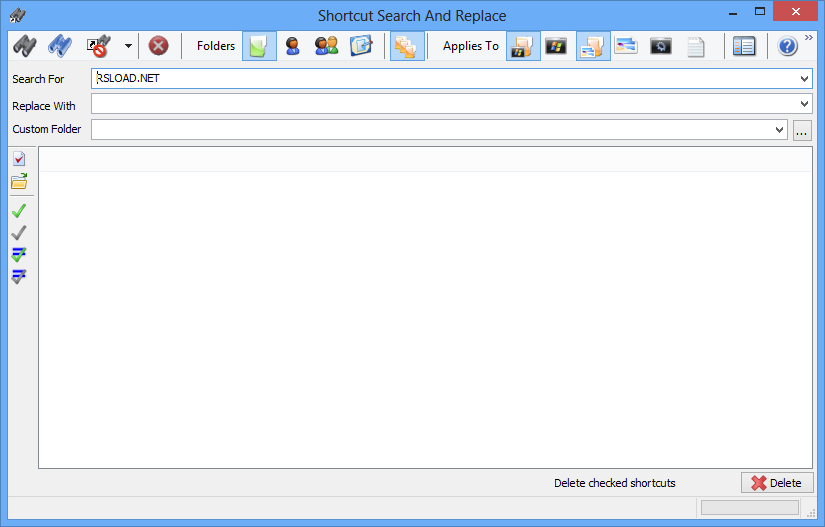
Por el nombre del programa creo que queda claro que te permitirá buscar y reemplazar accesos directos, lo hace de forma muy fácil y rápida. Con la utilidad, puede encontrar la ruta exacta del acceso directo que necesita, puede encontrar su directorio de trabajo, descargar Atajos Buscar y reemplazar posible a continuación. Además, el programa te permitirá encontrar atajos que no llevan a ninguna parte, es decir, “muertos”; puede configurar la herramienta para que cuando se encuentren dichos accesos directos, los elimine automáticamente. Peculiaridades:
Un programa rápido para trabajar con tus atajos
En una interfaz clara puedes elegir qué buscar, con qué reemplazar, dónde buscar
Puede editar fácilmente la ruta de destino del acceso directo, especificar su directorio de trabajo, ubicación, etc.
Existe una versión portátil oficial y hay una de PortableApps
Windows 7 todavía es compatible
La interfaz no es la más atractiva ni la más informativa, pero es fácil trabajar con ella, esto es lo principal.
Casi no consume recursos del sistema
Puedes eliminar los accesos directos encontrados, hay un botón en la parte inferior derecha
Firmware original del Samsung Galaxy A15 5G SM-A1560 (archivo Flash)
El archivo Flash lo ayudará a actualizar, degradar o reinstalar el firmware (SO) original en su dispositivo móvil. Además, el archivo Flash (ROM) también le permite reparar el dispositivo móvil en caso de un problema de software, un problema de bucle de arranque, un problema de IMEI o un problema muerto.
Nombre del archivo: SM-A1560_A1560ZHS1AXA4_A1560OZS1AXA4_BRI_4archivo.zip País: Taiwán Tamaño del archivo: 5,55 GB versión de Android: 14 Herramienta Flash: Herramienta de descarga de Odín Cómo flashear (instalar): Sigue el tutorial
El archivo Flash lo ayudará a actualizar, degradar o reinstalar el firmware (SO) original en su dispositivo móvil. Además, el archivo Flash (ROM) también le permite reparar el dispositivo móvil en caso de un problema de software, un problema de bucle de arranque, un problema de IMEI o un problema muerto.
Nombre del archivo: Xiaomi_XM-D2T_9.6.27_20190627.0000.00_Global_9.0_XFT.zip Tamaño del archivo: 2,60GB Herramienta Flash: Herramienta flash Xiaomi Cómo flashear (instalar): Sigue el tutorial
Firmware original Oppo Find X2 Lite CPH2005 (archivo Flash)
El archivo Flash lo ayudará a actualizar, degradar o reinstalar el firmware (SO) original en su dispositivo móvil. Además, el archivo Flash (ROM) también le permite reparar el dispositivo móvil en caso de un problema de software, un problema de bucle de arranque, un problema de IMEI o un problema muerto.
Nombre del archivo: Oppo_Find_X2_Lite_CPH2005_PU_11_A.09_200324.zip Tamaño del archivo: 15GB Herramienta Flash: Herramienta Flash Realme Cómo flashear (instalar): Sigue el tutorial
Firmware original Huawei MatePad T10 Wi-Fi AGR-W09 (archivo Flash)
El archivo Flash lo ayudará a actualizar, degradar o reinstalar el firmware (SO) original en su dispositivo móvil. Además, el archivo Flash (ROM) también le permite reparar el dispositivo móvil en caso de un problema de software, un problema de bucle de arranque, un problema de IMEI o un problema muerto.
Nombre del archivo: Huawei_MatePad_T10_Wi-Fi_AGR-W09_10.1.0.265_C10E2R3P1_Product_Combination_Software_EMUI10.1.0_05016YJD_Dload.zip Tamaño del archivo: 3GB Cómo flashear (instalar): Sigue el tutorial