Usted está aquí: Descargar programas completos Descargar programas completos – Descargar juegos / Descargar juegos completos, juegos de PC, descargar juegos turcos / Descargar Office Simulator – PC completo en turco
Descargar Office Simulator – PC completo en turco
Simulador de oficina lleno Descargar
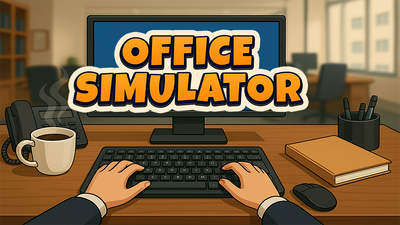
Office Simulator, en el juego lanzado en 2025 Comenzarás tu vida empresarial como pasante y darás pasos aprendiendo a trabajar en oficina. Completará varias tareas que se le asignen y aumentará el rendimiento de su experiencia. Trabaje duro para alcanzar puestos más altos y aprenda asuntos importantes como recopilar documentos, entregarlos y responder correos electrónicos. Trabajar para aumentar la eficiencia de la oficina y aumentar su capacidad.
¿Sistema y requisitos de Office Simulator?
RAM: Memoria de 4 GB + y superior ++ Disco duro: 5GB++ Procesador: Intel i5 3550 o AMD Ryzen 5 2500X Tarjeta gráfica: NVIDIA GTX 1050 o AMD R9 270X Ventanas: 10×64 bits DirectX: 11 versiones
Usted está aquí: Descargar programas completos Descargar programas completos – Descargar juegos / Descargar juegos completos, juegos de PC, descargar juegos turcos / Descargar Office Simulator – PC completo en turco
Descargar Office Simulator – PC completo en turco
Simulador de oficina lleno Descargar
Office Simulator, en el juego lanzado en 2025 Comenzarás tu vida empresarial como pasante y darás pasos aprendiendo a trabajar en oficina. Completará varias tareas que se le asignen y aumentará el rendimiento de su experiencia. Trabaje duro para alcanzar puestos más altos y aprenda asuntos importantes como recopilar documentos, entregarlos y responder correos electrónicos. Trabajar para aumentar la eficiencia de la oficina y aumentar su capacidad.
¿Sistema y requisitos de Office Simulator?
RAM: Memoria de 4 GB + y superior ++ Disco duro: 5GB++ Procesador: Intel i5 3550 o AMD Ryzen 5 2500X Tarjeta gráfica: NVIDIA GTX 1050 o AMD R9 270X Ventanas: 10×64 bits DirectX: 11 versiones
Usted está aquí: Descargar Programa Completo Descargar Programas Completos – Descargar Juegos / Programas Varios Generales, Programas de Audio y Video / Descargar Dragonframe – Completo v5.2.7
Descargar Dragonframe – Completo v5.2.7
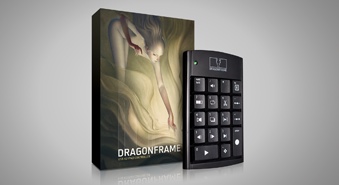
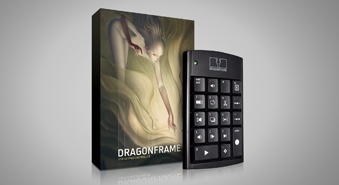
Marco de dragónDescargar – Completo v5.2.7
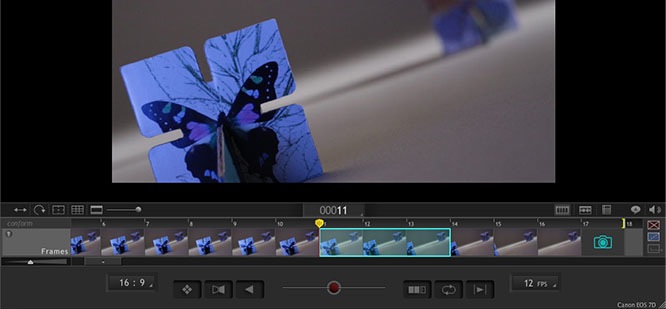
Marco de dragónPuede editar sus videos con el programa de animación en movimiento y agregar iluminación y ampliación de ventanas.
Dragonframe será tu asistente en muchas operaciones, como el control de movimiento. mac y versión completa
Crea muchas texturas con paquetes de expansión remasterizados.
Usted está aquí: Descarga completa del programa Descarga completa del programa – Descarga del juego / Navegación GPS Android / Descargar City Maps 2Go Pro Offline Maps Apk v10.5.1
Descargar City Maps 2Go Pro Offline Maps Apk v10.5.1
City Maps 2Go Pro Offline Maps Apk Full v10.5.1 Descargar
Navegación de mapas sin conexión de City Maps 2Go ProEs un gran dispositivo que se vende por una tarifa y no requiere wifi ni internet. Navegación City Maps 2Go Pro Es un software para Android 2.3 y superior, es sencillo de utilizar e instalar en tu tableta o teléfono móvil.
Podrás pasear libremente durante tus viajes sin perderte.
————————————————————-
Dimensión:89-mb Compresión: Rar / Sin Contraseña Exploración: Webroot. / Condición clara
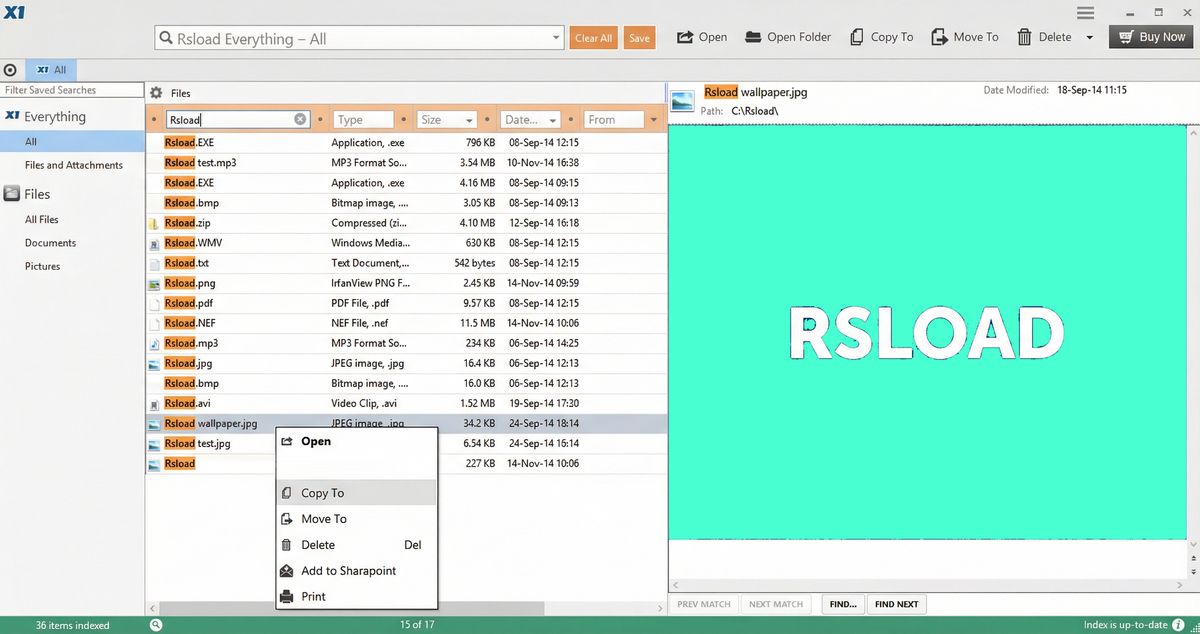
Búsqueda X1 – un programa para búsqueda profunda a través de archivos y correo electrónico con un sistema de filtrado flexible. Si la búsqueda integrada de Windows no funciona y necesita encontrar un documento o carta específica entre miles de archivos, ¡el tema principal definitivamente le ayudará! Puede descargar X1 Search con una clave de activación o un crack de reemplazo a continuación y de forma gratuita. Peculiaridades:
Cuando inicia el software por primera vez, escanea su computadora y crea su propia biblioteca de archivos.
Para cada archivo puede ver el nombre, tipo, fecha de modificación, tamaño y ruta completa.
Puede filtrar por cualquiera de los parámetros y los resultados se pueden exportar a Excel, CSV.
El contenido de carpetas y archivos se puede ver en la ventana del programa; no es necesario abrir Explorer por separado.
Las imágenes y los archivos de texto se muestran en su lugar, la información técnica se muestra para los archivos ejecutables.
Puede guardar su búsqueda y luego filtrar los resultados guardados, por ejemplo, mostrar solo documentos, solo imágenes o solo archivos adjuntos.
Los archivos encontrados se pueden copiar, mover, eliminar o enviar inmediatamente a SharePoint.
El programa puede funcionar con la red, discos externos y correo de varios servicios. La indexación se configura según un cronograma para que los datos estén siempre actualizados. Tenga en cuenta que la indexación primaria lleva tiempo y supone una carga significativa para el procesador y la RAM. En máquinas débiles con grandes cantidades de datos, es mejor ejecutar la indexación cuando la computadora no se esté utilizando para otro trabajo. Hay analogos Todo – búsqueda instantánea por nombres de archivos, increíblemente rápida y completamente gratuita, pero no busca por contenido de archivos y no funciona con correo. Segunda opción Búsqueda de escritorio de Copernic – también busca por contenido de archivos y correo, la indexación es más cuidadosa con los recursos del sistema que X1 Search. Tamaño: 197MB SO:Windows 10/11 Descargar X1 Search Enterprise 10.3 Revisión 9 + crack gratis
Firmware original del Samsung Galaxy S23 FE SCG24 (archivo Flash)
El archivo Flash lo ayudará a actualizar, degradar o reinstalar el firmware (SO) original en su dispositivo móvil. Además, el archivo Flash (ROM) también le permite reparar el dispositivo móvil en caso de un problema de software, un problema de bucle de arranque, un problema de IMEI o un problema muerto.
Nombre del archivo: SCG24_SCG24KDU1AXCI_SCG24QDI1AXCI_KDI_4archivo.zip País: Japón Tamaño del archivo: 8,30GB versión de Android: 14 Herramienta Flash: Herramienta de descarga de Odín Cómo flashear (instalar): Sigue el tutorial
El archivo Flash lo ayudará a actualizar, degradar o reinstalar el firmware (SO) original en su dispositivo móvil. Además, el archivo Flash (ROM) también le permite reparar el dispositivo móvil en caso de un problema de software, un problema de bucle de arranque, un problema de IMEI o un problema muerto.
Firmware original Huawei MediaPad M5 Pro CMR-AL19 (archivo Flash)
El archivo Flash lo ayudará a actualizar, degradar o reinstalar el firmware (SO) original en su dispositivo móvil. Además, el archivo Flash (ROM) también le permite reparar el dispositivo móvil en caso de un problema de software, un problema de bucle de arranque, un problema de IMEI o un problema muerto.
Nombre del archivo: Huawei_MediaPad_M5_Pro_CMR-AL19_9.0.1.185C10E3R1P3T8_Dload.zip Tamaño del archivo: 3,96GB Cómo flashear (instalar): Sigue el tutorial
Firmware original Oppo A3S CPH1829 (archivo Flash)
El archivo Flash lo ayudará a actualizar, degradar o reinstalar el firmware (SO) original en su dispositivo móvil. Además, el archivo Flash (ROM) también le permite reparar el dispositivo móvil en caso de un problema de software, un problema de bucle de arranque, un problema de IMEI o un problema muerto.
Nombre del archivo:Oppo_A3S_CPH1829_EX_11_A.39_201227_RFT.zip Tamaño del archivo: 4,21GB Herramienta Flash: Herramienta Flash Realme Cómo flashear (instalar): Sigue el tutorial
El archivo Flash lo ayudará a actualizar, degradar o reinstalar el firmware (SO) original en su dispositivo móvil. Además, el archivo Flash (ROM) también le permite reparar el dispositivo móvil en caso de un problema de software, un problema de bucle de arranque, un problema de IMEI o un problema muerto.
Usted está aquí: Descarga completa del programa Descarga completa del programa – Descarga de juegos / Descarga completa de juegos, Juegos para PC, Descarga de juegos Torrent / Descarga de The Hundred Line Last Defense Academy – PC completa
Descarga de The Hundred Line Last Defense Academy – PC completa
La última academia de defensa de las cien líneas lleno Descargar
The Hundred Line Last Defense Academy, en el juego de 2025 Eres un joven normal y corriente que vive en Tokio, donde suceden cosas malas. Un día, tu ciudad será asaltada por monstruos extraños y tú serás atacado. Crea una unidad de defensa para proteger tu ciudad de los invasores y los incendios del mundo. Haz todo lo que puedas para proteger tu mundo de estas repugnantes criaturas y prepara planes para deshacerte de los invasores. Intenta conseguir la victoria en esta lucha que durará 100 días.
¿Sistema y requisitos de la Academia de Defensa Hundred Line Last?
Sistema operativo: Windows 10+11 x64 y superior Procesador:Intel Core i3-7100 o AMD A10-7850K RAM: Memoria de más de 8 GB. Tarjeta gráfica: NVIDIA GeForce GTX 660 o AMD Radeon RX 560 DirectX: 11 versiones:+ Depósito: Disco duro duro de 32 GB+.
Usted está aquí: Descarga completa del programa Descarga completa del programa – Descarga de juegos / Descarga completa de juegos, Juegos para PC, Descarga de juegos Torrent / Descarga de The Hundred Line Last Defense Academy – PC completa
Descarga de The Hundred Line Last Defense Academy – PC completa
La última academia de defensa de las cien líneas lleno Descargar
The Hundred Line Last Defense Academy, en el juego de 2025 Eres un joven normal y corriente que vive en Tokio, donde suceden cosas malas. Un día, tu ciudad será asaltada por monstruos extraños y tú serás atacado. Crea una unidad de defensa para proteger tu ciudad de los invasores y los incendios del mundo. Haz todo lo que puedas para proteger tu mundo de estas repugnantes criaturas y prepara planes para deshacerte de los invasores. Intenta conseguir la victoria en esta lucha que durará 100 días.
¿Sistema y requisitos de la Academia de Defensa Hundred Line Last?
Sistema operativo: Windows 10+11 x64 y superior Procesador:Intel Core i3-7100 o AMD A10-7850K RAM: Memoria de más de 8 GB. Tarjeta gráfica: NVIDIA GeForce GTX 660 o AMD Radeon RX 560 DirectX: 11 versiones:+ Depósito: Disco duro duro de 32 GB+.
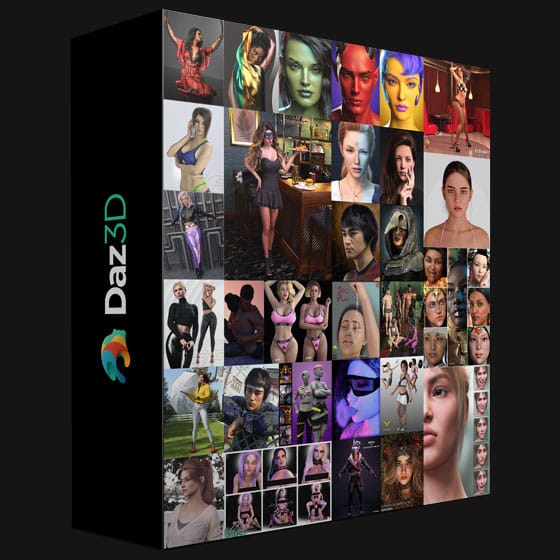
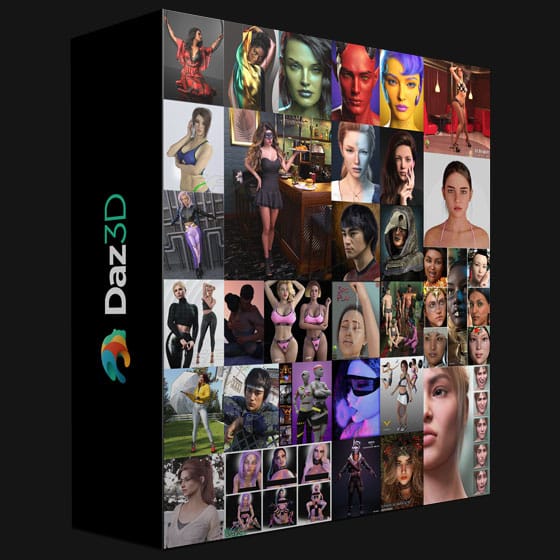
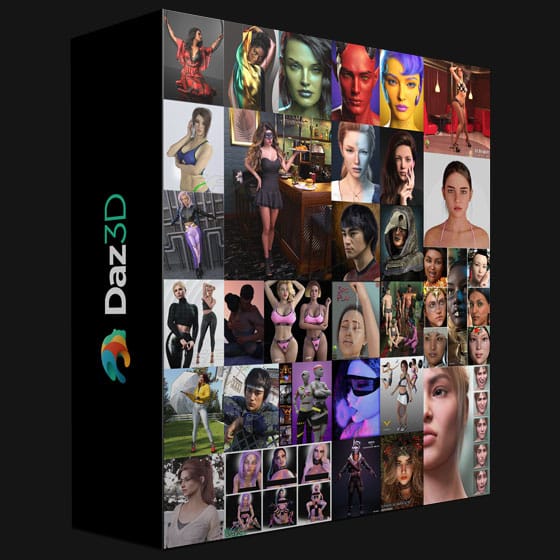
Usted está aquí: Descargar Programa Completo Descargar Programas Completos – Descargar Juego / Modelo 3D / Descarga DAZ 3D Poser Bundle 3 – Completamente nuevo – Modelo 3D
Descarga DAZ 3D Poser Bundle 3 – Completamente nuevo – Modelo 3D
Paquete DAZ 3D Poser 3 Descarga completa
DAZ 3D Poser Bundle 3 es el software más avanzado que incluye varios paquetes, como personajes y ropa gigantes.
paquete, podrá usarlo en cada proyecto especial con su archivo único que puede usar en sus proyectos.
Usted está aquí: Descargar Programa Completo Descargar Programas Completos – Descargar Juego / Modelo 3D / Descarga DAZ 3D Poser Bundle 3 – Completamente nuevo – Modelo 3D
Descarga DAZ 3D Poser Bundle 3 – Completamente nuevo – Modelo 3D
Paquete DAZ 3D Poser 3 Descarga completa
DAZ 3D Poser Bundle 3 es el software más avanzado que incluye varios paquetes, como personajes y ropa gigantes.
paquete, podrá usarlo en cada proyecto especial con su archivo único que puede usar en sus proyectos.
Usted está aquí: Descargar Programa Completo Descargar Programas Completos – Descargar Juego / Modelo 3D / Descarga DAZ 3D Poser Bundle 3 – Completamente nuevo – Modelo 3D
Descarga DAZ 3D Poser Bundle 3 – Completamente nuevo – Modelo 3D
Paquete DAZ 3D Poser 3 Descarga completa
DAZ 3D Poser Bundle 3 es el software más avanzado que incluye varios paquetes, como personajes y ropa gigantes.
paquete, podrá usarlo en cada proyecto especial con su archivo único que puede usar en sus proyectos.
Todos sabemos que son innumerables las ventajas que podemos obtener al rootear dispositivos móviles. Un claro ejemplo de ello es el caso de los dispositivos TCL Idol 3, del que hablaremos hoy en la próxima entrada.
Los TCL Idol 3 son dispositivos que tras obtener el estatus de superusuario ofrecen a sus usuarios varias formas de mejorar el rendimiento general de forma muy sencilla, cambiar la ROM nativa así como tomar un control total del sistema operativo de dicho dispositivo móvil.
¿No encuentras el maletero? archivo, entonces este te interesará
¿Qué es la raíz?
Él uso excesivo oh raíz es el nombre común que normalmente se asigna a las cuentas de usuario que tienen todos los privilegios en todos los modos de acceso (usuario único y multiusuario).
Rootear un terminal es un método que permite a los usuarios de teléfonos obtener acceso privilegiado de manera similar a los permisos administrativos en sistemas Unix o Linux, permitiéndoles corregir cualquier restricción del sistema y hardware que pueda haber sido impuesta por el fabricante y/u operador de red.
¿Cuáles son las ventajas de rootear el TCL Idol 3?
Posibilidad de eliminar cualquier Bloatware de forma sencilla y desinstalar aplicaciones del sistema que consideremos inútiles.
Posibilidad de obtener memoria extra para almacenamiento.
Adapte cualquier configuración sofisticada en el sistema, como restablecer el número IMEI o la dirección MAC del TCL Idol 3, hacer overclocking de los procesadores, entre muchos otros.
Utilice aplicaciones diseñadas únicamente para teléfonos móviles que tengan permisos de usuario root.
Cambiar el tamaño, crear y formatear particiones en la memoria interna (¡Atención! Hacer esto puede resultar extremadamente peligroso para el dispositivo.).
Realice copias de seguridad de las particiones y exporte todo el Firmware.
Precauciones e inconvenientes a considerar
Su Smartphone invalidará la validez de la garantía proporcionada por el fabricante.
Amenaza con aplicaciones dañinas para obtener derechos de superusuario.
Amenaza de daño o pérdida de datos durante el procedimiento, por lo que se recomienda en todo momento realizar una copia de seguridad antes de iniciar root.
El Firmware de tu TCL Idol 3 puede estar dañado, se recomienda que te asegures de poder obtener una copia válida de la rom si es necesario.
El soporte para actualizaciones de FOTA finalizará.
Requisitos previos para realizar el proceso
Un ordenador que cuente con una versión de Windows XP/7 o superior, ya sea con microarquitectura de 32 o 64 bits.
Descargue el firmware o el archivo boot.img original para su TCL Idol 3, si es posible, desde el sitio web del fabricante.
Y No puedes descargar una rom oficial para el teléfono TCL Idol 3 Alternativamente, puede obtener el archivo de inicio directamente desde su terminal fácilmente siguiendo las instrucciones de este tutorial.
Configuración de TCL Idol 3
Lo primero que debes hacer es proceder a configurar los ajustes necesarios para este proceso, estos básicamente consisten en Activar desbloqueo OEM así como Habilitar la depuración USB.
Estas dos configuraciones se encuentran en la sección de desarrollo, que debes haber habilitado previamente presionando 7 veces continúas arriba ->
Menú de configuración-> Información del teléfono -> versión de software oh Número de compilación.
Rootear TCL Idol 3 de forma fácil
En primer lugar tendrás que extraer el paquete que has descargado en el escritorio del ordenador y ejecutar la aplicación MTKroot v2.5.5.
Abrir MTKroot v2.5.5 en TCL Idol 3
Haga clic en Controladores -> Qualcomm y concluye la instalación de los controladores específicos.
Instalar drivers USB Qualcomm TCL Idol 3
De la misma manera, siga estos pasos para implementar la instalación del controlador -> BAsD.
Nota: El software MTKroot v2.5.5 incluye todos los controladores necesarios para TCL Idol 3.
Luego conecta tu dispositivo móvil TCL Ídolo 3 a la PC usando el cable de datos y luego haga clic una vez en Restablecer USB.
Haga clic en la esquina superior izquierda de la pestaña ¡¡Sin botas de heno!! -> Llevaragregue el archivo boot.img y haga clic Parche de proceso.
El programa Magisk Manager se iniciará automáticamente en tu TCL Idol 3, sigue las instrucciones que aparecerán en pantalla para parchear el arranque.
Haga clic en el botón Prueba del BAD y espera un momento hasta que puedas leer el texto’Dispositivo detectado‘ entonces tendrás que hacer clic Soy un fastboot.
TCL Idol 3 Reiniciar USB + Prueba ADB + Fastboot
Espere unos segundos hasta que TCL Ídolo 3 inicie en modo gestor de arranque y luego haga clic en Probar arranque rápido.
Nuevamente deberás esperar hasta que puedas ver la línea ‘Dispositivo reconocido’ antes de continuar con la siguiente fase.
Desbloquee el gestor de arranque en TCL Idol 3
En el siguiente paso procederemos a desbloquear el gestor de arranque del TCL Idol 3, operación imprescindible que podemos realizar con un solo clic.
Es recomendable excluir este paso si ya lo has desbloqueado anteriormente.
presione el botón Prueba del cargador de arranque si quieres verificar que esté desbloqueado.
Verifique el gestor de arranque en TCL Idol 3
En caso de que sea necesario abre el gestor de arranque de tu TCL Idol 3 solo tienes que hacer clic Liberar cargador de arranque -> Acepta y luego completa los consejos que verás en la pantalla de tu terminal.
aumentar el volumen para poder continuar.
Lanzar el gestor de arranque TCL Idol 3
Recuerde: en el momento en que desbloquee el gestor de arranque, el dispositivo se restaurará al estado de fábrica.
Por este motivo, plantéate si es conveniente hacer una copia de seguridad o si prefieres copiar todos los archivos, contactos, fotografías y otros datos a la tarjeta de memoria SD externa.
Después de abrir el gestor de arranque, el siguiente paso es finalizar este tutorial, dejando finalmente tu TCL Idol 3 con privilegios de usuario root.
Vaya a la esquina superior izquierda del software y elija la opción raíz, luego haga clic en el botón Raíz en la parte inferior.
Opción raíz de TCL Idol 3
En apenas unos segundos el terminal TCL Idol 3 estará rooteado, por lo tanto la palabra “OK” aparecerá reflejada en el TCL Idol 3 y en la ventana de MTKroot v2.5.5.
Luego haga clic en el botón Salir del arranque rápido para devolver su dispositivo TCL Idol 3 al modo Android normal.
Cuando tu TCL Idol 3 termine de iniciarse por completo, presiona el botón Aplicaciones -> instalar magia y asegúrese de que la aplicación Magisk Manager esté efectivamente en el escritorio de su TCL Idol 3.
Para que la aplicación Magisk Manager funcione correctamente es necesario conectar el terminal a Internet, ya sea mediante Wi-Fi o datos móviles.
Para finalizar sólo tienes que hacer clic en Comprobar raíz -> luego aceptar y nada más.
Probar Root TCL Idol 3
Nota: En caso de que la aplicación Magisk no se instale, haga clic en Desinstalarespera un par de segundos y haz clic nuevamente Instalar Administrador Mágico.
Proceso resumido
Simplificando el proceso Root TCL Idol 3
Inicie el programa MTKroot v2.5.5 y luego conecte el TCL Idol 3 a la computadora.
Reinicie el TCL Idol 3 en el gestor de arranque haciendo clic en el botón Soy un fastboot -> Probar arranque rápido.
Si es necesario, desbloquee el gestor de arranque haciendo clic en Liberar cargador de arranque.
Finalmente seleccione la opción raíz y presione el botón Raíz.
Videotutorial paso a paso para rootear el dispositivo TCL Idol 3
Usted está aquí: Descarga del programa completo Descarga de programas completos – Descargar juegos / Juegos de Android, Descarga de trucos de juegos de Android / Descargar NOVA 2 Near Orbit Vanguard Alliance APK – Mod v4.1.8 completo
Descargar NOVA 2 Near Orbit Vanguard Alliance APK – Mod v4.1.8 completo
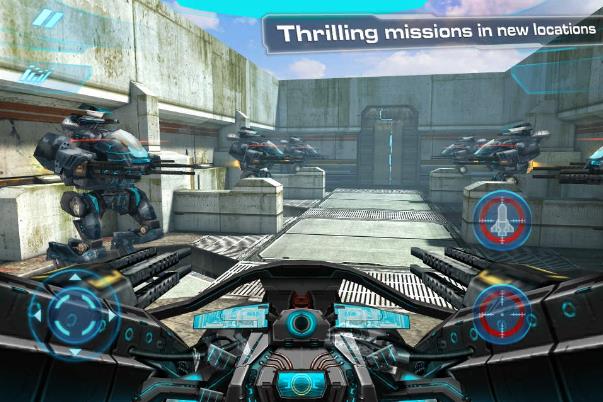
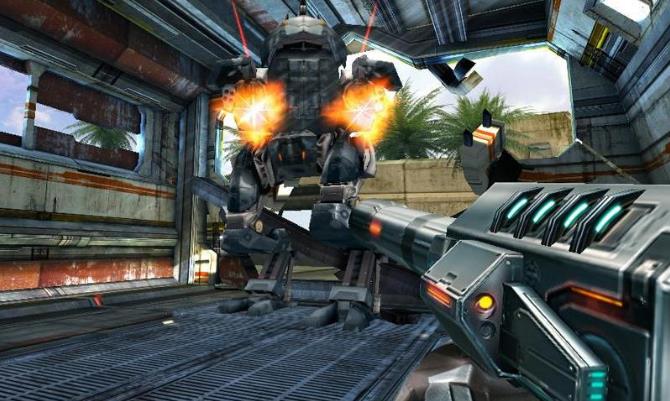
Descargar NOVA 2 Near Orbit Vanguard Alliance APK – Mod v4.1.8 completo NOVA 2 Near Orbit Vanguard Alliance Apk, En el juego, avanzarás hacia el futuro y lucharás en la guerra civil en el espacio. En el juego NOVA 2 Near Orbit Vanguard Alliance, usarás armas avanzadas y entrarás en una gran guerra contra varios enemigos. En este juego con excelentes gráficos, intentarás completar la historia y evitar sufrir grandes daños en las batallas en las que participes.
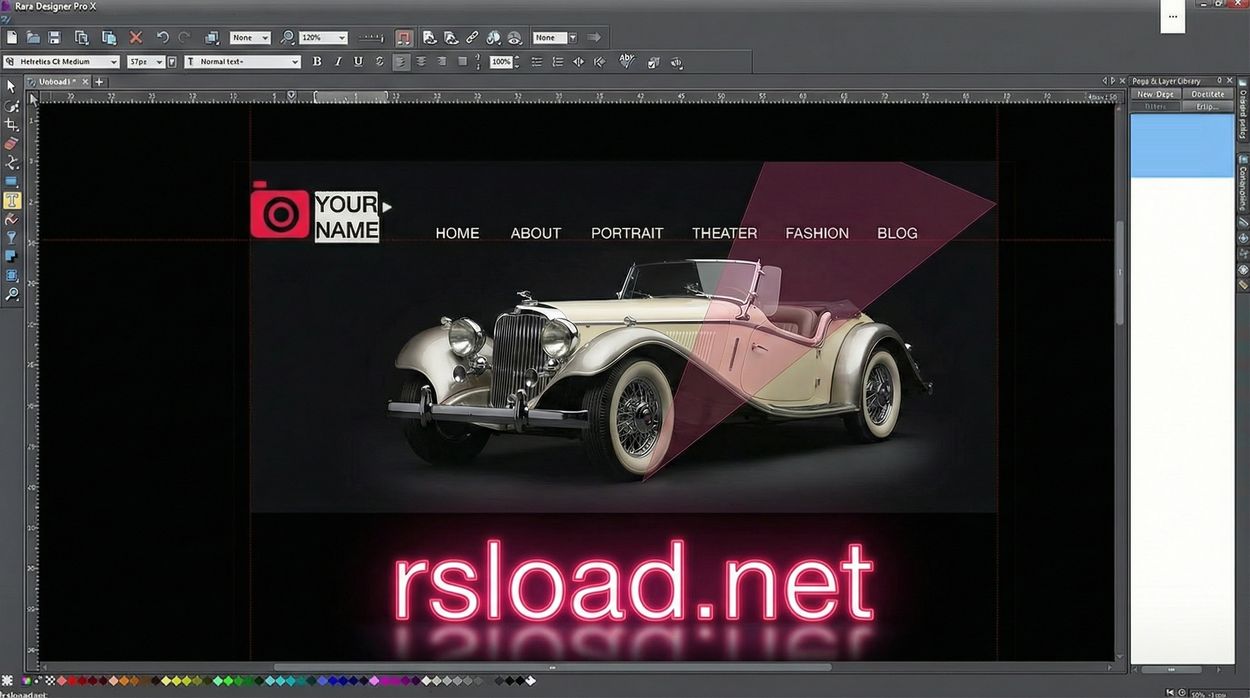
Xara Diseñador Pro+ es un interesante editor gráfico que combina la edición de fotografías, el trabajo con gráficos vectoriales y la edición de documentos. El programa es potente pero no intimida con la interfaz como la misma. Photoshopse puede aprender rápidamente. Puede descargar Xara Designer Pro+ con la clave de activación a continuación; el archivo también puede contener una grieta. Peculiaridades:
La interfaz parece sobrecargada, pero si le das unos cinco minutos todo quedará claro. Cualquiera que haya trabajado con productos de Adobe lo entenderá al instante; el diseño de las herramientas es similar. Para editar una foto, haga clic en el icono de la cámara en el panel izquierdo, seleccione la imagen y ajuste la exposición, los colores, las sombras, las luces, todos los parámetros estándar están en su lugar.
El trabajo con documentos está bien implementado. Los archivos PDF se abren simplemente arrastrándolos a la ventana, después de lo cual puede editar todo el contenido del documento, agregar imágenes, bloques de texto y formas. Es la misma historia con los documentos de Word. Hay una base de datos de símbolos incorporada con logotipos de marcas, íconos web y otros gráficos que se pueden insertar en los proyectos.
Hay un tema para diseñadores web; usando la combinación Ctrl+Alt+W puede insertar un enlace al sitio y el programa extraerá su contenido en un nuevo documento. Luego, edita el diseño del sitio como un proyecto normal, conveniente para la creación de prototipos.
Hay analogos Diseñador de afinidad – También combina gráficos vectoriales y rasterizados en un solo programa, una compra única sin suscripción y es un serio competidor en términos de funcionalidad. Más Conjunto de gráficos CorelDRAWun procesador clásico para gráficos y diseño, más potente en capacidades pero también más caro, eso no nos importa, así que tú eliges. Hay dos versiones del programa disponibles para usted, Pro y Pro+, que se están desarrollando activamente, hay un Repak de la última versión , lo instalamos y lo usamos, no tiene que romper nada, hay versiones en el archivo, también obtendrá el medicamento gratis, la mayoría de las veces es un archivo crack, que solo necesita copiar, reemplazando el original, a veces te encuentras con claves para activar Xara Designer Pro. SO: Windows 10 x64 Descargar Xara Designer Pro+ 25.1.0.72372 + crack gratis / 23.0.1.66316 Conservador portátil / 21.5.0.62826 Reempacar Pooshock Pro X 19.0.1.65946 + grieta / 19.0.1 Conservador portátil / 19.0.0.64291 inglés Repak Pooshock 17.0 – versión de F4CG / 17.1.0.60486 x64 Reempacar Pooshock
Firmware original del Samsung Galaxy A23 5G SM-S236DL (archivo Flash)
El archivo Flash lo ayudará a actualizar, degradar o reinstalar el firmware (SO) original en su dispositivo móvil. Además, el archivo Flash (ROM) también le permite reparar el dispositivo móvil en caso de un problema de software, un problema de bucle de arranque, un problema de IMEI o un problema muerto.
Nombre del archivo: SM-S236DL_S236DLUDU8FXE6_S236DLTFN8FXE6_TFN_4archivo.zip País: Canadá Tamaño del archivo: 5,29GB versión de Android: 14 Herramienta Flash: Herramienta de descarga de Odín Cómo flashear (instalar): Sigue el tutorial
El archivo Flash lo ayudará a actualizar, degradar o reinstalar el firmware (SO) original en su dispositivo móvil. Además, el archivo Flash (ROM) también le permite reparar el dispositivo móvil en caso de un problema de software, un problema de bucle de arranque, un problema de IMEI o un problema muerto.
Nombre del archivo: Xiaomi_Mi_Max_3_V10.2.1.0.OEDMIFK_20181218.0000.00_8.1_Global.zip Tamaño del archivo: 2,43GB Herramienta Flash: Herramienta flash Xiaomi Cómo flashear (instalar): Sigue el tutorial