Blog

  • Tablet Antivirus Security Pro Apk Full v6.7.1 Android

    Tablet Antivirus Security Pro Apk Full v6.7.1 Android

    Usted está aquí: Descargar programa completo Descargar programas completos – Descargar juegos / Programa de aplicación Android / Tablet Antivirus Security Pro Apk Full v6.7.1 Android

    Tablet Antivirus Security Pro Apk Full v6.7.1 Android

    URLAVG Tablet Antivirus Security Pro Apk Full v6.7.1 Android

    Tablet Antivirus Security Pro Apk Descargar Apk completoSMS Protection es una aplicación antivirus desarrollada para tabletas.
    La aplicación de bloqueo de SIM promete aumentar el rendimiento de la batería y proteger contra virus.
    Haga clic para ampliar la imagen.

    ————————————————————-

    Dimensión:26-mb
    Compresión: Rar / Sin Contraseña
    Exploración: Webroot. / Condición clara

    ————————————————————–

    Haga clic para ampliar la imagen.

    Seguridad antivirus para tabletas Pro Apk

    (((Alternativa)))

    Seguridad antivirus para tabletas Pro Apk

    =======
    Seguridad antivirus para tabletas Pro Apk

    nuevo

  • Cómo instalar la recuperación TWRP oficial en Samsung Galaxy Tab E y rootearlo (todas las variantes)

    Cómo instalar la recuperación TWRP oficial en Samsung Galaxy Tab E y rootearlo (todas las variantes)

    El Samsung Galaxy Tab E (nombre en clave: gtelwifiue/gtesqltespr) (SM-T560NU/SM-T377P) se lanzó en junio de 2015 y recientemente recibió soporte oficial de recuperación TWRP. Con este soporte, los usuarios ahora pueden instalar TWRP Custom Recovery en su dispositivo Galaxy Tab E y rootearlo también. TWRP Recovery permite a los usuarios realizar copias de seguridad de Nandroid, restaurar su dispositivo y borrar el sistema/datos/caché, entre otros.

    Antes de intentar instalar la recuperación TWRP en su Galaxy Tab E, debe desbloquear el gestor de arranque del dispositivo. Los OEM de dispositivos proporcionan un cargador de arranque bloqueado para sus dispositivos por razones de seguridad, que solo se puede evitar desbloqueando el cargador de arranque. Después de desbloquear el gestor de arranque, puede seguir las instrucciones de la guía para descargar los archivos necesarios e instalar la recuperación TWRP en su Galaxy Tab E.

    Cómo instalar la recuperación TWRP oficial en Galaxy Tab E y rootearla

    ¿Qué es la recuperación TWRP?

    La recuperación TWRP (Team Win Recovery Project) es una imagen de recuperación personalizada de código abierto que se utiliza para dispositivos Android. Proporciona una interfaz táctil que permite a los usuarios realizar varias operaciones en su dispositivo, como instalar ROM, kernels, mods, etc. personalizados. TWRP Recovery también permite a los usuarios realizar una copia de seguridad de todos los datos de su dispositivo, instalar aplicaciones de terceros y borrar el caché y los datos del dispositivo.

    TWRP Recovery es ampliamente utilizado por entusiastas y desarrolladores de Android debido a su flexibilidad, facilidad de uso y amplia gama de funciones. Es una alternativa a la imagen de recuperación de stock que viene preinstalada en los dispositivos Android, brindando a los usuarios más control sobre su dispositivo y permitiéndoles personalizarlo según sus necesidades.

    Ventajas de la recuperación TWRP:

    • TWRP te permite actualizar ROM personalizadas en el Galaxy Tab E
    • Puede personalizar su teléfono actualizando archivos zip en modding con TWRP
    • TWRP facilita el uso de módulos Xposed
    • Puede rootear o desrootear el Galaxy Tab E usando el zip flashable TWRP Recovery SuperSU.
    • Magisk se puede instalar fácilmente usando TWRP en el Galaxy Tab E
    • TWRP permite crear y restaurar copias de seguridad de Nandroid
    • Puede acceder y restaurar fácilmente Nandroid Backup con TWRP
    • Los archivos de imagen se pueden actualizar usando TWRP Recovery en Galaxy Tab E
    • TWRP facilita la eliminación de bloatware del Galaxy Tab E
    • Puedes hacer underclock y overclock con TWRP en el Galaxy Tab E
    • TWRP ayuda con la limpieza, el caché y los datos.

    Cómo instalar la recuperación TWRP oficial en Galaxy Tab E (gtelwifiue/gtesqltespr)

    Antes de continuar con el proceso de instalación de TWRP, siga correctamente todos los requisitos previos que se mencionan a continuación.

    Requisitos previos:

    Detalles de recuperación de TWRP

    Descargo de responsabilidad:

    GetDroidTips no será responsable de ningún tipo de daño o error que ocurra en su dispositivo durante/después de instalar los archivos o después de seguir esta guía. Asegúrate de hacer una copia de seguridad completa antes de hacer cualquier cosa. Haga esto bajo su propio riesgo.

    Método: Herramienta Flash ODIN

    Después de descargar todos los archivos, controladores y herramientas necesarios, siga el proceso de instalación.

    Cómo instalar el recovery oficial TWRP y rootearlo

    • Haga clic en “Iniciar” y espere unos segundos hasta que vea un mensaje. APROBAR.
    • Reinicie el teléfono en modo de recuperación presionando los botones Subir volumen + Inicio + Encendido simultáneamente. [For newer Samsung devices, press and hold Volume Up + Power together]
    • Eso es todo, muchachos. Ya terminaste.

    ¿Cuál es la raíz?

    El rooteo de un teléfono inteligente es la forma no oficial de permitir que un administrador o superusuario acceda al sistema y al subsistema de su dispositivo. Por lo tanto, el usuario puede cambiar, modificar, editar o eliminar fácilmente archivos y aplicaciones del sistema.

    Con la ayuda de root, puede desinstalar bloatware, aumentar el rendimiento del dispositivo, reducir el consumo de batería, instalar módulos Xposed y mucho más. Sin embargo, rootear el teléfono inteligente anulará la garantía del dispositivo y ya no podrá obtener actualizaciones de software OTA. La forma incorrecta de rootear también puede bloquear fácilmente su dispositivo. Así que asegúrese de seguir la guía correctamente.

    La ventaja del enraizamiento:

    • Puede acceder a todos los archivos de su Galaxy Tab E, incluso a los archivos presentes en el directorio raíz de su teléfono.
    • Puedes aumentar el rendimiento de tu Galaxy Tab E mediante overclocking.
    • Al rootear, puedes aumentar la duración de la batería al hacer underclocking en el Galaxy Tab E.
    • Desinstale Bloatware en Galaxy Tab E.
    • Puede bloquear anuncios en todas las aplicaciones de Android como Youtube y otras aplicaciones relacionadas con juegos.

    Leer también: Las 5 mejores alternativas de Adblock Plus para Android

    • Al rootear el Galaxy Tab E, puede ver, editar o eliminar cualquier archivo del sistema en el directorio raíz.
    • Puede instalar Xposed Framework y muchos módulos Xposed compatibles.

    Pasos para rootear Galaxy Tab E

    Guía para rootear Galaxy Tab E a través de SuperSU

    Guía para rootear Galaxy Tab E a través de Magisk

    Asumimos que esta guía de instalación completa le resultará útil. Si tiene alguna pregunta, no dude en preguntar en los comentarios a continuación.

  • Descargar Gorilla Vs 100 Men – PC completa en turco

    Descargar Gorilla Vs 100 Men – PC completa en turco

    Usted está aquí: Descargar programas completos Descargar programas completos – Descargar juegos / Descargar juegos completos, juegos de PC, descargar juegos turcos / Descargar Gorilla Vs 100 Men – PC completa en turco

    Descargar Gorilla Vs 100 Men – PC completa en turco

    Gorila vs 100 hombres lleno Descargar – PC turco


    Gorilla Vs 100 Men, en el juego lanzado en 2025 Vuélvete imparable poniéndote piel de gorila. Lucharás de manera rápida y enérgica desafiando a las personas que encuentres. Tus enemigos nunca terminarán y se romperán la boca y la nariz golpeándolos. Desafía a un equipo de 100 personas y demuestrales tu fuerza luchando sin parar. De repente, experimentarás momentos llenos de acción y experimentarás una verdadera experiencia arcade pura. También experimentarás eventos divertidos mientras luchas y te divertirás mucho aliviando tu estrés.


    ¿Sistema y requisitos de PC Gorilla Vs 100 Men?

    RAM: Memoria de 16 GB ++ y superior ++
    Disco duro: 5GB++
    Tarjeta gráfica: NVIDIA GeForce GTX 1050 Ti 4 GB o AMD Radeon RX 560 4 GB
    Ventanas: (x64) 10
    DX: 12 versión ++
    Procesador: Intel Core i5-4460 o AMD Ryzen 3 1200


    Alternativa: Enlace1


    Alternativa: Enlace2


    Alternativa: Enlace3


  • Root para celular Uhans Note 4

    Root para celular Uhans Note 4

    tienes un equipo Uhans Nota 4 ¿Y quieres obtener privilegios de root? En ese caso, sin duda, has llegado al lugar indicado.

    en el rango Uhans Nota 4 Son dispositivos que, tras obtener el estatus de superusuario, proporcionan al usuario diferentes métodos para optimizar su rendimiento en general y fácilmente, cambiar su software además de tomar el control total de su sistema.

    Índice de artículos
    ¿Qué es la raíz?
    Beneficios
    Advertencias y contras
    Requisitos para Uhans Note 4
    Uhans Note 4 Configuración anterior
    Iniciar Root en Uhans Note 4
    Desbloquear el gestor de arranque Uhans Note 4
    Verifique el gestor de arranque Uhans Note 4
    Verificar Root Uhans Note 4
    Resumen
    Vídeotutorial paso a paso

    ¿No encuentras el maletero? archivo, comprobar este.

    ¿Qué es el enraizamiento?

    Él raíz oh uso excesivo es el nombre común que normalmente se asigna a las cuentas de usuario administrador que tienen todos los privilegios en todos los accesos (monousuario o multiusuario).

    Asimismo, rootear un terminal consiste en un procedimiento que permite a los usuarios de teléfonos obtener acceso privilegiado de forma similar a los permisos administrativos en máquinas Unix o Linux, pudiendo así traspasar cualquier límite del sistema o hardware que pueda haber impuesto el fabricante u operador de red.

    ¿Cuáles son las ventajas de rootear tu Uhans Note 4?

    • Pudiendo eliminar Bloatware fácilmente y eliminar aplicaciones improductivas del sistema.
    • Posibilidad de ganar espacio extra de almacenamiento interno.
    • Modifique configuraciones complejas del sistema como jailbreak, reparación de IMEI y/o MAC del teléfono y mucho más.
    • Utilice aplicaciones desarrolladas específicamente para aquellos ordenadores que tengan permisos de superusuario.
    • Modificar, eliminar y dividir nuevas particiones en la memoria (¡Atención!, puede ser muy peligroso para la integridad del dispositivo).
    • Realizar copias de seguridad completas o poder exportar la rom completa.

    Precauciones y advertencias que deben tenerse en cuenta

    1. Tu celular perderá la vigencia de la garantía otorgada por el fabricante.
    2. Amenaza de que aplicaciones maliciosas puedan obtener derechos de superusuario.
    3. Riesgo de daño o deterioro de los datos durante o después del procedimiento, en este caso es recomendable en cualquier caso realizar una copia de seguridad antes de iniciar un proceso de root.
    4. El firmware del celular puede dañarse, se recomienda asegurarse de poder obtener una copia original de su firmware si es necesario.
    5. Las actualizaciones de FOTA estarán deshabilitadas.

    Requisitos previos de este procedimiento

    • Una PC que tenga sistema operativo Windows XP hasta w10 o posterior, ya sea de 32 o 64 bits.
    • Conector para transferir datos de USB a Micro USB.
    • Descargar a la computadora una de las versiones recientes de la aplicación MTKroot v2.5.5 para tu Uhans Nota 4.
    • Descargue el componente de arranque o la rom original para su teléfono Uhans Note 4, si es posible, desde el sitio web del fabricante.

    Y No encuentras una rom original para el dispositivo móvil Uhans Note 4 Puede obtener el arranque directamente desde Uhans Note 4 fácilmente siguiendo este tutorial.

    Configurando el terminal

    Para comenzar hay que completar varios arreglos específicos desde las opciones del dispositivo, que pasan por Habilitar desbloqueo OEM así como Activar la depuración USB.

    Las dos preferencias están disponibles dentro del menú del programador, que tendrás que habilitar previamente presionando siete veces ininterrumpidamente en la caja ->

    Ajustes del teléfono inteligente-> Información del dispositivo -> Número de compilación oh versión de software.

    Root para Uhans Note 4

    En primer lugar, descomprima el paquete previamente descargado en el escritorio de la computadora con Windows y luego inicie el software MTKroot v2.5.5.

    Ejecute MTKroot v2.5.5 en Uhans Note 4Ejecute MTKroot v2.5.5 en Uhans Note 4
    Abrir MTKroot v2.5.5 para iOS 4

    Haga clic en el botón Controladores -> MediaTek y continuar con la instalación de los drivers específicos.

    Controladores Mediatek Uhans Note 4Controladores Mediatek Uhans Note 4
    Instalar drivers Mediatek Uhans Note 4

    Asimismo, repite esto exactamente para completar la instalación en los controladores. BAsD.

    Nota: La aplicación MTKroot v2.5.5 incluye todos los controladores actualizados necesarios para que la PC ubique el Uhans Note 4.

    Luego conecta tu Uhans Nota 4 con su PC mediante un conector USB y luego haga clic en el botón Restablecer USB.

    Haga clic en la zona superior izquierda sobre el texto ¡¡Sin botas de heno!! -> LlevarLocalice el archivo boot.img y luego haga clic una vez en el botón Parche de proceso.

    cargar boot.img Uhans Nota 4cargar boot.img Uhans Nota 4

    La herramienta Magisk Manager se iniciará automáticamente en tu dispositivo móvil, sigue las instrucciones que verás en pantalla para parchear el arranque.

    Luego tienes que hacer clic en el botón Prueba del BAD y espera hasta la linea’Dispositivo reconocido‘En ese momento debes hacer clic en el botón Soy un fastboot.

    Uhans Note 4 reiniciar USB + probar ADB + FastbootUhans Note 4 reiniciar USB + probar ADB + Fastboot
    Uhans Note 4 Reiniciar USB, probar ADB, ir a Fastboot

    Ahora espera mientras tanto tu Smartphone Uhans Nota 4 Inicie en modo gestor de arranque y luego presione el botón Probar arranque rápido.

    Nuevamente tendrás que esperar hasta que la línea ‘Dispositivo detectado‘ para poder pasar a la siguiente fase.

    Desbloquear el gestor de arranque en los teléfonos inteligentes Uhans Note 4

    En el siguiente párrafo deberás desbloquear el gestor de arranque de tu celular, tarea que podemos realizar con un solo clic.

    Se recomienda omitir este paso si lo ha abierto antes.

    Haga clic en el botón Prueba del cargador de arranque si quieres asegurarte de su estado.

    Comprobar el gestor de arranque del Uhans Note 4Comprobar el gestor de arranque del Uhans Note 4
    Verifique el gestor de arranque y Uhans Note 4

    En caso de que necesites abrir el gestor de arranque del Uhans Note 4, sólo tienes que hacer clic en el botón Liberar cargador de arranque -> Acepta y completa las pautas que se proyectan en la pantalla de tu Smartphone.

    Presione el botón sube el volumen para autorizar.

    Abra el gestor de arranque Uhans Note 4Abra el gestor de arranque Uhans Note 4
    Abra el gestor de arranque Uhans Note 4

    Importante: En el momento en que se lance el gestor de arranque, el software de su terminal se restaurará al estado predeterminado.

    Por este motivo, plantéate si es conveniente realizar una copia de seguridad o si prefieres copiar los archivos, contactos, fotografías y otros datos a la memoria Micro SD externa.

    Luego de desbloquear el gestor de arranque, la siguiente fase consiste en finalizar este tutorial y finalmente dejar el dispositivo Uhans Note 4 rooteado correctamente.

    Vaya a la esquina superior izquierda del software MTKroot v2.5.5 y elija la opción raíz, luego haga clic en Root en el lado opuesto.

    Opción raíz Uhans Note 4Opción raíz Uhans Note 4
    Opción raíz Uhans Note 4

    Casi inmediatamente tu teléfono móvil quedará rooteado, por lo tanto verás reflejado el mensaje “OK” en tu terminal y en el programa MTKroot v2.5.5.

    Luego haga clic en el botón una vez Salir del arranque rápido y su dispositivo Uhans Note 4 se reiniciará en el sistema.

    Cuando el teléfono móvil se inicie por completo, haga clic una vez en Aplicaciones -> instalar magia y verifique que la aplicación Magisk Manager se encuentre efectivamente entre las aplicaciones del dispositivo.

    Para que la aplicación Magisk Manager funcione correctamente, primero debes conectar tu dispositivo móvil a Internet, ya sea a través de datos o Wi-Fi.

    Para completar el tutorial sólo tienes que hacer clic en el botón Comprobar raíz -> siguiente Aceptar y eso es todo.

    Probar Root Uhans Note 4Probar Root Uhans Note 4
    Probar Root Uhans Note 4

    Nota: Si la aplicación Magisk no se instala, haga clic en DesinstalarEspere unos segundos y haga clic nuevamente. instalar magia.

    Pasos resumidos

    Simplificando el proceso para Rootear Uhans Note 4Simplificando el proceso para Rootear Uhans Note 4
    Simplificando el proceso para Rootear Uhans Note 4
    1. Inicie el software MTKroot v2.5.5 y luego conecte su dispositivo a su computadora.
    2. Reinicie su computadora en modo fastboot haciendo clic Soy un fastboot -> Probar arranque rápido.
    3. Si es necesario, desbloquee el gestor de arranque haciendo clic en Liberar cargador de arranque.
    4. Finalmente seleccione la opción raíz y presione el botón Raíz.

    Vídeo tutorial paso a paso sobre cómo rootear el Uhans Note 4

  • Descargar The Blockheads Apk Full Data Mod Cheat 1.7.2

    Descargar The Blockheads Apk Full Data Mod Cheat 1.7.2

    Usted está aquí: Descarga del programa completo Descarga de programas completos – Descargar juegos / Juegos de Android, Descarga de trucos de juegos de Android / Descargar The Blockheads Apk Full Data Mod Cheat 1.7.2

    Descargar The Blockheads Apk Full Data Mod Cheat 1.7.2

    sin nombre
    The Blockheads Apk Full Data dinero Mod Cheat 1.7.2 Descargar

    Los Blockheads Apk Androidun juego de estilo minecraft donde puedes explorar diferentes lugares y jugar
    Podrás saltar niveles según el flujo y encontrar descubrimientos ilimitados sin preocuparte por las montañas, la nieve, etc.
    Haga clic para ampliar la imagen.
    [tube]TNyew73cpiY[/tube]

    ————————————————————-

    Dimensión:60.mb
    Compresión: Rar / Sin Contraseña
    Exploración: Webroot. / Condición clara

    ————————————————————–

    Haga clic para ampliar la imagen.

    Los tontos Apk

    (((Alternativa)))

    Los tontos Apk

    (((Alternativa)))

    Los tontos Apk
    =============
    Los tontos Apk
    nuevo

  • AutoCAD 2015 SP2 completo Descargar 32×64 BIT bgh

    AutoCAD 2015 SP2 completo Descargar 32×64 BIT bgh

    Usted está aquí: Descargar Programa Completo Descargar Programas Completos – Descargar Juegos / Programas de Variedades Generales / AutoCAD 2015 SP2 completo Descargar 32×64 BIT bgh

    AutoCAD 2015 SP2 completo Descargar 32×64 BIT bgh

    1403165181_autocad-2015-insignia-2048px
    Autodesk AutoCAD 2015 SP2 Descarga final completa de 32 bits 64

    Autodesk AutoCAD 2015La nueva versión finalmente salió. Es un potente software que ofrece soluciones para tus diseños 2D y 3D.
    Podrás realizar tus diseños de modelado 3D rápidamente y facilitar tu vida empresarial, son versiones completas de x86x64 bits.
    Estoy seguro de que los usuarios están esperando con impaciencia y podrás resolver los problemas de diseño y crear dibujos fácilmente.


    Autodesk AutoCAD 2015 completo

    (((Alternativa)))

    Autodesk AutoCAD 2015 completo

  • Descargar Keplerth – Minijuego completo para PC – Turco

    Descargar Keplerth – Minijuego completo para PC – Turco

    Usted está aquí: Descargar programas completos Descargar programas completos – Descargar juegos / Descargar juegos completos, juegos de PC, descargar juegos turcos / Descargar Keplerth – Minijuego completo para PC – Turco

    Descargar Keplerth – Minijuego completo para PC – Turco

    Descarga completa de Keplerth – Minijuego ordenador personal

    2018′Es uno de los juegos más pequeños de. No posees nada cuando comienzas el juego. Tu objetivo es construirte un hogar recolectando recursos, domesticando animales salvajes y, lo más importante, sobreviviendo. Es un juego que recomendamos para PC de gama baja. Keplerth El juego solo admitía los idiomas inglés y chino. Es de estilo aventura.


    Requisitos MÍNIMOS del sistema Keplerth, etc.:

    Sistema operativo: Windows 7 y superior
    Memoria: 2GB RAM++
    Disco: 600 MB++


    Keplerth Nuevo Lnk1


    Keplerth Nuevo Lnk2


    Enlace alternativo 1

    ***

    Enlace alternativo 2

    ***

    Enlace alternativo 3


    parche turco


  • Descargar Keplerth – Minijuego completo para PC – Turco

    Descargar Keplerth – Minijuego completo para PC – Turco

    Usted está aquí: Descargar programas completos Descargar programas completos – Descargar juegos / Descargar juegos completos, juegos de PC, descargar juegos turcos / Descargar Keplerth – Minijuego completo para PC – Turco

    Descargar Keplerth – Minijuego completo para PC – Turco

    Descarga completa de Keplerth – Minijuego ordenador personal

    2018′Es uno de los juegos más pequeños de. No posees nada cuando comienzas el juego. Tu objetivo es construirte un hogar recolectando recursos, domesticando animales salvajes y, lo más importante, sobreviviendo. Es un juego que recomendamos para PC de gama baja. Keplerth El juego solo admitía los idiomas inglés y chino. Es de estilo aventura.


    Requisitos MÍNIMOS del sistema Keplerth, etc.:

    Sistema operativo: Windows 7 y superior
    Memoria: 2GB RAM++
    Disco: 600 MB++


    Keplerth Nuevo Lnk1


    Keplerth Nuevo Lnk2


    Enlace alternativo 1

    ***

    Enlace alternativo 2

    ***

    Enlace alternativo 3


    parche turco


  • Resource Hacker Full 5.2.58 DLL Exe, etc. Edición turca

    Resource Hacker Full 5.2.58 DLL Exe, etc. Edición turca

    Usted está aquí: Descargar Programa Completo Descargar Programas Completos – Descargar Juegos / Programas de Variedades Generales / Resource Hacker Full 5.2.58 DLL Exe, etc. Edición turca

    Resource Hacker Full 5.2.58 DLL Exe, etc. Edición turca

    Logo-hacker-de-recursos Resource Hacker completo turco v5.2.8 Construir 360 DLL Exe, etc. Edición + Portátil

    Resource Hacker, edita archivos de Windows de 32 × 64 bits exe dll scr mui, etc. y tradúcelos al turco
    Puede montar sus propias imágenes e información.
    Haga clic para ampliar la imagen.

    ————————————————————-

    Dimensión:5mb
    Compresión: Rar / Sin Contraseña
    Exploración: Webroot. / Condición clara

    ————————————————————–


    Hacker de recursos

    (((Alternativa)))

    Hacker de recursos

    (((Alternativa)))

    Hacker de recursos


    Gracias infinitas a nuestro amigo Megatron por compartirnos la versión TR.


  • Cómo rootear los teléfonos inteligentes Uhans S3

    Cómo rootear los teléfonos inteligentes Uhans S3

    Si por algún motivo (pueden ser muchos) necesitas obtener root en tu Uhans S3, tengo buenas noticias que darte, porque a continuación te mostraremos un método muy sencillo y eficaz para hacerlo de forma específica y segura.

    En el tutorial que sigue te ofreceremos un método. root automático para terminales Uhans S3por el cual obtendrás un usuario Root en menos de 5 minutos.

    Índice
    ¿Qué es la raíz?
    Beneficios
    Advertencias y contras
    Requisitos de Uhans S3
    Configuraciones anteriores del Uhans S3
    Iniciar Root en Uhans S3
    Desbloquear el gestor de arranque Uhans S3
    Comprobar el gestor de arranque Uhans S3
    Verificar Root Uhans S3
    Resumen
    Vídeotutorial paso a paso

    ¿No encuentras el maletero? este te interesará.

    ¿Qué es el enraizamiento?

    Él raíz oh uso excesivo es el nombre convencional para cuentas de usuario que tienen todos los privilegios en todas las formas de acceso (usuario único y multiusuario).

    Rootear o rootear un teléfono celular es una táctica que permite al usuario del celular obtener acceso privilegiado similar a los permisos administrativos en Unix, que también permite corregir cualquier límite de sistema y hardware que haya podido imponer el fabricante y/u operador de red.

    ¿Cuáles son las ventajas de rootear tu Uhans S3?

    • Elimine Bloatware fácilmente y elimine aplicaciones inútiles del sistema.
    • Obtenga más memoria de almacenamiento interno.
    • Adapta parámetros sofisticados del sistema, como desbloqueo, reparación de IMEI, dirección MAC, overclocking de procesadores, entre muchas posibilidades.
    • Poder utilizar software específicamente destinado a teléfonos móviles que tengan privilegios de root.
    • Formatee, divida o modifique nuevas particiones en la memoria interna (¡Advertencia! Hacer esto es muy peligroso para el dispositivo.).
    • Realice copias de seguridad completas y pueda exportar la rom completa.

    Precauciones y advertencias a tener en cuenta

    1. El teléfono móvil anulará la validez de la garantía proporcionada por el fabricante.
    2. Amenaza a las aplicaciones dañinas para que no obtengan derechos de superusuario.
    3. Amenaza de daño o pérdida de información durante el procedimiento, por lo que recomiendo en cualquier caso hacer una copia de seguridad antes de iniciar root.
    4. El software del equipo puede estar dañado, se recomienda asegurarse de poder obtener una copia oficial del firmware en caso de ser necesario.
    5. Soporte para actualizaciones FOTA (Firmware por aire) será invalidado.

    Requisitos previos y descargas

    • Una PC con alguna versión del sistema operativo Windows XP/W7/8 o posterior, ya sea de 32 o 64 bits.
    • Un conector para datos USB.
    • Descargar a la computadora una de las versiones actualizadas del programa MTKroot v2.5.5 para el Uhans S3.
    • Descarga el firmware original para tu dispositivo móvil Uhans S3 donde tendrás que obtener el archivo de arranque si es posible desde la página de soporte del fabricante.

    Y No puedes obtener el firmware para el Uhans S3 Siempre puedes acceder fácilmente al archivo de arranque directamente desde el Uhans S3 siguiendo este tutorial.

    Configurar el dispositivo móvil Uhans S3

    El primer paso implica realizar varios cambios específicos en las opciones del Smartphone, estos son brevemente sobre Habilitar la depuración USB así como Activar desbloqueo OEM.

    Estas dos configuraciones están integradas en el panel de desarrollador, que deberás tener habilitado con antelación. golpeando 7 veces ininterrumpidamente en la caja:

    Ajusta-> Información del dispositivo -> Número de compilación.

    Tutorial para rootear el terminal Uhans S3

    En primer lugar debes extraer el archivo que has descargado en el escritorio de tu PC con Windows y abrir la aplicación MTKroot v2.5.5.

    Iniciar MTKroot v2.5.5 en iOS 3Iniciar MTKroot v2.5.5 en iOS 3
    Abrir MTKroot v2.5.5 para iOS 3

    Controladores Clica -> MediaTek y termina de instalar los controladores.

    Controladores Mediatek Uhans S3Controladores Mediatek Uhans S3
    Instalar controladores para Uhans S3

    Realice estos pasos también para completar la instalación en controladores -> BAsD.

    Nota: La aplicación MTKroot v2.5.5 incluye todos los controladores actualizados necesarios para que la computadora ubique el Uhans S3.

    Conecte el Uhans T3 con su PC mediante el conector USB y luego haga clic en Restablecer USB.

    Haga clic en la parte superior izquierda en ¡¡Sin botas de heno!! -> Llevaragregue el archivo de arranque y luego haga clic en Parche de proceso.

    cargar boot.img Uhans S3cargar boot.img Uhans S3

    La aplicación Magisk Manager se iniciará automáticamente en tu Uhans S3, sigue los pasos que aparecerán en pantalla para parchear el arranque.

    Luego tienes que hacer clic en el botón Prueba del BAD y espera un momento hasta que puedas ver la línea’Dispositivo reconocido‘ en ese momento debes hacer clic Soy un fastboot.

    Uhans S3 reinicia USB, prueba ADB, ir a FastbootUhans S3 reinicia USB, prueba ADB, ir a Fastboot
    Uhans S3 Reiniciar USB, probar ADB, ir a Fastboot

    Ahora espera hasta que Uhans T3 reinicie con el modo de gestor de arranque, luego haga clic en Probar arranque rápido.

    Después hay que atender hasta que aparezca el mensaje’Dispositivo reconocido‘ antes de poder pasar al siguiente párrafo.

    Desbloquear el gestor de arranque en celulares Uhans S3

    En la siguiente etapa es el turno de desbloquear el gestor de arranque en tu Uhans S3, acción fundamental que te guiaremos para que realices de forma automática.

    Es recomendable excluir este procedimiento si lo hubieras realizado en otra ocasión.

    Haga clic en el botón Prueba del cargador de arranque para asegurarse del estado del gestor de arranque.

    Pruebe el gestor de arranque y Uhans S3Pruebe el gestor de arranque y Uhans S3
    Pruebe el gestor de arranque y Uhans S3

    Si se requiere abrir el gestor de arranque de tu Uhans S3, solo tienes que hacer clic en el botón Liberar cargador de arranque -> Acepta y luego completa los pasos que aparecen en la pantalla del Uhans S3.

    Debes presionar sube el volumen para continuar.

    Desbloquear el gestor de arranque Uhans S3Desbloquear el gestor de arranque Uhans S3
    Desbloquear el gestor de arranque Uhans S3

    Atención: Tan pronto como se desbloquee el gestor de arranque, el software de su computadora se restaurará a su estado original.

    Por lo tanto, deberías considerar realizar una copia de seguridad o, si lo deseas, hacer una copia de seguridad de tus contactos, fotos, archivos y otros datos en la tarjeta de memoria externa o Micro SD.

    Después de desbloquear el gestor de arranque, el siguiente paso es finalizar el proceso y finalmente dejar tu Uhans S3 con acceso root.

    Vaya a la esquina superior izquierda de MTKroot v2.5.5 y seleccione la opción raíz, luego haga clic en el botón Raíz en la parte inferior.

    Marcador Root Uhans S3Marcador Root Uhans S3
    Marcador Root Uhans S3

    En tan sólo unos segundos tu Smartphone estará rooteado, por lo tanto podrás ver el mensaje “OK” proyectado tanto en el teléfono móvil como simultáneamente en la ventana de MTKroot v2.5.5.

    A continuación debes hacer clic en Salir del arranque rápido Al devolver su dispositivo Uhans S3 volverá al entorno Android.

    Cuando el Uhans S3 se reinicie por completo deberás pulsar el botón Aplicaciones -> instalar magia y asegúrese de que la aplicación Magisk Manager aparezca en el escritorio de su teléfono celular.

    Para poder utilizar la aplicación Magisk Manager, necesitas conectar tu Uhans S3 a Internet, ya sea a través de un operador de red o Wi-Fi.

    Para finalizar solo tienes que hacer clic Comprobar raíz -> siguiente Aceptar y nada más.

    Verificar raíz Uhans S3Verificar raíz Uhans S3
    Verificar raíz Uhans S3

    Nota: Si la aplicación no está instalada, haga clic en el botón Desinstalarespere un par de segundos y una vez más haga clic en instalar magia.

    Abreviatura del proceso

    Proceso simplificado para Rootear Uhans S3Proceso simplificado para Rootear Uhans S3
    Proceso simplificado para Rootear Uhans S3
    1. Ejecute el programa MTKroot v2.5.5 y luego conecte su teléfono celular Uhans S3 a su computadora.
    2. Reinicia tu celular Uhans S3 con las opciones de fastboot presionando el botón Soy un fastboot -> Probar arranque rápido.
    3. Si es necesario, desbloquee el gestor de arranque haciendo clic en Liberar cargador de arranque.
    4. Finalmente seleccione la opción raíz y presione el botón Raíz.

    Vídeo tutorial de ayuda para rootear el móvil Uhans S3

  • Descargar Hmmsim 2 Train Simulator Apk 1.2.8

    Usted está aquí: Descargar Programa Completo Descargar Programas Completo – Descargar Juegos / Juego Android / Descargar Hmmsim 2 Train Simulator Apk 1.2.8

    Descargar Hmmsim 2 Train Simulator Apk 1.2.8

    1445892940_hmmsim-2vsa Descargar Hmmsim 2 Train Simulator Apk 1.2.8

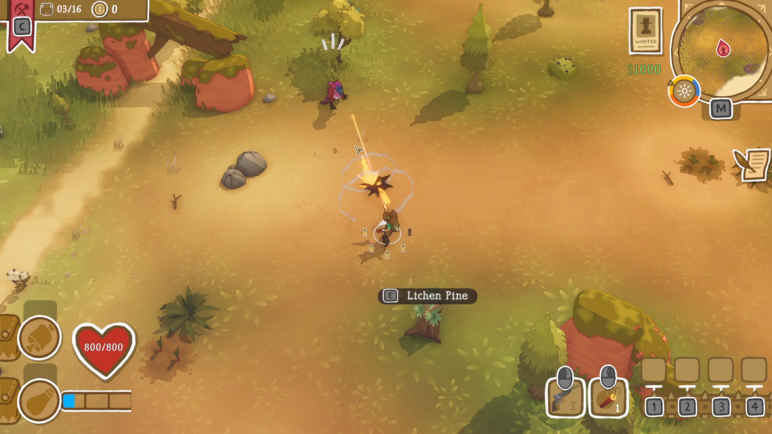
    Nombre del juego: Hmmsim 2 Train Simulator FULL Apk Descargar
    Android:Tipo: simulación
    ¿Hay algún truco?: ¡puaj!
    Haga clic para ampliar la imagen.
    Haga clic para ampliar la imagen.
    [tube]LKRc9vi6rvg[/tube]
    INFORMACIÓN DE GOOGLE PLAY

    ————————————————————-

    Dimensión:100mb
    Compresión: Rar / Sin Contraseña
    Exploración: Webroot. / Condición clara

    ————————————————————–

    Hmmsim 2 Simulador de Tren Apk

    (((Alternativa)))

    Hmmsim 2 Simulador de Tren Apk

    ======================
    Hmmsim 2 Simulador de Tren Apk

    nuevo

  • Descargar Hmmsim 2 Train Simulator Apk 1.2.8

    Usted está aquí: Descargar Programa Completo Descargar Programas Completo – Descargar Juegos / Juego Android / Descargar Hmmsim 2 Train Simulator Apk 1.2.8

    Descargar Hmmsim 2 Train Simulator Apk 1.2.8

    1445892940_hmmsim-2vsa Descargar Hmmsim 2 Train Simulator Apk 1.2.8

    Nombre del juego: Hmmsim 2 Train Simulator FULL Apk Descargar
    Android:Tipo: simulación
    ¿Hay algún truco?: ¡puaj!
    Haga clic para ampliar la imagen.
    Haga clic para ampliar la imagen.
    [tube]LKRc9vi6rvg[/tube]
    INFORMACIÓN DE GOOGLE PLAY

    ————————————————————-

    Dimensión:100mb
    Compresión: Rar / Sin Contraseña
    Exploración: Webroot. / Condición clara
    ————————————————————–

    Hmmsim 2 Simulador de Tren Apk

    (((Alternativa)))

    Hmmsim 2 Simulador de Tren Apk

    ======================
    Hmmsim 2 Simulador de Tren Apk

    nuevo

  • Cómo instalar la recuperación TWRP oficial en Samsung Galaxy J7 2016 y rootearlo

    Cómo instalar la recuperación TWRP oficial en Samsung Galaxy J7 2016 y rootearlo

    El Samsung Galaxy J7 2016 (nombre en clave: j7xelte) (Exynos) se lanzó en marzo de 2016. El teléfono inteligente salió de la caja con Android 6.0.1 Marshmallow y luego se actualizó a Android 8.1 Oreo. Recientemente, este dispositivo recibió soporte oficial de recuperación TWRP. Entonces, en esta página, lo guiaremos para instalar TWRP Recovery en Galaxy J7 2016. Esta guía contiene instrucciones escritas y un video tutorial para ayudarlo a instalarlo rápidamente. Asegúrese de descargar los archivos necesarios y luego continúe directamente con las instrucciones de instalación. Recuperación TWRP en Galaxy J7 2016.

    Leer también: Colecciones de firmware en stock para Samsung Galaxy J7 2016 [Back to Stock ROM]

    Ten en cuenta que antes de continuar con el proceso, primero deberás desbloquear el gestor de arranque del dispositivo. Como los fabricantes de teléfonos inteligentes proporcionan un gestor de arranque bloqueado en sus dispositivos debido a algunos problemas de seguridad, para instalar un archivo de terceros deberá desbloquear el gestor de arranque. Luego puede instalar TWRP Custom Recovery en su dispositivo Galaxy J7 2016 y también rootearlo. TWRP Recovery también puede realizar copias de seguridad de Nandroid, restaurar, borrar el sistema/datos/caché y mucho más.

    Cómo instalar la recuperación TWRP oficial en Galaxy J7 2016 y rootearlo

    Recuperación de TWRP y sus beneficios

    Team Win Recovery Project es una imagen de recuperación personalizada de software de código abierto para dispositivos Android. Proporciona una interfaz de pantalla táctil que permite a los usuarios instalar firmware de terceros y realizar copias de seguridad del sistema actual, cuyas funciones a menudo no son compatibles con las imágenes de recuperación de stock. – Wikipedia

    Ventajas de la recuperación TWRP:

    • Puede actualizar una ROM personalizada en Galaxy J7 2016 usando TWRP
    • Puede actualizar archivos zip de modificación para personalizar su teléfono
    • Fácil de flashear y usar módulos Xposed usando TWRP
    • Fácil de rootear y desrootear usando el zip flashable TWRP Recovery SuperSU
    • Puedes instalar Magisk en Galaxy J7 2016
    • Fácil de crear y restaurar copias de seguridad de Nandroid usando TWRP Recovery.
    • Fácil acceso para restaurar la copia de seguridad de Nandroid.
    • Puede actualizar un archivo de imagen usando TWRP Recovery en Galaxy J7 2016
    • Es fácil eliminar todo el bloatware usando TWRP Recovery en Galaxy J7 2016.
    • Para underclock y overclock.
    • Puede limpiar, borrar caché y datos.

    Cómo instalar el recovery TWRP oficial en Galaxy J7 2016 (j7xelte)

    Antes de continuar con el proceso de instalación de TWRP, asegúrese de seguir correctamente todos los requisitos previos que se mencionan a continuación.

    Requisitos previos:

    Detalles de recuperación de TWRP

    Nombre del archivo Recuperación TWRP
    Versión V3.4.0 y posteriores
    Apoyo Oficial
    Promotor Equipo TWRP
    Enlace de descarga

    Descargar

    Descargo de responsabilidad:

    GetDroidTips no será responsable de ningún tipo de daño o error que ocurra en su dispositivo durante/después de instalar los archivos o después de seguir esta guía. Asegúrate de hacer una copia de seguridad completa antes de hacer cualquier cosa. Haga esto bajo su propio riesgo.

    Método: Herramienta Flash ODIN

    Después de descargar todos los archivos, controladores y herramientas necesarios, siga el proceso de instalación.

    Cómo instalar el recovery oficial TWRP y rootearlo

    • Haga clic en “Iniciar” y espere unos segundos hasta que vea un mensaje. APROBAR.
    • Reinicie el teléfono en modo de recuperación presionando los botones Subir volumen + Inicio + Encendido simultáneamente. [For newer Samsung devices, press and hold Volume Up + Power together]
    • Eso es todo, muchachos. Ya terminaste.

    ¿Cuál es la raíz?

    El rooteo de un teléfono inteligente es la forma no oficial de permitir que un administrador o superusuario acceda al sistema y al subsistema de su dispositivo. Por lo tanto, el usuario puede cambiar, modificar, editar o eliminar fácilmente archivos y aplicaciones del sistema.

    Con la ayuda de root, puede desinstalar bloatware, aumentar el rendimiento del dispositivo, reducir el consumo de batería, instalar módulos Xposed y mucho más. Sin embargo, rootear el teléfono inteligente anulará la garantía del dispositivo y ya no podrá obtener actualizaciones de software OTA. La forma incorrecta de rootear también puede bloquear fácilmente su dispositivo. Así que asegúrese de seguir la guía correctamente.

    La ventaja del enraizamiento:

    • Puede acceder a todos los archivos de su Galaxy J7 2016, incluso a los archivos presentes en el directorio raíz de su teléfono.
    • Puedes aumentar el rendimiento de tu Galaxy J7 2016 mediante overclocking.
    • Al rootear, puedes aumentar la duración de la batería al hacer underclocking en el Galaxy J7 2016.
    • Desinstale Bloatware en Galaxy J7 2016.
    • Puede bloquear anuncios en todas las aplicaciones de Android como Youtube y otras aplicaciones relacionadas con juegos.

    Leer también: Las 5 mejores alternativas de Adblock Plus para Android

    • Al rootear el Galaxy J7 2016, puede ver, editar o eliminar cualquier archivo del sistema en el directorio raíz.
    • Puede instalar Xposed Framework y muchos módulos Xposed compatibles.

    Pasos para rootear Galaxy J7 2016

    Guía para rootear Galaxy J7 2016 a través de SuperSU

    Guía para rootear Galaxy J7 2016 a través de Magisk

    Asumimos que esta guía de instalación completa le resultará útil. Si tiene alguna pregunta, no dude en preguntar en los comentarios a continuación.

  • Cómo rootear teléfonos móviles Uhans U100

    Cómo rootear teléfonos móviles Uhans U100

    Tienes en tus manos un Uhans U100 ¿Y te gustaría convertirte en administrador root? Si es así, has venido al lugar correcto.

    En el tutorial que sigue te dejaremos un procedimiento automático para rootear dispositivos Uhans U100con el que podrás obtener acceso root en cuestión de unos minutos.

    Índice de tutoriales
    ¿Qué es la raíz?
    Beneficios
    Advertencias y contras
    Requisitos del Uhans U100
    Configuraciones anteriores del Uhans U100
    Iniciar Root en Uhans U100
    Desbloquear el gestor de arranque Uhans U100
    Comprobar el gestor de arranque Uhans U100
    Verificar Root Uhans U100
    Resumen
    Vídeotutorial paso a paso

    ¿Problemas para encontrar el maletero? aquí tienes la solución.

    ¿Qué es la raíz?

    Superusuario oh raíz es el nombre común normalmente asignado a las cuentas de usuario que tienen todos los privilegios en todos los accesos, tanto monousuario como multiusuario.

    Asimismo, rootear un terminal es un procedimiento que otorga al usuario de cualquier dispositivo Android obtener acceso privilegiado al sistema de forma similar a los permisos administrativos de los sistemas Linux o Unix, lo que permite al usuario superar cualquier barrera de sistema y hardware establecida por el fabricante y/u operador de red.

    Aspectos positivos de rootear tu Uhans U100

    • Capacidad para eliminar fácilmente cualquier Bloatware y desinstalar aplicaciones improductivas del sistema.
    • Posibilidad de obtener memoria extra para almacenamiento.
    • Adaptar parámetros avanzados del sistema, como desbloquear el teléfono, cambiar o resetear el IMEI de nuestro dispositivo móvil y la dirección MAC, overclocking de la CPU, entre otros.
    • Posibilidad de utilizar utilidades dirigidas únicamente a dispositivos que tienen privilegios de root.
    • Adaptar o cambiar el tamaño de nuevas particiones en la memoria (¡Ten cuidado! Esto puede resultar extremadamente peligroso para el dispositivo.).
    • Realiza copias de seguridad o copias de seguridad completas y también exporta todo el Firmware.

    Precauciones e inconvenientes que deben tenerse en cuenta

    1. Su teléfono móvil invalidará la validez de la garantía otorgada por el fabricante.
    2. Exposición a aplicaciones maliciosas que obtienen permisos de superusuario.
    3. Peligro de daño o pérdida de datos durante el proceso, en cuyo caso siempre recomiendo hacer una copia de seguridad antes de proceder con el root.
    4. La rom de su teléfono inteligente Uhans U100 puede estar dañada, se recomienda asegurarse de poder obtener una copia flasheable de la rom si es necesario.
    5. Se suspenderá la compatibilidad con actualizaciones automáticas.

    Condición previa del método

    • Computadora con Windows XP, 7/10 o posterior.
    • Cable de datos micro USB.
    • Descargar a la computadora una de las versiones recientes de la utilidad MTKroot v2.5.5 para Uhans U100.
    • Descarga la rom original para tu dispositivo de la que extraerás el archivo de arranque si es posible desde el sitio oficial de soporte y descargas.

    Y No encuentras el firmware original para tu Smartphone Uhans U100 Alternativamente, puedes obtener el archivo de arranque directamente desde tu Uhans U100 fácilmente siguiendo este tutorial.

    Configurar el dispositivo móvil Uhans U100

    Lo primero que tendremos que hacer será proceder a configurar los ajustes necesarios para el proceso, que básicamente consisten en Activar desbloqueo OEM así como Habilitar la depuración USB.

    Las dos configuraciones están integradas en el menú de desarrollo, que debes desbloquear previamente presionando 7 veces continúas arriba ->

    Sistema-> Información del dispositivo -> versión de software.

    Rootee el dispositivo Uhans U100 con facilidad

    En primer lugar, debes descomprimir el archivo que has descargado en tu PC e iniciar la utilidad MTKroot v2.5.5.

    Abrir MTKroot v2.5.5 para Uhans U100Abrir MTKroot v2.5.5 para Uhans U100
    Iniciando MTKroot v2.5.5 en Uhans U100

    Haga clic en el botón Controladores -> MediaTek y completa la instalación de los respectivos drivers.

    Controladores MTK Uhans U100Controladores MTK Uhans U100
    Instalar controladores USB Uhans U100

    Repita también esto para la instalación del controlador. BAsD.

    Nota: La aplicación MTKroot v2.5.5 ya tiene los controladores actualizados necesarios para el dispositivo Uhans U100.

    Luego conecte el dispositivo móvil Uhans U100 a la computadora usando el puerto de datos y luego haga clic en Restablecer USB.

    Haga clic en la pestaña en la parte superior izquierda ¡¡Sin botas de heno!! -> Llevarbusque el archivo de arranque y haga clic en el botón Parche de proceso.

    cargar boot.img Uhans U100cargar boot.img Uhans U100

    La herramienta Magisk Manager se abrirá automáticamente en tu Uhans U100, sigue las instrucciones que verás en pantalla para parchear el arranque.

    Luego haga clic una vez en el botón Prueba del BAD y espera un momento hasta que puedas ver la frase ‘Dispositivo encontrado‘ luego debes hacer clic en Soy un fastboot.

    Uhans U100 reinicia USB, prueba ADB, ir a FastbootUhans U100 reinicia USB, prueba ADB, ir a Fastboot
    Uhans U100 Reiniciar USB, probar ADB, ir a Fastboot

    Tómate un momento mientras el teléfono Uhans U100 Comience con las opciones del gestor de arranque, luego haga clic en el botón Probar arranque rápido.

    Posteriormente, debes esperar hasta que aparezca la frase ‘Dispositivo reconocido’ para poder pasar al siguiente punto.

    Desbloquear el gestor de arranque en el celular Uhans U100

    A continuación deberás liberar el gestor de arranque de tu Uhans U100, otro paso que también podrás realizar con tan solo un clic.

    Se recomienda omitir la operación si la ha abierto anteriormente.

    Haga clic una vez Prueba del cargador de arranque si quieres comprobar su estado.

    Verifique el gestor de arranque Uhans U100Verifique el gestor de arranque Uhans U100
    Verifique el gestor de arranque Uhans U100

    Si lo considera necesario desbloquea el gestor de arranque en tu Uhans U100 solo presiona el botón Liberar cargador de arranque -> Acepta y luego sigue los pasos que aparecerán en la pantalla de tu Uhans U100.

    presione el botón sube el volumen para proceder.

    Desbloquear el gestor de arranque en Uhans U100Desbloquear el gestor de arranque en Uhans U100
    Desbloquear el gestor de arranque Uhans U100

    Nota: Cuando desbloquees el gestor de arranque, tu teléfono se restaurará al estado predeterminado.

    Por lo tanto deberías considerar crear una copia de seguridad o si lo prefieres, simplemente copiar las fotos, contactos, archivos, etc., al disco externo.

    Después de soltar el gestor de arranque, solo te quedan unos segundos para completar el proceso, dejando rooteado el teléfono móvil Uhans U100.

    Vaya al área superior izquierda de MTKroot v2.5.5 y seleccione la opción raíz, luego haga clic una vez en el botón Root en la parte inferior.

    Opción raíz Uhans U100Opción raíz Uhans U100
    Opción raíz Uhans U100

    Casi inmediatamente el Smartphone quedará rooteado y verás reflejadas las letras “OK” tanto en tu dispositivo como en la herramienta MTKroot v2.5.5.

    Luego haga clic en Salir del arranque rápido para devolver el equipo Uhans U100 volverá al sistema.

    Cuando tu Uhans U100 se haya reiniciado por completo pulsa en el botón Aplicaciones -> instalar magia y verifique que la aplicación Magisk Manager esté efectivamente en el panel Uhans U100.

    Para que la aplicación Magisk Manager funcione correctamente, primero debes conectar el Uhans U100 a Internet.

    Para finalizar el tutorial solo tienes que hacer clic Comprobar raíz -> entonces Aceptar y nada más.

    Comprobar Root Uhans U100Comprobar Root Uhans U100
    Comprobar Root Uhans U100

    Nota: Si la aplicación Magisk no aparece instalada, haga clic en Desinstalarespera un par de segundos y haz clic nuevamente instalar.

    Abreviatura del proceso

    Pasos simplificados para rootear Uhans U100Pasos simplificados para rootear Uhans U100
    Pasos simplificados para rootear Uhans U100
    1. Inicie el software MTKroot v2.5.5 y luego conecte su teléfono inteligente Uhans U100 con la computadora.
    2. Reinicie su teléfono inteligente Uhans U100 en modo bootloader haciendo clic en Soy un fastboot -> Probar arranque rápido.
    3. Si es necesario, desbloquee el gestor de arranque haciendo clic en Liberar cargador de arranque.
    4. Finalmente seleccione la opción raíz y presione el botón Raíz.

    Vídeo tutorial paso a paso de cómo rootear el Uhans U100

  • Crusaders Quest Apk Full 4.4.7.KG Mod desbloqueado

    Crusaders Quest Apk Full 4.4.7.KG Mod desbloqueado

    Usted está aquí: Descarga del programa completo Descarga de programas completos – Descargar juegos / Juegos de Android, Descarga de trucos de juegos de Android / Crusaders Quest Apk Full 4.4.7.KG Mod desbloqueado

    Crusaders Quest Apk Full 4.4.7.KG Mod desbloqueado

    cruzada-quest-apk-600x375 Crusaders Quest Apk Full 4.4.7.KG Mod desbloqueado

    Crusaders Quest Apk Descargar completouno de los diferentes juegos creados para Android con 7 millones de jugadores.
    Elige el personaje más adecuado entre más de 200 personajes diferentes y únete a las batallas.
    Haga clic para ampliar la imagen.
    Haga clic para ampliar la imagen.

    ————————————————————-

    Dimensión:46-mb
    Compresión: Rar / Sin Contraseña
    Exploración: Webroot. / Condición clara

    ————————————————————–

    Haga clic para ampliar la imagen.

    Crusders Quest Apk

    (((Alternativa)))

    Crusders Quest Apk

    ==============

    Crusders Quest Apk

    nuevo

  • Descargar VMProtect Ultimate 3.8.1

    Descargar VMProtect Ultimate 3.8.1

    Usted está aquí: Descargar Programa Completo Descargar Programas Completos – Descargar Juegos / Programas de Variedades Generales / Descargar VMProtect Ultimate 3.8.1

    Descargar VMProtect Ultimate 3.8.1

    Descargar VMProtect Ultimate 3.8.1
    VMProtect últimoCon este programa diseñado para fabricantes de programas y software, podrás generar códigos de licencia y establecer las fechas de inicio y finalización de tus códigos. Podrá generar códigos de licencia para programas preparados y ofrecerlos a sus usuarios para que obtengan la licencia de sus programas.

    ————————————————————-

    Dimensión: 71mb
    Compresión: Rar / Sin Contraseña

    ————————————————————–

    VMProtect último

    (((Alternativa)))

    VMProtect último

    (((Alternativa)))

    VMProtect último

    (((Alternativa)))

    VMProtect último

  • Cómo instalar la recuperación TWRP oficial en Samsung Galaxy J7 y rootearlo (2015)

    Cómo instalar la recuperación TWRP oficial en Samsung Galaxy J7 y rootearlo (2015)

    El Samsung Galaxy J7 (nombre en clave: j7elte/j7ltespr/SM-J700T1) se lanzó en junio de 2015. El teléfono inteligente salió de la caja con Android 5.1 Lollipop y luego se actualizó a Android 7.1.1 Nougat. Recientemente, este dispositivo recibió soporte oficial de recuperación TWRP. Entonces, en esta página, lo guiaremos para instalar TWRP Recovery en Samsung Galaxy J7. Esta guía contiene instrucciones escritas y un video tutorial para ayudarlo a instalarla rápidamente. Asegúrese de descargar los archivos necesarios y luego continúe directamente con las instrucciones de instalación. Recuperación TWRP en Samsung Galaxy J7.

    Ten en cuenta que antes de continuar con el proceso, primero deberás desbloquear el gestor de arranque del dispositivo. Dado que los fabricantes de teléfonos inteligentes proporcionan un gestor de arranque bloqueado en sus dispositivos debido a algunos problemas de seguridad, para instalar un archivo de terceros deberá desbloquear el gestor de arranque. Luego puede instalar TWRP Custom Recovery en su dispositivo Samsung Galaxy J7 y también rootearlo. TWRP Recovery también puede realizar copias de seguridad de Nandroid, restaurar, borrar el sistema/datos/caché y mucho más.

    Cómo instalar la recuperación TWRP oficial en Samsung Galaxy J7 y rootearlo

    Recuperación de TWRP y sus beneficios

    Team Win Recovery Project es una imagen de recuperación personalizada de software de código abierto para dispositivos Android. Proporciona una interfaz de pantalla táctil que permite a los usuarios instalar firmware de terceros y realizar copias de seguridad del sistema actual, cuyas funciones a menudo no son compatibles con las imágenes de recuperación de stock. – Wikipedia

    Ventajas de la recuperación TWRP:

    • Puede actualizar una ROM personalizada en Samsung Galaxy J7 usando TWRP
    • Puede actualizar archivos zip de modificación para personalizar su teléfono
    • Fácil de flashear y usar módulos Xposed usando TWRP
    • Fácil de rootear y desrootear usando el zip flashable TWRP Recovery SuperSU
    • Puedes instalar Magisk en Samsung Galaxy J7
    • Fácil de crear y restaurar copias de seguridad de Nandroid usando TWRP Recovery.
    • Fácil acceso para restaurar la copia de seguridad de Nandroid.
    • Puede flashear un archivo de imagen usando TWRP Recovery en Samsung Galaxy J7
    • Fácil de eliminar todo el bloatware usando TWRP Recovery en Samsung Galaxy J7.
    • Para underclock y overclock.
    • Puede limpiar, borrar caché y datos.

    Cómo instalar la recuperación TWRP oficial en Samsung Galaxy J7 (j7elte/j7ltespr/SM-J700T1)

    Antes de continuar con el proceso de instalación de TWRP, asegúrese de seguir correctamente todos los requisitos previos que se mencionan a continuación.

    Requisitos previos:

    Detalles de recuperación de TWRP

    Nombre del archivo Recuperación TWRP
    Versión V3.6.0 y posteriores
    Apoyo Oficial
    Promotor Equipo TWRP
    Enlace de descarga

    Descargo de responsabilidad:

    GetDroidTips no será responsable de ningún tipo de daño o error que ocurra en su dispositivo durante/después de instalar los archivos o después de seguir esta guía. Asegúrate de hacer una copia de seguridad completa antes de hacer cualquier cosa. Haga esto bajo su propio riesgo.

    Método: Herramienta Flash ODIN

    Después de descargar todos los archivos, controladores y herramientas necesarios, siga el proceso de instalación.

    Cómo instalar el recovery oficial TWRP y rootearlo

    • Haga clic en “Iniciar” y espere unos segundos hasta que vea un mensaje. APROBAR.
    • Reinicie el teléfono en modo de recuperación presionando los botones Subir volumen + Inicio + Encendido simultáneamente. [For newer Samsung devices, press and hold Volume Up + Power together]
    • Eso es todo, muchachos. Ya terminaste.

    ¿Cuál es la raíz?

    El rooteo de un teléfono inteligente es la forma no oficial de permitir que un administrador o superusuario acceda al sistema y al subsistema de su dispositivo. Por lo tanto, el usuario puede cambiar, modificar, editar o eliminar fácilmente archivos y aplicaciones del sistema.

    Con la ayuda de root, puede desinstalar bloatware, aumentar el rendimiento del dispositivo, reducir el consumo de batería, instalar módulos Xposed y mucho más. Sin embargo, rootear el teléfono inteligente anulará la garantía del dispositivo y ya no podrá obtener actualizaciones de software OTA. Un método de enraizamiento incorrecto también puede bloquear fácilmente tu dispositivo. Así que asegúrese de seguir la guía correctamente.

    La ventaja del enraizamiento:

    • Puede acceder a todos los archivos de su Samsung Galaxy J7, incluso a los archivos presentes en el directorio raíz de su teléfono.
    • Puedes aumentar el rendimiento de tu Samsung Galaxy J7 mediante overclocking.
    • Al rootear, puedes aumentar la duración de la batería al hacer underclocking en el Samsung Galaxy J7.
    • Desinstalar Bloatware en Samsung Galaxy J7.
    • Puede bloquear anuncios en todas las aplicaciones de Android como Youtube y otras aplicaciones relacionadas con juegos.

    Leer también: Las 5 mejores alternativas de Adblock Plus para Android

    • Al rootear el Samsung Galaxy J7, puede ver, editar o eliminar cualquier archivo del sistema en el directorio raíz.
    • Puede instalar Xposed Framework y muchos módulos Xposed compatibles.

    Pasos para rootear Samsung Galaxy J7

    Guía para rootear Samsung Galaxy J7 a través de SuperSU

    Guía para rootear Samsung Galaxy J7 a través de Magisk

    Asumimos que esta guía de instalación completa le resultará útil. Si tiene alguna pregunta, no dude en preguntar en los comentarios a continuación.

  • Descargar The Lion’s Song – Completo + DLC + Todos los episodios

    Descargar The Lion’s Song – Completo + DLC + Todos los episodios

    Usted está aquí: Descarga completa del programa Descarga completa del programa: descarga de juegos / descarga completa de juegos, juegos para PC, descarga de juegos Torrent / Descargar The Lion’s Song – Completo + DLC + Todos los episodios

    Descargar The Lion’s Song – Completo + DLC + Todos los episodios


    La canción del león lleno Descargar – + DLC


    La canción del león,La última inspiración de un famoso compositor en el gusto de una historia para completar su trabajo en este juego.
    Le ayudaremos, parta hacia los Alpes, cada elección correcta le regresará como una ganancia.
    Ayúdalo a encontrar al dios hada y ayúdalo a completar su composición.


    ¿Sistema y requisitos de PC de Lion’s Song?

    RAM: 1 GB+ y superior+ memoria
    Disco duro: 500MB++
    Tarjeta gráfica: Compatible con DirectX 10++
    Ventanas: (64 bits)7+8+10
    DX: 10 versión ++
    Procesador: 2 GHz y más ++


    Enlace alternativo 1 >>> Descargar


    Enlace alternativo 2 >>> Descargar


    Enlace alternativo 3 >>> Descargar


    Torrente >>> Descargar


  • Descargar Guitar Pro – Full Turkish v8.1.5 Build 26 + Soundbanks

    Descargar Guitar Pro – Full Turkish v8.1.5 Build 26 + Soundbanks

    Usted está aquí: Descargar Programa Completo Descargar Programas Completos – Descargar Juegos / Descargar Programa Completo, Programas de Audio y Video / Descargar Guitar Pro – Full Turkish v8.1.5 Build 26 + Soundbanks

    Descargar Guitar Pro – Full Turkish v8.1.5 Build 26 + Soundbanks


    guitarrapro Descargar – Completo vv8.1.5 Compilación 26 Turco + Bancos de sonido


    guitarraproEs un programa de software de edición completo con la versión 7, el mejor software de notas producido para música.
    Múltiples herramientas y funciones para editar, crear y editar tablas.
    También incluye banco de sonido guitar pro 7, la versión más actual y más reciente, compatible, usted
    Es especial para quienes trabajan en la música,


    NOTA: Apague su anti y defensor brevemente y configúrelos al máximo:

    ————————————————————-

    Dimensión: 982mb
    Compresión: Rar / Contraseña: 12345 Fullprogramlarindir.net

    ————————————————————–

    Haga clic para ampliar la imagen.

    Enlace completo de Guitar Pro1

    (((Alternativa)))

    Enlace completo de Guitar Pro

    (((Alternativa)))

    Guitarra Pro completa Enlace3


    BANCO DE SONIDO


    Enlace MAC de Guitar Pro 81

    (((Alternativa)))

    Guitarra Pro 8 MAC Link2

    (((Alternativa)))

    Guitarra Pro 7.5.2 MAC Link3


  • Cómo rootear teléfonos Uhans U200

    Cómo rootear teléfonos Uhans U200

    La mejor técnica para aprovechar al máximo la experiencia de tu dispositivo móvil Hans U200sin duda es adquiriendo previamente permisos de superusuario.

    En los siguientes párrafos le proporcionaremos un procedimiento automático para rootear teléfonos inteligentes Uhans U200a través del cual podrás obtener un superusuario en un tiempo récord.

    Índice de artículos
    ¿Qué es la raíz?
    Beneficios
    Advertencias y contras
    Requisitos Uhans U200
    Configuraciones anteriores del Uhans U200
    Iniciar Root en Uhans U200
    Desbloquear el gestor de arranque Uhans U200
    Comprobar el gestor de arranque Uhans U200
    Verificar Root Uhans U200
    Resumen
    Vídeotutorial paso a paso

    ¿No encuentras el maletero? archivo, comprobar este.

    ¿Qué es la raíz?

    Él usuario root oh uso excesivo es el nombre convencional que se suele asignar a las cuentas de usuario que tienen todos los derechos en todo tipo de acceso (monousuario o multiusuario).

    Asimismo, rootear un teléfono móvil es una técnica que permite al usuario de cualquier teléfono móvil con sistema Android obtener acceso privilegiado al sistema de forma similar a los permisos administrativos de los sistemas Unix o Linux, lo que también permite romper cualquier impedimento de sistema o software que pudiera haber impuesto por parte de los fabricantes y/u operadores de red.

    Ventajas de rootear Uhans U200

    • Desinstale todo el Bloatware fácilmente y elimine las aplicaciones improductivas del sistema.
    • Posibilidad de obtener más memoria de almacenamiento interno.
    • Adapta cualquier configuración sofisticada del sistema, como desbloquear, recuperar el IMEI de nuestro Uhans U200 o la dirección MAC, overclockear los procesadores y mucho más.
    • Utilice Software programado específicamente para terminales rooteados.
    • Dividir, adaptar y eliminar nuevas particiones en la memoria interna (Esto puede resultar extremadamente peligroso para la integridad del dispositivo.).
    • Realice copias de seguridad completas o exporte todo el firmware.

    Precauciones y desventajas a tener en cuenta

    1. Su teléfono anulará la cobertura de garantía emitida por el fabricante.
    2. Riesgo de que aplicaciones maliciosas puedan apropiarse de los derechos de superusuario.
    3. Peligro de daño o deterioro de la información durante el procedimiento, en cuyo caso se recomienda en todo momento realizar una copia de seguridad antes de iniciar root.
    4. La ROM del dispositivo Uhans U200 puede estar dañada, es recomendable asegurarse de poder obtener una copia flasheable del firmware si es necesario.
    5. Se suspenderá la compatibilidad con actualizaciones OTA/FOTA.

    Condiciones para el proceso.

    • Un ordenador con Windows XP, Vista, 7/8/10 o posterior, ya sea con microarquitectura de 32 o 64 bits.
    • Conector de datos micro USB.
    • Descargar a la computadora una versión reciente del programa MTKroot v2.5.5 para Uhans U200.
    • Descarga la rom original de tu celular de la cual tendrás que extraer el archivo boot.img si es posible desde la web oficial de descargas.

    Y No encuentras una rom oficial para tu Uhans U200 Tiene la opción de eliminar boot.img directamente del Uhans U200 solo siguiendo las instrucciones de este tutorial.

    Configuración a realizar en el equipo

    Lo primero que harás será configurar los ajustes necesarios para este proceso, que básicamente consisten en Habilitar desbloqueo OEM así como Activar la depuración USB.

    Puedes encontrar ambas configuraciones en el panel del programador, que debes haber habilitado primero. presionando 7 veces continuó en la caja:

    Configuración de terminal-> Información del sistema -> versión de software oh Número de compilación.

    Tutorial para rootear el Smartphone Uhans U200 paso a paso

    En primer lugar, debes extraer el contenido del archivo que has descargado en tu ordenador con Windows y abrir la herramienta MTKroot v2.5.5.

    Ejecutar MTKroot v2.5.5 para Uhans U200Ejecutar MTKroot v2.5.5 para Uhans U200
    Ejecutando MTKroot v2.5.5 en Uhans U200

    Haga clic en Controladores -> MediaTek y termina de instalar los controladores.

    Controladores Mediatek Uhans U200Controladores Mediatek Uhans U200
    Instalar controladores USB Uhans U200

    Realice exactamente estos mismos pasos para realizar la instalación de los controladores. BAsD.

    Nota: El software MTKroot v2.5.5 ya tiene todos los controladores necesarios para que su computadora encuentre el Uhans U200.

    A continuación, conecte su Uhans U200 a su PC a través del puerto USB y luego haga clic en el botón Restablecer USB.

    Haga clic en la esquina superior izquierda en ¡¡Sin botas de heno!! -> Llevarbusque el archivo boot.img y luego haga clic en el botón Parche de proceso.

    cargar boot.img Uhans U200cargar boot.img Uhans U200

    La aplicación Magisk Manager se abrirá automáticamente en tu dispositivo móvil, sigue los pasos que aparecerán en pantalla para parchear el arranque.

    Luego debes hacer clic en el botón Prueba del BAD y espera un momento hasta que puedas ver la línea’Dispositivo detectado‘Allí debes hacer clic en Soy un fastboot.

    Uhans U200 reiniciar USB + probar ADB + FastbootUhans U200 reiniciar USB + probar ADB + Fastboot
    Uhans U200 Reiniciar USB, probar ADB, ir a Fastboot

    Ahora espera unos segundos mientras Hans U200 Inicie en modo gestor de arranque y haga clic en el botón Probar arranque rápido.

    Una vez más deberás esperar hasta que aparezca la frase ‘Dispositivo encontrado’ para poder pasar al siguiente tema.

    Abra el gestor de arranque en su dispositivo móvil Uhans U200

    A continuación tendrás que liberar el gestor de arranque de tu Uhans U200, tarea fundamental que también se realizará en modo automatizado.

    Debes ignorar este paso si lo hubieras hecho en otra ocasión.

    Haga clic en el botón Prueba del cargador de arranque si necesita asegurarse de su estado.

    Checkear el gestor de arranque y Uhans U200Checkear el gestor de arranque y Uhans U200
    Comprobar el gestor de arranque en el Uhans U200

    A desbloquea el gestor de arranque de tu Uhans U200 simplemente tienes que hacer clic en Liberar cargador de arranque -> Acepta y completa las pistas que verás en la pantalla del teléfono móvil.

    Presione la tecla aumentar el volumen para poder continuar.

    Desbloquear el gestor de arranque Uhans U200Desbloquear el gestor de arranque Uhans U200
    Gestor de arranque en Uhans U200

    Nota: En el momento en que se desbloquee el gestor de arranque, el software de su Uhans U200 se restaurará a su estado inicial.

    Por lo tanto, considere crear una copia de seguridad o simplemente copiar las fotos, contactos, archivos y otros datos personales a la unidad Micro SD.

    Después de desbloquear el gestor de arranque, el siguiente paso es finalizar el proceso, dejando finalmente el Uhans U200 con acceso root.

    En el área superior del software MTKroot v2.5.5, seleccione la alternativa raíz, luego haga clic en Root en la esquina opuesta.

    Seleccione Rootear Uhans U200Seleccione Rootear Uhans U200
    Seleccione Rootear Uhans U200

    Casi inmediatamente tu Uhans U200 habrá sido rooteado, por lo que verás las letras “OK” proyectadas en la pantalla del Smartphone y en el programa MTKroot v2.5.5.

    Luego haga clic en Salir del arranque rápido y el teléfono Uhans U200 se reiniciará en el entorno Android.

    Una vez que el teléfono termine de iniciarse por completo debes hacer clic en el botón Aplicaciones -> instalar magia y verifique si la aplicación Magisk Manager está realmente en el panel de su Uhans U200.

    Para que la aplicación Magisk Manager funcione correctamente, primero debes conectar el Uhans U200 a Internet, independientemente de si es a través de redes móviles o Wi-Fi.

    Y para finalizar sólo tienes que hacer clic en Comprobar raíz -> entonces Aceptar y nada más.

    Comprobar Root Uhans U200Comprobar Root Uhans U200
    Comprobar Root Uhans U200

    Nota: Si la aplicación Magisk no aparece instalada, haga clic en Desinstalarespere dos segundos y una vez más haga clic en instalar magia.

    Abreviatura del proceso

    Resumen de pasos para rootear Uhans U200Resumen de pasos para rootear Uhans U200
    Resumen de pasos para rootear Uhans U200
    1. Ejecute la utilidad MTKroot v2.5.5 y luego conecte su dispositivo móvil Uhans U200 a su computadora.
    2. Reinicie su dispositivo móvil Uhans U200 en modo gestor de arranque haciendo clic en Soy un fastboot -> Probar arranque rápido.
    3. Si es necesario, desbloquee el gestor de arranque haciendo clic en Liberar cargador de arranque.
    4. Finalmente seleccione la opción raíz y presione el botón Raíz.

    Vídeo tutorial de ayuda paso a paso para rootear el Uhans U200