Huawei P10 Plus VKY-L29
Blog
-

Descargar Wreckfest – PC completo + Todos los DLC – Final + Pase de temporada
Usted está aquí: Descargar programas completos Descargar programas completos – Descargar juegos / Descargar juegos completos, Descargar juegos para PC, Descargar juegos de simulación, Descargar juegos Torrent / Descargar Wreckfest – PC completo + Todos los DLC – Final + Pase de temporadaDescargar Wreckfest – PC completo + Todos los DLC – Final + Pase de temporada

Wreckfest Descarga completa Final v1.308438
Próximo juego de coches Wreckfest Flatout es un nuevo juego de carreras y colisiones con temporadas actualizadas con frecuencia lanzado en 2018.
Participa en escenas llenas de acción creadas por el equipo que creó los juegos, corre, lucha
Mira los daños en cámara lenta, la última versión y las temporadas DLC disponibles en la red están juntas. Elija su vehículo clásico o moderno y agregue características adicionales y compita.
¿Mínimo y requisito para Wreckfest PC?
RAM: 8 GB+ y superior++ memoria
Disco duro: 32GB+
Tarjeta gráfica: gtx 560+ y equivalente
Ventanas: x64 +10
DX: 11 Edición++
Procesador: 2.8 etcghz+




-

Descargar Wreckfest – PC completo + Todos los DLC – Final + Pase de temporada
Usted está aquí: Descargar programas completos Descargar programas completos – Descargar juegos / Descargar juegos completos, Descargar juegos para PC, Descargar juegos de simulación, Descargar juegos Torrent / Descargar Wreckfest – PC completo + Todos los DLC – Final + Pase de temporadaDescargar Wreckfest – PC completo + Todos los DLC – Final + Pase de temporada

Wreckfest Descarga completa Final v1.308438
Próximo juego de coches Wreckfest Flatout es un nuevo juego de carreras y choques con temporadas actualizadas con frecuencia lanzado en 2018.
Participa en escenas llenas de acción creadas por el equipo que creó los juegos, corre, lucha
Mira los daños en cámara lenta, la última versión y las temporadas DLC disponibles en la red están juntas. Elija su vehículo clásico o moderno y agregue características adicionales y compita.
¿Mínimo y requisito para Wreckfest PC?
RAM: 8 GB+ y superior++ memoria
Disco duro: 32GB+
Tarjeta gráfica: gtx 560+ y equivalente
Ventanas: x64 +10
DX: 11 Edición++
Procesador: 2.8 etcghz+



-
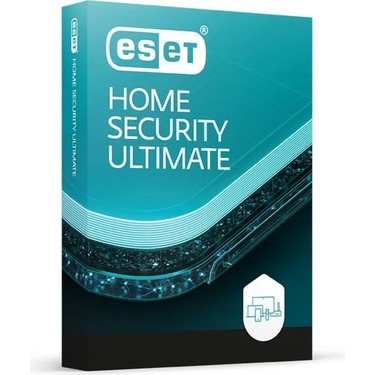
Descarga de Eset Security Ultimate – Turco completo – Desatendido 2024
Usted está aquí: Descarga completa del programa Descarga completa del programa – Descarga de juegos / Programas de seguridad antivirus, Descarga completa del programa, Desatendido completo / Descarga de Eset Security Ultimate – Turco completo – Desatendido 2024Descarga de Eset Security Ultimate – Turco completo – Desatendido 2024
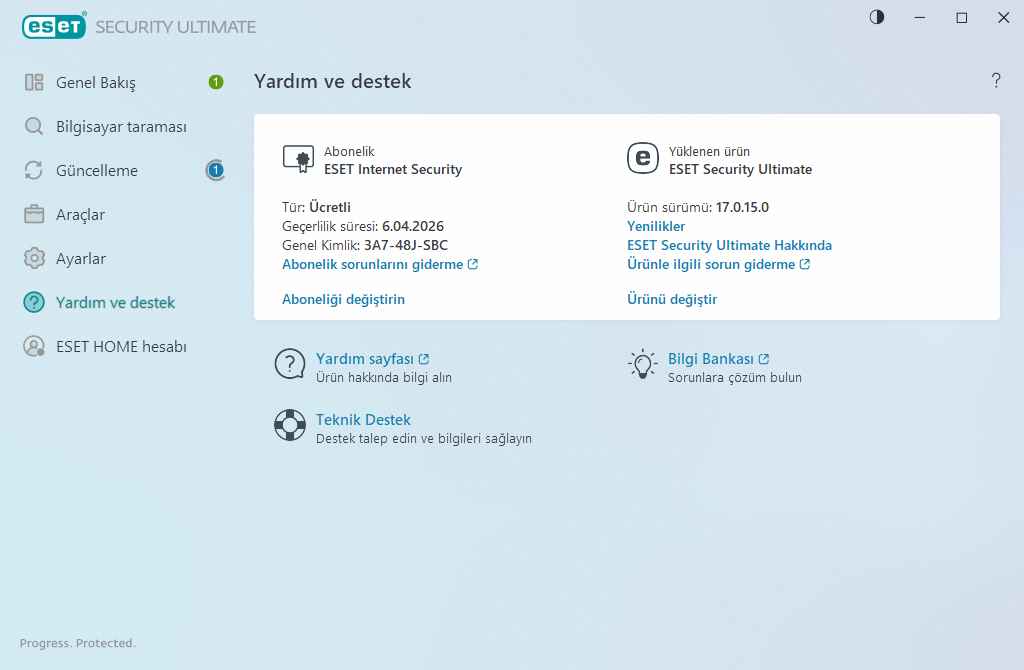
Descarga completa de Eset Security Ultimate v18.0.11.0
Eset Security Ultimate brinda protección completa con nuevos módulos de protección avanzados, protección contra rescate y funciones completamente nuevas.
Bloquea y advierte instantáneamente la mayoría de los virus nuevos y antiguos más conocidos, como adware, troyanos y troyanos. Puedes usarlo ilimitadamente acompañado de una clave con licencia.
-

Rootear dispositivos móviles Wileyfox Swift 2
Si por algún fin (que pueden ser muchos) necesitas rootear tu dispositivo móvil Wileyfox Swift 2, entonces tengo buenas noticias, porque a continuación te enseñaremos un sistema muy sencillo y eficaz para hacerlo de forma segura y asistida.
Si bien es cierto que al rootear un terminal Obtendremos numerosas ventajas, si bien es cierto que esto puede conllevar varios inconvenientes.
A continuación te mostraremos ambos beneficios potenciales como los posibles inconvenientes, para que en base a esto puedas juzgar por ti mismo si ¿Realmente vale la pena rootear tu dispositivo Wileyfox Swift 2 o no?.
Tabla de contenido
– ¿Qué es la raíz?
– Beneficios
– Advertencias y contras
– Requisitos Wileyfox Swift 2
– Ajustes preestablecidos de Wileyfox Swift 2
– Iniciar Root en Wileyfox Swift 2
– Desbloquear el gestor de arranque del Wileyfox Swift 2
– Comprobar el gestor de arranque Wileyfox Swift 2
– Verificar Root Wileyfox Swift 2
– Resumen
– Vídeotutorial paso a paso ¿No encuentras el archivo de arranque? este te interesará
 ¿Qué es la raíz?
Él raíz oh uso excesivo es el nombre estándar asignado a las cuentas de usuario administrador que tienen todos los privilegios en todos los accesos (monousuario y multiusuario).
Asimismo, rootear un teléfono móvil consiste en un método que facilita al usuario de un Smartphone con sistema operativo Android obtener acceso privilegiado al sistema de forma similar a los permisos administrativos de los sistemas Linux o Unix, pudiendo así corregir cualquier barrera del sistema así como de software que pueda establecer el fabricante y/u operadores de red.
¿Cuáles son las ventajas de rootear tu Wileyfox Swift 2?- Posibilidad de desinstalar todo Bloatware con facilidad, así como eliminar aplicaciones improductivas del sistema.
- Obtenga más espacio de almacenamiento.
- Cambiar configuraciones sofisticadas del sistema, como reparación del número IMEI de nuestro y/o MAC, overclocking y muchas otras.
- Posibilidad de utilizar aplicaciones diseñadas únicamente para aquellos celulares que tengan privilegios de superusuario.
- Eliminar y cambiar el tamaño de las particiones en la memoria interna (¡Advertencia! Puede ser muy peligroso.).
- Realiza copias de seguridad o copias de seguridad completas además de exportar la rom completa.
Precauciones y advertencias que debemos tener en cuenta- Su dispositivo móvil cancelará la validez de la garantía otorgada por el fabricante.
- Amenaza de que aplicaciones maliciosas puedan obtener derechos de superusuario.
- Riesgo de daño o deterioro de los datos durante o después del proceso, por lo que se recomienda en todo caso realizar una copia de seguridad antes de iniciar root.
- El firmware de su Wileyfox Swift 2 puede estar dañado; se recomienda asegurarse de poder obtener una copia flasheable de su firmware si es necesario.
- Se cancelarán las actualizaciones automáticas.
 Requisitos del trámite
- Una PC que tenga sistema operativo Windows XP/w7 o posterior, ya sea con microarquitectura de 32 o 64 bits.
- Un conector de datos USB.
- Descarga a tu computadora una versión actualizada de la utilidad MTKroot v2.5.5 Para teléfonos inteligentes Wileyfox Swift 2.
- Descarga la rom original de tu terminal Wileyfox Swift 2 de la que necesitarás extraer el archivo de arranque si es posible desde el sitio oficial de soporte y descargas.
 Y No puedes encontrar el firmware original para tu Wileyfox Swift 2 Siempre puedes obtener el archivo de arranque directamente desde Wileyfox Swift 2 en este tutorial. Configuración del equipo
En el primer paso debes realizar algunos arreglos específicos desde las opciones del terminal, estos esencialmente radican en Habilitar desbloqueo OEM al igual que Activar la depuración USB.
Las dos opciones están incluidas en el menú de desarrollador, que hay que activar previamente presionando 7 veces continuamente en la caja ->
Menú de configuración-> Información del sistema -> Número de compilación.
Rootear Wileyfox Swift 2
Descomprima el archivo previamente descargado en el escritorio de su computadora e inicie la aplicación MTKroot v2.5.5.

Iniciando MTKroot v2.5.5 en Wileyfox Swift 2 Haga clic en Controladores -> Qualcomm y continúe instalando los controladores necesarios.

Instale los controladores USB Qualcomm Wileyfox Swift 2 Asimismo, repite estos pasos para implementar la instalación con los drivers. BAsD.
Nota: La aplicación MTKroot v2.5.5 ya tiene los controladores USB y Fastboot necesarios para que Windows ubique los teléfonos inteligentes Wileyfox Swift 2.
Luego conecta tu Wileyfox Swift 2 a la computadora usando un puerto USB y luego haga clic en el botón Restablecer USB.
Haga clic en la parte superior izquierda en ¡¡Sin botas de heno!! -> Llevaragregue el archivo de inicio y luego haga clic una vez en Parche de proceso.

La herramienta Magisk Manager se iniciará automáticamente en tu Wileyfox Swift 2, sigue las instrucciones que aparecerán en tu pantalla para crear el parche.
Luego debes hacer clic en el botón Prueba del BAD y una vez que aparezca el mensaje ‘Dispositivo detectado’ deberás hacer clic en el botón Soy un fastboot.

Wileyfox Swift 2 Reiniciar USB, probar ADB, ir a Fastboot Espere hasta que su Wileyfox Swift 2 se reinicie en modo Fastboot, luego haga clic en el botón Probar arranque rápido.
Una vez más tendrás que esperar hasta que puedas leer la línea ‘Dispositivo detectado’ para continuar con el siguiente problema.
Abrir el gestor de arranque de dispositivos móviles Wileyfox Swift 2
En la siguiente fase pasaremos a desbloquear el gestor de arranque del dispositivo, otra tarea imprescindible que te ayudaremos a realizar con un solo clic.
Es recomendable ignorar este paso si ya lo has desbloqueado previamente.
Haga clic en el botón Prueba del cargador de arranque si necesita verificar el estado del gestor de arranque.

Comprobar el gestor de arranque del Wileyfox Swift 2 En caso de que consideres necesario liberar el gestor de arranque de tu Wileyfox Swift 2, simplemente debes pulsar el botón Liberar cargador de arranque -> Acepta y luego sigue los consejos que aparecen en la pantalla del Wileyfox Swift 2.
Prensa aumentar el volumen para confirmar.

Desbloquear el gestor de arranque en Wileyfox Swift 2 Importante: en el momento en que desbloquees el gestor de arranque, el teléfono se restablecerá a su estado original.
En este caso, es muy recomendable realizar copias de seguridad o en su caso copiar todos tus contactos, fotografías, archivos, etc., a una memoria SD.
Una vez que hayas desbloqueado el gestor de arranque, el siguiente paso será finalizar este proceso, dejando tu celular correctamente rooteado.
Vaya a la esquina superior izquierda del programa y elija la opción raíz, luego presione el botón Root en la parte inferior.

Marcar Root Wileyfox Swift 2 Casi de inmediato tu Wileyfox Swift 2 quedará rooteado y la palabra “OK” aparecerá reflejada en tu dispositivo Wileyfox Swift 2 y en la herramienta MTKroot v2.5.5.
Luego haga clic en Salir del arranque rápido para reiniciar el teléfono con el modo de sistema Android.
Cuando el Wileyfox Swift 2 se inicie por completo deberás pulsar en el botón Aplicaciones -> instalar magia y comprobar que la aplicación Magisk Manager realmente aparece en el panel del teléfono móvil.
Para que la aplicación Magisk Manager funcione correctamente es necesario conectar tu dispositivo a Internet, sin importar si es a través de un operador de red o Wi-Fi.
Para finalizar sólo tienes que hacer clic en el botón Comprobar raíz -> luego acepta y listo.

Comprobar Root Wileyfox Swift 2 Nota: En caso de que la aplicación no se instale, haga clic en el botón DesinstalarEspere dos segundos y haga clic en el botón nuevamente. instalar.

Simplificación de procesos

Pasos simplificados para rootear Wileyfox Swift 2 - Inicie la herramienta MTKroot v2.5.5 y luego conecte el teléfono inteligente Wileyfox Swift 2 con la computadora.
- Reinicie el teléfono inteligente Wileyfox Swift 2 en modo bootloader haciendo clic en Soy un fastboot -> Probar arranque rápido.
- Si es necesario, desbloquee el gestor de arranque haciendo clic en Liberar cargador de arranque.
- Finalmente seleccione la opción raíz y presione el botón Raíz.
Vídeo tutorial de ayuda sobre cómo rootear Wileyfox Swift 2
-

Mysterium The Board Game APK completo – Descarga de MOD de DATOS
Usted está aquí: Descarga del programa completo Descarga de programas completos – Descargar juegos / Juegos de Android, Descarga de trucos de juegos de Android / Mysterium The Board Game APK completo – Descarga de MOD de DATOSMysterium The Board Game APK completo – Descarga de MOD de DATOS
Mysterium The Board Game APK completo – DATA Mod desbloqueado v2.3.5 Descargar
Mysterium El juego de mesa Apk, En este juego te convertirás en un médium e intentarás hablar con fantasmas para revelar crímenes misteriosos y complejos. En Mysterium The Board Game, competirás con varias personas y contactarás con fantasmas usando muchos objetos. En este juego con excelentes gráficos, intentarás descubrir crímenes y vivir momentos llenos de acción.
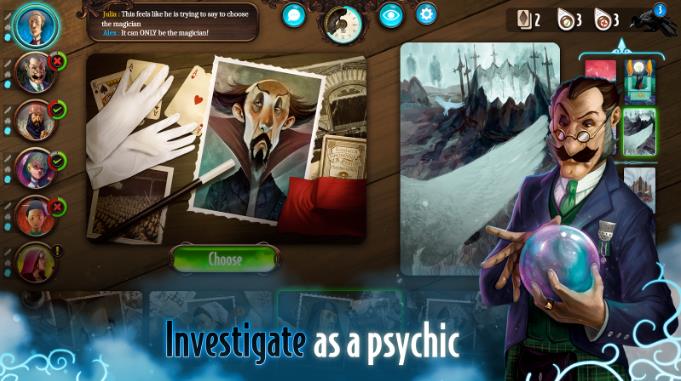
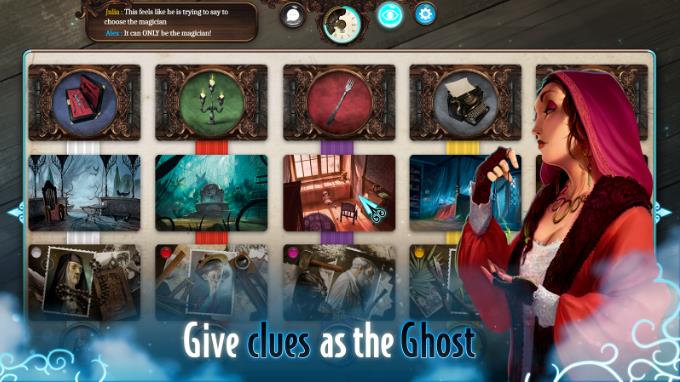
Instalación: Podrás instalar el juego Apk transfiriendo los DATOS del rar del juego que has descargado a la carpeta Android/OBB de tu dispositivo Android.
————————————————————-
Dimensión: 533mb
Compresión: Rar / Sin Contraseña————————————————————–
Mysterium El juego de mesa Apk
(((Alternativa)))
Mysterium El juego de mesa Apk
========
Mysterium El juego de mesa Apk
nuevo truco
-
3delite Buscador de imágenes duplicadas 1.0.110.120 + Reempaquetar
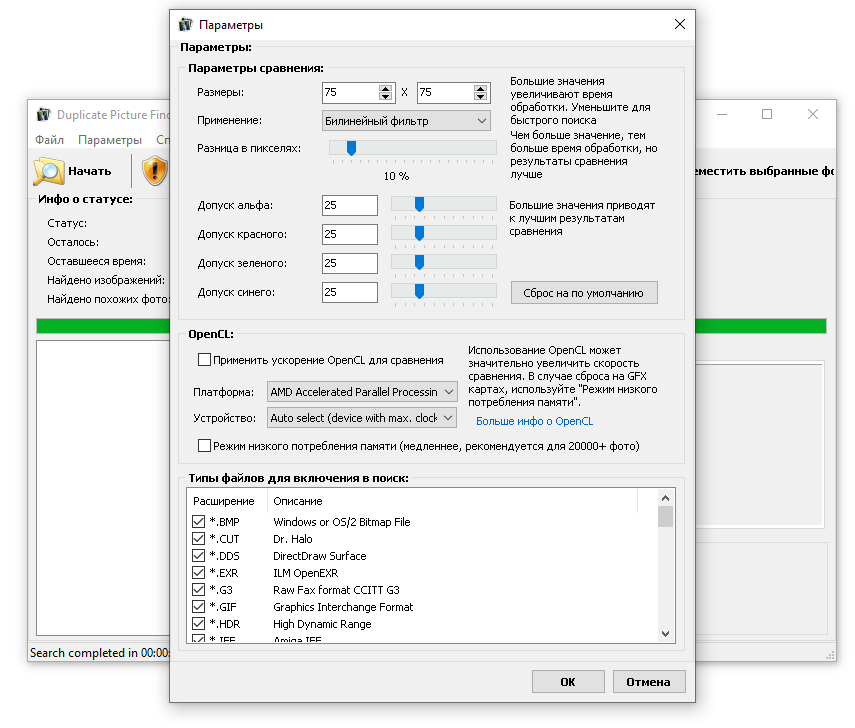
3delite Duplicate Picture Finder: el programa encontrará fácilmente imágenes duplicadas en su computadora. Antes de iniciar el escaneo, especifique la unidad o carpeta que necesita, seleccione los formatos, especifique los parámetros de comparación necesarios y espere a que se complete el proceso. En general, no necesitas saber nada más sobre este software, si tienes muchas imágenes y crees que hay duplicadas y sientes pena por el espacio, quieres encontrarlas y eliminarlas, entonces el programa te permitirá hacer esto.
Peculiaridades:- El programa implementa una búsqueda de coincidencia exacta; el software puede identificar fácilmente imágenes que son copias exactas entre sí. De esta forma ya no tendrás dos o más copias de la misma imagen en tu computadora.
- También existe una búsqueda por contenido, por lo que incluso si las fotos no son idénticas, pero tienen contenido similar, la aplicación puede identificarlas, este método es muy conveniente cuando has tomado varias fotos de la misma escena y quieres guardar solo la mejor.
- Todos los resultados se pueden agrupar, es decir, después de completar la búsqueda, no obtendrá un resultado confuso como ocurre en otras alternativas, el software abordará este proceso sabiamente, por así decirlo, y agrupará imágenes similares.
- Por cierto, olvidé escribir que es bueno tener una vista previa con una descripción detallada del archivo, por ejemplo, los datos EXIF están disponibles, brindan información sobre cómo se tomó la foto.
- No hay nadie más que tú, quiero decir que solo tú tendrás el control total de la situación, nosotros elegimos qué fotos deben guardarse de acuerdo con tus criterios, puede ser importante para ti guardar la foto más antigua, o tal vez la foto con la resolución más alta; la elección es tuya y el programa se ajustará
- Si tiene un procesador con múltiples núcleos, le alegrará saber que existe el procesamiento de subprocesos múltiples, el software puede procesar de manera rápida y eficiente grandes volúmenes de imágenes.
- Lo último que quiero escribir es la compatibilidad con Unicode, la aplicación está lista para uso global, lo que permite que la utilicen usuarios de todo el mundo.
Idioma: Versión inglesa + rusa (reempaquetada)
Tamaño: 27MB
SO: Windows 7+
Descargar 3delite Buscador de imágenes duplicadas 1.0.110.120 + crack gratis / 1.0.102.112 Reempacar elchupacabra
Contraseña
[HIDE]rsload[/HIDE] -
3delite Buscador de imágenes duplicadas 1.0.110.120 + Reempaquetar
3delite Duplicate Picture Finder: el programa encontrará fácilmente imágenes duplicadas en su computadora. Antes de iniciar el escaneo, especifique la unidad o carpeta que necesita, seleccione los formatos, especifique los parámetros de comparación necesarios y espere a que se complete el proceso. En general, no necesitas saber nada más sobre este software, si tienes muchas imágenes y crees que hay duplicadas y sientes pena por el espacio, quieres encontrarlas y eliminarlas, entonces el programa te permitirá hacer esto.
Peculiaridades:- El programa implementa una búsqueda de coincidencia exacta; el software puede identificar fácilmente imágenes que son copias exactas entre sí. De esta forma ya no tendrás dos o más copias de la misma imagen en tu computadora.
- También existe una búsqueda por contenido, por lo que incluso si las fotos no son idénticas, pero tienen contenido similar, la aplicación puede identificarlas, este método es muy conveniente cuando has tomado varias fotos de la misma escena y quieres guardar solo la mejor.
- Todos los resultados se pueden agrupar, es decir, después de completar la búsqueda, no obtendrá un resultado confuso como ocurre en otras alternativas, el software abordará este proceso sabiamente, por así decirlo, y agrupará imágenes similares.
- Por cierto, olvidé escribir que es bueno tener una vista previa con una descripción detallada del archivo, por ejemplo, los datos EXIF están disponibles, brindan información sobre cómo se tomó la foto.
- No hay nadie más que tú, quiero decir que solo tú tendrás el control total de la situación, nosotros elegimos qué fotos deben guardarse de acuerdo con tus criterios, puede ser importante para ti guardar la foto más antigua, o tal vez la foto con la resolución más alta; la elección es tuya y el programa se ajustará
- Si tiene un procesador con múltiples núcleos, le alegrará saber que existe el procesamiento de subprocesos múltiples, el software puede procesar de manera rápida y eficiente grandes volúmenes de imágenes.
- Lo último que quiero escribir es la compatibilidad con Unicode, la aplicación está lista para uso global, lo que permite que la utilicen usuarios de todo el mundo.
Idioma: Versión inglesa + rusa (reempaquetada)
Tamaño: 27MB
SO: Windows 7+
Descargar 3delite Buscador de imágenes duplicadas 1.0.110.120 + crack gratis / 1.0.102.112 Reempacar elchupacabra
Contraseña
[HIDE]rsload[/HIDE] -
Samsung Galaxy A33 5G SM-A3360 Firmware original (archivo Flash)Cómo flashear o instalar firmware (ROM)
Firmware original del Samsung Galaxy A33 5G SM-A3360 (archivo Flash)
El archivo Flash lo ayudará a actualizar, degradar o reinstalar el firmware (SO) original en su dispositivo móvil. Además, el archivo Flash (ROM) también le permite reparar el dispositivo móvil en caso de un problema de software, un problema de bucle de arranque, un problema de IMEI o un problema muerto.
Nombre del archivo: SM-A3360_A3360ZHSAEXI8_A3360TGYAEXI8_TGY_4archivo.zip
País: Hong Kong
Tamaño del archivo: 6,46GB
versión de Android: 14
Herramienta Flash: Herramienta de descarga de Odín
Cómo flashear (instalar): Sigue el tutorial -
Firmware original de Xiaomi Mi 9T Pro (archivo Flash)Cómo flashear o instalar firmware (ROM)
Firmware original de Xiaomi Mi 9T Pro (archivo Flash)
El archivo Flash lo ayudará a actualizar, degradar o reinstalar el firmware (SO) original en su dispositivo móvil. Además, el archivo Flash (ROM) también le permite reparar el dispositivo móvil en caso de un problema de software, un problema de bucle de arranque, un problema de IMEI o un problema muerto.
Nombre del archivo: Xiaomi_Mi_9T_Pro_V11.0.1.0.QFKMIXM_20191111.0000.00_Global_10_XFT.zip
Tamaño del archivo: 3GB
Herramienta Flash: Herramienta flash Xiaomi
Cómo flashear (instalar): Sigue el tutorial -
Firmware original Huawei P10 Plus Vicky-L29A (archivo Flash) Cómo flashear o instalar firmware (ROM)
Firmware original Huawei P10 Plus Vicky-L29A (archivo Flash)
El archivo Flash lo ayudará a actualizar, degradar o reinstalar el firmware (SO) original en su dispositivo móvil. Además, el archivo Flash (ROM) también le permite reparar el dispositivo móvil en caso de un problema de software, un problema de bucle de arranque, un problema de IMEI o un problema muerto.
Nombre del archivo: Huawei_P10_Plus_Vicky-L29A_9.1.0.252_C605E3R1P9T8_Dload.zip
Tamaño del archivo: 3,65GB
Cómo flashear (instalar): Sigue el tutorial -
Firmware original Oppo Reno 3 5G A001OP (archivo Flash) Cómo flashear o instalar firmware (ROM)
Firmware original Oppo Reno 3 5G A001OP (archivo Flash)
El archivo Flash lo ayudará a actualizar, degradar o reinstalar el firmware (SO) original en su dispositivo móvil. Además, el archivo Flash (ROM) también le permite reparar el dispositivo móvil en caso de un problema de software, un problema de bucle de arranque, un problema de IMEI o un problema muerto.
Nombre del archivo:Oppo_Reno_3_5G_A001OPPU_11_B.04_201201_RFT.zip
Tamaño del archivo: 6,21GB
Herramienta Flash: Herramienta Flash Realme
Cómo flashear (instalar): Sigue el tutorial -
Firmware original Oppo Reno 3 5G A001OP (archivo Flash) Cómo flashear o instalar firmware (ROM)
Firmware original Oppo Reno 3 5G A001OP (archivo Flash)
El archivo Flash lo ayudará a actualizar, degradar o reinstalar el firmware (SO) original en su dispositivo móvil. Además, el archivo Flash (ROM) también le permite reparar el dispositivo móvil en caso de un problema de software, un problema de bucle de arranque, un problema de IMEI o un problema muerto.
Nombre del archivo:Oppo_Reno_3_5G_A001OPPU_11_B.04_201201_RFT.zip
Tamaño del archivo: 6,21GB
Herramienta Flash: Herramienta Flash Realme
Cómo flashear (instalar): Sigue el tutorial -
Firmware original Lenovo K5 Pro L38041 (archivo Flash) Cómo flashear o instalar firmware (ROM)
Firmware original Lenovo K5 Pro L38041 (archivo Flash)
El archivo Flash lo ayudará a actualizar, degradar o reinstalar el firmware (SO) original en su dispositivo móvil. Además, el archivo Flash (ROM) también le permite reparar el dispositivo móvil en caso de un problema de software, un problema de bucle de arranque, un problema de IMEI o un problema muerto.
Nombre del archivo: Lenovo_K5_Pro_L38041_Row_OPEN_USER_Q00020.0_O_ZUI_5.0.117_ST_181225_QPST.zip
Tamaño del archivo: 2 GB
Herramienta Flash: Herramienta flash QPST
Cómo flashear (instalar): Sigue el tutorial -

Descargar Omega Crafter – PC completo
Usted está aquí: Descargar programas completos Descargar programas completos – Descargar juegos / Descargar juegos completos, juegos para PC / Descargar Omega Crafter – PC completoDescargar Omega Crafter – PC completa

Artesano Omega lleno Descargar – PC
Omega Crafter, en el juego lanzado en 2025 Tendrás lugar en un mundo abierto no desarrollado y lucharás por sobrevivir. El mundo fue atacado por un programa misterioso y surgieron poderosos monstruos. Lucharás con ellos y construirás una ciudad al mismo tiempo. Tu situación de construcción se bloqueará mucho y derrotarás a tus enemigos fácilmente obteniendo armas poderosas. Aproveche la minería, la tala, la búsqueda de materiales, etc. para producir artículos programando acciones de Grammi. Haz lo que quieras programar en Grammi y prográmalo. Reúne a Grammi y sus amigos y explorad juntos el vasto mundo.
¿Sistema y requisitos de Omega Crafter?
RAM: Memoria de 8 GB + y superior ++
Disco duro: 5GB++
Procesador: IntelCore i3
Tarjeta gráfica: NVIDIA GeForce 950 o AMD Radeon HD 7970
Ventanas: 10×64 bits
DirectX: 11 versiones


-

iSlash Heroes Apk Descarga completa + Mod Dinero v1.6.6
Usted está aquí: Descarga del programa completo Descarga de programas completos – Descargar juegos / Juegos de Android, Descarga de trucos de juegos de Android / iSlash Heroes Apk Descarga completa + Mod Dinero v1.6.6iSlash Heroes Apk Descarga completa + Mod Dinero v1.6.6
iSlash Heroes Apk Descarga completa + Mod Dinero v1.6.6
Descarga iSlash Heroes, en este juego que consta de 200 niveles, guiaremos a un ninja e intentaremos completar las misiones, aplicar los movimientos enseñados por nuestro maestro e intentaremos superar los objetivos.
“


————————————————————-
Talla: 64-megabyte
Compresión: Rar / Sin Contraseña————————————————————–
(((Alternativa)))
======
nuevo
-
Descarga de SolidWorks 2024 – Turco completo – Premium SP5 (x64)
Usted está aquí: Descargar programa completo Descargar programas completos – Descargar juegos / Descargar programa completo, programas variados generales / Descarga de SolidWorks 2024 – Turco completo – Premium SP5 (x64)Descarga de SolidWorks 2024 – Turco completo – Premium SP5 (x64)
Descarga completa de SolidWorks 2024 – SP5 (x64) De primera calidad
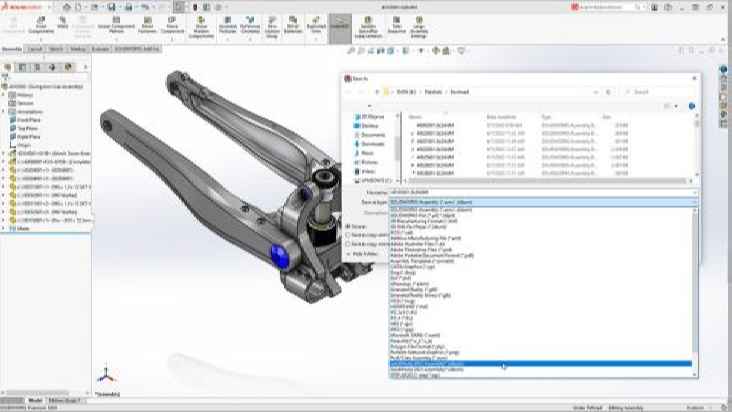
Cree sus diseños más creativos con diseño de ingeniería en varios idiomas y compatible con PC. Al realizar los ajustes de dibujo que desee, podrá producir diseños adecuados para el concepto y crear múltiples proyectos interactivos. Descargue SolidWorks Premium completo, la última versión de 2024 con alta calidad y las mejores funciones de productividad. Imagine y diseñe con nuevas funciones y herramientas de módulo actualizadas y completas.
Requisitos mínimos del sistema:
– Windows 10/11 x64 bits
– 3 GHz y más
– Memoria de 16 GB y superior
Configuración
-
Descarga de SolidWorks 2024 – Turco completo – Premium SP5 (x64)
Usted está aquí: Descargar programa completo Descargar programas completos – Descargar juegos / Descargar programa completo, programas variados generales / Descarga de SolidWorks 2024 – Turco completo – Premium SP5 (x64)Descarga de SolidWorks 2024 – Turco completo – Premium SP5 (x64)
Descarga completa de SolidWorks 2024 – SP5 (x64) De primera calidad
Cree sus diseños más creativos con diseño de ingeniería en varios idiomas y compatible con PC. Al realizar los ajustes de dibujo que desee, podrá producir diseños adecuados para el concepto y crear múltiples proyectos interactivos. Descargue SolidWorks Premium completo, la última versión de 2024 con alta calidad y las mejores funciones de productividad. Imagine y diseñe con nuevas funciones y herramientas de módulo actualizadas y completas.
Requisitos mínimos del sistema:
– Windows 10/11 x64 bits
– 3 GHz y más
– Memoria de 16 GB y superior
Configuración
-
HeavyM Empresa 2.11.1 / Pro+ 2.14.5
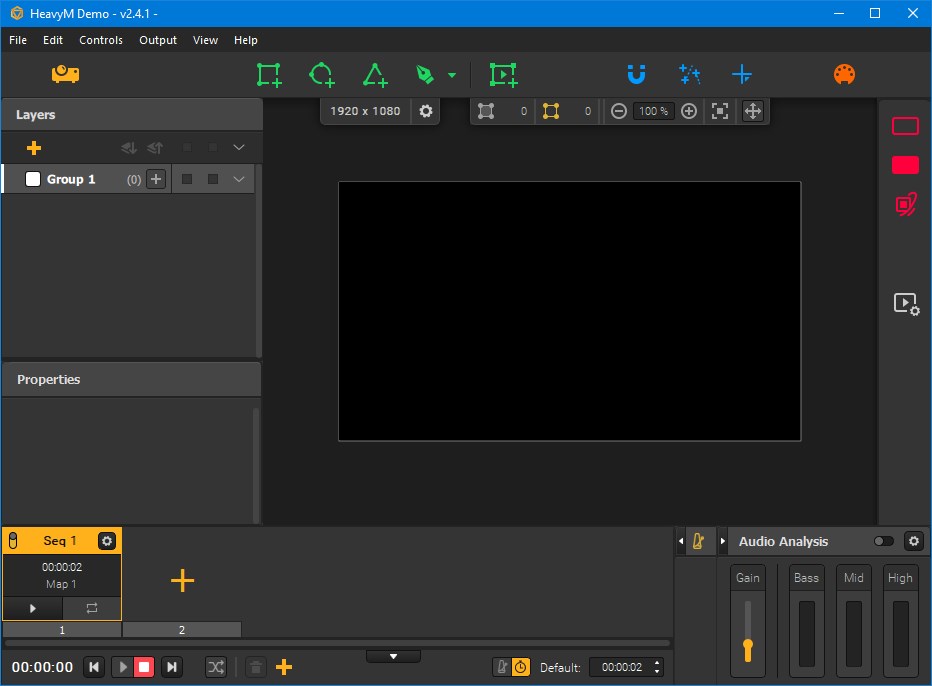
PesadoM – software para video mapeo y su esencia es simple: proyectas animación visual sobre cualquier objeto o superficie a través de un proyector de video normal. El truco está en que la animación reacciona a la música, es decir, resulta ser un espectáculo audiovisual en vivo sin bailar con pandereta.
Peculiaridades:- Usted elige dónde colocar el proyector, se asegura de que el área esté completamente cubierta y luego usa el mouse para dibujar las zonas de proyección directamente en el programa.
- La interfaz es clara, lo descubrirás rápidamente incluso si nunca antes has hecho mapas.
- Cuando las zonas estén listas, seleccione animaciones de la biblioteca incorporada y ellas mismas se adaptarán a la forma de su objeto.
- Puedes subir tu vídeo, el programa también lo adapta a la superficie.
- No se requieren habilidades especiales; La imaginación es más importante aquí que la formación técnica.
Puede descargar HeavyM a continuación de forma gratuita, en el archivo encontrará una clave de activación o crack, la prueba tiene un límite de tiempo, por lo que es mejor activarla inmediatamente.
Por cierto, el programa tiene su propia comunidad donde las personas comparten proyectos y se ayudan entre sí, a veces te encuentras con trabajos realmente interesantes allí.
De los análogos, notaría Arena de resoluciónYa es una cosechadora para hacer VJ con mapeo incluido, más poderosa que HeavyM pero para principiantes puede parecer difícil.
Licencia: ShareWare (el programa requiere una clave para registrarse, hay un parche en el archivo para su tratamiento)
Tamaño: 79MB
SO: Windows 7+ x64
Descargar HeavyM Enterprise 2.11.1 + activación de crack gratis / Pro+ 2.14.5 con llave
Contraseña
[HIDE]rsload[/HIDE] -
HeavyM Empresa 2.11.1 / Pro+ 2.14.5
PesadoM – software para video mapeo y su esencia es simple: proyectas animación visual sobre cualquier objeto o superficie a través de un proyector de video normal. El truco está en que la animación reacciona a la música, es decir, resulta ser un espectáculo audiovisual en vivo sin bailar con pandereta.
Peculiaridades:- Usted elige dónde colocar el proyector, se asegura de que el área esté completamente cubierta y luego usa el mouse para dibujar las zonas de proyección directamente en el programa.
- La interfaz es clara, lo descubrirás rápidamente incluso si nunca antes has hecho mapas.
- Cuando las zonas estén listas, seleccione animaciones de la biblioteca incorporada y ellas mismas se adaptarán a la forma de su objeto.
- Puedes subir tu vídeo, el programa también lo adapta a la superficie.
- No se requieren habilidades especiales; La imaginación es más importante aquí que la formación técnica.
Puede descargar HeavyM a continuación de forma gratuita, en el archivo encontrará una clave de activación o crack, la prueba tiene un límite de tiempo, por lo que es mejor activarla inmediatamente.
Por cierto, el programa tiene su propia comunidad donde las personas comparten proyectos y se ayudan entre sí, a veces te encuentras con trabajos realmente interesantes allí.
De los análogos, notaría Arena de resoluciónYa es una cosechadora para hacer VJ con mapeo incluido, más poderosa que HeavyM pero para principiantes puede parecer difícil.
Licencia: ShareWare (el programa requiere una clave para registrarse, hay un parche en el archivo para su tratamiento)
Tamaño: 79MB
SO: Windows 7+ x64
Descargar HeavyM Enterprise 2.11.1 + activación de crack gratis / Pro+ 2.14.5 con llave
Contraseña
[HIDE]rsload[/HIDE]