Usted está aquí: Descargar Programa Completo Descargar Programas Completos – Descargar Juego / Modelo 3D / Descargar la colección de paquetes Motion Factory Pixflow – Completa
Descargar la colección de paquetes Motion Factory Pixflow – Completa
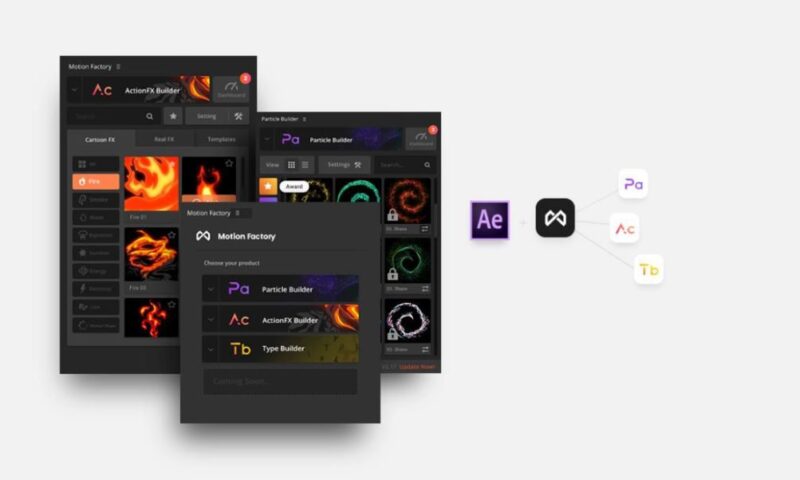
Descarga completa de la colección de paquetes Motion Factory Pixflow – Puede utilizar varios efectos, como humo y fuego, creados para Adobe, etc., en sus proyectos.
Úselo, es un paquete bastante completo de textos txt y muchos otros contenidos disponibles.
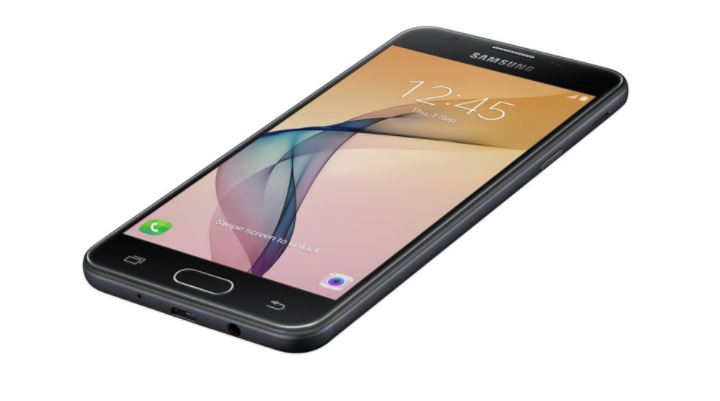
El Samsung Galaxy J5 Prime (nombre en clave: on5xelte) se lanzó en septiembre de 2016. El teléfono inteligente salió de la caja con Android 6.0.1 Marshmallow y luego se actualizó a Android 8.0 Oreo. Recientemente, este dispositivo recibió soporte oficial de recuperación TWRP. Entonces, en esta página, lo guiaremos para instalar TWRP Recovery en Galaxy J5 Prime. Esta guía contiene instrucciones escritas y un video tutorial para ayudarlo a instalarla rápidamente. Asegúrese de descargar los archivos necesarios y luego continúe directamente con las instrucciones de instalación. Recuperación TWRP en Galaxy J5 Prime.
Ten en cuenta que antes de continuar con el proceso, primero deberás desbloquear el gestor de arranque del dispositivo. Como los fabricantes de teléfonos inteligentes proporcionan un gestor de arranque bloqueado en sus dispositivos debido a algunos problemas de seguridad, para instalar un archivo de terceros deberá desbloquear el gestor de arranque. Luego puede instalar TWRP Custom Recovery en su dispositivo Galaxy J5 Prime y también rootearlo. TWRP Recovery también puede realizar copias de seguridad de Nandroid, restaurar, borrar el sistema/datos/caché y mucho más.
El Samsung Galaxy J5 Prime tiene una pantalla TFT PLS de 5,0 pulgadas con una resolución de pantalla de 720 x 1280 píxeles. Está alimentado por un procesador de cuatro núcleos Exynos 7570 Quad Cortex-A53 a 1,4 GHz (14 nm). El dispositivo incluye 16/32 GB de almacenamiento interno y 2 GB de RAM. Hay soporte para memoria ampliable de 256 GB. La cámara de este dispositivo luce una única cámara de 13 MP con apertura f/1.9 y un disparador de 5 MP para selfies. El Samsung Galaxy J5 Prime ejecuta Android 6.0.1 Marshmallow, actualizable a 7.0 Nougat, actualización planificada a Android 8.0 Oreo y respaldado por una batería de Li-Ion de 2400 mAh. El teléfono tiene un sensor de huellas dactilares montado en la parte frontal.
Recuperación de TWRP y sus beneficios
Team Win Recovery Project es una imagen de recuperación personalizada de software de código abierto para dispositivos Android. Proporciona una interfaz de pantalla táctil que permite a los usuarios instalar firmware de terceros y realizar copias de seguridad del sistema actual, cuyas funciones a menudo no son compatibles con las imágenes de recuperación de stock. – Wikipedia
Ventajas de la recuperación TWRP:
Puedes actualizar una ROM personalizada en Galaxy J5 Prime usando TWRP
Puedes modificar archivos zip para personalizar tu teléfono
Fácil de flashear y usar módulos Xposed usando TWRP
Fácil de rootear y desrootear usando el zip flashable TWRP Recovery SuperSU
Puedes instalar Magisk en Galaxy J5 Prime
Fácil de crear y restaurar copias de seguridad de Nandroid usando TWRP Recovery.
Fácil acceso para restaurar la copia de seguridad de Nandroid.
Puede actualizar un archivo de imagen usando TWRP Recovery en Galaxy J5 Prime
Es fácil eliminar todo el bloatware usando TWRP Recovery en Galaxy J5 Prime.
Para underclock y overclock.
Puede limpiar, borrar caché y datos.
Cómo instalar la recuperación TWRP oficial en Galaxy J5 Prime (on5xelte)
Antes de continuar con el proceso de instalación de TWRP, asegúrese de seguir correctamente todos los requisitos previos que se mencionan a continuación.
GetDroidTips no será responsable de ningún tipo de daño o error que ocurra en su dispositivo durante/después de instalar los archivos o seguir esta guía. Asegúrate de hacer una copia de seguridad completa antes de hacer cualquier cosa. Haga esto bajo su propio riesgo.
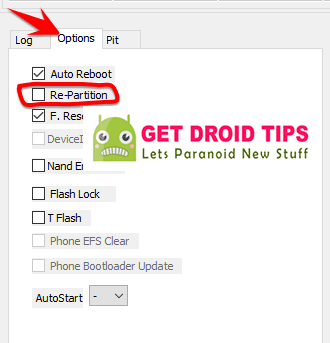
Método: Herramienta Flash ODIN
Después de descargar todos los archivos, controladores y herramientas necesarios, siga el proceso de instalación.
Haga clic en “Iniciar” y espere unos segundos hasta que vea un mensaje. APROBAR.
Reinicie el teléfono en modo de recuperación presionando los botones Subir volumen + Inicio + Encendido simultáneamente. [For newer Samsung devices, press and hold Volume Up + Power together]
Eso es todo, muchachos. Ya terminaste.
¿Cuál es la raíz?
El rooteo de un teléfono inteligente es la forma no oficial de permitir que un administrador o superusuario acceda al sistema y al subsistema de su dispositivo. Por lo tanto, el usuario puede cambiar, modificar, editar o eliminar fácilmente archivos y aplicaciones del sistema.
Con la ayuda de root, puede desinstalar bloatware, aumentar el rendimiento del dispositivo, reducir el consumo de batería, instalar módulos Xposed y mucho más. Sin embargo, rootear el teléfono inteligente anulará la garantía del dispositivo y ya no podrá obtener actualizaciones de software OTA. La forma incorrecta de rootear también puede bloquear fácilmente su dispositivo. Por lo tanto, asegúrese de seguir la guía correctamente.
La ventaja del enraizamiento:
Puede acceder a todos los archivos de su Galaxy J5 Prime, incluso a los archivos presentes en el directorio raíz de su teléfono.
Puedes aumentar el rendimiento de tu Galaxy J5 Prime mediante overclocking.
Al rootear, puedes aumentar la duración de la batería al hacer underclocking en el Galaxy J5 Prime.
Desinstale Bloatware en Galaxy J5 Prime.
Puede bloquear anuncios en todas las aplicaciones de Android como Youtube y otras aplicaciones relacionadas con juegos.
Leer también: Las 5 mejores alternativas de Adblock Plus para Android
Al rootear el Galaxy J5 Prime, puede ver, editar o eliminar cualquier archivo del sistema en el directorio raíz.
Puede instalar Xposed Framework y muchos módulos Xposed compatibles.
Pasos para rootear Galaxy J5 Prime
Guía para rootear Galaxy J5 Prime a través de SuperSU
Guía para rootear Galaxy J5 Prime a través de Magisk
Asumimos que esta guía de instalación completa le resultará útil. Si tiene alguna pregunta, no dude en preguntar en los comentarios a continuación.
¿No encuentras el maletero? archivo, comprobar este
¿Qué es la raíz?
Raíz oh uso excesivo es el nombre habitual asignado a las cuentas de usuario que tienen todos los privilegios en todos los modos de acceso (usuario único y multiusuario).
Rootear un terminal consiste en un proceso que facilita al usuario de una tableta con sistema Android la obtención de accesos privilegiados de forma similar a los permisos administrativos en sistemas Unix o Linux, que además permite deshacer cualquier reducción del sistema y software establecida por los fabricantes u operadores de red.
Beneficios de rootear tu Lenovo Tab3 10 Business
Ser capaz de desinstalar todo tipo de Bloatware, así como eliminar software del sistema.
Posibilidad de liberar espacio de almacenamiento interno adicional.
Cambiar cualquier configuración profunda en el sistema, como desbloquear la Lenovo Tab3 10 Business, modificar el IMEI de la Lenovo Tab3 10 Business y MAC, overclockear la CPU/GPU entre muchas posibilidades.
Poder utilizar utilidades desarrolladas únicamente para tabletas que tengan privilegios de usuario root.
Crear, modificar y adaptar particiones (hacer esto es muy peligroso).
Crea bakups o copias de seguridad completas incluyendo la posibilidad de exportar la rom.
Precauciones y desventajas que se deben tener en cuenta
El dispositivo suspenderá la validez de la garantía emitida por el fabricante.
Amenaza de que aplicaciones dañinas obtengan derechos de superusuario.
Peligro de daño o pérdida de información durante o después del proceso, en este caso se recomienda en todo momento realizar una copia de seguridad antes de proceder con el root.
El firmware/Rom de su Lenovo Tab3 10 Business puede estar dañado; se recomienda asegurarse de poder obtener una copia flasheable de su ROM si es necesario.
Se invalidará la compatibilidad con actualizaciones OTA/FOTA.
Condiciones de este proceso
Computadora con Windows XP o posterior, 32 o 64 bits.
Conector para transferir datos de USB a Micro USB.
Descarga el firmware original de tu tablet Lenovo Tab3 10 Business del cual deberás extraer el archivo boot.img si es posible desde la web oficial de descargas.
Y No puedes descargar una rom oficial para Lenovo Tab3 10 Business Tienes la alternativa de extraer el boot.img directamente desde la tableta simplemente siguiendo los pasos de este tutorial.
Configurar la tableta Lenovo Tab3 10 Business
Lo primero que debes hacer, lógicamente, es proceder a configurar los ajustes necesarios para el proceso, estos básicamente consisten en Desbloquear OEM además de Habilitar la depuración USB.
Las dos configuraciones están incluidas en la sección de desarrollador, que debes habilitar previamente presionando 7 veces continuar sobre:
Sistema-> Acerca de la tableta -> Número de compilación oh versión de software.
Cómo rootear la tableta Lenovo Tab3 10 Business fácilmente
En primer lugar, debes descomprimir el contenido del paquete que has descargado en el escritorio del PC y ejecutar la utilidad MTKroot v2.5.5.
Iniciar MTKroot v2.5.5 para Lenovo Tab3 10 Business
Haga clic una vez en el botón Controladores -> MediaTek y completa la instalación de los drivers indicados.
Instalar drivers USB Lenovo Tab3 10 Business
Realice exactamente los mismos pasos para instalar los controladores. BAsD.
Nota: El software MTKroot v2.5.5 ya incluye todos los controladores necesarios para Lenovo Tab3 10 Business.
Conéctate debajo de tu Lenovo Tab3 10 Empresa a su computadora usando el puerto USB y haga clic en Restablecer USB.
Haga clic en la zona superior izquierda sobre el texto ¡¡Sin botas de heno!! -> Llevaragregue el archivo boot.img y luego haga clic en el botón Parche de proceso.
La aplicación Magisk Manager se iniciará automáticamente en tu tableta, sigue los pasos que verás en tu pantalla para parchear el arranque.
Luego tienes que hacer clic en Prueba del BAD y espera hasta que puedas ver la frase ‘Dispositivo encontrado‘entonces tienes que presionar Soy un fastboot.
Lenovo Tab3 10 Business Reiniciar USB, probar ADB, ir a Fastboot
Espere un momento mientras el Lenovo Tab3 10 Empresa Comience con el modo Fastboot y haga clic Probar arranque rápido.
Luego debes prestar atención hasta que puedas leer la línea ‘Dispositivo detectado’ antes de pasar a la siguiente etapa.
Desbloquear el gestor de arranque en la Lenovo Tab3 10 Business
A continuación intentaremos abrir el gestor de arranque en tu Lenovo Tab3 10 Business, otra acción imprescindible que aplicarás de forma completamente automatizada.
Es recomendable saltarse este procedimiento si lo has liberado nuevamente.
Haga clic en el botón Prueba del cargador de arranque si necesita verificar si está liberado.
Comprobar el gestor de arranque Lenovo Tab3 10 Business
Si lo considera necesario desbloquea el gestor de arranque en tu Lenovo Tab3 10 Business simplemente haga clic en Liberar cargador de arranque -> Acepta y luego sigue las instrucciones que se mostrarán en la pantalla de Lenovo Tab3 10 Business.
No olvides presionar el botón aumentar el volumen para desbloquear.
Lanzamiento del gestor de arranque de Lenovo Tab3 10 Business
Atención: En el momento en que se desbloquee el gestor de arranque, su tableta se restablecerá a su estado predeterminado.
Por este motivo debes crear una copia de seguridad o si lo deseas, copiar todos tus archivos, contactos, fotos y otros datos personales a la unidad SD.
Después de abrir el gestor de arranque, estás a solo un paso de completar este tutorial y finalmente dejar tu tableta con los privilegios de root correspondientes.
Desplácese hasta la parte superior de la aplicación MTKroot v2.5.5 y elija la opción raíz, luego haga clic una vez en el botón Raíz en el lado opuesto.
Seleccione Rootear Lenovo Tab3 10 Business
En apenas unos segundos el dispositivo Lenovo Tab3 10 Business habrá sido rooteado y verás la palabra “OK” proyectada en la pantalla de tu Lenovo Tab3 10 Business y en la herramienta MTKroot v2.5.5.
Luego tendrás que hacer clic en el botón Salir del arranque rápido y el terminal se reiniciará en el entorno Android.
Cuando la Lenovo Tab3 10 Business se haya reiniciado por completo deberás pulsar en el botón Aplicaciones -> instalar magia y asegúrese de que la aplicación Magisk Manager aparezca instalada en Lenovo Tab3 10 Business.
Para poder utilizar la aplicación Magisk Manager primero debes conectar la Lenovo Tab3 10 Business a Internet, sin importar si es a través de datos de red o Wi-Fi.
Para finalizar simplemente haga clic en Comprobar raíz -> aceptar y listo.
Testear Root Lenovo Tab3 10 Business
Nota: Si la aplicación no se instala la primera vez, haga clic en el botón DesinstalarEspere un par de segundos y haga clic una vez más. instalar magia.
Resumen del procedimiento
Pasos simplificados Root Lenovo Tab3 10 Business
Inicie el programa MTKroot v2.5.5 y luego conecte su Lenovo Tab3 10 Business a su computadora.
Reinicie su Lenovo Tab3 10 Business con el modo de gestor de arranque haciendo clic en el botón Soy un fastboot -> Probar arranque rápido.
Si es necesario, desbloquee el gestor de arranque haciendo clic en Liberar cargador de arranque.
Finalmente seleccione la opción raíz y presione el botón Raíz.
Vídeo tutorial ilustrativo para rootear la Lenovo Tab3 10 Business
Usted está aquí: Descargar programas completos Descargar programas completos – Descargar juegos / Descargar juegos completos, juegos para PC / Descargar Call of Duty 2 Back2Fronts – Turco completo
Descargar Call of Duty 2 Back2Fronts – Turco completo
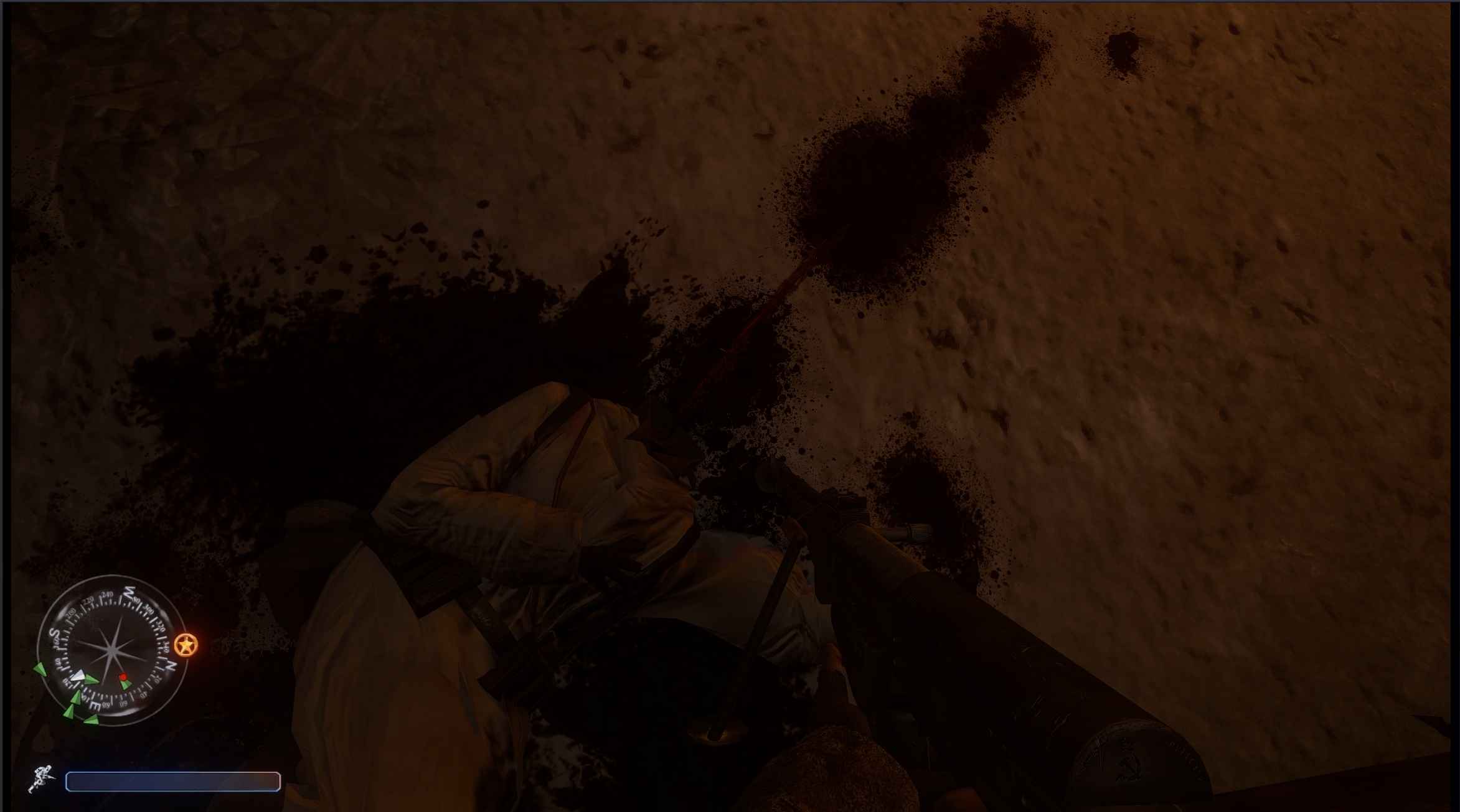
Descargar Call of Duty 2 Back2FrontsEl famoso juego ha sido remasterizado con modos adicionales de la mano de nuestro amigo Necati, llenos de guerra y estrategia.
Instala y disfruta del viejo juego de guerra nostálgico con modificaciones y en HD. Se incluye vídeo de instalación. Gracias infinitas a nuestro amigo Necati.
¿Sistema y requisitos de Call of Duty 2 Back2Fronts?
Ram: 8GB+ y superior++ memoria
Disco duro: 20 GB++
Tarjeta gráfica: Nvidia GeForce GTX 660 2GB y ++
Windows: (3264 bits) 7+8+10+11
DX: versión 11 ++
Procesador: Intel Core i5 6600K GHz + FX-6350
Usted está aquí: Descarga completa del programa Descarga completa del programa – Descarga de juegos / Varios programas generales, Descarga portátil del programa / Descarga de SystemTools Hyena – Completo v16.0.1
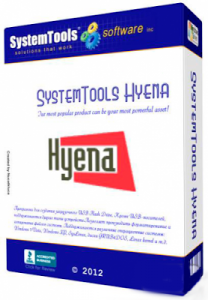
Descarga de SystemTools Hyena – Completo v16.0.1
Descarga de SystemTools Hyena – Completo v16.0.1
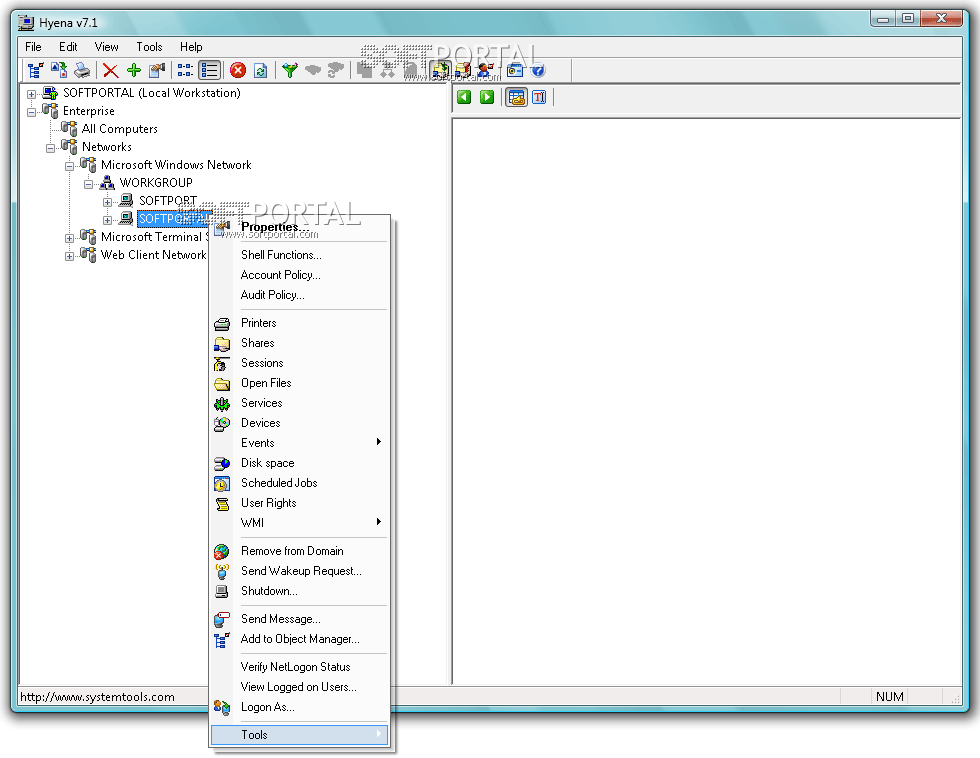
Herramientas del sistema HienaGestión del sistema con comandos hechos para usuarios profesionales.
Un software que se asemeja a una consola de administración que incluye herramientas para crear macros, administrar usuarios y más.
Usted está aquí: Descarga del programa completo Descarga de programas completos – Descargar juegos / Juegos de Android, Descarga de trucos de juegos de Android / Galaxy on Fire 3 Manticore APK Descargar Mod Money 1.6.11
Galaxy on Fire 3 Manticore APK Descargar Mod Money 1.6.11
Galaxy on Fire 3 Manticore APK Descargar Mod Money 1.6.11
Galaxy on Fire 3 Manticore APK completoGalaxy en el tercer juego de la serie para Android Mantícora de fuego 3
La salida es para aquellos que aman los juegos del género espacial, los acorazados con gráficos únicos y otros enemigos.
Muchas misiones te esperan en Star Wars, donde lucharás contra poderes.
Es uno de los juegos de calidad que brinda una experiencia de juego espacial completa con sus gráficos y tipo de juego.
Configuración: Instala APK y copia la carpeta a la memoria obb o tel
————————————————————-
Dimensión:1,69 GB Compresión: Rar / Sin Contraseña
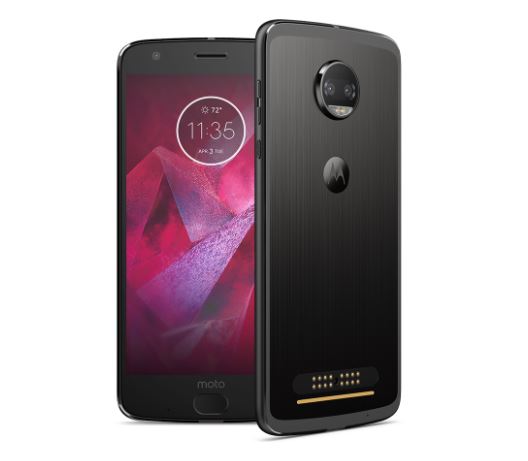
El Motorola Moto Z2 Force (nombre en clave: nash) se lanzó en julio de 2017. El teléfono salió de la caja con Android 7.1.1 Nougat y luego se actualizó a Android 8.0 Oreo. Recientemente, este dispositivo recibió soporte oficial de recuperación TWRP. Entonces, en esta página, lo guiaremos para instalar TWRP Recovery en Moto Z2 Force. Esta guía contiene instrucciones escritas y un video tutorial para ayudarlo a instalarla rápidamente. Asegúrese de descargar los archivos necesarios y luego continúe directamente con las instrucciones de instalación. Recuperación TWRP y root de tu Moto Z2 Force.
Ten en cuenta que antes de continuar con el proceso, primero deberás desbloquear el gestor de arranque del dispositivo. Como los fabricantes de teléfonos inteligentes proporcionan un gestor de arranque bloqueado en sus dispositivos debido a algunos problemas de seguridad, para instalar un archivo de terceros deberá desbloquear el gestor de arranque. Luego puede instalar TWRP Custom Recovery en su dispositivo Moto Z2 Force y rootearlo también. TWRP Recovery también puede realizar copias de seguridad de Nandroid, restaurar, borrar el sistema/datos/caché y mucho más.
El teléfono viene con una pantalla táctil de 5,50 pulgadas con una resolución de 1440 x 2560 píxeles. Funciona con un procesador Qualcomm Snapdragon 835 a 2,35 GHz y 6 GB de RAM. Viene con Android 8.0 Oreo listo para usar. Este dispositivo incluye 64 GB de almacenamiento interno ampliable. El dispositivo trae una cámara principal de 12 megapíxeles para la parte trasera y una cámara frontal de 5 megapíxeles.
Recuperación de TWRP y sus beneficios
Team Win Recovery Project es una imagen de recuperación personalizada de software de código abierto para dispositivos Android. Proporciona una interfaz de pantalla táctil que permite a los usuarios instalar firmware de terceros y realizar copias de seguridad del sistema actual, cuyas funciones a menudo no son compatibles con las imágenes de recuperación de stock. – Wikipedia
Ventajas de la recuperación TWRP:
Puedes actualizar una ROM personalizada en Moto Z2 Force usando TWRP
Puedes modificar archivos zip para personalizar tu teléfono
Fácil de flashear y usar módulos Xposed usando TWRP
Fácil de rootear y desrootear usando el zip flashable TWRP Recovery SuperSU
Puedes instalar Magisk en Moto Z2 Force
Fácil de crear y restaurar copias de seguridad de Nandroid usando TWRP Recovery.
Fácil acceso para restaurar la copia de seguridad de Nandroid.
Puede flashear un archivo de imagen usando TWRP Recovery en Moto Z2 Force
Fácil de eliminar todo el bloatware usando TWRP Recovery en Moto Z2 Force.
Para underclock y overclock.
Puede limpiar, borrar caché y datos.
Cómo instalar el recovery TWRP oficial en Moto Z2 Force (nash)
Antes de continuar con el proceso de instalación de TWRP, asegúrese de seguir correctamente todos los requisitos previos que se mencionan a continuación.
GetDroidTips no será responsable de ningún tipo de daño o error que ocurra en su dispositivo durante/después de instalar los archivos o seguir esta guía. Asegúrate de hacer una copia de seguridad completa antes de hacer cualquier cosa. Haga esto bajo su propio riesgo.
Método: herramienta ADB y Fastboot
Después de descargar todos los archivos, controladores y herramientas necesarios, siga el proceso de instalación.
En primer lugar, habilite las opciones de desarrollador y el modo de depuración USB en su dispositivo.
Ir al dispositivo Ajustes > Sistema > Sobre el telefono > luego toque el número de compilación siete veces para habilitar el modo de opciones de desarrollador.
Ahora vaya a Opciones de desarrollador en el menú Configuración y active el botón para habilitar Depuración USB.
A continuación, abra la carpeta ADB y Fastboot en su computadora. Luego mantenga presionada la tecla Mayús y haga clic derecho para abrir la ventana de comandos.
Apague su dispositivo> Presione los botones Subir volumen y Encendido juntos durante unos segundos para ingresar al modo Fastboot.
Conecte su dispositivo a la PC mediante un cable USB, escriba el siguiente código en la ventana de comandos y presione Enter:
adb reboot bootloader
Ahora su dispositivo está conectado correctamente como dispositivo fastboot.
Escriba el siguiente comando y presione Enter para verificar que el dispositivo fastboot esté conectado o no:
fastboot devices
Ahora, para instalar TWRP Recovery en su teléfono, escriba el siguiente comando y presione Enter:
fastboot flash recovery twrpname.img
Para comenzar, puedes usar el comando inicio rápido nomtwrp.img
Eso es todo. Ha instalado con éxito TWRP Recovery en el dispositivo Moto Z2 Force. Ahora necesitas actualizar la raíz.
¿Cuál es la raíz?
El rooteo de un teléfono inteligente es la forma no oficial de permitir que un administrador o superusuario acceda al sistema y al subsistema de su dispositivo. Por lo tanto, el usuario puede cambiar, modificar, editar o eliminar fácilmente archivos y aplicaciones del sistema.
Con la ayuda de root, puede desinstalar bloatware, aumentar el rendimiento del dispositivo, reducir el consumo de batería, instalar módulos Xposed y mucho más. Sin embargo, rootear el teléfono inteligente anulará la garantía del dispositivo y ya no podrá obtener actualizaciones de software OTA. La forma incorrecta de rootear también puede bloquear fácilmente su dispositivo. Por lo tanto, asegúrese de seguir la guía correctamente.
La ventaja del enraizamiento:
Puede acceder a todos los archivos de su Moto Z2 Force, incluso a los archivos presentes en el directorio raíz de su teléfono.
Puedes aumentar el rendimiento de tu Moto Z2 Force mediante overclocking.
Al rootear, puedes aumentar la duración de la batería al hacer underclocking en el Moto Z2 Force.
Desinstalar Bloatware en Moto Z2 Force.
Puede bloquear anuncios en todas las aplicaciones de Android como Youtube y otras aplicaciones relacionadas con juegos.
Leer también: Las 5 mejores alternativas de Adblock Plus para Android
Al rootear Moto Z2 Force, puedes ver, editar o eliminar cualquier archivo del sistema en el directorio raíz.
Puede instalar Xposed Framework y muchos módulos Xposed compatibles.
Pasos para rootear Moto Z2 Force
Guía para Root Moto Z2 Force vía SuperSU
Guía para rootear Moto Z2 Force a través de Magisk
Asumimos que esta guía de instalación completa le resultará útil. Si tiene alguna pregunta, no dude en preguntar en los comentarios a continuación.
No es ningún secreto que las ventajas que podemos conseguir al rootear dispositivos móviles son claras, como en esta ocasión el Prestigio Muze F5 LTE, del que os vamos a hablar en el siguiente artículo.
En el tutorial que sigue vamos a presentar otro procedimiento. Root automático para dispositivos móviles Prestigio Muze F5 LTEa través del cual podrás obtener un superusuario en unos minutos.
¿No encuentras el boot.img?, entonces este te interesará.
¿Qué es la raíz?
Él raíz oh uso excesivo es el nombre habitual de las cuentas de usuario que tienen todos los derechos en todo tipo de acceso (monousuario o multiusuario).
Rootear un teléfono celular es una técnica que permite al usuario de cualquier teléfono Android obtener acceso privilegiado al sistema similar a los permisos administrativos en sistemas Linux o Unix, pudiendo así revertir cualquier limitación de hardware y software establecida por el fabricante y/u operador de red.
¿Cuáles son las ventajas de rootear tu Prestigio Muze F5 LTE?
Ser capaz de eliminar todo el Bloatware y desinstalar aplicaciones potencialmente improductivas del sistema.
Posibilidad de obtener más espacio de almacenamiento.
Modifica parámetros profundos en el sistema, como desbloquear el teléfono móvil, restaurar el número IMEI del teléfono móvil y MAC, overclockear la CPU y/o GPU y muchos otros.
Utilice utilidades creadas para teléfonos móviles rooteados.
Formatear, dividir o modificar nuevas particiones en la memoria interna (hacer esto es muy peligroso para el dispositivo).
Realiza copias de seguridad de las particiones y exporta la ROM completa.
Precauciones y advertencias que se deben tener en cuenta
El Smartphone anulará la cobertura de garantía otorgada por el fabricante.
Amenaza de que aplicaciones maliciosas obtengan derechos de superusuario.
Amenaza de daño o deterioro de la información durante el proceso, en cuyo caso se recomienda en todo momento crear una copia de seguridad antes de iniciar root.
La ROM de su dispositivo puede estar dañada, es recomendable asegurarse de poder obtener una copia original de su firmware si es necesario.
Las actualizaciones de la FOTA acabarán invalidadas.
requisitos esenciales del procedimiento
Un ordenador con sistema operativo Windows XP/7 o posterior, ya sea de 32 o 64 bits.
Descarga el firmware o boot original para tu dispositivo móvil Prestigio Muze F5 LTE idealmente desde el servicio técnico online del fabricante.
Y No encuentras la rom oficial para tu dispositivo Prestigio Muze F5 LTE Tiene la opción de extraer el archivo de arranque directamente desde el Prestigio Muze F5 LTE fácilmente siguiendo este tutorial.
Configurar el Prestigio Muze F5 LTE
Antes de continuar, debes realizar algunos parámetros específicos desde los ajustes del Prestigio Prestigio Muze F5 LTE, que pasan por Desbloquear OEM además de Habilitar la depuración USB.
Debes encontrar ambas preferencias en el menú de desarrollador, que debes haber desbloqueado previamente tocando siete veces seguido de la sección ->
Configuración del dispositivo-> Información del sistema -> Número de compilación.
Rootee el teléfono inteligente Prestigio Muze F5 LTE con facilidad
Para comenzar, descomprime el archivo que has descargado en el escritorio de tu computadora con Windows e inicia la utilidad MTKroot v2.5.5.
Abra MTKroot v2.5.5 para Prestigio Muze F5 LTE
Haga clic en el botón Controladores -> MediaTek y completa la instalación de los drivers correspondientes.
Instalar los controladores Prestigio Muze F5 LTE
Repita también estos pasos para instalar los controladores. BAsD.
Nota: El programa MTKroot v2.5.5 ya incluye los drivers USB y Fastboot necesarios para que nuestro PC detecte el Prestigio Muze F5 LTE.
Luego conecta tu Prestigio Muze F5 LTE al PC a través del conector de datos y luego haga clic en Restablecer USB.
Haga clic en la zona superior izquierda sobre el texto ¡¡Sin botas de heno!! -> LlevarAbra el archivo boot.img y luego haga clic una vez en Parche de proceso.
Automáticamente se abrirá la aplicación Magisk Manager en tu celular, sigue las instrucciones que aparecerán en tu pantalla para crear el parche.
Luego haga clic una vez en el botón Prueba del BAD y espera un segundo hasta que puedas ver el texto ‘Dispositivo detectado‘ en ese momento tendrás que presionar Soy un fastboot.
Prestigio Muze F5 LTE Reiniciar USB, probar ADB, ir a Fastboot
Presta atención por un momento mientras Prestigio Muze F5 LTE reinicie con las opciones de Fastboot, luego haga clic una vez en el botón Probar arranque rápido.
Nuevamente deberás esperar hasta que puedas leer la frase ‘Dispositivo detectado’ para poder pasar al siguiente nivel.
Desbloquear el bootloader del terminal Prestigio Muze F5 LTE
En la siguiente fase pasaremos a desbloquear el gestor de arranque en tu Prestigio Muze F5 LTE, otro paso fundamental que también podrás realizar con un solo clic.
Pero recuerda que debes saltarte el procedimiento si ya se ha realizado antes.
Haga clic en el botón Prueba del cargador de arranque si necesita asegurarse de que esté desbloqueado.
Checkear el gestor de arranque y Prestigio Muze F5 LTE
Si es necesario abrir el bootloader del Prestigio Muze F5 LTE sólo tienes que pulsar en el botón Liberar cargador de arranque -> Acepta y luego realiza las pautas que aparecen en la pantalla de tu dispositivo móvil.
Sube el volumen para continuar.
Abrir gestor de arranque en Prestigio Muze F5 LTE
Nota: En el momento en que se libere el gestor de arranque, el sistema de su teléfono inteligente se restablecerá a su estado original.
En cuyo caso deberías considerar si hacer una copia de seguridad o copiar tus contactos, fotos, archivos y otros datos a una tarjeta de memoria externa o Micro SD.
Una vez desbloqueado el bootloader tan solo quedan unos segundos para completar el proceso y dejar tu Prestigio Muze F5 LTE con su correspondiente acceso root.
Vaya al área superior de MTKroot v2.5.5 y elija la opción raíz, luego haga clic en el botón Root en la esquina opuesta.
Opción raíz Prestigio Muze F5 LTE
Casi inmediatamente tu dispositivo Prestigio Muze F5 LTE habrá sido rooteado y podrás ver la línea “OK” en la pantalla de tu Prestigio Muze F5 LTE y en la ventana MTKroot v2.5.5.
Luego haga clic en Salir del arranque rápido al devolver su dispositivo volverá al sistema Android.
Cuando tu Prestigio Muze F5 LTE se haya cargado por completo deberás pulsar el botón Aplicaciones -> instalar magia y comprueba si la aplicación Magisk Manager se encuentra efectivamente entre las aplicaciones de tu Prestigio Muze F5 LTE.
Para que la aplicación Magisk Manager funcione correctamente, es necesario conectar su teléfono a Internet.
Para concluir este tutorial solo tienes que hacer clic en el botón Comprobar raíz -> siguiente Aceptar y eso es todo.
Comprobar Root Prestigio Muze F5 LTE
Nota: Si la aplicación Magisk no se instala la primera vez, haga clic en el botón DesinstalarEspere unos segundos y haga clic en el botón nuevamente. instalar magia.
Pasos simplificados
Resumen de pasos para rootear Prestigio Muze F5 LTE
Inicie el programa MTKroot v2.5.5 y luego conecte el Prestigio Muze F5 LTE con la computadora.
Reinicie el Prestigio Muze F5 LTE en el gestor de arranque presionando el botón Soy un fastboot -> Probar arranque rápido.
Si es necesario, desbloquee el gestor de arranque haciendo clic en Liberar cargador de arranque.
Finalmente seleccione la opción raíz y presione el botón Raíz.
Vídeo tutorial de ayuda paso a paso sobre cómo rootear el celular Prestigio Muze F5 LTE
Usted está aquí: Descargar programas completos Descargar programas completos – Descargar juegos / Descargar juegos completos, juegos para PC / Descargar Battlegroup 42 Remasterizado – Completo
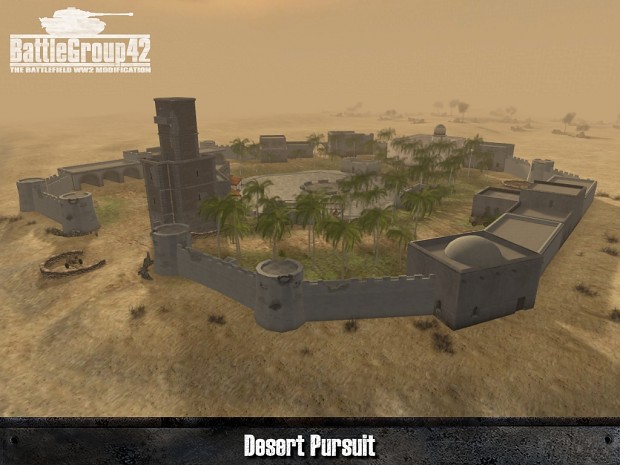
Descargar Battlegroup 42 Remasterizado – Completo
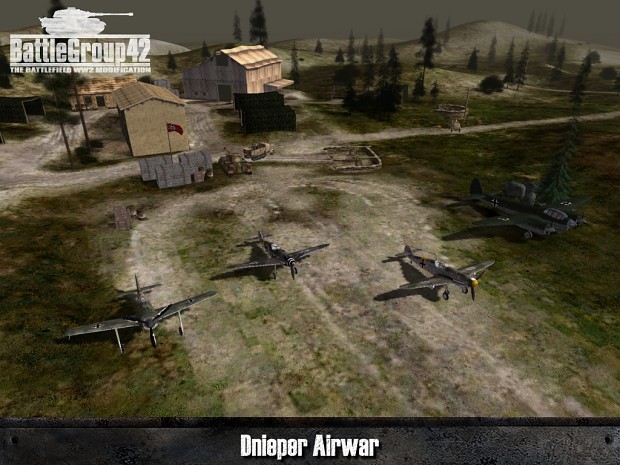
Descarga remasterizada de Battlegroup 42, Experimenta una experiencia de juego de guerra histórica de nuestro amigo Necati con el juego principal y los modos gráficos HD.
Acepta misiones con placer jugando muchas aventuras y acciones, como la campaña y la historia principal de este juego.
¿Sistema y requisitos de Battlegroup 42 Remastered?
Ram: 8 GB + y superior ++ memoria
Disco duro: 20 GB++
Tarjeta gráfica: Nvidia GeForce GTX 660 2GB y ++ HD 7850 2GB
Windows: (3264 bits) 7+8+10+11
DX: versión 11 ++
Procesador: Intel Core i5 6600K GHz + AMD FX-6350
Usted está aquí: Descargar programa completo Descargar programas completos – Descargar juegos / Programa de aplicación Android / Swype Keyboard Pro Apk Descarga turca completa 3.2.4.320400.50699
Swype Keyboard Pro Apk Descarga turca completa 3.2.4.320400.50699
Swype Dragon Keyboard Pro Apk Descarga turca completa 3.2.4.320400.50699
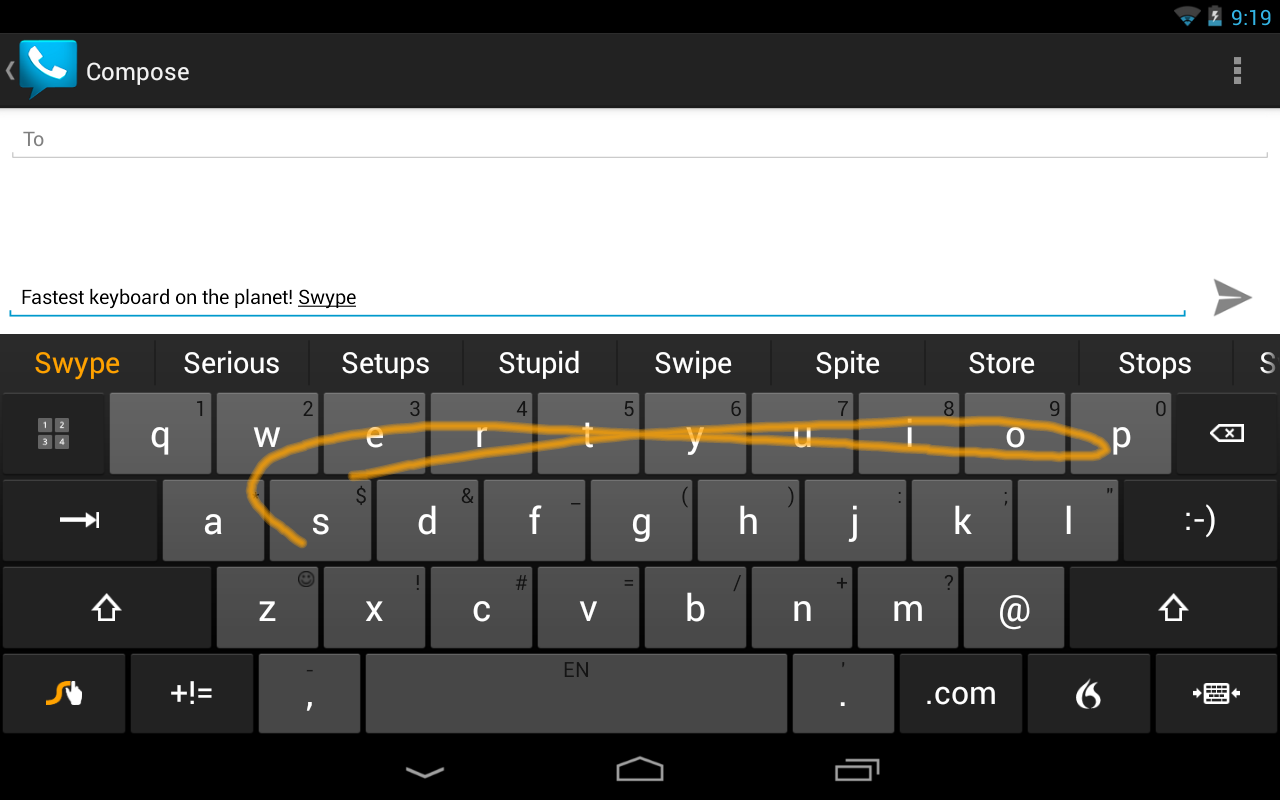
Teclado Swype Apk AndroidSe recomienda Swype Keyboard para aquellos que quieran experimentar una experiencia de teclado diferente.
Le brinda un placer de escribir más rápido con una presentación de palabras inteligente y será conveniente para quienes les gusta enviar mensajes de texto con frecuencia.
————————————————————-
Dimensión:20mb Compresión: Rar / Sin Contraseña Exploración: Webroot. / Condición clara
Usted está aquí: Descarga completa del programa Descarga completa del programa – Descarga de juegos / Varios programas generales, Descarga portátil del programa / Descargar ImageUSB v1.5 Build 1007 + Portátil
Descargar ImageUSB v1.5 Build 1007 + Portátil
Descargar ImageUSB v1.5 Build 1007 + Portátil
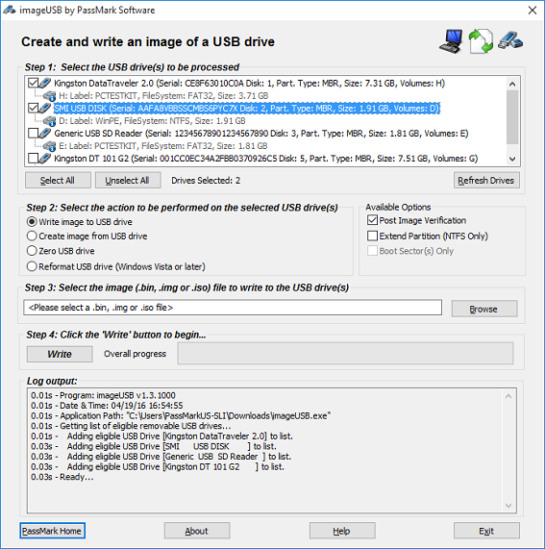
ImagenUSBEs un programa independiente. Es un programa gratuito que te permite escribir un archivo en varias unidades flash USB al mismo tiempo. Con este programa muy rápido y fácil de usar, podrás copiar un archivo a muchas unidades USB a la vez. En resumen, puedes escribir archivos ISO y crear un sistema de formato.
Usted está aquí: Descargar programas completos Descargar programas completos: descargar juegos / descargar juegos completos, descargar juegos de supervivencia, juegos de PC, descargar juegos repack, descargar juegos de simulación, descargar juegos torrent, descargar juegos turcos / Descarga de Subnautica Below Zero – Completo – PC – Turco + DLC
Descarga de Subnautica Below Zero – Completo – PC – Turco + DLC
Descarga completa de Subnautica Below Zero – PC, v53115 ¿Estás preparado para una aventura diferente en un ambiente frío, luchar por sobrevivir bajo un frío cero, superar todo tipo de obstáculos para tanto explorar como encontrar nuestro camino? El juego es independiente de Subnatica, su tema y su historia.
Es bastante grande, la instalación del reempaquetado del juego es sencilla, sin descargarlo ni instalarlo directamente.
Es posible ingresar al juego, la última versión portátil actualizada.
Sistema operativo: Windows 7 y 8 8 10 de 64 bits
Procesador: Intel Core i3+ / AMD Ryzen 3+ y 2.6ghz+ y superior
Memoria: 8 GB+ ram
Tarjeta gráfica: Intel HD 530 equivalente superior
DirectX: Versión 11+ actualizada
Almacenamiento: disco de 15 GB+
Usted está aquí: Descargar Programa Completo Descargar Programas Completos – Descargar Juegos / Programas de Variedades Generales / Descarga de Enttec LED Mapper (ELM) 2025 – Completo v741 (x64)
Descarga de Enttec LED Mapper (ELM) 2025 – Completo v741 (x64)
Mapeador LED Enttec (ELM) 2025 lleno Descargar – v741
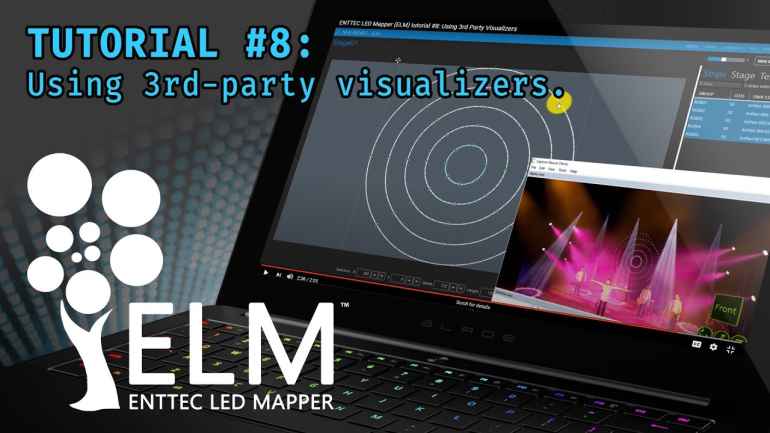
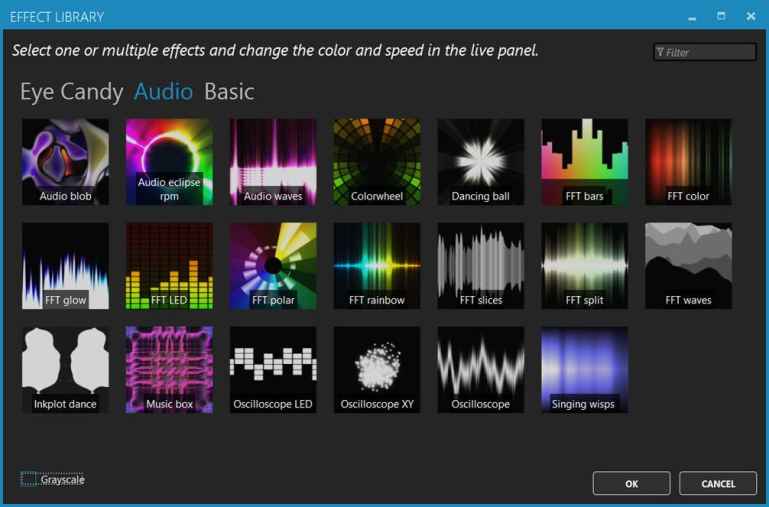
Mapeador LED Enttec (ELM) 2025, Es un software que le ayuda a convertir sus ideas en realidad y le traza un camino inteligente. Como tira de píxeles digitales LED, puede mapear fácilmente conjuntos de luminarias y beneficiarse de las herramientas y funciones de efectos más completas. También creará imágenes únicas con la biblioteca de efectos y se adaptará bien a sus necesidades de ELM. Representarás y reposicionarás mejor tus tiras de LED.
Usted está aquí: Descarga del programa completo Descarga de programas completos – Descargar juegos / Juegos de Android, Descarga de trucos de juegos de Android / Descargar 13 DÍAS DE VIDA APK – Completo v13 b28
Descargar 13 DÍAS DE VIDA APK – Completo v13 b28
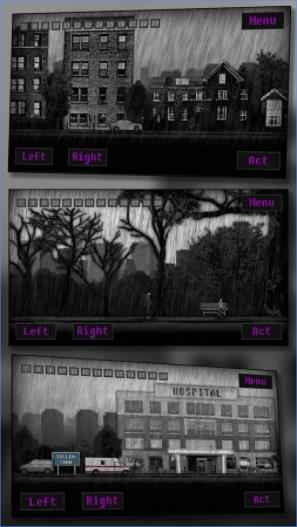
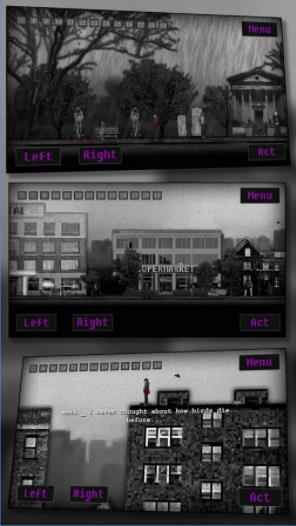
Descargar 13 DÍAS DE VIDA APK – Completo v13 b28 13 DÍAS DE VIDA Apk, En el juego, te embarcarás en una aventura atmosférica con un tono oscuro y pesimista, y te convertirás en parte de la vida de un joven que intenta empezar de nuevo y mudarse a una nueva ciudad después de acontecimientos trágicos. El personaje que diriges realizará todo el trabajo necesario durante 13 días y completará tus responsabilidades y trazará el camino que determinará tu destino. Te encontrarás con diferentes eventos cada día y tratarás de deshacerte de los pensamientos que te cansan y tratarás de lograr una nueva vida.
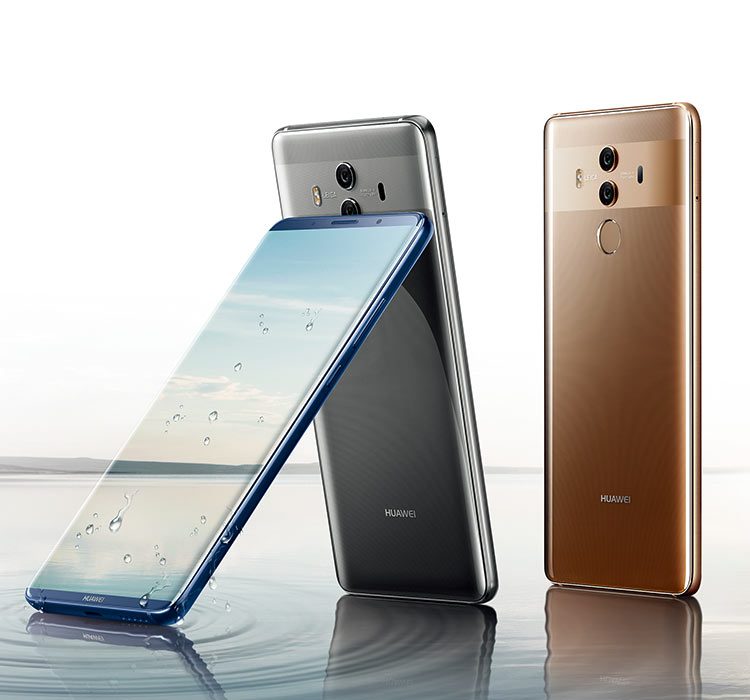
Huawei Mate 10 Pro (nombre en clave: White) se lanzó en octubre de 2017. El teléfono inteligente salió de la caja con Android 8.0 Oreo y luego se actualizó a Android 9.0 Pie. Recientemente, este dispositivo recibió soporte oficial de recuperación TWRP. Entonces, en esta página, lo guiaremos para instalar TWRP Recovery en Huawei Mate 10 Pro. Esta guía contiene instrucciones escritas y un video tutorial para ayudarlo a instalarla rápidamente. Asegúrese de descargar los archivos necesarios y luego continúe directamente con las instrucciones de instalación. Recuperación TWRP y root de tu Huawei Mate 10 Pro.
Artículo relacionado
Ten en cuenta que antes de continuar con el proceso, primero deberás desbloquear el gestor de arranque del dispositivo. Como los fabricantes de teléfonos inteligentes proporcionan un gestor de arranque bloqueado en sus dispositivos debido a algunos problemas de seguridad, para instalar un archivo de terceros deberá desbloquear el gestor de arranque. Luego puede instalar TWRP Custom Recovery en su dispositivo Huawei Mate 10 Pro y también rootearlo. TWRP Recovery también puede realizar copias de seguridad de Nandroid, restaurar, borrar el sistema/datos/caché y mucho más.
En cuanto a las especificaciones, el Huawei Mate 10 Pro cuenta con una pantalla AMOLED de 6,0 pulgadas con una resolución de pantalla de 1080 x 2160 píxeles. Está alimentado por un procesador HiSilicon Kirin 970 junto con 4/6 GB de RAM. El teléfono contiene 64/128 GB de memoria interna. La cámara del dispositivo viene con una dual de 12 MP + 20 MP y en la parte frontal tiene una cámara de 8 MP. Huawei Mate 10 Pro ejecuta Android 8.0 Oreo con EMUI 8.0 y está respaldado por una batería Li-Po de 4000 mAh no extraíble.
Recuperación de TWRP y sus beneficios
Team Win Recovery Project es una imagen de recuperación personalizada de software de código abierto para dispositivos Android. Proporciona una interfaz de pantalla táctil que permite a los usuarios instalar firmware de terceros y realizar copias de seguridad del sistema actual, cuyas funciones a menudo no son compatibles con las imágenes de recuperación de stock. – Wikipedia
Ventajas de la recuperación TWRP:
Puede actualizar una ROM personalizada en Huawei Mate 10 Pro usando TWRP
Puedes modificar archivos zip para personalizar tu teléfono
Fácil de flashear y usar módulos Xposed usando TWRP
Fácil de rootear y desrootear usando el zip flashable TWRP Recovery SuperSU
Puedes instalar Magisk en Huawei Mate 10 Pro
Fácil de crear y restaurar copias de seguridad de Nandroid usando TWRP Recovery.
Fácil acceso para restaurar la copia de seguridad de Nandroid.
Puede actualizar un archivo de imagen usando TWRP Recovery en Huawei Mate 10 Pro
Es fácil eliminar todo el bloatware usando TWRP Recovery en Huawei Mate 10 Pro.
Para underclock y overclock.
Puede limpiar, borrar caché y datos.
Cómo instalar la recuperación TWRP oficial en Huawei Mate 10 Pro (blanco)
Antes de continuar con el proceso de instalación de TWRP, asegúrese de seguir correctamente todos los requisitos previos que se mencionan a continuación.
GetDroidTips no será responsable de ningún tipo de daño o error que ocurra en su dispositivo durante/después de instalar los archivos o seguir esta guía. Asegúrate de hacer una copia de seguridad completa antes de hacer cualquier cosa. Haga esto bajo su propio riesgo.
Método: herramienta ADB y Fastboot
Después de descargar todos los archivos, controladores y herramientas necesarios, siga el proceso de instalación.
En primer lugar, habilite las opciones de desarrollador y el modo de depuración USB en su dispositivo.
Ir al dispositivo Ajustes > Sistema > Sobre el telefono > luego toque el número de compilación siete veces para habilitar el modo de opciones de desarrollador.
Ahora vaya a Opciones de desarrollador en el menú Configuración y active el botón para habilitar Depuración USB.
A continuación, abra la carpeta ADB y Fastboot en su computadora. Luego mantenga presionada la tecla Mayús y haga clic derecho para abrir la ventana de comandos.
Apague su dispositivo> Presione los botones Subir volumen y Encendido juntos durante unos segundos para ingresar al modo Fastboot.
Conecte su dispositivo a la PC mediante un cable USB, escriba el siguiente código en la ventana de comandos y presione Enter:
adb reboot bootloader
Ahora su dispositivo está conectado correctamente como dispositivo fastboot.
Escriba el siguiente comando y presione Enter para verificar que el dispositivo fastboot esté conectado o no:
fastboot devices
Ahora, para instalar TWRP Recovery en su teléfono, escriba el siguiente comando y presione Enter:
fastboot flash recovery twrpname.img
Para comenzar, puedes usar el comando inicio rápido nomtwrp.img
Eso es todo. Ha instalado correctamente TWRP Recovery en el dispositivo Huawei Mate 10 Pro. Ahora necesitas actualizar la raíz.
¿Cuál es la raíz?
El rooteo de un teléfono inteligente es la forma no oficial de permitir que un administrador o superusuario acceda al sistema y al subsistema de su dispositivo. Por lo tanto, el usuario puede cambiar, modificar, editar o eliminar fácilmente archivos y aplicaciones del sistema.
Con la ayuda de root, puede desinstalar bloatware, aumentar el rendimiento del dispositivo, reducir el consumo de batería, instalar módulos Xposed y mucho más. Sin embargo, rootear el teléfono inteligente anulará la garantía del dispositivo y ya no podrá obtener actualizaciones de software OTA. La forma incorrecta de rootear también puede bloquear fácilmente su dispositivo. Por lo tanto, asegúrese de seguir la guía correctamente.
La ventaja del enraizamiento:
Puede acceder a todos los archivos de su Huawei Mate 10 Pro, incluso a los archivos presentes en el directorio raíz de su teléfono.
Puede aumentar el rendimiento de su Huawei Mate 10 Pro mediante overclocking.
Al rootear, puedes aumentar la duración de la batería al hacer underclocking en el Huawei Mate 10 Pro.
Desinstale Bloatware en Huawei Mate 10 Pro.
Puede bloquear anuncios en todas las aplicaciones de Android como Youtube y otras aplicaciones relacionadas con juegos.
Leer también: Las 5 mejores alternativas de Adblock Plus para Android
Al rootear Huawei Mate 10 Pro, puede ver, editar o eliminar cualquier archivo del sistema en el directorio raíz.
Puede instalar Xposed Framework y muchos módulos Xposed compatibles.
Pasos para Rootear Huawei Mate 10 Pro
Guía para Rootear Huawei Mate 10 Pro vía SuperSU
Guía para rootear Huawei Mate 10 Pro a través de Magisk
Asumimos que esta guía de instalación completa le resultará útil. Si tiene alguna pregunta, no dude en preguntar en los comentarios a continuación.
Usted está aquí: Descarga completa del programa Descarga completa del programa – Descarga del juego / Descarga del juego de doblaje turco, Descarga del parche turco / Descarga del doblaje turco de Five Nights at Freddy’s 3 – PC
Descarga del doblaje turco de Five Nights at Freddy’s 3 – PC
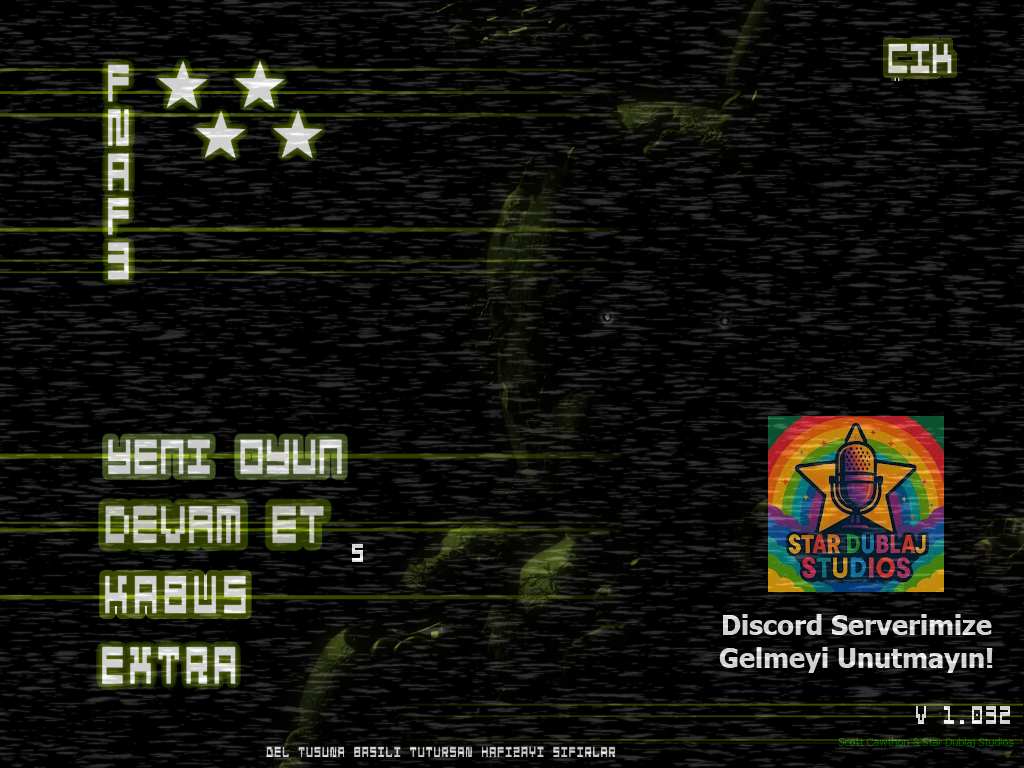
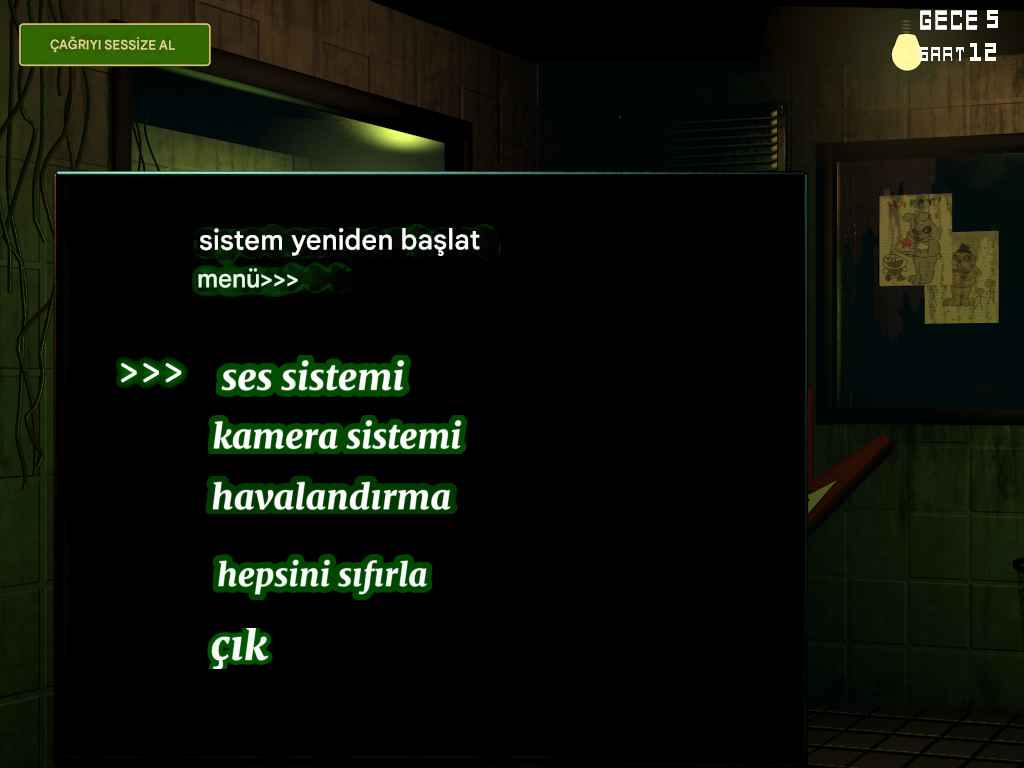
Descarga del doblaje turco de Five Nights at Freddy’s 3, Disfruta jugando con la voz con este parche de doblaje realizado por el estudio Fazil y Star duduj.
Contiene doblaje de voz optimizado que es compatible con computadoras lentas, así que instálelo en consecuencia.
Usted está aquí: Descarga completa del programa Descarga completa del programa – Descarga del juego / Descarga del juego de doblaje turco, Descarga del parche turco / Descarga del doblaje turco de Five Nights at Freddy’s 3 – PC
Descarga del doblaje turco de Five Nights at Freddy’s 3 – PC
Descarga del doblaje turco de Five Nights at Freddy’s 3, Disfruta jugando con la voz con este parche de doblaje realizado por el estudio Fazil y Star duduj.
Contiene doblaje de voz optimizado que es compatible con computadoras lentas, así que instálelo en consecuencia.
Usted está aquí: Descargar programas completos Descargar programas completos – Descargar juegos / Descargar programas portátiles, programas de audio y vídeo / Descargar Gilisoft Screen Recorder Pro – Completo v13.9
Descargar Gilisoft Screen Recorder Pro – Completo v13.9
Descargar Gilisoft Screen Recorder Pro – Completo v13.9
Grabador de pantalla Gilisoft Descargar completoes un programa que ofrece grabación de vídeo total o parcial.
Grabe muchas cosas, como vídeos de juegos o vídeos de presentación, con Gilisoft Screen Recorder.
Usted está aquí: Descargar Programa Completo Descargar Programas Completo – Descargar Juegos / Juego Android / Need for Speed No Limits VR APK completo – DATOS v2.10.1 Descargar
Need for Speed No Limits VR APK completo – DATOS v2.10.1 Descargar
Need for Speed No Limits VR APK completo – DATOS v2.10.1 Descargar Need for Speed No Limits VR Apk, Jugarás a Need for Speed No Limits con tus gafas de realidad virtual y sentirás que estás realmente en la carrera. En el juego Need for Speed No Limits VR, intentarás tener vehículos de carreras más rápidos e intentarás vencer a tus oponentes en las carreras en las que participas. En este juego con excelentes gráficos, tendrás cuidado con la policía e intentarás completar tu historia ganando todas las carreras. Con la realidad virtual, agregarás un sabor diferente a tu juego y sentirás que estás conduciendo un vehículo real. Fortalecerás varias partes de tu vehículo y participarás en esta persecución sin parar poseyendo el vehículo más rápido y espectacular.
————————————————————-
Dimensión: desconocido Compresión: Rar / Sin Contraseña
Usted está aquí: Descargar Programa Completo Descargar Programas Completo – Descargar Juegos / Juego Android / Need for Speed No Limits VR APK completo – DATOS v2.10.1 Descargar
Need for Speed No Limits VR APK completo – DATOS v2.10.1 Descargar
Need for Speed No Limits VR APK completo – DATOS v2.10.1 Descargar Need for Speed No Limits VR Apk, Jugarás a Need for Speed No Limits con tus gafas de realidad virtual y sentirás que estás realmente en la carrera. En el juego Need for Speed No Limits VR, intentarás tener vehículos de carreras más rápidos e intentarás vencer a tus oponentes en las carreras en las que participas. En este juego con excelentes gráficos, tendrás cuidado con la policía e intentarás completar tu historia ganando todas las carreras. Con la realidad virtual, agregarás un sabor diferente a tu juego y sentirás que estás conduciendo un vehículo real. Fortalecerás varias partes de tu vehículo y participarás en esta persecución sin parar poseyendo el vehículo más rápido y espectacular.
————————————————————-
Dimensión: desconocido Compresión: Rar / Sin Contraseña