Usted está aquí: Descargar programas completos Descargar programas completos – Descargar juegos / Descargar juegos completos, juegos para PC / Descargar Stone Simulator Just Be a Rock – PC completo
Descargar Stone Simulator Just Be a Rock – PC completo
Simulador de piedra: solo sé una roca lleno Descargar – PC
Stone Simulator Just Be a Rock, en el juego lanzado en 2025 Te volverás inquebrantable al convertirte en piedra en un mundo sereno y en constante cambio. Te enfrentarás a diferentes climas durante cientos de años y cultivarás musgo, recolectarás excrementos de aves y practicarás meditación zen. Al meditar, te relajarás y te sentirás en paz. Al mismo tiempo, disfrute de esta atmósfera única observando el cambio de estaciones.
¿Stone Simulator simplemente es un sistema y requisitos de Rock PC?
RAM: Memoria de 6 GB ++ y superior ++ Disco duro: 10GB++ Tarjeta gráfica: NVIDIA GeForce GTX 1080 o AMD RX Vega 64 8 GB VRAM Ventanas: (x64) 10 DX: 12 versión ++ Procesador: Intel Core i5-10400 / Intel Core i3-12100 / AMD Ryzen 5 3600
Usted está aquí: Descargar Programa Completo Descargar Programas Completos – Descargar Juegos / Descargar Programa Completo, Programas de Gráficos e Imágenes / Descargar Camera Control Pro – Completo turco v2.37.1
Descargar Camera Control Pro – Completo turco v2.37.1
Control de cámara Nikon Pro lleno Descargar – v2.37.1 turco
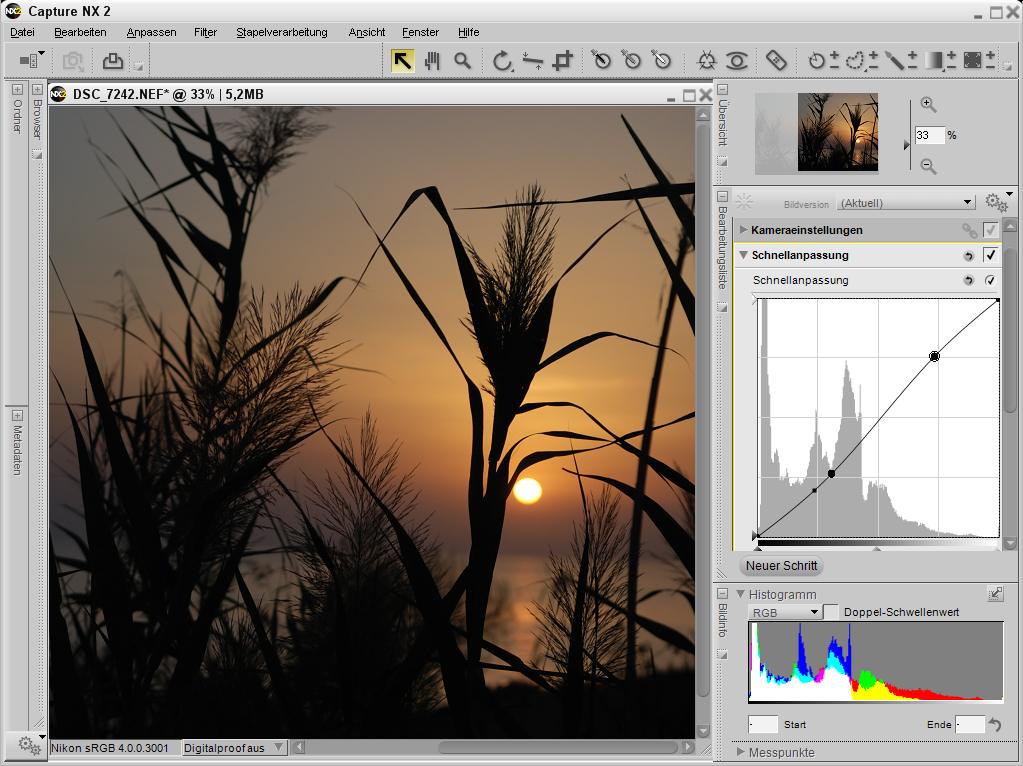
Control de cámara Nikon ProAl controlar sus cámaras con el programa de software, puede utilizar la función USB o Wi-Fi.
conecte, edite, edite y convierta imágenes con control de calidad y configuración
Mantenga el control sobre los dispositivos de la marca Nikon. Actualizado con la última versión de los módulos del vehículo.
Usted está aquí: Descarga del programa completo Descarga de programas completos – Descargar juegos / Juegos de Android, Descarga de trucos de juegos de Android / Splashy Cats Endless ZigZag Apk Descargar + Mod Dinero v1.2.28
Splashy Cats Endless ZigZag Apk Descargar + Mod Dinero v1.2.28
Splashy Cats Endless ZigZag Apk Descargar + Mod Dinero v1.2.28
Splashy Cats Endless ZigZag Apk,Android En este juego, guiarás a un gato que flota río abajo y te asegurarás de que no caiga río abajo. En el juego Splashy Cats Endless ZigZag, avanzarás dibujando zigzags y obtendrás la puntuación más alta manteniendo a tu gato en el río.
Usted está aquí: Descarga del programa completo Descarga de programas completos – Descargar juegos / Juegos de Android, Descarga de trucos de juegos de Android / Splashy Cats Endless ZigZag Apk Descargar + Mod Dinero v1.2.28
Splashy Cats Endless ZigZag Apk Descargar + Mod Dinero v1.2.28
Splashy Cats Endless ZigZag Apk Descargar + Mod Dinero v1.2.28
Splashy Cats Endless ZigZag Apk,Android En este juego, guiarás a un gato que flota río abajo y te asegurarás de que no caiga río abajo. En el juego Splashy Cats Endless ZigZag, avanzarás dibujando zigzags y obtendrás la puntuación más alta manteniendo a tu gato en el río.
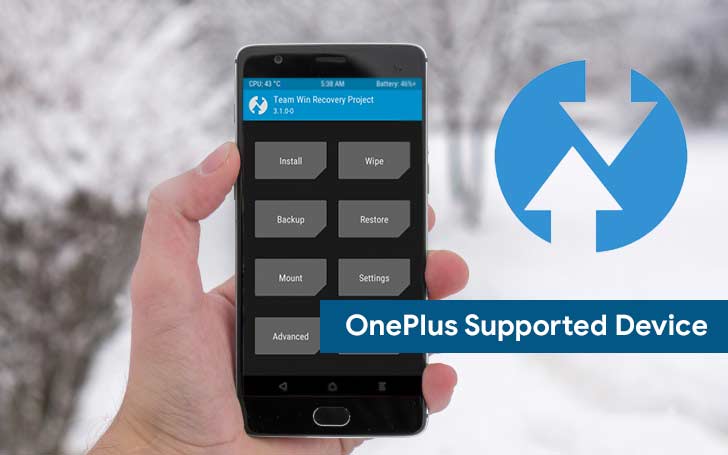
Los usuarios de Android de todo el mundo suelen utilizar la recuperación TWRP, una recuperación personalizada que ofrece una interfaz de pantalla táctil y varias otras funciones útiles. Es una herramienta de recuperación de código abierto disponible para muchos dispositivos Android. TWRP Recovery se considera una de las mejores contribuciones de la comunidad de desarrolladores y es la herramienta de recuperación personalizada más popular para Android. Con la recuperación TWRP, puede actualizar el firmware, crear copias de seguridad, realizar reinicios y disfrutar de muchos otros beneficios. En este artículo, le proporcionaremos una lista completa de recuperaciones TWRP disponibles para diferentes dispositivos OnePlus.
El gigante de los motores de búsqueda Google ha desempeñado un papel importante en el cambio de la influencia tecnológica en la población mundial. La única contribución significativa de Google es, sin duda, el sistema operativo móvil Android. Hoy en día, Android equipa la mayoría de los teléfonos inteligentes. Además, muchos dispositivos portátiles y otros dispositivos también se ejecutan en este potente sistema operativo. Google ha podido mejorar significativamente la usabilidad de Android mediante numerosas actualizaciones. Ésta es una de las principales razones del éxito de Android. Muchas empresas han intentado encontrar algo mejor que Android, pero hasta ahora nada ha dado resultado.
Desde que Android se introdujo en el mercado, el mercado ha cambiado drásticamente. Muchos nombres nuevos han entrado en el mercado. Algunas han tenido éxito y otras han luchado por sobrevivir a la alta competencia del mercado. OnePlus es una empresa que entró en el mercado con un solo dispositivo y se ha convertido en un gran éxito. No tienen varios dispositivos para nombrar, pero han logrado que todos los dispositivos que han lanzado sean un éxito. La naturaleza amigable para los desarrolladores ha convertido a los dispositivos OnePlus en la mejor opción para muchos usuarios de Android.
OnePlus Los dispositivos son bien conocidos por su magnífico diseño y mejor rendimiento. Se dice que los buques insignia actuales cuentan con una de las mejores configuraciones de cámara del mercado en este momento. El éxito de estos dispositivos ha convertido a OnePlus en la opción preferida de muchos. Las crecientes expectativas para el OnePlus 6, aún por lanzar, muestran claramente la reputación que han ganado en poco tiempo. Muchos usuarios poseen OnePlus sólo por su naturaleza amigable para los desarrolladores y para esas personas, la recuperación TWRP es algo esencial. Aquí hay una lista de todas las recuperaciones TWRP disponibles para diferentes dispositivos OnePlus.
¿Qué es la recuperación TWRP?
TWRP, abreviatura de TeamWin Recovery Project, es un software de recuperación personalizado para dispositivos Android que es totalmente táctil y de código abierto. Se considera el mejor software de recuperación personalizado después de ClockworkMod (CWM). A diferencia del software de recuperación de stock, TWRP permite a los usuarios instalar fácilmente ROM, kernels, mods personalizados o incluso rootear sus dispositivos Android en unos pocos y sencillos pasos.
Team Win Recovery Project (TWRP) es un software de recuperación de imágenes personalizado de código abierto para dispositivos Android. Tiene una interfaz de pantalla táctil que permite a los usuarios instalar firmware de terceros y realizar copias de seguridad del sistema actual, funciones que a menudo no son compatibles con las imágenes de recuperación de stock. TWRP se puede instalar en dispositivos Android, ya sean rooteados o no. A menudo se instala mientras se rootean dispositivos Android.
Ventajas de la recuperación TWRP:
Puedes flashear una ROM personalizada con TWRP Recovery
Puedes modificar archivos zip para personalizar tu teléfono
Módulos Xposed fáciles de usar
Fácil de rootear y desrootear usando el zip flashable TWRP Recovery SuperSU
Fácil de crear y restaurar copias de seguridad de Nandroid usando TWRP Recovery.
Fácil acceso para restaurar la copia de seguridad de Nandroid.
Puede actualizar el archivo de imagen usando TWRP Recovery.
Puede eliminar todo el bloatware usando TWRP Recovery.
Para underclock y overclock.
Puede limpiar, borrar caché y datos.
Lista de todas las recuperaciones TWRP compatibles para dispositivos OnePlus
Aquí hemos enumerado todos los dispositivos OnePlus compatibles en los que puede instalar TWRP Recovery. Con cada enlace hemos incluido la guía sobre cómo instalar TWRP Recovery. Así que lee atentamente el paso a paso.
Antes de seguir los métodos solo quiero advertirte que al hacer esto perderás la garantía y, a veces, si no lees los pasos y haces algo mal, tu dispositivo puede destruirse.
[su_note note_color=”#faf8e8″]Asegúrate de haber seguido los pasos correctamente. ¡No te saltes y lee! – GetDroidTips o el editor del personal no son responsables de ningún daño. Toma tus propios riesgos.[/su_note]
Recuperación TWRP para la serie OnePlus
Espero que esta guía te haya resultado muy útil. Si crees que puede ayudar a otros, comparte esta publicación con tus amigos y familiares.
Usted está aquí: Descargar programas completos Descargar programas completos – Descargar juegos / Descargar programas portátiles, programas de audio y vídeo / Descargar Gilisoft Video Converter – Completo v12.9
Descargar Gilisoft Video Converter – Completo v12.9
Descargar Gilisoft Video Converter – Completo v12.9
convertidor de vídeo gilisoft,Software avanzado de conversión de vídeo y audio, fácil de usar, compatible con dispositivos móviles
Admite AVI, MPEG, WMV, DivX, MP4, H.264/AVC, AVCHD, MKV, RM, MOV, XviD, 3GP y audio MP3, WMA, WAV, RA, M4A, AAC, AC3, OGG, etc.
Usted está aquí: Descarga completa del programa Descarga completa del programa: descarga de juegos / descarga completa de juegos, juegos para PC, descarga de juegos Torrent / Descargar VOID BREAKER – PC completo
Descargar VOID BREAKER – PC completo
INTERRUPTOR DE VACÍO lleno Descargar – PC
VOID BREAKER, en el juego lanzado en 2025 Participarás en un ciclo sin fin y lucharás contra la inteligencia artificial que se ha convertido en tu mayor enemigo. Demostrarás si la inteligencia artificial es mejor o tu inteligencia es mejor. Arremangarse para alterar el sistema y este ciclo interminable. Te sumergirás entre las máquinas enemigas y despejarás tu propio camino con tus propias manos. Mientras luchas por sobrevivir, lucharás contra los enemigos y ganarás la libertad.
¿Sistema y requisitos de PC de VOID BREAKER?
RAM: Memoria de 8 GB ++ y superior ++ Disco duro: 25GB++ Tarjeta gráfica: NVIDIA GeForce GTX 970 o AMD Radeon R9 290 Ventanas: 7SP1 DX: 11 Versión ++ Procesador: Intel Core i5-4590 o AMD FX 8350
Eres dueño de un Gionee M12 ¿Y te gustaría convertirte en administrador root? Si ese es tu caso, te recomendamos que sigas leyendo atentamente el artículo hasta el final.
Gracias a la utilidad MTKroot v2.5.5 hemos adaptado otro método root automático para celulares Gionee M12por el cual obtendrás acceso raíz en poco tiempo.
¿No encuentras el maletero?, entonces este te interesará
¿Qué es el enraizamiento?
Raíz oh uso excesivo es el nombre común asignado a las cuentas de usuario que tienen privilegios completos en todos los tipos de acceso (usuario único o multiusuario).
Asimismo, rootear o rootear un teléfono celular es una técnica que permite a los usuarios de dispositivos con sistema Android obtener acceso privilegiado al sistema de manera similar a los permisos administrativos en máquinas Linux o Unix, permitiendo corregir cualquier limitación del sistema así como del software que haya sido establecido por el fabricante y/u operador de red.
Ventajas de rootear el Gionee M12
Elimine Bloatware fácilmente y desinstale el software del sistema.
Posibilidad de conseguir espacio extra para almacenamiento interno.
Modificar configuraciones sofisticadas del sistema, como desbloquear el teléfono, modificar el número IMEI de nuestro Gionee M12, MAC, overclockear la CPU y/o GPU y otros.
Posibilidad de utilizar aplicaciones diseñadas únicamente para teléfonos que tengan permisos root.
Adaptar, modificar y dividir particiones en la memoria interna (¡Ten cuidado! Puede resultar muy peligroso para el dispositivo.).
Realiza copias de seguridad completas además de exportar todo el Firmware.
Precauciones y desventajas que siempre se deben tener en cuenta
El Smartphone perderá la validez de la garantía proporcionada por el fabricante.
Peligro de que aplicaciones dañinas puedan apoderarse de los permisos de superusuario.
Peligro de daño o deterioro de los datos durante el procedimiento, por lo que siempre recomiendo crear una copia de seguridad antes de iniciar el proceso de root.
El software Gionee M12 puede estar dañado; se recomienda asegurarse de poder obtener una copia flasheable de la rom si es necesario.
Se revocará el soporte para actualizaciones de FOTA.
Requisitos previos para el procedimiento.
PC con cualquier versión de sistema operativo Windows XP/7/10 o superior, ya sea de 32 o 64 bits.
Conector para transferencia de datos de USB a Micro USB.
Descarga la rom original de tu Gionee M12 para extraer el arranque si es posible desde el sitio web oficial de soporte y descargas.
Y No encuentras la rom del celular Gionee M12 Siempre puede acceder fácilmente al componente de arranque directamente desde el dispositivo móvil siguiendo este tutorial.
Configurar el Gionee M12
Primero debes realizar ciertos cambios en la configuración del Gionee M12, que pasan por Activar la depuración USB junto con Habilitar desbloqueo OEM.
Estos ajustes se encuentran dentro del apartado del programador, que deberás tener activado previamente presionando siete veces continuamente en la caja ->
Configuración del teléfono-> Información del teléfono -> Número de compilación.
Cómo rootear el terminal Gionee M12 fácilmente
En primer lugar hay que descomprimir el paquete previamente descargado en el escritorio del ordenador y luego iniciar el programa MTKroot v2.5.5.
Inicie MTKroot v2.5.5 para Gionee M12
Haga clic una vez en Controladores -> MediaTek y completa la instalación de los drivers correspondientes.
Instalar controladores para Gionee M12
Repita estos pasos para instalar los controladores. BAsD.
Nota: La herramienta MTKroot v2.5.5 incluye los controladores necesarios para que su computadora encuentre el teléfono móvil Gionee M12.
Luego conecte el terminal Gionee M12 con su computadora a través de un conector USB y luego haga clic en el botón Restablecer USB.
Haga clic en la pestaña en la parte superior izquierda ¡¡Sin botas de heno!! -> Llevarabra el archivo boot.img y finalmente haga clic en el botón Parche de proceso.
Automáticamente se abrirá el software Magisk Manager en tu Smartphone, sigue los pasos que aparecerán en tu pantalla para crear el parche.
Luego tienes que hacer clic en el botón Prueba del BAD y cuando puedas ver la línea’Dispositivo reconocido‘haga clic en el botón Soy un fastboot.
Gionee M12 Reiniciar USB, probar ADB, ir a Fastboot
Ahora espera hasta que Gionee M12 inicie en modo gestor de arranque y haga clic en el botón Probar arranque rápido.
Una vez más tienes que esperar hasta que puedas ver la frase ‘Dispositivo detectado‘ antes de continuar con el siguiente punto.
Abrir gestor de arranque de celulares Gionee M12
En el siguiente párrafo intentaremos abrir el gestor de arranque del dispositivo móvil, tarea que te ayudaremos a realizar con un solo clic.
Se recomienda excluir esta operación si la ha liberado en otra ocasión.
Hacer clic en Prueba del cargador de arranque para verificar el estado del gestor de arranque.
Comprobar el gestor de arranque del Gionee M12
Si lo considera necesario abra el gestor de arranque Gionee M12 simplemente tienes que hacer clic en el botón Liberar cargador de arranque -> Acepta y luego sigue los pasos que se muestran en la pantalla de tu Gionee M12.
Sube el volumen para poder continuar.
Gestor de arranque gratuito Gionee M12
Importante: En el momento en que se libere el gestor de arranque, su teléfono celular volverá a su estado original.
Debido a esto, deberías considerar realizar una copia de seguridad o, si lo deseas, copiar tus fotos, contactos, archivos y otros datos a la unidad de almacenamiento Micro SD.
Una vez abierto el bootloader, la siguiente fase es concluir el tutorial y finalmente dejar tu Gionee M12 con sus correspondientes privilegios de root.
En la parte superior izquierda de la utilidad MTKroot v2.5.5, elija la opción raíz y luego haga clic en Root en la parte inferior.
Seleccione Root Gionee M12
Tu Gionee M12 quedará rooteado automáticamente y podrás ver las letras “OK” proyectadas tanto en tu Gionee M12 al mismo tiempo como en la aplicación MTKroot v2.5.5.
Luego presione el botón Salir del arranque rápido Para devolver su teléfono se reiniciará el sistema.
Una vez que el celular se haya encendido por completo, haz clic en el botón Aplicaciones -> instalar magia y asegúrese de que la aplicación Magisk Manager esté realmente instalada en la computadora.
Para que la aplicación Magisk Manager funcione correctamente, primero debes conectar tu teléfono a Internet.
Finalmente solo tienes que hacer clic en el botón Comprobar raíz -> seguido de Aceptar y eso es todo.
Comprobar raíz Gionee M12
Nota: Si la aplicación Magisk no aparece instalada, haga clic en el botón Desinstalarespere un par de segundos y una vez más haga clic en Instalar Administrador Mágico.
Pasos simplificados
Resumen proceso Root Gionee M12
Ejecute el programa MTKroot v2.5.5 y conecte su Smartphone con su computadora.
Reinicia tu Smartphone con modo bootloader haciendo clic en el botón Soy un fastboot -> Probar arranque rápido.
Si es necesario, desbloquee el gestor de arranque haciendo clic en Liberar cargador de arranque.
Finalmente seleccione la opción raíz y presione el botón Raíz.
Vídeo tutorial paso a paso para rootear el teléfono Gionee M12
Eres dueño de un Gionee M12 ¿Y te gustaría convertirte en administrador root? Si ese es tu caso, te recomendamos que sigas leyendo atentamente el artículo hasta el final.
Gracias a la utilidad MTKroot v2.5.5 hemos adaptado otro método root automático para celulares Gionee M12por el cual obtendrás acceso raíz en poco tiempo.
¿No encuentras el maletero?, entonces este te interesará
¿Qué es el enraizamiento?
Raíz oh uso excesivo es el nombre común asignado a las cuentas de usuario que tienen privilegios completos en todos los tipos de acceso (usuario único o multiusuario).
Asimismo, rootear o rootear un teléfono celular es una técnica que permite a los usuarios de dispositivos con sistema Android obtener acceso privilegiado al sistema de manera similar a los permisos administrativos en máquinas Linux o Unix, permitiendo corregir cualquier limitación del sistema así como del software que haya sido establecido por el fabricante y/u operador de red.
Ventajas de rootear el Gionee M12
Elimine Bloatware fácilmente y desinstale el software del sistema.
Posibilidad de conseguir espacio extra para almacenamiento interno.
Modificar configuraciones sofisticadas del sistema, como desbloquear el teléfono, modificar el número IMEI de nuestro Gionee M12, MAC, overclockear la CPU y/o GPU y otros.
Posibilidad de utilizar aplicaciones diseñadas únicamente para teléfonos que tengan permisos root.
Adaptar, modificar y dividir particiones en la memoria interna (¡Ten cuidado! Puede resultar muy peligroso para el dispositivo.).
Realiza copias de seguridad completas además de exportar todo el Firmware.
Precauciones y desventajas que siempre se deben tener en cuenta
El Smartphone perderá la validez de la garantía proporcionada por el fabricante.
Peligro de que aplicaciones dañinas puedan apoderarse de los permisos de superusuario.
Peligro de daño o deterioro de los datos durante el procedimiento, por lo que siempre recomiendo crear una copia de seguridad antes de iniciar el proceso de root.
El software Gionee M12 puede estar dañado; se recomienda asegurarse de poder obtener una copia flasheable de la rom si es necesario.
Se revocará el soporte para actualizaciones de FOTA.
Requisitos previos para el procedimiento.
PC con cualquier versión de sistema operativo Windows XP/7/10 o superior, ya sea de 32 o 64 bits.
Conector para transferencia de datos de USB a Micro USB.
Descarga la rom original de tu Gionee M12 para extraer el arranque si es posible desde el sitio web oficial de soporte y descargas.
Y No encuentras la rom del celular Gionee M12 Siempre puede acceder fácilmente al componente de arranque directamente desde el dispositivo móvil siguiendo este tutorial.
Configurar el Gionee M12
Primero debes realizar ciertos cambios en la configuración del Gionee M12, que pasan por Activar la depuración USB junto con Habilitar desbloqueo OEM.
Estos ajustes se encuentran dentro del apartado del programador, que deberás tener activado previamente presionando siete veces continuamente en la caja ->
Configuración del teléfono-> Información del teléfono -> Número de compilación.
Cómo rootear el terminal Gionee M12 fácilmente
En primer lugar hay que descomprimir el paquete previamente descargado en el escritorio del ordenador y luego iniciar el programa MTKroot v2.5.5.
Inicie MTKroot v2.5.5 para Gionee M12
Haga clic una vez en Controladores -> MediaTek y completa la instalación de los drivers correspondientes.
Instalar controladores para Gionee M12
Repita estos pasos para instalar los controladores. BAsD.
Nota: La herramienta MTKroot v2.5.5 incluye los controladores necesarios para que su computadora encuentre el teléfono móvil Gionee M12.
Luego conecte el terminal Gionee M12 con su computadora a través de un conector USB y luego haga clic en el botón Restablecer USB.
Haga clic en la pestaña en la parte superior izquierda ¡¡Sin botas de heno!! -> Llevarabra el archivo boot.img y finalmente haga clic en el botón Parche de proceso.
Automáticamente se abrirá el software Magisk Manager en tu Smartphone, sigue los pasos que aparecerán en tu pantalla para crear el parche.
Luego tienes que hacer clic en el botón Prueba del BAD y cuando puedas ver la línea’Dispositivo reconocido‘haga clic en el botón Soy un fastboot.
Gionee M12 Reiniciar USB, probar ADB, ir a Fastboot
Ahora espera hasta que Gionee M12 inicie en modo gestor de arranque y haga clic en el botón Probar arranque rápido.
Una vez más tienes que esperar hasta que puedas ver la frase ‘Dispositivo detectado‘ antes de continuar con el siguiente punto.
Abrir gestor de arranque de celulares Gionee M12
En el siguiente párrafo intentaremos abrir el gestor de arranque del dispositivo móvil, tarea que te ayudaremos a realizar con un solo clic.
Se recomienda excluir esta operación si la ha liberado en otra ocasión.
Hacer clic en Prueba del cargador de arranque para verificar el estado del gestor de arranque.
Comprobar el gestor de arranque del Gionee M12
Si lo considera necesario abra el gestor de arranque Gionee M12 simplemente tienes que hacer clic en el botón Liberar cargador de arranque -> Acepta y luego sigue los pasos que se muestran en la pantalla de tu Gionee M12.
Sube el volumen para poder continuar.
Gestor de arranque gratuito Gionee M12
Importante: En el momento en que se libere el gestor de arranque, su teléfono celular volverá a su estado original.
Debido a esto, deberías considerar realizar una copia de seguridad o, si lo deseas, copiar tus fotos, contactos, archivos y otros datos a la unidad de almacenamiento Micro SD.
Una vez abierto el bootloader, la siguiente fase es concluir el tutorial y finalmente dejar tu Gionee M12 con sus correspondientes privilegios de root.
En la parte superior izquierda de la utilidad MTKroot v2.5.5, elija la opción raíz y luego haga clic en Root en la parte inferior.
Seleccione Root Gionee M12
Tu Gionee M12 quedará rooteado automáticamente y podrás ver las letras “OK” proyectadas tanto en tu Gionee M12 al mismo tiempo como en la aplicación MTKroot v2.5.5.
Luego presione el botón Salir del arranque rápido Para devolver su teléfono se reiniciará el sistema.
Una vez que el celular se haya encendido por completo, haz clic en el botón Aplicaciones -> instalar magia y asegúrese de que la aplicación Magisk Manager esté realmente instalada en la computadora.
Para que la aplicación Magisk Manager funcione correctamente, primero debes conectar tu teléfono a Internet.
Finalmente solo tienes que hacer clic en el botón Comprobar raíz -> seguido de Aceptar y eso es todo.
Comprobar raíz Gionee M12
Nota: Si la aplicación Magisk no aparece instalada, haga clic en el botón Desinstalarespere un par de segundos y una vez más haga clic en Instalar Administrador Mágico.
Pasos simplificados
Resumen proceso Root Gionee M12
Ejecute el programa MTKroot v2.5.5 y conecte su Smartphone con su computadora.
Reinicia tu Smartphone con modo bootloader haciendo clic en el botón Soy un fastboot -> Probar arranque rápido.
Si es necesario, desbloquee el gestor de arranque haciendo clic en Liberar cargador de arranque.
Finalmente seleccione la opción raíz y presione el botón Raíz.
Vídeo tutorial paso a paso para rootear el teléfono Gionee M12
Usted está aquí: Descarga del programa completo Descarga de programas completos – Descargar juegos / Juegos de Android, Descarga de trucos de juegos de Android / Best Fiends Apk Descargar v5.6.0 Mod Cheat Data Android
Best Fiends Apk Descargar v5.6.0 Mod Cheat Data Android
Best Fiends Apk Descargar v5.6.0 Mod Cheat Data Android Mejores demonios Apk completoHay muchos niveles diferentes en los que puedes encontrar pares de la misma forma, unirlos y crear puntuaciones.
————————————————————-
Talla: 81-megabyte Compresión: Rar / Sin Contraseña Exploración: Webroot. / Condición clara
Usted está aquí: Descarga del programa completo Descarga de programas completos – Descargar juegos / Juegos de Android, Descarga de trucos de juegos de Android / Best Fiends Apk Descargar v5.6.0 Mod Cheat Data Android
Best Fiends Apk Descargar v5.6.0 Mod Cheat Data Android
Best Fiends Apk Descargar v5.6.0 Mod Cheat Data Android Mejores demonios Apk completoHay muchos niveles diferentes en los que puedes encontrar pares de la misma forma, unirlos y crear puntuaciones.
————————————————————-
Talla: 81-megabyte Compresión: Rar / Sin Contraseña Exploración: Webroot. / Condición clara
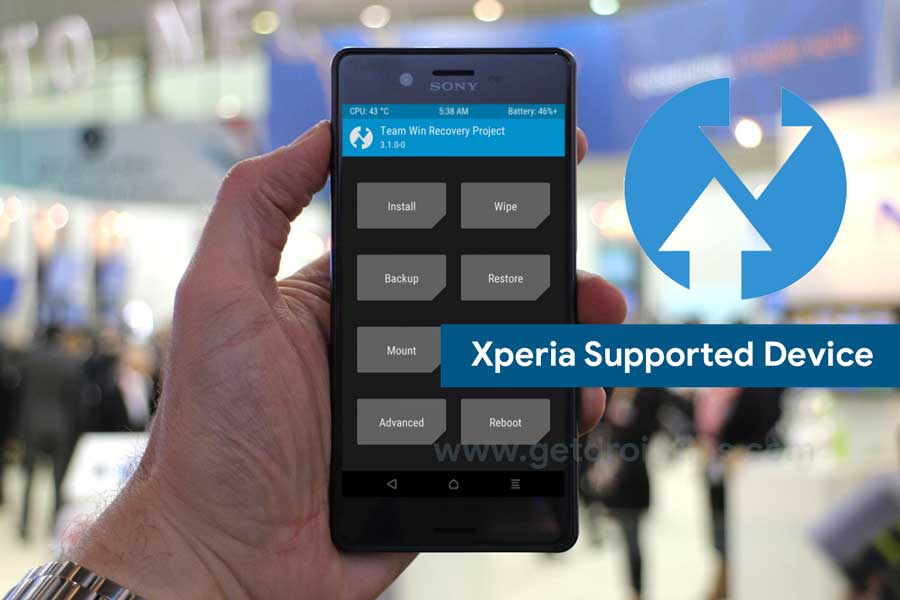
Aquí proporcionaremos la lista de todas las recuperaciones TWRP para dispositivos Sony Xperia. Android siempre ha tenido una buena comunidad de desarrolladores que han hecho muchas contribuciones útiles a los usuarios. La recuperación de TWRP es una de las contribuciones importantes que hacen los desarrolladores a los usuarios de Android. Hoy en día, muchos usuarios de Android en todo el mundo utilizan TeamWin Recovery Project o TWRP. Aunque existen otras recuperaciones personalizadas disponibles para Android en la actualidad, TWRP sigue siendo el líder. Esta herramienta de recuperación personalizada para Android viene con muchas funciones para todos los usuarios de Android. Esto incluye un reinicio normal para actualizar el nuevo firmware o kernel en el dispositivo.
El sistema operativo móvil Android ha jugado un papel importante en la transformación del mercado mundial de teléfonos inteligentes. Hoy en día, Android equipa la mayoría de los teléfonos inteligentes utilizados en todo el mundo. Muchos sistemas operativos nuevos vinieron después de Android, pero ninguno logró vencer a Android y fracasó estrepitosamente. Al mismo tiempo, Android ha mejorado mucho hoy en día en muchos sentidos. Hoy en día, Android es considerado el mejor en términos de usabilidad y rendimiento. Muchas marcas han crecido gracias a los smartphones Android. Hemos visto a muchas empresas ingresar al mercado de teléfonos inteligentes y tener éxito únicamente con Android en sus dispositivos.
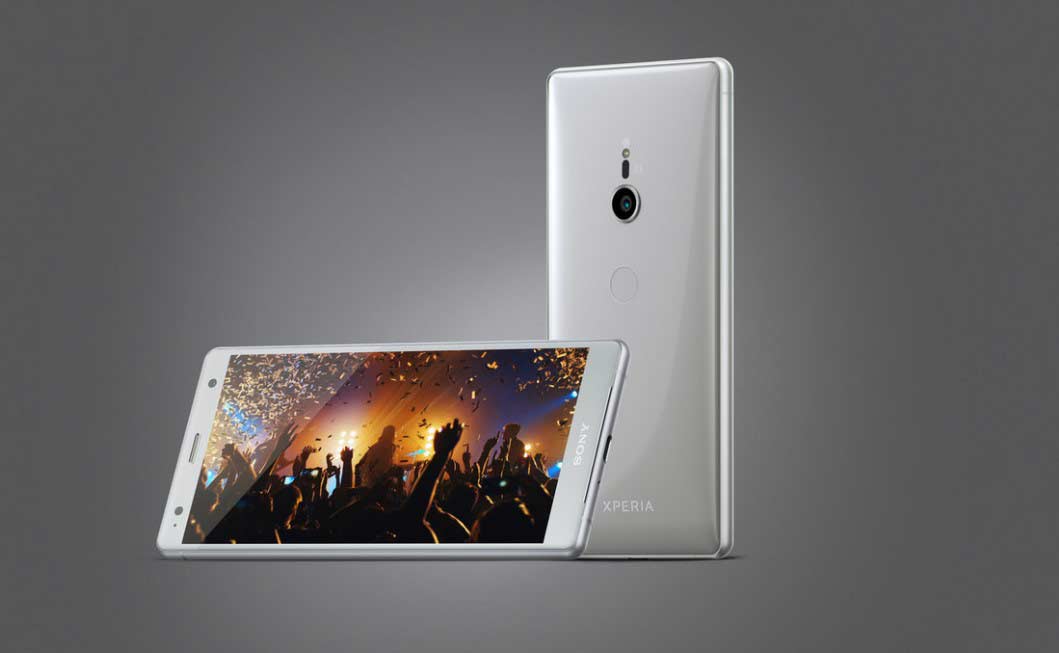
sony es una de varias empresas que se han expandido al mercado de teléfonos inteligentes con teléfonos inteligentes con Android. Sony lleva mucho tiempo presente en el mercado de la telefonía móvil, ofreciendo teléfonos de moda. En aquel momento, marcas como Nokia eran muy populares y Sony luchaba por hacerse un hueco en el mercado. Pero cuando Android ganó popularidad, Sony vio una oportunidad de expandirse en el mercado. Y luego vienen los dispositivos Xperia, que hoy en día tienen una gran base de usuarios. El diseño y la apariencia únicos de estos dispositivos es lo que les ha ganado muchos usuarios. También fueron conocidos por su buen desempeño.
Aunque el teléfono inteligente Android actual es utilizable, el modo de recuperación todavía parece confuso para los usuarios comunes. Aquí es donde surge la importancia de las recuperaciones personalizadas como la recuperación TWRP. Teniendo en cuenta la cantidad de funciones y la facilidad de uso que ofrece la herramienta de recuperación TWRP, no hay nada mejor que esto. La interfaz táctil y otras características como la capacidad de realizar una copia de seguridad completa de Nandroid y actualizar el firmware la han convertido en la mejor recuperación personalizada disponible para Android. Aquí hay una lista de recuperación TWRP para dispositivos Sony Xperia.
¿Qué es la recuperación TWRP?
TWRP significa Proyecto de recuperación TeamWin. Es una recuperación personalizada totalmente táctil y de código abierto para dispositivos Android. Esta es la mejor recuperación personalizada después de ClockworkMod (también conocido como CWM). A diferencia de Stock Recovery, TWRP le permite instalar ROM, kernel, módulos personalizados o incluso rootear cualquier dispositivo Android en solo unos simples pasos.
[su_quote cite=” Wikipedia” url=”https://en.wikipedia.org/wiki/TWRP”]Team Win Recovery Project (TWRP) es una imagen de recuperación personalizada de software de código abierto para dispositivos Android. Proporciona una interfaz de pantalla táctil que permite a los usuarios instalar firmware de terceros y realizar copias de seguridad del sistema actual, funciones que a menudo no son compatibles con las imágenes de recuperación de stock. Por lo tanto, suele instalarse al rootear dispositivos Android, aunque no depende de que el dispositivo esté rooteado para instalarse.[/su_quote]
Ventajas de la recuperación TWRP:
Puedes flashear una ROM personalizada con TWRP Recovery
Puedes modificar archivos zip para personalizar tu teléfono
Módulos Xposed fáciles de usar
Fácil de rootear y desrootear usando el zip flashable TWRP Recovery SuperSU
Fácil de crear y restaurar copias de seguridad de Nandroid usando TWRP Recovery.
Fácil acceso para restaurar la copia de seguridad de Nandroid.
Puede actualizar el archivo de imagen usando TWRP Recovery.
Puede eliminar todo el bloatware usando TWRP Recovery.
Para underclock y overclock.
Puede limpiar, borrar caché y datos.
Lista de todas las recuperaciones TWRP compatibles para dispositivos Sony Xperia
Aquí hemos enumerado todos los dispositivos Sony compatibles en los que puede instalar TWRP Recovery. Con cada enlace hemos incluido la guía sobre cómo instalar TWRP Recovery. Así que lee atentamente el paso a paso.
Antes de seguir los métodos solo quiero advertirte que al hacer esto perderás la garantía y, a veces, si no lees los pasos y haces algo mal, tu dispositivo puede destruirse.
[su_note note_color=”#faf8e8″]Asegúrate de haber seguido los pasos correctamente. ¡No te saltes y lee! – GetDroidTips o el editor del personal no son responsables de ningún daño. Toma tus propios riesgos.[/su_note]
¿Problemas para encontrar el maletero? archivo, entonces este te interesará
¿Qué significa raíz?
Él raíz oh uso excesivo es el nombre convencional asignado a las cuentas de usuario que tienen todos los privilegios en todos los niveles de acceso (usuario único y multiusuario).
Rootear un teléfono es una técnica que permite al usuario de un Smartphone con Android obtener acceso privilegiado al sistema similar a los permisos administrativos de los sistemas Unix o Linux, pudiendo superar así cualquier impedimento del sistema y del hardware que puedan imponer los fabricantes y/u operadores de red.
¿Cuáles son las ventajas de rootear tu Doogee S35 Pro?
Elimina todo tipo de Bloatware de forma sencilla así como desinstala aplicaciones del sistema que consideremos improductivas.
Pudiendo liberar espacio de almacenamiento extra.
Adaptar ajustes profundos del sistema, como el desbloqueo, resetear el IMEI de nuestro Doogee S35 Pro y la dirección MAC entre muchos otros.
Utilice aplicaciones diseñadas específicamente para teléfonos móviles rooteados.
Eliminar, crear y adaptar nuevas particiones en la memoria interna (Hacer esto es extremadamente peligroso para el dispositivo.).
Crear copias de seguridad de todas las particiones y poder exportar la rom.
Precauciones y advertencias a tener en cuenta
Su equipo ya no tendrá validez para la garantía otorgada por el fabricante.
Amenaza de que aplicaciones maliciosas puedan apropiarse de los derechos de superusuario.
Peligro de daño o deterioro de los datos durante el procedimiento, por lo que te recomiendo que siempre hagas una copia de seguridad antes de iniciar el proceso de root.
La ROM del teléfono Doogee S35 Pro puede estar dañada, se recomienda asegurarse de poder obtener una copia flasheable del firmware si es necesario.
Actualizaciones FOTA (Firmware por aire) quedará deshabilitado.
Requisitos previos del método.
Una PC con sistema operativo Windows XP, 7/10 o posterior.
Descarga la rom original de tu computadora para extraer el boot.img preferiblemente desde la página de descarga oficial.
Y No puedes conseguir el firmware oficial para el celular También puede obtener fácilmente el componente boot.img directamente desde el dispositivo móvil siguiendo los pasos de este tutorial.
Configuracion en celular
Lo primero que tendrás que hacer es configurar los ajustes necesarios para este proceso, que básicamente consisten en Habilitar desbloqueo OEM así como Activar la depuración USB.
Estas configuraciones están integradas en el panel del programador, que previamente deberás habilitar presionando siete veces sucesivos en el tramo;
Sistema-> Acerca del teléfono -> Número de compilación oh versión de software.
Rootear Doogee S35 Pro fácilmente
En primer lugar, debes extraer el contenido del paquete previamente descargado en el escritorio de tu computadora y luego ejecutar el software MTKroot v2.5.5.
Abrir MTKroot v2.5.5 en Doogee S35 Pro
Haga clic una vez en Controladores -> MediaTek y finaliza la instalación de los drivers específicos.
Instalar los controladores Mediatek Doogee S35 Pro
Repita este paso exactamente para instalar los controladores -> BAsD.
Nota: El software MTKroot v2.5.5 tiene los controladores necesarios para el Doogee S35 Pro.
A continuación, conecte el teléfono móvil Doogee S35 Pro al ordenador mediante un puerto USB y haga clic en Restablecer USB.
Haga clic en la zona superior izquierda sobre el texto ¡¡Sin botas de heno!! -> Llevaragregue el archivo boot.img y luego haga clic en Parche de proceso.
El software Magisk Manager se iniciará automáticamente en tu Doogee S35 Pro, sigue los pasos que aparecerán en pantalla para crear el parche.
Luego tendrás que hacer clic en el botón Prueba del BAD y espera un segundo hasta que puedas ver la frase ‘Dispositivo detectado’ justo en ese momento debes hacer clic en el botón Soy un fastboot.
Doogee S35 Pro Reiniciar USB, probar ADB, ir a Fastboot
Ahora espera unos segundos mientras tu dispositivo móvil Doogee S35 Pro Inicie en modo gestor de arranque y luego haga clic en Probar arranque rápido.
Espere nuevamente hasta que vea la frase “Dispositivo encontrado” para pasar al siguiente párrafo.
Abra el gestor de arranque de su teléfono Doogee S35 Pro
A continuación llega el turno de desbloquear el bootloader de tu Doogee S35 Pro, una tarea imprescindible que aplicarás con un simple clic.
Debes saltarte el procedimiento si ya lo has realizado anteriormente.
Hacer clic Prueba del cargador de arranque si quieres comprobar si está desbloqueado o no.
Comprobar el gestor de arranque del Doogee S35 Pro
Si es necesario desbloquear el bootloader del Doogee S35 Pro sólo tienes que pulsar en el botón Liberar cargador de arranque -> Acepta y sigue las instrucciones que aparecen en la pantalla de tu Doogee S35 Pro.
Crédito aumentar el volumen aceptar.
Abrir el gestor de arranque en Doogee S35 Pro
Importante: En el momento en que se desbloquea el gestor de arranque, el teléfono móvil se restablecerá a su estado predeterminado.
Por esa misma razón, es muy recomendable realizar una copia de seguridad o en su caso respaldo de fotos, contactos, archivos y otros datos personales dentro de una memoria Micro SD.
Una vez que se desbloquea el gestor de arranque, el siguiente paso debería ser completar este proceso, dejando finalmente su Doogee S35 Pro con privilegios de root.
Vaya al área superior de MTKroot v2.5.5 y elija la opción raíz, luego haga clic una vez en Root en la parte inferior.
Seleccionar Root Doogee S35 Pro
Casi de inmediato tu Doogee S35 Pro quedará rooteado, por lo que podrás leer el mensaje “OK” que aparece en tu teléfono móvil Doogee S35 Pro y en la utilidad MTKroot v2.5.5.
Posteriormente tendrás que hacer clic en Salir del arranque rápido y su dispositivo Doogee S35 Pro se reiniciará en el sistema.
Cuando su Doogee S35 Pro se reinicie por completo, haga clic en el botón Aplicaciones -> instalar magia y verificar que la aplicación Magisk Manager esté en el escritorio del celular.
Para que la aplicación Magisk Manager funcione correctamente, primero debes conectar el Doogee S35 Pro a Internet.
Para finalizar, simplemente haga clic en el botón Comprobar raíz -> Acepta y listo.
Prueba Root Doogee S35 Pro
Nota: Si la aplicación Magisk no se instala en el primer intento, haga clic en el botón una vez Desinstalarespere dos segundos y una vez más haga clic una vez Instalar Administrador Mágico.
Resumen de pasos
Simplificando el proceso Root Doogee S35 Pro
Inicie la aplicación MTKroot v2.5.5 y conecte su dispositivo Doogee S35 Pro a la computadora.
Reinicie su dispositivo Doogee S35 Pro en el gestor de arranque presionando el botón Soy un fastboot -> Probar arranque rápido.
Si es necesario, desbloquee el gestor de arranque haciendo clic en Liberar cargador de arranque.
Finalmente seleccione la opción raíz y presione el botón Raíz.
Vídeo tutorial paso a paso para rootear el dispositivo Doogee S35 Pro
Usted está aquí: Descargar Programa Completo Descargar Programas Completo – Descargar Juegos / Juego Android / Deemo Apk Full v3.2.0 Descarga de datos desbloqueado MOD Cheat + Android
Deemo Apk Full v3.2.0 Descarga de datos desbloqueado MOD Cheat + Android
Deemo Apk Full v3.2.0 Descarga de datos desbloqueado MOD Cheat + Android
Deemo Unleashed Apk DATOS AndroidSonidos de piano e instrumentales para el mundo de la música para dispositivos 4.0 y superiores
Puedes llevarlo a su propio mundo con nuestro personaje místico con una historia de juego diferente.
————————————————————-
Dimensión:1,22 GB Compresión: Rar / Sin Contraseña Exploración: Webroot. / Condición clara
Usted está aquí: Descargar Programa Completo Descargar Programas Completos – Descargar Juegos / Programas de Audio y Video / Descargar Xilisoft Video Editor Full 2.2.1 Build 20250421
Descargar Xilisoft Video Editor Full 2.2.1 Build 20250421
Editor de vídeo Xilisoft completo 2.2.1 Compilación 20250421 Descargar
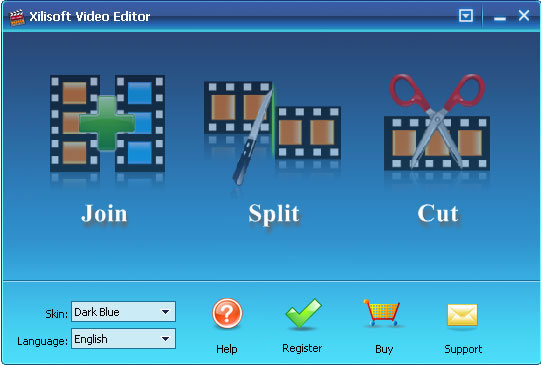
Editor de vídeo Xilisoftes un programa avanzado de edición de video que convierte videos fragmentados en un solo video. Puedes combinar el corte de video, también puedes cortar secciones de video, admite muchos formatos.
————————————————————-
Dimensión: 26,1MB Compresión: Zip / Sin Contraseña Exploración: Webroot. / Condición clara
Usted está aquí: Descargar programas completos Descargar programas completos – Descargar juegos / Descargar juegos completos, juegos de PC, descargar juegos turcos / Descarga del último invitado – PC completa en turco
Descarga del último invitado – PC completa en turco
Último invitado lleno Descargar – PC turco
Último Invitado, en el juego lanzado en 2025 Emprenderás un largo viaje y regresarás. Regresarás cansado y te alojarás en un viejo motel al costado de la carretera. Pasarás la noche aquí y te darás cuenta de que aquí está pasando algo diferente. Nadie quiere entrar a la habitación 8 y encontrarás eventos espeluznantes. Aprenderás oscuros y misteriosos secretos en conversaciones y experimentarás eventos como sangre, violencia y suicidio.
¿Último sistema de PC invitado y requisitos?
RAM: Memoria de 4 GB ++ y superior ++ Disco duro: 2GB++ Tarjeta gráfica: NVIDIA GeForce GTX 960 o AMD Radeon R9 380 Ventanas: 7/10 x64 bits DX: 11 Versión ++ Procesador: 3,0 GHz (2 núcleos)
El Sony Xperia XA2 (nombre en clave: Pioneer) se lanzó al mercado en enero de 2018. El teléfono inteligente venía de fábrica con Android 8.0 Oreo. Recientemente, este dispositivo recibió soporte oficial de recuperación TWRP. Entonces, en esta página, lo guiaremos para instalar TWRP Recovery en Sony Xperia XA2. Esta guía contiene instrucciones escritas y un video tutorial para ayudarlo a instalarla rápidamente. Asegúrese de descargar los archivos necesarios y luego continúe directamente con las instrucciones de instalación. TWRP y recuperación Root de tu Sony Xperia XA2.
Ten en cuenta que antes de continuar con el proceso, primero deberás desbloquear el gestor de arranque del dispositivo. Como los fabricantes de teléfonos inteligentes proporcionan un gestor de arranque bloqueado en sus dispositivos debido a algunos problemas de seguridad, para instalar un archivo de terceros deberá desbloquear el gestor de arranque. Luego puede instalar TWRP Custom Recovery en su dispositivo Sony Xperia XA2 y también rootearlo. TWRP Recovery también puede realizar copias de seguridad de Nandroid, restaurar, borrar el sistema/datos/caché y mucho más.
En cuanto a las especificaciones, el Sony Xperia XA2 tiene una pantalla Super LCD5 de 5,7 pulgadas con una resolución de pantalla de 1440 x 2560 píxeles. Está alimentado por Qualcomm Snapdragon 821 MSM8996 Prpioneerssor junto con 4 GB de RAM. El teléfono incluye 64 GB de memoria interna con soporte de almacenamiento ampliable de 128 GB mediante tarjeta microSD. La cámara del Sony Xperia XA2 viene con una cámara trasera de 12 MP con flash dual-LED de doble tono y una cámara frontal de 16 MP para selfies. Está respaldado por una batería de polímero de litio no extraíble de 3000 mAh. El Sony Xperia XA2 también tiene un sensor de huellas dactilares.
Recuperación de TWRP y sus beneficios
Team Win Recovery Project es una imagen de recuperación personalizada de software de código abierto para dispositivos Android. Proporciona una interfaz de pantalla táctil que permite a los usuarios instalar firmware de terceros y realizar copias de seguridad del sistema actual, cuyas funciones a menudo no son compatibles con las imágenes de recuperación de stock. – Wikipedia
Ventajas de la recuperación TWRP:
Puede actualizar una ROM personalizada en Sony Xperia XA2 usando TWRP
Puedes modificar archivos zip para personalizar tu teléfono
Fácil de flashear y usar módulos Xposed usando TWRP
Fácil de rootear y desrootear usando el zip flashable TWRP Recovery SuperSU
Puedes instalar Magisk en Sony Xperia XA2
Fácil de crear y restaurar copias de seguridad de Nandroid usando TWRP Recovery.
Fácil acceso para restaurar la copia de seguridad de Nandroid.
Puede actualizar un archivo de imagen usando TWRP Recovery en Sony Xperia XA2
Es fácil eliminar todo el bloatware usando TWRP Recovery en Sony Xperia XA2.
Para underclock y overclock.
Puede limpiar, borrar caché y datos.
Cómo instalar la recuperación TWRP oficial en Sony Xperia XA2 (pionero)
Antes de continuar con el proceso de instalación de TWRP, asegúrese de seguir correctamente todos los requisitos previos que se mencionan a continuación.
GetDroidTips no será responsable de ningún tipo de daño o error que ocurra en su dispositivo durante/después de instalar los archivos o seguir esta guía. Asegúrate de hacer una copia de seguridad completa antes de hacer cualquier cosa. Haga esto bajo su propio riesgo.
Método: herramienta ADB y Fastboot
Después de descargar todos los archivos, controladores y herramientas necesarios, siga el proceso de instalación.
En primer lugar, habilite las opciones de desarrollador y el modo de depuración USB en su dispositivo.
Ir al dispositivo Ajustes > Sistema > Sobre el telefono > luego toque el número de compilación siete veces para habilitar el modo de opciones de desarrollador.
Ahora vaya a Opciones de desarrollador en el menú Configuración y active el botón para habilitar Depuración USB.
A continuación, abra la carpeta ADB y Fastboot en su computadora. Luego mantenga presionada la tecla Mayús y haga clic derecho para abrir la ventana de comandos.
Apague su dispositivo> Presione los botones Subir volumen y Encendido juntos durante unos segundos para ingresar al modo Fastboot.
Conecte su dispositivo a la PC mediante un cable USB, escriba el siguiente código en la ventana de comandos y presione Enter:
adb reboot bootloader
Ahora su dispositivo está conectado correctamente como dispositivo fastboot.
Escriba el siguiente comando y presione Enter para verificar que el dispositivo fastboot esté conectado o no:
fastboot devices
Ahora, para instalar TWRP Recovery en su teléfono, escriba el siguiente comando y presione Enter:
fastboot flash recovery twrpname.img
Para comenzar, puedes usar el comando inicio rápido nomtwrp.img
Eso es todo. Ha instalado correctamente TWRP Recovery en el dispositivo Sony Xperia XA2. Ahora necesitas actualizar la raíz.
¿Cuál es la raíz?
El rooteo de un teléfono inteligente es la forma no oficial de permitir que un administrador o superusuario acceda al sistema y al subsistema de su dispositivo. Por lo tanto, el usuario puede cambiar, modificar, editar o eliminar fácilmente archivos y aplicaciones del sistema.
Con la ayuda de root, puede desinstalar bloatware, aumentar el rendimiento del dispositivo, reducir el consumo de batería, instalar módulos Xposed y mucho más. Sin embargo, rootear el teléfono inteligente anulará la garantía del dispositivo y ya no podrá obtener actualizaciones de software OTA. La forma incorrecta de rootear también puede bloquear fácilmente su dispositivo. Por lo tanto, asegúrese de seguir la guía correctamente.
La ventaja del enraizamiento:
Puede acceder a todos los archivos de su Sony Xperia XA2, incluso a los archivos presentes en el directorio raíz de su teléfono.
Puede aumentar el rendimiento de su Sony Xperia XA2 mediante overclocking.
Al rootear, puedes aumentar la duración de la batería al hacer underclocking en el Sony Xperia XA2.
Desinstale Bloatware en Sony Xperia XA2.
Puede bloquear anuncios en todas las aplicaciones de Android como Youtube y otras aplicaciones relacionadas con juegos.
Leer también: Las 5 mejores alternativas de Adblock Plus para Android
Al rootear el Sony Xperia XA2, puede ver, editar o eliminar cualquier archivo del sistema en el directorio raíz.
Puede instalar Xposed Framework y muchos módulos Xposed compatibles.
Pasos para rootear Sony Xperia XA2
Guía para rootear Sony Xperia XA2 a través de SuperSU
Guía para rootear el Sony Xperia XA2 mediante Magisk
Asumimos que esta guía de instalación completa le resultará útil. Si tiene alguna pregunta, no dude en preguntar en los comentarios a continuación.
Usted está aquí: Descargar programas completos Descargar programas completos – Descargar juegos / Descargar juegos completos, juegos para PC / Descargar Raygun Gadabout – PC completo
Descargar Raygun Gadabout – PC completo
Raygun Gadabout lleno Descargar – PC
Raygun Gadabout, en el juego lanzado en 2025 Participarás en desafíos que requieren velocidad y ritmo. Haz movimientos actuando con habilidad en las plataformas. Al construir tu propia nave espacial, avanzarás hacia las estrellas y lucharás contra los piratas espaciales. Descubrirás nuevos mundos y examinarás satélites peligrosos. Coge la mortal espada de plasma y destruye monstruos alienígenas. Estarás en una lucha constante y experimentarás acción sin parar.
¿Sistema y requisitos de PC Raygun Gadabout?
RAM: Memoria de 2 GB ++ y superior ++ Disco duro: 6GB++ Tarjeta gráfica: NVIDIA GeForce 9800 GTX (1GB) Ventanas: 7/10 x64 bits Procesador: núcleo i5
Él Lenovo Tab M10 Plus Como la mayoría de ordenadores construidos por la corporación Lenovo, es un ordenador que no presenta ningún problema a la hora de rootearlo.
En los siguientes párrafos encontrarás otro método. Root automático para dispositivos móviles Lenovo Tab M10 Plusmediante el cual lograrás superusuario en tiempo récord.
Clase de dispositivo
Tableta
Marca
lenovo
Modelo
Pestaña M10 Plus
conjunto de chips
MediaTek
Método
Eliminar y parchear boot.img del firmware oficial de Lenovo Tab M10 Plus
Él uso excesivo oh raíz es el nombre habitual que normalmente se asigna a las cuentas de usuario administrador que tienen todos los derechos en todos los modos de acceso, tanto monousuario como multiusuario.
Rootear una tableta es una técnica que permite a los usuarios de terminales con sistema Android obtener acceso privilegiado al sistema de forma similar a los permisos administrativos de los sistemas Unix o Linux, lo que también permite romper cualquier limitación del sistema o software que pueda establecer el fabricante u operador de red.
¿Qué beneficios puede aportar rootear tu Lenovo Tab M10 Plus?
Posibilidad de eliminar todo el Bloatware fácilmente y desinstalar aplicaciones del sistema que consideremos inútiles.
Libere más espacio para almacenamiento interno.
Cambiar parámetros complejos del sistema, como modificar el IMEI y/o dirección MAC de la Lenovo Tab M10 Plus, overclockear la CPU/GPU entre muchas opciones.
Pudiendo utilizar aplicaciones desarrolladas exclusivamente para tablets que tengan privilegios de superusuario.
Formatee, divida y modifique nuevas particiones (Hacer esto es muy peligroso para la integridad del dispositivo.).
Realiza copias de seguridad completas y exporta la rom completa.
Precauciones e inconvenientes que debemos tener en cuenta
Tu tablet perderá la validez de la garantía otorgada por el fabricante.
Riesgo de que aplicaciones maliciosas obtengan permiso de superusuario.
Exposición a daños o pérdida de datos durante el procedimiento, por lo que se recomienda realizar una copia de seguridad antes de iniciar root.
La rom de su Lenovo Tab M10 Plus puede estar dañada, se recomienda asegurarse de poder obtener una copia flasheable de su rom si es necesario.
Soporte de actualización FOTA (Firmware por aire) será cancelado.
Directrices para este método.
Computadora Windows W7 o posterior, ya sea con microarquitecturas de 32 o 64 bits.
Descarga la ROM original de tu tableta para extraer el arranque, idealmente desde el sitio web del fabricante.
Y No puede encontrar el firmware original para su tableta Lenovo Tab M10 Plus También puede acceder al archivo de inicio directamente desde el dispositivo siguiendo este tutorial.
Configuración del dispositivo Lenovo Tab M10 Plus
Lo primero que harás será configurar los ajustes necesarios para el proceso, que básicamente consisten en Habilitar la depuración USB y Habilitar desbloqueo OEM.
Estos dos ajustes están integrados en el menú de desarrollo, que tendrás que desbloquear previamente tocando siete veces ininterrumpidamente en la caja:
Configuración del dispositivo móvil-> Información de la tableta -> Número de compilación oh versión de software.
Rootear el terminal Lenovo Tab M10 Plus
Primero extraiga el contenido del archivo previamente descargado en el escritorio de su computadora con Windows y luego inicie la utilidad MTKroot v2.5.5.
Ejecutando MTKroot v2.5.5 en Lenovo Tab M10 Plus
Pulsa y Controladores -> MediaTek y completar la instalación de los respectivos drivers.
Instalar los controladores MTK Lenovo Tab M10 Plus
De manera similar, siga estos pasos exactamente para instalar los controladores -> BAsD.
Nota: El software MTKroot v2.5.5 ya incluye los controladores necesarios para que nuestro ordenador encuentre los dispositivos Lenovo Tab M10 Plus.
Conecta tu Lenovo Tab M10 Plus con su computadora usando el cable Micro USB y luego haga clic una vez en el botón Restablecer USB.
Haga clic en la pestaña en la parte superior izquierda ¡¡Sin botas de heno!! -> LlevarLocalice el archivo boot.img y luego haga clic en Parche de proceso.
La utilidad Magisk Manager se abrirá automáticamente en tu terminal, sigue las instrucciones que verás en tu pantalla para parchear el arranque.
Luego debes hacer clic en el botón Prueba del BAD y cuando puedas leer la frase ‘Dispositivo detectado‘debes hacer clic en el botón Soy un fastboot.
Lenovo Tab M10 Plus Reiniciar USB + Prueba ADB + Fastboot
Mientras tanto, preste atención a la tableta durante unos segundos. Lenovo Tab M10 Plus Reinicie en modo gestor de arranque y luego haga clic en el botón Probar arranque rápido.
Luego espera hasta que aparezca la frase “Dispositivo encontrado” antes de poder continuar con la siguiente fase.
Desbloquea el gestor de arranque en tu Lenovo Tab M10 Plus
A continuación es el turno de abrir el gestor de arranque de la Lenovo Tab M10 Plus, una tarea imprescindible que aplicarás de forma automática.
Aunque recuerda que debes saltarte este procedimiento si lo habías liberado antes.
Haga clic en el botón Prueba del cargador de arranque si desea comprobar el estado del gestor de arranque.
Comprobar el gestor de arranque para Lenovo Tab M10 Plus
Si es necesario abrir el gestor de arranque en tu Lenovo Tab M10 Plus, solo tienes que pulsar en el botón Liberar cargador de arranque -> Acepta y luego completa los pasos que aparecerán proyectados en la pantalla de tu terminal.
No olvides presionar aumentar el volumen para continuar.
Lanzamiento del gestor de arranque de Lenovo Tab M10 Plus
Atención: En el momento en que se libere el gestor de arranque, el software de su tableta se restaurará a su estado predeterminado.
En cuyo caso, considere crear una copia de seguridad u, opcionalmente, copiar sus fotos, contactos, archivos y otros datos a la unidad de almacenamiento SD.
Una vez que hayas desbloqueado el gestor de arranque estás a sólo un paso de finalizar este proceso y dejar finalmente la tablet correctamente rooteada.
Vaya a la esquina superior izquierda del programa y elija la opción raíz, luego haga clic en Root en la esquina opuesta.
Marcar Root Lenovo Tab M10 Plus
En menos de 5 segundos la tablet estará rooteada y podrás ver el mensaje “OK” proyectado en tu terminal Lenovo Tab M10 Plus y en el software MTKroot v2.5.5.
Luego tendrás que hacer clic en el botón Salir del arranque rápido para reiniciar su dispositivo, Lenovo Tab M10 Plus se reiniciará en el sistema Android.
Una vez que la tableta esté completamente cargada, haga clic en Aplicaciones -> instalar magia y confirma que efectivamente la aplicación Magisk Manager está incluida entre las aplicaciones del equipo.
Para utilizar la aplicación Magisk Manager, debe conectar su Lenovo Tab M10 Plus a Internet.
Para finalizar sólo tienes que hacer clic en Comprobar raíz -> entonces Aceptar y eso es todo.
Comprobar Root Lenovo Tab M10 Plus
Nota: Si la aplicación Magisk Manager no aparece instalada, haga clic en el botón una vez DesinstalarEspere dos segundos y haga clic en el botón nuevamente. instalar magia.
Simplificación de procesos
Simplificando el proceso Root Lenovo Tab M10 Plus
Inicie el programa MTKroot v2.5.5 y luego conecte su Lenovo Tab M10 Plus a la computadora.
Reinicie su Lenovo Tab M10 Plus a las opciones del gestor de arranque haciendo clic en el botón Soy un fastboot -> Probar arranque rápido.
Si es necesario, desbloquee el gestor de arranque haciendo clic en Liberar cargador de arranque.
Finalmente seleccione la opción raíz y presione el botón Raíz.
Vídeo tutorial ilustrativo sobre cómo rootear la Lenovo Tab M10 Plus
Usted está aquí: Descargar Programa Completo Descargar Programas Completos – Descargar Juegos / Programas Varios Generales, Programas de Audio y Video / Descargar Xilisoft Video Cutter Full 2.2.1 Build 20250421
Descargar Xilisoft Video Cutter Full 2.2.1 Build 20250421
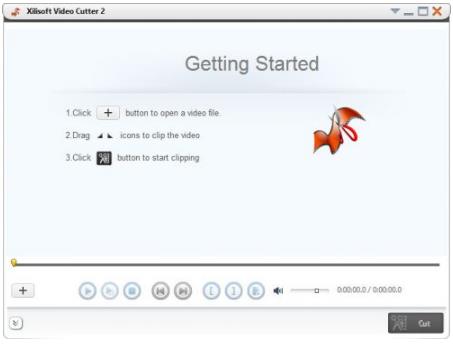
Descargar Xilisoft Video Cutter Full 2.2.1 Build 20250421 cortador de vídeo xilisoft, Puede deshacerse de los anuncios agregados a los videos y eliminar los anuncios cortando los videos con un solo clic. Con este programa tan útil podrás cortar tus vídeos de forma rápida y sin errores.