Usted está aquí: Descarga completa del programa Descarga completa del programa: descarga de juegos / descarga completa de juegos, juegos para PC, descarga de juegos Torrent / Descargar PEDIDO DE CIERRE – PC completo
Descargar PEDIDO DE CIERRE – PC completo
ORDEN DE CIERRE lleno Descargar – PC
ORDEN DE CIERRE, en el juego lanzado en 2025 Cada parte del mundo se ha convertido en un caos y surgirá el culto llamado Shuten. Esta secta incluye una organización religiosa y planea establecer un estado llamado Shuten en un futuro próximo. Se llevará a cabo un festival llamado establecimiento internacional y el líder de la secta Shutan será asesinado. Depende de usted resolver el misterio de los acontecimientos y quedará impactado por los hechos que descubra. Participarás en la prueba de los dioses e intentarás sobrevivir a estas pruebas. Investiga a todos los involucrados en los hechos y participa en cacerías arriesgadas.
¿Sistema y requisitos de PC del PEDIDO DE CIERRE?
RAM: Memoria de 16 GB ++ y superior ++ RAM del disco duro: 15 GB+++ y superior Tarjeta gráfica: Familia de gráficos Intel Iris Xe Ventanas: (x64) 11 Procesador: Intel Core i5-1345U 1,60 GHz DirectX: 12 versiones
Usted está aquí: Descarga completa del programa Descarga completa del programa – Descarga de juegos / Varios programas generales, Descarga portátil del programa / Descargar Actual Windows Minimizer – Completo v8.15.3
Descargar Actual Windows Minimizer – Completo v8.15.3
Descargar Actual Windows Minimizer – Completo v8.15.3
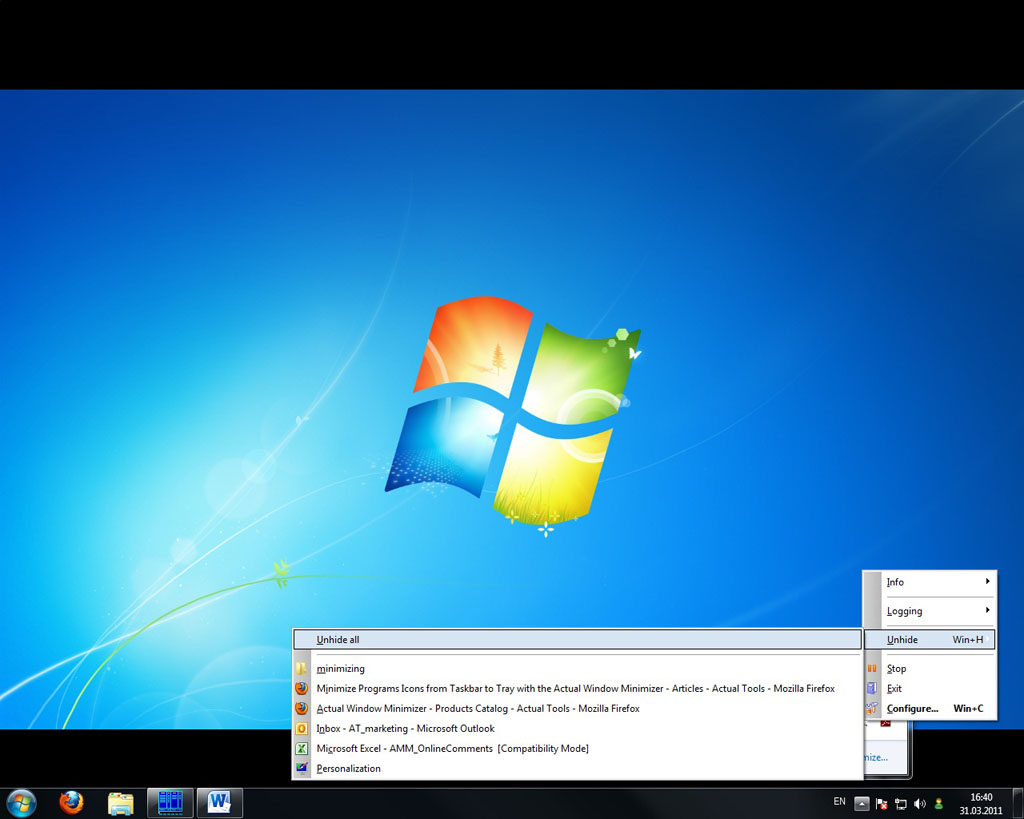
Minimizador de Windows realMinimizador de Windows real
Es un programa fácil de usar que te permite minimizar y reducir el tamaño con .
Usted está aquí: Descarga completa del programa Descarga completa del programa – Descarga de juegos / Varios programas generales, Descarga portátil del programa / Descargar Actual Windows Minimizer – Completo v8.15.3
Descargar Actual Windows Minimizer – Completo v8.15.3
Descargar Actual Windows Minimizer – Completo v8.15.3
Minimizador de Windows realMinimizador de Windows real
Es un programa fácil de usar que te permite minimizar y reducir el tamaño con .
Usted está aquí: Descargar programa completo Descargar programas completos – Descargar juegos / Programa de aplicación Android / Cámara MX Apk Full v4.7.188 Descargar Android
Cámara MX Apk Full v4.7.188 Descargar Android
Camera MX Apk Full v4.7.188 Descargar Android Turco
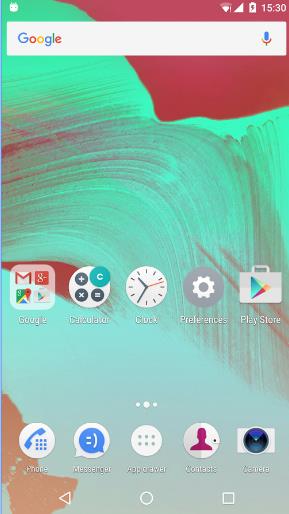
Cámara MX ApkCamera MX es una popular aplicación de cámara para Android que toma fotografías y vídeos en alta definición y proporciona diferentes efectos.
Gracias a él podrás realizar las tomas que desees.
Usted está aquí: Descargar programa completo Descargar programas completos – Descargar juegos / Programa de aplicación Android / Cámara MX Apk Full v4.7.188 Descargar Android
Cámara MX Apk Full v4.7.188 Descargar Android
Camera MX Apk Full v4.7.188 Descargar Android Turco
Cámara MX ApkCamera MX es una popular aplicación de cámara para Android que toma fotografías y vídeos en alta definición y proporciona diferentes efectos.
Gracias a él podrás realizar las tomas que desees.
Rootear un teléfono móvil, como es el caso del ZTE Blade 20 Pro, no debe considerarse en ningún caso una broma y menos tomárselo a la ligera, por eso en los tutoriales que publicamos siempre intentamos que el usuario no olvide ningún paso o configuración fundamental.
la serie Hoja 20 de la compañía ZTE son teléfonos que, tras obtener el estatus de superusuario, proporcionan al usuario métodos eficaces para optimizar el rendimiento general y, de forma muy sencilla, cambiar el firmware nativo además de tomar el control total del sistema operativo.
Tipo de dispositivo
teléfono inteligente
Marca
ZTE
Modelo
Hoja 20 Pro
Hardware
Qualcomm
Método
Inicie el firmware y parche oficial del ZTE Blade 20 Pro
Superusuario oh raíz es el nombre común normalmente asignado a las cuentas de usuario que tienen todos los privilegios en todos los modos de acceso (usuario único y multiusuario).
Rootear o rootear un terminal es una táctica que permite a los usuarios de teléfonos móviles con sistema Android obtener acceso privilegiado al sistema de forma similar a los permisos administrativos de los sistemas Unix o Linux, permitiéndoles superar cualquier límite de sistema y hardware que pueda imponer el fabricante y/u operador de red.
Ventajas de rootear el ZTE Blade 20 Pro
Pudiendo desinstalar cualquier Bloatware con facilidad, así como deshacerse de aplicaciones inútiles del sistema.
Pudiendo obtener capacidad extra para el almacenamiento interno.
Adapte configuraciones sofisticadas del sistema, como hacer jailbreak al dispositivo móvil, restablecer el IMEI, MAC así como overclocking de la CPU y/o GPU, entre otros.
Posibilidad de utilizar aplicaciones desarrolladas únicamente para terminales que tengan permisos root.
Dividir, formatear y cambiar el tamaño de nuevas particiones en la memoria (¡Atención! Esto puede resultar extremadamente peligroso para el dispositivo.).
Realizar copias de seguridad o copias de seguridad de todas las particiones y posibilidad de exportar todo el Firmware.
Precauciones y advertencias que se deben tener en cuenta
Su equipo anulará la validez de la garantía emitida por el fabricante.
Peligro de que aplicaciones dañinas puedan obtener el permiso de Superusuario.
Peligro de daño o deterioro de los datos durante el procedimiento, en este caso es recomendable en cualquier caso realizar una copia de seguridad antes de iniciar un proceso de root.
El Firmware/Rom del terminal ZTE Blade 20 Pro puede estar dañado, se recomienda asegurarse de poder conseguir una copia oficial de su rom si fuera necesario.
Soporte para actualizaciones FOTA (Firmware por aire) será suspendido.
Requisitos previos para este procedimiento
Un ordenador que tenga cualquier versión de sistema operativo Windows XP/7/10 o posterior, tanto en arquitectura de 32 como de 64 bits.
Descarga la rom original de tu dispositivo móvil ZTE Blade 20 Pro para extraer el boot si es posible desde el soporte del fabricante.
Y No encuentras el firmware para los teléfonos ZTE Blade 20 Pro Puede obtener el componente de arranque directamente desde el ZTE Blade 20 Pro simplemente siguiendo los pasos de este tutorial.
Configuración en el dispositivo ZTE Blade 20 Pro
Lo primero que tendremos que hacer será proceder a configurar los ajustes necesarios para el siguiente proceso, que básicamente consisten en Habilitar la depuración USB así como Activar desbloqueo OEM.
Estas dos configuraciones se encuentran dentro del menú de desarrollador, que debes haber habilitado previamente presionando 7 veces ininterrumpidamente además de:
Configuración-> Información del teléfono -> Número de compilación.
Rootear ZTE Blade 20 Pro fácilmente
En primer lugar debes extraer el contenido del archivo previamente descargado en el escritorio de tu PC con Windows y luego ejecutar la utilidad MTKroot v2.5.5.
Abra MTKroot v2.5.5 para ZTE Blade 20 Pro
Haga clic en el botón Controladores -> Qualcomm y finaliza la instalación de los respectivos drivers.
Instale los controladores USB Qualcomm ZTE Blade 20 Pro
Asimismo, siga estos pasos exactamente para completar la instalación del controlador. BAsD.
Nota: El software MTKroot v2.5.5 ya incluye todos los controladores USB y Fastboot necesarios para los teléfonos móviles ZTE Blade 20 Pro.
Conecte su teléfono inteligente a continuación ZTE Blade 20 Pro a su computadora usando un conector Micro USB y luego haga clic una vez en Restablecer USB.
Haga clic en la zona superior izquierda sobre el texto ¡¡Sin botas de heno!! -> Llevarbusque el archivo boot.img y haga clic una vez en el botón Parche de proceso.
La utilidad Magisk Manager se iniciará automáticamente en tu ZTE Blade 20 Pro, sigue los pasos que aparecerán en tu pantalla para crear el parche.
Luego haga clic en el botón Prueba del BAD y espera un segundo hasta que aparezca el texto ‘Dispositivo detectado‘Allí debes hacer clic en el botón Soy un fastboot.
ZTE Blade 20 Pro Reiniciar USB, probar ADB, ir a Fastboot
Ahora espera unos segundos hasta que el teléfono ZTE Blade 20 Pro se reinicia en modo Fastboot, luego haga clic en Probar arranque rápido.
Nuevamente tienes que esperar hasta ver el texto ‘Dispositivo encontrado’ para pasar a la siguiente fase.
Desbloquee el gestor de arranque de su dispositivo ZTE Blade 20 Pro
En el siguiente paso llega el turno de abrir el gestor de arranque de tu dispositivo móvil, una acción fundamental que podemos realizar con un solo clic.
Es recomendable excluir esta operación si ya la ha liberado anteriormente.
Haga clic en el botón Prueba del cargador de arranque para asegurarse de su estado.
Comprobar el gestor de arranque del ZTE Blade 20 Pro
Si es necesario desbloquear el gestor de arranque del ZTE Blade 20 Pro, simplemente haga clic en Liberar cargador de arranque -> Acepta y luego cumple las señales que aparecen en la pantalla de tu terminal.
Recuerde presionar sube el volumen para poder continuar.
Desbloquear el gestor de arranque de ZTE Blade 20 Pro
Nota: Al desbloquear el gestor de arranque, el sistema de su ZTE Blade 20 Pro se restablecerá a su estado de fábrica.
Debería considerar hacer una copia de seguridad u, opcionalmente, copiar sus archivos, contactos, fotos y otros datos en la tarjeta de memoria externa.
Una vez desbloqueado el bootloader ya estás a solo un paso de terminar este tutorial y dejar por fin el ZTE Blade 20 Pro con su correspondiente acceso root.
Dirígete al área superior izquierda del programa y selecciona la opción raíz, luego haz clic en el botón Root en la esquina opuesta.
Marcar Root ZTE Blade 20 Pro
En unos segundos tu dispositivo móvil ZTE Blade 20 Pro habrá sido rooteado y verás el texto “OK” en tu teléfono ZTE Blade 20 Pro y en la ventana de MTKroot v2.5.5.
A continuación tendrás que hacer clic en Salir del arranque rápido al reiniciar el celular reiniciará el sistema.
Cuando tu ZTE Blade 20 Pro se haya cargado por completo, deberás pulsar el botón Aplicaciones -> instalar magia y comprueba que la aplicación Magisk Manager realmente aparece en el panel de tu ZTE Blade 20 Pro.
Para utilizar la aplicación Magisk Manager, debe conectar su ZTE Blade 20 Pro a Internet, ya sea a través de Wi-Fi o de un operador de red.
Para finalizar sólo tienes que hacer clic en el botón Comprobar raíz -> luego acepta y listo.
Comprobar Root ZTE Blade 20 Pro
Nota: Si la aplicación Magisk no se instala la primera vez, haga clic en el botón DesinstalarEspere un par de segundos y vuelva a hacer clic en el botón una vez. instalar magia.
Proceso resumido
Pasos simplificados Root ZTE Blade 20 Pro
Abra el software MTKroot v2.5.5 y luego conecte el ZTE Blade 20 Pro a la computadora.
Reinicie el ZTE Blade 20 Pro en el gestor de arranque haciendo clic en el botón Soy un fastboot -> Probar arranque rápido.
Si es necesario, desbloquee el gestor de arranque haciendo clic en Liberar cargador de arranque.
Finalmente seleccione la opción raíz y presione el botón Raíz.
Vídeo tutorial de ayuda sobre cómo rootear el ZTE Blade 20 Pro
Rootear un teléfono móvil, como es el caso del ZTE Blade 20 Pro, no debe considerarse en ningún caso una broma y menos tomárselo a la ligera, por eso en los tutoriales que publicamos siempre intentamos que el usuario no olvide ningún paso o configuración fundamental.
la serie Hoja 20 de la compañía ZTE son teléfonos que, tras obtener el estatus de superusuario, proporcionan al usuario métodos eficaces para optimizar el rendimiento general y, de forma muy sencilla, cambiar el firmware nativo además de tomar el control total del sistema operativo.
Tipo de dispositivo
teléfono inteligente
Marca
ZTE
Modelo
Hoja 20 Pro
Hardware
Qualcomm
Método
Inicie el firmware y parche oficial del ZTE Blade 20 Pro
Superusuario oh raíz es el nombre común normalmente asignado a las cuentas de usuario que tienen todos los privilegios en todos los modos de acceso (usuario único y multiusuario).
Rootear o rootear un terminal es una táctica que permite a los usuarios de teléfonos móviles con sistema Android obtener acceso privilegiado al sistema de forma similar a los permisos administrativos de los sistemas Unix o Linux, permitiéndoles superar cualquier límite de sistema y hardware que pueda imponer el fabricante y/u operador de red.
Ventajas de rootear el ZTE Blade 20 Pro
Pudiendo desinstalar cualquier Bloatware con facilidad, así como deshacerse de aplicaciones inútiles del sistema.
Pudiendo obtener capacidad extra para el almacenamiento interno.
Adapte configuraciones sofisticadas del sistema, como hacer jailbreak al dispositivo móvil, restablecer el IMEI, MAC así como overclocking de la CPU y/o GPU, entre otros.
Posibilidad de utilizar aplicaciones desarrolladas únicamente para terminales que tengan permisos root.
Dividir, formatear y cambiar el tamaño de nuevas particiones en la memoria (¡Atención! Esto puede resultar extremadamente peligroso para el dispositivo.).
Realizar copias de seguridad o copias de seguridad de todas las particiones y posibilidad de exportar todo el Firmware.
Precauciones y advertencias que se deben tener en cuenta
Su equipo anulará la validez de la garantía emitida por el fabricante.
Peligro de que aplicaciones dañinas puedan obtener el permiso de Superusuario.
Peligro de daño o deterioro de los datos durante el procedimiento, en este caso es recomendable en cualquier caso realizar una copia de seguridad antes de iniciar un proceso de root.
El Firmware/Rom del terminal ZTE Blade 20 Pro puede estar dañado, se recomienda asegurarse de poder conseguir una copia oficial de su rom si fuera necesario.
Soporte para actualizaciones FOTA (Firmware por aire) será suspendido.
Requisitos previos para este procedimiento
Un ordenador que tenga cualquier versión de sistema operativo Windows XP/7/10 o posterior, tanto en arquitectura de 32 como de 64 bits.
Descarga la rom original de tu dispositivo móvil ZTE Blade 20 Pro para extraer el boot si es posible desde el soporte del fabricante.
Y No encuentras el firmware para los teléfonos ZTE Blade 20 Pro Puede obtener el componente de arranque directamente desde el ZTE Blade 20 Pro simplemente siguiendo los pasos de este tutorial.
Configuración en el dispositivo ZTE Blade 20 Pro
Lo primero que tendremos que hacer será proceder a configurar los ajustes necesarios para el siguiente proceso, que básicamente consisten en Habilitar la depuración USB así como Activar desbloqueo OEM.
Estas dos configuraciones se encuentran dentro del menú de desarrollador, que debes haber habilitado previamente presionando 7 veces ininterrumpidamente además de:
Configuración-> Información del teléfono -> Número de compilación.
Rootear ZTE Blade 20 Pro fácilmente
En primer lugar debes extraer el contenido del archivo previamente descargado en el escritorio de tu PC con Windows y luego ejecutar la utilidad MTKroot v2.5.5.
Abra MTKroot v2.5.5 para ZTE Blade 20 Pro
Haga clic en el botón Controladores -> Qualcomm y finaliza la instalación de los respectivos drivers.
Instale los controladores USB Qualcomm ZTE Blade 20 Pro
Asimismo, siga estos pasos exactamente para completar la instalación del controlador. BAsD.
Nota: El software MTKroot v2.5.5 ya incluye todos los controladores USB y Fastboot necesarios para los teléfonos móviles ZTE Blade 20 Pro.
Conecte su teléfono inteligente a continuación ZTE Blade 20 Pro a su computadora usando un conector Micro USB y luego haga clic una vez en Restablecer USB.
Haga clic en la zona superior izquierda sobre el texto ¡¡Sin botas de heno!! -> Llevarbusque el archivo boot.img y haga clic una vez en el botón Parche de proceso.
La utilidad Magisk Manager se iniciará automáticamente en tu ZTE Blade 20 Pro, sigue los pasos que aparecerán en tu pantalla para crear el parche.
Luego haga clic en el botón Prueba del BAD y espera un segundo hasta que aparezca el texto ‘Dispositivo detectado‘Allí debes hacer clic en el botón Soy un fastboot.
ZTE Blade 20 Pro Reiniciar USB, probar ADB, ir a Fastboot
Ahora espera unos segundos hasta que el teléfono ZTE Blade 20 Pro se reinicia en modo Fastboot, luego haga clic en Probar arranque rápido.
Nuevamente tienes que esperar hasta ver el texto ‘Dispositivo encontrado’ para pasar a la siguiente fase.
Desbloquee el gestor de arranque de su dispositivo ZTE Blade 20 Pro
En el siguiente paso llega el turno de abrir el gestor de arranque de tu dispositivo móvil, una acción fundamental que podemos realizar con un solo clic.
Es recomendable excluir esta operación si ya la ha liberado anteriormente.
Haga clic en el botón Prueba del cargador de arranque para asegurarse de su estado.
Comprobar el gestor de arranque del ZTE Blade 20 Pro
Si es necesario desbloquear el gestor de arranque del ZTE Blade 20 Pro, simplemente haga clic en Liberar cargador de arranque -> Acepta y luego cumple las señales que aparecen en la pantalla de tu terminal.
Recuerde presionar sube el volumen para poder continuar.
Desbloquear el gestor de arranque de ZTE Blade 20 Pro
Nota: Al desbloquear el gestor de arranque, el sistema de su ZTE Blade 20 Pro se restablecerá a su estado de fábrica.
Debería considerar hacer una copia de seguridad u, opcionalmente, copiar sus archivos, contactos, fotos y otros datos en la tarjeta de memoria externa.
Una vez desbloqueado el bootloader ya estás a solo un paso de terminar este tutorial y dejar por fin el ZTE Blade 20 Pro con su correspondiente acceso root.
Dirígete al área superior izquierda del programa y selecciona la opción raíz, luego haz clic en el botón Root en la esquina opuesta.
Marcar Root ZTE Blade 20 Pro
En unos segundos tu dispositivo móvil ZTE Blade 20 Pro habrá sido rooteado y verás el texto “OK” en tu teléfono ZTE Blade 20 Pro y en la ventana de MTKroot v2.5.5.
A continuación tendrás que hacer clic en Salir del arranque rápido al reiniciar el celular reiniciará el sistema.
Cuando tu ZTE Blade 20 Pro se haya cargado por completo, deberás pulsar el botón Aplicaciones -> instalar magia y comprueba que la aplicación Magisk Manager realmente aparece en el panel de tu ZTE Blade 20 Pro.
Para utilizar la aplicación Magisk Manager, debe conectar su ZTE Blade 20 Pro a Internet, ya sea a través de Wi-Fi o de un operador de red.
Para finalizar sólo tienes que hacer clic en el botón Comprobar raíz -> luego acepta y listo.
Comprobar Root ZTE Blade 20 Pro
Nota: Si la aplicación Magisk no se instala la primera vez, haga clic en el botón DesinstalarEspere un par de segundos y vuelva a hacer clic en el botón una vez. instalar magia.
Proceso resumido
Pasos simplificados Root ZTE Blade 20 Pro
Abra el software MTKroot v2.5.5 y luego conecte el ZTE Blade 20 Pro a la computadora.
Reinicie el ZTE Blade 20 Pro en el gestor de arranque haciendo clic en el botón Soy un fastboot -> Probar arranque rápido.
Si es necesario, desbloquee el gestor de arranque haciendo clic en Liberar cargador de arranque.
Finalmente seleccione la opción raíz y presione el botón Raíz.
Vídeo tutorial de ayuda sobre cómo rootear el ZTE Blade 20 Pro
Usted está aquí: Descargar programas completos Descargar programas completos – Descargar juegos / Descargar juegos completos, juegos de PC, descargar juegos Torrent, descargar juegos turcos / Descargar Paranormal Torment – Completo para PC Turco
Descargar Paranormal Torment – Completo para PC Turco
Tormento Paranormal lleno Descargar – PC
Paranormal Torment es una escalofriante aventura de 2025 Es un juego de PC en el que tendrás una experiencia extremadamente aterradora. Experimentarás eventos trágicos y ciclos interminables de eventos. Para escapar de este ciclo, busca una salida y escapa de la casa maldita en la que te encuentras. A medida que la tensión psicológica avance, aumentará y serás testigo de escenas que te pondrán la piel de gallina. Consta de gráficos realistas y tiene un diseño de sonido de alta calidad.
¿Sistema y requisitos de PC de Paranormal Torment?
RAM: Memoria de 8 GB ++ y superior ++ Disco duro: 4GB++ Tarjeta gráfica: NVIDIA GeForce GTX 1050ti 4 GB o AMD Radeon R7 370 4 GB Ventanas: (x64) 10 / 11 DX: 12 versión ++ Procesador: Intel Core i3-10100F o AMD Ryzen 5 3500
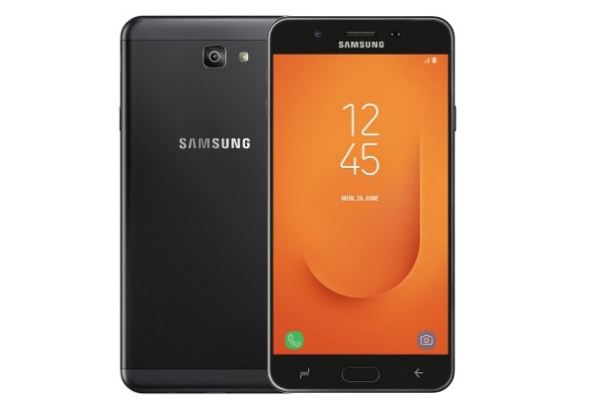
Buenas noticias para todos los usuarios de Samsung Galaxy J3 Prime (SM-J327W/j3popeltevl). Ahora puedes instalar Recuperación TWRP personalizada en Galaxy J3 Prime. Hoy te diremos cómo rootear e instalar la recuperación TWRP en Galaxy J3 Prime. TWRP Recovery es una recuperación personalizada también conocida como TeamWin Recovery, construida con una interfaz de pantalla táctil que permite a los usuarios instalar firmware de terceros y realizar copias de seguridad del sistema actual, que a menudo no son compatibles con el stock. recuperación fotos.
Si desea liberar todo el poder de Android Modding, actualizar TWRP Recovery es la primera prioridad para obtener capacidades completas de modding en su Galaxy J3 Prime. Si tienes un TWRP en Galaxy J3 Primesiempre puedes probar Custom ROM, Kernel, Xposed, Rooting, Mods, etc. en unos sencillos pasos.
En esta guía, puede descargar e instalar TWRP Recovery en Galaxy J3 Prime. no es un Recuperación TWRP oficial para Galaxy J3 Prime. Descárguelo ahora y disfrute de una recuperación personalizada en Galaxy J3 Prime. TWRP Recovery viene con la versión 3.1.0 que presenta diseño de hardware, soporte de pantalla táctil y modo de cifrado.
El procedimiento de enraizamiento se sigue sólo después de instalar TWRP Recovery en su teléfono. Si desea probar únicamente el procedimiento de rooteo, le recomendamos seguir Cómo rootear cualquier teléfono Android sin PC.
Cómo rootear e instalar TWRP Recovery en Galaxy J3 Prime
Esta es una guía para instalar. último TWRP para Galaxy J3 Prime. Descargue el instalador de recuperación TWRP en Galaxy J3 Prime Hoy y lea los pasos a continuación. no es un Recuperación TWRP oficial para Galaxy J3 Prime del equipo TWRP. Si instala la recuperación personalizada en Galaxy J3 Prime, puede instalar ROM personalizada, modificaciones personalizadas, kernels personalizados o cualquier archivo zip como Xposed. Lea atentamente la guía en Cómo rootear e instalar TWRP Recovery en Galaxy J3 Prime.
Antes de seguir los métodos solo quiero advertirte que al hacer esto perderás la garantía y, a veces, si no lees los pasos y haces algo mal, tu dispositivo puede destruirse. Esto no sucederá si sigues cuidadosamente nuestra guía paso a paso.
Para instalar TWRP Recovery o cualquier otro Recuperación personalizada en Galaxy J3 Prime, debes tener un gestor de arranque desbloqueado. Si su teléfono no tiene un gestor de arranque desbloqueado, primero debe desbloquear el gestor de arranque de su teléfono. Sólo después de eso podrás aplicar de forma segura todo lo detallado en este tutorial.
Lea también:
Ventaja de la recuperación TWRP
Puedes flashear una ROM personalizada con TWRP Recovery
Puedes modificar archivos zip para personalizar tu teléfono
Módulos Xposed fáciles de usar
Fácil de rootear y desrootear usando el zip flashable TWRP Recovery SuperSU
Siempre puedes realizar una copia de seguridad COMPLETA NANDROID en caso de modificación o flasheo.
Fácil acceso para restaurar la copia de seguridad de Nandroid.
Puede actualizar el archivo de imagen usando TWRP Recovery.
Puede eliminar todo el bloatware usando TWRP Recovery.
Para underclock y overclock.
Puede limpiar, borrar caché y datos.
VER PUBLICACIÓN POPULAR
REQUISITO PREVIO
Para actualizar una recuperación personalizada necesitas una computadora portátil o PC
Necesitas desbloquear el gestor de arranque en Galaxy J3 Prime
Descarga lo último Controladores USB Samsung
Cargue su teléfono al menos al 70%
tomar un completo Haz una copia de seguridad de tu dispositivo por si acaso si lo necesitas más tarde
Descargar SuperSU.zip para rootear y moverlo a la memoria interna de tu teléfono
Primero descargue e instale el software Samsung Kies: HAGA CLIC AQUÍ
Instale los controladores USB de Samsung: HAGA CLIC AQUÍ
Descargue y extraiga el archivo ZIP ODIN al escritorio: HAGA CLIC AQUÍ
Espero que hayas entendido cómo rootear e instalar la recuperación TWRP para Galaxy J3 Prime. En caso afirmativo, proporcione la calificación de estrellas. Si no dejas un mensaje, te ayudaremos.
Usted está aquí: Descarga completa del programa Descarga completa del programa – Descarga de juegos / Varios programas generales, Descarga portátil del programa / Descargar ventana transparente real – Completa v8.15.3
Descargar ventana transparente real – Completa v8.15.3
Descargar ventana transparente real – Completa v8.15.3 ventana transparente real,Puedes hacer transparente cualquier ventana con, en definitiva, para los amantes de la transparencia.
Descarga completa de Potion Craft Alchemist Simulator – Turco v2.0.2.0
Juego Realizará tareas relacionadas con la medicina y deberá ser práctico al realizarlas. Crea pociones haciendo las mezclas correctas con los métodos correctos. Prueba estas pociones que has hecho y véndelas a la gente del pueblo. Intente encontrar y recolectar recursos explorando las áreas. Compra ingredientes adicionales con los ingresos que ganes y crea pociones mejores y de mayor calidad y sírvelas a la gente. entre
boom boom puede ser, un experimento equivocado, una forma de crear nuevas pociones.
¿Potion Craft Alchemist Simulator PC Mínimo y requisito? RAM: 8 GB+ y memoria superior Tarjeta gráfica: NVIDIA GTX 670+ Y Radeon HD 7970LI Ventanas: x64 +10 Al menos. DX: Más de 10 versiones Procesador: Intel i3+ y equivalente
Usted está aquí: Descargar programa completo Descargar programas completos – Descargar juegos / Programa de aplicación Android / Descargar Xperia Home Launcher APK Full v12.0.A.0.13
Descargar Xperia Home Launcher APK Full v12.0.A.0.13
Descargar Xperia Home Launcher APK Full v12.0.A.0.13 Lanzador de inicio Xperia Apk, Con la aplicación, puedes cambiar el tema de tu dispositivo Android al tema de los teléfonos inteligentes Sony Xperia y agregar una atmósfera diferente a tu teléfono. Podrás darle vida a la apariencia de tu teléfono con varios fondos y deshacerte fácilmente de tu viejo y aburrido tema.
Si encontró este artículo después de buscar sobre una forma funcional de obtener privilegios de root en tu Xiaomi Poco M3puedes asumir que estás en el lugar correcto.
Los Xiaomi Poco M3 son teléfonos que, tras obtener acceso root, permiten a sus usuarios diferentes métodos para optimizar fácilmente su funcionamiento, modificar su ROM nativa así como tomar el control total del sistema operativo del teléfono móvil.
¿Problemas para encontrar el maletero? archivo aquí tienes la solución
¿Qué es la raíz?
Él uso excesivo oh raíz es el nombre común asignado a las cuentas de usuario que tienen todos los derechos en todas las formas de acceso, tanto monousuario como multiusuario.
Asimismo, rootear un Smartphone es una táctica que permite al usuario de cualquier terminal con sistema operativo Android obtener acceso privilegiado de forma similar a los permisos administrativos de Unix, pudiendo deshacer así cualquier limitación de sistema y software que pueda imponer el fabricante y/u operador de red.
Aspectos positivos de rootear tu Xiaomi Poco M3
Poder eliminar todo el Bloatware fácilmente y deshacerse de aplicaciones inútiles del sistema.
Obtenga espacio de almacenamiento interno adicional.
Modificar cualquier configuración profunda del sistema, por ejemplo desbloquear, cambiar el número IMEI de nuestro Xiaomi Poco M3 y/o la dirección MAC, overclockear los procesadores y muchos otros.
Utilice aplicaciones diseñadas para terminales sujetos a privilegios de superusuario.
Modificar, cambiar el tamaño y/o adaptar nuevas particiones (¡Ten cuidado! Hacer esto puede resultar muy peligroso para el dispositivo.).
Crear bakups o copias de seguridad de las particiones además de poder exportar la ROM.
Precauciones y desventajas a considerar
Su equipo suspenderá la cobertura de garantía proporcionada por el fabricante.
Amenaza de que aplicaciones dañinas se apoderen de los permisos de superusuario.
Peligro de daño o pérdida de información durante o después del proceso, por lo que se recomienda en todo momento realizar una copia de seguridad antes de proceder con el root.
La rom de tu terminal Xiaomi Poco M3 puede estar dañada, se recomienda asegurarse de poder obtener una copia oficial de la rom si fuera necesario.
Soporte para actualizaciones OTA (Por el aire) será cancelado.
Directrices y descargas
Una computadora que tenga un sistema Windows XP hasta w10 o más reciente, ya sea de 32 o 64 bits.
Descarga el firmware original para tu Xiaomi Poco M3 donde deberás extraer el componente boot.img preferiblemente desde la web de soporte y descargas del fabricante.
Y No puedes descargar una rom oficial para tu Xiaomi Poco M3 Alternativamente, puede obtener fácilmente el componente boot.img directamente desde su terminal siguiendo las instrucciones de este tutorial.
Configuración en la terminal
Lo primero que tendremos que hacer será configurar los ajustes necesarios para el proceso, que básicamente consisten en Activar la depuración USB además de Habilitar desbloqueo OEM.
Estas preferencias se recogen dentro de la sección de desarrollo, que previamente debes habilitar presionando 7 veces ininterrumpidamente en la caja ->
Configuración-> Acerca del teléfono -> Número de compilación oh versión de software.
Cómo rootear el terminal Xiaomi Poco M3 fácilmente
Primero debes extraer el archivo que has descargado en tu ordenador con Windows y luego abrir la herramienta MTKroot v2.5.5.
Ejecute MTKroot v2.5.5 en Xiaomi Poco M3
Pulsa y Controladores -> Qualcomm y completa la instalación de los controladores necesarios.
Instalar drivers USB Qualcomm Xiaomi Poco M3
De la misma manera, repita los pasos para completar la instalación del controlador -> BAsD.
Nota: La herramienta MTKroot v2.5.5 tiene los controladores que requiere el Smartphone Xiaomi Poco M3.
Conectar teléfono móvil Xiaomi Poco M3 a su computadora usando el conector Micro USB y luego haga clic una vez en Restablecer USB.
Haga clic en la zona superior izquierda de la pestaña ¡¡Sin botas de heno!! -> Llevarbusque el archivo de arranque y luego haga clic en el botón Parche de proceso.
Automáticamente se iniciará la aplicación Magisk Manager en tu Xiaomi Poco M3, sigue las instrucciones que verás en tu pantalla para crear el parche.
Luego haga clic en el botón Prueba del BAD y espera un momento hasta que puedas ver la frase ‘Dispositivo encontrado‘entonces tienes que hacer clic en Soy un fastboot.
Xiaomi Poco M3 Reiniciar USB + Test ADB + Fastboot
Tómese un momento mientras el teléfono móvil Xiaomi Poco M3 Comience con las opciones del gestor de arranque, luego haga clic en Probar arranque rápido.
Nuevamente debes prestar atención hasta que veas la línea ‘Dispositivo detectado’ para pasar a la siguiente fase.
Abre el gestor de arranque en tu Xiaomi Poco M3
A continuación deberás liberar el gestor de arranque en tu Xiaomi Poco M3, una tarea imprescindible que podrás realizar de forma 100% automatizada.
Debes ignorar este paso si lo habías lanzado en otra ocasión.
Haga clic una vez en el botón Prueba del cargador de arranque si desea asegurarse del estado del gestor de arranque.
Prueba del gestor de arranque en Xiaomi Poco M3
si fuera necesario desbloquear el gestor de arranque en tu Xiaomi Poco M3 simplemente tienes que hacer clic en el botón Liberar cargador de arranque -> Acepta y sigue las instrucciones que aparecerán proyectadas en la pantalla del Xiaomi Poco M3.
Recuerda que debes presionar el botón sube el volumen aceptar.
Desbloquear el gestor de arranque Xiaomi Poco M3
Atención: Al abrir el gestor de arranque, el Xiaomi Poco M3 volverá a su estado inicial.
Por lo tanto, debes considerar si realizar una copia de seguridad u, opcionalmente, copiar todos tus archivos, contactos, fotos, etc., a una unidad de memoria Micro SD externa.
Una vez abierto el bootloader, el siguiente nivel consiste en finalizar este proceso y finalmente dejar el teléfono Xiaomi Poco M3 con su acceso root.
Desplácese hasta el área superior del software MTKroot v2.5.5 y elija la opción raíz, luego haga clic en el botón Root en la esquina opuesta.
Seleccionar Root Xiaomi Poco M3
El Xiaomi Poco M3 quedará rooteado automáticamente, por lo tanto verás el mensaje “OK” mostrado en el Xiaomi Poco M3 y en la ventana MTKroot v2.5.5.
A continuación tendrás que hacer clic en Salir del arranque rápido Para reiniciar el celular volverá al sistema Android.
Una vez que el Xiaomi Poco M3 se haya iniciado por completo deberás pulsar en el botón Aplicaciones -> instalar magia y comprobar que la aplicación Magisk Manager está instalada en el Xiaomi Poco M3.
Para poder utilizar la app Magisk Manager primero debes conectar el Xiaomi Poco M3 a Internet, tanto mediante datos móviles como mediante Wi-Fi.
Finalmente solo tienes que hacer clic en Comprobar raíz -> aceptar y listo.
Prueba Root Xiaomi Poco M3
Nota: En caso de que la aplicación Magisk no se instale, haga clic una vez en el botón Desinstalarespera unos segundos y haz clic nuevamente Instalar Administrador Mágico.
Abreviatura de pasos
Resumen pasos Rootear Xiaomi Poco M3
Abra la herramienta MTKroot v2.5.5 y luego conecte su Xiaomi Poco M3 a su computadora.
Reinicia tu Xiaomi Poco M3 con las opciones de fastboot pulsando en Soy un fastboot -> Probar arranque rápido.
Si es necesario, desbloquee el gestor de arranque haciendo clic en Liberar cargador de arranque.
Finalmente seleccione la opción raíz y presione el botón Raíz.
Vídeo tutorial de ayuda sobre cómo rootear el dispositivo móvil Xiaomi Poco M3
Buenas noticias para todos los usuarios de Samsung Galaxy J7 Prime 2 (SM-G611FF/on7xreflteins). Ahora puedes instalar Recuperación TWRP personalizada en Galaxy J7 Prime 2. Hoy le diremos cómo rootear e instalar la recuperación TWRP en Galaxy J7 Prime 2. TWRP Recovery es una recuperación personalizada también conocida como TeamWin Recovery, construida con una interfaz de pantalla táctil que permite a los usuarios instalar firmware de terceros y realizar copias de seguridad del sistema actual, que a menudo no es compatible con el stock. recuperación fotos.
El Galaxy J7 Prime 2 viene con una pantalla Super AMOLED de 5,5 pulgadas. Samsung envía Android 7.0 Nougat con el dispositivo. El dispositivo bajo su capó funciona con un procesador Exynos 7870 Octa-core. Además, se agrega la GPU Mali-T830 MP1 para un mejor rendimiento gráfico. El Galaxy J7 Prime 2 tiene una memoria ROM de 32 GB y 3 GB de RAM. El almacenamiento se puede ampliar hasta 256 GB mediante una tarjeta microSD. La cámara trasera tiene un único sensor de 13 MP, mientras que la cámara frontal también tiene un único sensor de 13 MP.
Si desea liberar todo el poder de Android Modding, actualizar TWRP Recovery es la primera prioridad para obtener capacidades completas de modding en su Galaxy J7 Prime 2. Si tiene un TWRP en Galaxy J7 Prime 2siempre puedes probar Custom ROM, Kernel, Xposed, Rooting, Mods, etc. en unos sencillos pasos.
En esta guía, puede descargar e instalar TWRP Recovery en Galaxy J7 Prime 2. No es un Recuperación TWRP oficial para Galaxy J7 Prime 2. Descárguelo ahora y disfrute de una recuperación personalizada en Galaxy J7 Prime 2. La recuperación TWRP viene con la versión 3.1.0 que tiene diseño de hardware, soporte de pantalla táctil y modo de cifrado.
El procedimiento de enraizamiento se sigue sólo después de instalar TWRP Recovery en su teléfono. Si desea probar únicamente el procedimiento de rooteo, le recomendamos seguir Cómo rootear cualquier teléfono Android sin PC.
Cómo rootear e instalar TWRP Recovery en Galaxy J7 Prime 2
Esta es una guía para instalar. último TWRP para Galaxy J7 Prime 2. Descargue el instalador de recuperación TWRP en Galaxy J7 Prime 2 Hoy y lea los pasos a continuación. no es un Recuperación TWRP oficial para Galaxy J7 Prime 2 del equipo TWRP. Si instala la recuperación personalizada en Galaxy J7 Prime 2, puede instalar ROM personalizada, modificaciones personalizadas, kernels personalizados o cualquier archivo zip como Xposed. Lea atentamente la guía en Cómo rootear e instalar TWRP Recovery en Galaxy J7 Prime 2.
Antes de seguir los métodos solo quiero advertirte que al hacer esto perderás la garantía y, a veces, si no lees los pasos y haces algo mal, tu dispositivo puede destruirse. Esto no sucederá si sigues cuidadosamente nuestra guía paso a paso.
Para instalar TWRP Recovery o cualquier otro Recuperación personalizada en Galaxy J7 Prime 2, debes tener un gestor de arranque desbloqueado. Si su teléfono no tiene un gestor de arranque desbloqueado, primero debe desbloquear el gestor de arranque de su teléfono. Sólo después de eso podrás aplicar de forma segura todo lo detallado en este tutorial.
Lea también:
Ventaja de la recuperación TWRP
Puedes flashear una ROM personalizada con TWRP Recovery
Puedes modificar archivos zip para personalizar tu teléfono
Módulos Xposed fáciles de usar
Fácil de rootear y desrootear usando el zip flashable TWRP Recovery SuperSU
Siempre puedes realizar una copia de seguridad COMPLETA NANDROID en caso de modificación o flasheo.
Fácil acceso para restaurar la copia de seguridad de Nandroid.
Puede actualizar el archivo de imagen usando TWRP Recovery.
Puede eliminar todo el bloatware usando TWRP Recovery.
Para underclock y overclock.
Puede limpiar, borrar caché y datos.
VER PUBLICACIÓN POPULAR
REQUISITO PREVIO
Para actualizar una recuperación personalizada necesitas una computadora portátil o PC
Necesitas desbloquear el gestor de arranque en Galaxy J7 Prime 2
Descarga lo último Controladores USB Samsung
Cargue su teléfono al menos al 70%
tomar un completo Haz una copia de seguridad de tu dispositivo por si acaso si lo necesitas más tarde
Descargar SuperSU.zip para rootear y moverlo a la memoria interna de tu teléfono
Primero descargue e instale el software Samsung Kies: HAGA CLIC AQUÍ
Instale los controladores USB de Samsung: HAGA CLIC AQUÍ
Descargue y extraiga el archivo ZIP ODIN al escritorio: HAGA CLIC AQUÍ
Espero que hayas entendido cómo rootear e instalar la recuperación TWRP para Galaxy J7 Prime 2. En caso afirmativo, califica con estrellas. Si no dejas un mensaje, te ayudaremos.
Usted está aquí: Descargar programas completos Descargar programas completos – Descargar juegos / Descargar juegos completos, juegos de PC, descargar juegos turcos / La NOexistenciaN de ti Y de mí Descargar – PC completa en turco
La NOexistenciaN de ti Y de mí Descargar – PC completa en turco
La NOexistencia de ti Y de mí lleno Descargar – PC turco
La NOexistenciaN de ti Y de mí, en el juego lanzado en 2024 Interpretarás al personaje héroe y un día una chica misteriosa entrará en tu habitación. Conocerás a esta chica y eres responsable de tomar decisiones y revelar la verdad del mundo. Viajarás a través del bosque mágico y te enfrentarás y lucharás contra el Señor Demonio. Después de derrotar al señor de los demonios, dirígete y completa la misión Dreamer.
¿La NO existencia de usted Y yo, sistema y requisitos de PC?
RAM: Memoria de 4 GB ++ y superior ++ RAM del disco duro: 2048 MB+++ y superior
Si quieres sacarle el máximo partido a tu experiencia con el móvil Xiaomi Mi 11 Pro+la mejor forma de hacerlo es adquiriendo previamente permisos de usuario root.
los modelos Mi 11 de la corporación Xiaomi son terminales que tras implementar el acceso root permiten a sus usuarios diferentes formas de mejorar el rendimiento general de forma muy sencilla, personalizar el firmware nativo además de tomar el control total del sistema del teléfono móvil.
¿No encuentras el archivo boot.img? Entonces verifica este
¿Qué es la raíz?
Él uso excesivo oh raíz es el nombre habitual asignado a las cuentas de usuario que tienen todos los derechos de acceso (usuario único y multiusuario).
Asimismo, rootear un terminal es una táctica que permite al usuario de un dispositivo móvil con Android obtener acceso privilegiado de forma similar a los permisos administrativos en sistemas Unix, pudiendo así corregir cualquier reducción tanto de hardware como de software que haya podido establecer el fabricante y/u operador de red.
¿Cuáles son los beneficios de rootear tu Xiaomi Mi 11 Pro+?
Elimina todo tipo de Bloatware de forma sencilla y desinstala aplicaciones del sistema que consideremos inútiles.
Pudiendo ganar capacidad extra de almacenamiento interno.
Adapta configuraciones sofisticadas en el sistema, como desbloquear, cambiar el IMEI de nuestro Xiaomi Mi 11 Pro+, MAC, overclockear el procesador y muchos más.
Utilice aplicaciones desarrolladas únicamente para dispositivos móviles que tengan privilegios de usuario root.
Dividir, cambiar el tamaño y formatear nuevas particiones (Ojo, hacer esto es muy peligroso para el dispositivo.).
Realizar copias de seguridad o copias de seguridad completas o poder exportar el Firmware.
Precauciones y contras a tener en cuenta
El Smartphone perderá la validez de la garantía otorgada por el fabricante.
Amenaza de que aplicaciones dañinas puedan obtener permiso de Superusuario.
Peligro de daño o pérdida de datos durante el proceso, por lo que es recomendable crear una copia de seguridad antes de iniciar root.
El firmware/ROM de su dispositivo puede estar dañado; es recomendable asegurarse de poder obtener una copia flasheable de la ROM si es necesario.
Eventualmente se suspenderá el soporte para actualizaciones OTA/FOTA.
Requisitos esenciales para este proceso.
Una computadora con sistemas Windows XP, 7/10 o posterior, ya sea arquitecturas de 32 o 64 bits.
Conector para transferir datos de USB a Micro USB.
Descargue el firmware original o el archivo de inicio para su teléfono móvil, preferiblemente desde la página de soporte del fabricante.
Y No encuentras una rom original para el Xiaomi Mi 11 Pro+ Tienes la alternativa de extraer el archivo de arranque directamente desde el Xiaomi Mi 11 Pro+ de forma sencilla siguiendo las instrucciones de este tutorial.
Configurando el Xiaomi Mi 11 Pro+
Lo primero que vas a hacer, obviamente, será proceder a configurar los ajustes necesarios para el siguiente proceso, que básicamente consiste en Habilitar desbloqueo OEM y Activar la depuración USB.
Estas configuraciones las puedes encontrar en la sección de desarrollo, que deberás activar previamente presionando 7 veces sucesivamente sobre ->
Configuración del dispositivo-> Información del teléfono -> versión de software.
Rootear Xiaomi Mi 11 Pro+
Primero descomprima el paquete previamente descargado en su computadora con Windows e inicie la aplicación MTKroot v2.5.5.
Ejecutando MTKroot v2.5.5 en Xiaomi Mi 11 Pro+
Haga clic una vez en el botón Controladores -> Qualcomm y finaliza la instalación de los drivers específicos.
Instalar drivers Qualcomm Xiaomi Mi 11 Pro+
Repita también estos pasos para instalar los controladores. BAsD.
Nota: El programa MTKroot v2.5.5 ya cuenta con los drivers USB y Fastboot necesarios para los celulares Xiaomi Mi 11 Pro+.
Luego conecta tu equipo Xiaomi Mi 11 Pro+ a su PC mediante un conector de datos y haga clic en Restablecer USB.
Haga clic en el área superior izquierda en ¡¡Sin botas de heno!! -> Llevarbusque el archivo boot.img y finalmente haga clic en Parche de proceso.
El programa Magisk Manager se iniciará automáticamente en tu Xiaomi Mi 11 Pro+, sigue las instrucciones que verás en tu pantalla para parchear el arranque.
Haga clic en el botón Prueba del BAD y espera hasta que aparezca el texto ‘Dispositivo encontrado‘entonces tendrás que hacer clic Soy un fastboot.
Xiaomi Mi 11 Pro+ Reiniciar USB + Test ADB + Fastboot
Ahora espere unos segundos mientras el dispositivo Xiaomi Mi 11 Pro+ se reinicia en modo Fastboot y luego haga clic Probar arranque rápido.
Nuevamente debes esperar hasta que aparezca el texto ‘Dispositivo reconocido‘ para poder pasar a la siguiente etapa.
Desbloquear el gestor de arranque en teléfonos Xiaomi Mi 11 Pro+
En la siguiente etapa tendrás que desbloquear el gestor de arranque del Xiaomi Mi 11 Pro+, otra tarea que podrás realizar con tan solo un clic.
Aunque recuerda que tendrás que saltarte el paso si ya lo has desbloqueado en algún otro momento.
Hacer clic en Prueba del cargador de arranque para comprobar que no está desbloqueado.
Verificar el gestor de arranque en Xiaomi Mi 11 Pro+
Si es necesario desbloquea el gestor de arranque de tu Xiaomi Mi 11 Pro+ entonces tendrás que hacer clic en el botón Liberar cargador de arranque -> Acepta y luego realiza las pistas que se proyectan en la pantalla de tu Xiaomi Mi 11 Pro+.
Presione la tecla sube el volumen aceptar.
Abrir gestor de arranque Xiaomi Mi 11 Pro+
Nota: En el momento en que se libere el gestor de arranque, su dispositivo se restaurará a su estado inicial.
Por esa misma razón, considera crear copias de seguridad o simplemente copiar todos tus contactos, fotos, archivos y otros datos a la memoria SD externa.
Luego de desbloquear el gestor de arranque, el siguiente nivel será finalizar el proceso y finalmente dejar tu dispositivo Xiaomi Mi 11 Pro+ con privilegios de usuario root.
Vaya a la parte superior de MTKroot v2.5.5 y verifique la alternativa de root, luego haga clic en el botón Root en la esquina inferior.
Marcar Rootear Xiaomi Mi 11 Pro+
Casi de inmediato el Xiaomi Mi 11 Pro+ quedará rooteado y podrás ver la palabra “OK” proyectada tanto en el Smartphone como simultáneamente en la herramienta MTKroot v2.5.5.
Luego haga clic en el botón Salir del arranque rápido Para devolver su dispositivo Xiaomi Mi 11 Pro+, se reiniciará el sistema.
Cuando el Xiaomi Mi 11 Pro+ termine de reiniciarse por completo pulsa una vez en el botón Aplicaciones -> instalar magia y verifique que la aplicación Magisk Manager aparezca en el escritorio de su computadora.
Para poder utilizar la app Magisk Manager necesitas conectar tu Xiaomi Mi 11 Pro+ a Internet, ya sea a través del operador de red o Wi-Fi.
Para concluir el tutorial solo tienes que hacer clic Comprobar raíz -> luego acepta y listo.
Verificar Root Xiaomi Mi 11 Pro+
Nota: Si la aplicación Magisk no se instala la primera vez, haga clic en DesinstalarEspere unos segundos y vuelva a hacer clic en el botón. Instalar Administrador Mágico.
Simplificación del método
Resumen proceso Root Xiaomi Mi 11 Pro+
Inicie la utilidad MTKroot v2.5.5 y luego conecte su teléfono móvil a su computadora.
Reinicia tu teléfono móvil en modo fastboot haciendo clic en el botón Soy un fastboot -> Probar arranque rápido.
Si es necesario, desbloquee el gestor de arranque haciendo clic en Liberar cargador de arranque.
Finalmente seleccione la opción raíz y presione el botón Raíz.
Vídeo tutorial paso a paso sobre cómo rootear el Xiaomi Mi 11 Pro+
Si quieres sacarle el máximo partido a tu experiencia con el móvil Xiaomi Mi 11 Pro+la mejor forma de hacerlo es adquiriendo previamente permisos de usuario root.
los modelos Mi 11 de la corporación Xiaomi son terminales que tras implementar el acceso root permiten a sus usuarios diferentes formas de mejorar el rendimiento general de forma muy sencilla, personalizar el firmware nativo además de tomar el control total del sistema del teléfono móvil.
¿No encuentras el archivo boot.img? Entonces verifica este
¿Qué es la raíz?
Él uso excesivo oh raíz es el nombre habitual asignado a las cuentas de usuario que tienen todos los derechos de acceso (usuario único y multiusuario).
Asimismo, rootear un terminal es una táctica que permite al usuario de un dispositivo móvil con Android obtener acceso privilegiado de forma similar a los permisos administrativos en sistemas Unix, pudiendo así corregir cualquier reducción tanto de hardware como de software que haya podido establecer el fabricante y/u operador de red.
¿Cuáles son los beneficios de rootear tu Xiaomi Mi 11 Pro+?
Elimina todo tipo de Bloatware de forma sencilla y desinstala aplicaciones del sistema que consideremos inútiles.
Pudiendo ganar capacidad extra de almacenamiento interno.
Adapta configuraciones sofisticadas en el sistema, como desbloquear, cambiar el IMEI de nuestro Xiaomi Mi 11 Pro+, MAC, overclockear el procesador y muchos más.
Utilice aplicaciones desarrolladas únicamente para dispositivos móviles que tengan privilegios de usuario root.
Dividir, cambiar el tamaño y formatear nuevas particiones (Ojo, hacer esto es muy peligroso para el dispositivo.).
Realizar copias de seguridad o copias de seguridad completas o poder exportar el Firmware.
Precauciones y contras a tener en cuenta
El Smartphone perderá la validez de la garantía otorgada por el fabricante.
Amenaza de que aplicaciones dañinas puedan obtener permiso de Superusuario.
Peligro de daño o pérdida de datos durante el proceso, por lo que es recomendable crear una copia de seguridad antes de iniciar root.
El firmware/ROM de su dispositivo puede estar dañado; es recomendable asegurarse de poder obtener una copia flasheable de la ROM si es necesario.
Eventualmente se suspenderá el soporte para actualizaciones OTA/FOTA.
Requisitos esenciales para este proceso.
Una computadora con sistemas Windows XP, 7/10 o posterior, ya sea arquitecturas de 32 o 64 bits.
Conector para transferir datos de USB a Micro USB.
Descargue el firmware original o el archivo de inicio para su teléfono móvil, preferiblemente desde la página de soporte del fabricante.
Y No encuentras una rom original para el Xiaomi Mi 11 Pro+ Tienes la alternativa de extraer el archivo de arranque directamente desde el Xiaomi Mi 11 Pro+ de forma sencilla siguiendo las instrucciones de este tutorial.
Configurando el Xiaomi Mi 11 Pro+
Lo primero que vas a hacer, obviamente, será proceder a configurar los ajustes necesarios para el siguiente proceso, que básicamente consiste en Habilitar desbloqueo OEM y Activar la depuración USB.
Estas configuraciones las puedes encontrar en la sección de desarrollo, que deberás activar previamente presionando 7 veces sucesivamente sobre ->
Configuración del dispositivo-> Información del teléfono -> versión de software.
Rootear Xiaomi Mi 11 Pro+
Primero descomprima el paquete previamente descargado en su computadora con Windows e inicie la aplicación MTKroot v2.5.5.
Ejecutando MTKroot v2.5.5 en Xiaomi Mi 11 Pro+
Haga clic una vez en el botón Controladores -> Qualcomm y finaliza la instalación de los drivers específicos.
Instalar drivers Qualcomm Xiaomi Mi 11 Pro+
Repita también estos pasos para instalar los controladores. BAsD.
Nota: El programa MTKroot v2.5.5 ya cuenta con los drivers USB y Fastboot necesarios para los celulares Xiaomi Mi 11 Pro+.
Luego conecta tu equipo Xiaomi Mi 11 Pro+ a su PC mediante un conector de datos y haga clic en Restablecer USB.
Haga clic en el área superior izquierda en ¡¡Sin botas de heno!! -> Llevarbusque el archivo boot.img y finalmente haga clic en Parche de proceso.
El programa Magisk Manager se iniciará automáticamente en tu Xiaomi Mi 11 Pro+, sigue las instrucciones que verás en tu pantalla para parchear el arranque.
Haga clic en el botón Prueba del BAD y espera hasta que aparezca el texto ‘Dispositivo encontrado‘entonces tendrás que hacer clic Soy un fastboot.
Xiaomi Mi 11 Pro+ Reiniciar USB + Test ADB + Fastboot
Ahora espere unos segundos mientras el dispositivo Xiaomi Mi 11 Pro+ se reinicia en modo Fastboot y luego haga clic Probar arranque rápido.
Nuevamente debes esperar hasta que aparezca el texto ‘Dispositivo reconocido‘ para poder pasar a la siguiente etapa.
Desbloquear el gestor de arranque en teléfonos Xiaomi Mi 11 Pro+
En la siguiente etapa tendrás que desbloquear el gestor de arranque del Xiaomi Mi 11 Pro+, otra tarea que podrás realizar con tan solo un clic.
Aunque recuerda que tendrás que saltarte el paso si ya lo has desbloqueado en algún otro momento.
Hacer clic en Prueba del cargador de arranque para comprobar que no está desbloqueado.
Verificar el gestor de arranque en Xiaomi Mi 11 Pro+
Si es necesario desbloquea el gestor de arranque de tu Xiaomi Mi 11 Pro+ entonces tendrás que hacer clic en el botón Liberar cargador de arranque -> Acepta y luego realiza las pistas que se proyectan en la pantalla de tu Xiaomi Mi 11 Pro+.
Presione la tecla sube el volumen aceptar.
Abrir gestor de arranque Xiaomi Mi 11 Pro+
Nota: En el momento en que se libere el gestor de arranque, su dispositivo se restaurará a su estado inicial.
Por esa misma razón, considera crear copias de seguridad o simplemente copiar todos tus contactos, fotos, archivos y otros datos a la memoria SD externa.
Luego de desbloquear el gestor de arranque, el siguiente nivel será finalizar el proceso y finalmente dejar tu dispositivo Xiaomi Mi 11 Pro+ con privilegios de usuario root.
Vaya a la parte superior de MTKroot v2.5.5 y verifique la alternativa de root, luego haga clic en el botón Root en la esquina inferior.
Marcar Rootear Xiaomi Mi 11 Pro+
Casi de inmediato el Xiaomi Mi 11 Pro+ quedará rooteado y podrás ver la palabra “OK” proyectada tanto en el Smartphone como simultáneamente en la herramienta MTKroot v2.5.5.
Luego haga clic en el botón Salir del arranque rápido Para devolver su dispositivo Xiaomi Mi 11 Pro+, se reiniciará el sistema.
Cuando el Xiaomi Mi 11 Pro+ termine de reiniciarse por completo pulsa una vez en el botón Aplicaciones -> instalar magia y verifique que la aplicación Magisk Manager aparezca en el escritorio de su computadora.
Para poder utilizar la aplicación Magisk Manager necesitas conectar tu Xiaomi Mi 11 Pro+ a Internet, ya sea a través del operador de red o Wi-Fi.
Para concluir el tutorial solo tienes que hacer clic Comprobar raíz -> luego acepta y listo.
Verificar Root Xiaomi Mi 11 Pro+
Nota: Si la aplicación Magisk no se instala la primera vez, haga clic en DesinstalarEspere unos segundos y vuelva a hacer clic en el botón. Instalar Administrador Mágico.
Simplificación del método
Resumen proceso Root Xiaomi Mi 11 Pro+
Inicie la utilidad MTKroot v2.5.5 y luego conecte su teléfono móvil a su computadora.
Reinicia tu teléfono móvil en modo fastboot haciendo clic en el botón Soy un fastboot -> Probar arranque rápido.
Si es necesario, desbloquee el gestor de arranque haciendo clic en Liberar cargador de arranque.
Finalmente seleccione la opción raíz y presione el botón Raíz.
Vídeo tutorial paso a paso sobre cómo rootear el Xiaomi Mi 11 Pro+
Usted está aquí: Descarga del programa completo Descarga de programas completos – Descargar juegos / Juegos de Android, Descarga de trucos de juegos de Android / Real Basketball Apk Full v2.5.0 b101 Mod Truco Descargar Android
Real Basketball Apk Full v2.5.0 b101 Mod Truco Descargar Android
Real Basketball Apk Full Mod Truco Descargar Android
Real Basketball Apk Full es un juego divertido para los amantes del baloncesto y pueden ganar trofeos participando en torneos. Puedes mejorar tus tácticas y estrategias y continuar tu carrera.
————————————————————-
Dimensión:44-mb Compresión: Rar / Sin Contraseña Exploración: Webroot. / Condición clara
Usted está aquí: Descarga completa del programa Descarga completa del programa – Descarga de juegos / Varios programas generales, Descarga portátil del programa / Descargar escritorios virtuales reales – v8.15.3 completo
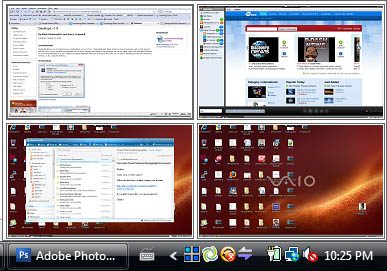
Escritorios virtuales realesEs un programa de creación de múltiples monitores, por ejemplo, puedes crear 4 escritorios y crear Escritorios virtuales reales.
Puedes jugar juegos en un escritorio y escuchar música en el otro, depende de cada persona.
Buenas noticias para todos los usuarios de Samsung Galaxy J3 Prime MetroPCS (SM-J327T1/j3popeltemtr). Ahora puedes instalar Recuperación TWRP personalizada en MetroPCS Galaxy J3 Prime. Hoy te diremos cómo rootear e instalar la recuperación TWRP en MetroPCS Galaxy J3 Prime. TWRP Recovery es una recuperación personalizada también conocida como TeamWin Recovery, construida con una interfaz de pantalla táctil que permite a los usuarios instalar firmware de terceros y realizar copias de seguridad del sistema actual, que a menudo no son compatibles con el stock. recuperación fotos.
Si desea liberar todo el poder de Android Modding, actualizar TWRP Recovery es la primera prioridad para obtener capacidades completas de modding en su MetroPCS Galaxy J3 Prime. Si tienes un TWRP en MetroPCS Galaxy J3 Primesiempre puedes probar Custom ROM, Kernel, Xposed, Rooting, Mods, etc. en unos sencillos pasos.
En esta guía, puede descargar e instalar TWRP Recovery en MetroPCS Galaxy J3 Prime. no es un Recuperación TWRP oficial para MetroPCS Galaxy J3 Prime. Descárguelo ahora y disfrute de una recuperación personalizada en MetroPCS Galaxy J3 Prime. TWRP Recovery viene con la versión 3.1.0 que presenta diseño de hardware, soporte de pantalla táctil y modo de cifrado.
El procedimiento de enraizamiento se sigue sólo después de instalar TWRP Recovery en su teléfono. Si desea probar únicamente el procedimiento de rooteo, le recomendamos seguir Cómo rootear cualquier teléfono Android sin PC.
Cómo rootear e instalar TWRP Recovery en MetroPCS Galaxy J3 Prime
Esta es una guía para instalar. último TWRP para MetroPCS Galaxy J3 Prime. Descargue el instalador de recuperación TWRP en MetroPCS Galaxy J3 Prime Hoy y lea los pasos a continuación. no es un Recuperación TWRP oficial para MetroPCS Galaxy J3 Prime del equipo TWRP. Si instala la recuperación personalizada en MetroPCS Galaxy J3 Prime, puede instalar ROM personalizada, modificaciones personalizadas, kernels personalizados o cualquier archivo zip como Xposed. Lea atentamente la guía en Cómo rootear e instalar TWRP Recovery en MetroPCS Galaxy J3 Prime.
Antes de seguir los métodos solo quiero advertirte que al hacer esto perderás la garantía y, a veces, si no lees los pasos y haces algo mal, tu dispositivo puede destruirse. Esto no sucederá si sigues cuidadosamente nuestra guía paso a paso.
Para instalar TWRP Recovery o cualquier otro Recuperación personalizada en MetroPCS Galaxy J3 Prime, debes tener un gestor de arranque desbloqueado. Si su teléfono no tiene un gestor de arranque desbloqueado, primero debe desbloquear el gestor de arranque de su teléfono. Sólo después de eso podrás aplicar de forma segura todo lo detallado en este tutorial.
Lea también:
Ventaja de la recuperación TWRP
Puedes flashear una ROM personalizada con TWRP Recovery
Puedes modificar archivos zip para personalizar tu teléfono
Módulos Xposed fáciles de usar
Fácil de rootear y desrootear usando el zip flashable TWRP Recovery SuperSU
Siempre puedes realizar una copia de seguridad COMPLETA NANDROID en caso de modificación o flasheo.
Fácil acceso para restaurar la copia de seguridad de Nandroid.
Puede actualizar el archivo de imagen usando TWRP Recovery.
Puede eliminar todo el bloatware usando TWRP Recovery.
Para underclock y overclock.
Puede limpiar, borrar caché y datos.
VER PUBLICACIÓN POPULAR
REQUISITO PREVIO
Para actualizar una recuperación personalizada necesitas una computadora portátil o PC
Necesitas desbloquear el gestor de arranque en MetroPCS Galaxy J3 Prime
Descarga lo último Controladores USB Samsung
Cargue su teléfono al menos al 70%
tomar un completo Haz una copia de seguridad de tu dispositivo por si acaso si lo necesitas más tarde
Descargar SuperSU.zip para rootear y moverlo a la memoria interna de tu teléfono
Primero descargue e instale el software Samsung Kies: HAGA CLIC AQUÍ
Instale los controladores USB de Samsung: HAGA CLIC AQUÍ
Descargue y extraiga el archivo ZIP ODIN al escritorio: HAGA CLIC AQUÍ
Espero que hayas entendido cómo rootear e instalar la recuperación TWRP para MetroPCS Galaxy J3 Prime. En caso afirmativo, proporcione la calificación de estrellas. Si no dejas un mensaje, te ayudaremos.