Usted está aquí: Descargar Programa Completo Descargar Programas Completos – Descargar Juegos / Descargar Programa Completo, Descargar Programas de Internet / Descargar Pazu Amazon Video Downloader – Turco completo v1.9.3
Descargar Pazu Amazon Video Downloader – Turco completo v1.9.3
Descarga completa de Pazu Amazon Video Downloader – v1.9.3
Pazu Amazon Video Downloader descarga contenidos como series de televisión y películas con subtítulos y doblajes a tu ordenador de forma individual o en serie en alta calidad.
Programa de software creado para descargar, seleccionar y archivar con la mejor calidad de sonido.
Usted está aquí: Descarga del programa completo Descarga de programas completos – Descargar juegos / Juegos de Android, Descarga de trucos de juegos de Android / Real Drift Racing Road Racer APK completo – Descargar Mod
Real Drift Racing Road Racer APK completo – Descargar Mod
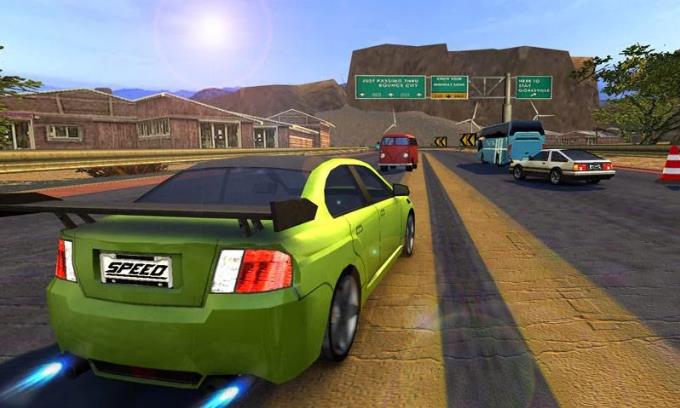
Real Drift Racing Road Racer APK completo – Mod Money v1.1.0 Descargar Real Drift Racing Road Racer Apk, En el juego, conducirás diferentes autos de carreras deportivos y competirás ferozmente en las carreteras donde están tus rivales. En el juego Real Drift Racing Road Racer, intentarás avanzar en tu camino sin golpear a los civiles e intentarás ser el primer vehículo en cruzar la línea de meta. En este juego con excelentes gráficos, intentarás tener muchos modelos diferentes de vehículos y pasar momentos divertidos. ————————————————————-
Usted está aquí: Descargar programas completos Descargar programas completos – Descargar juegos / Descargar juegos completos, juegos para PC / Descargar ReSetna – PC completo
Descargar ReSetna – PC completo
ReSetna lleno Descargar – PC
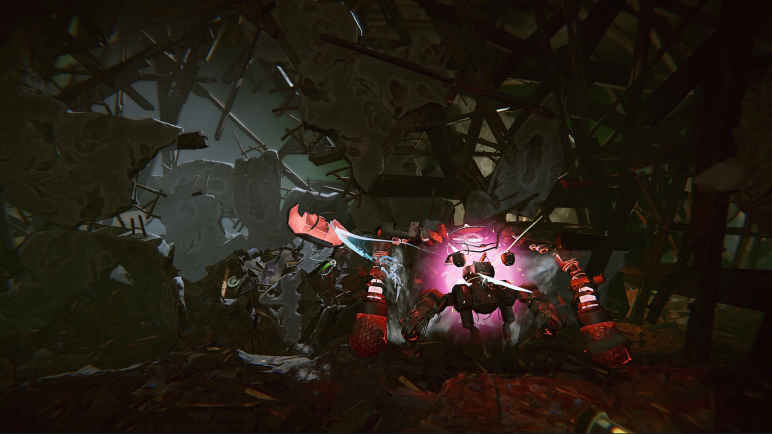
ReSetna, previsto para 2025 Comenzará el juego despertando con su personaje llamado ReSetna, y el mundo donde solía vivir la buena gente ahora está en ruinas. En este mundo, servirás como oficial de policía y recibirás diversos entrenamientos. Mejorate en el combate con armas y participa en guerras territoriales. Lucharás con máquinas pesadas e intentarás sobrevivir. Investiga y resuelve decenas de cosas que necesitas resolver en este mundo lleno de secretos. Explorarás el mundo de arriba a abajo, luchando hasta descubrir el secreto final.
¿Sistema y requisitos de PC ReSetna?
RAM: Memoria de 8 GB ++ y superior ++ Disco duro: 25GB++ Tarjeta gráfica: NVIDIA GeForce GTX 960 o AMD Radeon R9 280 Ventanas: (x64) 10 Procesador: Intel Core i5-6400 o AMD FX 8320
Usted está aquí: Descargar Programa Completo Descargar Programas Completos – Descargar Juegos / Programas de Mantenimiento y Reparación, Programas Varios en General / Descargar Advanced System Protector – Completo v2.5.1111.29132 Turco
Descargar Advanced System Protector – Completo v2.5.1111.29132 Turco
Descargar Advanced System Protector – Turco completo
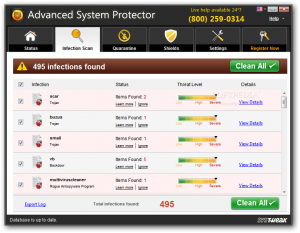
Descargar Protector de sistema avanzadoPuede acelerar su computadora utilizando el programa optimizador del sistema.
Elimina muchos software maliciosos como limpieza regedit, limpieza del sistema, antivirus, virus del navegador, etc.
Tiene éxito en su campo y proporciona una optimización total con las herramientas que contiene.
Usted está aquí: Descarga del programa completo Descarga de programas completos – Descargar juegos / Juegos de Android, Descarga de trucos de juegos de Android / Race The Traffic Nitro Apk Descargar 1.2.6 Mod Dinero
Race The Traffic Nitro Apk Descargar 1.2.6 Mod Dinero
Race The Traffic Nitro Apk Descargar 1.2.6 Mod Dinero
Nombre del juego: Race The Traffic Nitro Apk FULL Apk Descargar
Android Apk:Tipo: Juego de carreras de autos de carrera
¿Hay algún truco: trucos de dinero y apk sin trampas incluidos?
————————————————————-
Dimensión:60mb Compresión: Rar / Sin Contraseña Exploración: Webroot. / Condición clara
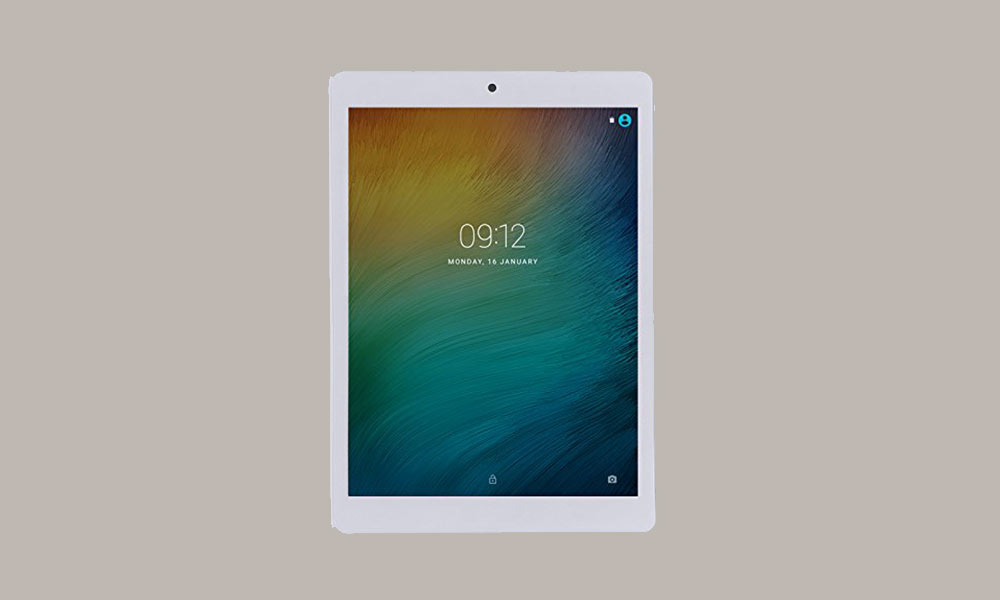
Aquí le diremos cómo instalar TWRP Recovery en Teclast P89H (G3M4). Si desea instalar ROM personalizada, mods o incluso root en su dispositivo, la recuperación TWRP se considera una de las contribuciones importantes de la comunidad activa de desarrolladores de Android. La recuperación TWRP es una recuperación personalizada de código abierto que actualmente es ampliamente utilizada por todos los usuarios de Android.
Si estás aquí, probablemente te estés preguntando cómo instalar TWRP Recovery en Teclast P89H. Simplemente puede seguir la guía que se proporciona aquí. Una vez realizada la instalación, puede actualizar Super SU o Magisk para rootear su dispositivo muy rápidamente. Antes de instalar TWRP Recovery, comprendamos qué es TWRP Recovery y sus beneficios.
¿Qué es la recuperación TWRP?
TWRP significa Proyecto de recuperación TeamWin. Es una recuperación personalizada totalmente táctil y de código abierto para dispositivos Android. Esta es la mejor recuperación personalizada después de ClockworkMod (también conocido como CWM). A diferencia de Stock Recovery, TWRP le permite instalar ROM, kernel, módulos personalizados o incluso rootear cualquier dispositivo Android en solo unos simples pasos.
[su_quote cite=”Wikipedia” url=”https://en.wikipedia.org/wiki/TWRP”]Team Win Recovery Project (TWRP) es una imagen de recuperación personalizada de software de código abierto para dispositivos Android. Proporciona una interfaz de pantalla táctil que permite a los usuarios instalar firmware de terceros y realizar copias de seguridad del sistema actual, funciones que a menudo no son compatibles con las imágenes de recuperación de stock. Por lo tanto, suele instalarse al rootear dispositivos Android, aunque no depende de que el dispositivo esté rooteado para instalarse.[/su_quote]
Ventajas de la recuperación TWRP:
Puede actualizar una ROM personalizada en Teclast P89H usando TWRP
Puedes modificar archivos zip para personalizar tu teléfono
Fácil de flashear y usar módulos Xposed usando TWRP
Fácil de rootear y desrootear usando el zip flashable TWRP Recovery SuperSU
Puedes instalar Magisk en Teclast P89H
Fácil de crear y restaurar copias de seguridad de Nandroid usando TWRP Recovery.
Fácil acceso para restaurar la copia de seguridad de Nandroid.
Puede actualizar el archivo de imagen usando TWRP Recovery en Teclast P89H.
Fácil de eliminar todo el bloatware usando TWRP Recovery en Teclast P89H.
Para underclock y overclock.
Puede limpiar, borrar caché y datos.
Antes de seguir los métodos solo quiero advertirte que al hacer esto perderás la garantía y, a veces, si no lees los pasos y haces algo mal, tu dispositivo puede destruirse. Esto no sucederá si sigues cuidadosamente nuestra guía paso a paso.
TIENE ObtenerDroidConsejosNo seremos responsables de ningún tipo de daño que ocurra a su dispositivo mientras sigue esta guía. Haga esto bajo su propio riesgo. Recuerde que rootear o instalar Custom Recovery anulará la garantía de su teléfono.
Pasos para instalar TWRP Recovery en Teclast P89H
Recuerde que esta guía trata sobre la instalación de TWRP Recovery en Teclast P89H, así que no intente la misma imagen de recuperación en otro dispositivo. Antes de actualizar la recuperación, lea e instale los controladores y el software necesarios en su PC.
Requisito previo:
Guía de instalación utilizando la herramienta SP Flash:
Siga las instrucciones a continuación para instalar TWRP en su teléfono (necesita un archivo de texto disperso):
Guía completa para instalar TWRP Recovery en su teléfono
Descargar e instalar Controladores de dispositvos USB para Teclast y descargue la herramienta ADB y Fastboot para Windows || Para Mac: haga clic aquí || Para una configuración completa de ADB, descargue el SDK de la plataforma Android
Siga las instrucciones a continuación para instalar TWRP en su teléfono:
Guía completa para instalar TWRP Recovery usando el comando ADB
Cómo rootear Teclast P89H:
Para rootear su teléfono, necesita una recuperación TWRP compatible o cualquier aplicación de rooteo. Con la ayuda de aplicaciones de rooteo, puedes rootear Teclast P89H sin PC/computadora. Aquí en esta guía ya tenemos una recuperación TWRP compatible, así que aquí te guiaré para que actualices superSU o Magisk para rootear tu teléfono. Antes de rootear, comprendamos ¿Qué es rootear en un teléfono Android?
¿Qué significa enraizar?
Rootear no significa hackear. Así que no compares el término hacking con rooting. De hecho, eso no es del todo cierto. Pues rootear para Android no significa otra cosa que hacer jailbreak al dispositivo para acceder al directorio raíz de tu móvil Android. Esto significa que eliminas restricciones y limitaciones de tu teléfono o tableta Android para realizar tareas inalcanzables.
Al rootear el Teclast P89H, inyectas un archivo llamado SU binario en la raíz de tu teléfono. Técnicamente hablando, rootear cualquier teléfono Android anulará la garantía de la marca, pero no te preocupes, puedes eliminar o restaurar tu dispositivo en cualquier momento sin ningún problema.
La ventaja del enraizamiento:
Guía raíz:
Aquí está la guía sobre cómo rootear el teléfono inteligente Teclast P89H. Asegúrate de descargar SuperSU o Magisk para rootear tu teléfono.
Nota: No intentes actualizar Magisk y SuperSU en tu teléfono. Necesitas rootear con SuperSU o Magisk
Guía completa para instalar SuperSU en su teléfono
o puedes probarlo
Guía completa para instalar Magisk y Magisk Manager
Espero que esta guía haya sido útil para rootear e instalar TWRP Recovery en Teclast P89H. Para cualquier duda, puedes dejar un comentario a continuación.
Usted está aquí: Descarga completa del programa Descarga completa del programa – Descarga de juegos / Varios programas generales, Descarga portátil del programa / Descargue Anvsoft SynciOS Data Recovery – Completo v3.4.1
Descargue Anvsoft SynciOS Data Recovery – Completo v3.4.1
Descargue Anvsoft SynciOS Data Recovery – Completo v3.4.1
Descarga completa de recuperación de datos de Anvsoft SynciOSRecupere casi todos los archivos eliminados directamente desde el dispositivo iOS.
Es una poderosa herramienta de recuperación de datos que puede recuperar datos de la copia de seguridad de iTunes, la copia de seguridad de iCloud, así como en diversas circunstancias difíciles: eliminación accidental, daños por agua, capacidad de restaurar la configuración de fábrica.
Usted está aquí: Descargar programas completos Descargar programas completos – Descargar juegos / Descargar juegos de tamaño reducido, Descargar juegos completos, Juegos para PC, Descargar juegos Torrent / Descargar Una danza de fuego y hielo PC completa
Descargar Una danza de fuego y hielo PC completa
Una danza de fuego y hielo Descarga completa para PC Build 19523161
2019 salidamini tamaño pequeño Es uno de los juegos. Acompañado de música rítmica, moverás los planetas controlando tu concentración sin alterar el equilibrio. Todo lo que tienes que hacer es explorar el universo, predecir tu próximo paso y hacer que tus experiencias hablen por sí mismas. Disponible en nuevos niveles. Es gratis.
Una danza de fuego y hielo Requisitos MÍNIMOS del sistema:
Sistema operativo: Windows XP, Windows Vista, Windows 7, Windows 8 o Windows 10
Memoria: 2 GB de RAM
Gráficos: Gráficos Intel 4000
Disco: 1GB
¿Tienes un Ecoo E04 lite y quieres ser usuario root? Entonces sin duda has acabado en el mejor lugar.
El Ecoo E04 lite es un teléfono que, al estar rooteado, permite al usuario varias formas de optimizar fácilmente su funcionamiento en general, personalizar su software nativo y tomar el control total del sistema.
Él raíz oh uso excesivo Es el nombre habitual que se asigna a las cuentas de usuario administrador que tienen todos los derechos en todos los niveles de acceso, tanto monousuario como multiusuario.
Rootear o rootear un teléfono es el proceso que permite al usuario de un celular Android obtener acceso privilegiado similar a los permisos administrativos de las máquinas Linux, que también le permite al usuario saltarse cualquier reducción de sistema o hardware impuesta por el fabricante u operador de red.
¿Cuáles son las ventajas de rootear el Ecoo E04 lite?
Pudiendo eliminar cualquier Bloatware de forma sencilla y eliminar aplicaciones improductivas del sistema.
Posibilidad de liberar memoria extra para almacenamiento.
Cambiar parámetros avanzados en el sistema, como cambiar el número IMEI del Ecoo E04 lite o MAC, overclockear la CPU y/o GPU entre muchos otros.
Posibilidad de utilizar Software creado únicamente para dispositivos rooteados.
Eliminar o cambiar el tamaño de nuevas particiones en la memoria interna (¡Ten cuidado! Puede ser extremadamente peligroso.).
Realiza copias de seguridad o copias de seguridad completas incluyendo exportar la rom completa.
Precauciones e inconvenientes que debemos tener en cuenta
Su teléfono móvil anulará la validez de la garantía proporcionada por el fabricante.
Amenaza de que aplicaciones dañinas puedan obtener derechos de Superusuario.
Peligro de daño o pérdida de datos durante o después del procedimiento, por lo que se recomienda en todo momento realizar una copia de seguridad antes de iniciar root.
El Software del celular Ecoo E04 lite puede estar dañado, es recomendable asegurarse de poder obtener una copia válida de la rom en caso de ser necesario.
Se invalidará la compatibilidad con las actualizaciones de FOTA.
Requisitos para este método
Una computadora con cualquier versión de sistema operativo Windows XP/w7 o posterior, ya sea de 32 o 64 bits.
Descarga la rom original o el archivo boot.img de tu Ecoo E04 lite preferiblemente desde el sitio web oficial de descargas del fabricante.
Nota: Si no puedes encontrar el firmware oficial para tu Ecoo E04 lite, tienes la alternativa de obtener el archivo de arranque directamente desde tu Ecoo E04 lite fácilmente siguiendo este tutorial.
Configurar el equipo
En primer lugar tendrás que realizar varios cambios específicos en el panel de configuración de tu Ecoo Ecoo E04 lite, estos básicamente radican en Desbloquear OEM y también Activar la depuración USB.
Las dos configuraciones se encuentran dentro del panel de desarrollo, que primero debes desbloquear presionando siete veces continuamente en la caja;
Menú de configuración-> Acerca del teléfono -> versión de software oh Número de compilación.
Root Ecoo E04 lite con facilidad
Para comenzar, debes descomprimir el contenido del paquete que has descargado en el escritorio de tu ordenador con Windows y luego abrir el software MTKroot v2.5.5.
Iniciando MTKroot v2.5.5 en Ecoo E04 lite
Controladores Clica -> MediaTek y completa la instalación de los controladores específicos.
Instalar drivers USB Ecoo E04 lite
Repita esto también para ejecutar la instalación en los controladores. BAsD.
Nota: La aplicación MTKroot v2.5.5 incluye los controladores USB y Fastboot necesarios para el teléfono Ecoo E04 lite.
Luego conecte el Ecoo E04 lite a su computadora usando un cable Micro USB y haga clic una vez en el botón Restablecer USB.
Haga clic en la esquina superior izquierda del texto. ¡¡Sin botas de heno!! -> Llevaragregue el archivo boot.img y luego haga clic en el botón Parche de proceso.
Automáticamente se abrirá la herramienta Magisk Manager en tu celular, sigue las instrucciones que aparecerán en pantalla para crear el parche.
Luego debes hacer clic en Prueba del BAD y espera un momento hasta que aparezca el texto ‘Dispositivo reconocido‘justo en ese momento debes hacer clic en Soy un fastboot.
Ecoo E04 lite Reiniciar USB, probar ADB, ir a Fastboot
Espere unos segundos mientras el Ecoo E04 lite reinicie las opciones del gestor de arranque y haga clic en el botón Probar arranque rápido.
Nuevamente espera hasta que veas el texto ‘Dispositivo reconocido’ para continuar con la siguiente fase.
Desbloquear el gestor de arranque en dispositivos móviles Ecoo E04 lite
En el siguiente nivel deberás desbloquear el gestor de arranque de tu Ecoo E04 lite, tarea imprescindible que haremos con un simple clic.
Pero tienes que excluir dicha operación si la has liberado en otra ocasión.
Haga clic una vez en el botón Prueba del cargador de arranque si quieres asegurarte si está desbloqueado o no.
Checkear el gestor de arranque y Ecoo E04 lite
Si consideras necesario liberar el bootloader de tu Ecoo E04 lite sólo tienes que pulsar en Liberar cargador de arranque -> Acepta y luego cumple con las instrucciones que se mostrarán en la pantalla del Ecoo E04 lite.
Prensa aumentar el volumen para poder continuar.
Liberar el gestor de arranque Ecoo E04 lite
Nota: Al desbloquear el gestor de arranque, su Ecoo E04 lite se restablecerá al estado de fábrica.
Por este motivo, considere hacer una copia de seguridad o simplemente hacer una copia de seguridad de archivos, contactos, fotos y otros datos en una tarjeta de memoria externa.
Una vez abierto el gestor de arranque, el siguiente paso será completar el tutorial y dejar el Ecoo E04 lite con privilegios de usuario root.
Vaya a la parte superior de la aplicación MTKroot v2.5.5 y elija la opción raíz, luego haga clic en el botón Raíz en la esquina inferior.
Marcar Raíz Ecoo E04 lite
En unos segundos el Ecoo E04 lite habrá quedado rooteado, por lo tanto podrás ver el mensaje “OK” tanto en tu teléfono móvil Ecoo E04 lite como en el programa MTKroot v2.5.5.
Luego tendrás que hacer clic en el botón Salir del arranque rápido Para reiniciar el celular se reiniciará al entorno Android.
Cuando tu Ecoo E04 lite se haya iniciado por completo deberás pulsar en Aplicaciones -> instalar magia y asegúrate de que la aplicación Magisk Manager aparece instalada en el Ecoo E04 lite.
Para poder utilizar la aplicación Magisk Manager es necesario conectar tu Ecoo E04 lite a Internet, ya sea mediante Wi-Fi o datos móviles.
Y para finalizar solo tienes que hacer clic Comprobar raíz -> entonces Aceptar y eso es todo.
Prueba Root Ecoo E04 lite
Nota: Si la aplicación no aparece instalada, haga clic en Desinstalarespere unos segundos y una vez más haga clic en el botón instalar.
Pasos simplificados
Pasos simplificados Root Ecoo E04 lite
Ejecute el programa MTKroot v2.5.5 y luego conecte su Ecoo E04 lite con la computadora.
Restablezca su Ecoo E04 lite a las opciones del gestor de arranque haciendo clic en el botón Soy un fastboot -> Probar arranque rápido.
Si es necesario, desbloquee el gestor de arranque haciendo clic en Liberar cargador de arranque.
Finalmente seleccione la opción raíz y presione el botón Raíz.
Vídeo tutorial de ayuda paso a paso sobre cómo rootear el Ecoo E04 lite
Usted está aquí: Descargar programa completo Descargar programas completos – Descargar juegos / Programa de aplicación Android / ROEHSOFT RAM-EXPANDER SWAP Apk Actualización completa de RAM 3.76
ROEHSOFT RAM-EXPANDER SWAP Apk Actualización completa de RAM 3.76
ROEHSOFT RAM-EXPANDER SWAP Apk Actualización completa de RAM 3.76
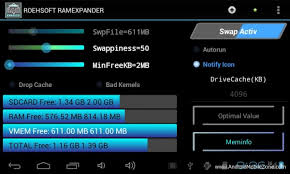
ROEHSOFT RAM-EXPANDER SWAP ApkEs una aplicación de actualización de RAM creada para Android y se vende por 30 TL.
El propósito de la aplicación es actualizar la capacidad de la tarjeta SD agregándola a la capacidad de RAM.
————————————————————-
Dimensión:5mb Compresión: Rar / Sin Contraseña Exploración: Webroot. / Condición clara
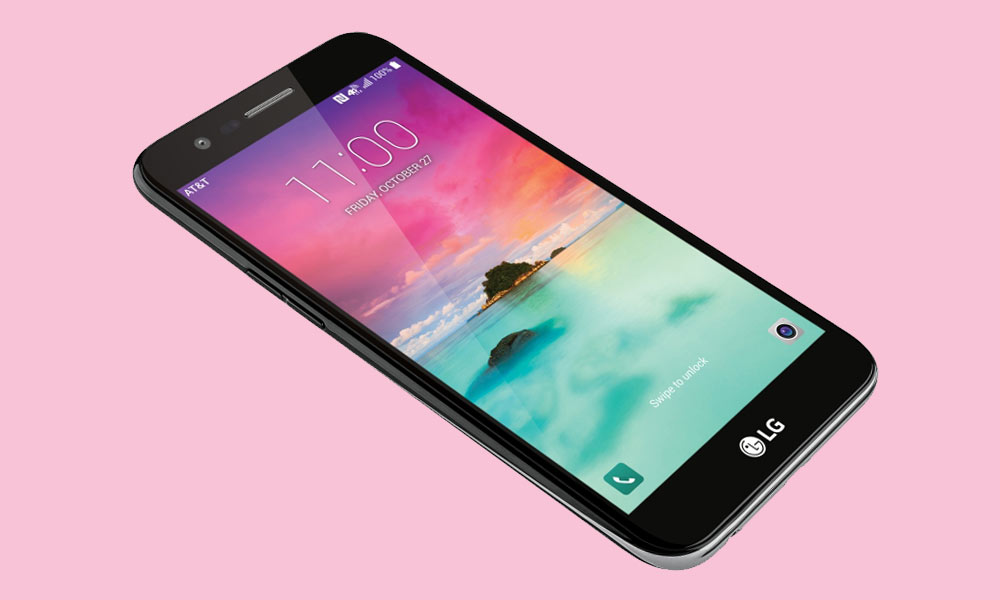
Buenas noticias para todos los usuarios de LG K20 (M255). Hoy lo guiaremos sobre cómo instalar TWRP Recovery en LG K20. La recuperación de TWRP se considera una de las contribuciones importantes de la activa comunidad de desarrolladores de Android. Esta recuperación personalizada de código abierto se utiliza ampliamente en todo el mundo. La recuperación TWRP ayuda a instalar ROM personalizada, kernel, módulos, raíz o incluso realizar copias de seguridad y restaurar cualquier ROM.
Si estás aquí, probablemente te estés preguntando cómo instalar TWRP Recovery en LG K20. Simplemente puede seguir la guía que se proporciona aquí. Una vez realizada la instalación, puede actualizar Super SU o Magisk para rootear su dispositivo muy rápidamente. Antes de instalar TWRP Recovery, comprendamos qué es TWRP Recovery y sus beneficios.
¿Qué es la recuperación TWRP?
TWRP significa Proyecto de recuperación TeamWin. Es una recuperación personalizada totalmente táctil y de código abierto para dispositivos Android. Esta es la mejor recuperación personalizada después de ClockworkMod (también conocido como CWM). A diferencia de Stock Recovery, TWRP le permite instalar ROM, kernel, módulos personalizados o incluso rootear cualquier dispositivo Android en solo unos simples pasos.
[su_quote cite=”Wikipedia” url=”https://en.wikipedia.org/wiki/TWRP”]Team Win Recovery Project (TWRP) es una imagen de recuperación personalizada de software de código abierto para dispositivos Android. Proporciona una interfaz de pantalla táctil que permite a los usuarios instalar firmware de terceros y realizar copias de seguridad del sistema actual, funciones que a menudo no son compatibles con las imágenes de recuperación de stock. Por lo tanto, suele instalarse al rootear dispositivos Android, aunque no depende de que el dispositivo esté rooteado para instalarse.[/su_quote]
Ventajas de la recuperación TWRP:
Puede actualizar una ROM personalizada en LG K20 usando TWRP
Puedes modificar archivos zip para personalizar tu teléfono
Fácil de flashear y usar módulos Xposed usando TWRP
Fácil de rootear y desrootear usando el zip flashable TWRP Recovery SuperSU
Puedes instalar Magisk en LG K20
Fácil de crear y restaurar copias de seguridad de Nandroid usando TWRP Recovery.
Fácil acceso para restaurar la copia de seguridad de Nandroid.
Puede actualizar el archivo de imagen usando TWRP Recovery en LG K20.
Es fácil eliminar todo el bloatware usando TWRP Recovery en LG K20.
Para underclock y overclock.
Puede limpiar, borrar caché y datos.
Antes de seguir los métodos solo quiero advertirte que al hacer esto perderás la garantía y, a veces, si no lees los pasos y haces algo mal, tu dispositivo puede destruirse. Esto no sucederá si sigues cuidadosamente nuestra guía paso a paso.
Ver publicación popular
Pasos para instalar TWRP Recovery en LG K20
Recuerde que esta guía trata sobre la instalación de TWRP Recovery en LG K20, así que no intente la misma imagen de recuperación en otro dispositivo. Antes de actualizar la recuperación, lea e instale los controladores y el software necesarios en su PC.
Guía de instalación mediante la ventana de comandos de Adb:
[su_note note_color=”#035786″ text_color=”#ffffff”]En GetDroidTips, nosotros no será responsable de ningún tipo de daño ocurrido a su dispositivo mientras sigue esta guía. Haga esto bajo su propio riesgo. Recuerde que rootear o instalar Custom Recovery anulará la garantía de su teléfono.[/su_note]
Siga las instrucciones a continuación para instalar TWRP en su teléfono:
Guía completa para instalar TWRP Recovery en su teléfono
Para rootear su teléfono, necesita una recuperación TWRP compatible o cualquier aplicación de rooteo. Con la ayuda de aplicaciones de rooteo, puedes rootear LG K20 sin PC/computadora. Aquí en esta guía ya tenemos una recuperación TWRP compatible, así que aquí te guiaré para que actualices superSU o Magisk para rootear tu teléfono. Antes de rootear, comprendamos ¿Qué es rootear en un teléfono Android?
¿Qué significa enraizar?
Rootear no significa hackear. Así que no compares el término hacking con rooting. De hecho, eso no es del todo cierto. Pues rootear para Android no significa otra cosa que hacer jailbreak al dispositivo para acceder al directorio raíz de tu móvil Android. Esto significa que eliminas restricciones y limitaciones de tu teléfono o tableta Android para realizar tareas inalcanzables.
Al rootear el LG K20, inyectas un archivo llamado SU binario en la raíz de tu teléfono. Técnicamente hablando, rootear cualquier teléfono Android anulará la garantía de la marca, pero no te preocupes, puedes eliminar o restaurar tu dispositivo en cualquier momento sin ningún problema.
La ventaja del enraizamiento:
Guía raíz:
Aquí está la guía sobre cómo rootear el teléfono inteligente LG K20. Asegúrate de descargar SuperSU o Magisk para rootear tu teléfono.
[su_note note_color=”#faf5ce” text_color=”#1d1d1d”]Nota: No intentes actualizar Magisk y SuperSU en tu teléfono. Necesitas rootear con SuperSU o Magisk[/su_note]
Guía completa para instalar SuperSU en su teléfono
Guía completa para instalar Magisk y Magisk Manager
Espero que esta guía haya sido útil para rootear e instalar TWRP Recovery en LG K20. Para cualquier duda, puedes dejar un comentario a continuación.
Rootear un terminal, como el EStar Takee 1, no debe considerarse en ningún caso un juego y menos tomárselo a la ligera, es por ello que en los tutoriales que publicamos habitualmente siempre nos esforzamos en que el usuario no olvide alguna configuración o paso imprescindible.
A continuación te vamos a ofrecer otro proceso automático para rootear terminales EStar Takee 1a través del cual obtendrás root en tan solo cuestión de minutos.
Él usuario root oh uso excesivo es el nombre estándar para las cuentas de usuario administrador que tienen todos los derechos en todos los modos de acceso, tanto de usuario único como multiusuario.
Rootear un dispositivo móvil es una técnica que permite al usuario de cualquier terminal con sistema operativo Android obtener un acceso privilegiado de forma similar a los permisos administrativos de las máquinas Linux, lo que permite superar las posibles reducciones de hardware y software impuestas por los fabricantes y/u operadores de red.
Aspectos positivos de rootear el EStar Takee 1
Pudiendo eliminar todo tipo de Bloatware fácilmente y desinstalar del sistema aplicaciones potencialmente inoperantes.
Posibilidad de obtener más capacidad de almacenamiento interno.
Cambiar parámetros sofisticados en el sistema, como desbloqueo, restaurar el número IMEI de nuestro EStar Takee 1, dirección MAC, overclocking entre muchas posibilidades.
Posibilidad de utilizar Software diseñado únicamente para Smartphones rooteados.
Cambiar el tamaño y eliminar nuevas particiones en la memoria interna (¡Atención! Esto puede resultar extremadamente peligroso para el dispositivo.).
Realiza copias de seguridad de todas las particiones además de exportar el Firmware completo.
Precauciones y desventajas a considerar
Su Smartphone anulará la validez de la garantía proporcionada por el fabricante.
Exposición a aplicaciones maliciosas que se pueden obtener con permisos de Superusuario.
Peligro de daño o pérdida de datos durante el proceso, en cuyo caso se recomienda realizar una copia de seguridad antes de iniciar un proceso raíz.
El Software de su dispositivo EStar Takee 1 puede estar dañado, es recomendable asegurarse de poder obtener una copia original de su rom si es necesario.
Soporte de actualización OTA (Por el aire) terminará revocado.
Requisitos previos para este procedimiento
Computadora que tenga cualquier versión de sistema operativo Windows XP/w7 o posterior, tanto de 32 como de 64 bits.
Descargue el firmware original o el archivo de inicio para su EStar Takee 1, preferiblemente desde el soporte de descarga oficial.
Nota: Si no puede encontrar la rom oficial para EStar Takee 1, siempre puede obtener fácilmente el archivo de arranque directamente desde EStar Takee 1 siguiendo este tutorial.
Configuración del EStar Takee 1
Lo primero que tendremos que hacer, lógicamente, será configurar los ajustes necesarios para el siguiente proceso, que básicamente consisten en Activar la depuración USB además de desbloquear OEM.
Estas dos configuraciones las podrás encontrar dentro de la sección de desarrollo, que deberás activar previamente tocando 7 veces consecutivamente en la caja:
Ajusta-> Información del teléfono -> versión de software.
Cómo rootear el EStar Takee 1 fácilmente
Para comenzar, extraiga el paquete descargado previamente al escritorio de su computadora y ejecute el software MTKroot v2.5.5.
Ejecute MTKroot v2.5.5 para EStar Takee 1
Haga clic en el botón Controladores -> MediaTek y completar la instalación de los respectivos drivers.
Instalar drivers MTK EStar Takee 1
Repita también los pasos para instalar los controladores. BAsD.
Nota: La utilidad MTKroot v2.5.5 incluye los controladores USB y Fastboot necesarios para que nuestro PC encuentre el dispositivo EStar Takee 1.
Conéctate debajo de tu EStar Toma 1 al PC a través del conector Micro USB y haga clic una vez Restablecer USB.
Haga clic en la zona superior izquierda de la pestaña ¡¡Sin botas de heno!! -> Llevaragregue el archivo boot.img y luego haga clic en Parche de proceso.
La herramienta Magisk Manager se iniciará automáticamente en tu EStar Takee 1, sigue las instrucciones que verás en tu pantalla para crear el parche.
Luego haga clic Prueba del BAD y espera un momento hasta que puedas ver el mensaje’Dispositivo reconocido‘ En ese momento debes hacer clic en Soy un fastboot.
EStar Takee 1 Reiniciar USB, Probar ADB, ir a Fastboot
Sirve hasta el dispositivo móvil. EStar Toma 1 reinicie con el modo Fastboot, haga clic en el botón Probar arranque rápido.
Una vez más espera hasta que puedas leer la frase ‘Dispositivo reconocido’ para continuar con la siguiente fase.
Desbloquear el gestor de arranque de los teléfonos EStar Takee 1
En la siguiente fase tendrás que liberar el gestor de arranque de tu EStar Takee 1, acción fundamental que también haremos con un clic.
Pero recuerda que tendrás que saltarte la operación si la has abierto antes.
Hacer clic en Prueba del cargador de arranque para comprobar si ya está publicado o no.
Pruebe el gestor de arranque EStar Take 1
Si lo considera necesario desbloquear el gestor de arranque EStar Takee 1 simplemente tienes que hacer clic en Liberar cargador de arranque -> Acepta y luego completa las pautas que verás reflejadas en la pantalla de tu EStar Takee 1.
Recuerda presionar el botón sube el volumen aceptar.
Liberar el gestor de arranque EStar Take 1
Recuerde: en el momento en que abra el gestor de arranque, su EStar Takee 1 se restablecerá a su estado de fábrica.
Por lo tanto deberás realizar una copia de seguridad o simplemente copiar tus fotos, contactos, archivos, etc., a una tarjeta de memoria externa o SD.
Una vez hayas abierto el gestor de arranque sólo te falta finalizar el tutorial, dejando finalmente tu terminal EStar Takee 1 con el correspondiente acceso root.
Vaya al área superior de MTKroot v2.5.5 y elija la alternativa raíz, luego haga clic en el botón Root en la esquina opuesta.
Opción raíz EStar Takee 1
Casi inmediatamente tu teléfono móvil habrá sido rooteado, por lo que podrás ver reflejada la línea “OK” tanto en la pantalla de tu dispositivo al mismo tiempo como en la utilidad MTKroot v2.5.5.
Posteriormente debes hacer clic en el botón Salir del arranque rápido y su dispositivo EStar Takee 1 se reiniciará en el entorno Android.
Cuando tu teléfono móvil se haya reiniciado por completo, pulsa el botón Aplicaciones -> instalar magia y verifique que la aplicación Magisk Manager se encuentre efectivamente entre las aplicaciones EStar Takee 1.
Para poder utilizar la aplicación Magisk Manager primero debes conectar tu teléfono móvil a Internet, sin importar si es a través de datos o Wi-Fi.
Para finalizar sólo tienes que hacer clic en el botón Comprobar raíz -> Aceptar y nada más.
Verificar raíz EStar Toma 1
Nota: En caso de que la aplicación Magisk Manager no se instale, haga clic en el botón una vez Desinstalarespere un par de segundos y una vez más haga clic en Instalar Administrador Mágico.
Proceso simplificado
Simplificando el proceso Rooting EStar Takee 1
Inicie el programa MTKroot v2.5.5 y luego conecte el teléfono a la computadora.
Reinicie el teléfono en el gestor de arranque haciendo clic en el botón Soy un fastboot -> Probar arranque rápido.
Si es necesario, desbloquee el gestor de arranque haciendo clic en Liberar cargador de arranque.
Finalmente seleccione la opción raíz y presione el botón Raíz.
Vídeo tutorial de ayuda para rootear el EStar Takee 1
Usted está aquí: Descargar Programa Completo Descargar Programas Completos – Descargar Juegos / Programas de Variedades Generales / Descarga de Abelssoft MyKeyFinder Plus – v2026 completo v15.0.62724
Descarga de Abelssoft MyKeyFinder Plus – v2026 completo v15.0.62724
Descarga de Abelssoft MyKeyFinder Plus – v2026 completo v15.0.62724
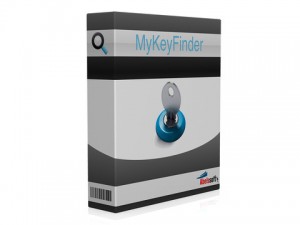
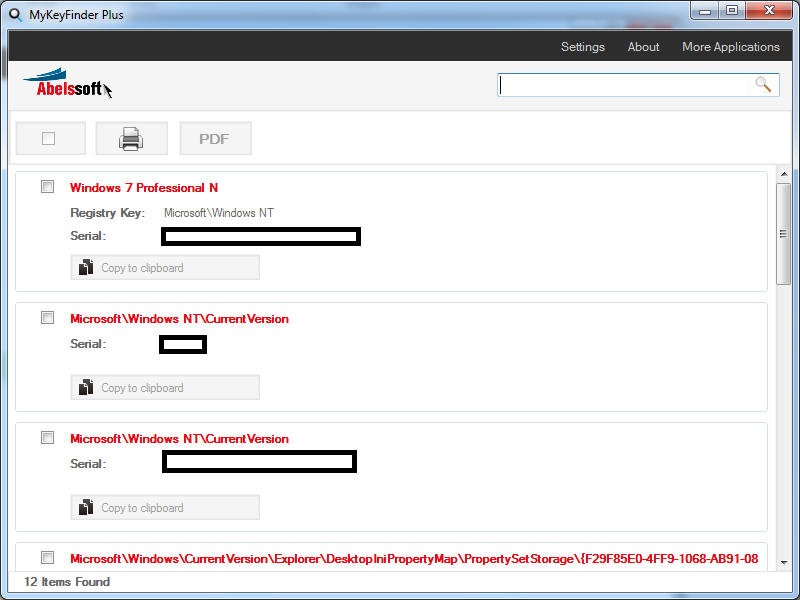
Abelssoft MyKeyFinder Plus 2023 muestra la licencia de todo el software instalado en su sistema con este programa. también ventanasIncluso su clave s encuentra y muestra fácilmente muchos de ellos.
Usted está aquí: Descarga completa del programa Descarga completa del programa: descarga de juegos / descarga completa de juegos, juegos para PC, descarga de juegos Torrent / Descargar Platypus Relayed – PC completo
Descargar Platypus Relayed – PC completo
Ornitorrinco recuperado lleno Descargar – PC
Ornitorrinco recuperado, Es un fascinante juego de acción para PC con resolución 4K y magníficos efectos visuales. Tendrás un avión F-27 en la ciudad llamada Mungola e intentarás alcanzar niveles más altos con este avión para obtener nuevas armas. En tu aventura en solitario, lucharás por la gente de la ciudad de Mungola y tendrás que hacer un gran esfuerzo para liberarlos. Con controles de batalla sencillos, excitarás la guerra con tus dedos y distribuirás el juicio. Puedes luchar solo o con tu amigo en este desafío único.
¿Sistema y requisitos de PC reciclados con Platypus?
Usted está aquí: Descarga del programa completo Descarga de programas completos – Descargar juegos / Juegos de Android, Descarga de trucos de juegos de Android / Descargar Knight Saves Queen APK – Mod Dinero v1.6
Descargar Knight Saves Queen APK – Mod Dinero v1.6
Descargar Knight Saves Queen APK – Mod Dinero v1.6 Caballero salva a la reina APK, En este juego, que es similar a un juego de ajedrez, intentarás proteger a la reina contra los malos y destruir a aquellos que intentan apoderarse del trono. En el juego Knight Saves Queen, realizarás movimientos en el juego con tu propia estrategia e intentarás predecir qué movimientos harán tus enemigos. En este juego con excelentes gráficos, intentarás completar todos los niveles con éxito y pasar momentos divertidos.
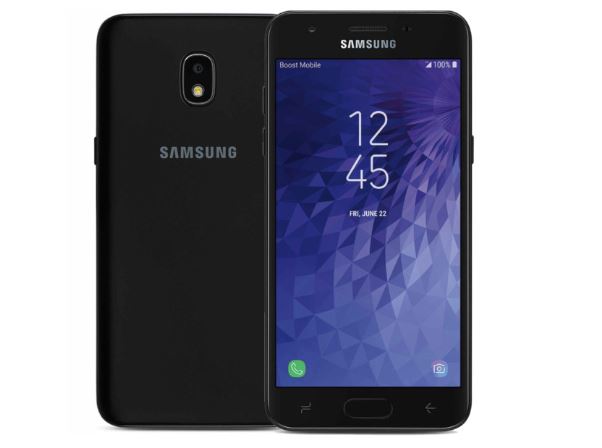
Buenas noticias para todos los usuarios de Samsung Galaxy J3 Achieve (SM-J337P/j3topeltespr). Ahora puedes instalar Recuperación TWRP personalizada en Galaxy J3. Hoy te diremos cómo rootear e instalar la recuperación TWRP en Galaxy J3 Achieve. TWRP Recovery es una recuperación personalizada también conocida como TeamWin Recovery, construida con una interfaz de pantalla táctil que permite a los usuarios instalar firmware de terceros y realizar copias de seguridad del sistema actual, que a menudo no son compatibles con el stock. recuperación fotos.
Si desea liberar todo el poder de Android Modding, actualizar TWRP Recovery es la primera prioridad para obtener capacidades completas de modding en su Galaxy J3 Achieve. Si tienes un TWRP en el Galaxy J3 Date cuentasiempre puedes probar Custom ROM, Kernel, Xposed, Rooting, Mods, etc. en unos sencillos pasos.
En esta guía, puede descargar e instalar TWRP Recovery en Galaxy J3 Achieve. no es un Recuperación TWRP oficial para Galaxy J3 Achieve. Descárguelo ahora y disfrute de una recuperación personalizada en Galaxy J3 Achieve. TWRP Recovery viene con la versión 3.1.0 que presenta diseño de hardware, soporte de pantalla táctil y modo de cifrado.
El procedimiento de enraizamiento se sigue sólo después de instalar TWRP Recovery en su teléfono. Si desea probar únicamente el procedimiento de rooteo, le recomendamos seguir Cómo rootear cualquier teléfono Android sin PC.
Cómo rootear e instalar TWRP Recovery en Galaxy J3
Esta es una guía para instalar. último TWRP para Galaxy J3 Achieve. Descargue el instalador de recuperación TWRP en Galaxy J3 Achieve Hoy y lea los pasos a continuación. no es un Recuperación TWRP oficial para Galaxy J3 Achieve del equipo TWRP. Si instala la recuperación personalizada en Galaxy J3 Achieve, puede instalar ROM personalizada, modificaciones personalizadas, kernels personalizados o cualquier archivo zip como Xposed. Lea atentamente la guía en Cómo rootear e instalar TWRP Recovery en Galaxy J3 Achieve.
Antes de seguir los métodos solo quiero advertirte que al hacer esto perderás la garantía y, a veces, si no lees los pasos y haces algo mal, tu dispositivo puede destruirse. Esto no sucederá si sigues cuidadosamente nuestra guía paso a paso.
Para instalar TWRP Recovery o cualquier otro Recuperación personalizada en Galaxy J3 Achieve, debes tener un gestor de arranque desbloqueado. Si su teléfono no tiene un gestor de arranque desbloqueado, primero debe desbloquear el gestor de arranque de su teléfono. Sólo después de eso podrás aplicar de forma segura todo lo detallado en este tutorial.
Lea también:
Ventaja de la recuperación TWRP
Puedes flashear una ROM personalizada con TWRP Recovery
Puedes modificar archivos zip para personalizar tu teléfono
Módulos Xposed fáciles de usar
Fácil de rootear y desrootear usando el zip flashable TWRP Recovery SuperSU
Siempre puedes realizar una copia de seguridad COMPLETA NANDROID en caso de modificación o flasheo.
Fácil acceso para restaurar la copia de seguridad de Nandroid.
Puede actualizar el archivo de imagen usando TWRP Recovery.
Puede eliminar todo el bloatware usando TWRP Recovery.
Para underclock y overclock.
Puede limpiar, borrar caché y datos.
VER PUBLICACIÓN POPULAR
REQUISITO PREVIO
Para actualizar una recuperación personalizada necesitas una computadora portátil o PC
Necesitas desbloquear el gestor de arranque en Galaxy J3 Achieve
Descarga lo último Controladores USB Samsung
Cargue su teléfono al menos al 70%
tomar un completo Haz una copia de seguridad de tu dispositivo por si acaso si lo necesitas más tarde
Descargar SuperSU.zip para rootear y moverlo a la memoria interna de tu teléfono
Primero descargue e instale el software Samsung Kies: HAGA CLIC AQUÍ
Instale los controladores USB de Samsung: HAGA CLIC AQUÍ
Descargue y extraiga el archivo ZIP ODIN al escritorio: HAGA CLIC AQUÍ
Espero que hayas entendido cómo rootear e instalar la recuperación TWRP para Galaxy J3 Achieve. En caso afirmativo, proporcione la calificación de estrellas. Si no dejas un mensaje, te ayudaremos.
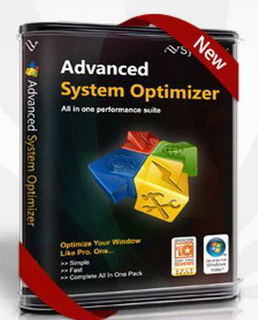
Usted está aquí: Descargar Programa Completo Descargar Programas Completos – Descargar Juegos / Programas de Mantenimiento y Reparación / Descargar el Optimizador avanzado del sistema – Completo v3.81.8181.283
Descargar el Optimizador avanzado del sistema – Completo v3.81.8181.283
Descargar el Optimizador avanzado del sistema – Completo v3.81.8181.283
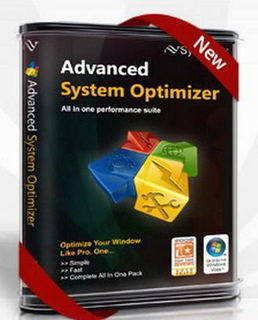
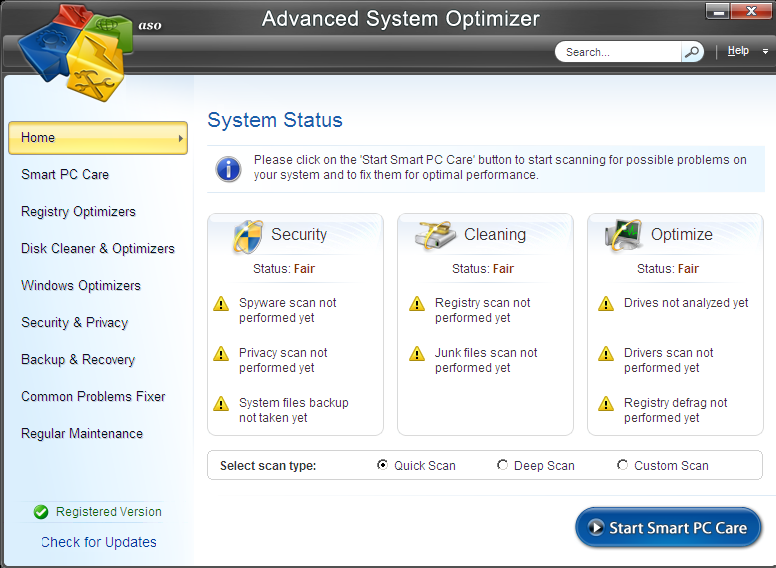
Descargar el optimizador avanzado del sistemaNo dejes de probar este software, que contiene 30 herramientas especiales para quienes quieran acelerar sus sistemas.
Elimina problemas que ralentizan el sistema, acelera su navegador web y elimina programas que no puede eliminar.
brevemente optimización completa Funciona, no preguntes si es bueno esto o aquello, instálalo y pruébalo, guíanos con tus comentarios.
Usted está aquí: Descargar programas completos Descargar programas completos: descargar juegos / descargar juegos de tamaño reducido, descargar juegos completos, juegos para PC, descargar juegos Torrent, descargar juegos turcos / Descargar Eclipsium – PC completo en turco
Descargar Eclipsium – PC completo en turco
eclipse lleno Descargar – PC turco
Eclipsium, un juego lanzado en 2025 Te embarcarás en una aventura avanzando en la oscuridad en un mundo sin sol. Jugarás en primera persona y buscarás la entidad desconocida por todas partes. Serás testigo de diferentes eventos y vivirás momentos llenos de tensión. Resolverás acertijos y superarás varios desafíos para sobrevivir en el mundo infernal. Prepárese para tener una experiencia aterradora en el universo alucinante.
¿Sistema y requisitos de PC Eclipsium?
RAM: Memoria de 2 GB ++ y superior ++ Disco duro: 6GB++ Tarjeta gráfica: DX10, DX11, DX12 Ventanas: 7 Procesador: x64SSE2
Si estás aquí después de preguntar sobre una forma infalible de rootear tu teléfono móvil Elephone A1entonces estoy orgulloso de anunciar que ahora estás en el lugar correcto.
Si bien es cierto que al rootear un terminal específico Podemos conseguir beneficios considerables, al mismo tiempo que es cierto que esto puede acarrear algunos problemas. A continuación mencionaremos ambos los beneficios como los contras, para que en base a esto puedas valorar por ti mismo si ¿Vale la pena rootear o no? Tu Elephone A1.
Superusuario oh raíz es el nombre estándar asignado a las cuentas de usuario que tienen todos los privilegios en todos los niveles de acceso, tanto de usuario único como multiusuario.
Asimismo, rootear un dispositivo móvil es una táctica que permite al usuario de una computadora obtener acceso privilegiado similar a los permisos administrativos de Linux, lo que permite romper cualquier reducción del sistema así como del hardware establecido por el fabricante y/u operador de red.
Ventajas de rootear el Elephone A1
Posibilidad de eliminar todo el Bloatware de forma sencilla además de deshacerse de aplicaciones molestas del sistema.
Obtenga más memoria de almacenamiento interno.
Modificar parámetros profundos en el sistema, como desbloquear el Elephone A1, reparar el número IMEI o dirección MAC, overclockear el procesador, entre muchas posibilidades.
Pudiendo utilizar Apps dirigidas únicamente a celulares que tengan permisos root.
Adaptar y formatear particiones (Esto puede resultar muy peligroso para la integridad del dispositivo.).
Realizar copias de seguridad completas o poder exportar el Firmware.
Precauciones e inconvenientes que se deben tener en cuenta
El dispositivo móvil anulará la cobertura de garantía proporcionada por el fabricante.
Riesgo de que aplicaciones dañinas puedan obtener permisos de Superusuario.
Amenaza de daño o pérdida de información durante el proceso, por lo que siempre se recomienda realizar una copia de seguridad antes de iniciar un proceso raíz.
El firmware/ROM de su dispositivo puede estar dañado, se recomienda asegurarse de poder obtener una copia válida de su firmware si es necesario.
Se invalidará la compatibilidad con actualizaciones OTA/FOTA.
Requisitos previos para este método
Computadora con sistema Windows XP/w7 o posterior, ya sea de 32 o 64 bits.
Conector para transferencias de datos de USB a Micro USB.
Descarga la rom original o el archivo boot.img de tu Elephone A1 idealmente desde el servicio técnico online del fabricante.
Nota: Si no encuentras la rom oficial para tu teléfono móvil Elephone A1, también puedes extraer el archivo boot.img directamente desde el dispositivo fácilmente siguiendo las instrucciones de este tutorial.
Configuraciones en el celular Elephone A1
Lo primero que vas a hacer es proceder a configurar los ajustes necesarios para el siguiente proceso, que básicamente consisten en Activar la depuración USB así como desbloquear OEM.
Puede ubicar estas configuraciones dentro del menú de desarrollador, que debe desbloquear con anticipación. tocando siete veces seguido sobre:
Ajusta-> Acerca del teléfono -> Número de compilación oh versión de software.
Tutorial para rootear el celular Elephone A1 fácilmente
Primero descomprime los archivos previamente descargados en el escritorio de tu computadora y luego inicia la aplicación MTKroot v2.5.5.
Ejecute MTKroot v2.5.5 en Elephone A1
Haga clic en el botón Controladores -> MediaTek e instalar los drivers indicados.
Instalar controladores USB Elephone A1
Siga los mismos pasos para instalar los controladores. BAsD.
Nota: El programa MTKroot v2.5.5 incluye todos los controladores necesarios para los dispositivos Elephone A1.
Luego conecte el Teléfono A1 con la PC usando el conector de datos y luego haga clic una vez en Restablecer USB.
Haga clic en la esquina superior izquierda del texto. ¡¡Sin botas de heno!! -> Llevaragregue el archivo de arranque y finalmente haga clic Parche de proceso.
El software Magisk Manager se iniciará automáticamente en tu Elephone A1, sigue las instrucciones que verás en pantalla para parchear el arranque.
Haga clic en el botón Prueba del BAD y espera un momento hasta que puedas leer la frase ‘Dispositivo detectado‘ En ese momento debes hacer clic en Soy un fastboot.
Elephone A1 Reiniciar USB, Probar ADB, ir a Fastboot
Preste atención durante unos segundos mientras el Teléfono A1 Comience con el modo de gestor de arranque y haga clic en el botón Probar arranque rápido.
Luego tendrás que esperar hasta que veas el mensaje “Dispositivo detectado” antes de poder continuar con la siguiente etapa.
Cómo abrir el gestor de arranque en terminales Elephone A1
En el siguiente paso intentaremos desbloquear el gestor de arranque de tu Elephone A1, otra tarea que también puedes realizar con un clic.
Aunque recuerda que tienes que excluir este proceso en caso de que lo hubieras hecho en cualquier otro momento.
Haga clic una vez en Prueba del cargador de arranque para asegurarse de su estado.
Probar el gestor de arranque en Elephone A1
En caso de que necesites desbloquear el gestor de arranque del Elephone A1 simplemente haga clic en el botón Liberar cargador de arranque -> Aceptar y luego seguir las instrucciones que aparecen en la pantalla del dispositivo.
Debes presionar la tecla sube el volumen para proceder.
Liberar el gestor de arranque del Elephone A1
Importante: en el momento en que desbloquees el gestor de arranque, el sistema de tu teléfono se restablecerá a su estado de fábrica.
Por este motivo, se considera recomendable crear una copia de seguridad o en su caso copiar todos los contactos, fotografías, archivos y otros datos a una memoria Micro SD.
Después de desbloquear el gestor de arranque, sólo te quedan unos segundos para finalizar este tutorial y dejar tu dispositivo Elephone A1 perfectamente rooteado.
Vaya al área superior de la herramienta y verifique la preferencia de raíz, luego haga clic en Root en la esquina inferior.
Marcar Root Elephone A1
Automáticamente el dispositivo quedará rooteado y podrás leer la palabra “OK” reflejada tanto en la pantalla de tu Smartphone como simultáneamente en la aplicación MTKroot v2.5.5.
Luego haga clic una vez en Salir del arranque rápido y su dispositivo móvil volverá al sistema Android.
Cuando el dispositivo se haya iniciado por completo deberás pulsar en Aplicaciones -> instalar magia y asegúrese de que la aplicación Magisk Manager esté instalada en la computadora.
Para que la aplicación Magisk Manager funcione correctamente, primero debes conectar tu Elephone A1 a Internet, ya sea mediante datos móviles o WiFi.
Para finalizar el tutorial simplemente haga clic Comprobar raíz -> aceptar y listo.
Verificar Root Elephone A1
Nota: Si la aplicación Magisk no está instalada, haga clic en Desinstalarespere dos segundos y presione el botón nuevamente instalar magia.
Resumen de pasos
Proceso simplificado Root Elephone A1
Ejecute el programa MTKroot v2.5.5 y luego conecte el teléfono móvil Elephone A1 a la PC.
Reinicie el teléfono móvil Elephone A1 en modo fastboot haciendo clic en Soy un fastboot -> Probar arranque rápido.
Si es necesario, desbloquee el gestor de arranque haciendo clic en Liberar cargador de arranque.
Finalmente seleccione la opción raíz y presione el botón Raíz.
Vídeo tutorial de ayuda sobre cómo rootear el Elephone A1
Si estás aquí después de preguntar sobre una forma infalible de rootear tu teléfono móvil Elephone A1entonces estoy orgulloso de anunciar que ahora estás en el lugar correcto.
Si bien es cierto que al rootear un terminal específico Podemos conseguir beneficios considerables, al mismo tiempo que es cierto que esto puede acarrear algunos problemas. A continuación mencionaremos ambos los beneficios como los contras, para que en base a esto puedas valorar por ti mismo si ¿Vale la pena rootear o no? Tu Elephone A1.
Superusuario oh raíz es el nombre estándar asignado a las cuentas de usuario que tienen todos los privilegios en todos los niveles de acceso, tanto de usuario único como multiusuario.
Asimismo, rootear un dispositivo móvil es una táctica que permite al usuario de una computadora obtener acceso privilegiado similar a los permisos administrativos de Linux, lo que permite romper cualquier reducción del sistema así como del hardware establecido por el fabricante y/u operador de red.
Ventajas de rootear el Elephone A1
Posibilidad de eliminar todo el Bloatware de forma sencilla además de deshacerse de aplicaciones molestas del sistema.
Obtenga más memoria de almacenamiento interno.
Modificar parámetros profundos en el sistema, como desbloquear el Elephone A1, reparar el número IMEI o dirección MAC, overclockear el procesador, entre muchas posibilidades.
Pudiendo utilizar Apps dirigidas únicamente a celulares que tengan permisos root.
Adaptar y formatear particiones (Esto puede resultar muy peligroso para la integridad del dispositivo.).
Realizar copias de seguridad completas o poder exportar el Firmware.
Precauciones e inconvenientes que se deben tener en cuenta
El dispositivo móvil anulará la cobertura de garantía proporcionada por el fabricante.
Riesgo de que aplicaciones dañinas puedan obtener permisos de Superusuario.
Amenaza de daño o pérdida de información durante el proceso, por lo que siempre se recomienda realizar una copia de seguridad antes de iniciar un proceso raíz.
El firmware/ROM de su dispositivo puede estar dañado, se recomienda asegurarse de poder obtener una copia válida de su firmware si es necesario.
Se invalidará la compatibilidad con actualizaciones OTA/FOTA.
Requisitos previos para este método
Computadora con sistema Windows XP/w7 o posterior, ya sea de 32 o 64 bits.
Conector para transferencias de datos de USB a Micro USB.
Descarga la rom original o el archivo boot.img de tu Elephone A1 idealmente desde el servicio técnico online del fabricante.
Nota: Si no encuentras la rom oficial para tu teléfono móvil Elephone A1, también puedes extraer el archivo boot.img directamente desde el dispositivo fácilmente siguiendo las instrucciones de este tutorial.
Configuraciones en el celular Elephone A1
Lo primero que vas a hacer es proceder a configurar los ajustes necesarios para el siguiente proceso, que básicamente consisten en Activar la depuración USB así como desbloquear OEM.
Puede ubicar estas configuraciones dentro del menú de desarrollador, que debe desbloquear con anticipación. tocando siete veces seguido sobre:
Ajusta-> Acerca del teléfono -> Número de compilación oh versión de software.
Tutorial para rootear el celular Elephone A1 fácilmente
Primero descomprime los archivos previamente descargados en el escritorio de tu computadora y luego inicia la aplicación MTKroot v2.5.5.
Ejecute MTKroot v2.5.5 en Elephone A1
Haga clic en el botón Controladores -> MediaTek e instalar los drivers indicados.
Instalar controladores USB Elephone A1
Siga los mismos pasos para instalar los controladores. BAsD.
Nota: El programa MTKroot v2.5.5 incluye todos los controladores necesarios para los dispositivos Elephone A1.
Luego conecte el Teléfono A1 con la PC usando el conector de datos y luego haga clic una vez en Restablecer USB.
Haga clic en la esquina superior izquierda del texto. ¡¡Sin botas de heno!! -> Llevaragregue el archivo de arranque y finalmente haga clic Parche de proceso.
El software Magisk Manager se iniciará automáticamente en tu Elephone A1, sigue las instrucciones que verás en pantalla para parchear el arranque.
Haga clic en el botón Prueba del BAD y espera un momento hasta que puedas leer la frase ‘Dispositivo detectado‘ En ese momento debes hacer clic en Soy un fastboot.
Elephone A1 Reiniciar USB, Probar ADB, ir a Fastboot
Preste atención durante unos segundos mientras el Teléfono A1 Comience con el modo de gestor de arranque y haga clic en el botón Probar arranque rápido.
Luego tendrás que esperar hasta que veas el mensaje “Dispositivo detectado” antes de poder continuar con la siguiente etapa.
Cómo abrir el gestor de arranque en terminales Elephone A1
En el siguiente paso intentaremos desbloquear el gestor de arranque de tu Elephone A1, otra tarea que también puedes realizar con un clic.
Aunque recuerda que tienes que excluir este proceso en caso de que lo hubieras hecho en cualquier otro momento.
Haga clic una vez en Prueba del cargador de arranque para asegurarse de su estado.
Probar el gestor de arranque en Elephone A1
En caso de que necesites desbloquear el gestor de arranque del Elephone A1 simplemente haga clic en el botón Liberar cargador de arranque -> Aceptar y luego seguir las instrucciones que aparecen en la pantalla del dispositivo.
Debes presionar la tecla sube el volumen para proceder.
Liberar el gestor de arranque del Elephone A1
Importante: en el momento en que desbloquees el gestor de arranque, el sistema de tu teléfono se restablecerá a su estado de fábrica.
Por este motivo, se considera recomendable crear una copia de seguridad o en su caso copiar todos los contactos, fotografías, archivos y otros datos a una memoria Micro SD.
Después de desbloquear el gestor de arranque, sólo te quedan unos segundos para finalizar este tutorial y dejar tu dispositivo Elephone A1 perfectamente rooteado.
Vaya al área superior de la herramienta y verifique la preferencia de raíz, luego haga clic en Root en la esquina inferior.
Marcar Root Elephone A1
Automáticamente el dispositivo quedará rooteado y podrás leer la palabra “OK” reflejada tanto en la pantalla de tu Smartphone como simultáneamente en la aplicación MTKroot v2.5.5.
Luego haga clic una vez en Salir del arranque rápido y su dispositivo móvil volverá al sistema Android.
Cuando el dispositivo se haya iniciado por completo deberás pulsar en Aplicaciones -> instalar magia y asegúrese de que la aplicación Magisk Manager esté instalada en la computadora.
Para que la aplicación Magisk Manager funcione correctamente, primero debes conectar tu Elephone A1 a Internet, ya sea mediante datos móviles o WiFi.
Para finalizar el tutorial simplemente haga clic Comprobar raíz -> aceptar y listo.
Verificar Root Elephone A1
Nota: Si la aplicación Magisk no está instalada, haga clic en Desinstalarespere dos segundos y presione el botón nuevamente instalar magia.
Resumen de pasos
Proceso simplificado Root Elephone A1
Ejecute el programa MTKroot v2.5.5 y luego conecte el teléfono móvil Elephone A1 a la PC.
Reinicie el teléfono móvil Elephone A1 en modo fastboot haciendo clic en Soy un fastboot -> Probar arranque rápido.
Si es necesario, desbloquee el gestor de arranque haciendo clic en Liberar cargador de arranque.
Finalmente seleccione la opción raíz y presione el botón Raíz.
Vídeo tutorial de ayuda sobre cómo rootear el Elephone A1