Blog

  • Cómo rootear teléfonos móviles Realme Narzo 30A

    Cómo rootear teléfonos móviles Realme Narzo 30A

    Con la ayuda del artículo de hoy te enseñaremos cómo rootear tu dispositivo móvil. Realme Narzo 30A de forma automatizada.

    En el siguiente artículo te ofreceremos otro método root automático para teléfonos Realme Narzo 30Aa través del cual obtendrás acceso Root en un tiempo récord.

    Índice
    ¿Qué es la raíz?
    Beneficios
    Advertencias y contras
    Requisitos de Realme Narzo 30A
    Configuraciones anteriores del Realme Narzo 30A
    Iniciar Root en Realme Narzo 30A
    Desbloquear el gestor de arranque de Realme Narzo 30A
    Comprobar el gestor de arranque Realme Narzo 30A
    Verificar Root Realme Narzo 30A
    Resumen
    Vídeotutorial paso a paso

    realmerealme

    ¿Tiene problemas para encontrar el maletero? archivo, luego verifique este

    ¿Qué es el enraizamiento?

    Él usuario raíz oh uso excesivo es el nombre común que normalmente se asigna a las cuentas de usuario administrador que tienen todos los derechos en todos los niveles de acceso (usuario único o multiusuario).

    Asimismo, rootear un Smartphone es una táctica que facilita a los usuarios de teléfonos móviles obtener un acceso privilegiado similar a los permisos administrativos en los sistemas Unix, pudiendo así romper cualquier restricción del sistema y hardware que pueda haber impuesto el fabricante u operador de red.

    Aspectos positivos de rootear el Realme Narzo 30A

    • Pudiendo eliminar Bloatware de forma sencilla y desinstalar aplicaciones improductivas del sistema.
    • Pudiendo conseguir más espacio para almacenamiento.
    • Personaliza configuraciones avanzadas del sistema, como recuperar el IMEI o MAC entre muchas otras.
    • Poder utilizar utilidades creadas únicamente para Smartphones que tengan permisos de root.
    • Dividir, adaptar y crear nuevas particiones (hacer esto es muy peligroso).
    • Cree copias de seguridad o copias de seguridad completas, incluida la posibilidad de exportar la ROM completa.

    Precauciones y desventajas a tener en cuenta

    1. El Smartphone perderá la validez de la garantía emitida por el fabricante.
    2. Riesgo de que aplicaciones dañinas obtengan permisos de superusuario.
    3. Amenaza de daño o deterioro de los datos durante el procedimiento, en este caso siempre se recomienda realizar una copia de seguridad antes de iniciar el proceso raíz.
    4. El Firmware del Realme Narzo 30A puede estar dañado, se recomienda asegurarse de poder obtener una copia original del firmware si es necesario.
    5. Se cancelará la compatibilidad con actualizaciones automáticas.

    Condiciones previas para este método

    • Un ordenador con Windows XP/7/8 o posterior, tanto de 32 como de 64 bits.
    • Un cable para transferencias de datos USB.
    • Descarga a tu computadora una versión reciente del programa MTKroot v2.5.5 para el teléfono inteligente Realme Narzo 30A.
    • Descarga la rom original para tu Realme Narzo 30A de la que tendrás que extraer el archivo boot.img si es posible desde la página de descarga oficial.

    Y No se puede descargar un firmware para teléfonos Realme Narzo 30A Alternativamente, también puedes adquirir el archivo boot.img directamente desde tu teléfono simplemente siguiendo los pasos de este tutorial.

    Configuraciones a realizar en el Smartphone

    Lo primero que debes hacer, lógicamente, es configurar los ajustes necesarios para este proceso, estos básicamente consisten en Activar la depuración USB así como desbloquear OEM.

    Ambas preferencias están incluidas en el panel de desarrollador, que debes habilitar previamente presionando 7 veces continuamente por encima de la sección;

    Configuraciones del celular-> Información del teléfono -> Número de compilación oh versión de software.

    Actualiza el Realme Narzo 30A

    Extraiga el contenido del archivo que ha descargado en el escritorio de su PC y luego abra la utilidad MTKroot v2.5.5.

    Ejecute MTKroot v2.5.5 en Realme Narzo 30AEjecute MTKroot v2.5.5 en Realme Narzo 30A
    Ejecute MTKroot v2.5.5 en Realme Narzo 30A

    Haga clic una vez en Controladores -> Qualcomm y completar la instalación de los controladores específicos.

    Controladores Qualcomm para Realme Narzo 30AControladores Qualcomm para Realme Narzo 30A
    Instalar drivers USB Qualcomm Realme Narzo 30A

    Repita el paso para instalar los controladores. BAsD.

    Nota: El programa MTKroot v2.5.5 ya incluye todos los controladores necesarios para que su computadora detecte teléfonos Realme Narzo 30A.

    Luego conecte el Realme Narzo 30A con la PC mediante un conector de datos USB y luego haga clic en Restablecer USB.

    Haga clic en la esquina superior izquierda en ¡¡Sin botas de heno!! -> Llevarbusque y abra boot.img y luego haga clic una vez en el botón Parche de proceso.

    cargar boot.img Realme Narzo 30Acargar boot.img Realme Narzo 30A

    La aplicación Magisk Manager se iniciará automáticamente en tu dispositivo, sigue las instrucciones que aparecerán en tu pantalla para crear el parche.

    Luego haga clic en Prueba del BAD y cuando puedes ver la frase ‘Dispositivo detectado‘debes hacer clic en el botón Soy un fastboot.

    Realme Narzo 30A reinicia USB, prueba ADB, ir a FastbootRealme Narzo 30A reinicia USB, prueba ADB, ir a Fastboot
    Realme Narzo 30A Reiniciar USB + Test ADB + Fastboot

    Ahora espera unos segundos hasta que Realme Narzo 30A reinicie en modo gestor de arranque, luego haga clic en Probar arranque rápido.

    Una vez más, espere hasta que pueda leer la frase “Dispositivo encontrado” antes de poder continuar con la siguiente etapa.

    Desbloquear el gestor de arranque en dispositivos Realme Narzo 30A

    En la siguiente etapa deberás desbloquear el gestor de arranque del ordenador, otra acción imprescindible que también podemos realizar con un clic.

    Aunque tendrás que saltarte la operación si la habías desbloqueado previamente.

    Haga clic una vez en el botón Prueba del cargador de arranque para asegurarse de su estado.

    Verifique el gestor de arranque Realme Narzo 30AVerifique el gestor de arranque Realme Narzo 30A
    Comprueba el gestor de arranque del Realme Narzo 30A

    Si lo considera necesario desbloquea el gestor de arranque en tu Realme Narzo 30A tendrás que hacer clic en el botón Liberar cargador de arranque -> Aceptar y luego seguir las sugerencias que se muestran en la pantalla del Smartphone.

    Debes presionar la tecla aumentar el volumen para continuar.

    Abrir el gestor de arranque Realme Narzo 30AAbrir el gestor de arranque Realme Narzo 30A
    Abrir el gestor de arranque de Realme Narzo 30A

    Recuerde: cuando desbloquee el gestor de arranque, el Realme Narzo 30A se restablecerá al estado de fábrica.

    Por este motivo, se recomienda realizar una copia de seguridad o, opcionalmente, realizar una copia de seguridad de contactos, fotografías, archivos y otros datos personales en la tarjeta de memoria externa.

    Una vez desbloqueado el gestor de arranque solo te quedará completar este proceso, dejando finalmente tu dispositivo Realme Narzo 30A con acceso root.

    Desplácese hasta la esquina superior izquierda del programa y elija la opción raíz, luego haga clic una vez en el botón Raíz en la esquina opuesta.

    Opción raíz Realme Narzo 30AOpción raíz Realme Narzo 30A
    Opción raíz Realme Narzo 30A

    En cuestión de segundos tu dispositivo móvil estará rooteado, por lo tanto podrás ver las letras “OK” reflejadas en el teléfono móvil Realme Narzo 30A y en la ventana de MTKroot v2.5.5.

    Posteriormente debes hacer clic en el botón Salir del arranque rápido Para reiniciar el celular se reiniciará al entorno Android.

    Una vez que tu celular se haya cargado por completo, debes hacer clic en el botón Aplicaciones -> instalar magia y asegúrese de que la aplicación Magisk Manager esté efectivamente entre las aplicaciones de su dispositivo móvil.

    Para utilizar la aplicación Magisk Manager, debe conectar Realme Narzo 30A a Internet.

    Para completar este tutorial presione el botón Comprobar raíz -> Aceptar y nada más.

    Prueba Root Realme Narzo 30APrueba Root Realme Narzo 30A
    Prueba Root Realme Narzo 30A

    Nota: Si la aplicación no se instala, haga clic en DesinstalarEspere dos segundos y haga clic una vez más. Instalar Administrador Mágico.

    Simplificación de trámites

    Resumen de pasos para Root Realme Narzo 30AResumen de pasos para Root Realme Narzo 30A
    Resumen de pasos para Root Realme Narzo 30A
    1. Ejecute la utilidad MTKroot v2.5.5 y luego conecte Realme Narzo 30A a su PC.
    2. Reinicia el Realme Narzo 30A en modo bootloader pulsando en Soy un fastboot -> Probar arranque rápido.
    3. Si es necesario, desbloquee el gestor de arranque haciendo clic en Liberar cargador de arranque.
    4. Finalmente seleccione la opción raíz y presione el botón Raíz.

    Vídeo tutorial de ayuda paso a paso sobre cómo rootear el Realme Narzo 30A

  • Pixel Survival Game Apk Descarga completa + Mod Dinero v2.23

    Pixel Survival Game Apk Descarga completa + Mod Dinero v2.23

    Usted está aquí: Descarga del programa completo Descarga de programas completos – Descargar juegos / Juegos de Android, Descarga de trucos de juegos de Android / Pixel Survival Game Apk Descarga completa + Mod Dinero v2.23

    Pixel Survival Game Apk Descarga completa + Mod Dinero v2.23

    Pixel-Survive-Android

    Pixel Survival Game Apk Descarga completa + Mod Dinero v2.23

    Juego de supervivencia de píxeles Apk,Android En este juego, dirigirás a los héroes del juego e intentarás matar a los monstruos que te atacan por la noche. En Pixel Survival Game, colocarás trampas frente a los monstruos e intentarás no morir.
    Haga clic para ampliar la imagen.
    Haga clic para ampliar la imagen.


    ————————————————————-

    Dimensión: 23mb
    Compresión: Rar / Sin Contraseña

    ————————————————————–

    Juego de supervivencia de píxeles

    (((Alternativa)))

    Juego de supervivencia de píxeles

    nuevo truco

  • Descargar MiniCar Shop Simulator – PC completo turco

    Descargar MiniCar Shop Simulator – PC completo turco

    Usted está aquí: Descargar programas completos Descargar programas completos – Descargar juegos / Descargar juegos completos, juegos de PC, descargar juegos turcos / Descargar MiniCar Shop Simulator – PC completo turco

    Descargar MiniCar Shop Simulator – PC completo turco

    Simulador de tienda de minicoches lleno Descargar – PC turco


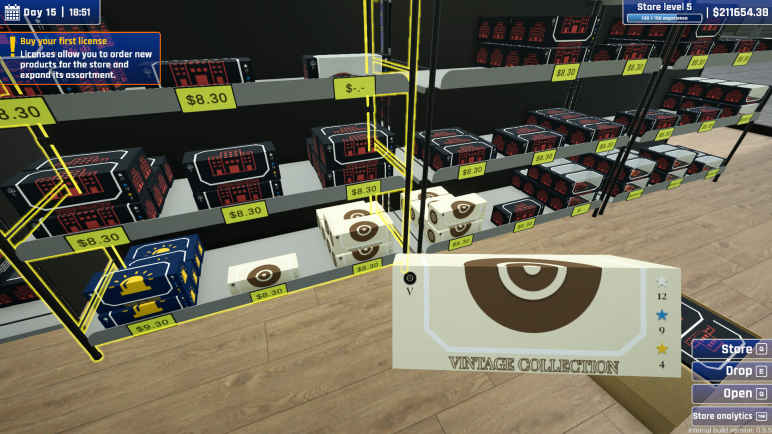
    MiniCar Shop Simulator, en el juego lanzado en 2025 Establecerás y administrarás una juguetería. Esta tienda vende juguetes para automóviles que atraerán tanto a niños como a adultos. Te dedicarás por completo a los coches en miniatura y proporcionarás los mejores coches. Coleccionarás e intercambiarás más de 300 modelos de automóviles diferentes. Intentarás encontrar los coches legendarios más difíciles de encontrar y abrir cajas misteriosas.


    ¿Sistema y requisitos del simulador de tienda MiniCar?

    RAM: Memoria de 4 GB + y superior ++
    Disco duro: 1GB++
    Procesador: NVIDIA GeForce GTX 660 2 GB / GeForce GTX 1050 2 GB / AMD Radeon R7 265 2 GB / Radeon RX 460 2 GB

    Ventanas: (64 bits) 7+8+10
    DX: 11 Versión ++
    Tarjeta gráfica: Nvidia GeForce serie 900++


    Alternativa: Enlace1


    Alternativa: Enlace2


    Alternativa: Enlace3


  • Cómo rootear el dispositivo móvil Realme C25

    Cómo rootear el dispositivo móvil Realme C25

    Obtener privilegios de usuario root en el teléfono Realme C25 es un trabajo sumamente sencillo y rápido, como verás a través de este tutorial.

    Aunque en un principio este tutorial te pueda parecer complicado, lo cierto es que, comparado con otros, te sorprenderá lo sencilla que puede llegar a ser esta técnica de root.

    Tabla de contenido
    ¿Qué es la raíz?
    Beneficios
    Advertencias y contras
    Requisitos de Realme C25
    Configuraciones anteriores de Realme C25
    Iniciar Root en Realme C25
    Desbloquear el gestor de arranque de Realme C25
    Comprobar el gestor de arranque Realme C25
    Verificar Root Realme C25
    Resumen
    Vídeotutorial paso a paso

    realmerealme

    ¿No encuentras el archivo boot.img? este te interesará

    ¿Qué es el enraizamiento?

    Él raíz oh uso excesivo es el nombre habitual que se utiliza para asignar cuentas de usuario administrador que tienen todos los privilegios en todas las formas de acceso (usuario único o multiusuario).

    Asimismo, rootear un teléfono es una táctica que otorga a los usuarios de dispositivos con sistema operativo Android obtener un acceso privilegiado similar a los permisos administrativos en sistemas Unix, pudiendo así romper cualquier restricción de sistema o software que pueda establecer el fabricante y/u operador de red.

    Ventajas de rootear el Realme C25

    • Ser capaz de eliminar todo tipo de Bloatware fácilmente y desinstalar aplicaciones del sistema.
    • Posibilidad de liberar más capacidad para almacenamiento interno.
    • Modificar cualquier configuración avanzada del sistema, como restaurar el número IMEI de nuestro Realme C25 o MAC, overclockear la CPU/GPU entre muchas posibilidades.
    • Utilice utilidades creadas exclusivamente para Smartphones que tengan privilegios de superusuario.
    • Dividir, eliminar y adaptar nuevas particiones en la memoria interna (¡Ten cuidado! Hacer esto puede resultar extremadamente peligroso para el dispositivo.).
    • Crea copias de seguridad de las particiones y exporta la rom.

    Precauciones y advertencias que se deben tener en cuenta

    1. Tu teléfono móvil perderá la validez de la garantía otorgada por el fabricante.
    2. Riesgo de que aplicaciones dañinas puedan obtener derechos de superusuario.
    3. Riesgo de daño o deterioro de los datos durante el procedimiento, por lo que recomiendo en cualquier caso realizar una copia de seguridad antes de iniciar un proceso de root.
    4. El Firmware/Rom del celular Realme C25 puede estar dañado, se recomienda asegurarse de poder obtener una copia flasheable de su firmware si es necesario.
    5. Se suspenderá el soporte para actualizaciones OTA.

    Requisitos previos de este procedimiento

    • PC con sistema Windows W7 o superior, microarquitectura 32/64 bits.
    • Un cable de datos Micro USB.
    • Descarga a tu computadora una versión actualizada del programa MTKroot v2.5.5 Para Realme C25.
    • Descargue el componente de arranque o la rom original para su Realme C25, idealmente desde el sitio web oficial.

    Y No encuentras un firmware para el Smartphone Tienes la alternativa de tener el componente de arranque directamente desde el Realme C25 simplemente siguiendo los pasos de este tutorial.

    Configurar el Realme C25

    En primer lugar tendrás que aplicar ciertos cambios desde los ajustes de tu Realme C25, que simplemente consisten en Habilitar la depuración USB al igual que Activar desbloqueo OEM.

    Estas preferencias se encuentran en la sección de desarrollador, que deberás desbloquear previamente presionando 7 veces continuamente arriba:

    Menú de configuración-> Acerca del dispositivo -> versión de software.

    Rootear para Realme C25

    En primer lugar tienes que extraer el paquete previamente descargado en el escritorio de tu ordenador y abrir la aplicación MTKroot v2.5.5.

    Ejecutando MTKroot v2.5.5 en Realme C25Ejecutando MTKroot v2.5.5 en Realme C25
    Inicie MTKroot v2.5.5 para Realme C25

    Haga clic una vez en Controladores -> Qualcomm y completa la instalación de los controladores necesarios.

    Controladores Qualcomm para Realme C25Controladores Qualcomm para Realme C25
    Instale los controladores USB Qualcomm Realme C25

    Repita estos pasos también para la instalación de los controladores. BAsD.

    Nota: La aplicación MTKroot v2.5.5 incluye los drivers necesarios para que Windows pueda detectar el Realme C25.

    Luego conecte el Realme C25 con su PC usando el cable de datos y luego haga clic en Restablecer USB.

    Haga clic en la pestaña en la parte superior izquierda ¡¡Sin botas de heno!! -> Llevarabra el archivo de arranque y finalmente presione el botón Parche de proceso.

    cargar boot.img Realme C25cargar boot.img Realme C25

    La utilidad Magisk Manager se iniciará automáticamente en tu dispositivo móvil, sigue los pasos que verás en pantalla para parchear el arranque.

    Haga clic en el botón Prueba del BAD y espera un momento hasta que puedas ver la frase ‘Dispositivo reconocido‘momento en el que debes hacer clic en Soy un fastboot.

    Realme C25 reinicia USB, prueba ADB, ir a FastbootRealme C25 reinicia USB, prueba ADB, ir a Fastboot
    Realme C25 Reiniciar USB + Test ADB + Fastboot

    Espere unos segundos mientras el dispositivo Realme C25 se reinicia en las opciones de Fastboot, luego haga clic en Probar arranque rápido.

    Posteriormente debes esperar hasta que puedas leer la línea ‘Dispositivo encontrado‘ para poder pasar al siguiente paso.

    Abrir el gestor de arranque del teléfono Realme C25

    En el siguiente nivel procederemos a desbloquear el gestor de arranque de tu Smartphone, otro proceso que podemos hacer de forma automática.

    Pero tendrás que saltarte este proceso en caso de que lo hayas vuelto a realizar.

    Hacer clic Prueba del cargador de arranque si necesita asegurarse del estado del gestor de arranque.

    Verifique el gestor de arranque en Realme C25Verifique el gestor de arranque en Realme C25
    Verifique el gestor de arranque en Realme C25

    En caso de que necesites abre el gestor de arranque del Realme C25 simplemente haga clic en el botón Liberar cargador de arranque -> Acepta y luego realiza las instrucciones que se reflejarán en la pantalla de tu Realme C25.

    presione el botón aumentar el volumen para desbloquear.

    Desbloquear el gestor de arranque Realme C25Desbloquear el gestor de arranque Realme C25
    Desbloquear el gestor de arranque Realme C25

    Recuerde: en el momento en que se desbloquee el gestor de arranque, el sistema de su teléfono se restablecerá a su estado de fábrica.

    Por ello, es recomendable crear una copia de seguridad o si lo prefieres, simplemente copiar todas tus fotos, contactos, archivos y otros datos personales al disco externo.

    Tras soltar el bootloader tan solo quedan unos segundos para completar el proceso, dejando finalmente tu teléfono móvil Realme C25 con sus correspondientes privilegios root.

    Vaya a la esquina superior izquierda de MTKroot v2.5.5 y elija la opción raíz, luego haga clic en Root en la esquina inferior.

    Marcar Rootear Realme C25Marcar Rootear Realme C25
    Marcar Rootear Realme C25

    En menos de 5 segundos el Realme C25 estará rooteado, por lo que podrás ver reflejado el texto “OK” tanto en el dispositivo como simultáneamente en la ventana de MTKroot v2.5.5.

    Posteriormente debes hacer clic en el botón Salir del arranque rápido Para reiniciar su dispositivo móvil Realme C25, se reiniciará el sistema.

    Una vez que tu teléfono móvil se haya encendido por completo, deberás pulsar en el botón Aplicaciones -> instalar magia y compruebe si la aplicación Magisk Manager está realmente ubicada en el escritorio del Realme C25.

    Para que la aplicación Magisk Manager funcione correctamente, es necesario conectar su Realme C25 a Internet.

    Para finalizar sólo tienes que hacer clic en el botón Comprobar raíz -> aceptar y listo.

    Prueba Root Realme C25Prueba Root Realme C25
    Prueba Root Realme C25

    Nota: En caso de que la aplicación Magisk Manager no se instale la primera vez, haga clic en Desinstalarespera un par de segundos y haz clic nuevamente instalar.

    Resumen de pasos

    Pasos simplificados Root Realme C25Pasos simplificados Root Realme C25
    Pasos simplificados Root Realme C25
    1. Abra la herramienta MTKroot v2.5.5 y luego conecte su dispositivo móvil Realme C25 con su PC.
    2. Reinicie su dispositivo móvil Realme C25 en modo fastboot haciendo clic en el botón Soy un fastboot -> Probar arranque rápido.
    3. Si es necesario, desbloquee el gestor de arranque haciendo clic en Liberar cargador de arranque.
    4. Finalmente seleccione la opción raíz y presione el botón Raíz.

    Vídeo tutorial de ayuda paso a paso sobre cómo rootear el Realme C25

  • SAS Zombie Assault 3 Apk Full v3.11 +50 Nivel Mod Truco

    SAS Zombie Assault 3 Apk Full v3.11 +50 Nivel Mod Truco

    Usted está aquí: Descargar Programa Completo Descargar Programas Completo – Descargar Juegos / Juego Android / SAS Zombie Assault 3 Apk Full v3.11 +50 Nivel Mod Truco

    SAS Zombie Assault 3 Apk Full v3.11 +50 Nivel Mod Truco

    123
    SAS Zombie Assault 3 Apk Full v3.11 +50 Nivel Mod Truco

    SAS Zombie Assault 3 Apk DATOSPuedes salvar la ciudad infestada de zombis en el juego FPS de calidad para Android.
    Admite juegos múltiples que constan de 50 niveles y se puede jugar en línea.
    qwe
    URL

    ————————————————————-

    Dimensión:55-mb
    Compresión: Rar / Sin Contraseña
    Exploración: Webroot. / Condición clara

    ————————————————————–

    Haga clic para ampliar la imagen.

    SAS Zombie Asalto 3 Apk

    (((Alternativa)))

    SAS Zombie Asalto 3 Apk

    nuevo truco

  • Esri CityEngine completo v2025.0.11173 Descargar

    Esri CityEngine completo v2025.0.11173 Descargar

    Usted está aquí: Descargar Programa Completo Descargar Programas Completos – Descargar Juegos / Programas de Variedades Generales / Esri CityEngine completo v2025.0.11173 Descargar

    Esri CityEngine completo v2025.0.11173 Descargar

    motor de ciudad

    Esri CityEngine completo v2025.0.11173 Descargar

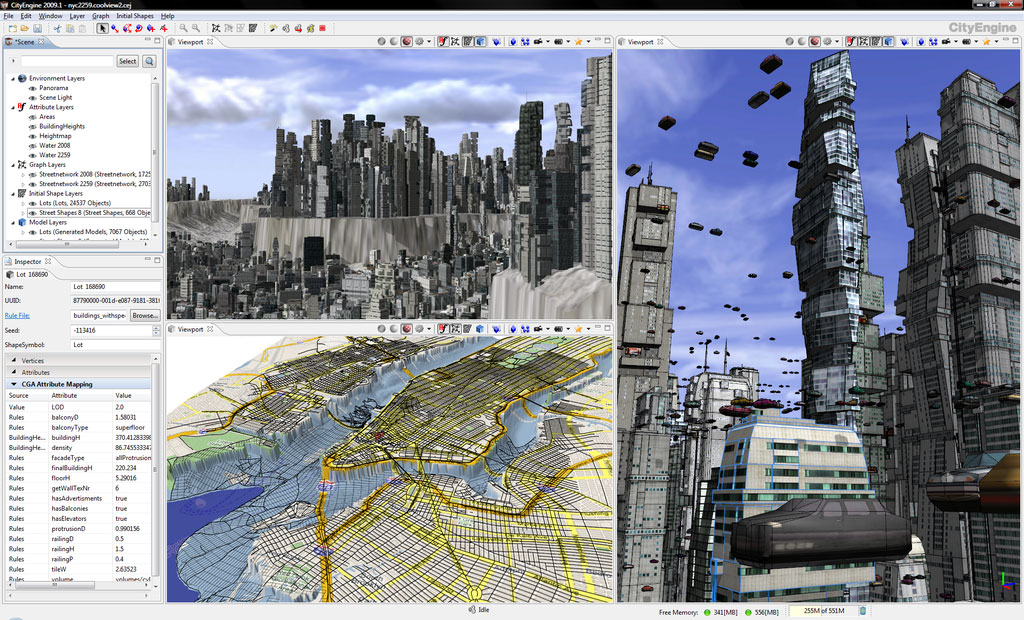
    motor de la ciudad de esri, Puedes construir edificios y diseñar grandes ciudades a partir de modelos 3D. Puedes preparar fácilmente construcciones de terrenos en 3D con este programa, que es muy útil para ingenieros y arquitectos.
    Haga clic para ampliar la imagen.

    ————————————————————-

    Dimensión: 1 GB
    Compresión: Rar / Sin Contraseña
    Exploración: Webroot. / Condición clara

    ————————————————————–

    Motor de la ciudad de Esri

    (((Alternativa)))

    Motor de la ciudad de Esri

    (((Alternativa)))

    Motor de la ciudad de Esri

  • Cómo instalar la recuperación TWRP oficial en Xiaomi Redmi Note 6 Pro y rootearlo

    Cómo instalar la recuperación TWRP oficial en Xiaomi Redmi Note 6 Pro y rootearlo

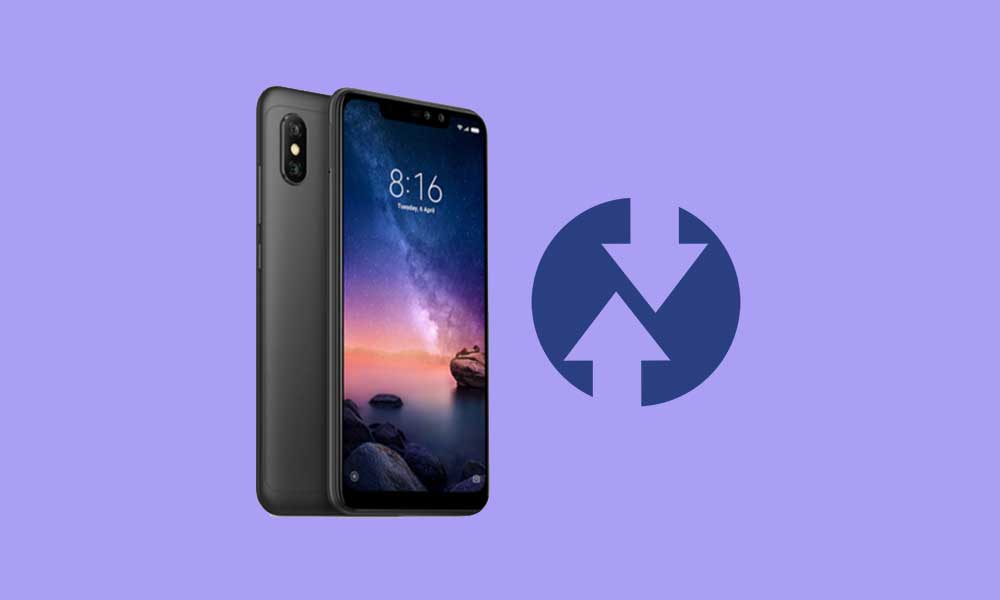
    Xiaomi Redmi Note 6 Pro (nombre en clave: Tulip) se lanzó en septiembre de 2018. El teléfono inteligente salió de la caja con Android 8.1 Oreo. Recientemente, este dispositivo recibió soporte oficial de recuperación TWRP. Entonces, en esta página, lo guiaremos para instalar TWRP Recovery en Redmi Note 6 Pro. Esta guía contiene instrucciones escritas y un video tutorial para ayudarlo a instalarla rápidamente. Asegúrese de descargar los archivos necesarios y luego continúe directamente con las instrucciones de instalación. Recuperación TWRP y root de tu Redmi Note 6 Pro.

    Ten en cuenta que antes de continuar con el proceso, primero deberás desbloquear el gestor de arranque del dispositivo. Como los fabricantes de teléfonos inteligentes proporcionan un gestor de arranque bloqueado en sus dispositivos debido a algunos problemas de seguridad, para instalar un archivo de terceros deberá desbloquear el gestor de arranque. Luego puede instalar TWRP Custom Recovery en su dispositivo Redmi Note 6 Pro y rootearlo también. TWRP Recovery también puede realizar copias de seguridad de Nandroid, restaurar, borrar el sistema/datos/caché y mucho más.

    Cómo instalar la recuperación TWRP oficial en Redmi Note 6 Pro y rootearlo

    Xiaomi Redmi Note 6 Pro tiene una pantalla LCD IPS de 6,26 pulgadas con una resolución de pantalla de 1080 x 2280 píxeles. La pantalla está protegida por Corning Gorilla Glass. El dispositivo funciona con el procesador Qualcomm SDM636 Snapdragon 636 con GPU Adreno 509. El teléfono incluye variantes de 32 GB y 64 GB con 3/4 GB de RAM. Xiaomi Redmi Note 6 Pro tiene una cámara trasera dual con cámara de 12MP + 5MP y una cámara selfie dual con cámara de profundidad de 20MP + 2MP. El teléfono inteligente ejecuta Android 8.1 Oreo bajo el paquete de software MIUI 10 y está respaldado por una batería de 4000 mAh. Dispone de lector de huellas dactilares en la parte trasera.

    Recuperación de TWRP y sus beneficios

    Team Win Recovery Project es una imagen de recuperación personalizada de software de código abierto para dispositivos Android. Proporciona una interfaz de pantalla táctil que permite a los usuarios instalar firmware de terceros y realizar copias de seguridad del sistema actual, cuyas funciones a menudo no son compatibles con las imágenes de recuperación de stock. – Wikipedia

    Ventajas de la recuperación TWRP:

    • Puede actualizar una ROM personalizada en Redmi Note 6 Pro usando TWRP
    • Puedes modificar archivos zip para personalizar tu teléfono
    • Fácil de flashear y usar módulos Xposed usando TWRP
    • Fácil de rootear y desrootear usando el zip flashable TWRP Recovery SuperSU
    • Puedes instalar Magisk en Redmi Note 6 Pro
    • Fácil de crear y restaurar copias de seguridad de Nandroid usando TWRP Recovery.
    • Fácil acceso para restaurar la copia de seguridad de Nandroid.
    • Puede actualizar un archivo de imagen usando TWRP Recovery en Redmi Note 6 Pro
    • Es fácil eliminar todo el bloatware usando TWRP Recovery en Redmi Note 6 Pro.
    • Para underclock y overclock.
    • Puede limpiar, borrar caché y datos.

    Cómo instalar la recuperación TWRP oficial en Redmi Note 6 Pro (Tulip)

    Antes de continuar con el proceso de instalación de TWRP, asegúrese de seguir correctamente todos los requisitos previos que se mencionan a continuación.

    Requisitos previos:

    • El archivo y la guía solo son compatibles con el modelo Redmi Note 6 Pro (Tulip). No lo pruebes en otros dispositivos.
    • Es necesario desbloquear el gestor de arranque del Redmi Note 6 Pro.
    • Para este proceso se requiere una PC/portátil y un cable USB.
    • Asegúrese de realizar una copia de seguridad completa de los datos del dispositivo (sin root).
    • Cargue completamente la batería de su dispositivo.
    • Descargue todos los archivos requeridos:

    Detalles de recuperación de TWRP

    Nombre del archivo Recuperación TWRP
    Versión Último
    Apoyo Oficial
    Promotor Equipo TWRP
    Enlace de descarga Descargar

    Descargo de responsabilidad:

    GetDroidTips no será responsable de ningún tipo de daño o error que ocurra en su dispositivo durante/después de instalar los archivos o seguir esta guía. Asegúrate de hacer una copia de seguridad completa antes de hacer cualquier cosa. Haga esto bajo su propio riesgo.

    Método: herramienta ADB y Fastboot

    Después de descargar todos los archivos, controladores y herramientas necesarios, siga el proceso de instalación.

    • En primer lugar, habilite las opciones de desarrollador y el modo de depuración USB en su dispositivo.
    • Ir al dispositivo Ajustes > Sistema > Sobre el telefono > luego toque el número de compilación siete veces para habilitar el modo de opciones de desarrollador.
    • Ahora vaya a Opciones de desarrollador en el menú Configuración y active el botón para habilitar Depuración USB.
    • A continuación, abra la carpeta ADB y Fastboot en su computadora. Luego mantenga presionada la tecla Mayús y haga clic derecho para abrir la ventana de comandos.ventana de comando adb
    • Apague su dispositivo> Presione los botones Subir volumen y Encendido juntos durante unos segundos para ingresar al modo Fastboot.
    • Conecte su dispositivo a la PC mediante un cable USB, escriba el siguiente código en la ventana de comandos y presione Enter:
    adb reboot bootloader
    • Ahora su dispositivo está conectado correctamente como dispositivo fastboot.
    • Escriba el siguiente comando y presione Enter para verificar que el dispositivo fastboot esté conectado o no:
    fastboot devices
    • Ahora, para instalar TWRP Recovery en su teléfono, escriba el siguiente comando y presione Enter:
    fastboot flash recovery twrpname.img
    • Para comenzar, puedes usar el comando inicio rápido nomtwrp.img
    • Eso es todo. Ha instalado correctamente TWRP Recovery en el dispositivo Redmi Note 6 Pro. Ahora necesitas actualizar la raíz.

    ¿Cuál es la raíz?

    El rooteo de un teléfono inteligente es la forma no oficial de permitir que un administrador o superusuario acceda al sistema y al subsistema de su dispositivo. Por lo tanto, el usuario puede cambiar, modificar, editar o eliminar fácilmente archivos y aplicaciones del sistema.

    Con la ayuda de root, puede desinstalar bloatware, aumentar el rendimiento del dispositivo, reducir el consumo de batería, instalar módulos Xposed y mucho más. Sin embargo, rootear el teléfono inteligente anulará la garantía del dispositivo y ya no podrá obtener actualizaciones de software OTA. La forma incorrecta de rootear también puede bloquear fácilmente su dispositivo. Así que asegúrese de seguir la guía correctamente.

    La ventaja del enraizamiento:

    • Puede acceder a todos los archivos de su Redmi Note 6 Pro, incluso a los archivos presentes en el directorio raíz de su teléfono.
    • Puedes aumentar el rendimiento de tu Redmi Note 6 Pro mediante overclocking.
    • Al rootear, puedes aumentar la duración de la batería al hacer underclocking en Redmi Note 6 Pro.
    • Desinstale Bloatware en Redmi Note 6 Pro.
    • Puede bloquear anuncios en todas las aplicaciones de Android como Youtube y otras aplicaciones relacionadas con juegos.

    Leer también: Las 5 mejores alternativas de Adblock Plus para Android

    • Al rootear Redmi Note 6 Pro, puede ver, editar o eliminar cualquier archivo del sistema en el directorio raíz.
    • Puede instalar Xposed Framework y muchos módulos Xposed compatibles.

    Pasos para rootear Redmi Note 6 Pro

    Guía para rootear Redmi Note 6 Pro a través de SuperSU

    Guía para rootear Redmi Note 6 Pro a través de Magisk

    Asumimos que esta guía de instalación completa le resultará útil. Si tiene alguna pregunta, no dude en preguntar en los comentarios a continuación.

  • Descargar Sonic Racing CrossWorlds – PC completo

    Descargar Sonic Racing CrossWorlds – PC completo

    Usted está aquí: Descarga completa del programa Descarga completa del programa: descarga de juegos / descarga completa de juegos, juegos para PC, descarga de juegos Torrent / Descargar Sonic Racing CrossWorlds – PC completo

    Descargar Sonic Racing CrossWorlds – PC completo

    Sonic Racing CrossWorlds lleno Descargar –


    Sonic Racing CrossWorlds: en el juego lanzado en 2025 Correrás increíblemente rápido y no solo te concentrarás en ganar la carrera sino que también viajarás con placer. Contiene 45 herramientas diferentes y hay más de 75 herramientas disponibles. Estos se desbloquearán a medida que subas de nivel, para que puedas desafiar a oponentes difíciles con herramientas más poderosas. Ofrece la oportunidad de competir en cualquier lugar que desees, en el mar, en el aire y en tierra. También puedes competir con tus amigos con soporte para el modo multijugador.


    Sonic Racing CrossWorld¿Sistema y requisitos de PC ds?

    RAM: Memoria de 12 GB ++ y superior ++
    Disco duro: 20GB++
    Tarjeta gráfica: Nvidia GeForce GTX 1630 + AMD Radeon R9 380
    Ventanas: (x64) 10+11
    DX: 12 versión ++
    Procesador: Intel Core i5-3470 + AMD Ryzen 3-1200


    Alternativa: Enlace1


    Alternativa: Enlace2


    Alternativa: Enlace3


    torrente


  • Descargar Movavi Screen Recorder – Full v24.6.1 turco

    Descargar Movavi Screen Recorder – Full v24.6.1 turco

    Usted está aquí: Descargar programas completos Descargar programas completos – Descargar juegos / Descargar programas portátiles, programas de audio y vídeo / Descargar Movavi Screen Recorder – Full v24.6.1 turco

    Descargar Movavi Screen Recorder – Full v24.6.1 turco

    Descargar Movavi Screen Recorder – Completo turco v24.6.1
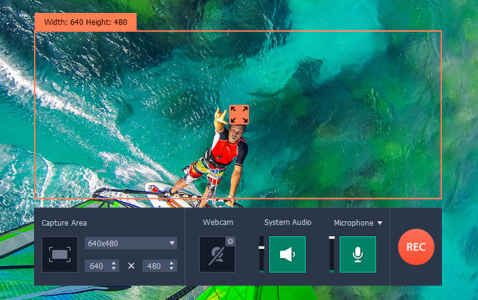
    Grabador de pantalla Movavi, Con el programa, podrá capturar video o música en tiempo real desde cualquier sitio web, grabar sus llamadas de voz y video de Skype y realizar muchas otras tareas de grabación de video fácilmente. Podrás grabar fácilmente muchos vídeos, incluidos vídeos de entrenamiento de cualquier tipo que desees, y reproducir los archivos de audio y vídeo que hayas grabado cuando quieras. Al grabar los programas de televisión y las películas que te gustan en una imagen de alta calidad con este programa, podrás verlos cuando quieras, en cualquier entorno que desees, y nunca encontrarás anuncios u otro contenido no deseado.

    ————————————————————-

    Dimensión: 51mb
    Compresión: Rar / Contraseña: 12345

    ————————————————————–

    Grabador de pantalla Movavi

    (((Alternativa)))

    Grabador de pantalla Movavi

    (((Alternativa)))

    Grabador de pantalla Movavi


    enlace mac1


    Desesperado

    Enlace 1

    (((Alternativa)))

    Enlace 2

    (((Alternativa)))

    Enlace 3


  • Cómo rootear el teléfono móvil Motorola Moto E7 Power

    Cómo rootear el teléfono móvil Motorola Moto E7 Power

    En esta nueva oportunidad les vamos a dejar un parche para rootea tu teléfono móvil Motorola Moto E7 Power de la manera más fácil.

    Aunque en un principio este artículo te pueda parecer complejo, lo cierto es que te sorprenderá lo sencillo que es este proceso de raíz.

    Índice de artículos
    ¿Qué es la raíz?
    Beneficios
    Advertencias y contras
    Requisitos de energía del Motorola Moto E7
    Configuraciones anteriores del Motorola Moto E7 Power
    Iniciar Root en Motorola Moto E7 Power
    Desbloquear el gestor de arranque de Motorola Moto E7 Power
    Comprobar el gestor de arranque Motorola Moto E7 Power
    Verificar Root Motorola Moto E7 Power
    Resumen
    Vídeotutorial paso a paso

    MotorolaMotorola

    ¿No encuentras el archivo boot.img?, entonces este te interesará

    ¿Qué significa raíz?

    Él usuario raíz oh uso excesivo es el nombre común que normalmente se asigna a las cuentas de usuario administrador que tienen todos los derechos en todas las formas de acceso (usuario único y multiusuario).

    Asimismo, rootear o rootear un dispositivo es una táctica que permite al usuario de cualquier Smartphone con sistema Android obtener acceso privilegiado de forma similar a los permisos administrativos en sistemas Unix, lo que permite corregir los límites de sistema y hardware que puedan imponer los fabricantes y/u operadores de red.

    Ventajas de rootear tu Motorola Moto E7 Power

    • Pudiendo eliminar todo el Bloatware fácilmente, así como deshacerse de aplicaciones potencialmente molestas del sistema.
    • Pudiendo obtener espacio extra de almacenamiento.
    • Personaliza cualquier configuración avanzada del sistema, como desbloqueo, reseteo de IMEI, MAC del celular, overclocking de CPU y/o GPU, entre muchas posibilidades.
    • Posibilidad de utilizar utilidades programadas sólo para aquellos celulares que tengan privilegios de root.
    • Crear, eliminar y dividir nuevas particiones (¡Atención! Hacer esto es muy peligroso para el dispositivo.).
    • Realice copias de seguridad completas y exporte todo el firmware.

    Precauciones e inconvenientes que debemos tener en consideración

    1. El teléfono celular terminará la cobertura de garantía emitida por el fabricante.
    2. Riesgo de que aplicaciones maliciosas obtengan permiso de superusuario.
    3. Exposición a daños o pérdida de datos durante el procedimiento, por lo que se recomienda en cualquier caso crear una copia de seguridad antes de iniciar el root.
    4. El firmware del dispositivo puede estar dañado, se recomienda asegurarse de poder obtener una copia flasheable de la ROM si es necesario.
    5. La compatibilidad con actualizaciones OTA se desactivará.

    Condiciones para este proceso.

    • Una PC que tenga sistema operativo Windows XP o posterior, tanto de 32 como de 64 bits.
    • Un conector USB.
    • Descargar a la computadora la nueva versión de la herramienta MTKroot v2.5.5 para tu Motorola Moto E7 Power.
    • Descarga la rom original de tu Motorola Moto E7 Power de la que tendrás que obtener el archivo de arranque si es posible desde la web oficial.

    Y No puedes encontrar un firmware para Motorola Moto E7 Power Tienes la posibilidad de obtener el archivo de arranque directamente desde tu Motorola Moto E7 Power fácilmente siguiendo los pasos de este tutorial.

    Configuraciones a realizar en el Motorola Moto E7 Power

    El primer paso consiste en realizar ciertos cambios desde el panel de configuración de tu dispositivo, el cual simplemente consiste en Activar desbloqueo OEM y también Habilitar la depuración USB.

    Estas preferencias están integradas en la sección de desarrollo, que debes habilitar previamente presionando 7 veces consecutivamente sobre ->

    Ajusta-> Acerca del dispositivo -> versión de software oh Número de compilación.

    Cómo rootear el dispositivo Motorola Moto E7 Power paso a paso

    Para comenzar, extraiga el archivo previamente descargado en su computadora y luego inicie la aplicación MTKroot v2.5.5.

    Ejecute MTKroot v2.5.5 en Motorola Moto E7 PowerEjecute MTKroot v2.5.5 en Motorola Moto E7 Power
    Ejecutando MTKroot v2.5.5 en Motorola Moto E7 Power

    Presione el botón Controladores -> Qualcomm y completa la instalación de los controladores necesarios.

    Controladores Qualcomm Motorola Moto E7 PowerControladores Qualcomm Motorola Moto E7 Power
    Instale los controladores Qualcomm Motorola Moto E7 Power

    Asimismo, repita estos pasos exactamente para completar la instalación de los controladores. BAsD.

    Nota: El programa MTKroot v2.5.5 incluye todos los controladores actualizados necesarios para el Motorola Moto E7 Power.

    Luego conecta tu Moto E7 Power con su PC a través de un cable de datos y presione Restablecer USB.

    Haga clic en la parte superior izquierda ¡¡Sin botas de heno!! -> Llevarbusque el archivo de arranque y haga clic Parche de proceso.

    cargar boot.img Motorola Moto E7 Powercargar boot.img Motorola Moto E7 Power

    El software Magisk Manager se iniciará automáticamente en tu Motorola Moto E7 Power, sigue los pasos que aparecerán en tu pantalla para crear el parche.

    Luego tienes que hacer clic Prueba del BAD y espera un segundo hasta que aparezca la frase ‘Dispositivo reconocido‘ en ese momento debes presionar el botón Soy un fastboot.

    Motorola Moto E7 Power reinicia USB, prueba ADB, ir a FastbootMotorola Moto E7 Power reinicia USB, prueba ADB, ir a Fastboot
    Motorola Moto E7 Power Reiniciar USB, probar ADB, ir a Fastboot

    Espere unos segundos hasta que su teléfono móvil Moto E7 Power reinicie con las opciones del gestor de arranque y luego haga clic en Probar arranque rápido.

    Luego deberás esperar hasta que puedas ver la frase ‘Dispositivo encontrado’ para poder continuar con la siguiente fase.

    Desbloquear el gestor de arranque en dispositivos Motorola Moto E7 Power

    En el siguiente paso deberás abrir el gestor de arranque de tu Motorola Moto E7 Power, otro paso fundamental que te ayudaremos a realizar con un solo clic.

    Es recomendable excluir este paso si ya lo has liberado antes.

    Haga clic en el botón Prueba del cargador de arranque si necesita asegurarse del estado del gestor de arranque.

    Verificar el gestor de arranque del Motorola Moto E7 PowerVerificar el gestor de arranque del Motorola Moto E7 Power
    Comprueba el gestor de arranque del Motorola Moto E7 Power

    En caso de que lo considere necesario desbloquear el gestor de arranque en el Motorola Moto E7 Power solo haz clic Liberar cargador de arranque -> Acepta y luego completa las pautas que se mostrarán proyectadas en la pantalla de tu Motorola Moto E7 Power.

    No olvides presionar la tecla sube el volumen para confirmar.

    Lanzamiento del gestor de arranque del Motorola Moto E7 PowerLanzamiento del gestor de arranque del Motorola Moto E7 Power
    Desbloquear el gestor de arranque en Motorola Moto E7 Power

    Recuerde: en el momento en que abra el gestor de arranque, su dispositivo se restaurará a su estado inicial.

    Por este motivo, considera crear una copia de seguridad u opcionalmente copiar las fotos, contactos, archivos y otros datos a una memoria externa o SD.

    Después de abrir el gestor de arranque, sólo te falta completar el tutorial, dejando finalmente el Motorola Moto E7 Power con acceso root.

    Vaya a la esquina superior izquierda del software MTKroot v2.5.5 y elija la opción raíz, luego haga clic una vez en el botón Root en la parte inferior.

    Rootear la opción de energía Motorola Moto E7Rootear la opción de energía Motorola Moto E7
    Rootear la opción de energía Motorola Moto E7

    Casi inmediatamente el dispositivo Motorola Moto E7 Power habrá sido rooteado, por lo que verás el texto “OK” proyectado tanto en tu Smartphone como simultáneamente en la aplicación MTKroot v2.5.5.

    Luego haga clic en Salir del arranque rápido Al regresar el celular Motorola Moto E7 Power volverá al entorno Android.

    Cuando el Motorola Moto E7 Power se reinicie por completo, haga clic en Aplicaciones -> instalar magia y asegúrese de que la aplicación Magisk Manager se encuentre efectivamente entre las aplicaciones de su Motorola Moto E7 Power.

    Para que la aplicación Magisk Manager funcione correctamente, primero debes conectar el Motorola Moto E7 Power a Internet, ya sea mediante WiFi o datos móviles.

    Para finalizar este tutorial solo tienes que hacer clic Comprobar raíz -> Acepta y listo.

    Prueba Root Motorola Moto E7 PowerPrueba Root Motorola Moto E7 Power
    Prueba Root Motorola Moto E7 Power

    Nota: En caso de que la aplicación Magisk no se instale la primera vez, haga clic en Desinstalarespere dos segundos y haga clic una vez más en el botón instalar magia.

    Resumen del proceso

    Proceso simplificado Root Motorola Moto E7 PowerProceso simplificado Root Motorola Moto E7 Power
    Proceso simplificado Root Motorola Moto E7 Power
    1. Inicie la aplicación MTKroot v2.5.5 y luego conecte el Motorola Moto E7 Power con la computadora.
    2. Reinicia el Motorola Moto E7 Power en modo fastboot pulsando en Soy un fastboot -> Probar arranque rápido.
    3. Si es necesario, desbloquee el gestor de arranque haciendo clic en Liberar cargador de arranque.
    4. Finalmente seleccione la opción raíz y presione el botón Raíz.

    Vídeo tutorial de ayuda sobre cómo rootear el celular Motorola Moto E7 Power

  • Cómo instalar el proyecto de recuperación Orange Fox en Xiaomi Redmi Note 5

    Cómo instalar el proyecto de recuperación Orange Fox en Xiaomi Redmi Note 5

    Aquí le guiaremos para instalar el Proyecto de recuperación de Orange Fox en Xiaomi Redmi Note 5 (vince). La guía es sencilla y fácil de flashear.

    Bueno, si estás aquí, es obvio que quieres instalar Orange Fox Recovery Project en tu Xiaomi Redmi Note 5. Como todos sabemos, desde el lanzamiento del Project Treble de Google, todos estamos emocionados. Project Treble es quizás el cambio de bajo nivel más significativo en el marco de Android en años. Entonces, a partir de Android Oreo 8.x, Google ha separado los dos. Esto significa que el propio sistema operativo Android se puede actualizar sin tener que tocar la implementación del proveedor. Desde entonces, el desarrollo de todos los foros de Android se ha disparado.

    Finalmente, un equipo de desarrolladores creó una recuperación personalizada para admitir ROM Treble y no Treble llamada Proyecto de recuperación Orange Fox. Esta recuperación se basa principalmente en el último código fuente de TWRP y se actualiza con las últimas confirmaciones. Pero es diferente de TWRP Recovery. Hoy cubriríamos Cómo instalar el proyecto de recuperación Orange Fox en Xiaomi Redmi Note 5. Así que sin más, así lo hacemos, vayamos directo al tema.

    Cómo instalar Orange Fox Recovery Project en Xiaomi Redmi Note 5 (vince)

    Antes de pasar directamente a nuestra guía sobre cómo instalar en Xiaomi Redmi Note 5, echemos un vistazo a qué es exactamente Orange Fox Recovery Project y algunas de sus características, ¿de acuerdo?

    ¿Qué es el proyecto de recuperación de Orange Fox?

    Orange Fox Recovery Project es una recuperación personalizada para dispositivos Android basada en el código fuente TWRP. El objetivo principal de este proyecto de recuperación era proporcionar una recuperación estable con muchas funciones. La recuperación admite ROM Treble y no Treble y tiene soporte integrado para instalar funciones init.d, Magisk y SuperSU. Esta recuperación trae el motor de temas de Fox con una selección de temas, colores y pantalla de presentación. De todos modos, ahora echemos un vistazo a algunas de las características del proyecto Orange Fox Recovery.

    Características del proyecto de recuperación de Orange Fox

    • Admite ROM triples y no triples
    • Núcleo actualizado, construido desde la fuente
    • Mayor compatibilidad con TWRP
    • Actualizado con las últimas confirmaciones de TWRP
    • Soporte integrado para instalar la funcionalidad init.d
    • Soporte integrado para instalar Magisk
    • Soporte integrado para instalar SuperSU (v2.82-201705271822 – solo ROM que no es Treble)
    • aromafm
    • linterna blanca
    • Contraseña, antorcha, led
    • Soporte para Miui y ROM personalizadas
    • Mejor soporte de idiomas
    • Versiones optimizadas de scripts comunitarios.
    • Motor temático de Fox:
      • elección del tema (negro, oscuro, etc.)
      • elección de colores
      • elección de pantalla de presentación
    • Pantalla de bloqueo alternativa
    • Corrección de errores
    • ¡Y muchos más!

    Estas son algunas de las características del proyecto Orange Fox Recovery. Ahora echemos un vistazo a Cómo instalar el proyecto de recuperación Orange Fox en Xiaomi Redmi Note 5¿Deberíamos?

    Recuerde que la recuperación con protección por contraseña no siempre brinda protección completa para su teléfono. Orange Fox sólo puede impedir la recuperación del acceso no autorizado a su dispositivo. Pero su dispositivo aún se puede reinstalar usando fastboot.

    Pasos para instalar Orange Fox Recovery Project en Xiaomi Redmi Note 5

    Nota: Esta guía sólo funcionaría en Xiaomi Redmi Note 5.

    Para instalar el proyecto Orange Fox Recovery, necesita TWRP Recovery en su Xiaomi Redmi Note 5. Así que guiemos el proceso de instalación directamente.

    Requisitos previos:

    [su_note note_color=”#fefdef” text_color=”#000000″]

    GetDroidTips no será responsable de ningún daño interno o externo al dispositivo que pueda ocurrir durante o después de seguir esta guía.

    [/su_note]

    Proceso de instalación:

    • En primer lugar, mueva el archivo descargado de Orange Fox Recovery a la memoria interna de su teléfono.
    • Si ha instalado TWRP Recovery, ahora inicie la recuperación TWRP en su dispositivo.
    • Una vez que inicies TWRP, ahora toca Instalar botónInstale la imagen usando TWRP
    • Ahora presione el instalar imagen y busque el archivo Orange Fox Recovery que descargó para Xiaomi Redmi Note 5.
    • Una vez que lo encuentre, toque el nombre del archivo y simplemente deslícelo para confirmar el flash.
    • Instalará el proyecto Orange Fox Recovery en Xiaomi Redmi Note 5.

    Captura de pantalla del Proyecto de Recuperación de Orange Fox:

    [su_custom_gallery source=”media: 104207,104208,104211,104212,104213,104214,104215,104206″ limit=”5″ link=”lightbox” width=”150″ height=”150″ title=”never”]

    Ahí lo tienen chicos, ese era nuestro punto de vista. Instale el proyecto de recuperación Orange Fox en Xiaomi Redmi Note 5. Esperamos que esta guía le haya resultado útil. Por si acaso, si estás atrapado entre los pasos o tienes alguna pregunta relacionada con el tema, no dudes en dejarla en la sección de comentarios a continuación.

    Fuente: XDA || Créditos a

  • Cómo instalar el proyecto de recuperación Orange Fox en Xiaomi Redmi Note 5

    Cómo instalar el proyecto de recuperación Orange Fox en Xiaomi Redmi Note 5

    Aquí le guiaremos para instalar el Proyecto de recuperación de Orange Fox en Xiaomi Redmi Note 5 (vince). La guía es sencilla y fácil de flashear.

    Bueno, si estás aquí, es obvio que quieres instalar Orange Fox Recovery Project en tu Xiaomi Redmi Note 5. Como todos sabemos, desde el lanzamiento del Project Treble de Google, todos estamos emocionados. Project Treble es quizás el cambio de bajo nivel más significativo en el marco de Android en años. Entonces, a partir de Android Oreo 8.x, Google ha separado los dos. Esto significa que el propio sistema operativo Android se puede actualizar sin tener que tocar la implementación del proveedor. Desde entonces, el desarrollo de todos los foros de Android se ha disparado.

    Finalmente, un equipo de desarrolladores creó una recuperación personalizada para admitir ROM Treble y no Treble llamada Proyecto de recuperación Orange Fox. Esta recuperación se basa principalmente en el último código fuente de TWRP y se actualiza con las últimas confirmaciones. Pero es diferente de TWRP Recovery. Hoy cubriríamos Cómo instalar el proyecto de recuperación Orange Fox en Xiaomi Redmi Note 5. Así que sin más, así lo hacemos, vayamos directo al tema.

    Cómo instalar Orange Fox Recovery Project en Xiaomi Redmi Note 5 (vince)

    Antes de pasar directamente a nuestra guía sobre cómo instalar en Xiaomi Redmi Note 5, echemos un vistazo a qué es exactamente Orange Fox Recovery Project y algunas de sus características, ¿de acuerdo?

    ¿Qué es el proyecto de recuperación de Orange Fox?

    Orange Fox Recovery Project es una recuperación personalizada para dispositivos Android basada en el código fuente TWRP. El objetivo principal de este proyecto de recuperación era proporcionar una recuperación estable con muchas funciones. La recuperación admite ROM Treble y no Treble y tiene soporte integrado para instalar funciones init.d, Magisk y SuperSU. Esta recuperación trae el motor de temas de Fox con una selección de temas, colores y pantalla de presentación. De todos modos, ahora echemos un vistazo a algunas de las características del proyecto Orange Fox Recovery.

    Características del proyecto de recuperación de Orange Fox

    • Admite ROM triples y no triples
    • Núcleo actualizado, construido desde la fuente
    • Mayor compatibilidad con TWRP
    • Actualizado con las últimas confirmaciones de TWRP
    • Soporte integrado para instalar la funcionalidad init.d
    • Soporte integrado para instalar Magisk
    • Soporte integrado para instalar SuperSU (v2.82-201705271822 – solo ROM que no es Treble)
    • aromafm
    • linterna blanca
    • Contraseña, antorcha, led
    • Soporte para Miui y ROM personalizadas
    • Mejor soporte de idiomas
    • Versiones optimizadas de scripts comunitarios.
    • Motor temático de Fox:
      • elección del tema (negro, oscuro, etc.)
      • elección de colores
      • elección de pantalla de presentación
    • Pantalla de bloqueo alternativa
    • Corrección de errores
    • ¡Y muchos más!

    Estas son algunas de las características del proyecto Orange Fox Recovery. Ahora echemos un vistazo a Cómo instalar el proyecto de recuperación Orange Fox en Xiaomi Redmi Note 5¿Deberíamos?

    Recuerde que la recuperación con protección por contraseña no siempre brinda protección completa para su teléfono. Orange Fox sólo puede impedir la recuperación del acceso no autorizado a su dispositivo. Pero su dispositivo aún se puede reinstalar usando fastboot.

    Pasos para instalar Orange Fox Recovery Project en Xiaomi Redmi Note 5

    Nota: Esta guía sólo funcionaría en Xiaomi Redmi Note 5.

    Para instalar el proyecto Orange Fox Recovery, necesita TWRP Recovery en su Xiaomi Redmi Note 5. Así que guiemos el proceso de instalación directamente.

    Requisitos previos:

    [su_note note_color=”#fefdef” text_color=”#000000″]

    GetDroidTips no será responsable de ningún daño interno o externo al dispositivo que pueda ocurrir durante o después de seguir esta guía.

    [/su_note]

    Proceso de instalación:

    • En primer lugar, mueva el archivo descargado de Orange Fox Recovery a la memoria interna de su teléfono.
    • Si ha instalado TWRP Recovery, ahora inicie la recuperación TWRP en su dispositivo.
    • Una vez que inicies TWRP, ahora toca Instalar botónInstale la imagen usando TWRP
    • Ahora presione el instalar imagen y busque el archivo Orange Fox Recovery que descargó para Xiaomi Redmi Note 5.
    • Una vez que lo encuentre, toque el nombre del archivo y simplemente deslícelo para confirmar el flash.
    • Instalará el proyecto Orange Fox Recovery en Xiaomi Redmi Note 5.

    Captura de pantalla del Proyecto de Recuperación de Orange Fox:

    [su_custom_gallery source=”media: 104207,104208,104211,104212,104213,104214,104215,104206″ limit=”5″ link=”lightbox” width=”150″ height=”150″ title=”never”]

    Ahí lo tienen chicos, ese era nuestro punto de vista. Instale el proyecto de recuperación Orange Fox en Xiaomi Redmi Note 5. Esperamos que esta guía le haya resultado útil. Por si acaso, si estás atrapado entre los pasos o tienes alguna pregunta relacionada con el tema, no dudes en dejarla en la sección de comentarios a continuación.

    Fuente: XDA || Créditos a

  • Descargar Atelier Yumia The Alchemist of Memories & the Envisioned Land – PC completo

    Descargar Atelier Yumia The Alchemist of Memories & the Envisioned Land – PC completo

    Usted está aquí: Descarga completa del programa Descarga completa del programa: descarga de juegos / descarga completa de juegos, juegos para PC, descarga de juegos Torrent / Descargar Atelier Yumia The Alchemist of Memories & the Envisioned Land – PC completo

    Descargar Atelier Yumia The Alchemist of Memories & the Envisioned Land – PC completo

    Atelier Yumia El alquimista de los recuerdos y la tierra imaginada lleno Descargar – PC v1.51


    Atelier Yumia The Alchemist of Memories & the Envisioned Land, lanzado en 2025 En este juego diseñado al estilo anime, tomarás tus acciones, participarás en conflictos y crearás tu defensa contra los ataques. Crea elementos que te harán más fuerte, tenlos listos para usar e intenta actuar estratégicamente. Acompañarás una pelea llena de acción en el modo para un jugador con múltiples opciones de idioma.


    Atelier Yumia ¿El alquimista de los recuerdos y el sistema y los requisitos territoriales previstos?

    RAM: Memoria de 8 GB + y superior ++
    disco duro: 40GB++
    Tarjeta gráfica: NVIDIA GeForce GTX 1650 o AMD Radeon RX 570 VRAM 4 GB
    Ventanas: 10/11 x64 bits
    Procesador: Intel Core i3 8100 o AMD Ryzen 3 3200G
    DirectX: 12 versiones
    Tarjeta de sonido: 48000Hz 16 bits


    Alternativa: Enlace1


    Alternativa: Enlace2


    Alternativa: Enlace3


    torrente


  • Fondo de paralaje 3D Apk Full v1.56

    Fondo de paralaje 3D Apk Full v1.56

    Usted está aquí: Descargar programa completo Descargar programas completos – Descargar juegos / Programa de aplicación Android / Fondo de paralaje 3D Apk Full v1.56

    Fondo de paralaje 3D Apk Full v1.56

    Fondo-de-paralaje-3d
    Fondo de paralaje 3D Apk Full v1.56

    3D Parallax Background Apk es una aplicación turca de fondos de pantalla en 3D para Android.
    Pruebe esta aplicación, que es popular en dispositivos iOS, en dispositivos Android.
    3d-paralaje-fondo-3
    Fondo-3d-paralaje-2

    ————————————————————-

    Dimensión:9-mb
    Compresión: Rar / Sin Contraseña
    Exploración: Webroot. / Condición clara

    ————————————————————–

    Haga clic para ampliar la imagen.

    Fondo de paralaje 3D Apk

    (((Alternativa)))

    Fondo de paralaje 3D Apk

    (((Alternativa)))

    Fondo de paralaje 3D Apk

    ==========
    Fondo de paralaje 3D Apk

    (((Alternativa)))

    Fondo de paralaje 3D Apk

    nuevo

  • Steinberg Backbone COMPLETO + CONTENIDO Descarga completa

    Steinberg Backbone COMPLETO + CONTENIDO Descarga completa

    Usted está aquí: Descarga completa del programa Descarga completa del programa: descarga del juego / Descarga completa del programa, descarga de complementos VST / Steinberg Backbone COMPLETO + CONTENIDO Descarga completa

    Steinberg Backbone COMPLETO + CONTENIDO Descarga completa


    Steinberg Backbone COMPLETO + CONTENIDO Descarga completa – v1.6.10


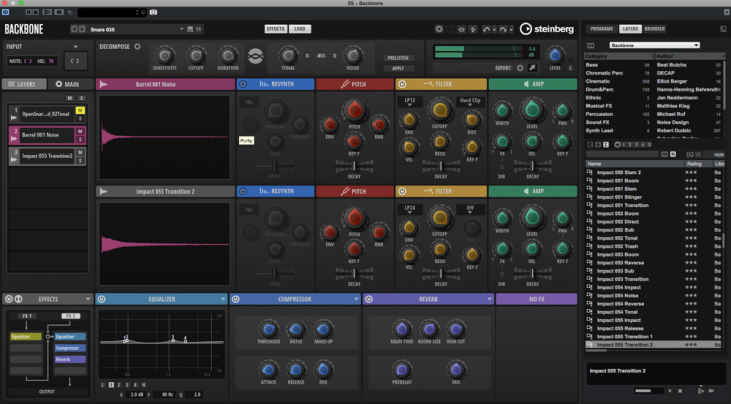
    Con Vst podrás crear tu música, desarrollar y sintetizar tus diseños de una forma revolucionaria. Es posible aplicar una variedad de efectos a los que se les puede dar forma sintetizando sonidos de batería. Crea música original con una interfaz rápida y diseño de sonido y efectos ricos en contenido.


    Enlace alternativo1


    Enlace alternativo2


    Enlace alternativo3


  • Cómo instalar TWRP Recovery en Honor 8X y Root

    Cómo instalar TWRP Recovery en Honor 8X y Root

    Hoy te guiaremos sobre cómo instalar. Recuperación TWRP en Honor 8X. La recuperación de TWRP se considera una de las contribuciones importantes de la activa comunidad de desarrolladores de Android. Esta recuperación personalizada de código abierto se utiliza ampliamente en todo el mundo. La recuperación TWRP ayuda a instalar ROM personalizada, kernel, módulos, raíz o incluso realizar copias de seguridad y restaurar cualquier ROM.

    Si está aquí, probablemente se esté preguntando cómo instalar TWRP Recovery en Honor 8X. Puede seguir la guía que se proporciona aquí. Una vez realizada la instalación, puede actualizar Super SU o Magisk para rootear su dispositivo muy rápidamente. Antes de instalar TWRP Recovery, comprendamos qué es TWRP Recovery y sus beneficios.

    Cómo instalar TWRP Recovery en Honor 8X y Root

    ¿Qué es la recuperación TWRP?

    TWRP significa Proyecto de recuperación TeamWin. Es una recuperación personalizada totalmente táctil y de código abierto para dispositivos Android. Esta es la mejor recuperación personalizada después de ClockworkMod (también conocido como CWM). A diferencia de Stock Recovery, TWRP le permite instalar ROM, kernel, módulos personalizados o incluso rootear cualquier dispositivo Android en solo unos simples pasos.

    [su_quote cite=”Wikipedia” url=”https://en.wikipedia.org/wiki/TWRP”]Team Win Recovery Project (TWRP) es una imagen de recuperación personalizada de software de código abierto para dispositivos Android. Proporciona una interfaz de pantalla táctil que permite a los usuarios instalar firmware de terceros y realizar copias de seguridad del sistema actual, funciones que a menudo no son compatibles con las imágenes de recuperación de stock. Por lo tanto, suele instalarse al rootear dispositivos Android, aunque no depende de que el dispositivo esté rooteado para instalarse.[/su_quote]

    Ventajas de la recuperación TWRP:

    • Puede actualizar una ROM personalizada en Huawei Honor 8X usando TWRP
    • Puedes modificar archivos zip para personalizar tu teléfono
    • Fácil de flashear y usar módulos Xposed usando TWRP
    • Fácil de rootear y desrootear usando el zip flashable TWRP Recovery SuperSU
    • Puedes instalar Magisk en Huawei Honor 8X
    • Fácil de crear y restaurar copias de seguridad de Nandroid usando TWRP Recovery.
    • Fácil acceso para restaurar la copia de seguridad de Nandroid.
    • Puede actualizar el archivo de imagen usando TWRP Recovery en Honor 8X.
    • Es fácil eliminar todo el bloatware usando TWRP Recovery en Honor 8X.
    • Para underclock y overclock.
    • Puede limpiar, borrar caché y datos.

    Pasos para instalar TWRP Recovery en Honor 8X

    Recuerde que esta guía trata sobre la instalación de TWRP Recovery en Honor 8X, así que no intente la misma imagen de recuperación en otro dispositivo. Antes de actualizar la recuperación, lea e instale los controladores y el software necesarios en su PC.

    Requisito previo:

    • Esta guía es compatible con Huawei Honor 8X
    • Antes de instalar TWRP Recovery, debe desbloquear el gestor de arranque en Honor 8X.
    • Cargue el Huawei Honor 8X a un nivel de batería suficiente para evitar un apagado repentino durante el proceso.
    • Le recomendamos encarecidamente que realice una copia de seguridad completa de sus datos personales, incluido el almacenamiento interno. El teléfono se formateará, así que prepárate. También puedes seguir nuestra guía de copia de seguridad de Android para lo mismo.
    • Necesita un cable USB para conectar su teléfono a la PC.

    Guía de instalación utilizando el método de inicio rápido de ADB:

    En GetDroidTips, nosotros no será responsable de ningún tipo de daño ocurrido a su dispositivo mientras sigue esta guía. Haga esto bajo su propio riesgo. Recuerde que rootear o instalar Custom Recovery anulará la garantía de su teléfono.

    Siga las instrucciones a continuación para instalar TWRP en su teléfono:

    1. Primero, descargue e instale o extraiga el SDK de Android o la carpeta Minimal ADB.
    2. Ahora vaya a C:\adb en la PC donde se encuentra la carpeta SDK de Android
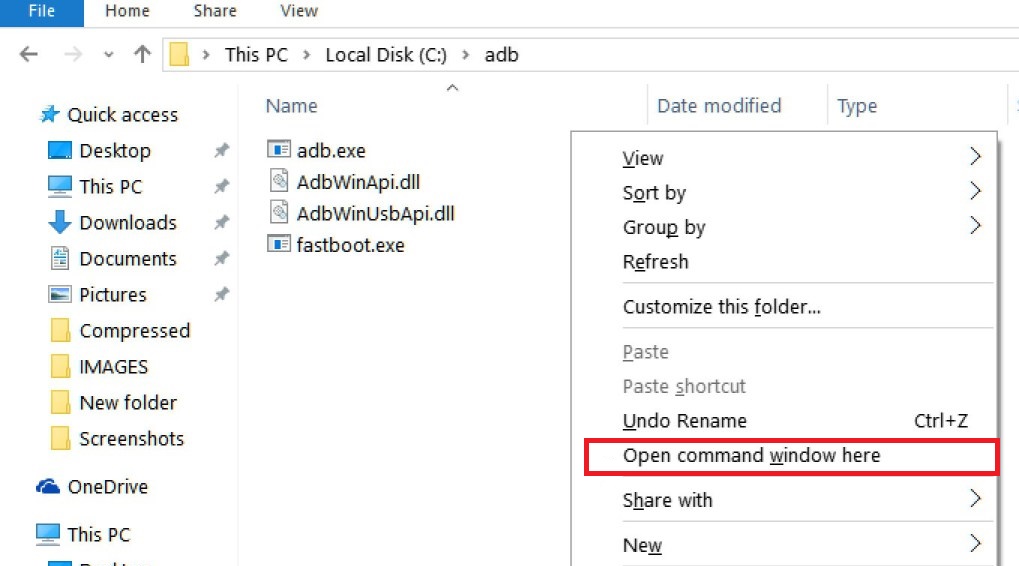
    3. Ahora abra la ventana de comando (CMD) en la misma carpeta adb manteniendo presionada la tecla MAYÚS y haga clic derecho en un espacio vacío dentro de la carpeta.
    4. Seleccione la opción “Abrir ventana de PowerShell aquí” o la ventana de comandos. CONTROL DE AMD
    5. Apaga tu teléfono por completo
    6. Una vez completamente apagado, conecte el dispositivo a la PC mientras mantiene presionada la tecla para bajar el volumen.
    7. Se iniciará en fastboot, ahora ingrese el siguiente comando para instalar TWRP Recovery en Honor 8X:
      fastboot flash recovery_ramdisk twrp-kirin.img
    8. Una vez que haya terminado, puede reiniciar su teléfono usando el siguiente comando:
      fastboot reboot

    ¡Eso es todo! ¡Has instalado TWRP con éxito!

    Cómo rootear Huawei Honor 8X

    Para rootear su teléfono, necesita una recuperación TWRP compatible o cualquier aplicación de rooteo. Con la ayuda de aplicaciones de rooteo, puedes rootear Huawei Honor 8X sin PC/computadora. Aquí en esta guía ya tenemos una recuperación TWRP compatible, así que aquí te guiaré para que actualices superSU o Magisk para rootear tu teléfono. Antes de rootear, comprendamos ¿Qué es rootear en un teléfono Android?

    ¿Qué significa enraizar?

    Rootear no significa hackear. Así que no compares el término hacking con rooting. De hecho, eso no es del todo cierto. Pues rootear para Android no significa otra cosa que hacer jailbreak al dispositivo para acceder al directorio raíz de tu móvil Android. Esto significa que eliminas restricciones y limitaciones de tu teléfono o tableta Android para realizar tareas inalcanzables.

    Al rootear Huawei Honor 8X, inyecta un archivo llamado SU binario en la raíz de su teléfono. Técnicamente hablando, rootear cualquier teléfono Android anulará la garantía de la marca, pero no te preocupes, puedes eliminar o restaurar tu dispositivo en cualquier momento sin ningún problema.

    La ventaja del enraizamiento:

    • Puede acceder a todos los archivos en su Huawei Honor 8X, incluso a los archivos presentes en el directorio raíz de su teléfono.
    • Puede aumentar el rendimiento de su Huawei Honor 8X mediante overclocking.
    • Al rootear, puedes aumentar la duración de la batería al hacer underclocking en el Huawei Honor 8X.
    • Desinstale Bloatware en Huawei Honor 8X.
    • Puede bloquear anuncios en todas las aplicaciones de Android como Youtube y otras aplicaciones relacionadas con juegos. Leer también: Las 5 mejores alternativas de Adblock Plus para Android
    • Al rootear Huawei Honor 8X, puede ver, editar o eliminar cualquier archivo del sistema en el directorio raíz.
    • Puede instalar Xposed Framework y muchos módulos Xposed compatibles.

    Guía raíz:

    Aquí está la guía sobre cómo rootear el teléfono inteligente Huawei Honor 8X. Asegúrate de descargar SuperSU o Magisk para rootear tu teléfono.

    [su_note note_color=”#faf5ce” text_color=”#1d1d1d”]Advertencia: No intentes actualizar Magisk y SuperSU en tu teléfono. Necesitas rootear con SuperSU o Magisk[/su_note]

    Guía completa para instalar SuperSU en su teléfono

    Guía completa para instalar Magisk y Magisk Manager

    Espero que esta guía haya sido útil para rootear e instalar TWRP Recovery en Honor 8X. Para cualquier duda, puedes dejar un comentario a continuación.

  • Cómo rootear celulares Realme 8

    Cómo rootear celulares Realme 8

    En esta ocasión queremos mostrarte un artículo sencillo para rootear el terminal Realme 8.

    Los Realme 8 son dispositivos que luego de ser rooteados brindan al usuario diferentes métodos para mejorar su rendimiento general de manera muy sencilla, modificar su software así como tomar el control total de su sistema.

    Clase de dispositivo teléfono inteligente
    Marca realme
    Modelo 8
    Hardware Qualcomm
    Método Extraiga y parchee el arranque desde el firmware original de Realme 8

    Tabla de contenido
    ¿Qué es la raíz?
    Beneficios
    Advertencias y contras
    Requisitos de Realme 8
    Configuraciones anteriores de Realme 8
    Iniciar Root en Realme 8
    Desbloquear el gestor de arranque Realme 8
    Comprobar el gestor de arranque Realme 8
    Verificar Root Realme 8
    Resumen
    Vídeotutorial paso a paso

    realmerealme

    ¿No encuentras el archivo de arranque? aquí tienes la solución

    ¿Qué es el enraizamiento?

    Él raíz oh uso excesivo es el nombre común asignado a las cuentas de usuario administrador que tienen todos los derechos en todos los niveles de acceso, tanto de usuario único como multiusuario.

    Asimismo, rootear una computadora es un procedimiento que otorga a los usuarios de teléfonos celulares Android obtener un acceso privilegiado similar a los permisos administrativos en sistemas Linux o Unix, pudiendo así superar cualquier barrera de hardware y software que haya establecido el fabricante u operador de red.

    ¿Cuáles son las ventajas de rootear tu Realme 8?

    • Elimine todo tipo de Bloatware fácilmente y desinstale aplicaciones potencialmente improductivas del sistema.
    • Pudiendo ganar más espacio de almacenamiento.
    • Modifique parámetros complejos del sistema, por ejemplo desbloquear, recuperar número IMEI y dirección MAC entre muchas opciones.
    • Posibilidad de utilizar Software diseñado para aquellos dispositivos que tengan permisos root.
    • Modificar, formatear y/o dividir nuevas particiones en la memoria (¡Ten cuidado! Hacer esto es extremadamente peligroso.).
    • Realizar copias de seguridad del sistema de particiones y posibilidad de exportar la ROM.

    Precauciones e inconvenientes a tener en cuenta

    1. El teléfono ya no estará cubierto por la garantía del fabricante.
    2. Exposición a aplicaciones maliciosas pudiendo obtener derechos de Superusuario.
    3. Riesgo de daño o deterioro de la información durante o después del procedimiento, en cuyo caso se recomienda en todo caso realizar una copia de seguridad antes de iniciar el root.
    4. La rom de tu Realme 8 puede estar dañada, se recomienda asegurarte de poder obtener una copia válida de la rom si es necesario.
    5. Se suspenderá el soporte para actualizaciones OTA.

    Requisitos previos del método.

    • Un ordenador que cuente con cualquier versión de Windows XP/7 o superior, ya sea microarquitectura de 32 o 64 bits.
    • Un conector para datos Micro USB.
    • Descarga a tu computadora Utilidad MTKroot v2.5.5 para el Realme 8.
    • Descarga el componente de arranque o la rom original para tu Realme 8 si es posible desde el sitio web oficial.

    Y No consigues la rom oficial para tu celular Realme 8 Tienes la opción de tener el componente de arranque directamente desde tu teléfono móvil fácilmente siguiendo los pasos de este tutorial.

    Ajustes a realizar en el Realme 8

    Antes de continuar debes modificar algunos parámetros específicos de las opciones de tu Realme 8, que esencialmente intentan Habilitar desbloqueo OEM así como Habilitar la depuración USB.

    Deberías encontrar estas configuraciones en la sección del programador, que debes desbloquear con anticipación. presionando siete veces consecutivamente en;

    Sistema-> Información del dispositivo -> versión de software oh Número de compilación.

    Rootee Realme 8 con facilidad

    En primer lugar debes descomprimir el paquete previamente descargado en el escritorio de la PC y luego ejecutar la aplicación MTKroot v2.5.5.

    Inicie MTKroot v2.5.5 para Realme 8Inicie MTKroot v2.5.5 para Realme 8
    Abrir MTKroot v2.5.5 para Realme 8

    Haga clic en Controladores -> Qualcomm y completa la instalación de los controladores necesarios.

    Controladores Qualcomm para Realme 8Controladores Qualcomm para Realme 8
    Instalar drivers USB Qualcomm Realme 8

    Repita también los pasos para instalar los controladores -> BAsD.

    Nota: El software MTKroot v2.5.5 incluye los drivers actualizados necesarios para que nuestro ordenador localice el Smartphone Realme 8.

    Luego conecte el dispositivo Reino 8 a la PC usando el cable de datos USB y luego haga clic en el botón una vez Restablecer USB.

    Haga clic en el área superior izquierda en ¡¡Sin botas de heno!! -> Llevarbusque el archivo boot.img y finalmente haga clic una vez Parche de proceso.

    cargar boot.img Realme 8cargar boot.img Realme 8

    Automáticamente se iniciará el programa Magisk Manager en tu Smartphone, sigue los pasos que aparecerán en tu pantalla para crear el parche.

    Luego debes hacer clic en el botón Prueba del BAD y espera un segundo hasta que puedas ver la línea ‘Dispositivo reconocido‘Allí debes hacer clic en el botón Soy un fastboot.

    Realme 8 reiniciar USB + probar ADB + FastbootRealme 8 reiniciar USB + probar ADB + Fastboot
    Realme 8 Reiniciar USB + Test ADB + Fastboot

    Mientras tanto, cuida de tu equipo durante unos segundos. Reino 8 reinicie en modo gestor de arranque y luego haga clic una vez en Probar arranque rápido.

    Espere nuevamente hasta que vea la frase “Dispositivo reconocido” antes de poder continuar con la siguiente fase.

    Desbloquea el gestor de arranque Realme 8

    En la siguiente fase intentaremos desbloquear el gestor de arranque de tu celular, paso imprescindible que aplicaremos de forma automática.

    Pero recuerda que tienes que saltarte el proceso si lo habías desbloqueado previamente.

    Hacer clic en Prueba del cargador de arranque si desea comprobar el estado del gestor de arranque.

    Probar el gestor de arranque Realme 8Probar el gestor de arranque Realme 8
    Probar el gestor de arranque en un Realme 8

    Si es necesario desbloquea el gestor de arranque de tu Realme 8 solo presiona el botón Liberar cargador de arranque -> Aceptar y luego realizar las sugerencias que aparecen en la pantalla del Realme 8.

    Recuerda que debes presionar el botón aumentar el volumen para continuar.

    Abrir el gestor de arranque en Realme 8Abrir el gestor de arranque en Realme 8
    Abrir el gestor de arranque de Realme 8

    Nota: En el momento en que se libere el gestor de arranque, el dispositivo se restaurará a su estado predeterminado.

    Por lo tanto, deberías considerar realizar copias de seguridad u, opcionalmente, copiar tus contactos, fotos, archivos y otros datos personales en la memoria Micro SD.

    Una vez que hayas desbloqueado el gestor de arranque, estás a solo un paso de completar este proceso, dejando finalmente el celular correctamente rooteado.

    Vaya a la parte superior izquierda de la herramienta MTKroot v2.5.5 y seleccione la opción raíz, luego haga clic en Root en la esquina inferior.

    Marcar Rootear Realme 8Marcar Rootear Realme 8
    Marcar Rootear Realme 8

    En menos de 5 segundos tu celular habrá sido rooteado y podrás leer el texto “OK” proyectado en la pantalla del Realme 8 y en la ventana de MTKroot v2.5.5.

    Luego tendrás que hacer clic en el botón Salir del arranque rápido Al regresar el celular volverá al entorno Android.

    Una vez que el terminal se reinicie por completo, haga clic en el botón Aplicaciones -> instalar magia y confirme que la aplicación Magisk Manager se encuentre entre las aplicaciones del celular.

    Para que la aplicación Magisk Manager funcione correctamente, primero debes conectar el Realme 8 a Internet, tanto a través del operador de red como por Wi-Fi.

    Para completar el tutorial sólo tienes que hacer clic en el botón Comprobar raíz -> luego acepta y listo.

    Verificar Root Realme 8Verificar Root Realme 8
    Verificar Root Realme 8

    Nota: Si la App no ​​aparece instalada, haz clic en el botón Desinstalarespera unos segundos y haz clic nuevamente instalar magia.

    Pasos simplificados

    Proceso simplificado Root Realme 8Proceso simplificado Root Realme 8
    Proceso simplificado Root Realme 8
    1. Abra el software MTKroot v2.5.5 y luego conecte su teléfono a su computadora.
    2. Reinicie su teléfono con opciones de fastboot haciendo clic en el botón Soy un fastboot -> Probar arranque rápido.
    3. Si es necesario, desbloquee el gestor de arranque haciendo clic en Liberar cargador de arranque.
    4. Finalmente seleccione la opción raíz y presione el botón Raíz.

    Vídeo tutorial de ayuda paso a paso sobre cómo rootear el Realme 8

  • Descargar Blades of Fire – PC completo

    Descargar Blades of Fire – PC completo

    Usted está aquí: Descarga completa del programa Descarga completa del programa: descarga de juegos / descarga completa de juegos, juegos para PC, descarga de juegos Torrent / Descargar Blades of Fire – PC completo

    Descargar Blades of Fire – PC completo


    Espadas de fuego lleno Descargar – v1.4.8


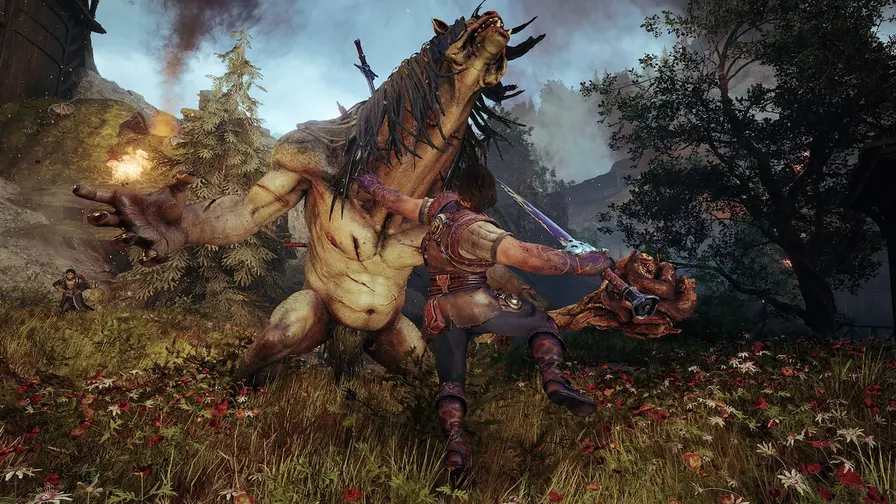
    Espadas de fuego;En este mundo misterioso con el personaje Aran en un juego similar a God of War y Witcher, lanzado en 2025 en Epic Gamas.
    Embárcate en una aventura, no estás solo en esta aventura donde los caminos están llenos de peligros y diferentes enemigos, puedes luchar en aventuras mortales con tu misterioso amigo.
    Usa una variedad de armas en el mundo y protege tu reino destruyendo criaturas con estilos de lucha.


    ¿Sistema y requisitos de PC de Blades of Fire?

    RAM: Memoria de 8 GB ++ y superior ++
    Disco duro: 54GB++
    Tarjeta gráfica: Nvidia GeForce GTX 960 + Radeon R9 380
    Ventanas: (x64) 10
    DX: 12 versión ++
    Procesador: Intel Core i5-34700 + AMD Ryzen 5-1400


    Alternativa: Enlace1


    Alternativa: Enlace2


    Alternativa: Enlace3


    torrente


  • Nuance Power PDF Advanced Full v3.00.6439 Descarga de 32 × 64 bits

    Nuance Power PDF Advanced Full v3.00.6439 Descarga de 32 × 64 bits

    Usted está aquí: Descargar Programa Completo Descargar Programas Completos – Descargar Juegos / Programas de Variedades Generales / Nuance Power PDF Advanced Full v3.00.6439 Descarga de 32 × 64 bits

    Nuance Power PDF Advanced Full v3.00.6439 Descarga de 32 × 64 bits

    D0muI33
    Nuance Power PDF Advanced Full v3.00.6439 Descarga de 32 × 64 bits

    PDF avanzado de Nuance Poweres un programa de pdf avanzado y potente, conversión de pdf, cifrado y vista previa.
    Proporciona muchas comodidades, como la opción de búsqueda, y admite muchos formatos, como documentos PDF, Microsoft Word, Excel y PowerPoint, etc.
    Haga clic para ampliar la imagen.


    ————————————————————-

    Dimensión:400mb
    Compresión: Rar / Sin Contraseña
    Exploración: Webroot. / Condición clara

    ————————————————————–

    Haga clic para ampliar la imagen.

    Nuance Power PDF avanzado completo

    (((Alternativa)))

    Nuance Power PDF avanzado completo

    (((Alternativa)))

    Nuance Power PDF avanzado completo

  • Descarga completa de Pes 2019 Apk – DATOS + Acceso anticipado en línea v3.3.1

    Descarga completa de Pes 2019 Apk – DATOS + Acceso anticipado en línea v3.3.1

    Usted está aquí: Descargar Programa Completo Descargar Programas Completo – Descargar Juegos / Juego Android / Descarga completa de Pes 2019 Apk – DATOS + Acceso anticipado en línea v3.3.1

    Descarga completa de Pes 2019 Apk – DATOS + Acceso anticipado en línea v3.3.1


    Pes 2019 ApkSe ha lanzado Pro Evolution Soccer 2019. En esta versión, que se puede jugar online en acceso anticipado beta, puedes elegir uno de los 3 equipos y jugar, el juego aún está en beta.
    Crea tu propio equipo de Pes 2019 y juega partidas divertidas con 2 controles diferentes, ya sean teclas de juego antiguas o nuevas.
    Probado en tabletas Moobil, probado para dispositivos compatibles con Android 6.0 y superiores, actualizado, aún no contiene modificaciones, ya que se lanzó la versión final.
    Los juegos divertidos que se incluirán en el tema ya están incluidos en el obb de apk.

    Configuración: Instala el apk, coloca la carpeta android/obb y abre el juego.


    Pes 2019 Apk
    lnk2
    Pes 2019 Apk