Usted está aquí: Descarga completa del programa Descarga completa del programa: descarga de juegos / descarga completa de juegos, juegos para PC, descarga de juegos Torrent / Descargar Vivat Eslovaquia – PC completo
Descargar Vivat Eslovaquia – PC completo
Vivat Eslovaquia lleno Descargar v1.0.1b16
Vivat Eslovaquia, que saldrá en 2025 En este juego, publicado como un juego de acción inmersivo, serás arrastrado a través de eventos realistas. Conduce el vehículo con el mejor soporte de simulación, participa en tiroteos e intenta sobrevivir cumpliendo tus misiones. Todavía no es compatible con el idioma turco.
¿Sistema y requisitos de Vivat Eslovaquia?
RAM: Memoria de 12 GB + y superior ++ Espacio del disco duro: 60GB Procesador: Intel Core i5–9600 o AMD Ryzen 5 3600X Ventanas: 10×64 bits Tarjeta gráfica: NVIDIA GeForce GTX 1060 3GB DirectX: 11 versiones
Usted está aquí: Descarga del programa completo Descarga de programas completos – Descargar juegos / Juegos de Android, Descarga de trucos de juegos de Android / Campeones y Retadores APK Completo – DATOS v2.0.1 Descargar
Campeones y Retadores APK Completo – DATOS v2.0.1 Descargar
Campeones y retadores APK completo – DATA Mod Money v2.0.1 Descargar Campeones y retadores Apk, Dispondrás de cartas pertenecientes a personajes del universo de Hora de Aventuras y participarás en batallas de cartas con tus oponentes en las arenas. En el juego Champions and Challengers, intentarás tener muchas cartas e intentar tener un juego exitoso venciendo a tus oponentes. Instalación: Podrás instalar el juego Apk transfiriendo los DATOS del rar del juego que has descargado a la carpeta Android/OBB de tu dispositivo Android. ————————————————————-
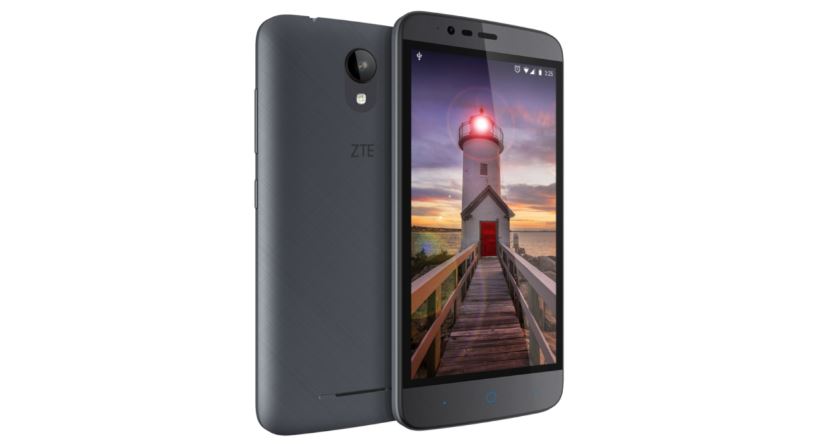
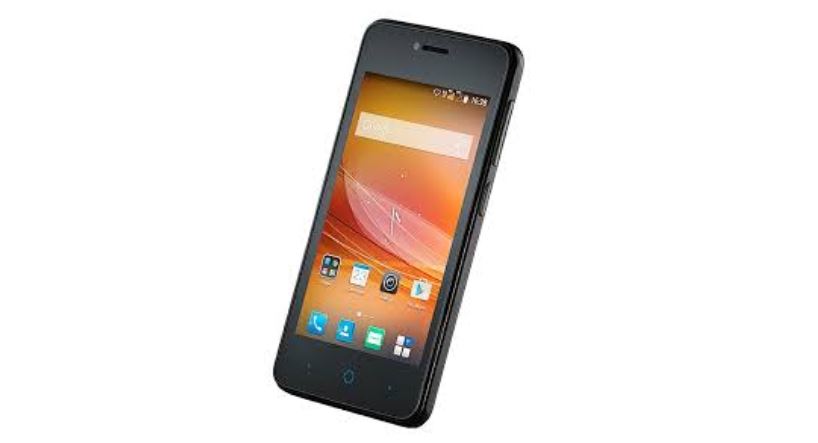
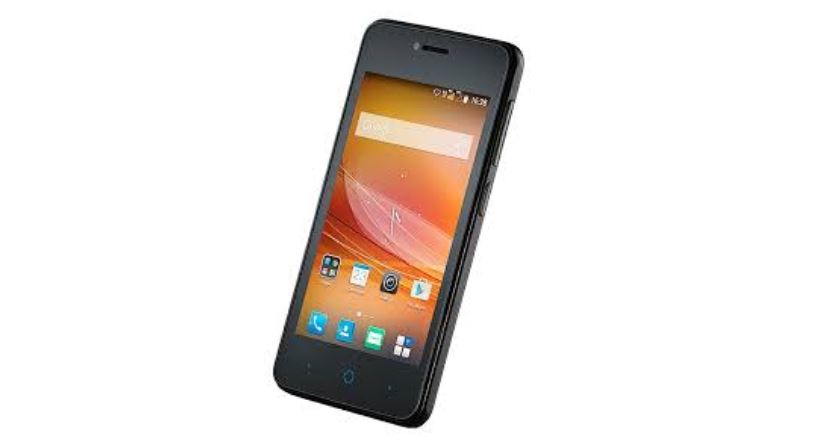
Buenas noticias para todos los usuarios de ZTE Blade A310. Hoy te contamos cómo instalar TWRP Recovery en ZTE Blade A310. La recuperación de TWRP se considera una de las contribuciones importantes de la activa comunidad de desarrolladores de Android. Esta recuperación personalizada de código abierto se utiliza ampliamente en todo el mundo. La recuperación TWRP ayuda a instalar ROM personalizada, kernel, módulos, raíz o incluso realizar copias de seguridad y restaurar cualquier ROM.
Si está aquí, probablemente se esté preguntando cómo instalar TWRP Recovery en ZTE Blade A310. Simplemente puede seguir la guía que se proporciona aquí. Una vez realizada la instalación, puede actualizar Super SU o Magisk para rootear su dispositivo muy rápidamente. Antes de instalar TWRP Recovery, comprendamos qué es TWRP Recovery y sus beneficios.
¿Qué es la recuperación TWRP?
TWRP significa Proyecto de recuperación TeamWin. Es una recuperación personalizada totalmente táctil y de código abierto para dispositivos Android. Esta es la mejor recuperación personalizada después de ClockworkMod (también conocido como CWM). A diferencia de Stock Recovery, TWRP le permite instalar ROM, kernel, módulos personalizados o incluso rootear cualquier dispositivo Android en solo unos simples pasos.
[su_quote cite=”Wikipedia” url=”https://en.wikipedia.org/wiki/TWRP”]Team Win Recovery Project (TWRP) es una imagen de recuperación personalizada de software de código abierto para dispositivos Android. Proporciona una interfaz de pantalla táctil que permite a los usuarios instalar firmware de terceros y realizar copias de seguridad del sistema actual, funciones que a menudo no son compatibles con las imágenes de recuperación de stock. Por lo tanto, suele instalarse al rootear dispositivos Android, aunque no depende de que el dispositivo esté rooteado para instalarse.[/su_quote]
Ventajas de la recuperación TWRP:
Puede actualizar una ROM personalizada en ZTE Blade A310 usando TWRP
Puedes modificar archivos zip para personalizar tu teléfono
Fácil de flashear y usar módulos Xposed usando TWRP
Fácil de rootear y desrootear usando el zip flashable TWRP Recovery SuperSU
Puedes instalar Magisk en ZTE Blade A310
Fácil de crear y restaurar copias de seguridad de Nandroid usando TWRP Recovery.
Fácil acceso para restaurar la copia de seguridad de Nandroid.
Puede actualizar el archivo de imagen usando TWRP Recovery en ZTE Blade A310.
Es fácil eliminar todo el bloatware usando TWRP Recovery en ZTE Blade A310.
Para underclock y overclock.
Puede limpiar, borrar caché y datos.
Antes de seguir los métodos solo quiero advertirte que al hacer esto perderás la garantía y, a veces, si no lees los pasos y haces algo mal, tu dispositivo puede destruirse. Esto no sucederá si sigues cuidadosamente nuestra guía paso a paso.
Ver publicación popular
Pasos para instalar TWRP Recovery en ZTE Blade A310
Recuerde que esta guía trata sobre la instalación de TWRP Recovery en ZTE Blade A310, así que no intente la misma imagen de recuperación en otro dispositivo. Antes de actualizar la recuperación, lea e instale los controladores y el software necesarios en su PC.
Guía de instalación mediante la ventana de comandos de Adb:
[su_note note_color=”#035786″ text_color=”#ffffff”]En GetDroidTips, nosotros no será responsable de ningún tipo de daño ocurrido a su dispositivo mientras sigue esta guía. Haga esto bajo su propio riesgo. Recuerde que rootear o instalar Custom Recovery anulará la garantía de su teléfono.[/su_note]
Siga las instrucciones a continuación para instalar TWRP en su teléfono:
Guía completa para instalar TWRP Recovery en su teléfono
Para rootear su teléfono, necesita una recuperación TWRP compatible o cualquier aplicación de rooteo. Con la ayuda de aplicaciones de rooteo, puedes rootear el ZTE Blade A310 sin PC/computadora. Aquí en esta guía ya tenemos una recuperación TWRP compatible, así que aquí te guiaré para que actualices superSU o Magisk para rootear tu teléfono. Antes de rootear, comprendamos ¿Qué es rootear en un teléfono Android?
¿Qué significa enraizar?
Rootear no significa hackear. Así que no compares el término hacking con rooting. De hecho, eso no es del todo cierto. Pues rootear para Android no significa otra cosa que hacer jailbreak al dispositivo para acceder al directorio raíz de tu móvil Android. Esto significa que eliminas restricciones y limitaciones de tu teléfono o tableta Android para realizar tareas inalcanzables.
Al rootear el ZTE Blade A310, inyectas un archivo llamado SU binario en la raíz de tu teléfono. Técnicamente hablando, rootear cualquier teléfono Android anulará la garantía de la marca, pero no te preocupes, puedes eliminar o restaurar tu dispositivo en cualquier momento sin ningún problema.
La ventaja del enraizamiento:
Puede acceder a todos los archivos en su ZTE Blade A310, incluso a los archivos presentes en el directorio raíz de su teléfono.
Puede aumentar el rendimiento de su ZTE Blade A310 mediante overclocking.
Al rootear puedes aumentar la duración de la batería al hacer underclocking en el ZTE Blade A310.
Desinstale Bloatware en ZTE Blade A310.
Puede bloquear anuncios en todas las aplicaciones de Android como Youtube y otras aplicaciones relacionadas con juegos. Leer también: Las 5 mejores alternativas de Adblock Plus para Android
Al rootear el ZTE Blade A310, puede ver, editar o eliminar cualquier archivo del sistema en el directorio raíz.
Puede instalar Xposed Framework y muchos módulos Xposed compatibles.
Guía raíz:
Aquí está la guía sobre cómo rootear el teléfono inteligente ZTE Blade A310. Asegúrate de descargar SuperSU o Magisk para rootear tu teléfono.
[su_note note_color=”#faf5ce” text_color=”#1d1d1d”]Nota: No intentes actualizar Magisk y SuperSU en tu teléfono. Necesitas rootear con SuperSU o Magisk[/su_note]
Guía completa para instalar SuperSU en su teléfono
Guía completa para instalar Magisk y Magisk Manager
Espero que esta guía haya sido útil para rootear e instalar TWRP Recovery en ZTE Blade A310. Para cualquier duda, puedes dejar un comentario a continuación.
Los Elephone PX Pro Como la gran mayoría de Smartphones construidos por la corporación Elephone, son teléfonos que no presentan ningún problema a la hora de estar rooteados.
En los siguientes párrafos le mostraremos otro proceso automático para rootear teléfonos móviles Elephone PX Promediante el cual podrás obtener root en unos minutos.
Raíz oh uso excesivo es el nombre habitual para las cuentas de usuario que tienen todos los privilegios en todas las formas de acceso (usuario único o multiusuario).
Rootear una computadora es una táctica que permite a los usuarios de teléfonos obtener acceso privilegiado similar a los permisos administrativos en sistemas Linux o Unix, que también permite corregir las reducciones de hardware y software establecidas por los fabricantes u operadores de red.
¿Qué beneficios puede aportar rootear el Elephone PX Pro?
Pudiendo eliminar todo tipo de Bloatware así como desinstalar aplicaciones potencialmente improductivas del sistema.
Obtenga memoria de almacenamiento adicional.
Cambiar cualquier configuración profunda en el sistema, como desbloquear el Elephone PX Pro, reparar el IMEI de nuestro dispositivo, la MAC, overclockear la CPU y/o GPU entre muchas posibilidades.
Utilice software creado para teléfonos condicionado a privilegios de usuario root.
Eliminar, crear y cambiar el tamaño de particiones en la memoria interna (Hacer esto puede ser muy peligroso para el dispositivo.).
Realiza copias de seguridad o copias de seguridad completas o exporta todo el Firmware.
Precauciones y contras a tener en cuenta
Tu celular ya no tendrá la garantía otorgada por el fabricante.
Riesgo de que aplicaciones dañinas obtengan derechos de superusuario.
Amenaza de daño o deterioro de la información durante el procedimiento, por lo que es recomendable realizar siempre una copia de seguridad antes de iniciar root.
El firmware de su Elephone PX Pro puede estar dañado, se recomienda asegurarse de poder obtener una copia oficial de su firmware si es necesario.
Las actualizaciones OTA serán revocadas.
Requisitos de este proceso
Una computadora con Windows w7 a w10 o más reciente.
Descarga la rom original de tu Elephone PX Pro de la que necesitarás extraer el componente boot.img si es posible desde la página de soporte del fabricante.
Nota: Si no puedes obtener la rom original del Elephone PX Pro, tienes la alternativa de obtener el boot.img directamente desde el Elephone PX Pro fácilmente siguiendo los pasos de este tutorial.
Configurar el dispositivo Elephone PX Pro
Lo primero que deberás hacer será configurar los ajustes necesarios para el siguiente proceso, estos básicamente consisten en Habilitar la depuración USB y Habilitar desbloqueo OEM.
Las dos opciones están incluidas en el panel de desarrollador, que hay que activar previamente presionando 7 veces continuamente en la sección;
Configuración de terminal-> Información del teléfono -> Número de compilación oh versión de software.
Tutorial para rootear el dispositivo Elephone PX Pro
En primer lugar, debes extraer el paquete descargado previamente en tu computadora con Windows y abrir la utilidad MTKroot v2.5.5.
Abrir MTKroot v2.5.5 en Elephone PX Pro
Haga clic en el botón Controladores -> MediaTek y termina de instalar los controladores.
Instalar los controladores USB Elephone PX Pro
También haz estos mismos pasos con la instalación en los drivers -> BAsD.
Nota: El software MTKroot v2.5.5 tiene todos los controladores USB y Fastboot que requiere el teléfono móvil Elephone PX Pro.
Luego conecte el dispositivo móvil Elephone PX Pro con su computadora usando un puerto USB y luego haga clic una vez en Restablecer USB.
Haga clic en la esquina superior izquierda en ¡¡Sin botas de heno!! -> Llevaragregue el archivo de arranque y finalmente haga clic una vez en el botón Parche de proceso.
El software Magisk Manager se abrirá automáticamente en tu computadora, sigue los pasos que aparecerán en tu pantalla para crear el parche.
Luego haga clic en el botón Prueba del BAD y una vez que aparezca la línea ‘Dispositivo detectado’ debes hacer clic en el botón Soy un fastboot.
Elephone PX Pro Reiniciar USB + Test ADB + Fastboot
Espere un momento mientras el Elephone PX Pro inicia las opciones de Fastboot, luego haga clic en Probar arranque rápido.
Luego hay que esperar hasta que aparezca el texto ‘Dispositivo encontrado‘ para pasar al siguiente párrafo.
Cómo abrir el gestor de arranque en Elephone PX Pro
En la siguiente fase intentaremos liberar el gestor de arranque de tu Elephone PX Pro, una acción imprescindible que aplicarás de forma 100% automatizada.
Aunque tienes que excluir este paso por si lo hubieras abierto en otra ocasión.
Haga clic una vez en el botón Prueba del cargador de arranque para verificar que esté liberado.
Verifique el gestor de arranque en Elephone PX Pro
En caso de que lo considere necesario desbloquea el gestor de arranque en tu Elephone PX Pro solo tienes que hacer clic en el botón Liberar cargador de arranque -> Acepta y luego completa las pautas que se muestran en la pantalla de tu terminal.
Debes presionar el botón aumentar el volumen para poder continuar.
Abrir gestor de arranque Elephone PX Pro
Recuerde: en el momento en que desbloquee el gestor de arranque, su sistema Elephone PX Pro se restablecerá al estado predeterminado.
Por ese mismo motivo, consideras conveniente realizar copias de seguridad o, si lo prefieres, simplemente copiar todos los contactos, fotografías, archivos y otros datos personales a la unidad Micro SD.
Una vez que hayas abierto el gestor de arranque, el siguiente paso es completar el tutorial, dejando finalmente el Elephone PX Pro correctamente rooteado.
Desplácese hasta la esquina superior izquierda del software y marque la opción raíz, luego haga clic en Root en la parte inferior.
Marcar Root Elephone PX Pro
Casi inmediatamente el terminal habrá sido rooteado y podrás ver la palabra “OK” tanto en el Elephone PX Pro como simultáneamente en la aplicación MTKroot v2.5.5.
A continuación debes hacer clic en el botón Salir del arranque rápido y tu terminal Elephone PX Pro volverá al sistema Android.
Una vez que tu Smartphone se haya reiniciado por completo, haz clic en Aplicaciones -> instalar magia y verifique que la aplicación Magisk Manager se encuentre entre las aplicaciones del dispositivo móvil.
Para poder utilizar la aplicación Magisk Manager primero debes conectar el Elephone PX Pro a Internet, mediante datos móviles o Wi-Fi.
Para concluir este tutorial solo tienes que hacer clic en Comprobar raíz -> entonces Aceptar y eso es todo.
Comprobar Root Elephone PX Pro
Nota: Si la aplicación Magisk Manager no aparece instalada, haga clic en el botón DesinstalarEspere dos segundos y haga clic una vez más. instalar.
Proceso resumido
Proceso simplificado Root Elephone PX Pro
Inicie la herramienta MTKroot v2.5.5 y conecte el dispositivo a la PC.
Reinicie el dispositivo con opciones de fastboot haciendo clic Soy un fastboot -> Probar arranque rápido.
Si es necesario, desbloquee el gestor de arranque haciendo clic en Liberar cargador de arranque.
Finalmente seleccione la opción raíz y presione el botón Raíz.
Vídeo tutorial de ayuda paso a paso sobre cómo rootear el Elephone PX Pro
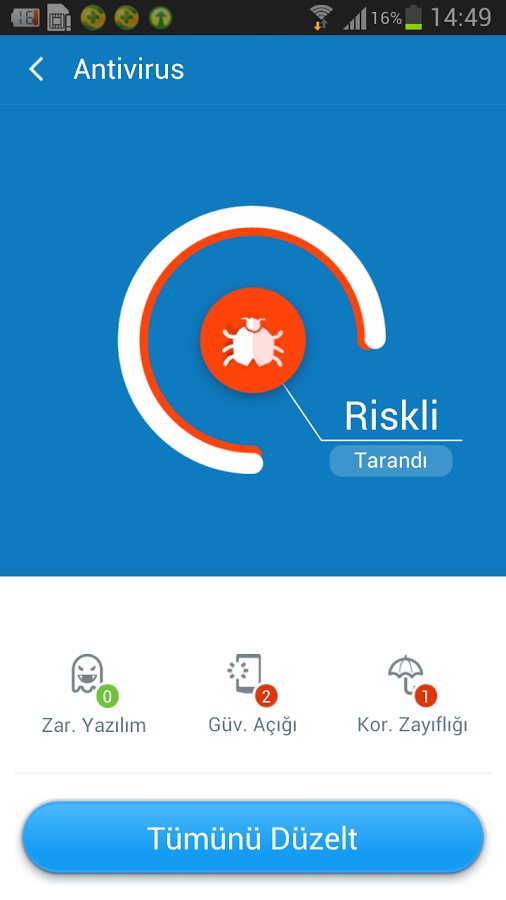
360 Seguridad Apk Especial para quienes quieren antivirus gratis, utilizado por millones de personas
Con la aplicación 360 Security, 360 Security puede protegerlo del software malicioso.
————————————————————-
Dimensión:21-mb Compresión: Rar / Sin Contraseña Exploración: Webroot. / Condición clara
Usted está aquí: Descargar programas completos Descargar programas completos – Descargar juegos / Descargar juegos completos, juegos para PC / Descarga SOPA Tale of the Stolen Potato – PC completa
Descarga SOPA Tale of the Stolen Potato – PC completa
SOPA Cuento de la patata robada lleno Descargar – PC
SOPA Tale of the Stolen Potato, en el juego lanzado en 2025 Interpretarás a un niño llamado Miho y vivirás una hermosa aventura con él. Miho va a comprar patatas para la sopa especial de su abuela y se pierde. Te encontrarás en un mundo fantástico y encontrarás monstruos. Experimentarás eventos inesperados y actuarás de acuerdo con el flujo de los acontecimientos. No importa cuáles sean los resultados, busca la papa, reúnete con tu abuela y bebe esa sopa.
¿La historia de SOPA sobre el sistema y los requisitos de PC de la papa robada?
RAM: Memoria de 4 GB ++ y superior ++ Disco duro: 5GB++ Tarjeta gráfica: Gráficos Intel HD 4600 o AMD Radeon RX Vega 8 Ventanas: 10 DX: 11 Versión ++ Procesador: Intel Core i5 2500 o AMD FX 6350
Usted está aquí: Descargar programa completo Descargar programas completos – Descargar juego / Descargar programa completo / Descargar Retouch4me Mattifier – Completo v1.019
Descargar Retouch4me Mattifier – Completo v1.019
Descarga completa de Retouch4me Mattifier – v1.019
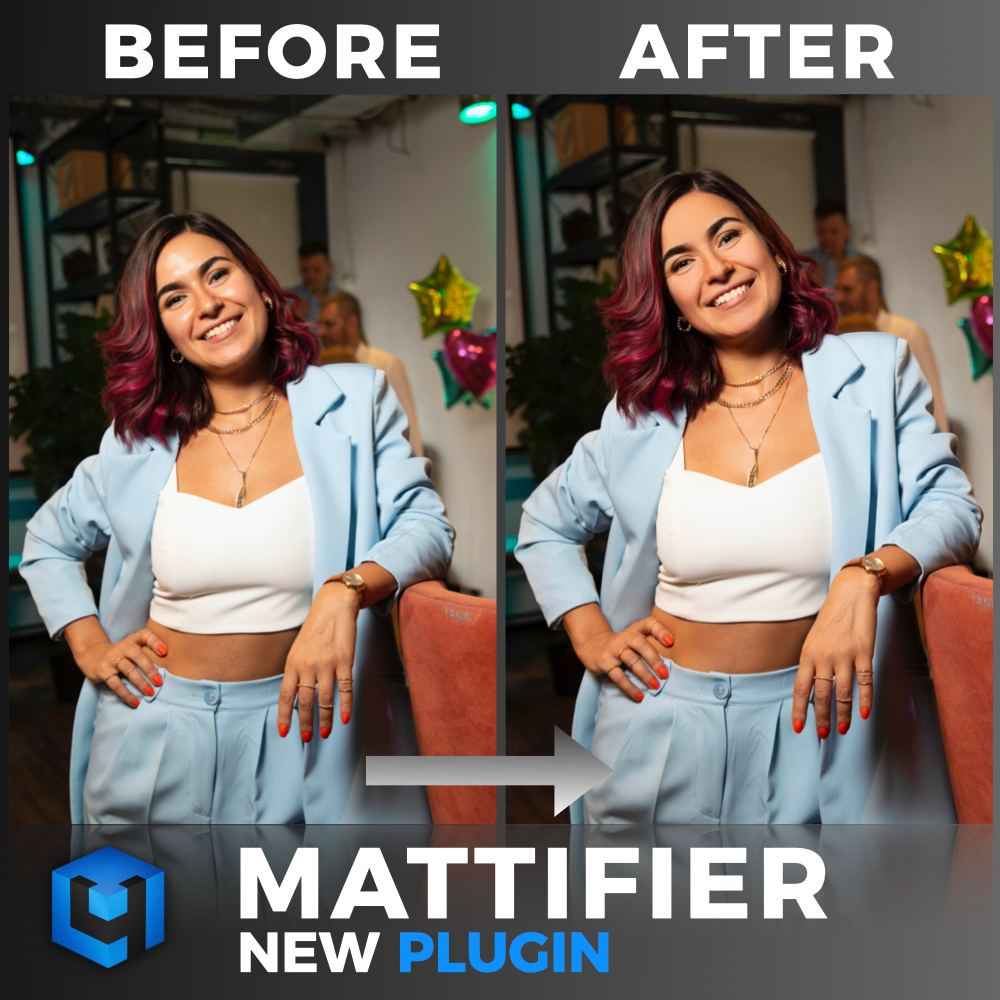
Puede corregir las imperfecciones de la piel utilizando Retouch4me Mattifier, un programa de software integrado con Adobe, o instalándolo externamente.
Por ejemplo, podrás corregir la piel brillante, la piel grasa o el brillo del flash que queda en el rostro al tomar fotografías.
Usted está aquí: Descargar programas completos Descargar programas completos – Descargar juegos / Descargar juegos de tamaño reducido, Descargar juegos completos, Juegos para PC, Descargar juegos Torrent / Descargar Town to City – PC completo
Descargar Town to City – PC completo
Pueblo a ciudad lleno Descargar – PC
Town to City, en el juego lanzado en 2025 Construye una ciudad pacífica en la atmósfera mediterránea del siglo XIX en la simulación de construcción de ciudades para PC. Puedes colocar los edificios que quieras en tu ciudad con total libertad. Por supuesto, es necesario encontrar suficientes materiales y personal para ello. Investiga nuevas tecnologías, investiga a fondo para hacer buenos planes para la ciudad y aumenta la población de tu ciudad tanto como puedas. Ahora es posible jugar de una forma muy enriquecida con opciones de personalización y gráficos vóxel.
¿Sistema y requisitos de PC de ciudad a ciudad?
RAM: Memoria de 8 GB ++ y superior ++ Disco duro: 3GB++ Tarjeta gráfica: NVIDIA GeForce GTX 960 o AMD Radeon RX 570 Ventanas: (x64) 10 DX: 12 versión ++ Procesador: Intel Core i5-10600K o AMD Ryzen 5 3600X
Descarga completa de Retouch4me Eye Vessels – v1.0.10
Harás los mejores retoques para unos ojos más bonitos y eliminarás las rojeces en los ojos. Cuando retoques, preserva la naturalidad de tus ojos y agrega diferencia y belleza a tus fotos agregando los filtros y colores que desees. programa
¿Requisito y mínimo de PC para vasos oculares de Retouch4me? RAM: 6GB+ y tops y memoria+ Tarjeta gráfica: Compatible con OpenCL 1.1+. Ventanas: x64 7+8 8.1 y 11 +10 Procesador: 1,2+ GHz al menos x64 bits
Raíz oh uso excesivo es el nombre convencional asignado a las cuentas de usuario que tienen todos los derechos en todo tipo de acceso (monousuario o multiusuario).
Rootear un teléfono móvil es una técnica que permite al usuario de un teléfono móvil Android obtener acceso privilegiado al sistema de forma similar a los permisos administrativos en los sistemas Linux, permitiendo al usuario romper todos los límites del sistema y software impuestos por los fabricantes y/u operadores de red.
Positivos al rootear el Elephone R9
Poder eliminar Bloatware fácilmente y deshacerse de las molestas aplicaciones del sistema.
Pudiendo conseguir más capacidad de almacenamiento.
Cambiar parámetros complejos del sistema, como desbloquear, modificar el IMEI de nuestro dispositivo móvil y la MAC, así como overclockear la CPU y/o GPU, entre muchas otras opciones.
Utilice aplicaciones diseñadas específicamente para dispositivos móviles sujetas a permisos de superusuario.
Adaptar, formatear o modificar nuevas particiones (¡Atención! Hacer esto es muy peligroso para el dispositivo.).
Realiza copias de seguridad o copias de seguridad completas incluyendo la posibilidad de exportar la ROM completa.
Precauciones y contras a considerar
Su dispositivo móvil perderá la cobertura de garantía proporcionada por el fabricante.
Amenaza a aplicaciones dañinas para que se apoderen de los permisos de superusuario.
Riesgo de daño o pérdida de datos durante el proceso, en cuyo caso se recomienda realizar una copia de seguridad antes de proceder con el root.
El Firmware de tu Elephone R9 puede estar dañado, es recomendable que te asegures de poder obtener una copia oficial de la rom si es necesario.
Soporte para actualizaciones FOTA (Firmware por aire) terminará invalidado.
Condiciones para realizar el proceso
Un ordenador con sistema operativo Windows XP/7/8 o superior, tanto con microarquitecturas de 32 como de 64 bits.
Un conector para transferencia de datos de USB a Micro USB.
Descarga el firmware original para tu Elephone R9 desde donde obtendrás el archivo de arranque, si es posible desde el sitio web de descarga oficial del fabricante.
Nota: Si no encuentras el firmware original de tu terminal Elephone R9, como alternativa, también puedes obtener el arranque directamente desde el Elephone R9 simplemente siguiendo los pasos de este tutorial.
Configuración a realizar en el dispositivo Elephone R9
Antes de comenzar debes realizar ciertos cambios en el panel de configuración del dispositivo móvil, que básicamente consisten en Desbloquear OEM y Habilitar la depuración USB.
Estas configuraciones se encuentran dentro del apartado del programador, que deberás tener activado previamente. presionando 7 veces luego en la caja:
Menú-> Acerca del teléfono -> Número de compilación.
Rootear el celular Elephone R9 fácilmente
En primer lugar, debes descomprimir el archivo previamente descargado en el escritorio de tu computadora con Windows y luego abrir la utilidad MTKroot v2.5.5.
Ejecutando MTKroot v2.5.5 en Elephone R9
Haga clic en el botón Controladores -> MediaTek y completa la instalación de los respectivos drivers.
Instalar drivers Mediatek Elephone R9
De igual forma sigue los pasos anteriores para ejecutar la instalación con los drivers. BAsD.
Nota: El programa MTKroot v2.5.5 tiene los controladores necesarios para el Elephone R9.
Luego conecte el dispositivo Teléfono R9 con el ordenador mediante un cable USB y luego haga clic en Restablecer USB.
Haga clic en la parte superior izquierda en ¡¡Sin botas de heno!! -> LlevarAbra el archivo de inicio y luego haga clic en Parche de proceso.
El programa Magisk Manager se iniciará automáticamente en tu Elephone R9, sigue las instrucciones que aparecerán en tu pantalla para crear el parche.
Entonces tendrás que presionar Prueba del BAD y cuando puedas leer la frase ‘Dispositivo detectado’ tendrás que hacer clic en Soy un fastboot.
Elephone R9 Reiniciar USB, probar ADB, ir a Fastboot
Tómese un momento mientras su dispositivo Elephone R9 se inicia en modo Fastboot, haga clic una vez en Probar arranque rápido.
Espere nuevamente hasta que vea la línea ‘Dispositivo detectado‘ antes de continuar a la siguiente fase.
Desbloquear bootloader de celulares Elephone R9
En la siguiente fase tendrás que desbloquear el gestor de arranque del Elephone R9, un proceso imprescindible que se realizará con un simple clic.
Aunque recuerda que debes saltarte este paso si ya lo has hecho en otro momento.
Hacer clic Prueba del cargador de arranque si quieres asegurarte si ya está desbloqueado o no.
Comprobar el gestor de arranque Elephone R9
En caso de que consideres desbloquea el gestor de arranque en tu Elephone R9 luego haga clic en el botón Liberar cargador de arranque -> Acepta y luego completa las pautas que se mostrarán en la pantalla del Elephone R9.
Sube el volumen para autorizar.
Liberar el gestor de arranque del Elephone R9
Atención: Al liberar el gestor de arranque, el software de su Elephone R9 se restablecerá a su estado predeterminado.
Por este motivo, se recomienda crear una copia de seguridad o, si lo prefieres, simplemente copiar todas las fotos, contactos, archivos y otros datos a la memoria externa.
Después de abrir el gestor de arranque, estás a solo unos segundos de completar este tutorial, dejando finalmente tu dispositivo móvil con acceso root.
Desplácese hasta la esquina superior izquierda del software y seleccione la preferencia de raíz, luego haga clic en el botón Raíz en la parte inferior.
Marcar Root Elephone R9
En apenas unos segundos tu Smartphone Elephone R9 habrá sido rooteado, por lo tanto verás la palabra “OK” tanto en el celular Elephone R9 como en el software MTKroot v2.5.5.
Posteriormente debes hacer clic en Salir del arranque rápido y tu terminal Elephone R9 volverá al sistema Android.
Cuando el Elephone R9 termine de iniciarse por completo, haga clic una vez en Aplicaciones -> instalar magia y compruebe si la aplicación Magisk Manager se encuentra realmente entre las aplicaciones de su Elephone R9.
Para que la aplicación Magisk Manager funcione correctamente, primero debes conectar tu dispositivo móvil a Internet, tanto mediante datos móviles como mediante Wi-Fi.
Para concluir este tutorial solo tienes que presionar Comprobar raíz -> Acepta y listo.
Comprobar Root Elephone R9
Nota: Si la aplicación no está instalada, haga clic una vez en el botón Desinstalarespera unos segundos y presiona nuevamente instalar.
Pasos simplificados
Resumen de pasos para Rootear Elephone R9
Inicie el programa MTKroot v2.5.5 y luego conecte su Elephone R9 a la computadora.
Reinicie su Elephone R9 en modo gestor de arranque haciendo clic Soy un fastboot -> Probar arranque rápido.
Si es necesario, desbloquee el gestor de arranque haciendo clic en Liberar cargador de arranque.
Finalmente seleccione la opción raíz y presione el botón Raíz.
Vídeo tutorial de ayuda paso a paso para rootear el Elephone R9
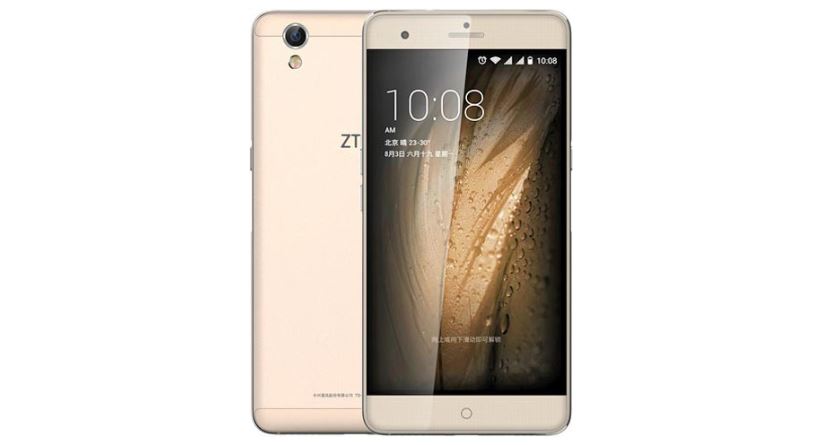
Buenas noticias para todos los usuarios de ZTE Blade A5 Pro. Hoy te contamos cómo instalar TWRP Recovery en ZTE Blade A5 Pro. La recuperación de TWRP se considera una de las contribuciones importantes de la activa comunidad de desarrolladores de Android. Esta recuperación personalizada de código abierto se utiliza ampliamente en todo el mundo. La recuperación TWRP ayuda a instalar ROM personalizada, kernel, módulos, raíz o incluso realizar copias de seguridad y restaurar cualquier ROM.
Si estás aquí, probablemente te estés preguntando cómo instalar TWRP Recovery en ZTE Blade A5 Pro. Simplemente puede seguir la guía que se proporciona aquí. Una vez realizada la instalación, puede actualizar Super SU o Magisk para rootear su dispositivo muy rápidamente. Antes de instalar TWRP Recovery, comprendamos qué es TWRP Recovery y sus beneficios.
¿Qué es la recuperación TWRP?
TWRP significa Proyecto de recuperación TeamWin. Es una recuperación personalizada totalmente táctil y de código abierto para dispositivos Android. Esta es la mejor recuperación personalizada después de ClockworkMod (también conocido como CWM). A diferencia de Stock Recovery, TWRP le permite instalar ROM, kernel, módulos personalizados o incluso rootear cualquier dispositivo Android en solo unos simples pasos.
[su_quote cite=”Wikipedia” url=”https://en.wikipedia.org/wiki/TWRP”]Team Win Recovery Project (TWRP) es una imagen de recuperación personalizada de software de código abierto para dispositivos Android. Proporciona una interfaz de pantalla táctil que permite a los usuarios instalar firmware de terceros y realizar copias de seguridad del sistema actual, funciones que a menudo no son compatibles con las imágenes de recuperación de stock. Por lo tanto, suele instalarse al rootear dispositivos Android, aunque no depende de que el dispositivo esté rooteado para instalarse.[/su_quote]
Ventajas de la recuperación TWRP:
Puede actualizar una ROM personalizada en ZTE Blade A5 Pro usando TWRP
Puedes modificar archivos zip para personalizar tu teléfono
Fácil de flashear y usar módulos Xposed usando TWRP
Fácil de rootear y desrootear usando el zip flashable TWRP Recovery SuperSU
Puedes instalar Magisk en ZTE Blade A5 Pro
Fácil de crear y restaurar copias de seguridad de Nandroid usando TWRP Recovery.
Fácil acceso para restaurar la copia de seguridad de Nandroid.
Puede actualizar el archivo de imagen usando TWRP Recovery en ZTE Blade A5 Pro.
Es fácil eliminar todo el bloatware usando TWRP Recovery en ZTE Blade A5 Pro.
Para underclock y overclock.
Puede limpiar, borrar caché y datos.
Antes de seguir los métodos solo quiero advertirte que al hacer esto perderás la garantía y, a veces, si no lees los pasos y haces algo mal, tu dispositivo puede destruirse. Esto no sucederá si sigues cuidadosamente nuestra guía paso a paso.
Ver publicación popular
Pasos para instalar TWRP Recovery en ZTE Blade A5 Pro
Recuerde que esta guía trata sobre la instalación de TWRP Recovery en ZTE Blade A5 Pro, así que no intente la misma imagen de recuperación en otro dispositivo. Antes de actualizar la recuperación, lea e instale los controladores y el software necesarios en su PC.
Guía de instalación mediante la ventana de comandos de Adb:
[su_note note_color=”#035786″ text_color=”#ffffff”]En GetDroidTips, nosotros no será responsable de ningún tipo de daño ocurrido a su dispositivo mientras sigue esta guía. Haga esto bajo su propio riesgo. Recuerde que rootear o instalar Custom Recovery anulará la garantía de su teléfono.[/su_note]
Siga las instrucciones a continuación para instalar TWRP en su teléfono:
Guía completa para instalar TWRP Recovery en su teléfono
Para rootear su teléfono, necesita una recuperación TWRP compatible o cualquier aplicación de rooteo. Con la ayuda de aplicaciones de rooteo, puedes rootear ZTE Blade A5 Pro sin PC/computadora. Aquí en esta guía ya tenemos una recuperación TWRP compatible, así que aquí te guiaré para que actualices superSU o Magisk para rootear tu teléfono. Antes de rootear, comprendamos ¿Qué es rootear en un teléfono Android?
¿Qué significa enraizar?
Rootear no significa hackear. Así que no compares el término hacking con rooting. De hecho, eso no es del todo cierto. Pues rootear para Android no significa otra cosa que hacer jailbreak al dispositivo para acceder al directorio raíz de tu móvil Android. Esto significa que eliminas restricciones y limitaciones de tu teléfono o tableta Android para realizar tareas inalcanzables.
Al rootear el ZTE Blade A5 Pro, inyectas un archivo llamado SU binario en la raíz de tu teléfono. Técnicamente hablando, rootear cualquier teléfono Android anulará la garantía de la marca, pero no te preocupes, puedes eliminar o restaurar tu dispositivo en cualquier momento sin ningún problema.
La ventaja del enraizamiento:
Puede acceder a todos los archivos en su ZTE Blade A5 Pro, incluso a los archivos presentes en el directorio raíz de su teléfono.
Puede aumentar el rendimiento de su ZTE Blade A5 Pro mediante overclocking.
Al rootear, puedes aumentar la duración de la batería al hacer underclocking en el ZTE Blade A5 Pro.
Desinstale Bloatware en ZTE Blade A5 Pro.
Puede bloquear anuncios en todas las aplicaciones de Android como Youtube y otras aplicaciones relacionadas con juegos. Leer también: Las 5 mejores alternativas de Adblock Plus para Android
Al rootear el ZTE Blade A5 Pro, puede ver, editar o eliminar cualquier archivo del sistema en el directorio raíz.
Puede instalar Xposed Framework y muchos módulos Xposed compatibles.
Guía raíz:
Aquí está la guía sobre cómo rootear el teléfono inteligente ZTE Blade A5 Pro. Asegúrate de descargar SuperSU o Magisk para rootear tu teléfono.
[su_note note_color=”#faf5ce” text_color=”#1d1d1d”]Nota: No intentes actualizar Magisk y SuperSU en tu teléfono. Necesitas rootear con SuperSU o Magisk[/su_note]
Guía completa para instalar SuperSU en su teléfono
Guía completa para instalar Magisk y Magisk Manager
Espero que esta guía haya sido útil para rootear e instalar TWRP Recovery en ZTE Blade A5 Pro. Para cualquier duda, puedes dejar un comentario a continuación.
Buenas noticias para todos los usuarios de ZTE Blade A5 Pro. Hoy te contamos cómo instalar TWRP Recovery en ZTE Blade A5 Pro. La recuperación de TWRP se considera una de las contribuciones importantes de la activa comunidad de desarrolladores de Android. Esta recuperación personalizada de código abierto se utiliza ampliamente en todo el mundo. La recuperación TWRP ayuda a instalar ROM personalizada, kernel, módulos, raíz o incluso realizar copias de seguridad y restaurar cualquier ROM.
Si estás aquí, probablemente te estés preguntando cómo instalar TWRP Recovery en ZTE Blade A5 Pro. Simplemente puede seguir la guía que se proporciona aquí. Una vez realizada la instalación, puede actualizar Super SU o Magisk para rootear su dispositivo muy rápidamente. Antes de instalar TWRP Recovery, comprendamos qué es TWRP Recovery y sus beneficios.
¿Qué es la recuperación TWRP?
TWRP significa Proyecto de recuperación TeamWin. Es una recuperación personalizada totalmente táctil y de código abierto para dispositivos Android. Esta es la mejor recuperación personalizada después de ClockworkMod (también conocido como CWM). A diferencia de Stock Recovery, TWRP le permite instalar ROM, kernel, módulos personalizados o incluso rootear cualquier dispositivo Android en solo unos simples pasos.
[su_quote cite=”Wikipedia” url=”https://en.wikipedia.org/wiki/TWRP”]Team Win Recovery Project (TWRP) es una imagen de recuperación personalizada de software de código abierto para dispositivos Android. Proporciona una interfaz de pantalla táctil que permite a los usuarios instalar firmware de terceros y realizar copias de seguridad del sistema actual, funciones que a menudo no son compatibles con las imágenes de recuperación de stock. Por lo tanto, suele instalarse al rootear dispositivos Android, aunque no depende de que el dispositivo esté rooteado para instalarse.[/su_quote]
Ventajas de la recuperación TWRP:
Puede actualizar una ROM personalizada en ZTE Blade A5 Pro usando TWRP
Puedes modificar archivos zip para personalizar tu teléfono
Fácil de flashear y usar módulos Xposed usando TWRP
Fácil de rootear y desrootear usando el zip flashable TWRP Recovery SuperSU
Puedes instalar Magisk en ZTE Blade A5 Pro
Fácil de crear y restaurar copias de seguridad de Nandroid usando TWRP Recovery.
Fácil acceso para restaurar la copia de seguridad de Nandroid.
Puede actualizar el archivo de imagen usando TWRP Recovery en ZTE Blade A5 Pro.
Es fácil eliminar todo el bloatware usando TWRP Recovery en ZTE Blade A5 Pro.
Para underclock y overclock.
Puede limpiar, borrar caché y datos.
Antes de seguir los métodos solo quiero advertirte que al hacer esto perderás la garantía y, a veces, si no lees los pasos y haces algo mal, tu dispositivo puede destruirse. Esto no sucederá si sigues cuidadosamente nuestra guía paso a paso.
Ver publicación popular
Pasos para instalar TWRP Recovery en ZTE Blade A5 Pro
Recuerde que esta guía trata sobre la instalación de TWRP Recovery en ZTE Blade A5 Pro, así que no intente la misma imagen de recuperación en otro dispositivo. Antes de actualizar la recuperación, lea e instale los controladores y el software necesarios en su PC.
Guía de instalación mediante la ventana de comandos de Adb:
[su_note note_color=”#035786″ text_color=”#ffffff”]En GetDroidTips, nosotros no será responsable de ningún tipo de daño ocurrido a su dispositivo mientras sigue esta guía. Haga esto bajo su propio riesgo. Recuerde que rootear o instalar Custom Recovery anulará la garantía de su teléfono.[/su_note]
Siga las instrucciones a continuación para instalar TWRP en su teléfono:
Guía completa para instalar TWRP Recovery en su teléfono
Para rootear su teléfono, necesita una recuperación TWRP compatible o cualquier aplicación de rooteo. Con la ayuda de aplicaciones de rooteo, puedes rootear ZTE Blade A5 Pro sin PC/computadora. Aquí en esta guía ya tenemos una recuperación TWRP compatible, así que aquí te guiaré para que actualices superSU o Magisk para rootear tu teléfono. Antes de rootear, comprendamos ¿Qué es rootear en un teléfono Android?
¿Qué significa enraizar?
Rootear no significa hackear. Así que no compares el término hacking con rooting. De hecho, eso no es del todo cierto. Pues rootear para Android no significa otra cosa que hacer jailbreak al dispositivo para acceder al directorio raíz de tu móvil Android. Esto significa que eliminas restricciones y limitaciones de tu teléfono o tableta Android para realizar tareas inalcanzables.
Al rootear el ZTE Blade A5 Pro, inyectas un archivo llamado SU binario en la raíz de tu teléfono. Técnicamente hablando, rootear cualquier teléfono Android anulará la garantía de la marca, pero no te preocupes, puedes eliminar o restaurar tu dispositivo en cualquier momento sin ningún problema.
La ventaja del enraizamiento:
Puede acceder a todos los archivos en su ZTE Blade A5 Pro, incluso a los archivos presentes en el directorio raíz de su teléfono.
Puede aumentar el rendimiento de su ZTE Blade A5 Pro mediante overclocking.
Al rootear, puedes aumentar la duración de la batería al hacer underclocking en el ZTE Blade A5 Pro.
Desinstale Bloatware en ZTE Blade A5 Pro.
Puede bloquear anuncios en todas las aplicaciones de Android como Youtube y otras aplicaciones relacionadas con juegos. Leer también: Las 5 mejores alternativas de Adblock Plus para Android
Al rootear el ZTE Blade A5 Pro, puede ver, editar o eliminar cualquier archivo del sistema en el directorio raíz.
Puede instalar Xposed Framework y muchos módulos Xposed compatibles.
Guía raíz:
Aquí está la guía sobre cómo rootear el teléfono inteligente ZTE Blade A5 Pro. Asegúrate de descargar SuperSU o Magisk para rootear tu teléfono.
[su_note note_color=”#faf5ce” text_color=”#1d1d1d”]Nota: No intentes actualizar Magisk y SuperSU en tu teléfono. Necesitas rootear con SuperSU o Magisk[/su_note]
Guía completa para instalar SuperSU en su teléfono
Guía completa para instalar Magisk y Magisk Manager
Espero que esta guía haya sido útil para rootear e instalar TWRP Recovery en ZTE Blade A5 Pro. Para cualquier duda, puedes dejar un comentario a continuación.
Usted está aquí: Descargar programas completos Descargar programas completos – Descargar juegos / Descargar juegos completos, juegos de PC, descargar juegos de simulación / Descargar Bomber Crew – Juego de simulación para PC
Descargar Bomber Crew – Juego de simulación para PC
Descarga completa de Bomber Crew – PC 6 dlc
tripulación de bombarderos, En el juego, serás dueño de un avión de combate y prepararás a su tripulación para las misiones más peligrosas, y lograrás el éxito en el cielo cada vez que vayas. Entrenarás y personalizarás tu propia tripulación de bombarderos y cumplirás todas las tareas que se te asignen. Tendrás historias de guerra únicas y tratarás de proteger a tu tripulación y evitar bajas.
Requisitos del sistema MÍNIMO: Sistema operativo: Windows 7/8.1/10 x86/x64++ Procesador: Intel Core i3-530 (4 * 3000) y superior Memoria: 2 GB++ RAM Tarjeta gráfica: Geforce 9800 GT (1024 MB) Almacenamiento: 500 MB++ espacio disponible
RECOMENDADO: Sistema operativo: Windows 7/8.1/10 x86/x64 Procesador: Intel Core i3-6300 (2*3800) o equivalente Memoria: 2 GB++ RAM Tarjeta gráfica: GeForce GTX 560 Ti (1024 MB) Almacenamiento: 500 MB de espacio disponible++
————————————————————-
Dimensión: 272 mb Compresión: Rar / Sin Contraseña
La mejor manera de aprovechar al máximo la experiencia de tu dispositivo móvil Teléfono S1sin duda es implementando previamente permisos de usuario root.
En los siguientes párrafos le proporcionaremos otro procedimiento automático para rootear dispositivos Elephone S1a través del cual podrás obtener root en tan solo unos minutos.
Superusuario oh raíz es el nombre estándar para cuentas de usuario que tienen todos los privilegios en todos los niveles de acceso (usuario único o multiusuario).
Rootear un dispositivo móvil es el proceso que permite a los usuarios de dispositivos móviles obtener acceso privilegiado de forma similar a los permisos administrativos en máquinas Linux, que también permite deshacer todas las restricciones de hardware y software establecidas por el fabricante y/u operador de red.
Ventajas de rootear el Elephone S1
Posibilidad de eliminar todo tipo de Bloatware fácilmente así como eliminar aplicaciones inútiles del sistema.
Obtenga más memoria para almacenamiento.
Adaptar configuraciones complejas en el sistema, por ejemplo desbloquear, modificar el número IMEI de nuestro, MAC, overclock entre muchas opciones.
Posibilidad de utilizar Apps diseñadas para aquellos dispositivos sujetos a permisos root.
Eliminar y dividir nuevas particiones en la memoria interna (Hacer esto puede ser muy peligroso.).
Realice copias de seguridad de todas las particiones, incluida la exportación de la ROM completa.
Precauciones y desventajas que debemos considerar
El Smartphone suspenderá la validez de la garantía otorgada por el fabricante.
Exposición a aplicaciones maliciosas que obtienen derechos de superusuario.
Peligro de daño o pérdida de datos durante o después del proceso, por lo que se recomienda en cualquier caso realizar una copia de seguridad antes de iniciar root.
El software de su dispositivo puede estar dañado; se recomienda asegurarse de poder obtener una copia válida de su ROM si es necesario.
Actualizaciones OTA (Por el aire) será cancelado.
Requisitos previos del método
Una computadora que tenga sistema operativo Windows XP, 7/10 o posterior, ya sea de 32 o 64 bits.
Descarga el firmware original para tu teléfono móvil donde extraerás el componente de arranque si es posible desde el soporte técnico online del fabricante.
Nota: Si no encuentras la rom para el teléfono Elephone S1, tienes la opción de tener el componente de arranque directamente desde el Elephone S1 simplemente siguiendo los pasos de este tutorial.
Configuración a realizar en el terminal Elephone S1
Lo primero que tendremos que hacer, evidentemente, será configurar los ajustes necesarios para el proceso, que básicamente consisten en Activar la depuración USB así como Habilitar desbloqueo OEM.
Las dos configuraciones están integradas en el menú de desarrollador, que debes haber desbloqueado previamente presionando 7 veces continuamente en la sección;
Configuración-> Información del dispositivo -> versión de software oh Número de compilación.
Cómo rootear el dispositivo Elephone S1 fácilmente
En primer lugar, debes extraer los archivos previamente descargados en el escritorio del ordenador y luego ejecutar el programa MTKroot v2.5.5.
Ejecutando MTKroot v2.5.5 en Elephone S1
Haga clic en el botón Controladores -> MediaTek y aplicar la instalación de los drivers necesarios.
Instalar los controladores del Elephone S1
Repita estos pasos exactamente para realizar la instalación del controlador -> BAsD.
Nota: El programa MTKroot v2.5.5 dispone de los drivers necesarios para que nuestro ordenador detecte el Elephone S1.
Conecte su dispositivo a continuación Teléfono S1 a su PC a través de un puerto de datos y luego haga clic en Restablecer USB.
Haga clic en la esquina superior izquierda del texto. ¡¡Sin botas de heno!! -> Llevarbusque y abra boot.img, luego haga clic una vez en Parche de proceso.
El programa Magisk Manager se iniciará automáticamente en su dispositivo, siga las instrucciones que aparecen en la pantalla para parchear el arranque.
Luego tienes que hacer clic en el botón Prueba del BAD y espera un momento hasta que puedas ver el mensaje ‘Dispositivo detectado’ luego debes hacer clic en el botón Soy un fastboot.
Elephone S1 Reiniciar USB, probar ADB, ir a Fastboot
Espera un momento por tu dispositivo Teléfono S1 Comience con el modo de gestor de arranque y luego haga clic en Probar arranque rápido.
Nuevamente tendrás que esperar hasta que salga la línea’Dispositivo encontrado‘ para poder continuar con el siguiente paso.
Desbloquea el gestor de arranque en tu Elephone S1
A continuación, llegará el momento de abrir el gestor de arranque de tu celular, un paso imprescindible que también se realizará de forma automática.
Es recomendable excluir este procedimiento si lo ha realizado antes.
Hacer clic en Prueba del cargador de arranque si quieres comprobar su estado.
Comprobar el gestor de arranque en Elephone S1
En caso de que consideres desbloquear el gestor de arranque en el Elephone S1 solo tienes que hacer clic en Liberar cargador de arranque -> Aceptar y cumplir las señales que aparecen reflejadas en la pantalla del dispositivo móvil.
Presione el botón sube el volumen para autorizar.
Abrir el gestor de arranque en Elephone S1
Atención: En el momento en que liberes el gestor de arranque, el sistema de tu Elephone S1 se restaurará a su estado original.
Debido a esto, debes considerar la posibilidad de crear una copia de seguridad o, en su caso, copiar todas tus fotos, contactos, archivos y otros datos personales a una memoria SD externa.
Después de abrir el gestor de arranque, el siguiente paso es finalizar el proceso y dejar el dispositivo Elephone S1 con privilegios de root.
Desplácese hasta la esquina superior izquierda de la herramienta y verifique la preferencia de raíz, luego haga clic en el botón Raíz en la esquina opuesta.
Seleccione Rootear Elephone S1
Su dispositivo Elephone S1 será rooteado automáticamente, por lo que podrá leer la línea “OK” en el Elephone S1 y en la herramienta MTKroot v2.5.5.
Luego debes hacer clic en el botón Salir del arranque rápido y su dispositivo se reiniciará en el sistema Android.
Cuando el Elephone S1 se inicie por completo pulsamos en Aplicaciones -> instalar magia y asegúrese de que efectivamente la aplicación Magisk Manager esté en el panel del celular.
Para poder utilizar la aplicación Magisk Manager es necesario conectar tu celular a Internet, ya sea vía Wi-Fi o un operador de red.
Para finalizar sólo tienes que hacer clic en el botón Comprobar raíz -> Acepta y listo.
Verificar Root Elephone S1
Nota: Si la aplicación Magisk no se instala, haga clic una vez en Desinstalarespera un par de segundos y haz clic nuevamente Instalar Administrador Mágico.
Proceso simplificado
Resumen de los pasos Root Elephone S1
Ejecute la aplicación MTKroot v2.5.5 y luego conecte su Elephone S1 a su computadora.
Reinicie su Elephone S1 en el gestor de arranque haciendo clic en el botón Soy un fastboot -> Probar arranque rápido.
Si es necesario, desbloquee el gestor de arranque haciendo clic en Liberar cargador de arranque.
Finalmente seleccione la opción raíz y presione el botón Raíz.
Vídeo tutorial de ayuda paso a paso sobre cómo rootear el Elephone S1
Usted está aquí: Descarga del programa completo Descarga de programas completos – Descargar juegos / Juegos de Android, Descarga de trucos de juegos de Android / My Dolphin Show Apk Descargar v4.23.1 Truco de dinero y datos
My Dolphin Show Apk Descargar v4.23.1 Truco de dinero y datos
My Dolphin Show Apk Descargar v4.23.1 Truco de dinero y datos
Nombre del juego: My Dolphin Show Apk FULL Apk Descargar
Android:Tipo: simulación
¿Hay alguna trampa? Sí, las trampas están incluidas.
————————————————————-
Dimensión:92-mb Compresión: Rar / Sin Contraseña Exploración: Webroot. / Condición clara
Usted está aquí: Descarga completa del programa Descarga completa del programa – Descarga de juegos / Varios programas generales, Descarga portátil del programa / Descargar el programa de captura de pantalla LightShot TR
Descargar el programa de captura de pantalla LightShot TR
Descargar LightShot v5.5.0.07 portátil turco disparo de luz, Podrás tomar capturas de pantalla de áreas seleccionadas y guardarlas fácilmente en tu computadora. Con este programa, que cuenta con una interfaz muy útil, podrás tomar capturas de pantalla en dos clics y compartir tus imágenes en la plataforma de redes sociales que elijas.
Buenas noticias para todos los usuarios de ZTE Blade V7 Max. Hoy te contamos cómo instalar TWRP Recovery en ZTE Blade V7 Max. La recuperación de TWRP se considera una de las contribuciones importantes de la activa comunidad de desarrolladores de Android. Esta recuperación personalizada de código abierto se utiliza ampliamente en todo el mundo. La recuperación TWRP ayuda a instalar ROM personalizada, kernel, módulos, raíz o incluso realizar copias de seguridad y restaurar cualquier ROM.
Si estás aquí, probablemente te estés preguntando cómo instalar TWRP Recovery en ZTE Blade V7 Max. Simplemente puede seguir la guía que se proporciona aquí. Una vez realizada la instalación, puede actualizar Super SU o Magisk para rootear su dispositivo muy rápidamente. Antes de instalar TWRP Recovery, comprendamos qué es TWRP Recovery y sus beneficios.
¿Qué es la recuperación TWRP?
TWRP significa Proyecto de recuperación TeamWin. Es una recuperación personalizada totalmente táctil y de código abierto para dispositivos Android. Esta es la mejor recuperación personalizada después de ClockworkMod (también conocido como CWM). A diferencia de Stock Recovery, TWRP le permite instalar ROM, kernel, módulos personalizados o incluso rootear cualquier dispositivo Android en solo unos simples pasos.
[su_quote cite=”Wikipedia” url=”https://en.wikipedia.org/wiki/TWRP”]Team Win Recovery Project (TWRP) es una imagen de recuperación personalizada de software de código abierto para dispositivos Android. Proporciona una interfaz de pantalla táctil que permite a los usuarios instalar firmware de terceros y realizar copias de seguridad del sistema actual, funciones que a menudo no son compatibles con las imágenes de recuperación de stock. Por lo tanto, suele instalarse al rootear dispositivos Android, aunque no depende de que el dispositivo esté rooteado para instalarse.[/su_quote]
Ventajas de la recuperación TWRP:
Puede actualizar una ROM personalizada en ZTE Blade V7 Max usando TWRP
Puedes modificar archivos zip para personalizar tu teléfono
Fácil de flashear y usar módulos Xposed usando TWRP
Fácil de rootear y desrootear usando el zip flashable TWRP Recovery SuperSU
Puedes instalar Magisk en ZTE Blade V7 Max
Fácil de crear y restaurar copias de seguridad de Nandroid usando TWRP Recovery.
Fácil acceso para restaurar la copia de seguridad de Nandroid.
Puede actualizar el archivo de imagen usando TWRP Recovery en ZTE Blade V7 Max.
Es fácil eliminar todo el bloatware usando TWRP Recovery en ZTE Blade V7 Max.
Para underclock y overclock.
Puede limpiar, borrar caché y datos.
Antes de seguir los métodos solo quiero advertirte que al hacer esto perderás la garantía y, a veces, si no lees los pasos y haces algo mal, tu dispositivo puede destruirse. Esto no sucederá si sigues cuidadosamente nuestra guía paso a paso.
Ver publicación popular
Pasos para instalar TWRP Recovery en ZTE Blade V7 Max
Recuerde que esta guía trata sobre la instalación de TWRP Recovery en ZTE Blade V7 Max, así que no intente la misma imagen de recuperación en otro dispositivo. Antes de actualizar la recuperación, lea e instale los controladores y el software necesarios en su PC.
Guía de instalación mediante la ventana de comandos de Adb:
[su_note note_color=”#035786″ text_color=”#ffffff”]En GetDroidTips, nosotros no será responsable de ningún tipo de daño ocurrido a su dispositivo mientras sigue esta guía. Haga esto bajo su propio riesgo. Recuerde que rootear o instalar Custom Recovery anulará la garantía de su teléfono.[/su_note]
Siga las instrucciones a continuación para instalar TWRP en su teléfono:
Guía completa para instalar TWRP Recovery en su teléfono
Para rootear su teléfono, necesita una recuperación TWRP compatible o cualquier aplicación de rooteo. Con la ayuda de aplicaciones de rooteo, puedes rootear ZTE Blade V7 Max sin PC/computadora. Aquí en esta guía ya tenemos una recuperación TWRP compatible, así que aquí te guiaré para que actualices superSU o Magisk para rootear tu teléfono. Antes de rootear, comprendamos ¿Qué es rootear en un teléfono Android?
¿Qué significa enraizar?
Rootear no significa hackear. Así que no compares el término hacking con rooting. De hecho, eso no es del todo cierto. Pues rootear para Android no significa otra cosa que hacer jailbreak al dispositivo para acceder al directorio raíz de tu móvil Android. Esto significa que eliminas restricciones y limitaciones de tu teléfono o tableta Android para realizar tareas inalcanzables.
Al rootear el ZTE Blade V7 Max, inyectas un archivo llamado SU binario en la raíz de tu teléfono. Técnicamente hablando, rootear cualquier teléfono Android anulará la garantía de la marca, pero no te preocupes, puedes eliminar o restaurar tu dispositivo en cualquier momento sin ningún problema.
La ventaja del enraizamiento:
Puede acceder a todos los archivos en su ZTE Blade V7 Max, incluso a los archivos presentes en el directorio raíz de su teléfono.
Puede aumentar el rendimiento de su ZTE Blade V7 Max mediante overclocking.
Al rootear, puedes aumentar la duración de la batería al hacer underclocking en el ZTE Blade V7 Max.
Desinstale Bloatware en ZTE Blade V7 Max.
Puede bloquear anuncios en todas las aplicaciones de Android como Youtube y otras aplicaciones relacionadas con juegos. Leer también: Las 5 mejores alternativas de Adblock Plus para Android
Al rootear el ZTE Blade V7 Max, puede ver, editar o eliminar cualquier archivo del sistema en el directorio raíz.
Puede instalar Xposed Framework y muchos módulos Xposed compatibles.
Guía raíz:
Aquí está la guía sobre cómo rootear el teléfono inteligente ZTE Blade V7 Max. Asegúrate de descargar SuperSU o Magisk para rootear tu teléfono.
[su_note note_color=”#faf5ce” text_color=”#1d1d1d”]Nota: No intentes actualizar Magisk y SuperSU en tu teléfono. Necesitas rootear con SuperSU o Magisk[/su_note]
Guía completa para instalar SuperSU en su teléfono
Guía completa para instalar Magisk y Magisk Manager
Espero que esta guía haya sido útil para rootear e instalar TWRP Recovery en ZTE Blade V7 Max. Para cualquier duda, puedes dejar un comentario a continuación.
Usted está aquí: Descarga completa del programa Descarga completa del programa: descarga de juegos / descarga completa de juegos, juegos para PC, descarga de juegos Torrent / Descarga completa para PC de Pillars of Eternity (turco)
Descarga completa para PC de Pillars of Eternity (turco)
Pilares de la Eternidad PC completa 2015 Descargar v3.8.0.88149
Pilares de la Eternidad + torrent,Uno de los juegos inmersivos que se pueden recomendar para los amantes de los juegos de estilo RPG.
Experimente el placer total del juego probando este juego tan esperado.
————————————————————-
Dimensión:6 GB Compresión: Rar / Sin Contraseña Exploración: Webroot. / Condición clara
La mejor manera de sacarle el máximo partido a la experiencia en un terminal Teléfono S2sin duda es adquiriendo previamente permisos de superusuario.
los modelos Teléfono S2 Son teléfonos que, tras obtener el acceso root, proporcionan al usuario la posibilidad de mejorar el funcionamiento general de forma muy sencilla, modificando su software y tomando un control total del sistema operativo de dicho teléfono móvil.
Él usuario raíz oh uso excesivo es el nombre común que normalmente se asigna a las cuentas de usuario administrador que tienen todos los derechos en todos los modos de acceso (usuario único y multiusuario).
Rootear una computadora es un proceso que permite a los usuarios de una computadora Android obtener acceso privilegiado similar a los permisos administrativos en sistemas Unix o Linux, que también permite corregir cualquier restricción del sistema o hardware impuesta por el fabricante y/u operador de red.
¿Cuáles son las ventajas de rootear tu Elephone S2?
Capacidad para eliminar fácilmente Bloatware y desinstalar el software del sistema.
Libere capacidad de almacenamiento adicional.
Cambiar los ajustes avanzados del sistema, como cambiar el número IMEI de nuestro Elephone S2 y la MAC, overclockear la CPU y/o GPU entre muchas posibilidades.
Utilice aplicaciones diseñadas únicamente para aquellos equipos que tengan privilegios de root.
Cambiar el tamaño, dividir o modificar nuevas particiones (¡Atención! Hacer esto puede resultar muy peligroso para el dispositivo.).
Realizar copias de seguridad del sistema de particiones y poder exportar la rom.
Precauciones e inconvenientes que se deben tener en cuenta
Tu celular perderá la vigencia de la garantía emitida por el fabricante.
Peligro de que se puedan realizar aplicaciones dañinas con permiso de Superusuario.
Amenaza de daño o deterioro de la información durante el procedimiento, en cuyo caso siempre se recomienda realizar una copia de seguridad antes de iniciar el proceso raíz.
El Firmware/Rom de su dispositivo Elephone S2 puede estar dañado, se recomienda asegurarse de poder obtener una copia oficial de su firmware si es necesario.
Soporte para actualizaciones OTA (Por el aire) será cancelado.
Pautas para el procedimiento.
Una PC que cuente con sistema Windows XP hasta w10 o posterior, ya sea microarquitecturas de 32 o 64 bits.
Descarga el firmware original de tu Elephone S2 desde donde obtendrás el componente de arranque, si es posible desde el sitio web de soporte del fabricante.
Nota: Si no puede descargar el firmware para el Elephone S2, como alternativa, puede iniciar fácilmente directamente desde su teléfono siguiendo las instrucciones de este tutorial.
Configurar el equipo
Primero tendrás que hacer algunos arreglos específicos desde la configuración del Elephone Elephone S2, que esencialmente intentan Activar desbloqueo OEM así como Habilitar la depuración USB.
Estas opciones se recogen dentro del apartado de programador, que deberás tener desbloqueado previamente presionando siete veces continuamente en la caja ->
Menú-> Acerca del dispositivo -> versión de software oh Número de compilación.
Cómo rootear el Elephone S2 fácilmente
En primer lugar, extraiga el archivo descargado previamente en su PC con Windows y luego inicie el programa MTKroot v2.5.5.
Iniciando MTKroot v2.5.5 en Elephone S2
Haga clic en Controladores -> MediaTek y finaliza la instalación de los drivers específicos.
Instalar los controladores Mediatek Elephone S2
También siga estos mismos pasos para instalar controladores -> BAsD.
Nota: El software MTKroot v2.5.5 incorpora controladores USB y Fastboot que son necesarios para los teléfonos móviles Elephone S2.
Luego conecta tu terminal Teléfono S2 con su PC a través de un puerto USB y luego haga clic en el botón Restablecer USB.
Haga clic en la pestaña en la parte superior izquierda ¡¡Sin botas de heno!! -> Llevarabra el archivo de arranque y luego haga clic en el botón Parche de proceso.
Automáticamente se iniciará el programa Magisk Manager en tu dispositivo móvil, sigue los pasos que verás en pantalla para crear el parche.
Luego tienes que hacer clic en Prueba del BAD y espera hasta que puedas ver el mensaje ‘Dispositivo detectado‘ momento en el que tendrás que presionar Soy un fastboot.
Elephone S2 Reiniciar USB + Test ADB + Fastboot
Ahora espera unos segundos mientras Teléfono S2 Comience con el modo de gestor de arranque, luego haga clic una vez en el botón Probar arranque rápido.
Nuevamente debes esperar hasta que puedas leer la línea ‘Dispositivo encontrado‘ para pasar a la siguiente etapa.
Desbloquear el gestor de arranque en el teléfono Elephone S2
En la siguiente etapa es el turno de liberar el gestor de arranque en tu Elephone S2, otra acción imprescindible que aplicarás automáticamente.
Es recomendable omitir esta operación si la has abierto antes.
Hacer clic en Prueba del cargador de arranque para verificar si está liberado.
Comprobar el gestor de arranque en Elephone S2
Si quieres abrir el gestor de arranque de tu Elephone S2 solo tienes que pulsar en Liberar cargador de arranque -> Aceptar y posteriormente cumplir los consejos que aparecen proyectados en la pantalla del teléfono móvil.
Prensa aumentar el volumen para proceder.
Desbloquear el gestor de arranque en Elephone S2
Recuerde: en el momento en que abra el gestor de arranque, su Elephone S2 se restaurará a su estado de fábrica.
Por ello, plantéate si es conveniente realizar copias de seguridad o, en su caso, copiar todos tus contactos, fotografías, archivos y otros datos a una memoria externa o Micro SD.
Luego de abrir el gestor de arranque, la siguiente etapa consistirá en finalizar el tutorial y finalmente dejar tu computadora con privilegios de usuario root.
Vaya a la esquina superior del software MTKroot v2.5.5 y seleccione la opción raíz, luego haga clic en Root en el lado opuesto.
Marcar Root Elephone S2
El Elephone S2 quedará rooteado automáticamente y podrás ver la línea “OK” reflejada en la pantalla del celular y en la utilidad MTKroot v2.5.5.
Hacer clic Salir del arranque rápido Para reiniciar su teléfono móvil, se reiniciará en el sistema Android.
Una vez que el teléfono móvil se haya reiniciado por completo, deberás pulsar en el botón Aplicaciones -> instalar magia y confirme si la aplicación Magisk Manager está efectivamente en el panel de su Elephone S2.
Para que la aplicación Magisk Manager funcione correctamente es necesario conectar el Elephone S2 a Internet, ya sea a través de datos de la red móvil o Wi-Fi.
Para finalizar este tutorial sólo tienes que hacer clic en Comprobar raíz -> luego acepta y listo.
Verificar Root Elephone S2
Nota: Si la aplicación Magisk no está instalada, haga clic una vez Desinstalarespere un par de segundos y una vez más haga clic en instalar.
Pasos simplificados
Resumen proceso Root Elephone S2
Inicie la herramienta MTKroot v2.5.5 y luego conecte el teléfono móvil a su computadora.
Reinicie el teléfono móvil en modo bootloader haciendo clic en el botón Soy un fastboot -> Probar arranque rápido.
Si es necesario, desbloquee el gestor de arranque haciendo clic en Liberar cargador de arranque.
Finalmente seleccione la opción raíz y presione el botón Raíz.
Vídeo tutorial paso a paso para rootear el Smartphone Elephone S2
Usted está aquí: Descarga del programa completo Descarga de programas completos – Descargar juegos / Juegos de Android, Descarga de trucos de juegos de Android / Elite Killer SWAT Apk + MOD Dinero v217 Android
Elite Killer SWAT Apk + MOD Dinero v217 Android
Elite Killer SWAT Apk + MOD Dinero v217 Android
Elite Killer SWAT Apk DescargarParticipa en operaciones con gráficos en vivo de Android y diferentes secciones.
Neutralizarás el terrorismo y experimentarás la acción plena.