Usted está aquí: Descargar programas completos Descargar programas completos – Descargar juegos / Descargar juegos de tamaño reducido, Descargar juegos completos, Juegos para PC / Descargar Croc Legend of the Gobbos Remastered – PC completa
Descargar Croc Legend of the Gobbos Remastered – PC completa
Croc La Leyenda de los Gobbos Remasterizada lleno Descargar – PC
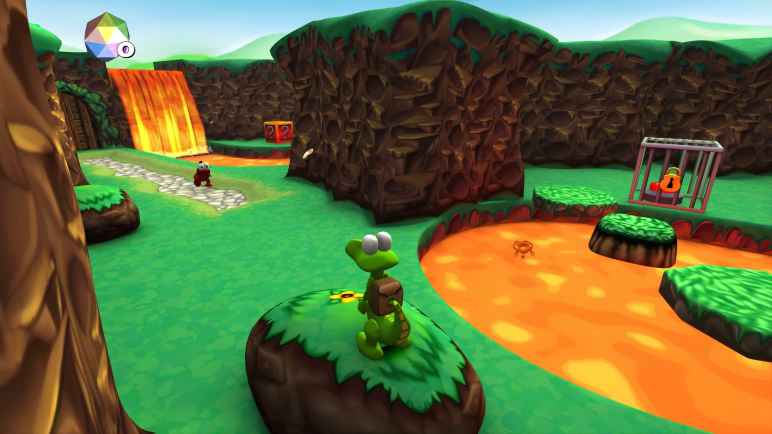
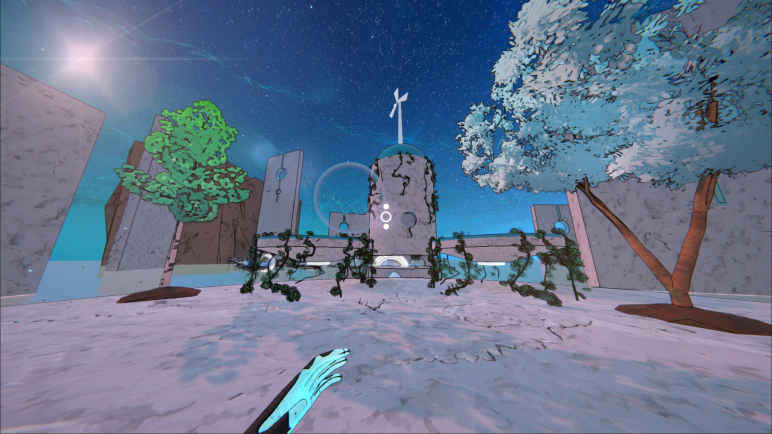
Croc Legend of the Gobbos Remastered, el juego lanzado en 2025 ha sido renovado Interpretarás al personaje de un dulce cocodrilo y experimentarás un viaje conmovedor explorando el mundo. Gobbos fue adoptado por el barón Dante, y los malvados ejércitos de Dante nunca te permitirán salvar a Gobbos. Para ello, superarás obstáculos en plataformas y lucharás contra el malvado ejército de Dante. Por un lado, descubrirás hechizos y te mejorarás. Consta de 45 niveles y tienes que luchar contra diferentes tipos de jefes poderosos en cada nivel.
¿Sistema y requisitos para PC de Croc Legend of the Gobbos Remastered?
RAM: Memoria de 16 GB ++ y superior ++ Disco duro: 35GB++ Tarjeta gráfica: Gráficos 3D/DirectX 12 Ventanas: 10 Procesador: i5 de 1,8GHz
Si habías asumido que rootear tu Energy Phone Neo Lite era una tarea complicada, gracias al siguiente artículo cambiarás de opinión.
En las siguientes líneas te facilitaremos otro proceso automático para rootear terminales Energy Phone Neo Litegracias a lo cual podrás obtener acceso Root en tan solo unos minutos.
Raíz oh uso excesivo es el nombre habitual asignado a las cuentas de usuario que tienen todos los derechos en todos los niveles de acceso (usuario único y multiusuario).
Rootear un dispositivo móvil es un método que permite al usuario de cualquier dispositivo Android obtener acceso privilegiado similar a los permisos administrativos de Linux, pudiendo así romper cualquier restricción de sistema o hardware establecida por fabricantes u operadores de red.
Beneficios de rootear Energy Phone Neo Lite
Pudiendo eliminar todo tipo de Bloatware fácilmente y deshacerse de aplicaciones molestas en el sistema.
Ser capaz de obtener memoria de almacenamiento interna adicional.
Personalice cualquier configuración profunda en el sistema, como desbloqueo, recuperación de IMEI y dirección MAC de Energy Phone Neo Lite, así como overclocking y mucho más.
Utilice software desarrollado únicamente para teléfonos sujetos a permisos de superusuario.
Redimensionar, adaptar y/o modificar nuevas particiones (Cuidado, hacer esto puede ser muy peligroso.).
Realiza copias de seguridad de las particiones y también exporta el Firmware.
Precauciones y contras que debemos tener en cuenta
Su equipo ya no tendrá validez para la garantía otorgada por el fabricante.
Riesgo de que aplicaciones dañinas obtengan permisos de superusuario.
Amenaza de daño o pérdida de datos durante o después del procedimiento, por lo que es recomendable en cualquier caso crear una copia de seguridad antes de iniciar el root.
El software del teléfono puede estar dañado; se recomienda asegurarse de poder obtener una copia flasheable del firmware si es necesario.
Soporte para actualizaciones OTA (Por el aire) terminará cancelado.
Requisitos previos de este proceso
Computadora con Windows XP/W7/8 o posterior, ya sea de 32 o 64 bits.
Un cable para transferencias de datos de USB a Micro USB.
Descarga el firmware original para tu teléfono móvil donde tendrás que obtener el componente de arranque si es posible desde la página oficial de soporte y descargas del fabricante.
Nota: Si no consigues obtener la rom del Energy Phone Neo Lite, tienes la alternativa de obtener el arranque directamente desde tu teléfono móvil de forma sencilla siguiendo este tutorial.
Configurar el dispositivo Energy Phone Neo Lite
Lo primero que tendremos que hacer será proceder a configurar los ajustes necesarios para este proceso, que básicamente consisten en Habilitar la depuración USB así como desbloquear OEM.
Estas dos configuraciones están incluidas en la sección del programador, que debes habilitar previamente presionando siete veces seguido de:
Configuración-> Información del dispositivo -> Número de compilación oh versión de software.
Rootee Energy Phone Neo Lite fácilmente
En primer lugar, debes descomprimir el paquete previamente descargado en el escritorio de tu computadora y luego iniciar la aplicación MTKroot v2.5.5.
Ejecute MTKroot v2.5.5 para Energy Phone Neo Lite
Controladores Pulsa -> MediaTek y complete la instalación de los controladores necesarios.
Instalar los controladores USB Energy Phone Neo Lite
Repita esto también para instalar controladores -> BAsD.
Nota: La aplicación MTKroot v2.5.5 ya incluye los controladores necesarios para el Energy Phone Neo Lite.
Conecte su teléfono inteligente a continuación Teléfono de energía Neo Lite a la computadora a través del conector USB y haga clic en el botón Restablecer USB.
Haga clic en la parte superior izquierda del texto. ¡¡Sin botas de heno!! -> Llevaragregue el archivo boot.img y luego haga clic en el botón Parche de proceso.
La utilidad Magisk Manager se iniciará automáticamente en su computadora, siga las instrucciones que aparecerán en su pantalla para parchear el arranque.
Luego haga clic una vez en el botón Prueba del BAD y espera un segundo hasta que puedas leer la frase ‘Dispositivo detectado’ momento en el cual debes presionar el botón Soy un fastboot.
Energy Phone Neo Lite Reiniciar USB + Test ADB + Fastboot
Ahora espera unos segundos mientras tu terminal Teléfono de energía Neo Lite Inicie en modo Fastboot y luego haga clic en Probar arranque rápido.
Luego debes prestar atención hasta que puedas ver la frase ‘Dispositivo reconocido‘ antes de poder pasar a la siguiente fase.
Abra el gestor de arranque en el Energy Phone Neo Lite
En el siguiente párrafo procederemos a liberar el gestor de arranque de tu terminal, operación que también aplicarás con un clic.
Aunque tienes que saltarte esta operación en caso de que la hubieras abierto de nuevo.
Hacer clic en Prueba del cargador de arranque para comprobar el estado del gestor de arranque.
Prueba el gestor de arranque en Energy Phone Neo Lite
En caso de que lo considere necesario desbloquea el gestor de arranque de tu Energy Phone Neo Lite simplemente tienes que hacer clic en el botón Liberar cargador de arranque -> Acepta y luego sigue las pistas que aparecerán en la pantalla del Energy Phone Neo Lite.
Presione la tecla sube el volumen para autorizar.
Desbloquear el gestor de arranque Energy Phone Neo Lite
Nota: En el momento en que desbloquees el gestor de arranque, el software de tu Energy Phone Neo Lite se restaurará al estado inicial.
En este caso deberás realizar copias de seguridad o simplemente copiar todos tus contactos, fotos, archivos y otros datos a una tarjeta de memoria externa.
Una vez desbloqueado el bootloader, la siguiente fase consistirá en finalizar el proceso y finalmente dejar el Energy Phone Neo Lite perfectamente rooteado.
Desplácese hasta la parte superior izquierda de la herramienta MTKroot v2.5.5 y seleccione la opción raíz, luego haga clic una vez en el botón Raíz en la esquina inferior.
Opción Root Energy Phone Neo Lite
Casi de inmediato tu dispositivo Energy Phone Neo Lite quedará rooteado, por lo que podrás leer el texto “OK” tanto en la pantalla de tu Energy Phone Neo Lite como en la ventana de MTKroot v2.5.5.
Posteriormente tendrás que presionar Salir del arranque rápido y tu celular Energy Phone Neo Lite se reiniciará al entorno Android.
Cuando tu Energy Phone Neo Lite se haya reiniciado por completo, haz clic en Aplicaciones -> instalar magia y asegúrese de que la aplicación Magisk Manager esté efectivamente en el escritorio del Energy Phone Neo Lite.
Para utilizar la aplicación Magisk Manager, necesita conectar su teléfono celular a Internet.
Para completar el tutorial sólo tienes que hacer clic en el botón Comprobar raíz -> siguiente Aceptar y eso es todo.
Probar Root Energy Phone Neo Lite
Nota: Si la aplicación Magisk no está instalada, haga clic en DesinstalarEspere dos segundos y haga clic una vez más. Instalar Administrador Mágico.
Pasos simplificados
Resumen de pasos para rootear Energy Phone Neo Lite
Inicie la aplicación MTKroot v2.5.5 y luego conecte su Energy Phone Neo Lite a la PC.
Reinicia tu Energy Phone Neo Lite en modo fastboot presionando el botón Soy un fastboot -> Probar arranque rápido.
Si es necesario, desbloquee el gestor de arranque haciendo clic en Liberar cargador de arranque.
Finalmente seleccione la opción raíz y presione el botón Raíz.
Vídeo tutorial de ayuda paso a paso sobre cómo rootear el dispositivo móvil Energy Phone Neo Lite
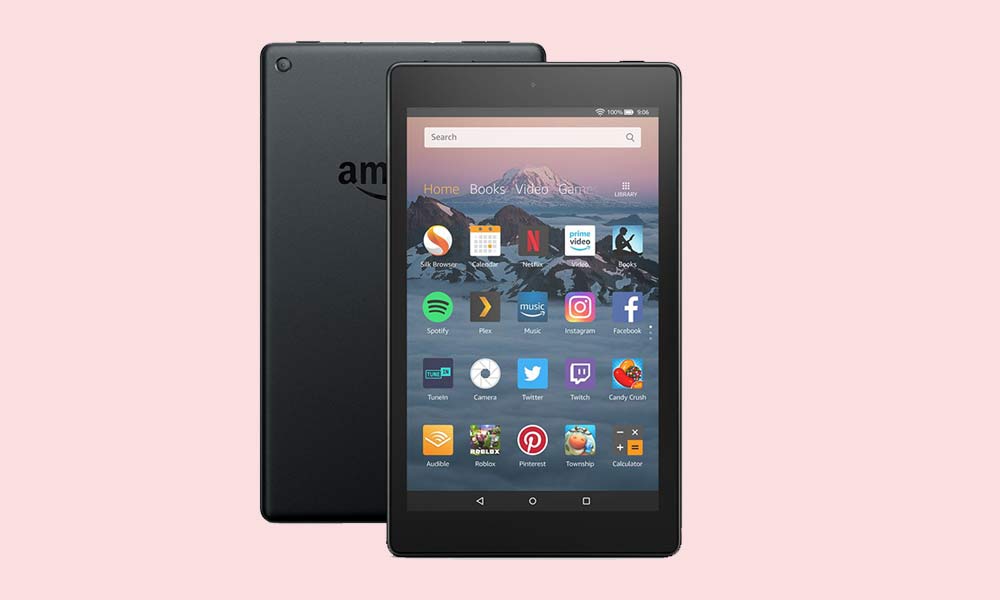
Buenas noticias para todos los usuarios de Amazon Fire HD 8 2018. Hoy vamos a contarte cómo instalar TWRP Recovery en Amazon Fire HD 8 2018. La recuperación TWRP se considera una de las contribuciones importantes de la comunidad activa de desarrolladores de Android. Esta recuperación personalizada de código abierto se utiliza ampliamente en todo el mundo. La recuperación TWRP ayuda a instalar ROM personalizada, kernel, módulos, raíz o incluso realizar copias de seguridad y restaurar cualquier ROM.
Si está aquí, probablemente se esté preguntando cómo instalar TWRP Recovery en Amazon Fire HD 8 2018. Simplemente puede seguir la guía que se proporciona aquí. Una vez instalado, puedes actualizar Super SU o Magisk para rootear tu dispositivo muy rápidamente. Antes de instalar TWRP Recovery, comprendamos qué es TWRP Recovery y sus beneficios.
¿Qué es la recuperación TWRP?
TWRP significa Proyecto de recuperación TeamWin. Es una recuperación personalizada totalmente táctil y de código abierto para dispositivos Android. Esta es la mejor recuperación personalizada después de ClockworkMod (también conocido como CWM). A diferencia de Stock Recovery, TWRP le permite instalar ROM, kernel, módulos personalizados o incluso rootear cualquier dispositivo Android en solo unos simples pasos.
[su_quote cite=”Wikipedia” url=”https://en.wikipedia.org/wiki/TWRP”]Team Win Recovery Project (TWRP) es una imagen de recuperación personalizada de software de código abierto para dispositivos Android. Proporciona una interfaz de pantalla táctil que permite a los usuarios instalar firmware de terceros y realizar copias de seguridad del sistema actual, funciones que a menudo no son compatibles con las imágenes de recuperación de stock. Por lo tanto, suele instalarse al rootear dispositivos Android, aunque no depende de que el dispositivo esté rooteado para instalarse.[/su_quote]
Ventajas de la recuperación TWRP:
Puede actualizar una ROM personalizada en Amazon Fire HD 8 2018 usando TWRP
Puedes modificar archivos zip para personalizar tu teléfono
Fácil de flashear y usar módulos Xposed usando TWRP
Fácil de rootear y desrootear usando el zip flashable TWRP Recovery SuperSU
Puedes instalar Magisk en Amazon Fire HD 8 2018
Fácil de crear y restaurar copias de seguridad de Nandroid usando TWRP Recovery.
Fácil acceso para restaurar la copia de seguridad de Nandroid.
Puede actualizar el archivo de imagen usando TWRP Recovery en Amazon Fire HD 8 2018.
Es fácil eliminar todo el bloatware usando TWRP Recovery en Amazon Fire HD 8 2018.
Para underclock y overclock.
Puede limpiar, borrar caché y datos.
Antes de seguir los métodos solo quiero advertirte que al hacer esto perderás la garantía y, a veces, si no lees los pasos y haces algo mal, tu dispositivo puede destruirse. Esto no sucederá si sigues cuidadosamente nuestra guía paso a paso.
Pasos para instalar TWRP Recovery en Amazon Fire HD 8 2018
Recuerde que esta guía trata sobre la instalación de TWRP Recovery en Amazon Fire HD 8 2018, así que no intente la misma imagen de recuperación en otro dispositivo. Antes de actualizar la recuperación, lea e instale los controladores y el software necesarios en su PC.
Esta guía es para instalar TWRP Recovery en Amazon Fire HD 8 2018
Usted debe Desbloquee el gestor de arranque en Amazon Fire HD 8 2018.
Necesitas una computadora portátil o una PC.
Descargar Fuego en cadena Super SU.zip
Cargue su teléfono al menos al 70%
Instalar lo último Amazonas Controladores USB.
Descargue la herramienta ADB y Fastboot para Windows || Para Mac: haga clic aquí || Para una configuración completa de ADB, descargue el SDK de la plataforma Android
Asegúrate de haber seguido los pasos correctamente. ¡No te saltes y lee! – No somos responsables de ningún daño que usted cause a su teléfono.
Guía de instalación mediante la ventana de comandos de Adb:
[su_note note_color=”#035786″ text_color=”#ffffff”]En GetDroidTips, nosotros no será responsable de ningún tipo de daño ocurrido a su dispositivo mientras sigue esta guía. Haga esto bajo su propio riesgo. Recuerde que rootear o instalar Custom Recovery anulará la garantía de su teléfono.[/su_note]
Siga las instrucciones a continuación para instalar TWRP en su teléfono:
Guía completa para instalar TWRP Recovery en su teléfono
Para rootear su teléfono, necesita una recuperación TWRP compatible o cualquier aplicación de rooteo. Con la ayuda de aplicaciones de rooteo, puedes rootear Amazon Fire HD 8 2018 sin PC/computadora. En esta guía, ya tenemos una recuperación TWRP compatible, por lo que aquí lo guiaré para que actualice superSU o Magisk para rootear su teléfono. Antes de continuar con el rooteo, comprendamos qué es el rooteo en teléfonos Android.
¿Qué significa enraizar?
Rootear no significa hackear. Así que no compares el término hacking con rooting. Esto no es cierto en absoluto. Bueno, Rootear para Android no significa nada más que hacer jailbreak al dispositivo para acceder al directorio raíz de tu móvil Android. Esto significa que eliminas restricciones y limitaciones de tu teléfono o tableta Android para realizar tareas inalcanzables.
Al rootear Amazon Fire HD 8 2018, inyectas un archivo llamado SU binario en la raíz de tu teléfono. Técnicamente hablando, rootear cualquier teléfono Android anulará la garantía de la marca, pero no te preocupes; Puedes eliminar o restaurar tu dispositivo en cualquier momento sin ningún problema.
La ventaja del enraizamiento:
Puede acceder a todos los archivos en su Amazon Fire HD 8 2018, incluso a los archivos presentes en el directorio raíz de su teléfono.
Puedes aumentar el rendimiento de tu Amazon Fire HD 8 2018 mediante overclocking.
Al rootear, puedes aumentar la duración de la batería al hacer underclocking en Amazon Fire HD 8 2018.
Desinstale Bloatware en Amazon Fire HD 8 2018.
Puede bloquear anuncios en todas las aplicaciones de Android como Youtube y otras aplicaciones relacionadas con juegos. Leer también: Las 5 mejores alternativas de Adblock Plus para Android
Al rootear Amazon Fire HD 8 2018, puede ver, editar o eliminar cualquier archivo del sistema en el directorio raíz.
Puede instalar Xposed Framework y muchos módulos Xposed compatibles.
Guía raíz:
Aquí está la guía sobre cómo rootear el teléfono inteligente Amazon Fire HD 8 2018. Asegúrate de descargar SuperSU o Magisk para rootear tu teléfono.
[su_note note_color=”#faf5ce” text_color=”#1d1d1d”]Nota: No intentes actualizar Magisk y SuperSU en tu teléfono. Necesitas rootear con SuperSU o Magisk[/su_note]
Guía completa para instalar SuperSU en su teléfono
Guía completa para instalar Magisk y Magisk Manager
Espero que esta guía haya sido útil para rootear e instalar TWRP Recovery en Amazon Fire HD 8 2018. Si tiene alguna pregunta, puede dejar un comentario a continuación.
Usted está aquí: Descargar Programa Completo Descargar Programas Completos – Descargar Juegos / Programas de Variedades Generales / Descargar Graitec Archiwizard – Completo v2026.0
Descargar Graitec Archiwizard – Completo v2026.0
Descargar Graitec Archiwizard – Completo v2026.0 x64 bit
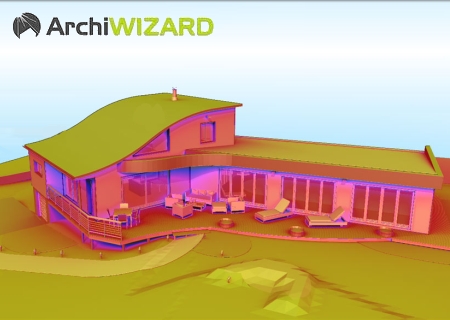
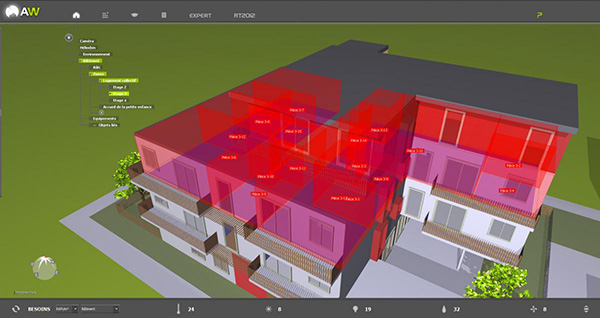
Graitec Archimago,Es un programa de simulación térmica adecuado para la optimización del diseño de proyectos de renovación y nueva construcción.
Usted está aquí: Descargar programas completos Descargar programas completos – Descargar juegos / Descargar juegos de tamaño reducido, Descargar juegos completos, Juegos para PC / Descargar El granjero fue reemplazado – PC completa
Descargar El granjero fue reemplazado – PC completa
El granjero fue reemplazado lleno Descargar – PC
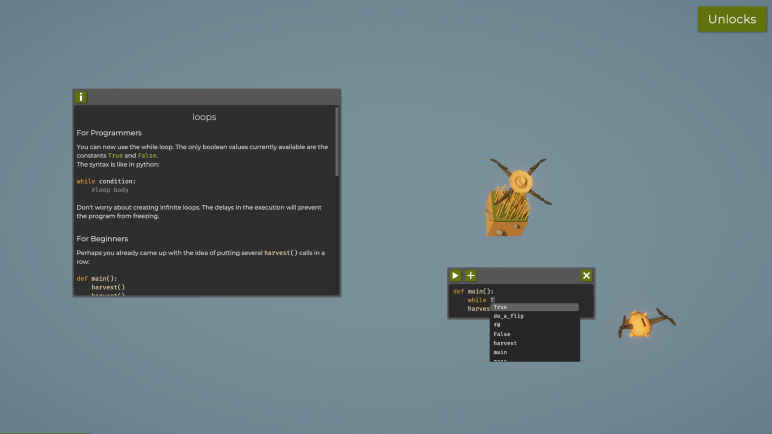
El Granjero Fue Reemplazado, en esta aventura del 2025 Es un divertido juego de simulación para PC. En el juego, ya no tendrás que ocuparte de plantar y cosechar, y administrarás tu tierra completamente a través del sistema. ¿Cómo? Creará un cerebro avanzado y, con la codificación, sus cultivos ahora se plantarán automáticamente y le harán la vida más fácil. Mantendrás y crearás tu dron. No hay nada que no puedas hacer con tu imaginación.
¿Se reemplazó el sistema de PC y los requisitos del granjero?
RAM: Memoria de 16 GB ++ y superior ++ Disco duro: 35GB++ Tarjeta gráfica: Gráficos 3D/DirectX 12 Ventanas: 10 DX: 12 versión ++ Procesador: i5 de 1,8GHz
¿Tienes un Energy Sistem Energy y te gustaría tener permisos root? Si ese es tu caso, sin duda estás en el lugar indicado.
Si bien es cierto que al rootear un celular Podemos obtener numerosos beneficios, si bien es cierto que esto puede conllevar varios inconvenientes.
Más adelante te mostraremos cuáles son. los beneficios así como el desventajaspara que puedas evaluar si Si valdrá la pena rootear o no a su dispositivo Energy System Energy.
Él raíz oh uso excesivo es el nombre estándar asignado a las cuentas de usuario administrador que tienen privilegios completos en todos los tipos de acceso, tanto de usuario único como multiusuario.
Rootear un dispositivo es el procedimiento que permite a los usuarios de teléfonos con sistema operativo Android obtener acceso privilegiado al sistema de forma similar a los permisos administrativos en los sistemas Unix, permitiendo deshacer todas las limitaciones del sistema y software impuestas por los fabricantes u operadores de red.
¿Cuáles son las ventajas de rootear tu Energy Sistem Energy?
Posibilidad de eliminar todo tipo de Bloatware y desinstalar aplicaciones inútiles del sistema.
Libere más memoria para el almacenamiento interno.
Cambie parámetros profundos del sistema como jailbreak, reparación de IMEI y dirección MAC, overclock y otros.
Utilice aplicaciones desarrolladas únicamente para teléfonos que tengan permisos de root.
Dividir y crear nuevas particiones en la memoria interna (¡Cuidado, esto puede ser extremadamente peligroso!).
Cree copias de seguridad o copias de seguridad de todas las particiones y pueda exportar todo el firmware.
Precauciones y desventajas a considerar
Tu celular suspenderá la cobertura de garantía otorgada por el fabricante.
Exposición a aplicaciones maliciosas que obtienen permisos de superusuario.
Amenaza de daño o deterioro de los datos durante el proceso, en cuyo caso siempre se recomienda realizar una copia de seguridad antes de iniciar un proceso raíz.
El Firmware/Rom de su teléfono puede estar dañado, se recomienda asegurarse de poder obtener una copia válida de la rom si es necesario.
El soporte para actualizaciones OTA finalizará.
Requisitos previos para realizar el proceso
Computadora con cualquier versión de Windows XP, Vista, 7/8/10 o posterior, ya sean microarquitecturas de 32 o 64 bits.
Descarga el firmware original para tu teléfono móvil, del cual deberás obtener el archivo de arranque preferentemente en el servicio técnico online del fabricante.
Nota: Si no puedes obtener la rom de Energy Sistem Energy, como alternativa, también puedes obtener el archivo de arranque directamente desde tu Energy Sistem Energy fácilmente siguiendo los pasos de este tutorial.
Configuración de los equipos Energy Sistem Energy
Lo primero que tendremos que hacer será proceder a configurar los ajustes necesarios para este proceso, que básicamente consisten en Habilitar la depuración USB así como Activar desbloqueo OEM.
Las dos configuraciones están reunidas en la sección de desarrollador, que debes haber desbloqueado previamente. tocando 7 veces ininterrumpidamente encima de la caja;
Configuración de teléfono inteligente-> Acerca del dispositivo -> Número de compilación oh versión de software.
Rootea el Energy Sistem Energy fácilmente
Para comenzar, debes extraer el archivo previamente descargado en tu computadora con Windows y luego ejecutar la herramienta MTKroot v2.5.5.
Iniciar MTKroot v2.5.5 para Energy Sistem Energy
Haga clic en el botón Controladores -> MediaTek y aplicar la instalación de los respectivos drivers.
Instalar controladores de energía MTK Energy Sistem
Siga los pasos anteriores para instalar los controladores -> BAsD.
Nota: La utilidad MTKroot v2.5.5 incluye todos los drivers necesarios para que tu ordenador detecte el dispositivo Energy Sistem Energy.
Conecte su dispositivo móvil Energía del sistema energético con la PC a través de un cable Micro USB y luego haga clic en Restablecer USB.
Haga clic en el texto en la parte superior izquierda ¡¡Sin botas de heno!! -> Llevarbusque el archivo de arranque y haga clic en el botón Parche de proceso.
El programa Magisk Manager se iniciará automáticamente en tu computadora, sigue las instrucciones que aparecerán en tu pantalla para crear el parche.
Luego haga clic una vez en el botón Prueba del BAD y cuando puedas ver el texto ‘Dispositivo detectado’ deberás hacer clic en el botón Soy un fastboot.
Energy Sistem Energy Reiniciar USB, Test ADB, ir a Fastboot
Mientras tanto, atiende a Energía del sistema energético Vaya a las opciones del gestor de arranque y luego haga clic en el botón Probar arranque rápido.
Vuelve a prestar atención hasta que puedas leer el mensaje’Dispositivo detectado‘ antes de pasar al siguiente asunto.
Desbloquear el bootloader de los dispositivos Energy Sistem Energy
A continuación intentaremos abrir el gestor de arranque del Smartphone, tarea fundamental que te guiaremos para realizar en modo 100% automatizado.
Debes ignorar el trámite si hubiera sido abierto en otra ocasión.
Haga clic una vez en Prueba del cargador de arranque si quieres verificar que esté desbloqueado o no.
Comprobar bootloader del Energy Sistem Energy
Si quieres desbloquear el gestor de arranque Energy Sistem Energy simplemente haga clic en el botón Liberar cargador de arranque -> Acepta y luego cumple con los lineamientos que verás en la pantalla del celular.
Debes presionar el botón aumentar el volumen para proceder.
Liberar el gestor de arranque Energy Sistem Energy
Importante: Cuando liberes el gestor de arranque, tu sistema Energy Sistem Energy se restablecerá a su estado original.
Por lo tanto considera si es conveniente realizar copias de seguridad u opcionalmente copiar tus archivos, contactos, fotografías, etc., al disco externo.
Tras desbloquear el bootloader, la siguiente fase consiste en completar este proceso dejando tu dispositivo Energy Sistem Energy con acceso root.
Desplácese hasta el área superior izquierda del programa y seleccione la alternativa raíz, luego haga clic en el botón Root en la parte inferior.
Opción Root Energy Sistem Energy
Casi inmediatamente el Smartphone quedará rooteado y verás reflejadas las letras “OK” en el dispositivo y en la aplicación MTKroot v2.5.5.
Luego presione Salir del arranque rápido al reiniciar tu celular Energy Sistem Energy volverá al sistema Android.
Una vez que el Energy Sistem Energy se haya cargado por completo deberás pulsar en el botón Aplicaciones -> instalar magia y verificar si realmente aparece la app Magisk Manager en el panel de Energy Sistem Energy.
Para que la app Magisk Manager funcione correctamente es necesario conectar el Energy Sistem Energy a Internet, ya sea vía Wi-Fi o datos.
Y para finalizar sólo tienes que hacer clic en el botón Comprobar raíz -> luego aceptar y nada más.
Testear Root Energy Sistem Energy
Nota: Si la aplicación no aparece instalada, haga clic una vez en Desinstalarespera dos segundos y haz clic nuevamente instalar.
Resumen de pasos
Resumen proceso Rooting Energy Sistem Energy
Abre la herramienta MTKroot v2.5.5 y conecta tu dispositivo móvil Energy Sistem Energy al ordenador.
Reinicia tu dispositivo móvil Energy Sistem Energy en modo fastboot haciendo clic en Soy un fastboot -> Probar arranque rápido.
Si es necesario, desbloquee el gestor de arranque haciendo clic en Liberar cargador de arranque.
Finalmente seleccione la opción raíz y presione el botón Raíz.
Vídeo tutorial paso a paso para rootear el dispositivo Energy Sistem Energy
Usted está aquí: Descarga del programa completo Descarga de programas completos – Descargar juegos / Juegos de Android, Descarga de trucos de juegos de Android / Super Stickman Golf 2 Apk Descargar + Mod Dinero v2.5.4
Super Stickman Golf 2 Apk Descargar + Mod Dinero v2.5.4
Super Stickman Golf 2 Apk Descargar + Mod Dinero v2.5.4
Súper Stickman Golf 2 Apk,Android En este juego, agregarás un nuevo gusto al juego de golf e intentarás lanzar la pelota al hoyo en secciones difíciles. En el juego Super Stickman Golf 2, completarás con éxito todos los niveles y pasarás momentos divertidos.
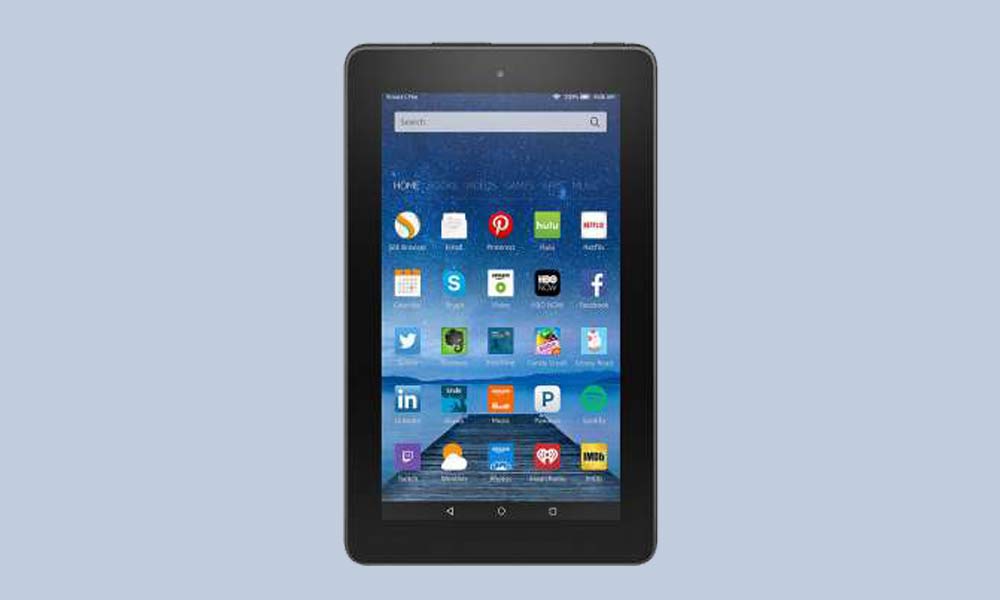
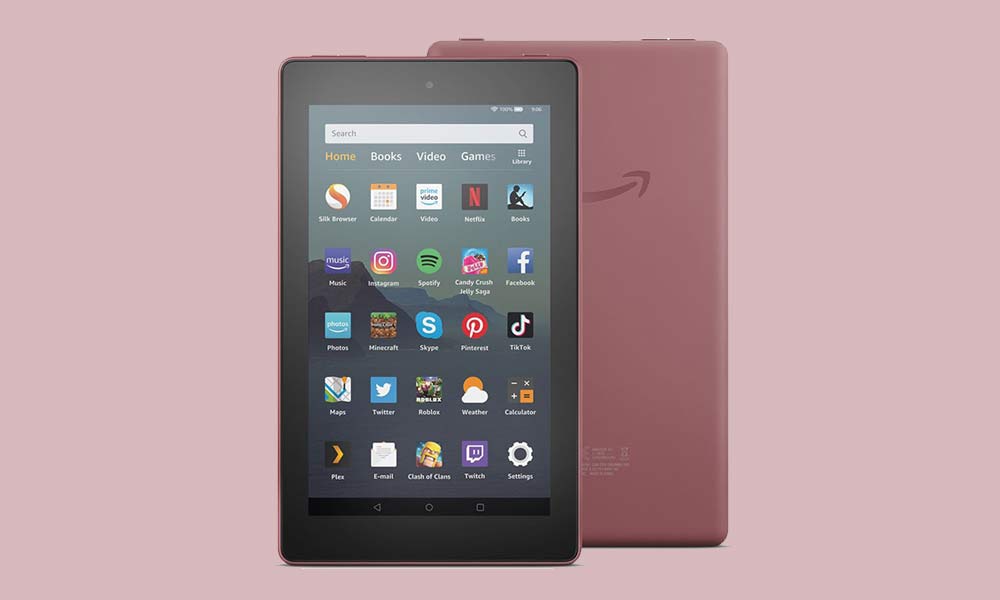
¡Atención a todos los usuarios de Amazon Fire 7! Tenemos grandes noticias para ti. Hoy lo guiaremos a través del proceso de instalación de TWRP Recovery en su dispositivo. TWRP es una recuperación personalizada de código abierto creada por la comunidad de desarrolladores activa y ampliamente utilizada en todo el mundo.
Con TWRP, puede instalar ROM, kernels, mods personalizados, acceso de root e incluso realizar copias de seguridad y restaurar cualquier ROM. Si se pregunta cómo instalar TWRP en su Amazon Fire 7, no se preocupe, lo tenemos cubierto. Simplemente puede seguir nuestra guía paso a paso. Una vez que haya instalado TWRP, puede actualizar SuperSU o Magisk rápida y fácilmente para obtener acceso de root. Antes de sumergirnos en el proceso de instalación, echemos un vistazo a qué es TWRP y qué beneficios ofrece.
¿Qué es la recuperación TWRP?
TWRP significa Proyecto de recuperación TeamWin. Es una recuperación personalizada totalmente táctil y de código abierto para dispositivos Android. Esta es la mejor recuperación personalizada después de ClockworkMod (también conocido como CWM). A diferencia de Stock Recovery, TWRP le permite instalar ROM, kernel, módulos personalizados o incluso rootear cualquier dispositivo Android en solo unos simples pasos.
[su_quote cite=”Wikipedia” url=”https://en.wikipedia.org/wiki/TWRP”]Team Win Recovery Project (TWRP) es una imagen de recuperación personalizada de software de código abierto para dispositivos Android. Proporciona una interfaz de pantalla táctil que permite a los usuarios instalar firmware de terceros y realizar copias de seguridad del sistema actual, funciones que a menudo no son compatibles con las imágenes de recuperación de stock. Por lo tanto, suele instalarse al rootear dispositivos Android, aunque no depende de que el dispositivo esté rooteado para instalarse.[/su_quote]
Ventajas de la recuperación TWRP:
Puede actualizar una ROM personalizada en Amazon Fire 7 usando TWRP
Puedes modificar archivos zip para personalizar tu teléfono
Fácil de flashear y usar módulos Xposed usando TWRP
Fácil de rootear y desrootear usando el zip flashable TWRP Recovery SuperSU
Puedes instalar Magisk en Amazon Fire 7
Fácil de crear y restaurar copias de seguridad de Nandroid usando TWRP Recovery.
Fácil acceso para restaurar la copia de seguridad de Nandroid.
Puede actualizar el archivo de imagen usando TWRP Recovery en Amazon Fire 7.
Es fácil eliminar todo el bloatware usando TWRP Recovery en Amazon Fire 7.
Para underclock y overclock.
Puede limpiar, borrar caché y datos.
Antes de seguir los métodos solo quiero advertirte que al hacer esto perderás la garantía y, a veces, si no lees los pasos y haces algo mal, tu dispositivo puede destruirse. Esto no sucederá si sigues cuidadosamente nuestra guía paso a paso.
Pasos para instalar TWRP Recovery en Amazon Fire 7
Recuerde que esta guía trata sobre la instalación de TWRP Recovery en Amazon Fire 7, así que no intente la misma imagen de recuperación en otro dispositivo. Antes de actualizar la recuperación, lea e instale los controladores y el software necesarios en su PC.
Esta guía es para instalar TWRP Recovery en Amazon Fire 7
Usted debe Desbloquee el gestor de arranque en Amazon Fire 7.
Necesitas una computadora portátil o una PC.
Descargar Fuego en cadena Super SU.zip
Cargue su teléfono al menos al 70%
Instalar lo último Amazonas Controladores USB.
Descargue la herramienta ADB y Fastboot para Windows || Para Mac: haga clic aquí || Para una configuración completa de ADB, descargue el SDK de la plataforma Android
Asegúrate de haber seguido los pasos correctamente. ¡No te saltes y lee! – No somos responsables de ningún daño que usted cause a su teléfono.
Artículo relacionado
Guía de instalación mediante la ventana de comandos de Adb:
[su_note note_color=”#035786″ text_color=”#ffffff”]En GetDroidTips, nosotros no será responsable de ningún tipo de daño ocurrido a su dispositivo mientras sigue esta guía. Haga esto bajo su propio riesgo. Recuerde que rootear o instalar Custom Recovery anulará la garantía de su teléfono.[/su_note]
Siga las instrucciones a continuación para instalar TWRP en su teléfono:
Guía completa para instalar TWRP Recovery en su teléfono
Para rootear su teléfono, necesita una recuperación TWRP compatible o cualquier aplicación de rooteo. Con la ayuda de aplicaciones de rooteo, puedes rootear Amazon Fire 7 sin PC/computadora. Aquí en esta guía ya tenemos una recuperación TWRP compatible, así que aquí te guiaré para que actualices superSU o Magisk para rootear tu teléfono. Antes de rootear, comprendamos ¿Qué es rootear en un teléfono Android?
¿Qué significa enraizar?
Rootear no significa hackear. Así que no compares el término hacking con rooting. De hecho, eso no es del todo cierto. Pues rootear para Android no significa otra cosa que hacer jailbreak al dispositivo para acceder al directorio raíz de tu móvil Android. Esto significa que eliminas restricciones y limitaciones de tu teléfono o tableta Android para realizar tareas inalcanzables.
Al rootear Amazon Fire 7, inyectas un archivo llamado SU binario en la raíz de tu teléfono. Técnicamente hablando, rootear cualquier teléfono Android anulará la garantía de la marca, pero no te preocupes, puedes eliminar o restaurar tu dispositivo en cualquier momento sin ningún problema.
La ventaja del enraizamiento:
Puede acceder a todos los archivos de su Amazon Fire 7, incluso a los archivos presentes en el directorio raíz de su teléfono.
Puede aumentar el rendimiento de su Amazon Fire 7 mediante overclocking.
Al rootear, puedes aumentar la duración de la batería al hacer underclocking en Amazon Fire 7.
Desinstale Bloatware en Amazon Fire 7.
Puede bloquear anuncios en todas las aplicaciones de Android como Youtube y otras aplicaciones relacionadas con juegos. Leer también: Las 5 mejores alternativas de Adblock Plus para Android
Al rootear Amazon Fire 7, puede ver, editar o eliminar cualquier archivo del sistema en el directorio raíz.
Puede instalar Xposed Framework y muchos módulos Xposed compatibles.
Guía raíz:
Aquí está la guía sobre cómo rootear el teléfono inteligente Amazon Fire 7. Asegúrate de descargar SuperSU o Magisk para rootear tu teléfono.
[su_note note_color=”#faf5ce” text_color=”#1d1d1d”]Nota: No intentes actualizar Magisk y SuperSU en tu teléfono. Necesitas rootear con SuperSU o Magisk[/su_note]
Guía completa para instalar SuperSU en su teléfono
Guía completa para instalar Magisk y Magisk Manager
Espero que esta guía haya sido útil para rootear e instalar TWRP Recovery en Amazon Fire 7. Si tiene alguna pregunta, puede dejar un comentario a continuación.
Usted está aquí: Descargar programa completo Descargar programas completos – Descargar juegos / Programa de aplicación Android / Inteligente AppLock Pro 2 Apk 3.18.1 Android
Inteligente AppLock Pro 2 Apk 3.18.1 Android
Inteligente AppLock Pro 2 Apk 3.18.1 Android
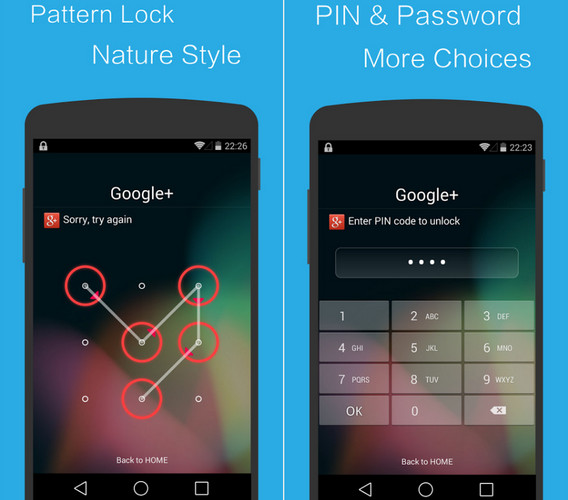
Smart AppLock Pro 2 Descarga completa,Puedes bloquear cualquier juego o aplicación que quieras en turco, lo cual es una buena precaución para los niños.
————————————————————-
Dimensión:2-mb Compresión: Rar / Sin Contraseña Exploración: Webroot. / Condición clara
Usted está aquí: Descargar programa completo Descargar programas completos – Descargar juegos / Programa de aplicación Android / Inteligente AppLock Pro 2 Apk 3.18.1 Android
Inteligente AppLock Pro 2 Apk 3.18.1 Android
Inteligente AppLock Pro 2 Apk 3.18.1 Android
Smart AppLock Pro 2 Descarga completa,Puedes bloquear cualquier juego o aplicación que quieras en turco, lo cual es una buena precaución para los niños.
————————————————————-
Dimensión:2-mb Compresión: Rar / Sin Contraseña Exploración: Webroot. / Condición clara
Buenas noticias para todos los usuarios de Amazon Fire 7 2019 (mustang). Hoy te vamos a contar cómo instalar TWRP Recovery en Amazon Fire 7 2019. TWRP Recovery se considera una de las contribuciones importantes de la comunidad activa de desarrolladores de Android. Esta recuperación personalizada de código abierto se utiliza ampliamente en todo el mundo. La recuperación TWRP ayuda a instalar ROM personalizada, kernel, módulos, raíz o incluso realizar copias de seguridad y restaurar cualquier ROM.
Si está aquí, probablemente se esté preguntando cómo instalar TWRP Recovery en Amazon Fire 7 2019. Simplemente puede seguir la guía que se proporciona aquí. Una vez realizada la instalación, puede actualizar Super SU o Magisk para rootear su dispositivo muy rápidamente. Antes de instalar TWRP Recovery, comprendamos qué es TWRP Recovery y sus beneficios.
¿Qué es la recuperación TWRP?
TWRP significa Proyecto de recuperación TeamWin. Es una recuperación personalizada totalmente táctil y de código abierto para dispositivos Android. Esta es la mejor recuperación personalizada después de ClockworkMod (también conocido como CWM). A diferencia de Stock Recovery, TWRP le permite instalar ROM, kernel, módulos personalizados o incluso rootear cualquier dispositivo Android en solo unos simples pasos.
[su_quote cite=”Wikipedia” url=”https://en.wikipedia.org/wiki/TWRP”]Team Win Recovery Project (TWRP) es una imagen de recuperación personalizada de software de código abierto para dispositivos Android. Proporciona una interfaz de pantalla táctil que permite a los usuarios instalar firmware de terceros y realizar copias de seguridad del sistema actual, funciones que a menudo no son compatibles con las imágenes de recuperación de stock. Por lo tanto, suele instalarse al rootear dispositivos Android, aunque no depende de que el dispositivo esté rooteado para instalarse.[/su_quote]
Ventajas de la recuperación TWRP:
Puede actualizar una ROM personalizada en Amazon Fire 7 2019 usando TWRP
Puedes modificar archivos zip para personalizar tu teléfono
Fácil de flashear y usar módulos Xposed usando TWRP
Fácil de rootear y desrootear usando el zip flashable TWRP Recovery SuperSU
Puedes instalar Magisk en Amazon Fire 7 2019
Fácil de crear y restaurar copias de seguridad de Nandroid usando TWRP Recovery.
Fácil acceso para restaurar la copia de seguridad de Nandroid.
Puede actualizar el archivo de imagen usando TWRP Recovery en Amazon Fire 7 2019.
Es fácil eliminar todo el bloatware usando TWRP Recovery en Amazon Fire 7 2019.
Para underclock y overclock.
Puede limpiar, borrar caché y datos.
Antes de seguir los métodos solo quiero advertirte que al hacer esto perderás la garantía y, a veces, si no lees los pasos y haces algo mal, tu dispositivo puede destruirse. Esto no sucederá si sigues cuidadosamente nuestra guía paso a paso.
Ver publicación popular
Pasos para instalar TWRP Recovery en Amazon Fire 7 2019
Recuerde que esta guía trata sobre la instalación de TWRP Recovery en Amazon Fire 7 2019, así que no intente la misma imagen de recuperación en otro dispositivo. Antes de actualizar la recuperación, lea e instale los controladores y el software necesarios en su PC.
Esta guía es para instalar TWRP Recovery en Amazon Fire 7 2019
Usted debe Desbloquee el gestor de arranque en Amazon Fire 7 2019.
Necesitas una computadora portátil o una PC.
Descargar Fuego en cadena Super SU.zip
Cargue su teléfono al menos al 70%
Instalar lo último Amazonas Controladores USB.
Descargue la herramienta ADB y Fastboot para Windows || Para Mac: haga clic aquí || Para una configuración completa de ADB, descargue el SDK de la plataforma Android
Asegúrate de haber seguido los pasos correctamente. ¡No te saltes y lee! – No somos responsables de ningún daño que usted cause a su teléfono.
Artículo relacionado
Guía de instalación mediante la ventana de comandos de Adb:
[su_note note_color=”#035786″ text_color=”#ffffff”]En GetDroidTips, nosotros no será responsable de ningún tipo de daño ocurrido a su dispositivo mientras sigue esta guía. Haga esto bajo su propio riesgo. Recuerde que rootear o instalar Custom Recovery anulará la garantía de su teléfono.[/su_note]
Siga las instrucciones a continuación para instalar TWRP en su teléfono:
Guía completa para instalar TWRP Recovery en su teléfono
Para rootear su teléfono, necesita una recuperación TWRP compatible o cualquier aplicación de rooteo. Con la ayuda de aplicaciones de rooteo, puedes rootear Amazon Fire 7 2019 sin PC/computadora. Aquí en esta guía ya tenemos una recuperación TWRP compatible, así que aquí te guiaré para que actualices superSU o Magisk para rootear tu teléfono. Antes de rootear, comprendamos ¿Qué es rootear en un teléfono Android?
¿Qué significa enraizar?
Rootear no significa hackear. Así que no compares el término hacking con rooting. De hecho, eso no es del todo cierto. Pues rootear para Android no significa otra cosa que hacer jailbreak al dispositivo para acceder al directorio raíz de tu móvil Android. Esto significa que eliminas restricciones y limitaciones de tu teléfono o tableta Android para realizar tareas inalcanzables.
Al rootear Amazon Fire 7 2019, inyecta un archivo llamado SU binario en la raíz de su teléfono. Técnicamente hablando, rootear cualquier teléfono Android anulará la garantía de la marca, pero no te preocupes, puedes eliminar o restaurar tu dispositivo en cualquier momento sin ningún problema.
La ventaja del enraizamiento:
Puede acceder a todos los archivos de su Amazon Fire 7 2019, incluso a los archivos presentes en el directorio raíz de su teléfono.
Puedes aumentar el rendimiento de tu Amazon Fire 7 2019 mediante overclocking.
Al rootear, puedes aumentar la duración de la batería al hacer underclocking en Amazon Fire 7 2019.
Desinstale Bloatware en Amazon Fire 7 2019.
Puede bloquear anuncios en todas las aplicaciones de Android como Youtube y otras aplicaciones relacionadas con juegos. Leer también: Las 5 mejores alternativas de Adblock Plus para Android
Al rootear Amazon Fire 7 2019, puede ver, editar o eliminar cualquier archivo del sistema en el directorio raíz.
Puede instalar Xposed Framework y muchos módulos Xposed compatibles.
Guía raíz:
Aquí está la guía sobre cómo rootear el teléfono inteligente Amazon Fire 7 2019. Asegúrate de descargar SuperSU o Magisk para rootear tu teléfono.
[su_note note_color=”#faf5ce” text_color=”#1d1d1d”]Nota: No intentes actualizar Magisk y SuperSU en tu teléfono. Necesitas rootear con SuperSU o Magisk[/su_note]
Guía completa para instalar SuperSU en su teléfono
Guía completa para instalar Magisk y Magisk Manager
Espero que esta guía haya sido útil para rootear e instalar TWRP Recovery en Amazon Fire 7 2019. Si tiene alguna pregunta, puede dejar un comentario a continuación.
Con ayuda del siguiente tutorial procederemos a obtener privilegios root en dispositivos móviles GSmart Clásico LTE de forma sencilla y segura.
Con la ayuda de la herramienta MTKroot v2.5.5 hemos podido crear un método automático para rootear dispositivos móviles GSmart Classic LTEpor el cual puedes conseguir usuario raíz en tan solo unos minutos.
Superusuario oh raíz Es el nombre habitual que se suele asignar a las cuentas de usuario que tienen todos los privilegios en todo tipo de acceso (monousuario y multiusuario).
Asimismo, rootear o rootear un teléfono consiste en una táctica que permite a los usuarios de un teléfono móvil Android obtener acceso privilegiado de forma similar a los permisos administrativos de los sistemas Linux, permitiéndoles romper todos los sistemas y software establecidos por los fabricantes u operadores de red.
Ventajas de rootear tu GSmart Classic LTE
Poder eliminar cualquier Bloatware fácilmente y deshacerse de aplicaciones improductivas del sistema.
Pudiendo ganar espacio extra para almacenamiento interno.
Personalizar configuraciones sofisticadas del sistema, como desbloquear el celular, restaurar el IMEI de nuestro GSmart Classic LTE o la dirección MAC, overclockear la CPU, entre muchas opciones.
Poder utilizar aplicaciones diseñadas exclusivamente para teléfonos que tengan permisos de usuario root.
Eliminar, adaptar y/o crear nuevas particiones en la memoria interna (¡Atención! Puede ser extremadamente peligroso.).
Realice copias de seguridad completas y también exporte todo el firmware.
Precauciones y contras a considerar
Su dispositivo móvil cancelará la validez de la garantía emitida por el fabricante.
Amenaza de que aplicaciones dañinas puedan apoderarse de los permisos de superusuario.
Amenaza de daño o deterioro de la información durante el proceso, en este caso siempre se recomienda realizar una copia de seguridad antes de iniciar root.
La rom de tu Smartphone puede estar dañada, es recomendable que te asegures de poder obtener una copia oficial de su rom en caso de ser necesario.
Se invalidará la compatibilidad con actualizaciones FOTA/OTA.
Requisitos previos y descargas
Un ordenador que cuente con un sistema Windows XP/W7/8 o posterior, tanto con microarquitecturas de 32 como de 64 bits.
Un conector para transferir datos de USB a Micro USB.
Descargue el firmware original o el componente boot.img para su dispositivo, preferiblemente desde la página de descarga oficial.
Nota: Si no puede obtener el firmware original para el dispositivo, tiene la alternativa de acceder al componente boot.img directamente desde su GSmart Classic LTE en este tutorial.
Configuración en el dispositivo GSmart Classic LTE
Lo primero que tendrás que hacer es configurar los ajustes necesarios para el proceso, que básicamente consisten en Habilitar la depuración USB y Activar desbloqueo OEM.
Las dos configuraciones están integradas en el menú del programador, que deberás haber desbloqueado previamente presionando 7 veces sucesivamente en la caja;
Ajusta-> Información del dispositivo -> versión de software.
Tutorial para rootear el GSmart Classic LTE fácilmente
Para comenzar, descomprima los archivos previamente descargados en el escritorio de la computadora con Windows y luego abra el programa MTKroot v2.5.5.
Ejecutar MTKroot v2.5.5 para GSmart Classic LTE
Haga clic en Controladores -> MediaTek y aplicar la instalación de los respectivos drivers.
Instalar controladores GSmart Classic LTE
Repetir esto exactamente para realizar la instalación de los drivers -> BAsD.
Nota: El software MTKroot v2.5.5 ya incluye todos los controladores USB y Fastboot que requieren los teléfonos inteligentes GSmart Classic LTE.
Conecte el equipo GSmart Clásico LTE con su PC a través del conector de datos Micro USB y presione el botón Restablecer USB.
Haga clic en la pestaña en la parte superior izquierda ¡¡Sin botas de heno!! -> Llevaragregue el archivo boot.img y luego haga clic una vez en Parche de proceso.
La herramienta Magisk Manager se iniciará automáticamente en tu Smartphone, sigue los pasos que aparecerán en pantalla para crear el parche.
Luego tienes que hacer clic en Prueba del BAD y espera un momento hasta que puedas ver el texto’Dispositivo detectado‘ entonces tendrás que hacer clic en Soy un fastboot.
GSmart Classic LTE Reiniciar USB, Test ADB, ir a Fastboot
Ahora asiste mientras tanto. GSmart Clásico LTE reinicie con el modo Fastboot y haga clic Probar arranque rápido.
Luego espera hasta que puedas ver el texto ‘Dispositivo encontrado‘ para poder pasar al siguiente paso.
Abrir el gestor de arranque en tu GSmart Classic LTE
En la siguiente fase tendrás que abrir el gestor de arranque de tu GSmart Classic LTE, una tarea imprescindible que podrás aplicar de forma 100% automática.
Se recomienda ignorar este procedimiento si ya lo has desbloqueado en otra ocasión.
Haga clic una vez en el botón Prueba del cargador de arranque para comprobar el estado del gestor de arranque.
Verificar gestor de arranque y GSmart Classic LTE
Si es necesario desbloquear el gestor de arranque en GSmart Classic LTE simplemente tienes que hacer clic en el botón Liberar cargador de arranque -> Acepta y luego realiza las pistas que aparecerán proyectadas en la pantalla de tu dispositivo móvil.
Recuerda presionar el botón aumentar el volumen para proceder.
Lanzamiento del gestor de arranque GSmart Classic LTE
Importante: En el momento en que desbloquees el gestor de arranque, el GSmart Classic LTE volverá a su estado inicial.
Por esta misma razón, se recomienda crear una copia de seguridad o simplemente hacer una copia de seguridad de fotos, contactos, archivos y otros datos en un almacenamiento externo o unidad SD.
Una vez liberado el gestor de arranque, el siguiente paso será concluir el tutorial, dejando finalmente el dispositivo móvil GSmart Classic LTE con privilegios de root.
Vaya a la parte superior izquierda de la utilidad y elija la opción raíz, luego haga clic en el botón Raíz en el lado opuesto.
Opción Root GSmart Classic LTE
En cuestión de segundos tu teléfono móvil GSmart Classic LTE habrá sido rooteado y podrás ver reflejada la palabra “OK” tanto en la pantalla de tu GSmart Classic LTE como en la aplicación MTKroot v2.5.5.
Luego presione Salir del arranque rápido para reiniciar su dispositivo con el modo normal de Android.
Una vez que el dispositivo se haya iniciado por completo, deberás hacer clic en el botón Aplicaciones -> instalar magia y asegúrese de que la aplicación Magisk Manager esté instalada en el terminal.
Para utilizar la aplicación Magisk Manager, debe conectar el GSmart Classic LTE a Internet.
Y finalmente haga clic en Comprobar raíz -> luego acepta y listo.
Prueba Root GSmart Classic LTE
Nota: Si la Aplicación no aparece instalada, haga clic en el botón DesinstalarEspere unos segundos y presione el botón nuevamente. Instalar Administrador Mágico.
Pasos simplificados
Resumen de pasos Root GSmart Classic LTE
Inicie el software MTKroot v2.5.5 y luego conecte su GSmart Classic LTE con su computadora.
Reinicie su GSmart Classic LTE en modo gestor de arranque haciendo clic en el botón Soy un fastboot -> Probar arranque rápido.
Si es necesario, desbloquee el gestor de arranque haciendo clic en Liberar cargador de arranque.
Finalmente seleccione la opción raíz y presione el botón Raíz.
Vídeo tutorial paso a paso para rootear el teléfono móvil GSmart Classic LTE
Usted está aquí: Descargar programas completos Descargar programas completos – Descargar juegos / Descargar juegos completos, juegos para PC / Descargar Hoverflow – PC completo
Descargar Hoverflow – PC completo
flujo flotante lleno Descargar – Compilación para PC 19090328
Hoverflow, en el juego lanzado en 2025 Lucharás para convertirte en la legión de la clasificación y correrás intensamente contra el reloj. Requiere velocidad y ritmo. Tienes que seguir el ritmo corriendo contra las pistas. De lo contrario, te encontrarás atrás y habrás perdido la carrera. Debes descubrir los misterios del mundo y pasar niveles hechos a mano. Completa tus misiones con éxito y logra tus objetivos.
¿Sistema y requisitos de PC Hoverflow?
RAM: Memoria de 16 GB ++ y superior ++ Disco duro: 35GB++ Tarjeta gráfica: Gráficos 3D/DirectX 12 Ventanas: 10 DX: 12 versión ++ Procesador: i5 de 1,8GHz
Usted está aquí: Descarga completa del programa Descarga completa del programa – Descarga de juegos / Varios programas generales, Descarga portátil del programa / Descarga empresarial de EMCO Network Inventory – Versión completa 5.8.27.11201
Descarga empresarial de EMCO Network Inventory – Versión completa 5.8.27.11201
Descarga empresarial de EMCO Network Inventory – Versión completa 5.8.27.11201
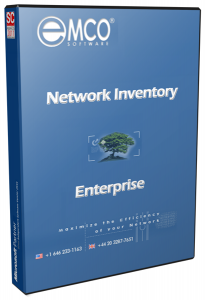
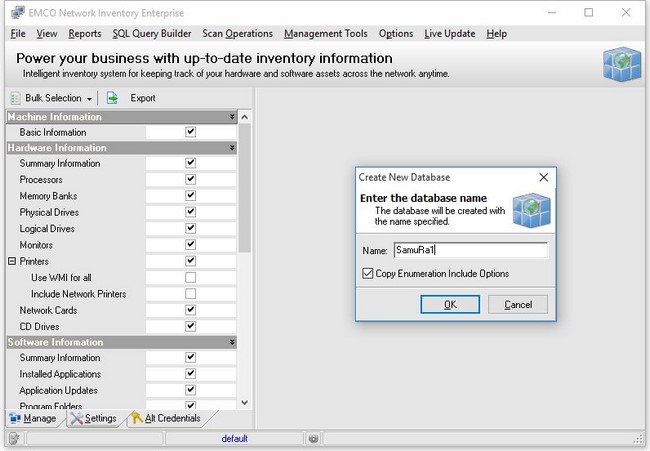
Descarga empresarial de inventario de red EMCO,Gracias a este programa, podrás controlar de forma remota el ordenador conectado a la misma red que tú. Con EMCO Network Inventory Enterprise, puede acceder a información detallada sobre el hardware y las licencias de todas las computadoras en segundos. Gracias a este programa muy seguro, podrás controlar fácilmente tus ordenadores.
Usted está aquí: Descarga del programa completo Descarga de programas completos – Descargar juegos / Juegos de Android, Descarga de trucos de juegos de Android / WWE Champions Apk + DATOS MOD Dinero 2019v0.402
WWE Champions Apk + DATOS MOD Dinero 2019v0.402
WWE Champions Apk + DATOS MOD Dinero 2019v0.402
Descargar Campeones WWE ApkElige tu personaje favorito con el juego de lucha americana hecho para Android.
WWE Champions es uno de los nuevos juegos en los que puedes subir al ring y luchar al estilo SmackDown. Mostrarás tu magnífica actuación en el campo común con oponentes fuertes e intentarás destruir a tu oponente.
————————————————————-
Dimensión:54-mb Compresión: Rar / Sin Contraseña Exploración: Webroot. / Condición clara
Usted está aquí: Descarga del programa completo Descarga de programas completos – Descargar juegos / Juegos de Android, Descarga de trucos de juegos de Android / Descargar Dancing Line APK completo – Mod Money v2.7.1
Descargar Dancing Line APK completo – Mod Money v2.7.1
Descargar Dancing Line APK completo – Mod Money v2.7.1 Línea de baile Apk, En el juego, dirigirás un cubo e intentarás avanzar en tu difícil camino. En el juego Dancing Line, intentarás avanzar en diferentes mapas sin quedarte atrapado en obstáculos y recoger los cubos que se te presenten. En el juego progresarás según el ritmo de la música e intentarás tener el récord más alto sin cometer ningún error. https://www.youtube.com/watch?v=UCxHaZlj5uA ————————————————————-
Usted está aquí: Descarga del programa completo Descarga de programas completos – Descargar juegos / Juegos de Android, Descarga de trucos de juegos de Android / Descargar Dancing Line APK completo – Mod Money v2.7.1
Descargar Dancing Line APK completo – Mod Money v2.7.1
Descargar Dancing Line APK completo – Mod Money v2.7.1 Línea de baile Apk, En el juego, dirigirás un cubo e intentarás avanzar en tu difícil camino. En el juego Dancing Line, intentarás avanzar en diferentes mapas sin quedarte atrapado en obstáculos y recoger los cubos que se te presenten. En el juego progresarás según el ritmo de la música e intentarás tener el récord más alto sin cometer ningún error. https://www.youtube.com/watch?v=UCxHaZlj5uA ————————————————————-
Usted está aquí: Descarga del programa completo Descarga de programas completos – Descargar juegos / Juegos de Android, Descarga de trucos de juegos de Android / Descargar Dancing Line APK completo – Mod Money v2.7.1
Descargar Dancing Line APK completo – Mod Money v2.7.1
Descargar Dancing Line APK completo – Mod Money v2.7.1 Línea de baile Apk, En el juego, dirigirás un cubo e intentarás avanzar en tu difícil camino. En el juego Dancing Line, intentarás avanzar en diferentes mapas sin quedarte atrapado en obstáculos y recoger los cubos que se te presenten. En el juego progresarás según el ritmo de la música e intentarás tener el récord más alto sin cometer ningún error. https://www.youtube.com/watch?v=UCxHaZlj5uA ————————————————————-
Conseguir privilegios de root en el GSmart Elite es un trabajo sumamente fácil a la vez que rápido, algo que verás en el siguiente tutorial.
Nuevamente gracias al software MTKroot v2.5.5 hemos podido compilar un proceso completamente automático para rootear teléfonos inteligentes GSmart Elitea través del cual obtendrás usuario raíz en poco tiempo.
Él raíz oh uso excesivo es el nombre común normalmente asignado a las cuentas de usuario administrador que tienen todos los privilegios en todos los modos de acceso, tanto monousuario como multiusuario.
Asimismo, rootear un dispositivo móvil es una técnica que permite a los usuarios de teléfonos móviles Android obtener un acceso privilegiado similar a los permisos administrativos de las máquinas Linux o Unix, lo que les permite superar cualquier límite del sistema, así como los límites de hardware establecidos por los fabricantes u operadores de red.
¿Cuáles son las ventajas de rootear tu GSmart Elite?
Posibilidad de desinstalar todo tipo de Bloatware fácilmente y eliminar aplicaciones inútiles del sistema.
Posibilidad de liberar memoria extra para almacenamiento interno.
Modificar los parámetros avanzados en el sistema, como desbloquear el dispositivo móvil, modificar el número IMEI de nuestro dispositivo y la MAC, así como overclockear la CPU y/o GPU entre muchas opciones.
Poder utilizar aplicaciones programadas para celulares que tengan privilegios de root.
Adaptar y dividir nuevas particiones (¡Advertencia! Esto puede ser extremadamente peligroso.).
Realizar copias de seguridad o copias de seguridad completas o poder exportar la rom completa.
Precauciones y contras a tener en cuenta
El celular perderá la cobertura de garantía brindada por el fabricante.
Riesgo de que aplicaciones dañinas obtengan permisos de superusuario.
Amenaza de daño o pérdida de información durante el procedimiento, en este caso te recomiendo que siempre hagas una copia de seguridad antes de iniciar root.
El Software de tu GSmart Elite puede estar dañado, se recomienda que te asegures de poder obtener una copia original de su firmware si es necesario.
Se invalidará la compatibilidad con actualizaciones FOTA/OTA.
Requisitos previos para realizar el proceso
Un ordenador con Windows XP/7/8 o posterior, tanto de 32 como de 64 bits.
Descargue el firmware o el archivo boot.img original para su GSmart Elite, si es posible, desde el sitio web del fabricante.
Nota: Si no encuentras el firmware original de tu celular, tienes la posibilidad de adquirir el archivo de arranque directamente desde el GSmart Elite en este tutorial.
Configuraciones a realizar en el dispositivo
Antes de continuar debes realizar ciertos arreglos desde la configuración de tu celular, que residen brevemente en Habilitar la depuración USB y Activar desbloqueo OEM.
Estas configuraciones están incluidas en el menú del programador, que debes habilitar previamente. tocando siete veces ininterrumpidamente en:
Configuración-> Información del sistema -> Número de compilación oh versión de software.
Cómo rootear el dispositivo móvil GSmart Elite fácilmente
Extraiga el contenido del paquete descargado previamente al escritorio de la computadora con Windows y luego abra el software MTKroot v2.5.5.
Abra MTKroot v2.5.5 para GSmart Elite
Haga clic en el botón Controladores -> MediaTek y finaliza la instalación de los drivers específicos.
Instalar drivers USB GSmart Elite
Siga también estos pasos para instalar los controladores -> BAsD.
Nota: La aplicación MTKroot v2.5.5 incluye los drivers necesarios para que nuestro ordenador reconozca el dispositivo GSmart Elite.
Luego conecte el Élite inteligente a su computadora usando un cable Micro USB y luego haga clic en Restablecer USB.
Haga clic en la esquina superior izquierda de la pestaña ¡¡Sin botas de heno!! -> Llevaragregue el archivo de arranque y luego haga clic en el botón Parche de proceso.
La aplicación Magisk Manager se abrirá automáticamente en tu computadora, sigue las instrucciones que aparecerán en pantalla para crear el parche.
Luego haga clic Prueba del BAD y espera un momento hasta que puedas ver el mensaje ‘Dispositivo detectado’, allí debes hacer clic en Soy un fastboot.
GSmart Elite Reiniciar USB + Test ADB + Fastboot
Ahora espere un momento mientras su dispositivo GSmart Elite se inicia en modo Fastboot y luego haga clic en el botón Probar arranque rápido.
Posteriormente, debes prestar atención hasta que aparezca el texto ‘Dispositivo reconocido’ para poder continuar con el siguiente paso.
Desbloquear el gestor de arranque en GSmart Elite
En la siguiente etapa deberás liberar el gestor de arranque de tu GSmart Elite, una acción imprescindible que podemos realizar con un solo clic.
Aunque deberías saltarte este paso si lo habías desbloqueado antes.
Haga clic una vez en Prueba del cargador de arranque si quieres asegurarte de su estado.
Comprobar el gestor de arranque GSmart Elite
Si lo considera necesario desbloquea el gestor de arranque de tu GSmart Elite simplemente haga clic en Liberar cargador de arranque -> Acepta y luego realiza las señales que aparecen proyectadas en la pantalla de tu GSmart Elite.
Crédito aumentar el volumen aceptar.
Abrir el gestor de arranque en GSmart Elite
Nota: Cuando desbloquees el gestor de arranque, el software de tu teléfono se restaurará al estado inicial.
Por lo tanto, deberías considerar hacer una copia de seguridad u, opcionalmente, copiar todas tus fotos, contactos, archivos, etc., en la unidad de almacenamiento externa o Micro SD.
Una vez que hayas desbloqueado el gestor de arranque, el siguiente paso será finalizar este tutorial, dejando finalmente tu Smartphone con acceso root.
Desplácese hasta la parte superior del programa y verifique la alternativa raíz, luego haga clic en el botón Root en la parte inferior.
Opción de raíz GSmart Elite
El celular GSmart Elite quedará rooteado automáticamente, por lo que aparecerá proyectada la palabra “OK” tanto en el teléfono GSmart Elite al mismo tiempo como en la ventana de MTKroot v2.5.5.
Luego tendrás que hacer clic en Salir del arranque rápido y su teléfono se reiniciará en el sistema Android.
Cuando tu GSmart Elite se haya encendido por completo haz clic una vez Aplicaciones -> instalar magia y confirme si la aplicación Magisk Manager efectivamente se encuentra en el panel de su teléfono móvil.
Para utilizar la aplicación Magisk Manager, es necesario conectar el dispositivo móvil a Internet.
Para completar este tutorial sólo tienes que hacer clic en Comprobar raíz -> aceptar y listo.
Comprobar Root GSmart Elite
Nota: Si la aplicación Magisk no aparece instalada, haga clic en el botón DesinstalarEspere unos segundos y presione el botón nuevamente. instalar magia.
Proceso resumido
Pasos simplificados para rootear GSmart Elite
Inicie el programa MTKroot v2.5.5 y luego conecte el teléfono inteligente a la PC.
Reinicia el Smartphone en modo fastboot haciendo clic Soy un fastboot -> Probar arranque rápido.
Si es necesario, desbloquee el gestor de arranque haciendo clic en Liberar cargador de arranque.
Finalmente seleccione la opción raíz y presione el botón Raíz.
Vídeo tutorial de ayuda paso a paso sobre cómo rootear el dispositivo GSmart Elite
Buenas noticias para todos los usuarios de Amazon Kindle Fire HDX 8.9 (Apollo). Hoy te contamos cómo instalar TWRP Recovery en Amazon Kindle Fire HDX 8.9. La recuperación de TWRP se considera una de las contribuciones importantes de la activa comunidad de desarrolladores de Android. Esta recuperación personalizada de código abierto se utiliza ampliamente en todo el mundo. La recuperación TWRP ayuda a instalar ROM personalizada, kernel, módulos, raíz o incluso realizar copias de seguridad y restaurar cualquier ROM.
Si está aquí, probablemente se esté preguntando cómo instalar TWRP Recovery en Amazon Kindle Fire HDX 8.9. Simplemente puede seguir la guía que se proporciona aquí. Una vez realizada la instalación, puede actualizar Super SU o Magisk para rootear su dispositivo muy rápidamente. Antes de instalar TWRP Recovery, comprendamos qué es TWRP Recovery y sus beneficios.
¿Qué es la recuperación TWRP?
TWRP significa Proyecto de recuperación TeamWin. Es una recuperación personalizada totalmente táctil y de código abierto para dispositivos Android. Esta es la mejor recuperación personalizada después de ClockworkMod (también conocido como CWM). A diferencia de Stock Recovery, TWRP le permite instalar ROM, kernel, módulos personalizados o incluso rootear cualquier dispositivo Android en solo unos simples pasos.
[su_quote cite=”Wikipedia” url=”https://en.wikipedia.org/wiki/TWRP”]Team Win Recovery Project (TWRP) es una imagen de recuperación personalizada de software de código abierto para dispositivos Android. Proporciona una interfaz de pantalla táctil que permite a los usuarios instalar firmware de terceros y realizar copias de seguridad del sistema actual, funciones que a menudo no son compatibles con las imágenes de recuperación de stock. Por lo tanto, suele instalarse al rootear dispositivos Android, aunque no depende de que el dispositivo esté rooteado para instalarse.[/su_quote]
Ventajas de la recuperación TWRP:
Puede actualizar una ROM personalizada en Amazon Kindle Fire HDX 8.9 usando TWRP
Puedes modificar archivos zip para personalizar tu teléfono
Fácil de flashear y usar módulos Xposed usando TWRP
Fácil de rootear y desrootear usando el zip flashable TWRP Recovery SuperSU
Puede instalar Magisk en Amazon Kindle Fire HDX 8.9
Fácil de crear y restaurar copias de seguridad de Nandroid usando TWRP Recovery.
Fácil acceso para restaurar la copia de seguridad de Nandroid.
Puede actualizar el archivo de imagen usando TWRP Recovery en Amazon Kindle Fire HDX 8.9.
Es fácil eliminar todo el bloatware usando TWRP Recovery en Amazon Kindle Fire HDX 8.9.
Para underclock y overclock.
Puede limpiar, borrar caché y datos.
Antes de seguir los métodos solo quiero advertirte que al hacer esto perderás la garantía y, a veces, si no lees los pasos y haces algo mal, tu dispositivo puede destruirse. Esto no sucederá si sigues cuidadosamente nuestra guía paso a paso.
Ver publicación popular
Pasos para instalar TWRP Recovery en Amazon Kindle Fire HDX 8.9
Recuerde que esta guía trata sobre la instalación de TWRP Recovery en Amazon Kindle Fire HDX 8.9, así que no intente la misma imagen de recuperación en otro dispositivo. Antes de actualizar la recuperación, lea e instale los controladores y el software necesarios en su PC.
Esta guía es para instalar TWRP Recovery en Amazon Kindle Fire HDX 8.9
Usted debe Desbloquee el gestor de arranque en Amazon Kindle Fire HDX 8.9.
Necesitas una computadora portátil o una PC.
Descargar Fuego en cadena Super SU.zip
Cargue su teléfono al menos al 70%
Instalar lo último Amazonas Controladores USB.
Descargue la herramienta ADB y Fastboot para Windows || Para Mac: haga clic aquí || Para una configuración completa de ADB, descargue el SDK de la plataforma Android
Asegúrate de haber seguido los pasos correctamente. ¡No te saltes y lee! – No somos responsables de ningún daño que usted cause a su teléfono.
Artículo relacionado
Guía de instalación mediante la ventana de comandos de Adb:
[su_note note_color=”#035786″ text_color=”#ffffff”]En GetDroidTips, nosotros no será responsable de ningún tipo de daño ocurrido a su dispositivo mientras sigue esta guía. Haga esto bajo su propio riesgo. Recuerde que rootear o instalar Custom Recovery anulará la garantía de su teléfono.[/su_note]
Siga las instrucciones a continuación para instalar TWRP en su teléfono:
Guía completa para instalar TWRP Recovery en su teléfono
Para rootear su teléfono, necesita una recuperación TWRP compatible o cualquier aplicación de rooteo. Con la ayuda de aplicaciones de rooteo, puede rootear Amazon Kindle Fire HDX 8.9 sin PC/computadora. Aquí en esta guía ya tenemos una recuperación TWRP compatible, así que aquí te guiaré para que actualices superSU o Magisk para rootear tu teléfono. Antes de rootear, comprendamos ¿Qué es rootear en un teléfono Android?
¿Qué significa enraizar?
Rootear no significa hackear. Así que no compares el término hacking con rooting. De hecho, eso no es del todo cierto. Pues rootear para Android no significa otra cosa que hacer jailbreak al dispositivo para acceder al directorio raíz de tu móvil Android. Esto significa que eliminas restricciones y limitaciones de tu teléfono o tableta Android para realizar tareas inalcanzables.
Al rootear Amazon Kindle Fire HDX 8.9, inyecta un archivo llamado SU binario en la raíz de su teléfono. Técnicamente hablando, rootear cualquier teléfono Android anulará la garantía de la marca, pero no te preocupes, puedes eliminar o restaurar tu dispositivo en cualquier momento sin ningún problema.
La ventaja del enraizamiento:
Puede acceder a todos los archivos en su Amazon Kindle Fire HDX 8.9, incluso a los archivos en el directorio raíz de su teléfono.
Puede aumentar el rendimiento de su Amazon Kindle Fire HDX 8.9 mediante overclocking.
Al rootear, puede aumentar la duración de la batería al hacer underclocking en Amazon Kindle Fire HDX 8.9.
Desinstale Bloatware en Amazon Kindle Fire HDX 8.9.
Puede bloquear anuncios en todas las aplicaciones de Android como Youtube y otras aplicaciones relacionadas con juegos. Leer también: Las 5 mejores alternativas de Adblock Plus para Android
Al rootear Amazon Kindle Fire HDX 8.9, puede ver, editar o eliminar cualquier archivo del sistema en el directorio raíz.
Puede instalar Xposed Framework y muchos módulos Xposed compatibles.
Guía raíz:
Aquí está la guía sobre cómo rootear el teléfono inteligente Amazon Kindle Fire HDX 8.9. Asegúrate de descargar SuperSU o Magisk para rootear tu teléfono.
[su_note note_color=”#faf5ce” text_color=”#1d1d1d”]Nota: No intentes actualizar Magisk y SuperSU en tu teléfono. Necesitas rootear con SuperSU o Magisk[/su_note]
Guía completa para instalar SuperSU en su teléfono
Guía completa para instalar Magisk y Magisk Manager
Espero que esta guía haya sido útil para rootear e instalar TWRP Recovery en Amazon Kindle Fire HDX 8.9. Para cualquier duda, puedes dejar un comentario a continuación.