Blog

  • Guía para borrar NAND de dispositivos Samsung en la herramienta Odin

    Guía para borrar NAND de dispositivos Samsung en la herramienta Odin

    Actualizar un dispositivo Samsung usando la herramienta Odin es bastante simple. Permite al usuario actualizar al último software disponible. Cuando abre la herramienta Odin en su computadora, debe haber notado una función llamada “NAND Erase” o “NAND Erase All”. Entonces, ¿qué es? Bueno, aquí discutiremos todo lo que necesitas saber sobre la función NAND Erase en Odin y si es útil o no. También responderemos muchas preguntas, incluso si es necesario habilitarlo antes de flashear con un teléfono con firmware o no. ¿Qué hacer si la función se activa accidentalmente antes de parpadear? Consulte esta publicación de blog para aprender todo, incluida la repartición y cómo instalar el firmware de Samsung con Nand Erase habilitado.
    ¿Qué es el borrado de Odin NAND?

    Para simplificar las cosas, si ya ha instalado una ROM o mod personalizado en su Samsung o cualquier otro teléfono inteligente Android, debe conocer Nandroid Backup que ofrece la recuperación personalizada TWRP.

    Aquí Nandroid Backup toma una copia espejo exacta de su dispositivo que incluye todo lo almacenado en su dispositivo, incluido el sistema operativo Android, copia exacta de varias secciones y particiones como EFA, caché, datos, sistema, recuperación, arranque, kernel y otros. Aquí, una vez que eliminas todas estas particiones en tu teléfono, te quedas con un teléfono que no se enciende y, por lo tanto, necesitas instalar el firmware original para hacerlo.

    Tenga en cuenta que puede realizar un borrado NAND en su dispositivo, pero se encenderá y, por lo tanto, aún tendrá firmware para instalar. Puede utilizar Odin para instalar firmware desde otra herramienta llamada Frija Firmware Download Tool.

    Cuando flasheas sin limpieza NAND, te encuentras con algunos problemas. Dado que Samsung ofrece una versión de firmware diferente para cada modelo según el país, es fundamental descargar el firmware correcto porque una ROM utilizada en el país “X” tendrá problemas si la instala en el país “Y”. Frija ayuda a encontrar la ROM adecuada para su dispositivo y Odin ayuda a actualizar el dispositivo con la función NAND Erase.

    ¿Deberías seleccionar volver a particionar en Odin?

    La respuesta es que depende. Si está ejecutando firmware estándar, no necesita volver a particionar. Cuando se trata de firmware de Samsung, el archivo PIT (Tabla de información de partición) se almacena en el archivo CSC. Cuando haga clic en la pestaña PIT de la herramienta Odin, recibirá dicha advertencia que indica “No utilice esta pestaña. Esta pestaña está destinada a ingenieros. Su dispositivo se cambiará con el hoyo en el archivo CSC”.
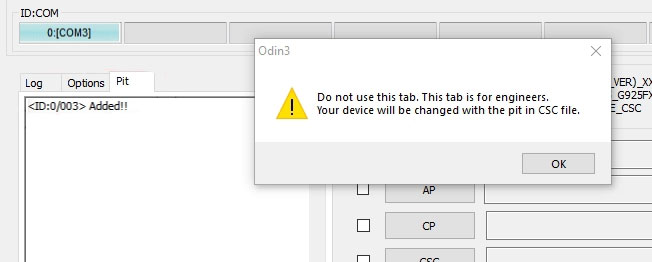
    En pocas palabras, si su teléfono tiene 512 GB de almacenamiento. Sin embargo, si instala firmware original con el archivo PIT de 256 GB incorrecto, su teléfono se actualizará con 256 GB de almacenamiento y el resto de la memoria se dañará. Aquí, el reparticionamiento podría resolver el problema en el que descarga el firmware correcto con el PIT correcto según su teléfono y usa el mismo método de actualización que usaría en Odin para instalar el firmware y solucionar el problema. También vaya a la pestaña PIT en Odin para habilitarla al agregar el archivo PIT correcto para que todo el proceso se complete sin ningún problema.

    Requisitos

    • Cable USB
    • PC con Windows XP/7/8/10
    • El controlador Samsung debe estar instalado en su computadora.
    • WinRAR o 7Zip

    Instalación de firmware con Odin NAND Erase habilitado

    A veces, es posible que su teléfono inteligente Samsung no arranque después de instalar el firmware original, ahí es cuando un restablecimiento de fábrica puede solucionar el problema. Aquí, si necesita acceder a la función de restablecimiento de fábrica, debe ingresar al modo de recuperación. Si no puede ingresar al modo de recuperación, una opción de borrado rápido de NAND es una excelente manera de resolver este problema y, de hecho, muchos problemas similares en su dispositivo. También soluciona problemas como que el IMEI no se muestra o que el dispositivo no funciona correctamente.
    He simplificado el método agregando pasos claros y ordenados para que los sigas.

    Paso 01: descargue la herramienta y el firmware Odin de Frija

    • En primer lugar, debe descargar la herramienta Odin en su PC, así que verifique la compatibilidad y descárguela en consecuencia.
    • Entonces necesitas usar el Herramienta de descarga de firmware Frija para obtener el firmware oficial para su teléfono o tableta Samsung según su modelo y región, así como otras especificaciones si es necesario.
    • Una vez que haya descargado el firmware, deberá descargar Controladores USB Samsung también en su computadora, lo que ayudará a obtener la conexión de la PC con el dispositivo y también permitirá la depuración USB en su teléfono inteligente.
    • A continuación, debe descargar el archivo PIT apropiado para su teléfono inteligente Samsung u omitirlo si no lo conoce o aún no lo tiene.

    Paso 02: limpia el teléfono

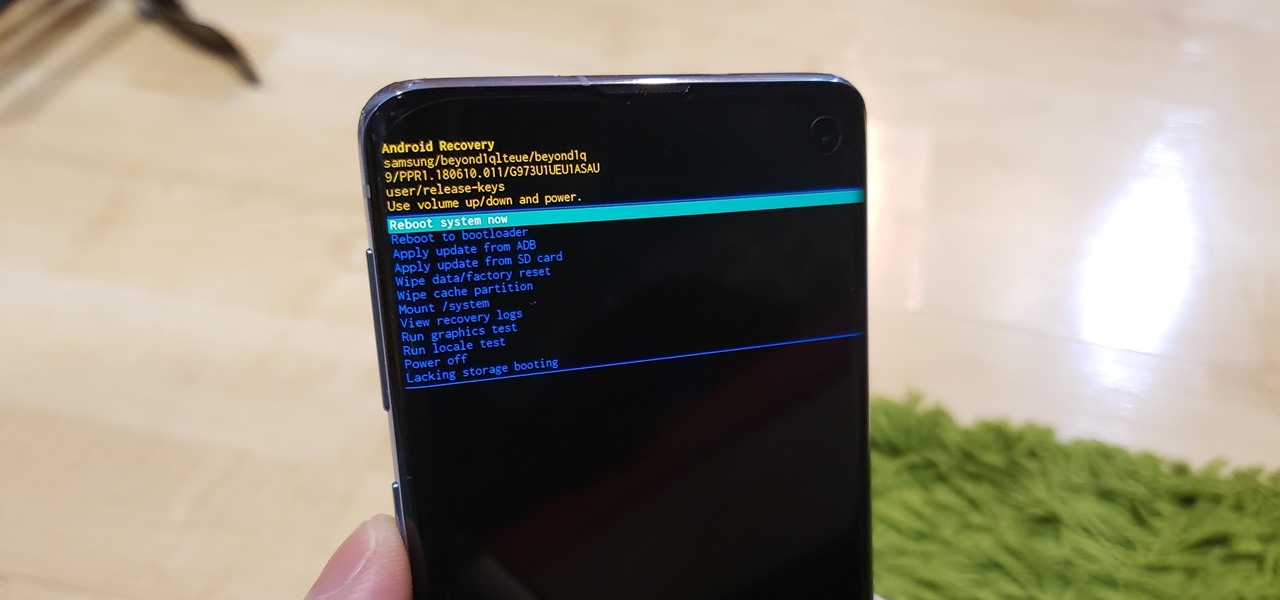
    • Ahora necesitas ingresar al modo de recuperación en tu teléfono, lo cual puedes hacer usando este método.
      • Enchufe Subir volumen + Bixby + Botón de encendido durante unos segundos hasta que se pueda acceder al modo de recuperación para los teléfonos inteligentes emblemáticos.
      • Enchufe Subir volumen + Bajar volumen + Botón de encendido para acceder al modo de recuperación en dispositivos de gama media.
    • El siguiente paso es realizar ‘Borrar datos / restablecimiento de fábrica’ usando el control de volumen y presione el botón de encendido para seleccionar la opción y presione ‘Sí’ para que se borre el teléfono y luego apáguelo.
    • Ahora necesitas encender el teléfono en modo Odin o modo de descarga.

    Paso 03: Instalar la herramienta Odin en tu PC

    • Debe extraer el archivo Odin descargado.
    • Correr “Odin3 v***.víspera” Esto debería instalar el software en su PC.

    Paso 04: actualice el dispositivo con el borrado NAND habilitado

    • A continuación, conecte el teléfono y la computadora mediante un cable USB.
      La herramienta Odin en su PC detectará automáticamente el teléfono y ID: COM El puerto está resaltado en la pantalla para indicar que el dispositivo no está conectado.
    • Luego debe extraer el archivo de firmware que descargó y abrir la carpeta de firmware, hacer clic en PDA O PENSILVANIA. botón en la herramienta Odin y agregue “.tar.md5” extensión a éste.
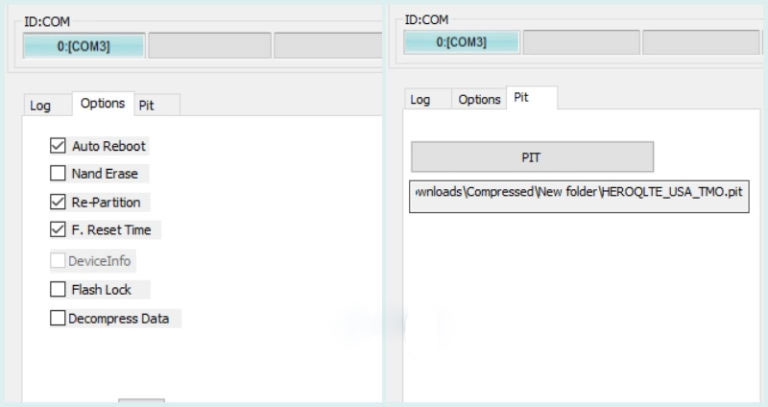
    Volver a particionar

    • Tenga en cuenta que puede haber firmware de varios archivos con archivos como AP, BL, CSC, .PIT, etc., donde deberá explorar la carpeta del firmware para encontrar el archivo y asegurarse de que “.tar.md5” se agrega como una extensión si aún no se ha agregado.
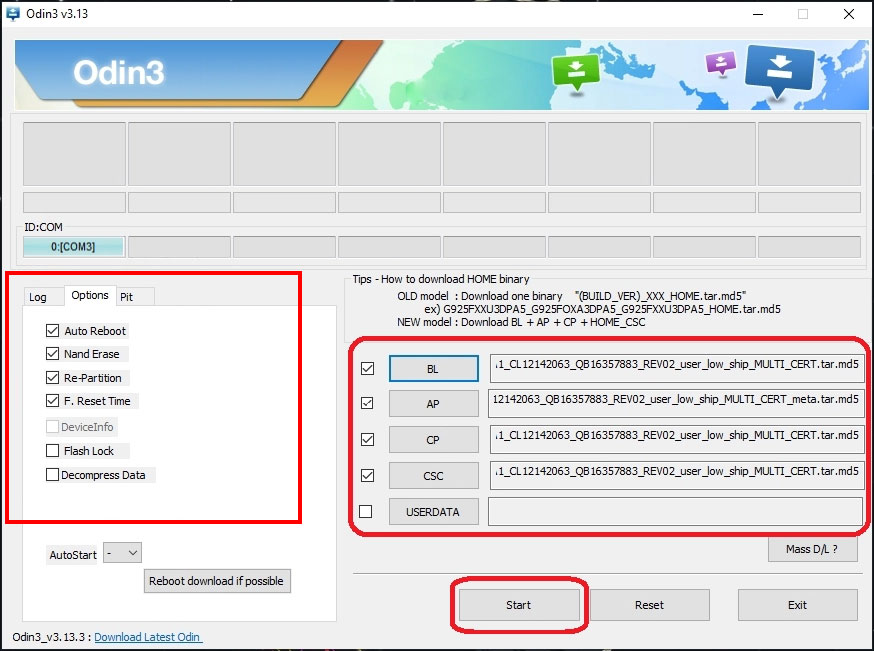
    herramienta ODÍN

    • Finalmente, en el lado izquierdo de la herramienta Odin, deberías ver una pestaña de Opciones donde debes verificar “Reinicio automático”, “Borrar y borrar”, ‘F. Restablecer el tiempo’ elección.
    • debes marcar ‘Distribución’ para habilitarlo y buscar el archivo .PIT apropiado en el firmware que acaba de extraer y, finalmente, presione el botón “Inicio”.
    • Esto iniciará el proceso de actualización y deberías ver “Borrar NAND” ejecutando el proceso en el cuadro de registro también.
      Finalmente reinicia tu smartphone Samsung y listo.

    Espero que esta guía sobre dispositivos Samsung NAND Erase en Odin Tool y otros detalles adicionales le ayuden a actualizar la ROM con NAND Erase.


  • Descargar Prototype 2 – PC completo + DLC turco

    Descargar Prototype 2 – PC completo + DLC turco

    Usted está aquí: Descargar programas completos Descargar programas completos – Descargar juegos / Descargar juegos completos, juegos de PC, descargar juegos Torrent, descargar juegos turcos / Descargar Prototype 2 – PC completo + DLC turco

    Descargar Prototype 2 – PC completo + DLC turco

    prototipo_2_2012-ancho


    Prototipo 2 Descarga completa ordenador personal


    Prototipo 2 lanzado en 2012, es un juego de mundo abierto que ha evolucionado a partir de uno de los juegos más vendidos en su entorno. Sal con el personaje y lucha en una atmósfera ligeramente gow.
    Con él, eliminarás a los enemigos de la ciudad, con plena acción e historia, lanzando y rompiendo objetos pesados ​​como coches, etc. de los juegos, escalando.
    Recuerda el pasado jugando el juego de la serie con muchas habilidades.


    Prototipo 2 PC ¿Requisito mínimo, etc.?
    RAM: 2 GB+ y superior++ memoria
    Disco duro: 10GB+
    Tarjeta gráfica: 512 mB+ y superior
    Ventanas: x64 32 xp Vista+ 7 +
    DX: 9+ versiones
    Procesador: 2.6 etcghz+


    1Nuevo enlace alternativo1


    2Nuevo enlace alternativo2


    2Nuevo enlace alternativo3


    torrente


    Prototipo 2 Enlace1


    Prototipo 2 Enlace2


    Prototipo 2 Enlace3


    torrente


    REPARAR CRK


    Enlace de parche turco1


    Enlace de parche turco2


  • Rootear para el teléfono ZTE Axon 7 Max

    Rootear para el teléfono ZTE Axon 7 Max

    Disfruta de todo el potencial del Smartphone ZTE Axon 7 Max tomándolo permisos de administrador raíz de una manera sencilla y fácil.

    Aunque es un hecho que al rootear un terminal específico Podemos conseguir beneficios considerables, aunque es cierto que esto puede acarrear algunos problemas.

    En los párrafos siguientes revisaremos tanto los pros como los posibles inconvenientes, para que en base a esa información puedas evaluar por tu cuenta si ¿Vale la pena rootear tu dispositivo ZTE Axon 7 Max?.

    Índice de artículos
    ¿Qué es la raíz?
    Beneficios
    Advertencias y contras
    Requisitos ZTE Axon 7 Max
    Configuraciones anteriores de ZTE Axon 7 Max
    Iniciar Root en ZTE Axon 7 Max
    Desbloquear el gestor de arranque de ZTE Axon 7 Max
    Comprobar el gestor de arranque ZTE Axon 7 Max
    Verificar Root ZTE Axon 7 Max
    Resumen
    Vídeotutorial paso a paso

    ¿No puedes encontrar el archivo boot.img?, entonces revisa este

    ¿Qué es el enraizamiento?

    Superusuario oh raíz es el nombre estándar asignado a las cuentas de usuario administrador que tienen todos los derechos para todas las formas de acceso (usuario único o multiusuario).

    Rootear un dispositivo es un proceso que facilita a los usuarios de un Smartphone con sistema operativo Android obtener un acceso privilegiado similar a los permisos administrativos de los sistemas Unix, que permite deshacer cualquier restricción tanto del sistema como del hardware que pueda establecer el fabricante y/o los operadores de red.

    ¿Cuáles son las ventajas de rootear tu ZTE Axon 7 Max?

    • Elimine Bloatware fácilmente y desinstale el software del sistema.
    • Obtenga más capacidad de almacenamiento.
    • Cambiar cualquier configuración compleja en el sistema, como desbloquear el dispositivo móvil, reparar el IMEI de nuestro ZTE Axon 7 Max o MAC, overclockear los procesadores y otros.
    • Utilice utilidades diseñadas específicamente para teléfonos móviles que tengan permisos de superusuario.
    • Dividir, crear y modificar nuevas particiones (¡Advertencia! Hacer esto es muy peligroso para el dispositivo.).
    • Realice copias de seguridad de las particiones y exporte todo el firmware.

    Precauciones y advertencias a tener en cuenta

    1. Su dispositivo anulará la validez de la garantía emitida por el fabricante.
    2. Amenaza de que aplicaciones maliciosas obtengan derechos de superusuario.
    3. Exposición a daños o deterioro de los datos durante el procedimiento, por lo que siempre es recomendable crear una copia de seguridad antes de proceder con el root.
    4. La rom de su teléfono ZTE Axon 7 Max puede estar dañada, es recomendable asegurarse de poder obtener una copia flasheable de la rom si es necesario.
    5. El soporte para actualizaciones OTA/FOTA acabará siendo inutilizable.

    Condiciones para realizar el proceso

    • Un ordenador con alguna versión de Windows XP/7 o superior, tanto de 32 como de 64 bits.
    • Cable de transferencia de datos USB.
    • Descargar a la computadora una versión actualizada del programa MTKroot v2.5.5 Para teléfonos inteligentes ZTE Axon 7 Max.
    • Descarga la rom original para tu teléfono móvil ZTE Axon 7 Max de la que deberás extraer el archivo boot.img si es posible desde la página oficial de soporte y descargas del fabricante.

    Y no se puede obtener el firmware para el terminal También podrás tener el archivo boot.img directamente desde el ZTE Axon 7 Max simplemente siguiendo los pasos de este tutorial.

    Configurar teléfono móvil

    Lo primero que vas a hacer es configurar los ajustes necesarios para el proceso, estos básicamente consisten en Desbloquear OEM así como Activar la depuración USB.

    Las dos configuraciones están incluidas dentro del panel de desarrollo, que deberás haber desbloqueado con anticipación. presionando siete veces consecutivo sobre la sección:

    Ajusta-> Acerca del dispositivo -> versión de software.

    Rootear ZTE Axon 7 Max fácilmente

    En primer lugar debes descomprimir el paquete previamente descargado en el escritorio de la PC y luego iniciar la herramienta MTKroot v2.5.5.

    Iniciar MTKroot v2.5.5 en ZTE Axon 7 MaxIniciar MTKroot v2.5.5 en ZTE Axon 7 Max
    Ejecute MTKroot v2.5.5 en ZTE Axon 7 Max

    Haga clic en el botón Controladores -> Qualcomm y finaliza la instalación de los drivers indicados.

    Controladores Qualcomm para ZTE Axon 7 MaxControladores Qualcomm para ZTE Axon 7 Max
    Instalar drivers USB Qualcomm ZTE Axon 7 Max

    Siga exactamente los mismos pasos para instalar los controladores. BAsD.

    Nota: El software MTKroot v2.5.5 tiene todos los controladores actualizados necesarios para que su computadora detecte el teléfono ZTE Axon 7 Max.

    Luego conecte el terminal ZTE Axón 7 Max con el ordenador mediante un cable USB y luego haga clic en el botón Restablecer USB.

    Haga clic en la zona superior izquierda sobre el texto ¡¡Sin botas de heno!! -> Llevarabra el archivo de arranque y finalmente haga clic una vez en el botón Parche de proceso.

    cargar boot.img ZTE Axon 7 Maxcargar boot.img ZTE Axon 7 Max

    La herramienta Magisk Manager se iniciará automáticamente en su teléfono, siga los pasos que aparecerán en la pantalla para parchear el arranque.

    Luego tendrás que hacer clic Prueba del BAD y espera un segundo hasta que puedas leer la frase ‘Dispositivo encontrado‘justo en ese momento tendrás que hacer clic en Soy un fastboot.

    ZTE Axon 7 Max reiniciar USB + probar ADB + FastbootZTE Axon 7 Max reiniciar USB + probar ADB + Fastboot
    ZTE Axon 7 Max Reiniciar USB, probar ADB, ir a Fastboot

    Ahora espera un momento hasta que ZTE Axón 7 Max reinicie con el modo Fastboot, haga clic en el botón Probar arranque rápido.

    Nuevamente debes esperar hasta que puedas ver el texto ‘Dispositivo reconocido‘ antes de pasar a la siguiente fase.

    Desbloquear el gestor de arranque en ZTE Axon 7 Max

    En el siguiente nivel deberás liberar el gestor de arranque en tu ZTE Axon 7 Max, otra tarea esencial que te guiaremos para realizar de forma completamente automatizada.

    Aunque tienes que ignorar este paso si ya lo has liberado en algún otro momento.

    Haga clic en el botón una vez Prueba del cargador de arranque para asegurarse del estado del gestor de arranque.

    Verificar el gestor de arranque en ZTE Axon 7 MaxVerificar el gestor de arranque en ZTE Axon 7 Max
    Comprobar el gestor de arranque del ZTE Axon 7 Max

    En el caso de que consideres necesario abrir el gestor de arranque en el ZTE Axon 7 Max sólo tienes que pulsar en Liberar cargador de arranque -> Aceptar y posteriormente cumplir las instrucciones que aparecen en la pantalla del dispositivo móvil.

    No olvides presionar el botón aumentar el volumen para desbloquear.

    Lanzamiento del gestor de arranque de ZTE Axon 7 MaxLanzamiento del gestor de arranque de ZTE Axon 7 Max
    Liberar el gestor de arranque ZTE Axon 7 Max

    Atención: Al abrir el gestor de arranque, el sistema de su ZTE Axon 7 Max se restaurará al estado original.

    En este caso, es recomendable realizar una copia de seguridad o en su caso copiar tus archivos, contactos, fotografías y otros datos personales a la memoria externa o Micro SD.

    Una vez desbloqueado el bootloader, el siguiente nivel consiste en completar este proceso y finalmente dejar tu teléfono correctamente rooteado.

    Vaya a la parte superior izquierda del software y elija la opción raíz, luego haga clic en Root en el lado opuesto.

    Seleccionar Root ZTE Axon 7 MaxSeleccionar Root ZTE Axon 7 Max
    Seleccionar Root ZTE Axon 7 Max

    Casi inmediatamente el teléfono móvil quedará rooteado, por lo que podrás leer el texto “OK” proyectado en la pantalla de tu terminal y en la aplicación MTKroot v2.5.5.

    Luego haga clic una vez Salir del arranque rápido así reiniciar el teléfono móvil ZTE Axon 7 Max volverá al sistema.

    Una vez que el ZTE Axon 7 Max se reinicie por completo deberás pulsar en Aplicaciones -> instalar magia y verifique que la aplicación Magisk Manager esté realmente instalada en su dispositivo.

    Para que la aplicación Magisk Manager funcione correctamente es necesario conectar tu ZTE Axon 7 Max a Internet, ya sea mediante redes móviles o WiFi.

    Para finalizar sólo tienes que hacer clic en el botón Comprobar raíz -> siguiente Aceptar y nada más.

    Comprobar Root ZTE Axon 7 MaxComprobar Root ZTE Axon 7 Max
    Comprobar Root ZTE Axon 7 Max

    Nota: Si la aplicación no se instala en el primer intento, haga clic en Desinstalarespera un par de segundos y haz clic nuevamente Instalar Administrador Mágico.

    Pasos simplificados

    Resumen de pasos Root ZTE Axon 7 MaxResumen de pasos Root ZTE Axon 7 Max
    Resumen de pasos Root ZTE Axon 7 Max
    1. Ejecute el software MTKroot v2.5.5 y luego conecte ZTE Axon 7 Max con la PC.
    2. Reinicie el ZTE Axon 7 Max en el gestor de arranque haciendo clic Soy un fastboot -> Probar arranque rápido.
    3. Si es necesario, desbloquee el gestor de arranque haciendo clic en Liberar cargador de arranque.
    4. Finalmente seleccione la opción raíz y presione el botón Raíz.

    Vídeo tutorial de ayuda sobre cómo rootear el Smartphone ZTE Axon 7 Max

  • Descarga del reproductor de Blu-ray Aiseesoft – v6.7.86 completo

    Descarga del reproductor de Blu-ray Aiseesoft – v6.7.86 completo

    Usted está aquí: Descargar programas completos Descargar programas completos – Descargar juegos / Descargar programas portátiles, programas de audio y vídeo / Descarga del reproductor de Blu-ray Aiseesoft – v6.7.86 completo

    Descarga del reproductor de Blu-ray Aiseesoft – v6.7.86 completo

    Descargar Aiseesoft Blu-ray Player – Full v6.7.86 + portátil

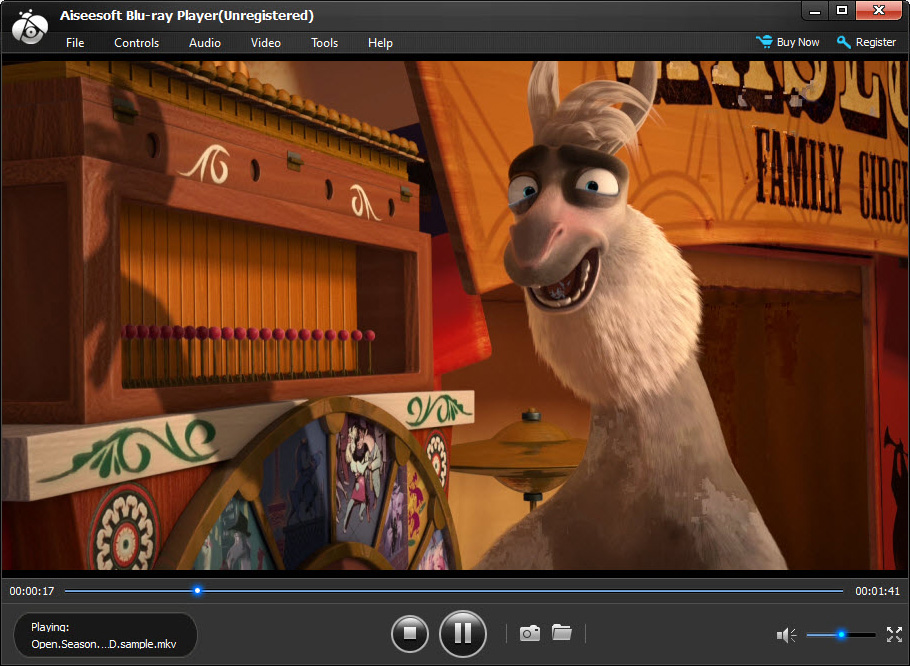
    Reproductor de Blu-ray Aiseesoft Puedes verlo en HD en el formato que quieras,
    Ofrece una calidad de imagen perfecta de 1080p.
    Haga clic para ampliar la imagen.
    Funciones del reproductor de Blu-ray

    Interfaz Inglés, Francés, Alemán, Japonés
    Formatos de archivo
    Disco Blu-ray Blu-ray, carpeta Blu-ray, archivo de imagen ISO Blu-ray (que requiere una unidad virtual para instalar el archivo de imagen ISO Blu-ray)
    Vídeo MPG, MPEG, MKV RM M2TS MPEG-2, VOB, DAT, MP4, M4V, TS, MTS, MXF, RMVB, WMV, ASF, AVI, 3GP, 3G2, F4V, FLV, SWF, MPV, MOD, TOD, QT, MOV, DV, DIF, MJPG, MJPEG, TP, TRP, WebM
    Vídeo HD HD AVI, HD ASF, HD H.264/MPEG-4 AVC, HD MKV, MOV HD, HD MPG, HD TS, HD WMV, HD MP4, HD WebM
    Audio AAC, AC3, AIFF, AMR, HE, FLAC, M4A, MKA, MP2, MP3, OGG, WAV, WMA

    ————————————————————-

    Dimensión:60mb
    Compresión: Rar / Contraseña: 12345
    Exploración: Webroot. / Condición clara

    ————————————————————–

    Reproductor de Blu-ray Aiseesoft

    (((Alternativa)))

    Reproductor de Blu-ray Aiseesoft

    (((Alternativa)))

    Reproductor de Blu-ray Aiseesoft


    Desesperado

    Enlace alternativo 1

    ***Alternativa***

    Enlace alternativo 2

    ***Alternativa***

    Enlace alternativo 3

  • Descarga del reproductor de Blu-ray Aiseesoft – v6.7.86 completo

    Descarga del reproductor de Blu-ray Aiseesoft – v6.7.86 completo

    Usted está aquí: Descargar programas completos Descargar programas completos – Descargar juegos / Descargar programas portátiles, programas de audio y vídeo / Descarga del reproductor de Blu-ray Aiseesoft – v6.7.86 completo

    Descarga del reproductor de Blu-ray Aiseesoft – v6.7.86 completo

    Descargar Aiseesoft Blu-ray Player – Full v6.7.86 + portátil

    Reproductor de Blu-ray Aiseesoft Puedes verlo en HD en el formato que quieras,
    Ofrece una calidad de imagen perfecta de 1080p.
    Haga clic para ampliar la imagen.
    Funciones del reproductor de Blu-ray

    Interfaz Inglés, Francés, Alemán, Japonés
    Formatos de archivo
    Disco Blu-ray Blu-ray, carpeta Blu-ray, archivo de imagen ISO Blu-ray (que requiere una unidad virtual para instalar el archivo de imagen ISO Blu-ray)
    Vídeo MPG, MPEG, MKV RM M2TS MPEG-2, VOB, DAT, MP4, M4V, TS, MTS, MXF, RMVB, WMV, ASF, AVI, 3GP, 3G2, F4V, FLV, SWF, MPV, MOD, TOD, QT, MOV, DV, DIF, MJPG, MJPEG, TP, TRP, WebM
    Vídeo HD HD AVI, HD ASF, HD H.264/MPEG-4 AVC, HD MKV, MOV HD, HD MPG, HD TS, HD WMV, HD MP4, HD WebM
    Audio AAC, AC3, AIFF, AMR, HE, FLAC, M4A, MKA, MP2, MP3, OGG, WAV, WMA

    ————————————————————-

    Dimensión:60mb
    Compresión: Rar / Contraseña: 12345
    Exploración: Webroot. / Condición clara

    ————————————————————–

    Reproductor de Blu-ray Aiseesoft

    (((Alternativa)))

    Reproductor de Blu-ray Aiseesoft

    (((Alternativa)))

    Reproductor de Blu-ray Aiseesoft


    Desesperado

    Enlace alternativo 1

    ***Alternativa***

    Enlace alternativo 2

    ***Alternativa***

    Enlace alternativo 3

  • Descargar Growtopia Apk v3.011

    Descargar Growtopia Apk v3.011

    Usted está aquí: Descargar Programa Completo Descargar Programas Completo – Descargar Juegos / Juego Android / Descargar Growtopia Apk v3.011

    Descargar Growtopia Apk v3.011

    Descargar Growtopia Apk V3.011

    Growtopia ApkParticiparás en una divertida aventura en este juego para Android. Podrás construir tu propia casa, edificio, etc. con los materiales que encuentres en este juego para android al que podrás jugar sin aburrirte. Harás muchos más como este. Recomendado para los amantes de los juegos de aventuras.

    Growtopia Apk

    (((Alternativa)))

    Growtopia Apk

    nuevo

  • Recuperación TWRP para Samsung Galaxy J1 Mini SM-J105B

    Recuperación TWRP para Samsung Galaxy J1 Mini SM-J105B

    Archivo de recuperación personalizado para el teléfono móvil Samsung Galaxia J1 Mini versión del modelo SM-J105B.

    TWRP listo para descargar e instalar usando Odin3/AP/START.
    Una vez instalado podremos rootear, actualizar la rom y muchas csoportas más.

    Para aplicar root tienes que descargar SuperSU.zip desde Chainfire y flashearlo desde TWRP/INSTALL

    Se recomienda antes de rootear realizar una copia de seguridad de Nandroid ingresando a la opción TWRP Backup y seleccionando todas las particiones.

    El archivo generado a partir de la copia de seguridad debe guardarse en la memoria SD externa.
    Instrucciones de raíz para Samsung Galaxy J1 Mini SM-J105B

    Recuperación TWRP para Samsung Galaxy J1 Mini SM-J105BRecuperación TWRP para Samsung Galaxy J1 Mini SM-J105B

  • Cómo descargar e instalar la última versión de No-Verity-Opt-Encrypt (la más reciente)

    Cómo descargar e instalar la última versión de No-Verity-Opt-Encrypt (la más reciente)

    Android es un sistema operativo que permite a todos los desarrolladores acceder a nuevas modificaciones y aplicaciones para servir mejor al usuario. Puedes encontrar toneladas de modificaciones nuevas que potencian el teléfono Android con funciones con las que no está equipado oficialmente. Sin embargo, estas aplicaciones y modificaciones requieren que tengas un gestor de arranque desbloqueado y un dispositivo rooteado para que funcione correctamente en tu teléfono inteligente. Y una de las medidas de verificación o seguridad importantes tomadas por los OEM es DM-Verify o Device Mapper Verify para reducir el porcentaje de riesgo después de la activación de root.

    Otro cifrado importante es No-Verity-Opt-Encrypt, que sirve para cifrar el gestor de arranque de los dispositivos Android. Además, este archivo es importante para actualizar firmware personalizado o rootear. Y si desea descargar la última versión de No-Verity-Opt-Encrypt, está en el lugar correcto como en este artículo; Le daremos los enlaces para descargar e instalar la última versión de No-Verity-Opt-Encrypt. Entonces, sin más preámbulos, vayamos directo al artículo en sí:

    no-verity-opt-encrypt 2020

    Descargue e instale la última versión de No-Verity-Opt-Encrypt

    Usar No-Verity-Opt-Encrypt es deshabilitar la verificación DM para cifrar el gestor de arranque de su teléfono inteligente Android. Además, debe actualizar el archivo mediante la recuperación TWRP para resolver cualquier problema.

    Requisitos previos

    • Asegúrese de haber verificado la compatibilidad de su dispositivo con el paquete No-Verity-Opt-Encrypt.
    • Mantenga su dispositivo cargado a alrededor del 60% o más.
    • Haz una copia de seguridad completa de tu smartphone Android. Para un tutorial completo, puedes leer nuestra guía completa. aquí.
    • Se debe instalar una recuperación TWRP personalizada.

    Pasos para flashear No-Verity-Opt-Encrypt

    Una vez que descargue el archivo anterior, puede seguir la guía a continuación para instalar el archivo cifrado en su teléfono inteligente Android.

    1. En primer lugar, apaga tu móvil y entra en modo descarga.
    2. Ahora se le presentará un mensaje de advertencia. Toque el botón de confirmación para continuar dependiendo de su dispositivo.
    3. Luego, su teléfono inteligente se iniciará en el modo de recuperación TWRP.
    4. Dirígete a Borrar > Borrar avanzado > Seleccionar datos de caché.
    5. Desliza para borrar los datos de la caché.
    6. Regrese al menú principal en TWRP y haga clic en el botón Instalar botón.
    7. Buscar ‘sin verificación de suscripción desde el almacenamiento donde descargó el paquete.
    8. Seleccione el No-Verity-Opt-Encrypt.zip’ archivo y arrástrelo para flashearlo.
    9. Una vez que se complete la instalación, su dispositivo Android se reiniciará.
    10. ¡Eso es todo!

    Esa es mi versión en este artículo. Espero que te haya gustado este artículo y hayas podido descargar e instalar No Verity Opt To Encrypt en tu teléfono inteligente. Háganos saber en los comentarios a continuación si le gustó este artículo y lo instaló correctamente. Esperando el próximo post… ¡Bravo!

  • Descargar Fran Bow – Juego de terror completo para PC

    Descargar Fran Bow – Juego de terror completo para PC

    Usted está aquí: Descargar programas completos Descargar programas completos – Descargar juegos / Descargar juegos de tamaño reducido, Descargar juegos completos, Juegos para PC / Descargar Fran Bow – Juego de terror completo para PC

    Descargar Fran Bow – Juego de terror completo para PC

    Descargar Fran Bow – PC
    franco arco, En el juego, liderarás a una joven, Fran, y experimentarás dificultades mentales y psicológicas después de perder a tu familia. En el juego, te encontrarás perdido en el bosque con tu gato negro Midnight, que es el último regalo que te da tu familia. Después de un tiempo, entrarás en shock y verás criaturas extrañas a tu alrededor, y comenzarás a internarte en un hospital psiquiátrico para niños. Cuando sueñes con tu gato en el hospital, intentarás seguirlo, escapar del hospital y emprender una aventura aterradora.


    Requisitos del sistema Mínimo:

    Sistema operativo: 7+
    Procesador: Doble núcleo de 1,7 GHz
    Memoria: 2 GB de RAM
    Tarjeta gráfica: NVIDIA GeForce GTX 260, ATI Radeon 4870 HD o tarjeta equivalente con al menos 512 MB de VRAM
    Almacenamiento: 5 GB de espacio disponible
    Tarjeta de sonido: Tarjeta de sonido compatible con DirectX


    Alternativa: Enlace1


    Alternativa: Enlace2


    Alternativa: Enlace3


  • Cómo rootear el ZTE Axon 7 mini

    Cómo rootear el ZTE Axon 7 mini

    Eres propietario de una terminal ZTE Axón 7 mini ¿Y quieres convertirte en administrador con privilegios de root? Si es así, sin duda estás en el lugar indicado.

    Los ZTE Axon 7 mini son Smartphones que, tras implementar el acceso root, permiten al usuario varias formas de mejorar fácilmente el rendimiento general, personalizar el firmware nativo así como tomar el control total del sistema operativo de dicho Smartphone.

    Índice de artículos
    ¿Qué es la raíz?
    Beneficios
    Advertencias y contras
    Requisitos ZTE Axon 7 mini
    ZTE Axon 7 mini Configuraciones anteriores
    Iniciar Root en ZTE Axon 7 mini
    Desbloquear el gestor de arranque de ZTE Axon 7 mini
    Comprobar el gestor de arranque ZTE Axon 7 mini
    Verificar Root ZTE Axon 7 mini
    Resumen
    Vídeotutorial paso a paso

    ¿Tiene problemas para encontrar el archivo de inicio? aquí tienes la solución

    ¿Qué es la raíz?

    Él raíz oh uso excesivo es el nombre convencional para las cuentas de usuario que tienen todos los privilegios en todos los accesos, tanto monousuario como multiusuario.

    Rootear o rootear un terminal consiste en una técnica que facilita al usuario de cualquier teléfono celular con sistema Android obtener un acceso privilegiado similar a los permisos administrativos en Linux, permitiéndole superar cualquier limitación de sistema y hardware que pueda establecer el fabricante y/u operador de red.

    ¿Cuáles son las ventajas de rootear tu ZTE Axon 7 mini?

    • Elimine Bloatware fácilmente y elimine aplicaciones inútiles del sistema.
    • Pudiendo ganar capacidad extra de almacenamiento interno.
    • Cambiar configuraciones sofisticadas en el sistema, por ejemplo desbloquear, cambiar o recuperar el número IMEI de nuestro ZTE Axon 7 mini o MAC, overclockear la CPU/GPU entre muchas otras opciones.
    • Poder utilizar programas dirigidos únicamente a aquellos dispositivos que tengan privilegios de root.
    • Modificar, crear y formatear particiones (¡Atención! Hacer esto puede resultar extremadamente peligroso para el dispositivo.).
    • Realiza copias de seguridad de las particiones así como exporta todo el Firmware.

    Precauciones y contras a tener en cuenta

    1. El teléfono móvil anulará la garantía otorgada por el fabricante.
    2. Riesgo de que aplicaciones dañinas obtengan permisos de superusuario.
    3. Riesgo de daño o pérdida de información durante el proceso, en este caso te recomiendo hacer una copia de seguridad en todo momento antes de proceder con el root.
    4. El Software de tu ZTE Axon 7 mini puede estar dañado, te recomendamos que te asegures de poder obtener una copia original de su rom si es necesario.
    5. Soporte de actualización OTA (Por el aire) terminará deshabilitado.

    Requisitos para este proceso

    • Computadora con sistema operativo Windows XP/w7 o posterior, arquitectura tanto de 32 como de 64 bits.
    • Un cable USB a Micro USB.
    • Baja a tu computadora una versión reciente de la aplicación MTKroot v2.5.5 Para celulares ZTE Axon 7 mini.
    • Descargue el firmware original de su dispositivo móvil ZTE Axon 7 mini para extraer el archivo de inicio, si es posible, desde el sitio web de descarga oficial del fabricante.

    Y No se puede obtener el firmware oficial del dispositivo móvil ZTE Axon 7 mini Puede extraer el archivo de arranque directamente desde el ZTE Axon 7 mini simplemente siguiendo los pasos de este tutorial.

    Configuración a realizar en el Smartphone ZTE Axon 7 mini

    Lo primero que haremos será proceder a configurar los ajustes necesarios para este proceso, que básicamente consisten en Habilitar la depuración USB así como Activar desbloqueo OEM.

    Debes encontrar estas configuraciones dentro de la sección del programador, que debes desbloquear previamente presionando 7 veces seguido de arriba:

    Configuración del teléfono-> Acerca del teléfono -> versión de software oh Número de compilación.

    Tutorial para rootear el dispositivo ZTE Axon 7 mini fácilmente

    Para comenzar, descomprima el archivo previamente descargado en su computadora y luego inicie la utilidad MTKroot v2.5.5.

    Ejecute MTKroot v2.5.5 en ZTE Axon 7 miniEjecute MTKroot v2.5.5 en ZTE Axon 7 mini
    Abrir MTKroot v2.5.5 en ZTE Axon 7 mini

    Haga clic en el botón Controladores -> Qualcomm y continuar con la instalación de los respectivos drivers.

    Controladores Qualcomm ZTE Axon 7 miniControladores Qualcomm ZTE Axon 7 mini
    Instalar drivers USB Qualcomm ZTE Axon 7 mini

    Siga estos pasos para instalar los controladores BAsD.

    Nota: El software MTKroot v2.5.5 dispone de todos los drivers USB y Fastboot necesarios para que nuestro ordenador encuentre el ZTE Axon 7 mini.

    Conecte su teléfono inteligente a continuación ZTE Axón 7 mini a su computadora usando un conector de datos Micro USB y luego presione Restablecer USB.

    Haga clic en el texto en la parte superior izquierda ¡¡Sin botas de heno!! -> Llevarbusque el archivo boot.img y haga clic en el botón Parche de proceso.

    cargar boot.img ZTE Axon 7 minicargar boot.img ZTE Axon 7 mini

    El software Magisk Manager se iniciará automáticamente en tu computadora, sigue los pasos que aparecerán en tu pantalla para crear el parche.

    Luego haga clic en Prueba del BAD y espera un momento hasta que puedas ver el mensaje’Dispositivo encontrado‘entonces tendrás que hacer clic en el botón Soy un fastboot.

    ZTE Axon 7 mini reiniciar USB + probar ADB + FastbootZTE Axon 7 mini reiniciar USB + probar ADB + Fastboot
    ZTE Axon 7 mini Reiniciar USB + Test ADB + Fastboot

    Mientras contesta el teléfono móvil ZTE Axón 7 mini Inicie las opciones del gestor de arranque y luego haga clic en Probar arranque rápido.

    Luego deberás esperar hasta ver el texto ‘Dispositivo reconocido’ antes de continuar con la siguiente etapa.

    Abra el gestor de arranque para dispositivos móviles ZTE Axon 7 mini

    En el siguiente párrafo llega el turno de desbloquear el gestor de arranque de tu ZTE Axon 7 mini, operación que se realizará de forma totalmente automática.

    Pero debes excluir esta operación si hubiera sido desbloqueada en otro momento.

    Haga clic en el botón Prueba del cargador de arranque si quieres asegurarte de que esté desbloqueado o no.

    Comprobar el gestor de arranque ZTE Axon 7 miniComprobar el gestor de arranque ZTE Axon 7 mini
    Comprobar el gestor de arranque en ZTE Axon 7 mini

    Si necesitas abre el gestor de arranque de tu ZTE Axon 7 mini simplemente haga clic en el botón Liberar cargador de arranque -> Acepta y cumple los pasos que se mostrarán en la pantalla de tu ZTE Axon 7 mini.

    No olvides presionar la tecla aumentar el volumen para proceder.

    Desbloquear el gestor de arranque de ZTE Axon 7 miniDesbloquear el gestor de arranque de ZTE Axon 7 mini
    Desbloquear el gestor de arranque en ZTE Axon 7 mini

    Atención: En el momento en que desbloquees el gestor de arranque, tu ZTE Axon 7 mini se restaurará al estado de fábrica.

    Por este mismo motivo se recomienda crear copias de seguridad u opcionalmente copiar archivos, contactos, fotografías y otros datos personales a una tarjeta de memoria externa o Micro SD.

    Después de desbloquear el gestor de arranque ya estás a unos segundos de terminar el tutorial, dejando finalmente rooteado el ZTE Axon 7 mini.

    Desplácese hasta la parte superior de MTKroot v2.5.5 y seleccione la opción Root, luego haga clic una vez en el botón Root en el lado opuesto.

    Marcar Root ZTE Axon 7 miniMarcar Root ZTE Axon 7 mini
    Marcar Root ZTE Axon 7 mini

    Tu dispositivo ZTE Axon 7 mini quedará rooteado automáticamente, por lo que podrás leer la línea “OK” proyectada en la pantalla del terminal ZTE Axon 7 mini y en el software MTKroot v2.5.5.

    Posteriormente debes hacer clic en el botón Salir del arranque rápido y el mini teléfono ZTE Axon 7 volverá al sistema.

    Una vez que el ZTE Axon 7 mini se haya cargado por completo deberás pulsar en el botón Aplicaciones -> instalar magia y asegúrese de que la aplicación Magisk Manager aparezca en el mini panel del ZTE Axon 7.

    Para que la aplicación Magisk Manager funcione correctamente es necesario conectar el terminal a Internet.

    Para completar el tutorial sólo tienes que hacer clic en el botón Comprobar raíz -> luego aceptar y nada más.

    Prueba Root ZTE Axon 7 miniPrueba Root ZTE Axon 7 mini
    Prueba Root ZTE Axon 7 mini

    Nota: En caso de que la aplicación no se instale la primera vez, haga clic una vez en Desinstalarespera unos segundos y haz clic nuevamente Instalar Administrador Mágico.

    Pasos resumidos

    Proceso simplificado Root ZTE Axon 7 miniProceso simplificado Root ZTE Axon 7 mini
    Proceso simplificado Root ZTE Axon 7 mini
    1. Inicie el software MTKroot v2.5.5 y luego conecte su teléfono a la computadora.
    2. Reinicie su teléfono con el modo de gestor de arranque haciendo clic en el botón Soy un fastboot -> Probar arranque rápido.
    3. Si es necesario, desbloquee el gestor de arranque haciendo clic en Liberar cargador de arranque.
    4. Finalmente seleccione la opción raíz y presione el botón Raíz.

    Vídeo tutorial de ayuda sobre cómo rootear el dispositivo ZTE Axon 7 mini

  • Steampunk Tower Apk Full Mod Cheat v1.1.0 Descargar Android

    Steampunk Tower Apk Full Mod Cheat v1.1.0 Descargar Android

    Usted está aquí: Descarga del programa completo Descarga de programas completos – Descargar juegos / Juegos de Android, Descarga de trucos de juegos de Android / Steampunk Tower Apk Full Mod Cheat v1.1.0 Descargar Android

    Steampunk Tower Apk Full Mod Cheat v1.1.0 Descargar Android

    Steampunk Tower Apk Full Mod Cheat v1.1.0 Descargar Android

    Torre Steampunkes un buen juego para aquellos a quienes les gusta o quieren jugar juegos de defensa.
    Puedes proteger tu torre de los enemigos entrantes y defender tu torre. Contiene puntos ilimitados.
    Haga clic para ampliar la imagen.
    Haga clic para ampliar la imagen.


    ————————————————————

    Dimensión:62-mb
    Compresión: Rar / Sin Contraseña
    Exploración: Webroot. / Condición clara

    ————————————————————–

    Haga clic para ampliar la imagen.

    Torre Steampunk Apk

    (((Alternativa)))

    Torre Steampunk Apk

    nuevo truco

  • Descarga de Native Instruments Komplete Control – Completa v3.5.1

    Descarga de Native Instruments Komplete Control – Completa v3.5.1

    Usted está aquí: Descargar programa completo Descargar programas completos – Descargar juego / Descargar programa completo / Descarga de Native Instruments Komplete Control – Completa v3.5.1

    Descarga de Native Instruments Komplete Control – Completa v3.5.1

    Descarga de Native Instruments Komplete Control – Completa v3.5.1

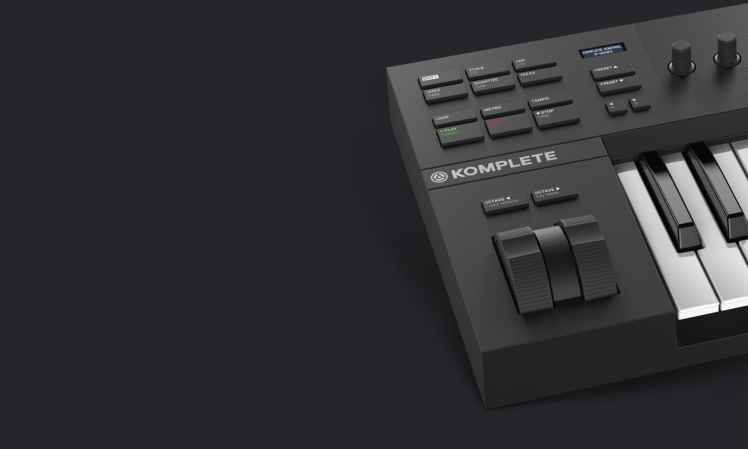
    Con este programa, ahora puedes realizar ajustes de sonido de tu música a la vez, con el software que te ayuda a realizar los efectos de sonido y preconfiguraciones de todos los instrumentos. Se integra inteligentemente con el hardware. Combina efecto de instrumento con loop, etc. Podrás procesar la música hasta el más mínimo detalle de los ajustes y tocar el acorde de una forma más práctica y sencilla.


    Enlace alternativo1


    Enlace alternativo2


    Enlace alternativo3


    Contraseña: 12345


  • Steampunk Tower Apk Full Mod Cheat v1.1.0 Descargar Android

    Steampunk Tower Apk Full Mod Cheat v1.1.0 Descargar Android

    Usted está aquí: Descarga del programa completo Descarga de programas completos – Descargar juegos / Juegos de Android, Descarga de trucos de juegos de Android / Steampunk Tower Apk Full Mod Cheat v1.1.0 Descargar Android

    Steampunk Tower Apk Full Mod Cheat v1.1.0 Descargar Android

    Steampunk Tower Apk Full Mod Cheat v1.1.0 Descargar Android

    Torre Steampunkes un buen juego para aquellos a quienes les gusta o quieren jugar juegos de defensa.
    Puedes proteger tu torre de los enemigos entrantes y defender tu torre. Contiene puntos ilimitados.
    Haga clic para ampliar la imagen.
    Haga clic para ampliar la imagen.


    ————————————————————

    Dimensión:62-mb
    Compresión: Rar / Sin Contraseña
    Exploración: Webroot. / Condición clara

    ————————————————————–

    Haga clic para ampliar la imagen.

    Torre Steampunk Apk

    (((Alternativa)))

    Torre Steampunk Apk

    nuevo truco

  • Cómo instalar la recuperación TWRP oficial en Realme X2 y rootearlo

    Cómo instalar la recuperación TWRP oficial en Realme X2 y rootearlo

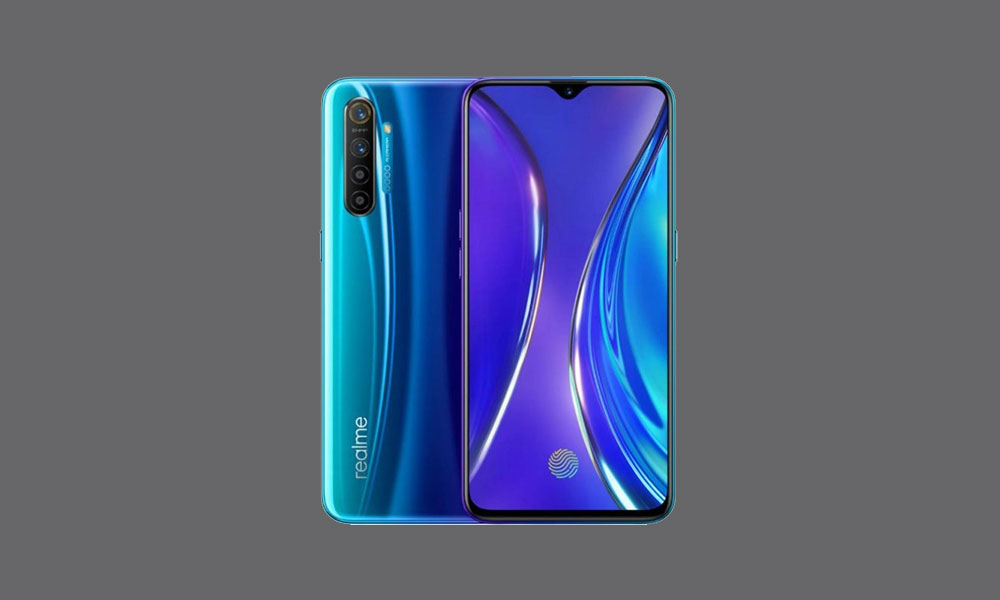
    Realme X2 (nombre en clave: RMX1991/RMX1992/RMX1993) se lanzó en septiembre de 2019. El teléfono venía con Android 9.0 Pie. Recientemente, este dispositivo recibió soporte oficial de recuperación TWRP. Entonces, en esta página, lo guiaremos para instalar TWRP Recovery en Realme X2. Esta guía contiene instrucciones escritas y un video tutorial para ayudarlo a instalarla rápidamente. Asegúrese de descargar los archivos necesarios y luego continúe directamente con las instrucciones de instalación. Recuperación TWRP y root de tu Realme X2.

    Ten en cuenta que antes de continuar con el proceso, primero deberás desbloquear el gestor de arranque del dispositivo. Como los fabricantes de teléfonos inteligentes proporcionan un gestor de arranque bloqueado en sus dispositivos debido a algunos problemas de seguridad, para instalar un archivo de terceros deberá desbloquear el gestor de arranque. Luego puede instalar TWRP Custom Recovery en su dispositivo Realme X2 y rootearlo también. TWRP Recovery también puede realizar copias de seguridad de Nandroid, restaurar, borrar el sistema/datos/caché y mucho más.

    Cómo instalar la recuperación TWRP oficial en Realme X2 y rootearlo

    Recuperación de TWRP y sus beneficios

    Team Win Recovery Project es una imagen de recuperación personalizada de software de código abierto para dispositivos Android. Proporciona una interfaz de pantalla táctil que permite a los usuarios instalar firmware de terceros y realizar copias de seguridad del sistema actual, cuyas funciones a menudo no son compatibles con las imágenes de recuperación de stock. – Wikipedia

    Ventajas de la recuperación TWRP:

    • Puede actualizar una ROM personalizada en Realme X2 usando TWRP
    • Puedes modificar archivos zip para personalizar tu teléfono
    • Fácil de flashear y usar módulos Xposed usando TWRP
    • Fácil de rootear y desrootear usando el zip flashable TWRP Recovery SuperSU
    • Puedes instalar Magisk en Realme X2
    • Fácil de crear y restaurar copias de seguridad de Nandroid usando TWRP Recovery.
    • Fácil acceso para restaurar la copia de seguridad de Nandroid.
    • Puede actualizar un archivo de imagen usando TWRP Recovery en Realme X2
    • Es fácil eliminar todo el bloatware usando TWRP Recovery en Realme X2.
    • Para underclock y overclock.
    • Puede limpiar, borrar caché y datos.

    Cómo instalar la recuperación TWRP oficial en Realme X2 (RMX1991/RMX1992/RMX1993)

    Antes de continuar con el proceso de instalación de TWRP, asegúrese de seguir correctamente todos los requisitos previos que se mencionan a continuación.

    Requisitos previos:

    Detalles de recuperación de TWRP

    Nombre del archivo Recuperación TWRP
    Versión Último
    Apoyo Oficial
    Promotor Equipo TWRP
    Enlace de descarga Descargar

    Descargo de responsabilidad:

    GetDroidTips no será responsable de ningún tipo de daño o error que ocurra en su dispositivo durante/después de instalar los archivos o seguir esta guía. Asegúrate de hacer una copia de seguridad completa antes de hacer cualquier cosa. Haga esto bajo su propio riesgo.

    Método: herramienta ADB y Fastboot

    Después de descargar todos los archivos, controladores y herramientas necesarios, siga el proceso de instalación.

    • En primer lugar, habilite las opciones de desarrollador y el modo de depuración USB en su dispositivo.
    • Ir al dispositivo Ajustes > Sistema > Sobre el telefono > luego toque el número de compilación siete veces para habilitar el modo de opciones de desarrollador.
    • Ahora vaya a Opciones de desarrollador en el menú Configuración y active el botón para habilitar Depuración USB.
    • A continuación, abra la carpeta ADB y Fastboot en su computadora. Luego mantenga presionada la tecla Mayús y haga clic derecho para abrir la ventana de comandos.ventana de comando adb
    • Apague su dispositivo> Presione los botones Subir volumen y Encendido juntos durante unos segundos para ingresar al modo Fastboot.
    • Conecte su dispositivo a la PC mediante un cable USB, escriba el siguiente código en la ventana de comandos y presione Enter:
    adb reboot bootloader
    • Ahora su dispositivo está conectado correctamente como dispositivo fastboot.
    • Escriba el siguiente comando y presione Enter para verificar que el dispositivo fastboot esté conectado o no:
    fastboot devices
    • Ahora, para instalar TWRP Recovery en su teléfono, escriba el siguiente comando y presione Enter:
    fastboot flash recovery twrpname.img
    • Para comenzar, puedes usar el comando inicio rápido nomtwrp.img
    • Eso es todo. Ha instalado correctamente TWRP Recovery en el dispositivo Realme X2. Ahora necesitas actualizar la raíz.

    ¿Cuál es la raíz?

    El rooteo de un teléfono inteligente es la forma no oficial de permitir que un administrador o superusuario acceda al sistema y al subsistema de su dispositivo. Por lo tanto, el usuario puede cambiar, modificar, editar o eliminar fácilmente archivos y aplicaciones del sistema.

    Con la ayuda de root, puede desinstalar bloatware, aumentar el rendimiento del dispositivo, reducir el consumo de batería, instalar módulos Xposed y mucho más. Sin embargo, rootear el teléfono inteligente anulará la garantía del dispositivo y ya no podrá obtener actualizaciones de software OTA. La forma incorrecta de rootear también puede bloquear fácilmente su dispositivo. Así que asegúrese de seguir la guía correctamente.

    La ventaja del enraizamiento:

    • Puede acceder a todos los archivos en su Realme X2, incluso a los archivos presentes en el directorio raíz de su teléfono.
    • Puedes aumentar el rendimiento de tu Realme X2 mediante overclocking.
    • Al rootear, puede aumentar la duración de la batería al hacer underclocking en Realme X2.
    • Desinstale Bloatware en Realme X2.
    • Puede bloquear anuncios en todas las aplicaciones de Android como Youtube y otras aplicaciones relacionadas con juegos.

    Leer también: Las 5 mejores alternativas de Adblock Plus para Android

    • Al rootear Realme X2, puede ver, editar o eliminar cualquier archivo del sistema en el directorio raíz.
    • Puede instalar Xposed Framework y muchos módulos Xposed compatibles.

    Pasos para rootear Realme X2

    Guía para Root Realme X2 a través de SuperSU

    Guía para Root Realme X2 a través de Magisk

    Asumimos que esta guía de instalación completa le resultará útil. Si tiene alguna pregunta, no dude en preguntar en los comentarios a continuación.

  • Recuperación TWRP para rootear Galaxy Grand Neo Plus GT-I9060M

    Recuperación TWRP para rootear Galaxy Grand Neo Plus GT-I9060M

    Recuperación personalizada para el Samsung Galaxy Grand Neo Plus GT-I9060Mtambién es válido para versiones GT-I9060I y GT-I9060I Dúos.

    Una vez que hayamos flasheado el nuevo recovery personalizado (TWRP) podemos, por ejemplo, obtener acceso root instalando el archivo Chainfire SuperSU: SR2-SuperSU-v2.79-SR2-20170103215521.zip.

    TWRP recovery se instala mediante Odin3, y luego accedemos a él pulsando subir volumen, tecla Home + encendido donde veremos sus numerosas funciones avanzadas.

    Para más detalles sobre este proceso y su aplicación paso a paso, visita el tutorial para rootear Samsung Galaxy Grand Neo Plus GT-I9060M-I.

    Descargue la recuperación TWRP para rootear el Galaxy Grand Neo Plus GT-I9060MDescargue la recuperación TWRP para rootear el Galaxy Grand Neo Plus GT-I9060M

  • Cómo rootear el teléfono inteligente ZTE Axon 7s

    Cómo rootear el teléfono inteligente ZTE Axon 7s

    Sácale el máximo provecho al celular ZTE Axon 7s ganando el permisos de administrador raíz de una manera sencilla y muy sencilla.

    En el tutorial que sigue te vamos a proporcionar otro procedimiento. root automatizado para teléfonos ZTE Axon 7scon el que podrás obtener acceso root en tan solo unos minutos.

    Tabla de contenido
    ¿Qué es la raíz?
    Beneficios
    Advertencias y contras
    Requisitos ZTE Axon 7s
    Configuraciones anteriores de ZTE Axon 7s
    Iniciar Root en ZTE Axon 7s
    Desbloquear el gestor de arranque de ZTE Axon 7s
    Comprobar el gestor de arranque ZTE Axon 7s
    Verificar Root ZTE Axon 7s
    Resumen
    Vídeotutorial paso a paso

    ¿No encuentras el archivo boot.img? aquí tienes la solución

    ¿Qué es el enraizamiento?

    Él uso excesivo oh raíz es el nombre común asignado a las cuentas de usuario que tienen todos los derechos en todos los niveles de acceso, tanto de usuario único como multiusuario.

    Asimismo, rootear o rootear una computadora consiste en un método que permite a los usuarios de un teléfono celular con sistema operativo Android obtener un acceso privilegiado similar a los permisos administrativos en los sistemas Linux, pudiendo así superar cualquier limitación de sistema y hardware establecida por el fabricante y/u operador de red.

    ¿Cuáles son las ventajas de rootear tu ZTE Axon 7s?

    • Capacidad para eliminar fácilmente Bloatware y eliminar aplicaciones del sistema potencialmente molestas.
    • Posibilidad de ganar más memoria para almacenamiento.
    • Personaliza parámetros complejos del sistema, como desbloquear, restaurar nuestro número IMEI, MAC así como overclocking de la CPU/GPU, etc.
    • Posibilidad de utilizar utilidades desarrolladas específicamente para teléfonos que tienen privilegios de superusuario.
    • Dividir, cambiar el tamaño y modificar particiones en la memoria interna (¡Advertencia! Esto puede ser extremadamente peligroso para la integridad del dispositivo.).
    • Realiza copias de seguridad o completa copias de seguridad y exporta el Firmware.

    Precauciones y advertencias que siempre hay que tener en cuenta

    1. Su dispositivo móvil suspenderá la vigencia de la garantía otorgada por el fabricante.
    2. Riesgo de que aplicaciones maliciosas obtengan permisos de superusuario.
    3. Amenaza de daño o pérdida de datos durante o después del proceso, por lo que recomiendo en cualquier caso hacer una copia de seguridad antes de iniciar root.
    4. El software del teléfono puede estar dañado; se recomienda asegurarse de poder obtener una copia flasheable de su rom si es necesario.
    5. Se suspenderá el soporte de actualización OTA/FOTA.

    Condiciones del método

    • PC con sistema operativo Windows XP hasta w10 o posterior, microarquitecturas de 32 o 64 bits.
    • Un cable de datos USB a Micro USB.
    • Descarga a tu computadora Aplicación MTKroot v2.5.5 para dispositivos ZTE Axon 7s.
    • Descarga la rom original de tu ZTE Axon 7s para extraer el boot si es posible desde el soporte del fabricante.

    Y No encuentras una rom oficial para tu ZTE Axon 7s Alternativamente, puedes extraer el archivo boot.img directamente desde tu ZTE Axon 7s simplemente siguiendo los pasos de este tutorial.

    Configuración de ZTE Axon 7s

    En el primer paso debes completar ciertos ajustes en la configuración del ZTE ZTE Axon 7s, estos residen principalmente en Activar la depuración USB así como Habilitar desbloqueo OEM.

    Las dos configuraciones se combinan en el panel del programador, que tendrás que activar previamente tocando 7 veces continuamente encima de la caja ->

    Menú de configuración-> Información del teléfono -> versión de software oh Número de compilación.

    Cómo rootear el ZTE Axon 7s

    En primer lugar, debes extraer el paquete que has descargado en tu ordenador e iniciar la herramienta MTKroot v2.5.5.

    Inicie MTKroot v2.5.5 para ZTE Axon 7sInicie MTKroot v2.5.5 para ZTE Axon 7s
    Iniciando MTKroot v2.5.5 en ZTE Axon 7s

    Haga clic en el botón Controladores -> Qualcomm y terminar de instalar los drivers.

    Controladores USB Qualcomm para ZTE Axon 7sControladores USB Qualcomm para ZTE Axon 7s
    Instalar drivers Qualcomm ZTE Axon 7s

    Asimismo, repita los pasos para instalar los controladores. BAsD.

    Nota: El programa MTKroot v2.5.5 ya cuenta con los drivers necesarios para que el ordenador reconozca el terminal ZTE Axon 7s.

    Conecte su dispositivo ZTE Axon 7s a su computadora usando el cable de datos y luego presione Restablecer USB.

    Haga clic en la pestaña en la parte superior izquierda ¡¡Sin botas de heno!! -> Llevaragregue el archivo boot.img y luego haga clic en el botón Parche de proceso.

    cargar boot.img ZTE Axon 7scargar boot.img ZTE Axon 7s

    El software Magisk Manager se iniciará automáticamente en tu Smartphone, sigue las instrucciones que verás en tu pantalla para parchear el arranque.

    Luego presione Prueba del BAD y espera un momento hasta que puedas leer el texto’Dispositivo reconocido‘momento en el que tienes que hacer clic en el botón Soy un fastboot.

    ZTE Axon 7s reinicia USB, prueba ADB, ir a FastbootZTE Axon 7s reinicia USB, prueba ADB, ir a Fastboot
    ZTE Axon 7s Reiniciar USB + Test ADB + Fastboot

    Ahora tómate un momento mientras tu teléfono ZTE Axón 7s reinicie en modo Fastboot, luego haga clic en Probar arranque rápido.

    Una vez más hay que esperar hasta que la fila’Dispositivo encontrado‘ antes de poder pasar a la siguiente etapa.

    Cómo abrir el gestor de arranque de tu Smartphone ZTE Axon 7s

    En el siguiente nivel tendrás que liberar el gestor de arranque de tu ZTE Axon 7s, otra acción fundamental que realizaremos de forma automática.

    Aunque recuerda que debes saltarte el proceso en caso de que lo hayas liberado nuevamente.

    Hacer clic Prueba del cargador de arranque si necesita comprobar su estado.

    Comprobar el gestor de arranque ZTE Axon 7sComprobar el gestor de arranque ZTE Axon 7s
    Comprobar el gestor de arranque en ZTE Axon 7s

    En caso de que lo considere necesario desbloquea el gestor de arranque en tu ZTE Axon 7s simplemente haga clic para Liberar cargador de arranque -> Acepta y lleva a cabo las instrucciones que aparecen en la pantalla de tu celular.

    Recuerda que debes presionar la tecla aumentar el volumen para proceder.

    Desbloquear el gestor de arranque ZTE Axon 7sDesbloquear el gestor de arranque ZTE Axon 7s
    Desbloquear el gestor de arranque ZTE Axon 7s

    Atención: Cuando abra el gestor de arranque, el sistema de su ZTE Axon 7s se restablecerá al estado de fábrica.

    Por lo tanto, se recomienda crear una copia de seguridad u opcionalmente hacer una copia de seguridad de los archivos, contactos, fotos y otros datos en una memoria SD externa.

    Una vez desbloqueado el bootloader la siguiente fase consiste en finalizar este proceso dejando el ZTE Axon 7s con sus correspondientes privilegios de root.

    Vaya a la parte superior izquierda del software MTKroot v2.5.5 y elija la opción raíz, luego haga clic una vez en Root en la parte inferior.

    Opción Root ZTE Axon 7sOpción Root ZTE Axon 7s
    Opción Root ZTE Axon 7s

    En unos segundos tu teléfono móvil habrá sido rooteado, por lo tanto podrás ver la palabra “OK” proyectada tanto en el ZTE Axon 7s como simultáneamente en la ventana de MTKroot v2.5.5.

    Luego haga clic en el botón Salir del arranque rápido Al regresar el celular se reiniciará al sistema Android.

    Una vez que tu ZTE Axon 7s se reinicie por completo deberás presionar el botón Aplicaciones -> instalar magia y verifique si la aplicación Magisk Manager aparece en el panel del ZTE Axon 7s.

    Para poder utilizar la aplicación Magisk Manager primero debes conectar tu dispositivo a Internet, usando datos móviles o Wi-Fi.

    Para finalizar el tutorial solo tienes que hacer clic en el botón Comprobar raíz -> siguiente Aceptar y nada más.

    Comprobar Root ZTE Axon 7sComprobar Root ZTE Axon 7s
    Comprobar Root ZTE Axon 7s

    Nota: Si la Aplicación no se instala, haga clic en el botón Desinstalarespere dos segundos y una vez más haga clic en instalar.

    Pasos simplificados

    Resumen proceso Root ZTE Axon 7sResumen proceso Root ZTE Axon 7s
    Resumen proceso Root ZTE Axon 7s
    1. Abra la aplicación MTKroot v2.5.5 y luego conecte su dispositivo móvil ZTE Axon 7s a su computadora.
    2. Reinicie su dispositivo móvil ZTE Axon 7s para acceder a las opciones de inicio rápido haciendo clic en Soy un fastboot -> Probar arranque rápido.
    3. Si es necesario, desbloquee el gestor de arranque haciendo clic en Liberar cargador de arranque.
    4. Finalmente seleccione la opción raíz y presione el botón Raíz.

    Vídeo tutorial de ayuda paso a paso sobre cómo rootear el Smartphone ZTE Axon 7s

  • Descargar Retro Soccer Arcade Football APK – Mod Money v4.203

    Descargar Retro Soccer Arcade Football APK – Mod Money v4.203

    Usted está aquí: Descarga del programa completo Descarga de programas completos – Descargar juegos / Juegos de Android, Descarga de trucos de juegos de Android / Descargar Retro Soccer Arcade Football APK – Mod Money v4.203

    Descargar Retro Soccer Arcade Football APK – Mod Money v4.203

    Descargar Retro Soccer Arcade Football APK – Mod Money v4.203
    Fútbol retro Arcade Fútbol Apk, En el juego, dirigirás a los jugadores de fútbol en vista de píxeles, crearás tu propio equipo y jugarás partidos en diferentes niveles. En el juego Retro Soccer Arcade Football, dirigirás a los jugadores de fútbol legendarios e intentarás marcar tantos goles como puedas en la portería del oponente. En este juego con excelentes gráficos, intentarás ganar las copas de liga en las que has participado y tratar de ganar en partidos divertidos.


    ————————————————————-

    Dimensión: 60 mb
    Compresión: Rar / Sin Contraseña

    ————————————————————–

    Fútbol retro Arcade Fútbol Apk

    (((Alternativa)))

    Fútbol retro Arcade Fútbol Apk

  • TWRP para rootear Galaxy Ace 4 Neo SM-G318ML

    TWRP para rootear Galaxy Ace 4 Neo SM-G318ML

    Paquete de archivos para instalar la recuperación personalizada TWRP equipowine instalar SuperSU Fuego en cadena para obtener permisos de usuario root en teléfonos móviles Samsung Galaxy Ace 4 Neo SM-G318ML y SM-G318ML/DS (Doble SIM).

    Para rootear este dispositivo, primero debemos actualizar la recuperación personalizada TWRP usando Odín3luego de lo cual ingresaremos al menú TWRP y cargaremos el archivo ZIP SuperSU desde la opción INSTALAR.

    El proceso detallado para rootear Samsung Glaxy Ace 4 Neo SM-G318ML Lo dejamos en este enlace.

    Descarga TWRP para rootear Galaxy Ace 4 Neo SM-G318MLDescarga TWRP para rootear Galaxy Ace 4 Neo SM-G318ML

  • Cómo rootear e instalar TWRP Recovery en Itel A15

    Cómo rootear e instalar TWRP Recovery en Itel A15

    Buenas noticias para todos los usuarios de Itel A15. Hoy te contamos cómo instalar TWRP Recovery en Itel A15. La recuperación de TWRP se considera una de las contribuciones importantes de la activa comunidad de desarrolladores de Android. Esta recuperación personalizada de código abierto se utiliza ampliamente en todo el mundo. La recuperación TWRP ayuda a instalar ROM personalizada, kernel, módulos, raíz o incluso realizar copias de seguridad y restaurar cualquier ROM.

    Si está aquí, probablemente se esté preguntando cómo instalar TWRP Recovery en Itel A15. Simplemente puede seguir la guía que se proporciona aquí. Una vez realizada la instalación, puede actualizar Super SU o Magisk para rootear su dispositivo muy rápidamente. Antes de instalar TWRP Recovery, comprendamos qué es TWRP Recovery y sus beneficios.

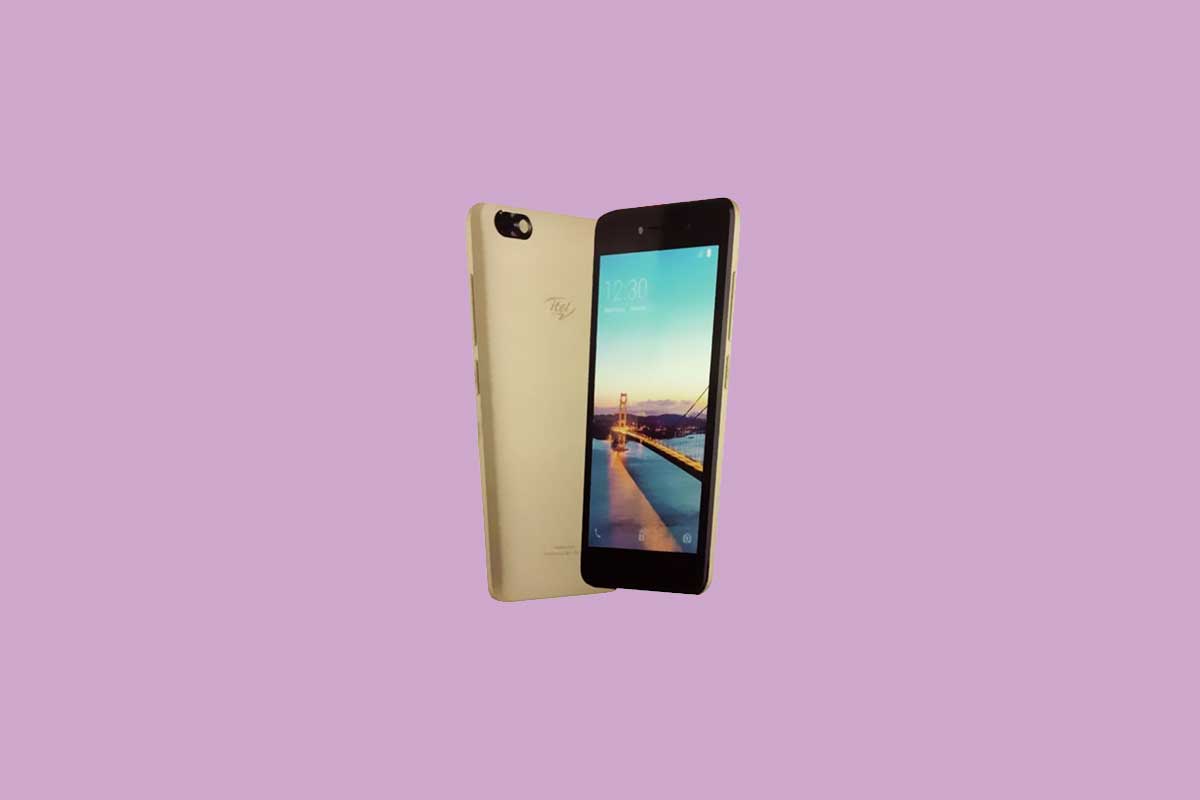
    En cuanto a las especificaciones, el Itel A15 tiene una pantalla IPS de 5 pulgadas con una resolución de pantalla de 480 x 854 píxeles. Está alimentado por el procesador MediaTek MT6580M junto con 1 GB de RAM. El teléfono incluye 8 GB de memoria interna con soporte de almacenamiento ampliable de 32 GB mediante tarjeta microSD. La cámara del itel A15 viene con una cámara trasera de 5 MP con flash LED de doble tono y una cámara frontal de 2 MP para selfies. Está respaldado por una batería de polímero de litio no extraíble de 2050 mAh. El Itel A15 también tiene un sensor de huellas dactilares.

    Cómo rootear e instalar TWRP Recovery en Itel A15

    ¿Qué es la recuperación TWRP?

    TWRP significa Proyecto de recuperación TeamWin. Es una recuperación personalizada totalmente táctil y de código abierto para dispositivos Android. Esta es la mejor recuperación personalizada después de ClockworkMod (también conocido como CWM). A diferencia de Stock Recovery, TWRP le permite instalar ROM, kernel, módulos personalizados o incluso rootear cualquier dispositivo Android en solo unos simples pasos.

    [su_quote cite=”Wikipedia” url=”https://en.wikipedia.org/wiki/TWRP”]Team Win Recovery Project (TWRP) es una imagen de recuperación personalizada de software de código abierto para dispositivos Android. Proporciona una interfaz de pantalla táctil que permite a los usuarios instalar firmware de terceros y realizar copias de seguridad del sistema actual, funciones que a menudo no son compatibles con las imágenes de recuperación de stock. Por lo tanto, suele instalarse al rootear dispositivos Android, aunque no depende de que el dispositivo esté rooteado para instalarse.[/su_quote]

    Ventajas de la recuperación TWRP:

    • Puede actualizar una ROM personalizada en Itel A15 usando TWRP
    • Puedes modificar archivos zip para personalizar tu teléfono
    • Fácil de flashear y usar módulos Xposed usando TWRP
    • Fácil de rootear y desrootear usando el zip flashable TWRP Recovery SuperSU
    • Puedes instalar Magisk en Itel A15
    • Fácil de crear y restaurar copias de seguridad de Nandroid usando TWRP Recovery.
    • Fácil acceso para restaurar la copia de seguridad de Nandroid.
    • Puede actualizar el archivo de imagen usando TWRP Recovery en Itel A15.
    • Fácil de eliminar todo el bloatware usando TWRP Recovery en Itel A15.
    • Para underclock y overclock.
    • Puede limpiar, borrar caché y datos.

    Antes de seguir los métodos solo quiero advertirte que al hacer esto perderás la garantía y, a veces, si no lees los pasos y haces algo mal, tu dispositivo puede destruirse. Esto no sucederá si sigues cuidadosamente nuestra guía paso a paso.

    Ver publicación popular

    Pasos para instalar TWRP Recovery en Itel A15

    Recuerde que esta guía trata sobre la instalación de TWRP Recovery en Itel A15, así que no intente la misma imagen de recuperación en otro dispositivo. Antes de actualizar la recuperación, lea e instale los controladores y el software necesarios en su PC.

    Descargue los archivos requeridos

    Recuperación TWRP

    Descargar SuperSU Zip

    Descargar Magic Zip

    Requisito previo:

    Artículo relacionado

    Guía de instalación mediante la ventana de comandos de Adb:

    [su_note note_color=”#035786″ text_color=”#ffffff”]En GetDroidTips, nosotros no será responsable de ningún tipo de daño ocurrido a su dispositivo mientras sigue esta guía. Haga esto bajo su propio riesgo. Recuerde que rootear o instalar Custom Recovery anulará la garantía de su teléfono.[/su_note]

    Siga las instrucciones a continuación para instalar TWRP en su teléfono:

    Guía completa para instalar TWRP Recovery en su teléfono

    Mire el video sobre cómo instalar TWRP Recovery usando la herramienta ADB Fastboot

    Cómo rootear Itel A15:

    Para rootear su teléfono, necesita una recuperación TWRP compatible o cualquier aplicación de rooteo. Con la ayuda de aplicaciones de rooteo, puedes rootear Itel A15 sin PC/computadora. Aquí en esta guía ya tenemos una recuperación TWRP compatible, así que aquí te guiaré para que actualices superSU o Magisk para rootear tu teléfono. Antes de rootear, comprendamos ¿Qué es rootear en un teléfono Android?

    ¿Qué significa enraizar?

    Rootear no significa hackear. Así que no compares el término hacking con rooting. De hecho, eso no es del todo cierto. Pues rootear para Android no significa otra cosa que hacer jailbreak al dispositivo para acceder al directorio raíz de tu móvil Android. Esto significa que eliminas restricciones y limitaciones de tu teléfono o tableta Android para realizar tareas inalcanzables.

    Al rootear el Itel A15, inyectas un archivo llamado SU binario en la raíz de tu teléfono. Técnicamente hablando, rootear cualquier teléfono Android anulará la garantía de la marca, pero no te preocupes, puedes eliminar o restaurar tu dispositivo en cualquier momento sin ningún problema.

    La ventaja del enraizamiento:

    Guía raíz:

    Aquí está la guía sobre cómo rootear el teléfono inteligente Itel A15. Asegúrate de descargar SuperSU o Magisk para rootear tu teléfono.

    [su_note note_color=”#faf5ce” text_color=”#1d1d1d”]Nota: No intentes actualizar Magisk y SuperSU en tu teléfono. Necesitas rootear con SuperSU o Magisk[/su_note]

    Guía completa para instalar SuperSU en su teléfono

    Guía completa para instalar Magisk y Magisk Manager

    Espero que esta guía haya sido útil para rootear e instalar TWRP Recovery en Itel A15. Para cualquier duda, puedes dejar un comentario a continuación.

  • Descargar Puzzle Quest Immortal Edition – PC completo

    Descargar Puzzle Quest Immortal Edition – PC completo

    Usted está aquí: Descargar programas completos Descargar programas completos – Descargar juegos / Descargar juegos de tamaño reducido, Descargar juegos completos, Juegos para PC / Descargar Puzzle Quest Immortal Edition – PC completo

    Descargar Puzzle Quest Immortal Edition – PC completo

    Puzzle Quest Edición Inmortal lleno Descargar – PC v1.0.2.3544


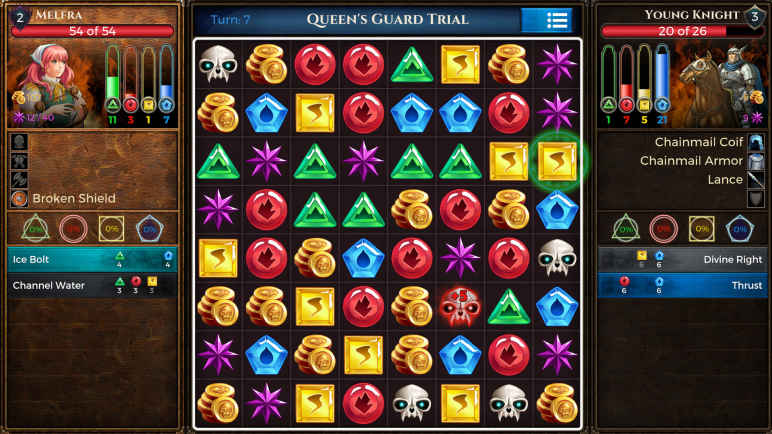
    Puzzle Quest Immortal Edition, juego lanzado en 2025 La aventura de rompecabezas perfecta, remasterizada desde hace 20 años hasta el presente. Desafía a tus oponentes y derrota al enemigo luchando intensamente. Harás tareas e intentarás unir 3 gemas diferentes. Al mismo tiempo, recolectarás recompensas, ganarás hechizos, harás amigos que te servirán como escuderos, lucharás con criaturas y monstruos, crearás edificios especiales y te asegurarás de que estos edificios te den poder. Construye y mantén tu propio imperio.



    ¿Sistema y requisitos para PC de Puzzle Quest Immortal Edition?

    RAM: Memoria de 4 GB ++ y superior ++
    Disco duro: 2GB++
    Tarjeta gráfica: Intel HD 5000
    Ventanas: (x64) 10
    DX: 11 Versión ++
    Procesador: Intel Core i3 4to


    Alternativa: Enlace1


    Alternativa: Enlace2


    Alternativa: Enlace3