El archivo Flash lo ayudará a actualizar, degradar o reinstalar el firmware (SO) original en su dispositivo móvil. Además, el archivo Flash (ROM) también le permite reparar el dispositivo móvil en caso de un problema de software, un problema de bucle de arranque, un problema de IMEI o un problema muerto.
Nombre del archivo: Xiaomi_15_OS2.0.12.0.VOCCNXM_20241026.0000.00_China_15_XFT.zip Tamaño del archivo: 9,76GB Herramienta Flash: Herramienta flash Xiaomi Cómo flashear (instalar): Sigue el tutorial
Firmware original Huawei Y6 2018 ATU-LX3-BD (archivo Flash)
El archivo Flash lo ayudará a actualizar, degradar o reinstalar el firmware (SO) original en su dispositivo móvil. Además, el archivo Flash (ROM) también le permite reparar el dispositivo móvil en caso de un problema de software, un problema de bucle de arranque, un problema de IMEI o un problema muerto.
Nombre del archivo: Huawei_Y6_2018_ATU-LX3-BD_1.0.0.53_Board_Software_General_8.0.0_R1_05022JHT_HMT.zip Tamaño del archivo: 1,90GB Herramienta Flash: Herramienta multiflash de Huawei Cómo flashear (instalar): Sigue el tutorial
Firmware original Oppo A60 CPH3669 (archivo Flash)
El archivo Flash lo ayudará a actualizar, degradar o reinstalar el firmware (SO) original en su dispositivo móvil. Además, el archivo Flash (ROM) también le permite reparar el dispositivo móvil en caso de un problema de software, un problema de bucle de arranque, un problema de IMEI o un problema muerto.
Nombre del archivo: Oppo_A60_CPH3669_EX_11_14.0.1.1202EX01_241110_QFIL.zip Tamaño del archivo: 12,76GB Herramienta Flash: BLOQUEAR herramienta flash Cómo flashear (instalar): Sigue el tutorial
Firmware original Oppo A60 CPH3669 (archivo Flash)
El archivo Flash lo ayudará a actualizar, degradar o reinstalar el firmware (SO) original en su dispositivo móvil. Además, el archivo Flash (ROM) también le permite reparar el dispositivo móvil en caso de un problema de software, un problema de bucle de arranque, un problema de IMEI o un problema muerto.
Nombre del archivo: Oppo_A60_CPH3669_EX_11_14.0.1.1202EX01_241110_QFIL.zip Tamaño del archivo: 12,76GB Herramienta Flash: BLOQUEAR herramienta flash Cómo flashear (instalar): Sigue el tutorial
Firmware original Lenovo Tab P12 TB372FC (archivo Flash)
El archivo Flash lo ayudará a actualizar, degradar o reinstalar el firmware (SO) original en su dispositivo móvil. Además, el archivo Flash (ROM) también le permite reparar el dispositivo móvil en caso de un problema de software, un problema de bucle de arranque, un problema de IMEI o un problema muerto.
Usted está aquí: Descargar programas completos Descargar programas completos – Descargar juegos / Descargar juegos completos, juegos de PC, descargar juegos turcos / Descarga de Retrowave 2 – PC completa en turco
Descarga de Retrowave 2 – PC completa en turco
Retroonda 2 lleno Descargar – PC turco
En el juego lanzado Retrowave 2.2025. Al ser propietario de coches de los años 80, viajará por la carretera para siempre. Vivirás una experiencia única viajando por las carreteras del maravilloso mundo y la tendrás en el coche Rertowave. Deslumbra a tus fans e intenta ganar monedas mejorando tu auto en esta carretera. Compra coches ahorrando suficiente dinero y participa en carreras con vehículos nuevos. Participarás en 20 universos diferentes y desbloquearás 15 coches diferentes. También admite 4 modos de juego diferentes.
¿Sistema y requisitos de Retrowave 2 PC?
RAM: Memoria de 4 GB ++ y superior ++ Disco duro: 5GB++ Tarjeta gráfica: NVIDIA GeForce GT 460 o AMD Radeon HD 6450 Ventanas: (x64) 10 / 11 Procesador: AMD Athlon X2 2,8 GHz o Intel Core 2 Duo 2,4 GHz
Usted está aquí: Descargar Programa Completo Descargar Programas Completos – Descargar Juegos / Programas de Variedades Generales / Descargue EaseUS Todo Backup Home – Full 2025 v16.3.0 Build 20250122
Descargue EaseUS Todo Backup Home – Full 2025 v16.3.0 Build 20250122
Descargue EaseUS Todo Backup Home – Full 2025 v16.3.0 Build 20250122 Multilingüe
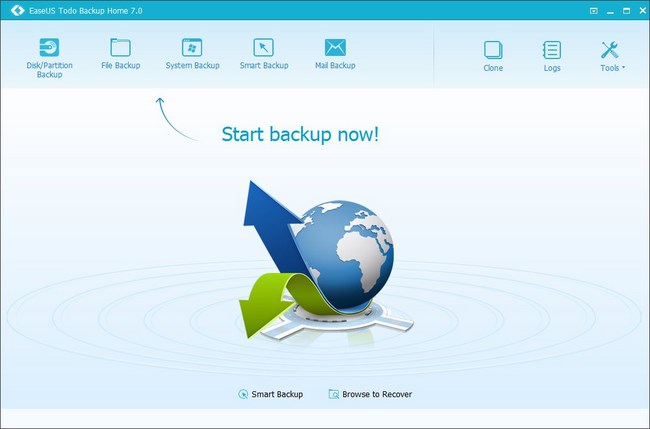
EaseUS Todo Backup Iniciodocumento de imagen de video musical etc. Desarrollado para realizar copias de seguridad de muchos archivos. Se recomienda un programa que haga una copia de seguridad de los datos de forma profesional y proporcione protección total.
Usted está aquí: Descargar Programa Completo Descargar Programas Completos – Descargar Juegos / Programas de Variedades Generales / Descargue EaseUS Todo Backup Home – Full 2025 v16.3.0 Build 20250122
Descargue EaseUS Todo Backup Home – Full 2025 v16.3.0 Build 20250122
Descargue EaseUS Todo Backup Home – Full 2025 v16.3.0 Build 20250122 Multilingüe
EaseUS Todo Backup Iniciodocumento de imagen de video musical etc. Desarrollado para realizar copias de seguridad de muchos archivos. Se recomienda un programa que haga una copia de seguridad de los datos de forma profesional y proporcione protección total.
Usted está aquí: Descargar Programa Completo Descargar Programas Completos – Descargar Juegos / Programas de Variedades Generales / Descargue EaseUS Todo Backup Home – Full 2025 v16.3.0 Build 20250122
Descargue EaseUS Todo Backup Home – Full 2025 v16.3.0 Build 20250122
Descargue EaseUS Todo Backup Home – Full 2025 v16.3.0 Build 20250122 Multilingüe
EaseUS Todo Backup Iniciodocumento de imagen de video musical etc. Desarrollado para realizar copias de seguridad de muchos archivos. Se recomienda un programa que haga una copia de seguridad de los datos de forma profesional y proporcione protección total.
Con ayuda de la siguiente entrada te enseñaremos cómo rootear dispositivos móviles Multiláser MS60F Plus.
Al igual que las copias de seguridad periódicas y mantener actualizado su dispositivo, obtener acceso root en el Multilaser MS60F Plus también es un paso muy importante que se puede realizar en el teléfono inteligente.
¿No encuentras el maletero? archivo, luego verifique este
¿Qué es el enraizamiento?
Superusuario oh raíz es el nombre común asignado a las cuentas de usuario administrador que tienen todos los derechos para todos los tipos de acceso, tanto de usuario único como multiusuario.
Asimismo, rootear un dispositivo móvil es una táctica que permite al usuario de una computadora obtener acceso privilegiado similar a los permisos administrativos en sistemas Linux o Unix, rompiendo así cualquier restricción de sistema y software que pueda haber establecido por fabricantes u operadores de red.
¿Cuáles son las ventajas de rootear el Multilaser MS60F Plus?
Poder eliminar cualquier Bloatware fácilmente y deshacerse de aplicaciones potencialmente inútiles del sistema.
Posibilidad de obtener capacidad extra de almacenamiento interno.
Adapta parámetros avanzados del sistema, como desbloquear el Multilaser MS60F Plus, recuperar el IMEI o MAC, overclocking, entre otros.
Poder utilizar aplicaciones diseñadas exclusivamente para dispositivos móviles que tengan privilegios de superusuario.
Eliminar, crear y modificar nuevas particiones (Hacer esto es muy peligroso para la integridad del dispositivo.).
Crear bakups o copias de seguridad del sistema de particiones además de poder exportar todo el Firmware.
Precauciones y desventajas que siempre se deben tener en cuenta
El teléfono anulará la garantía proporcionada por el fabricante.
Exposición a aplicaciones maliciosas realizadas con permiso de superusuario.
Exposición a daños o deterioro de los datos durante o después del proceso, por lo que se recomienda en todo momento realizar una copia de seguridad antes de iniciar root.
La ROM del teléfono puede estar dañada; se recomienda asegurarse de poder obtener una copia original del firmware si es necesario.
Se cancelará la compatibilidad con actualizaciones OTA/FOTA.
Pautas del proceso
PC con alguna versión de Windows w7 a w10 o superior.
Descarga el firmware original para tu Multilaser MS60F Plus del cual extraerás el archivo boot.img si es posible desde la página oficial de soporte y descargas.
Y No encuentras la rom oficial de Multilaser MS60F Plus Tienes la alternativa de tener el archivo boot.img directamente desde la computadora solo siguiendo los pasos de este tutorial.
Configuración en el Multilaser MS60F Plus
El primer paso consiste en realizar ciertos ajustes en el panel de configuración de tu Multilaser MS60F Plus, los cuales pasan por Habilitar desbloqueo OEM junto con Activar la depuración USB.
Ambas preferencias están reunidas en la sección de desarrollo, que deberás habilitar previamente. presionando 7 veces continuó en el recuadro;
Ajusta-> Información del teléfono -> Número de compilación.
Cómo rootear el dispositivo Multilaser MS60F Plus
En primer lugar, tendrás que extraer el paquete que has descargado en el escritorio de tu ordenador con Windows y luego abrir la herramienta MTKroot v2.5.5.
Ejecutando MTKroot v2.5.5 en Multilaser MS60F Plus
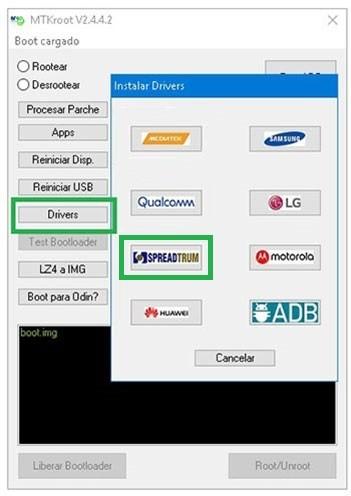
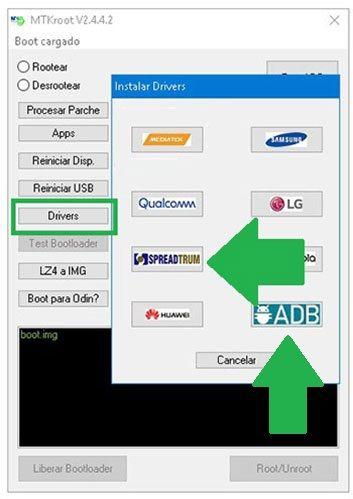
Haga clic en Controladores -> Spreadtrum y complete la instalación de los controladores necesarios.
Instale los controladores SPD Multilaser MS60F Plus
Repita este paso también para instalar los controladores. BAsD.
Nota: La aplicación MTKroot v2.5.5 incluye todos los drivers USB y Fastboot necesarios para el celular Multilaser MS60F Plus.
conectar el celular Multiláser MS60F Plus a la computadora usando un puerto de datos USB y luego haga clic una vez en el botón Restablecer USB.
Haga clic en la pestaña en la parte superior izquierda ¡¡Sin botas de heno!! -> Llevaragregue el archivo boot.img y finalmente haga clic en el botón Parche de proceso.
Automáticamente se abrirá el programa Magisk Manager en tu Multilaser MS60F Plus, sigue las instrucciones que aparecerán en pantalla para crear el parche.
Luego tienes que presionar el botón Prueba del BAD y espera hasta que puedas ver el texto ‘Dispositivo detectado’ momento en el que tendrás que pulsar en Soy un fastboot.
Multilaser MS60F Plus Reinicie USB, pruebe ADB, vaya a Fastboot
Ahora espera un momento mientras Multiláser MS60F Plus reinicie en modo gestor de arranque y luego haga clic en Probar arranque rápido.
Una vez más, deberá esperar hasta que aparezca la frase “Dispositivo detectado” antes de poder pasar a la siguiente etapa.
Desbloquee el gestor de arranque del Multilaser MS60F Plus
A continuación llegará el momento de abrir el gestor de arranque de tu dispositivo móvil, otro paso que también podemos realizar con un solo clic.
Pero tendrás que saltarte esta operación si ya la has desbloqueado antes.
Haga clic en el botón Prueba del cargador de arranque para comprobar su estado.
Comprobar el gestor de arranque Multilaser MS60F Plus
Si es necesario abrir el gestor de arranque del Multilaser MS60F Plus, sólo tienes que pulsar el botón Liberar cargador de arranque -> Acepta y luego sigue las pautas que aparecerán en la pantalla del celular.
Debes presionar el botón aumentar el volumen para autorizar.
Desbloquear el gestor de arranque Multilaser MS60F Plus
Recuerde: abrir el gestor de arranque restablecerá su teléfono móvil a su estado predeterminado.
Por este mismo motivo, debes realizar una copia de seguridad u opcionalmente hacer una copia de seguridad de tus contactos, fotos, archivos y otros datos en una unidad de almacenamiento Micro SD.
Una vez desbloqueado el bootloader, el siguiente paso será finalizar este proceso y finalmente dejar el teléfono Multilaser MS60F Plus con sus correspondientes privilegios de root.
Desplácese hasta la parte superior izquierda de MTKroot v2.5.5 y marque la opción raíz, luego haga clic en Root en la esquina opuesta.
Seleccione Root Multilaser MS60F Plus
En tan sólo unos segundos tu teléfono estará rooteado y leerás el mensaje “OK” que se muestra en el terminal Multilaser MS60F Plus y en la aplicación MTKroot v2.5.5.
Luego haga clic una vez en Salir del arranque rápido Para reiniciar su dispositivo móvil, se reiniciará en el entorno de Android.
Una vez que su Multilaser MS60F Plus se reinicie por completo, haga clic en el botón Aplicaciones -> instalar magia y asegúrese de que la aplicación Magisk Manager esté en el panel Multilaser MS60F Plus.
Para que la aplicación Magisk Manager funcione correctamente, primero debes conectar el terminal a Internet, mediante Wi-Fi o datos de red.
Para concluir este tutorial solo tienes que hacer clic Comprobar raíz -> luego aceptar y nada más.
Comprobar raíz Multilaser MS60F Plus
Nota: Si la aplicación Magisk Manager no aparece instalada, haga clic en Desinstalarespere dos segundos y una vez más haga clic en el botón Instalar Administrador Mágico.
Método simplificado
Pasos simplificados para rootear Multilaser MS60F Plus
Inicie el programa MTKroot v2.5.5 y conecte el Multilaser MS60F Plus con la computadora.
Reinicie el Multilaser MS60F Plus en modo fastboot haciendo clic en el botón Soy un fastboot -> Probar arranque rápido.
Si es necesario, desbloquee el gestor de arranque haciendo clic en Liberar cargador de arranque.
Finalmente seleccione la opción raíz y presione el botón Raíz.
Vídeo tutorial indicativo de cómo rootear el Smartphone Multilaser MS60F Plus
Firmware original Xiaomi Redmi Note 14 (archivo Flash)
El archivo Flash lo ayudará a actualizar, degradar o reinstalar el firmware (SO) original en su dispositivo móvil. Además, el archivo Flash (ROM) también le permite reparar el dispositivo móvil en caso de un problema de software, un problema de bucle de arranque, un problema de IMEI o un problema muerto.
Firmware original del Samsung Galaxy S25 Plus 5G SM-S936U (archivo Flash)
El archivo Flash lo ayudará a actualizar, degradar o reinstalar el firmware (SO) original en su dispositivo móvil. Además, el archivo Flash (ROM) también le permite reparar el dispositivo móvil en caso de un problema de software, un problema de bucle de arranque, un problema de IMEI o un problema muerto.
Nombre del archivo: SM-S936U_S936USQS6BYIF_S936UOYN6BYIF_DSH_4archivo.zip País: ESTADOS UNIDOS Tamaño del archivo: 16,87GB versión de Android: 16 Herramienta Flash: Herramienta de descarga de Odín Cómo flashear (instalar): Sigue el tutorial
Firmware original Huawei Y6 2018 ATU-L31-BD (archivo Flash)
El archivo Flash lo ayudará a actualizar, degradar o reinstalar el firmware (SO) original en su dispositivo móvil. Además, el archivo Flash (ROM) también le permite reparar el dispositivo móvil en caso de un problema de software, un problema de bucle de arranque, un problema de IMEI o un problema muerto.
Nombre del archivo: Huawei_Y6_2018_ATU-L31-BD_1.0.0.53_Board_Software_General_8.0.0_R1_05022JHT_HMT.zip Tamaño del archivo: 1,90GB Herramienta Flash: Herramienta multiflash de Huawei Cómo flashear (instalar): Sigue el tutorial
Firmware original Oppo A55 CPH2325 (archivo Flash)
El archivo Flash lo ayudará a actualizar, degradar o reinstalar el firmware (SO) original en su dispositivo móvil. Además, el archivo Flash (ROM) también le permite reparar el dispositivo móvil en caso de un problema de software, un problema de bucle de arranque, un problema de IMEI o un problema muerto.
Firmware original Lenovo Tab M11 TB330XU (archivo Flash)
El archivo Flash lo ayudará a actualizar, degradar o reinstalar el firmware (SO) original en su dispositivo móvil. Además, el archivo Flash (ROM) también le permite reparar el dispositivo móvil en caso de un problema de software, un problema de bucle de arranque, un problema de IMEI o un problema muerto.
Usted está aquí: Descargar Programa Completo Descargar Programas Completos – Descargar Juegos / Programas Varios Generales, Programas de Audio y Video / Descargar StreamGaGa – Completo v1.2.4.2 (x64)
Descargar StreamGaGa – Completo v1.2.4.2 (x64)
StreamGaGa lleno Descargar – v1.2.4.2 (x64)
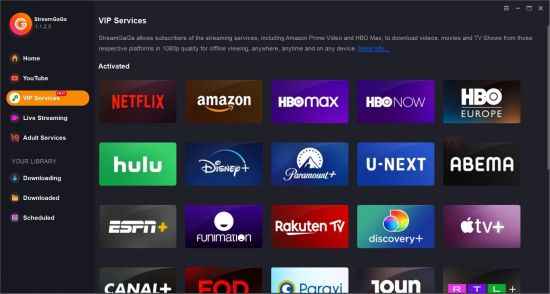
corrienteGaGa, Con él, puedes descargar videos con calidad de 1080p desde aplicaciones de transmisión populares como Netflix, Hulu y Prime Video, o Disney Plus, y puedes ver estos videos descargados sin conexión a Internet. Más de 1501 funciones de servicio disponibles. Además, es posible hacer todo esto de forma gratuita, sin cobrar Premium ni ninguna tarifa. StreamGaGa Descarga tus películas y series de TV favoritas en su totalidad con.
Usted está aquí: Descargar Programa Completo Descargar Programas Completo – Descargar Juegos / Juego Android / 911 Rescate Simulador 3D Pro Apk v1.2
911 Rescate Simulador 3D Pro Apk v1.2
911 Rescate Simulador 3D Pro Apk v1.2
Simulador de rescate 911 3D Prouno de los juegos de simulación que salvan vidas en accidentes.
Puedes salvar la vida de muchas personas interviniendo en 911 Rescue Simulator 3D Pro.
————————————————————-
Dimensión:40mb Compresión: Rar / Sin Contraseña Exploración: Webroot. / Condición clara
Usted está aquí: Descargar Programa Completo Descargar Programas Completos – Descargar Juegos / Programas Varios Generales, Programas de Audio y Video / Descargar StreamGaGa – Completo v1.2.4.2 (x64)
Descargar StreamGaGa – Completo v1.2.4.2 (x64)
StreamGaGa lleno Descargar – v1.2.4.2 (x64)
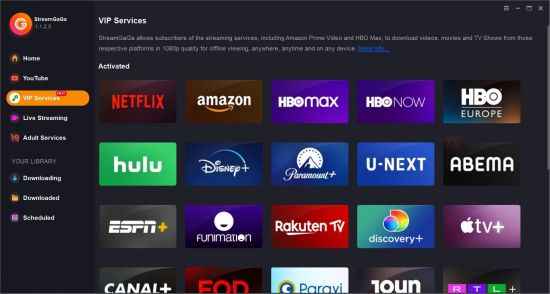
corrienteGaGa, Con él, puedes descargar videos con calidad de 1080p desde aplicaciones de transmisión populares como Netflix, Hulu y Prime Video, o Disney Plus, y puedes ver estos videos descargados sin conexión a Internet. Más de 1501 funciones de servicio disponibles. Además, es posible hacer todo esto de forma gratuita, sin cobrar Premium ni ninguna tarifa. StreamGaGa Descarga tus películas y series de TV favoritas en su totalidad con.
Rootear un móvil como el Xolo Era 1X no es ninguna broma y menos debe tomarse a la ligera, por eso en los tutoriales que solemos crear dejamos instrucciones precisas para evitar que el usuario olvide alguna configuración o paso imprescindible.
Después de realizar copias de seguridad periódicas y mantener actualizado nuestro teléfono móvil, rootear el Xolo Era 1X es algo muy importante que podemos hacer en el ordenador.
Marca
Paz
Modelo
Era 1X
conjunto de chips
Spreadtrum
Método
Obtenga el parche y el arranque del firmware oficial de Xolo Era 1X
¿Tiene problemas para encontrar el archivo boot.img? Entonces este te interesará
¿Qué significa raíz?
Raíz oh uso excesivo es el nombre estándar asignado a las cuentas de usuario que tienen todos los privilegios en todos los accesos, tanto monousuario como multiusuario.
Rootear un ordenador es una técnica que permite a los usuarios de Smartphones con sistema Android obtener un acceso privilegiado similar a los permisos administrativos de los sistemas Linux, pudiendo así superar cualquier barrera de sistema y software que puedan establecer los fabricantes u operadores de red.
¿Cuáles son los beneficios de rootear el Xolo Era 1X?
Desinstale Bloatware fácilmente y elimine las aplicaciones inútiles del sistema.
Posibilidad de ganar espacio extra de almacenamiento interno.
Cambiar cualquier configuración profunda en el sistema, por ejemplo desbloquear, recuperar el IMEI de nuestro teléfono móvil y/o la dirección MAC, overclockear la CPU/GPU entre otros.
Poder utilizar aplicaciones creadas sólo para teléfonos que tengan privilegios de root.
Formatear, adaptar y eliminar nuevas particiones en la memoria interna (puede ser muy peligroso para la integridad del dispositivo).
Realizar copias de seguridad completas y posibilidad de exportar la ROM.
Precauciones y avisos que se deben tener en cuenta
Su teléfono cancelará la garantía otorgada por el fabricante.
Riesgo de que aplicaciones maliciosas obtengan permisos de superusuario.
Peligro de daño o deterioro de la información durante el proceso, por lo que recomiendo siempre hacer una copia de seguridad antes de iniciar un proceso root.
El Firmware/Rom de tu Xolo Era 1X puede estar dañado, es recomendable asegurarse de poder obtener una copia original del firmware si es necesario.
Se cancelará el soporte para actualizaciones FOTA/OTA.
Directrices de procedimiento
Un ordenador que tenga Windows XP/w7 o superior, tanto de 32 como de 64 bits.
Descargue el firmware original o el archivo de inicio para su teléfono, si es posible, desde la página de soporte oficial.
Y No puedes obtener el firmware original de tu dispositivo Xolo Era 1X Alternativamente, puedes extraer boot.img directamente desde tu teléfono celular en este tutorial.
Configuración de terminales
Lo primero que vas a hacer es proceder a configurar los ajustes necesarios para el proceso, estos básicamente consisten en Habilitar la depuración USB además de Activar desbloqueo OEM.
Podrás encontrar ambas configuraciones en el panel del programador, que deberás activar primero. tocando siete veces continuamente encima de la caja:
Menú-> Información del teléfono -> versión de software oh Número de compilación.
Cómo rootear el teléfono móvil Xolo Era 1X
En primer lugar, extraiga los archivos que ha descargado en el escritorio de su computadora y ejecute la utilidad MTKroot v2.5.5.
Ejecutando MTKroot v2.5.5 en Xolo Era 1X
Controladores Pulsa -> Spreadtrum e instale los controladores necesarios.
Instale los controladores SPD para Xolo Era 1X
Del mismo modo, siga los pasos anteriores para instalar los controladores -> BAsD.
Nota: La utilidad MTKroot v2.5.5 ya tiene todos los controladores USB y Fastboot que requiere el dispositivo Xolo Era 1X.
Conecta tu Xolo Era 1X con su PC usando un cable de datos y luego haga clic una vez en el botón Restablecer USB.
Haga clic en la zona superior izquierda sobre el texto ¡¡Sin botas de heno!! -> Llevaragregue el archivo boot.img y luego haga clic en Parche de proceso.
Automáticamente se iniciará el programa Magisk Manager en tu Xolo Era 1X, sigue las instrucciones que aparecerán en pantalla para crear el parche.
Luego haga clic en el botón Prueba del BAD y espera un momento hasta que puedas ver el mensaje’Dispositivo reconocido‘ entonces tendrás que hacer clic en Soy un fastboot.
Xolo Era 1X Reiniciar USB, probar ADB, ir a Fastboot
Ahora espera unos segundos mientras tu celular Xolo Era 1X Inicie las opciones de Fastboot y presione el botón Probar arranque rápido.
Nuevamente tendrás que esperar hasta que puedas leer el texto’Dispositivo encontrado‘ antes de poder pasar a la siguiente fase.
Abre el gestor de arranque de tu Xolo Era 1X
En la siguiente fase pasaremos a liberar el gestor de arranque del Smartphone, otra acción imprescindible que aplicaremos con tan solo un clic.
Debes saltarte este proceso si ya lo has hecho anteriormente.
Haga clic en el botón Prueba del cargador de arranque si necesita asegurarse del estado del gestor de arranque.
Comprobar el gestor de arranque en Xolo Era 1X
En caso de que consideres desbloquear el gestor de arranque en el Xolo Era 1X simplemente tendrás que hacer clic en Liberar cargador de arranque -> Acepta y luego realiza las pistas que verás en la pantalla de tu Xolo Era 1X.
Debes presionar la tecla sube el volumen para poder continuar.
Desbloquear el gestor de arranque Xolo Era 1X
Importante: Al abrir el gestor de arranque, el dispositivo móvil se restablecerá al estado predeterminado.
Por este motivo, debería considerar realizar una copia de seguridad o copiar todos sus archivos, contactos, fotos y otros datos en la unidad SD.
Una vez que hayas desbloqueado el gestor de arranque, solo te quedan unos segundos para finalizar el tutorial y dejar el dispositivo móvil rooteado correctamente.
Desplácese hasta la parte superior izquierda de MTKroot v2.5.5 y marque la opción raíz, luego haga clic en el botón Raíz en el lado opuesto.
Seleccionar Root Xolo Era 1X
En menos de 5 segundos el dispositivo Xolo Era 1X estará rooteado y verás las letras “OK” proyectadas tanto en la pantalla de tu teléfono Xolo Era 1X como simultáneamente en la utilidad MTKroot v2.5.5.
Luego haga clic en Salir del arranque rápido y tu celular Xolo Era 1X regresará al sistema.
Una vez que su dispositivo móvil se haya iniciado por completo, haga clic en Aplicaciones -> instalar magia y confirme que la aplicación Magisk Manager aparezca en el panel de su dispositivo.
Para que la aplicación Magisk Manager funcione correctamente, el Xolo Era 1X debe estar conectado a Internet, sin importar si es a través de un operador de red o WiFi.
Para finalizar sólo tienes que hacer clic en el botón Comprobar raíz -> siguiente Aceptar y eso es todo.
Verificar Root Xolo Era 1X
Nota: En caso de que la aplicación Magisk Manager no aparezca instalada, haga clic en el botón Desinstalarespere unos segundos y una vez más haga clic en Instalar Administrador Mágico.
Simplificación de procesos
Resumen de los pasos Root Xolo Era 1X
Inicie la herramienta MTKroot v2.5.5 y luego conecte su Xolo Era 1X a su computadora.
Reinicia tu Xolo Era 1X en modo bootloader haciendo clic en Soy un fastboot -> Probar arranque rápido.
Si es necesario, desbloquee el gestor de arranque haciendo clic en Liberar cargador de arranque.
Finalmente seleccione la opción raíz y presione el botón Raíz.
Vídeo tutorial de ayuda para rootear el dispositivo móvil Xolo Era 1X
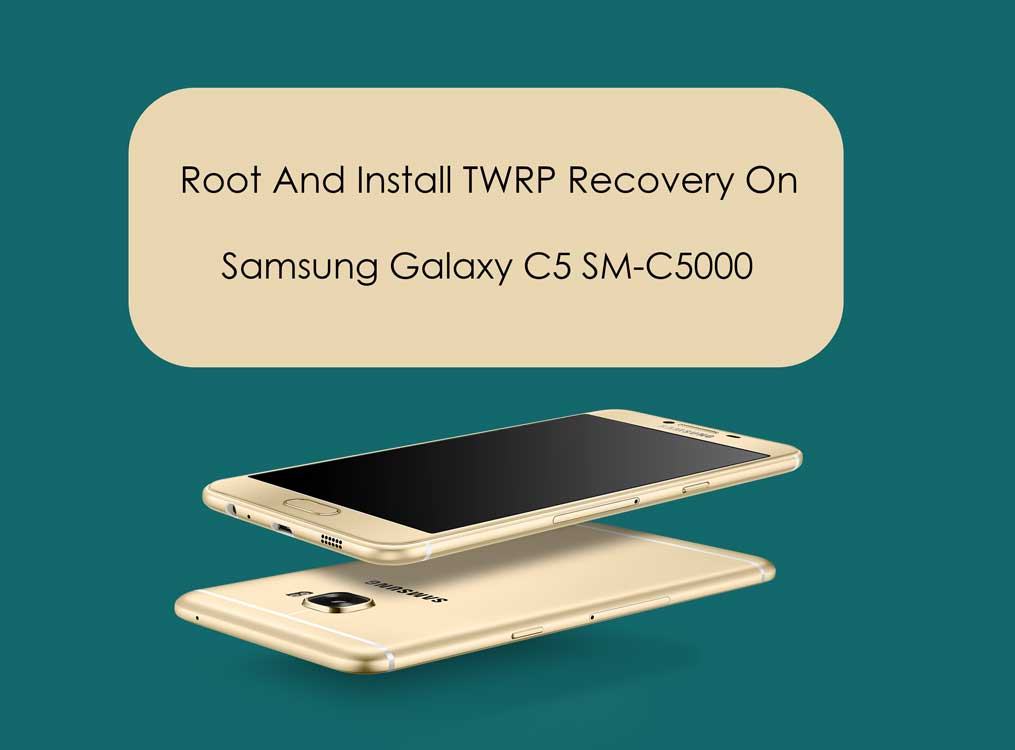
En este tutorial, le diremos cómo instalar TWRP Recovery en Samsung Galaxy C5 SM-C5000 (c5lte). La recuperación TWRP es probablemente la recuperación personalizada más utilizada y popular que todos conocemos. Aquellos que están bastante familiarizados con el rooteo y la actualización de ROM personalizadas, etc., saben qué es TWRP Recovery. Sin embargo, para los ingenuos, TWRP Recovery permite a los usuarios instalar ROM/mods personalizados, realizar una copia de seguridad completa de su teléfono y obtener acceso root a su teléfono usando Magisk Manager.
Sin embargo, debes tener acceso TWRP antes de poder rootear tu Samsung Galaxy C5. Para actualizar la imagen de recuperación TWRP, debe seguir la guía correctamente para evitar errores. Y si posee un Samsung Galaxy C5 y está buscando formas de descargar e instalar TWRP Recovery en su teléfono, entonces está en el lugar correcto, como en este artículo, y lo guiaremos sobre cómo descargar e instalar TWRP Recovery en Samsung Galaxy C5 y, opcionalmente, rootear usando Magisk. Dicho esto, vayamos directamente al artículo en sí:
Descripción general del dispositivo Samsung Galaxy C5:
El Samsung Galaxy C5, lanzado en junio de 2016, es un teléfono inteligente de gama media cuya producción ha sido interrumpida desde entonces. Presenta un diseño elegante y delgado con una pantalla Super AMOLED de 5,2 pulgadas, que ofrece colores vibrantes y negros profundos con una resolución de 1080 x 1920 píxeles. El dispositivo es relativamente liviano (143 gramos) y tiene un grosor de sólo 6,7 mm, lo que lo hace fácil de manejar.
Equipado con el chipset Qualcomm Snapdragon 617, el Galaxy C5 funciona con un procesador octa-core con cuatro núcleos a 1,5 GHz y cuatro más a 1,2 GHz. Inicialmente se envió con Android 6.0.1 (Marshmallow) y se puede actualizar a Android 8.0 (Oreo). El teléfono está equipado con 4 GB de RAM y viene en dos opciones de almacenamiento: 32 GB o 64 GB, ambas ampliables mediante una tarjeta microSD utilizando la ranura SIM compartida.
El Galaxy C5 tiene una cámara principal de 16 MP con apertura f/1.9, capaz de grabar vídeos de 1080p a 30 fps. La cámara frontal es una cámara de 8 MP, también con apertura f/1.9, ideal para selfies y videollamadas. El teléfono cuenta con un conector para auriculares de 3,5 mm, un sensor de huellas dactilares montado en la parte frontal y admite NFC y ANT+.
Otras características incluyen Bluetooth 4.2, Wi-Fi 802.11 a/b/g/n y un puerto microUSB 2.0 para carga y transferencia de datos. El dispositivo funciona con una batería de iones de litio no extraíble de 2600 mAh, que admite carga rápida por cable de 18 W. El Galaxy C5 también viene con una radio FM estéreo con RDS y capacidades de grabación, lo que lo convierte en una opción completa cuando se lanza al mercado.
¿Qué es la recuperación TWRP?
Team Win Recovery Project o TWRP Recovery es una recuperación personalizada útil y popular, que es un software de código abierto. La interfaz de pantalla táctil permite a los usuarios actualizar firmware de terceros y realizar copias de seguridad del sistema o de los datos fácilmente como nunca antes. Para los entusiastas o desarrolladores de la personalización de Android, una recuperación personalizada es una herramienta o software imprescindible.
Además, puede instalar kernel, módulos, rootear o desrootear, realizar copias de seguridad de Nandroid, etc. Mientras tanto, puede borrar particiones del sistema, almacenamiento interno, datos, caché, proveedor, etc. muy fácilmente.
Beneficios de la recuperación TWRP
Copias de seguridad de particiones en formato TAR o Raw Image
Restaurar copias de seguridad desde almacenamiento interno, almacenamiento SD externo o dispositivos OTG
Instalar firmware personalizado
Instalar archivos ZIP e imágenes flasheables
Limpiando las particiones
Eliminar sistema, caché, proveedor, partición, datos de usuario, etc.
Instale Root o Unroot actualizando ZIP
Acceso a terminales
shell raíz ADB
Soporte de tema
Posible soporte para descifrado según el dispositivo.
Pasos para instalar TWRP Recovery en Galaxy C5 (c5lte)
Ahora, antes de instalar TWRP Recovery en Samsung Galaxy C5, hagamos una lista de requisitos previos necesarios para desbloquearlo:
Carga tu teléfono
Debes asegurarte de que tu Samsung Galaxy C5 esté cargado alrededor del 60% antes de instalar la recuperación TWRP para evitar problemas de bucle de arranque durante el proceso de desbloqueo.
Realizar una copia de seguridad completa
Antes de rootear, una de las cosas más importantes que debe hacer en su teléfono es realizar una copia de seguridad completa de su teléfono. Para ello, puedes seguir la guía haciendo clic en el siguiente enlace:
Habilitar opciones de desarrollador
TIENE Permitir EL Opción de desarrollador en su dispositivo, siga los pasos a continuación:
Ir a Ajustes menú de su dispositivo Android.
Luego desplácese hacia abajo y navegue hasta Acerca de.
Ahora tienes que dirigirte hacia Información del software >> Más.
Aquí, toca Número de compilación 7-8 veces hasta que veas un mensaje “Ahora eres desarrollador”.
También debe habilitar la opción Depuración USB y Desbloqueo OEM en el menú Opciones de desarrollador. Y para hacer esto:
Vaya a Opciones de desarrollador y habilite la opción Depuración USB y la opción Desbloqueo OEM.
Instalar la herramienta ODIN
Debe instalar la última herramienta Odin en su PC. Para ello, puede seguir el enlace que se menciona a continuación:
Desbloquear el gestor de arranque
Para instalar TWRP Recovery, primero debe desbloquear el gestor de arranque en el Samsung Galaxy C5.
¡Advertencia!
Antes de comenzar a desbloquear el gestor de arranque, le recomiendo encarecidamente que cree una copia de seguridad del almacenamiento de su dispositivo y de todos los archivos almacenados en su dispositivo. Al desbloquear el gestor de arranque se borrarán todos los datos de su dispositivo. Además, se recomienda seguir los pasos mencionados en este artículo con mucho cuidado para evitar daños permanentes o roturas en su dispositivo. Si algo sale mal, el autor o GetDroidTips no son responsables.
Descargar controladores USB de Samsung
Puede seguir el enlace para descargar los controladores USB de Samsung adecuados para Windows y Mac.
Descargar recuperación TWRP
Aquí encontrará la última recuperación TWRP para Samsung Galaxy C5.
El dispositivo ahora se iniciará en modo de recuperación y le solicitará que borre los datos.
Borre datos y reinicie nuevamente en modo descarga
Abra Odin y agregue el archivo TWRP Tar en la ubicación AP y haga clic en Iniciar para flashear.
Una vez hecho esto, puede reiniciar en modo de recuperación mediante la combinación de teclas de recuperación (Vol UP + botón de encendido + USB conectado).
Vaya a Avanzado > Terminal, escriba: multidisabler.
Si el proveedor se queja del espacio libre que queda en el dispositivo, intentará cambiar el tamaño del proveedor. y el pregunta - Run multidisabler again!.
Tipo: multidisabler una vez más y verás - Finished. una vez terminado.
Regrese a Borrar > Formatear datos > escribir yes.
Sigue nuestro tutorial
También puedes consultar nuestro vídeo tutorial detallado:
Una vez que el dispositivo se inicia en el modo de recuperación TWRP, debe descifrar la partición de datos. Para hacer esto: vaya a Borrar > Formatear datos y siga las instrucciones en pantalla.
Luego reinicie nuevamente en modo de recuperación.
Luego vaya a recuperación presionando el botón Subir volumen + botón de encendido juntos.
Asegúrate de haber creado una copia de seguridad de tu Samsung Galaxy C5.
En TWRP, seleccione Instalar, busque Magisk.zip y seleccione el archivo.
Desliza para instalarlo y flashearlo.
Reinicie su dispositivo.
Entonces !
Esa es mi versión en este artículo. Espero que te haya gustado este artículo y hayas podido instalar TWRP Recovery y rootear tu teléfono inteligente Samsung Galaxy C5. Háganos saber en los comentarios a continuación si tuvo algún problema al instalar la recuperación TWRP en su teléfono y luego rootearlo con Magisk. Esperando el próximo post… ¡Bravo!