Usted está aquí: Descargar el programa completo Descargar programas completos – Descargar juego / Descargar tema de Android, Móvil / Descargar Swift Black Substratum Theme Apk Full v241
Descargar Swift Black Substratum Theme Apk Full v241
Swift Black apk completoes un tema. sustrato Funciona con la aplicación. No tiene ninguna función por sí solo. Para activar y utilizar el tema, debes tenerlo en tu dispositivo. sustrato Debe estar instalado. Cada dispositivo sustrato puede que no lo admita. tienda de juegos de googlede sustrato Puede descargar la aplicación y probarla para ver si funciona en su dispositivo. más de 200 paquete de iconos también está incluido. Swift Black apk completo para los amantes negros gran tema Tiene la característica de ser . Negro veloz apk en tu dispositivo modo oscuroDa sensación de paso del tiempo y por tanto proporciona un menor consumo de batería.
Tipos de ROM y dispositivos compatibles:
Android AOSP = Turrón, Oreo, Pie y Android 10
OnePlus = Oreo, Pie y Android 10
Samsung = Turrón, Oreo y Tarta
nexo = Turrón y Oreo
Píxel = Oreo, Pie y Android 10
LineageOS
————————————————————-
Dimensión: 7,68 MB – 7,94 MB – 12,4 MB Compresión: Código postal / Sin contraseña
Usted está aquí: Descarga completa del programa Descarga completa del programa: descarga de juegos / descarga completa de juegos, juegos para PC, descarga de juegos Torrent / Descargar Discounty – PC completo
Descargar Discounty – PC completo
descuento lleno Descargar – PC v1.1
Discounty, en el juego lanzado en 2025 Comenzarás haciéndote cargo de una misteriosa tienda de bolsos que tu tía ha abandonado y estarás ubicado en una linda ciudad portuaria. Decorarás tu tienda como desees y colocarás ordenadamente los productos que desees en los estantes. Cuide a sus clientes brindándoles el mejor servicio posible. Por otro lado, conoce a tus amigos y enemigos descubriendo a los comerciantes de la ciudad. Al mismo tiempo, descubre y resuelve el misterio del pueblo.
¿Sistema y requisitos de PC con descuento?
RAM: Memoria de 6 GB ++ y superior ++ Disco duro: 570MB++ Tarjeta gráfica: NVIDIA GeForce GT 520 1 GB o AMD Radeon HD 5570 1 GB Ventanas: 10 Procesador: Intel Core2 Quad Q8400 o AMD Phenom II X2 550
Usted está aquí: Descargar el programa completo Descargar programas completos – Descargar juegos / Programas de seguridad antivirus, Descargar programas gratuitos / Descargue Microsoft Safety Scanner – Turco completo v1.437.156
Descargue Microsoft Safety Scanner – Turco completo v1.437.156
Descargar Microsoft Safety Scanner – Turco completo
Descarga de Microsoft Safety Scanner turco de 32×64 bits, Microsoft Safety Scanner es un software que ayuda a limpiar su computadora eliminando malware y virus en su disco local. Puede completar el proceso de escaneo de virus y eliminar virus en muy poco tiempo. Notarás el aumento en el rendimiento de tu computadora con este software rápido y seguro.
necesitas Descarga ADB y Fastboot sin instalación? Descargue la versión portátil oficial con controladores incluidos y aprenda cómo usarla para flashear, realizar copias de seguridad y más.
El siguiente archivo zip de descarga contiene las herramientas Portátiles ADB y Fastboot y no requieren instalación previa para su uso. Sólo debes descomprimir el archivo y ejecutar el binario correspondiente.
En la misma carpeta también se encuentran los controladores ADB necesarios para comunicar el teléfono móvil con el ordenador.
Con la utilidad ADB podremos realizar increíbles acciones en nuestro teléfono móvil o tablet Android ejecutando comandos desde el ordenador. Como flashear archivos desde la PC, guardar una copia de seguridad completa del teléfono en la PC, copiar, editar o mover archivos desde el teléfono móvil a la computadora y un sinfín de posibilidades.
Con ADB también podemos invocar un shell de Android para ejecutar comandos directamente en el sistema del dispositivo.
Buenas noticias para todos los usuarios de Xiaomi Mi Note 10 Lite (toco). Hoy te contamos cómo instalar TWRP Recovery en Xiaomi Mi Note 10 Lite. La recuperación de TWRP se considera una de las contribuciones importantes de la activa comunidad de desarrolladores de Android. Esta recuperación personalizada de código abierto se utiliza ampliamente en todo el mundo. La recuperación TWRP ayuda a instalar ROM personalizada, kernel, módulos, raíz o incluso realizar copias de seguridad y restaurar cualquier ROM.
Si estás aquí, probablemente te estés preguntando cómo instalar TWRP Recovery en Xiaomi Mi Note 10 Lite. Simplemente puede seguir la guía que se proporciona aquí. Una vez realizada la instalación, puede actualizar Super SU o Magisk para rootear su dispositivo muy rápidamente. Antes de instalar TWRP Recovery, comprendamos qué es TWRP Recovery y sus beneficios.
Descripción general del dispositivo Mi Note 10 Lite:
El Xiaomi Mi Note 10 Lite cuenta con una pantalla AMOLED de 6,47 pulgadas con resolución Full HD+ y un notch estilo gota de agua. La pantalla viene con un escáner óptico de huellas dactilares en pantalla y una relación de aspecto de 19:5:9, relación pantalla-cuerpo del 87,8%, HDR10, puede alcanzar hasta 430 nits, una densidad de píxeles de 398 píxeles por pulgada (PPI) y está protegida por Corning Gorilla Glass 5.
Debajo del dispositivo, tiene el popular SoC Qualcomm Snapdragon 730G construido en el proceso de 8 nm. Tiene una configuración de ocho núcleos e incluye dos núcleos Kryo 270 Gold con frecuencia de 2,2 GHz y seis núcleos Kryo 270 Silver con frecuencia de 1,8 GHz. En el lado de la GPU, tiene el Adreno 618. Además, el chipset se combina con 6 y 8 GB de RAM y 64 y 128 GB de almacenamiento UFS 2.1.
Hablando de cámaras, el Mi Note 10 Lite tiene una configuración de cámara trasera cuádruple alojada en una configuración vertical. La configuración incluye un sensor primario de 64 MP con un valor de apertura de f/1.9, PDAF y Laser AF. Se combina con un sensor ultra gran angular de 8 MP con un valor de apertura de f/2,2 y un sensor macro de 2 MP con un valor de apertura de f/2,4. Finalmente, viene con otro sensor de profundidad de 5 MP con un valor de apertura de f/2.4. Admite flash Quad-LED y viene con todas las demás funciones que necesita un teléfono inteligente. En la parte frontal tiene un sensor de 16 MP con un valor de apertura de f/2.5.
¿Qué es la recuperación TWRP?
TWRP significa Proyecto de recuperación TeamWin. Es una recuperación personalizada totalmente táctil y de código abierto para dispositivos Android. Esta es la mejor recuperación personalizada después de ClockworkMod (también conocido como CWM). A diferencia de Stock Recovery, TWRP le permite instalar ROM, kernel, módulos personalizados o incluso rootear cualquier dispositivo Android en solo unos simples pasos.
[su_quote cite=”Wikipedia” url=”https://en.wikipedia.org/wiki/TWRP”]Team Win Recovery Project (TWRP) es una imagen de recuperación personalizada de software de código abierto para dispositivos Android. Proporciona una interfaz de pantalla táctil que permite a los usuarios instalar firmware de terceros y realizar copias de seguridad del sistema actual, funciones que a menudo no son compatibles con las imágenes de recuperación de stock. Por lo tanto, suele instalarse al rootear dispositivos Android, aunque no depende de que el dispositivo esté rooteado para instalarse.[/su_quote]
Ventajas de la recuperación TWRP:
Puede actualizar una ROM personalizada en Xiaomi Mi Note 10 Lite usando TWRP
Puedes modificar archivos zip para personalizar tu teléfono
Fácil de flashear y usar módulos Xposed usando TWRP
Fácil de rootear y desrootear usando el zip flashable TWRP Recovery SuperSU
Puedes instalar Magisk en Xiaomi Mi Note 10 Lite
Fácil de crear y restaurar copias de seguridad de Nandroid usando TWRP Recovery.
Fácil acceso para restaurar la copia de seguridad de Nandroid.
Puede actualizar el archivo de imagen usando TWRP Recovery en Xiaomi Mi Note 10 Lite.
Es fácil eliminar todo el bloatware usando TWRP Recovery en Xiaomi Mi Note 10 Lite.
Para underclock y overclock.
Puede limpiar, borrar caché y datos.
Antes de seguir los métodos solo quiero advertirte que al hacer esto perderás la garantía y, a veces, si no lees los pasos y haces algo mal, tu dispositivo puede destruirse. Esto no sucederá si sigues cuidadosamente nuestra guía paso a paso.
Ver publicación popular
Pasos para instalar TWRP Recovery en Xiaomi Mi Note 10 Lite
Recuerde que esta guía trata sobre la instalación de TWRP Recovery en Xiaomi Mi Note 10 Lite, así que no intente la misma imagen de recuperación en otro dispositivo. Antes de actualizar la recuperación, lea e instale los controladores y el software necesarios en su PC.
Guía de instalación mediante la ventana de comandos de Adb:
[su_note note_color=”#035786″ text_color=”#ffffff”]En GetDroidTips, nosotros no será responsable de ningún tipo de daño ocurrido a su dispositivo mientras sigue esta guía. Haga esto bajo su propio riesgo. Recuerde que rootear o instalar Custom Recovery anulará la garantía de su teléfono.[/su_note]
Siga las instrucciones a continuación para instalar TWRP en su teléfono:
Guía completa para instalar TWRP Recovery en su teléfono
Para rootear su teléfono, necesita una recuperación TWRP compatible o cualquier aplicación de rooteo. Con la ayuda de aplicaciones de rooteo, puedes rootear Xiaomi Mi Note 10 Lite sin PC/computadora. Aquí en esta guía ya tenemos una recuperación TWRP compatible, así que aquí te guiaré para que actualices superSU o Magisk para rootear tu teléfono. Antes de rootear, comprendamos ¿Qué es rootear en un teléfono Android?
¿Qué significa enraizar?
Rootear no significa hackear. Así que no compares el término hacking con rooting. De hecho, eso no es del todo cierto. Pues rootear para Android no significa otra cosa que hacer jailbreak al dispositivo para acceder al directorio raíz de tu móvil Android. Esto significa que eliminas restricciones y limitaciones de tu teléfono o tableta Android para realizar tareas inalcanzables.
Al rootear Xiaomi Mi Note 10 Lite, inyectas un archivo llamado SU binario en la raíz de tu teléfono. Técnicamente hablando, rootear cualquier teléfono Android anulará la garantía de la marca, pero no te preocupes, puedes eliminar o restaurar tu dispositivo en cualquier momento sin ningún problema.
La ventaja del enraizamiento:
Puede acceder a todos los archivos de su Xiaomi Mi Note 10 Lite, incluso a los archivos presentes en el directorio raíz de su teléfono.
Puedes aumentar el rendimiento de tu Xiaomi Mi Note 10 Lite mediante overclocking.
Al rootear puedes aumentar la duración de la batería haciendo underclocking en el Xiaomi Mi Note 10 Lite.
Desinstalar Bloatware en Xiaomi Mi Note 10 Lite.
Puede bloquear anuncios en todas las aplicaciones de Android como Youtube y otras aplicaciones relacionadas con juegos. Leer también: Las 5 mejores alternativas de Adblock Plus para Android
Al rootear Xiaomi Mi Note 10 Lite, puede ver, editar o eliminar cualquier archivo del sistema en el directorio raíz.
Puede instalar Xposed Framework y muchos módulos Xposed compatibles.
Guía raíz:
Aquí está la guía sobre cómo rootear el teléfono inteligente Xiaomi Mi Note 10 Lite. Asegúrate de descargar SuperSU o Magisk para rootear tu teléfono.
[su_note note_color=”#faf5ce” text_color=”#1d1d1d”]Nota: No intentes actualizar Magisk y SuperSU en tu teléfono. Necesitas rootear con SuperSU o Magisk[/su_note]
Guía completa para instalar SuperSU en su teléfono
Guía completa para instalar Magisk y Magisk Manager
Espero que esta guía haya sido útil para rootear e instalar TWRP Recovery en Xiaomi Mi Note 10 Lite. Para cualquier duda, puedes dejar un comentario a continuación.
Usted está aquí: Descargar programas completos Descargar programas completos – Descargar juegos / Descargar juegos completos, juegos de PC, descargar juegos Torrent, descargar juegos turcos / Descargar Nightingale – Turco completo + DLC + En línea
Descargar Nightingale – Turco completo + DLC + En línea
Ruiseñor lleno Descargar – v0.8.1.344127
Ruiseñor,En este juego, lanzado en 2024, con su aventura y su impresionante historia, también está presente esta fascinante atmósfera del mundo de fantasía.
Lucha por sobrevivir, explora el mundo abierto lleno de lugares mágicos y diferentes enemigos.
Forma equipo con tus amigos, participa en misiones, alcanza tu objetivo mientras te proteges de animales y enemigos únicos.
Llegue sano y salvo y no olvide encontrar la salida de los portales ocultos desconocidos.
¿Sistema y requisitos de Nightingale?
RAM: Memoria de 16 GB + y superior ++ Disco duro: 100GB++ Tarjeta gráfica: NvidiaGeForce GTX 1060++ Ventanas: (64 bits) 10 DX: 11 Versión ++ Procesador: 3,0 GHz de cuatro núcleos++
Tienes un dispositivo móvil Oppo Reno 6Z ¿Y quieres obtener permisos de root? En ese caso has venido al mejor lugar.
En las siguientes líneas te dejaremos un método automático para rootear dispositivos Oppo Reno 6Zcon el que conseguirás acceso Root en tan solo unos minutos.
Hardware
MediaTek
Clase de dispositivo
teléfono inteligente
Marca
opo
Modelo
Reno 6Z
Método
Inicie el firmware y parche oficial de Oppo Reno 6Z
Él raíz oh uso excesivo es el nombre común asignado a las cuentas de usuario que tienen todos los derechos en todos los niveles de acceso, tanto de usuario único como multiusuario.
Rootear un teléfono móvil consiste en una técnica que permite a los usuarios de terminales Android obtener un acceso privilegiado al sistema similar a los permisos administrativos de las máquinas Unix o Linux, permitiéndoles superar cualquier impedimento tanto de hardware como de software que pueda haber establecido el fabricante y/u operador de red.
¿Cuáles son las ventajas de rootear tu Oppo Reno 6Z?
Posibilidad de eliminar todo el Bloatware fácilmente así como desinstalar el software del sistema.
Obtenga espacio adicional para almacenamiento.
Adapta configuraciones sofisticadas del sistema, como modificar el número IMEI y MAC del teléfono así como overclockear la CPU entre muchas posibilidades.
Poder utilizar Software dirigido únicamente a terminales rooteados.
Cambiar el tamaño, formatear o modificar nuevas particiones en la memoria (¡Ten cuidado! Puede resultar muy peligroso para el dispositivo.).
Realizar copias de seguridad completas incluyendo poder exportar el Firmware.
Precauciones e inconvenientes que se deben tener en cuenta
El dispositivo ya no tendrá validez para la garantía emitida por el fabricante.
Riesgo de que aplicaciones dañinas obtengan permisos de superusuario.
Exposición a daños o pérdida de datos durante o después del proceso, por lo que se recomienda en todo caso realizar una copia de seguridad antes de iniciar el proceso raíz.
El software del teléfono inteligente Oppo Reno 6Z puede estar dañado; se recomienda asegurarse de poder obtener una copia válida de su firmware si es necesario.
Soporte para actualizaciones OTA (Por el aire) será cancelado.
Requisitos previos para el procedimiento.
Computadora que cuente con sistema operativo Windows XP hasta w10 o posterior, ya sea de 32 o 64 bits.
Descarga el firmware original para tu teléfono Oppo Reno 6Z desde donde tendrás que eliminar el componente de arranque si es posible desde el sitio web del fabricante.
Y No puedes encontrar el firmware oficial para Oppo Reno 6Z Simplemente puede tener el componente de arranque directamente desde el teléfono móvil fácilmente siguiendo las instrucciones de este tutorial.
Configurando el terminal Oppo Reno 6Z
Antes de continuar tendrás que aplicar algunos retoques específicos a la configuración de tu terminal, que residen principalmente en Habilitar desbloqueo OEM además de Activar la depuración USB.
Estas configuraciones se encuentran dentro del menú del programador, que deberás tener activado previamente tocando 7 veces continuamente encima de la caja;
Ajusta-> Información del dispositivo -> versión de software oh Número de compilación.
Cómo rootear el dispositivo Oppo Reno 6Z fácilmente
Primero descomprime el archivo previamente descargado en el escritorio de tu computadora y luego abre la herramienta MTKroot v2.5.5.
Arrancando MTKroot v2.5.5 en Oppo Reno 6Z
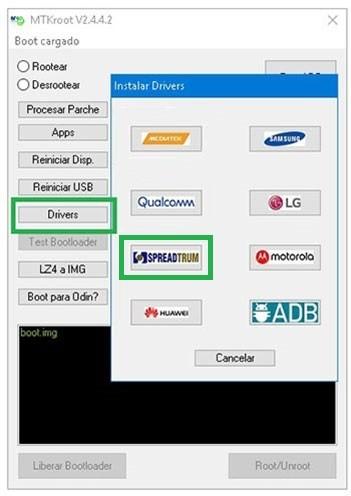
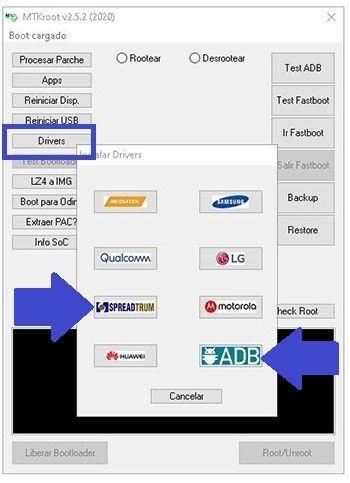
Haga clic en Controladores -> MediaTek y finaliza la instalación de los drivers correspondientes.
Instalar drivers USB Oppo Reno 6Z
Así mismo sigue estos pasos para realizar la instalación con los drivers -> BAsD.
Nota: La utilidad MTKroot v2.5.5 ya tiene los controladores que requiere el Oppo Reno 6Z.
Luego conecta el teléfono móvil. Oppo Reno 6Z con su computadora usando el puerto de datos y luego haga clic en el botón Restablecer USB.
Haga clic en el área superior izquierda en ¡¡Sin botas de heno!! -> Llevarabra el archivo de arranque y finalmente haga clic en Parche de proceso.
El programa Magisk Manager se iniciará automáticamente en tu Oppo Reno 6Z, sigue las instrucciones que aparecerán en pantalla para parchear el arranque.
Luego tendrás que hacer clic en Prueba del BAD y espera un momento hasta que aparezca la frase ‘Dispositivo detectado‘ entonces tienes que hacer clic Soy un fastboot.
Oppo Reno 6Z Reiniciar USB, probar ADB, ir a Fastboot
Espere unos segundos mientras el Oppo Reno 6Z arranca en modo de gestor de arranque, luego haga clic en Probar arranque rápido.
Una vez más, espere hasta que vea el mensaje “Dispositivo encontrado” antes de continuar con el siguiente paso.
Desbloquear el gestor de arranque del teléfono móvil Oppo Reno 6Z
A continuación deberás desbloquear el gestor de arranque del Oppo Reno 6Z, operación que te ayudaremos a realizar con un simple clic.
Pero debes ignorar esta operación si ya la has abierto antes.
Haga clic en el botón una vez Prueba del cargador de arranque si quieres asegurarte de que esté desbloqueado o no.
Verifique el gestor de arranque Oppo Reno 6Z
Si consideras necesario liberar el gestor de arranque del Oppo Reno 6Z, simplemente haz clic en el botón una vez Liberar cargador de arranque -> Aceptar y luego seguir los consejos que se mostrarán en la pantalla del dispositivo.
Presione el botón sube el volumen para desbloquear.
Abrir gestor de arranque Oppo Reno 6Z
Recuerde: en el momento en que se desbloquee el gestor de arranque, el software de su Oppo Reno 6Z se restaurará al estado de fábrica.
Por ello, se recomienda realizar una copia de seguridad o, si lo prefieres, copiar tus archivos, contactos, fotografías y otros datos a una memoria externa o Micro SD.
Después de abrir el gestor de arranque, lo siguiente será concluir este proceso, dejando finalmente tu Oppo Reno 6Z con acceso root.
Desplácese hasta el área superior izquierda de la herramienta MTKroot v2.5.5 y seleccione la opción raíz, luego haga clic en Root en la esquina inferior.
Seleccione Rootear Oppo Reno 6Z
Casi inmediatamente tu teléfono móvil Oppo Reno 6Z habrá sido rooteado, por lo tanto aparecerá la palabra “OK” tanto en la pantalla del teléfono móvil Oppo Reno 6Z como en la ventana de MTKroot v2.5.5.
A continuación tendrás que hacer clic Salir del arranque rápido para devolver su dispositivo Oppo Reno 6Z se reiniciará el sistema.
Cuando tu Oppo Reno 6Z se haya reiniciado por completo deberás pulsar en Aplicaciones -> instalar magia y comprobar que efectivamente se ha instalado la aplicación Magisk Manager en el teléfono móvil.
Para utilizar la aplicación Magisk Manager, debe conectar su dispositivo a Internet, a través de Wi-Fi o redes móviles.
Para finalizar sólo tienes que hacer clic en Comprobar raíz -> luego aceptar y nada más.
Verificar Root Oppo Reno 6Z
Nota: Si la aplicación no se instala la primera vez, presione el botón Desinstalarespere dos segundos y una vez más haga clic en el botón instalar magia.
Pasos simplificados
Simplificando el proceso Root Oppo Reno 6Z
Inicie la aplicación MTKroot v2.5.5 y conecte el teléfono Oppo Reno 6Z a la PC.
Reinicie el teléfono Oppo Reno 6Z con modo bootloader haciendo clic en el botón Soy un fastboot -> Probar arranque rápido.
Si es necesario, desbloquee el gestor de arranque haciendo clic en Liberar cargador de arranque.
Finalmente seleccione la opción raíz y presione el botón Raíz.
Vídeo tutorial paso a paso sobre cómo rootear el Oppo Reno 6Z
Linterna móvil FlashLight Apk Descargar, Android Con esta aplicación, puedes usar el flash de tu teléfono para iluminar tu frente en lugares oscuros y usar tu teléfono como linterna.
Usted está aquí: Descarga completa del programa Descarga completa del programa – Descarga de juegos / Varios programas generales, Descarga portátil del programa / Descargar Wingware Wing IDE Pro v11.0.5
Descargar Wingware Wing IDE Pro v11.0.5
Descargar Wingware Wing IDE Pro v11.0.5+ Portátil Wingware ala IDE Pro, Es un IDE de Python con todas las funciones diseñado para programadores profesionales. Con este programa muy útil, puede utilizar fácilmente las potentes funciones de editor, inteligencia de código, reestructuración, depuración, búsqueda, pruebas unitarias, gestión de proyectos y control de revisiones.
En este tutorial, le mostraremos cómo desbloquear el gestor de arranque, instalar TWRP y, por lo tanto, rootear su dispositivo Infinix Hot 8. Lanzada alrededor de la segunda mitad de 2019, la pantalla de 6,52 pulgadas tiene una resolución de 720 x 1600 píxeles. La variante de 64/4 GB viene con el chipset Mediatek MT6762 Helio P22 listo para usar. Mientras que el dispositivo de 32/2 GB cuenta con el chipset Mediatek MT6761 Helio A22. Con un procesador Cortex-A53 de cuatro núcleos a 2,0 GHz, el dispositivo viene con una GPU PowerVR GE8320.
Luego está la cámara trasera dual de 13+2MP y una cámara frontal única de 8MP que logran tomar fotografías decentes. Si hablamos de los sensores, ofrece huella (montado en la parte trasera), acelerómetro, proximidad y brújula. Todas estas especificaciones están respaldadas por una batería de 5.000 mAh. Aunque todas estas características son igualmente impresionantes por derecho propio, estas son sólo las características básicas que el dispositivo tiene para ofrecer. Puede explorar más sus características evitando la restricción impuesta por el OEM.
De forma predeterminada, su dispositivo Infinix tiene un gestor de arranque bloqueado. Pero una vez que logras desbloquearlo, tienes un montón de funciones que puedes aprovechar al máximo. Para comenzar, puede reemplazar su recuperación de stock con una recuperación personalizada como TWRP. Asimismo, también existe la opción de obtener privilegios de nivel administrativo al rootear su dispositivo a través de Magisk. Esto, a su vez, abrirá la puerta a multitud de otras oportunidades de personalización. En este sentido, aquí están todas las instrucciones necesarias para desbloquear el gestor de arranque, instalar TWRP Recovery y luego rootear su dispositivo Infinix Hot 8. Síguelo.
Desbloquee el gestor de arranque, instale TWRP Recovery y Root Infinix Hot 8
Toda la guía se dividirá en diferentes secciones para facilitar su comprensión. Se recomienda seguir los pasos exactamente en el mismo orden mencionado. Para comenzar, habilitaremos la depuración de USB y el desbloqueo de OEM. Tras ello, desbloquearíamos el gestor de arranque del dispositivo. A continuación, enumeraremos los pasos para actualizar la recuperación TWRP.
Finalmente, Actualizaremos el desactivador de cifrado para descifrar su dispositivo y luego instalaremos Magisk para rootear su dispositivo Root Infinix Hot 8. En ese sentido, aquí están todos los conjuntos de instrucciones necesarios. Pero antes de continuar, asegúrese de consultar todas las secciones requeridas y de descargas. Una vez hecho esto, puede comenzar con los pasos para desbloquear el gestor de arranque, instalar TWRP Recovery y luego rootear su Infinix Hot 8. Comencemos.
Advertencia
Antes de comenzar este procedimiento, le recomiendo encarecidamente que cree una copia de seguridad del almacenamiento de su dispositivo y de todos los archivos almacenados en su dispositivo. Además, se recomienda seguir los pasos mencionados en este artículo con mucho cuidado para evitar daños permanentes o bloquear su dispositivo. Si algo sale mal, el autor o GetDroidTips no son responsables.
Requisitos previos
Crea una copia de seguridad completa de tu dispositivo. Esto se debe a que desbloquear el gestor de arranque del dispositivo borrará todos los datos.
Descargue e instale también las herramientas de la plataforma SDK de Android en su PC.
Tenga a mano una tarjeta de memoria (recomendada) o un dispositivo USB OTG.
Asimismo, asegúrate de mantener tu dispositivo lo suficientemente cambiado, para que no se apague a mitad del proceso.
Ahora pase a la siguiente sección y descargue los archivos necesarios.
Descargas
Muchas gracias al miembro senior de XDA por estos archivos y las capturas de pantalla.
Transfiera el archivo de instalación Mount-System.zip, OrangeStateDisabler.zip, Forced-EncryptionDisabler.zip y Magisk ZIP a la tarjeta de memoria. Por otro lado, transfiera los archivos vbmeta.img y recovery_v0.3.img a la carpeta de herramientas de plataforma. Una vez hecho esto, siga los pasos para desbloquear el gestor de arranque, instale TWRP Recovery y rootee Infinix Hot 8.
PASO 1: habilite la depuración de USB y el desbloqueo de OEM
En primer lugar, para realizar cualquiera de las modificaciones antes mencionadas, necesita un gestor de arranque desbloqueado. Y para eso, deberá habilitar las opciones de depuración de USB y desbloqueo de OEM. Para hacer esto, siga los pasos a continuación:
Vaya a Configuración en su dispositivo Infinix y navegue hasta Sistema.
Vaya a Acerca del teléfono y toque el número de compilación 7 veces.
Luego regrese a Configuración > Sistema > Avanzado.
Toque Opciones de desarrollador y finalmente habilite los botones Depuración USB y Desbloqueo OEM.
PASO 2: Desbloquee el gestor de arranque en Infinix Hot 8
Ahora puedes continuar con los pasos para desbloquear el gestor de arranque. Para hacer esto, conecte su dispositivo a la PC mediante un cable USB.
Luego vaya a la carpeta de herramientas de la plataforma, escriba CMD en la barra de direcciones y presione Entrar. Esto iniciará el símbolo del sistema.
Escriba el siguiente comando para asegurarse de que el dispositivo se haya iniciado correctamente en Android Debug Bridge:
adb devices
En este punto, recibirá un mensaje de depuración USB en su dispositivo Infinix. Presione OK para autorizar esta conexión. Además, si es tu propia PC, también puedes elegir la opción Permitir siempre desde esta computadora.
Ahora escriba el siguiente comando para iniciar su dispositivo en modo Fastboot
adb reboot bootloader
Finalmente, ejecute el siguiente código para desbloquear el gestor de arranque del dispositivo:
fastboot flashing unlock
Recibirás un mensaje de confirmación en tu dispositivo. use las teclas de volumen para seleccionar sí y presione la tecla de encendido para confirmar esta decisión.
El proceso solo tomará unos segundos durante los cuales se borrará su dispositivo y se desbloqueará el gestor de arranque. No reinicie su dispositivo en el sistema todavía.
PASO 3: Recuperación de Flash VBMeta y TWRP
Dado que vamos a actualizar directamente la recuperación TWRP en la partición de recuperación en lugar de iniciarla primero en la partición de inicio, es imprescindible actualizar el archivo vbmeta modificado. Solo después de actualizar este archivo, podrá actualizar la recuperación TWRP. Dicho esto, aquí tienes las instrucciones necesarias para ello.
Asegúrese de haber transferido ambos archivos a la carpeta de herramientas de la plataforma. Asimismo, su dispositivo también debe estar conectado a la PC en modo fastboot.
Ahora escriba CMD en la barra de direcciones de la carpeta de herramientas de la plataforma y presione Entrar. Esto abrirá la ventana CMD.
Ejecute el siguiente código para actualizar el archivo vbmeta modificado:
Ahora ingrese el siguiente comando para actualizar la recuperación TWRP:
fastboot flash recovery recovery_v0.3.img
Con esto, ha instalado con éxito TWRP Recovery en su dispositivo Infinix Hot 8. Ahora es el momento de iniciar manualmente su dispositivo con dicha recuperación. Siga los pasos a continuación para hacer esto.
PASO 4: inicie el dispositivo en TWRP y monte la partición del sistema
Ahora que TWRP está instalado, es hora de iniciar su dispositivo. Pero no elimines tu dispositivo de la PC todavía. Mantenga presionados los botones Subir volumen y Encendido juntos durante unos 15 segundos hasta que aparezca el logotipo de Infinix.
Cuando esto aparezca, elimine ambas claves y debería iniciar la recuperación TWRP. Ahora necesitarás montar la partición del sistema y luego formatear la partición de datos. Siga los pasos a continuación para hacer esto:
En la pantalla de inicio de TWRP, toque Instalar.
Navegue hasta el archivo Mount-System.zip y deslícese hacia la derecha para actualizarlo.
De manera similar, actualice orange_state_disabler_MTK_Only.zip usando TWRP.
Ahora necesitarás formatear la partición de datos. Para hacer esto, vaya a Limpiar y toque Formatear datos. Escriba Sí en el espacio provisto y toque la marca de verificación para confirmarlo.
PASO 5: Rootear Infinix Hot 8
Una vez que se borra la partición de datos, quedan algunos archivos por actualizar antes de poder continuar con las instrucciones de rooteo. Para comenzar, deberá reiniciar su dispositivo en modo de recuperación. Su dispositivo ya se iniciará en TWRP, simplemente lo reiniciamos en dicha recuperación para actualizar la partición de recuperación.
Entonces ve a Reiniciar y toca Recuperación.
Una vez que su dispositivo inicie en TWRP, deberá montar la partición del sistema nuevamente. Para ello, vaya al Instalador, seleccione el archivo Mount-System.zip y deslícese hacia la derecha para actualizarlo.
Una vez hecho esto, puede rootear su dispositivo yendo a Instalar nuevamente y seleccionando el archivo Magisk-v20.4.zip. Luego, deslícese hacia la derecha para actualizar el último archivo de instalación ZIP de Magsik.
Finalmente, deberá instalar el archivo Encryption Disabler. Para hacer esto, vaya a Instalar y seleccione Disable_Dm-Verity_ForceEncrypt_03.04.2020.zip. Desliza el dedo hacia la derecha en el botón presente en la parte inferior para instalar el archivo.
Una vez hecho esto, finalmente podrá iniciar su dispositivo en el sistema Android. Para hacer esto, vaya a Reiniciar y seleccione Sistema.
Con esto concluimos la guía sobre cómo desbloquear el gestor de arranque, flash TWRP y rootear Infinix Hot 8. Ten en cuenta que el primer arranque puede tardar algún tiempo, esto es completamente normal. Además, dado que se ha producido un borrado del dispositivo, es posible que deba configurarlo desde cero. Si tiene alguna pregunta sobre los pasos anteriores, háganoslo saber en los comentarios. Finalmente, aquí hay algunos consejos y trucos para iPhone, consejos y trucos para PC y consejos y trucos para Android que también deberías consultar.
Usted está aquí: Descargar programas completos Descargar programas completos – Descargar juegos / Descargar juegos completos, juegos para PC / Descargar Bloodgrounds – PC completo
Descargar Bloodgrounds – PC completo
campos de sangre lleno Descargar – PC
Bloodgrounds, un juego lanzado en 2025 Intentarás sobrevivir luchando con uñas y dientes tanto como puedas. Lucharás por la justicia y avanzarás en el marco de una intensa ira. Jura vengarte de los crueles emperadores y haz planes para vengarte de ellos. Tomarás riesgos y te sumergirás en peligros. Además, ponte a prueba aquí participando en torneos desafiantes y coloca tu nombre en lo más alto de la lista de clasificación.
¿Sistema y requisitos de PC de Bloodgrounds?
RAM: Memoria de 8 GB ++ y superior ++ Espacio del disco duro: 500 MB y más++ Tarjeta gráfica: NVIDIA GeForce GTX 960 o AMD Radeon R9 280 Ventanas: (x64) 10 Procesador: Intel Core i5-6400 o AMD FX-8320 DirectX: 11 versiones
Usted está aquí: Descarga del programa completo Descarga de programas completos – Descargar juegos / Juegos de Android, Descarga de trucos de juegos de Android / Touchgrind Skate 2 Apk Full v1.50 Mod desbloqueado Android
Touchgrind Skate 2 Apk Full v1.50 Mod desbloqueado Android
Descargar Touchgrind Skate 2 Apk,Imágenes y plataformas de calidad recién creadas para los amantes del skate.
Podrás pasar momentos divertidos con Touchgrind Skate 2.
————————————————————-
Dimensión:170mb Compresión: Rar / Sin Contraseña Exploración: Webroot. / Condición clara
Usted está aquí: Descargar Programa Completo Descargar Programas Completos – Descargar Juegos / Programas de Variedades Generales / Descarga de Nemetschek SCIA Engineer 2025 – Completa v25.0.5008.64
Descarga de Nemetschek SCIA Engineer 2025 – Completa v25.0.5008.64
Ingeniero Nemetschek SCIA 2025, Es un software que le ayuda a crear diseños estructurales de múltiples materiales y proporciona el mejor control al analizar los diseños que crea. Realiza los análisis que desees y haz tu trabajo más efectivo. Podrás tener control total de todos los datos de tu proyecto con códigos internacionales. Puede beneficiarse de funciones de vanguardia y crear fácilmente estructuras seguras, como automatización inteligente, redes, optimización innovadora y herramientas de generación de informes.
Buenas noticias para todos los usuarios de Realme X50 5G (RMX2051). Hoy te contamos cómo instalar TWRP Recovery en Realme X50 5G. La recuperación de TWRP se considera una de las contribuciones importantes de la activa comunidad de desarrolladores de Android. Esta recuperación personalizada de código abierto se utiliza ampliamente en todo el mundo. La recuperación TWRP ayuda a instalar ROM personalizada, kernel, módulos, raíz o incluso realizar copias de seguridad y restaurar cualquier ROM.
Si estás aquí, probablemente te estés preguntando cómo instalar TWRP Recovery en Realme X50 5G. Simplemente puede seguir la guía que se proporciona aquí. Una vez que lo instales, puedes actualizar Super SU o Magisk para rootear tu dispositivo muy rápidamente. Antes de instalar TWRP Recovery, comprendamos qué es TWRP Recovery y sus beneficios.
Cuenta con una pantalla LCD IPS de 6,57 pulgadas con una resolución de 1080 × 2400 píxeles con una relación de aspecto de 20:9, una densidad de píxeles de 401 PPI, 120 Hz y está protegido por Corning Gorilla Glass 5. El dispositivo funciona con un SoC Qualcomm Snapdragon 765G de ocho núcleos, combinado con Adreno 620, 6 GB/8 GPU GB/12 GB de RAM. Opciones de almacenamiento interno de 128 GB/256 GB. No tiene capacidad de almacenamiento ampliable.
El dispositivo incluye una configuración de cámara trasera cuádruple de 64MP (gran angular, f/1.8) + 12MP (teleobjetivo, f/3.0) + 8MP (ultra gran angular, f/2.3) + lente de 2MP (cámara macro dedicada, f/2.4). Incluye PDAF, HDR, Panorama, zoom óptico 2x, flash LED, Gyro-EIS y mucho más. Mientras que la parte frontal presenta una configuración de cámara selfie dual de 16MP (gran angular, f/2.0) + lente de 8MP (ultra gran angular, f/2.2) con modo HDR.
¿Qué es la recuperación TWRP?
TWRP significa Proyecto de recuperación TeamWin. Es una recuperación personalizada totalmente táctil y de código abierto para dispositivos Android. Esta es la mejor recuperación personalizada después de ClockworkMod (también conocido como CWM). A diferencia de Stock Recovery, TWRP le permite instalar ROM, kernel, módulos personalizados o incluso rootear cualquier dispositivo Android en solo unos simples pasos.
[su_quote cite=”Wikipedia” url=”https://en.wikipedia.org/wiki/TWRP”]Team Win Recovery Project (TWRP) es una imagen de recuperación personalizada de software de código abierto para dispositivos Android. Proporciona una interfaz de pantalla táctil que permite a los usuarios instalar firmware de terceros y realizar copias de seguridad del sistema actual, funciones que a menudo no son compatibles con las imágenes de recuperación de stock. Por lo tanto, suele instalarse al rootear dispositivos Android, aunque no depende de que el dispositivo esté rooteado para instalarse.[/su_quote]
Ventajas de la recuperación TWRP:
Puede actualizar una ROM personalizada en Realme X50 5G usando TWRP
Puedes modificar archivos zip para personalizar tu teléfono
Fácil de flashear y usar módulos Xposed usando TWRP
Fácil de rootear y desrootear usando el zip flashable TWRP Recovery SuperSU
Puedes instalar Magisk en Realme X50 5G
Fácil de crear y restaurar copias de seguridad de Nandroid usando TWRP Recovery.
Fácil acceso para restaurar la copia de seguridad de Nandroid.
Puede actualizar el archivo de imagen usando TWRP Recovery en Realme X50 5G.
Es fácil eliminar todo el bloatware usando TWRP Recovery en Realme X50 5G.
Para underclock y overclock.
Puede limpiar, borrar caché y datos.
Antes de seguir los métodos solo quiero advertirte que al hacer esto perderás la garantía y, a veces, si no lees los pasos y haces algo mal, tu dispositivo puede destruirse. Esto no sucederá si sigues cuidadosamente nuestra guía paso a paso.
Ver publicación popular
Pasos para instalar TWRP Recovery en Realme X50 5G
Recuerde que esta guía trata sobre la instalación de TWRP Recovery en Realme X50 5G, así que no intente la misma imagen de recuperación en otro dispositivo. Antes de actualizar la recuperación, lea e instale los controladores y el software necesarios en su PC.
Guía de instalación mediante la ventana de comandos de Adb:
[su_note note_color=”#035786″ text_color=”#ffffff”]En GetDroidTips, nosotros no será responsable de ningún tipo de daño ocurrido a su dispositivo mientras sigue esta guía. Haga esto bajo su propio riesgo. Recuerde que rootear o instalar Custom Recovery anulará la garantía de su teléfono.[/su_note]
Siga las instrucciones a continuación para instalar TWRP en su teléfono:
Guía completa para instalar TWRP Recovery en su teléfono
Para rootear su teléfono, necesita una recuperación TWRP compatible o cualquier aplicación de rooteo. Con la ayuda de aplicaciones de rooteo, puedes rootear Realme X50 5G sin PC/computadora. Aquí en esta guía ya tenemos una recuperación TWRP compatible, así que aquí te guiaré para que actualices superSU o Magisk para rootear tu teléfono. Antes de rootear, comprendamos ¿Qué es rootear en un teléfono Android?
¿Qué significa enraizar?
Rootear no significa hackear. Así que no compares el término hacking con rooting. De hecho, eso no es del todo cierto. Pues rootear para Android no significa otra cosa que hacer jailbreak al dispositivo para acceder al directorio raíz de tu móvil Android. Esto significa que eliminas restricciones y limitaciones de tu teléfono o tableta Android para realizar tareas inalcanzables.
Al rootear Realme X50 5G, inyecta un archivo llamado SU binario en la raíz de su teléfono. Técnicamente hablando, rootear cualquier teléfono Android anulará la garantía de la marca, pero no te preocupes, puedes eliminar o restaurar tu dispositivo en cualquier momento sin ningún problema.
La ventaja del enraizamiento:
Puede acceder a todos los archivos en su Realme X50 5G, incluso a los archivos presentes en el directorio raíz de su teléfono.
Puedes aumentar el rendimiento de tu Realme X50 5G mediante overclocking.
Al rootear, puede aumentar la duración de la batería al hacer underclocking en el Realme X50 5G.
Desinstale Bloatware en Realme X50 5G.
Puede bloquear anuncios en todas las aplicaciones de Android como Youtube y otras aplicaciones relacionadas con juegos. Leer también: Las 5 mejores alternativas de Adblock Plus para Android
Al rootear Realme X50 5G, puede ver, editar o eliminar cualquier archivo del sistema en el directorio raíz.
Puede instalar Xposed Framework y muchos módulos Xposed compatibles.
Guía raíz:
Aquí está la guía sobre cómo rootear el teléfono inteligente Realme X50 5G. Asegúrate de descargar SuperSU o Magisk para rootear tu teléfono.
[su_note note_color=”#faf5ce” text_color=”#1d1d1d”]Nota: No intentes actualizar Magisk y SuperSU en tu teléfono. Necesitas rootear con SuperSU o Magisk[/su_note]
Guía completa para instalar SuperSU en su teléfono
Guía completa para instalar Magisk y Magisk Manager
Espero que esta guía haya sido útil para rootear e instalar TWRP Recovery en Realme X50 5G. Para cualquier duda, puedes dejar un comentario a continuación.
No existe la opción de cifrar Es un archivo encargado de desactivar las protecciones. dm-verdad y cifrado forzado en dispositivos Android posteriores a 4.4 Kitkat.
Dm-verdad evita que se realicen cambios en el kernel nativo original de un teléfono inteligente o tableta, deshaciendo todos los cambios después de un primer reinicio.
Cifrado forzado Es una característica de seguridad adicional mediante cifrado para cifrar la partición de datos del dispositivo móvil.
Ambas opciones están implementadas en una gran cantidad de dispositivos móviles y son totalmente incompatibles con los procesos flash y root. Por lo tanto tendremos que deshabilitar dm-verity y cifrado forzado siempre que queramos rootear o flashear nuestro teléfono móvil o tablet. ¿Cómo deshabilitar dm-verity y el cifrado forzado?
Para que esto sea posible tendremos que instalar un pequeño script usando el recovery avanzado TWRP.
A continuación debemos descargar no-verity-opt-encrypt.zip del enlace anterior y copiarlo a la tarjeta de memoria micro SD, ya sea extrayéndolo del dispositivo móvil o transfiriendo archivos MTP, pero es muy importante en todo momento permanecer en modo recovery TWRP y no salir hasta que hayamos flasheado no-verity-opt-encrypt.zip.
Usar: El archivo zip contiene varias versiones de no-verity-opt-encrypt, debemos extraerlo y usar la última versión..
Finalmente nos dirigimos a la opción Instalar de TWRP para instalar no-verity-opt-encrypt.zip y eso es todo.
Usted está aquí: Descargar Programa Completo Descargar Programas Completo – Descargar Juegos / Juego Android / Garou Mark of The Wolves Apk Descargar 1.4 Datos Android
Garou Mark of The Wolves Apk Descargar 1.4 Datos Android
Garou La marca de los lobos Apk completo El mod es un juego de lucha de calidad que se vende por 8 TL e incluye juegos arcade antiguos.
Aquellos que aman y conocen este juego definitivamente lo probarán. Es un juego recomendado para aquellos que estén interesados. ————————————————————-
Dimensión:140mb Compresión: Rar / Sin Contraseña Exploración: Webroot. / Condición clara
Usted está aquí: Descargar Programa Completo Descargar Programas Completos – Descargar Juegos / Programas de Variedades Generales / Descargar Mass Image Compressor – Completo v4.1.0
Descargar Mass Image Compressor – Completo v4.1.0
Compresor de imágenes masivas lleno Descargar – v4.1.0
compresor de imagen masiva, Es un software que le permite comprimir y optimizar colectivamente sus imágenes. Es posible guardar sus archivos de imagen y video en varios formatos, como AVIF, HEIC, JPEG, WebP, aplicando varias funciones, como cambiar el tamaño, agregar marcas de agua y comprimir imágenes por lotes. También tiene varias características, como alojar imágenes a través de las redes sociales, compartir varias imágenes a la vez, ser un profesional en tecnología de medios, admitir varios formatos de entrada y salida para animaciones, compresión de alta calidad, conversión y optimización de imágenes.
Si por algún motivo necesitas rootear tu Honor Magic 3 estás de suerte ya que a continuación te enseñaremos un sistema muy sencillo y eficaz para hacerlo de forma asistida y segura.
¿Problemas para encontrar el maletero? archivo, entonces este te interesará
¿Qué significa rootear?
Él usuario raíz oh uso excesivo es el nombre común asignado a las cuentas de usuario administrador que tienen todos los derechos de acceso (usuario único o multiusuario).
Rootear un dispositivo es una técnica que permite a los usuarios de teléfonos móviles obtener un acceso privilegiado similar a los permisos administrativos de las máquinas Unix o Linux, permitiéndoles superar cualquier reducción de hardware o software que pueda establecer el fabricante y/u operador de red.
Ventajas de rootear tu Honor Magic 3
Poder eliminar Bloatware fácilmente y desinstalar aplicaciones del sistema potencialmente inútiles.
Obtenga más capacidad de almacenamiento.
Adapte configuraciones complejas del sistema, como desbloquear el teléfono móvil, restaurar el número IMEI, MAC, hacer overclocking de la CPU, etc.
Posibilidad de utilizar utilidades creadas específicamente para dispositivos que tienen privilegios de superusuario.
Formatee, cambie el tamaño o modifique nuevas particiones (¡Ten cuidado! Hacer esto es muy peligroso para el dispositivo.).
Realiza copias de seguridad o copias de seguridad completas o también exporta la ROM completa.
Precauciones y contras a tener en cuenta
El teléfono móvil cancelará la cobertura de la garantía emitida por el fabricante.
Riesgo de que aplicaciones maliciosas obtengan permisos de superusuario.
Riesgo de daño o deterioro de los datos durante o después del procedimiento, por lo que siempre se recomienda crear una copia de seguridad antes de iniciar root.
El Firmware/Rom del Honor Magic 3 puede estar dañado, se recomienda asegurarse de poder obtener una copia válida del firmware si es necesario.
Actualizaciones OTA (Por el aire) quedará deshabilitado.
Requisitos previos de este procedimiento
Computadora con sistema operativo Windows w7/w10 o posterior, ya sea de 32 o 64 bits.
Descargue la rom original o el archivo boot.img de su dispositivo, preferiblemente desde el sitio web del fabricante.
Y No puede encontrar un firmware original para el dispositivo Tienes la opción de eliminar boot.img directamente desde tu teléfono celular fácilmente siguiendo las instrucciones de este tutorial.
Configuraciones en el Honor Magic 3
Lo primero que vamos a hacer, por supuesto, será configurar los ajustes necesarios para el siguiente proceso, que básicamente consiste en Desbloquear OEM y Habilitar la depuración USB.
Estas dos configuraciones están integradas en la sección del programador, que deberás tener desbloqueada previamente tocando 7 veces seguido en la sección:
Configuración-> Información del dispositivo -> Número de compilación oh versión de software.
Magia de honor de raíz 3
En primer lugar, extraiga el contenido del archivo descargado previamente en su computadora con Windows y luego ejecute la aplicación MTKroot v2.6.
Abra MTKroot v2.6 en Honor Magic 3
Haga clic en el botón Controladores -> Qualcomm y concluye la instalación de los drivers.
Instalar drivers USB Qualcomm Honor Magic 3
Repita este mismo paso para completar la instalación de los controladores. BAsD.
Nota: El software MTKroot v2.6 tiene todos los controladores necesarios para Honor Magic 3.
Luego conecta tu Smartphone Magia de honor 3 al PC a través del conector de datos USB y luego haga clic una vez en el botón Restablecer USB.
Haga clic en el área superior izquierda en ¡¡Sin botas de heno!! -> Llevarabra el archivo boot.img y haga clic en el botón Parche de proceso.

Automáticamente se iniciará el programa Magisk Manager en tu celular, sigue los pasos que aparecerán en pantalla para parchear el arranque.
Luego tienes que hacer clic en Prueba del BAD y espera hasta que puedas ver el mensaje’Dispositivo detectado‘momento en el que tienes que hacer clic Soy un fastboot.
Honor Magic 3 Reiniciar USB, probar ADB, ir a Fastboot
Espere mientras el Magia de honor 3 reinicie en modo gestor de arranque, luego haga clic en el botón una vez Probar arranque rápido.
Posteriormente debes prestar atención hasta que puedas ver el texto ‘Dispositivo detectado‘ antes de continuar con el siguiente punto.
Desbloquear el gestor de arranque en terminales Honor Magic 3
En la siguiente etapa intentaremos liberar el gestor de arranque de tu Honor Magic 3, acción que también podrás aplicar automáticamente.
Debes omitir este proceso si lo desbloqueaste anteriormente.
Haga clic en el botón Prueba del cargador de arranque si quieres comprobar su estado.
Verifique el gestor de arranque en Honor Magic 3
Si es necesario abrir el gestor de arranque del Honor Magic 3 simplemente debes pulsar en el botón Liberar cargador de arranque -> Acepta y luego realiza las señales que aparecen en la pantalla de tu teléfono móvil.
Presione la tecla aumentar el volumen para poder continuar.
Abrir el gestor de arranque de Honor Magic 3
Recuerde: en el momento en que se desbloquee el gestor de arranque, el sistema de su dispositivo se restaurará al estado inicial.
En este caso es recomendable realizar copias de seguridad o en su caso realizar una copia de seguridad de los archivos, contactos, fotografías, etc., dentro de la memoria Micro SD.
Una vez que hayas abierto el gestor de arranque, el siguiente paso es finalizar este tutorial y finalmente dejar rooteado tu dispositivo móvil Honor Magic 3.
Vaya a la esquina superior izquierda de MTKroot v2.6 y marque la opción raíz, luego haga clic en Root en la parte inferior.
Opción Root Honor Magic 3
Tu teléfono Honor Magic 3 habrá sido rooteado automáticamente, por lo que verás la palabra “OK” proyectada en el Honor Magic 3 y en el software MTKroot v2.6.
A continuación tendrás que hacer clic en el botón Salir del arranque rápido para devolver su teléfono móvil al modo Android normal.
Cuando tu Honor Magic 3 termine de reiniciarse por completo deberás pulsar en Aplicaciones -> instalar magia y verifique que la aplicación Magisk Manager aparezca entre las aplicaciones del Honor Magic 3.
Para utilizar la aplicación Magisk Manager, debe conectar su Honor Magic 3 a Internet, ya sea a través de WiFi o de un operador de red.
Finalmente solo tienes que hacer clic en Comprobar raíz -> aceptar y listo.
Verificar Root Honor Magic 3
Nota: En caso de que la aplicación Magisk Manager no se instale la primera vez, haga clic en el botón Desinstalarespera un par de segundos y haz clic nuevamente instalar.
Resumen de pasos
Pasos simplificados Root Honor Magic 3
Inicie la aplicación MTKroot v2.6 y luego conecte su dispositivo móvil a la computadora.
Reinicie su dispositivo móvil en modo gestor de arranque haciendo clic Soy un fastboot -> Probar arranque rápido.
Si es necesario, desbloquee el gestor de arranque haciendo clic en Liberar cargador de arranque.
Finalmente seleccione la opción raíz y presione el botón Raíz.
Vídeo tutorial de ayuda para rootear el Honor Magic 3
Descarga el archivo twrp-2.8.7.1 para instalar TWRP en los terminales Galaxy Grand Prime VE SM-G531M conjunto de chips estafa Qualcomm Snapdragon 410 y sistemas operativos 4/5/6/7.
Atención: Los siguientes pasos de instalación de TWRP que verás a continuación son colectivos, por lo que deben servir sólo como guía orientativa.
Cada teléfono móvil requiere de un procedimiento de instalación designado, por lo que te recomendamos investigar bien la compatibilidad de este proceso. para Samsung Galaxy Grand Prime VE SM-G531M antes de esta instalación.
Lista de compatibilidad
Marca:
Samsung
Modelo:
Galaxy Grand Prime VE
Versiones
apoyado:
SM-G531M
Hardware:
Qualcomm Snapdragon 410
Versión TWRP:
twrp-2.8.7.1
Tamaño del archivo:
9,6MB
¿Cuál es la diferencia entre el archivo twrp.img y twrp.tar?
Sólo hay una diferencia, y está en el formato y tipo de compresión, por lo que en realidad estaríamos hablando del mismo archivo, sin embargo debemos utilizar el formato correcto para cada proceso.
Cómo flashear TWRP en un Samsung Galaxy Grand Prime VE SM-G531M
Como hemos visto en los párrafos anteriores, pueden existir diferentes técnicas para flashear TWRP según de qué terminal se trate. A continuación te mostraremos los más frecuentes y sencillos.
Por ejemplo, para flashear twrp usando comandos, se debe usar el archivo de imagen twrp(img). En el caso de Odin tendremos que cargar el archivo twrp.tar.
Método para flashear TWRP en el Galaxy Grand Prime VE usando una APP (Requiere raíz)
Espere hasta que finalice la tarea y el terminal se reinicie automáticamente.
Actualice TWRP a Galaxy Grand Prime VE desde una versión anterior (No se requiere raíz)
Descarga una versión diferente de TWRP en formato IMG y guárdala en la memoria del teléfono.
Ingresa el celular en modo TWRP y luego presiona en Instalar.
Elija el archivo TWRP descargado previamente.
Confirma la instalación deslizando hacia la derecha y espera hasta que finalice.
Para finalizar reinicia el dispositivo y listo.
Instale TWRP en Galaxy Grand Prime VE usando la utilidad ADB (No se requiere raíz)
Descarga la herramienta ADB e instala los controladores indicados.
Descargue el archivo TWRP y cámbiele el nombre a twrp.img
Luego copie el archivo twrp.img en la carpeta ADB.
Habilite la depuración USB en la configuración de su teléfono y conecte su teléfono a su computadora.
Inicie la consola ADB y escriba el comando adb reiniciar el gestor de arranque seguido de Entrar.
Luego escribe recuperación de flash de arranque rápido twrp.img seguido de Entrar.
Espera unos segundos a que termine el proceso y escribe reinicio rápido para reiniciar.
TWRP es un recovery personalizado de código abierto para terminales Android que añade increíbles funciones avanzadas, diseñado para sustituir el recovery original de un dispositivo.
Un recovery personalizado del calibre de TWRP nos permite realizar modificaciones importantes en la ROM de un dispositivo, estas modificaciones incluyen desbloquear el gestor de arranque, aplicar root, reemplazar completamente el firmware del teléfono y mucho más.
La recuperación de TWRP es un proyecto fuente abierta de la comunidad del Proyecto de Recuperación TeamWin.