Firmware original Xiaomi Redmi 15 5G (archivo Flash)
El archivo Flash lo ayudará a actualizar, degradar o reinstalar el firmware (SO) original en su dispositivo móvil. Además, el archivo Flash (ROM) también le permite reparar el dispositivo móvil en caso de un problema de software, un problema de bucle de arranque, un problema de IMEI o un problema muerto.
Nombre del archivo: Xiaomi_Redmi_15_5G_OS2.0.202.0.VOUEUXM_20250801.0000.00_EEA_15_XFT.zip Tamaño del archivo: 6,85 GB Herramienta Flash: Herramienta flash Xiaomi Cómo flashear (instalar): Sigue el tutorial
Firmware original Huawei Mate 40E Pro NOH-AN80 (archivo Flash)
El archivo Flash lo ayudará a actualizar, degradar o reinstalar el firmware (SO) original en su dispositivo móvil. Además, el archivo Flash (ROM) también le permite reparar el dispositivo móvil en caso de un problema de software, un problema de bucle de arranque, un problema de IMEI o un problema muerto.
Nombre del archivo: Huawei_Mate_40E_Pro_NOH-AN80_102.0.0.278_C00E100R11P2_Product_Combination_Software_HarmonyOS_2.0.0_05019AJR_Dload.zip Tamaño del archivo: 5,91GB Cómo flashear (instalar): Sigue el tutorial
Firmware original Oppo A5i Pro 5G CPH2821 (archivo Flash)
El archivo Flash lo ayudará a actualizar, degradar o reinstalar el firmware (SO) original en su dispositivo móvil. Además, el archivo Flash (ROM) también le permite reparar el dispositivo móvil en caso de un problema de software, un problema de bucle de arranque, un problema de IMEI o un problema muerto.
Firmware original Lenovo Tab M11 TB330XC (archivo Flash)
El archivo Flash lo ayudará a actualizar, degradar o reinstalar el firmware (SO) original en su dispositivo móvil. Además, el archivo Flash (ROM) también le permite reparar el dispositivo móvil en caso de un problema de software, un problema de bucle de arranque, un problema de IMEI o un problema muerto.
Firmware original Lenovo Tab M11 TB330XC (archivo Flash)
El archivo Flash lo ayudará a actualizar, degradar o reinstalar el firmware (SO) original en su dispositivo móvil. Además, el archivo Flash (ROM) también le permite reparar el dispositivo móvil en caso de un problema de software, un problema de bucle de arranque, un problema de IMEI o un problema muerto.
Usted está aquí: Descargar programas completos Descargar programas completos – Descargar juegos / Descargar juegos completos, juegos para PC / Descargar Block Factory – PC completa
Descargar Block Factory – PC completa
Fábrica de bloques lleno Descargar – PC
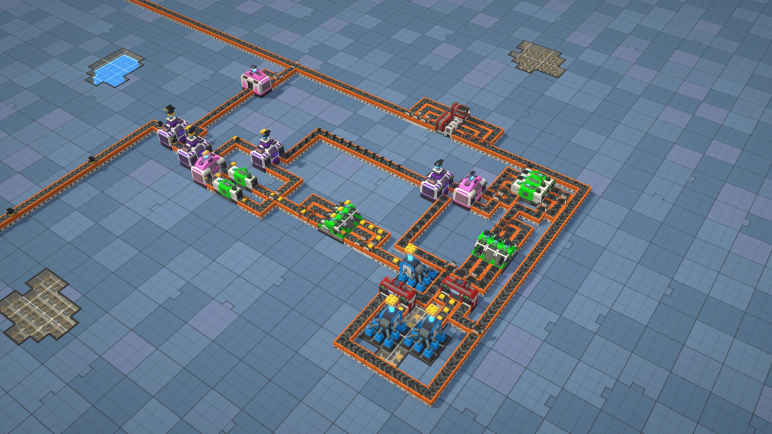
Fábrica de bloques, construida en 2025 ¿Qué tal crear objetos 3D combinando bloques de construcción simples? En primer lugar, crear espacio para ser dueño de la fábrica y trabajar cómodamente en ella. Compre máquinas especiales y utilícelas de diversas formas, como pintar, pegar, cortar y dar forma. Por otro lado, abre las cerraduras para beneficiarte de las nuevas tecnologías. Consiga sus propios objetivos procediendo de forma planificada e implementando sus ideas directamente, paso a paso.
¿Sistema y requisitos de PC de Block Factory?
RAM: Memoria de 4 GB ++ y superior ++ Disco duro: 2GB++ Tarjeta gráfica: Gráficos Intel UHD 630 1 GB de VRAM Ventanas: (x64) 10 Procesador: Procesador Intel Core i5-4440
Usted está aquí: Descargar el programa completo Descargar programas completos – Descargar juegos / Programas de inteligencia artificial AI, Descargar el programa completo, Programas de variedad general / Descargar AI Hair Style & Color Changer – Completo v1.0.9
Descargar AI Hair Style & Color Changer – Completo v1.0.9
Cambiador de color y peinado con IA lleno Descargar – v1.0.9
Estilo de cabello AI y cambiador de color, Es un software con tecnología de inteligencia artificial mejorada y le permite explorar infinitas funciones de estilo. Puede crear una amplia variedad de peinados realizando transformaciones precisas y realistas, y también colorear estos peinados como desee. Puedes crear peinados que dependan completamente de tu estado de ánimo y hacerlos lucir naturales combinándolos con la línea de tu rostro. Si eres un creador de contenido de peinados en las redes sociales u otros medios, puedes probar este software de forma gratuita y obtener los mejores resultados.
¿Sistema y requisitos de cambio de color y peinado con IA?
Usted está aquí: Descarga del programa completo Descarga de programas completos – Descargar juegos / Juegos de Android, Descarga de trucos de juegos de Android / FantasySquad Begin of the Era Apk Descargar + Mod Damage v1.5.3
FantasySquad Begin of the Era Apk Descargar + Mod Damage v1.5.3
FantasySquad Begin of the Era Apk Descargar + Mod Damage v1.5.3
FantasySquad Comienzo de la Era Apk,Android En este juego, se romperá un muro interdimensional en el mundo donde vives en paz y te encontrarás con muchos enemigos. En el juego FantasySquad Begin of the Era, dirigirás a un personaje guerrero y completarás con éxito las tareas que te encomienden y destruirás a tus enemigos.
Si te has encontrado con esta publicación después de investigar un proceso de rooteo de tu Alcatel OneTouch Pixi 3 (10)puedes asumir que estás en el lugar correcto.
Además de realizar copias de seguridad frecuentes y mantener actualizada nuestra tablet, obtener acceso root en el Alcatel OneTouch Pixi 3 (10) puede ser una opción igual o más importante que podemos hacer en el dispositivo móvil.
¿No puedes encontrar el archivo de arranque? aquí tienes la solución
¿Qué significa raíz?
Raíz oh uso excesivo es el nombre común normalmente asignado a las cuentas de usuario que tienen todos los privilegios en todos los tipos de acceso (usuario único y multiusuario).
Asimismo, rootear una tableta es una técnica que facilita al usuario de la misma la obtención de accesos privilegiados similares a los permisos administrativos de los sistemas Linux o Unix, lo que también permite revertir cualquier restricción de hardware y software que haya establecido el fabricante y/u operador de red.
¿Cuáles son las ventajas de rootear tu Alcatel OneTouch Pixi 3 (10)
Desinstala todo tipo de Bloatware de forma sencilla además de eliminar aplicaciones molestas del sistema.
Obtenga más espacio de almacenamiento.
Adapta configuraciones complejas del sistema, como cambiar el IMEI y la dirección MAC de la tablet, así como overclockear procesadores, entre muchas otras opciones.
Posibilidad de utilizar utilidades desarrolladas para dispositivos móviles sujetos a privilegios de root.
Eliminar y modificar particiones en la memoria (puede ser muy peligroso para la integridad del dispositivo).
Realiza copias de seguridad completas y posibilidad de exportar la rom completa.
Precauciones y advertencias a tener en cuenta
Su tableta anulará la validez de la garantía emitida por el fabricante.
Riesgo de que aplicaciones maliciosas obtengan permisos de superusuario.
Exposición a daños o deterioro de la información durante el procedimiento, por lo que se recomienda en todo caso crear una copia de seguridad antes de iniciar un proceso raíz.
El Software del dispositivo móvil Alcatel OneTouch Pixi 3 (10) puede estar dañado, es recomendable asegurarse de poder conseguir una copia oficial de la rom en caso de ser necesario.
Soporte para actualizaciones FOTA (Firmware por aire) será cancelado.
requisitos esenciales del método
PC con Windows XP o posterior, ya sea de 32 o 64 bits.
Descarga el archivo de arranque o la rom original para tu dispositivo móvil si es posible desde el soporte técnico online del fabricante.
Y No encuentras una rom oficial para tu Alcatel OneTouch Pixi 3 (10) Tiene la opción de acceder fácilmente al archivo de inicio directamente desde la tableta siguiendo los pasos de este tutorial.
Configuraciones en el Alcatel OneTouch Pixi 3 (10)
Lo primero que tendremos que hacer, lógicamente, será configurar los ajustes necesarios para el siguiente proceso, que básicamente consisten en Activar la depuración USB así como Habilitar desbloqueo OEM.
Las dos configuraciones están incluidas dentro del panel del programador, que debes desbloquear previamente presionando siete veces continuamente en la sección ->
Sistema-> Acerca de la tableta -> Número de compilación.
Rootee el dispositivo Alcatel OneTouch Pixi 3 (10) fácilmente
Primero debe extraer el archivo que descargó en su PC con Windows y luego iniciar la aplicación MTKroot v2.5.5.
Ejecutar MTKroot v2.5.5 para Alcatel OneTouch Pixi 3 (10)
Haga clic una vez en el botón Controladores -> MediaTek y continúe instalando los controladores.
Instalar controladores para Alcatel OneTouch Pixi 3 (10)
Asimismo, siga los pasos anteriores para instalar los controladores -> BAsD.
Nota: La aplicación MTKroot v2.5.5 incluye los controladores USB y Fastboot que requiere el dispositivo Alcatel OneTouch Pixi 3 (10).
Luego conecte el Alcatel One Touch Pixi 3 (10) a su PC a través del puerto USB y haga clic una vez en el botón Restablecer USB.
Haga clic en la pestaña en la parte superior izquierda ¡¡Sin botas de heno!! -> Llevaragregue el archivo de arranque y luego haga clic en Parche de proceso.
El software Magisk Manager se iniciará automáticamente en su dispositivo móvil, siga los pasos que aparecerán en su pantalla para parchear el arranque.
Luego haga clic en Prueba del BAD y espera un segundo hasta que puedas ver el mensaje ‘Dispositivo encontrado‘ entonces tienes que hacer clic Soy un fastboot.
Alcatel OneTouch Pixi 3 (10) Reiniciar USB, probar ADB, ir a Fastboot
Ahora responde mientras tu tableta Alcatel One Touch Pixi 3 (10) reinicie en modo gestor de arranque y haga clic Probar arranque rápido.
Luego tendrás que esperar hasta que puedas ver la frase ‘Dispositivo encontrado‘ para continuar con el siguiente punto.
Cómo abrir el gestor de arranque en tu dispositivo Alcatel OneTouch Pixi 3 (10)
A continuación tendrás que abrir el gestor de arranque de tu terminal, otra acción imprescindible que te ayudaremos a realizar de forma automática.
Se recomienda excluir este trámite si ya ha sido abierto anteriormente.
Hacer clic en Prueba del cargador de arranque si desea asegurarse del estado del gestor de arranque.
Comprobar el gestor de arranque en Alcatel OneTouch Pixi 3 (10)
En caso de que se requiera liberar el gestor de arranque al Alcatel OneTouch Pixi 3 (10), solo debes presionar el botón Liberar cargador de arranque -> Aceptar y luego cumplir los consejos que aparecen en la pantalla de la tableta.
Sube el volumen aceptar.
Abrir gestor de arranque Alcatel OneTouch Pixi 3 (10)
Atención: cuando desbloquees el gestor de arranque, tu dispositivo se restaurará a su estado original.
Por este motivo, plantéate si es conveniente realizar una copia de seguridad o copiar todos los archivos, contactos, fotografías y otros datos personales a la tarjeta de memoria SD.
Después de abrir el gestor de arranque ya casi estás a punto de terminar el tutorial, dejando finalmente tu tableta Alcatel OneTouch Pixi 3 (10) con sus correspondientes privilegios de root.
En la parte superior izquierda de la utilidad MTKroot v2.5.5, elija la preferencia Root y luego haga clic en Root en la parte inferior.
Opción Root Alcatel OneTouch Pixi 3 (10)
En unos segundos el Alcatel OneTouch Pixi 3 (10) habrá quedado rooteado por lo tanto la palabra “OK” aparecerá reflejada en la pantalla de tu terminal Alcatel OneTouch Pixi 3 (10) y en el programa MTKroot v2.5.5.
Luego debes hacer clic en Salir del arranque rápido y la tableta se reiniciará en el entorno Android.
Cuando el Alcatel OneTouch Pixi 3 (10) termine de reiniciarse por completo deberás pulsar en el botón Aplicaciones -> instalar magia y verifique si la aplicación Magisk Manager realmente aparece en el escritorio de su dispositivo.
Para utilizar la aplicación Magisk Manager, debe conectar su dispositivo a Internet.
Para finalizar el tutorial sólo tienes que hacer clic en Comprobar raíz -> luego acepta y listo.
Prueba Root Alcatel OneTouch Pixi 3 (10)
Nota: Si la aplicación Magisk no aparece instalada, haga clic una vez en el botón DesinstalarEspere un par de segundos y haga clic en el botón nuevamente. instalar.
Resumen del método
Simplificando el proceso Root Alcatel OneTouch Pixi 3 (10)
Ejecute la utilidad MTKroot v2.5.5 y luego conecte su tableta Alcatel OneTouch Pixi 3 (10) a su PC.
Reinicie su tableta Alcatel OneTouch Pixi 3 (10) en el gestor de arranque haciendo clic en Soy un fastboot -> Probar arranque rápido.
Si es necesario, desbloquee el gestor de arranque haciendo clic en Liberar cargador de arranque.
Finalmente seleccione la opción raíz y presione el botón Raíz.
Vídeo tutorial ilustrativo de cómo rootear el Alcatel OneTouch Pixi 3 (10)
Si te has encontrado con esta publicación después de investigar un proceso de rooteo de tu Alcatel OneTouch Pixi 3 (10)puedes asumir que estás en el lugar correcto.
Además de realizar copias de seguridad frecuentes y mantener actualizada nuestra tablet, obtener acceso root en el Alcatel OneTouch Pixi 3 (10) puede ser una opción igual o más importante que podemos hacer en el dispositivo móvil.
¿No puedes encontrar el archivo de arranque? aquí tienes la solución
¿Qué significa raíz?
Raíz oh uso excesivo es el nombre común normalmente asignado a las cuentas de usuario que tienen todos los privilegios en todos los tipos de acceso (usuario único y multiusuario).
Asimismo, rootear una tableta es una técnica que facilita al usuario de la misma la obtención de accesos privilegiados similares a los permisos administrativos de los sistemas Linux o Unix, lo que también permite revertir cualquier restricción de hardware y software que haya establecido el fabricante y/u operador de red.
¿Cuáles son las ventajas de rootear tu Alcatel OneTouch Pixi 3 (10)
Desinstala todo tipo de Bloatware de forma sencilla además de eliminar aplicaciones molestas del sistema.
Obtenga más espacio de almacenamiento.
Adapta configuraciones complejas del sistema, como cambiar el IMEI y la dirección MAC de la tablet, así como overclockear procesadores, entre muchas otras opciones.
Posibilidad de utilizar utilidades desarrolladas para dispositivos móviles sujetos a privilegios de root.
Eliminar y modificar particiones en la memoria (puede ser muy peligroso para la integridad del dispositivo).
Realiza copias de seguridad completas y posibilidad de exportar la rom completa.
Precauciones y advertencias a tener en cuenta
Su tableta anulará la validez de la garantía emitida por el fabricante.
Riesgo de que aplicaciones maliciosas obtengan permisos de superusuario.
Exposición a daños o deterioro de la información durante el procedimiento, por lo que se recomienda en todo caso crear una copia de seguridad antes de iniciar un proceso raíz.
El Software del dispositivo móvil Alcatel OneTouch Pixi 3 (10) puede estar dañado, es recomendable asegurarse de poder conseguir una copia oficial de la rom en caso de ser necesario.
Soporte para actualizaciones FOTA (Firmware por aire) será cancelado.
requisitos esenciales del método
PC con Windows XP o posterior, ya sea de 32 o 64 bits.
Descarga el archivo de arranque o la rom original para tu dispositivo móvil si es posible desde el soporte técnico online del fabricante.
Y No encuentras una rom oficial para tu Alcatel OneTouch Pixi 3 (10) Tiene la opción de acceder fácilmente al archivo de inicio directamente desde la tableta siguiendo los pasos de este tutorial.
Configuraciones en el Alcatel OneTouch Pixi 3 (10)
Lo primero que tendremos que hacer, lógicamente, será configurar los ajustes necesarios para el siguiente proceso, que básicamente consisten en Activar la depuración USB así como Habilitar desbloqueo OEM.
Las dos configuraciones están incluidas dentro del panel del programador, que debes desbloquear previamente presionando siete veces continuamente en la sección ->
Sistema-> Acerca de la tableta -> Número de compilación.
Rootee el dispositivo Alcatel OneTouch Pixi 3 (10) fácilmente
Primero debe extraer el archivo que descargó en su PC con Windows y luego iniciar la aplicación MTKroot v2.5.5.
Ejecutar MTKroot v2.5.5 para Alcatel OneTouch Pixi 3 (10)
Haga clic una vez en el botón Controladores -> MediaTek y continúe instalando los controladores.
Instalar controladores para Alcatel OneTouch Pixi 3 (10)
Asimismo, siga los pasos anteriores para instalar los controladores -> BAsD.
Nota: La aplicación MTKroot v2.5.5 incluye los controladores USB y Fastboot que requiere el dispositivo Alcatel OneTouch Pixi 3 (10).
Luego conecte el Alcatel One Touch Pixi 3 (10) a su PC a través del puerto USB y haga clic una vez en el botón Restablecer USB.
Haga clic en la pestaña en la parte superior izquierda ¡¡Sin botas de heno!! -> Llevaragregue el archivo de arranque y luego haga clic en Parche de proceso.
El software Magisk Manager se iniciará automáticamente en su dispositivo móvil, siga los pasos que aparecerán en su pantalla para parchear el arranque.
Luego haga clic en Prueba del BAD y espera un segundo hasta que puedas ver el mensaje ‘Dispositivo encontrado‘ entonces tienes que hacer clic Soy un fastboot.
Alcatel OneTouch Pixi 3 (10) Reiniciar USB, probar ADB, ir a Fastboot
Ahora responde mientras tu tableta Alcatel One Touch Pixi 3 (10) reinicie en modo gestor de arranque y haga clic Probar arranque rápido.
Luego tendrás que esperar hasta que puedas ver la frase ‘Dispositivo encontrado‘ para continuar con el siguiente punto.
Cómo abrir el gestor de arranque en tu dispositivo Alcatel OneTouch Pixi 3 (10)
A continuación tendrás que abrir el gestor de arranque de tu terminal, otra acción imprescindible que te ayudaremos a realizar de forma automática.
Se recomienda excluir este trámite si ya ha sido abierto anteriormente.
Hacer clic en Prueba del cargador de arranque si desea asegurarse del estado del gestor de arranque.
Comprobar el gestor de arranque en Alcatel OneTouch Pixi 3 (10)
En caso de que se requiera liberar el gestor de arranque al Alcatel OneTouch Pixi 3 (10), solo debes presionar el botón Liberar cargador de arranque -> Aceptar y luego cumplir los consejos que aparecen en la pantalla de la tableta.
Sube el volumen aceptar.
Abrir gestor de arranque Alcatel OneTouch Pixi 3 (10)
Atención: cuando desbloquees el gestor de arranque, tu dispositivo se restaurará a su estado original.
Por este motivo, plantéate si es conveniente realizar una copia de seguridad o copiar todos los archivos, contactos, fotografías y otros datos personales a la tarjeta de memoria SD.
Después de abrir el gestor de arranque ya casi estás a punto de terminar el tutorial, dejando finalmente tu tableta Alcatel OneTouch Pixi 3 (10) con sus correspondientes privilegios de root.
En la parte superior izquierda de la utilidad MTKroot v2.5.5, elija la preferencia Root y luego haga clic en Root en la parte inferior.
Opción Root Alcatel OneTouch Pixi 3 (10)
En unos segundos el Alcatel OneTouch Pixi 3 (10) habrá quedado rooteado por lo tanto la palabra “OK” aparecerá reflejada en la pantalla de tu terminal Alcatel OneTouch Pixi 3 (10) y en el programa MTKroot v2.5.5.
Luego debes hacer clic en Salir del arranque rápido y la tableta se reiniciará en el entorno Android.
Cuando el Alcatel OneTouch Pixi 3 (10) termine de reiniciarse por completo deberás pulsar en el botón Aplicaciones -> instalar magia y verifique si la aplicación Magisk Manager realmente aparece en el escritorio de su dispositivo.
Para utilizar la aplicación Magisk Manager, debe conectar su dispositivo a Internet.
Para finalizar el tutorial sólo tienes que hacer clic en Comprobar raíz -> luego acepta y listo.
Prueba Root Alcatel OneTouch Pixi 3 (10)
Nota: Si la aplicación Magisk no aparece instalada, haga clic una vez en el botón DesinstalarEspere un par de segundos y haga clic en el botón nuevamente. instalar.
Resumen del método
Simplificando el proceso Root Alcatel OneTouch Pixi 3 (10)
Ejecute la utilidad MTKroot v2.5.5 y luego conecte su tableta Alcatel OneTouch Pixi 3 (10) a su PC.
Reinicie su tableta Alcatel OneTouch Pixi 3 (10) en el gestor de arranque haciendo clic en Soy un fastboot -> Probar arranque rápido.
Si es necesario, desbloquee el gestor de arranque haciendo clic en Liberar cargador de arranque.
Finalmente seleccione la opción raíz y presione el botón Raíz.
Vídeo tutorial ilustrativo de cómo rootear el Alcatel OneTouch Pixi 3 (10)
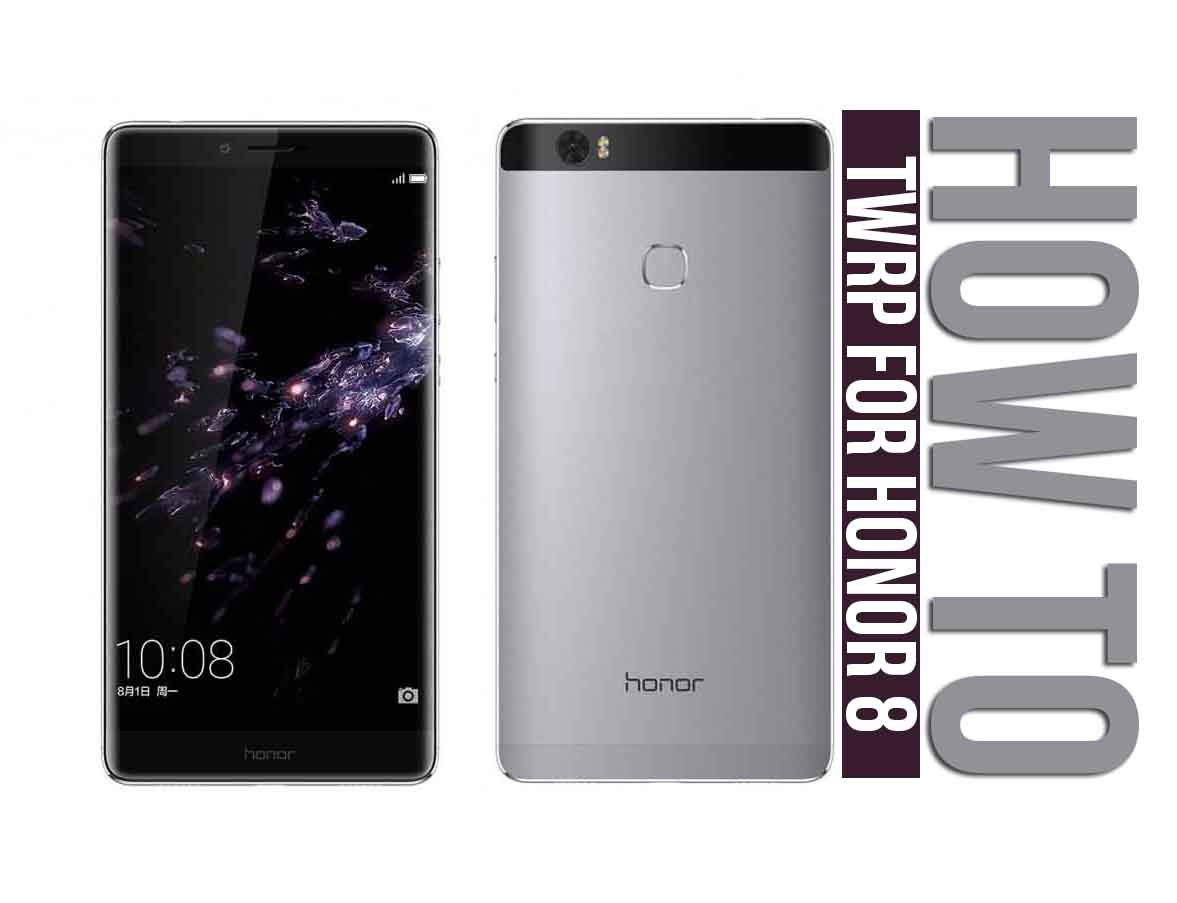
Huawei Honor 8 (nombre en clave: frd) se lanzó en julio de 2016. El teléfono inteligente salió de la caja con Android 6.0 Marshmallow y luego se actualizó a Android 8.0 Oreo. Recientemente, este dispositivo recibió soporte oficial de recuperación TWRP. Entonces, en esta página, lo guiaremos para instalar TWRP Recovery en Honor 8. Esta guía contiene instrucciones escritas y un video tutorial para ayudarlo a instalarlo rápidamente. Asegúrese de descargar los archivos necesarios y luego continúe directamente con las instrucciones de instalación. TWRP y recuperación Root de tu Honor 8.
Ten en cuenta que antes de continuar con el proceso, primero deberás desbloquear el gestor de arranque del dispositivo. Como los fabricantes de teléfonos inteligentes proporcionan un gestor de arranque bloqueado en sus dispositivos debido a algunos problemas de seguridad, para instalar un archivo de terceros deberá desbloquear el gestor de arranque. Luego puede instalar TWRP Custom Recovery en su dispositivo Honor 8 y rootearlo también. TWRP Recovery también puede realizar copias de seguridad de Nandroid, restaurar, borrar el sistema/datos/caché y mucho más.
Artículo relacionado
La mejor ROM personalizada para Huawei Honor 8 (todas las variantes)
Huawei Honor 8 cuenta con una pantalla LCD LTPS IPS de 5,2 pulgadas con una resolución de pantalla de 1080 x 1920 píxeles. El teléfono inteligente funciona con un procesador Octa-core 4×2,3 GHz Cortex-A72 HiSilicon Kirin 950 junto con 4 GB de RAM. El teléfono incluye 32/64 GB de almacenamiento interno que también se puede ampliar hasta 256 GB mediante una tarjeta microSD. La cámara del Huawei Honor 8 viene con una cámara dual de 12 MP + 12 MP, flash LED de dos colores, HDR, panorámica y una cámara frontal de 8 MP.
Recuperación de TWRP y sus beneficios
Team Win Recovery Project es una imagen de recuperación personalizada de software de código abierto para dispositivos Android. Proporciona una interfaz de pantalla táctil que permite a los usuarios instalar firmware de terceros y realizar copias de seguridad del sistema actual, cuyas funciones a menudo no son compatibles con las imágenes de recuperación de stock. – Wikipedia
Ventajas de la recuperación TWRP:
Puedes actualizar una ROM personalizada en Honor 8 usando TWRP
Puede actualizar archivos zip de modificación para personalizar su teléfono
Fácil de flashear y usar módulos Xposed usando TWRP
Fácil de rootear y desrootear usando el zip flashable TWRP Recovery SuperSU
Puedes instalar Magisk en Honor 8
Fácil de crear y restaurar copias de seguridad de Nandroid usando TWRP Recovery.
Fácil acceso para restaurar la copia de seguridad de Nandroid.
Puede flashear un archivo de imagen usando TWRP Recovery en Honor 8
Fácil de eliminar todo el bloatware usando TWRP Recovery en Honor 8.
Para underclock y overclock.
Puede limpiar, borrar caché y datos.
Cómo instalar la recuperación TWRP oficial en Honor 8 (frd)
Antes de continuar con el proceso de instalación de TWRP, asegúrese de seguir correctamente todos los requisitos previos que se mencionan a continuación.
GetDroidTips no será responsable de ningún tipo de daño o error que ocurra en su dispositivo durante/después de instalar los archivos o después de seguir esta guía. Asegúrate de hacer una copia de seguridad completa antes de hacer cualquier cosa. Haga esto bajo su propio riesgo.
Método: herramienta ADB y Fastboot
Después de descargar todos los archivos, controladores y herramientas necesarios, siga el proceso de instalación.
En primer lugar, habilite las opciones de desarrollador y el modo de depuración USB en su dispositivo.
Ir al dispositivo Ajustes > Sistema > sobre el telefono > luego toque el número de compilación siete veces para habilitar el modo de opciones de desarrollador.
Ahora vaya a Opciones de desarrollador en el menú Configuración y active el botón para habilitar Depuración USB.
A continuación, abra la carpeta ADB y Fastboot en su computadora. Luego mantenga presionada la tecla Mayús y haga clic derecho para abrir la ventana de comandos.
Apague su dispositivo> Presione los botones Subir volumen y Encendido juntos durante unos segundos para ingresar al modo Fastboot.
Conecte su dispositivo a la PC mediante un cable USB, escriba el siguiente código en la ventana de comandos y presione Enter:
adb reboot bootloader
Ahora su dispositivo está conectado correctamente como dispositivo fastboot.
Escriba el siguiente comando y presione Enter para verificar que el dispositivo fastboot esté conectado o no:
fastboot devices
Ahora, para instalar TWRP Recovery en su teléfono, escriba el siguiente comando y presione Enter:
fastboot flash recovery twrpname.img
Para comenzar, puedes usar el comando inicio rápido nomtwrp.img
Eso es todo. Ha instalado correctamente TWRP Recovery en el dispositivo Honor 8. Ahora necesitas actualizar la raíz.
¿Cuál es la raíz?
El rooteo de un teléfono inteligente es la forma no oficial de permitir que un administrador o superusuario acceda al sistema y al subsistema de su dispositivo. Por lo tanto, el usuario puede cambiar, modificar, editar o eliminar fácilmente archivos y aplicaciones del sistema.
Con la ayuda de root, puede desinstalar bloatware, aumentar el rendimiento del dispositivo, reducir el consumo de batería, instalar módulos Xposed y mucho más. Sin embargo, rootear el teléfono inteligente anulará la garantía del dispositivo y ya no podrá obtener actualizaciones de software OTA. La forma incorrecta de rootear también puede bloquear fácilmente su dispositivo. Así que asegúrese de seguir la guía correctamente.
La ventaja del enraizamiento:
Leer también: Las 5 mejores alternativas de Adblock Plus para Android
Al rootear Honor 8, puede ver, editar o eliminar cualquier archivo del sistema en el directorio raíz.
Puede instalar Xposed Framework y muchos módulos Xposed compatibles.
Pasos para rootear Honor 8
Guía para Root Honor 8 a través de SuperSU
Guía para Root Honor 8 a través de Magisk
Asumimos que esta guía de instalación completa le resultará útil. Si tiene alguna pregunta, no dude en preguntar en los comentarios a continuación.
Firmware original del Samsung Galaxy S25 Ultra 5G SM-S938Q (archivo Flash)
El archivo Flash lo ayudará a actualizar, degradar o reinstalar el firmware (SO) original en su dispositivo móvil. Además, el archivo Flash (ROM) también le permite reparar el dispositivo móvil en caso de un problema de software, un problema de bucle de arranque, un problema de IMEI o un problema muerto.
Nombre del archivo: SM-S938Q_S938QOPS1BZB4_S938QSJP1BZB4_SJP_4archivo.zip País: Japón Tamaño del archivo: 16,28GB versión de Android: 16 Herramienta Flash: Herramienta de descarga de Odín Cómo flashear (instalar): Sigue el tutorial
El archivo Flash lo ayudará a actualizar, degradar o reinstalar el firmware (SO) original en su dispositivo móvil. Además, el archivo Flash (ROM) también le permite reparar el dispositivo móvil en caso de un problema de software, un problema de bucle de arranque, un problema de IMEI o un problema muerto.
Nombre del archivo: Xiaomi_Redmi_15_OS2.0.202.0.VBOTWXM_20250724.0000.00_Taiwán_15_XFT.zip Tamaño del archivo: 5,24GB Herramienta Flash: Herramienta flash Xiaomi Cómo flashear (instalar): Sigue el tutorial
Firmware original Huawei Mate 40 Pro NOH-AN80 (archivo Flash)
El archivo Flash lo ayudará a actualizar, degradar o reinstalar el firmware (SO) original en su dispositivo móvil. Además, el archivo Flash (ROM) también le permite reparar el dispositivo móvil en caso de un problema de software, un problema de bucle de arranque, un problema de IMEI o un problema muerto.
Nombre del archivo: Huawei_Mate_40_Pro_NOH-AN80_102.0.0.278_C00E100R11P2_Product_Combination_Software_HarmonyOS_2.0.0_05019AJR_Dload.zip Tamaño del archivo: 5,91GB Cómo flashear (instalar): Sigue el tutorial
Firmware original Lenovo Xiaoxin Pad Pro 2022 TB138FC (archivo Flash)
El archivo Flash lo ayudará a actualizar, degradar o reinstalar el firmware (SO) original en su dispositivo móvil. Además, el archivo Flash (ROM) también le permite reparar el dispositivo móvil en caso de un problema de software, un problema de bucle de arranque, un problema de IMEI o un problema muerto.
Nombre del archivo: Lenovo_Xiaoxin_Pad_Pro_2022_TB138FC_CN_OPEN_USER_Q00028.0_U_ZUI_16.0.540_ST_241116_QFIL.zip Tamaño del archivo: 4,51GB Herramienta Flash: BLOQUEAR herramienta flash Cómo flashear (instalar): Sigue el tutorial
Firmware original Lenovo Xiaoxin Pad Pro 2022 TB138FC (archivo Flash)
El archivo Flash lo ayudará a actualizar, degradar o reinstalar el firmware (SO) original en su dispositivo móvil. Además, el archivo Flash (ROM) también le permite reparar el dispositivo móvil en caso de un problema de software, un problema de bucle de arranque, un problema de IMEI o un problema muerto.
Nombre del archivo: Lenovo_Xiaoxin_Pad_Pro_2022_TB138FC_CN_OPEN_USER_Q00028.0_U_ZUI_16.0.540_ST_241116_QFIL.zip Tamaño del archivo: 4,51GB Herramienta Flash: BLOQUEAR herramienta flash Cómo flashear (instalar): Sigue el tutorial
Firmware original Oppo A5 5G CPH2751 (archivo Flash)
El archivo Flash lo ayudará a actualizar, degradar o reinstalar el firmware (SO) original en su dispositivo móvil. Además, el archivo Flash (ROM) también le permite reparar el dispositivo móvil en caso de un problema de software, un problema de bucle de arranque, un problema de IMEI o un problema muerto.
Usted está aquí: Descargar programas completos Descargar programas completos – Descargar juegos / Descargar juegos completos, juegos para PC / Descargar Regreso al amanecer – PC completo
Descargar Regreso al amanecer – PC completo
De regreso al amanecer lleno Descargar – PC
Back To The Dawn, en el juego lanzado en 2025 Encarnarás el papel de un prisionero que lleva mucho tiempo encarcelado y le ayudarás a escapar y recuperar su libertad. Realizar investigaciones e implementar un plan elaborado por el prisionero paso a paso para sobrevivir. Identifica y descubre capas de intriga y personas bañadas en mentiras. Se le asignarán más de 100 tareas y deberá intentar completarlas una por una. Visitarás las prisiones dirigidas por pandillas y salvarás la ciudad de las grandes mentiras, conspiraciones y peligros.
¿Sistema y requisitos de PC de Back To The Dawn?
RAM: Memoria de 4 GB ++ y superior ++ Disco duro: 3GB++ Tarjeta gráfica: NVIDIA GeForce GTX 750ti Ventanas: 10 Procesador: i5
Usted está aquí: Descarga del programa completo Descarga de programas completos – Descargar juegos / Juegos de Android, Descarga de trucos de juegos de Android / Richman 4 fun Apk Full v3.1 Mod desbloqueado + DATOS
Richman 4 fun Apk Full v3.1 Mod desbloqueado + DATOS
Richman 4 fun Apk Full v3.1 Mod desbloqueado + DATOS
Richman 4 divertido Apk Descargar completoIntentarás convertirte en millonario construyendo nuevos lugares para Android, 3 juegos diferentes.
El modo divertido de Richman 4 te permite pasar momentos divertidos.
————————————————————-
Dimensión:131-mb Compresión: Rar / Sin Contraseña Exploración: Webroot. / Condición clara
Usted está aquí: Descargar programa completo Descargar programas completos – Descargar juegos / Descargar programa completo, programas variados generales / Descargue Cartoon Yourself 3D AI Photo to Toon Converter – Completo v1.1.4
Descargue Cartoon Yourself 3D AI Photo to Toon Converter – Completo v1.1.4
Convertidor de dibujos animados 3D AI a dibujos animados lleno Descargar – v1.1.4
Convertidor de dibujos animados 3D AI Photo to Toon de dibujos animados, Gracias a la avanzada tecnología GAN, convertirás tus fotos en imágenes de dibujos animados y expresarás tu creatividad. Si quieres que los clásicos dibujos animados sean de mayor calidad, puedes añadir efectos hasta efectos 3D y crear el personaje avatar perfecto. Puedes transformar instantáneamente tu foto en un personaje de dibujos animados personal y agregar retratos artísticos para obtener resultados de alta calidad. También puedes crear dibujos en un estilo de 512 × 512 píxeles y explorar muchos estilos de transformación diferentes, incluidos los estilos de cómic.
¿Sistema y requisitos del convertidor de dibujos animados 3D AI Photo to Toon de Cartoon Yourself?