Firmware original Huawei Nova 13 Pro MIS-LX9 (archivo Flash)
El archivo Flash lo ayudará a actualizar, degradar o reinstalar el firmware (SO) original en su dispositivo móvil. Además, el archivo Flash (ROM) también le permite reparar el dispositivo móvil en caso de un problema de software, un problema de bucle de arranque, un problema de IMEI o un problema muerto.
Nombre del archivo: Huawei_Nova_13_Pro_MIS-LX9_104.2.0.161_C10E2R3P1_Dload.zip Tamaño del archivo: 5,53GB Cómo flashear (instalar): Sigue el tutorial
Si por algún motivo (se me ocurren muchos) quieres rootear tu dispositivo móvil Tecno Spark Power 2, te tengo buenas noticias, ya que a continuación te vamos a mostrar un sistema muy sencillo y efectivo para hacerlo de forma automática.
en el rango Tecno Spark Power 2 Son terminales que, tras obtener el acceso root, proporcionan al usuario varios métodos para mejorar su rendimiento general y, de forma muy sencilla, modificar el firmware además de tomar un control total del sistema del terminal.
¿Tienes problemas para encontrar el boot.img?, entonces este te interesará.
¿Qué es la raíz?
Él uso excesivo oh raíz es el nombre habitual de las cuentas de usuario que tienen todos los privilegios en todos los niveles de acceso, tanto de usuario único como multiusuario.
Rootear o rootear un teléfono celular consiste en el proceso que permite a los usuarios de Smartphones con sistema operativo Android obtener acceso privilegiado al sistema de forma similar a los permisos administrativos de las máquinas Linux, lo que también les permite superar cualquier restricción tanto del sistema como del software impuesta por el fabricante u operador de red.
¿Qué beneficios puede traer rootear el Tecno Spark Power 2?
Capacidad para eliminar todo tipo de Bloatware fácilmente y deshacerse de aplicaciones del sistema potencialmente inoperativas.
Posibilidad de obtener capacidad de almacenamiento extra.
Cambiar configuraciones avanzadas del sistema, como desbloquear el Tecno Spark Power 2, restaurar el IMEI de nuestro celular y/o MAC, overclockear la CPU y/o GPU y otros.
Pudiendo utilizar utilidades diseñadas exclusivamente para celulares con privilegios de root.
Modificar, adaptar y eliminar particiones (¡Ten cuidado! Hacer esto puede resultar extremadamente peligroso para la integridad del dispositivo.).
Realizar backups o copias de seguridad de todas las particiones incluyendo exportar la rom.
Precauciones y desventajas a considerar
Su teléfono anulará la cobertura de garantía otorgada por el fabricante.
Riesgo de que aplicaciones dañinas puedan obtener derechos de superusuario.
Amenaza de daño o pérdida de información durante el proceso, por lo que se recomienda en todo momento realizar una copia de seguridad antes de iniciar el proceso raíz.
La rom de tu teléfono móvil Tecno Spark Power 2 puede estar dañada, es recomendable asegurarte de poder obtener una copia válida del firmware si es necesario.
Se desactivará la compatibilidad con actualizaciones automáticas.
Requisitos previos del proceso.
Computadora que cuente con sistema operativo Windows XP/7 o superior, ya sea de 32 o 64 bits.
Un conector para transferencia de datos Micro USB.
Descarga el firmware original para tu Tecno Spark Power 2 del que extraerás el archivo de arranque, idealmente desde el soporte del fabricante.
Y No puedes descargar la rom para tu celular Tecno Spark Power 2 Siempre podrás tener el archivo de arranque directamente desde tu Tecno Spark Power 2 en este tutorial.
Configuraciones a realizar en el teléfono Tecno Spark Power 2
Lo primero que haremos, lógicamente, consistirá en configurar los ajustes necesarios para el proceso, estos básicamente constan de Activar la depuración USB y desbloquear OEM.
Puedes ubicar estas configuraciones dentro del panel de desarrollador, que debes desbloquear con anticipación. tocando siete veces consecutivo encima del cuadro;
Menú de configuración-> Información del teléfono -> Número de compilación.
Rootear Tecno Spark Power 2 paso a paso
En primer lugar debes extraer el contenido del paquete que has descargado en el escritorio de tu ordenador e iniciar el programa MTKroot v2.5.5.
Inicie MTKroot v2.5.5 en Tecno Spark Power 2
Haga clic en el botón Controladores -> MediaTek y finaliza la instalación de los drivers específicos.
Instalar los controladores USB Tecno Spark Power 2
También haga los mismos pasos para implementar la instalación en los controladores. BAsD.
Nota: La herramienta MTKroot v2.5.5 viene con los controladores USB y Fastboot necesarios para los dispositivos móviles Tecno Spark Power 2.
Luego conecta tu Tecno Spark Power 2 con su computadora usando un puerto USB y luego haga clic en Restablecer USB.
Haga clic en la zona superior izquierda sobre el texto ¡¡Sin botas de heno!! -> Llevaragregue el archivo boot.img y luego haga clic una vez Parche de proceso.
El programa Magisk Manager se iniciará automáticamente en tu Tecno Spark Power 2, sigue las instrucciones que aparecerán en pantalla para parchear el arranque.
Luego tendrás que hacer clic en el botón Prueba del BAD y cuando puedas leer el texto’Dispositivo encontrado‘debes hacer clic en el botón Soy un fastboot.
Tecno Spark Power 2 Reiniciar USB, Test ADB, ir a Fastboot
Ahora espera hasta la terminal. Tecno Spark Power 2 Reinicie en modo Fastboot y haga clic en Probar arranque rápido.
De nuevo hay que esperar hasta que aparezca el texto ‘Dispositivo reconocido’ para poder pasar a la siguiente fase.
Desbloquee el gestor de arranque en su dispositivo móvil Tecno Spark Power 2
En la siguiente etapa tendrás que desbloquear el gestor de arranque de tu Tecno Spark Power 2, una acción imprescindible que podrás realizar con un simple clic.
Se recomienda ignorar este procedimiento si ya lo has abierto antes.
Haga clic una vez en Prueba del cargador de arranque si quieres asegurarte de su estado.
Comprobar el gestor de arranque en Tecno Spark Power 2
Si lo considera necesario desbloquea el gestor de arranque en tu Tecno Spark Power 2 simplemente haga clic en el botón una vez Liberar cargador de arranque -> Acepta y luego sigue los pasos que se mostrarán proyectados en la pantalla de tu Tecno Spark Power 2.
Presione la tecla aumentar el volumen para proceder.
Lanzamiento del gestor de arranque Tecno Spark Power 2
Atención: Tan pronto como se desbloquee el gestor de arranque, el software de su computadora se restaurará a su estado inicial.
Debido a esto, debes hacer una copia de seguridad o copiar tus fotos, contactos, archivos y otros datos personales a una tarjeta de memoria SD.
Luego de desbloquear el gestor de arranque, el siguiente nivel consistirá en finalizar el tutorial, dejando finalmente tu teléfono móvil Tecno Spark Power 2 perfectamente rooteado.
Vaya a la parte superior izquierda de MTKroot v2.5.5 y verifique la preferencia de raíz, luego presione el botón Root en la esquina opuesta.
Opción raíz Tecno Spark Power 2
Casi inmediatamente tu celular habrá sido rooteado y podrás ver el mensaje “OK” en la pantalla del Tecno Spark Power 2 y en la ventana de MTKroot v2.5.5.
Luego tendrás que hacer clic en Salir del arranque rápido para reiniciar su dispositivo móvil en modo normal.
Cuando tu teléfono inicie por completo debes hacer clic Aplicaciones -> instalar magia y verifique que la aplicación Magisk Manager realmente aparezca en el escritorio de su computadora.
Para que la aplicación Magisk Manager funcione correctamente, es necesario conectar el Tecno Spark Power 2 a Internet.
Y finalmente solo tienes que hacer clic en Comprobar raíz -> siguiente Aceptar y nada más.
Prueba Root Tecno Spark Power 2
Nota: Si la aplicación Magisk Manager no aparece instalada, haga clic en Desinstalarespere un par de segundos y una vez más haga clic en el botón instalar.
Proceso simplificado
Simplificando el proceso de Rooting Tecno Spark Power 2
Inicie la utilidad MTKroot v2.5.5 y conecte su Tecno Spark Power 2 con la computadora.
Restablezca su Tecno Spark Power 2 a las opciones del gestor de arranque haciendo clic en el botón Soy un fastboot -> Probar arranque rápido.
Si es necesario, desbloquee el gestor de arranque haciendo clic en Liberar cargador de arranque.
Finalmente seleccione la opción raíz y presione el botón Raíz.
Vídeo tutorial paso a paso para rootear el Tecno Spark Power 2
Usted está aquí: Descarga del programa completo Descarga de programas completos – Descargar juegos / Juegos de Android, Descarga de trucos de juegos de Android / Descargar FaceDance Challenge APK – Full Mod Money v3.4
Descargar FaceDance Challenge APK – Full Mod Money v3.4
Descargar FaceDance Challenge APK – Full Mod Money v3.4 Desafío FaceDance Apk, Para continuar con la música que has iniciado en el juego, intentarás imitar las expresiones faciales en la pantalla y podrás pasar momentos llenos de diversión con muchas expresiones faciales. En el juego FaceDance Challenge podrás hacer locas expresiones faciales, tocar mucha música y organizar divertidas carreras con tus amigos. Intentarás alcanzar la puntuación más alta con excelente música e intentarás ocupar el primer lugar en la lista de clasificación.
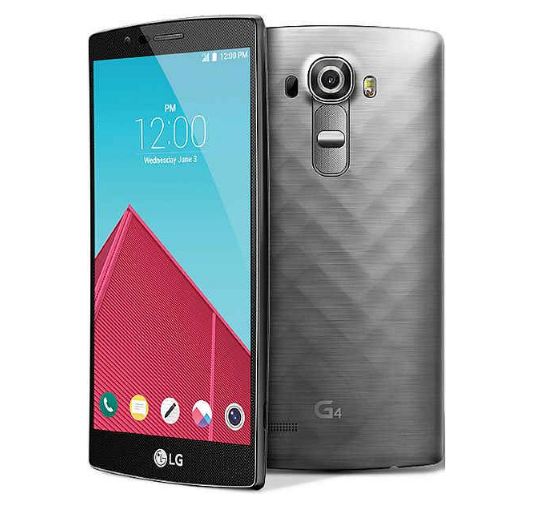
LG G4 (F500, LS991, H810, H811, H812, H815, H819, US991, VS986) se lanzó en abril de 2015 y salió de la caja con Android 5.1.1 Lollipop, luego se actualizó a Android Nougat. Recientemente, este dispositivo recibió soporte oficial de recuperación TWRP. Entonces, en esta página, lo guiaremos para instalar TWRP Recovery en LG G4. Esta guía contiene instrucciones escritas y un video tutorial para ayudarlo a instalarla rápidamente. Asegúrese de descargar los archivos necesarios y luego continúe directamente con las instrucciones de instalación. Recuperación TWRP y root de tu LG G4.
Ten en cuenta que antes de continuar con el proceso, primero deberás desbloquear el gestor de arranque del dispositivo. Como los fabricantes de teléfonos inteligentes proporcionan un gestor de arranque bloqueado en sus dispositivos debido a algunos problemas de seguridad, para instalar un archivo de terceros deberá desbloquear el gestor de arranque. Luego puede instalar TWRP Custom Recovery en su dispositivo LG G4 y rootearlo también. TWRP Recovery también puede realizar copias de seguridad de Nandroid, restaurar, borrar el sistema/datos/caché y mucho más.
Recuperación de TWRP y sus beneficios
Team Win Recovery Project es una imagen de recuperación personalizada de software de código abierto para dispositivos Android. Proporciona una interfaz de pantalla táctil que permite a los usuarios instalar firmware de terceros y realizar copias de seguridad del sistema actual, cuyas funciones a menudo no son compatibles con las imágenes de recuperación de stock. – Wikipedia
Ventajas de la recuperación TWRP:
Puedes actualizar una ROM personalizada en LG G4 usando TWRP
Puede actualizar archivos zip de modificación para personalizar su teléfono
Fácil de flashear y usar módulos Xposed usando TWRP
Fácil de rootear y desrootear usando el zip flashable TWRP Recovery SuperSU
Puedes instalar Magisk en LG G4
Fácil de crear y restaurar copias de seguridad de Nandroid usando TWRP Recovery.
Fácil acceso para restaurar la copia de seguridad de Nandroid.
Puede flashear un archivo de imagen usando TWRP Recovery en LG G4
Fácil de eliminar todo el bloatware usando TWRP Recovery en LG G4.
Para underclock y overclock.
Puede limpiar, borrar caché y datos.
Cómo instalar la recuperación TWRP oficial en LG G4 (todas las variantes)
Antes de continuar con el proceso de instalación de TWRP, asegúrese de seguir correctamente todos los requisitos previos que se mencionan a continuación.
Requisitos previos:
El archivo y la guía solo son compatibles con el modelo LG G4 (todas las variantes). No lo pruebes en otros dispositivos.
El gestor de arranque del LG G4 debe estar desbloqueado.
Para este proceso se requiere una PC/portátil y un cable USB.
Asegúrese de realizar una copia de seguridad completa de los datos del dispositivo (sin root).
Cargue completamente la batería de su dispositivo.
GetDroidTips no será responsable de ningún tipo de daño o error que ocurra en su dispositivo durante/después de instalar los archivos o después de seguir esta guía. Asegúrate de hacer una copia de seguridad completa antes de hacer cualquier cosa. Haga esto bajo su propio riesgo.
Método: herramienta ADB y Fastboot
Después de descargar todos los archivos, controladores y herramientas necesarios, siga el proceso de instalación.
En primer lugar, habilite las opciones de desarrollador y el modo de depuración USB en su dispositivo.
Ir al dispositivo Ajustes > Sistema > sobre el telefono > luego toque el número de compilación siete veces para habilitar el modo de opciones de desarrollador.
Ahora vaya a Opciones de desarrollador en el menú Configuración y active el botón para habilitar Depuración USB.
A continuación, abra la carpeta ADB y Fastboot en su computadora. Luego mantenga presionada la tecla Mayús y haga clic derecho para abrir la ventana de comandos.
Apague su dispositivo> Presione los botones Subir volumen y Encendido juntos durante unos segundos para ingresar al modo Fastboot.
Conecte su dispositivo a la PC mediante un cable USB, escriba el siguiente código en la ventana de comandos y presione Enter:
adb reboot bootloader
Ahora su dispositivo está conectado correctamente como dispositivo fastboot.
Escriba el siguiente comando y presione Enter para verificar que el dispositivo fastboot esté conectado o no:
fastboot devices
Ahora, para instalar TWRP Recovery en su teléfono, escriba el siguiente comando y presione Enter:
fastboot flash recovery twrpname.img
Para comenzar, puedes usar el comando inicio rápido nomtwrp.img
Eso es todo. Ha instalado correctamente TWRP Recovery en el dispositivo LG G4. Ahora necesitas actualizar la raíz.
¿Cuál es la raíz?
El rooteo de un teléfono inteligente es la forma no oficial de permitir que un administrador o superusuario acceda al sistema y al subsistema de su dispositivo. Por lo tanto, el usuario puede cambiar, modificar, editar o eliminar fácilmente archivos y aplicaciones del sistema.
Con la ayuda de root, puede desinstalar bloatware, aumentar el rendimiento del dispositivo, reducir el consumo de batería, instalar módulos Xposed y mucho más. Sin embargo, rootear el teléfono inteligente anulará la garantía del dispositivo y ya no podrá obtener actualizaciones de software OTA. La forma incorrecta de rootear también puede bloquear fácilmente su dispositivo. Así que asegúrese de seguir la guía correctamente.
La ventaja del enraizamiento:
Leer también: Las 5 mejores alternativas de Adblock Plus para Android
Al rootear el LG G4, puede ver, editar o eliminar cualquier archivo del sistema en el directorio raíz.
Puede instalar Xposed Framework y muchos módulos Xposed compatibles.
Pasos para rootear LG G4
Guía para Rootear LG G4 vía SuperSU
Guía para rootear LG G4 a través de Magisk
Asumimos que esta guía de instalación completa le resultará útil. Si tiene alguna pregunta, no dude en preguntar en los comentarios a continuación.
Firmware original Huawei P40 Pro ELP-N39 (archivo Flash)
El archivo Flash lo ayudará a actualizar, degradar o reinstalar el firmware (SO) original en su dispositivo móvil. Además, el archivo Flash (ROM) también le permite reparar el dispositivo móvil en caso de un problema de software, un problema de bucle de arranque, un problema de IMEI o un problema muerto.
Nombre del archivo: Huawei_P40_Pro_ELP-N39_9.0.0.154_C185E6R3P1_Firmware_Magic_OS_9.0_0501AEDJ_Dload.zip Tamaño del archivo: 7,36GB Cómo flashear (instalar): Sigue el tutorial
El archivo Flash lo ayudará a actualizar, degradar o reinstalar el firmware (SO) original en su dispositivo móvil. Además, el archivo Flash (ROM) también le permite reparar el dispositivo móvil en caso de un problema de software, un problema de bucle de arranque, un problema de IMEI o un problema muerto.
Nombre del archivo: Xiaomi_17_OS3.0.9.0.WPCCNXM_20250923.0000.00_China_16_XFT.zip Tamaño del archivo: 10,30 GB Herramienta Flash: Herramienta flash Xiaomi Cómo flashear (instalar): Sigue el tutorial
Firmware original del Samsung Galaxy S26 Plus SM-S947U (archivo Flash)
El archivo Flash lo ayudará a actualizar, degradar o reinstalar el firmware (SO) original en su dispositivo móvil. Además, el archivo Flash (ROM) también le permite reparar el dispositivo móvil en caso de un problema de software, un problema de bucle de arranque, un problema de IMEI o un problema muerto.
Nombre del archivo: SM-S947U_S947USQU1AZCF_S947UOYN1AZCF_ATT_5archivo.zip País: ESTADOS UNIDOS Tamaño del archivo: 17,72GB versión de Android: 16 Herramienta Flash: Herramienta de descarga de Odín Cómo flashear (instalar): Sigue el tutorial
Firmware original Huawei P Smart Plus 2019 POT-L01T (archivo Flash)
El archivo Flash lo ayudará a actualizar, degradar o reinstalar el firmware (SO) original en su dispositivo móvil. Además, el archivo Flash (ROM) también le permite reparar el dispositivo móvil en caso de un problema de software, un problema de bucle de arranque, un problema de IMEI o un problema muerto.
Nombre del archivo: Huawei_P_Smart_Plus_2019_POT-L01T_10.0.0.166_C431E4R1P3_Dload.zip Tamaño del archivo: 3,14 GB Cómo flashear (instalar): Sigue el tutorial
Si quieres disfrutar plenamente de la experiencia en un dispositivo móvil Tecno Fantasma 8la mejor forma de hacerlo es implementando previamente permisos de superusuario.
Aunque al principio este tutorial pueda parecer complejo, la verdad es que te alegrará darte cuenta de lo intuitiva y sencilla que es la siguiente técnica de raíz.
¿Problemas para encontrar el archivo de arranque? aquí tienes la solución.
¿Qué es el enraizamiento?
Él raíz oh uso excesivo es el nombre habitual que normalmente se asigna a las cuentas de usuario administrador que tienen todos los derechos de acceso (usuario único o multiusuario).
Asimismo, rootear un terminal es un procedimiento que otorga al usuario de cualquier teléfono móvil Android obtener un acceso privilegiado similar a los permisos administrativos en sistemas Unix o Linux, que también permite corregir las limitaciones de hardware y software impuestas por el fabricante y/u operador de red.
¿Cuáles son los beneficios de rootear el Tecno Phantom 8?
Pudiendo eliminar Bloatware fácilmente así como desinstalar aplicaciones inútiles del sistema.
Pudiendo ganar más espacio para el almacenamiento interno.
Modificar configuraciones sofisticadas del sistema, como desbloquear, reparar el número IMEI del Tecno Phantom 8, MAC, overclockear el procesador entre muchas otras posibilidades.
Posibilidad de utilizar utilidades desarrolladas específicamente para terminales que tengan privilegios de root.
Formatear, eliminar y dividir particiones (Hacer esto puede ser muy peligroso para la integridad del dispositivo.).
Realiza copias de seguridad completas o exporta la rom completa.
Precauciones e inconvenientes que deben tenerse en cuenta
Tu teléfono perderá la validez de la garantía otorgada por el fabricante.
Riesgo de que aplicaciones maliciosas se apoderen de los permisos de superusuario.
Peligro de daño o deterioro de los datos durante o después del proceso, en este caso se recomienda crear una copia de seguridad antes de proceder con el root.
El Firmware/Rom de tu Tecno Phantom 8 puede estar dañado, se recomienda asegurarse de poder obtener una copia original de su firmware si es necesario.
Eventualmente se suspenderá el soporte para actualizaciones OTA/FOTA.
Pautas para este procedimiento.
Un ordenador que disponga de sistema operativo Windows XP/7/8 o posterior, tanto de 32 como de 64 bits.
Descargue el firmware original o el archivo boot.img para su dispositivo Tecno Phantom 8, preferiblemente desde el sitio web oficial.
Y No encuentras un firmware oficial para el celular Tecno Phantom 8 Alternativamente, puedes extraer boot.img directamente desde la computadora en este tutorial.
Ajustes a realizar en el teléfono inteligente Tecno Phantom 8
Lo primero que tendremos que hacer, lógicamente, será configurar los ajustes necesarios para el proceso, que consisten básicamente en Habilitar desbloqueo OEM así como Habilitar la depuración USB.
Estas opciones están incluidas en la sección de programador, que debes activar previamente. presionando siete veces líneas consecutivas en el cuadro ->
Configuración de terminal-> Acerca del teléfono -> Número de compilación oh versión de software.
Tutorial para rootear el Tecno Phantom 8 fácilmente
En primer lugar, extraiga el archivo previamente descargado en el escritorio de su computadora y luego inicie la herramienta MTKroot v2.5.5.
Iniciando MTKroot v2.5.5 en Tecno Phantom 8
Pulsa sobre Controladores -> MediaTek y complete la instalación de los controladores necesarios.
Instalar controladores para Tecno Phantom 8
Asimismo, sigue los pasos anteriores para instalar los controladores. BAsD.
Nota: El programa MTKroot v2.5.5 incluye todos los drivers necesarios para que nuestro ordenador encuentre el Tecno Phantom 8.
Luego conecta tu Tecno Fantasma 8 con la PC usando un puerto de datos USB y luego haga clic en el botón Restablecer USB.
Haga clic en la pestaña en la parte superior izquierda ¡¡Sin botas de heno!! -> Llevarbusque el archivo de arranque y finalmente haga clic una vez Parche de proceso.
Automáticamente se iniciará el software Magisk Manager en tu terminal, sigue las instrucciones que aparecerán en pantalla para crear el parche.
Luego haga clic en Prueba del BAD y cuando la linea ‘Dispositivo detectado‘Tendrás que hacer clic en Soy un fastboot.
Tecno Phantom 8 Reiniciar USB + Probar ADB + Fastboot
Ahora espera un momento mientras Tecno Fantasma 8 Comienza en modo Fastboot, luego haga clic una vez en el botón Probar arranque rápido.
Espere nuevamente hasta que pueda leer la línea ‘Dispositivo detectado‘ para pasar a la siguiente etapa.
Desbloquear el gestor de arranque en el teléfono inteligente Tecno Phantom 8
A continuación llegará el momento de desbloquear el gestor de arranque de tu Tecno Phantom 8, tarea imprescindible que también haremos de modo completamente automático.
Debe ignorar esta operación si la ha abierto anteriormente.
Haga clic en el botón Prueba del cargador de arranque para poder verificar si ya está liberado o no.
Comprobar gestor de arranque del Tecno Phantom 8
En caso de que necesites desbloquear el gestor de arranque Tecno Phantom 8 simplemente haga clic en Liberar cargador de arranque -> Aceptar y cumplir las señales que aparecerán en la pantalla del terminal.
Presione la tecla aumentar el volumen para desbloquear.
Abrir gestor de arranque en Tecno Phantom 8
Nota: En el momento en que desbloquees el gestor de arranque, el dispositivo móvil se restaurará al estado predeterminado.
Por lo tanto, deberías considerar hacer una copia de seguridad o copiar tus fotos, contactos, archivos y otros datos personales a la unidad de almacenamiento SD externa.
Una vez hayas desbloqueado el bootloader sólo te queda finalizar este tutorial, dejando finalmente tu Smartphone rooteado.
En la esquina superior izquierda de la herramienta MTKroot v2.5.5, seleccione la opción raíz, luego haga clic en el botón Raíz en la esquina inferior.
Opción Root Tecno Phantom 8
Casi inmediatamente el teléfono Tecno Phantom 8 será rooteado, por lo que la palabra “OK” aparecerá tanto en el Tecno Phantom 8 como simultáneamente en la utilidad MTKroot v2.5.5.
A continuación tendrás que hacer clic en Salir del arranque rápido para reiniciar el teléfono Tecno Phantom 8 al modo Android normal.
Cuando tu Tecno Phantom 8 se haya cargado por completo deberás hacer clic en el botón Aplicaciones -> instalar magia y asegúrese de que la aplicación Magisk Manager esté realmente instalada en el teléfono móvil.
Para poder utilizar la aplicación Magisk Manager es necesario conectar su dispositivo móvil a Internet, independientemente de si es a través de redes móviles o Wi-Fi.
Para completar el tutorial simplemente haga clic en el botón Comprobar raíz -> seguido de Aceptar y eso es todo.
Verificar Root Tecno Phantom 8
Nota: Si la Aplicación no aparece instalada, haga clic en Desinstalarespere un par de segundos y una vez más haga clic una vez en Instalar Administrador Mágico.
Abreviatura del proceso
Pasos simplificados Root Tecno Phantom 8
Inicie la herramienta MTKroot v2.5.5 y luego conecte el Tecno Phantom 8 con su computadora.
Restablece el Tecno Phantom 8 a las opciones del gestor de arranque haciendo clic en Soy un fastboot -> Probar arranque rápido.
Si es necesario, desbloquee el gestor de arranque haciendo clic en Liberar cargador de arranque.
Finalmente seleccione la opción raíz y presione el botón Raíz.
Vídeo tutorial de ayuda paso a paso para rootear el móvil Tecno Phantom 8
Usted está aquí: Descargar Programa Completo Descargar Programas Completos – Descargar Juegos / Programas de Variedades Generales / FileRestorePlus completo v4.0.25.227
FileRestorePlus completo v4.0.25.227
FileRestorePlus completo v4.0.25.227
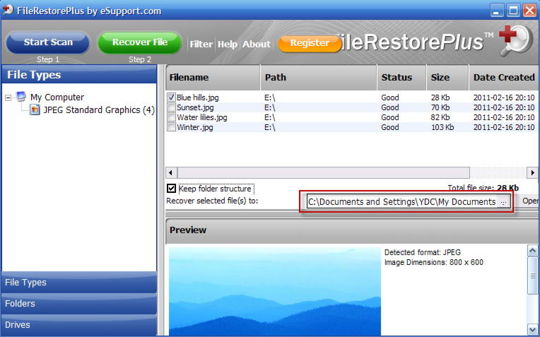
RestaurarArchivoPlusArchivos eliminados de muchos dispositivos extraíbles, como memorias USB y discos duros.
o puedes recuperar datos, en definitiva, recuperar todo tu contenido eliminado.
————————————————————-
Dimensión:13-mb Compresión: Rar / Sin Contraseña Exploración: Webroot. / Condición clara
Usted está aquí: Descargar Programa Completo Descargar Programas Completo – Descargar Juegos / Juego Android / Descargar Crazy Taxi City Rush Apk Datos completos + Mod Cheat v1.7.6
Descargar Crazy Taxi City Rush Apk Datos completos + Mod Cheat v1.7.6
Descargar Crazy Taxi City Rush Apk Datos completos + Mod Cheat v1.7.6
Loco Taxi City Rush Apk Android, Crazy Taxi finalmente está aquí con su nueva versión para teléfono móvil y Es un juego divertido hecho para tabletas, también incluye trucos de dinero ilimitados.
————————————————————-
Dimensión:64-mb Compresión: Rar / Sin Contraseña Exploración: Eset Móvil. / Condición clara
*****Obtenido de https://www.fullprogramlarindir.net/*****
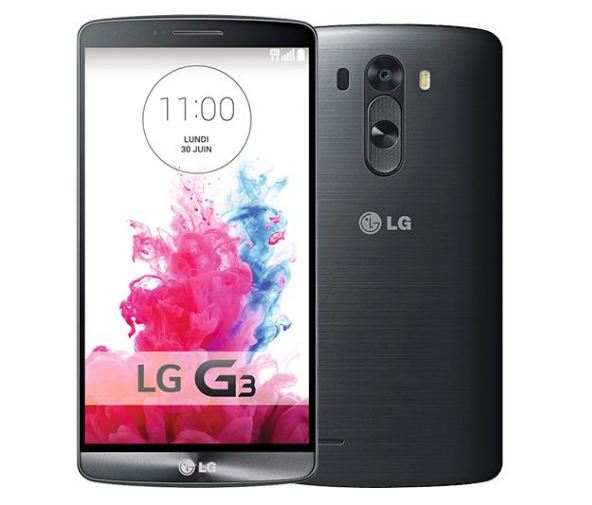
El LG G3 (todas las variantes) se lanzó en mayo de 2014. El teléfono salió de la caja con Android 4.4.2 Kitkat y luego se actualizó a Android 6.0 Marshmallow. Recientemente, este dispositivo recibió soporte oficial de recuperación TWRP. Entonces, en esta página, lo guiaremos para instalar TWRP Recovery en LG G3. Esta guía contiene instrucciones escritas y un video tutorial para ayudarlo a instalarla rápidamente. Asegúrese de descargar los archivos necesarios y luego continúe directamente con las instrucciones de instalación. Recuperación TWRP y root de tu LG G3.
Ten en cuenta que antes de continuar con el proceso, primero deberás desbloquear el gestor de arranque del dispositivo. Como los fabricantes de teléfonos inteligentes proporcionan un gestor de arranque bloqueado en sus dispositivos debido a algunos problemas de seguridad, para instalar un archivo de terceros deberá desbloquear el gestor de arranque. Luego puede instalar TWRP Custom Recovery en su dispositivo LG G3 y rootearlo también. TWRP Recovery también puede realizar copias de seguridad de Nandroid, restaurar, borrar el sistema/datos/caché y mucho más.
Recuperación de TWRP y sus beneficios
Team Win Recovery Project es una imagen de recuperación personalizada de software de código abierto para dispositivos Android. Proporciona una interfaz de pantalla táctil que permite a los usuarios instalar firmware de terceros y realizar copias de seguridad del sistema actual, cuyas funciones a menudo no son compatibles con las imágenes de recuperación de stock. – Wikipedia
Ventajas de la recuperación TWRP:
Puedes flashear una ROM personalizada en LG G3 usando TWRP
Puede actualizar archivos zip de modificación para personalizar su teléfono
Fácil de flashear y usar módulos Xposed usando TWRP
Fácil de rootear y desrootear usando el zip flashable TWRP Recovery SuperSU
Puedes instalar Magisk en LG G3
Fácil de crear y restaurar copias de seguridad de Nandroid usando TWRP Recovery.
Fácil acceso para restaurar la copia de seguridad de Nandroid.
Puede flashear un archivo de imagen usando TWRP Recovery en LG G3
Fácil de eliminar todo el bloatware usando TWRP Recovery en LG G3.
Para underclock y overclock.
Puede limpiar, borrar caché y datos.
Cómo instalar la recuperación TWRP oficial en LG G3 (todas las variantes)
Antes de continuar con el proceso de instalación de TWRP, asegúrese de seguir correctamente todos los requisitos previos que se mencionan a continuación.
Requisitos previos:
El archivo y la guía solo son compatibles con el modelo LG G3 (todas las variantes). No lo pruebes en otros dispositivos.
El gestor de arranque del LG G3 debe estar desbloqueado.
Para este proceso se requiere una PC/portátil y un cable USB.
Asegúrese de realizar una copia de seguridad completa de los datos del dispositivo (sin root).
Cargue completamente la batería de su dispositivo.
Descargue todos los archivos requeridos:
Detalles de recuperación de TWRP
Descargo de responsabilidad:
GetDroidTips no será responsable de ningún tipo de daño o error que ocurra en su dispositivo durante/después de instalar los archivos o después de seguir esta guía. Asegúrate de hacer una copia de seguridad completa antes de hacer cualquier cosa. Haga esto bajo su propio riesgo.
Método: herramienta ADB y Fastboot
Después de descargar todos los archivos, controladores y herramientas necesarios, siga el proceso de instalación.
En primer lugar, habilite las opciones de desarrollador y el modo de depuración USB en su dispositivo.
Ir al dispositivo Ajustes > Sistema > sobre el telefono > luego toque el número de compilación siete veces para habilitar el modo de opciones de desarrollador.
Ahora vaya a Opciones de desarrollador en el menú Configuración y active el botón para habilitar Depuración USB.
A continuación, abra la carpeta ADB y Fastboot en su computadora. Luego mantenga presionada la tecla Mayús y haga clic derecho para abrir la ventana de comandos.
Apague su dispositivo> Presione los botones Subir volumen y Encendido juntos durante unos segundos para ingresar al modo Fastboot.
Conecte su dispositivo a la PC mediante un cable USB, escriba el siguiente código en la ventana de comandos y presione Enter:
adb reboot bootloader
Ahora su dispositivo está conectado correctamente como dispositivo fastboot.
Escriba el siguiente comando y presione Enter para verificar que el dispositivo fastboot esté conectado o no:
fastboot devices
Ahora, para instalar TWRP Recovery en su teléfono, escriba el siguiente comando y presione Enter:
fastboot flash recovery twrpname.img
Para comenzar, puedes usar el comando inicio rápido nomtwrp.img
Eso es todo. Ha instalado correctamente TWRP Recovery en el dispositivo LG G3. Ahora necesitas actualizar la raíz.
¿Cuál es la raíz?
El rooteo de un teléfono inteligente es la forma no oficial de permitir que un administrador o superusuario acceda al sistema y al subsistema de su dispositivo. Por lo tanto, el usuario puede cambiar, modificar, editar o eliminar fácilmente archivos y aplicaciones del sistema.
Con la ayuda de root, puede desinstalar bloatware, aumentar el rendimiento del dispositivo, reducir el consumo de batería, instalar módulos Xposed y mucho más. Sin embargo, rootear el teléfono inteligente anulará la garantía del dispositivo y ya no podrá obtener actualizaciones de software OTA. La forma incorrecta de rootear también puede bloquear fácilmente su dispositivo. Así que asegúrese de seguir la guía correctamente.
La ventaja del enraizamiento:
Leer también: Las 5 mejores alternativas de Adblock Plus para Android
Al rootear el LG G3, puede ver, editar o eliminar cualquier archivo del sistema en el directorio raíz.
Puede instalar Xposed Framework y muchos módulos Xposed compatibles.
Pasos para rootear LG G3
Guía para Rootear LG G3 vía SuperSU
Guía para rootear LG G3 a través de Magisk
Asumimos que esta guía de instalación completa le resultará útil. Si tiene alguna pregunta, no dude en preguntar en los comentarios a continuación.
El archivo Flash lo ayudará a actualizar, degradar o reinstalar el firmware (SO) original en su dispositivo móvil. Además, el archivo Flash (ROM) también le permite reparar el dispositivo móvil en caso de un problema de software, un problema de bucle de arranque, un problema de IMEI o un problema muerto.
Firmware original del Samsung Galaxy S25 Plus 5G SM-S936W (archivo Flash)
El archivo Flash lo ayudará a actualizar, degradar o reinstalar el firmware (SO) original en su dispositivo móvil. Además, el archivo Flash (ROM) también le permite reparar el dispositivo móvil en caso de un problema de software, un problema de bucle de arranque, un problema de IMEI o un problema muerto.
Nombre del archivo: SM-S936W_S936WVLS8BZBB_S936WOYV8BZBB_XAC_4archivo.zip País: Canadá Tamaño del archivo: 16,87GB versión de Android: 16 Herramienta Flash: Herramienta de descarga de Odín Cómo flashear (instalar): Sigue el tutorial
Firmware original Huawei Mate 10 Pro BLA-AL00B (archivo Flash)
El archivo Flash lo ayudará a actualizar, degradar o reinstalar el firmware (SO) original en su dispositivo móvil. Además, el archivo Flash (ROM) también le permite reparar el dispositivo móvil en caso de un problema de software, un problema de bucle de arranque, un problema de IMEI o un problema muerto.
Nombre del archivo: Huawei_Mate_10_Pro_BLA-AL00B_9.1.0.321_C786E320R2P1T8_250226_Dload.zip Tamaño del archivo: 4,42GB Cómo flashear (instalar): Sigue el tutorial
Usted está aquí: Descargar programas completos Descargar programas completos – Descargar juegos / Descargar juegos completos, juegos para PC / Descargar ScootX – PC completo
Descargar ScootX – PC completo
ScootX lleno Descargar – PC
ScootX, fabricado en 2025 Scooter es un juego de PC en el que avanzarás íntegramente con movimientos físicos. Te entrenarás como principiante en pistas llenas de obstáculos y mejorarás y te llevarás a niveles superiores. Comience su experiencia de conducción iniciando sesión en el mapa y proceda a su propio estilo. Es uno de los juegos que se centra 100% en la física y donde obtendrás reacciones con precisión física. Si te gusta el juego Scooter, descárgalo gratis con un clic y comienza a jugar.
¿Sistema y requisitos de PC ScootX?
RAM: Memoria de 8 GB ++ y superior ++ Disco duro: 10GB++ Tarjeta gráfica: NVIDIA GeForce GTX 950 o GPU AMD equivalente Ventanas: (x64) 7 Procesador: Intel i5 / AMD / Doble núcleo 2,5 GHz
Usted está aquí: Descargar programas completos Descargar programas completos – Descargar juegos / Descargar programas portátiles, programas de audio y vídeo / GOM Audio Player Descargar v2.2.28 Programa de reproducción de música
GOM Audio Player Descargar v2.2.28 Programa de reproducción de música
GOM Audio Player Descargar v2.2.28 Programa de reproducción de música + Portátil
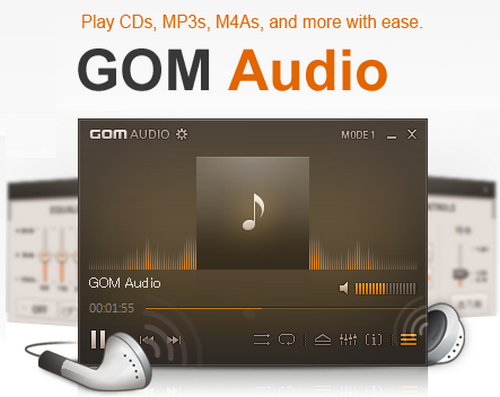
GOM Audio Player es un programa de reproducción de música, puedes escuchar fácilmente muchos formatos de audio gratuitos GOM Audio.
————————————————————-
Dimensión:34-mb Compresión: Rar / Sin Contraseña Exploración: Webroot. / Condición clara
Usted está aquí: Descarga del programa completo Descarga de programas completos – Descargar juegos / Juegos de Android, Descarga de trucos de juegos de Android / Descargar Blocky San Andreas Police 2017 APK – Mod completo
Descargar Blocky San Andreas Police 2017 APK – Mod completo
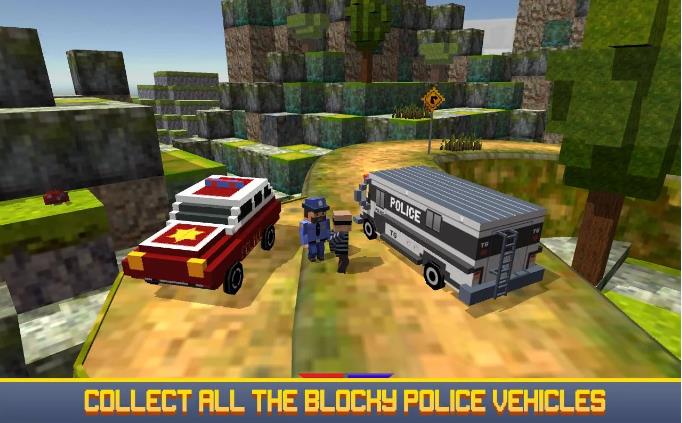
Descargar Blocky San Andreas Police 2017 APK – Mod Money v1.4 completo Policía de Blocky San Andreas 2017 Apk, En el juego, dirigirás a un oficial de policía e intentarás atrapar a los delincuentes persiguiéndolos por caminos difíciles. En el juego Blocky San Andreas Police 2017, dirigirás muchos vehículos policiales y los dejarás en la comisaría para arrestar a los delincuentes. En este juego con excelentes gráficos, intentarás no perder a los criminales y tener momentos llenos de acción.
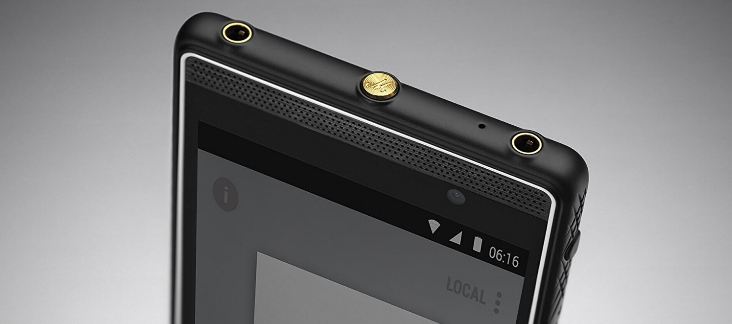
Marshall London (nombre en clave: KB1501) salió de la caja con Android 5.0.2 Lollipop. Recientemente, este dispositivo recibió soporte oficial de recuperación TWRP. Entonces, en esta página, lo guiaremos para instalar TWRP Recovery en Marshall London. Esta guía contiene instrucciones escritas y un video tutorial para ayudarlo a instalarla rápidamente. Asegúrese de descargar los archivos necesarios y luego continúe directamente con las instrucciones de instalación. Recuperación TWRP y root de tu Marshall London.
Ten en cuenta que antes de continuar con el proceso, primero deberás desbloquear el gestor de arranque del dispositivo. Como los fabricantes de teléfonos inteligentes proporcionan un gestor de arranque bloqueado en sus dispositivos debido a algunos problemas de seguridad, para instalar un archivo de terceros deberá desbloquear el gestor de arranque. Luego puede instalar TWRP Custom Recovery en su dispositivo Marshall London y también rootearlo. TWRP Recovery también puede realizar copias de seguridad de Nandroid, restaurar, borrar el sistema/datos/caché y mucho más.
Recuperación de TWRP y sus beneficios
Team Win Recovery Project es una imagen de recuperación personalizada de software de código abierto para dispositivos Android. Proporciona una interfaz de pantalla táctil que permite a los usuarios instalar firmware de terceros y realizar copias de seguridad del sistema actual, cuyas funciones a menudo no son compatibles con las imágenes de recuperación de stock. – Wikipedia
Ventajas de la recuperación TWRP:
Puede actualizar una ROM personalizada en Marshall London usando TWRP
Puede actualizar archivos zip de modificación para personalizar su teléfono
Fácil de flashear y usar módulos Xposed usando TWRP
Fácil de rootear y desrootear usando el zip flashable TWRP Recovery SuperSU
Puedes instalar Magisk en Marshall London
Fácil de crear y restaurar copias de seguridad de Nandroid usando TWRP Recovery.
Fácil acceso para restaurar la copia de seguridad de Nandroid.
Puede actualizar el archivo de imagen usando TWRP Recovery en Marshall London
Fácil de eliminar todo el bloatware usando TWRP Recovery en Marshall London.
Para underclock y overclock.
Puede limpiar, borrar caché y datos.
Cómo instalar la recuperación TWRP oficial en Marshall London (KB1501)
Antes de continuar con el proceso de instalación de TWRP, asegúrese de seguir correctamente todos los requisitos previos que se mencionan a continuación.
Requisitos previos:
El archivo y la guía solo son compatibles con el modelo Marshall London (KB1501). No lo pruebes en otros dispositivos.
El gestor de arranque de Marshall London debe estar desbloqueado.
Para este proceso se requiere una PC/portátil y un cable USB.
Asegúrese de realizar una copia de seguridad completa de los datos del dispositivo (sin root).
Cargue completamente la batería de su dispositivo.
GetDroidTips no será responsable de ningún tipo de daño o error que ocurra en su dispositivo durante/después de instalar los archivos o después de seguir esta guía. Asegúrate de hacer una copia de seguridad completa antes de hacer cualquier cosa. Haga esto bajo su propio riesgo.
Método: herramienta ADB y Fastboot
Después de descargar todos los archivos, controladores y herramientas necesarios, siga el proceso de instalación.
En primer lugar, habilite las opciones de desarrollador y el modo de depuración USB en su dispositivo.
Ir al dispositivo Ajustes > Sistema > sobre el telefono > luego toque el número de compilación siete veces para habilitar el modo de opciones de desarrollador.
Ahora vaya a Opciones de desarrollador en el menú Configuración y active el botón para habilitar Depuración USB.
A continuación, abra la carpeta ADB y Fastboot en su computadora. Luego mantenga presionada la tecla Mayús y haga clic derecho para abrir la ventana de comandos.
Apague su dispositivo> Presione los botones Subir volumen y Encendido juntos durante unos segundos para ingresar al modo Fastboot.
Conecte su dispositivo a la PC mediante un cable USB, escriba el siguiente código en la ventana de comandos y presione Enter:
adb reboot bootloader
Ahora su dispositivo está conectado correctamente como dispositivo fastboot.
Escriba el siguiente comando y presione Enter para verificar que el dispositivo fastboot esté conectado o no:
fastboot devices
Ahora, para instalar TWRP Recovery en su teléfono, escriba el siguiente comando y presione Enter:
fastboot flash recovery twrpname.img
Para comenzar, puedes usar el comando inicio rápido nomtwrp.img
Eso es todo. Ha instalado correctamente TWRP Recovery en el dispositivo Marshall London. Ahora necesitas actualizar la raíz.
¿Cuál es la raíz?
El rooteo de un teléfono inteligente es la forma no oficial de permitir que un administrador o superusuario acceda al sistema y al subsistema de su dispositivo. Por lo tanto, el usuario puede cambiar, modificar, editar o eliminar fácilmente archivos y aplicaciones del sistema.
Con la ayuda de root, puede desinstalar bloatware, aumentar el rendimiento del dispositivo, reducir el consumo de batería, instalar módulos Xposed y mucho más. Sin embargo, rootear el teléfono inteligente anulará la garantía del dispositivo y ya no podrá obtener actualizaciones de software OTA. La forma incorrecta de rootear también puede bloquear fácilmente su dispositivo. Así que asegúrese de seguir la guía correctamente.
La ventaja del enraizamiento:
Puede acceder a todos los archivos en su Marshall London, incluso a los archivos en el directorio raíz de su teléfono.
Puedes aumentar el rendimiento de tu Marshall London aplicándolo a overclocking.
Al rootear, puedes aumentar la duración de la batería al hacer underclocking en Marshall London.
Desinstale Bloatware en Marshall London.
Puede bloquear anuncios en todas las aplicaciones de Android como Youtube y otras aplicaciones relacionadas con juegos.
Leer también: Las 5 mejores alternativas de Adblock Plus para Android
Al rootear Marshall London, puede ver, editar o eliminar cualquier archivo del sistema en el directorio raíz.
Puede instalar Xposed Framework y muchos módulos Xposed compatibles.
Pasos para rootear a Marshall London
Guía de Root Marshall London a través de SuperSU
Guía de Root Marshall London a través de Magisk
Asumimos que esta guía de instalación completa le resultará útil. Si tiene alguna pregunta, no dude en preguntar en los comentarios a continuación.