Usted está aquí: Descargar programa completo Descargar programas completos – Descargar juego / Descargar programa completo / Descargue PassFab para ZIP – Full v8.2.6.3 Zip – Descifrando contraseñas
Descargue PassFab para ZIP – Full v8.2.6.3 Zip – Descifrando contraseñas
Descargue PassFab para ZIP – Completo v8.2.6.3
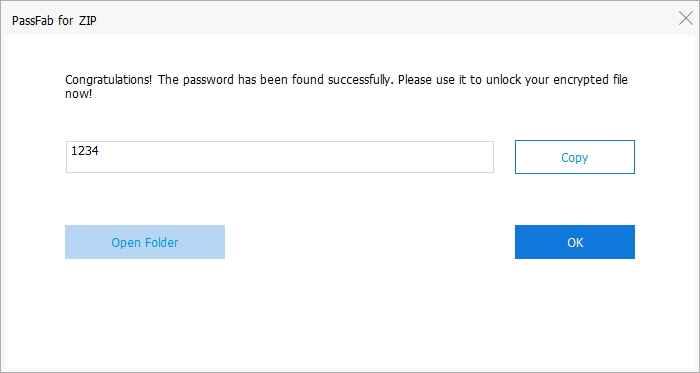
Descifre y restablezca contraseñas zip olvidadas sin sobrecargar la GPU, es un software que le permite recuperar fácilmente sus archivos ZIP. Permite decodificar múltiples tipos de cifrado, incluido AES. Puede importar archivos ZIP y recuperar las contraseñas de sus archivos ZIP.
El mismo firmware está disponible en rar en el sitio.
Si pensabas que rootear tu LG G Pad 8.3 V500 es una tarea complicada, con la ayuda del siguiente artículo cambiarás de opinión inmediatamente.
Además de las habituales copias de seguridad y mantener nuestra tablet siempre actualizada, rootear la LG G Pad 8.3 V500 es un paso igual o más importante que podemos hacerle a nuestra tablet.
Clase de dispositivo
Tableta
Marca
LG
Modelo
Almohadilla G 8.3 V500
Chip
Qualcomm
Método
Extraiga y parchee el arranque desde el firmware original de LG G Pad 8.3 V500
¿No encuentras el maletero? archivo, luego verifique este
¿Qué significa raíz?
Superusuario oh raíz Es el nombre habitual que se suele asignar a las cuentas de usuarios administradores que tienen todos los privilegios en todo tipo de acceso, tanto monousuario como multiusuario.
Asimismo, rootear un dispositivo móvil es una táctica que permite al usuario de un dispositivo móvil obtener acceso privilegiado al sistema similar a los permisos administrativos de las máquinas Linux o Unix, pudiendo así revertir cualquier barrera de sistema y software que pueda establecer el fabricante u operador de red.
¿Cuáles son las ventajas de rootear tu LG G Pad 8.3 V500?
Elimine todo tipo de Bloatware con facilidad y desinstale aplicaciones del sistema que no funcionen.
Pudiendo liberar capacidad extra de almacenamiento interno.
Personaliza parámetros avanzados en el sistema, como desbloqueo, restauración del número IMEI de nuestro o MAC, overclocking entre muchas otras posibilidades.
Poder utilizar programas creados específicamente para dispositivos que tengan permisos de root.
Formatear, adaptar o modificar nuevas particiones (¡Atención! Hacer esto es muy peligroso para el dispositivo.).
Realizar copias de seguridad o copias de seguridad del sistema de particiones, incluyendo poder exportar la ROM completa.
Precauciones y contras a tener en cuenta
La tableta ya no tendrá la garantía proporcionada por el fabricante.
Riesgo de que aplicaciones dañinas puedan obtener permisos de Superusuario.
Amenaza de daño o corrupción de datos durante o después del proceso, por lo que se recomienda realizar una copia de seguridad antes de iniciar root.
El Firmware/Rom de su LG G Pad 8.3 V500 puede estar dañado, se recomienda asegurarse de poder obtener una copia flasheable del firmware si es necesario.
Soporte de actualización OTA (Por el aire) terminará inutilizable.
Condiciones y descargas
Un ordenador con sistema operativo Windows W7 o posterior, ya sean arquitecturas de 32 o 64 bits.
Descarga el firmware original de tu LG G Pad 8.3 V500 desde donde deberás obtener el archivo boot.img a ser posible desde el sitio oficial de descargas.
Y No se puede descargar la rom para el dispositivo LG G Pad 8.3 V500 Alternativamente, también puedes obtener el archivo boot.img directamente desde tu LG G Pad 8.3 V500 fácilmente siguiendo este tutorial.
Ajustes de la tableta LG G Pad 8.3 V500
En el primer paso tendrás que aplicar algunos parámetros específicos de las opciones del LG G Pad 8.3 V500, estos simplemente consisten en Desbloquear OEM además de Habilitar la depuración USB.
Estas configuraciones se encuentran dentro del menú de desarrollador, que debes haber desbloqueado con anticipación. tocando siete veces continuamente en;
Menú-> Información del dispositivo -> versión de software oh Número de compilación.
Rootee LG G Pad 8.3 V500 con facilidad
En primer lugar, debes extraer el contenido del archivo previamente descargado en el escritorio de tu ordenador con Windows y abrir el software MTKroot v2.5.5.
Inicie MTKroot v2.5.5 en LG G Pad 8.3 V500
Haga clic una vez en Controladores -> Qualcomm e instalar los drivers correspondientes.
Instale los controladores USB Qualcomm LG G Pad 8.3 V500
Así mismo repite estos pasos para realizar la instalación en drivers -> BAsD.
Nota: El software MTKroot v2.5.5 incluye los controladores USB y Fastboot que requiere el LG G Pad 8.3 V500.
Luego conecte el LG G Pad 8.3 V500 a su computadora usando un cable de datos y haga clic en el botón Restablecer USB.
Haga clic en la esquina superior izquierda del texto. ¡¡Sin botas de heno!! -> Llevarbusque el archivo de inicio y luego haga clic una vez Parche de proceso.
La herramienta Magisk Manager se iniciará automáticamente en tu LG G Pad 8.3 V500, sigue los pasos que aparecerán en tu pantalla para parchear el arranque.
Luego presione el botón Prueba del BAD y espera un segundo hasta que aparezca la línea ‘Dispositivo encontrado‘justo en ese momento tienes que hacer clic en el botón Soy un fastboot.
LG G Pad 8.3 V500 Reiniciar USB + Test ADB + Fastboot
Ahora escucha por un segundo hasta que LG GPad 8.3 V500 reinicie en modo gestor de arranque, luego haga clic una vez Probar arranque rápido.
Luego debes esperar hasta que puedas ver la frase ‘Dispositivo encontrado‘ para pasar a la siguiente fase.
Desbloquear el gestor de arranque en dispositivos LG G Pad 8.3 V500
En la siguiente fase deberás abrir el gestor de arranque LG G Pad 8.3 V500, paso fundamental que te guiaremos para realizar en modo completamente automático.
Es recomendable excluir este proceso si alguna vez lo ha desbloqueado antes.
Hacer clic en Prueba del cargador de arranque Si necesita verificar si ya está desbloqueado.
Comprobar el gestor de arranque LG G Pad 8.3 V500
Si es necesario abra el gestor de arranque en el LG G Pad 8.3 V500 solo tienes que hacer clic en Liberar cargador de arranque -> Acepta y luego completa las señales que se reflejarán en la pantalla de tu terminal.
Presione el botón aumentar el volumen para proceder.
Cargador de arranque LG G Pad 8.3 V500
Recuerde: al desbloquear el gestor de arranque, el LG G Pad 8.3 V500 se restablecerá a su estado original.
Por lo tanto, deberías considerar crear una copia de seguridad o simplemente copiar todos los contactos, fotos, archivos y otros datos personales a la unidad de almacenamiento Micro SD.
Una vez desbloqueado el bootloader, solo te quedan unos segundos para completar este tutorial, dejando el dispositivo móvil LG G Pad 8.3 V500 con su correspondiente acceso root.
Desplácese hasta la parte superior de la herramienta y seleccione la preferencia Raíz, luego haga clic en Raíz en el lado opuesto.
Marcar Root LG G Pad 8.3 V500
En cuestión de segundos el LG G Pad 8.3 V500 habrá sido rooteado y la palabra “OK” aparecerá reflejada en la pantalla de tu terminal y en la ventana de MTKroot v2.5.5.
Luego tendrás que hacer clic en Salir del arranque rápido Para poder reiniciar el terminal LG G Pad 8.3 V500 se reiniciará al entorno Android.
Una vez que el LG G Pad 8.3 V500 se haya cargado por completo deberás pulsar en Aplicaciones -> instalar magia y verifique que la aplicación Magisk Manager se encuentre entre las aplicaciones de su dispositivo móvil.
Para utilizar la aplicación Magisk Manager, debe conectar el dispositivo a Internet, a través de un operador de red o WiFi.
Para finalizar este tutorial sólo tienes que hacer clic en Comprobar raíz -> luego aceptar y nada más.
Verificar Root LG G Pad 8.3 V500
Nota: Si la aplicación Magisk no está instalada, haga clic en el botón Desinstalarespere un par de segundos y una vez más haga clic en el botón instalar.
Método de resumen
Simplificando el proceso Root LG G Pad 8.3 V500
Inicie la utilidad MTKroot v2.5.5 y luego conecte el terminal con su PC.
Reinicia el terminal en modo fastboot pulsando en Soy un fastboot -> Probar arranque rápido.
Si es necesario, desbloquee el gestor de arranque haciendo clic en Liberar cargador de arranque.
Finalmente seleccione la opción raíz y presione el botón Raíz.
Vídeo tutorial paso a paso para rootear el LG G Pad 8.3 V500
El Samsung Galaxy Tab 4 7.0 (nombre en clave: degas) se lanzó al mercado en abril de 2014. El teléfono inteligente salió de la caja con Android 4.4.2 KitKat. Recientemente, este dispositivo recibió soporte oficial de recuperación TWRP. Entonces, en esta página, lo guiaremos para instalar TWRP Recovery en Galaxy Tab 4 7.0. Esta guía contiene instrucciones escritas y un video tutorial para ayudarlo a instalarla rápidamente. Asegúrese de descargar los archivos necesarios y luego continúe directamente con las instrucciones de instalación. Recuperación TWRP en Galaxy Tab 4 7.0.
Ten en cuenta que antes de continuar con el proceso, primero deberás desbloquear el gestor de arranque del dispositivo. Como los fabricantes de teléfonos inteligentes proporcionan un gestor de arranque bloqueado en sus dispositivos debido a algunos problemas de seguridad, para instalar un archivo de terceros deberá desbloquear el gestor de arranque. Luego puede instalar TWRP Custom Recovery en su dispositivo Galaxy Tab 4 7.0 y también rootearlo. TWRP Recovery también puede realizar copias de seguridad de Nandroid, restaurar, borrar el sistema/datos/caché y mucho más.
Recuperación de TWRP y sus beneficios
Team Win Recovery Project es una imagen de recuperación personalizada de software de código abierto para dispositivos Android. Proporciona una interfaz de pantalla táctil que permite a los usuarios instalar firmware de terceros y realizar copias de seguridad del sistema actual, cuyas funciones a menudo no son compatibles con las imágenes de recuperación de stock. – Wikipedia
Ventajas de la recuperación TWRP:
Puede actualizar una ROM personalizada en Galaxy Tab 4 7.0 usando TWRP
Puedes modificar archivos zip para personalizar tu teléfono
Fácil de flashear y usar módulos Xposed usando TWRP
Fácil de rootear y desrootear usando el zip flashable TWRP Recovery SuperSU
Puedes instalar Magisk en Galaxy Tab 4 7.0
Fácil de crear y restaurar copias de seguridad de Nandroid usando TWRP Recovery.
Fácil acceso para restaurar la copia de seguridad de Nandroid.
Puede actualizar un archivo de imagen usando TWRP Recovery en Galaxy Tab 4 7.0
Es fácil eliminar todo el bloatware usando TWRP Recovery en Galaxy Tab 4 7.0.
Para underclock y overclock.
Puede limpiar, borrar caché y datos.
Cómo instalar la recuperación TWRP oficial en Galaxy Tab 4 7.0 (degas)
Antes de continuar con el proceso de instalación de TWRP, asegúrese de seguir correctamente todos los requisitos previos que se mencionan a continuación.
GetDroidTips no será responsable de ningún tipo de daño o error que ocurra en su dispositivo durante/después de instalar los archivos o seguir esta guía. Asegúrate de hacer una copia de seguridad completa antes de hacer cualquier cosa. Haga esto bajo su propio riesgo.
Método: Herramienta Flash ODIN
Después de descargar todos los archivos, controladores y herramientas necesarios, siga el proceso de instalación.
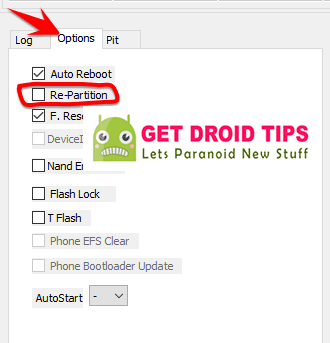
Haga clic en “Iniciar” y espere unos segundos hasta que vea un mensaje. APROBAR.
Reinicie el teléfono en modo de recuperación presionando los botones Subir volumen + Inicio + Encendido simultáneamente. [For newer Samsung devices, press and hold Volume Up + Power together]
Eso es todo, muchachos. Ya terminaste.
¿Cuál es la raíz?
El rooteo de un teléfono inteligente es la forma no oficial de permitir que un administrador o superusuario acceda al sistema y al subsistema de su dispositivo. Por lo tanto, el usuario puede cambiar, modificar, editar o eliminar fácilmente archivos y aplicaciones del sistema.
Con la ayuda de root, puede desinstalar bloatware, aumentar el rendimiento del dispositivo, reducir el consumo de batería, instalar módulos Xposed y mucho más. Sin embargo, rootear el teléfono inteligente anulará la garantía del dispositivo y ya no podrá obtener actualizaciones de software OTA. La forma incorrecta de rootear también puede bloquear fácilmente su dispositivo. Por lo tanto, asegúrese de seguir la guía correctamente.
La ventaja del enraizamiento:
Puede acceder a todos los archivos de su Galaxy Tab 4 7.0, incluso a los archivos presentes en el directorio raíz de su teléfono.
Puede aumentar el rendimiento de su Galaxy Tab 4 7.0 mediante overclocking.
Al rootear, puedes aumentar la duración de la batería al hacer underclocking en el Galaxy Tab 4 7.0.
Desinstale Bloatware en Galaxy Tab 4 7.0.
Puede bloquear anuncios en todas las aplicaciones de Android como Youtube y otras aplicaciones relacionadas con juegos.
Leer también: Las 5 mejores alternativas de Adblock Plus para Android
Al rootear Galaxy Tab 4 7.0, puede ver, editar o eliminar cualquier archivo del sistema en el directorio raíz.
Puede instalar Xposed Framework y muchos módulos Xposed compatibles.
Pasos para rootear Galaxy Tab 4 7.0
Guía para rootear Galaxy Tab 4 7.0 a través de SuperSU
Guía para rootear Galaxy Tab 4 7.0 a través de Magisk
Asumimos que esta guía de instalación completa le resultará útil. Si tiene alguna pregunta, no dude en preguntar en los comentarios a continuación.
Usted está aquí: Descargar programas completos Descargar programas completos – Descargar juegos / Descargar juegos completos, juegos de PC, descargar juegos turcos / Descargar The Royal Writ – PC completa en turco
Descargar The Royal Writ – PC completa en turco
La escritura real lleno Descargar – PC turco
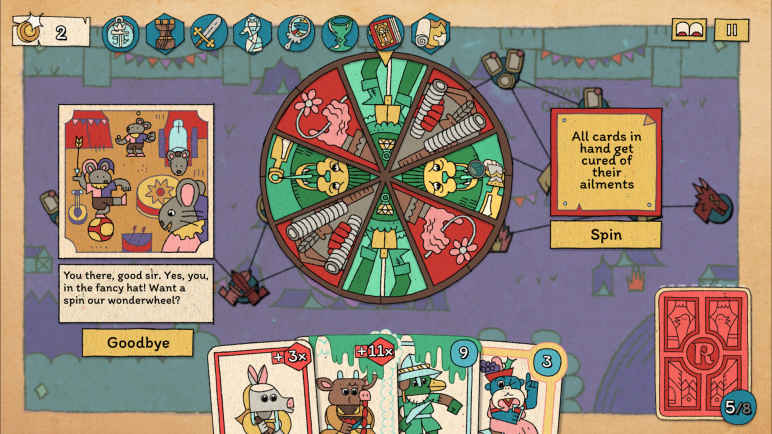
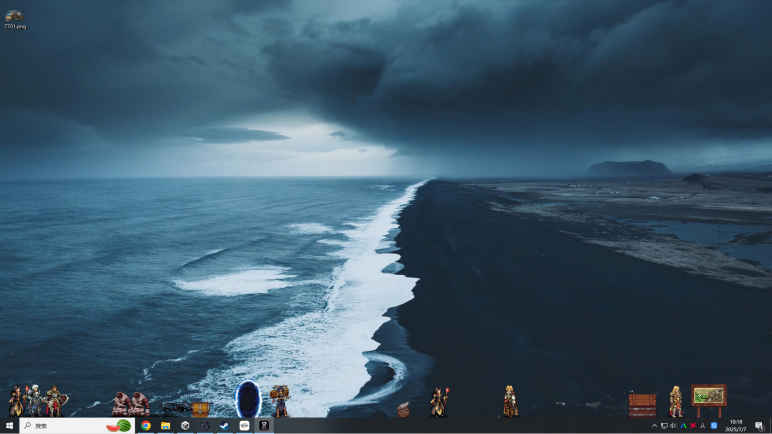
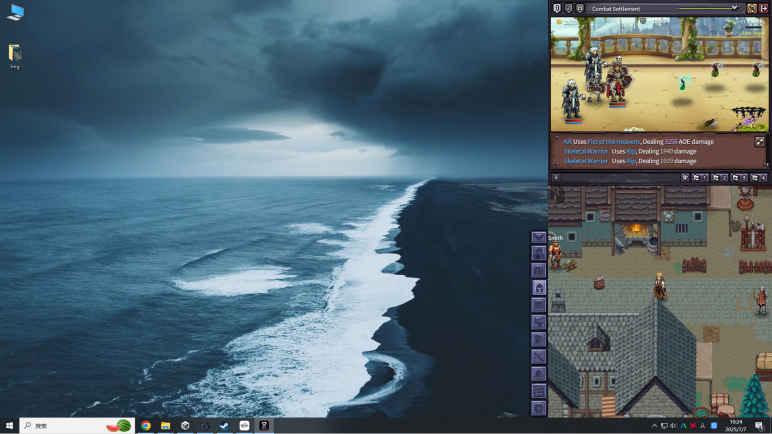
The Royal Writ, publicado en 2025 En primer lugar, es un juego de PC orientado a la estrategia y compatible con el idioma turco. Tendrás cartas y participarás en guerras estando en primera línea. Actúa estratégicamente contra los ataques enemigos y utiliza tus cartas correctamente. Haz tus movimientos con mucho cuidado y lucha por tu propio reino. Intenta mantenerte al día con el modo de juego en una atmósfera en constante cambio y al mismo tiempo sé estratégicamente sensato. Harás grandes sacrificios y harás lo mejor que puedas para lograr la victoria.
¿El sistema y los requisitos de Royal Writ PC?
RAM: 8GB+++
Disco duro: 2GB++ Tarjeta gráfica: Intel 12500 integrado o AMD Ryzen 5 5600G Ventanas: 10 / 11 DX: 11 Versión ++ Procesador: CPU X64 de doble núcleo
Usted está aquí: Descarga completa del programa Descarga completa del programa – Descarga de juegos / Varios programas generales, Descarga portátil del programa / UltraSurf Full v22.11 Entrando a sitios prohibidos
UltraSurf Full v22.11 Entrando a sitios prohibidos
UltraSurf Full Entrar en sitios prohibidos
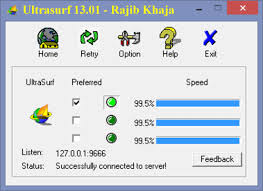
Descarga completa de UltraSurf, Los sitios de películas, etc. se cierran con frecuencia, por lo que la solución a estos problemas es que los sitios de películas funcionan en muchos sitios que transmiten Digiturk League TV, solíamos verlo mucho en el pasado, partidos de liga, en resumen, para todos los sitios cerrados y prohibidos.
————————————————————-
Dimensión:3-mbCompresión: Rar / Contraseña: 12345Exploración: Webroot. / Condición clara
tienes una terminal Huawei MediaPad T3 7.0 y ¿quieres convertirte en administrador root?, entonces sin duda has llegado al lugar indicado.
Nuevamente gracias a la utilidad MTKroot v2.5.5 hemos logrado crear un método automático para rootear dispositivos Huawei MediaPad T3 7.0para el cual puedes obtener acceso raíz en menos de 5 minutos.
Tipo de dispositivo
Tableta
Marca
Huawei
Modelo
MediaPad T3 7.0
Procesador
MediaTek
Método
Eliminar y parchear el arranque desde el firmware oficial Huawei MediaPad T3 7.0
¿No encuentras el archivo de arranque? este te interesará
¿Qué es el enraizamiento?
Él usuario raíz oh uso excesivo es el nombre estándar asignado a las cuentas de usuario que tienen todos los derechos para todos los tipos de acceso (usuario único y multiusuario).
Asimismo, rootear una computadora es un procedimiento que permite al usuario de cualquier tableta Android obtener acceso privilegiado de manera similar a los permisos administrativos de las máquinas Unix, lo que también permite revertir las barreras del sistema y del hardware que pudieran haber sido impuestas por el fabricante u operador de red.
¿Cuáles son las ventajas de rootear tu Huawei MediaPad T3 7.0?
Pudiendo eliminar Bloatware de forma sencilla así como eliminar aplicaciones inútiles del sistema.
Posibilidad de obtener espacio extra para almacenamiento interno.
Personaliza cualquier configuración profunda del sistema, como desbloquear la Huawei MediaPad T3 7.0, restablecer el número IMEI de la tableta y/o MAC, entre muchas otras.
Pudiendo utilizar Software programado únicamente para tabletas sujetas a privilegios de root.
Dividir, crear y eliminar nuevas particiones en la memoria interna (¡Advertencia! Hacer esto es extremadamente peligroso.).
Crea copias de seguridad de las particiones además de exportar la rom completa.
Precauciones y advertencias a tener siempre en cuenta
La tablet ya no contará con la garantía emitida por el fabricante.
Amenaza de que aplicaciones maliciosas puedan apoderarse de los permisos de superusuario.
Riesgo de daño o deterioro de los datos durante o después del proceso, en cuyo caso se recomienda en todo caso realizar una copia de seguridad antes de proceder al root.
El software del terminal puede estar dañado; se recomienda asegurarse de poder obtener una copia flasheable de su firmware si es necesario.
Soporte para actualizaciones OTA (Por el aire) quedará deshabilitado.
Condiciones previas y descargas
Una PC que cuente con sistema Windows XP hasta w10 o posterior, microarquitectura de 32/64 bits.
Descargue el firmware original o el archivo boot.img para su Huawei MediaPad T3 7.0, preferiblemente desde el sitio oficial de soporte y descargas.
Y No encuentras el firmware oficial para Huawei MediaPad T3 7.0 Siempre puedes obtener el archivo boot.img directamente desde tu dispositivo fácilmente siguiendo los pasos de este tutorial.
Configurar la tableta
Lo primero que harás será configurar los ajustes necesarios para el siguiente proceso, estos básicamente consisten en Activar la depuración USB así como desbloquear OEM.
Debes colocar estas dos configuraciones dentro del menú de desarrollo, el cual debes activar previamente presionando 7 veces continuamente en la caja;
Menú-> Acerca del dispositivo -> Número de compilación oh versión de software.
Cómo rootear Huawei MediaPad T3 7.0 fácilmente
Primero hay que extraer el archivo previamente descargado en el escritorio del ordenador con Windows y abrir la herramienta MTKroot v2.5.5.
Iniciando MTKroot v2.5.5 en Huawei MediaPad T3 7.0
Haga clic una vez en el botón Controladores -> MediaTek y finaliza la instalación de los controladores necesarios.
Instalar controladores USB Huawei MediaPad T3 7.0
Repita también los pasos para instalar los controladores. BAsD.
Nota: La aplicación MTKroot v2.5.5 incluye todos los controladores USB y Fastboot que requiere el Huawei MediaPad T3 7.0.
Conecte el Huawei MediaPad T3 7.0 con la computadora usando el cable de datos y luego haga clic en Restablecer USB.
Haga clic en el área superior izquierda en ¡¡Sin botas de heno!! -> Llevaragregue el archivo de inicio y luego haga clic una vez en Parche de proceso.
El software Magisk Manager se iniciará automáticamente en tu Huawei MediaPad T3 7.0, sigue las instrucciones que aparecerán en pantalla para crear el parche.
Luego tendrás que hacer clic Prueba del BAD y una vez que puedas leer la frase ‘Dispositivo detectado’ haz clic Soy un fastboot.
Huawei MediaPad T3 7.0 Reiniciar USB + Prueba ADB + Fastboot
Presta atención por un momento mientras la tableta Huawei MediaPad T3 7.0 se reinicia en modo gestor de arranque, luego haga clic en Probar arranque rápido.
Una vez más debes prestar atención hasta que aparezca el mensaje ‘Dispositivo encontrado’ para poder continuar con la siguiente fase.
Abra el gestor de arranque de su Huawei MediaPad T3 7.0
A continuación llega el turno de abrir el gestor de arranque de tu Huawei MediaPad T3 7.0, otro proceso imprescindible que aplicaremos con tan solo un clic.
Es recomendable ignorar el paso si ya lo has lanzado en otra ocasión.
Haga clic una vez en Prueba del cargador de arranque si desea comprobar el estado del gestor de arranque.
Prueba del gestor de arranque y Huawei MediaPad T3 7.0
Si lo considera necesario abre el gestor de arranque de tu Huawei MediaPad T3 7.0 luego haga clic en el botón Liberar cargador de arranque -> Acepta y luego sigue las pautas que aparecen en la pantalla de tu Huawei MediaPad T3 7.0.
Debes presionar el botón aumentar el volumen para poder continuar.
Abra el gestor de arranque Huawei MediaPad T3 7.0
Recuerde: cuando abra el gestor de arranque, el software de su dispositivo móvil se restablecerá al estado inicial.
Debido a esto, debería considerar realizar una copia de seguridad o, si lo desea, hacer una copia de seguridad de fotos, contactos, archivos y otros datos personales en una unidad de almacenamiento SD.
Una vez liberado el gestor de arranque, el siguiente paso será finalizar este proceso y dejar el dispositivo Huawei MediaPad T3 7.0 con los privilegios root correspondientes.
Desplácese hasta la esquina superior izquierda del programa y seleccione la preferencia Root, luego haga clic en Root en la parte inferior.
Seleccione Rootear Huawei MediaPad T3 7.0
En apenas unos segundos el Huawei MediaPad T3 7.0 habrá sido rooteado y podrás leer la palabra “OK” proyectada tanto en la tableta Huawei MediaPad T3 7.0 como en la herramienta MTKroot v2.5.5.
Haga clic en el botón una vez Salir del arranque rápido para reiniciar su terminal en modo sistema.
Cuando el Huawei MediaPad T3 7.0 se reinicie por completo, toque Aplicaciones -> instalar magia y compruebe si la aplicación Magisk Manager se encuentra realmente entre las aplicaciones de su tableta.
Para utilizar la aplicación Magisk Manager, necesita conectar su dispositivo a Internet, tanto a través del operador de red como a través de Wi-Fi.
Para concluir este tutorial solo tienes que hacer clic en Comprobar raíz -> siguiente Aceptar y nada más.
Verificar Root Huawei MediaPad T3 7.0
Nota: Si la aplicación no se instala en el primer intento, haga clic en el botón Desinstalarespere un par de segundos y una vez más haga clic en el botón Instalar Administrador Mágico.
Pasos resumidos
Resumen proceso Root Huawei MediaPad T3 7.0
Inicie el programa MTKroot v2.5.5 y luego conecte su Huawei MediaPad T3 7.0 con su computadora.
Reinicia tu Huawei MediaPad T3 7.0 con las opciones de fastboot haciendo clic en Soy un fastboot -> Probar arranque rápido.
Si es necesario, desbloquee el gestor de arranque haciendo clic en Liberar cargador de arranque.
Finalmente seleccione la opción raíz y presione el botón Raíz.
Vídeo tutorial indicativo para rootear el Smartphone Huawei MediaPad T3 7.0
Usted está aquí: Descarga del programa completo Descarga de programas completos – Descargar juegos / Juegos de Android, Descarga de trucos de juegos de Android / Big Sport Fishing 2017 APK completo – Mod Money v1.2.7 Descargar
Big Sport Fishing 2017 APK completo – Mod Money v1.2.7 Descargar
Big Sport Fishing 2017 APK completo – Mod Money v1.2.7 Descargar Gran pesca deportiva 2017 Apk, En el juego, guiarás a un pescador y lanzarás tu caña de pescar en 30 lagos únicos. En el juego Big Sport Fishing 2017, intentarás capturar todas las especies de peces y pasar momentos divertidos. En el juego, mejorarás constantemente tu caña de pescar para pescar peces grandes y tratarás de protegerte del feroz tiburón. https://www.youtube.com/watch?v=TOGfTWiczEM ————————————————————-
Usted está aquí: Descarga del programa completo Descarga de programas completos – Descargar juegos / Juegos de Android, Descarga de trucos de juegos de Android / Big Sport Fishing 2017 APK completo – Mod Money v1.2.7 Descargar
Big Sport Fishing 2017 APK completo – Mod Money v1.2.7 Descargar
Big Sport Fishing 2017 APK completo – Mod Money v1.2.7 Descargar Gran pesca deportiva 2017 Apk, En el juego, guiarás a un pescador y lanzarás tu caña de pescar en 30 lagos únicos. En el juego Big Sport Fishing 2017, intentarás capturar todas las especies de peces y pasar momentos divertidos. En el juego, mejorarás constantemente tu caña de pescar para pescar peces grandes y tratarás de protegerte del feroz tiburón. https://www.youtube.com/watch?v=TOGfTWiczEM ————————————————————-
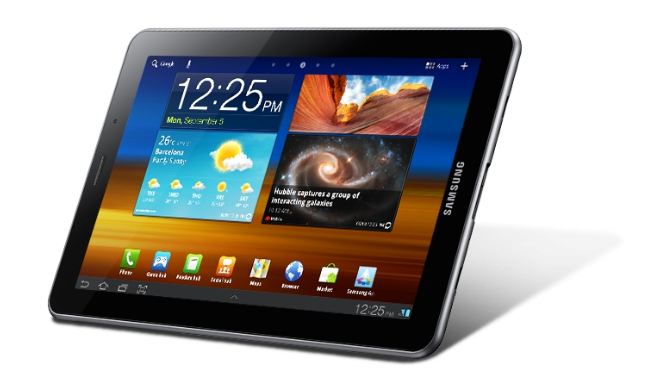
Samsung Galaxy Tab 7.7 (nombre en clave: i815/p6800/p6810) se lanzó en septiembre de 2011. Recientemente, este dispositivo recibió soporte oficial de recuperación TWRP. Entonces, en esta página, lo guiaremos para instalar TWRP Recovery en Galaxy Tab 7.7. Esta guía contiene instrucciones escritas y un video tutorial para ayudarlo a instalarla rápidamente. Asegúrese de descargar los archivos necesarios y luego continúe directamente con las instrucciones de instalación. Recuperación TWRP en Galaxy Tab 7.7.
Ten en cuenta que antes de continuar con el proceso, primero deberás desbloquear el gestor de arranque del dispositivo. Como los fabricantes de teléfonos inteligentes proporcionan un gestor de arranque bloqueado en sus dispositivos debido a algunos problemas de seguridad, para instalar un archivo de terceros deberá desbloquear el gestor de arranque. Luego puede instalar TWRP Custom Recovery en su dispositivo Galaxy Tab 7.7 y rootearlo también. TWRP Recovery también puede realizar copias de seguridad de Nandroid, restaurar, borrar el sistema/datos/caché y mucho más.
Recuperación de TWRP y sus beneficios
Team Win Recovery Project es una imagen de recuperación personalizada de software de código abierto para dispositivos Android. Proporciona una interfaz de pantalla táctil que permite a los usuarios instalar firmware de terceros y realizar copias de seguridad del sistema actual, cuyas funciones a menudo no son compatibles con las imágenes de recuperación de stock. – Wikipedia
Ventajas de la recuperación TWRP:
Puede actualizar una ROM personalizada en Galaxy Tab 7.7 usando TWRP
Puedes modificar archivos zip para personalizar tu teléfono
Fácil de flashear y usar módulos Xposed usando TWRP
Fácil de rootear y desrootear usando el zip flashable TWRP Recovery SuperSU
Puedes instalar Magisk en Galaxy Tab 7.7
Fácil de crear y restaurar copias de seguridad de Nandroid usando TWRP Recovery.
Fácil acceso para restaurar la copia de seguridad de Nandroid.
Puede actualizar un archivo de imagen usando TWRP Recovery en Galaxy Tab 7.7
Es fácil eliminar todo el bloatware usando TWRP Recovery en Galaxy Tab 7.7.
Para underclock y overclock.
Puede limpiar, borrar caché y datos.
Cómo instalar la recuperación TWRP oficial en Galaxy Tab 7.7 (i815/p6800/p6810)
Antes de continuar con el proceso de instalación de TWRP, asegúrese de seguir correctamente todos los requisitos previos que se mencionan a continuación.
Requisitos previos:
Detalles de recuperación de TWRP
Nombre del archivo
Recuperación TWRP
Versión
V3.4.0 y posteriores
Apoyo
Oficial
Promotor
Equipo TWRP
Enlace de descarga
Descargo de responsabilidad:
GetDroidTips no será responsable de ningún tipo de daño o error que ocurra en su dispositivo durante/después de instalar los archivos o seguir esta guía. Asegúrate de hacer una copia de seguridad completa antes de hacer cualquier cosa. Haga esto bajo su propio riesgo.
Método: Herramienta Flash ODIN
Después de descargar todos los archivos, controladores y herramientas necesarios, siga el proceso de instalación.
Haga clic en “Iniciar” y espere unos segundos hasta que vea un mensaje. APROBAR.
Reinicie el teléfono en modo de recuperación presionando los botones Subir volumen + Inicio + Encendido simultáneamente. [For newer Samsung devices, press and hold Volume Up + Power together]
Eso es todo, muchachos. Ya terminaste.
¿Cuál es la raíz?
El rooteo de un teléfono inteligente es la forma no oficial de permitir que un administrador o superusuario acceda al sistema y al subsistema de su dispositivo. Por lo tanto, el usuario puede cambiar, modificar, editar o eliminar fácilmente archivos y aplicaciones del sistema.
Con la ayuda de root, puede desinstalar bloatware, aumentar el rendimiento del dispositivo, reducir el consumo de batería, instalar módulos Xposed y mucho más. Sin embargo, rootear el teléfono inteligente anulará la garantía del dispositivo y ya no podrá obtener actualizaciones de software OTA. La forma incorrecta de rootear también puede bloquear fácilmente su dispositivo. Por lo tanto, asegúrese de seguir la guía correctamente.
La ventaja del enraizamiento:
Puede acceder a todos los archivos de su Galaxy Tab 7.7, incluso a los archivos presentes en el directorio raíz de su teléfono.
Puede aumentar el rendimiento de su Galaxy Tab 7.7 mediante overclocking.
Al rootear, puedes aumentar la duración de la batería al hacer underclocking en el Galaxy Tab 7.7.
Desinstale Bloatware en Galaxy Tab 7.7.
Puede bloquear anuncios en todas las aplicaciones de Android como Youtube y otras aplicaciones relacionadas con juegos.
Leer también: Las 5 mejores alternativas de Adblock Plus para Android
Al rootear Galaxy Tab 7.7, puede ver, editar o eliminar cualquier archivo del sistema en el directorio raíz.
Puede instalar Xposed Framework y muchos módulos Xposed compatibles.
Pasos para rootear Galaxy Tab 7.7
Guía para rootear Galaxy Tab 7.7 a través de SuperSU
Guía para rootear Galaxy Tab 7.7 a través de Magisk
Asumimos que esta guía de instalación completa le resultará útil. Si tiene alguna pregunta, no dude en preguntar en los comentarios a continuación.
El dispositivo LG G Pad Al igual que el resto de terminales de la corporación LG, se trata de una tablet que no supone ningún problema a la hora de rootearla.
En el artículo que sigue te vamos a presentar un procedimiento automático para rootear dispositivos LG G Pada través del cual obtendrás superusuario en unos minutos.
Él raíz oh uso excesivo es el nombre común que se le da a las cuentas de usuario que tienen todos los derechos en todos los modos de acceso, tanto monousuario como multiusuario.
Rootear una tableta es un proceso que permite al usuario de un terminal con sistema Android obtener acceso privilegiado al sistema de forma similar a los permisos administrativos de Linux, lo que permite deshacer cualquier restricción de hardware y software que pueda establecer el fabricante o los operadores de red.
¿Cuáles son las ventajas de rootear tu LG G Pad?
Posibilidad de desinstalar Bloatware fácilmente así como eliminar aplicaciones del sistema.
Pudiendo obtener más capacidad de almacenamiento.
Modifica configuraciones sofisticadas del sistema, como desbloquear, recuperar el número IMEI, dirección MAC, overclockear los procesadores entre muchas otras posibilidades.
Ser capaz de utilizar utilidades creadas específicamente para computadoras con privilegios de usuario root.
Adaptar, dividir y eliminar particiones en la memoria interna (¡Ten cuidado! Hacer esto es extremadamente peligroso para el dispositivo.).
Realice copias de seguridad de todas las particiones y exporte la ROM completa.
Precauciones y advertencias que se deben tener en cuenta
El dispositivo móvil perderá la cobertura de garantía proporcionada por el fabricante.
Amenaza de que aplicaciones dañinas se apoderen de los permisos de superusuario.
Riesgo de daño o deterioro de los datos durante el procedimiento, en este caso se recomienda realizar una copia de seguridad antes de proceder con el root.
El firmware de la tableta puede estar dañado, se recomienda asegurarse de poder obtener una copia original del firmware si es necesario.
Se invalidará la compatibilidad con actualizaciones OTA/FOTA.
Requisitos previos de este procedimiento
Computadora con alguna versión de Windows XP/W7/8 o superior, ya sea microarquitectura de 32 o 64 bits.
Un conector para transferir datos de USB a Micro USB.
Descarga la rom original de tu dispositivo móvil donde deberás extraer el componente de arranque si es posible desde la web de soporte y descargas del fabricante.
Y No encuentras la rom original del LG G Pad Siempre puedes extraer el componente de arranque directamente desde tu terminal simplemente siguiendo los pasos de este tutorial.
Configurar la tableta
Lo primero que harás será configurar los ajustes necesarios para el siguiente proceso, estos básicamente consisten en Activar la depuración USB así como Habilitar desbloqueo OEM.
Estas configuraciones se encuentran dentro de la sección de desarrollador, que tendrás que desbloquear previamente presionando 7 veces ininterrumpidamente encima del cuadro ->
Ajusta-> Acerca del dispositivo -> versión de software oh Número de compilación.
Rootee el dispositivo LG G Pad con facilidad
En primer lugar, debes extraer el contenido del paquete previamente descargado en tu ordenador con Windows y abrir la utilidad MTKroot v2.5.5.
Inicie MTKroot v2.5.5 en LG G Pad
Haga clic en el botón Controladores -> Qualcomm y aplique la instalación del controlador.
Instalar drivers USB Qualcomm LG G Pad
Realice exactamente los mismos pasos para implementar la instalación del controlador -> BAsD.
Nota: El programa MTKroot v2.5.5 incorpora los controladores USB y Fastboot que requiere el LG G Pad.
Conecta tu tableta LG Pad con el PC mediante un conector de datos USB y haga clic en Restablecer USB.
Haga clic en la zona superior izquierda de la pestaña ¡¡Sin botas de heno!! -> Llevaragregue el archivo boot.img y finalmente haga clic Parche de proceso.
La utilidad Magisk Manager se abrirá automáticamente en su tableta, siga los pasos que verá en su pantalla para parchear el arranque.
Haga clic una vez en el botón Prueba del BAD y espera un momento hasta que puedas leer el texto ‘Dispositivo detectado’ momento en el que tienes que pulsar en Soy un fastboot.
LG G Pad Reiniciar USB + Prueba ADB + Fastboot
Cuida tu dispositivo móvil mientras LG Pad reinicie con las opciones del gestor de arranque, luego presione Probar arranque rápido.
Nuevamente debes esperar hasta que aparezca la frase ‘Dispositivo encontrado‘ antes de poder continuar con el siguiente paso.
Desbloquear el gestor de arranque en el dispositivo LG G Pad
En la siguiente fase intentaremos abrir el gestor de arranque del LG G Pad, otro paso fundamental que realizaremos con un solo clic.
Es recomendable ignorar el proceso si ya lo has hecho antes.
Hacer clic en Prueba del cargador de arranque para verificar que ya está liberado.
Comprobar el gestor de arranque LG G Pad
En el caso de que considere necesario desbloquea el gestor de arranque en tu LG G Pad entonces debes hacer clic Liberar cargador de arranque -> Acepta y luego completa las pautas que verás en la pantalla del ordenador.
Sube el volumen para continuar.
Abrir gestor de arranque LG G Pad
Recuerde: cuando desbloquee el gestor de arranque, el sistema de su LG G Pad se restaurará a su estado predeterminado.
Por lo tanto, se recomienda encarecidamente crear una copia de seguridad o, si corresponde, hacer una copia de seguridad de los archivos, contactos, fotos y otros datos dentro de la unidad Micro SD.
Abre el gestor de arranque, el siguiente paso es completar el proceso y dejar rooteada la tablet LG G Pad.
Desplácese hasta el área superior izquierda del software y marque la opción raíz, luego haga clic en el botón Raíz en la esquina inferior.
Marcar Root LG G Pad
Casi inmediatamente el LG G Pad habrá sido rooteado, por lo tanto podrás ver el texto “OK” proyectado tanto en la pantalla de la tablet LG G Pad como simultáneamente en la utilidad MTKroot v2.5.5.
Luego haga clic en el botón Salir del arranque rápido y su tableta LG G Pad se reiniciará en el sistema Android.
Cuando el LG G Pad se haya reiniciado por completo, haz clic en Aplicaciones -> instalar magia y asegúrese de que la aplicación Magisk Manager esté realmente en el escritorio de la tableta.
Para poder utilizar la aplicación Magisk Manager primero debes conectar la tableta a Internet, ya sea a través de redes móviles o Wi-Fi.
Para concluir este tutorial solo tienes que hacer clic Comprobar raíz -> siguiente Aceptar y eso es todo.
Comprobar raíz LG G Pad
Nota: En caso de que la aplicación Magisk Manager no se instale, haga clic en el botón DesinstalarEspere un par de segundos y haga clic en el botón nuevamente. instalar.
Proceso resumido
Resumen de pasos Rootear LG G Pad
Inicie la aplicación MTKroot v2.5.5 y luego conecte la tableta a la computadora.
Reinicie la tableta con el modo bootloader haciendo clic Soy un fastboot -> Probar arranque rápido.
Si es necesario, desbloquee el gestor de arranque haciendo clic en Liberar cargador de arranque.
Finalmente seleccione la opción raíz y presione el botón Raíz.
Vídeo tutorial orientativo sobre cómo rootear el Smartphone LG G Pad
Usted está aquí: Descarga completa del programa Descarga completa del programa: descarga de juegos / descarga completa de juegos, juegos para PC, descarga de juegos Torrent / Descargar The RPG – PC completo
Descargar The RPG – PC completo
El juego de rol lleno Descargar – PC
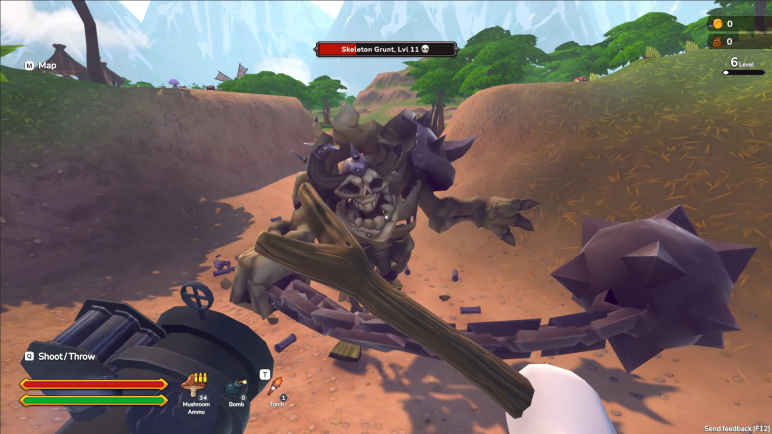
El RPG, en el juego lanzado en 2025 Embárcate en una extraña aventura, juega roles lo mejor que puedas y mejora tu personaje con el botín que obtengas. En esta extraña aventura, realizarás tareas extrañas y te enfrentarás al dragón que rompe las reglas. Te sumergirás directamente en las áreas de las mazmorras y explorarás las mazmorras. ¿Seguirás al rey de un ciclo sin fin o te pondrás del lado de los monstruos? La decisión es tuya y las decisiones que tomes y los pasos que des dirigirán tu destino. Escribe tu propia historia jugando al juego The RPG para PC.
¿El sistema y los requisitos de RPG PC?
RAM: 8GB+++
Disco duro: 5GB++ Tarjeta gráfica: NVIDIA GeForce RTX 1080 o AMD Radeon RX 5700 Ventanas: 10 DX: 11 Versión ++ Procesador: Intel Core i3 o AMD Ryzen 3
Usted está aquí: Descarga del programa completo Descarga de programas completos – Descargar juegos / Juegos de Android, Descarga de trucos de juegos de Android / Being SalMan The Official Game Apk Descargar + Mod Dinero v1.1.4
Being SalMan The Official Game Apk Descargar + Mod Dinero v1.1.4
Being SalMan The Official Game Apk Descargar + Mod Dinero v1.1.4
Siendo SalMan el juego oficial Apk,Android En este juego dirigirás al famoso actor de Bollywood y dirigirás a tu actor en varios escenarios. En Being SalMan The Official Game, podrás dirigir a un policía de corazón dorado, un agente secreto y un luchador callejero y pasar momentos divertidos.
Usted está aquí: Descarga completa del programa Descarga completa del programa – Descarga de juegos / Varios programas generales, Descarga portátil del programa / Descargar Windows Repair Toolbox – Completo 2024 v3.0.4.7
Descargar Windows Repair Toolbox – Completo 2024 v3.0.4.7
Reparación de Windows Descargar Toolbox – Completo 2024v3.0.4.7+ Portátil
caja de herramientas de reparación de Windows, Le ayuda a reparar su sistema Windows de forma más rápida y sencilla y elimina posibles problemas. Con este programa, que tiene una interfaz sencilla, puedes utilizar fácilmente herramientas de reparación y deshacerte de todos los problemas de tu sistema.
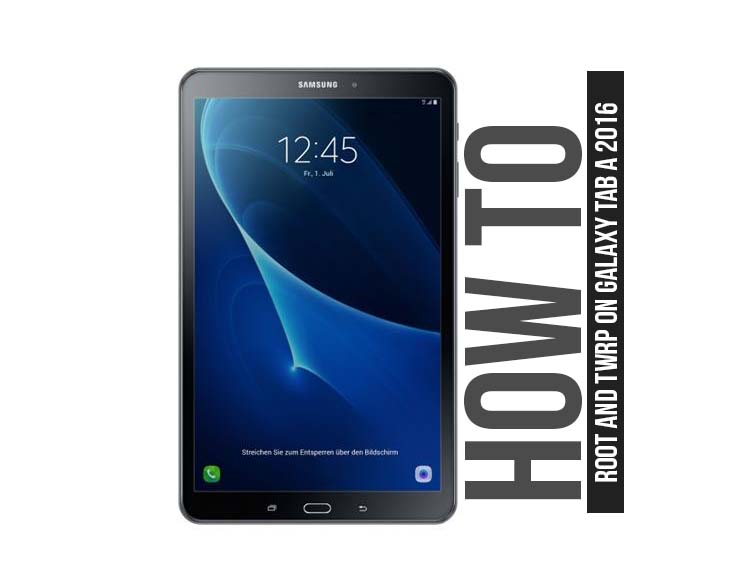
El Samsung Galaxy Tab A 10.1 2016 (nombre en clave: All Variant) se lanzó en mayo de 2016. El teléfono salió de la caja con Android 6.0 Marshmallow y luego se actualizó a Android 7.0 Nougat. Recientemente, este dispositivo recibió soporte oficial de recuperación TWRP. Entonces, en esta página, lo guiaremos para instalar TWRP Recovery en Galaxy Tab A 10.1 2016. Esta guía contiene instrucciones escritas y un video tutorial para ayudarlo a instalarlo rápidamente. Asegúrese de descargar los archivos necesarios y luego continúe directamente con las instrucciones de instalación. Recuperación TWRP en Galaxy Tab A 10.1 2016.
Ten en cuenta que antes de continuar con el proceso, primero deberás desbloquear el gestor de arranque del dispositivo. Como los fabricantes de teléfonos inteligentes proporcionan un gestor de arranque bloqueado en sus dispositivos debido a algunos problemas de seguridad, para instalar un archivo de terceros deberá desbloquear el gestor de arranque. Luego puede instalar TWRP Custom Recovery en su dispositivo Galaxy Tab A 10.1 2016 y también rootearlo. TWRP Recovery también puede realizar copias de seguridad de Nandroid, restaurar, borrar el sistema/datos/caché y mucho más.
Recuperación de TWRP y sus beneficios
Team Win Recovery Project es una imagen de recuperación personalizada de software de código abierto para dispositivos Android. Proporciona una interfaz de pantalla táctil que permite a los usuarios instalar firmware de terceros y realizar copias de seguridad del sistema actual, cuyas funciones a menudo no son compatibles con las imágenes de recuperación de stock. – Wikipedia
Ventajas de la recuperación TWRP:
Puede actualizar una ROM personalizada en Galaxy Tab A 10.1 2016 usando TWRP
Puedes modificar archivos zip para personalizar tu teléfono
Fácil de flashear y usar módulos Xposed usando TWRP
Fácil de rootear y desrootear usando el zip flashable TWRP Recovery SuperSU
Puedes instalar Magisk en Galaxy Tab A 10.1 2016
Fácil de crear y restaurar copias de seguridad de Nandroid usando TWRP Recovery.
Fácil acceso para restaurar la copia de seguridad de Nandroid.
Puede actualizar un archivo de imagen usando TWRP Recovery en Galaxy Tab A 10.1 2016
Es fácil eliminar todo el bloatware usando TWRP Recovery en Galaxy Tab A 10.1 2016.
Para underclock y overclock.
Puede limpiar, borrar caché y datos.
Cómo instalar la recuperación TWRP oficial en Galaxy Tab A 10.1 2016 (todas las variantes)
Antes de continuar con el proceso de instalación de TWRP, asegúrese de seguir correctamente todos los requisitos previos que se mencionan a continuación.
Requisitos previos:
Detalles de recuperación de TWRP
Nombre del archivo
Recuperación TWRP
Versión
V3.4.0 y posteriores
Apoyo
Oficial
Promotor
Equipo TWRP
Enlace de descarga
Descargo de responsabilidad:
GetDroidTips no será responsable de ningún tipo de daño o error que ocurra en su dispositivo durante/después de instalar los archivos o seguir esta guía. Asegúrate de hacer una copia de seguridad completa antes de hacer cualquier cosa. Haga esto bajo su propio riesgo.
Método: Herramienta Flash ODIN
Después de descargar todos los archivos, controladores y herramientas necesarios, siga el proceso de instalación.
Haga clic en “Iniciar” y espere unos segundos hasta que vea un mensaje. APROBAR.
Reinicie el teléfono en modo de recuperación presionando los botones Subir volumen + Inicio + Encendido simultáneamente. [For newer Samsung devices, press and hold Volume Up + Power together]
Eso es todo, muchachos. Ya terminaste.
¿Cuál es la raíz?
El rooteo de un teléfono inteligente es la forma no oficial de permitir que un administrador o superusuario acceda al sistema y al subsistema de su dispositivo. Por lo tanto, el usuario puede cambiar, modificar, editar o eliminar fácilmente archivos y aplicaciones del sistema.
Con la ayuda de root, puede desinstalar bloatware, aumentar el rendimiento del dispositivo, reducir el consumo de batería, instalar módulos Xposed y mucho más. Sin embargo, rootear el teléfono inteligente anulará la garantía del dispositivo y ya no podrá obtener actualizaciones de software OTA. La forma incorrecta de rootear también puede bloquear fácilmente su dispositivo. Por lo tanto, asegúrese de seguir la guía correctamente.
La ventaja del enraizamiento:
Puede acceder a todos los archivos de su Galaxy Tab A 10.1 2016, incluso a los archivos presentes en el directorio raíz de su teléfono.
Puedes aumentar el rendimiento de tu Galaxy Tab A 10.1 2016 mediante overclocking.
Al rootear, puedes aumentar la duración de la batería al hacer underclocking en el Galaxy Tab A 10.1 2016.
Desinstale Bloatware en Galaxy Tab A 10.1 2016.
Puede bloquear anuncios en todas las aplicaciones de Android como Youtube y otras aplicaciones relacionadas con juegos.
Leer también: Las 5 mejores alternativas de Adblock Plus para Android
Al rootear Galaxy Tab A 10.1 2016, puede ver, editar o eliminar cualquier archivo del sistema en el directorio raíz.
Puede instalar Xposed Framework y muchos módulos Xposed compatibles.
Pasos para rootear Galaxy Tab A 10.1 2016
Guía para rootear Galaxy Tab A 10.1 2016 vía SuperSU
Guía para rootear el Galaxy Tab A 10.1 2016 vía Magisk
Asumimos que esta guía de instalación completa le resultará útil. Si tiene alguna pregunta, no dude en preguntar en los comentarios a continuación.
Usted está aquí: Descargar Programa Completo Descargar Programas Completos – Descargar Juegos / Programas de Variedades Generales / Descarga de DVD-Cloner 2024 – Platino completo v21.80.0.1490
Descarga de DVD-Cloner 2024 – Platino completo v21.80.0.1490
Descarga de DVD-Cloner 2024 – Platino completo v21.80.0.1490
Descarga de DVD-Cloner 2023 Platinum – CompletaDVD-Cloner 2022 Platinum es un programa de conversión de DVD para copiar películas, películas con protección de copia.
Es posible hacer esto y también ofrece muchas funciones, como edición de DVD y creación de menús.
Usted está aquí: Descargar Programa Completo Descargar Programas Completos – Descargar Juegos / Programas de Variedades Generales / Descarga de DVD-Cloner 2024 – Platino completo v21.80.0.1490
Descarga de DVD-Cloner 2024 – Platino completo v21.80.0.1490
Descarga de DVD-Cloner 2024 – Platino completo v21.80.0.1490
Descarga de DVD-Cloner 2023 Platinum – CompletaDVD-Cloner 2022 Platinum es un programa de conversión de DVD para copiar películas, películas con protección de copia.
Es posible hacer esto y también ofrece muchas funciones, como edición de DVD y creación de menús.
Usted está aquí: Descarga completa del programa Descarga completa del programa: descarga de juegos / descarga completa de juegos, juegos para PC, descarga de juegos Torrent / Descargar Loot of Baal – PC completo
Descargar Loot of Baal – PC completo
Botín de Baal lleno Descargar – PC
Loot of Baal, juego lanzado en 2025 Saldrás a recoger el botín de Baal y saborearás la cima de la aventura en este viaje. Te enfrentarás a los demonios y los derrotarás llevándote mercenarios contigo. Recogerás tesoros y descubrirás innumerables habilidades. También puedes crear tu propio estilo explorando combinaciones de equipos. Crea tu propio equipo eligiendo entre 5 grupos diferentes: Mago, Paladín, Berserker, Nigromante y Ranger.
la tableta Lenovo Tab 2 A10-30F Al igual que la gran mayoría de tablets fabricadas por la corporación Lenovo, es una tablet que no presenta ningún problema a la hora de rootear.
Nuevamente con la ayuda de la herramienta MTKroot v2.5.5 hemos podido crear un proceso automático para rootear terminales Lenovo Tab 2 A10-30Fa través del cual podrás obtener usuario raíz en poco tiempo.
Tipo de dispositivo
Tableta
Marca
lenovo
Modelo
Pestaña 2 A10-30F
UPC
Qualcomm
Método
Eliminar y parchear el arranque desde el firmware oficial Lenovo Tab 2 A10-30F
¿Tiene problemas para encontrar el maletero? archivo, entonces este te interesará
¿Qué es el enraizamiento?
Superusuario oh raíz Es el nombre común con el que se asignan las cuentas de usuario administrador que tienen todos los privilegios en todos los accesos, tanto monousuario como multiusuario.
Asimismo, rootear una computadora es una técnica que facilita a los usuarios de dispositivos Android obtener acceso privilegiado al sistema de manera similar a los permisos administrativos en Linux, lo que también permite superar cualquier barrera de sistema y hardware que pueda establecer el fabricante u operador de red.
¿Qué beneficios puede aportar rootear tu Lenovo Tab 2 A10-30F?
Capacidad para eliminar fácilmente Bloatware y eliminar aplicaciones potencialmente inútiles del sistema.
Pudiendo obtener memoria extra para almacenamiento.
Ajuste configuraciones profundas del sistema, como jailbreak Lenovo Tab 2 A10-30F, reparación del número IMEI y MAC de Lenovo Tab 2 A10-30F y otros.
Posibilidad de utilizar aplicaciones diseñadas exclusivamente para aquellas tablets sujetas a permisos de superusuario.
Eliminar, formatear y crear nuevas particiones en la memoria interna (Hacer esto es extremadamente peligroso.).
Creación de copias de seguridad o copias de seguridad completas y posibilidad de exportar la rom.
Precauciones e inconvenientes a tener en cuenta
El dispositivo cancelará la cobertura de garantía proporcionada por el fabricante.
Riesgo de que aplicaciones maliciosas obtengan permisos de superusuario.
Amenaza de daño o deterioro de la información durante o después del procedimiento, por lo que recomiendo siempre hacer una copia de seguridad antes de iniciar root.
El firmware de tu Lenovo Tab 2 A10-30F puede estar dañado, se recomienda asegurarse de poder obtener una copia válida de su rom si es necesario.
Se suspenderá la compatibilidad con actualizaciones automáticas.
Requisitos esenciales para este método.
Computadora con cualquier versión de Windows XP o posterior, ya sea microarquitectura de 32 o 64 bits.
Descargue el firmware original para su Lenovo Tab 2 A10-30F para obtener el archivo de inicio, idealmente desde el sitio web de soporte del fabricante.
Y No encuentras la rom oficial de la Lenovo Tab 2 A10-30F Tienes la opción de extraer el archivo de arranque directamente desde tu Lenovo Tab 2 A10-30F de forma sencilla siguiendo los pasos de este tutorial.
Ajustes a realizar en la tableta Lenovo Tab 2 A10-30F
Lo primero que tendremos que hacer será proceder a configurar los ajustes necesarios para este proceso, estos básicamente consisten en Desbloquear OEM así como Activar la depuración USB.
Estas dos configuraciones están integradas en la sección de desarrollador, que debes habilitar previamente tocando siete veces continúa en la sección ->
Menú de configuración-> Información del sistema -> versión de software oh Número de compilación.
Rootee el dispositivo móvil Lenovo Tab 2 A10-30F fácilmente
Para comenzar, descomprima el contenido del archivo previamente descargado en el escritorio de la PC y luego ejecute la herramienta MTKroot v2.5.5.
Inicie MTKroot v2.5.5 en Lenovo Tab 2 A10-30F
Haga clic en el botón Controladores -> Qualcomm e instale los controladores necesarios.
Instalar drivers Qualcomm Lenovo Tab 2 A10-30F
Repita estos pasos exactamente para la instalación en los controladores -> BAsD.
Nota: La aplicación MTKroot v2.5.5 ya incluye todos los controladores actualizados necesarios para que la PC reconozca las tabletas Lenovo Tab 2 A10-30F.
A continuación, conecte la Lenovo Tab 2 A10-30F a la computadora usando un puerto USB y luego presione el botón Restablecer USB.
Haga clic en la esquina superior izquierda en ¡¡Sin botas de heno!! -> Llevarabra el archivo de arranque y haga clic una vez Parche de proceso.
La herramienta Magisk Manager se iniciará automáticamente en tu Lenovo Tab 2 A10-30F, sigue las instrucciones que aparecerán en tu pantalla para crear el parche.
Hacer clic en Prueba del BAD y espera hasta que puedas leer el mensaje’Dispositivo detectado‘momento en el que debes hacer clic en el botón Soy un fastboot.
Ahora espera mientras tu tableta Lenovo Tab 2 A10-30F se reinicia en modo Fastboot y presiona Probar arranque rápido.
Luego debes esperar hasta que puedas ver el texto ‘Dispositivo reconocido‘ antes de poder continuar a la siguiente etapa.
Desbloquee el gestor de arranque en Lenovo Tab 2 A10-30F
A continuación, será el momento de abrir el gestor de arranque de tu ordenador, acto que realizarás de forma automática.
Aunque recuerda que tendrás que saltarte este proceso si lo habías desbloqueado en otro momento.
Hacer clic Prueba del cargador de arranque si necesita verificar el estado del gestor de arranque.
Probar el gestor de arranque en una Lenovo Tab 2 A10-30F
Si es necesario abrir el bootloader de tu Lenovo Tab 2 A10-30F sólo tienes que pulsar en Liberar cargador de arranque -> Acepta y luego cumple con los consejos que aparecerán reflejados en la pantalla del Lenovo Tab 2 A10-30F.
Prensa aumentar el volumen para autorizar.
Abra el gestor de arranque en Lenovo Tab 2 A10-30F
Recuerde: cuando desbloquee el gestor de arranque, el software de su Lenovo Tab 2 A10-30F se restablecerá a su estado original.
Por lo tanto debes considerar si realizar copias de seguridad o si prefieres realizar una copia de seguridad de archivos, contactos, fotografías, etc., en una tarjeta de memoria SD.
Una vez que hayas liberado el gestor de arranque, el siguiente paso será finalizar el tutorial, dejando finalmente tu Lenovo Tab 2 A10-30F con los privilegios de root correspondientes.
Desplácese hasta la esquina superior izquierda de la aplicación y elija la opción raíz, luego haga clic en Root en la esquina inferior.
Opción raíz Lenovo Tab 2 A10-30F
Casi de inmediato tu tableta Lenovo Tab 2 A10-30F quedará rooteada, por lo que la palabra “OK” aparecerá reflejada en la tableta y en la aplicación MTKroot v2.5.5.
Luego tendrás que hacer clic en el botón Salir del arranque rápido y la tableta volverá al sistema Android.
Una vez que el dispositivo móvil se inicie por completo, haga clic en Aplicaciones -> instalar magia y confirma que la aplicación Magisk Manager está ubicada en el escritorio Lenovo Tab 2 A10-30F.
Para que la aplicación Magisk Manager funcione correctamente es necesario conectar tu Lenovo Tab 2 A10-30F a Internet, tanto mediante datos móviles como WiFi.
Para finalizar el tutorial solo tienes que hacer clic en el botón Comprobar raíz -> luego acepta y listo.
Prueba Root Lenovo Tab 2 A10-30F
Nota: Si la aplicación Magisk Manager no se instala en el primer intento, haga clic en el botón DesinstalarEspere unos segundos y haga clic en el botón nuevamente. Instalar Administrador Mágico.
Proceso resumido
Simplificando el proceso Root Lenovo Tab 2 A10-30F
Inicie el programa MTKroot v2.5.5 y luego conecte la tableta a su computadora.
Reinicie la tableta en modo fastboot haciendo clic en Soy un fastboot -> Probar arranque rápido.
Si es necesario, desbloquee el gestor de arranque haciendo clic en Liberar cargador de arranque.
Finalmente seleccione la opción raíz y presione el botón Raíz.
Vídeo tutorial orientativo para rootear el ordenador Lenovo Tab 2 A10-30F
Usted está aquí: Descargar Programa Completo Descargar Programas Completo – Descargar Juegos / Juego Android / Descargar Last Battleground Survival Apk – Completo
Descargar Last Battleground Survival Apk – Completo
Descargar Last Battleground Survival Apk – Completo v1.6.1
Última supervivencia en el campo de batalla Apk, Prepárate para luchar en este juego para Android con excelentes imágenes y gráficos. Aterrizarás en una isla desierta lanzándote en paracaídas con otros 32 jugadores en el avión en el que te encuentras. Buscarás algún equipo para protegerte en la isla en la que aterrizaste y encontrarás un lugar seguro para ti. Luego, intentarás luchar y matar a tus oponentes abandonando tu lugar seguro antes de que otros jugadores te encuentren.