Usted está aquí: Descarga del programa completo Descarga de programas completos – Descargar juegos / Juegos de Android, Descarga de trucos de juegos de Android / Lost Journey Apk Descarga completa + Mod desbloqueado v1.3.1.2
Lost Journey Apk Descarga completa + Mod desbloqueado v1.3.1.2
Viaje perdido Apk Descarga completa + Mod v1.3.1.2
Viaje perdido Apk, Android En este juego, guiarás a una chica e intentarás completar todos los niveles. En el juego Lost Journey, intentarás recopilar tus recuerdos e intentar tener un juego exitoso completando todos los niveles.
OnePlus 5T (nombre en clave: Dumpling) se lanzó en noviembre de 2017. El teléfono salió de la caja con Android 7.1.1 Nougat y una actualización posterior a Android 10 Q. Recientemente, este dispositivo recibió soporte oficial de recuperación TWRP. Entonces, en esta página, lo guiaremos para instalar TWRP Recovery en OnePlus 5T. Esta guía contiene instrucciones escritas y un video tutorial para ayudarlo a instalarla rápidamente. Asegúrese de descargar los archivos necesarios y luego continúe directamente con las instrucciones de instalación. TWRP y recuperación Root de tu OnePlus 5T.
Ten en cuenta que antes de continuar con el proceso, primero deberás desbloquear el gestor de arranque del dispositivo. Como los fabricantes de teléfonos inteligentes proporcionan un gestor de arranque bloqueado en sus dispositivos debido a algunos problemas de seguridad, para instalar un archivo de terceros deberá desbloquear el gestor de arranque. Luego puede instalar TWRP Custom Recovery en su dispositivo OnePlus 5T y rootearlo también. TWRP Recovery también puede realizar copias de seguridad de Nandroid, restaurar, borrar el sistema/datos/caché y mucho más.
El teléfono viene con una pantalla táctil de 6,01 pulgadas con una resolución de 1080 x 2160 píxeles. Funciona con un procesador Qualcomm Snapdragon 835 de cuatro núcleos a 2,45 GHz y 6 GB de RAM. Viene con Android 7.1.1 Nougat listo para usar. Este dispositivo contiene 64 GB de almacenamiento interno no ampliable. El dispositivo trae una cámara principal de 20 megapíxeles para la parte trasera y una cámara frontal de 16 megapíxeles.
Recuperación de TWRP y sus beneficios
Team Win Recovery Project es una imagen de recuperación personalizada de software de código abierto para dispositivos Android. Proporciona una interfaz de pantalla táctil que permite a los usuarios instalar firmware de terceros y realizar copias de seguridad del sistema actual, cuyas funciones a menudo no son compatibles con las imágenes de recuperación de stock. – Wikipedia
Ventajas de la recuperación TWRP:
Puede actualizar una ROM personalizada en OnePlus 5T usando TWRP
Puedes modificar archivos zip para personalizar tu teléfono
Fácil de flashear y usar módulos Xposed usando TWRP
Fácil de rootear y desrootear usando el zip flashable TWRP Recovery SuperSU
Puedes instalar Magisk en OnePlus 5T
Fácil de crear y restaurar copias de seguridad de Nandroid usando TWRP Recovery.
Fácil acceso para restaurar la copia de seguridad de Nandroid.
Puede actualizar un archivo de imagen usando TWRP Recovery en OnePlus 5T
Es fácil eliminar todo el bloatware usando TWRP Recovery en OnePlus 5T.
Para underclock y overclock.
Puede limpiar, borrar caché y datos.
Cómo instalar la recuperación TWRP oficial en OnePlus 5T (Dumpling)
Antes de continuar con el proceso de instalación de TWRP, asegúrese de seguir correctamente todos los requisitos previos que se mencionan a continuación.
GetDroidTips no será responsable de ningún tipo de daño o error que ocurra en su dispositivo durante/después de instalar los archivos o seguir esta guía. Asegúrate de hacer una copia de seguridad completa antes de hacer cualquier cosa. Haga esto bajo su propio riesgo.
Método: herramienta ADB y Fastboot
Después de descargar todos los archivos, controladores y herramientas necesarios, siga el proceso de instalación.
En primer lugar, habilite las opciones de desarrollador y el modo de depuración USB en su dispositivo.
Ir al dispositivo Ajustes > Sistema > Sobre el telefono > luego toque el número de compilación siete veces para habilitar el modo de opciones de desarrollador.
Ahora vaya a Opciones de desarrollador en el menú Configuración y active el botón para habilitar Depuración USB.
A continuación, abra la carpeta ADB y Fastboot en su computadora. Luego mantenga presionada la tecla Mayús y haga clic derecho para abrir la ventana de comandos.
Apague su dispositivo> Presione los botones Subir volumen y Encendido juntos durante unos segundos para ingresar al modo Fastboot.
Conecte su dispositivo a la PC mediante un cable USB, escriba el siguiente código en la ventana de comandos y presione Enter:
adb reboot bootloader
Ahora su dispositivo está conectado correctamente como dispositivo fastboot.
Escriba el siguiente comando y presione Enter para verificar que el dispositivo fastboot esté conectado o no:
fastboot devices
Ahora, para instalar TWRP Recovery en su teléfono, escriba el siguiente comando y presione Enter:
fastboot flash recovery twrpname.img
Para comenzar, puedes usar el comando inicio rápido nomtwrp.img
Eso es todo. Ha instalado correctamente TWRP Recovery en el dispositivo OnePlus 5T. Ahora necesitas actualizar la raíz.
¿Cuál es la raíz?
El rooteo de un teléfono inteligente es la forma no oficial de permitir que un administrador o superusuario acceda al sistema y al subsistema de su dispositivo. Por lo tanto, el usuario puede cambiar, modificar, editar o eliminar fácilmente archivos y aplicaciones del sistema.
Con la ayuda de root, puede desinstalar bloatware, aumentar el rendimiento del dispositivo, reducir el consumo de batería, instalar módulos Xposed y mucho más. Sin embargo, rootear el teléfono inteligente anulará la garantía del dispositivo y ya no podrá obtener actualizaciones de software OTA. La forma incorrecta de rootear también puede bloquear fácilmente su dispositivo. Por lo tanto, asegúrese de seguir la guía correctamente.
La ventaja del enraizamiento:
Puede acceder a todos los archivos de su OnePlus 5T, incluso a los archivos presentes en el directorio raíz de su teléfono.
Puede aumentar el rendimiento de su OnePlus 5T mediante overclocking.
Al rootear, puedes aumentar la duración de la batería al hacer underclocking en el OnePlus 5T.
Desinstale Bloatware en OnePlus 5T.
Puede bloquear anuncios en todas las aplicaciones de Android como Youtube y otras aplicaciones relacionadas con juegos.
Leer también: Las 5 mejores alternativas de Adblock Plus para Android
Al rootear OnePlus 5T, puede ver, editar o eliminar cualquier archivo del sistema en el directorio raíz.
Puede instalar Xposed Framework y muchos módulos Xposed compatibles.
Pasos para rootear OnePlus 5T
Guía para rootear OnePlus 5T a través de SuperSU
Guía para rootear OnePlus 5T a través de Magisk
Asumimos que esta guía de instalación completa le resultará útil. Si tiene alguna pregunta, no dude en preguntar en los comentarios a continuación.
Usted está aquí: Descargar programas completos Descargar programas completos – Descargar juegos / Descargar juegos completos, juegos para PC / Descargar Forsaken Isle – PC completa
Descargar Forsaken Isle – PC completa
Isla abandonada lleno Descargar – PC
Forsaken Isle, en el juego lanzado en 2025 Resolverás y revelarás secretos importantes emprendiendo una misteriosa aventura en una isla desierta. Pero la seguridad de tu vida está en nivel cero y tienes que luchar duro para sobrevivir. Tendrás enemigos y te prepararás para luchar contra ellos. Reúna recursos y cree herramientas para usted mismo. A medida que te adentres en la isla, aumentarás la emoción del juego y experimentarás situaciones más peligrosas. Busque una manera de escapar de la tierra desierta y manténgase al día con la fascinante atmósfera.
¿Sistema y requisitos de PC de Forsaken Isle?
RAM: Memoria de 2 GB ++ y superior ++ Tarjeta gráfica: 512 MB de VRAM y OpenGL 3.0 Ventanas: 7/8 DX: Versión 9.0++ Procesador: 2,0 GHz
Bandlab Cakewalk es tu mejor asistente para componer música, crear y crear cualquier música con facilidad.
Haz remezclas, arreglos musicales, agrega fácilmente todos los efectos con diferentes instrumentos y crea tu música.
Si por algún motivo quieres rootear tu tableta Lenovo Yoga Tab 3 Plus, te tengo buenas noticias, porque a continuación te vamos a mostrar una técnica muy fácil y efectiva para hacerlo de forma asistida además de segura.
De nuevo gracias a la aplicación MTKroot v2.5.5 hemos conseguido compilar un método automático para rootear tabletas Lenovo Yoga Tab 3 Plusa través del cual podrás obtener acceso raíz en tan solo unos minutos.
Tipo de dispositivo
Tableta
Marca
lenovo
Modelo
Pestaña Yoga 3 Plus
Chip
Qualcomm
Método
Extraer boot.img del firmware original Lenovo Yoga Tab 3 Plus y parchear
¿No encuentras el archivo boot.img? aquí tienes la solución
¿Qué significa rootear?
Él raíz oh uso excesivo es el nombre estándar que normalmente se asigna a las cuentas de usuario administrador que tienen todos los privilegios en todos los modos de acceso (usuario único y multiusuario).
Rootear una tableta es el método que permite a los usuarios de un terminal con sistema operativo Android obtener acceso privilegiado de forma similar a los permisos administrativos en máquinas Unix, lo que les permite superar cualquier límite de sistema y hardware que pueda imponer el fabricante u operador de red.
¿Qué beneficios puede aportar rootear la Lenovo Yoga Tab 3 Plus?
Desinstale Bloatware fácilmente y elimine aplicaciones del sistema.
Consigue más capacidad de almacenamiento.
Cambiar cualquier configuración profunda del sistema, como desbloquear la tableta, reparar el IMEI de nuestra Lenovo Yoga Tab 3 Plus, la dirección MAC, overclockear los procesadores y otros.
Posibilidad de utilizar programas desarrollados únicamente para dispositivos móviles que tengan privilegios de usuario root.
Adaptar, dividir y crear nuevas particiones (Ten cuidado, puede ser muy peligroso.).
Haz copias de seguridad completas o exporta la rom.
Precauciones y advertencias que debemos tener en cuenta
Tu tablet ya no tendrá la garantía emitida por el fabricante.
Riesgo de que aplicaciones dañinas puedan obtener derechos de superusuario.
Peligro de daño o deterioro de los datos durante o después del proceso, en cuyo caso te recomiendo que siempre hagas una copia de seguridad antes de iniciar un proceso root.
La rom de su tableta puede estar dañada, es recomendable asegurarse de poder obtener una copia flasheable de su rom si es necesario.
Soporte para actualizaciones FOTA (Firmware por aire) será suspendido.
requisitos esenciales para este trámite
Una PC con sistema operativo Windows XP/w7 o posterior, ya sea de 32 o 64 bits.
Descarga el firmware original para tu tableta Lenovo Yoga Tab 3 Plus, del cual eliminarás el componente de arranque si es posible desde el sitio oficial de soporte y descargas.
Y No encuentras una rom oficial para tu Lenovo Yoga Tab 3 Plus Alternativamente, también puede eliminar el componente de arranque directamente desde Lenovo Yoga Tab 3 Plus simplemente siguiendo los pasos de este tutorial.
Configuraciones en la tableta
Lo primero que deberás hacer será configurar los ajustes necesarios para este proceso, que básicamente consisten en Habilitar la depuración USB y desbloquear OEM.
Ambas opciones están reunidas dentro de la sección de desarrollador, que deberás desbloquear previamente presionando 7 veces consecutivamente encima del cuadro:
Menú-> Acerca del dispositivo -> versión de software oh Número de compilación.
Cómo rootear la Lenovo Yoga Tab 3 Plus paso a paso
En primer lugar hay que descomprimir el paquete previamente descargado en el escritorio del ordenador y luego iniciar la aplicación MTKroot v2.5.5.
Ejecute MTKroot v2.5.5 para Lenovo Yoga Tab 3 Plus
Haga clic en Controladores -> Qualcomm y finaliza la instalación de los drivers indicados.
Instalar controladores Qualcomm Lenovo Yoga Tab 3 Plus
Realice exactamente estos mismos pasos para realizar la instalación de los controladores. BAsD.
Nota: El programa MTKroot v2.5.5 ya incluye todos los controladores USB y Fastboot que requiere Lenovo Yoga Tab 3 Plus.
Luego conecta tu tableta Lenovo Yoga Tab 3 Plus con la PC usando un puerto de datos y luego haga clic en el botón Restablecer USB.
Haga clic en la zona superior izquierda sobre el texto ¡¡Sin botas de heno!! -> Llevaragregue el archivo de arranque y luego haga clic en Parche de proceso.
La utilidad Magisk Manager se iniciará automáticamente en tu terminal, sigue las instrucciones que verás en su pantalla para parchear el arranque.
Entonces tendrás que presionar Prueba del BAD y espera un segundo hasta que puedas ver la frase ‘Dispositivo detectado‘ entonces tendrás que hacer clic en el botón Soy un fastboot.
Lenovo Yoga Tab 3 Plus Reiniciar USB + Prueba ADB + Fastboot
Ahora espera un momento hasta que tu equipo Lenovo Yoga Tab 3 Plus comienza con el modo de gestor de arranque, haga clic en el botón Probar arranque rápido.
Nuevamente tendrás que esperar hasta que puedas leer la línea ‘Dispositivo encontrado‘ antes de pasar al siguiente párrafo.
Desbloquee el gestor de arranque de las tabletas Lenovo Yoga Tab 3 Plus
A continuación intentaremos liberar el gestor de arranque de la tableta, un paso fundamental que podemos realizar con un simple clic.
Pero debes ignorar esta operación si ya la has desbloqueado en otro momento.
Crédito Prueba del cargador de arranque para verificar su estado.
Verificar el gestor de arranque en Lenovo Yoga Tab 3 Plus
Si necesita liberar el gestor de arranque del Lenovo Yoga Tab 3 Plus, simplemente haga clic en Liberar cargador de arranque -> Aceptar y luego realizar las instrucciones que aparecerán proyectadas en la pantalla de la Lenovo Yoga Tab 3 Plus.
Prensa aumentar el volumen para desbloquear.
Abrir el gestor de arranque Lenovo Yoga Tab 3 Plus
Atención: cuando desbloquees el gestor de arranque, el sistema de tu tableta se restaurará al estado predeterminado.
Por lo tanto, se recomienda realizar una copia de seguridad u, opcionalmente, copiar todos los archivos, contactos, fotografías y otros datos a la tarjeta de memoria Micro SD externa.
Una vez desbloqueado el bootloader lo siguiente es terminar el tutorial y finalmente dejar la tablet Lenovo Yoga Tab 3 Plus correctamente rooteada.
Dirígete al área superior izquierda de la aplicación MTKroot v2.5.5 y elige la opción root, luego presiona el botón Root en la esquina inferior.
Marcar Root Lenovo Yoga Tab 3 Plus
En tan sólo unos segundos la Lenovo Yoga Tab 3 Plus estará rooteada y podrás leer el mensaje “OK” reflejado tanto en tu Lenovo Yoga Tab 3 Plus al mismo tiempo como en la ventana de MTKroot v2.5.5.
Luego haga clic Salir del arranque rápido Para reiniciar su computadora, Lenovo Yoga Tab 3 Plus se reiniciará en el sistema.
Una vez que el terminal se haya reiniciado por completo pulsamos en Aplicaciones -> instalar magia y confirme si la aplicación Magisk Manager está realmente en el escritorio Lenovo Yoga Tab 3 Plus.
Para poder utilizar la aplicación Magisk Manager, necesitas conectar tu Lenovo Yoga Tab 3 Plus a Internet, ya sea a través de Wi-Fi o redes móviles.
Y para terminar haz clic una vez en Comprobar raíz -> siguiente Aceptar y eso es todo.
Prueba Root Lenovo Yoga Tab 3 Plus
Nota: Si la aplicación Magisk Manager no aparece instalada, haga clic en DesinstalarEspere unos segundos y haga clic en el botón nuevamente. instalar magia.
Método de resumen
Proceso simplificado Root Lenovo Yoga Tab 3 Plus
Ejecute la herramienta MTKroot v2.5.5 y luego conecte el dispositivo a su computadora.
Reinicie el dispositivo en modo bootloader haciendo clic en el botón Soy un fastboot -> Probar arranque rápido.
Si es necesario, desbloquee el gestor de arranque haciendo clic en Liberar cargador de arranque.
Finalmente seleccione la opción raíz y presione el botón Raíz.
Vídeo tutorial paso a paso para rootear el teléfono Lenovo Yoga Tab 3 Plus
Usted está aquí: Descargar Programa Completo Descargar Programas Completo – Descargar Juegos / Juego Android / MMX Hill Climb Apk Descarga completa + Mod Dinero v1.0.10470.10598
MMX Hill Climb Apk Descarga completa + Mod Dinero v1.0.10470.10598
MMX Hill Climb Apk + Mod v1.0.10470.10598
Descargar MMX Hill Climb Apk, Android Conducirás camiones monstruo en este juego. Correrás por pistas llenas de obstáculos e intentarás terminar la carrera primero. Recomendamos este juego, que tiene excelentes gráficos y colores, a los amantes de las carreras.
————————————————————-
Dimensión: 73mb Compresión: Rar / Sin Contraseña Exploración: Webroot. / Condición clara
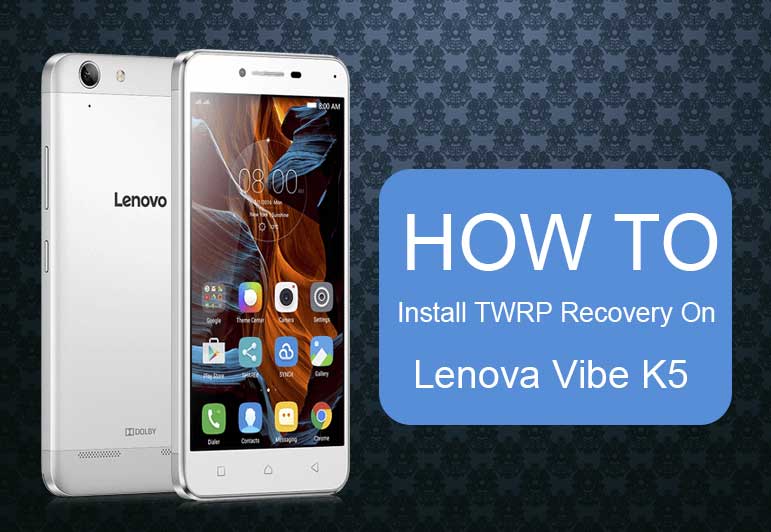
Lenovo Vibe K5 y K5 Plus (nombre en clave: A6020) se lanzaron en febrero de 2016. El teléfono salió de la caja con Android 5.1 Lollipop. Recientemente, este dispositivo recibió soporte oficial de recuperación TWRP. Entonces, en esta página, lo guiaremos para instalar TWRP Recovery en Lenovo Vibe K5/Plus. Esta guía contiene instrucciones escritas y un video tutorial para ayudarlo a instalarla rápidamente. Asegúrese de descargar los archivos necesarios y luego continúe directamente con las instrucciones de instalación. Recuperación TWRP y root de tu Lenovo Vibe K5/Plus.
Ten en cuenta que antes de continuar con el proceso, primero deberás desbloquear el gestor de arranque del dispositivo. Dado que los fabricantes de teléfonos inteligentes proporcionan un gestor de arranque bloqueado en sus dispositivos debido a algunos problemas de seguridad, para instalar un archivo de terceros deberá desbloquear el gestor de arranque. Luego puede instalar TWRP Custom Recovery en su dispositivo Lenovo Vibe K5/Plus y también rootearlo. TWRP Recovery también puede realizar copias de seguridad de Nandroid, restaurar, borrar el sistema/datos/caché y mucho más.
En cuanto a las especificaciones, Lenovo Vibe K5/K5 Plus tiene una pantalla de 5,0 pulgadas con una resolución de pantalla de 1080 x 1920 píxeles. Está alimentado por un procesador Qualcomm MSM8939v2 Snapdragon 616 junto con 2 GB de RAM. El teléfono incluye 16 GB de memoria interna. La cámara del Lenovo Vibe K5/K5 Plus viene con una cámara frontal de 13 MP y 5 MP. Está respaldado por una batería de iones de litio extraíble de 2750 mAh.
Recuperación de TWRP y sus beneficios
Team Win Recovery Project es una imagen de recuperación personalizada de software de código abierto para dispositivos Android. Proporciona una interfaz de pantalla táctil que permite a los usuarios instalar firmware de terceros y realizar copias de seguridad del sistema actual, cuyas funciones a menudo no son compatibles con las imágenes de recuperación de stock. – Wikipedia
Ventajas de la recuperación TWRP:
Puede actualizar una ROM personalizada en Lenovo Vibe K5/Plus usando TWRP
Puedes modificar archivos zip para personalizar tu teléfono
Fácil de flashear y usar módulos Xposed usando TWRP
Fácil de rootear y desrootear usando el zip flashable TWRP Recovery SuperSU
Puede instalar Magisk en Lenovo Vibe K5/Plus
Fácil de crear y restaurar copias de seguridad de Nandroid usando TWRP Recovery.
Fácil acceso para restaurar la copia de seguridad de Nandroid.
Puede actualizar un archivo de imagen usando TWRP Recovery en Lenovo Vibe K5/Plus
Es fácil eliminar todo el bloatware usando TWRP Recovery en Lenovo Vibe K5/Plus.
Para underclock y overclock.
Puede limpiar, borrar caché y datos.
Cómo instalar la recuperación TWRP oficial en Lenovo Vibe K5/Plus (A6020)
Antes de continuar con el proceso de instalación de TWRP, asegúrese de seguir correctamente todos los requisitos previos que se mencionan a continuación.
GetDroidTips no será responsable de ningún tipo de daño o error que ocurra en su dispositivo durante/después de instalar los archivos o seguir esta guía. Asegúrate de hacer una copia de seguridad completa antes de hacer cualquier cosa. Haga esto bajo su propio riesgo.
Método: herramienta ADB y Fastboot
Después de descargar todos los archivos, controladores y herramientas necesarios, siga el proceso de instalación.
En primer lugar, habilite las opciones de desarrollador y el modo de depuración USB en su dispositivo.
Ir al dispositivo Ajustes > Sistema > Sobre el telefono > luego toque el número de compilación siete veces para habilitar el modo de opciones de desarrollador.
Ahora vaya a Opciones de desarrollador en el menú Configuración y active el botón para habilitar Depuración USB.
A continuación, abra la carpeta ADB y Fastboot en su computadora. Luego mantenga presionada la tecla Mayús y haga clic derecho para abrir la ventana de comandos.
Apague su dispositivo> Presione los botones Subir volumen y Encendido juntos durante unos segundos para ingresar al modo Fastboot.
Conecte su dispositivo a la PC mediante un cable USB, escriba el siguiente código en la ventana de comandos y presione Enter:
adb reboot bootloader
Ahora su dispositivo está conectado correctamente como dispositivo fastboot.
Escriba el siguiente comando y presione Enter para verificar que el dispositivo fastboot esté conectado o no:
fastboot devices
Ahora, para instalar TWRP Recovery en su teléfono, escriba el siguiente comando y presione Enter:
fastboot flash recovery twrpname.img
Para comenzar, puedes usar el comando inicio rápido nomtwrp.img
Eso es todo. Ha instalado correctamente TWRP Recovery en el dispositivo Lenovo Vibe K5/Plus. Ahora necesitas actualizar la raíz.
¿Cuál es la raíz?
El rooteo de un teléfono inteligente es la forma no oficial de permitir que un administrador o superusuario acceda al sistema y al subsistema de su dispositivo. Por lo tanto, el usuario puede cambiar, modificar, editar o eliminar fácilmente archivos y aplicaciones del sistema.
Con la ayuda de root, puede desinstalar bloatware, aumentar el rendimiento del dispositivo, reducir el consumo de batería, instalar módulos Xposed y mucho más. Sin embargo, rootear el teléfono inteligente anulará la garantía del dispositivo y ya no podrá obtener actualizaciones de software OTA. La forma incorrecta de rootear también puede bloquear fácilmente su dispositivo. Por lo tanto, asegúrese de seguir la guía correctamente.
La ventaja del enraizamiento:
Puede acceder a todos los archivos de su Lenovo Vibe K5/Plus, incluso a los archivos presentes en el directorio raíz de su teléfono.
Puede aumentar el rendimiento de su Lenovo Vibe K5/Plus mediante overclocking.
Al rootear, puedes aumentar la duración de la batería al hacer underclocking en Lenovo Vibe K5/Plus.
Desinstale Bloatware en Lenovo Vibe K5/Plus.
Puede bloquear anuncios en todas las aplicaciones de Android como Youtube y otras aplicaciones relacionadas con juegos.
Leer también: Las 5 mejores alternativas de Adblock Plus para Android
Al rootear Lenovo Vibe K5/Plus, puede ver, editar o eliminar cualquier archivo del sistema en el directorio raíz.
Puede instalar Xposed Framework y muchos módulos Xposed compatibles.
Pasos para rootear Lenovo Vibe K5/Plus
Guía para rootear Lenovo Vibe K5/Plus a través de SuperSU
Guía para rootear Lenovo Vibe K5/Plus a través de Magisk
Asumimos que esta guía de instalación completa le resultará útil. Si tiene alguna pregunta, no dude en preguntar en los comentarios a continuación.
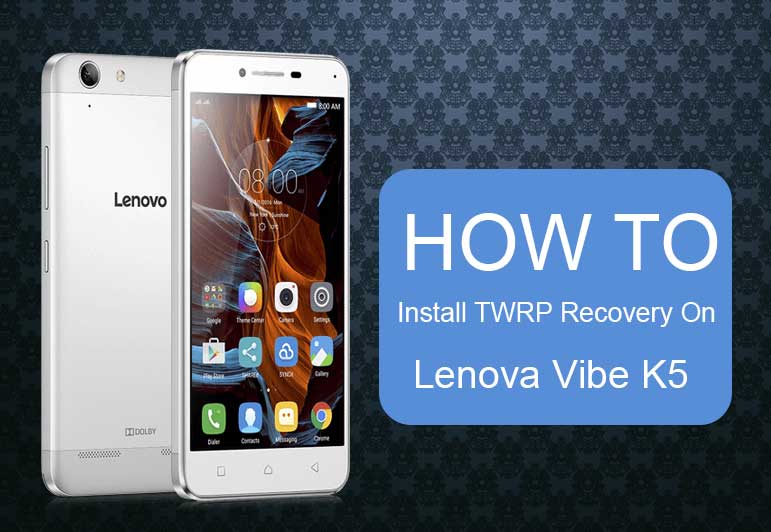
Lenovo Vibe K5 y K5 Plus (nombre en clave: A6020) se lanzaron en febrero de 2016. El teléfono salió de la caja con Android 5.1 Lollipop. Recientemente, este dispositivo recibió soporte oficial de recuperación TWRP. Entonces, en esta página, lo guiaremos para instalar TWRP Recovery en Lenovo Vibe K5/Plus. Esta guía contiene instrucciones escritas y un video tutorial para ayudarlo a instalarla rápidamente. Asegúrese de descargar los archivos necesarios y luego continúe directamente con las instrucciones de instalación. Recuperación TWRP y root de tu Lenovo Vibe K5/Plus.
Ten en cuenta que antes de continuar con el proceso, primero deberás desbloquear el gestor de arranque del dispositivo. Dado que los fabricantes de teléfonos inteligentes proporcionan un gestor de arranque bloqueado en sus dispositivos debido a algunos problemas de seguridad, para instalar un archivo de terceros deberá desbloquear el gestor de arranque. Luego puede instalar TWRP Custom Recovery en su dispositivo Lenovo Vibe K5/Plus y también rootearlo. TWRP Recovery también puede realizar copias de seguridad de Nandroid, restaurar, borrar el sistema/datos/caché y mucho más.
En cuanto a las especificaciones, Lenovo Vibe K5/K5 Plus tiene una pantalla de 5,0 pulgadas con una resolución de pantalla de 1080 x 1920 píxeles. Está alimentado por un procesador Qualcomm MSM8939v2 Snapdragon 616 junto con 2 GB de RAM. El teléfono incluye 16 GB de memoria interna. La cámara del Lenovo Vibe K5/K5 Plus viene con una cámara frontal de 13 MP y 5 MP. Está respaldado por una batería de iones de litio extraíble de 2750 mAh.
Recuperación de TWRP y sus beneficios
Team Win Recovery Project es una imagen de recuperación personalizada de software de código abierto para dispositivos Android. Proporciona una interfaz de pantalla táctil que permite a los usuarios instalar firmware de terceros y realizar copias de seguridad del sistema actual, cuyas funciones a menudo no son compatibles con las imágenes de recuperación de stock. – Wikipedia
Ventajas de la recuperación TWRP:
Puede actualizar una ROM personalizada en Lenovo Vibe K5/Plus usando TWRP
Puedes modificar archivos zip para personalizar tu teléfono
Fácil de flashear y usar módulos Xposed usando TWRP
Fácil de rootear y desrootear usando el zip flashable TWRP Recovery SuperSU
Puede instalar Magisk en Lenovo Vibe K5/Plus
Fácil de crear y restaurar copias de seguridad de Nandroid usando TWRP Recovery.
Fácil acceso para restaurar la copia de seguridad de Nandroid.
Puede actualizar un archivo de imagen usando TWRP Recovery en Lenovo Vibe K5/Plus
Es fácil eliminar todo el bloatware usando TWRP Recovery en Lenovo Vibe K5/Plus.
Para underclock y overclock.
Puede limpiar, borrar caché y datos.
Cómo instalar la recuperación TWRP oficial en Lenovo Vibe K5/Plus (A6020)
Antes de continuar con el proceso de instalación de TWRP, asegúrese de seguir correctamente todos los requisitos previos que se mencionan a continuación.
GetDroidTips no será responsable de ningún tipo de daño o error que ocurra en su dispositivo durante/después de instalar los archivos o seguir esta guía. Asegúrate de hacer una copia de seguridad completa antes de hacer cualquier cosa. Haga esto bajo su propio riesgo.
Método: herramienta ADB y Fastboot
Después de descargar todos los archivos, controladores y herramientas necesarios, siga el proceso de instalación.
En primer lugar, habilite las opciones de desarrollador y el modo de depuración USB en su dispositivo.
Ir al dispositivo Ajustes > Sistema > Sobre el telefono > luego toque el número de compilación siete veces para habilitar el modo de opciones de desarrollador.
Ahora vaya a Opciones de desarrollador en el menú Configuración y active el botón para habilitar Depuración USB.
A continuación, abra la carpeta ADB y Fastboot en su computadora. Luego mantenga presionada la tecla Mayús y haga clic derecho para abrir la ventana de comandos.
Apague su dispositivo> Presione los botones Subir volumen y Encendido juntos durante unos segundos para ingresar al modo Fastboot.
Conecte su dispositivo a la PC mediante un cable USB, escriba el siguiente código en la ventana de comandos y presione Enter:
adb reboot bootloader
Ahora su dispositivo está conectado correctamente como dispositivo fastboot.
Escriba el siguiente comando y presione Enter para verificar que el dispositivo fastboot esté conectado o no:
fastboot devices
Ahora, para instalar TWRP Recovery en su teléfono, escriba el siguiente comando y presione Enter:
fastboot flash recovery twrpname.img
Para comenzar, puedes usar el comando inicio rápido nomtwrp.img
Eso es todo. Ha instalado correctamente TWRP Recovery en el dispositivo Lenovo Vibe K5/Plus. Ahora necesitas actualizar la raíz.
¿Cuál es la raíz?
El rooteo de un teléfono inteligente es la forma no oficial de permitir que un administrador o superusuario acceda al sistema y al subsistema de su dispositivo. Por lo tanto, el usuario puede cambiar, modificar, editar o eliminar fácilmente archivos y aplicaciones del sistema.
Con la ayuda de root, puede desinstalar bloatware, aumentar el rendimiento del dispositivo, reducir el consumo de batería, instalar módulos Xposed y mucho más. Sin embargo, rootear el teléfono inteligente anulará la garantía del dispositivo y ya no podrá obtener actualizaciones de software OTA. La forma incorrecta de rootear también puede bloquear fácilmente su dispositivo. Por lo tanto, asegúrese de seguir la guía correctamente.
La ventaja del enraizamiento:
Puede acceder a todos los archivos de su Lenovo Vibe K5/Plus, incluso a los archivos presentes en el directorio raíz de su teléfono.
Puede aumentar el rendimiento de su Lenovo Vibe K5/Plus mediante overclocking.
Al rootear, puedes aumentar la duración de la batería al hacer underclocking en Lenovo Vibe K5/Plus.
Desinstale Bloatware en Lenovo Vibe K5/Plus.
Puede bloquear anuncios en todas las aplicaciones de Android como Youtube y otras aplicaciones relacionadas con juegos.
Leer también: Las 5 mejores alternativas de Adblock Plus para Android
Al rootear Lenovo Vibe K5/Plus, puede ver, editar o eliminar cualquier archivo del sistema en el directorio raíz.
Puede instalar Xposed Framework y muchos módulos Xposed compatibles.
Pasos para rootear Lenovo Vibe K5/Plus
Guía para rootear Lenovo Vibe K5/Plus a través de SuperSU
Guía para rootear Lenovo Vibe K5/Plus a través de Magisk
Asumimos que esta guía de instalación completa le resultará útil. Si tiene alguna pregunta, no dude en preguntar en los comentarios a continuación.
Usted está aquí: Descarga completa del programa Descarga completa del programa: descarga de juegos / descarga completa de juegos, juegos para PC, descarga de juegos Torrent / Descargar Fallen Hunter – PC completa
Descargar Fallen Hunter – PC completa
Cazador caído llenoDescargar – PC
Fallen Hunter, en el juego lanzado en 2025 Las guerras resultantes han dejado al mundo en pedazos, y cada paso que das se convierte en oscuras ruinas. Depende de usted descubrir la verdad en este sistema corrupto. ¿Lo lograrás? Tienes que resistir a las criaturas, superar los obstáculos y sobrevivir superando los obstáculos. Prepárate para eventos escalofriantes explorando tierras en ruinas y templos antiguos. Intenta deshacer el destino del mundo.
¿Sistema y requisitos de PC de Fallen Hunter?
RAM: Memoria de 16 GB ++ y superior ++ Disco duro: 40GB++ Tarjeta gráfica: NVIDIA GeForce GTX 1660 o AMD Radeon RX 5500 XT Ventanas: (x64) 10 DX: 12 versión ++ Procesador: Intel Core i5-6500 o AMD Ryzen 3 1200
Usted está aquí: Descarga completa del programa Descarga completa del programa – Descarga de juegos / Varios programas generales, Descarga portátil del programa / Descargar PDFCreator – Completo v6.0.0 Turco
Descargar PDFCreator – Completo v6.0.0 Turco
Descargar PDFCreator – Completo v6.0.0 Turco
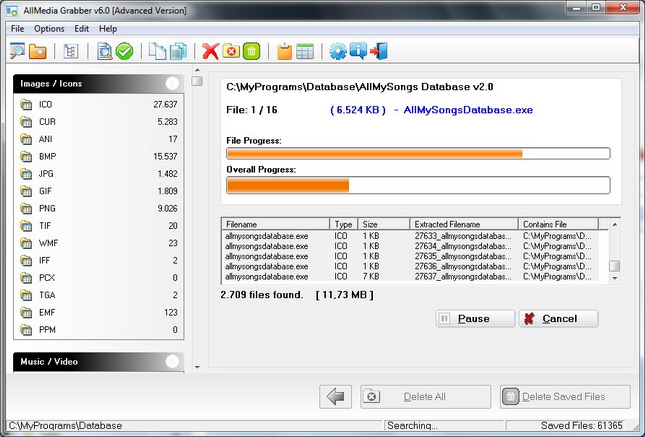
Creador de PDFEs un programa de creación y fusión de documentos PDF compatible con el idioma turco. Es un programa gratuito y fácil de usar.
Admite PNG, JPEG, BMP, PCX, TIFF, OS, EPS, PSD, PCL, RAW y SVG, etc.
Usted está aquí: Descarga del programa completo Descarga de programas completos – Descargar juegos / Juegos de Android, Descarga de trucos de juegos de Android / Age of Cavemen APK completo – Mod Damage v2.1.3 Descargar
Age of Cavemen APK completo – Mod Damage v2.1.3 Descargar
Age of Cavemen APK completo – Mod Damage v2.1.3 Descargar Era de los hombres de las cavernas Apk, En el juego, retrocederás 60.000 años e intentarás establecer tu propia tribu. En el juego Age of Cavemen, intentarás tener grandes poderes y mejorar constantemente tu tribu. Construirás torres de defensa contra los enemigos que codician tu botín y agregarás botín a tu tesoro al derrotar a tus enemigos. https://www.youtube.com/watch?v=3punJoHrmhU ————————————————————-
Usted está aquí: Descarga del programa completo Descarga de programas completos – Descargar juegos / Juegos de Android, Descarga de trucos de juegos de Android / Age of Cavemen APK completo – Mod Damage v2.1.3 Descargar
Age of Cavemen APK completo – Mod Damage v2.1.3 Descargar
Age of Cavemen APK completo – Mod Damage v2.1.3 Descargar Era de los hombres de las cavernas Apk, En el juego, retrocederás 60.000 años e intentarás establecer tu propia tribu. En el juego Age of Cavemen, intentarás tener grandes poderes y mejorar constantemente tu tribu. Construirás torres de defensa contra los enemigos que codician tu botín y agregarás botín a tu tesoro al derrotar a tus enemigos. https://www.youtube.com/watch?v=3punJoHrmhU ————————————————————-
Usted está aquí: Descarga del programa completo Descarga de programas completos – Descargar juegos / Juegos de Android, Descarga de trucos de juegos de Android / Age of Cavemen APK completo – Mod Damage v2.1.3 Descargar
Age of Cavemen APK completo – Mod Damage v2.1.3 Descargar
Age of Cavemen APK completo – Mod Damage v2.1.3 Descargar Era de los hombres de las cavernas Apk, En el juego, retrocederás 60.000 años e intentarás establecer tu propia tribu. En el juego Age of Cavemen, intentarás tener grandes poderes y mejorar constantemente tu tribu. Construirás torres de defensa contra los enemigos que codician tu botín y agregarás botín a tu tesoro al derrotar a tus enemigos. https://www.youtube.com/watch?v=3punJoHrmhU ————————————————————-
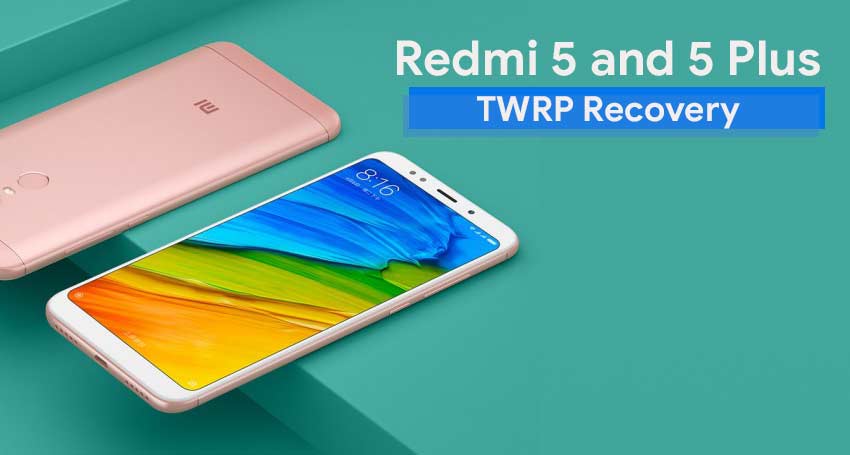
Xiaomi Redmi 5/5 Plus (nombre en clave: vince/rosy) salió de la caja con Android 7.1.2 Nougat. Recientemente, este dispositivo recibió soporte oficial de recuperación TWRP. Entonces, en esta página, lo guiaremos para instalar TWRP Recovery en Xiaomi Redmi 5/5 Plus. Esta guía contiene instrucciones escritas y un video tutorial para ayudarlo a instalarla rápidamente. Asegúrese de descargar los archivos necesarios y luego continúe directamente con las instrucciones de instalación. TWRP y recuperación Root de tu Xiaomi Redmi 5/5 Plus.
Ten en cuenta que antes de continuar con el proceso, primero deberás desbloquear el gestor de arranque del dispositivo. Como los fabricantes de teléfonos inteligentes proporcionan un gestor de arranque bloqueado en sus dispositivos debido a algunos problemas de seguridad, para instalar un archivo de terceros deberá desbloquear el gestor de arranque. Luego puede instalar TWRP Custom Recovery en su dispositivo Xiaomi Redmi 5/5 Plus y también rootearlo. TWRP Recovery también puede realizar copias de seguridad de Nandroid, restaurar, borrar el sistema/datos/caché y mucho más.
Recuperación de TWRP y sus beneficios
Team Win Recovery Project es una imagen de recuperación personalizada de software de código abierto para dispositivos Android. Proporciona una interfaz de pantalla táctil que permite a los usuarios instalar firmware de terceros y realizar copias de seguridad del sistema actual, cuyas funciones a menudo no son compatibles con las imágenes de recuperación de stock. – Wikipedia
Ventajas de la recuperación TWRP:
Puede actualizar una ROM personalizada en Xiaomi Redmi 5/5 Plus usando TWRP
Puedes modificar archivos zip para personalizar tu teléfono
Fácil de flashear y usar módulos Xposed usando TWRP
Fácil de rootear y desrootear usando el zip flashable TWRP Recovery SuperSU
Puedes instalar Magisk en Xiaomi Redmi 5/5 Plus
Fácil de crear y restaurar copias de seguridad de Nandroid usando TWRP Recovery.
Fácil acceso para restaurar la copia de seguridad de Nandroid.
Puede actualizar un archivo de imagen usando TWRP Recovery en Xiaomi Redmi 5/5 Plus
Es fácil eliminar todo el bloatware usando TWRP Recovery en Xiaomi Redmi 5/5 Plus.
Para underclock y overclock.
Puede limpiar, borrar caché y datos.
Cómo instalar el recovery TWRP oficial en Xiaomi Redmi 5/5 Plus (vince/rosy)
Antes de continuar con el proceso de instalación de TWRP, asegúrese de seguir correctamente todos los requisitos previos que se mencionan a continuación.
Requisitos previos:
El archivo y la guía solo son compatibles con el modelo Xiaomi Redmi 5/5 Plus (vince/rosy). No lo pruebes en otros dispositivos.
El gestor de arranque del Xiaomi Redmi 5/5 Plus debe estar desbloqueado.
Para este proceso se requiere una PC/portátil y un cable USB.
Asegúrese de realizar una copia de seguridad completa de los datos del dispositivo (sin root).
Cargue completamente la batería de su dispositivo.
GetDroidTips no será responsable de ningún tipo de daño o error que ocurra en su dispositivo durante/después de instalar los archivos o seguir esta guía. Asegúrate de hacer una copia de seguridad completa antes de hacer cualquier cosa. Haga esto bajo su propio riesgo.
Método: herramienta ADB y Fastboot
Después de descargar todos los archivos, controladores y herramientas necesarios, siga el proceso de instalación.
En primer lugar, habilite las opciones de desarrollador y el modo de depuración USB en su dispositivo.
Ir al dispositivo Ajustes > Sistema > Sobre el telefono > luego toque el número de compilación siete veces para habilitar el modo de opciones de desarrollador.
Ahora vaya a Opciones de desarrollador en el menú Configuración y active el botón para habilitar Depuración USB.
A continuación, abra la carpeta ADB y Fastboot en su computadora. Luego mantenga presionada la tecla Mayús y haga clic derecho para abrir la ventana de comandos.
Apague su dispositivo> Presione los botones Subir volumen y Encendido juntos durante unos segundos para ingresar al modo Fastboot.
Conecte su dispositivo a la PC mediante un cable USB, escriba el siguiente código en la ventana de comandos y presione Enter:
adb reboot bootloader
Ahora su dispositivo está conectado correctamente como dispositivo fastboot.
Escriba el siguiente comando y presione Enter para verificar que el dispositivo fastboot esté conectado o no:
fastboot devices
Ahora, para instalar TWRP Recovery en su teléfono, escriba el siguiente comando y presione Enter:
fastboot flash recovery twrpname.img
Para comenzar, puedes usar el comando inicio rápido nomtwrp.img
Eso es todo. Ha instalado correctamente TWRP Recovery en el dispositivo Xiaomi Redmi 5/5 Plus. Ahora necesitas actualizar la raíz.
¿Cuál es la raíz?
El rooteo de un teléfono inteligente es la forma no oficial de permitir que un administrador o superusuario acceda al sistema y al subsistema de su dispositivo. Por lo tanto, el usuario puede cambiar, modificar, editar o eliminar fácilmente archivos y aplicaciones del sistema.
Con la ayuda de root, puede desinstalar bloatware, aumentar el rendimiento del dispositivo, reducir el consumo de batería, instalar módulos Xposed y mucho más. Sin embargo, rootear el teléfono inteligente anulará la garantía del dispositivo y ya no podrá obtener actualizaciones de software OTA. La forma incorrecta de rootear también puede bloquear fácilmente su dispositivo. Por lo tanto, asegúrese de seguir la guía correctamente.
La ventaja del enraizamiento:
Puede acceder a todos los archivos de su Xiaomi Redmi 5/5 Plus, incluso a los archivos presentes en el directorio raíz de su teléfono.
Puedes aumentar el rendimiento de tu Xiaomi Redmi 5/5 Plus mediante overclocking.
Al rootear puedes aumentar la duración de la batería haciendo underclocking en el Xiaomi Redmi 5/5 Plus.
Desinstalar Bloatware en Xiaomi Redmi 5/5 Plus.
Puede bloquear anuncios en todas las aplicaciones de Android como Youtube y otras aplicaciones relacionadas con juegos.
Leer también: Las 5 mejores alternativas de Adblock Plus para Android
Al rootear Xiaomi Redmi 5/5 Plus, puede ver, editar o eliminar cualquier archivo del sistema en el directorio raíz.
Puede instalar Xposed Framework y muchos módulos Xposed compatibles.
Pasos para Rootear Xiaomi Redmi 5/5 Plus
Guía para Rootear Xiaomi Redmi 5/5 Plus vía SuperSU
Guía para Rootear Xiaomi Redmi 5/5 Plus vía Magisk
Asumimos que esta guía de instalación completa le resultará útil. Si tiene alguna pregunta, no dude en preguntar en los comentarios a continuación.
Usted está aquí: Descargar programas completos Descargar programas completos – Descargar juegos / Descargar juegos completos, juegos para PC / Descarga DESACTIVADA – PC completa
Descarga DESACTIVADA – PC completa
APAGADO lleno Descargar – PC
OFF, en el juego lanzado en 2025 Viajarás a varias partes del mundo e intentarás purificar el mundo. Cooperarás con el espíritu en el que vives y avanzarás junto con tu amigo. Se ayudarán mutuamente con las tareas y resolverán acertijos juntos. Controlar y supervisar la logística de una gran red de locomotoras interurbanas. Te enfrentarás a seres fascinantes y completarás tus misiones con éxito.
¿Sistema y requisitos de PC APAGADOS?
RAM: Memoria de 2 GB+ y superior ++ Disco duro: 2GB++ Tarjeta gráfica: DX10 Ventanas: 10 21H1 DX: 10 versión ++ Procesador: Intel/AMD/SSE2
Con la ayuda del tutorial de hoy obtendremos privilegios de root en los ordenadores Prestigio Muze E5 LTE.
los modelos Prestigio Muze E5 LTE Son Smartphones que tras obtener el estatus de superusuario brindan al usuario varias formas de mejorar su rendimiento general de manera muy sencilla, personalizar el software así como tomar el control total del sistema operativo.
¿No encuentras el maletero? archivo, entonces este te interesará.
¿Qué significa raíz?
Raíz oh uso excesivo es el nombre común asignado a las cuentas de usuario que tienen todos los derechos para todos los tipos de acceso, tanto de usuario único como multiusuario.
Rootear un teléfono móvil es el procedimiento que permite a los usuarios de teléfonos celulares obtener acceso privilegiado al sistema de forma similar a los permisos administrativos en máquinas Linux, lo que les permite superar todos los impedimentos de hardware y software establecidos por el fabricante u operador de red.
¿Cuáles son las ventajas de rootear el Prestigio Muze E5 LTE?
Ser capaz de eliminar todo tipo de Bloatware fácilmente y desinstalar aplicaciones inútiles del sistema.
Posibilidad de obtener memoria extra para almacenamiento.
Modifique la configuración avanzada del sistema, como desbloquear el Prestigio Muze E5 LTE, restablecer el IMEI del Prestigio Muze E5 LTE, la dirección MAC, hacer overclocking de la CPU y/o GPU y mucho más.
Pudiendo utilizar programas diseñados específicamente para terminales que tengan permisos de usuario root.
Dividir, eliminar y/o crear particiones en la memoria interna (¡Advertencia! Puede ser muy peligroso.).
Realice copias de seguridad completas además de exportar todo el firmware.
Precauciones y desventajas a tener en cuenta
Tu Smartphone ya no estará cubierto por la garantía otorgada por el fabricante.
Amenaza de que aplicaciones dañinas se apoderen de los derechos de superusuario.
Peligro de daño o pérdida de datos durante el procedimiento, por lo que recomiendo hacer una copia de seguridad antes de iniciar un proceso de raíz.
El Firmware/Rom del teléfono puede estar dañado, se recomienda asegurarse de poder obtener una copia válida de la rom si es necesario.
Se revocará el soporte para actualizaciones de FOTA.
Requisitos previos para este proceso
Un ordenador con Windows XP hasta w10 o superior, ya sea de 32 o 64 bits.
Descargue el firmware original para su Smartphone Prestigio Muze E5 LTE del cual obtendrá el archivo de arranque preferiblemente desde el sitio de descarga oficial del fabricante.
Y No encuentras una rom para tu Prestigio Muze E5 LTE Siempre podrás tener el archivo de arranque directamente desde tu Prestigio Muze E5 LTE fácilmente siguiendo los pasos de este tutorial.
Configuraciones en el Prestigio Muze E5 LTE
Lo primero que tendremos que hacer será configurar los ajustes necesarios para este proceso que básicamente consisten en Desbloquear OEM así como Habilitar la depuración USB.
Ambas opciones están integradas en el menú de desarrollador, que tendrás que habilitar previamente presionando siete veces sucesivamente en:
Configuración-> Información del teléfono -> Número de compilación oh versión de software.
Cómo rootear el dispositivo móvil Prestigio Muze E5 LTE con facilidad
Descomprima el archivo previamente descargado en su computadora y luego ejecute el software MTKroot v2.5.5.
Abra MTKroot v2.5.5 para Prestige Muse E5 LTE
Controladores de camarilla -> MediaTek y complete la instalación de los controladores necesarios.
Instalar los controladores Mediatek Prestigio Muze E5 LTE
Del mismo modo, siga estos pasos para instalar los controladores. BAsD.
Nota: La aplicación MTKroot v2.5.5 ya cuenta con los controladores USB y Fastboot necesarios para el Smartphone Prestigio Muze E5 LTE.
Conecte el Prestigio Muze E5 LTE con su computadora usando un puerto USB y luego haga clic en Restablecer USB.
Haga clic en la zona superior izquierda sobre el texto ¡¡Sin botas de heno!! -> Llevaragregue el archivo de arranque y luego haga clic Parche de proceso.
La utilidad Magisk Manager se iniciará automáticamente en tu Prestigio Muze E5 LTE, sigue los pasos que aparecerán en tu pantalla para crear el parche.
Hacer clic en Prueba del BAD y espera un momento hasta que puedas leer la frase ‘Dispositivo encontrado‘ en ese momento tendrás que hacer clic en el botón Soy un fastboot.
Prestigio Muze E5 LTE Reiniciar USB + Test ADB + Fastboot
Espere unos segundos mientras tanto. Prestigio Muze E5 LTE reinicie con el modo de gestor de arranque y luego haga clic en Probar arranque rápido.
Espere nuevamente hasta que pueda leer la frase ‘Dispositivo encontrado‘ para poder pasar a la siguiente fase.
Desbloquee el gestor de arranque en dispositivos móviles Prestigio Muze E5 LTE
En el siguiente paso te toca desbloquear el bootloader de tu Smartphone, una operación imprescindible que te ayudaremos a realizar con un simple clic.
Se recomienda excluir esta operación si se hubiera liberado anteriormente.
Hacer clic en Prueba del cargador de arranque para asegurarse de que realmente necesita ser desbloqueado.
Comprobar el gestor de arranque Prestigio Muze E5 LTE
Si es necesario abra el gestor de arranque en el Prestigio Muze E5 LTE simplemente haga clic en el botón Liberar cargador de arranque -> Acepta y luego sigue las pistas que aparecen en la pantalla del Prestigio Muze E5 LTE.
Prensa aumentar el volumen para continuar.
Lanzamiento del gestor de arranque Prestigio Muze E5 LTE
Nota: En el momento en que abra el gestor de arranque, su Prestigio Muze E5 LTE se restablecerá a su estado de fábrica.
Por lo tanto deberías considerar hacer una copia de seguridad o simplemente copiar tus fotos, contactos, archivos, etc. a una tarjeta de memoria SD.
Una vez hayas abierto el gestor de arranque, la siguiente fase será finalizar este tutorial y dejar finalmente tu terminal con privilegios de root.
Desplácese hasta el área superior de MTKroot v2.5.5 y elija la opción raíz, luego haga clic en Root en el lado opuesto.
Museo Mark Root Prestige E5 LTE
Tu dispositivo móvil quedará rooteado automáticamente, por lo que podrás ver la palabra “OK” tanto en tu terminal como simultáneamente en la ventana de MTKroot v2.5.5.
Luego debes hacer clic en el botón Salir del arranque rápido y su teléfono celular Prestigio Muze E5 LTE se reiniciará en el sistema.
Cuando el Smartphone se haya iniciado por completo pulsamos en el botón Aplicaciones -> instalar magia y verifique que la aplicación Magisk Manager esté instalada en el Prestigio Muze E5 LTE.
Para que la aplicación Magisk Manager funcione correctamente es necesario conectar el Prestigio Muze E5 LTE a Internet, tanto mediante datos móviles como WiFi.
Para finalizar el tutorial solo tienes que pulsar el botón Comprobar raíz -> luego acepta y listo.
Prueba Root Prestigio Muze E5 LTE
Nota: En caso de que la aplicación Magisk Manager no se pueda instalar la primera vez, haga clic en Desinstalarespere un par de segundos y una vez más haga clic en instalar magia.
Pasos simplificados
Pasos simplificados para rootear Prestigio Muze E5 LTE
Inicie el programa MTKroot v2.5.5 y conecte su Prestigio Muze E5 LTE a la computadora.
Reinicie su Prestigio Muze E5 LTE en modo bootloader haciendo clic en el botón Soy un fastboot -> Probar arranque rápido.
Si es necesario, desbloquee el gestor de arranque haciendo clic en Liberar cargador de arranque.
Finalmente seleccione la opción raíz y presione el botón Raíz.
Vídeo tutorial paso a paso sobre cómo rootear el Prestigio Muze E5 LTE
Usted está aquí: Descargar Programa Completo Descargar Programas Completos – Descargar Juegos / Descargar Programa Completo, Descargar Programas de Internet / Descargar Pazu Hbo Max Video Downloader – Turco completo v2.3.3
Descargar Pazu Hbo Max Video Downloader – Turco completo v2.3.3
Descarga completa de Pazu Hbo Max Video Downloader – Turco
Con Pazu HBO Max Video Downloader, puedes descargar todo lo que quieras, como películas y series de televisión, en tu cuenta de HBO con subtítulos y doblajes de alta calidad.
Al descargar en formato y calidad de video, puede descargar fácilmente todos los programas de TV, incluidos ellos de forma masiva o como una lista.
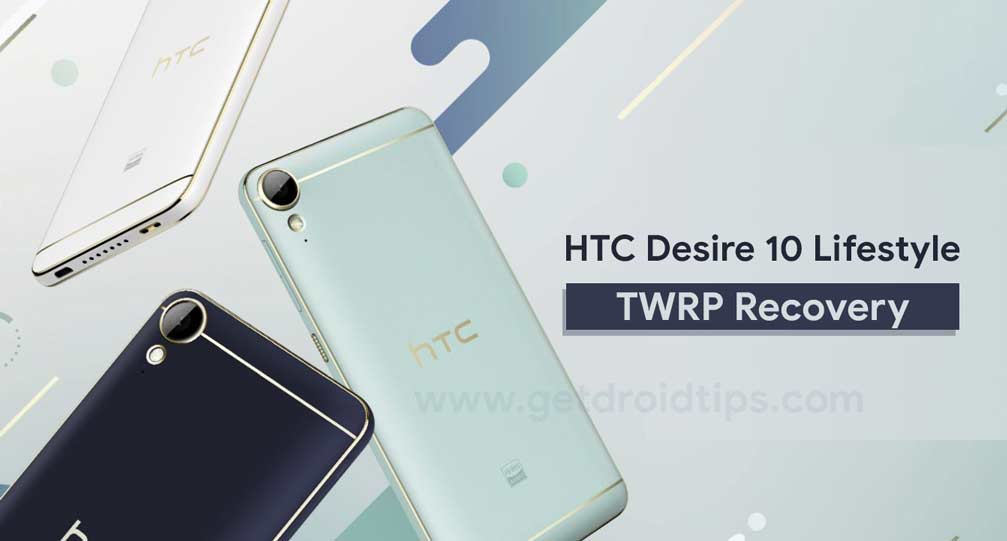
HTC Desire 10 Lifestyle (nombre en clave: a56dj) se lanzó en septiembre de 2016. El teléfono inteligente salió de la caja con Android 6.0 Marshmallow. Recientemente, este dispositivo recibió soporte oficial de recuperación TWRP. Entonces, en esta página, lo guiaremos para instalar TWRP Recovery en HTC Desire 10 Lifestyle. Esta guía contiene instrucciones escritas y un video tutorial para ayudarlo a instalarla rápidamente. Asegúrese de descargar los archivos necesarios y luego continúe directamente con las instrucciones de instalación. TWRP y recuperación de Root de tu HTC Desire 10 Lifestyle.
Ten en cuenta que antes de continuar con el proceso, primero deberás desbloquear el gestor de arranque del dispositivo. Como los fabricantes de teléfonos inteligentes proporcionan un gestor de arranque bloqueado en sus dispositivos debido a algunos problemas de seguridad, para instalar un archivo de terceros deberá desbloquear el gestor de arranque. Luego puede instalar TWRP Custom Recovery en su dispositivo HTC Desire 10 Lifestyle y también rootearlo. TWRP Recovery también puede realizar copias de seguridad de Nandroid, restaurar, borrar el sistema/datos/caché y mucho más.
Recuperación de TWRP y sus beneficios
Team Win Recovery Project es una imagen de recuperación personalizada de software de código abierto para dispositivos Android. Proporciona una interfaz de pantalla táctil que permite a los usuarios instalar firmware de terceros y realizar copias de seguridad del sistema actual, cuyas funciones a menudo no son compatibles con las imágenes de recuperación de stock. – Wikipedia
Ventajas de la recuperación TWRP:
Puede actualizar una ROM personalizada en HTC Desire 10 Lifestyle usando TWRP
Puedes modificar archivos zip para personalizar tu teléfono
Fácil de flashear y usar módulos Xposed usando TWRP
Fácil de rootear y desrootear usando el zip flashable TWRP Recovery SuperSU
Puedes instalar Magisk en HTC Desire 10 Lifestyle
Fácil de crear y restaurar copias de seguridad de Nandroid usando TWRP Recovery.
Fácil acceso para restaurar la copia de seguridad de Nandroid.
Puede actualizar un archivo de imagen usando TWRP Recovery en HTC Desire 10 Lifestyle
Es fácil eliminar todo el bloatware usando TWRP Recovery en HTC Desire 10 Lifestyle.
Para underclock y overclock.
Puede limpiar, borrar caché y datos.
Cómo instalar la recuperación TWRP oficial en HTC Desire 10 Lifestyle (a56dj)
Antes de continuar con el proceso de instalación de TWRP, asegúrese de seguir correctamente todos los requisitos previos que se mencionan a continuación.
GetDroidTips no será responsable de ningún tipo de daño o error que ocurra en su dispositivo durante/después de instalar los archivos o seguir esta guía. Asegúrate de hacer una copia de seguridad completa antes de hacer cualquier cosa. Haga esto bajo su propio riesgo.
Método: herramienta ADB y Fastboot
Después de descargar todos los archivos, controladores y herramientas necesarios, siga el proceso de instalación.
En primer lugar, habilite las opciones de desarrollador y el modo de depuración USB en su dispositivo.
Ir al dispositivo Ajustes > Sistema > Sobre el telefono > luego toque el número de compilación siete veces para habilitar el modo de opciones de desarrollador.
Ahora vaya a Opciones de desarrollador en el menú Configuración y active el botón para habilitar Depuración USB.
A continuación, abra la carpeta ADB y Fastboot en su computadora. Luego mantenga presionada la tecla Mayús y haga clic derecho para abrir la ventana de comandos.
Apague su dispositivo> Presione los botones Subir volumen y Encendido juntos durante unos segundos para ingresar al modo Fastboot.
Conecte su dispositivo a la PC mediante un cable USB, escriba el siguiente código en la ventana de comandos y presione Enter:
adb reboot bootloader
Ahora su dispositivo está conectado correctamente como dispositivo fastboot.
Escriba el siguiente comando y presione Enter para verificar que el dispositivo fastboot esté conectado o no:
fastboot devices
Ahora, para instalar TWRP Recovery en su teléfono, escriba el siguiente comando y presione Enter:
fastboot flash recovery twrpname.img
Para comenzar, puedes usar el comando inicio rápido nomtwrp.img
Eso es todo. Ha instalado correctamente TWRP Recovery en el dispositivo HTC Desire 10 Lifestyle. Ahora necesitas actualizar la raíz.
¿Cuál es la raíz?
El rooteo de un teléfono inteligente es la forma no oficial de permitir que un administrador o superusuario acceda al sistema y al subsistema de su dispositivo. Por lo tanto, el usuario puede cambiar, modificar, editar o eliminar fácilmente archivos y aplicaciones del sistema.
Con la ayuda de root, puede desinstalar bloatware, aumentar el rendimiento del dispositivo, reducir el consumo de batería, instalar módulos Xposed y mucho más. Sin embargo, rootear el teléfono inteligente anulará la garantía del dispositivo y ya no podrá obtener actualizaciones de software OTA. La forma incorrecta de rootear también puede bloquear fácilmente su dispositivo. Por lo tanto, asegúrese de seguir la guía correctamente.
La ventaja del enraizamiento:
Puede acceder a todos los archivos en su HTC Desire 10 Lifestyle, incluso a los archivos en el directorio raíz de su teléfono.
Puede aumentar el rendimiento de su HTC Desire 10 Lifestyle mediante overclocking.
Al rootear, puedes aumentar la duración de la batería al hacer underclocking en el HTC Desire 10 Lifestyle.
Desinstale Bloatware en HTC Desire 10 Lifestyle.
Puede bloquear anuncios en todas las aplicaciones de Android como Youtube y otras aplicaciones relacionadas con juegos.
Leer también: Las 5 mejores alternativas de Adblock Plus para Android
Al rootear su HTC Desire 10 Lifestyle, puede ver, editar o eliminar cualquier archivo del sistema en el directorio raíz.
Puede instalar Xposed Framework y muchos módulos Xposed compatibles.
Pasos para rootear tu HTC Desire 10 Lifestyle
Guía para rootear tu HTC Desire 10 Lifestyle a través de SuperSU
Guía para rootear tu HTC Desire 10 Lifestyle a través de Magisk
Asumimos que esta guía de instalación completa le resultará útil. Si tiene alguna pregunta, no dude en preguntar en los comentarios a continuación.
Usted está aquí: Descargar programas completos Descargar programas completos – Descargar juegos / Descargar juegos completos, juegos de PC, descargar juegos Torrent, descargar juegos turcos / Descargar One Man’s Trash – PC completa en turco
Descargar One Man’s Trash – PC completa en turco
La basura de un hombre lleno Descargar – PC turco
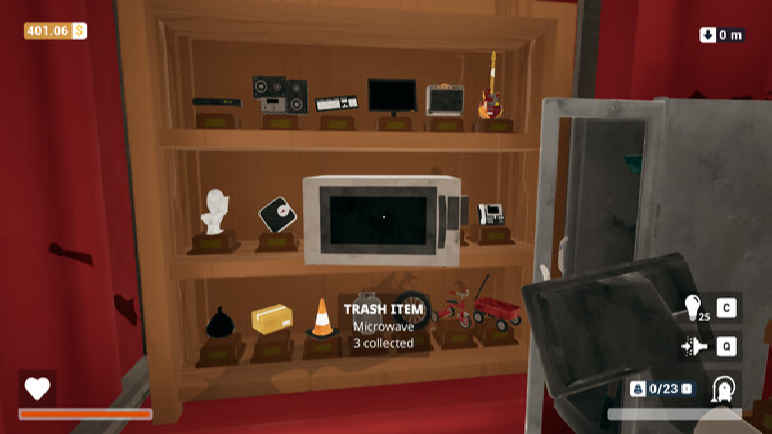
One Man’s Trash, en el juego lanzado en 2025 Más de 8.000 Bitcoins fueron tirados accidentalmente y tú serás quien vaya a buscarlos. Te adentrarás en un pozo de basura cada vez más profundo e intentarás encontrar esta gran fortuna. Tienes una aspiradora eléctrica y trabajarás aspirando la basura. Mientras intentas encontrar la gran fortuna, también encontrarás objetos extra valiosos y escribirás tu propia epopeya realizando la excavación más profunda en la historia de la humanidad.
¿Sistema y requisitos de One Man’s Trash PC?
RAM: Memoria de 8 GB ++ y superior ++ Disco duro: 5GB++ Tarjeta gráfica: NVIDIA GeForce GTX 1050 Ventanas: (x64) 10 Procesador: Procesador Intel Core i5-7400 de 3,00 GHz
Usted está aquí: Descarga del programa completo Descarga de programas completos – Descargar juegos / Juegos de Android, Descarga de trucos de juegos de Android / Walkin Dead Road to Survival Apk v11.0.2.60604 Datos Android
Walkin Dead Road to Survival Apk v11.0.2.60604 Datos Android
Walkin Dead Road to Survival Apk v11.0.2.60604 Datos Android
Walkin Dead Road to Survival descargar completoUn juego de calidad inspirado en la serie de televisión Walking Dead.
En Walkin Dead Road to Survival, tu objetivo es sobrevivir y tienes que luchar contra zombies.
————————————————————-
Dimensión:81-mb Compresión: Rar / Sin Contraseña Exploración: Webroot. / Condición clara