Usted está aquí: Descargar el programa completo Descargar programas completos – Descargar juegos / Descargar programas de recuperación de archivos y datos / Descargar Runtime GetDataBack Pro – Completo v5.76
Descargar Runtime GetDataBack Pro – Completo v5.76
Descargar Runtime GetDataBack Pro – Completo v5.76
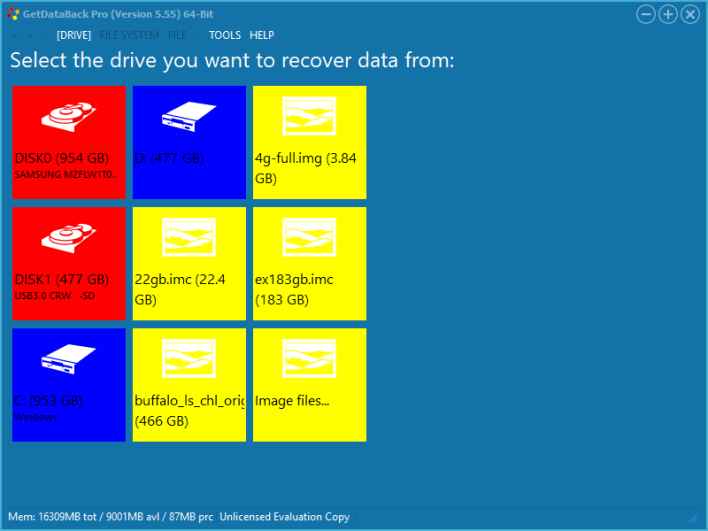
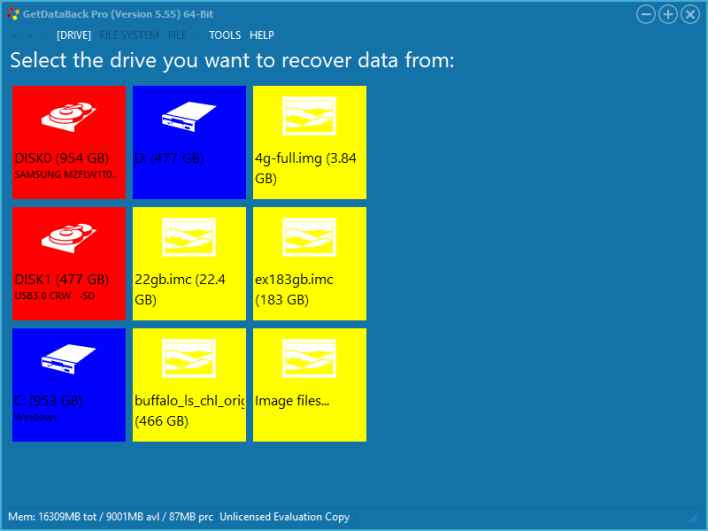
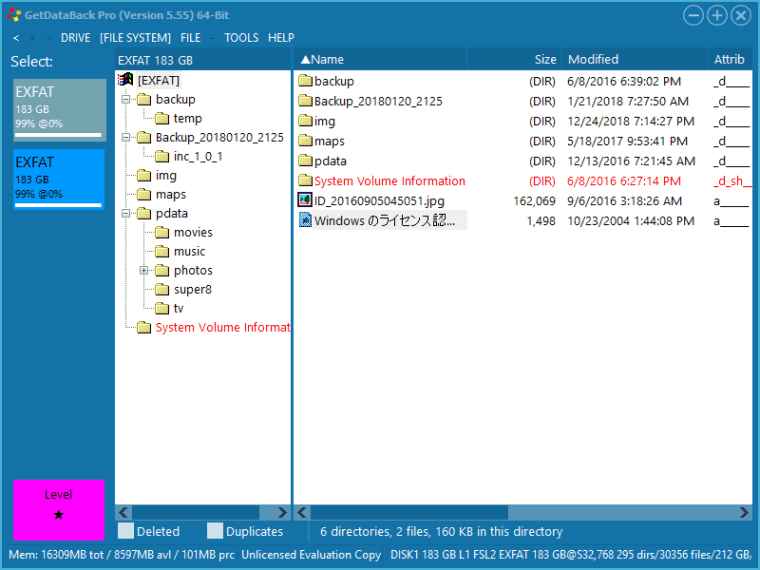
La solución definitiva para recuperar datos de muchos discos como SSD, NTFS y FAT es un programa para PC. Tiempo de ejecución diseñado desde cero GetDataBack Pro El software ahora es compatible con muchos sistemas de PC. Puede recuperar sus datos y archivos más antiguos en cuestión de minutos seleccionando exactamente los datos que desea recuperar. Es muy sencillo de usar y con un clic, HDD Etc.
Recupere todas las imágenes, videos, documentos y más.
Usted está aquí: Descarga del programa completo Descarga de programas completos – Descargar juegos / Juegos de Android, Descarga de trucos de juegos de Android / Doomsday Clicker Apk + Mod Dinero v1.9.18
Doomsday Clicker Apk + Mod Dinero v1.9.18
Doomsday Clicker Apk + Mod v1.9.18
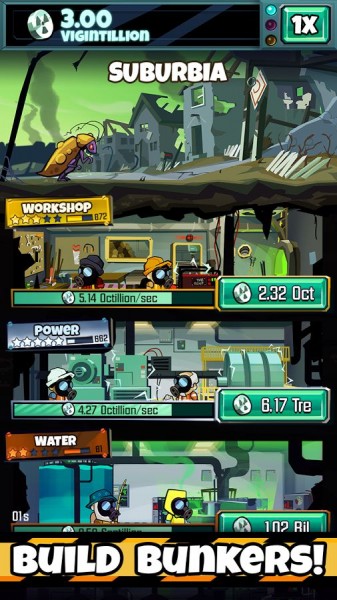
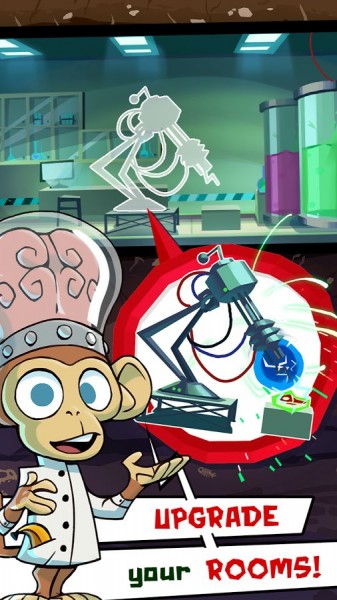
Descargar Doomsday Clicker ApkAndroid En este juego, intentarás devolver a su estado anterior a los monstruos que se han convertido en mutantes debido al apocalipsis. Harás una investigación subterránea y le darás las medicinas que encuentres al monstruo y lo restaurarás a su estado anterior.
————————————————————-
Dimensión: 97 mb Compresión: Rar / Sin Contraseña Exploración: Webroot. / Condición clara
Aprovecha al máximo la potencia de los teléfonos Motorola Moto g Play tomando estos permisos de usuario root de una manera muy sencilla y fácil.
Aunque en un principio este artículo te pueda parecer intrincado, lo cierto es que, nada más lejos de la realidad, te alegrará saber lo intuitivamente fácil que es la siguiente técnica de raíz.
¿Problemas para encontrar el archivo boot.img?, verifique este
¿Qué es el enraizamiento?
Él usuario raíz oh uso excesivo es el nombre habitual para las cuentas de usuario que tienen todos los privilegios en todas las formas de acceso (usuario único o multiusuario).
Rootear un terminal consiste en un procedimiento que permite al usuario de cualquier dispositivo obtener acceso privilegiado al sistema similar a los permisos administrativos de Linux, permitiendo al usuario superar cualquier restricción del sistema así como del software que pueda establecer el fabricante y/u operador de red.
Ventajas de rootear el Motorola Moto g Play
Elimine cualquier Bloatware fácilmente y desinstale aplicaciones del sistema potencialmente inútiles.
Posibilidad de ganar más espacio de almacenamiento.
Personalice configuraciones profundas del sistema, como desbloqueo, restauración del número IMEI, MAC, así como overclocking de procesadores y mucho más.
Utilice programas diseñados para teléfonos móviles que tengan permisos de superusuario.
Eliminar, cambiar el tamaño y dividir particiones en la memoria interna (¡Atención! Hacer esto es muy peligroso para el dispositivo.).
Realiza copias de seguridad o copias de seguridad completas y además exporta la rom completa.
Precauciones e inconvenientes que se deben considerar
Tu teléfono suspenderá la validez de la garantía otorgada por el fabricante.
Exposición a aplicaciones maliciosas que obtienen permiso de Superusuario.
Amenaza de daño o deterioro de los datos durante o después del proceso, por lo que se recomienda en cualquier caso realizar una copia de seguridad antes de iniciar el root.
El Software de su teléfono celular puede estar dañado, se recomienda asegurarse de poder obtener una copia original de su firmware si es necesario.
Se desactivará la compatibilidad con actualizaciones FOTA/OTA.
Condiciones previas para el método.
Una PC con Windows XP, 7/10 o superior, arquitecturas tanto de 32 como de 64 bits.
Descarga el firmware original o el archivo boot.img para tu terminal Motorola Moto g Play, preferiblemente desde la web oficial.
Y No se puede descargar la rom original del Motorola Moto g Play Alternativamente, también puedes adquirir el archivo boot.img directamente desde tu Motorola Moto g Play solo siguiendo los pasos de este tutorial.
Configuraciones a realizar en el dispositivo móvil
En primer lugar hay que aplicar ciertos cambios en los ajustes del Motorola Moto g Play, estos se tratan prácticamente de Habilitar desbloqueo OEM al igual que Habilitar la depuración USB.
Ambas configuraciones se encuentran en el panel del programador, que deberás tener activado previamente presionando siete veces continuamente en la sección:
Configuración del teléfono móvil-> Acerca del teléfono -> Número de compilación.
Tutorial para rootear el Smartphone Motorola Moto g Play paso a paso
Primero debes extraer el archivo previamente descargado en tu computadora y abrir la herramienta MTKroot v2.5.5.
Abra MTKroot v2.5.5 en Motorola Moto g Play
Haga clic en Controladores -> MediaTek y aplicar la instalación de los drivers correspondientes.
Instalar los controladores USB de Motorola Moto g Play
Repita estos pasos exactamente para la instalación con los controladores. BAsD.
Nota: El software MTKroot v2.5.5 incluye todos los controladores necesarios para que su PC ubique el Motorola Moto g Play.
A continuación, conecte el celular Motorola Moto g Play a la PC mediante un conector de datos y luego haga clic en Restablecer USB.
Haga clic en la esquina superior izquierda en ¡¡Sin botas de heno!! -> Llevaragregue el archivo boot.img y luego haga clic una vez en el botón Parche de proceso.
Automáticamente se abrirá la herramienta Magisk Manager en tu Motorola Moto g Play, sigue las instrucciones que verás en pantalla para crear el parche.
Hacer clic en Prueba del BAD y espera hasta que aparezca el texto ‘Dispositivo reconocido‘momento en el que tienes que hacer clic Soy un fastboot.
Motorola Moto g Play Reiniciar USB + Test ADB + Fastboot
Espera unos segundos mientras tanto Motorola Moto g Play reinicie en modo gestor de arranque, haga clic una vez en Probar arranque rápido.
Una vez más tendrás que esperar hasta que puedas leer el mensaje’Dispositivo encontrado‘ antes de que podamos pasar al siguiente asunto.
Desbloquear el gestor de arranque en el terminal Motorola Moto g Play
A continuación tendrás que abrir el gestor de arranque de tu Motorola Moto g Play, otra operación imprescindible que haremos con un simple clic.
Pero debes ignorar el paso si lo liberaste antes.
Hacer clic Prueba del cargador de arranque si necesita asegurarse de si esto ya está publicado o no.
Verificar el gestor de arranque en Motorola Moto g Play
En caso de que necesites desbloquea el gestor de arranque de tu Motorola Moto g Play solo tienes que hacer clic en el botón Liberar cargador de arranque -> Acepta y luego completa las instrucciones que aparecen proyectadas en la pantalla del dispositivo móvil.
Debes presionar el botón aumentar el volumen aceptar.
Abra el gestor de arranque de Motorola Moto g Play
Atención: Al desbloquear el gestor de arranque, el dispositivo se restaurará a su estado de fábrica.
Por este motivo, se recomienda realizar una copia de seguridad o, si lo prefiere, simplemente hacer una copia de seguridad de fotos, contactos, archivos y otros datos personales en una unidad de almacenamiento SD externa.
Una vez liberado el gestor de arranque, el siguiente paso debería ser completar el proceso, dejando el teléfono móvil con sus correspondientes privilegios de root.
Vaya a la parte superior de MTKroot v2.5.5 y elija la opción raíz, luego haga clic en el botón Raíz en la esquina inferior.
Seleccione Rootear Motorola Moto g Play
En cuestión de segundos el Motorola Moto g Play quedará rooteado, por lo tanto podrás ver las letras “OK” proyectadas tanto en el dispositivo móvil como simultáneamente en la aplicación MTKroot v2.5.5.
Luego presione Salir del arranque rápido Para devolver su dispositivo Motorola Moto g Play, se reiniciará en el sistema Android.
Una vez que tu terminal se haya cargado por completo, haz clic una vez Aplicaciones -> instalar magia y asegúrese de que la aplicación Magisk Manager esté instalada en el dispositivo móvil.
Para que la aplicación Magisk Manager funcione correctamente, primero debe conectar el Motorola Moto g Play a Internet.
Para finalizar sólo tienes que hacer clic en Comprobar raíz -> luego aceptar y nada más.
Prueba Root Motorola Moto g Play
Nota: Si la aplicación no se instala la primera vez, haga clic en Desinstalarespera un par de segundos y presiona nuevamente Instalar Administrador Mágico.
Procedimiento simplificado
Resumen proceso Root Motorola Moto g Play
Ejecute el programa MTKroot v2.5.5 y conecte su dispositivo Motorola Moto g Play a la computadora.
Reinicie su dispositivo Motorola Moto g Play en las opciones del gestor de arranque haciendo clic en el botón Soy un fastboot -> Probar arranque rápido.
Si es necesario, desbloquee el gestor de arranque haciendo clic en Liberar cargador de arranque.
Finalmente seleccione la opción raíz y presione el botón Raíz.
Vídeo tutorial orientativo sobre cómo rootear el Motorola Moto g Play
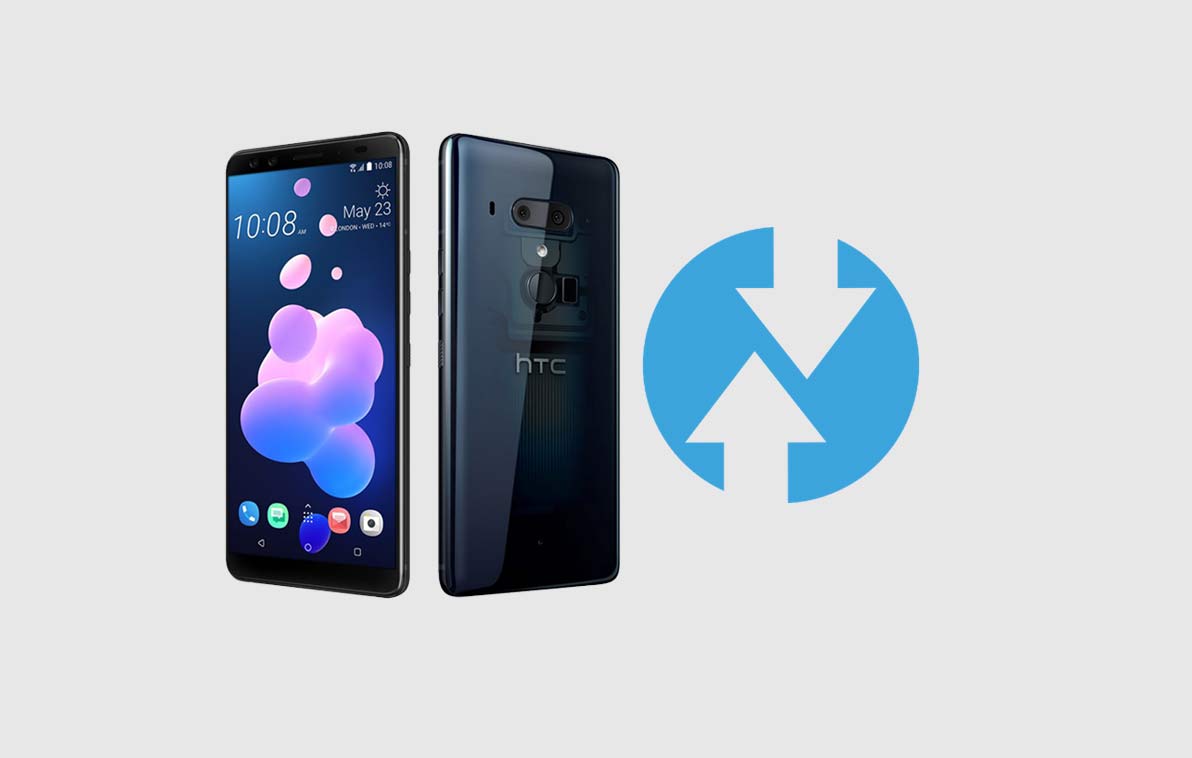
El HTC U12 Plus (nombre en clave: ime) se lanzó en mayo de 2018. El teléfono inteligente salió de la caja con Android 8.0 Oreo y luego se actualizó a Android 9.0 Pie. Recientemente, este dispositivo recibió soporte oficial de recuperación TWRP. Entonces, en esta página, lo guiaremos para instalar TWRP Recovery en HTC U12 Plus. Esta guía contiene instrucciones escritas y un video tutorial para ayudarlo a instalarla rápidamente. Asegúrese de descargar los archivos necesarios y luego continúe directamente con las instrucciones de instalación. TWRP y recuperación Root de tu HTC U12 Plus.
Ten en cuenta que antes de continuar con el proceso, primero deberás desbloquear el gestor de arranque del dispositivo. Dado que los fabricantes de teléfonos inteligentes proporcionan un gestor de arranque bloqueado en sus dispositivos debido a algunos problemas de seguridad, para instalar un archivo de terceros deberá desbloquear el gestor de arranque. Luego puede instalar TWRP Custom Recovery en su dispositivo HTC U12 Plus y rootearlo también. TWRP Recovery también puede realizar copias de seguridad de Nandroid, restaurar, borrar el sistema/datos/caché y mucho más.
En cuanto a las especificaciones, el HTC U12 Plus tiene una pantalla Super LCD6 de 6 pulgadas con una resolución de pantalla de 2880 x 1440 píxeles. Está alimentado por un procesador Qualcomm Snapdragon 845 SDM845 de 64 bits junto con 6 GB de RAM. El teléfono incluye 64/128 GB de memoria interna con soporte de almacenamiento ampliable de 256 GB mediante tarjeta microSD. La cámara del HTC U12 Plus viene con una cámara trasera dual de 12MP + 16MP con flash LED dual de dos colores y una cámara frontal de 8MP + 8MP para selfies. Está respaldado por una batería de polímero de litio no extraíble de 3500 mAh. El HTC U12 Plus también tiene un sensor de huellas dactilares trasero.
Recuperación de TWRP y sus beneficios
Team Win Recovery Project es una imagen de recuperación personalizada de software de código abierto para dispositivos Android. Proporciona una interfaz de pantalla táctil que permite a los usuarios instalar firmware de terceros y realizar copias de seguridad del sistema actual, cuyas funciones a menudo no son compatibles con las imágenes de recuperación de stock. – Wikipedia
Ventajas de la recuperación TWRP:
Puede actualizar una ROM personalizada en HTC U12 Plus usando TWRP
Puedes modificar archivos zip para personalizar tu teléfono
Fácil de flashear y usar módulos Xposed usando TWRP
Fácil de rootear y desrootear usando el zip flashable TWRP Recovery SuperSU
Puedes instalar Magisk en HTC U12 Plus
Fácil de crear y restaurar copias de seguridad de Nandroid usando TWRP Recovery.
Fácil acceso para restaurar la copia de seguridad de Nandroid.
Puede actualizar un archivo de imagen usando TWRP Recovery en HTC U12 Plus
Es fácil eliminar todo el bloatware usando TWRP Recovery en HTC U12 Plus.
Para underclock y overclock.
Puede limpiar, borrar caché y datos.
Cómo instalar la recuperación TWRP oficial en HTC U12 Plus (ime)
Antes de continuar con el proceso de instalación de TWRP, asegúrese de seguir correctamente todos los requisitos previos que se mencionan a continuación.
GetDroidTips no será responsable de ningún tipo de daño o error que ocurra en su dispositivo durante/después de instalar los archivos o seguir esta guía. Asegúrate de hacer una copia de seguridad completa antes de hacer cualquier cosa. Haga esto bajo su propio riesgo.
Método: herramienta ADB y Fastboot
Después de descargar todos los archivos, controladores y herramientas necesarios, siga el proceso de instalación.
En primer lugar, habilite las opciones de desarrollador y el modo de depuración USB en su dispositivo.
Ir al dispositivo Ajustes > Sistema > Sobre el telefono > luego toque el número de compilación siete veces para habilitar el modo de opciones de desarrollador.
Ahora vaya a Opciones de desarrollador en el menú Configuración y active el botón para habilitar Depuración USB.
A continuación, abra la carpeta ADB y Fastboot en su computadora. Luego mantenga presionada la tecla Mayús y haga clic derecho para abrir la ventana de comandos.
Apague su dispositivo> Presione los botones Subir volumen y Encendido juntos durante unos segundos para ingresar al modo Fastboot.
Conecte su dispositivo a la PC mediante un cable USB, escriba el siguiente código en la ventana de comandos y presione Enter:
adb reboot bootloader
Ahora su dispositivo está conectado correctamente como dispositivo fastboot.
Escriba el siguiente comando y presione Enter para verificar que el dispositivo fastboot esté conectado o no:
fastboot devices
Ahora, para instalar TWRP Recovery en su teléfono, escriba el siguiente comando y presione Enter:
fastboot flash recovery twrpname.img
Para comenzar, puedes usar el comando inicio rápido nomtwrp.img
Eso es todo. Ha instalado correctamente TWRP Recovery en el dispositivo HTC U12 Plus. Ahora necesitas actualizar la raíz.
¿Cuál es la raíz?
El rooteo de un teléfono inteligente es la forma no oficial de permitir que un administrador o superusuario acceda al sistema y al subsistema de su dispositivo. Por lo tanto, el usuario puede cambiar, modificar, editar o eliminar fácilmente archivos y aplicaciones del sistema.
Con la ayuda de root, puede desinstalar bloatware, aumentar el rendimiento del dispositivo, reducir el consumo de batería, instalar módulos Xposed y mucho más. Sin embargo, rootear el teléfono inteligente anulará la garantía del dispositivo y ya no podrá obtener actualizaciones de software OTA. Un método de enraizamiento incorrecto también puede bloquear fácilmente tu dispositivo. Por lo tanto, asegúrese de seguir la guía correctamente.
La ventaja del enraizamiento:
Puede acceder a todos los archivos en su HTC U12 Plus, incluso a los archivos en el directorio raíz de su teléfono.
Puede aumentar el rendimiento de su HTC U12 Plus mediante overclocking.
Al rootear, puedes aumentar la duración de la batería al hacer underclocking en el HTC U12 Plus.
Desinstale Bloatware en HTC U12 Plus.
Puede bloquear anuncios en todas las aplicaciones de Android como Youtube y otras aplicaciones relacionadas con juegos.
Leer también: Las 5 mejores alternativas de Adblock Plus para Android
Al rootear HTC U12 Plus, puede ver, editar o eliminar cualquier archivo del sistema en el directorio raíz.
Puede instalar Xposed Framework y muchos módulos Xposed compatibles.
Pasos para rootear tu HTC U12 Plus
Guía para rootear HTC U12 Plus a través de SuperSU
Guía para rootear HTC U12 Plus a través de Magisk
Asumimos que esta guía de instalación completa le resultará útil. Si tiene alguna pregunta, no dude en preguntar en los comentarios a continuación.
El HTC U12 Plus (nombre en clave: ime) se lanzó en mayo de 2018. El teléfono inteligente salió de la caja con Android 8.0 Oreo y luego se actualizó a Android 9.0 Pie. Recientemente, este dispositivo recibió soporte oficial de recuperación TWRP. Entonces, en esta página, lo guiaremos para instalar TWRP Recovery en HTC U12 Plus. Esta guía contiene instrucciones escritas y un video tutorial para ayudarlo a instalarla rápidamente. Asegúrese de descargar los archivos necesarios y luego continúe directamente con las instrucciones de instalación. TWRP y recuperación Root de tu HTC U12 Plus.
Ten en cuenta que antes de continuar con el proceso, primero deberás desbloquear el gestor de arranque del dispositivo. Dado que los fabricantes de teléfonos inteligentes proporcionan un gestor de arranque bloqueado en sus dispositivos debido a algunos problemas de seguridad, para instalar un archivo de terceros deberá desbloquear el gestor de arranque. Luego puede instalar TWRP Custom Recovery en su dispositivo HTC U12 Plus y rootearlo también. TWRP Recovery también puede realizar copias de seguridad de Nandroid, restaurar, borrar el sistema/datos/caché y mucho más.
En cuanto a las especificaciones, el HTC U12 Plus tiene una pantalla Super LCD6 de 6 pulgadas con una resolución de pantalla de 2880 x 1440 píxeles. Está alimentado por un procesador Qualcomm Snapdragon 845 SDM845 de 64 bits junto con 6 GB de RAM. El teléfono incluye 64/128 GB de memoria interna con soporte de almacenamiento ampliable de 256 GB mediante tarjeta microSD. La cámara del HTC U12 Plus viene con una cámara trasera dual de 12MP + 16MP con flash LED dual de dos colores y una cámara frontal de 8MP + 8MP para selfies. Está respaldado por una batería de polímero de litio no extraíble de 3500 mAh. El HTC U12 Plus también tiene un sensor de huellas dactilares trasero.
Recuperación de TWRP y sus beneficios
Team Win Recovery Project es una imagen de recuperación personalizada de software de código abierto para dispositivos Android. Proporciona una interfaz de pantalla táctil que permite a los usuarios instalar firmware de terceros y realizar copias de seguridad del sistema actual, cuyas funciones a menudo no son compatibles con las imágenes de recuperación de stock. – Wikipedia
Ventajas de la recuperación TWRP:
Puede actualizar una ROM personalizada en HTC U12 Plus usando TWRP
Puedes modificar archivos zip para personalizar tu teléfono
Fácil de flashear y usar módulos Xposed usando TWRP
Fácil de rootear y desrootear usando el zip flashable TWRP Recovery SuperSU
Puedes instalar Magisk en HTC U12 Plus
Fácil de crear y restaurar copias de seguridad de Nandroid usando TWRP Recovery.
Fácil acceso para restaurar la copia de seguridad de Nandroid.
Puede actualizar un archivo de imagen usando TWRP Recovery en HTC U12 Plus
Es fácil eliminar todo el bloatware usando TWRP Recovery en HTC U12 Plus.
Para underclock y overclock.
Puede limpiar, borrar caché y datos.
Cómo instalar la recuperación TWRP oficial en HTC U12 Plus (ime)
Antes de continuar con el proceso de instalación de TWRP, asegúrese de seguir correctamente todos los requisitos previos que se mencionan a continuación.
GetDroidTips no será responsable de ningún tipo de daño o error que ocurra en su dispositivo durante/después de instalar los archivos o seguir esta guía. Asegúrate de hacer una copia de seguridad completa antes de hacer cualquier cosa. Haga esto bajo su propio riesgo.
Método: herramienta ADB y Fastboot
Después de descargar todos los archivos, controladores y herramientas necesarios, siga el proceso de instalación.
En primer lugar, habilite las opciones de desarrollador y el modo de depuración USB en su dispositivo.
Ir al dispositivo Ajustes > Sistema > Sobre el telefono > luego toque el número de compilación siete veces para habilitar el modo de opciones de desarrollador.
Ahora vaya a Opciones de desarrollador en el menú Configuración y active el botón para habilitar Depuración USB.
A continuación, abra la carpeta ADB y Fastboot en su computadora. Luego mantenga presionada la tecla Mayús y haga clic derecho para abrir la ventana de comandos.
Apague su dispositivo> Presione los botones Subir volumen y Encendido juntos durante unos segundos para ingresar al modo Fastboot.
Conecte su dispositivo a la PC mediante un cable USB, escriba el siguiente código en la ventana de comandos y presione Enter:
adb reboot bootloader
Ahora su dispositivo está conectado correctamente como dispositivo fastboot.
Escriba el siguiente comando y presione Enter para verificar que el dispositivo fastboot esté conectado o no:
fastboot devices
Ahora, para instalar TWRP Recovery en su teléfono, escriba el siguiente comando y presione Enter:
fastboot flash recovery twrpname.img
Para comenzar, puedes usar el comando inicio rápido nomtwrp.img
Eso es todo. Ha instalado correctamente TWRP Recovery en el dispositivo HTC U12 Plus. Ahora necesitas actualizar la raíz.
¿Cuál es la raíz?
El rooteo de un teléfono inteligente es la forma no oficial de permitir que un administrador o superusuario acceda al sistema y al subsistema de su dispositivo. Por lo tanto, el usuario puede cambiar, modificar, editar o eliminar fácilmente archivos y aplicaciones del sistema.
Con la ayuda de root, puede desinstalar bloatware, aumentar el rendimiento del dispositivo, reducir el consumo de batería, instalar módulos Xposed y mucho más. Sin embargo, rootear el teléfono inteligente anulará la garantía del dispositivo y ya no podrá obtener actualizaciones de software OTA. Un método de enraizamiento incorrecto también puede bloquear fácilmente tu dispositivo. Por lo tanto, asegúrese de seguir la guía correctamente.
La ventaja del enraizamiento:
Puede acceder a todos los archivos en su HTC U12 Plus, incluso a los archivos en el directorio raíz de su teléfono.
Puede aumentar el rendimiento de su HTC U12 Plus mediante overclocking.
Al rootear, puedes aumentar la duración de la batería al hacer underclocking en el HTC U12 Plus.
Desinstale Bloatware en HTC U12 Plus.
Puede bloquear anuncios en todas las aplicaciones de Android como Youtube y otras aplicaciones relacionadas con juegos.
Leer también: Las 5 mejores alternativas de Adblock Plus para Android
Al rootear HTC U12 Plus, puede ver, editar o eliminar cualquier archivo del sistema en el directorio raíz.
Puede instalar Xposed Framework y muchos módulos Xposed compatibles.
Pasos para rootear tu HTC U12 Plus
Guía para rootear HTC U12 Plus a través de SuperSU
Guía para rootear HTC U12 Plus a través de Magisk
Asumimos que esta guía de instalación completa le resultará útil. Si tiene alguna pregunta, no dude en preguntar en los comentarios a continuación.
Usted está aquí: Descargar programas completos Descargar programas completos – Descargar juegos / Descargar juegos completos, juegos para PC / Descargar Accidente de avión – PC completa
Descargar Accidente de avión – PC completa
Accidente de avión lleno Descargar – Compilación para PC 17655277
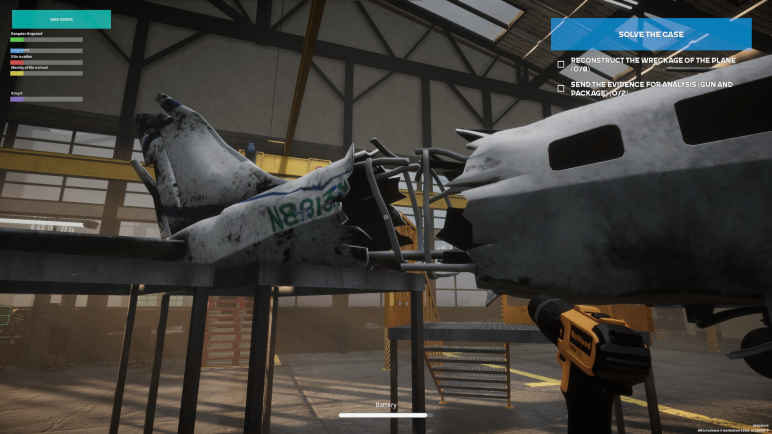
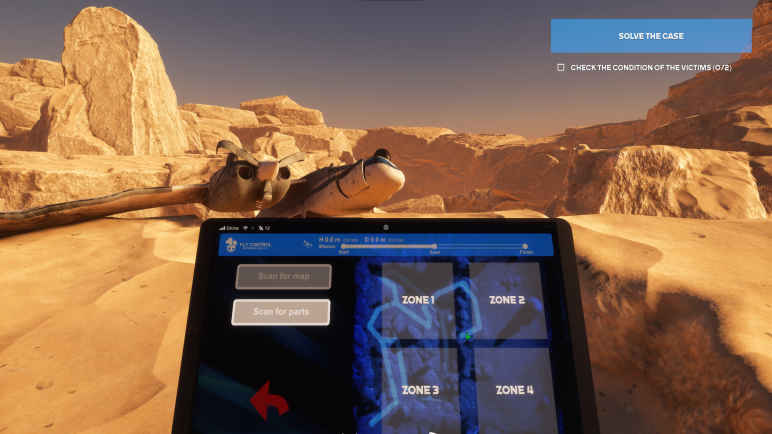
Plane Accident, con el juego lanzado en 2025 Mejora tu calidad convirtiéndote en inspector de aviones e investigando accidentes aéreos. Dirígete a las zonas del accidente y busca rastros de por qué se estrellaron los aviones y descubre los motivos. Asegure las áreas donde se estrelló el avión y recopile pruebas allí. Crea documentación tomando fotografías del avión estrellado. Retira los escombros de los restos y examina las partes del avión una a una en detalle. Consulta también minuciosamente la documentación técnica. Entrevistar a los testigos y tomarles declaración.
¿Sistema y requisitos de accidentes de avión?
RAM: Memoria de 6 GB + y superior ++ Disco duro: 17GB++ Tarjeta gráfica: NVIDIA GeForce GTX 960 4GB Ventanas: 10×64 bits Procesador: Intel Core i5-2500 3,30 GHz (4 CPU) DirectX: 11 versiones
Disfruta al máximo de la potencia de tu dispositivo Motorola Edge S logrando privilegios de root muy fácilmente.
en el rango Borde S de la firma Motorola son celulares que luego de obtener el estatus de superusuario permiten al usuario optimizar su rendimiento en general, cambiar el firmware además de tomar el control total del sistema operativo.
Él uso excesivo oh raíz es el nombre habitual de las cuentas de usuario administrador que tienen todos los derechos en todas las formas de acceso (usuario único y multiusuario).
Asimismo, rootear o rootear un terminal es un proceso que permite al usuario de cualquier dispositivo obtener acceso privilegiado al sistema de forma similar a los permisos administrativos en Unix, lo que también permite superar cualquier limitación del sistema o software que pudieran haber impuesto los fabricantes u operadores de red.
¿Cuáles son las ventajas de rootear tu Motorola Edge S?
Elimine todo el Bloatware y desinstale el software del sistema.
Posibilidad de liberar más capacidad de almacenamiento interno.
Modificar parámetros complejos en el sistema, como desbloquear el Motorola Edge S, restaurar el número IMEI y la dirección MAC del Smartphone, overclockear el procesador, etc.
Poder utilizar aplicaciones diseñadas para ordenadores con privilegios de root.
Formatear, modificar y eliminar particiones en la memoria (¡Advertencia! Hacer esto puede resultar extremadamente peligroso para la integridad del dispositivo.).
Realizar copias de seguridad del sistema de particiones o poder exportar la ROM completa.
Precauciones e inconvenientes a considerar
El equipo perderá la vigencia de la garantía otorgada por el fabricante.
Amenaza de que aplicaciones dañinas puedan obtener permisos de Superusuario.
Amenaza de daño o pérdida de datos durante el procedimiento, en cuyo caso se recomienda en todo caso realizar una copia de seguridad antes de iniciar el proceso de root.
El software de su teléfono celular puede estar dañado, se recomienda asegurarse de poder obtener una copia válida de la ROM si es necesario.
La compatibilidad con actualizaciones OTA se desactivará.
Directrices de procedimiento
Computadora con Windows XP/w7 o posterior, ya sea de 32 o 64 bits.
Descarga el firmware original de tu dispositivo desde donde deberás obtener el archivo de arranque si es posible desde la web oficial de descargas del fabricante.
Y No puedes conseguir el firmware original para el Motorola Edge S Tienes la posibilidad de acceder fácilmente al archivo de arranque directamente desde el Motorola Edge S siguiendo los pasos de este tutorial.
Configuraciones en el teléfono
Lo primero que vas a hacer es configurar los ajustes necesarios para el siguiente proceso, que básicamente consisten en Desbloquear OEM además de Activar la depuración USB.
Puedes encontrar estas configuraciones en el menú de desarrollador, que debes habilitar previamente. tocando siete veces consecutivos en la casilla:
Configuración-> Información del sistema -> Número de compilación oh versión de software.
Tutorial para rootear el Motorola Edge S fácilmente
Para comenzar, extraiga los archivos previamente descargados en su computadora y luego inicie la herramienta MTKroot v2.5.5.
Ejecutando MTKroot v2.5.5 en Motorola Edge S
Haga clic en el botón Controladores -> MediaTek y finaliza la instalación de los drivers indicados.
Instalar los controladores MTK de Motorola Edge S
Realiza exactamente estos mismos pasos con la instalación de los drivers. BAsD.
Nota: La utilidad MTKroot v2.5.5 tiene los controladores USB y Fastboot que requiere el dispositivo móvil Motorola Edge S.
Conecte su teléfono móvil a continuación Motorola Edge S a su PC a través del conector de datos y presione el botón Restablecer USB.
Haga clic en el texto en la parte superior izquierda ¡¡Sin botas de heno!! -> Llevaragregue el archivo boot.img y haga clic en Parche de proceso.
La utilidad Magisk Manager se iniciará automáticamente en su Motorola Edge S, siga las instrucciones que aparecerán en su pantalla para parchear el arranque.
Luego haga clic en Prueba del BAD y espera hasta que puedas ver el texto’Dispositivo reconocido‘ en ese momento tienes que hacer clic Soy un fastboot.
Motorola Edge S Reiniciar USB + Prueba ADB + Fastboot
Presta atención por un momento mientras el Motorola Edge S inicie en modo gestor de arranque y haga clic Probar arranque rápido.
Espere nuevamente hasta que aparezca la frase ‘Dispositivo encontrado‘ antes de pasar al siguiente asunto.
Abra el gestor de arranque en su Motorola Edge S
En el siguiente punto intentaremos abrir el gestor de arranque de tu Motorola Edge S, otro proceso que aplicaremos con tan solo un clic.
Tienes que saltarte este proceso si lo has liberado en otro momento.
Hacer clic en Prueba del cargador de arranque si necesita verificar si está desbloqueado.
Verifique el gestor de arranque en Motorola Edge S
En caso de que necesites desbloquear el gestor de arranque en el Motorola Edge S simplemente haga clic en Liberar cargador de arranque -> Acepta y luego sigue los pasos que aparecerán en la pantalla de tu celular.
No olvides presionar sube el volumen para proceder.
Liberar gestor de arranque Motorola Edge S
Importante: En el momento en que desbloquees el gestor de arranque, tu sistema Motorola Edge S se restaurará a su estado predeterminado.
Por ello, es muy recomendable crear una copia de seguridad u opcionalmente copiar los contactos, fotos, archivos, etc., a la tarjeta de memoria SD.
Abre el gestor de arranque, estás a un paso de finalizar el proceso y dejar por fin tu Smartphone con sus correspondientes privilegios de root.
Vaya a la parte superior izquierda de MTKroot v2.5.5 y elija la opción raíz, luego haga clic en Root en la esquina opuesta.
Opción Rootear Motorola Edge S
En tan solo unos segundos tu Motorola Edge S habrá sido rooteado, por lo tanto podrás ver las letras “OK” proyectadas en tu Smartphone Motorola Edge S y en la ventana de MTKroot v2.5.5.
Luego tendrás que hacer clic en el botón Salir del arranque rápido Para devolver su Smartphone se reiniciará el sistema Android.
Cuando tu dispositivo se haya cargado por completo deberás pulsar en el botón Aplicaciones -> instalar magia y verifique si la aplicación Magisk Manager se encuentra efectivamente entre las aplicaciones de su dispositivo.
Para poder utilizar la aplicación Magisk Manager primero debes conectar tu celular a Internet, ya sea a través de datos o Wi-Fi.
Para concluir el tutorial solo tienes que hacer clic Comprobar raíz -> aceptar y listo.
Prueba Root Motorola Edge S
Nota: Si la aplicación no está instalada, haga clic en Desinstalarespere unos segundos y haga clic una vez más en instalar magia.
Pasos simplificados
Simplificando el proceso para Rootear Motorola Edge S
Ejecute la utilidad MTKroot v2.5.5 y luego conecte su Motorola Edge S con su computadora.
Reinicie su Motorola Edge S en el gestor de arranque haciendo clic en Soy un fastboot -> Probar arranque rápido.
Si es necesario, desbloquee el gestor de arranque haciendo clic en Liberar cargador de arranque.
Finalmente seleccione la opción raíz y presione el botón Raíz.
Vídeo tutorial indicativo de cómo rootear el dispositivo Motorola Edge S
Usted está aquí: Descarga del programa completo Descarga de programas completos – Descargar juegos / Juegos de Android, Descarga de trucos de juegos de Android / Resort Tycoon Apk + MOD GEMAS Android v6.9
Resort Tycoon Apk + MOD GEMAS Android v6.9
Resort Tycoon Apk + MOD GEMAS Android v6.9
Descargar Resort Tycoon ApkOpera un autobús en la ciudad diseñado para los amantes de los juegos de simulación de negocios.
Intentarás ganar dinero, etc.
————————————————————-
Dimensión:17-mb Compresión: Rar / Sin Contraseña Exploración: Webroot. / Condición clara
Usted está aquí: Descargar Programa Completo Descargar Programas Completos – Descargar Juegos / Programas de Variedades Generales / Descarga de Autodesk Inventor Professional 2026 – Completo (x64)
Descarga de Autodesk Inventor Professional 2026 – Completo (x64)
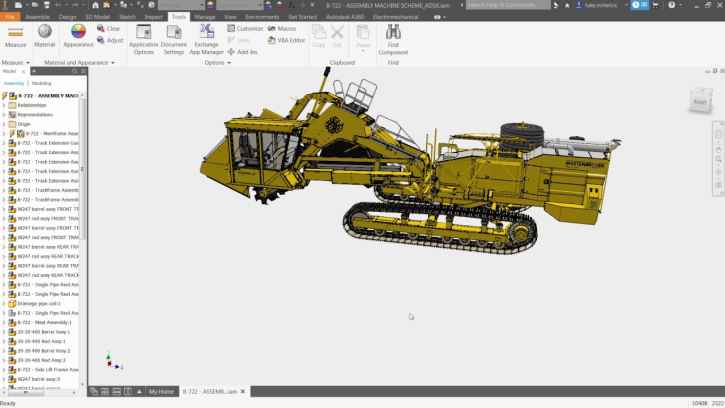
Autodesk Inventor Profesional 2026, Puedes crear diseños de simulación mecánica en 3D y hacerlos más perfectos editándolos a nivel profesional. Al diseñar tus proyectos de diseño lo más rápido posible, no perderás tiempo y al mismo tiempo podrás realizarlos a precios asequibles sin quemarte el bolsillo. Garantiza que los diseños se lleven al nivel mínimo eliminando en la medida de lo posible la necesidad de realizar pruebas físicas con prototipos. Incluye funciones como coordinación con software CAD, creación de un entorno de modelado de piezas, modelado geométrico, creación de instrucciones especiales, propiedades de animación de piezas y modo de explosión.
Los requisitos del sistema de Autodesk Inventor Professional 2026 son:
Sistema operativo Windows 10 y superior (x64 bits)
Se requiere un procesador de 2,5 GHz.
8 GB de memoria RAM serán suficientes.
Admite una resolución de pantalla de 1280 x 1024.
Su versión de DirectX debería ser como máximo 11.
20 GB disponibles. Disco HDD y tapa
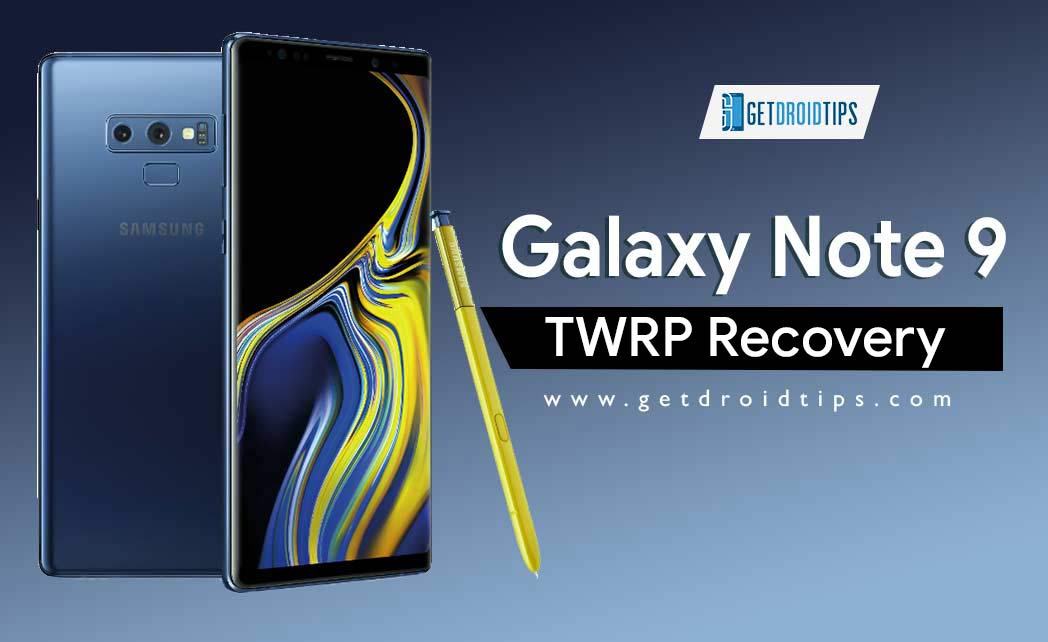
El Samsung Galaxy Note 9 (nombre en clave: Crownlte/Crownqltechn) (Exynos/Snapdragon) se lanzó en agosto de 2018. El teléfono salió de la caja con Android 8.1 Oreo y luego se actualizó a Android 10 Q. Recientemente, este dispositivo recibió soporte oficial de recuperación TWRP. Entonces, en esta página, lo guiaremos para instalar TWRP Recovery en Galaxy Note 9. Esta guía contiene instrucciones escritas y un video tutorial para ayudarlo a instalarlo rápidamente. Asegúrese de descargar los archivos necesarios y luego continúe directamente con las instrucciones de instalación. Recuperación TWRP en Galaxy Note 9.
Ten en cuenta que antes de continuar con el proceso, primero deberás desbloquear el gestor de arranque del dispositivo. Como los fabricantes de teléfonos inteligentes proporcionan un gestor de arranque bloqueado en sus dispositivos debido a algunos problemas de seguridad, para instalar un archivo de terceros deberá desbloquear el gestor de arranque. Luego puede instalar TWRP Custom Recovery en su dispositivo Galaxy Note 9 y rootearlo también. TWRP Recovery también puede realizar copias de seguridad de Nandroid, restaurar, borrar el sistema/datos/caché y mucho más.
Recuperación de TWRP y sus beneficios
Team Win Recovery Project es una imagen de recuperación personalizada de software de código abierto para dispositivos Android. Proporciona una interfaz de pantalla táctil que permite a los usuarios instalar firmware de terceros y realizar copias de seguridad del sistema actual, cuyas funciones a menudo no son compatibles con las imágenes de recuperación de stock. – Wikipedia
Ventajas de la recuperación TWRP:
Puede actualizar una ROM personalizada en Galaxy Note 9 usando TWRP
Puedes modificar archivos zip para personalizar tu teléfono
Fácil de flashear y usar módulos Xposed usando TWRP
Fácil de rootear y desrootear usando el zip flashable TWRP Recovery SuperSU
Puedes instalar Magisk en Galaxy Note 9
Fácil de crear y restaurar copias de seguridad de Nandroid usando TWRP Recovery.
Fácil acceso para restaurar la copia de seguridad de Nandroid.
Puede actualizar un archivo de imagen usando TWRP Recovery en Galaxy Note 9
Es fácil eliminar todo el bloatware usando TWRP Recovery en Galaxy Note 9.
Para underclock y overclock.
Puede limpiar, borrar caché y datos.
Cómo instalar la recuperación TWRP oficial en Galaxy Note 9 (crownlte/crownqltechn)
Antes de continuar con el proceso de instalación de TWRP, asegúrese de seguir correctamente todos los requisitos previos que se mencionan a continuación.
Requisitos previos:
Detalles de recuperación de TWRP
Nombre del archivo
Recuperación TWRP
Versión
V3.4.0 y posteriores
Apoyo
Oficial
Promotor
Equipo TWRP
Enlace de descarga
Descargo de responsabilidad:
GetDroidTips no será responsable de ningún tipo de daño o error que ocurra en su dispositivo durante/después de instalar los archivos o seguir esta guía. Asegúrate de hacer una copia de seguridad completa antes de hacer cualquier cosa. Haga esto bajo su propio riesgo.
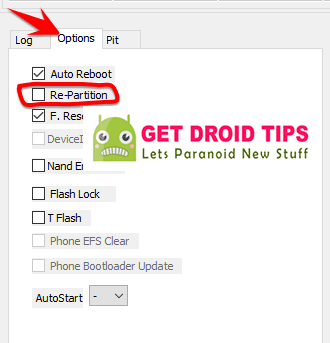
Método: Herramienta Flash ODIN
Después de descargar todos los archivos, controladores y herramientas necesarios, siga el proceso de instalación.
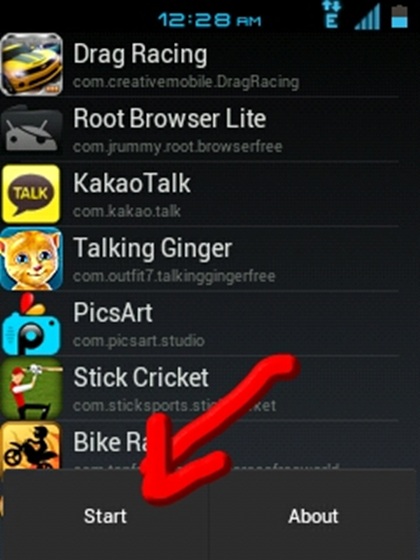
Haga clic en “Iniciar” y espere unos segundos hasta que vea un mensaje. APROBAR.
Reinicie el teléfono en modo de recuperación presionando los botones Subir volumen + Inicio + Encendido simultáneamente. [For newer Samsung devices, press and hold Volume Up + Power together]
Eso es todo, muchachos. Ya terminaste.
¿Cuál es la raíz?
El rooteo de un teléfono inteligente es la forma no oficial de permitir que un administrador o superusuario acceda al sistema y al subsistema de su dispositivo. Por lo tanto, el usuario puede cambiar, modificar, editar o eliminar fácilmente archivos y aplicaciones del sistema.
Con la ayuda de root, puede desinstalar bloatware, aumentar el rendimiento del dispositivo, reducir el consumo de batería, instalar módulos Xposed y mucho más. Sin embargo, rootear el teléfono inteligente anulará la garantía del dispositivo y ya no podrá obtener actualizaciones de software OTA. La forma incorrecta de rootear también puede bloquear fácilmente su dispositivo. Por lo tanto, asegúrese de seguir la guía correctamente.
La ventaja del enraizamiento:
Puede acceder a todos los archivos de su Galaxy Note 9, incluso a los archivos presentes en el directorio raíz de su teléfono.
Puedes aumentar el rendimiento de tu Galaxy Note 9 mediante overclocking.
Al rootear, puedes aumentar la duración de la batería al hacer underclocking en el Galaxy Note 9.
Desinstale Bloatware en Galaxy Note 9.
Puede bloquear anuncios en todas las aplicaciones de Android como Youtube y otras aplicaciones relacionadas con juegos.
Leer también: Las 5 mejores alternativas de Adblock Plus para Android
Al rootear el Galaxy Note 9, puede ver, editar o eliminar cualquier archivo del sistema en el directorio raíz.
Puede instalar Xposed Framework y muchos módulos Xposed compatibles.
Pasos para rootear Galaxy Note 9
Guía para rootear Galaxy Note 9 a través de SuperSU
Guía para rootear Galaxy Note 9 a través de Magisk
Asumimos que esta guía de instalación completa le resultará útil. Si tiene alguna pregunta, no dude en preguntar en los comentarios a continuación.
El Samsung Galaxy Note 9 (nombre en clave: Crownlte/Crownqltechn) (Exynos/Snapdragon) se lanzó en agosto de 2018. El teléfono salió de la caja con Android 8.1 Oreo y luego se actualizó a Android 10 Q. Recientemente, este dispositivo recibió soporte oficial de recuperación TWRP. Entonces, en esta página, lo guiaremos para instalar TWRP Recovery en Galaxy Note 9. Esta guía contiene instrucciones escritas y un video tutorial para ayudarlo a instalarlo rápidamente. Asegúrese de descargar los archivos necesarios y luego continúe directamente con las instrucciones de instalación. Recuperación TWRP en Galaxy Note 9.
Ten en cuenta que antes de continuar con el proceso, primero deberás desbloquear el gestor de arranque del dispositivo. Como los fabricantes de teléfonos inteligentes proporcionan un gestor de arranque bloqueado en sus dispositivos debido a algunos problemas de seguridad, para instalar un archivo de terceros deberá desbloquear el gestor de arranque. Luego puede instalar TWRP Custom Recovery en su dispositivo Galaxy Note 9 y rootearlo también. TWRP Recovery también puede realizar copias de seguridad de Nandroid, restaurar, borrar el sistema/datos/caché y mucho más.
Recuperación de TWRP y sus beneficios
Team Win Recovery Project es una imagen de recuperación personalizada de software de código abierto para dispositivos Android. Proporciona una interfaz de pantalla táctil que permite a los usuarios instalar firmware de terceros y realizar copias de seguridad del sistema actual, cuyas funciones a menudo no son compatibles con las imágenes de recuperación de stock. – Wikipedia
Ventajas de la recuperación TWRP:
Puede actualizar una ROM personalizada en Galaxy Note 9 usando TWRP
Puedes modificar archivos zip para personalizar tu teléfono
Fácil de flashear y usar módulos Xposed usando TWRP
Fácil de rootear y desrootear usando el zip flashable TWRP Recovery SuperSU
Puedes instalar Magisk en Galaxy Note 9
Fácil de crear y restaurar copias de seguridad de Nandroid usando TWRP Recovery.
Fácil acceso para restaurar la copia de seguridad de Nandroid.
Puede actualizar un archivo de imagen usando TWRP Recovery en Galaxy Note 9
Es fácil eliminar todo el bloatware usando TWRP Recovery en Galaxy Note 9.
Para underclock y overclock.
Puede limpiar, borrar caché y datos.
Cómo instalar la recuperación TWRP oficial en Galaxy Note 9 (crownlte/crownqltechn)
Antes de continuar con el proceso de instalación de TWRP, asegúrese de seguir correctamente todos los requisitos previos que se mencionan a continuación.
Requisitos previos:
Detalles de recuperación de TWRP
Nombre del archivo
Recuperación TWRP
Versión
V3.4.0 y posteriores
Apoyo
Oficial
Promotor
Equipo TWRP
Enlace de descarga
Descargo de responsabilidad:
GetDroidTips no será responsable de ningún tipo de daño o error que ocurra en su dispositivo durante/después de instalar los archivos o seguir esta guía. Asegúrate de hacer una copia de seguridad completa antes de hacer cualquier cosa. Haga esto bajo su propio riesgo.
Método: Herramienta Flash ODIN
Después de descargar todos los archivos, controladores y herramientas necesarios, siga el proceso de instalación.
Haga clic en “Iniciar” y espere unos segundos hasta que vea un mensaje. APROBAR.
Reinicie el teléfono en modo de recuperación presionando los botones Subir volumen + Inicio + Encendido simultáneamente. [For newer Samsung devices, press and hold Volume Up + Power together]
Eso es todo, muchachos. Ya terminaste.
¿Cuál es la raíz?
El rooteo de un teléfono inteligente es la forma no oficial de permitir que un administrador o superusuario acceda al sistema y al subsistema de su dispositivo. Por lo tanto, el usuario puede cambiar, modificar, editar o eliminar fácilmente archivos y aplicaciones del sistema.
Con la ayuda de root, puede desinstalar bloatware, aumentar el rendimiento del dispositivo, reducir el consumo de batería, instalar módulos Xposed y mucho más. Sin embargo, rootear el teléfono inteligente anulará la garantía del dispositivo y ya no podrá obtener actualizaciones de software OTA. La forma incorrecta de rootear también puede bloquear fácilmente su dispositivo. Por lo tanto, asegúrese de seguir la guía correctamente.
La ventaja del enraizamiento:
Puede acceder a todos los archivos de su Galaxy Note 9, incluso a los archivos presentes en el directorio raíz de su teléfono.
Puedes aumentar el rendimiento de tu Galaxy Note 9 mediante overclocking.
Al rootear, puedes aumentar la duración de la batería al hacer underclocking en el Galaxy Note 9.
Desinstale Bloatware en Galaxy Note 9.
Puede bloquear anuncios en todas las aplicaciones de Android como Youtube y otras aplicaciones relacionadas con juegos.
Leer también: Las 5 mejores alternativas de Adblock Plus para Android
Al rootear el Galaxy Note 9, puede ver, editar o eliminar cualquier archivo del sistema en el directorio raíz.
Puede instalar Xposed Framework y muchos módulos Xposed compatibles.
Pasos para rootear Galaxy Note 9
Guía para rootear Galaxy Note 9 a través de SuperSU
Guía para rootear Galaxy Note 9 a través de Magisk
Asumimos que esta guía de instalación completa le resultará útil. Si tiene alguna pregunta, no dude en preguntar en los comentarios a continuación.
Usted está aquí: Descargar programas completos Descargar programas completos – Descargar juegos / Descargar juegos completos, juegos de PC, descargar juegos turcos / Descarga ULTIMATE de Poly Plaza – PC completa en turco
Descarga ULTIMATE de Poly Plaza – PC completa en turco
Poly Plaza ÚLTIMO lleno Descargar – PC turco
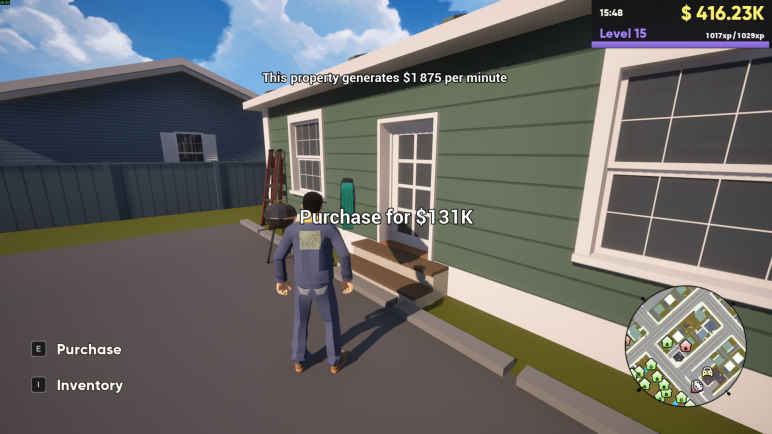
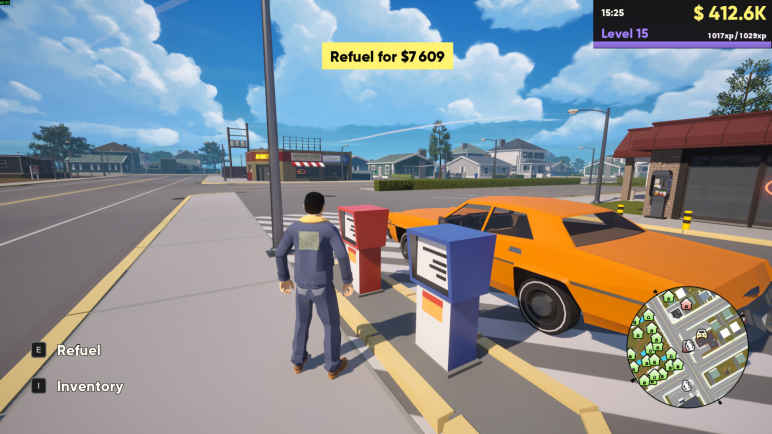
Poly Plaza ULTIMATE, en el juego lanzado en 2025 En el mundo abierto, trabajarás y harás cosas lógicas para convertirte en el hombre más rico de la ciudad. Podrás comerciar comprando propiedades y venderlas o alquilarlas. Busque comercios sensatos que le atraigan y explore la ciudad. Descubre todo lo que se te ocurra, incluidos nuevos artículos, nuevos vehículos, nuevas producciones y haz la investigación necesaria. Conviértete en el hombre del dinero de la ciudad y demuestra tu valía.
¿Sistema y requisitos de PC ULTIMATE de Poly Plaza?
RAM: 12 GB + y más + memoria Disco duro: 5GB++ Tarjeta gráfica: NVIDIA GeForce GTX 1060 6 GB / AMD Radeon RX 580 8 GB / Arc A38 Ventanas: (64 bits) 10 DX: 12 versión ++ Procesador: Intel Core i7-6700 o AMD Ryzen 5 1600
Usted está aquí: Descargar programas completos Descargar programas completos – Descargar juegos / Descargar juegos completos, juegos de PC, descargar juegos turcos / Descarga ULTIMATE de Poly Plaza – PC completa en turco
Descarga ULTIMATE de Poly Plaza – PC completa en turco
Poly Plaza ÚLTIMO lleno Descargar – PC turco
Poly Plaza ULTIMATE, en el juego lanzado en 2025 En el mundo abierto, trabajarás y harás cosas lógicas para convertirte en el hombre más rico de la ciudad. Podrás comerciar comprando propiedades y venderlas o alquilarlas. Busque comercios sensatos que le atraigan y explore la ciudad. Descubre todo lo que se te ocurra, incluidos nuevos artículos, nuevos vehículos, nuevas producciones y haz la investigación necesaria. Conviértete en el hombre del dinero de la ciudad y demuestra tu valía.
¿Sistema y requisitos de PC ULTIMATE de Poly Plaza?
RAM: 12 GB + y más + memoria Disco duro: 5GB++ Tarjeta gráfica: NVIDIA GeForce GTX 1060 6 GB / AMD Radeon RX 580 8 GB / Arc A38 Ventanas: (64 bits) 10 DX: 12 versión ++ Procesador: Intel Core i7-6700 o AMD Ryzen 5 1600
Usted está aquí: Descargar Programa Completo Descargar Programas Completos – Descargar Juegos / Programas Varios Generales, Programas de Gráficos e Imágenes / Descarga completa de Graph Master todo en uno – Completa
Descarga completa de Graph Master todo en uno – Completa
Graph Master Complete Descarga completa todo en uno –
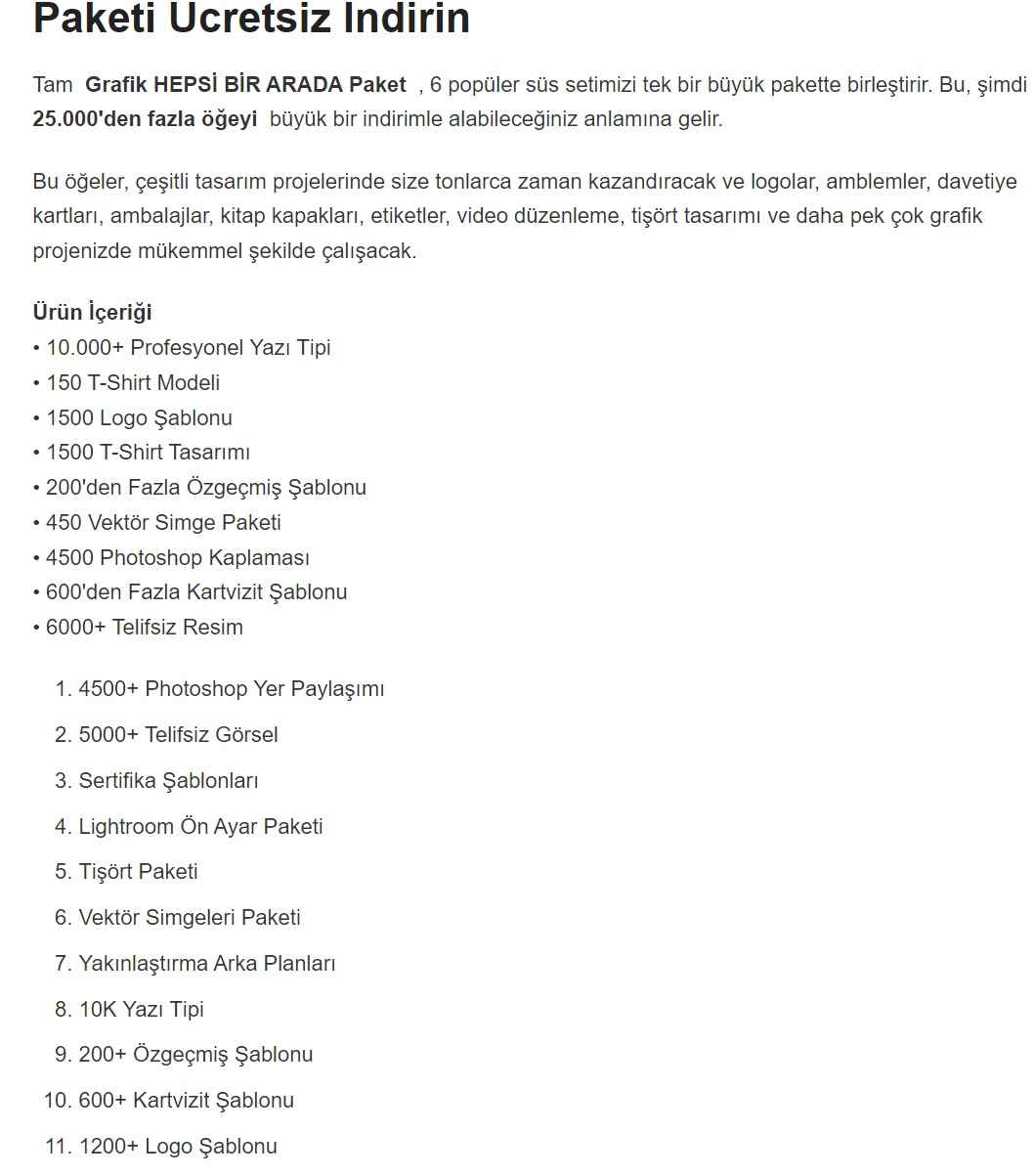
Graph Master Paquete completo Todo en unoPaquete enorme para que lo utilices en diversos trabajos, como edición de video, gráficos y diseñadores.
Fuentes, sonidos, vectores y logotipos, imágenes libres de derechos, fondos, tarjetas de presentación y más.
Usted está aquí: Descargar Programa Completo Descargar Programas Completos – Descargar Juegos / Programas Varios Generales, Programas de Gráficos e Imágenes / Descarga completa de Graph Master todo en uno – Completa
Descarga completa de Graph Master todo en uno – Completa
Graph Master Complete Descarga completa todo en uno –
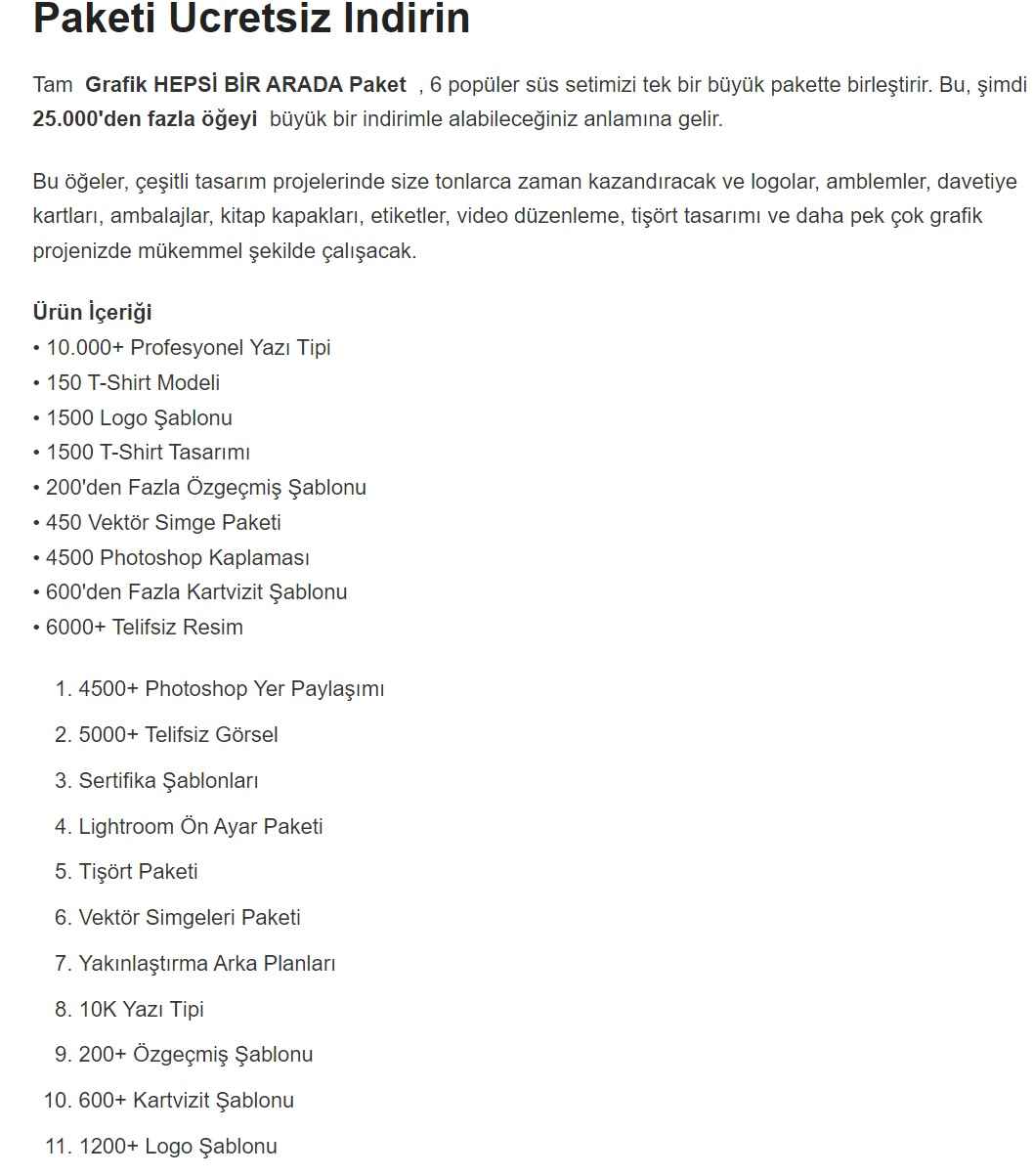
Graph Master Paquete completo Todo en unoPaquete enorme para que lo utilices en diversos trabajos como diseñadores gráficos, edición de videos, etc.
Fuentes, sonidos, vectores y logotipos, imágenes libres de derechos, fondos, tarjetas de presentación y más.
Usted está aquí: Descargar Programa Completo Descargar Programas Completos – Descargar Juegos / Programas Varios Generales, Programas de Gráficos e Imágenes / Descarga completa de Graph Master todo en uno – Completa
Descarga completa de Graph Master todo en uno – Completa
Graph Master Complete Descarga completa todo en uno –
Graph Master Paquete completo Todo en unoPaquete enorme para que lo utilices en diversos trabajos, como edición de video, gráficos y diseñadores.
Fuentes, sonidos, vectores y logotipos, imágenes libres de derechos, fondos, tarjetas de presentación y más.
Usted está aquí: Descargar programa completo Descargar programas completos – Descargar juegos / Programa de aplicación Android / Freedom Apk Full 3.9.0 Descargar la última versión de Android
Freedom Apk Full 3.9.0 Descargar la última versión de Android
Freedom Apk Full 3.9.0 Descargar la última versión de Android
Freedom Apk es una aplicación especial para dispositivos rooteados, es un complemento de aplicación de juego gratuito. Puede descargar muchas cosas, por ejemplo, puede aprender el uso detallado buscando en Google.
————————————————————-
Dimensión:2-mb Compresión: Rar / Sin Contraseña Exploración: Webroot. / Condición clara
Aproveche al máximo su dispositivo HTC Desire 21 Pro 5G implementando la privilegios de administrador raíz de una manera sencilla y sencilla.
A continuación le proporcionaremos un proceso automático para rootear dispositivos HTC Desire 21 Pro 5Gcon el que podrás obtener un usuario Root en tan solo unos minutos.
Clase de dispositivo
teléfono inteligente
Marca
HTC
Modelo
Deseo 21 Pro 5G
Chip
MediaTek
Método
Extraiga y parchee boot.img del firmware oficial del HTC Desire 21 Pro 5G
¿Tiene problemas para encontrar el maletero? este te interesará
¿Qué significa raíz?
Raíz oh uso excesivo es el nombre convencional con el que se asignan las cuentas de usuario administrador que tienen todos los derechos en todo tipo de acceso, tanto monousuario como multiusuario.
Asimismo, rootear o rootear un dispositivo móvil es una técnica que facilita a los usuarios de Smartphones con sistema operativo Android obtener acceso privilegiado al sistema de forma similar a los permisos administrativos de las máquinas Linux o Unix, lo que también permite eliminar las barreras del sistema y del software que puedan imponer los fabricantes y/u operadores de red.
¿Cuáles son los beneficios de rootear tu HTC Desire 21 Pro 5G?
Elimine todo el Bloatware fácilmente y desinstale aplicaciones inútiles del sistema.
Posibilidad de ganar memoria extra para almacenamiento.
Adapta parámetros avanzados del sistema, como desbloquear el HTC Desire 21 Pro 5G, cambiar o modificar el número IMEI y MAC entre muchos otros.
Haz uso de programas diseñados específicamente para teléfonos móviles que tengan permisos de root.
Adaptar, dividir y formatear nuevas particiones en la memoria interna (¡Advertencia! Hacer esto puede ser extremadamente peligroso.).
Crear bakups completos y poder exportar la rom.
Precauciones y desventajas a tener en cuenta
El equipo dejará de tener validez la garantía otorgada por el fabricante.
Amenaza de que se pueden realizar aplicaciones dañinas con permiso de Superusuario.
Amenaza de daño o pérdida de datos durante o después del procedimiento, por lo que se recomienda realizar una copia de seguridad antes de proceder con el root.
El firmware de su teléfono inteligente HTC Desire 21 Pro 5G puede estar dañado, se recomienda asegurarse de poder obtener una copia original de la rom si es necesario.
Las actualizaciones de la FOTA eventualmente serán suspendidas.
Requisitos previos para este procedimiento
Computadora con alguna versión de Windows XP/7/8 o posterior, tanto en arquitectura de 32 como de 64 bits.
Descarga el firmware o archivo de arranque original de tu dispositivo móvil preferentemente desde el servicio técnico online del fabricante.
Y No consigues una rom oficial para tu HTC Desire 21 Pro 5G Alternativamente, puedes extraer el archivo boot.img directamente desde el teléfono móvil simplemente siguiendo los pasos de este tutorial.
Configurar el HTC Desire 21 Pro 5G
Antes de continuar debes completar algunos arreglos específicos a las opciones del terminal, que pasan por Desbloquear OEM al igual que Activar la depuración USB.
Estas configuraciones están integradas en el panel de desarrollador, que deberás haber desbloqueado previamente presionando 7 veces consecutivamente encima de la sección;
Configuración-> Información del dispositivo -> versión de software.
Rootear HTC Desire 21 Pro 5G fácilmente
Para comenzar, debes extraer el archivo previamente descargado en tu computadora con Windows y ejecutar el programa MTKroot v2.5.5.
Abra MTKroot v2.5.5 para HTC Desire 21 Pro 5G
Pulsa sobre Controladores -> MediaTek y finaliza la instalación de los controladores necesarios.
Instalar los controladores MTK HTC Desire 21 Pro 5G
Siga exactamente estos mismos pasos para instalar los controladores. BAsD.
Nota: La herramienta MTKroot v2.5.5 ya cuenta con todos los controladores necesarios para el teléfono móvil HTC Desire 21 Pro 5G.
Luego conecte el dispositivo HTC Desire 21 Pro 5G con su computadora usando un conector de datos USB y luego haga clic en el botón Restablecer USB.
Haga clic en el área superior izquierda en ¡¡Sin botas de heno!! -> Llevarbusque el archivo de arranque y finalmente haga clic una vez Parche de proceso.
La utilidad Magisk Manager se iniciará automáticamente en su dispositivo móvil; siga las instrucciones en pantalla para parchear el arranque.
Luego tendrás que hacer clic en el botón Prueba del BAD y espera un segundo hasta que puedas ver la frase ‘Dispositivo reconocido‘momento en el que debes hacer clic Soy un fastboot.
HTC Desire 21 Pro 5G Reiniciar USB + Prueba ADB + Fastboot
Ahora espere mientras tanto a que el HTC Desire 21 Pro 5G se inicie en modo gestor de arranque y luego haga clic en el botón Probar arranque rápido.
Entonces tendrás que esperar hasta que puedas leer la frase ‘Dispositivo detectado‘ para poder continuar al siguiente nivel.
Desbloquea el gestor de arranque en tu HTC Desire 21 Pro 5G
En la siguiente fase deberás abrir el gestor de arranque de tu celular, otra acción imprescindible que podrás aplicar con un simple clic.
Aunque recuerda que tienes que ignorar el proceso si ya lo has hecho en otra ocasión.
Haga clic en el botón Prueba del cargador de arranque para comprobar si ya está desbloqueado.
Verificar el gestor de arranque en HTC Desire 21 Pro 5G
Si es necesario desbloquear el gestor de arranque de su HTC Desire 21 Pro 5G, simplemente haga clic en Liberar cargador de arranque -> Acepta y luego realiza las pistas que se mostrarán reflejadas en la pantalla de tu celular.
Presione la tecla sube el volumen para continuar.
Desbloquear el gestor de arranque en HTC Desire 21 Pro 5G
Recuerde: cuando desbloquee el gestor de arranque, el software de su dispositivo se restablecerá al estado de fábrica.
Por este motivo, plantéate si es conveniente realizar una copia de seguridad o si prefieres simplemente copiar las fotos, contactos, archivos y otros datos personales a la unidad SD.
Luego de abrir el gestor de arranque, la siguiente fase consistirá en concluir este tutorial y finalmente dejar tu celular con privilegios de root.
Vaya a la parte superior izquierda de MTKroot v2.5.5 y elija la opción raíz, luego haga clic una vez en el botón Raíz en la parte inferior.
Marcar Root HTC Desire 21 Pro 5G
En unos segundos el dispositivo móvil HTC Desire 21 Pro 5G habrá sido rooteado y verás reflejada la palabra “OK” tanto en la pantalla de tu teléfono como en la ventana de MTKroot v2.5.5.
Luego haga clic en Salir del arranque rápido y el Smartphone se reiniciará en el entorno Android.
Una vez que el terminal se haya iniciado por completo pulsamos en el botón Aplicaciones -> instalar magia y asegúrese de que la aplicación Magisk Manager esté realmente en el escritorio de su HTC Desire 21 Pro 5G.
Para que la aplicación Magisk Manager funcione correctamente, primero debes conectar el HTC Desire 21 Pro 5G a Internet, a través de un operador de red o WiFi.
Para finalizar el tutorial solo tienes que hacer clic en el botón Comprobar raíz -> Aceptar y nada más.
Verificar Root HTC Desire 21 Pro 5G
Nota: Si la aplicación no aparece instalada, haga clic en el botón Desinstalarespere unos segundos y vuelva a hacer clic una vez en el botón instalar magia.
Resumen del método
Pasos simplificados Root HTC Desire 21 Pro 5G
Inicie la herramienta MTKroot v2.5.5 y luego conecte el dispositivo móvil HTC Desire 21 Pro 5G con su computadora.
Reinicie el dispositivo móvil HTC Desire 21 Pro 5G con opciones de arranque rápido haciendo clic en el botón Soy un fastboot -> Probar arranque rápido.
Si es necesario, desbloquee el gestor de arranque haciendo clic en Liberar cargador de arranque.
Finalmente seleccione la opción raíz y presione el botón Raíz.
Vídeo tutorial indicativo para rootear el HTC Desire 21 Pro 5G
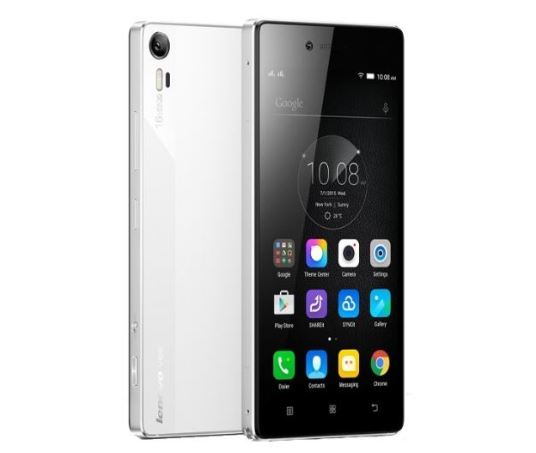
Hoy te contamos cómo instalar TWRP Recovery en Lenovo Vibe Shot (Z90a40). La recuperación de TWRP se considera una de las contribuciones importantes de la activa comunidad de desarrolladores de Android. Esta recuperación personalizada de código abierto se utiliza ampliamente en todo el mundo. La recuperación TWRP ayuda a instalar ROM personalizada, kernel, módulos, raíz o incluso realizar copias de seguridad y restaurar cualquier ROM.
Si está aquí, probablemente se esté preguntando cómo instalar TWRP Recovery en Lenovo Vibe Shot. Simplemente puede seguir la guía que se proporciona aquí. Una vez realizada la instalación, puede actualizar Super SU o Magisk para rootear su dispositivo muy rápidamente. Antes de instalar TWRP Recovery, comprendamos qué es TWRP Recovery y sus beneficios.
¿Qué es la recuperación TWRP?
TWRP significa Proyecto de recuperación TeamWin. Es una recuperación personalizada totalmente táctil y de código abierto para dispositivos Android. Esta es la mejor recuperación personalizada después de ClockworkMod (también conocido como CWM). A diferencia de Stock Recovery, TWRP le permite instalar ROM, kernel, módulos personalizados o incluso rootear cualquier dispositivo Android en solo unos simples pasos.
[su_quote cite=”Wikipedia” url=”https://en.wikipedia.org/wiki/TWRP”]Team Win Recovery Project (TWRP) es una imagen de recuperación personalizada de software de código abierto para dispositivos Android. Proporciona una interfaz de pantalla táctil que permite a los usuarios instalar firmware de terceros y realizar copias de seguridad del sistema actual, funciones que a menudo no son compatibles con las imágenes de recuperación de stock. Por lo tanto, suele instalarse al rootear dispositivos Android, aunque no depende de que el dispositivo esté rooteado para instalarse.[/su_quote]
Ventajas de la recuperación TWRP:
Puede actualizar una ROM personalizada en Lenovo Vibe Shot usando TWRP
Puedes modificar archivos zip para personalizar tu teléfono
Fácil de flashear y usar módulos Xposed usando TWRP
Fácil de rootear y desrootear usando el zip flashable TWRP Recovery SuperSU
Puedes instalar Magisk en Lenovo Vibe Shot
Fácil de crear y restaurar copias de seguridad de Nandroid usando TWRP Recovery.
Fácil acceso para restaurar la copia de seguridad de Nandroid.
Puede actualizar el archivo de imagen usando TWRP Recovery en Lenovo Vibe Shot.
Es fácil eliminar todo el bloatware usando TWRP Recovery en Lenovo Vibe Shot.
Para underclock y overclock.
Puede limpiar, borrar caché y datos.
Antes de seguir los métodos solo quiero advertirte que al hacer esto perderás la garantía y, a veces, si no lees los pasos y haces algo mal, tu dispositivo puede destruirse. Esto no sucederá si sigues cuidadosamente nuestra guía paso a paso.
Ver publicación popular
Pasos para instalar TWRP Recovery en Lenovo Vibe Shot
Recuerde que esta guía trata sobre la instalación de TWRP Recovery en Lenovo Vibe Shot, así que no intente la misma imagen de recuperación en otro dispositivo. Antes de actualizar la recuperación, lea e instale los controladores y el software necesarios en su PC.
Guía de instalación mediante la ventana de comandos de Adb:
[su_note note_color=”#035786″ text_color=”#ffffff”]En GetDroidTips, nosotros no será responsable de ningún tipo de daño ocurrido a su dispositivo mientras sigue esta guía. Haga esto bajo su propio riesgo. Recuerde que rootear o instalar Custom Recovery anulará la garantía de su teléfono.[/su_note]
Siga las instrucciones a continuación para instalar TWRP en su teléfono:
Guía completa para instalar TWRP Recovery en su teléfono
Cómo rootear Lenovo Vibe Shot:
Para rootear su teléfono, necesita una recuperación TWRP compatible o cualquier aplicación de rooteo. Usando aplicaciones de rooteo, puede rootear Lenovo Vibe Shot sin PC/computadora. Aquí en esta guía ya tenemos una recuperación TWRP compatible, así que aquí te guiaré para que actualices superSU o Magisk para rootear tu teléfono. Antes de rootear, comprendamos ¿Qué es rootear en un teléfono Android?
¿Qué significa enraizar?
Rootear no significa hackear. Así que no compares el término hacking con rooting. De hecho, eso no es del todo cierto. Pues rootear para Android no significa otra cosa que hacer jailbreak al dispositivo para acceder al directorio raíz de tu móvil Android. Esto significa que eliminas restricciones y limitaciones de tu teléfono o tableta Android para realizar tareas inalcanzables.
Al rootear Lenovo Vibe Shot, inyectas un archivo llamado SU binario en la raíz de tu teléfono. Técnicamente hablando, rootear cualquier teléfono Android anulará la garantía de la marca, pero no te preocupes, puedes eliminar o restaurar tu dispositivo en cualquier momento sin ningún problema.
La ventaja del enraizamiento:
Puede acceder a todos los archivos de su Lenovo Vibe Shot, incluso a los archivos presentes en el directorio raíz de su teléfono.
Puede aumentar el rendimiento de su Lenovo Vibe Shot mediante overclocking.
Al rootear, puedes aumentar la duración de la batería al hacer underclocking en Lenovo Vibe Shot.
Desinstale Bloatware en Lenovo Vibe Shot.
Puede bloquear anuncios en todas las aplicaciones de Android como Youtube y otras aplicaciones relacionadas con juegos. Leer también: Las 5 mejores alternativas de Adblock Plus para Android
Al rootear Lenovo Vibe Shot, puede ver, editar o eliminar cualquier archivo del sistema en el directorio raíz.
Puede instalar Xposed Framework y muchos módulos Xposed compatibles.
Guía raíz:
Aquí está la guía sobre cómo rootear el teléfono inteligente Lenovo Vibe Shot. Asegúrate de descargar SuperSU o Magisk para rootear tu teléfono.
[su_note note_color=”#faf5ce” text_color=”#1d1d1d”]Nota: No intentes actualizar Magisk y SuperSU en tu teléfono. Necesitas rootear con SuperSU o Magisk[/su_note]
Guía completa para instalar SuperSU en su teléfono
Guía completa para instalar Magisk y Magisk Manager
Espero que esta guía haya sido útil para rootear e instalar TWRP Recovery en Lenovo Vibe Shot. Para cualquier duda, puedes dejar un comentario a continuación.
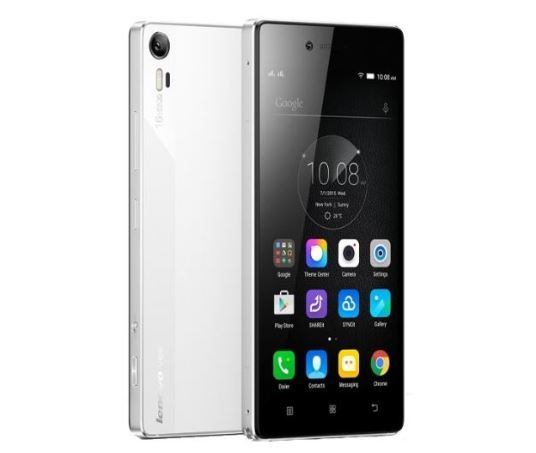
Hoy te contamos cómo instalar TWRP Recovery en Lenovo Vibe Shot (Z90a40). La recuperación de TWRP se considera una de las contribuciones importantes de la activa comunidad de desarrolladores de Android. Esta recuperación personalizada de código abierto se utiliza ampliamente en todo el mundo. La recuperación TWRP ayuda a instalar ROM personalizada, kernel, módulos, raíz o incluso realizar copias de seguridad y restaurar cualquier ROM.
Si está aquí, probablemente se esté preguntando cómo instalar TWRP Recovery en Lenovo Vibe Shot. Simplemente puede seguir la guía que se proporciona aquí. Una vez realizada la instalación, puede actualizar Super SU o Magisk para rootear su dispositivo muy rápidamente. Antes de instalar TWRP Recovery, comprendamos qué es TWRP Recovery y sus beneficios.
¿Qué es la recuperación TWRP?
TWRP significa Proyecto de recuperación TeamWin. Es una recuperación personalizada totalmente táctil y de código abierto para dispositivos Android. Esta es la mejor recuperación personalizada después de ClockworkMod (también conocido como CWM). A diferencia de Stock Recovery, TWRP le permite instalar ROM, kernel, módulos personalizados o incluso rootear cualquier dispositivo Android en solo unos simples pasos.
[su_quote cite=”Wikipedia” url=”https://en.wikipedia.org/wiki/TWRP”]Team Win Recovery Project (TWRP) es una imagen de recuperación personalizada de software de código abierto para dispositivos Android. Proporciona una interfaz de pantalla táctil que permite a los usuarios instalar firmware de terceros y realizar copias de seguridad del sistema actual, funciones que a menudo no son compatibles con las imágenes de recuperación de stock. Por lo tanto, suele instalarse al rootear dispositivos Android, aunque no depende de que el dispositivo esté rooteado para instalarse.[/su_quote]
Ventajas de la recuperación TWRP:
Puede actualizar una ROM personalizada en Lenovo Vibe Shot usando TWRP
Puedes modificar archivos zip para personalizar tu teléfono
Fácil de flashear y usar módulos Xposed usando TWRP
Fácil de rootear y desrootear usando el zip flashable TWRP Recovery SuperSU
Puedes instalar Magisk en Lenovo Vibe Shot
Fácil de crear y restaurar copias de seguridad de Nandroid usando TWRP Recovery.
Fácil acceso para restaurar la copia de seguridad de Nandroid.
Puede actualizar el archivo de imagen usando TWRP Recovery en Lenovo Vibe Shot.
Es fácil eliminar todo el bloatware usando TWRP Recovery en Lenovo Vibe Shot.
Para underclock y overclock.
Puede limpiar, borrar caché y datos.
Antes de seguir los métodos solo quiero advertirte que al hacer esto perderás la garantía y, a veces, si no lees los pasos y haces algo mal, tu dispositivo puede destruirse. Esto no sucederá si sigues cuidadosamente nuestra guía paso a paso.
Ver publicación popular
Pasos para instalar TWRP Recovery en Lenovo Vibe Shot
Recuerde que esta guía trata sobre la instalación de TWRP Recovery en Lenovo Vibe Shot, así que no intente la misma imagen de recuperación en otro dispositivo. Antes de actualizar la recuperación, lea e instale los controladores y el software necesarios en su PC.
Guía de instalación mediante la ventana de comandos de Adb:
[su_note note_color=”#035786″ text_color=”#ffffff”]En GetDroidTips, nosotros no será responsable de ningún tipo de daño ocurrido a su dispositivo mientras sigue esta guía. Haga esto bajo su propio riesgo. Recuerde que rootear o instalar Custom Recovery anulará la garantía de su teléfono.[/su_note]
Siga las instrucciones a continuación para instalar TWRP en su teléfono:
Guía completa para instalar TWRP Recovery en su teléfono
Cómo rootear Lenovo Vibe Shot:
Para rootear su teléfono, necesita una recuperación TWRP compatible o cualquier aplicación de rooteo. Usando aplicaciones de rooteo, puede rootear Lenovo Vibe Shot sin PC/computadora. Aquí en esta guía ya tenemos una recuperación TWRP compatible, así que aquí te guiaré para que actualices superSU o Magisk para rootear tu teléfono. Antes de rootear, comprendamos ¿Qué es rootear en un teléfono Android?
¿Qué significa enraizar?
Rootear no significa hackear. Así que no compares el término hacking con rooting. De hecho, eso no es del todo cierto. Pues rootear para Android no significa otra cosa que hacer jailbreak al dispositivo para acceder al directorio raíz de tu móvil Android. Esto significa que eliminas restricciones y limitaciones de tu teléfono o tableta Android para realizar tareas inalcanzables.
Al rootear Lenovo Vibe Shot, inyectas un archivo llamado SU binario en la raíz de tu teléfono. Técnicamente hablando, rootear cualquier teléfono Android anulará la garantía de la marca, pero no te preocupes, puedes eliminar o restaurar tu dispositivo en cualquier momento sin ningún problema.
La ventaja del enraizamiento:
Puede acceder a todos los archivos de su Lenovo Vibe Shot, incluso a los archivos presentes en el directorio raíz de su teléfono.
Puede aumentar el rendimiento de su Lenovo Vibe Shot mediante overclocking.
Al rootear, puedes aumentar la duración de la batería al hacer underclocking en Lenovo Vibe Shot.
Desinstale Bloatware en Lenovo Vibe Shot.
Puede bloquear anuncios en todas las aplicaciones de Android como Youtube y otras aplicaciones relacionadas con juegos. Leer también: Las 5 mejores alternativas de Adblock Plus para Android
Al rootear Lenovo Vibe Shot, puede ver, editar o eliminar cualquier archivo del sistema en el directorio raíz.
Puede instalar Xposed Framework y muchos módulos Xposed compatibles.
Guía raíz:
Aquí está la guía sobre cómo rootear el teléfono inteligente Lenovo Vibe Shot. Asegúrate de descargar SuperSU o Magisk para rootear tu teléfono.
[su_note note_color=”#faf5ce” text_color=”#1d1d1d”]Nota: No intentes actualizar Magisk y SuperSU en tu teléfono. Necesitas rootear con SuperSU o Magisk[/su_note]
Guía completa para instalar SuperSU en su teléfono
Guía completa para instalar Magisk y Magisk Manager
Espero que esta guía haya sido útil para rootear e instalar TWRP Recovery en Lenovo Vibe Shot. Para cualquier duda, puedes dejar un comentario a continuación.