Usted está aquí: Descargar programa completo Descargar programas completos – Descargar juegos / Programa de aplicación Android / Descargar Live Stream Player Pro APK 5.16
Descargar Live Stream Player Pro APK 5.16
Descargar Live Stream Player Pro APK 5.16 Reproductor de transmisión en vivo Pro Apk, Es el mejor reproductor multimedia para ver transmisiones en vivo transmitidas por Internet. Live Stream Player admite la mayoría de los formatos multimedia, así como los protocolos de transmisión existentes, y puede grabar las transmisiones en vivo que mira.
Hoy lo guiaremos sobre cómo instalar TWRP Recovery en Asus X00RD. La recuperación de TWRP se considera una de las contribuciones importantes de la activa comunidad de desarrolladores de Android. Esta recuperación personalizada de código abierto se utiliza ampliamente en todo el mundo. La recuperación TWRP ayuda a instalar ROM personalizada, kernel, módulos, raíz o incluso realizar copias de seguridad y restaurar cualquier ROM.
Si está aquí, probablemente se esté preguntando cómo instalar TWRP Recovery en Asus X00RD. Simplemente puede seguir la guía que se proporciona aquí. Una vez realizada la instalación, puede actualizar Super SU o Magisk para rootear su dispositivo muy rápidamente. Antes de instalar TWRP Recovery, comprendamos qué es TWRP Recovery y sus beneficios.
¿Qué es la recuperación TWRP?
TWRP significa Proyecto de recuperación TeamWin. Es una recuperación personalizada totalmente táctil y de código abierto para dispositivos Android. Esta es la mejor recuperación personalizada después de ClockworkMod (también conocido como CWM). A diferencia de Stock Recovery, TWRP le permite instalar ROM, kernel, módulos personalizados o incluso rootear cualquier dispositivo Android en solo unos simples pasos.
[su_quote cite=”Wikipedia” url=”https://en.wikipedia.org/wiki/TWRP”]Team Win Recovery Project (TWRP) es una imagen de recuperación personalizada de software de código abierto para dispositivos Android. Proporciona una interfaz de pantalla táctil que permite a los usuarios instalar firmware de terceros y realizar copias de seguridad del sistema actual, funciones que a menudo no son compatibles con las imágenes de recuperación de stock. Por lo tanto, suele instalarse al rootear dispositivos Android, aunque no depende de que el dispositivo esté rooteado para instalarse.[/su_quote]
Ventajas de la recuperación TWRP:
Puede actualizar una ROM personalizada en Asus X00RD usando TWRP
Puedes modificar archivos zip para personalizar tu teléfono
Fácil de flashear y usar módulos Xposed usando TWRP
Fácil de rootear y desrootear usando el zip flashable TWRP Recovery SuperSU
Puedes instalar Magisk en Asus X00RD
Fácil de crear y restaurar copias de seguridad de Nandroid usando TWRP Recovery.
Fácil acceso para restaurar la copia de seguridad de Nandroid.
Puede actualizar el archivo de imagen usando TWRP Recovery en Asus X00RD.
Fácil de eliminar todo el bloatware usando TWRP Recovery en Asus X00RD.
Para underclock y overclock.
Puede limpiar, borrar caché y datos.
Antes de seguir los métodos solo quiero advertirte que al hacer esto perderás la garantía y, a veces, si no lees los pasos y haces algo mal, tu dispositivo puede destruirse. Esto no sucederá si sigues cuidadosamente nuestra guía paso a paso.
Ver publicación popular
Pasos para instalar TWRP Recovery en Asus X00RD
Recuerde que esta guía trata sobre la instalación de TWRP Recovery en Asus X00RD, así que no intente la misma imagen de recuperación en otro dispositivo. Antes de actualizar la recuperación, lea e instale los controladores y el software necesarios en su PC.
Guía de instalación mediante la ventana de comandos de Adb:
[su_note note_color=”#035786″ text_color=”#ffffff”]En GetDroidTips, nosotros no será responsable de ningún tipo de daño ocurrido a su dispositivo mientras sigue esta guía. Haga esto bajo su propio riesgo. Recuerde que rootear o instalar Custom Recovery anulará la garantía de su teléfono.[/su_note]
Siga las instrucciones a continuación para instalar TWRP en su teléfono:
Guía completa para instalar TWRP Recovery en su teléfono
Cómo rootear Asus X00RD:
Para rootear su teléfono, necesita una recuperación TWRP compatible o cualquier aplicación de rooteo. Con la ayuda de aplicaciones de rooteo, puede rootear el Asus X00RD sin PC/computadora. Aquí en esta guía ya tenemos una recuperación TWRP compatible, así que aquí te guiaré para que actualices superSU o Magisk para rootear tu teléfono. Antes de rootear, comprendamos ¿Qué es rootear en un teléfono Android?
¿Qué significa enraizar?
Rootear no significa hackear. Así que no compares el término hacking con rooting. De hecho, eso no es del todo cierto. Pues rootear para Android no significa otra cosa que hacer jailbreak al dispositivo para acceder al directorio raíz de tu móvil Android. Esto significa que eliminas restricciones y limitaciones de tu teléfono o tableta Android para realizar tareas inalcanzables.
Al rootear Asus X00RD, inyectas un archivo llamado SU binario en la raíz de tu teléfono. Técnicamente hablando, rootear cualquier teléfono Android anulará la garantía de la marca, pero no te preocupes, puedes eliminar o restaurar tu dispositivo en cualquier momento sin ningún problema.
La ventaja del enraizamiento:
Guía raíz:
Aquí está la guía sobre cómo rootear el teléfono inteligente Asus X00RD. Asegúrate de descargar SuperSU o Magisk para rootear tu teléfono.
[su_note note_color=”#faf5ce” text_color=”#1d1d1d”]Nota: No intentes actualizar Magisk y SuperSU en tu teléfono. Necesitas rootear con SuperSU o Magisk[/su_note]
Guía completa para instalar SuperSU en su teléfono
Guía completa para instalar Magisk y Magisk Manager
Espero que esta guía haya sido útil para rootear e instalar TWRP Recovery en Asus X00RD. Para cualquier duda, puedes dejar un comentario a continuación.
Usted está aquí: Descargar programas completos Descargar programas completos – Descargar juegos / Descargar juegos completos, juegos de PC, descargar juegos turcos / Descargar Infestation Origins – PC completo (turco)
Descargar Infestation Origins – PC completo (turco)
Orígenes de la infestación lleno Descargar – PC
Infestation Origins, en el juego lanzado en 2025 Construye tu equipo creando lobby público y privado. Superad desafíos juntos luchando con vuestros amigos. Establezcan una buena relación y se dominen mutuamente a través del chat de voz a nivel mundial. El mundo ha sido invadido e investiga los motivos de la invasión. Actúe lo más rápido que pueda para acelerar el proceso de tratamiento de esta infestación. Sepárate si es necesario para encontrar recursos importantes, pero siempre y cuando los encuentres. Toma precauciones utilizando equipos de destrucción para evitar que la epidemia te infecte.
¿Sistema y requisitos de PC de Infestation Origins?
RAM: Memoria de 8 GB ++ y superior ++ Disco duro: 9GB++ Tarjeta gráfica: NVIDIA GeForce GTX 1050 Ventanas: (x64) 10 / 11 Procesador: AMD Ryzen 3 o Intel i3
Usted está aquí: Descarga completa del programa Descarga completa del programa – Descarga de juegos / Varios programas generales, Descarga portátil del programa / Descargar carpetas de archivos reales – Completo v1.15.4
Descargar carpetas de archivos reales – Completo v1.15.4
Descargar carpetas de archivos reales – Completo v1.15.4
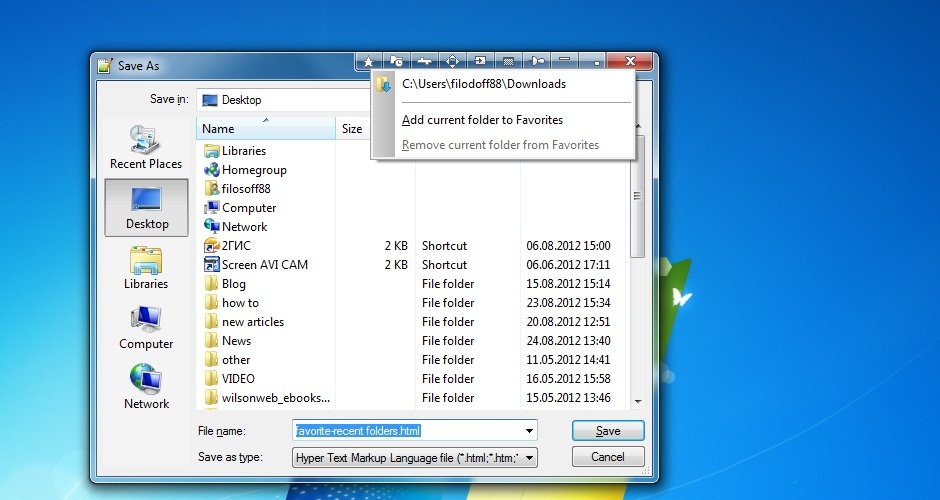
Carpetas de archivos realesUn software fácil de usar que le permite cambiar rápidamente entre carpetas con
Carpetas de archivos reales, agregando las carpetas que usa con frecuencia a sus favoritos, creando listas y más.
Si habías asumido que rootear móviles Xiaomi Mi 11 sería un proceso complicado, gracias al siguiente artículo rápidamente cambiarás de opinión.
Además de realizar copias de seguridad frecuentes y mantener nuestro móvil siempre actualizado, rootear el Xiaomi Mi 11 es un paso muy importante que podemos hacerle a nuestro móvil.
¿Tiene problemas para encontrar el maletero? archivo, luego verifique este
¿Qué significa rootear?
Él raíz oh uso excesivo es el nombre convencional que se suele asignar a las cuentas de usuario administrador que tienen todos los privilegios en todos los accesos (monousuario y multiusuario).
Asimismo, rootear una computadora es el método que facilita a los usuarios de Smartphone obtener accesos privilegiados similares a los permisos administrativos en sistemas Unix o Linux, pudiendo así superar cualquier restricción de sistema o hardware que puedan imponer los fabricantes y/u operadores de red.
Beneficios de rootear tu Xiaomi Mi 11
Pudiendo eliminar todo tipo de Bloatware fácilmente y deshacerse de aplicaciones improductivas del sistema.
Obtenga más memoria para almacenamiento.
Ajuste configuraciones sofisticadas del sistema, como jailbreak Xiaomi Mi 11, restablecer el número IMEI de nuestro y MAC, overclock y muchos otros.
Posibilidad de utilizar programas diseñados para teléfonos móviles que tengan privilegios de usuario root.
Adaptar, formatear y crear particiones en la memoria interna (esto puede ser muy peligroso).
Realizar copias de seguridad de las particiones y posibilidad de exportar todo el Firmware.
Precauciones y desventajas a tener en cuenta
Su teléfono celular anulará la validez de la garantía proporcionada por el fabricante.
Amenaza de que aplicaciones dañinas puedan obtener derechos de superusuario.
Peligro de daño o pérdida de información durante el proceso, por lo que se recomienda realizar una copia de seguridad antes de proceder con el root.
El Firmware del Xiaomi Mi 11 puede estar dañado, se recomienda asegurarse de poder obtener una copia oficial de la rom si es necesario.
Se invalidará la compatibilidad con las actualizaciones de FOTA.
Requisitos previos del proceso
PC con alguna versión de SO Windows XP, Vista, 7/8/10 o superior, microarquitectura de 32/64 bits.
Un cable para transferencias de datos de USB a Micro USB.
Descarga el firmware o el archivo boot.img original para tu Xiaomi Mi 11 preferentemente desde el servicio técnico online del fabricante.
Y No encuentras el firmware del Xiaomi Mi 11 Tienes la opción de arrancar directamente desde el Xiaomi Mi 11 simplemente siguiendo los pasos de este tutorial.
Ajustes en el Xiaomi Mi 11
Para empezar tendrás que realizar varios ajustes específicos en el panel de configuración de tu teléfono, que radican especialmente en Habilitar la depuración USB así como Activar desbloqueo OEM.
Puedes encontrar estas dos opciones en el menú de desarrollador, que debes habilitar previamente presionando siete veces seguido en:
Configuración del teléfono-> Información del dispositivo -> versión de software oh Número de compilación.
Root para dispositivo Xiaomi Mi 11 paso a paso
En primer lugar tendrás que descomprimir el paquete previamente descargado en el escritorio de tu ordenador con Windows y abrir la aplicación MTKroot v2.5.5.
Ejecute MTKroot v2.5.5 en Xiaomi Mi 11
Haga clic en el botón Controladores -> Qualcomm y finaliza la instalación de los drivers específicos.
Instalar drivers USB Qualcomm Xiaomi Mi 11
Realice estos pasos también para implementar la instalación en los controladores. BAsD.
Nota: La herramienta MTKroot v2.5.5 tiene los controladores actualizados necesarios para el dispositivo Xiaomi Mi 11.
Conecta tu Xiaomi Mi 11 con tu PC mediante un conector de datos USB y luego haz clic en el botón Restablecer USB.
Haga clic en la esquina superior izquierda del texto. ¡¡Sin botas de heno!! -> Llevaragregue el archivo de inicio y luego haga clic una vez en Parche de proceso.
Automáticamente se abrirá la utilidad Magisk Manager en tu Xiaomi Mi 11, sigue los pasos que te aparecerán en pantalla para crear el parche.
Luego debes hacer clic en el botón Prueba del BAD y espera un momento hasta que aparezca el texto ‘Dispositivo detectado‘ luego debes hacer clic en Soy un fastboot.
Xiaomi Mi 11 Reiniciar USB + Test ADB + Fastboot
Ahora espera mientras el Xiaomi Mi 11 se reinicia con las opciones de Fastboot, luego haga clic una vez en Probar arranque rápido.
Espere nuevamente hasta que pueda leer el texto “Dispositivo reconocido” antes de poder avanzar al siguiente estado.
Desbloquea el gestor de arranque de tu celular Xiaomi Mi 11
A continuación procederemos a abrir el bootloader de tu Xiaomi Mi 11, algo imprescindible y que además haremos de forma 100% automatizada.
Es recomendable saltarse el paso si lo habías abierto antes.
Hacer clic en Prueba del cargador de arranque si quieres comprobar su estado.
Comprobar gestor de arranque Xiaomi Mi 11
En caso de que necesites liberar el gestor de arranque del Xiaomi Mi 11, simplemente haz clic una vez en el botón Liberar cargador de arranque -> Acepta y luego sigue las instrucciones que se muestran en la pantalla de tu terminal.
No olvides presionar el botón sube el volumen para continuar.
Desbloquear el gestor de arranque Xiaomi Mi 11
Nota: Al desbloquear el gestor de arranque, el software de tu Xiaomi Mi 11 se restablecerá al estado inicial.
Por ello, es muy recomendable crear una copia de seguridad o, si lo prefieres, copiar todos los contactos, fotos, archivos y otros datos a una tarjeta de memoria Micro SD externa.
Abre el gestor de arranque, solo te falta finalizar el proceso y finalmente dejar rooteado tu teléfono Xiaomi Mi 11.
Vaya a la esquina superior izquierda de la aplicación y elija la opción raíz, luego haga clic en Root en la parte inferior.
Seleccionar Root Xiaomi Mi 11
En unos segundos el celular habrá sido rooteado, por lo tanto verás el texto “OK” en tu Xiaomi Mi 11 y en la ventana de MTKroot v2.5.5.
Luego haga clic en Salir del arranque rápido y el equipo Xiaomi Mi 11 volverá al entorno Android.
Cuando tu Xiaomi Mi 11 se haya iniciado por completo pulsa en el botón Aplicaciones -> instalar magia y asegúrese de que la aplicación Magisk Manager aparezca en el panel del dispositivo móvil.
Para poder utilizar la aplicación Magisk Manager primero debes conectar el Xiaomi Mi 11 a Internet.
Y para finalizar sólo tienes que hacer clic en Comprobar raíz -> Acepta y listo.
Prueba Root Xiaomi Mi 11
Nota: En caso de que la aplicación Magisk Manager no esté instalada, haga clic una vez en el botón Desinstalarespere unos segundos y haga clic una vez más en el botón instalar.
Abreviatura de pasos
Resumen de los pasos Root Xiaomi Mi 11
Abra el software MTKroot v2.5.5 y conecte su Xiaomi Mi 11 a su computadora.
Reinicia tu Xiaomi Mi 11 en modo bootloader haciendo clic en el botón Soy un fastboot -> Probar arranque rápido.
Si es necesario, desbloquee el gestor de arranque haciendo clic en Liberar cargador de arranque.
Finalmente seleccione la opción raíz y presione el botón Raíz.
Vídeo tutorial paso a paso para rootear el Xiaomi Mi 11
Si habías asumido que rootear móviles Xiaomi Mi 11 sería un proceso complicado, gracias al siguiente artículo rápidamente cambiarás de opinión.
Además de realizar copias de seguridad frecuentes y mantener nuestro móvil siempre actualizado, rootear el Xiaomi Mi 11 es un paso muy importante que podemos hacerle a nuestro móvil.
¿Tiene problemas para encontrar el maletero? archivo, luego verifique este
¿Qué significa rootear?
Él raíz oh uso excesivo es el nombre convencional que se suele asignar a las cuentas de usuario administrador que tienen todos los privilegios en todos los accesos (monousuario y multiusuario).
Asimismo, rootear una computadora es el método que facilita a los usuarios de Smartphone obtener accesos privilegiados similares a los permisos administrativos en sistemas Unix o Linux, pudiendo así superar cualquier restricción de sistema o hardware que puedan imponer los fabricantes y/u operadores de red.
Beneficios de rootear tu Xiaomi Mi 11
Pudiendo eliminar todo tipo de Bloatware fácilmente y deshacerse de aplicaciones improductivas del sistema.
Obtenga más memoria para almacenamiento.
Ajuste configuraciones sofisticadas del sistema, como jailbreak Xiaomi Mi 11, restablecer el número IMEI de nuestro y MAC, overclock y muchos otros.
Posibilidad de utilizar programas diseñados para teléfonos móviles que tengan privilegios de usuario root.
Adaptar, formatear y crear particiones en la memoria interna (esto puede ser muy peligroso).
Realizar copias de seguridad de las particiones y posibilidad de exportar todo el Firmware.
Precauciones y desventajas a tener en cuenta
Su teléfono celular anulará la validez de la garantía proporcionada por el fabricante.
Amenaza de que aplicaciones dañinas puedan obtener derechos de superusuario.
Peligro de daño o pérdida de información durante el proceso, por lo que se recomienda realizar una copia de seguridad antes de proceder con el root.
El Firmware del Xiaomi Mi 11 puede estar dañado, se recomienda asegurarse de poder obtener una copia oficial de la rom si es necesario.
Se invalidará la compatibilidad con las actualizaciones de FOTA.
Requisitos previos del proceso
PC con alguna versión de SO Windows XP, Vista, 7/8/10 o superior, microarquitectura de 32/64 bits.
Un cable para transferencias de datos de USB a Micro USB.
Descarga el firmware o el archivo boot.img original para tu Xiaomi Mi 11 preferentemente desde el servicio técnico online del fabricante.
Y No encuentras el firmware del Xiaomi Mi 11 Tienes la opción de arrancar directamente desde el Xiaomi Mi 11 simplemente siguiendo los pasos de este tutorial.
Ajustes en el Xiaomi Mi 11
Para empezar tendrás que realizar varios ajustes específicos en el panel de configuración de tu teléfono, que radican especialmente en Habilitar la depuración USB así como Activar desbloqueo OEM.
Puedes encontrar estas dos opciones en el menú de desarrollador, que debes habilitar previamente presionando siete veces seguido en:
Configuración del teléfono-> Información del dispositivo -> versión de software oh Número de compilación.
Root para dispositivo Xiaomi Mi 11 paso a paso
En primer lugar tendrás que descomprimir el paquete previamente descargado en el escritorio de tu ordenador con Windows y abrir la aplicación MTKroot v2.5.5.
Ejecute MTKroot v2.5.5 en Xiaomi Mi 11
Haga clic en el botón Controladores -> Qualcomm y finaliza la instalación de los drivers específicos.
Instalar drivers USB Qualcomm Xiaomi Mi 11
Realice estos pasos también para implementar la instalación en los controladores. BAsD.
Nota: La herramienta MTKroot v2.5.5 tiene los controladores actualizados necesarios para el dispositivo Xiaomi Mi 11.
Conecta tu Xiaomi Mi 11 con tu PC mediante un conector de datos USB y luego haz clic en el botón Restablecer USB.
Haga clic en la esquina superior izquierda del texto. ¡¡Sin botas de heno!! -> Llevaragregue el archivo de inicio y luego haga clic una vez en Parche de proceso.
Automáticamente se abrirá la utilidad Magisk Manager en tu Xiaomi Mi 11, sigue los pasos que te aparecerán en pantalla para crear el parche.
Luego debes hacer clic en el botón Prueba del BAD y espera un momento hasta que aparezca el texto ‘Dispositivo detectado‘ luego debes hacer clic en Soy un fastboot.
Xiaomi Mi 11 Reiniciar USB + Test ADB + Fastboot
Ahora espera mientras el Xiaomi Mi 11 se reinicia con las opciones de Fastboot, luego haga clic una vez en Probar arranque rápido.
Espere nuevamente hasta que pueda leer el texto “Dispositivo reconocido” antes de poder avanzar al siguiente estado.
Desbloquea el gestor de arranque de tu celular Xiaomi Mi 11
A continuación procederemos a abrir el bootloader de tu Xiaomi Mi 11, algo imprescindible y que además haremos de forma 100% automatizada.
Es recomendable saltarse el paso si lo habías abierto antes.
Hacer clic en Prueba del cargador de arranque si quieres comprobar su estado.
Comprobar gestor de arranque Xiaomi Mi 11
En caso de que necesites liberar el gestor de arranque del Xiaomi Mi 11, simplemente haz clic una vez en el botón Liberar cargador de arranque -> Acepta y luego sigue las instrucciones que se muestran en la pantalla de tu terminal.
No olvides presionar el botón sube el volumen para continuar.
Desbloquear el gestor de arranque Xiaomi Mi 11
Nota: Al desbloquear el gestor de arranque, el software de tu Xiaomi Mi 11 se restablecerá al estado inicial.
Por ello, es muy recomendable crear una copia de seguridad o, si lo prefieres, copiar todos los contactos, fotos, archivos y otros datos a una tarjeta de memoria Micro SD externa.
Abre el gestor de arranque, solo te falta finalizar el proceso y finalmente dejar rooteado tu teléfono Xiaomi Mi 11.
Vaya a la esquina superior izquierda de la aplicación y elija la opción raíz, luego haga clic en Root en la parte inferior.
Seleccionar Root Xiaomi Mi 11
En unos segundos el celular habrá sido rooteado, por lo tanto verás el texto “OK” en tu Xiaomi Mi 11 y en la ventana de MTKroot v2.5.5.
Luego haga clic en Salir del arranque rápido y el equipo Xiaomi Mi 11 volverá al entorno Android.
Cuando tu Xiaomi Mi 11 se haya iniciado por completo pulsa en el botón Aplicaciones -> instalar magia y asegúrese de que la aplicación Magisk Manager aparezca en el panel del dispositivo móvil.
Para poder utilizar la aplicación Magisk Manager primero debes conectar el Xiaomi Mi 11 a Internet.
Y para finalizar sólo tienes que hacer clic en Comprobar raíz -> Acepta y listo.
Prueba Root Xiaomi Mi 11
Nota: En caso de que la aplicación Magisk Manager no esté instalada, haga clic una vez en el botón Desinstalarespere unos segundos y haga clic una vez más en el botón instalar.
Abreviatura de pasos
Resumen de los pasos Root Xiaomi Mi 11
Abra el software MTKroot v2.5.5 y conecte su Xiaomi Mi 11 a su computadora.
Reinicia tu Xiaomi Mi 11 en modo bootloader haciendo clic en el botón Soy un fastboot -> Probar arranque rápido.
Si es necesario, desbloquee el gestor de arranque haciendo clic en Liberar cargador de arranque.
Finalmente seleccione la opción raíz y presione el botón Raíz.
Vídeo tutorial paso a paso para rootear el Xiaomi Mi 11
Usted está aquí: Descarga del programa completo Descarga de programas completos – Descargar juegos / Juegos de Android, Descarga de trucos de juegos de Android / Sinister Edge Apk + Mod Premium v2.3.1
Sinister Edge Apk + Mod Premium v2.3.1
Borde siniestro Apk + Mod v2.3.1
Descargar Sinister Edge Apk,Android En este juego estarás en una casa misteriosa. Revelarás los secretos de esta casa e intentarás descubrir qué pasó con la familia perdida. Harás un esfuerzo para encontrar a la familia sana y salva. Habrá una atmósfera de miedo en la casa y es posible que escuches sonidos extraños.
[tube]-gxPvZRhwD4[/tube]
————————————————————-
Dimensión:98-mb Compresión: Rar / Sin Contraseña Exploración: Webroot. / Condición clara
Buenas noticias para todos los usuarios de Samsung Galaxy Amp Prime (SM-J320AZ/j4ltejx). Ahora puedes instalar Recuperación TWRP personalizada en Galaxy Amp Prime. Hoy te diremos cómo rootear e instalar la recuperación TWRP en Galaxy Amp Prime. TWRP Recovery es una recuperación personalizada también conocida como TeamWin Recovery, construida con una interfaz de pantalla táctil que permite a los usuarios instalar firmware de terceros y realizar copias de seguridad del sistema actual, que a menudo no son compatibles con el stock. recuperación fotos.
Si desea liberar todo el poder de Android Modding, actualizar TWRP Recovery es la primera prioridad para obtener capacidades completas de modding en su Galaxy Amp Prime. Si tienes un TWRP en Galaxy Amp Primesiempre puedes probar Custom ROM, Kernel, Xposed, Rooting, Mods, etc. en unos sencillos pasos.
En esta guía, puede descargar e instalar TWRP Recovery en Galaxy Amp Prime. no es un Recuperación TWRP oficial para Galaxy Amp Prime. Descárguelo ahora y disfrute de una recuperación personalizada en Galaxy Amp Prime. TWRP Recovery viene con la versión 3.1.0 que presenta diseño de hardware, soporte de pantalla táctil y modo de cifrado.
El procedimiento de enraizamiento se sigue sólo después de instalar TWRP Recovery en su teléfono. Si desea probar únicamente el procedimiento de rooteo, le recomendamos seguir Cómo rootear cualquier teléfono Android sin PC.
Cómo rootear e instalar TWRP Recovery en Galaxy Amp Prime
Esta es una guía para instalar. último TWRP para Galaxy Amp Prime. Descargue el instalador de recuperación TWRP en Galaxy Amp Prime Hoy y lea los pasos a continuación. no es un Recuperación TWRP oficial para Galaxy Amp Prime del equipo TWRP. Si instala la recuperación personalizada en Galaxy Amp Prime, puede instalar ROM personalizada, modificaciones personalizadas, kernels personalizados o cualquier archivo zip como Xposed. Lea atentamente la guía en Cómo rootear e instalar TWRP Recovery en Galaxy Amp Prime.
Antes de seguir los métodos solo quiero advertirte que al hacer esto perderás la garantía y, a veces, si no lees los pasos y haces algo mal, tu dispositivo puede destruirse. Esto no sucederá si sigues cuidadosamente nuestra guía paso a paso.
Para instalar TWRP Recovery o cualquier otro Recuperación personalizada en Galaxy Amp Prime, debes tener un gestor de arranque desbloqueado. Si su teléfono no tiene un gestor de arranque desbloqueado, primero debe desbloquear el gestor de arranque de su teléfono. Sólo después de eso podrás aplicar de forma segura todo lo detallado en este tutorial.
Lea también:
Ventaja de la recuperación TWRP
Puedes flashear una ROM personalizada con TWRP Recovery
Puedes modificar archivos zip para personalizar tu teléfono
Módulos Xposed fáciles de usar
Fácil de rootear y desrootear usando el zip flashable TWRP Recovery SuperSU
Siempre puedes realizar una copia de seguridad COMPLETA NANDROID en caso de modificación o flasheo.
Fácil acceso para restaurar la copia de seguridad de Nandroid.
Puede actualizar el archivo de imagen usando TWRP Recovery.
Puede eliminar todo el bloatware usando TWRP Recovery.
Para underclock y overclock.
Puede limpiar, borrar caché y datos.
REQUISITO PREVIO
Para actualizar una recuperación personalizada necesitas una computadora portátil o PC
Necesitas desbloquear el gestor de arranque en Galaxy Amp Prime
Descarga lo último Controladores USB Samsung
Cargue su teléfono al menos al 70%
tomar un completo Haz una copia de seguridad de tu dispositivo por si acaso si lo necesitas más tarde
Descargar SuperSU.zip para rootear y moverlo a la memoria interna de tu teléfono
Primero descargue e instale el software Samsung Kies: HAGA CLIC AQUÍ
Instale los controladores USB de Samsung: HAGA CLIC AQUÍ
Descargue y extraiga el archivo ZIP ODIN al escritorio: HAGA CLIC AQUÍ
Espero que hayas entendido cómo rootear e instalar la recuperación TWRP para Galaxy Amp Prime. En caso afirmativo, proporcione la calificación de estrellas. Si no dejas un mensaje, te ayudaremos.
Usted está aquí: Descarga completa del programa Descarga completa del programa – Descarga de juegos / Varios programas generales, Descarga portátil del programa / Descargar monitores múltiples reales – Completo v8.15.3
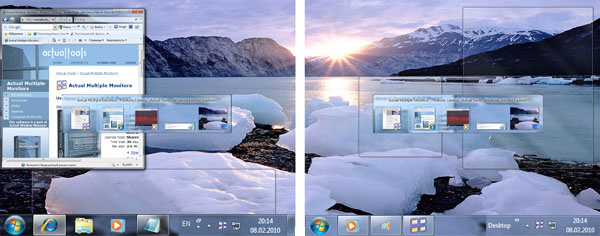
Múltiples monitores realesDuplicación de escritorio con Actual Multiple Monitors, un programa de creación de múltiples monitores
Puede facilitar su trabajo haciendo esto. Tiene muchas funciones.
Usted está aquí: Descarga completa del programa Descarga completa del programa: descarga de juegos / descarga completa de juegos, juegos para PC, descarga de juegos Torrent / Descargar Jotunnslayer Hordes of Hel – PC completa
Descargar Jotunnslayer Hordes of Hel – PC completa
Hordas Jotunnslayers de Hel lleno Descargar – PC
Jotunnslayer Hordes of Hel, en el juego de 2025 Tendrás luchas llenas de adrenalina al participar en batallas inmersivas e interminables. Se le asignarán tareas en diferentes grupos y usted intentará cumplirlas. Puedes obtener grandes recompensas luchando contra monstruos y derrotándolos. Comienza tu lucha por la supervivencia eligiendo uno de los personajes malditos que quieras.
Jotunnslayer Hordes of Hel PC System, etc. Requisito:
RAM: Memoria de 8 GB ++ y superior ++ Disco duro: 15GB++ Tarjeta gráfica: NVIDIA GeForce GTX 960 o Intel Arc A380 Ventanas: (x64) 10 DX: 11 Versión ++ Procesador: Intel Core i7-6700 o AMD Ryzen 5 2600x
Aprovecha al máximo el rendimiento del dispositivo Xiaomi Redmi Note 9 Pro 5G consiguiendo la permisos de raíz de una manera muy fácil y sencilla.
en el rango nota redmi de la corporación Xiaomi son terminales que, tras obtener la condición de superusuario, permiten al usuario optimizar el funcionamiento general, modificar el software así como tomar un control total del sistema de dicho terminal.
¿Tiene problemas para encontrar el maletero? este te interesará
¿Qué es el enraizamiento?
Él usuario raíz oh uso excesivo es el nombre habitual que normalmente se asigna a las cuentas de usuario que tienen todos los privilegios en todos los niveles de acceso (usuario único y multiusuario).
Rootear un dispositivo es una táctica que permite al usuario de un dispositivo con sistema Android obtener acceso privilegiado al sistema de forma similar a los permisos administrativos en máquinas Linux o Unix, lo que también permite al usuario deshacer cualquier limitación del sistema o software impuesta por los fabricantes y/u operadores de red.
¿Qué beneficios puede aportar rootear tu Xiaomi Redmi Note 9 Pro 5G?
Pudiendo eliminar todo tipo de Bloatware fácilmente y desinstalar aplicaciones potencialmente improductivas del sistema.
Posibilidad de liberar espacio de almacenamiento extra.
Modifica configuraciones sofisticadas del sistema, como reparar o cambiar el número IMEI del Smartphone, MAC, overclocking del procesador y otros.
Posibilidad de utilizar Software creado para teléfonos rooteados.
Crear, particionar y cambiar el tamaño de nuevas particiones en la memoria (¡Atención! Hacer esto es extremadamente peligroso para la integridad del dispositivo.).
Cree copias de seguridad o copias de seguridad completas o también exporte todo el firmware.
Precauciones y contras que debemos tener en cuenta
El dispositivo anulará la validez de la garantía emitida por el fabricante.
Riesgo de que aplicaciones maliciosas obtengan permiso de superusuario.
Amenaza de daño o deterioro de los datos durante o después del procedimiento, por lo que siempre se recomienda crear una copia de seguridad antes de iniciar el root.
La rom del teléfono Xiaomi Redmi Note 9 Pro 5G puede estar dañada, se recomienda asegurarse de poder obtener una copia flasheable de la rom si es necesario.
La compatibilidad con actualizaciones FOTA/OTA quedará inutilizable.
Pautas para el procedimiento.
Computadora equipada con sistema operativo Windows W7 o superior, microarquitectura de 32 o 64 bits.
Conector para transferencia de datos de USB a Micro USB.
Descarga el firmware original para tu dispositivo Xiaomi Redmi Note 9 Pro 5G donde extraerás el archivo boot.img si es posible desde el sitio de descarga oficial.
Y No puedes obtener la rom para tu terminal Xiaomi Redmi Note 9 Pro 5G Tienes la posibilidad de extraer el archivo boot.img directamente desde el Xiaomi Redmi Note 9 Pro 5G fácilmente siguiendo este tutorial.
Ajustes a realizar en el celular Xiaomi Redmi Note 9 Pro 5G
Lo primero que tendremos que hacer será configurar los ajustes necesarios para el proceso, que básicamente consisten en Habilitar la depuración USB así como Habilitar desbloqueo OEM.
Debes encontrar estas dos opciones en el menú del programador, que debes tener desbloqueado previamente presionando siete veces continuamente encima de la caja;
Menú-> Información del sistema -> versión de software.
Rootear Xiaomi Redmi Note 9 Pro 5G
En primer lugar, debes extraer el contenido del archivo que has descargado en el escritorio del ordenador con Windows e iniciar el programa MTKroot v2.5.5.
Ejecutando MTKroot v2.5.5 en Xiaomi Redmi Note 9 Pro 5G
Haga clic en el botón Controladores -> Qualcomm y completa la instalación de los controladores necesarios.
Instale los controladores Qualcomm Xiaomi Redmi Note 9 Pro 5G
También siga estos mismos pasos para instalar los controladores. BAsD.
Nota: La utilidad MTKroot v2.5.5 ya incluye los controladores necesarios para el Xiaomi Redmi Note 9 Pro 5G.
Conecta tu celular a continuación Xiaomi Redmi Note 9 Pro 5G a su computadora usando un conector USB y luego haga clic en el botón Restablecer USB.
Haga clic en la zona superior izquierda de la pestaña ¡¡Sin botas de heno!! -> Llevarabra el archivo boot.img y luego haga clic en el botón Parche de proceso.
La herramienta Magisk Manager se iniciará automáticamente en tu terminal, sigue las instrucciones que verás en pantalla para parchear el arranque.
Luego haga clic Prueba del BAD y espera hasta que puedas ver la frase ‘Dispositivo detectado’ allí debes hacer clic en el botón Soy un fastboot.
Xiaomi Redmi Note 9 Pro 5G Reiniciar USB + Test ADB + Fastboot
Espere unos segundos mientras Xiaomi Redmi Note 9 Pro 5G inicie en modo gestor de arranque, luego haga clic una vez en Probar arranque rápido.
Luego escucha hasta que veas el mensaje ‘Dispositivo detectado‘ antes de pasar al siguiente asunto.
Desbloquea el gestor de arranque en tu celular Xiaomi Redmi Note 9 Pro 5G
En el siguiente párrafo tendrás que desbloquear el gestor de arranque de tu Xiaomi Redmi Note 9 Pro 5G, otra tarea que podrás realizar con un solo clic.
Es recomendable excluir el paso si lo has desbloqueado antes.
Hacer clic Prueba del cargador de arranque si necesita asegurarse de que esté liberado.
Comprobar el gestor de arranque Xiaomi Redmi Note 9 Pro 5G
En caso de que necesites desbloquea el gestor de arranque de tu Xiaomi Redmi Note 9 Pro 5G solo presiona Liberar cargador de arranque -> Aceptar y luego realizar los tracks que se mostrarán en la pantalla del Xiaomi Redmi Note 9 Pro 5G.
Presione el botón sube el volumen para desbloquear.
Desbloquear el gestor de arranque de Xiaomi Redmi Note 9 Pro 5G
Recuerda: Cuando desbloquees el gestor de arranque, tu Xiaomi Redmi Note 9 Pro 5G se restablecerá al estado de fábrica.
Por este mismo motivo, deberías considerar realizar copias de seguridad o, si lo prefieres, copiar tus archivos, contactos, fotografías y otros datos personales a la tarjeta de memoria externa.
Tras desbloquear el bootloader, el siguiente paso será finalizar este tutorial, dejando tu Xiaomi Redmi Note 9 Pro 5G con los privilegios root correspondientes.
Vaya a la parte superior izquierda de MTKroot v2.5.5 y elija la opción raíz, luego haga clic en Root en la esquina inferior.
Marcar Root Xiaomi Redmi Note 9 Pro 5G
Casi inmediatamente tu dispositivo habrá sido rooteado y leerás la línea “OK” tanto en tu Smartphone como en la utilidad MTKroot v2.5.5.
Luego haga clic en Salir del arranque rápido Para reiniciar tu Smartphone Xiaomi Redmi Note 9 Pro 5G volverá al entorno Android.
Una vez que su dispositivo se haya encendido completamente, haga clic en el botón una vez Aplicaciones -> instalar magia y asegúrate de que aparece la aplicación Magisk Manager en el escritorio del Xiaomi Redmi Note 9 Pro 5G.
Para que la aplicación Magisk Manager funcione correctamente, es necesario conectar tu Xiaomi Redmi Note 9 Pro 5G a Internet.
Para finalizar solo tienes que hacer clic Comprobar raíz -> entonces Aceptar y eso es todo.
Verificar Root Xiaomi Redmi Note 9 Pro 5G
Nota: Si la aplicación Magisk Manager no se instala, haga clic una vez DesinstalarEspere unos segundos y haga clic en el botón nuevamente. instalar magia.
Abreviatura del procedimiento
Resumen de pasos Rootear Xiaomi Redmi Note 9 Pro 5G
Inicie la aplicación MTKroot v2.5.5 y luego conecte el Xiaomi Redmi Note 9 Pro 5G al ordenador.
Reinicia el Xiaomi Redmi Note 9 Pro 5G en modo fastboot pulsando el botón Soy un fastboot -> Probar arranque rápido.
Si es necesario, desbloquee el gestor de arranque haciendo clic en Liberar cargador de arranque.
Finalmente seleccione la opción raíz y presione el botón Raíz.
Vídeo tutorial indicativo sobre cómo rootear el teléfono Xiaomi Redmi Note 9 Pro 5G
Usted está aquí: Descarga del programa completo Descarga de programas completos – Descargar juegos / Juegos de Android, Descarga de trucos de juegos de Android / Stickman Hockey sobre hielo Apk Full Mod Cheat v2.0
Stickman Hockey sobre hielo Apk Full Mod Cheat v2.0
Stickman Hockey sobre hielo Apk Full Mod Cheat v2.0
Stickman Hockey sobre hielo ApkJugar todos los niveles desbloqueados para los amantes de los juegos de hockey.
Se recomienda para aquellos que quieran probar Stickman Ice Hockey.
————————————————————-
Dimensión:30mb Compresión: Rar / Sin Contraseña Exploración: Webroot. / Condición clara
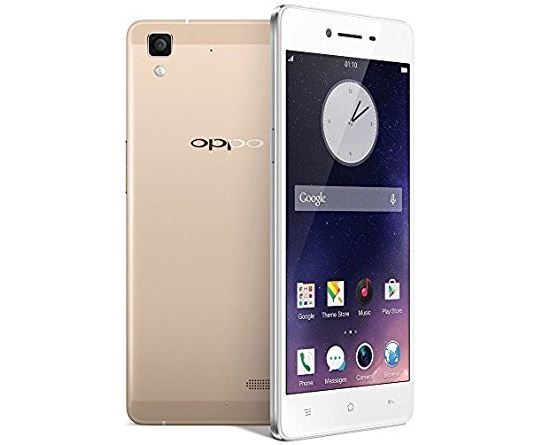
Hoy te contamos cómo instalar TWRP Recovery en Oppo R7 Lite (R7kk). La recuperación de TWRP se considera una de las contribuciones importantes de la activa comunidad de desarrolladores de Android. Esta recuperación personalizada de código abierto se utiliza ampliamente en todo el mundo. La recuperación TWRP ayuda a instalar ROM personalizada, kernel, módulos, raíz o incluso realizar copias de seguridad y restaurar cualquier ROM.
Si está aquí, probablemente se esté preguntando cómo instalar TWRP Recovery en Oppo R7 Lite. Simplemente puede seguir la guía que se proporciona aquí. Una vez realizada la instalación, puede actualizar Super SU o Magisk para rootear su dispositivo muy rápidamente. Antes de instalar TWRP Recovery, comprendamos qué es TWRP Recovery y sus beneficios.
¿Qué es la recuperación TWRP?
TWRP significa Proyecto de recuperación TeamWin. Es una recuperación personalizada totalmente táctil y de código abierto para dispositivos Android. Esta es la mejor recuperación personalizada después de ClockworkMod (también conocido como CWM). A diferencia de Stock Recovery, TWRP le permite instalar ROM, kernel, módulos personalizados o incluso rootear cualquier dispositivo Android en solo unos simples pasos.
[su_quote cite=”Wikipedia” url=”https://en.wikipedia.org/wiki/TWRP”]Team Win Recovery Project (TWRP) es una imagen de recuperación personalizada de software de código abierto para dispositivos Android. Proporciona una interfaz de pantalla táctil que permite a los usuarios instalar firmware de terceros y realizar copias de seguridad del sistema actual, funciones que a menudo no son compatibles con las imágenes de recuperación de stock. Por lo tanto, suele instalarse al rootear dispositivos Android, aunque no depende de que el dispositivo esté rooteado para instalarse.[/su_quote]
Ventajas de la recuperación TWRP:
Puede actualizar una ROM personalizada en Oppo R7 Lite usando TWRP
Puedes modificar archivos zip para personalizar tu teléfono
Fácil de flashear y usar módulos Xposed usando TWRP
Fácil de rootear y desrootear usando el zip flashable TWRP Recovery SuperSU
Puedes instalar Magisk en Oppo R7 Lite
Fácil de crear y restaurar copias de seguridad de Nandroid usando TWRP Recovery.
Fácil acceso para restaurar la copia de seguridad de Nandroid.
Puede actualizar el archivo de imagen usando TWRP Recovery en Oppo R7 Lite.
Fácil de eliminar todo el bloatware usando TWRP Recovery en Oppo R7 Lite.
Para underclock y overclock.
Puede limpiar, borrar caché y datos.
Antes de seguir los métodos solo quiero advertirte que al hacer esto perderás la garantía y, a veces, si no lees los pasos y haces algo mal, tu dispositivo puede destruirse. Esto no sucederá si sigues cuidadosamente nuestra guía paso a paso.
Ver publicación popular
Pasos para instalar TWRP Recovery en Oppo R7 Lite
Recuerde que esta guía trata sobre la instalación de TWRP Recovery en Oppo R7 Lite, así que no intente la misma imagen de recuperación en otro dispositivo. Antes de actualizar la recuperación, lea e instale los controladores y el software necesarios en su PC.
Guía de instalación mediante la ventana de comandos de Adb:
[su_note note_color=”#035786″ text_color=”#ffffff”]En GetDroidTips, nosotros no será responsable de ningún tipo de daño ocurrido a su dispositivo mientras sigue esta guía. Haga esto bajo su propio riesgo. Recuerde que rootear o instalar Custom Recovery anulará la garantía de su teléfono.[/su_note]
Siga las instrucciones a continuación para instalar TWRP en su teléfono:
Guía completa para instalar TWRP Recovery en su teléfono
Cómo rootear Oppo R7 Lite:
Para rootear su teléfono, necesita una recuperación TWRP compatible o cualquier aplicación de rooteo. Con la ayuda de aplicaciones de rooteo, puedes rootear Oppo R7 Lite sin PC/computadora. Aquí en esta guía ya tenemos una recuperación TWRP compatible, así que aquí te guiaré para que actualices superSU o Magisk para rootear tu teléfono. Antes de rootear, comprendamos ¿Qué es rootear en un teléfono Android?
¿Qué significa enraizar?
Rootear no significa hackear. Así que no compares el término hacking con rooting. De hecho, eso no es del todo cierto. Pues rootear para Android no significa otra cosa que hacer jailbreak al dispositivo para acceder al directorio raíz de tu móvil Android. Esto significa que eliminas restricciones y limitaciones de tu teléfono o tableta Android para realizar tareas inalcanzables.
Al rootear Oppo R7 Lite, inyectas un archivo llamado SU binario en la raíz de tu teléfono. Técnicamente hablando, rootear cualquier teléfono Android anulará la garantía de la marca, pero no te preocupes, puedes eliminar o restaurar tu dispositivo en cualquier momento sin ningún problema.
La ventaja del enraizamiento:
Guía raíz:
Aquí está la guía sobre cómo rootear el teléfono inteligente Oppo R7 Lite. Asegúrate de descargar SuperSU o Magisk para rootear tu teléfono.
[su_note note_color=”#faf5ce” text_color=”#1d1d1d”]Nota: No intentes actualizar Magisk y SuperSU en tu teléfono. Necesitas rootear con SuperSU o Magisk[/su_note]
Guía completa para instalar SuperSU en su teléfono
Guía completa para instalar Magisk y Magisk Manager
Espero que esta guía haya sido útil para rootear e instalar TWRP Recovery en Oppo R7 Lite. Para cualquier duda, puedes dejar un comentario a continuación.
Usted está aquí: Descarga completa del programa Descarga completa del programa: descarga de juegos / descarga completa de juegos, juegos para PC, descarga de juegos Torrent / Descargar PEDIDO DE CIERRE – PC completo
Descargar PEDIDO DE CIERRE – PC completo
ORDEN DE CIERRE lleno Descargar – PC
ORDEN DE CIERRE, en el juego lanzado en 2025 Cada parte del mundo se ha convertido en un caos y surgirá el culto llamado Shuten. Esta secta incluye una organización religiosa y planea establecer un estado llamado Shuten en un futuro próximo. Se llevará a cabo un festival llamado establecimiento internacional y el líder de la secta Shutan será asesinado. Depende de usted resolver el misterio de los acontecimientos y quedará impactado por los hechos que descubra. Participarás en la prueba de los dioses e intentarás sobrevivir a estas pruebas. Investiga a todos los involucrados en los hechos y participa en cacerías arriesgadas.
¿Sistema y requisitos de PC del PEDIDO DE CIERRE?
RAM: Memoria de 16 GB ++ y superior ++ RAM del disco duro: 15 GB+++ y superior Tarjeta gráfica: Familia de gráficos Intel Iris Xe Ventanas: (x64) 11 Procesador: Intel Core i5-1345U 1,60 GHz DirectX: 12 versiones
Usted está aquí: Descarga completa del programa Descarga completa del programa – Descarga de juegos / Varios programas generales, Descarga portátil del programa / Descargar Actual Windows Minimizer – Completo v8.15.3
Descargar Actual Windows Minimizer – Completo v8.15.3
Descargar Actual Windows Minimizer – Completo v8.15.3
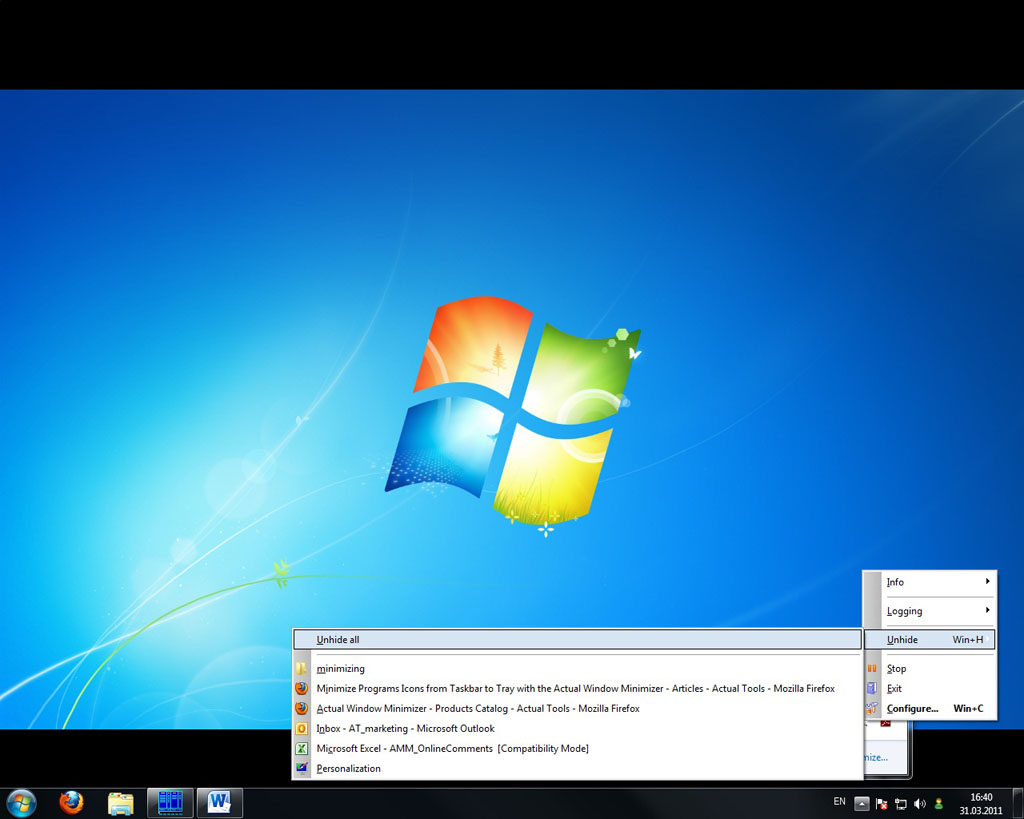
Minimizador de Windows realMinimizador de Windows real
Es un programa fácil de usar que te permite minimizar y reducir el tamaño con .
Usted está aquí: Descarga completa del programa Descarga completa del programa – Descarga de juegos / Varios programas generales, Descarga portátil del programa / Descargar Actual Windows Minimizer – Completo v8.15.3
Descargar Actual Windows Minimizer – Completo v8.15.3
Descargar Actual Windows Minimizer – Completo v8.15.3
Minimizador de Windows realMinimizador de Windows real
Es un programa fácil de usar que te permite minimizar y reducir el tamaño con .
Usted está aquí: Descargar programa completo Descargar programas completos – Descargar juegos / Programa de aplicación Android / Cámara MX Apk Full v4.7.188 Descargar Android
Cámara MX Apk Full v4.7.188 Descargar Android
Camera MX Apk Full v4.7.188 Descargar Android Turco
Cámara MX ApkCamera MX es una popular aplicación de cámara para Android que toma fotografías y vídeos en alta definición y proporciona diferentes efectos.
Gracias a él podrás realizar las tomas que desees.
Usted está aquí: Descargar programa completo Descargar programas completos – Descargar juegos / Programa de aplicación Android / Cámara MX Apk Full v4.7.188 Descargar Android
Cámara MX Apk Full v4.7.188 Descargar Android
Camera MX Apk Full v4.7.188 Descargar Android Turco
Cámara MX ApkCamera MX es una popular aplicación de cámara para Android que toma fotografías y vídeos en alta definición y proporciona diferentes efectos.
Gracias a él podrás realizar las tomas que desees.
Rootear un teléfono móvil, como es el caso del ZTE Blade 20 Pro, no debe considerarse en ningún caso una broma y menos tomárselo a la ligera, por eso en los tutoriales que publicamos siempre intentamos que el usuario no olvide ningún paso o configuración fundamental.
la serie Hoja 20 de la compañía ZTE son teléfonos que, tras obtener el estatus de superusuario, proporcionan al usuario métodos eficaces para optimizar el rendimiento general y, de forma muy sencilla, cambiar el firmware nativo además de tomar el control total del sistema operativo.
Tipo de dispositivo
teléfono inteligente
Marca
ZTE
Modelo
Hoja 20 Pro
Hardware
Qualcomm
Método
Inicie el firmware y parche oficial del ZTE Blade 20 Pro
Superusuario oh raíz es el nombre común normalmente asignado a las cuentas de usuario que tienen todos los privilegios en todos los modos de acceso (usuario único y multiusuario).
Rootear o rootear un terminal es una táctica que permite a los usuarios de teléfonos móviles con sistema Android obtener acceso privilegiado al sistema de forma similar a los permisos administrativos de los sistemas Unix o Linux, permitiéndoles superar cualquier límite de sistema y hardware que pueda imponer el fabricante y/u operador de red.
Ventajas de rootear el ZTE Blade 20 Pro
Pudiendo desinstalar cualquier Bloatware con facilidad, así como deshacerse de aplicaciones inútiles del sistema.
Pudiendo obtener capacidad extra para el almacenamiento interno.
Adapte configuraciones sofisticadas del sistema, como hacer jailbreak al dispositivo móvil, restablecer el IMEI, MAC así como overclocking de la CPU y/o GPU, entre otros.
Posibilidad de utilizar aplicaciones desarrolladas únicamente para terminales que tengan permisos root.
Dividir, formatear y cambiar el tamaño de nuevas particiones en la memoria (¡Atención! Esto puede resultar extremadamente peligroso para el dispositivo.).
Realizar copias de seguridad o copias de seguridad de todas las particiones y posibilidad de exportar todo el Firmware.
Precauciones y advertencias que se deben tener en cuenta
Su equipo anulará la validez de la garantía emitida por el fabricante.
Peligro de que aplicaciones dañinas puedan obtener el permiso de Superusuario.
Peligro de daño o deterioro de los datos durante el procedimiento, en este caso es recomendable en cualquier caso realizar una copia de seguridad antes de iniciar un proceso de root.
El Firmware/Rom del terminal ZTE Blade 20 Pro puede estar dañado, se recomienda asegurarse de poder conseguir una copia oficial de su rom si fuera necesario.
Soporte para actualizaciones FOTA (Firmware por aire) será suspendido.
Requisitos previos para este procedimiento
Un ordenador que tenga cualquier versión de sistema operativo Windows XP/7/10 o posterior, tanto en arquitectura de 32 como de 64 bits.
Descarga la rom original de tu dispositivo móvil ZTE Blade 20 Pro para extraer el boot si es posible desde el soporte del fabricante.
Y No encuentras el firmware para los teléfonos ZTE Blade 20 Pro Puede obtener el componente de arranque directamente desde el ZTE Blade 20 Pro simplemente siguiendo los pasos de este tutorial.
Configuración en el dispositivo ZTE Blade 20 Pro
Lo primero que tendremos que hacer será proceder a configurar los ajustes necesarios para el siguiente proceso, que básicamente consisten en Habilitar la depuración USB así como Activar desbloqueo OEM.
Estas dos configuraciones se encuentran dentro del menú de desarrollador, que debes haber habilitado previamente presionando 7 veces ininterrumpidamente además de:
Configuración-> Información del teléfono -> Número de compilación.
Rootear ZTE Blade 20 Pro fácilmente
En primer lugar debes extraer el contenido del archivo previamente descargado en el escritorio de tu PC con Windows y luego ejecutar la utilidad MTKroot v2.5.5.
Abra MTKroot v2.5.5 para ZTE Blade 20 Pro
Haga clic en el botón Controladores -> Qualcomm y finaliza la instalación de los respectivos drivers.
Instale los controladores USB Qualcomm ZTE Blade 20 Pro
Asimismo, siga estos pasos exactamente para completar la instalación del controlador. BAsD.
Nota: El software MTKroot v2.5.5 ya incluye todos los controladores USB y Fastboot necesarios para los teléfonos móviles ZTE Blade 20 Pro.
Conecte su teléfono inteligente a continuación ZTE Blade 20 Pro a su computadora usando un conector Micro USB y luego haga clic una vez en Restablecer USB.
Haga clic en la zona superior izquierda sobre el texto ¡¡Sin botas de heno!! -> Llevarbusque el archivo boot.img y haga clic una vez en el botón Parche de proceso.
La utilidad Magisk Manager se iniciará automáticamente en tu ZTE Blade 20 Pro, sigue los pasos que aparecerán en tu pantalla para crear el parche.
Luego haga clic en el botón Prueba del BAD y espera un segundo hasta que aparezca el texto ‘Dispositivo detectado‘Allí debes hacer clic en el botón Soy un fastboot.
ZTE Blade 20 Pro Reiniciar USB, probar ADB, ir a Fastboot
Ahora espera unos segundos hasta que el teléfono ZTE Blade 20 Pro se reinicia en modo Fastboot, luego haga clic en Probar arranque rápido.
Nuevamente tienes que esperar hasta ver el texto ‘Dispositivo encontrado’ para pasar a la siguiente fase.
Desbloquee el gestor de arranque de su dispositivo ZTE Blade 20 Pro
En el siguiente paso llega el turno de abrir el gestor de arranque de tu dispositivo móvil, una acción fundamental que podemos realizar con un solo clic.
Es recomendable excluir esta operación si ya la ha liberado anteriormente.
Haga clic en el botón Prueba del cargador de arranque para asegurarse de su estado.
Comprobar el gestor de arranque del ZTE Blade 20 Pro
Si es necesario desbloquear el gestor de arranque del ZTE Blade 20 Pro, simplemente haga clic en Liberar cargador de arranque -> Acepta y luego cumple las señales que aparecen en la pantalla de tu terminal.
Recuerde presionar sube el volumen para poder continuar.
Desbloquear el gestor de arranque de ZTE Blade 20 Pro
Nota: Al desbloquear el gestor de arranque, el sistema de su ZTE Blade 20 Pro se restablecerá a su estado de fábrica.
Debería considerar hacer una copia de seguridad u, opcionalmente, copiar sus archivos, contactos, fotos y otros datos en la tarjeta de memoria externa.
Una vez desbloqueado el bootloader ya estás a solo un paso de terminar este tutorial y dejar por fin el ZTE Blade 20 Pro con su correspondiente acceso root.
Dirígete al área superior izquierda del programa y selecciona la opción raíz, luego haz clic en el botón Root en la esquina opuesta.
Marcar Root ZTE Blade 20 Pro
En unos segundos tu dispositivo móvil ZTE Blade 20 Pro habrá sido rooteado y verás el texto “OK” en tu teléfono ZTE Blade 20 Pro y en la ventana de MTKroot v2.5.5.
A continuación tendrás que hacer clic en Salir del arranque rápido al reiniciar el celular reiniciará el sistema.
Cuando tu ZTE Blade 20 Pro se haya cargado por completo, deberás pulsar el botón Aplicaciones -> instalar magia y comprueba que la aplicación Magisk Manager realmente aparece en el panel de tu ZTE Blade 20 Pro.
Para utilizar la aplicación Magisk Manager, debe conectar su ZTE Blade 20 Pro a Internet, ya sea a través de Wi-Fi o de un operador de red.
Para finalizar sólo tienes que hacer clic en el botón Comprobar raíz -> luego acepta y listo.
Comprobar Root ZTE Blade 20 Pro
Nota: Si la aplicación Magisk no se instala la primera vez, haga clic en el botón DesinstalarEspere un par de segundos y vuelva a hacer clic en el botón una vez. instalar magia.
Proceso resumido
Pasos simplificados Root ZTE Blade 20 Pro
Abra el software MTKroot v2.5.5 y luego conecte el ZTE Blade 20 Pro a la computadora.
Reinicie el ZTE Blade 20 Pro en el gestor de arranque haciendo clic en el botón Soy un fastboot -> Probar arranque rápido.
Si es necesario, desbloquee el gestor de arranque haciendo clic en Liberar cargador de arranque.
Finalmente seleccione la opción raíz y presione el botón Raíz.
Vídeo tutorial de ayuda sobre cómo rootear el ZTE Blade 20 Pro
Rootear un teléfono móvil, como es el caso del ZTE Blade 20 Pro, no debe considerarse en ningún caso una broma y menos tomárselo a la ligera, por eso en los tutoriales que publicamos siempre intentamos que el usuario no olvide ningún paso o configuración fundamental.
la serie Hoja 20 de la compañía ZTE son teléfonos que, tras obtener el estatus de superusuario, proporcionan al usuario métodos eficaces para optimizar el rendimiento general y, de forma muy sencilla, cambiar el firmware nativo además de tomar el control total del sistema operativo.
Tipo de dispositivo
teléfono inteligente
Marca
ZTE
Modelo
Hoja 20 Pro
Hardware
Qualcomm
Método
Inicie el firmware y parche oficial del ZTE Blade 20 Pro
Superusuario oh raíz es el nombre común normalmente asignado a las cuentas de usuario que tienen todos los privilegios en todos los modos de acceso (usuario único y multiusuario).
Rootear o rootear un terminal es una táctica que permite a los usuarios de teléfonos móviles con sistema Android obtener acceso privilegiado al sistema de forma similar a los permisos administrativos de los sistemas Unix o Linux, permitiéndoles superar cualquier límite de sistema y hardware que pueda imponer el fabricante y/u operador de red.
Ventajas de rootear el ZTE Blade 20 Pro
Pudiendo desinstalar cualquier Bloatware con facilidad, así como deshacerse de aplicaciones inútiles del sistema.
Pudiendo obtener capacidad extra para el almacenamiento interno.
Adapte configuraciones sofisticadas del sistema, como hacer jailbreak al dispositivo móvil, restablecer el IMEI, MAC así como overclocking de la CPU y/o GPU, entre otros.
Posibilidad de utilizar aplicaciones desarrolladas únicamente para terminales que tengan permisos root.
Dividir, formatear y cambiar el tamaño de nuevas particiones en la memoria (¡Atención! Esto puede resultar extremadamente peligroso para el dispositivo.).
Realizar copias de seguridad o copias de seguridad de todas las particiones y posibilidad de exportar todo el Firmware.
Precauciones y advertencias que se deben tener en cuenta
Su equipo anulará la validez de la garantía emitida por el fabricante.
Peligro de que aplicaciones dañinas puedan obtener el permiso de Superusuario.
Peligro de daño o deterioro de los datos durante el procedimiento, en este caso es recomendable en cualquier caso realizar una copia de seguridad antes de iniciar un proceso de root.
El Firmware/Rom del terminal ZTE Blade 20 Pro puede estar dañado, se recomienda asegurarse de poder conseguir una copia oficial de su rom si fuera necesario.
Soporte para actualizaciones FOTA (Firmware por aire) será suspendido.
Requisitos previos para este procedimiento
Un ordenador que tenga cualquier versión de sistema operativo Windows XP/7/10 o posterior, tanto en arquitectura de 32 como de 64 bits.
Descarga la rom original de tu dispositivo móvil ZTE Blade 20 Pro para extraer el boot si es posible desde el soporte del fabricante.
Y No encuentras el firmware para los teléfonos ZTE Blade 20 Pro Puede obtener el componente de arranque directamente desde el ZTE Blade 20 Pro simplemente siguiendo los pasos de este tutorial.
Configuración en el dispositivo ZTE Blade 20 Pro
Lo primero que tendremos que hacer será proceder a configurar los ajustes necesarios para el siguiente proceso, que básicamente consisten en Habilitar la depuración USB así como Activar desbloqueo OEM.
Estas dos configuraciones se encuentran dentro del menú de desarrollador, que debes haber habilitado previamente presionando 7 veces ininterrumpidamente además de:
Configuración-> Información del teléfono -> Número de compilación.
Rootear ZTE Blade 20 Pro fácilmente
En primer lugar debes extraer el contenido del archivo previamente descargado en el escritorio de tu PC con Windows y luego ejecutar la utilidad MTKroot v2.5.5.
Abra MTKroot v2.5.5 para ZTE Blade 20 Pro
Haga clic en el botón Controladores -> Qualcomm y finaliza la instalación de los respectivos drivers.
Instale los controladores USB Qualcomm ZTE Blade 20 Pro
Asimismo, siga estos pasos exactamente para completar la instalación del controlador. BAsD.
Nota: El software MTKroot v2.5.5 ya incluye todos los controladores USB y Fastboot necesarios para los teléfonos móviles ZTE Blade 20 Pro.
Conecte su teléfono inteligente a continuación ZTE Blade 20 Pro a su computadora usando un conector Micro USB y luego haga clic una vez en Restablecer USB.
Haga clic en la zona superior izquierda sobre el texto ¡¡Sin botas de heno!! -> Llevarbusque el archivo boot.img y haga clic una vez en el botón Parche de proceso.
La utilidad Magisk Manager se iniciará automáticamente en tu ZTE Blade 20 Pro, sigue los pasos que aparecerán en tu pantalla para crear el parche.
Luego haga clic en el botón Prueba del BAD y espera un segundo hasta que aparezca el texto ‘Dispositivo detectado‘Allí debes hacer clic en el botón Soy un fastboot.
ZTE Blade 20 Pro Reiniciar USB, probar ADB, ir a Fastboot
Ahora espera unos segundos hasta que el teléfono ZTE Blade 20 Pro se reinicia en modo Fastboot, luego haga clic en Probar arranque rápido.
Nuevamente tienes que esperar hasta ver el texto ‘Dispositivo encontrado’ para pasar a la siguiente fase.
Desbloquee el gestor de arranque de su dispositivo ZTE Blade 20 Pro
En el siguiente paso llega el turno de abrir el gestor de arranque de tu dispositivo móvil, una acción fundamental que podemos realizar con un solo clic.
Es recomendable excluir esta operación si ya la ha liberado anteriormente.
Haga clic en el botón Prueba del cargador de arranque para asegurarse de su estado.
Comprobar el gestor de arranque del ZTE Blade 20 Pro
Si es necesario desbloquear el gestor de arranque del ZTE Blade 20 Pro, simplemente haga clic en Liberar cargador de arranque -> Acepta y luego cumple las señales que aparecen en la pantalla de tu terminal.
Recuerde presionar sube el volumen para poder continuar.
Desbloquear el gestor de arranque de ZTE Blade 20 Pro
Nota: Al desbloquear el gestor de arranque, el sistema de su ZTE Blade 20 Pro se restablecerá a su estado de fábrica.
Debería considerar hacer una copia de seguridad u, opcionalmente, copiar sus archivos, contactos, fotos y otros datos en la tarjeta de memoria externa.
Una vez desbloqueado el bootloader ya estás a solo un paso de terminar este tutorial y dejar por fin el ZTE Blade 20 Pro con su correspondiente acceso root.
Dirígete al área superior izquierda del programa y selecciona la opción raíz, luego haz clic en el botón Root en la esquina opuesta.
Marcar Root ZTE Blade 20 Pro
En unos segundos tu dispositivo móvil ZTE Blade 20 Pro habrá sido rooteado y verás el texto “OK” en tu teléfono ZTE Blade 20 Pro y en la ventana de MTKroot v2.5.5.
A continuación tendrás que hacer clic en Salir del arranque rápido al reiniciar el celular reiniciará el sistema.
Cuando tu ZTE Blade 20 Pro se haya cargado por completo, deberás pulsar el botón Aplicaciones -> instalar magia y comprueba que la aplicación Magisk Manager realmente aparece en el panel de tu ZTE Blade 20 Pro.
Para utilizar la aplicación Magisk Manager, debe conectar su ZTE Blade 20 Pro a Internet, ya sea a través de Wi-Fi o de un operador de red.
Para finalizar sólo tienes que hacer clic en el botón Comprobar raíz -> luego acepta y listo.
Comprobar Root ZTE Blade 20 Pro
Nota: Si la aplicación Magisk no se instala la primera vez, haga clic en el botón DesinstalarEspere un par de segundos y vuelva a hacer clic en el botón una vez. instalar magia.
Proceso resumido
Pasos simplificados Root ZTE Blade 20 Pro
Abra el software MTKroot v2.5.5 y luego conecte el ZTE Blade 20 Pro a la computadora.
Reinicie el ZTE Blade 20 Pro en el gestor de arranque haciendo clic en el botón Soy un fastboot -> Probar arranque rápido.
Si es necesario, desbloquee el gestor de arranque haciendo clic en Liberar cargador de arranque.
Finalmente seleccione la opción raíz y presione el botón Raíz.
Vídeo tutorial de ayuda sobre cómo rootear el ZTE Blade 20 Pro