Usted está aquí: Descargar programas completos Descargar programas completos – Descargar juegos / Descargar juegos completos, juegos de PC, descargar juegos Torrent, descargar juegos turcos / Descarga de LEGO Voyagers – PC completa en turco
Descarga de LEGO Voyagers – PC completa en turco
LEGO Viajeros lleno Descargar – PC
LEGO Voyager, disponible en 2025 Es un juego de aventuras que puedes jugar en parejas con 2 jugadores. Comenzarás el juego como dos amigos varados en una nave espacial abandonada e intentarás escapar. Sobrevivirás y emprenderás un largo viaje de aventuras y cooperarás para adivinar dónde están los ladrillos. Sé creativo en el juego y haz realidad tus sueños.
¿Requisito mínimo y mínimo para PC LEGO Voyagers? RAM: 8gb+ y más+ memoria Tarjeta gráfica: NVIDIA GeForce GTX 560 Ti 1 GB / AMD Radeon HD 6990 2 GB / Intel Arc A310 4 GB Ventanas: x64 10 Procesador: Intel Core i5-650 o AMD Athlon II X4 650
Usted está aquí: Descargar programa completo Descargar programas completos – Descargar juegos / Descargar programa completo, programas variados generales / Descargar RdpGu Fullard – Completo v10.0.5
Descargar RdpGu Fullard – Completo v10.0.5
Descargar RdpGuard – Completo v10.0.5
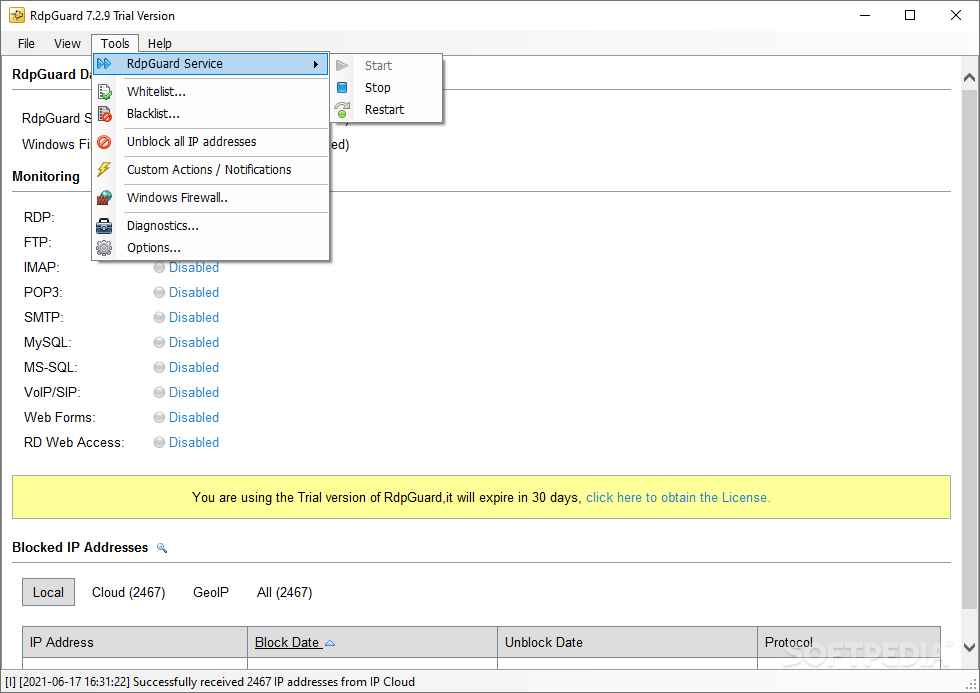
Es un sitio que brinda protección para todo su trabajo instalado, como SQL, sitio, etc. en el servidor de Windows. programaAplica una cierta limitación al proteger su sistema de ataques y bloquear inicios de sesión fallidos. Las herramientas de fuerza bruta, etc. están siempre activas e impiden que quienes accedan a su servidor. RdpGuardia Proteja su sistema contra ataques con .
Usted está aquí: Descarga del programa completo Descarga de programas completos – Descargar juegos / Juegos de Android, Descarga de trucos de juegos de Android / Descargar Sniper Strike Special Ops Apk – Mod Cheat
Descargar Sniper Strike Special Ops Apk – Mod Cheat
Descargar Sniper Strike Special Ops Apk – Mod Cheat v3.909
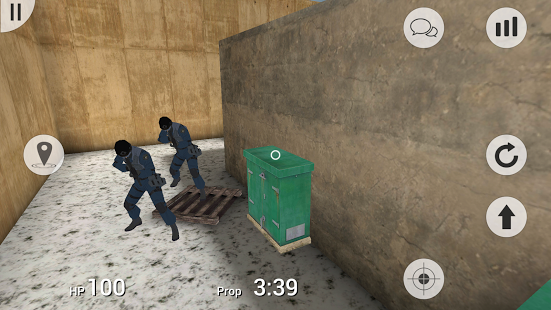
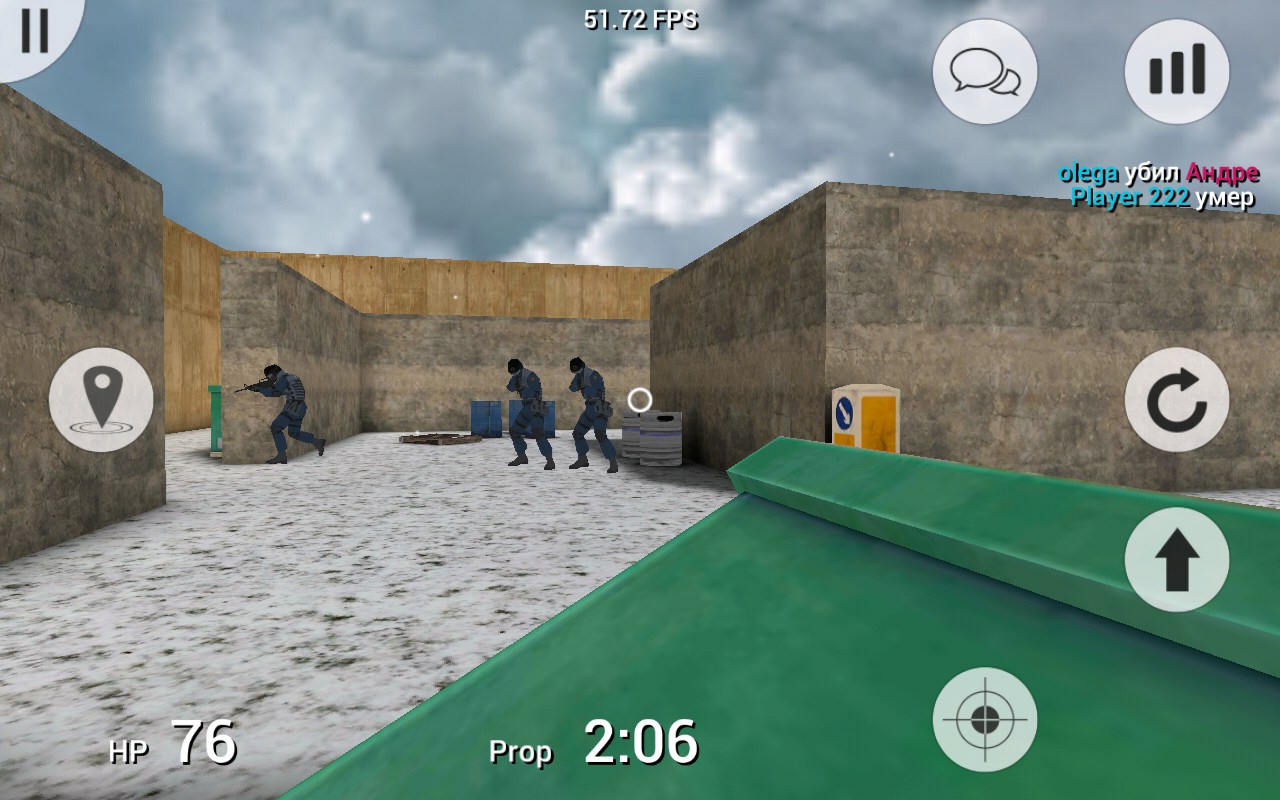
Sniper Strike Special Ops Apk – Mod TrucoPrepárate para mostrar tu habilidad como francotirador en este juego para Android. Lucharás contra los enemigos con tu equipo y los neutralizarás en poco tiempo. Entrarás en una gran lucha contra tus enemigos con el equipo que has dirigido, y tanto protegerás a los miembros de tu equipo como destruirás a tus enemigos. Únete a este juego lleno de acción y destruye a tus enemigos de una sola vez con tu puntería perfecta desde tu posición.
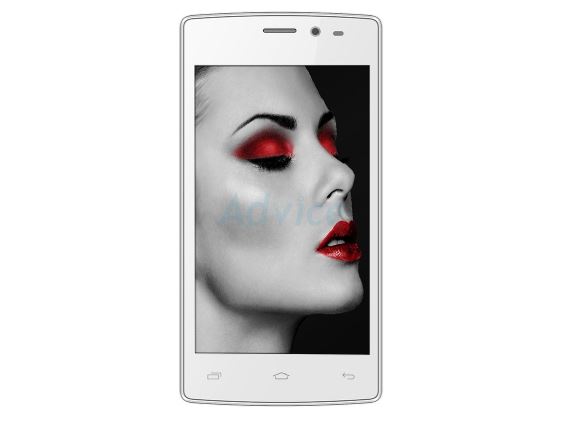
Buenas noticias para todos los usuarios de i-Mobile i-Style 219. Hoy lo guiaremos sobre cómo instalar TWRP Recovery en i-Mobile i-Style 219. La recuperación de TWRP se considera una de las contribuciones importantes de la comunidad activa de desarrolladores de Android. Esta recuperación personalizada de código abierto se utiliza ampliamente en todo el mundo. La recuperación TWRP ayuda a instalar ROM personalizada, kernel, módulos, raíz o incluso realizar copias de seguridad y restaurar cualquier ROM.
Si está aquí, probablemente se esté preguntando cómo instalar TWRP Recovery en i-Mobile i-Style 219. Simplemente puede seguir la guía que se proporciona aquí. Una vez realizada la instalación, puede actualizar Super SU o Magisk para rootear su dispositivo muy rápidamente. Antes de instalar TWRP Recovery, comprendamos qué es TWRP Recovery y sus beneficios.
¿Qué es la recuperación TWRP?
TWRP significa Proyecto de recuperación TeamWin. Es una recuperación personalizada totalmente táctil y de código abierto para dispositivos Android. Esta es la mejor recuperación personalizada después de ClockworkMod (también conocido como CWM). A diferencia de Stock Recovery, TWRP le permite instalar ROM, kernel, módulos personalizados o incluso rootear cualquier dispositivo Android en solo unos simples pasos.
[su_quote cite=”Wikipedia” url=”https://en.wikipedia.org/wiki/TWRP”]Team Win Recovery Project (TWRP) es una imagen de recuperación personalizada de software de código abierto para dispositivos Android. Proporciona una interfaz de pantalla táctil que permite a los usuarios instalar firmware de terceros y realizar copias de seguridad del sistema actual, funciones que a menudo no son compatibles con las imágenes de recuperación de stock. Por lo tanto, suele instalarse al rootear dispositivos Android, aunque no depende de que el dispositivo esté rooteado para instalarse.[/su_quote]
Ventajas de la recuperación TWRP:
Puede actualizar una ROM personalizada en i-Mobile i-Style 219 usando TWRP
Puedes modificar archivos zip para personalizar tu teléfono
Fácil de flashear y usar módulos Xposed usando TWRP
Fácil de rootear y desrootear usando el zip flashable TWRP Recovery SuperSU
Puedes instalar Magisk en i-Mobile i-Style 219
Fácil de crear y restaurar copias de seguridad de Nandroid usando TWRP Recovery.
Fácil acceso para restaurar la copia de seguridad de Nandroid.
Puede actualizar el archivo de imagen usando TWRP Recovery en i-Mobile i-Style 219.
Es fácil eliminar todo el bloatware usando TWRP Recovery en i-Mobile i-Style 219.
Para underclock y overclock.
Puede limpiar, borrar caché y datos.
Antes de seguir los métodos solo quiero advertirte que al hacer esto perderás la garantía y, a veces, si no lees los pasos y haces algo mal, tu dispositivo puede destruirse. Esto no sucederá si sigues cuidadosamente nuestra guía paso a paso.
Ver publicación popular
Pasos para instalar TWRP Recovery en i-Mobile i-Style 219
Recuerde que esta guía trata sobre la instalación de TWRP Recovery en i-Mobile i-Style 219, así que no intente la misma imagen de recuperación en otro dispositivo. Antes de actualizar la recuperación, lea e instale los controladores y el software necesarios en su PC.
Esta guía es para instalar TWRP Recovery en i-Mobile i-Style 219
Usted debe Desbloquee el gestor de arranque en i-Mobile i-Style 219.
Necesitas una computadora portátil o una PC.
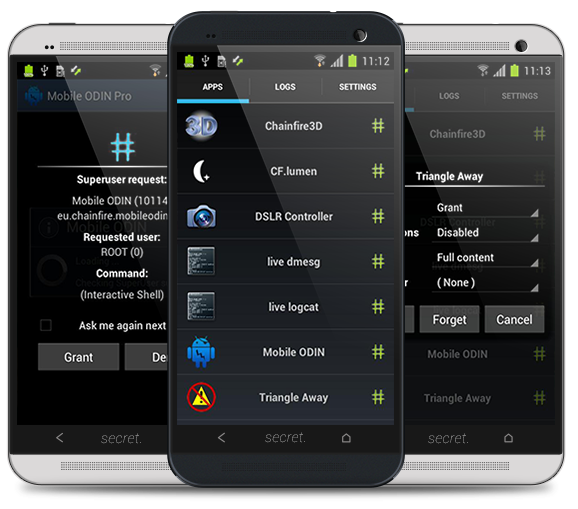
Descargar Fuego en cadena Super SU.zip
Cargue su teléfono al menos al 70%
Descarga lo último i-móvilControladores USB
Descargue la herramienta ADB y Fastboot para Windows || Para Mac: haga clic aquí || Para una configuración completa de ADB, descargue el SDK de la plataforma Android
Asegúrate de haber seguido los pasos correctamente. ¡No te saltes y lee! – No somos responsables de ningún daño que usted cause a su teléfono.
Artículo relacionado
Guía de instalación mediante la ventana de comandos de Adb:
[su_note note_color=”#035786″ text_color=”#ffffff”]En GetDroidTips, nosotros no será responsable de ningún tipo de daño ocurrido a su dispositivo mientras sigue esta guía. Haga esto bajo su propio riesgo. Recuerde que rootear o instalar Custom Recovery anulará la garantía de su teléfono.[/su_note]
Siga las instrucciones a continuación para instalar TWRP en su teléfono:
Guía completa para instalar TWRP Recovery en su teléfono
Para rootear su teléfono, necesita una recuperación TWRP compatible o cualquier aplicación de rooteo. Con la ayuda de aplicaciones de rooteo, puedes rootear i-Mobile i-Style 219 sin PC/computadora. Aquí en esta guía ya tenemos una recuperación TWRP compatible, así que aquí te guiaré para que actualices superSU o Magisk para rootear tu teléfono. Antes de rootear, comprendamos ¿Qué es rootear en un teléfono Android?
¿Qué significa enraizar?
Rootear no significa hackear. Así que no compares el término hacking con rooting. De hecho, eso no es del todo cierto. Pues rootear para Android no significa otra cosa que hacer jailbreak al dispositivo para acceder al directorio raíz de tu móvil Android. Esto significa que eliminas restricciones y limitaciones de tu teléfono o tableta Android para realizar tareas inalcanzables.
Al rootear i-Mobile i-Style 219, inyectas un archivo llamado SU binario en la raíz de tu teléfono. Técnicamente hablando, rootear cualquier teléfono Android anulará la garantía de la marca, pero no te preocupes, puedes eliminar o restaurar tu dispositivo en cualquier momento sin ningún problema.
La ventaja del enraizamiento:
Puede acceder a todos los archivos en su i-Mobile i-Style 219, incluso a los archivos en el directorio raíz de su teléfono.
Puedes aumentar el rendimiento de tu i-Mobile i-Style 219 mediante overclocking.
Al rootear, puedes aumentar la duración de la batería al hacer underclocking en i-Mobile i-Style 219.
Desinstale Bloatware en i-Mobile i-Style 219.
Puede bloquear anuncios en todas las aplicaciones de Android como Youtube y otras aplicaciones relacionadas con juegos. Leer también: Las 5 mejores alternativas de Adblock Plus para Android
Al rootear i-Mobile i-Style 219, puede ver, editar o eliminar cualquier archivo del sistema en el directorio raíz.
Puede instalar Xposed Framework y muchos módulos Xposed compatibles.
Guía raíz:
Aquí está la guía sobre cómo rootear el teléfono inteligente i-Mobile i-Style 219. Asegúrate de descargar SuperSU o Magisk para rootear tu teléfono.
[su_note note_color=”#faf5ce” text_color=”#1d1d1d”]Nota: No intentes actualizar Magisk y SuperSU en tu teléfono. Necesitas rootear con SuperSU o Magisk[/su_note]
Guía completa para instalar SuperSU en su teléfono
Guía completa para instalar Magisk y Magisk Manager
Espero que esta guía haya sido útil para rootear e instalar TWRP Recovery en i-Mobile i-Style 219. Si tiene alguna pregunta, puede dejar un comentario a continuación.
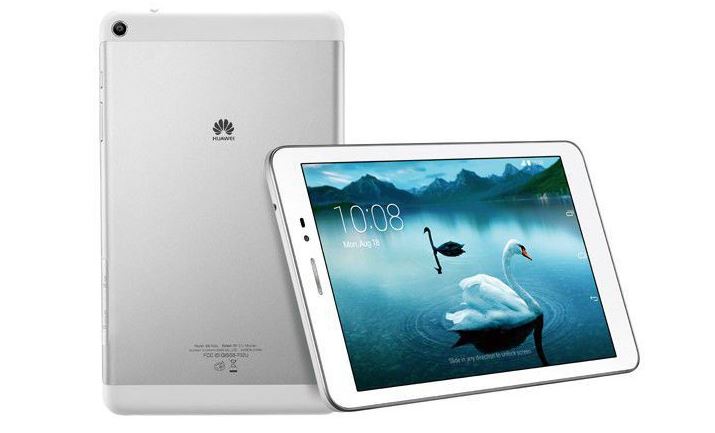
Con ayuda de este artículo te enseñaremos cómo tener privilegios de root en la tableta Huawei MediaPad T2 10.1 Pro automáticamente.
Gracias al software MTKroot v2.5.5 hemos adaptado un proceso completamente automático para rootear dispositivos Huawei MediaPad T2 10.1 Procon el que podrás obtener usuario raíz en poco tiempo.
Clase de dispositivo
Tableta
Marca
Huawei
Modelo
MediaPad T2 10.1 Pro
conjunto de chips
Qualcomm
Método
Extraiga y parchee boot.img del firmware original de Huawei MediaPad T2 10.1 Pro
¿No encuentras el archivo boot.img? Entonces este te interesará
¿Qué es el enraizamiento?
Él uso excesivo oh raíz es el nombre común asignado a las cuentas de usuario administrador que tienen todos los derechos en todas las formas de acceso (usuario único o multiusuario).
Rootear un dispositivo móvil es el método que permite a los usuarios de computadoras obtener acceso privilegiado al sistema de manera similar a los permisos administrativos en máquinas Unix o Linux, que también permite deshacer cualquier impedimento del sistema y software que haya sido establecido por el fabricante y/u operador de red.
¿Qué beneficios puede aportar rootear la Huawei MediaPad T2 10.1 Pro?
Pudiendo desinstalar todo el Bloatware fácilmente así como eliminar aplicaciones inútiles del sistema.
Posibilidad de liberar más memoria de almacenamiento interno.
Cambie parámetros sofisticados del sistema, como desbloquear Huawei MediaPad T2 10.1 Pro, cambiar el número IMEI de Huawei MediaPad T2 10.1 Pro y MAC, overclocking de CPU y muchos otros.
Utilice Software desarrollado exclusivamente para tablets que tengan privilegios de root.
Dividir, eliminar y formatear nuevas particiones en la memoria interna (¡Advertencia! Puede ser muy peligroso.).
Realiza backups o copias de seguridad completas o también exporta la rom completa.
Precauciones y advertencias a tener en cuenta
La tableta suspenderá la validez de la garantía otorgada por el fabricante.
Riesgo de que aplicaciones dañinas puedan obtener permisos de Superusuario.
Peligro de daño o deterioro de los datos durante el procedimiento, en este caso te recomiendo que siempre hagas una copia de seguridad antes de proceder con el root.
El Software de la tablet Huawei MediaPad T2 10.1 Pro puede estar dañado, es recomendable asegurarse de poder obtener una copia original de la rom si es necesario.
El soporte de actualización de FOTA estará deshabilitado.
Requisitos para el método.
Una computadora con alguna versión de Windows XP, 7/10 o posterior.
Descarga el firmware original de tu dispositivo donde deberás extraer el archivo de arranque si es posible desde el sitio web oficial de soporte y descargas.
Y No puedes descargar la rom oficial para tu Huawei MediaPad T2 10.1 Pro Alternativamente, puede extraer el archivo de inicio directamente desde el Huawei MediaPad T2 10.1 Pro simplemente siguiendo las instrucciones de este tutorial.
Configuración a realizar en el terminal Huawei MediaPad T2 10.1 Pro
Lo primero que haremos será configurar los ajustes necesarios para este proceso, que básicamente consisten en Desbloquear OEM además de Activar la depuración USB.
Estas dos configuraciones se encuentran dentro del panel de desarrollo, el cual deberás tener activado previamente presionando 7 veces seguido de ->
Configuración-> Información del sistema -> Número de compilación.
Rootear Huawei MediaPad T2 10.1 Pro con facilidad
En primer lugar, descomprima el contenido del archivo previamente descargado en el escritorio de la computadora y luego inicie la aplicación MTKroot v2.5.5.
Ejecute MTKroot v2.5.5 en Huawei MediaPad T2 10.1 Pro
Haga clic en el botón Controladores -> Qualcomm y completa la instalación de los drivers indicados.
Instale los controladores USB Qualcomm Huawei MediaPad T2 10.1 Pro
Realice estos pasos también con la instalación de los drivers. BAsD.
Nota: El programa MTKroot v2.5.5 incluye los controladores actualizados que requiere el dispositivo Huawei MediaPad T2 10.1 Pro.
Luego conecte el dispositivo Huawei MediaPad T2 10.1 Pro a su PC usando un conector USB y luego haga clic una vez Restablecer USB.
Haga clic en el texto en la parte superior izquierda ¡¡Sin botas de heno!! -> Llevaragregue el archivo de arranque y luego haga clic en Parche de proceso.
El software Magisk Manager se iniciará automáticamente en tu tableta, sigue los pasos que verás en pantalla para crear el parche.
Luego tendrás que hacer clic en Prueba del BAD y espera un momento hasta que puedas leer el texto ‘Dispositivo detectado’ justo en ese momento tienes que hacer clic en Soy un fastboot.
Huawei MediaPad T2 10.1 Pro Reiniciar USB, probar ADB, ir a Fastboot
Espere unos segundos hasta que Huawei MediaPad T2 10.1 Pro reinicie con el modo Fastboot y luego haga clic en Probar arranque rápido.
Espere nuevamente hasta que pueda leer la línea “Dispositivo reconocido” antes de poder pasar al siguiente estado.
Desbloquea el gestor de arranque de tu Huawei MediaPad T2 10.1 Pro
A continuación pasaremos a desbloquear el gestor de arranque de tu dispositivo, una tarea fundamental que se realizará con un simple clic.
Debes excluir este trámite si lo has realizado en cualquier otro momento.
Hacer clic en Prueba del cargador de arranque para comprobar el estado del gestor de arranque.
Pruebe el gestor de arranque en Huawei MediaPad T2 10.1 Pro
En caso de que consideres necesario liberar el gestor de arranque en tu Huawei MediaPad T2 10.1 Pro, solo tienes que pulsar el botón Liberar cargador de arranque -> Acepta y luego completa las pautas que verás proyectadas en la pantalla del Huawei MediaPad T2 10.1 Pro.
Debes presionar la tecla sube el volumen para proceder.
Desbloquear el gestor de arranque en Huawei MediaPad T2 10.1 Pro
Importante: en el momento en que abra el gestor de arranque, el software de su computadora se restablecerá a su estado predeterminado.
En cuyo caso, plantéate si es conveniente hacer copias de seguridad o si quieres copiar tus archivos, contactos, fotografías y otros datos personales a una tarjeta de memoria Micro SD.
Luego de abrir el gestor de arranque, el siguiente nivel consistirá en finalizar el tutorial y finalmente dejar la tableta con los privilegios de root correspondientes.
Vaya a la parte superior izquierda de la herramienta y elija la opción raíz, luego haga clic en Raíz en la esquina inferior.
Opción raíz Huawei MediaPad T2 10.1 Pro
En menos de 5 segundos tu Huawei MediaPad T2 10.1 Pro estará rooteado y verás la línea “OK” en la tableta Huawei MediaPad T2 10.1 Pro y en la ventana MTKroot v2.5.5.
A continuación tendrás que presionar Salir del arranque rápido Para reiniciar la tableta volverás al entorno de Android.
Cuando tu tableta se reinicie por completo deberás hacer clic en Aplicaciones -> instalar magia y comprobar si efectivamente la aplicación Magisk Manager se encuentra entre las aplicaciones del Huawei MediaPad T2 10.1 Pro.
Para utilizar la aplicación Magisk Manager, debe conectar su dispositivo a Internet.
Para finalizar solo tienes que hacer clic Comprobar raíz -> seguido de Aceptar y eso es todo.
Verificar Root Huawei MediaPad T2 10.1 Pro
Nota: Si la aplicación no se instala la primera vez, haga clic en el botón Desinstalarespere un par de segundos y una vez más haga clic una vez en instalar magia.
Simplificación de procesos
Pasos simplificados Root Huawei MediaPad T2 10.1 Pro
Abra la herramienta MTKroot v2.5.5 y luego conecte el dispositivo móvil con su computadora.
Reinicie el dispositivo móvil en las opciones del gestor de arranque haciendo clic en Soy un fastboot -> Probar arranque rápido.
Si es necesario, desbloquee el gestor de arranque haciendo clic en Liberar cargador de arranque.
Finalmente seleccione la opción raíz y presione el botón Raíz.
Vídeo tutorial orientativo sobre cómo rootear la Huawei MediaPad T2 10.1 Pro
Usted está aquí: Descargar programa completo Descargar programas completos – Descargar juegos / Programa de aplicación Android / SuperSu Pro Apk Descarga turca completa 2.82-SR4 Android
SuperSu Pro Apk Descarga turca completa 2.82-SR4 Android
SuperSu Pro >>>>+clave Apk completo turco 2.82-SR4 Android Descargar
SuperSu Pro Apkes una aplicación única para dispositivos rooteados, puedes hacer lo que quieras con esta aplicación. Puedes instalar apk. SuperSu es la versión más actualizada y más reciente. Se recomienda.
————————————————————-
Tamaño:6-megabyte Compresión: Rar / Sin Contraseña Exploración: Webroot. / Condición clara
Buenas noticias para todos los usuarios de Huawei MediaPad T1 10 (T1-A21L). Hoy lo guiaremos sobre cómo instalar TWRP Recovery en Huawei MediaPad T1 10. TWRP Recovery se considera una de las contribuciones importantes de la comunidad activa de desarrolladores de Android. Esta recuperación personalizada de código abierto se utiliza ampliamente en todo el mundo. La recuperación TWRP ayuda a instalar ROM personalizada, kernel, módulos, raíz o incluso realizar copias de seguridad y restaurar cualquier ROM.
Si está aquí, probablemente se esté preguntando cómo instalar TWRP Recovery en Huawei MediaPad T1 10. Simplemente puede seguir la guía que se proporciona aquí. Una vez realizada la instalación, puede actualizar Super SU o Magisk para rootear su dispositivo muy rápidamente. Antes de instalar TWRP Recovery, comprendamos qué es TWRP Recovery y sus beneficios.
¿Qué es la recuperación TWRP?
TWRP significa Proyecto de recuperación TeamWin. Es una recuperación personalizada totalmente táctil y de código abierto para dispositivos Android. Esta es la mejor recuperación personalizada después de ClockworkMod (también conocido como CWM). A diferencia de Stock Recovery, TWRP le permite instalar ROM, kernel, módulos personalizados o incluso rootear cualquier dispositivo Android en solo unos simples pasos.
[su_quote cite=”Wikipedia” url=”https://en.wikipedia.org/wiki/TWRP”]Team Win Recovery Project (TWRP) es una imagen de recuperación personalizada de software de código abierto para dispositivos Android. Proporciona una interfaz de pantalla táctil que permite a los usuarios instalar firmware de terceros y realizar copias de seguridad del sistema actual, funciones que a menudo no son compatibles con las imágenes de recuperación de stock. Por lo tanto, suele instalarse al rootear dispositivos Android, aunque no depende de que el dispositivo esté rooteado para instalarse.[/su_quote]
Ventajas de la recuperación TWRP:
Puede actualizar una ROM personalizada en Huawei MediaPad T1 10 usando TWRP
Puedes modificar archivos zip para personalizar tu teléfono
Fácil de flashear y usar módulos Xposed usando TWRP
Fácil de rootear y desrootear usando el zip flashable TWRP Recovery SuperSU
Puedes instalar Magisk en Huawei MediaPad T1 10
Fácil de crear y restaurar copias de seguridad de Nandroid usando TWRP Recovery.
Fácil acceso para restaurar la copia de seguridad de Nandroid.
Puede actualizar el archivo de imagen usando TWRP Recovery en Huawei MediaPad T1 10.
Es fácil eliminar todo el bloatware usando TWRP Recovery en Huawei MediaPad T1 10.
Para underclock y overclock.
Puede limpiar, borrar caché y datos.
Antes de seguir los métodos solo quiero advertirte que al hacer esto perderás la garantía y, a veces, si no lees los pasos y haces algo mal, tu dispositivo puede destruirse. Esto no sucederá si sigues cuidadosamente nuestra guía paso a paso.
Ver publicación popular
Recuerde que esta guía trata sobre la instalación de TWRP Recovery en Huawei MediaPad T1 10, así que no intente la misma imagen de recuperación en otro dispositivo. Antes de actualizar la recuperación, lea e instale los controladores y el software necesarios en su PC.
Guía de instalación mediante la ventana de comandos de Adb:
[su_note note_color=”#035786″ text_color=”#ffffff”]En GetDroidTips, nosotros no será responsable de ningún tipo de daño ocurrido a su dispositivo mientras sigue esta guía. Haga esto bajo su propio riesgo. Recuerde que rootear o instalar Custom Recovery anulará la garantía de su teléfono.[/su_note]
Siga las instrucciones a continuación para instalar TWRP en su teléfono:
Guía completa para instalar TWRP Recovery en su teléfono
Para rootear su teléfono, necesita una recuperación TWRP compatible o cualquier aplicación de rooteo. Con la ayuda de aplicaciones de rooteo, puede rootear Huawei MediaPad T1 10 sin PC/computadora. Aquí en esta guía ya tenemos una recuperación TWRP compatible, así que aquí te guiaré para que actualices superSU o Magisk para rootear tu teléfono. Antes de rootear, comprendamos ¿Qué es rootear en un teléfono Android?
¿Qué significa enraizar?
Rootear no significa hackear. Así que no compares el término hacking con rooting. De hecho, eso no es del todo cierto. Pues rootear para Android no significa otra cosa que hacer jailbreak al dispositivo para acceder al directorio raíz de tu móvil Android. Esto significa que eliminas restricciones y limitaciones de tu teléfono o tableta Android para realizar tareas inalcanzables.
Al rootear el Huawei MediaPad T1 10, inyecta un archivo llamado SU binario en la raíz de su teléfono. Técnicamente hablando, rootear cualquier teléfono Android anulará la garantía de la marca, pero no te preocupes, puedes eliminar o restaurar tu dispositivo en cualquier momento sin ningún problema.
La ventaja del enraizamiento:
Puede acceder a todos los archivos en su Huawei MediaPad T1 10, incluso a los archivos presentes en el directorio raíz de su teléfono.
Puede aumentar el rendimiento de su Huawei MediaPad T1 10 mediante overclocking.
Al rootear, puedes aumentar la duración de la batería al hacer underclocking en el Huawei MediaPad T1 10.
Desinstale Bloatware en Huawei MediaPad T1 10.
Puede bloquear anuncios en todas las aplicaciones de Android como Youtube y otras aplicaciones relacionadas con juegos. Leer también: Las 5 mejores alternativas de Adblock Plus para Android
Al rootear Huawei MediaPad T1 10, puede ver, editar o eliminar cualquier archivo del sistema en el directorio raíz.
Puede instalar Xposed Framework y muchos módulos Xposed compatibles.
Guía raíz:
Aquí está la guía sobre cómo rootear el teléfono inteligente Huawei MediaPad T1 10. Asegúrate de descargar SuperSU o Magisk para rootear tu teléfono.
[su_note note_color=”#faf5ce” text_color=”#1d1d1d”]Nota: No intentes actualizar Magisk y SuperSU en tu teléfono. Necesitas rootear con SuperSU o Magisk[/su_note]
Guía completa para instalar SuperSU en su teléfono
Guía completa para instalar Magisk y Magisk Manager
Espero que esta guía haya sido útil para rootear e instalar TWRP Recovery en Huawei MediaPad T1 10. Si tiene alguna pregunta, puede dejar un comentario a continuación.
Usted está aquí: Descarga del programa completo Descarga de programas completos – Descargar juegos / Juegos de Android, Descarga de trucos de juegos de Android / Descargar Solitaire TriPeaks APK – Mod Booster v5.4
Descargar Solitaire TriPeaks APK – Mod Booster v5.4
Descargar Solitaire TriPeaks APK – Mod Booster v5.4 Solitario TriPeaks Apk, En el juego, jugarás juegos de cartas con tus oponentes en 850 niveles desafiantes e intentarás vencer a tu oponente. En el juego Solitaire TriPeaks, te protegerás contra varias trampas e intentarás completar varias tareas. En este juego con excelentes gráficos, intentarás completar todos los niveles con éxito y pasar momentos divertidos en tu viaje al paraíso tropical.
Usted está aquí: Descarga completa del programa Descarga completa del programa – Descarga de juegos / Descarga completa de juegos, Juegos para PC, Descarga de juegos Torrent / Descargar Troublemaker 2 Beyond Dream – PC completo
Descargar Troublemaker 2 Beyond Dream – PC completo
Alborotador 2 Más allá del sueño lleno Descargar – PC
Troublemaker 2 Más allá de los sueños, lanzado en 2025 Es un juego de PC en el que te divertirás experimentando acción y momentos divertidos. Navegarás por las calles del sur de Yakarta en el mundo abierto y participarás en peleas callejeras. Necesitas mejorar tanto como sea posible en las artes marciales. Crea tu propio estilo de lucha y comprueba cuánta diferencia hace tu estilo durante la pelea. Al mismo tiempo, logra demostrar tu valía participando en eventos de minijuegos dentro del juego.
Troublemaker 2 Beyond Dream ¿Sistema y requisitos?
RAM: Memoria de 8 GB ++ y superior ++ Disco duro: 25GB++ Tarjeta gráfica: NVIDIA GeForce GTX 1050 o AMD R9 270X Ventanas: 7×64 bits DX: 11 Versión ++ Procesador: Intel Core i5-2400s 2,5 GHz o AMD FX-6100 3,3 GHz Tarjeta de sonido: 11 Versión ++
Usted está aquí: Descarga del programa completo Descarga de programas completos – Descargar juegos / Juegos de Android, Descarga de trucos de juegos de Android / Descargar Solitaire TriPeaks APK – Mod Booster v5.4
Descargar Solitaire TriPeaks APK – Mod Booster v5.4
Descargar Solitaire TriPeaks APK – Mod Booster v5.4 Solitario TriPeaks Apk, En el juego, jugarás juegos de cartas con tus oponentes en 850 niveles desafiantes e intentarás vencer a tu oponente. En el juego Solitaire TriPeaks, te protegerás contra varias trampas e intentarás completar varias tareas. En este juego con excelentes gráficos, intentarás completar todos los niveles con éxito y pasar momentos divertidos en tu viaje al paraíso tropical.
Usted está aquí: Descargar Programa Completo Descargar Programas Completos – Descargar Juegos / Programas de Variedades Generales / Descargar Coolmuster HEIC Converter – Completo v3.3.6
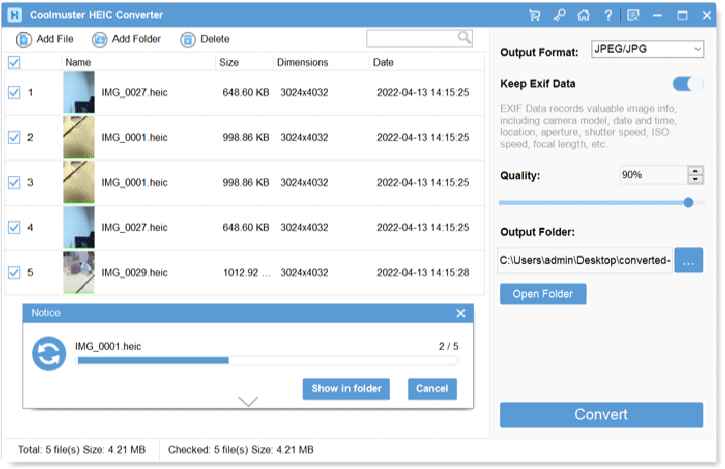
Convertidor HEIC Coolmuster, Es un programa que le facilita el acceso a archivos HEIC en iDevices y le permite ver fotos HEIC en la plataforma. Puede convertir sus fotos con alta calidad de imagen y guardar las fotos convertidas en formatos como PNG, JPG, JPEG. Puede agregar archivos HEIC de forma masiva a la vez, conservar la información EXIF, pasar a la etapa de conversión después de obtener una vista previa de sus archivos HEIC y muchas otras funciones.
Obtener privilegios root en la tablet Huawei MediaPad T3 10 es una tarea muy sencilla y segura, algo que te vamos a enseñar en el siguiente tutorial.
En el artículo que sigue te dejaremos otro proceso automático para rootear tabletas Huawei MediaPad T3 10con el que conseguirás un usuario Root en tiempo récord.
¿No encuentras el boot.img?, entonces este te interesará
¿Qué es la raíz?
Él uso excesivo oh raíz es el nombre estándar que normalmente se asigna a las cuentas de usuario administrador que tienen todos los derechos de acceso, tanto de usuario único como multiusuario.
Rootear una tableta es un proceso que permite a los usuarios de terminales con sistema operativo Android obtener un acceso privilegiado al sistema similar a los permisos administrativos en sistemas Unix o Linux, lo que también les permite traspasar cualquier barrera de sistema o hardware que puedan haber establecido los fabricantes u operadores de red.
Ventajas de rootear la Huawei MediaPad T3 10
Capacidad para eliminar fácilmente Bloatware y desinstalar el software del sistema.
Pudiendo obtener espacio de almacenamiento interno extra.
Personaliza cualquier configuración profunda del sistema, como desbloquear el dispositivo móvil, cambiar el IMEI del Huawei MediaPad T3 10, la MAC, entre muchas posibilidades.
Posibilidad de utilizar utilidades diseñadas específicamente para tablets rooteadas.
Modificar y cambiar el tamaño de nuevas particiones en la memoria interna (¡Advertencia! Esto puede ser muy peligroso para la integridad del dispositivo.).
Realice copias de seguridad completas y también exporte todo el firmware.
Precauciones y advertencias que debemos tener siempre en cuenta
El equipo dejará de tener validez la garantía otorgada por el fabricante.
Exposición a aplicaciones dañinas que pueden obtener el permiso de Superusuario.
Amenaza de daño o deterioro de los datos durante el proceso, por lo que se recomienda crear una copia de seguridad antes de iniciar root.
La ROM de la tableta Huawei MediaPad T3 10 puede estar dañada; se recomienda asegurarse de poder obtener una copia flasheable de su firmware si es necesario.
Se cancelará la compatibilidad con actualizaciones OTA.
Requisitos previos para el procedimiento.
Una computadora con Windows XP, 7/10 o superior, con microarquitecturas de 32 y 64 bits.
Descargue el firmware original o inicie su tableta Huawei MediaPad T3 10, preferiblemente desde el sitio de descarga oficial del fabricante.
Y No encuentras una rom original para la Huawei MediaPad T3 10 Alternativamente, puede obtener boot.img directamente desde el dispositivo móvil simplemente siguiendo los pasos de este tutorial.
Configurar la tableta Huawei MediaPad T3 10
En primer lugar tendrás que modificar algunos ajustes concretos de la configuración de la Huawei MediaPad T3 10, que consisten principalmente en Habilitar desbloqueo OEM así como Habilitar la depuración USB.
Ambas opciones se encuentran dentro de la sección de desarrollo, que deberás tener habilitada previamente. presionando siete veces consecutivo encima del cuadro;
Configuración de tableta-> Acerca de la tableta -> versión de software oh Número de compilación.
Tutorial para rootear la Huawei MediaPad T3 10 fácilmente
Para comenzar, extraiga el paquete descargado previamente en el escritorio de su computadora con Windows y luego ejecute el software MTKroot v2.5.5.
Ejecute MTKroot v2.5.5 en Huawei MediaPad T3
Haga clic en el botón Controladores -> Qualcomm y completa la instalación de los controladores específicos.
Instale los controladores USB Qualcomm Huawei MediaPad T3 10
Realice exactamente estos mismos pasos para completar la instalación de los controladores. BAsD.
Nota: La utilidad MTKroot v2.5.5 ya incluye los controladores actualizados que son necesarios para que la computadora ubique el Huawei MediaPad T3 10.
Luego conecte el terminal Huawei MediaPad T3 10 a su computadora usando el conector USB y luego presione el botón Restablecer USB.
Haga clic en la esquina superior izquierda en ¡¡Sin botas de heno!! -> Llevarabra el archivo de arranque y finalmente haga clic en el botón Parche de proceso.
La utilidad Magisk Manager se abrirá automáticamente en tu Huawei MediaPad T3 10, sigue los pasos que aparecerán en pantalla para parchear el arranque.
Luego debes hacer clic en Prueba del BAD y espera un momento hasta que puedas ver el mensaje’Dispositivo encontrado‘momento en el que tendrás que hacer clic en Soy un fastboot.
Huawei MediaPad T3 10 Reiniciar USB, probar ADB, ir a Fastboot
Espere un momento mientras el equipo Huawei MediaPad T3 10 reinicie con las opciones del gestor de arranque y luego haga clic una vez en Probar arranque rápido.
Luego debes esperar hasta que puedas ver la línea’Dispositivo encontrado‘ para pasar a la siguiente fase.
Desbloquee el gestor de arranque en el dispositivo Huawei MediaPad T3 10
A continuación intentaremos desbloquear el gestor de arranque de tu dispositivo, un proceso fundamental que podemos realizar con un simple clic.
Tendrás que saltarte la operación si la habías abierto antes.
Haga clic una vez en el botón Prueba del cargador de arranque si quieres asegurarte de su estado.
Verificar el gestor de arranque en Huawei MediaPad T3 10
Si es necesario desbloquea el gestor de arranque en tu Huawei MediaPad T3 10 sólo tendrás que hacer clic en Liberar cargador de arranque -> Acepta y luego cumple las sugerencias que aparecen en la pantalla de tu Huawei MediaPad T3 10.
Debes presionar aumentar el volumen para desbloquear.
Desbloquear el gestor de arranque en Huawei MediaPad T3 10
Recuerde: cuando abra el gestor de arranque, su Huawei MediaPad T3 10 se restablecerá al estado inicial.
Debido a esto, es muy recomendable realizar una copia de seguridad o en su caso copiar las fotografías, contactos, archivos y demás datos dentro de la memoria externa o Micro SD.
Tras abrir el gestor de arranque, la siguiente fase consistirá en finalizar este proceso, dejando tu Huawei MediaPad T3 10 con acceso root.
Desplácese hasta la esquina superior de la aplicación MTKroot v2.5.5 y seleccione la opción Root, luego haga clic en Root en la esquina inferior.
Seleccione Rootear Huawei MediaPad T3
Casi inmediatamente la tablet habrá sido rooteada y leerás la línea “OK” reflejada tanto en tu dispositivo móvil Huawei MediaPad T3 10 como en la herramienta MTKroot v2.5.5.
Luego debes hacer clic en el botón Salir del arranque rápido y la computadora se reiniciará en el sistema.
Cuando su Huawei MediaPad T3 10 se haya iniciado por completo, haga clic en Aplicaciones -> instalar magia y confirma que efectivamente aparece la aplicación Magisk Manager en el panel de tu terminal.
Para que la aplicación Magisk Manager funcione correctamente es necesario conectar el Huawei MediaPad T3 10 a Internet, ya sea a través de redes móviles o Wi-Fi.
Para finalizar el tutorial sólo tienes que hacer clic en Comprobar raíz -> luego acepta y listo.
Verificar Root Huawei MediaPad T3
Nota: Si la aplicación no está instalada, haga clic en el botón DesinstalarEspere un par de segundos y haga clic en el botón nuevamente. instalar magia.
Abreviatura de pasos
Simplificando el proceso Root Huawei MediaPad T3 10
Abra la herramienta MTKroot v2.5.5 y luego conecte la tableta a su computadora.
Reinicie la tableta en modo bootloader haciendo clic en el botón Soy un fastboot -> Probar arranque rápido.
Si es necesario, desbloquee el gestor de arranque haciendo clic en Liberar cargador de arranque.
Finalmente seleccione la opción raíz y presione el botón Raíz.
Vídeo tutorial indicativo para rootear el teléfono móvil Huawei MediaPad T3 10
Obtener privilegios root en la tablet Huawei MediaPad T3 10 es una tarea muy sencilla y segura, algo que te vamos a enseñar en el siguiente tutorial.
En el artículo que sigue te dejaremos otro proceso automático para rootear tabletas Huawei MediaPad T3 10con el que conseguirás un usuario Root en tiempo récord.
¿No encuentras el boot.img?, entonces este te interesará
¿Qué es la raíz?
Él uso excesivo oh raíz es el nombre estándar que normalmente se asigna a las cuentas de usuario administrador que tienen todos los derechos de acceso, tanto de usuario único como multiusuario.
Rootear una tableta es un proceso que permite a los usuarios de terminales con sistema operativo Android obtener un acceso privilegiado al sistema similar a los permisos administrativos en sistemas Unix o Linux, lo que también les permite traspasar cualquier barrera de sistema o hardware que puedan haber establecido los fabricantes u operadores de red.
Ventajas de rootear la Huawei MediaPad T3 10
Capacidad para eliminar fácilmente Bloatware y desinstalar el software del sistema.
Pudiendo obtener espacio de almacenamiento interno extra.
Personaliza cualquier configuración profunda del sistema, como desbloquear el dispositivo móvil, cambiar el IMEI del Huawei MediaPad T3 10, la MAC, entre muchas posibilidades.
Posibilidad de utilizar utilidades diseñadas específicamente para tablets rooteadas.
Modificar y cambiar el tamaño de nuevas particiones en la memoria interna (¡Advertencia! Esto puede ser muy peligroso para la integridad del dispositivo.).
Realice copias de seguridad completas y también exporte todo el firmware.
Precauciones y advertencias que debemos tener siempre en cuenta
El equipo dejará de tener validez la garantía otorgada por el fabricante.
Exposición a aplicaciones dañinas que pueden obtener el permiso de Superusuario.
Amenaza de daño o deterioro de los datos durante el proceso, por lo que se recomienda crear una copia de seguridad antes de iniciar root.
La ROM de la tableta Huawei MediaPad T3 10 puede estar dañada; se recomienda asegurarse de poder obtener una copia flasheable de su firmware si es necesario.
Se cancelará la compatibilidad con actualizaciones OTA.
Requisitos previos para el procedimiento.
Una computadora con Windows XP, 7/10 o superior, con microarquitecturas de 32 y 64 bits.
Descargue el firmware original o inicie su tableta Huawei MediaPad T3 10, preferiblemente desde el sitio de descarga oficial del fabricante.
Y No encuentras una rom original para la Huawei MediaPad T3 10 Alternativamente, puede obtener boot.img directamente desde el dispositivo móvil simplemente siguiendo los pasos de este tutorial.
Configurar la tableta Huawei MediaPad T3 10
En primer lugar tendrás que modificar algunos ajustes concretos de la configuración de la Huawei MediaPad T3 10, que consisten principalmente en Habilitar desbloqueo OEM así como Habilitar la depuración USB.
Ambas opciones se encuentran dentro de la sección de desarrollo, que deberás tener habilitada previamente. presionando siete veces consecutivo encima del cuadro;
Configuración de tableta-> Acerca de la tableta -> versión de software oh Número de compilación.
Tutorial para rootear la Huawei MediaPad T3 10 fácilmente
Para comenzar, extraiga el paquete descargado previamente en el escritorio de su computadora con Windows y luego ejecute el software MTKroot v2.5.5.
Ejecute MTKroot v2.5.5 en Huawei MediaPad T3
Haga clic en el botón Controladores -> Qualcomm y completa la instalación de los controladores específicos.
Instale los controladores USB Qualcomm Huawei MediaPad T3 10
Realice exactamente estos mismos pasos para completar la instalación de los controladores. BAsD.
Nota: La utilidad MTKroot v2.5.5 ya incluye los controladores actualizados que son necesarios para que la computadora ubique el Huawei MediaPad T3 10.
Luego conecte el terminal Huawei MediaPad T3 10 a su computadora usando el conector USB y luego presione el botón Restablecer USB.
Haga clic en la esquina superior izquierda en ¡¡Sin botas de heno!! -> Llevarabra el archivo de arranque y finalmente haga clic en el botón Parche de proceso.
La utilidad Magisk Manager se abrirá automáticamente en tu Huawei MediaPad T3 10, sigue los pasos que aparecerán en pantalla para parchear el arranque.
Luego debes hacer clic en Prueba del BAD y espera un momento hasta que puedas ver el mensaje’Dispositivo encontrado‘momento en el que tendrás que hacer clic en Soy un fastboot.
Huawei MediaPad T3 10 Reiniciar USB, probar ADB, ir a Fastboot
Espere un momento mientras el equipo Huawei MediaPad T3 10 reinicie con las opciones del gestor de arranque y luego haga clic una vez en Probar arranque rápido.
Luego debes esperar hasta que puedas ver la línea’Dispositivo encontrado‘ para pasar a la siguiente fase.
Desbloquee el gestor de arranque en el dispositivo Huawei MediaPad T3 10
A continuación intentaremos desbloquear el gestor de arranque de tu dispositivo, un proceso fundamental que podemos realizar con un simple clic.
Tendrás que saltarte la operación si la habías abierto antes.
Haga clic una vez en el botón Prueba del cargador de arranque si quieres asegurarte de su estado.
Verificar el gestor de arranque en Huawei MediaPad T3 10
Si es necesario desbloquea el gestor de arranque en tu Huawei MediaPad T3 10 sólo tendrás que hacer clic en Liberar cargador de arranque -> Acepta y luego cumple las sugerencias que aparecen en la pantalla de tu Huawei MediaPad T3 10.
Debes presionar aumentar el volumen para desbloquear.
Desbloquear el gestor de arranque en Huawei MediaPad T3 10
Recuerde: cuando abra el gestor de arranque, su Huawei MediaPad T3 10 se restablecerá al estado inicial.
Debido a esto, es muy recomendable realizar una copia de seguridad o en su caso copiar las fotografías, contactos, archivos y demás datos dentro de la memoria externa o Micro SD.
Tras abrir el gestor de arranque, la siguiente fase consistirá en finalizar este proceso, dejando tu Huawei MediaPad T3 10 con acceso root.
Desplácese hasta la esquina superior de la aplicación MTKroot v2.5.5 y seleccione la opción Root, luego haga clic en Root en la esquina inferior.
Seleccione Rootear Huawei MediaPad T3
Casi inmediatamente la tablet habrá sido rooteada y leerás la línea “OK” reflejada tanto en tu dispositivo móvil Huawei MediaPad T3 10 como en la herramienta MTKroot v2.5.5.
Luego debes hacer clic en el botón Salir del arranque rápido y la computadora se reiniciará en el sistema.
Cuando su Huawei MediaPad T3 10 se haya iniciado por completo, haga clic en Aplicaciones -> instalar magia y confirma que efectivamente aparece la aplicación Magisk Manager en el panel de tu terminal.
Para que la aplicación Magisk Manager funcione correctamente es necesario conectar el Huawei MediaPad T3 10 a Internet, ya sea a través de redes móviles o Wi-Fi.
Para finalizar el tutorial sólo tienes que hacer clic en Comprobar raíz -> luego acepta y listo.
Verificar Root Huawei MediaPad T3
Nota: Si la aplicación no está instalada, haga clic en el botón DesinstalarEspere un par de segundos y haga clic en el botón nuevamente. instalar magia.
Abreviatura de pasos
Simplificando el proceso Root Huawei MediaPad T3 10
Abra la herramienta MTKroot v2.5.5 y luego conecte la tableta a su computadora.
Reinicie la tableta en modo bootloader haciendo clic en el botón Soy un fastboot -> Probar arranque rápido.
Si es necesario, desbloquee el gestor de arranque haciendo clic en Liberar cargador de arranque.
Finalmente seleccione la opción raíz y presione el botón Raíz.
Vídeo tutorial indicativo para rootear el teléfono móvil Huawei MediaPad T3 10
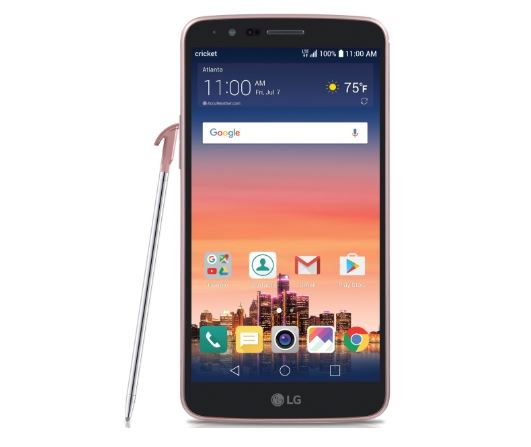
Buenas noticias para todos los usuarios de LG Stylo 3 (LS777). Hoy lo guiaremos sobre cómo instalar TWRP Recovery en LG Stylo 3. TWRP Recovery se considera una de las contribuciones importantes de la comunidad activa de desarrolladores de Android. Esta recuperación personalizada de código abierto se utiliza ampliamente en todo el mundo. La recuperación TWRP ayuda a instalar ROM personalizada, kernel, módulos, raíz o incluso realizar copias de seguridad y restaurar cualquier ROM.
Si está aquí, probablemente se esté preguntando cómo instalar TWRP Recovery en LG Stylo 3. Simplemente puede seguir la guía que se proporciona aquí. Una vez realizada la instalación, puede actualizar Super SU o Magisk para rootear su dispositivo muy rápidamente. Antes de instalar TWRP Recovery, comprendamos qué es TWRP Recovery y sus beneficios.
¿Qué es la recuperación TWRP?
TWRP significa Proyecto de recuperación TeamWin. Es una recuperación personalizada totalmente táctil y de código abierto para dispositivos Android. Esta es la mejor recuperación personalizada después de ClockworkMod (también conocido como CWM). A diferencia de Stock Recovery, TWRP le permite instalar ROM, kernel, módulos personalizados o incluso rootear cualquier dispositivo Android en solo unos simples pasos.
[su_quote cite=”Wikipedia” url=”https://en.wikipedia.org/wiki/TWRP”]Team Win Recovery Project (TWRP) es una imagen de recuperación personalizada de software de código abierto para dispositivos Android. Proporciona una interfaz de pantalla táctil que permite a los usuarios instalar firmware de terceros y realizar copias de seguridad del sistema actual, funciones que a menudo no son compatibles con las imágenes de recuperación de stock. Por lo tanto, suele instalarse al rootear dispositivos Android, aunque no depende de que el dispositivo esté rooteado para instalarse.[/su_quote]
Ventajas de la recuperación TWRP:
Puede actualizar una ROM personalizada en LG Stylo 3 usando TWRP
Puedes modificar archivos zip para personalizar tu teléfono
Fácil de flashear y usar módulos Xposed usando TWRP
Fácil de rootear y desrootear usando el zip flashable TWRP Recovery SuperSU
Puedes instalar Magisk en LG Stylo 3
Fácil de crear y restaurar copias de seguridad de Nandroid usando TWRP Recovery.
Fácil acceso para restaurar la copia de seguridad de Nandroid.
Puede actualizar el archivo de imagen usando TWRP Recovery en LG Stylo 3.
Es fácil eliminar todo el bloatware usando TWRP Recovery en LG Stylo 3.
Para underclock y overclock.
Puede limpiar, borrar caché y datos.
Antes de seguir los métodos solo quiero advertirte que al hacer esto perderás la garantía y, a veces, si no lees los pasos y haces algo mal, tu dispositivo puede destruirse. Esto no sucederá si sigues cuidadosamente nuestra guía paso a paso.
Ver publicación popular
Pasos para instalar TWRP Recovery en LG Stylo 3
Recuerde que esta guía trata sobre la instalación de TWRP Recovery en LG Stylo 3, así que no intente la misma imagen de recuperación en otro dispositivo. Antes de actualizar la recuperación, lea e instale los controladores y el software necesarios en su PC.
Guía de instalación mediante la ventana de comandos de Adb:
[su_note note_color=”#035786″ text_color=”#ffffff”]En GetDroidTips, nosotros no será responsable de ningún tipo de daño ocurrido a su dispositivo mientras sigue esta guía. Haga esto bajo su propio riesgo. Recuerde que rootear o instalar Custom Recovery anulará la garantía de su teléfono.[/su_note]
Siga las instrucciones a continuación para instalar TWRP en su teléfono:
Guía completa para instalar TWRP Recovery en su teléfono
Para rootear su teléfono, necesita una recuperación TWRP compatible o cualquier aplicación de rooteo. Con la ayuda de aplicaciones de rooteo, puedes rootear LG Stylo 3 sin PC/computadora. Aquí en esta guía ya tenemos una recuperación TWRP compatible, así que aquí te guiaré para que actualices superSU o Magisk para rootear tu teléfono. Antes de rootear, comprendamos ¿Qué es rootear en un teléfono Android?
¿Qué significa enraizar?
Rootear no significa hackear. Así que no compares el término hacking con rooting. De hecho, eso no es del todo cierto. Pues rootear para Android no significa otra cosa que hacer jailbreak al dispositivo para acceder al directorio raíz de tu móvil Android. Esto significa que eliminas restricciones y limitaciones de tu teléfono o tableta Android para realizar tareas inalcanzables.
Al rootear el LG Stylo 3, inyectas un archivo llamado SU binario en la raíz de tu teléfono. Técnicamente hablando, rootear cualquier teléfono Android anulará la garantía de la marca, pero no te preocupes, puedes eliminar o restaurar tu dispositivo en cualquier momento sin ningún problema.
La ventaja del enraizamiento:
Guía raíz:
Aquí está la guía sobre cómo rootear el teléfono inteligente LG Stylo 3. Asegúrate de descargar SuperSU o Magisk para rootear tu teléfono.
[su_note note_color=”#faf5ce” text_color=”#1d1d1d”]Nota: No intentes actualizar Magisk y SuperSU en tu teléfono. Necesitas rootear con SuperSU o Magisk[/su_note]
Guía completa para instalar SuperSU en su teléfono
Guía completa para instalar Magisk y Magisk Manager
Espero que esta guía haya sido útil para rootear e instalar TWRP Recovery en LG Stylo 3. Si tiene alguna pregunta, puede dejar un comentario a continuación.
Usted está aquí: Descargar programas completos Descargar programas completos – Descargar juegos / Descargar juegos completos, juegos para PC / Descargar YUNHANZHI – PC completo
Descargar YUNHANZHI – PC completo
YUNHANZHI lleno Descargar – PC
YUNHANZHI, en el juego lanzado en 2025 La llama de la guerra aumenta rápidamente y tendrás que intentar ser un verdadero héroe que promete el futuro a la gente. Participarás en el período turbulento de tres reinos diferentes y participarás en docenas de guerras y completarás misiones. Estarás extremadamente decidido en tu camino y no darás un paso atrás. Escribe tu propia historia en tu historia haciendo movimientos épicos.
¿Sistema y requisitos de YUNHANZHI?
RAM: Memoria de 4 GB ++ y superior ++ Disco duro: 2GB++ Tarjeta gráfica: DirectX 11 / 1 GB de VRAM / NVIDIA GeForce GT 730 / AMD Radeon R7 240 Ventanas: 7 / 8 / 8.1 / 10 / 11 DX: 11 Versión ++ Procesador: Intel Core i3-2130 o AMD FX-4300
Consigue el máximo rendimiento en el Lava Z4 adquiriendo el Permisos de superusuario raíz de una manera muy fácil y sencilla.
Una vez más gracias al software MTKroot v2.5.5 hemos conseguido adaptar un proceso automático a rootear terminales Lava Z4con el que obtendrás acceso raíz en poco tiempo.
Tipo de dispositivo
teléfono inteligente
Marca
Lava
Modelo
Z4
Chip
MediaTek
Método
Obtenga el arranque y el parche del firmware oficial de Lava Z4
¿Tiene problemas para encontrar el archivo boot.img? Entonces verifique este
¿Qué significa raíz?
Él uso excesivo oh raíz es el nombre convencional para las cuentas de usuario que tienen todos los privilegios en todos los accesos, tanto monousuario como multiusuario.
Asimismo, rootear un terminal es una táctica que permite a los usuarios de dispositivos con sistema Android obtener acceso privilegiado al sistema de forma similar a los permisos administrativos de Linux, lo que también permite deshacer las restricciones de hardware y software que puedan establecer el fabricante y/u operador de red.
Beneficios de rootear tu Lava Z4
Poder desinstalar todo el Bloatware fácilmente y deshacerse de aplicaciones inútiles del sistema.
Pudiendo ganar más capacidad de almacenamiento.
Adaptar configuraciones profundas del sistema, como cambiar el número IMEI de nuestro o MAC, overclocking, entre muchas posibilidades.
Poder utilizar aplicaciones programadas para celulares que tengan permisos root.
Cambiar el tamaño, dividir y formatear nuevas particiones en la memoria (¡Atención! Hacer esto es muy peligroso para el dispositivo.).
Realiza backups o copias de seguridad de todas las particiones y también exporta el Firmware completo.
Precauciones e inconvenientes a tener en cuenta
Su teléfono anulará la garantía proporcionada por el fabricante.
Amenaza de que aplicaciones maliciosas puedan obtener permisos de Superusuario.
Peligro de daño o deterioro de los datos durante o después del proceso, por lo que se recomienda en todo caso realizar una copia de seguridad antes de iniciar el proceso root.
La rom de tu Smartphone puede estar dañada, se recomienda asegurarte de poder obtener una copia válida del firmware si es necesario.
Se cancelará la compatibilidad con actualizaciones OTA/FOTA.
Requisitos para realizar el proceso
Un ordenador que tenga alguna versión de Windows XP/7 o superior, tanto de 32 como de 64 bits.
Descargue el firmware original o inicie su dispositivo, si es posible, desde el sitio oficial de soporte y descargas.
Y No encuentras la rom oficial para tu terminal Lava Z4 Tienes la alternativa de extraer el archivo boot.img directamente desde el celular fácilmente siguiendo los pasos de este tutorial.
Configurar el dispositivo móvil
En primer lugar, tendrás que aplicar ciertos ajustes desde la configuración de tu Lava Z4, que pasan por Activar desbloqueo OEM junto con Habilitar la depuración USB.
Estas dos opciones están reunidas en la sección de desarrollador, que tendrás que habilitar previamente tocando siete veces sucesivamente encima del cuadro;
Menú-> Información del sistema -> versión de software oh Número de compilación.
Rootee el dispositivo Lava Z4 fácilmente
En primer lugar, descomprime el contenido del archivo previamente descargado en tu ordenador y luego abre la aplicación MTKroot v2.5.5.
Abra MTKroot v2.5.5 en Lava Z4
Haga clic una vez en Controladores -> MediaTek e instalar los drivers respectivos.
Instalar los controladores MTK Lava Z4
Repita también estos pasos para instalar los controladores. BAsD.
Nota: La aplicación MTKroot v2.5.5 ya tiene los controladores actualizados que requiere Lava Z4.
Conecta tu Lava Z4 con su computadora usando el puerto de datos y luego haga clic en Restablecer USB.
Haga clic en la esquina superior izquierda de la pestaña ¡¡Sin botas de heno!! -> Llevaragregue el archivo boot.img y luego presione el botón Parche de proceso.
El software Magisk Manager se iniciará automáticamente en tu Lava Z4, sigue las instrucciones que aparecerán en la pantalla para parchear el arranque.
Haga clic una vez en el botón Prueba del BAD y espera un momento hasta que puedas ver el mensaje’Dispositivo encontrado‘entonces tendrás que hacer clic en Soy un fastboot.
Lava Z4 Restablecer USB + Probar ADB + Fastboot
Espere unos segundos mientras Lava Z4 reinicie en modo gestor de arranque y haga clic Probar arranque rápido.
Nuevamente debes esperar hasta que aparezca el texto ‘Dispositivo reconocido‘ para continuar al siguiente estado.
Desbloquee el gestor de arranque en dispositivos Lava Z4
En el siguiente paso intentaremos abrir el gestor de arranque de tu Lava Z4, un acto imprescindible que puedes realizar de forma automática.
Aunque recuerda que tendrás que saltarte este paso si lo has hecho en otra ocasión.
Haga clic en el botón Prueba del cargador de arranque para asegurarte si está desbloqueado o no.
Prueba del gestor de arranque Lava Z4
Si necesita desbloquear el gestor de arranque en el Lava Z4, haga clic en el botón Liberar cargador de arranque -> Acepta y luego sigue las pistas que aparecerán en la pantalla de tu Lava Z4.
Sube el volumen para continuar.
Desbloquear el gestor de arranque Lava Z4
Nota: En el momento en que se desbloquee el gestor de arranque, el Lava Z4 se restaurará al estado de fábrica.
Por lo tanto, es muy recomendable crear una copia de seguridad o, si lo deseas, hacer una copia de seguridad de los contactos, fotos, archivos y otros datos personales en la tarjeta de memoria Micro SD externa.
Luego de desbloquear el gestor de arranque, el siguiente nivel consiste en finalizar el tutorial, dejando finalmente el dispositivo Lava Z4 con los privilegios de root correspondientes.
Vaya al área superior izquierda de MTKroot v2.5.5 y marque la opción raíz, luego haga clic en Root en el lado opuesto.
Opción de raíz de Lava Z4
Casi inmediatamente el Lava Z4 habrá sido rooteado y leerás el mensaje “OK” reflejado tanto en la pantalla del Lava Z4 como al mismo tiempo en la aplicación MTKroot v2.5.5.
Luego haga clic en el botón Salir del arranque rápido y tu terminal se reiniciará con el sistema Android.
Cuando tu Smartphone se haya cargado por completo deberás pulsar el botón Aplicaciones -> instalar magia y confirme que la aplicación Magisk Manager esté instalada en el dispositivo móvil.
Para poder utilizar la aplicación Magisk Manager primero debes conectar el Lava Z4 a Internet.
Para finalizar este tutorial simplemente haga clic Comprobar raíz -> Acepta y listo.
Comprobar raíz Lava Z4
Nota: Si la aplicación no se instala, haga clic en Desinstalarespera un par de segundos y haz clic nuevamente Instalar Administrador Mágico.
Proceso simplificado
Resumen de pasos Root Lava Z4
Abra el software MTKroot v2.5.5 y luego conecte su dispositivo móvil Lava Z4 a la computadora.
Reinicie su dispositivo móvil Lava Z4 en modo gestor de arranque haciendo clic en el botón Soy un fastboot -> Probar arranque rápido.
Si es necesario, desbloquee el gestor de arranque haciendo clic en Liberar cargador de arranque.
Finalmente seleccione la opción raíz y presione el botón Raíz.
Vídeo tutorial paso a paso sobre cómo rootear el Smartphone Lava Z4
Usted está aquí: Descargar programa completo Descargar programas completos – Descargar juegos / Descargar programa completo, programas variados generales / Descargar PhoenixPE – Completo v2025-03-15 Hacer Winpe y Wine
Descargar PhoenixPE – Completo v2025-03-15 Hacer Winpe y Wine
Descargar PhoenixPE – Completo v2024-02-09
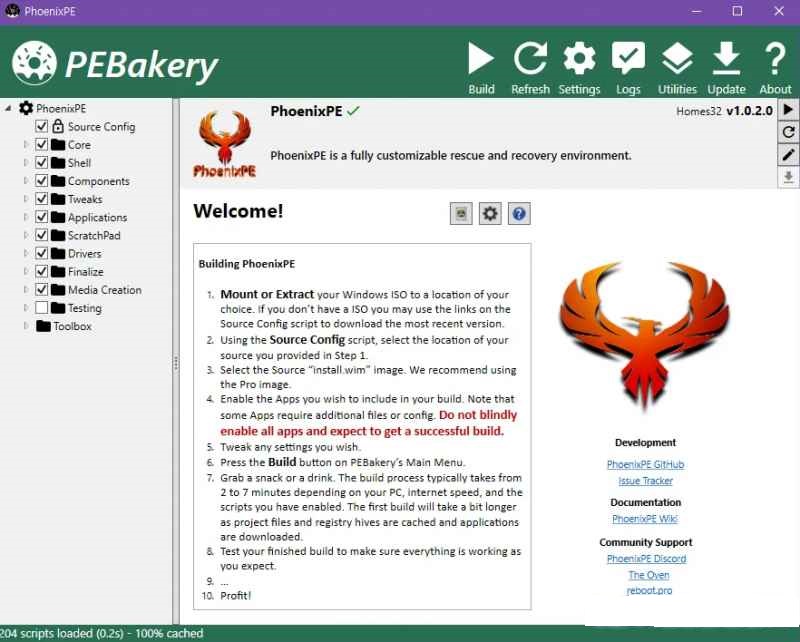
PhoenixPE, prepara un sistema portátil con este software Es un programa de recuperación compatible con Windows 10/11 y WinPE base. Es posible iniciarlo gracias a CD / DVD / HDD / SSD. Puede compilar con la ayuda de Boot.wim y WinRE.vim. Tiene características arquitectónicas sencillas. Recupere sus datos como contraseñas, archivos, copias de seguridad de unidades, clones, herramientas y más. También puedes hacer todo esto sin conexión e incluso realizar soluciones de problemas y reparaciones.
Usted está aquí: Descargar programas completos Descargar programas completos – Descargar juegos / Descargar juegos completos, juegos para PC / Descarga del simulador de librería – PC completo
Descarga del simulador de librería – PC completo
Simulador de librería lleno Descargar – PC
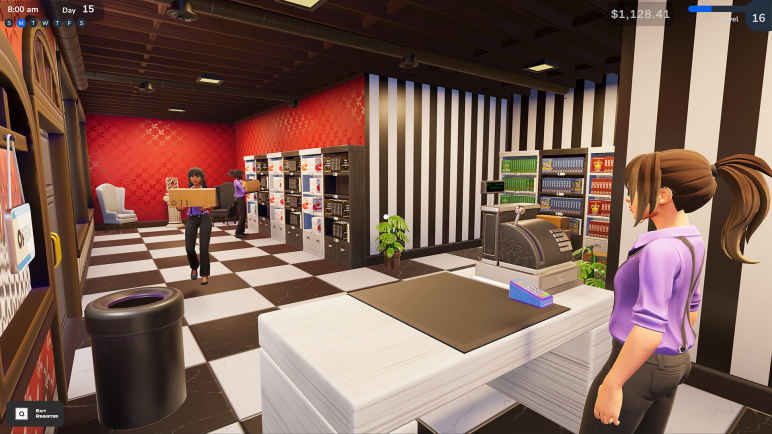
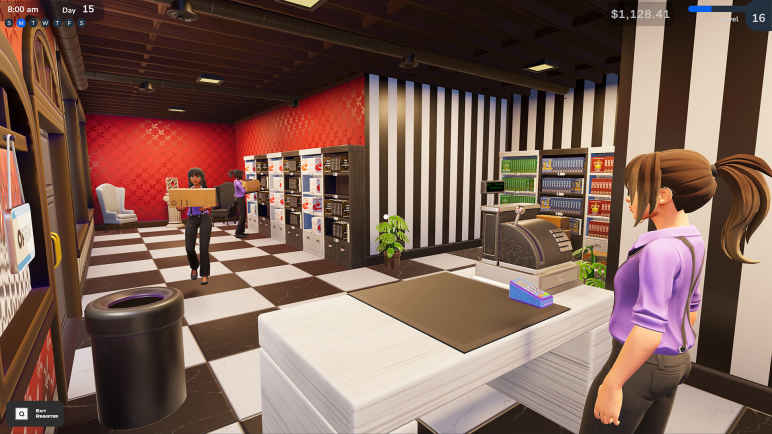
Bookshop Simulator está en esta aventura lanzada en 2025 Sueñas con iniciar un negocio de librería y hacer realidad tu sueño en este juego. Comenzando como una boutique, decórala como desees y llena tus estanterías de libros. Analice el mercado realizando un seguimiento constante de los libros nuevos y mantenga diversos productos, como cómics, libros y juegos de mesa nuevos en su tienda. Además, almacene muchos productos en su inventario y haga crecer su negocio invirtiendo sabiamente los ingresos de la tienda. Obtenga acceso en más regiones accediendo a diferentes ubicaciones como Francia y Japón.
¿Sistema y requisitos de PC de Bookshop Simulator?
RAM: Memoria de 8 GB ++ y superior ++ Disco duro: 10GB++ Tarjeta gráfica: NVIDIA GeForce GTX 1060 o AMD Radeon RX 580 Ventanas: (x64) 10 DX: 11 Versión ++ Procesador: Intel i5 3550 o AMD Ryzen 5 2600
Usted está aquí: Descargar programas completos Descargar programas completos – Descargar juegos / Descargar juegos completos, juegos para PC / Descarga del simulador de librería – PC completo
Descarga del simulador de librería – PC completo
Simulador de librería lleno Descargar – PC
Bookshop Simulator está en esta aventura lanzada en 2025 Sueñas con iniciar un negocio de librería y hacer realidad tu sueño en este juego. Comenzando como una boutique, decórala como desees y llena tus estanterías de libros. Analice el mercado realizando un seguimiento constante de los libros nuevos y mantenga diversos productos, como cómics, libros y juegos de mesa nuevos en su tienda. Además, almacene muchos productos en su inventario y haga crecer su negocio invirtiendo sabiamente los ingresos de la tienda. Obtenga acceso en más regiones accediendo a diferentes ubicaciones como Francia y Japón.
¿Sistema y requisitos de PC de Bookshop Simulator?
RAM: Memoria de 8 GB ++ y superior ++ Disco duro: 10GB++ Tarjeta gráfica: NVIDIA GeForce GTX 1060 o AMD Radeon RX 580 Ventanas: (x64) 10 DX: 11 Versión ++ Procesador: Intel i5 3550 o AMD Ryzen 5 2600