Usted está aquí: Descargar programa completo Descargar programas completos – Descargar juegos / Programa de aplicación Android / OG Youtube Downloader Apk Descargar v12 Android
OG Youtube Downloader Apk Descargar v12 Android
OG Youtube Downloader Apk Descargar v12-10-60-3-5u Android
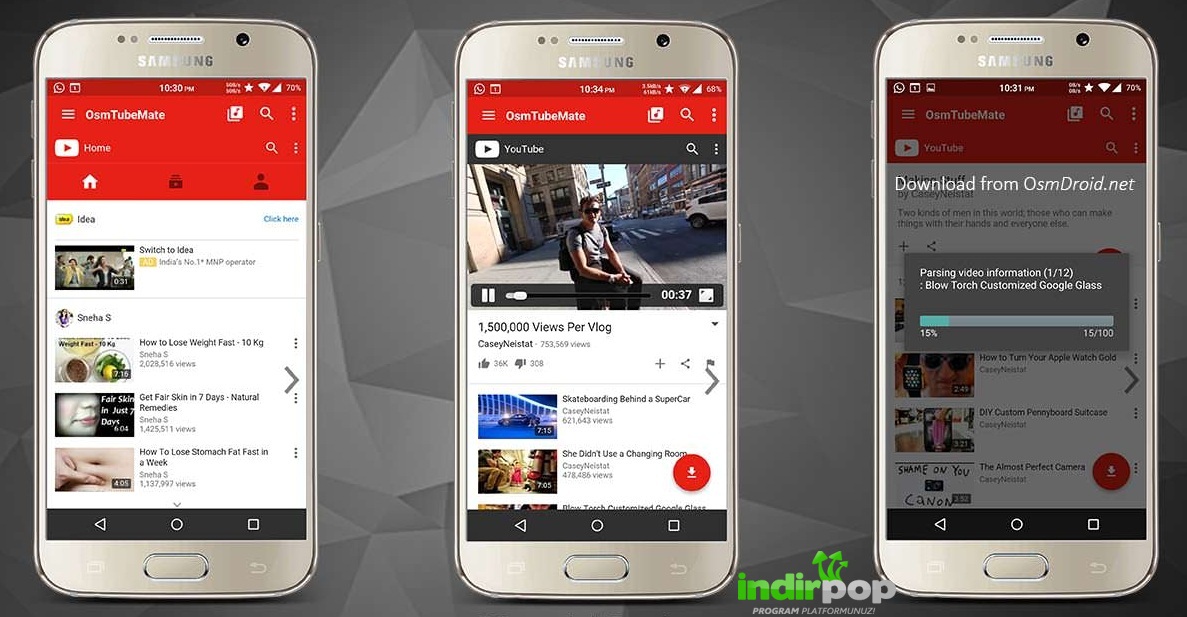
OG Youtube Downloader Apk completoPodrás ver fácil y rápidamente los videos en calidad HD que desees con esta aplicación.
Puede descargar la versión completa de OG Youtube Downloader.
————————————————————-
Dimensión:20mb Compresión: Rar / Sin Contraseña Exploración: Webroot. / Condición clara
Usted está aquí: Descargar programas completos Descargar programas completos – Descargar juegos / Descargar juegos completos, juegos para PC / Descargar Ese no es mi vecino – PC completa
Descargar Ese no es mi vecino – PC completa
Descargar Ese no es mi vecino – PC completo v2.0.4
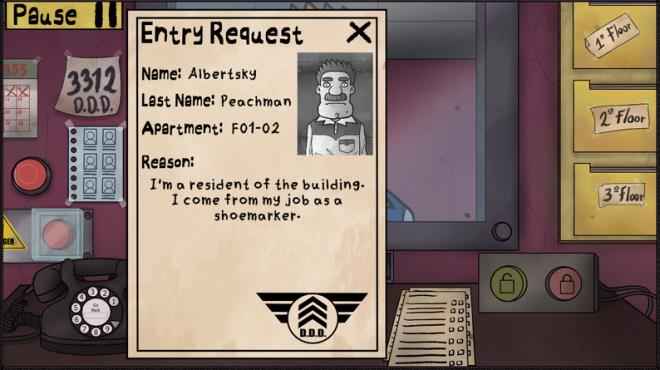
Ese no es mi vecino No tendrás vecinos en el juego y procederás solo y la persona llamada DDD pronunciará un discurso y al final de esta conversación comenzará la aventura. Todo lo que tienes que hacer es hacer clic en los elementos de la oficina. Encontrarás distracciones que te confundirán, y recuerda bien que no eres tu prójimo. Vivirás momentos llenos de miedo y tensión. Es importante decidir bien a quién dejas entrar.
Usted está aquí: Descargar programa completo Descargar programas completos – Descargar juegos / Programa de aplicación Android / AppMgr Pro III Apk App 2 SD Full v5.01 Descargar Android
AppMgr Pro III Apk App 2 SD Full v5.01 Descargar Android
AppMgr Pro III Apk App 2 SD Full v5.01 Descargar Android
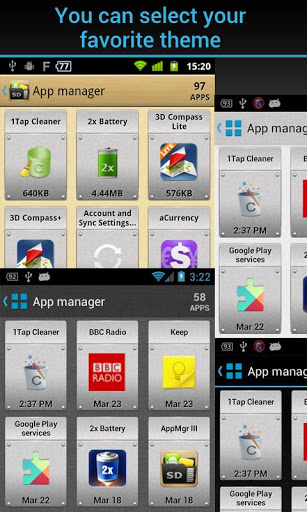
AppMgr Pro III Apk Aplicación 2 SDLe ayuda a mover juegos o aplicaciones a la tarjeta SD o a la memoria del dispositivo. Proporciona muchas comodidades, como borrar el caché y desinstalar aplicaciones por lotes.
————————————————————-
Dimensión:5mb Compresión: Rar / Sin Contraseña Exploración: Webroot. / Condición clara
Usted está aquí: Descargar Programa Completo Descargar Programas Completos – Descargar Juegos / Programas de Variedades Generales / Descargar PhotoCartoon Professional – Completo v6.9.2
Descargar PhotoCartoon Professional – Completo v6.9.2
FotoCartoon Profesional lleno Descargar
fotocartoon profesional, Es un programa de edición gráfica que te permite convertir tus imágenes en dibujos, caricaturas o pinturas. Puede mejorar la calidad de la imagen subiendo sus imágenes al ecualizador. Es posible convertir tus fotografías en acuarela, pastel y dibujos animados. Sin embargo, aplicar algunos filtros llevará tiempo y no hay soporte para operaciones masivas. Puedes previsualizar las imágenes que has creado y si no te gustan, puedes editarlas nuevamente y darles la configuración que quieras.
Si necesitas rootear tu Smartphone Elephone Ivory tengo una buena noticia que darte, ya que a continuación te dejaremos un proceso muy fácil y efectivo para hacerlo de forma específica pero segura.
en el rango Elephone Marfil Son teléfonos que tras obtener acceso root permiten al usuario varias formas de optimizar el rendimiento general, modificar la ROM además de tomar el control total del sistema operativo.
Superusuario oh raíz es el nombre convencional asignado a las cuentas de usuario que tienen todos los privilegios en todas las formas de acceso, tanto monousuario como multiusuario.
Rootear un dispositivo es una técnica que permite a los usuarios de dispositivos móviles con sistema operativo Android obtener acceso privilegiado de forma similar a los permisos administrativos en máquinas Unix, permitiéndoles corregir cualquier limitación de sistema y software impuesta por los fabricantes u operadores de red.
¿Cuáles son las ventajas de rootear el Elephone Ivory?
Elimine cualquier Bloatware fácilmente y elimine aplicaciones del sistema improductivas.
Posibilidad de obtener más capacidad de almacenamiento interno.
Modifica ajustes profundos del sistema, como desbloquear, cambiar el IMEI del terminal o MAC, overclocking entre otras muchas opciones.
Utilice aplicaciones creadas específicamente para computadoras que tengan permisos de root.
Formatee y cree nuevas particiones en la memoria (Esto puede ser muy peligroso para la integridad del dispositivo.).
Realice copias de seguridad completas y exporte todo el firmware.
Precauciones y advertencias que siempre hay que tener en cuenta
Tu terminal suspenderá la validez de la garantía proporcionada por el fabricante.
Riesgo de que aplicaciones maliciosas obtengan permisos de superusuario.
Amenaza de daño o pérdida de datos durante el procedimiento, en este caso recomiendo hacer una copia de seguridad antes de iniciar root.
El firmware del dispositivo puede estar dañado; se recomienda asegurarse de poder obtener una copia original del firmware si es necesario.
Se cancelará la compatibilidad con actualizaciones OTA/FOTA.
Condición previa de este proceso
Una computadora con Windows XP o posterior, microarquitectura de 32 o 64 bits.
Descarga el archivo boot.img o la rom original de tu dispositivo Elephone Ivory, preferiblemente desde el soporte del fabricante.
Nota: Si no puedes descargar el firmware del dispositivo Elephone Ivory, tienes la alternativa de acceder al archivo boot.img directamente desde el Elephone Ivory simplemente siguiendo las instrucciones de este tutorial.
Configuraciones a realizar en el Elephone Ivory
En primer lugar debes realizar algunos arreglos específicos desde la configuración de tu celular, estos son brevemente: Habilitar la depuración USB además de Habilitar desbloqueo OEM.
Ambas opciones están integradas en la sección de desarrollador, que primero debes desbloquear tocando 7 veces continuamente encima de la caja:
Configuración del dispositivo-> Acerca del teléfono -> versión de software oh Número de compilación.
Cómo rootear el dispositivo Elephone Ivory fácilmente
En primer lugar, debes descomprimir el archivo que has descargado en el escritorio del ordenador con Windows y ejecutar la herramienta MTKroot v2.5.5.
Iniciando MTKroot v2.5.5 en Elephone Ivory
Haga clic en el botón Controladores -> MediaTek y completar la instalación de los drivers correspondientes.
Instalar drivers Mediatek Elephone Marfil
También haz estos mismos pasos para la instalación de drivers. BAsD.
Nota: El software MTKroot v2.5.5 incluye todos los controladores actualizados necesarios para que la computadora reconozca el Elephone Ivory.
Luego conecte el Elephone Marfil a la computadora usando un puerto de datos Micro USB y haga clic en el botón Restablecer USB.
Haga clic en el área superior izquierda en ¡¡Sin botas de heno!! -> Llevaragregue el archivo boot.img y finalmente haga clic en el botón Parche de proceso.
El programa Magisk Manager se iniciará automáticamente en su teléfono, siga las instrucciones que aparecerán en la pantalla para parchear el arranque.
Haga clic en el botón Prueba del BAD y una vez que aparezca el texto ‘Dispositivo detectado’ deberás hacer clic en el botón Soy un fastboot.
Elephone Ivory Reiniciar USB, Test ADB, ir a Fastboot
Espere hasta que su teléfono móvil Elephone Marfil Inicie las opciones del gestor de arranque y luego haga clic una vez en el botón Probar arranque rápido.
Espere nuevamente hasta que aparezca el mensaje “Dispositivo encontrado” antes de continuar con el siguiente párrafo.
Desbloquear el gestor de arranque en teléfonos móviles Elephone Ivory
En el siguiente nivel tendrás que liberar el gestor de arranque de tu teléfono, otra acción que realizarás con un simple clic.
Aunque recuerda que tienes que saltarte este proceso si lo has hecho en cualquier otro momento.
Haga clic en el botón Prueba del cargador de arranque para comprobar su estado.
Probar el gestor de arranque en Elephone Ivory
si fuera necesario abre el gestor de arranque de tu Elephone Ivory simplemente haga clic en el botón Liberar cargador de arranque -> Aceptar y luego seguir las instrucciones que se muestran en la pantalla del celular.
Debes presionar el botón aumentar el volumen para autorizar.
Liberar bootloader en Elephone Ivory
Atención: Cuando libere el gestor de arranque, el software de su teléfono inteligente se restaurará a su estado original.
En este caso deberás crear una copia de seguridad o si lo deseas copiar los contactos, fotos, archivos y otros datos a la unidad SD.
Una vez que hayas desbloqueado el gestor de arranque, solo quedan unos segundos para finalizar el tutorial y dejar tu teléfono móvil con privilegios de usuario root.
Vaya a la esquina superior del software y seleccione la opción raíz, luego haga clic en Root en la esquina opuesta.
Seleccionar Root Elephone Marfil
Casi inmediatamente tu teléfono móvil Elephone Ivory habrá sido rooteado, por lo tanto verás reflejadas las letras “OK” en la pantalla del terminal y en la herramienta MTKroot v2.5.5.
Luego haga clic una vez en el botón Salir del arranque rápido Entonces, reiniciar su teléfono móvil reiniciará el sistema.
Cuando el Elephone Ivory se haya reiniciado por completo deberás pulsar en Aplicaciones -> instalar magia y asegúrese de que la aplicación Magisk Manager esté instalada en el dispositivo móvil.
Para poder utilizar la aplicación Magisk Manager, necesitas conectar tu teléfono celular a Internet, ya sea a través de Wi-Fi o de un operador de red.
Para concluir este tutorial solo tienes que hacer clic en el botón Comprobar raíz -> entonces Aceptar y eso es todo.
Prueba Root Elephone Marfil
Nota: Si la aplicación Magisk no se instala en el primer intento, haga clic una vez en Desinstalarespera un par de segundos y haz clic nuevamente Instalar Administrador Mágico.
Simplificación de procesos
Resumen proceso Root Elephone Marfil
Inicie la herramienta MTKroot v2.5.5 y conecte su Elephone Ivory a la computadora.
Reinicia tu Elephone Ivory en el gestor de arranque haciendo clic en Soy un fastboot -> Probar arranque rápido.
Si es necesario, desbloquee el gestor de arranque haciendo clic en Liberar cargador de arranque.
Finalmente seleccione la opción raíz y presione el botón Raíz.
Vídeo tutorial de ayuda paso a paso sobre cómo rootear el Elephone Ivory
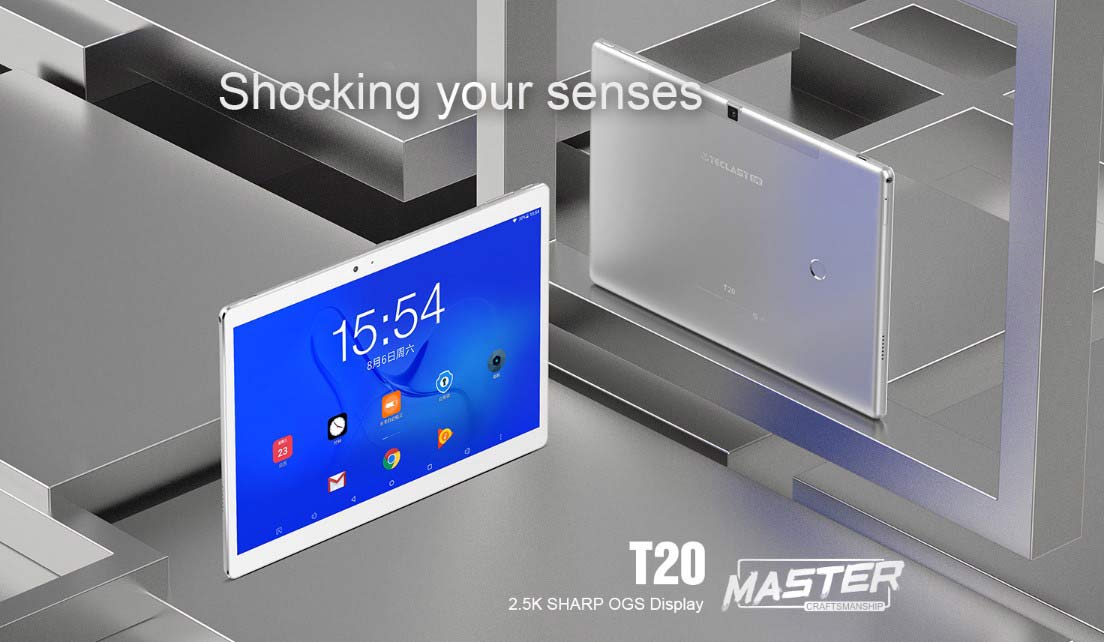
Aquí te diremos cómo instalar TWRP Recovery en Teclast T20. Si desea instalar ROM personalizada, mods o incluso root en su dispositivo, la recuperación TWRP se considera una de las contribuciones importantes de la comunidad activa de desarrolladores de Android. La recuperación TWRP es una recuperación personalizada de código abierto que actualmente es ampliamente utilizada por todos los usuarios de Android.
Si estás aquí, probablemente te estés preguntando cómo instalar TWRP Recovery en Teclast T20. Simplemente puede seguir la guía que se proporciona aquí. Una vez realizada la instalación, puede actualizar Super SU o Magisk para rootear su dispositivo muy rápidamente. Antes de instalar TWRP Recovery, comprendamos qué es TWRP Recovery y sus beneficios.
¿Qué es la recuperación TWRP?
TWRP significa Proyecto de recuperación TeamWin. Es una recuperación personalizada totalmente táctil y de código abierto para dispositivos Android. Esta es la mejor recuperación personalizada después de ClockworkMod (también conocido como CWM). A diferencia de Stock Recovery, TWRP le permite instalar ROM, kernel, módulos personalizados o incluso rootear cualquier dispositivo Android en solo unos simples pasos.
[su_quote cite=”Wikipedia” url=”https://en.wikipedia.org/wiki/TWRP”]Team Win Recovery Project (TWRP) es una imagen de recuperación personalizada de software de código abierto para dispositivos Android. Proporciona una interfaz de pantalla táctil que permite a los usuarios instalar firmware de terceros y realizar copias de seguridad del sistema actual, funciones que a menudo no son compatibles con las imágenes de recuperación de stock. Por lo tanto, suele instalarse al rootear dispositivos Android, aunque no depende de que el dispositivo esté rooteado para instalarse.[/su_quote]
Ventajas de la recuperación TWRP:
Puede actualizar una ROM personalizada en Teclast T20 usando TWRP
Puedes modificar archivos zip para personalizar tu teléfono
Fácil de flashear y usar módulos Xposed usando TWRP
Fácil de rootear y desrootear usando el zip flashable TWRP Recovery SuperSU
Puedes instalar Magisk en Teclast T20
Fácil de crear y restaurar copias de seguridad de Nandroid usando TWRP Recovery.
Fácil acceso para restaurar la copia de seguridad de Nandroid.
Puede actualizar el archivo de imagen usando TWRP Recovery en Teclast T20.
Fácil de eliminar todo el bloatware usando TWRP Recovery en Teclast T20.
Para underclock y overclock.
Puede limpiar, borrar caché y datos.
Antes de seguir los métodos solo quiero advertirte que al hacer esto perderás la garantía y, a veces, si no lees los pasos y haces algo mal, tu dispositivo puede destruirse. Esto no sucederá si sigues cuidadosamente nuestra guía paso a paso.
TIENE ObtenerDroidConsejosNo seremos responsables de ningún tipo de daño que ocurra a su dispositivo mientras sigue esta guía. Haga esto bajo su propio riesgo. Recuerde que rootear o instalar Custom Recovery anulará la garantía de su teléfono.
Pasos para instalar TWRP Recovery en Teclast T20
Recuerde que esta guía trata sobre la instalación de TWRP Recovery en Teclast T20, así que no intente la misma imagen de recuperación en otro dispositivo. Antes de actualizar la recuperación, lea e instale los controladores y el software necesarios en su PC.
Requisito previo:
Guía de instalación utilizando la herramienta SP Flash:
Siga las instrucciones a continuación para instalar TWRP en su teléfono (necesita un archivo de texto disperso):
Guía completa para instalar TWRP Recovery en su teléfono
Descargar e instalar Teclast Controladores USB y descargue la herramienta ADB y Fastboot para Windows || Para Mac: haga clic aquí || Para una configuración completa de ADB, descargue el SDK de la plataforma Android
Siga las instrucciones a continuación para instalar TWRP en su teléfono:
Guía completa para instalar TWRP Recovery usando el comando ADB
Cómo rootear Teclast T20:
Para rootear su teléfono, necesita una recuperación TWRP compatible o cualquier aplicación de rooteo. Con la ayuda de aplicaciones de rooteo, puedes rootear Teclast T20 sin PC/computadora. Aquí en esta guía ya tenemos una recuperación TWRP compatible, así que aquí te guiaré para que actualices superSU o Magisk para rootear tu teléfono. Antes de rootear, comprendamos ¿Qué es rootear en un teléfono Android?
¿Qué significa enraizar?
Rootear no significa hackear. Así que no compares el término hacking con rooting. De hecho, eso no es del todo cierto. Pues rootear para Android no significa otra cosa que hacer jailbreak al dispositivo para acceder al directorio raíz de tu móvil Android. Esto significa que eliminas restricciones y limitaciones de tu teléfono o tableta Android para realizar tareas inalcanzables.
Al rootear el Teclast T20, inyectas un archivo llamado SU binario en la raíz de tu teléfono. Técnicamente hablando, rootear cualquier teléfono Android anulará la garantía de la marca, pero no te preocupes, puedes eliminar o restaurar tu dispositivo en cualquier momento sin ningún problema.
La ventaja del enraizamiento:
Guía raíz:
Aquí está la guía sobre cómo rootear el teléfono inteligente Teclast T20. Asegúrate de descargar SuperSU o Magisk para rootear tu teléfono.
Nota: No intentes actualizar Magisk y SuperSU en tu teléfono. Necesitas rootear con SuperSU o Magisk
Guía completa para instalar SuperSU en su teléfono
o puedes probarlo
Guía completa para instalar Magisk y Magisk Manager
Espero que esta guía haya sido útil para rootear e instalar TWRP Recovery en Teclast T20. Para cualquier duda, puedes dejar un comentario a continuación.
Usted está aquí: Descargar Programa Completo Descargar Programas Completos – Descargar Juegos / Descargar Programa Completo, Descargar Programas de Internet / Descargar DNS Changer v2.3.5 completo
Descargar DNS Changer v2.3.5 completo
Descargar DNS Changer v2.3.5 completo
Una buena herramienta para cambiar la dirección DNS de tu computadora.
ejemplo La mayoría de los sitios de películas son inaccesibles.
Si recuerdas antes entrabamos con kuntel, pero con este programa
Con un clic, seleccione el DNS que desee y acceda a todos los sitios cerrados a través de Lig TV.
Puede abrir sitios de películas, etc.
Dimensión:4 MB Compresión: Rar / Contraseña: 12345 Exploración: ESET Nod32 Av. / Condición clara Plataforma: Windows todo
Usted está aquí: Descargar programas completos Descargar programas completos – Descargar juegos / Descargar juegos completos, juegos de PC, descargar juegos Torrent, descargar juegos turcos / Grim Fandango Remastered Descargar PC completo turco
Grim Fandango Remastered Descargar PC completo turco
Grim Fandango Remestered Full 2015 Descargar PC Turco
Grim Fandango Remestered + torrentGrim Fandango Remestered, uno de los juegos de aventuras premiados, es para aquellos que quieran experimentar el juego completo con su versión renovada.
Requisito mínimo: SO: Windows Vista o superior Procesador: Intel® Core™ 2 Duo 2,4 GHz, AMD Athlon™ X2 2,8 GHz o superior Memoria: 4 GB de RAM Gráficos: ATI Radeon HD 4650 / NVIDIA GeForce GT 220 / Intel HD Graphics 4000 o equivalente Disco duro: 6000 MB de espacio disponible Tarjeta de sonido: Tarjeta compatible con Windows Notas adicionales: Admite GPU OpenGL 3.3 o superior
————————————————————-
Dimensión:6 GB Compresión: Rar / Sin Contraseña Exploración: Webroot. / Condición clara
teléfonos móviles Vivo S9 Al igual que el resto de móviles del fabricante Vivo, se trata de terminales bastante fáciles de rootear.
Además de realizar copias de seguridad periódicas y mantener actualizado el Smartphone, rootear el Vivo S9 también es un paso muy importante que podemos realizar en el Smartphone.
Clase de dispositivo
teléfono inteligente
Marca
Vivo
Modelo
T9
Hardware
Qualcomm
Método
Obtenga el parche y el arranque del firmware oficial de Vivo S9
¿Problemas para encontrar el arranque?, entonces verifica este
¿Qué es el enraizamiento?
Superusuario oh raíz es el nombre común asignado a las cuentas de usuario administrador que tienen privilegios completos en todos los niveles de acceso, tanto de usuario único como multiusuario.
Asimismo, rootear o rootear un teléfono móvil es una técnica que permite al usuario de cualquier dispositivo Android obtener acceso privilegiado de forma similar a los permisos administrativos en sistemas Linux o Unix, lo que permite superar cualquier límite de sistema y hardware que haya podido imponer el fabricante y/u operador de red.
¿Cuáles son las ventajas de rootear el Vivo S9?
Pudiendo eliminar cualquier Bloatware así como desinstalar aplicaciones potencialmente improductivas del sistema.
Posibilidad de liberar más capacidad de almacenamiento.
Modificar parámetros avanzados en el sistema, como cambiar o reparar el número IMEI de nuestro Vivo S9, dirección MAC así como overclocking de la CPU y/o GPU entre muchas opciones.
Utilice aplicaciones diseñadas para computadoras que tengan privilegios de root.
Formatee, particione y cambie el tamaño de las particiones en la memoria interna (¡Advertencia! Hacer esto puede resultar muy peligroso para el dispositivo.).
Realizar copias de seguridad o copias de seguridad completas incluyendo poder exportar todo el Firmware.
Precauciones e inconvenientes a tener en cuenta
Su equipo ya no estará cubierto por la garantía del fabricante.
Amenaza de que aplicaciones dañinas puedan obtener permisos de Superusuario.
Exposición a daños o deterioro de los datos durante el proceso, en cuyo caso siempre se recomienda crear una copia de seguridad antes de iniciar root.
El software del dispositivo puede dañarse; se recomienda asegurarse de poder obtener una copia válida del firmware si es necesario.
Soporte para actualizaciones OTA (Por el aire) será cancelado.
Condición previa para realizar el proceso.
PC con sistema operativo Windows XP/7 o posterior, ya sea de 32 o 64 bits.
Un conector para transferencia de datos Micro USB.
Descarga la rom original de tu terminal de la que tendrás que extraer el archivo boot.img, idealmente desde la web oficial de soporte.
Y No puedes obtener un firmware para Vivo S9 Alternativamente, puede acceder fácilmente al archivo boot.img directamente desde el dispositivo siguiendo los pasos de este tutorial.
Configurar el celular Vivo S9
Lo primero que haremos será configurar los ajustes necesarios para el siguiente proceso, que básicamente consiste en Activar la depuración USB así como Habilitar desbloqueo OEM.
Estas opciones las podrás ubicar en el menú del programador, el cual tendrás que desbloquear previamente presionando 7 veces continuamente en la caja ->
Menú-> Acerca del teléfono -> versión de software.
Cómo rootear Vivo S9 fácilmente
Para comenzar, debes descomprimir el contenido del archivo previamente descargado en el escritorio de la PC con Windows e iniciar la aplicación MTKroot v2.5.5.
Ejecute MTKroot v2.5.5 en Vivo S9
Haga clic en el botón Controladores -> Qualcomm y completar la instalación de los controladores específicos.
Instale los controladores Qualcomm Vivo S9
De igual forma repite estos pasos con la instalación con los drivers. BAsD.
Nota: La herramienta MTKroot v2.5.5 ya tiene todos los controladores actualizados necesarios para el Vivo S9.
Luego conecta tu dispositivo móvil Vivo S9 con su computadora a través del cable de datos y luego presione Restablecer USB.
Haga clic en la esquina superior izquierda en ¡¡Sin botas de heno!! -> Llevaragregue el archivo boot.img y haga clic Parche de proceso.
La utilidad Magisk Manager se iniciará automáticamente en su Vivo S9, siga las instrucciones que aparecerán en la pantalla para parchear el arranque.
Luego debes hacer clic en Prueba del BAD y cuando puedas leer la frase ‘Dispositivo detectado’ deberás hacer clic en el botón Soy un fastboot.
Vivo S9 reiniciar USB + probar ADB + Fastboot
Ahora espera mientras tu equipo Vivo S9 comienza con el modo Fastboot, luego haga clic una vez en Probar arranque rápido.
Nuevamente deberás esperar hasta que puedas ver la frase ‘Dispositivo encontrado’ para continuar con la siguiente fase.
Cómo abrir el gestor de arranque de tu Vivo S9
A continuación intentaremos abrir el gestor de arranque del Vivo S9, otra tarea imprescindible que también podemos realizar con un clic.
Tendrás que saltarte este proceso si ya lo has liberado anteriormente.
Haga clic una vez en el botón Prueba del cargador de arranque para asegurarse de su estado.
Verifique el gestor de arranque Vivo S9
En caso de que necesites suelte el gestor de arranque al Vivo S9 luego haga clic en el botón Liberar cargador de arranque -> Aceptar y luego completar las sugerencias que se mostrarán proyectadas en la pantalla del terminal.
No olvides presionar la tecla aumentar el volumen para desbloquear.
Desbloquear el gestor de arranque en Vivo S9
Atención: Al liberar el gestor de arranque, su dispositivo se restaurará a su estado de fábrica.
Por lo tanto, debes considerar si deseas crear una copia de seguridad u, opcionalmente, copiar todas las fotos, contactos, archivos y otros datos personales en la tarjeta de memoria Micro SD externa.
Una vez desbloqueado el bootloader, el siguiente paso es finalizar el proceso, dejando finalmente el celular Vivo S9 rooteado correctamente.
Vaya a la esquina superior izquierda de la aplicación MTKroot v2.5.5 y elija la opción raíz, luego haga clic en Root en la parte inferior.
Seleccione Rootear Vivo S9
El Vivo S9 quedará rooteado automáticamente y verás la línea “OK” proyectada en la pantalla del teléfono Vivo S9 y en el programa MTKroot v2.5.5.
Luego haga clic una vez en el botón Salir del arranque rápido y el dispositivo volverá al sistema Android.
Una vez que tu Vivo S9 se haya iniciado por completo, haz clic en el botón Aplicaciones -> instalar magia y confirme que la aplicación Magisk Manager realmente aparece instalada en su Vivo S9.
Para que la aplicación Magisk Manager funcione correctamente es necesario conectar el terminal a Internet, ya sea mediante Wi-Fi o mediante operador de red.
Y para finalizar sólo tienes que hacer clic en Comprobar raíz -> aceptar y listo.
Verificar Root Vivo S9
Nota: En caso de que la Aplicación Magisk no aparezca instalada, haga clic una vez en el botón Desinstalarespera dos segundos y haz clic nuevamente Instalar Administrador Mágico.
Pasos resumidos
Resumen Proceso Root Vivo S9
Ejecute el programa MTKroot v2.5.5 y luego conecte su teléfono a su computadora.
Reinicie su teléfono en el gestor de arranque haciendo clic Soy un fastboot -> Probar arranque rápido.
Si es necesario, desbloquee el gestor de arranque haciendo clic en Liberar cargador de arranque.
Finalmente seleccione la opción raíz y presione el botón Raíz.
Vídeo tutorial ilustrativo sobre cómo rootear el Vivo S9
Usted está aquí: Descarga del programa completo Descarga de programas completos – Descargar juegos / Juegos de Android, Descarga de trucos de juegos de Android / Crazy Kitchen Apk + Mod Más v6.5.6
Crazy Kitchen Apk + Mod Más v6.5.6
Cocina Loca Apk + Mod v6.5.6
Descargar Crazy Kitchen Apk,Android En este juego debes combinar al menos 3 tipos de pasteles. Para pasar al siguiente nivel del juego, debes alcanzar la puntuación requerida. Te presentamos este juego con más de 500 niveles.
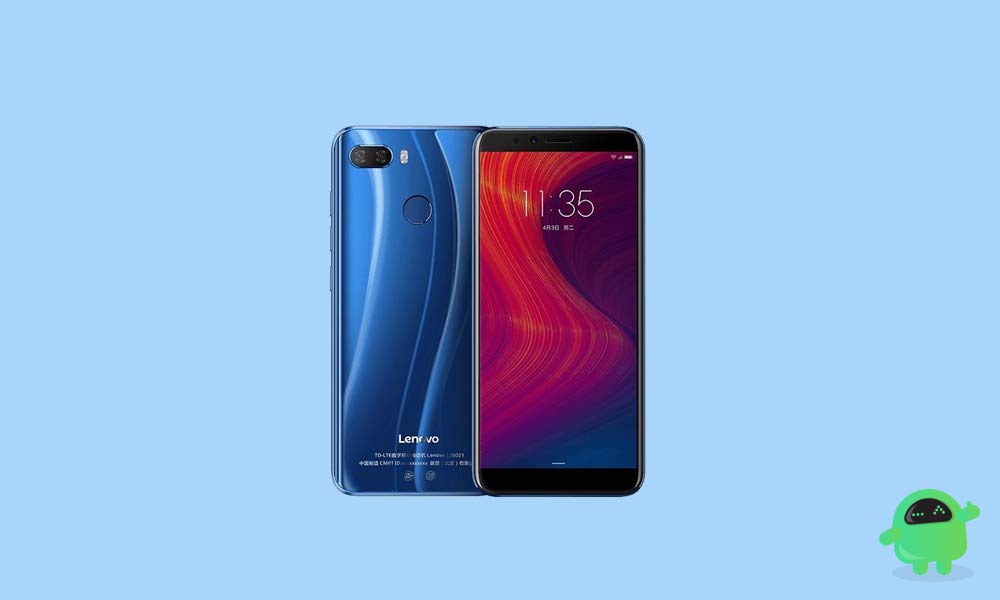
Buenas noticias para todos los usuarios de Lenovo K5 Play (L38011). Hoy te contamos cómo instalar TWRP Recovery en Lenovo K5 Play. La recuperación de TWRP se considera una de las contribuciones importantes de la activa comunidad de desarrolladores de Android. Esta recuperación personalizada de código abierto se utiliza ampliamente en todo el mundo. La recuperación TWRP ayuda a instalar ROM personalizada, kernel, módulos, raíz o incluso realizar copias de seguridad y restaurar cualquier ROM.
Si está aquí, probablemente se esté preguntando cómo instalar TWRP Recovery en Lenovo K5 Play. Simplemente puede seguir la guía que se proporciona aquí. Una vez realizada la instalación, puede actualizar Super SU o Magisk para rootear su dispositivo muy rápidamente. Antes de instalar TWRP Recovery, comprendamos qué es TWRP Recovery y sus beneficios.
¿Qué es la recuperación TWRP?
TWRP significa Proyecto de recuperación TeamWin. Es una recuperación personalizada totalmente táctil y de código abierto para dispositivos Android. Esta es la mejor recuperación personalizada después de ClockworkMod (también conocido como CWM). A diferencia de Stock Recovery, TWRP le permite instalar ROM, kernel, módulos personalizados o incluso rootear cualquier dispositivo Android en solo unos simples pasos.
[su_quote cite=”Wikipedia” url=”https://en.wikipedia.org/wiki/TWRP”]Team Win Recovery Project (TWRP) es una imagen de recuperación personalizada de software de código abierto para dispositivos Android. Proporciona una interfaz de pantalla táctil que permite a los usuarios instalar firmware de terceros y realizar copias de seguridad del sistema actual, funciones que a menudo no son compatibles con las imágenes de recuperación de stock. Por lo tanto, suele instalarse al rootear dispositivos Android, aunque no depende de que el dispositivo esté rooteado para instalarse.[/su_quote]
Ventajas de la recuperación TWRP:
Puede actualizar una ROM personalizada en Lenovo K5 Play usando TWRP
Puedes modificar archivos zip para personalizar tu teléfono
Fácil de flashear y usar módulos Xposed usando TWRP
Fácil de rootear y desrootear usando el zip flashable TWRP Recovery SuperSU
Puedes instalar Magisk en Lenovo K5 Play
Fácil de crear y restaurar copias de seguridad de Nandroid usando TWRP Recovery.
Fácil acceso para restaurar la copia de seguridad de Nandroid.
Puede actualizar el archivo de imagen usando TWRP Recovery en Lenovo K5 Play.
Es fácil eliminar todo el bloatware usando TWRP Recovery en Lenovo K5 Play.
Para underclock y overclock.
Puede limpiar, borrar caché y datos.
Antes de seguir los métodos solo quiero advertirte que al hacer esto perderás la garantía y, a veces, si no lees los pasos y haces algo mal, tu dispositivo puede destruirse. Esto no sucederá si sigues cuidadosamente nuestra guía paso a paso.
Ver publicación popular
Pasos para instalar TWRP Recovery en Lenovo K5 Play
Recuerde que esta guía trata sobre la instalación de TWRP Recovery en Lenovo K5 Play, así que no intente la misma imagen de recuperación en otro dispositivo. Antes de actualizar la recuperación, lea e instale los controladores y el software necesarios en su PC.
Guía de instalación mediante la ventana de comandos de Adb:
[su_note note_color=”#035786″ text_color=”#ffffff”]En GetDroidTips, nosotros no será responsable de ningún tipo de daño ocurrido a su dispositivo mientras sigue esta guía. Haga esto bajo su propio riesgo. Recuerde que rootear o instalar Custom Recovery anulará la garantía de su teléfono.[/su_note]
Siga las instrucciones a continuación para instalar TWRP en su teléfono:
Guía completa para instalar TWRP Recovery en su teléfono
Para rootear su teléfono, necesita una recuperación TWRP compatible o cualquier aplicación de rooteo. Con la ayuda de aplicaciones de rooteo, puedes rootear Lenovo K5 Play sin PC/computadora. Aquí en esta guía ya tenemos una recuperación TWRP compatible, así que aquí te guiaré para que actualices superSU o Magisk para rootear tu teléfono. Antes de rootear, comprendamos ¿Qué es rootear en un teléfono Android?
¿Qué significa enraizar?
Rootear no significa hackear. Así que no compares el término hacking con rooting. De hecho, eso no es del todo cierto. Pues rootear para Android no significa otra cosa que hacer jailbreak al dispositivo para acceder al directorio raíz de tu móvil Android. Esto significa que eliminas restricciones y limitaciones de tu teléfono o tableta Android para realizar tareas inalcanzables.
Al rootear el Lenovo K5 Play, inyectas un archivo llamado SU binario en la raíz de tu teléfono. Técnicamente hablando, rootear cualquier teléfono Android anulará la garantía de la marca, pero no te preocupes, puedes eliminar o restaurar tu dispositivo en cualquier momento sin ningún problema.
La ventaja del enraizamiento:
Puede acceder a todos los archivos en su Lenovo K5 Play, incluso a los archivos presentes en el directorio raíz de su teléfono.
Puede aumentar el rendimiento de su Lenovo K5 Play mediante overclocking.
Al rootear, puedes aumentar la duración de la batería al hacer underclocking en el Lenovo K5 Play.
Desinstale Bloatware en Lenovo K5 Play.
Puede bloquear anuncios en todas las aplicaciones de Android como Youtube y otras aplicaciones relacionadas con juegos. Leer también: Las 5 mejores alternativas de Adblock Plus para Android
Al rootear Lenovo K5 Play, puede ver, editar o eliminar cualquier archivo del sistema en el directorio raíz.
Puede instalar Xposed Framework y muchos módulos Xposed compatibles.
Guía raíz:
Aquí está la guía sobre cómo rootear el teléfono inteligente Lenovo K5 Play. Asegúrate de descargar SuperSU o Magisk para rootear tu teléfono.
[su_note note_color=”#faf5ce” text_color=”#1d1d1d”]Nota: No intentes actualizar Magisk y SuperSU en tu teléfono. Necesitas rootear con SuperSU o Magisk[/su_note]
Guía completa para instalar SuperSU en su teléfono
Guía completa para instalar Magisk y Magisk Manager
Espero que esta guía haya sido útil para rootear e instalar TWRP Recovery en Lenovo K5 Play. Para cualquier duda, puedes dejar un comentario a continuación.
Usted está aquí: Descargar programas completos Descargar programas completos – Descargar juegos / Descargar juegos completos, juegos para PC / Odio mi descarga de Waifu Streamer – PC completa
Odio mi descarga de Waifu Streamer – PC completa
Odio a mi transmisor Waifu lleno Descargar – PC
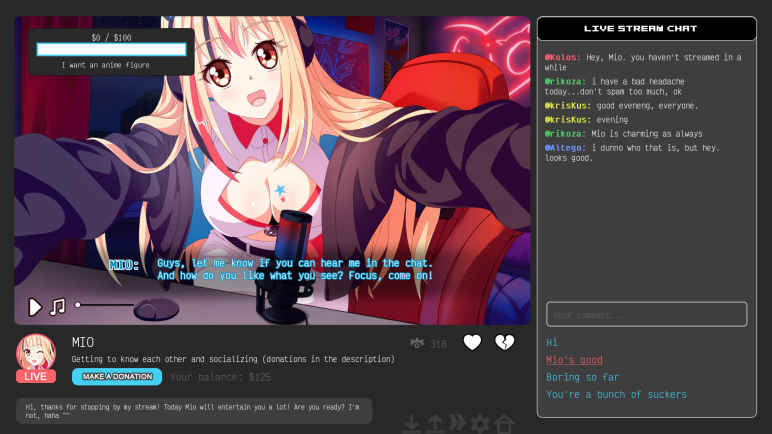
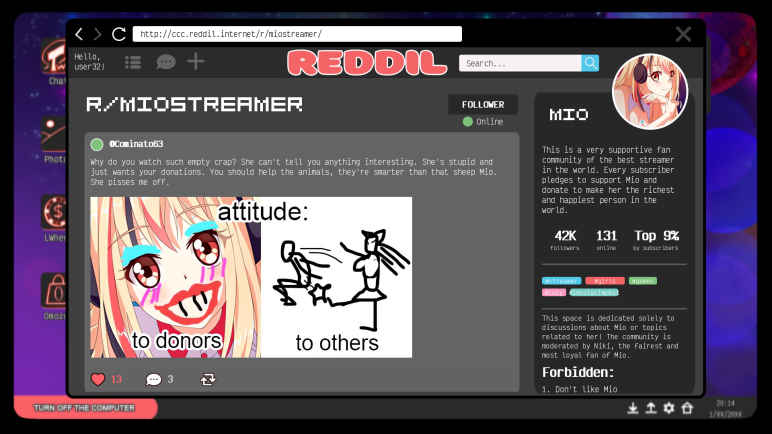
I Hate My Waifu Streamer, en el juego lanzado en 2025 Realiza actividades divertidas para iniciar el juego como streamer y no ser uno más de los streamers comunes y corrientes. Diviértete charlando, conoce gente, canta canciones y sé siempre positivo. Gana donaciones mientras transmites y consigue que la gente se suscriba a ti y te mire con amor. Conozca personas en línea durante la transmisión y hágales preguntas provocativas, aumente el interés de la transmisión organizando eventos pagos y haga que la gente disfrute mirando abriendo regalos durante la transmisión.
¿Odio el sistema y los requisitos de mi Waifu Streamer PC?
RAM: 1 GB ++ y más ++ de memoria Disco duro: 1GB++ Ventanas: (x64) 10 / 11 Procesador: 1,2 GHz
No es ningún secreto que los beneficios que se consiguen rooteando móviles pueden ser considerables, un claro ejemplo de ello puede ser el caso del Vivo S9e 5G en el que basaremos el siguiente tutorial
Bueno, es cierto que al rootear un terminal Podemos conseguir beneficios considerables, también es cierto que puede implicar algunos problemas.
En los siguientes párrafos vamos a repasar tanto los beneficios como los probables contras, para que con base en dicha información puedas determinar por ti mismo si rootear o no rootear tu dispositivo Vivo S9e 5G.
Clase de dispositivo
teléfono inteligente
Marca
Vivo
Modelo
S9e 5G
conjunto de chips
Qualcomm
Método
Obtenga el arranque y el parche del firmware oficial de Vivo S9e 5G
¿No puedes encontrar el archivo de arranque? aquí tienes la solución
¿Qué es la raíz?
Él raíz oh uso excesivo es el nombre estándar asignado a las cuentas de usuario administrador que tienen todos los privilegios en todos los niveles de acceso (usuario único o multiusuario).
Rootear un teléfono celular es un procedimiento que permite a los usuarios de teléfonos móviles Android obtener un acceso privilegiado similar a los permisos administrativos en sistemas Unix o Linux, pudiendo deshacer así las limitaciones del sistema y software que hayan sido establecidas por el fabricante y/u operadores de red.
Ventajas de rootear el Vivo S9e 5G
Posibilidad de eliminar todo tipo de Bloatware fácilmente así como deshacerse de aplicaciones inoperativas del sistema.
Posibilidad de obtener más capacidad de almacenamiento.
Adapte cualquier configuración compleja del sistema, como desbloqueo, reparación de IMEI y/o número MAC, entre muchas otras opciones.
Haz uso de utilidades desarrolladas para Smartphones que tengan permisos de root.
Formatee, adapte y cambie el tamaño de nuevas particiones (¡Ten cuidado! Hacer esto puede ser muy peligroso.).
Crea bakups completos además de poder exportar la rom completa.
Precauciones e inconvenientes que deben tenerse en cuenta
Su teléfono cancelará la garantía otorgada por el fabricante.
Riesgo de que se puedan crear aplicaciones dañinas con derechos de Superusuario.
Exposición a daños o deterioro de datos durante o después del proceso, por ello recomiendo que siempre hagas una copia de seguridad antes de iniciar root.
El software de su teléfono móvil Vivo S9e 5G puede estar dañado, es recomendable asegurarse de poder obtener una copia flasheable de su firmware si es necesario.
Actualizaciones OTA (Por el aire) quedará inutilizable.
Pautas para el procedimiento.
Un dispositivo Windows w7/w10 o posterior, arquitectura de 32 o 64 bits.
Descargue el componente de arranque o la rom original para su dispositivo Vivo S9e 5G si es posible desde la página oficial de soporte y descargas.
Y No consigues rom para el Vivo S9e 5G Simplemente puede comprar el componente de arranque directamente desde el Vivo S9e 5G simplemente siguiendo las instrucciones de este tutorial.
Ajustes en el Vivo S9e 5G
Lo primero que vamos a hacer, evidentemente, será configurar los ajustes necesarios para el proceso, que básicamente consisten en Habilitar la depuración USB y Activar desbloqueo OEM.
Las dos preferencias se encuentran dentro del menú de desarrollador, que deberás activar previamente tocando siete veces continúa en la sección:
Configuración de terminal-> Acerca del teléfono -> Número de compilación.
Cómo rootear el terminal Vivo S9e 5G paso a paso
En primer lugar, descomprime el contenido del paquete previamente descargado en tu ordenador y luego ejecuta la herramienta MTKroot v2.5.5.
Ejecutando MTKroot v2.5.5 en Vivo S9e 5G
Haga clic en Controladores -> Qualcomm y continúe instalando los controladores necesarios.
Instale los controladores Qualcomm Vivo S9e 5G
Realice exactamente estos mismos pasos para implementar la instalación con los controladores. BAsD.
Nota: El software MTKroot v2.5.5 ya incluye los controladores actualizados necesarios para el teléfono móvil Vivo S9e 5G.
Luego conecta tu Vivo S9e 5G con su computadora usando el cable USB y luego haga clic en Restablecer USB.
Haga clic en la esquina superior izquierda del texto. ¡¡Sin botas de heno!! -> Llevaragregue el archivo boot.img y luego haga clic Parche de proceso.
La utilidad Magisk Manager se abrirá automáticamente en tu Vivo S9e 5G, sigue las instrucciones que aparecerán en pantalla para crear el parche.
Haga clic en el botón Prueba del BAD y espera hasta que puedas ver la frase ‘Dispositivo encontrado‘ en ese momento tendrás que hacer clic en Soy un fastboot.
Vivo S9e 5G Reinicie USB, pruebe ADB, vaya a Fastboot
Espera un segundo, mientras tanto, tu celular Vivo S9e 5G reinicie con el modo de gestor de arranque, haga clic en Probar arranque rápido.
Luego espera hasta que puedas ver el texto ‘Dispositivo reconocido‘ para poder pasar al siguiente nivel.
Desbloquear el gestor de arranque del Vivo S9e 5G
En el siguiente paso deberás abrir el gestor de arranque de tu Vivo S9e 5G, otra acción que aplicaremos de forma totalmente automática.
Es recomendable excluir este proceso si lo hubieras abierto en otra ocasión.
Hacer clic en Prueba del cargador de arranque para asegurarse del estado del gestor de arranque.
Prueba del gestor de arranque Vivo S9e 5G
En el caso de que considere necesario abre el gestor de arranque del Vivo S9e 5G luego debes hacer clic en Liberar cargador de arranque -> Acepta y luego completa las señales que aparecen reflejadas en la pantalla de tu dispositivo móvil.
Debes presionar el botón aumentar el volumen para continuar.
Lanzamiento del gestor de arranque Vivo S9e 5G
Recuerde: desbloquear el gestor de arranque restaurará su teléfono a su estado original.
Es muy recomendable realizar una copia de seguridad o si lo prefieres simplemente copiar tus fotos, contactos, archivos, etc., a una unidad de memoria Micro SD.
Una vez abierto el bootloader el siguiente paso será finalizar el tutorial, dejando finalmente el teléfono móvil Vivo S9e 5G con sus correspondientes privilegios root.
Vaya a la parte superior izquierda de la aplicación MTKroot v2.5.5 y elija la preferencia de raíz, luego haga clic en Root en la parte inferior.
Seleccionar Root Vivo S9e 5G
En apenas unos segundos el celular Vivo S9e 5G habrá sido rooteado y leerás la palabra “OK” reflejada en el Vivo S9e 5G y en el software MTKroot v2.5.5.
Luego haga clic en el botón Salir del arranque rápido al reiniciar tu dispositivo móvil volverás al entorno Android.
Cuando tu Smartphone se haya encendido por completo deberás hacer clic Aplicaciones -> instalar magia y asegúrese de que la aplicación Magisk Manager esté instalada en el Vivo S9e 5G.
Para poder utilizar la aplicación Magisk Manager es necesario conectar tu teléfono móvil a Internet, independientemente de si es a través de un operador de red o Wi-Fi.
Para finalizar este tutorial sólo tienes que hacer clic en el botón Comprobar raíz -> seguido de Aceptar y eso es todo.
Verificar Root Vivo S9e 5G
Nota: En caso de que la aplicación Magisk Manager no se pueda instalar la primera vez, haga clic en DesinstalarEspere dos segundos y haga clic en el botón nuevamente. Instalar Administrador Mágico.
Procedimiento simplificado
Resumen Pasos Root Vivo S9e 5G
Abra la herramienta MTKroot v2.5.5 y luego conecte el dispositivo móvil a su PC.
Reinicie el dispositivo móvil en modo fastboot haciendo clic Soy un fastboot -> Probar arranque rápido.
Si es necesario, desbloquee el gestor de arranque haciendo clic en Liberar cargador de arranque.
Finalmente seleccione la opción raíz y presione el botón Raíz.
Vídeo tutorial orientativo para rootear el dispositivo Vivo S9e 5G
Usted está aquí: Descargar Programa Completo Descargar Programas Completo – Descargar Juegos / Juego Android / Leps World 2 MOD desbloqueado Full Apk Descargar v2.4
Leps World 2 MOD desbloqueado Full Apk Descargar v2.4
Leps World 2 MOD desbloqueado Full Apk Descargar v2.4 Leps World 2 MOD desbloqueado Leps World 2, Android Apk, es un juego estilo Mario que se puede decir que es más avanzado.
Definitivamente lo recomendamos. Se ha descargado más de 50 millones de veces.
————————————————————-
Dimensión:62-mb Compresión: Rar / Sin Contraseña Exploración: Webroot. / Condición clara
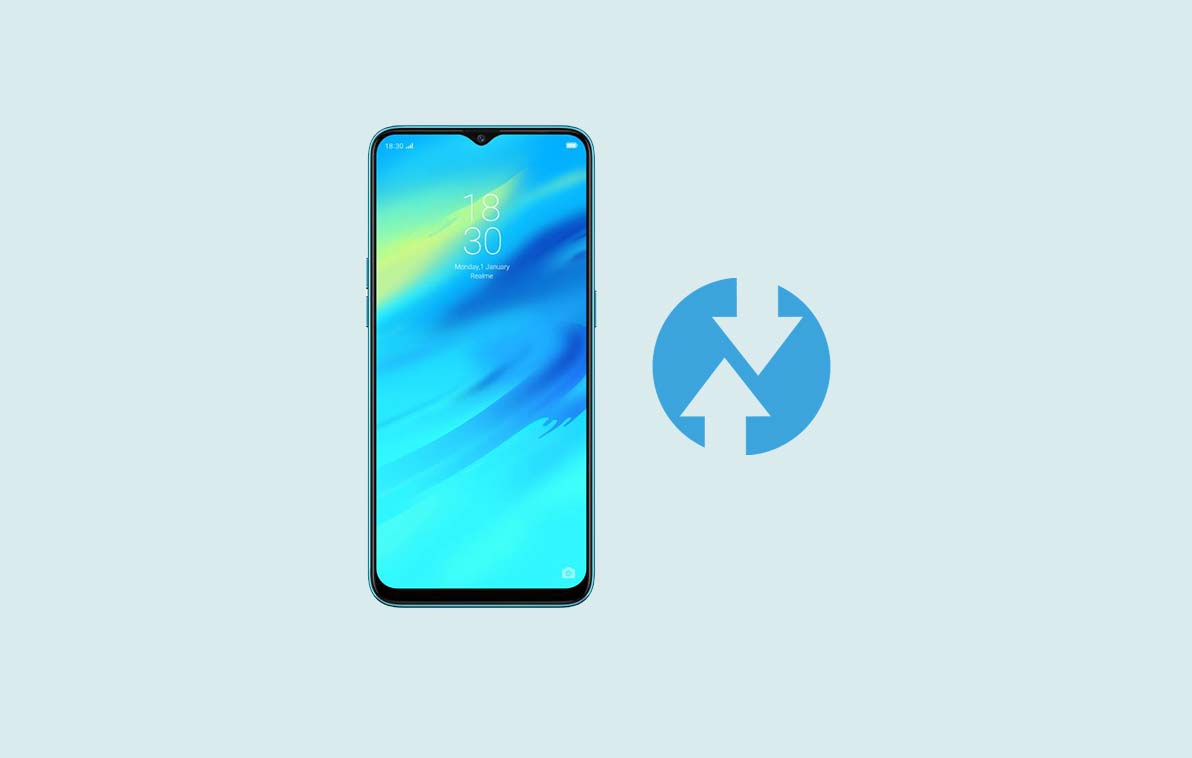
Oppo Realme 2 Pro (nombre en clave: RMX1801) se lanzó en octubre de 2018. El teléfono venía con Android 8.1 Oreo. Recientemente, este dispositivo recibió soporte oficial de recuperación TWRP. Entonces, en esta página, lo guiaremos para instalar TWRP Recovery en Realme 2 Pro. Esta guía contiene instrucciones escritas y un video tutorial para ayudarlo a instalarla rápidamente. Asegúrese de descargar los archivos necesarios y luego continúe directamente con las instrucciones de instalación. Recuperación TWRP y root de tu Realme 2 Pro.
Ten en cuenta que antes de continuar con el proceso, primero deberás desbloquear el gestor de arranque del dispositivo. Como los fabricantes de teléfonos inteligentes proporcionan un gestor de arranque bloqueado en sus dispositivos debido a algunos problemas de seguridad, para instalar un archivo de terceros deberá desbloquear el gestor de arranque. Luego puede instalar TWRP Custom Recovery en su dispositivo Realme 2 Pro y rootearlo también. TWRP Recovery también puede realizar copias de seguridad de Nandroid, restaurar, borrar el sistema/datos/caché y mucho más.
En cuanto a las especificaciones, Oppo Realme 2 Pro tiene una pantalla IPS de 6,3 pulgadas con una resolución de pantalla de 1080 x 2340 píxeles. Está alimentado por un procesador Qualcomm Snapdragon 660 de 64 bits junto con 4/6/8 GB de RAM. El teléfono incluye 64/128 GB de memoria interna con soporte de almacenamiento ampliable de 256 GB mediante tarjeta microSD. La cámara del Oppo Realme 2 Pro viene con una cámara trasera dual de 16MP + 2MP con flash LED de dos colores y una cámara frontal de 16MP para selfies. Está respaldado por una batería Li-Po de 3500 mAh no extraíble. Oppo Realme 2 Pro también tiene un sensor de huellas dactilares trasero.
Recuperación de TWRP y sus beneficios
Team Win Recovery Project es una imagen de recuperación personalizada de software de código abierto para dispositivos Android. Proporciona una interfaz de pantalla táctil que permite a los usuarios instalar firmware de terceros y realizar copias de seguridad del sistema actual, cuyas funciones a menudo no son compatibles con las imágenes de recuperación de stock. – Wikipedia
Ventajas de la recuperación TWRP:
Puede actualizar una ROM personalizada en Realme 2 Pro usando TWRP
Puedes modificar archivos zip para personalizar tu teléfono
Fácil de flashear y usar módulos Xposed usando TWRP
Fácil de rootear y desrootear usando el zip flashable TWRP Recovery SuperSU
Puedes instalar Magisk en Realme 2 Pro
Fácil de crear y restaurar copias de seguridad de Nandroid usando TWRP Recovery.
Fácil acceso para restaurar la copia de seguridad de Nandroid.
Puede actualizar un archivo de imagen usando TWRP Recovery en Realme 2 Pro
Es fácil eliminar todo el bloatware usando TWRP Recovery en Realme 2 Pro.
Para underclock y overclock.
Puede limpiar, borrar caché y datos.
Cómo instalar la recuperación TWRP oficial en Realme 2 Pro (RMX1801)
Antes de continuar con el proceso de instalación de TWRP, asegúrese de seguir correctamente todos los requisitos previos que se mencionan a continuación.
GetDroidTips no será responsable de ningún tipo de daño o error que ocurra en su dispositivo durante/después de instalar los archivos o seguir esta guía. Asegúrate de hacer una copia de seguridad completa antes de hacer cualquier cosa. Haga esto bajo su propio riesgo.
Método: herramienta ADB y Fastboot
Después de descargar todos los archivos, controladores y herramientas necesarios, siga el proceso de instalación.
En primer lugar, habilite las opciones de desarrollador y el modo de depuración USB en su dispositivo.
Ir al dispositivo Ajustes > Sistema > Sobre el telefono > luego toque el número de compilación siete veces para habilitar el modo de opciones de desarrollador.
Ahora vaya a Opciones de desarrollador en el menú Configuración y active el botón para habilitar Depuración USB.
A continuación, abra la carpeta ADB y Fastboot en su computadora. Luego mantenga presionada la tecla Mayús y haga clic derecho para abrir la ventana de comandos.
Apague su dispositivo> Presione los botones Subir volumen y Encendido juntos durante unos segundos para ingresar al modo Fastboot.
Conecte su dispositivo a la PC mediante un cable USB, escriba el siguiente código en la ventana de comandos y presione Enter:
adb reboot bootloader
Ahora su dispositivo está conectado correctamente como dispositivo fastboot.
Escriba el siguiente comando y presione Enter para verificar que el dispositivo fastboot esté conectado o no:
fastboot devices
Ahora, para instalar TWRP Recovery en su teléfono, escriba el siguiente comando y presione Enter:
fastboot flash recovery twrpname.img
Para comenzar, puedes usar el comando inicio rápido nomtwrp.img
Eso es todo. Ha instalado correctamente TWRP Recovery en el dispositivo Realme 2 Pro. Ahora necesitas actualizar la raíz.
¿Cuál es la raíz?
El rooteo de un teléfono inteligente es la forma no oficial de permitir que un administrador o superusuario acceda al sistema y al subsistema de su dispositivo. Por lo tanto, el usuario puede cambiar, modificar, editar o eliminar fácilmente archivos y aplicaciones del sistema.
Con la ayuda de root, puede desinstalar bloatware, aumentar el rendimiento del dispositivo, reducir el consumo de batería, instalar módulos Xposed y mucho más. Sin embargo, rootear el teléfono inteligente anulará la garantía del dispositivo y ya no podrá obtener actualizaciones de software OTA. La forma incorrecta de rootear también puede bloquear fácilmente su dispositivo. Así que asegúrese de seguir la guía correctamente.
La ventaja del enraizamiento:
Puede acceder a todos los archivos de su Realme 2 Pro, incluso a los archivos presentes en el directorio raíz de su teléfono.
Puedes aumentar el rendimiento de tu Realme 2 Pro mediante overclocking.
Al rootear, puedes aumentar la duración de la batería al hacer underclocking en Realme 2 Pro.
Desinstale Bloatware en Realme 2 Pro.
Puede bloquear anuncios en todas las aplicaciones de Android como Youtube y otras aplicaciones relacionadas con juegos.
Leer también: Las 5 mejores alternativas de Adblock Plus para Android
Al rootear Realme 2 Pro, puede ver, editar o eliminar cualquier archivo del sistema en el directorio raíz.
Puede instalar Xposed Framework y muchos módulos Xposed compatibles.
Pasos para rootear Realme 2 Pro
Guía para Root Realme 2 Pro a través de SuperSU
Guía para Root Realme 2 Pro a través de Magisk
Asumimos que esta guía de instalación completa le resultará útil. Si tiene alguna pregunta, no dude en preguntar en los comentarios a continuación.
Tienes un dispositivo móvil Ulefone Armadura 11 5G ¿Y quieres convertirte en administrador root? Si ese es tu caso, continúa leyendo atentamente este tutorial.
Aunque pueda parecer complicado al principio, lo cierto es que, comparado con otros, te sorprenderá lo intuitivo y sencillo que es este proceso de rooteo.
Clase de dispositivo
teléfono inteligente
Marca
ulefone
Modelo
Armadura 11 5G
conjunto de chips
Qualcomm
Método
Eliminar y parchear boot.img del firmware oficial del Ulefone Armor 11 5G
Raíz oh uso excesivo es el nombre común de las cuentas de usuario administrador que tienen todos los privilegios en todos los accesos (monousuario y multiusuario).
Asimismo, rootear un dispositivo móvil consiste en una táctica que permite a los usuarios de teléfonos celulares obtener acceso privilegiado de manera similar a los permisos administrativos de los sistemas Unix, pudiendo así superar cualquier barrera de sistema y hardware que puedan haber impuesto los fabricantes y/u operadores de red.
¿Cuáles son las ventajas de rootear tu Ulefone Armor 11 5G?
Elimine todo tipo de Bloatware y desinstale aplicaciones del sistema potencialmente inútiles.
Obtenga capacidad adicional para almacenamiento interno.
Personaliza configuraciones profundas del sistema, como reparar el IMEI o MAC del dispositivo, hacer overclocking de la CPU, entre muchas otras opciones.
Poder utilizar Apps dirigidas únicamente a dispositivos que tengan privilegios de root.
Formatear, dividir y modificar particiones (¡Advertencia! Hacer esto puede resultar extremadamente peligroso para la integridad del dispositivo.).
Realice copias de seguridad completas, incluida la exportación de todo el firmware.
Precauciones y advertencias que se deben tener en cuenta
Tu teléfono móvil ya no estará cubierto por la garantía del fabricante.
Riesgo de que aplicaciones dañinas obtengan permisos de superusuario.
Riesgo de daño o pérdida de datos durante o después del procedimiento, por lo que recomiendo en cualquier caso crear una copia de seguridad antes de proceder a rootear.
El Firmware/Rom del celular puede estar dañado, se recomienda asegurarse de poder obtener una copia oficial de su firmware si es necesario.
Soporte para actualizaciones OTA (Por el aire) será cancelado.
Pautas para este proceso.
Un ordenador con sistema operativo Windows w7/w10 o superior, tanto de 32 como de 64 bits.
Cable para transferencias de datos de USB a Micro USB.
Descarga el firmware original para tu dispositivo Ulefone Armor 11 5G desde donde extraerás el archivo de arranque si es posible desde la página oficial de soporte y descargas.
Y No se puede descargar un firmware para el dispositivo Ulefone Armor 11 5G Alternativamente, también puedes adquirir el archivo de arranque directamente desde el ordenador de forma sencilla siguiendo los pasos de este tutorial.
Configurando el celular
En primer lugar tienes que realizar unas gestiones específicas desde los ajustes de tu Ulefone Armor 11 5G, que pasan por Habilitar la depuración USB así como Activar desbloqueo OEM.
Estas dos configuraciones están disponibles dentro de la sección de desarrollo, que debes haber desbloqueado previamente presionando 7 veces sucesivos en el cuadro:
Configuración del teléfono-> Información del dispositivo -> versión de software oh Número de compilación.
Cómo rootear el dispositivo Ulefone Armor 11 5G fácilmente
Descomprime el contenido del archivo que has descargado en el escritorio de tu computadora con Windows y luego ejecuta la herramienta MTKroot v2.5.5.
Inicie MTKroot v2.5.5 para Ulefone Armor 11 5G
Haga clic en Controladores -> Qualcomm y completa la instalación de los drivers indicados.
Instalar drivers USB Qualcomm Ulefone Armor 11 5G
También siga los mismos pasos para instalar los controladores. BAsD.
Nota: La utilidad MTKroot v2.5.5 tiene todos los controladores actualizados necesarios para el Ulefone Armor 11 5G.
Luego conecte el dispositivo Ulefone Armadura 11 5G con el ordenador a través de un puerto de datos Micro USB y luego presione el botón Restablecer USB.
Haga clic en la esquina superior izquierda del texto. ¡¡Sin botas de heno!! -> Llevarbusque el archivo boot.img y luego haga clic en Parche de proceso.
El programa Magisk Manager se iniciará automáticamente en tu dispositivo, sigue las instrucciones que verás en tu pantalla para crear el parche.
Luego debes hacer clic en el botón Prueba del BAD y espera un segundo hasta que puedas ver la frase ‘Dispositivo detectado’ momento en el cual debes hacer clic en Soy un fastboot.
Ulefone Armor 11 5G Reiniciar USB + Test ADB + Fastboot
Espere unos segundos mientras el Ulefone Armadura 11 5G reinicie en modo Fastboot, haga clic una vez Probar arranque rápido.
De nuevo hay que esperar hasta que aparezca la frase ‘Dispositivo detectado‘ antes de pasar al siguiente asunto.
Abre el gestor de arranque en tu Ulefone Armor 11 5G
En la siguiente fase tendrás que abrir el gestor de arranque de tu ordenador, otra tarea imprescindible que te ayudaremos a realizar de forma automática.
Tienes que saltarte este trámite si hubiera sido liberado en cualquier otro momento.
Haga clic en el botón Prueba del cargador de arranque para asegurarse de su estado.
Verificar el gestor de arranque en Ulefone Armor 11 5G
Si consideras necesario liberar el gestor de arranque en tu Ulefone Armor 11 5G, simplemente haz clic en el botón Liberar cargador de arranque -> Acepta y luego sigue las pautas que aparecerán proyectadas en la pantalla de tu Ulefone Armor 11 5G.
tendrás que presionar aumentar el volumen para autorizar.
Desbloquear el gestor de arranque Ulefone Armor 11 5G
Atención: En el momento en que desbloquees el gestor de arranque, tu dispositivo se restablecerá a su estado predeterminado.
Por este motivo, plantéate si es conveniente hacer una copia de seguridad o si prefieres simplemente copiar los contactos, fotografías, archivos, etc., a una tarjeta de memoria externa.
Una vez hayas liberado el gestor de arranque, la siguiente fase consistirá en finalizar este proceso, dejando finalmente el terminal correctamente rooteado.
Vaya a la parte superior izquierda de la utilidad y elija la opción raíz, luego haga clic en Root en la esquina inferior.
Marcar Root Ulefone Armor 11 5G
En unos segundos tu Ulefone Armor 11 5G habrá sido rooteado, por lo que podrás ver la línea “OK” mostrada tanto en el dispositivo Ulefone Armor 11 5G como en la ventana de MTKroot v2.5.5.
Posteriormente tendrás que hacer clic Salir del arranque rápido al reiniciar el teléfono móvil Ulefone Armor 11 5G volverá al sistema.
Cuando el Ulefone Armor 11 5G se inicie por completo deberás pulsar en Aplicaciones -> instalar magia y asegúrese de que la aplicación Magisk Manager haya sido instalada en el Ulefone Armor 11 5G.
Para utilizar la aplicación Magisk Manager, necesita conectar su dispositivo a Internet, independientemente de si es mediante datos o Wi-Fi.
Para finalizar sólo tienes que hacer clic en el botón Comprobar raíz -> Acepta y listo.
Comprobar Root Ulefone Armor 11 5G
Nota: Si la aplicación Magisk no se instala, haga clic en Desinstalarespera un par de segundos y haz clic nuevamente instalar.
Pasos simplificados
Simplificando el proceso para Root Ulefone Armor 11 5G
Inicie la aplicación MTKroot v2.5.5 y luego conecte su Ulefone Armor 11 5G a su computadora.
Reinicia tu Ulefone Armor 11 5G al gestor de arranque haciendo clic en Soy un fastboot -> Probar arranque rápido.
Si es necesario, desbloquee el gestor de arranque haciendo clic en Liberar cargador de arranque.
Finalmente seleccione la opción raíz y presione el botón Raíz.
Vídeo tutorial orientativo para rootear el Ulefone Armor 11 5G
Usted está aquí: Descarga del programa completo Descarga de programas completos – Descargar juegos / Juegos de Android, Descarga de trucos de juegos de Android / Big Bang Racing Apk Descarga completa + Mod Dinero 3.7.2
Big Bang Racing Apk Descarga completa + Mod Dinero 3.7.2
Big Bang Racing Apk + Mod 3.7.2
Descargar Big Bang Racing Apk,Android En este juego, debes recolectar 3 estrellas en un campo e ingresar un globo. Debes tener cuidado, si tu vehículo se voltea perderás. Avanzarás por caminos difíciles e intentarás no caer. https://www.youtube.com/watch?v=jONUdnCNNDM
————————————————————-
Dimensión: 81mb Compresión: Rar / Sin Contraseña Exploración: Webroot. / Condición clara
Usted está aquí: Descarga completa del programa Descarga completa del programa: descarga de juegos / descarga completa de juegos, juegos para PC, descarga de juegos Torrent / Descargar LEGO Party – PC completa
Descargar LEGO Party – PC completa
Fiesta LEGO lleno Descargar – PC
fiesta lego, Es un juego de PC que incluye múltiples modos de juego diferentes y donde pasarás las fiestas más divertidas. Hay soporte para encontrarte con tu amigo en diferentes plataformas jugando en línea y puedes divertirte mucho con tu amigo. Puedes comenzar tu aventura desafiando a jugadores cercanos y lejanos. Por supuesto, antes de eso, personaliza y desarrolla tu personaje. Por supuesto, necesitarás recolectar diversos recursos como oro, ladrillos y madera. Puedes conseguirlos compitiendo en minijuegos. Correrás en plataformas llenas de trampas, lucharás contra monstruos y te enfrentarás a pavos asados.
¿Sistema y requisitos de PC LEGO Party?
RAM: Memoria de 6 GB ++ y superior ++ Disco duro: 10GB++ Tarjeta gráfica: NVIDIA GeForce GT 1030 2 GB o AMD Radeon R7 250 2 GB Ventanas: (x64) 10 Procesador: Intel Core 2 Quad Q6600 o AMD Phenom II X4 965
Usted está aquí: Descargar Programa Completo Descargar Programas Completos – Descargar Juegos / Programas de Variedades Generales / Descarga de OriginLab OriginPro 2025b – Completa
Descarga de OriginLab OriginPro 2025b – Completa
Descarga de OriginLab OriginPro 2025b – Versión completa 10.2.5.212 (SR1) (x86-x64)
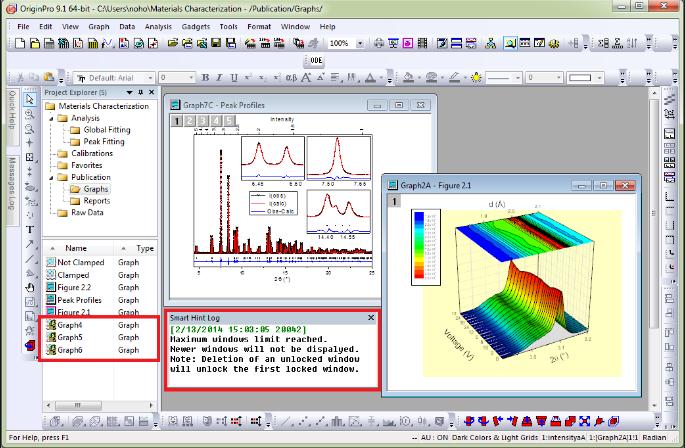
OriginLab OriginPro 2025, Es un programa integral diseñado para que ingenieros y científicos produzcan software gráfico y de análisis de datos profesional. Podrás crear gráficos asombrosos con las diversas herramientas que contiene. actualización final
————————————————————-
Dimensión: 1,77 GB Compresión: Rar / Sin Contraseña
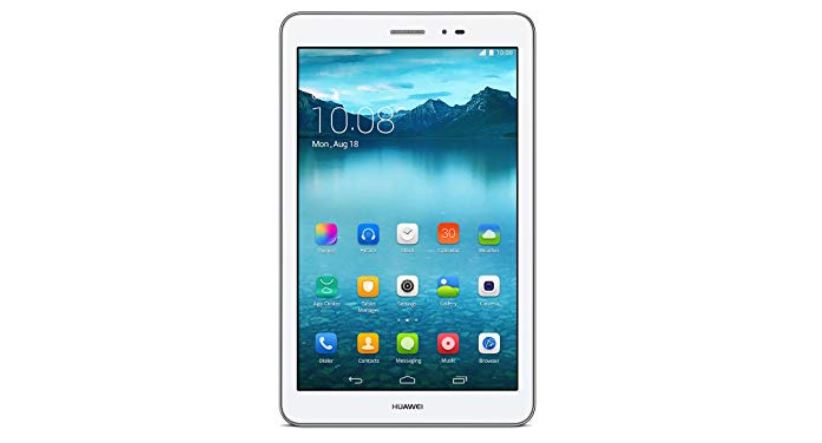
Buenas noticias para todos los usuarios de Huawei MediaPad T1 8.0 Pro. Hoy te contamos cómo instalar TWRP Recovery en Huawei MediaPad T1 8.0 Pro. La recuperación de TWRP se considera una de las contribuciones importantes de la activa comunidad de desarrolladores de Android. Esta recuperación personalizada de código abierto se utiliza ampliamente en todo el mundo. La recuperación TWRP ayuda a instalar ROM personalizada, kernel, módulos, raíz o incluso realizar copias de seguridad y restaurar cualquier ROM.
Si está aquí, probablemente se esté preguntando cómo instalar TWRP Recovery en Huawei MediaPad T1 8.0 Pro. Simplemente puede seguir la guía que se proporciona aquí. Una vez realizada la instalación, puede actualizar Super SU o Magisk para rootear su dispositivo muy rápidamente. Antes de instalar TWRP Recovery, comprendamos qué es TWRP Recovery y sus beneficios.
¿Qué es la recuperación TWRP?
TWRP significa Proyecto de recuperación TeamWin. Es una recuperación personalizada totalmente táctil y de código abierto para dispositivos Android. Esta es la mejor recuperación personalizada después de ClockworkMod (también conocido como CWM). A diferencia de Stock Recovery, TWRP le permite instalar ROM, kernel, módulos personalizados o incluso rootear cualquier dispositivo Android en solo unos simples pasos.
[su_quote cite=”Wikipedia” url=”https://en.wikipedia.org/wiki/TWRP”]Team Win Recovery Project (TWRP) es una imagen de recuperación personalizada de software de código abierto para dispositivos Android. Proporciona una interfaz de pantalla táctil que permite a los usuarios instalar firmware de terceros y realizar copias de seguridad del sistema actual, funciones que a menudo no son compatibles con las imágenes de recuperación de stock. Por lo tanto, suele instalarse al rootear dispositivos Android, aunque no depende de que el dispositivo esté rooteado para instalarse.[/su_quote]
Ventajas de la recuperación TWRP:
Puede actualizar una ROM personalizada en Huawei MediaPad T1 8.0 Pro usando TWRP
Puedes modificar archivos zip para personalizar tu teléfono
Fácil de flashear y usar módulos Xposed usando TWRP
Fácil de rootear y desrootear usando el zip flashable TWRP Recovery SuperSU
Puedes instalar Magisk en Huawei MediaPad T1 8.0 Pro
Fácil de crear y restaurar copias de seguridad de Nandroid usando TWRP Recovery.
Fácil acceso para restaurar la copia de seguridad de Nandroid.
Puede actualizar el archivo de imagen usando TWRP Recovery en Huawei MediaPad T1 8.0 Pro.
Es fácil eliminar todo el bloatware usando TWRP Recovery en Huawei MediaPad T1 8.0 Pro.
Para underclock y overclock.
Puede limpiar, borrar caché y datos.
Antes de seguir los métodos solo quiero advertirte que al hacer esto perderás la garantía y, a veces, si no lees los pasos y haces algo mal, tu dispositivo puede destruirse. Esto no sucederá si sigues cuidadosamente nuestra guía paso a paso.
Ver publicación popular
Recuerde que esta guía trata sobre la instalación de TWRP Recovery en Huawei MediaPad T1 8.0 Pro, así que no intente la misma imagen de recuperación en otro dispositivo. Antes de actualizar la recuperación, lea e instale los controladores y el software necesarios en su PC.
Esta guía es para instalar TWRP Recovery en Huawei MediaPad T1 8.0 Pro
Usted debe Desbloquee el gestor de arranque en Huawei MediaPad T1 8.0 Pro.
Necesitas una computadora portátil o una PC.
Descargar Fuego en cadena Super SU.zip
Cargue su teléfono al menos al 70%
Instalar lo último Controladores USB de Huawei.
Descargue la herramienta ADB y Fastboot para Windows || Para Mac: haga clic aquí || Para una configuración completa de ADB, descargue el SDK de la plataforma Android
Asegúrate de haber seguido los pasos correctamente. ¡No te saltes y lee! – No somos responsables de ningún daño que usted cause a su teléfono.
Artículo relacionado
Guía de instalación mediante la ventana de comandos de Adb:
[su_note note_color=”#035786″ text_color=”#ffffff”]En GetDroidTips, nosotros no será responsable de ningún tipo de daño ocurrido a su dispositivo mientras sigue esta guía. Haga esto bajo su propio riesgo. Recuerde que rootear o instalar Custom Recovery anulará la garantía de su teléfono.[/su_note]
Siga las instrucciones a continuación para instalar TWRP en su teléfono:
Guía completa para instalar TWRP Recovery en su teléfono
Para rootear su teléfono, necesita una recuperación TWRP compatible o cualquier aplicación de rooteo. Con la ayuda de aplicaciones de rooteo, puede rootear Huawei MediaPad T1 8.0 Pro sin PC/computadora. Aquí en esta guía ya tenemos una recuperación TWRP compatible, así que aquí te guiaré para que actualices superSU o Magisk para rootear tu teléfono. Antes de rootear, comprendamos ¿Qué es rootear en un teléfono Android?
¿Qué significa enraizar?
Rootear no significa hackear. Así que no compares el término hacking con rooting. De hecho, eso no es del todo cierto. Pues rootear para Android no significa otra cosa que hacer jailbreak al dispositivo para acceder al directorio raíz de tu móvil Android. Esto significa que eliminas restricciones y limitaciones de tu teléfono o tableta Android para realizar tareas inalcanzables.
Al rootear el Huawei MediaPad T1 8.0 Pro, inyectas un archivo llamado SU binario en la raíz de tu teléfono. Técnicamente hablando, rootear cualquier teléfono Android anulará la garantía de la marca, pero no te preocupes, puedes eliminar o restaurar tu dispositivo en cualquier momento sin ningún problema.
La ventaja del enraizamiento:
Puede acceder a todos los archivos en su Huawei MediaPad T1 8.0 Pro, incluso a los archivos presentes en el directorio raíz de su teléfono.
Puede aumentar el rendimiento de su Huawei MediaPad T1 8.0 Pro mediante overclocking.
Al rootear, puede aumentar la duración de la batería al hacer underclocking en el Huawei MediaPad T1 8.0 Pro.
Desinstale Bloatware en Huawei MediaPad T1 8.0 Pro.
Puede bloquear anuncios en todas las aplicaciones de Android como Youtube y otras aplicaciones relacionadas con juegos. Leer también: Las 5 mejores alternativas de Adblock Plus para Android
Al rootear el Huawei MediaPad T1 8.0 Pro, puede ver, editar o eliminar cualquier archivo del sistema en el directorio raíz.
Puede instalar Xposed Framework y muchos módulos Xposed compatibles.
Guía raíz:
Aquí está la guía sobre cómo rootear el teléfono inteligente Huawei MediaPad T1 8.0 Pro. Asegúrate de descargar SuperSU o Magisk para rootear tu teléfono.
[su_note note_color=”#faf5ce” text_color=”#1d1d1d”]Nota: No intentes actualizar Magisk y SuperSU en tu teléfono. Necesitas rootear con SuperSU o Magisk[/su_note]
Guía completa para instalar SuperSU en su teléfono
Guía completa para instalar Magisk y Magisk Manager
Espero que esta guía haya sido útil para rootear e instalar TWRP Recovery en Huawei MediaPad T1 8.0 Pro. Para cualquier duda, puedes dejar un comentario a continuación.
 OG Youtube Downloader Apk Descargar v12-10-60-3-5u Android