Usted está aquí: Descargar programas completos Descargar programas completos – Descargar juegos / Descargar juegos completos, juegos para PC / Descargar Simulador de supermercado electrónico – PC completo
Descargar Simulador de supermercado electrónico – PC completo
Simulador de supermercado de electrónica lleno Descargar – PC
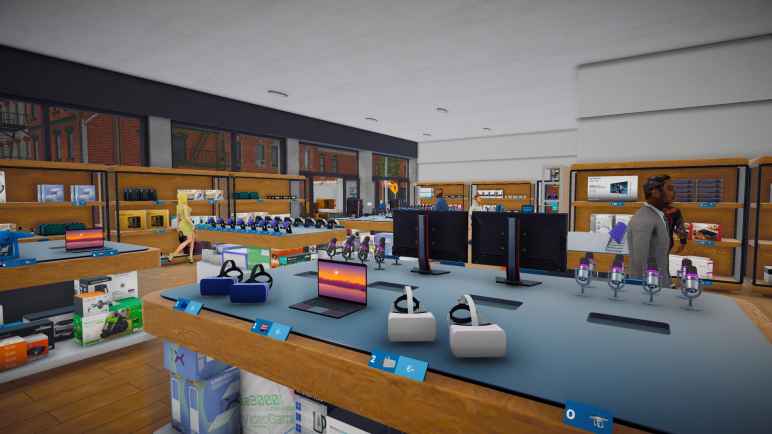
Electronics Supermarket Simulator, en el juego lanzado en 2025 Realizarás ventas minoristas abriendo una tienda en el campo de la electrónica. Diseña tu tienda como desees y ten en tu tienda dispositivos tecnológicos del más alto nivel. Puedes vender lo que quieras, como un teléfono inteligente, una consola de juegos, un reloj inteligente, una computadora o una tableta. Mantenga siempre sus estantes abastecidos y abastecidos. Para mantener su tienda a la vanguardia, almacene constantemente productos innovadores y actúe con lógica.
¿Sistema y requisitos de PC del simulador de supermercado electrónico?
RAM: Memoria de 4 GB ++ y superior ++ Disco duro: 5GB++ Tarjeta gráfica: IntelCore i3 Ventanas: (x64) 10 Procesador: Gráficos Intel HD
Usted está aquí: Descarga completa del programa Descarga completa del programa – Descarga de juegos / Varios programas generales, Descarga portátil del programa / Descargar DiskInternals Linux Reader – Completo v4.24.0
Descargar DiskInternals Linux Reader – Completo v4.24.0
Descargar DiskInternals Linux Reader – Completo v4.24.0
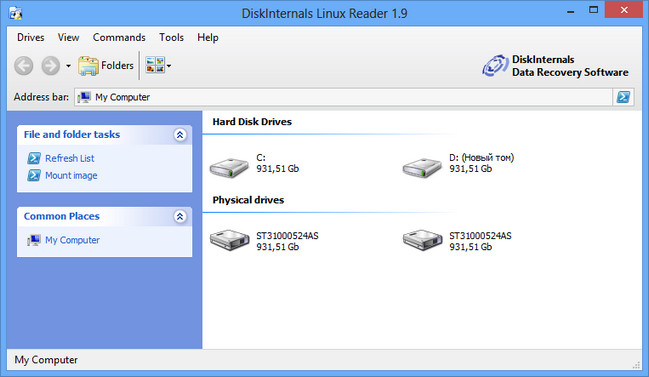
Lector de Linux DiskInternals, Puede explorar directamente las particiones Ext2 y Ext3 de Linux en computadoras con Windows. Con este útil y potente programa podrás encontrar archivos fácilmente y facilitar tu trabajo.
Él Teléfono S8 Al igual que otros dispositivos basados en el chip Mediatek, se trata de un dispositivo que no supone ningún problema a la hora de rootearlo.
De nuevo gracias al software MTKroot v2.5.5 hemos adaptado un proceso Root automático para móviles Elephone S8a través del cual podrás obtener acceso raíz en poco tiempo.
Él raíz oh uso excesivo es el nombre estándar para cuentas de usuario que tienen todos los derechos en todos los niveles de acceso (usuario único o multiusuario).
Rootear un teléfono móvil consiste en un método que permite al usuario de cualquier Smartphone con sistema operativo Android obtener acceso privilegiado al sistema de forma similar a los permisos administrativos en máquinas Linux o Unix, lo que permite superar cualquier impedimento de sistema o software establecido por fabricantes u operadores de red.
¿Cuáles son los beneficios de rootear el Elephone S8?
Desinstale cualquier Bloatware fácilmente y elimine las aplicaciones improductivas del sistema.
Posibilidad de obtener capacidad de almacenamiento extra.
Personalizar configuraciones avanzadas en el sistema, como modificar el IMEI de nuestro dispositivo y/o MAC, etc.
Utilice aplicaciones diseñadas específicamente para dispositivos móviles que tengan privilegios de superusuario.
Dividir o crear nuevas particiones en la memoria (¡Atención! Hacer esto es extremadamente peligroso para la integridad del dispositivo.).
Realiza copias de seguridad o completa copias de seguridad y exporta el Firmware.
Precauciones e inconvenientes a tener en cuenta
Tu teléfono móvil suspenderá la validez de la garantía otorgada por el fabricante.
Amenazas a que las aplicaciones maliciosas se apoderen de los permisos de superusuario.
Amenaza de daño o deterioro de los datos durante o después del procedimiento, en cuyo caso es recomendable realizar una copia de seguridad antes de iniciar el proceso de raíz.
El software del dispositivo puede estar dañado, se recomienda asegurarse de poder obtener una copia oficial de su firmware si es necesario.
Soporte para actualizaciones FOTA (Firmware por aire) será invalidado.
Condiciones previas de este proceso.
Computadora con cualquier versión de Windows XP hasta w10 o posterior, ya sea de 32 o 64 bits.
Un cable para transferir datos de USB a Micro USB.
Descarga la rom original para tu Elephone S8 de la que obtendrás el archivo de arranque si es posible desde la página de soporte del fabricante.
Nota: Si no puede encontrar la rom original para el teléfono inteligente Elephone S8, alternativamente puede iniciar directamente desde su Elephone S8 fácilmente siguiendo las instrucciones de este tutorial.
Configuración del teléfono móvil Elephone S8
Lo primero que vamos a hacer es configurar los ajustes necesarios para este proceso que básicamente consisten en Desbloquear OEM y Activar la depuración USB.
Las dos configuraciones se combinan dentro del menú de desarrollo, que debes tener habilitado previamente presionando siete veces sucesivamente encima del cuadro ->
Menú-> Acerca del dispositivo -> versión de software oh Número de compilación.
Tutorial para rootear el Smartphone Elephone S8 fácilmente
Extraiga los archivos descargados previamente a su computadora con Windows y luego inicie la herramienta MTKroot v2.5.5.
Abrir MTKroot v2.5.5 en Elephone S8
Controladores Clica -> MediaTek y continuar con la instalación de los respectivos drivers.
Instalar los controladores Mediatek Elephone S8
Repita también esto para la instalación del controlador -> BAsD.
Nota: La aplicación MTKroot v2.5.5 ya incluye todos los controladores necesarios para el dispositivo Elephone S8.
Conecte su Elephone S8 con su computadora a través del puerto de datos y luego haga clic Restablecer USB.
Haga clic en la zona superior izquierda de la pestaña ¡¡Sin botas de heno!! -> LlevarAbra el archivo boot.img y luego haga clic en Parche de proceso.
El software Magisk Manager se iniciará automáticamente en tu Elephone S8, sigue las instrucciones que aparecerán en pantalla para crear el parche.
Luego debes hacer clic en el botón Prueba del BAD y espera un segundo hasta que puedas ver la frase ‘Dispositivo detectado’ justo entonces tendrás que hacer clic Soy un fastboot.
Elephone S8 Reiniciar USB, probar ADB, ir a Fastboot
Ahora espera un momento mientras Teléfono S8 Inicie en modo gestor de arranque y haga clic en el botón Probar arranque rápido.
Una vez más escucha hasta que puedas ver la línea ‘Dispositivo reconocido‘ antes de que podamos pasar a la siguiente etapa.
Abrir el gestor de arranque en terminales Elephone S8
En la siguiente etapa tendrás que liberar el gestor de arranque en tu Elephone S8, acto que te ayudaremos a realizar con un solo clic.
Se recomienda excluir este paso si ya se ha liberado en otro momento.
Haga clic en el botón Prueba del cargador de arranque para comprobar si está desbloqueado.
Comprobar el gestor de arranque del Elephone S8
Para liberar el gestor de arranque en el Elephone S8 simplemente haga clic en Liberar cargador de arranque -> Acepta y luego sigue los pasos que se muestran en la pantalla de tu teléfono móvil.
Recuerde presionar aumentar el volumen para desbloquear.
Desbloquear el gestor de arranque del Elephone S8
Importante: En el momento en que desbloquees el gestor de arranque, el sistema de tu Elephone S8 se restaurará a su estado de fábrica.
Por este motivo, deberías considerar si hacer una copia de seguridad de tus contactos, fotos, archivos y otros datos personales en una unidad de almacenamiento Micro SD externa.
Una vez que hayas abierto el gestor de arranque, sólo te falta finalizar el proceso y finalmente dejar tu Elephone S8 con privilegios de root.
En la parte superior izquierda de MTKroot v2.5.5, elija la alternativa raíz, luego haga clic una vez en Root en la parte inferior.
Marcar Root Elephone S8
Casi inmediatamente el Smartphone habrá sido rooteado y podrás leer las letras “OK” reflejadas tanto en tu Elephone S8 como en la ventana de MTKroot v2.5.5.
Luego haga clic en el botón Salir del arranque rápido Al reiniciar tu dispositivo móvil volverá al sistema Android.
Cuando el dispositivo móvil termine de iniciarse por completo, haga clic en Aplicaciones -> instalar magia y confirme que la aplicación Magisk Manager esté efectivamente en el escritorio de su Elephone S8.
Para poder utilizar la aplicación Magisk Manager es necesario conectar el Elephone S8 a Internet, independientemente de si es a través de datos de red o Wi-Fi.
Para finalizar simplemente haga clic en Comprobar raíz -> siguiente Aceptar y eso es todo.
Probar Root Elephone S8
Nota: Si la aplicación Magisk no aparece instalada, haga clic en el botón Desinstalarespere dos segundos y una vez más haga clic en el botón una vez instalar.
Simplificación de procesos
Proceso simplificado Root Elephone S8
Inicie la aplicación MTKroot v2.5.5 y luego conecte el Elephone S8 a su computadora.
Reinicie el Elephone S8 en modo fastboot haciendo clic en Soy un fastboot -> Probar arranque rápido.
Si es necesario, desbloquee el gestor de arranque haciendo clic en Liberar cargador de arranque.
Finalmente seleccione la opción raíz y presione el botón Raíz.
Vídeo tutorial de ayuda para rootear el dispositivo Elephone S8
Lograr privilegios de root en el dispositivo Elephone Soldier es un proceso extremadamente simple y seguro, como demostraremos a continuación.
A continuación te vamos a ofrecer otro método automático para rootear teléfonos inteligentes Elephone Soldiermediante el cual podrás obtener un superusuario en unos minutos.
Superusuario oh raíz es el nombre común para las cuentas de usuario administrador que tienen todos los derechos para todo tipo de acceso, tanto monousuario como multiusuario.
Rootear una computadora es un método que otorga a los usuarios de un dispositivo móvil con sistema operativo Android obtener un acceso privilegiado similar a los permisos administrativos en sistemas Linux o Unix, lo que también les permite superar cualquier limitación de hardware y software establecida por los fabricantes y/u operadores de red.
Ventajas de rootear el Elephone Soldier
Posibilidad de desinstalar Bloatware fácilmente así como eliminar software del sistema.
Obtenga más memoria para el almacenamiento interno.
Modificar configuraciones profundas del sistema, como desbloquear el Elephone Soldier, recuperar el número IMEI y MAC así como overclockear la CPU/GPU entre muchas posibilidades.
Pudiendo utilizar programas programados exclusivamente para aquellos Smartphones que tengan privilegios de root.
Modificar, formatear y/o dividir particiones (¡Advertencia! Hacer esto es muy peligroso para la integridad del dispositivo.).
Cree copias de seguridad completas, incluida la posibilidad de exportar todo el firmware.
Precauciones y desventajas a tener en cuenta
El teléfono móvil anulará la validez de la garantía emitida por el fabricante.
Riesgo de que se puedan realizar aplicaciones dañinas con el permiso de Superusuario.
Riesgo de daño o pérdida de información durante el proceso, por lo que se recomienda en cualquier caso crear una copia de seguridad antes de iniciar root.
El firmware del dispositivo puede estar dañado, se recomienda asegurarse de poder obtener una copia original de su rom si es necesario.
Se suspenderá el soporte para actualizaciones de FOTA.
Pautas para la realización del proceso
Una PC con sistema operativo Windows XP o posterior, tanto de microarquitectura de 32 como de 64 bits.
Descarga la rom original de tu Elephone Soldier de la que tendrás que extraer el archivo boot.img, idealmente desde el sitio web oficial de soporte y descargas.
Nota: Si no puede descargar el firmware original de Elephone Soldier, también puede obtener fácilmente el archivo boot.img directamente desde su Elephone Soldier siguiendo las instrucciones de este tutorial.
Configuración del teléfono celular Elephone Soldier
Lo primero que haremos, obviamente, será configurar los ajustes necesarios para este proceso, estos básicamente consisten en Activar la depuración USB y desbloquear OEM.
Las dos opciones se combinan en el panel del programador, que tendrás que activar primero presionando 7 veces sucesivamente en la sección;
Ajusta-> Información del dispositivo -> Número de compilación.
Tutorial para rootear el dispositivo Elephone Soldier fácilmente
Primero deberá extraer los archivos que descargó en el escritorio de su computadora y luego iniciar la utilidad MTKroot v2.5.5.
Iniciando MTKroot v2.5.5 en Elephone Soldier
Haga clic en el botón Controladores -> MediaTek y completa la instalación de los controladores necesarios.
Instalar los controladores USB Elephone Soldier
Repita este paso también para implementar la instalación del controlador. BAsD.
Nota: La aplicación MTKroot v2.5.5 incluye todos los controladores necesarios para que tu PC localice teléfonos móviles Elephone Soldier.
Luego conecte el Soldado Elephone a su computadora usando un cable de datos USB y luego haga clic en el botón Restablecer USB.
Haga clic en el área superior izquierda en ¡¡Sin botas de heno!! -> Llevaragregue el archivo boot.img y finalmente haga clic una vez en Parche de proceso.
La herramienta Magisk Manager se abrirá automáticamente en su dispositivo, siga las instrucciones que verá en su pantalla para parchear el arranque.
Luego presione Prueba del BAD y espera hasta que puedas ver la línea’Dispositivo encontrado‘Allí debes hacer clic en el botón Soy un fastboot.
Elephone Soldier Reiniciar USB + Test ADB + Fastboot
Ahora espera hasta que tu teléfono Soldado Elephone se reinicia con el modo Fastboot, haga clic en Probar arranque rápido.
Una vez más hay que esperar hasta que la fila’Dispositivo detectado‘ para poder pasar al siguiente punto.
Cómo abrir el gestor de arranque en el dispositivo Elephone Soldier
En el siguiente párrafo tendrás que abrir el gestor de arranque de tu Elephone Soldier, otro proceso fundamental que podrás aplicar con un solo clic.
Aunque recuerda que tienes que saltarte este paso si lo habías hecho antes.
Crédito Prueba del cargador de arranque si desea asegurarse de que esto ya esté publicado.
Verificar gestor de arranque del Elephone Soldier
En caso de que necesites desbloquea el gestor de arranque de tu Elephone Soldier luego haga clic en el botón Liberar cargador de arranque -> Aceptar y luego realizar las pautas que se proyectarán en la pantalla del terminal.
No olvides presionar sube el volumen para poder continuar.
Desbloquear el gestor de arranque de Elephone Soldier
Recuerde: cuando desbloquee el gestor de arranque, su dispositivo móvil se restablecerá a su estado original.
Por este motivo, es recomendable realizar copias de seguridad o, si lo prefieres, copiar tus archivos, contactos, fotografías y otros datos personales a la tarjeta de memoria Micro SD externa.
Una vez que se libera el gestor de arranque, ahora estás a un paso de completar este proceso y finalmente dejar tu dispositivo Elephone Soldier rooteado correctamente.
En el área superior izquierda de MTKroot v2.5.5, elija la preferencia de raíz, luego haga clic en el botón Raíz en la esquina inferior.
Seleccione Soldado Root Elephone
En tan solo unos segundos tu teléfono estará rooteado, por lo tanto verás la palabra “OK” tanto en tu Elephone Soldier como en la ventana MTKroot v2.5.5.
Haga clic en el botón una vez Salir del arranque rápido Para reiniciar el Smartphone Elephone Soldier se reiniciará en el entorno Android.
Cuando su Elephone Soldier termine de iniciarse por completo, haga clic una vez Aplicaciones -> instalar magia y verifique si la aplicación Magisk Manager realmente aparece en el escritorio de su teléfono inteligente.
Para que la aplicación Magisk Manager funcione correctamente, es necesario conectar el teléfono móvil a Internet, mediante Wi-Fi o un operador de red.
Y para finalizar sólo tienes que hacer clic en Comprobar raíz -> aceptar y listo.
Verificar Root Elephone Soldier
Nota: Si la aplicación Magisk no se instala la primera vez, haga clic en Desinstalarespere unos segundos y haga clic una vez más en Instalar Administrador Mágico.
Abreviatura del proceso
Resumen del proceso Root Elephone Soldier
Inicie el programa MTKroot v2.5.5 y luego conecte su teléfono móvil a la computadora.
Reinicia tu teléfono móvil en modo fastboot haciendo clic en Soy un fastboot -> Probar arranque rápido.
Si es necesario, desbloquee el gestor de arranque haciendo clic en Liberar cargador de arranque.
Finalmente seleccione la opción raíz y presione el botón Raíz.
Vídeo tutorial paso a paso sobre cómo rootear el Smartphone Elephone Soldier
Usted está aquí: Descargar programa completo Descargar programas completos – Descargar juegos / Programa de aplicación Android / Fitness Point Pro Apk Full v2.8.3 Descargar Android
Fitness Point Pro Apk Full v2.8.3 Descargar Android
Fitness Point Pro Apk Descarga completa Android Turco
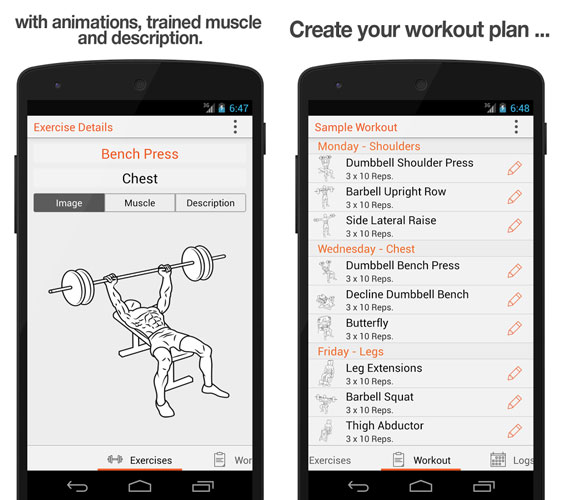
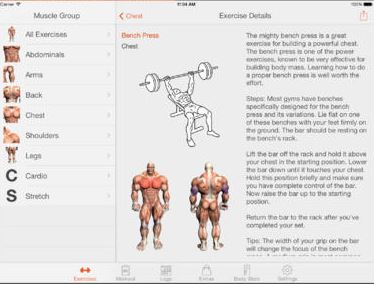
Fitness Point Pro ApkCon la aplicación podrás hacer ejercicios y conseguir un look deportivo. Si te gusta hacerlo, esta aplicación te ayudará.
————————————————————-
Dimensión:27-mb Compresión: Rar / Sin Contraseña Exploración: Webroot. / Condición clara
Usted está aquí: Descargar programas completos Descargar programas completos – Descargar juegos / Descargar juegos completos, juegos de PC, descargar juegos Torrent, descargar juegos turcos / Poveglia La isla sin retorno Descargar – PC completo turco
Poveglia La isla sin retorno Descargar – PC completo turco
Poveglia La isla del no retorno lleno Descargar – PC turco
Poveglia La isla del no retorno, estrenada en 2025 Es un juego de terror para PC en tercera persona. en la aventura. Después de los malos acontecimientos, emprenderás una aventura para descubrir qué es necesario, y esta aventura te traerá muchos acontecimientos. Te adentrarás en las profundidades más profundas de la oscuridad mientras luchas para acabar con la oscuridad. Haz historia progresando como detective privado y logrando resultados exitosos a lo largo de tu carrera.
Poveglia ¿La isla del sistema de PC sin retorno y sus requisitos?
RAM: Memoria de 8 GB ++ y superior ++ Tarjeta gráfica: NVIDIA GeForce GTX 1060 de 6 GB o AMD Radeon RX 580 de 8 GB Ventanas: (x64) 10 / 11 DX: Versión 9.0c++ Procesador: Intel Core i5-8400 o AMD Ryzen 5 1600 Tarjeta de sonido: Windows C
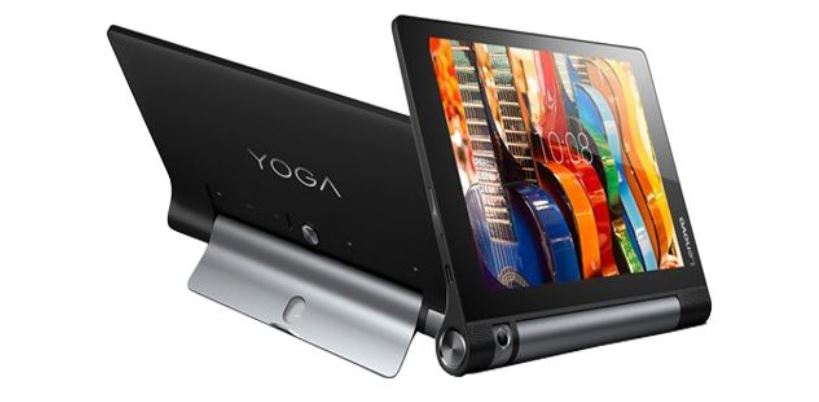
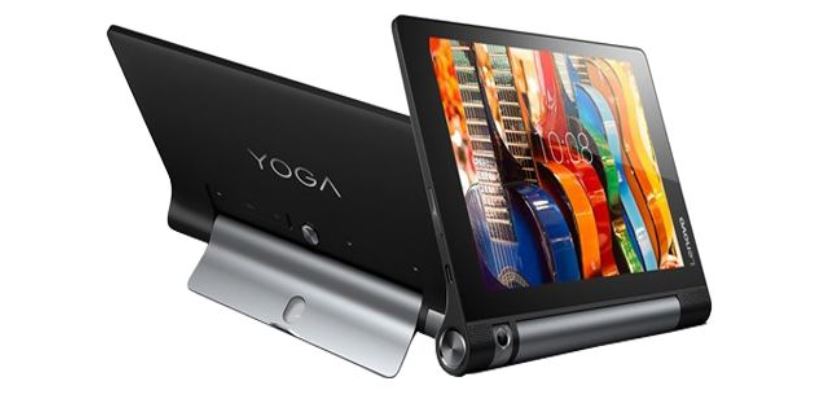
Buenas noticias para todos los usuarios de Lenovo Yoga Tab 3 (YT3-850M). Hoy lo guiaremos sobre cómo instalar TWRP Recovery en Lenovo Yoga Tab 3. TWRP Recovery se considera una de las contribuciones importantes de la comunidad activa de desarrolladores de Android. Esta recuperación personalizada de código abierto se utiliza ampliamente en todo el mundo. La recuperación TWRP ayuda a instalar ROM personalizada, kernel, módulos, raíz o incluso realizar copias de seguridad y restaurar cualquier ROM.
Si está aquí, probablemente se esté preguntando cómo instalar TWRP Recovery en Lenovo Yoga Tab 3. Simplemente puede seguir la guía que se proporciona aquí. Una vez realizada la instalación, puede actualizar Super SU o Magisk para rootear su dispositivo muy rápidamente. Antes de instalar TWRP Recovery, comprendamos qué es TWRP Recovery y sus beneficios.
¿Qué es la recuperación TWRP?
TWRP significa Proyecto de recuperación TeamWin. Es una recuperación personalizada totalmente táctil y de código abierto para dispositivos Android. Esta es la mejor recuperación personalizada después de ClockworkMod (también conocido como CWM). A diferencia de Stock Recovery, TWRP le permite instalar ROM, kernel, módulos personalizados o incluso rootear cualquier dispositivo Android en solo unos simples pasos.
[su_quote cite=”Wikipedia” url=”https://en.wikipedia.org/wiki/TWRP”]Team Win Recovery Project (TWRP) es una imagen de recuperación personalizada de software de código abierto para dispositivos Android. Proporciona una interfaz de pantalla táctil que permite a los usuarios instalar firmware de terceros y realizar copias de seguridad del sistema actual, funciones que a menudo no son compatibles con las imágenes de recuperación de stock. Por lo tanto, suele instalarse al rootear dispositivos Android, aunque no depende de que el dispositivo esté rooteado para instalarse.[/su_quote]
Ventajas de la recuperación TWRP:
Puede actualizar una ROM personalizada en Lenovo Yoga Tab 3 usando TWRP
Puedes modificar archivos zip para personalizar tu teléfono
Fácil de flashear y usar módulos Xposed usando TWRP
Fácil de rootear y desrootear usando el zip flashable TWRP Recovery SuperSU
Puedes instalar Magisk en Lenovo Yoga Tab 3
Fácil de crear y restaurar copias de seguridad de Nandroid usando TWRP Recovery.
Fácil acceso para restaurar la copia de seguridad de Nandroid.
Puede actualizar el archivo de imagen usando TWRP Recovery en Lenovo Yoga Tab 3.
Es fácil eliminar todo el bloatware usando TWRP Recovery en Lenovo Yoga Tab 3.
Para underclock y overclock.
Puede limpiar, borrar caché y datos.
Antes de seguir los métodos solo quiero advertirte que al hacer esto perderás la garantía y, a veces, si no lees los pasos y haces algo mal, tu dispositivo puede destruirse. Esto no sucederá si sigues cuidadosamente nuestra guía paso a paso.
Ver publicación popular
Pasos para instalar TWRP Recovery en Lenovo Yoga Tab 3
Recuerde que esta guía trata sobre la instalación de TWRP Recovery en Lenovo Yoga Tab 3, así que no intente la misma imagen de recuperación en otro dispositivo. Antes de actualizar la recuperación, lea e instale los controladores y el software necesarios en su PC.
Guía de instalación mediante la ventana de comandos de Adb:
[su_note note_color=”#035786″ text_color=”#ffffff”]En GetDroidTips, nosotros no será responsable de ningún tipo de daño ocurrido a su dispositivo mientras sigue esta guía. Haga esto bajo su propio riesgo. Recuerde que rootear o instalar Custom Recovery anulará la garantía de su teléfono.[/su_note]
Siga las instrucciones a continuación para instalar TWRP en su teléfono:
Guía completa para instalar TWRP Recovery en su teléfono
Para rootear su teléfono, necesita una recuperación TWRP compatible o cualquier aplicación de rooteo. Usando aplicaciones de rooteo, puedes rootear Lenovo Yoga Tab 3 sin PC/computadora. Aquí en esta guía ya tenemos una recuperación TWRP compatible, así que aquí te guiaré para que actualices superSU o Magisk para rootear tu teléfono. Antes de rootear, comprendamos ¿Qué es rootear en un teléfono Android?
¿Qué significa enraizar?
Rootear no significa hackear. Así que no compares el término hacking con rooting. De hecho, eso no es del todo cierto. Pues rootear para Android no significa otra cosa que hacer jailbreak al dispositivo para acceder al directorio raíz de tu móvil Android. Esto significa que eliminas restricciones y limitaciones de tu teléfono o tableta Android para realizar tareas inalcanzables.
Al rootear Lenovo Yoga Tab 3, inyectas un archivo llamado SU binario en la raíz de tu teléfono. Técnicamente hablando, rootear cualquier teléfono Android anulará la garantía de la marca, pero no te preocupes, puedes eliminar o restaurar tu dispositivo en cualquier momento sin ningún problema.
La ventaja del enraizamiento:
Puede acceder a todos los archivos de su Lenovo Yoga Tab 3, incluso a los archivos presentes en el directorio raíz de su teléfono.
Puede aumentar el rendimiento de su Lenovo Yoga Tab 3 mediante overclocking.
Al rootear, puedes aumentar la duración de la batería al hacer underclocking en la Lenovo Yoga Tab 3.
Desinstale Bloatware en Lenovo Yoga Tab 3.
Puede bloquear anuncios en todas las aplicaciones de Android como Youtube y otras aplicaciones relacionadas con juegos. Leer también: Las 5 mejores alternativas de Adblock Plus para Android
Al rootear Lenovo Yoga Tab 3, puede ver, editar o eliminar cualquier archivo del sistema en el directorio raíz.
Puede instalar Xposed Framework y muchos módulos Xposed compatibles.
Guía raíz:
Aquí está la guía sobre cómo rootear el teléfono inteligente Lenovo Yoga Tab 3. Asegúrate de descargar SuperSU o Magisk para rootear tu teléfono.
[su_note note_color=”#faf5ce” text_color=”#1d1d1d”]Nota: No intentes actualizar Magisk y SuperSU en tu teléfono. Necesitas rootear con SuperSU o Magisk[/su_note]
Guía completa para instalar SuperSU en su teléfono
Guía completa para instalar Magisk y Magisk Manager
Espero que esta guía haya sido útil para rootear e instalar TWRP Recovery en Lenovo Yoga Tab 3. Si tiene alguna pregunta, puede dejar un comentario a continuación.
Buenas noticias para todos los usuarios de Lenovo Yoga Tab 3 (YT3-850M). Hoy lo guiaremos sobre cómo instalar TWRP Recovery en Lenovo Yoga Tab 3. TWRP Recovery se considera una de las contribuciones importantes de la comunidad activa de desarrolladores de Android. Esta recuperación personalizada de código abierto se utiliza ampliamente en todo el mundo. La recuperación TWRP ayuda a instalar ROM personalizada, kernel, módulos, raíz o incluso realizar copias de seguridad y restaurar cualquier ROM.
Si está aquí, probablemente se esté preguntando cómo instalar TWRP Recovery en Lenovo Yoga Tab 3. Simplemente puede seguir la guía que se proporciona aquí. Una vez realizada la instalación, puede actualizar Super SU o Magisk para rootear su dispositivo muy rápidamente. Antes de instalar TWRP Recovery, comprendamos qué es TWRP Recovery y sus beneficios.
¿Qué es la recuperación TWRP?
TWRP significa Proyecto de recuperación TeamWin. Es una recuperación personalizada totalmente táctil y de código abierto para dispositivos Android. Esta es la mejor recuperación personalizada después de ClockworkMod (también conocido como CWM). A diferencia de Stock Recovery, TWRP le permite instalar ROM, kernel, módulos personalizados o incluso rootear cualquier dispositivo Android en solo unos simples pasos.
[su_quote cite=”Wikipedia” url=”https://en.wikipedia.org/wiki/TWRP”]Team Win Recovery Project (TWRP) es una imagen de recuperación personalizada de software de código abierto para dispositivos Android. Proporciona una interfaz de pantalla táctil que permite a los usuarios instalar firmware de terceros y realizar copias de seguridad del sistema actual, funciones que a menudo no son compatibles con las imágenes de recuperación de stock. Por lo tanto, suele instalarse al rootear dispositivos Android, aunque no depende de que el dispositivo esté rooteado para instalarse.[/su_quote]
Ventajas de la recuperación TWRP:
Puede actualizar una ROM personalizada en Lenovo Yoga Tab 3 usando TWRP
Puedes modificar archivos zip para personalizar tu teléfono
Fácil de flashear y usar módulos Xposed usando TWRP
Fácil de rootear y desrootear usando el zip flashable TWRP Recovery SuperSU
Puedes instalar Magisk en Lenovo Yoga Tab 3
Fácil de crear y restaurar copias de seguridad de Nandroid usando TWRP Recovery.
Fácil acceso para restaurar la copia de seguridad de Nandroid.
Puede actualizar el archivo de imagen usando TWRP Recovery en Lenovo Yoga Tab 3.
Es fácil eliminar todo el bloatware usando TWRP Recovery en Lenovo Yoga Tab 3.
Para underclock y overclock.
Puede limpiar, borrar caché y datos.
Antes de seguir los métodos solo quiero advertirte que al hacer esto perderás la garantía y, a veces, si no lees los pasos y haces algo mal, tu dispositivo puede destruirse. Esto no sucederá si sigues cuidadosamente nuestra guía paso a paso.
Ver publicación popular
Pasos para instalar TWRP Recovery en Lenovo Yoga Tab 3
Recuerde que esta guía trata sobre la instalación de TWRP Recovery en Lenovo Yoga Tab 3, así que no intente la misma imagen de recuperación en otro dispositivo. Antes de actualizar la recuperación, lea e instale los controladores y el software necesarios en su PC.
Guía de instalación mediante la ventana de comandos de Adb:
[su_note note_color=”#035786″ text_color=”#ffffff”]En GetDroidTips, nosotros no será responsable de ningún tipo de daño ocurrido a su dispositivo mientras sigue esta guía. Haga esto bajo su propio riesgo. Recuerde que rootear o instalar Custom Recovery anulará la garantía de su teléfono.[/su_note]
Siga las instrucciones a continuación para instalar TWRP en su teléfono:
Guía completa para instalar TWRP Recovery en su teléfono
Para rootear su teléfono, necesita una recuperación TWRP compatible o cualquier aplicación de rooteo. Usando aplicaciones de rooteo, puedes rootear Lenovo Yoga Tab 3 sin PC/computadora. Aquí en esta guía ya tenemos una recuperación TWRP compatible, así que aquí te guiaré para que actualices superSU o Magisk para rootear tu teléfono. Antes de rootear, comprendamos ¿Qué es rootear en un teléfono Android?
¿Qué significa enraizar?
Rootear no significa hackear. Así que no compares el término hacking con rooting. De hecho, eso no es del todo cierto. Pues rootear para Android no significa otra cosa que hacer jailbreak al dispositivo para acceder al directorio raíz de tu móvil Android. Esto significa que eliminas restricciones y limitaciones de tu teléfono o tableta Android para realizar tareas inalcanzables.
Al rootear Lenovo Yoga Tab 3, inyectas un archivo llamado SU binario en la raíz de tu teléfono. Técnicamente hablando, rootear cualquier teléfono Android anulará la garantía de la marca, pero no te preocupes, puedes eliminar o restaurar tu dispositivo en cualquier momento sin ningún problema.
La ventaja del enraizamiento:
Puede acceder a todos los archivos de su Lenovo Yoga Tab 3, incluso a los archivos presentes en el directorio raíz de su teléfono.
Puede aumentar el rendimiento de su Lenovo Yoga Tab 3 mediante overclocking.
Al rootear, puedes aumentar la duración de la batería al hacer underclocking en la Lenovo Yoga Tab 3.
Desinstale Bloatware en Lenovo Yoga Tab 3.
Puede bloquear anuncios en todas las aplicaciones de Android como Youtube y otras aplicaciones relacionadas con juegos. Leer también: Las 5 mejores alternativas de Adblock Plus para Android
Al rootear Lenovo Yoga Tab 3, puede ver, editar o eliminar cualquier archivo del sistema en el directorio raíz.
Puede instalar Xposed Framework y muchos módulos Xposed compatibles.
Guía raíz:
Aquí está la guía sobre cómo rootear el teléfono inteligente Lenovo Yoga Tab 3. Asegúrate de descargar SuperSU o Magisk para rootear tu teléfono.
[su_note note_color=”#faf5ce” text_color=”#1d1d1d”]Nota: No intentes actualizar Magisk y SuperSU en tu teléfono. Necesitas rootear con SuperSU o Magisk[/su_note]
Guía completa para instalar SuperSU en su teléfono
Guía completa para instalar Magisk y Magisk Manager
Espero que esta guía haya sido útil para rootear e instalar TWRP Recovery en Lenovo Yoga Tab 3. Si tiene alguna pregunta, puede dejar un comentario a continuación.
Usted está aquí: Descarga completa del programa Descarga completa del programa: descarga de juegos / descarga completa de juegos, juegos para PC, descarga de juegos Torrent / Descargar The Crew – PC completo + Ultimate + sin conexión
Descargar The Crew – PC completo + Ultimate + sin conexión
La tripulación lleno Descargar – PC
La tripulación: lanzado en 2018, El juego finalmente se rompió, el famoso juego de ubisoft se rompió cuando nos hicimos mayores, el popular juego de carreras de la época.
Conduce y compite con diferentes vehículos experimentando el juego con muchos mapas y diferentes pistas.
Podrás disfrutar de la experiencia de carreras al más alto nivel con vehículos terrestres, aéreos y marítimos.
¿El sistema y los requisitos de Crew PC?
RAM: Memoria de 4 GB ++ y superior ++ Disco duro: 30GB++ Tarjeta gráfica: Nvidia GeForce GTX 460 + AMD Radeon HD 5870 Ventanas: (x64) 10+11 DX: 12 versión ++ Procesador: Intel Core 2 Quad Q9300 2,5 GHz + AMD Phenom II X4 945 a 3 GHz
Usted está aquí: Descargar programa completo Descargar programas completos – Descargar juegos / Programa de aplicación Android / Información del teléfono Samsung Full APK Descargar 3.7.7
Información del teléfono Samsung Full APK Descargar 3.7.7
Información del teléfono Samsung Full APK Descargar 3.7.7
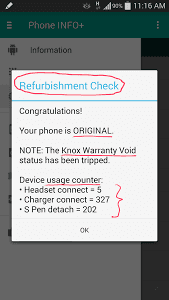
INFORMACIÓN del teléfono Samsung tiene soporte para el idioma turco. Descubra cuántas veces se cargó su teléfono, dónde se produjo, estado de la garantía, etc.
————————————————————-
Dimensión:5mb Compresión: Rar / Sin Contraseña Exploración: Webroot. / Condición clara
Usted está aquí: Descargar programa completo Descargar programas completos – Descargar juegos / Programa de aplicación Android / Información del teléfono Samsung Full APK Descargar 3.7.7
Información del teléfono Samsung Full APK Descargar 3.7.7
Información del teléfono Samsung Full APK Descargar 3.7.7
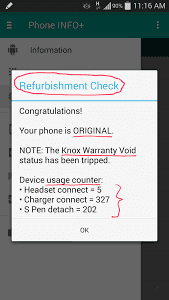
INFORMACIÓN del teléfono Samsung tiene soporte para el idioma turco. Descubra cuántas veces se cargó su teléfono, dónde se produjo, estado de la garantía, etc.
————————————————————-
Dimensión:5mb Compresión: Rar / Sin Contraseña Exploración: Webroot. / Condición clara
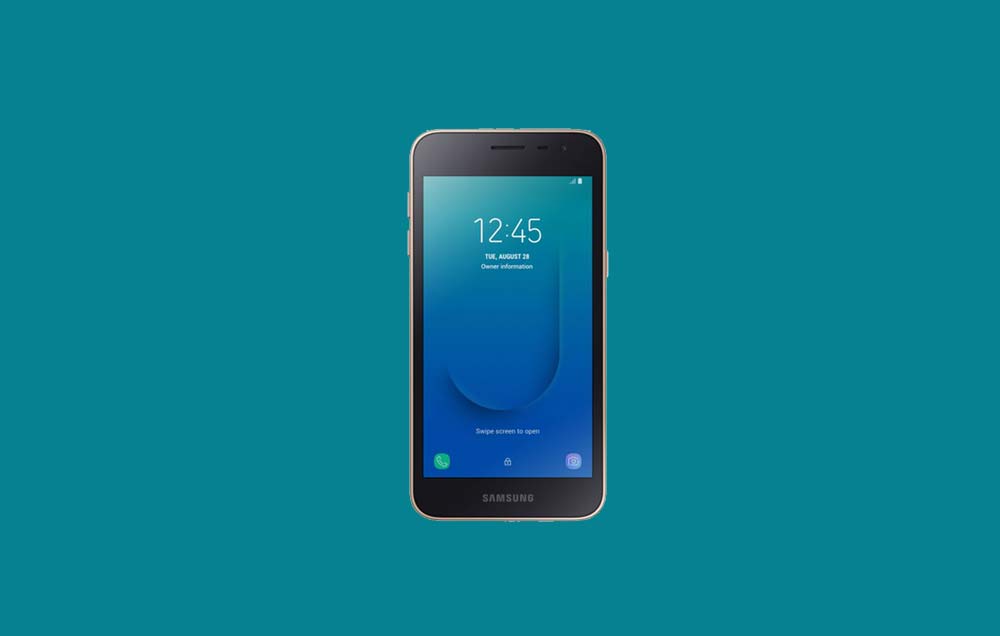
Buenas noticias para todos los usuarios de Samsung Galaxy J2 Core (SM-J260/F/G/DS). Ahora puedes instalar Recuperación TWRP personalizada en Galaxy J2 Core. Hoy te diremos cómo rootear e instalar la recuperación TWRP en Galaxy J2 Core. TWRP Recovery es una recuperación personalizada también conocida como TeamWin Recovery, construida con una interfaz de pantalla táctil que permite a los usuarios instalar firmware de terceros y realizar copias de seguridad del sistema actual, que a menudo no son compatibles con el stock. recuperación fotos.
Si desea liberar todo el poder de Android Modding, actualizar TWRP Recovery es la primera prioridad para obtener capacidades completas de modding en su Galaxy J2 Core. Si tienes un TWRP en Galaxy J2 Coresiempre puedes probar Custom ROM, Kernel, Xposed, Rooting, Mods, etc. en unos sencillos pasos.
En esta guía, puede descargar e instalar TWRP Recovery en Galaxy J2 Core. no es un Recuperación TWRP oficial para Galaxy J2 Core. Descárguelo ahora y disfrute de una recuperación personalizada en Galaxy J2 Core. TWRP Recovery viene con la versión 3.1.0 que presenta diseño de hardware, soporte de pantalla táctil y modo de cifrado.
El procedimiento de enraizamiento se sigue sólo después de instalar TWRP Recovery en su teléfono. Si desea probar únicamente el procedimiento de rooteo, le recomendamos seguir Cómo rootear cualquier teléfono Android sin PC.
Cómo rootear e instalar TWRP Recovery en Galaxy J2 Core
Esta es una guía para instalar. último TWRP para Galaxy J2 Core. Descargue el instalador de recuperación TWRP en Galaxy J2 Core Hoy y lea los pasos a continuación. no es un Recuperación TWRP oficial para Galaxy J2 Core del equipo TWRP. Si instala la recuperación personalizada en Galaxy J2 Core, puede instalar ROM personalizada, modificaciones personalizadas, kernels personalizados o cualquier archivo zip como Xposed. Lea atentamente la guía en Cómo rootear e instalar TWRP Recovery en Galaxy J2 Core.
Antes de seguir los métodos solo quiero advertirte que al hacer esto perderás la garantía y, a veces, si no lees los pasos y haces algo mal, tu dispositivo puede destruirse. Esto no sucederá si sigues cuidadosamente nuestra guía paso a paso.
Para instalar TWRP Recovery o cualquier otro Recuperación personalizada en Galaxy J2 Core, debes tener un gestor de arranque desbloqueado. Si su teléfono no tiene un gestor de arranque desbloqueado, primero debe desbloquear el gestor de arranque de su teléfono. Sólo después de eso podrás aplicar de forma segura todo lo detallado en este tutorial.
Lea también:
Ventaja de la recuperación TWRP
Puedes flashear una ROM personalizada con TWRP Recovery
Puedes modificar archivos zip para personalizar tu teléfono
Módulos Xposed fáciles de usar
Fácil de rootear y desrootear usando el zip flashable TWRP Recovery SuperSU
Siempre puedes realizar una copia de seguridad COMPLETA NANDROID en caso de modificación o flasheo.
Fácil acceso para restaurar la copia de seguridad de Nandroid.
Puede actualizar el archivo de imagen usando TWRP Recovery.
Puede eliminar todo el bloatware usando TWRP Recovery.
Para underclock y overclock.
Puede limpiar, borrar caché y datos.
VER PUBLICACIÓN POPULAR
REQUISITO PREVIO
Para actualizar una recuperación personalizada necesitas una computadora portátil o PC
Necesitas desbloquear el gestor de arranque en Galaxy J2 Core
Descarga lo último Controladores USB Samsung
Cargue su teléfono al menos al 70%
tomar un completo Haz una copia de seguridad de tu dispositivo por si acaso si lo necesitas más tarde
Descargar SuperSU.zip para rootear y moverlo a la memoria interna de tu teléfono
Primero descargue e instale el software Samsung Kies: HAGA CLIC AQUÍ
Instale los controladores USB de Samsung: HAGA CLIC AQUÍ
Descargue y extraiga el archivo ZIP ODIN al escritorio: HAGA CLIC AQUÍ
Espero que hayas entendido cómo rootear e instalar la recuperación TWRP para Galaxy J2 Core. En caso afirmativo, proporcione la calificación de estrellas. Si no dejas un mensaje, te ayudaremos.
Usted está aquí: Descargar programas completos Descargar programas completos – Descargar juegos / Varios programas generales, Descargar programas de Internet, Descargar programas portátiles / Descarga MEGAsync – Completo v5.14.0.3 Turco
Descarga MEGAsync – Completo v5.14.0.3 Turco
Descargar MEGAsync – Completo v5.14.0.3 turco
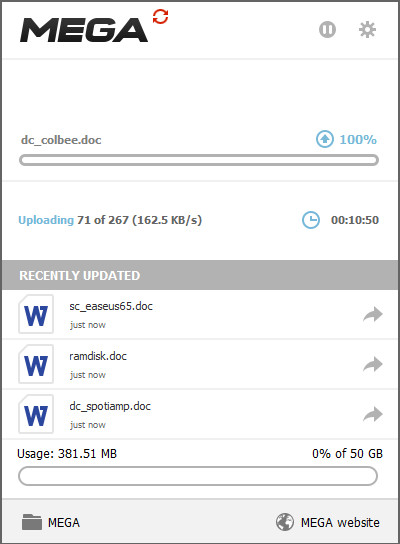
MEGAsincronizaciónSincroniza tus mega enlaces y súbelos o descárgalos a tu mega cuenta.
Puedes cargar y descargar archivos, mega sync es un software gratuito.
Usted está aquí: Descargar programas completos Descargar programas completos – Descargar juegos / Descargar juegos completos, juegos para PC / Descargar Suicide Squad Mata a la Liga de la Justicia – PC + DLC
Descargar Suicide Squad Mata a la Liga de la Justicia – PC + DLC
Escuadrón Suicida Mata a la Liga de la Justicia
Escuadrón Suicida Mata a la Liga de la Justicia,El famoso equipo de justicia con un equipo de locos e inadaptados en el nuevo juego de acción y disparos creado en 2024.
Lucha contra tus enemigos y deja que las armas mortales se encuentren con súper personajes para hacer que la historia sea más aventurera y emocionante.
Te hace fluido, prepárate para la batalla y usa todas tus fuerzas para neutralizar a los miembros enemigos de la liga de la justicia.
Úsalo y abre la puerta al nuevo mundo.
¿Suicide Squad acaba con el sistema y los requisitos de la Liga de la Justicia?
RAM: Memoria de 16 GB ++ y superior ++ Disco duro: 70GB++ Tarjeta gráfica: NvidiaGeForce GTX 1070++ Ventanas: (64 bits) +10 DX: 12 versión ++ Procesador: Intel Core i5-8400 (3,3 GHz) + AMD Ryzen 5 1600+
Usted está aquí: Descargar programas completos Descargar programas completos – Descargar juegos / Varios programas generales, Descargar programas de Internet, Descargar programas portátiles / Descarga MEGAsync – Completo v5.14.0.3 Turco
Descarga MEGAsync – Completo v5.14.0.3 Turco
Descarga MEGAsync – Completa v5.14.0.3 turco
MEGAsincronizaciónSincroniza tus mega enlaces y súbelos o descárgalos a tu mega cuenta.
Puedes cargar y descargar archivos, mega sync es un software gratuito.
Con la ayuda del artículo de hoy te enseñaremos cómo rootear dispositivos móviles. Elephone U de la forma más segura y automática.
Una vez más con la ayuda de la utilidad MTKroot v2.5.5 hemos conseguido compilar un proceso Root automático para dispositivos móviles Elephone Ua través del cual lograrás usuario raíz en cuestión de minutos.
Superusuario oh raíz es el nombre habitual que normalmente se asigna a las cuentas de usuario que tienen todos los derechos en todas las formas de acceso, tanto monousuario como multiusuario.
Asimismo, rootear un Smartphone es un método que permite al usuario de cualquier dispositivo Android obtener acceso privilegiado similar a los permisos administrativos en los sistemas Linux, permitiéndole romper cualquier restricción de sistema o software establecida por el fabricante u operador de red.
¿Cuáles son las ventajas de rootear el Elephone U?
Posibilidad de eliminar todo tipo de Bloatware de forma sencilla así como deshacerse de aplicaciones improductivas del sistema.
Posibilidad de ganar espacio extra para almacenamiento.
Cambiar ajustes avanzados del sistema, como desbloquear el dispositivo, modificar el número IMEI de nuestro Elephone U, la MAC, así como hacer overclock al procesador y muchos otros.
Pudiendo utilizar aplicaciones creadas específicamente para teléfonos móviles sujetas a permisos de superusuario.
Adaptar, modificar o dividir particiones en memoria (¡Atención! Puede ser extremadamente peligroso.).
Realiza copias de seguridad completas además de exportar la ROM.
Precauciones y contras que siempre se deben tener en cuenta
Su dispositivo móvil anulará la garantía otorgada por el fabricante.
Riesgo de que aplicaciones maliciosas obtengan permiso de superusuario.
Peligro de daño o deterioro de la información durante o después del procedimiento, en este caso es recomendable en todo momento crear una copia de seguridad antes de iniciar un proceso raíz.
El Software de tu Elephone U puede estar dañado, es recomendable asegurarse de poder obtener una copia válida de la rom si es necesario.
Se desactivará la compatibilidad con actualizaciones FOTA/OTA.
requisitos esenciales para el procedimiento
Computadora con cualquier versión de sistema operativo Windows XP o posterior, ya sea de 32 o 64 bits.
Descarga el firmware original de tu Elephone U para extraer el archivo boot.img, si es posible, desde el sitio web de soporte y descargas del fabricante.
Nota: Si no encuentras el firmware oficial para tu Smartphone, tienes la posibilidad de acceder al archivo boot.img directamente desde el teléfono de forma sencilla siguiendo las instrucciones de este tutorial.
Configurar el dispositivo móvil
Lo primero que vas a hacer es proceder a configurar los ajustes necesarios para el siguiente proceso, que básicamente consisten en Desbloquear OEM así como Activar la depuración USB.
Ambas configuraciones están integradas en la sección del programador, que debes activar previamente presionando siete veces continuamente en la caja ->
Configuración del teléfono-> Información del sistema -> Número de compilación.
Cómo rootear el teléfono Elephone U paso a paso
Primero extraiga el contenido del archivo descargado previamente en su computadora con Windows y luego inicie la aplicación MTKroot v2.5.5.
Iniciando MTKroot v2.5.5 en Elephone U
Haga clic una vez en el botón Controladores -> MediaTek y aplicar la instalación de los respectivos drivers.
Instalar controladores USB Elephone U
Repita también estos pasos para realizar la instalación de los drivers. BAsD.
Nota: El programa MTKroot v2.5.5 incluye todos los controladores necesarios para el Elephone U.
Conecte el Elephone U con la PC a través del puerto de datos y luego presione el botón Restablecer USB.
Haga clic en la pestaña en la parte superior izquierda ¡¡Sin botas de heno!! -> Llevaragregue el archivo boot.img y haga clic en Parche de proceso.
La herramienta Magisk Manager se iniciará automáticamente en tu teléfono, sigue los pasos que aparecerán en tu pantalla para crear el parche.
Luego haga clic Prueba del BAD y una vez que puedas ver el texto’Dispositivo reconocido‘debes hacer clic en Soy un fastboot.
Elephone U Reiniciar USB, probar ADB, ir a Fastboot
Ahora espera mientras el teléfono móvil Elephone U Inicie en modo Fastboot, haga clic en el botón Probar arranque rápido.
Luego escucha hasta que puedas ver el mensaje’Dispositivo detectado‘ para continuar con el siguiente paso.
Abrir el gestor de arranque en el Elephone U
En la siguiente fase llega el turno de abrir el gestor de arranque de tu Elephone U, una acción imprescindible que podemos realizar con un simple clic.
Pero recuerda que tienes que ignorar el proceso si lo hubieras abierto en otro momento.
Haga clic en el botón Prueba del cargador de arranque para comprobar el estado del gestor de arranque.
Comprobar bootloader del Elephone U
Si necesitas desbloquea el gestor de arranque en tu Elephone U luego haga clic en Liberar cargador de arranque -> Acepta y cumple los consejos que se mostrarán proyectados en la pantalla del Elephone U.
presione el botón aumentar el volumen para poder continuar.
Desbloquear el gestor de arranque del Elephone U
Nota: En el momento en que desbloquees el gestor de arranque, el software de tu dispositivo se restaurará al estado predeterminado.
Por este motivo deberías considerar crear una copia de seguridad o si lo prefieres simplemente copiar todos los archivos, contactos, fotos y demás datos a una memoria externa o SD.
Una vez que hayas abierto el gestor de arranque, el siguiente paso es concluir este tutorial, dejando finalmente tu celular con privilegios de usuario root.
Vaya a la esquina superior izquierda de la herramienta y elija la preferencia de raíz, luego haga clic una vez en Root en la esquina inferior.
Seleccione Root Elephone U
El Elephone U quedará rooteado automáticamente, por lo tanto podrás leer el texto “OK” proyectado tanto en el dispositivo móvil como en el programa MTKroot v2.5.5.
Luego haga clic en el botón Salir del arranque rápido Para reiniciar su teléfono móvil, se reiniciará en el sistema Android.
Cuando el celular se reinicie por completo debes presionar en el botón Aplicaciones -> instalar magia y compruebe si la aplicación Magisk Manager se encuentra efectivamente entre las aplicaciones del Elephone U.
Para que la aplicación Magisk Manager funcione correctamente, primero debes conectar tu dispositivo móvil a Internet.
Para finalizar solo tienes que hacer clic Comprobar raíz -> luego aceptar y nada más.
Probar Root Elephone U
Nota: Si la aplicación Magisk Manager no aparece instalada, haga clic en el botón Desinstalarespere dos segundos y una vez más haga clic instalar.
Proceso resumido
Resumen de pasos para Rootear Elephone U
Inicie el software MTKroot v2.5.5 y luego conecte su Elephone U a su PC.
Reinicie su Elephone U para las opciones de inicio rápido haciendo clic en el botón Soy un fastboot -> Probar arranque rápido.
Si es necesario, desbloquee el gestor de arranque haciendo clic en Liberar cargador de arranque.
Finalmente seleccione la opción raíz y presione el botón Raíz.
Vídeo tutorial de ayuda paso a paso para rootear el dispositivo móvil Elephone U
Usted está aquí: Descargar Programa Completo Descargar Programas Completo – Descargar Juegos / Juego Android / Sea Battle Warships 3D Apk Full v1.69.3 Mod Truco
Sea Battle Warships 3D Apk Full v1.69.3 Mod Truco
Sea Battle Warships 3D Apk Full v1.69.3 Mod Truco
Buques de guerra de batalla naval 3D Apkcontra tus enemigos con monedas ilimitadas de Android, engaña a los buques de guerra
Hay muchas guerras especiales y municiones que puedes poner y ganar las guerras. En el juego Sea Battle Warships 3D, como comandante de crucero, intentarás hundir barcos enemigos en el mar e intentarás cumplir tus misiones de combate con éxito. En este juego con excelentes gráficos, intentarás mantener juntos tu poder comercial y tu poder naval y destruir los barcos enemigos con tu propia estrategia y barcos avanzados.
————————————————————-
Dimensión:120mb Compresión: Rar / Sin Contraseña Exploración: Webroot. / Condición clara
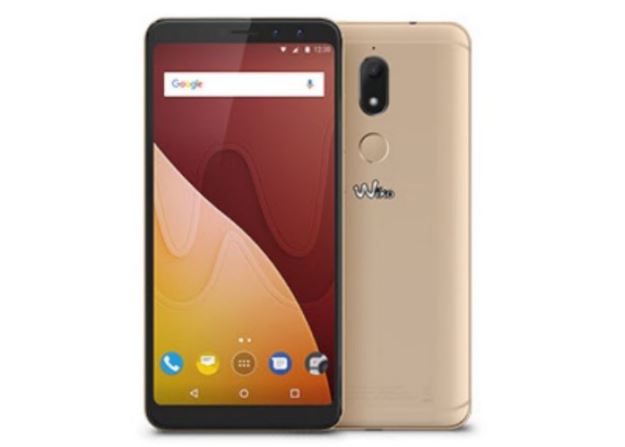
Buenas noticias para todos los usuarios de Wiko View Prime. Hoy te contamos cómo instalar TWRP Recovery en Wiko View Prime. La recuperación de TWRP se considera una de las contribuciones importantes de la activa comunidad de desarrolladores de Android. Esta recuperación personalizada de código abierto se utiliza ampliamente en todo el mundo. La recuperación TWRP ayuda a instalar ROM personalizada, kernel, módulos, raíz o incluso realizar copias de seguridad y restaurar cualquier ROM.
Si estás aquí, probablemente te estés preguntando cómo instalar TWRP Recovery en Wiko View Prime. Simplemente puede seguir la guía que se proporciona aquí. Una vez realizada la instalación, puede actualizar Super SU o Magisk para rootear su dispositivo muy rápidamente. Antes de instalar TWRP Recovery, comprendamos qué es TWRP Recovery y sus beneficios.
¿Qué es la recuperación TWRP?
TWRP significa Proyecto de recuperación TeamWin. Es una recuperación personalizada totalmente táctil y de código abierto para dispositivos Android. Esta es la mejor recuperación personalizada después de ClockworkMod (también conocido como CWM). A diferencia de Stock Recovery, TWRP le permite instalar ROM, kernel, módulos personalizados o incluso rootear cualquier dispositivo Android en solo unos simples pasos.
[su_quote cite=”Wikipedia” url=”https://en.wikipedia.org/wiki/TWRP”]Team Win Recovery Project (TWRP) es una imagen de recuperación personalizada de software de código abierto para dispositivos Android. Proporciona una interfaz de pantalla táctil que permite a los usuarios instalar firmware de terceros y realizar copias de seguridad del sistema actual, funciones que a menudo no son compatibles con las imágenes de recuperación de stock. Por lo tanto, suele instalarse al rootear dispositivos Android, aunque no depende de que el dispositivo esté rooteado para instalarse.[/su_quote]
Ventajas de la recuperación TWRP:
Puede actualizar una ROM personalizada en Wiko View Prime usando TWRP
Puedes modificar archivos zip para personalizar tu teléfono
Fácil de flashear y usar módulos Xposed usando TWRP
Fácil de rootear y desrootear usando el zip flashable TWRP Recovery SuperSU
Puedes instalar Magisk en Wiko View Prime
Fácil de crear y restaurar copias de seguridad de Nandroid usando TWRP Recovery.
Fácil acceso para restaurar la copia de seguridad de Nandroid.
Puede actualizar el archivo de imagen usando TWRP Recovery en Wiko View Prime.
Es fácil eliminar todo el bloatware usando TWRP Recovery en Wiko View Prime.
Para underclock y overclock.
Puede limpiar, borrar caché y datos.
Antes de seguir los métodos solo quiero advertirte que al hacer esto perderás la garantía y, a veces, si no lees los pasos y haces algo mal, tu dispositivo puede destruirse. Esto no sucederá si sigues cuidadosamente nuestra guía paso a paso.
Ver publicación popular
Pasos para instalar la recuperación TWRP en Wiko View Prime
Recuerde que esta guía trata sobre la instalación de TWRP Recovery en Wiko View Prime, así que no intente la misma imagen de recuperación en otro dispositivo. Antes de actualizar la recuperación, lea e instale los controladores y el software necesarios en su PC.
Guía de instalación mediante la ventana de comandos de Adb:
[su_note note_color=”#035786″ text_color=”#ffffff”]En GetDroidTips, nosotros no será responsable de ningún tipo de daño ocurrido a su dispositivo mientras sigue esta guía. Haga esto bajo su propio riesgo. Recuerde que rootear o instalar Custom Recovery anulará la garantía de su teléfono.[/su_note]
Siga las instrucciones a continuación para instalar TWRP en su teléfono:
Guía completa para instalar TWRP Recovery en su teléfono
Para rootear su teléfono, necesita una recuperación TWRP compatible o cualquier aplicación de rooteo. Con la ayuda de aplicaciones de rooteo, puedes rootear tu Wiko View Prime sin PC/computadora. Aquí en esta guía ya tenemos una recuperación TWRP compatible, así que aquí te guiaré para que actualices superSU o Magisk para rootear tu teléfono. Antes de rootear, comprendamos ¿Qué es rootear en un teléfono Android?
¿Qué significa enraizar?
Rootear no significa hackear. Así que no compares el término hacking con rooting. De hecho, eso no es del todo cierto. Pues rootear para Android no significa otra cosa que hacer jailbreak al dispositivo para acceder al directorio raíz de tu móvil Android. Esto significa que eliminas restricciones y limitaciones de tu teléfono o tableta Android para realizar tareas inalcanzables.
Al rootear su Wiko View Prime, inyecta un archivo llamado SU binario en la raíz de su teléfono. Técnicamente hablando, rootear cualquier teléfono Android anulará la garantía de la marca, pero no te preocupes, puedes eliminar o restaurar tu dispositivo en cualquier momento sin ningún problema.
La ventaja del enraizamiento:
Puede acceder a todos los archivos de su Wiko View Prime, incluso a los archivos presentes en el directorio raíz de su teléfono.
Puede aumentar el rendimiento de su Wiko View Prime mediante overclocking.
Al rootear, puedes aumentar la duración de la batería al hacer underclocking en el Wiko View Prime.
Desinstale Bloatware en Wiko View Prime.
Puede bloquear anuncios en todas las aplicaciones de Android como Youtube y otras aplicaciones relacionadas con juegos. Leer también: Las 5 mejores alternativas de Adblock Plus para Android
Al rootear su Wiko View Prime, puede ver, editar o eliminar cualquier archivo del sistema en el directorio raíz.
Puede instalar Xposed Framework y muchos módulos Xposed compatibles.
Guía raíz:
Aquí está la guía sobre cómo rootear el teléfono inteligente Wiko View Prime. Asegúrate de descargar SuperSU o Magisk para rootear tu teléfono.
[su_note note_color=”#faf5ce” text_color=”#1d1d1d”]Nota: No intentes actualizar Magisk y SuperSU en tu teléfono. Necesitas rootear con SuperSU o Magisk[/su_note]
Guía completa para instalar SuperSU en su teléfono
Guía completa para instalar Magisk y Magisk Manager
Espero que esta guía haya sido útil para rootear e instalar TWRP Recovery en Wiko View Prime. Para cualquier duda, puedes dejar un comentario a continuación.
Usted está aquí: Descargar programas completos Descargar programas completos – Descargar juegos / Descargar juegos completos, juegos para PC / Descargar The Legacy – PC completa en turco
Descargar The Legacy – PC completa en turco
Legado lleno Descargar – PC turco
The Legacy, esta historia estrenada en 2025 Después de que una maldición cayera sobre la ciudad en la década de 1990, los acontecimientos siniestros aumentaron en la ciudad. Si tu abuelo no sacrifica a sus nietos, quedará infectado con muchos males, y es tu deber proteger a tu hermana de esta maldición. Pasarán los años y seguirás tu camino estableciendo una nueva vida. Pero esta maldición nunca te abandonará y debes deshacerte de ella para siempre. Para ello, reúne tu equipo y enfrenta esta maldición, termínala y asegura la libertad de tu ciudad.
¿El sistema de PC heredado y sus requisitos?
RAM: Memoria de 8 GB ++ y superior ++ Disco duro: 20GB++ Tarjeta gráfica: NVIDIA GeForce GTX 1050Ti 4 GB o AMD RX 580 4 GB Ventanas: 10 / 11 DX: 11 Versión ++ Procesador: Intel Core i5-8400 o AMD Ryzen 5 2600 Tarjeta de sonido: DirectX