Descargar archivo twrp-3.4 para flashear TWRP Recovery en dispositivos Samsung Galaxy Tab S6 SM-T865 con chip Qualcomm Snapdragon 855 y versión de Pastel de Android 9.0.
Muy importante: Todos los pasos para flashear TWRP Recovery que te dejamos a continuación son generales, por lo tanto solo deben servirte como guía.
Cada dispositivo requiere un proceso de flasheo único, por lo que se recomienda documentar minuciosamente la compatibilidad del proceso con Samsung Galaxy Tab S6 SM-T865 antes de la instalación.
Lista de compatibilidad
Marca:
Samsung
Modelo:
Galaxy Tab S6
Versiones compatibles:
SM-T865
Hardware:
Qualcomm Snapdragon 855
¿Cuál es la diferencia entre los archivos twrp.tar y twrp.img?
En realidad la diferencia entre ambos radica en el formato y tipo de compresión, por lo que en realidad estamos hablando del mismo archivo, sin embargo debemos utilizar el formato correcto para cada proceso.
Formas para flashear TWRP Recovery en Samsung Galaxy Tab S6 SM-T865
Como hemos visto en los párrafos anteriores, es posible que se requieran diferentes formas de instalar TWRP según el teléfono móvil. A continuación te vamos a mostrar cuáles son los más comunes y sencillos.
Por ejemplo, para flashear twrp mediante la línea de comando, usaremos el archivo de imagen twrp.img. En el caso de Odin tendremos que cargar el archivo twrp.tar. Método para instalar TWRP Recovery en Galaxy Tab S6 con una aplicación (Se requiere raíz) https://play.google.com/store/apps/details?id=com.sbaidev.roottester Instale TWRP Recovery en Galaxy Tab S6 a través de odin3 (No se requiere raíz)
Inicie Odin3 en la PC y conecte el teléfono celular a él.
Haga clic en el botón Odin AP.
Cargue TWRP Recovery y haga clic en iniciar.
Espera a que finalice el proceso y el terminal se reinicie automáticamente.
Actualiza TWRP en Galaxy Tab S6 desde una versión anterior (No se requiere raíz)
Descarga una versión reciente de TWRP Recovery en formato IMG y cópiala a la memoria del móvil.
Enciende el celular en modo TWRP y luego haz clic en Instalar.
Seleccione el archivo TWRP Recovery descargado en el paso anterior.
Confirme la instalación deslizándose hacia la derecha y espere hasta que finalice la tarea.
Para finalizar, reinicia el dispositivo.
Instale TWRP Recovery en Galaxy Tab S6 usando la herramienta ADB (No se requiere raíz)
Descargue la utilidad ADB e instale los controladores correspondientes.
Descargue el archivo TWRP y cámbiele el nombre a twrp.img
Luego copie el archivo twrp.img en la carpeta ADB.
Habilite la depuración de USB en la configuración del teléfono y conéctelo a la computadora.
Inicie la consola ADB y escriba el siguiente comando adb reiniciar el gestor de arranque seguido de Entrar.
Luego escribe recuperación de flash de arranque rápido twrp.img y presione la tecla Intro.
Espera unos segundos a que termine el proceso y escribe reinicio rápido para reiniciar.
TWRP es un recovery personalizado de código abierto para dispositivos Android lleno de increíbles funciones avanzadas, diseñado para reemplazar el recovery oficial de un dispositivo.
Un recovery personalizado del calibre de TWRP nos permite realizar modificaciones importantes en la ROM de un dispositivo, como por ejemplo; desbloquear el gestor de arranque, aplicar root, reemplazar completamente el firmware del móvil y mucho más.
La recuperación TWRP es un proyecto de código abierto de la comunidad TeamWin Recovery Project.
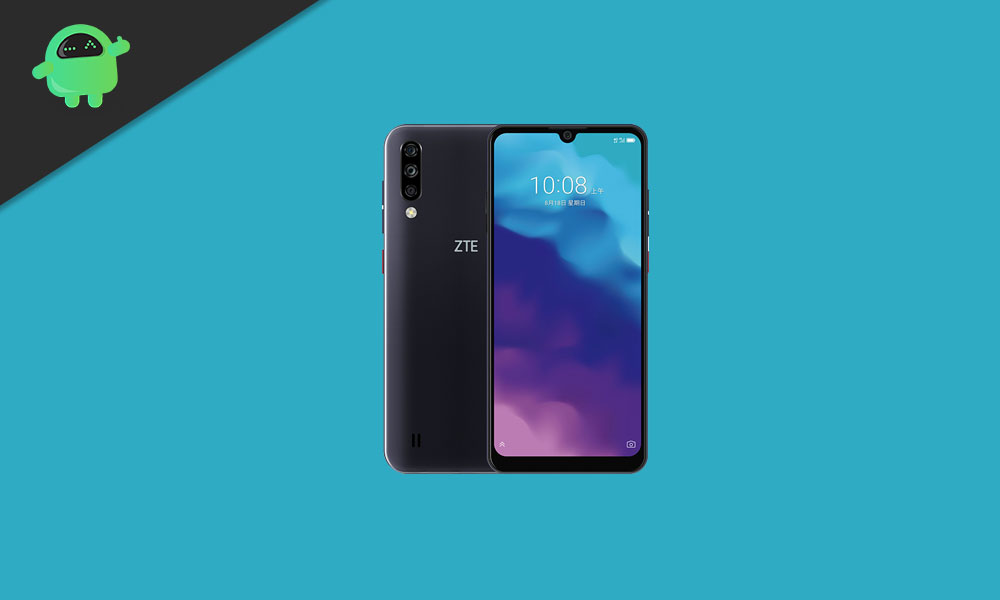
Buenas noticias para todos los usuarios de ZTE Blade A7 2020. Hoy lo guiaremos sobre cómo instalar TWRP Recovery en ZTE Blade A7 2020. La recuperación TWRP se considera una de las contribuciones importantes de la comunidad activa de desarrolladores de Android. Esta recuperación personalizada de código abierto se utiliza ampliamente en todo el mundo. La recuperación TWRP ayuda a instalar ROM personalizada, kernel, módulos, raíz o incluso realizar copias de seguridad y restaurar cualquier ROM.
Si está aquí, probablemente se esté preguntando cómo instalar TWRP Recovery en ZTE Blade A7 2020. Simplemente puede seguir la guía que se proporciona aquí. Una vez realizada la instalación, puede actualizar Super SU o Magisk para rootear su dispositivo muy rápidamente. Antes de instalar TWRP Recovery, comprendamos qué es TWRP Recovery y sus beneficios.
¿Qué es la recuperación TWRP?
TWRP significa Proyecto de recuperación TeamWin. Es una recuperación personalizada totalmente táctil y de código abierto para dispositivos Android. Esta es la mejor recuperación personalizada después de ClockworkMod (también conocido como CWM). A diferencia de Stock Recovery, TWRP le permite instalar ROM, kernel, módulos personalizados o incluso rootear cualquier dispositivo Android en solo unos simples pasos.
[su_quote cite=”Wikipedia” url=”https://en.wikipedia.org/wiki/TWRP”]Team Win Recovery Project (TWRP) es una imagen de recuperación personalizada de software de código abierto para dispositivos Android. Proporciona una interfaz de pantalla táctil que permite a los usuarios instalar firmware de terceros y realizar copias de seguridad del sistema actual, funciones que a menudo no son compatibles con las imágenes de recuperación de stock. Por lo tanto, suele instalarse al rootear dispositivos Android, aunque no depende de que el dispositivo esté rooteado para instalarse.[/su_quote]
Ventajas de la recuperación TWRP:
Puede actualizar una ROM personalizada en ZTE Blade A7 2020 usando TWRP
Puedes modificar archivos zip para personalizar tu teléfono
Fácil de flashear y usar módulos Xposed usando TWRP
Fácil de rootear y desrootear usando el zip flashable TWRP Recovery SuperSU
Puedes instalar Magisk en ZTE Blade A7 2020
Fácil de crear y restaurar copias de seguridad de Nandroid usando TWRP Recovery.
Fácil acceso para restaurar la copia de seguridad de Nandroid.
Puede actualizar el archivo de imagen usando TWRP Recovery en ZTE Blade A7 2020.
Es fácil eliminar todo el bloatware usando TWRP Recovery en ZTE Blade A7 2020.
Para underclock y overclock.
Puede limpiar, borrar caché y datos.
Antes de seguir los métodos solo quiero advertirte que al hacer esto perderás la garantía y, a veces, si no lees los pasos y haces algo mal, tu dispositivo puede destruirse. Esto no sucederá si sigues cuidadosamente nuestra guía paso a paso.
Ver publicación popular
Pasos para instalar TWRP Recovery en ZTE Blade A7 2020
Recuerde que esta guía trata sobre la instalación de TWRP Recovery en ZTE Blade A7 2020, así que no intente la misma imagen de recuperación en otro dispositivo. Antes de actualizar la recuperación, lea e instale los controladores y el software necesarios en su PC.
Guía de instalación mediante la ventana de comandos de Adb:
[su_note note_color=”#035786″ text_color=”#ffffff”]En GetDroidTips, nosotros no será responsable de ningún tipo de daño ocurrido a su dispositivo mientras sigue esta guía. Haga esto bajo su propio riesgo. Recuerde que rootear o instalar Custom Recovery anulará la garantía de su teléfono.[/su_note]
Siga las instrucciones a continuación para instalar TWRP en su teléfono:
Guía completa para instalar TWRP Recovery en su teléfono
Para rootear su teléfono, necesita una recuperación TWRP compatible o cualquier aplicación de rooteo. Con la ayuda de aplicaciones de rooteo, puede rootear ZTE Blade A7 2020 sin PC/computadora. Aquí en esta guía ya tenemos una recuperación TWRP compatible, así que aquí te guiaré para que actualices superSU o Magisk para rootear tu teléfono. Antes de rootear, comprendamos ¿Qué es rootear en un teléfono Android?
¿Qué significa enraizar?
Rootear no significa hackear. Así que no compares el término hacking con rooting. De hecho, eso no es del todo cierto. Pues rootear para Android no significa otra cosa que hacer jailbreak al dispositivo para acceder al directorio raíz de tu móvil Android. Esto significa que eliminas restricciones y limitaciones de tu teléfono o tableta Android para realizar tareas inalcanzables.
Al rootear el ZTE Blade A7 2020, inyectas un archivo llamado SU binario en la raíz de tu teléfono. Técnicamente hablando, rootear cualquier teléfono Android anulará la garantía de la marca, pero no te preocupes, puedes eliminar o restaurar tu dispositivo en cualquier momento sin ningún problema.
La ventaja del enraizamiento:
Puede acceder a todos los archivos de su ZTE Blade A7 2020, incluso a los archivos presentes en el directorio raíz de su teléfono.
Puedes aumentar el rendimiento de tu ZTE Blade A7 2020 mediante overclocking.
Al rootear, puedes aumentar la duración de la batería al hacer underclocking en el ZTE Blade A7 2020.
Desinstale Bloatware en ZTE Blade A7 2020.
Puede bloquear anuncios en todas las aplicaciones de Android como Youtube y otras aplicaciones relacionadas con juegos. Leer también: Las 5 mejores alternativas de Adblock Plus para Android
Al rootear ZTE Blade A7 2020, puede ver, editar o eliminar cualquier archivo del sistema en el directorio raíz.
Puede instalar Xposed Framework y muchos módulos Xposed compatibles.
Guía raíz:
Aquí está la guía sobre cómo rootear el teléfono inteligente ZTE Blade A7 2020. Asegúrate de descargar SuperSU o Magisk para rootear tu teléfono.
[su_note note_color=”#faf5ce” text_color=”#1d1d1d”]Nota: No intentes actualizar Magisk y SuperSU en tu teléfono. Necesitas rootear con SuperSU o Magisk[/su_note]
Guía completa para instalar SuperSU en su teléfono
Guía completa para instalar Magisk y Magisk Manager
Espero que esta guía haya sido útil para rootear e instalar TWRP Recovery en ZTE Blade A7 2020. Si tiene alguna pregunta, puede dejar un comentario a continuación.
Usted está aquí: Descargar Programa Completo Descargar Programas Completos – Descargar Juegos / Descargar Juegos de Tamaño Pequeño / Descargar Stick Fight The Game – Juego de acción para PC
Descargar Stick Fight The Game – Juego de acción para PC
Descargar Stick Fight The Game – PC + en línea v05.06.2019
Descargar Stick Fight The Game, En el juego, dirigirás a los hombres de palo e intentarás ser el último superviviente matando a tus enemigos en un mapa único. Intentarás matar a tus enemigos rápidamente usando muchas armas diferentes e intentarás conseguir el primer lugar en la lista de puntuación. En este juego, donde podrás luchar con tus amigos o contra jugadores de todo el mundo, demostrarás tu fuerza y te divertirás en 80 niveles interactivos.
Requisitos del sistema MÍNIMO: Sistema operativo: 10, 8, 7 Procesador: 2GHz Memoria: 1 GB de RAM DirectX: Versión 9.0 Almacenamiento: 200 MB de espacio disponible
Aprovecha al máximo la potencia de los móviles Realme 8s ganando privilegios de usuario root de una manera fácil y sencilla.
La marca Realme 8s es un dispositivo que una vez rooteado ofrece a su usuario diferentes formas de optimizar su funcionamiento en general y de manera muy sencilla, cambiar el firmware nativo así como tomar el control total del sistema de dicho dispositivo.
Procesador
MediaTek
Dispositivo
teléfono inteligente
Marca
realme
Modelo
8s
Método
Arranque el firmware y parche oficial de Realme 8s
¿Tiene problemas para encontrar el archivo boot.img? este te interesará
¿Qué es la raíz?
Superusuario oh raíz es el nombre común con el que se asignan las cuentas de usuario que tienen todos los privilegios en todos los accesos, tanto monousuario como multiusuario.
Asimismo, rootear un dispositivo móvil es el procedimiento que permite al usuario de un dispositivo con sistema Android obtener acceso privilegiado similar a los permisos administrativos de los sistemas Linux o Unix, lo que también permite superar cualquier barrera de sistema y hardware que pueda establecer el fabricante y/u operador de red.
Aspectos positivos de rootear el Realme 8s
Elimine todo el Bloatware con facilidad y desinstale aplicaciones del sistema.
Obtenga más memoria para el almacenamiento interno.
Personalice configuraciones profundas del sistema, como desbloqueo, restauración del número IMEI, dirección MAC, overclocking de la CPU, entre muchas otras posibilidades.
Posibilidad de utilizar programas diseñados únicamente para terminales sujetos a privilegios de superusuario.
Dividir, eliminar y crear nuevas particiones en la memoria (¡Atención! Hacer esto es muy peligroso.).
Realiza copias de seguridad del sistema de particiones además de poder exportar la ROM completa.
Precauciones y desventajas a tener en cuenta
El teléfono móvil cancelará la cobertura de garantía proporcionada por el fabricante.
Exposición a aplicaciones maliciosas que obtienen derechos de superusuario.
Riesgo de daño o pérdida de datos durante el proceso, por lo que te recomiendo que en todo momento crees una copia de seguridad antes de iniciar el proceso raíz.
El software Realme 8s puede estar dañado, es recomendable asegurarse de poder obtener una copia flasheable del firmware si es necesario.
Se suspenderá el soporte de actualización OTA.
Requisitos para el método.
Computadora con alguna versión de sistema operativo Windows XP/7/8 o posterior, tanto en arquitectura de 32 como de 64 bits.
Descarga la rom original de tu Realme 8s de la que tendrás que extraer el archivo de arranque si es posible desde el sitio oficial de soporte y descargas.
Y No encuentras el firmware original para tu dispositivo Realme 8s Tienes la posibilidad de obtener fácilmente el archivo de arranque directamente desde tu Realme 8s siguiendo las instrucciones de este tutorial.
Configuración del terminal Realme 8s
Lo primero que tendremos que hacer será configurar los ajustes necesarios para el siguiente proceso, que básicamente consiste en Activar la depuración USB además de Habilitar desbloqueo OEM.
Podrás encontrar las dos configuraciones dentro del menú del programador, que deberás tener activado previamente presionando siete veces continuamente en la sección;
Configuración-> Información del teléfono -> Número de compilación.
Rootear terminal Realme 8s
En primer lugar debes descomprimir el contenido del archivo previamente descargado en el escritorio del ordenador con Windows y ejecutar la aplicación MTKroot v2.5.5.
Inicie MTKroot v2.5.5 para Realme 8s
Controladores Clica -> MediaTek y finaliza la instalación de los drivers correspondientes.
Instalar los controladores MTK Realme 8s
Asimismo, repite estos pasos para realizar la instalación de los drivers. BAsD.
Nota: La herramienta MTKroot v2.5.5 tiene todos los controladores USB y Fastboot necesarios para los dispositivos Realme 8s.
Luego conecta el dispositivo móvil Realme 8s con tu computadora usando el conector de datos y haz clic Restablecer USB.
Haga clic en la esquina superior izquierda del texto. ¡¡Sin botas de heno!! -> Llevarbusque y abra boot.img y luego haga clic en Parche de proceso.
Automáticamente se abrirá la aplicación Magisk Manager en tu terminal, sigue las instrucciones que verás en pantalla para crear el parche.
Luego haga clic en Prueba del BAD y una vez la frase ‘Dispositivo reconocido‘debes hacer clic en el botón Soy un fastboot.
Realme 8s Reiniciar USB + Test ADB + Fastboot
Espere unos segundos mientras su dispositivo Realme 8s Comience con el modo de gestor de arranque y luego haga clic una vez Probar arranque rápido.
Luego espera hasta poder leer el mensaje “Dispositivo reconocido” antes de poder pasar al siguiente estado.
Abrir el gestor de arranque en Realme 8s
A continuación intentaremos abrir el gestor de arranque de tu móvil, paso imprescindible que aplicaremos con tan solo un clic.
Se recomienda saltarse el paso si ya lo has hecho antes.
Haz clic en Prueba del cargador de arranque si quieres comprobar su estado.
Verificar el gestor de arranque en Realme 8s
Si lo consideras necesario desbloquea el gestor de arranque en tu Realme 8s simplemente haga clic en Liberar cargador de arranque -> Acepta y luego cumple con los lineamientos que verás en la pantalla del Realme 8s.
Presione la tecla aumentar el volumen para continuar.
Lanzar el gestor de arranque Realme 8s
Importante: Al abrir el gestor de arranque, su Smartphone se restablecerá a su estado inicial.
Por este motivo se recomienda crear una copia de seguridad o si lo deseas copiar todos los contactos, fotos, archivos y demás datos a la memoria externa o SD.
Una vez liberado el bootloader estás a un paso de finalizar el proceso, dejando el Smartphone Realme 8s con privilegios de root.
En la parte superior izquierda de MTKroot v2.5.5 seleccione la opción raíz, luego haga clic en Root en la parte inferior.
Opción Root Realme 8s
Tu Smartphone Realme 8s quedará rooteado automáticamente y podrás ver el mensaje “OK” en la pantalla de tu teléfono y en el programa MTKroot v2.5.5.
A continuación tendrás que hacer clic en el botón Salir del arranque rápido Al reiniciar su teléfono celular se reiniciará el sistema.
Una vez que tu dispositivo móvil se haya encendido por completo, debes hacer clic en Aplicaciones -> instalar magia y verifique si la aplicación Magisk Manager realmente aparece en el escritorio de su Realme 8s.
Para que la aplicación Magisk Manager funcione correctamente, primero debes conectar el Realme 8s a Internet.
Para finalizar el tutorial solo tienes que pulsar el botón Comprobar raíz -> luego acepta y listo.
Verificar Root Realme 8s
Nota: Si la aplicación no se instala, haga clic en DesinstalarEspere dos segundos y haga clic en el botón una vez más. Instalar Administrador Mágico.
Abreviatura de pasos
Pasos simplificados Root Realme 8s
Inicie la herramienta MTKroot v2.5.5 y conecte Realme 8s a su computadora.
Reinicia el Realme 8s con las opciones de fastboot pulsando en el botón Soy un fastboot -> Probar arranque rápido.
Si es necesario, desbloquee el gestor de arranque haciendo clic en Liberar cargador de arranque.
Finalmente seleccione la opción raíz y presione el botón Raíz.
Vídeo tutorial de ayuda sobre cómo rootear el Realme 8s
Pagina para descargar el archivo twrp-3.4 flashear la recuperación TWRP en teléfonos móviles Galaxy Tab S5e SM-T720 bajo procesadores Qualcomm Snapdragon 670 y sistema operativo Pastel Android 9.
Muy importante: Los pasos del flash de recuperación de TWRP que te mostramos a continuación son colectivos, por lo que sólo deben servir como guía orientativa.
Cada celular requiere un sistema de instalación exclusivo, por lo que recomendamos documentar la compatibilidad de este proceso para tu Samsung Galaxy Tab S5e SM-T720 antes de esta instalación.
Lista de compatibilidad
Marca:
Samsung
Modelo:
Galaxy Tab S5e
Versiones compatibles:
SM-T720
Hardware:
Qualcomm Snapdragon 670
¿Cuál es la diferencia entre los archivos twrp.IMG y twrp.TAR?
Sólo hay una diferencia, y está en el formato y tipo de compresión, por lo que básicamente estaríamos hablando del mismo archivo, sin embargo tendremos que utilizar el formato correcto para cada proceso.
Cómo instalar TWRP en el Samsung Galaxy Tab S5e SM-T720
Como ya hemos visto en los párrafos anteriores, serán necesarias diferentes formas de instalación dependiendo de cada móvil.
A continuación te vamos a mostrar los más comunes.
Por ejemplo, para flashear twrp a través de la línea de comando, se debe usar el archivo twrp.img. Para Odin tendremos que cargar el archivo twrp.tar.
Ejecute Odin3 en la PC y conecte el teléfono móvil.
Presiona el botón AP de Odin.
Abra el archivo de recuperación TWRP y haga clic en iniciar.
Espere a que se complete la tarea y el teléfono se reinicie automáticamente.
Actualice TWRP a Galaxy Tab S5e desde una versión anterior (No se requiere raíz)
Descarga una versión reciente del recovery TWRP en formato IMG y cópiala a la memoria del celular.
Enciende el terminal en modo TWRP y pulsa Instalar.
Seleccione el archivo de recuperación TWRP descargado en el paso anterior.
Confirme la instalación deslizándose hacia la derecha y espere hasta que finalice la tarea.
Finalmente, reinicie el dispositivo.
Instalar recuperación TWRP en Galaxy Tab S5e vía ADB (No se requiere raíz)
Descargue la herramienta ADB e instale los controladores.
Descargue el archivo TWRP y cámbiele el nombre a twrp.img
Luego copie el archivo twrp.img a la carpeta ADB.
Active la depuración USB en la configuración del teléfono y conéctelo a la PC.
Inicie la consola ADB e ingrese adb reiniciar el gestor de arranque seguido de Entrar.
Luego escribe recuperación de flash de arranque rápido twrp.img seguido de la tecla Intro.
Espere hasta que finalice el proceso y escriba reinicio rápido para reiniciar.
TWRP es un recovery personalizado de código abierto para terminales Android que añade increíbles funciones avanzadas, diseñado para sustituir el recovery oficial de un dispositivo.
Un recovery personalizado como TWRP nos permite realizar modificaciones importantes en la ROM de un dispositivo, como por ejemplo; desbloquear el gestor de arranque, aplicar root, reemplazar completamente el firmware del celular y mucho más.
La recuperación TWRP es un proyecto de código abierto de la comunidad TeamWin Recovery Project. El código TWRP se puede obtener de https://github.com/omnirom/android_bootable_recovery/
Usted está aquí: Descarga completa del programa Descarga completa del programa – Descarga de juegos / Varios programas generales, Descarga portátil del programa / iCare Data Recovery Professional v9.0.1.1 Descarga completa
iCare Data Recovery Professional v9.0.1.1 Descarga completa
iCare Data Recovery Professional v9.0.1.1 Descarga completa+ Portátil
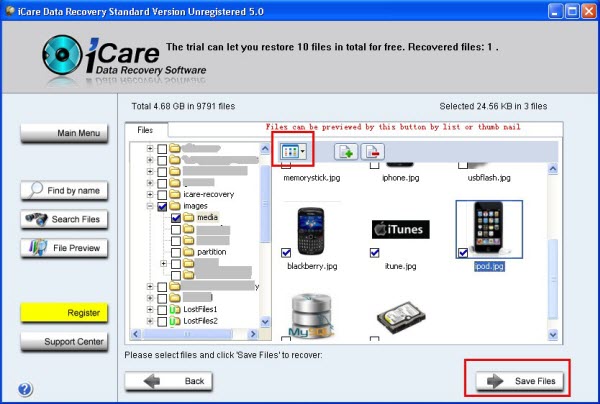
Profesional de recuperación de datos iCareDocumentos, vídeos mp3 y películas eliminados accidentalmente.
Podrás crear tus carpetas como desees, ya sea disco duro, tarjeta de memoria o USB, con este programa.
Es posible ahorrar
Usted está aquí: Descargar programa completo Descargar programas completos – Descargar juegos / Programa de aplicación Android / Descargar la Videoder Video & Music Downloader Premium de APK
Descargar la Videoder Video & Music Downloader Premium de APK
Videoder Video & Music Downloader Premium APK Descargar v14.4.2 compilación 158 Videoder Descargador de vídeos y música Premium ApkCon , podrás descargar fácilmente videos y música de YouTube a tu dispositivo Android y ver tus videos en tu dispositivo sin estar conectado a Internet. Con este programa, que cuenta con una interfaz sencilla, podrás descargar vídeos y música con un solo clic.
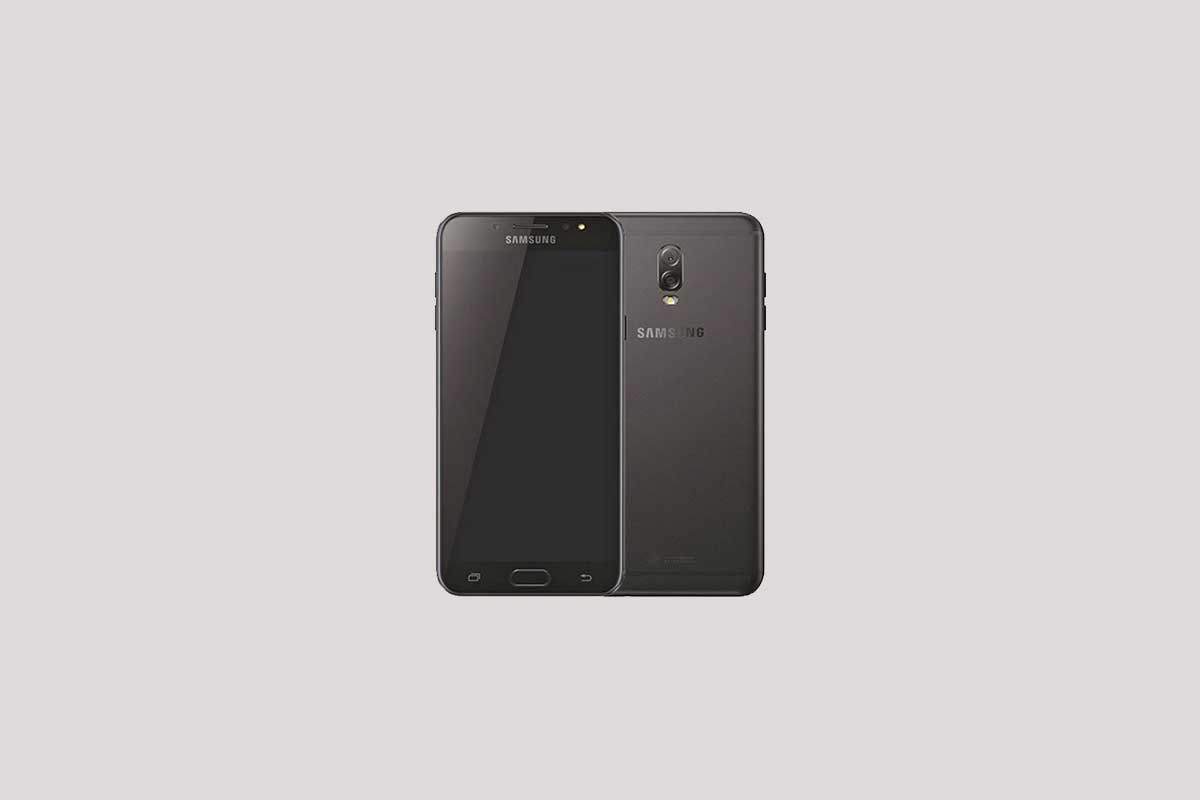
Instalar TWRP Recovery y rootear su dispositivo Android ahora también se vuelve muy fácil y útil. Aquí, en esta guía, compartiremos con usted los pasos para rootear e instalar TWRP Recovery fácilmente en Samsung Galaxy C7 (SM-C7000). El proceso de instalación de TWRP Recovery también requerirá desbloquear el gestor de arranque del dispositivo. Así que también compartiremos cómo desbloquear la guía del gestor de arranque del Samsung Galaxy C7.
Los fabricantes de teléfonos inteligentes no proporcionan un gestor de arranque desbloqueado por algunas razones de seguridad. Al desbloquear el gestor de arranque del dispositivo, también será útil instalar una recuperación personalizada. Las herramientas de recuperación personalizadas serán como TWRP, CWM, etc. Al instalar TWRP Recovery, puede actualizar fácilmente archivos de firmware, instalar root, realizar una copia de seguridad completa y más.
¿Qué es la recuperación TWRP?
TWRP significa Proyecto de recuperación Team Win. Comenzó como un pequeño proyecto de recuperación destinado a facilitar la actualización de ROM y ajustes personalizados para el usuario de Android. Con una interfaz sencilla y fácil de usar, rápidamente se hizo popular entre los entusiastas y desarrolladores de Android. Hay muchos beneficios de instalar una recuperación personalizada como TWRP en un dispositivo Android. Esto también incluye flashear SuperSU o Magisk. Estos beneficios incluyen la instalación de ROM, parches, MOD personalizados y mucho más.
Beneficios de la recuperación TWRP
Estos son algunos de los beneficios de instalar una recuperación TWRP en un dispositivo Android:
Flashear ROM personalizada en Samsung Galaxy C7 usando TWRP
Archivos flash mods zip y Xposed para personalizar su teléfono
Rootee su dispositivo e instale Magisk o SuperSU
Cree y restaure una copia de seguridad de Nandroid usando TWRP Recovery.
Subaceleración y overclock.
Los usuarios pueden limpiar, borrar caché y datos.
Acceso para restaurar la copia de seguridad de Nandroid.
Actualice el archivo de imagen usando la recuperación TWRP en Samsung Galaxy C7.
Elimine todo el bloatware usando la recuperación TWRP en Samsung Galaxy C7.
Cómo instalar TWRP Recovery en Samsung Galaxy C7
En este tutorial, primero instalaremos/recuperaremos Flashing TWRP usando herramientas Flash. Después de eso rootearemos el dispositivo usando Magisk o SuperSU. Si eres nuevo en esto, no te preocupes. Le guiaremos en cada paso. Lea y siga todos los pasos atentamente.
Requisitos previos:
La guía y el archivo TWRP son sólo para Samsung Galaxy C7. No te pruebes con otros modelos.
Debes tener una PC/portátil y un cable USB.
Asegúrese de cargar la batería de su dispositivo al menos al 50%.
Descargue e instale los controladores USB más recientes en su PC/portátil.
Antes de actualizar una recuperación personalizada, debe desbloquear el gestor de arranque en el Samsung Galaxy C7. [Developer Options > OEM Unlock]
Realice una copia de seguridad completa y sin raíz de su dispositivo.
La instalación de recuperación y enraizamiento personalizados puede anular la garantía de su dispositivo. GetDroidTips no será responsable de ningún tipo de daño interno o externo al dispositivo que pueda ocurrir durante o después de seguir esta guía. Continúe bajo su propio riesgo.
Guía de instalación: Recuperación TWRP en Samsung Galaxy C7
Siga las instrucciones a continuación para instalar TWRP en su teléfono:
Guía de instalación de recuperación de TWRP a través de la herramienta Odin
También puedes consultar nuestro vídeo tutorial detallado:
Una vez que el dispositivo se inicia en el modo de recuperación TWRP, debe descifrar la partición de datos. Para hacer esto: vaya a Borrar > Formatear datos y siga las instrucciones en pantalla.
Luego reinicie nuevamente en modo de recuperación.
Ahora actualice no-verity-opt-encrypt, Magisk y RMM Bypass se comprime uno por uno para evitar bucles de arranque.
Eso es todo. Finalmente reinicie el sistema. ¡Agradecer!
Cómo rootear Samsung Galaxy C7
Para rootear su teléfono, necesita una recuperación TWRP compatible o cualquier aplicación de rooteo. Con la ayuda de aplicaciones raíz, puedes rootear el Samsung Galaxy C7 sin PC/computadora. Aquí en esta guía ya tenemos una recuperación TWRP compatible, así que aquí te guiaré para que actualices superSU o Magisk para rootear tu teléfono. Antes de rootear, comprendamos ¿Qué es rootear en un teléfono Android?
¿Qué significa enraizar?
Rootear no significa hackear. Así que no compares el término hacking con rooting. De hecho, eso no es del todo cierto. Pues rootear para Android no significa otra cosa que hacer jailbreak al dispositivo para acceder al directorio raíz de tu móvil Android. Esto significa que eliminas restricciones y limitaciones de tu teléfono o tableta Android para realizar tareas inalcanzables.
Al rootear el Samsung Galaxy C7, inyectas un archivo llamado SU binario en la raíz de tu teléfono. Técnicamente hablando, rootear cualquier teléfono Android anulará la garantía de la marca, pero no te preocupes, puedes eliminar o restaurar tu dispositivo en cualquier momento sin ningún problema.
La ventaja del enraizamiento:
Puede acceder a todos los archivos de su Samsung Galaxy C7, incluso a los archivos presentes en el directorio raíz de su teléfono.
Puedes aumentar el rendimiento de tu Samsung Galaxy C7 mediante overclocking.
Al rootear, puedes aumentar la duración de la batería al hacer underclocking en el Samsung Galaxy C7.
Desinstalar Bloatware en Samsung Galaxy C7.
Puede bloquear anuncios en todas las aplicaciones de Android como Youtube y otras aplicaciones relacionadas con juegos. Leer también: Las 5 mejores alternativas de Adblock Plus para Android
Al rootear el Samsung Galaxy C7, puede ver, editar o eliminar cualquier archivo del sistema en el directorio raíz.
Puede instalar Xposed Framework y muchos módulos Xposed compatibles.
Guía raíz:
Aquí está la guía sobre cómo rootear el teléfono inteligente Samsung Galaxy C7. Asegúrate de descargar SuperSU o Magisk para rootear tu teléfono.
[su_note note_color=”#faf5ce” text_color=”#1d1d1d”]Advertencia: No intentes actualizar Magisk y SuperSU en tu teléfono. Necesitas rootear con SuperSU o Magisk[/su_note]
Guía completa para instalar SuperSU en su teléfono
Guía completa para instalar Magisk y Magisk Manager
Aquí se explica cómo instalar TWRP y rootear su teléfono inteligente Samsung Galaxy C7 con Android. Asegúrese de rootear solo mediante un método. Si me preguntas, opta por el método Magisk porque es sencillo y funciona muy bien en todos los dispositivos Android. Si encuentra uno o más problemas con la guía, háganoslo saber. Estaremos encantados de ayudarle. ¡Gracias por leer y que tengas un día maravilloso!
Rootear un móvil, como en este caso la Honor Tablet V7 Pro, no es una broma y nunca debe tomarse a la ligera, por eso en los tutoriales que creamos siempre nos aseguramos de que el usuario olvide cualquier paso o configuración vital.
En el tutorial que sigue le mostraremos otro método automático para rootear celulares Honor Tablet V7 Proa través del cual lograrás ser superusuario en tiempo récord.
¿No encuentras el maletero? archivo, luego verifique este
¿Qué significa raíz?
Superusuario oh raíz es el nombre convencional utilizado para asignar cuentas de usuario administrador que tienen todos los derechos en todos los modos de acceso (usuario único y multiusuario).
Asimismo, rootear un dispositivo es una técnica que permite al usuario de un teléfono móvil obtener acceso privilegiado al sistema similar a los permisos administrativos en sistemas Unix o Linux, lo que permite superar cualquier límite de hardware y software que pueda haber establecido el fabricante y/u operador de red.
¿Cuáles son las ventajas de rootear su Honor Tablet V7 Pro?
Pudiendo desinstalar todo el Bloatware fácilmente y deshacerse de las molestas aplicaciones del sistema.
Libere capacidad de almacenamiento adicional.
Modificar cualquier configuración profunda del sistema, como desbloquear el terminal, restaurar el IMEI y/o MAC, overclockear la CPU, entre muchas opciones.
Posibilidad de utilizar Apps diseñadas únicamente para terminales sujetos a privilegios de superusuario.
Dividir, cambiar el tamaño y formatear nuevas particiones (¡Advertencia! Puede ser extremadamente peligroso.).
Realizar copias de seguridad del sistema de particiones así como exportar la rom.
Precauciones y contras a tener en cuenta
Tu terminal invalidará la validez de la garantía emitida por el fabricante.
Peligro de que aplicaciones maliciosas puedan obtener derechos de superusuario.
Amenaza de daño o deterioro de los datos durante o después del procedimiento, por lo que se recomienda en cualquier caso realizar una copia de seguridad antes de iniciar el root.
El firmware del dispositivo puede estar dañado, se recomienda asegurarse de poder obtener una copia válida de su rom si es necesario.
Soporte para actualizaciones OTA (Por el aire) quedará deshabilitado.
Pautas para el procedimiento.
Una PC que tenga cualquier versión de Windows W7 o posterior, tanto de 32 como de 64 bits.
Descarga el archivo de arranque o la rom original para tu Honor Tablet V7 Pro preferiblemente desde el sitio web oficial de descargas.
Y No encuentras la rom para tu dispositivo Honor Tablet V7 Pro Tienes la opción de quitar el arranque directamente desde tu Smartphone de forma sencilla siguiendo los pasos de este tutorial.
Configuración en el teléfono móvil Honor Tablet V7 Pro
En primer lugar, debes realizar ciertos ajustes en la configuración de tu teléfono móvil, los cuales pasan por Habilitar la depuración USB así como desbloquear OEM.
Ambas configuraciones se combinan dentro del panel de desarrollo, que primero debes desbloquear presionando siete veces continúa en el cuadro ->
Configuración del dispositivo-> Información del teléfono -> Número de compilación.
Tutorial para rootear el teléfono móvil Honor Tablet V7 Pro fácilmente
En primer lugar tienes que extraer el archivo previamente descargado en el escritorio de tu ordenador con Windows y ejecutar el programa MTKroot v2.6.
Ejecute MTKroot v2.6 en Honor Tablet V7 Pro
Controladores Clica -> Qualcomm y termina de instalar los controladores.
Instale los controladores Qualcomm para Honor Tablet V7 Pro
Sigue exactamente estos mismos pasos para completar la instalación con los drivers BAsD.
Nota: La aplicación MTKroot v2.6 incluye todos los controladores necesarios para que su computadora encuentre la Honor Tablet V7 Pro.
Luego conecte el Honor Tablet V7 Pro a su PC a través de un puerto USB y luego haga clic en Restablecer USB.
Haga clic en la parte superior izquierda en ¡¡Sin botas de heno!! -> Llevarbusque el archivo de arranque y haga clic en el botón Parche de proceso.
La aplicación Magisk Manager se iniciará automáticamente en tu teléfono móvil, sigue las instrucciones que aparecerán en tu pantalla para parchear el arranque.
Luego haga clic en Prueba del BAD y espera un segundo hasta que puedas leer la línea ‘Dispositivo reconocido‘ en ese momento debes hacer clic en el botón Soy un fastboot.
Honor Tablet V7 Pro Reiniciar USB + Prueba ADB + Fastboot
Ahora espera mientras Honor Tablet V7 Pro Comience con las opciones del gestor de arranque y haga clic en el botón Probar arranque rápido.
Posteriormente deberás esperar hasta que aparezca la frase ‘Dispositivo encontrado‘ antes de poder avanzar con la siguiente fase.
Cómo abrir el gestor de arranque de tu Honor Tablet V7 Pro
A continuación tendrás que liberar el gestor de arranque de tu dispositivo, un proceso fundamental que podrás aplicar de forma totalmente automática.
Aunque recuerda que debes ignorar este paso si lo has hecho en otra ocasión.
Hacer clic en Prueba del cargador de arranque si necesita verificar si está desbloqueado.
Comprobar el gestor de arranque del Honor Tablet V7 Pro
Si es necesario abre el gestor de arranque de tu Honor Tablet V7 Pro debes hacer clic en el botón Liberar cargador de arranque -> Acepta y luego sigue las pautas que aparecen en la pantalla de tu terminal.
Presione el botón sube el volumen aceptar.
Desbloquear el gestor de arranque Honor Tablet V7 Pro
Recuerde: cuando desbloquee el gestor de arranque, el sistema de su Honor Tablet V7 Pro se restablecerá al estado predeterminado.
En cuyo caso es recomendable crear una copia de seguridad o si lo deseas copiar tus fotos, contactos, archivos, etc., a una tarjeta de memoria externa o Micro SD.
Tras desbloquear el bootloader tan solo quedan unos segundos para finalizar el proceso y dejar finalmente rooteada la Honor Tablet V7 Pro.
Vaya al área superior de MTKroot v2.6 y seleccione la opción raíz, luego haga clic en el botón Root en la parte inferior.
Seleccione Root Honor Tablet V7 Pro
Automáticamente el Honor Tablet V7 Pro habrá sido rooteado y podrás ver el texto “OK” proyectado en la pantalla de tu teléfono Honor Tablet V7 Pro y en la ventana de MTKroot v2.6.
Luego debes hacer clic en Salir del arranque rápido para reiniciar el dispositivo Honor Tablet V7 Pro se reiniciará en el entorno Android.
Cuando el Honor Tablet V7 Pro se haya iniciado por completo deberás pulsar en Aplicaciones -> instalar magia y compruebe si la aplicación Magisk Manager aparece entre las aplicaciones de Honor Tablet V7 Pro.
Para que la aplicación Magisk Manager funcione correctamente, debe conectar su dispositivo a Internet.
Para concluir este tutorial solo tienes que hacer clic en el botón Comprobar raíz -> seguido de Aceptar y eso es todo.
Prueba Root Honor Tablet V7 Pro
Nota: Si la aplicación no se instala, haga clic en Desinstalarespera unos segundos y haz clic nuevamente Instalar Administrador Mágico.
Abreviatura del método
Proceso simplificado Root Honor Tablet V7 Pro
Inicie el software MTKroot v2.6 y luego conecte el dispositivo móvil Honor Tablet V7 Pro a su computadora.
Reinicie el dispositivo móvil Honor Tablet V7 Pro en las opciones del gestor de arranque haciendo clic en Soy un fastboot -> Probar arranque rápido.
Si es necesario, desbloquee el gestor de arranque haciendo clic en Liberar cargador de arranque.
Finalmente seleccione la opción raíz y presione el botón Raíz.
Vídeo tutorial de ayuda para rootear la Honor Tablet V7 Pro
Usted está aquí: Descarga del programa completo Descarga de programas completos – Descargar juegos / Juegos de Android, Descarga de trucos de juegos de Android / CarsBattle Apk Descarga completa + Mod desbloqueado v1.59
CarsBattle Apk Descarga completa + Mod desbloqueado v1.59
CarsBattle Apk + Mod desbloqueado v1.59
Descargar CarsBattle Apk, Android En este juego, entrarás en batalla con autos e intentarás ser el último auto que quede. Cada coche tiene una determinada cantidad de vidas, y cuando estas vidas se agotan, tu coche explota. Es posible que encuentres equipos como municiones y salud en el camino.
————————————————————-
Dimensión: 50 mb Compresión: Rar / Sin Contraseña Exploración: Webroot. / Condición clara
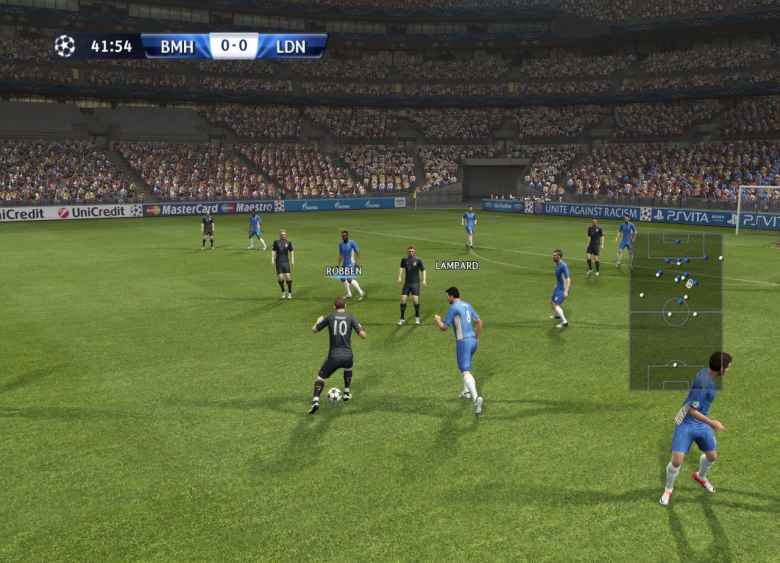
Usted está aquí: Descarga completa del programa Descarga completa del programa: descarga de juegos/descarga completa de juegos, juegos para PC, descarga de la serie PES, descarga de juegos Torrent, descarga de juegos turcos/ Descarga de Pes 2013 – PC completa turco + 23-2025 Transferencias actuales
Descarga de Pes 2013 – PC completa turco + 23-2025 Transferencias actuales
Descarga de Pes 2013 – PC completa en turco + Transferencias actuales 2025
Presentamos el mejor juego de la serie, PES 2013, como un juego completo con locutor turco y sin participación. actualizar crck no requiere serie, completo juego Descarga e instala el juego automáticamente. O instale la versión manual v1 para el marco.
pes 2013
Desarrollado por Konami juego pes 2013Fue lanzado el 20 de septiembre de 2012. Konami lo puso a la venta. Descargar PES 2013 Puedes descargarlo gratis desde el botón. Puede experimentar juegos profesionales con una descarga e instalación seguras.
Gratis Pes 2013
Pro Evolución Fútbol 2013 PES 2013, que se lanzó con su nombre completo, era un software en turco. El juego, que pertenece al género de fútbol, se desarrolló el 20 de septiembre de 2012. En el sistema con la versión v1.06 y v1. descarga gratuita Se ofrece con la opción.
Paquete adicional; El juego, con el paquete de versión de datos 6.0, está en formato de versión completa. El juego, desarrollado por Konami, fue desarrollado para su uso en plataformas informáticas. Funciona compatible con todas las plataformas.
Pes 2013 Descarga completa
descargar pes 2013 gratis Al hacer clic en el botón, puedes descargar automáticamente el juego crack llamado Lake. El tipo de archivo es exe y el tamaño del archivo es 2,76. Al descargarlo en tu computadora, podrás jugar la experiencia futbolística de Konami cuando quieras. El juego del sistema es la versión más actualizada y se ofrece como descarga gratuita.
Sistema Pes 13
Requisitos mínimos del sistema PES 2013; Requiere 1 GB de espacio de memoria. El juego, que tiene 6 GB de espacio en disco, fue desarrollado con la versión DirectX DX9.0c. Sistema operativo para PES 2013; Requisito de procesador de juegos para XP (SP3) / Windows Vista (SP2) / Windows 7 (SP1) 8 8.1 10; Especificado como Intel Core 2 Duo 1,8 Ghz / AMD Athlon II X2 @ 240.
Puedes usarlo con la tarjeta de video NVIDIA Geforce 6300 – 128 MB de memoria / ATI Radeon X1200 – 128 MB de memoria sin ningún problema.
EL JUEGO NO REQUIERE CRCK ETC. INSTALAR LA CONFIGURACIÓN
TODO ESTÁ CONFIGURADO, INCLUIDO EL ANUNCIO. Nuevo juego no probado en juego sin supervisión.
NOTA2: Pes v1 es la versión parcheable más limpia,
Sería beneficioso instalarle el nuevo YMA, la versión superior 1.04 está desatendida y el locutor está integrado.
No se le ha probado ningún parche.
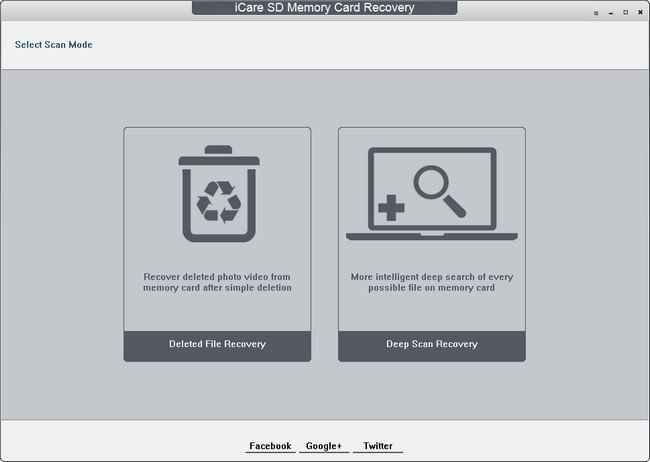
Usted está aquí: Descarga completa del programa Descarga completa del programa – Descarga de juegos / Descarga completa del programa, Descarga portátil del programa / Descargar iCare SD Memory Card Recovery – Recuperación de archivos
Descargar iCare SD Memory Card Recovery – Recuperación de archivos
Recuperación de tarjeta de memoria SD iCare Descargar v4.0.1.1
Recuperación de tarjeta de memoria SD iCareGracias a este programa, podrá recuperar todos sus archivos Raw, Fat32, Fat16, Fat12, NtfS5, Ntfs, exFat en sus sistemas de archivos eliminados de tarjeta de memoria Sd, MicroSd, tf, xd, Cf Card, Sdxc con opciones mejoradas. Puede recuperar fácilmente sus archivos eliminados de Sandisk, Samsung, Kingston, Silicon Power, Beeway, Generic, PNY, Transcend y más y restaurar sus fotos, videos, música y otros archivos multimedia con este programa.
Descarga el archivo twrp-3.4 instalación de recuperación TWRP para tabletas Samsung Galaxy Tab S4 SM-T830 (modelo WIFI) bajo chip Qualcomm MSM8998 Snapdragon 835 y Androide 8/9/10.
Importante: Los pasos del flash de recuperación TWRP que dejamos a continuación son comunes, y por tanto deben servir exclusivamente como guía orientativa.
Cada dispositivo móvil requiere un sistema flash único, por lo que recomendamos investigar bien la compatibilidad antes de la instalación.
Lista de compatibilidad
Marca:
Samsung
Modelo:
Galaxy Tab S4
Versiones compatibles:
SM-T830
Hardware:
Qualcomm Snapdragon 835 MSM8998
¿Cuál es la diferencia entre twrp.tar y twrp.img?
La diferencia entre ambos radica en el formato y tipo de compresión, por lo que básicamente estamos hablando del mismo archivo, sin embargo debemos utilizar el formato correcto para cada proceso.
Formas de instalar twrp-3.4 en Samsung Galaxy Tab S4 SM-T830
Como hemos visto en el párrafo anterior, serán necesarias diferentes técnicas de instalación según de qué teléfono se trate. A continuación te vamos a mostrar cuáles son las más frecuentes y sencillas.
Por ejemplo, para flashear twrp desde la línea de comando, se utilizará el archivo twrp.img. Para flashear con Odin tendremos que cargar el archivo twrp.tar. Método para actualizar TWRP Recovery en Galaxy Tab S4 con la aplicación (se requiere root para este método) https://play.google.com/store/apps/details?id=com.sbaidev.roottester Recuperación Flash TWRP en Galaxy Tab S4 usando el software Odin (Sin raíz)
Descarga Odin actualizado 2020.
Descarga TWRP recovery en formato .img.tar para tu teléfono móvil.
Enciende tu celular en modo descarga.
Abra Odin3 en su computadora y conecte su teléfono móvil.
Presiona el botón Odin AP.
Seleccione el archivo de recuperación TWRP y presione el botón de inicio.
Espere hasta que finalice el proceso y se reinicie el dispositivo móvil.
Actualice TWRP en Galaxy Tab S4 desde una versión anterior (Sin raíz)
Descarga una versión reciente del recovery TWRP en formato IMG y cópiala a la memoria del teléfono móvil.
Inicie el terminal en modo TWRP y haga clic en Instalar.
Elija el archivo de recuperación TWRP descargado arriba.
Confirme la instalación y espere hasta que finalice la tarea.
Finalmente, reinicie el dispositivo.
Instale la recuperación TWRP en Galaxy Tab S4 usando ADB (Sin raíz)
Descargue la herramienta ADB e instale los controladores correspondientes.
Habilite la depuración USB en las opciones del teléfono móvil y conéctelo a la computadora.
Vaya a la consola ADB e ingrese el siguiente comando adb reiniciar el gestor de arranque seguido de Entrar.
Luego escribe recuperación de flash de arranque rápido twrp.img y presione Entrar.
Espera unos segundos a que termine el proceso y escribe reinicio rápido para reiniciar.
TWRP es un Custom Recovery de código abierto para terminales Android lleno de increíbles funciones avanzadas, diseñado para sustituir el recovery original de un dispositivo.
Un recovery personalizado del calibre de TWRP nos permite realizar modificaciones importantes en la ROM de un dispositivo, como desbloquear el bootloader, aplicar root, sustituir por completo el firmware del móvil y mucho más.
La recuperación TWRP es un proyecto de código abierto de la comunidad TeamWin Recovery Project.
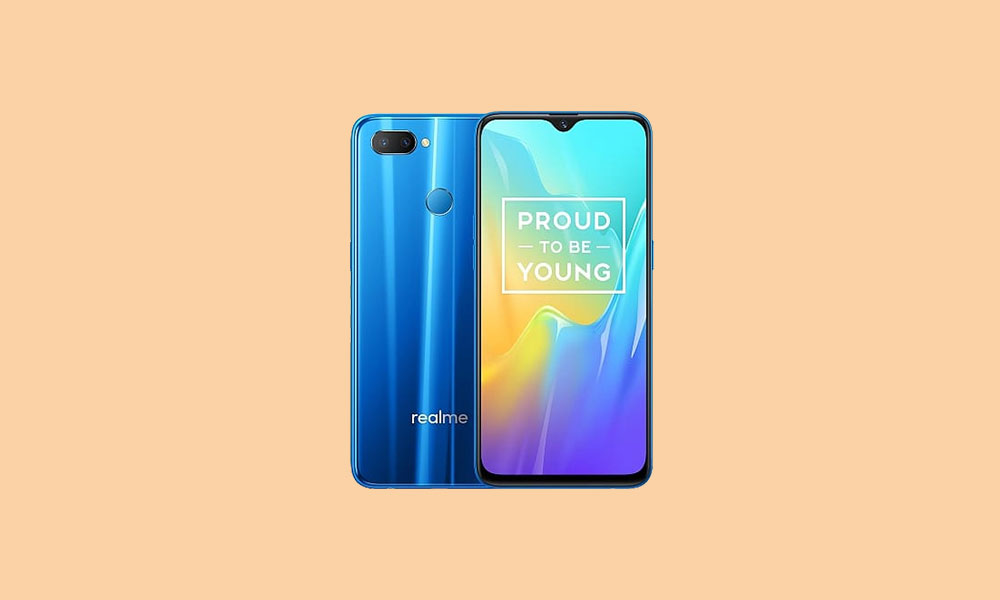
Se anuncia que Realme U1 se lanzará en noviembre de 2018 y ejecuta Android 8.1 Oreo. En esta página, lo guiaremos para instalar TWRP Recovery en su Realme U1. Esta guía contiene instrucciones escritas y un video tutorial para ayudarlo a instalarla rápidamente. Asegúrese de descargar los archivos necesarios y luego continúe directamente con las instrucciones sobre cómo instalar TWRP Recovery en Realme U1.
Ten en cuenta que antes de continuar con el proceso, primero deberás desbloquear el gestor de arranque del dispositivo. Como los fabricantes de teléfonos inteligentes proporcionan un gestor de arranque bloqueado en sus dispositivos debido a algunos problemas de seguridad, para instalar un archivo de terceros deberá desbloquear el gestor de arranque. Luego puede instalar TWRP Custom Recovery en su dispositivo Realme U1 y rootearlo también. TWRP Recovery también puede realizar copias de seguridad de Nandroid, restaurar, borrar el sistema/datos/caché y mucho más.
Especificaciones del Realme U1:
Realme U1 se anunció en diciembre de 2018 y tiene una pantalla LCD IPS de 6,3 pulgadas con una resolución de pantalla de 1080 x 2340 píxeles. El dispositivo tiene una relación de aspecto de 19:5:9 y una relación pantalla-cuerpo del 83,9%.
Realme U1 funciona con un Octa-core (Cortex-A73 4×2,1 GHz y Cortex-A53 4×2,0 GHz) con chipset Mediatek Helio P70 (12 nm) junto con 3/4 GB de RAM y 32/64 GB de almacenamiento interno. También admite una tarjeta de memoria externa con microSD de hasta 256 GB. El dispositivo salió de la caja con Android 8.1 Oreo con FColorOS 5.2 y respaldado por una batería de 3500 mAh (no extraíble).
En cuanto a la cámara en cuestión, el dispositivo tiene una configuración de cámara dual con sensores primarios de 13MP + 2MP y una cámara para selfies con una lente de 25MP. Otras opciones de conectividad incluyen 4G-VoLTE, GPS, Glonass, Bluetooth, Mobile Hotspot, acelerómetro, sensor de proximidad y brújula. etc. El Realme U1 viene con una función de desbloqueo facial.
Recuperación de TWRP y sus beneficios
Team Win Recovery Project es una imagen de recuperación personalizada de software de código abierto para dispositivos Android. Proporciona una interfaz de pantalla táctil que permite a los usuarios instalar firmware de terceros y realizar copias de seguridad del sistema actual, cuyas funciones a menudo no son compatibles con las imágenes de recuperación de stock. – Wikipedia
Ventajas de la recuperación TWRP:
Puede actualizar una ROM personalizada en Realme U1 usando TWRP
Puedes modificar archivos zip para personalizar tu teléfono
Fácil de flashear y usar módulos Xposed usando TWRP
Fácil de rootear y desrootear usando el zip flashable TWRP Recovery SuperSU
Puedes instalar Magisk en Realme U1
Fácil de crear y restaurar copias de seguridad de Nandroid usando TWRP Recovery.
Fácil acceso para restaurar la copia de seguridad de Nandroid.
Puede actualizar un archivo de imagen usando TWRP Recovery en Realme U1
Fácil de eliminar todo el bloatware usando TWRP Recovery en Realme U1.
Para underclock y overclock.
Puede limpiar, borrar caché y datos.
Pasos para instalar TWRP Recovery en Realme U1
Antes de continuar con el proceso de instalación de TWRP, asegúrese de seguir correctamente todos los requisitos previos que se mencionan a continuación.
Requisitos previos:
El archivo y la guía solo son compatibles con el modelo Realme U1. No lo pruebes en otros dispositivos.
Es necesario desbloquear el gestor de arranque Realme U1.
Para este proceso se requiere una PC/portátil y un cable USB.
Asegúrese de realizar una copia de seguridad completa de los datos del dispositivo (sin root).
Cargue completamente la batería de su dispositivo.
GetDroidTips no será responsable de ningún tipo de daño o error que ocurra en su dispositivo durante/después de instalar los archivos o seguir esta guía. Asegúrate de hacer una copia de seguridad completa antes de hacer cualquier cosa. Haga esto bajo su propio riesgo.
Método: herramienta ADB y Fastboot
Después de descargar todos los archivos, controladores y herramientas necesarios, siga el proceso de instalación.
En primer lugar, habilite las opciones de desarrollador y el modo de depuración USB en su dispositivo.
Ir al dispositivo Ajustes > Sistema > Sobre el telefono > luego toque el número de compilación siete veces para habilitar el modo de opciones de desarrollador.
Ahora vaya a Opciones de desarrollador en el menú Configuración y active el botón para habilitar Depuración USB.
A continuación, abra la carpeta ADB y Fastboot en su computadora. Luego mantenga presionada la tecla Mayús y haga clic derecho para abrir la ventana de comandos.
Apague su dispositivo> Presione los botones Subir volumen y Encendido juntos durante unos segundos para ingresar al modo Fastboot.
Conecte su dispositivo a la PC mediante un cable USB, escriba el siguiente código en la ventana de comandos y presione Enter:
adb reboot bootloader
Ahora su dispositivo está conectado correctamente como dispositivo fastboot.
Escriba el siguiente comando y presione Enter para verificar que el dispositivo fastboot esté conectado o no:
fastboot devices
Ahora, para instalar TWRP Recovery en su teléfono, escriba el siguiente comando y presione Enter:
fastboot flash recovery twrpname.img
Para comenzar, puedes usar el comando inicio rápido nomtwrp.img
Eso es todo. Ha instalado correctamente TWRP Recovery en el dispositivo Realme U1. Ahora necesitas actualizar la raíz.
¿Cuál es la raíz?
El rooteo de un teléfono inteligente es la forma no oficial de permitir que un administrador o superusuario acceda al sistema y al subsistema de su dispositivo. Por lo tanto, el usuario puede cambiar, modificar, editar o eliminar fácilmente archivos y aplicaciones del sistema.
Con la ayuda de root, puede desinstalar bloatware, aumentar el rendimiento del dispositivo, reducir el consumo de batería, instalar módulos Xposed y mucho más. Sin embargo, rootear el teléfono inteligente anulará la garantía del dispositivo y ya no podrá obtener actualizaciones de software OTA. La forma incorrecta de rootear también puede bloquear fácilmente su dispositivo. Así que asegúrese de seguir la guía correctamente.
La ventaja del enraizamiento:
Puede acceder a todos los archivos en su Realme U1, incluso a los archivos presentes en el directorio raíz de su teléfono.
Puedes aumentar el rendimiento de tu Realme U1 mediante overclocking.
Al rootear, puede aumentar la duración de la batería al hacer underclocking en Realme U1.
Desinstale Bloatware en Realme U1.
Puede bloquear anuncios en todas las aplicaciones de Android como Youtube y otras aplicaciones relacionadas con juegos.
Leer también: Las 5 mejores alternativas de Adblock Plus para Android
Al rootear Realme U1, puede ver, editar o eliminar cualquier archivo del sistema en el directorio raíz.
Puede instalar Xposed Framework y muchos módulos Xposed compatibles.
Pasos para rootear Realme U1
Guía para rootear Realme U1 a través de SuperSU
Guía para Root Realme U1 a través de Magisk
Asumimos que esta guía de instalación completa le resultará útil. Si tiene alguna pregunta, no dude en preguntar en los comentarios a continuación.
Usted está aquí: Descargar programas completos Descargar programas completos – Descargar juegos / Descargar juegos completos, juegos para PC / Descargar Outside The Blocks – PC completa
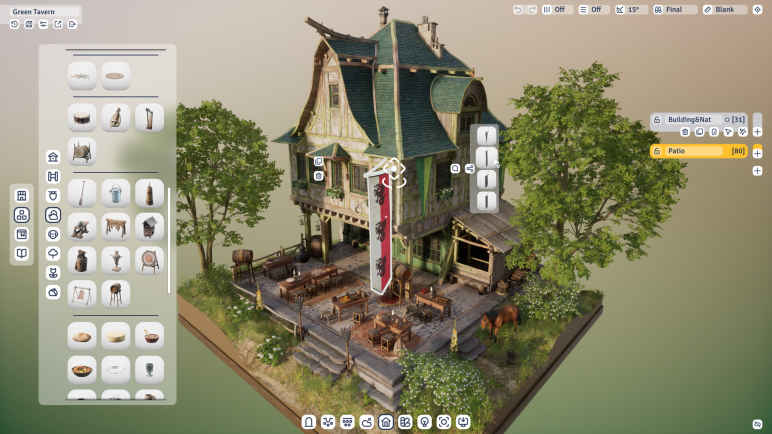
Descargar Outside The Blocks – PC completa
Fuera de los bloques lleno Descargar – PC
Outside The Blocks, un juego lanzado en 2025 Construirás maravillas arquitectónicas en paisajes extraños y expresarás tu creatividad en el espacio virtual. Comenzarás el juego como un gran maestro del arte y realizarás tareas sin límite de tiempo. Diseñe como desee utilizando herramientas intuitivas, accesorios animados y personalizaciones para crear los mejores dioramas modulares. Sueña en tu mente y convierte este sueño en realidad.
¿Sistema y requisitos de PC fuera de los bloques?
RAM: Memoria de 4 GB ++ y superior ++ Disco duro: 8GB++ Tarjeta gráfica: NVIDIA GeForce GTX 1070Ti Ventanas: (x64) 7 DX: 12 versión ++ Procesador: i50
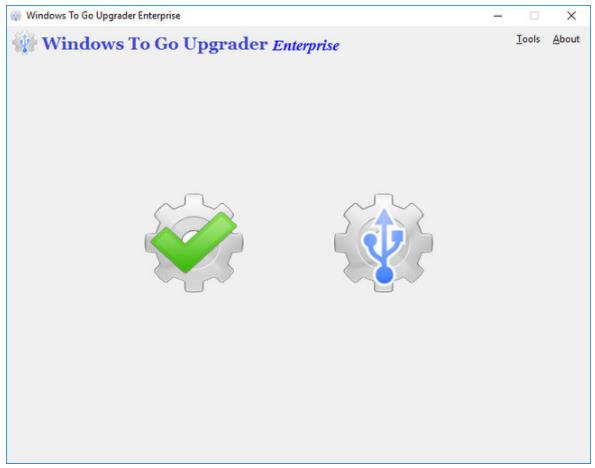
Usted está aquí: Descarga completa del programa Descarga completa del programa – Descarga de juegos / Varios programas generales, Descarga portátil del programa / Descarga EasyUEFI Windows To Go Upgrader Enterpr – v4.2 completo
Descarga EasyUEFI Windows To Go Upgrader Enterpr – v4.2 completo
Descarga empresarial EasyUEFI Windows To Go Upgrader – Versión completa 4.2 EasyUEFI Windows To Go Upgrader Enterprise, Con él, puede actualizar fácilmente el sistema operativo de su computadora y cambiar de Windows 8 a Windows 10. Con este programa, que tiene una interfaz fácil de usar, puede actualizar fácilmente Windows 7 o sistemas operativos superiores.
¿Problemas para encontrar el maletero? archivo, comprobar este
¿Qué es la raíz?
Superusuario oh raíz es el nombre habitual de las cuentas de usuario administrador que tienen todos los derechos en todos los niveles de acceso, tanto monousuario como multiusuario.
Asimismo, rootear un dispositivo consiste en un proceso que otorga al usuario de cualquier terminal con sistema operativo Android obtener un acceso privilegiado similar a los permisos administrativos de los sistemas Linux o Unix, que además permite superar cualquier barrera de sistema y software que pueda haber impuesto el fabricante u operador de red.
Ventajas de rootear tu Motorola Edge 20
Posibilidad de desinstalar fácilmente Bloatware y eliminar el software del sistema.
Posibilidad de obtener espacio de almacenamiento interno adicional.
Personalice cualquier configuración avanzada del sistema, como desbloqueo, modificación del IMEI del Motorola Edge 20, MAC, overclocking de la CPU y mucho más.
Posibilidad de utilizar Apps diseñadas para celulares rooteados.
Cambiar el tamaño, eliminar o crear nuevas particiones en la memoria (¡Advertencia! Hacer esto puede resultar muy peligroso para el dispositivo.).
Realizar copias de seguridad completas así como poder exportar todo el Firmware.
Precauciones y contras que debemos tener en consideración
Su teléfono móvil anulará la validez de la garantía emitida por el fabricante.
Riesgo de que aplicaciones dañinas obtengan derechos de superusuario.
Amenaza de daño o deterioro de los datos durante el proceso, en cuyo caso recomiendo realizar una copia de seguridad antes de iniciar el proceso raíz.
El Firmware/Rom del Motorola Edge 20 puede estar dañado, se recomienda asegurarse de poder obtener una copia original de la rom si es necesario.
El soporte para actualizaciones FOTA/OTA finalizará.
Pautas del proceso
Una computadora con sistema operativo Windows XP/7 o posterior, ya sea con microarquitectura de 32 o 64 bits.
Descargue el firmware original de su Motorola Edge 20 para obtener el archivo boot.img, si es posible, desde el soporte de descarga oficial.
Y No encuentras un firmware oficial para dispositivos móviles Motorola Edge 20 Alternativamente, puedes obtener el archivo boot.img directamente desde el dispositivo móvil simplemente siguiendo los pasos de este tutorial.
Configurar el teléfono
En primer lugar, debes realizar varios cambios específicos en las opciones del Motorola Edge 20, los cuales incluyen: Habilitar desbloqueo OEM al igual que Activar la depuración USB.
Estas configuraciones están disponibles dentro de la sección del programador, que deberás haber desbloqueado previamente presionando 7 veces continuamente en la caja ->
Menú de configuración-> Información del sistema -> versión de software.
Cómo rootear el Smartphone Motorola Edge 20 fácilmente
Primero debes extraer el paquete previamente descargado en el escritorio del ordenador y abrir el programa MTKroot v2.6.
Abra MTKroot v2.6 en Motorola Edge 20
Controladores Pulsa -> Qualcomm y finaliza la instalación de los drivers indicados.
Instalar drivers Qualcomm Motorola Edge 20
Realice estos mismos pasos para instalar los controladores -> BAsD.
Nota: El software MTKroot v2.6 incluye todos los controladores que requiere el Motorola Edge 20.
A continuación, conecta tu celular Motorola Edge 20 con tu PC a través del puerto de datos USB y luego presiona el botón Restablecer USB.
Haga clic en la esquina superior izquierda de la pestaña ¡¡Sin botas de heno!! -> Llevaragregue el archivo de arranque y luego haga clic en el botón Parche de proceso.
La herramienta Magisk Manager se abrirá automáticamente en tu Motorola Edge 20, sigue las instrucciones que verás en tu pantalla para parchear el arranque.
Luego haga clic en el botón Prueba del BAD y una vez que puedas ver la línea ‘Dispositivo detectado‘debes hacer clic en el botón Soy un fastboot.
Motorola Edge 20 Reiniciar USB, probar ADB, ir a Fastboot
Ahora espera un momento hasta que tu Motorola Edge 20 se reinicie con el modo Fastboot y luego haz clic en Probar arranque rápido.
Nuevamente tienes que esperar hasta que puedas leer el mensaje’Dispositivo detectado‘ para pasar al siguiente número.
Desbloquear bootloader de terminales Motorola Edge 20
En la siguiente fase deberás desbloquear el bootloader de tu Motorola Edge 20, acción que también podemos realizar con tan solo un clic.
Es recomendable omitir la operación si ya la has abierto antes.
Hacer clic en Prueba del cargador de arranque para comprobar su estado.
Verifique el gestor de arranque de Motorola Edge 20
Si lo considera necesario desbloquear el gestor de arranque de Motorola Edge 20 entonces tienes que hacer clic en el botón Liberar cargador de arranque -> Acepta y luego sigue las pistas que aparecen en la pantalla de tu Motorola Edge 20.
No olvides presionar sube el volumen aceptar.
Abra el gestor de arranque de Motorola Edge 20
Nota: Al abrir el gestor de arranque, el sistema de su teléfono se restablecerá al estado original.
Por lo tanto, considere crear una copia de seguridad o, si lo prefiere, copiar sus fotos, contactos, archivos y otros datos a una unidad de almacenamiento externa.
Una vez que hayas abierto el gestor de arranque estás a sólo un paso de completar este proceso, dejando finalmente el Smartphone Motorola Edge 20 con los privilegios de root correspondientes.
Desplácese hasta la parte superior de la herramienta y marque la opción raíz, luego haga clic en Root en la esquina opuesta.
Seleccione Rootear Motorola Edge 20
En apenas unos segundos tu Motorola Edge 20 estará rooteado y la palabra “OK” aparecerá proyectada en el teléfono móvil Motorola Edge 20 y en la ventana de MTKroot v2.6.
Luego haga clic en el botón Salir del arranque rápido para reiniciar su dispositivo Motorola Edge 20 se reiniciará en el sistema Android.
Una vez que el Motorola Edge 20 se inicie por completo pulsamos en el botón Aplicaciones -> instalar magia y confirma que la aplicación Magisk Manager está ubicada en el escritorio del dispositivo.
Para que la aplicación Magisk Manager funcione correctamente es necesario conectar el dispositivo a Internet, ya sea vía WiFi o datos.
Para finalizar el tutorial solo tienes que hacer clic Comprobar raíz -> siguiente Aceptar y eso es todo.
Verificar Root Motorola Edge 20
Nota: En caso de que la aplicación no se instale la primera vez, haga clic en Desinstalarespere dos segundos y haga clic una vez más en instalar.
Procedimiento simplificado
Simplificando el proceso para Rootear Motorola Edge 20
Abra el programa MTKroot v2.6 y luego conecte el Motorola Edge 20 a su computadora.
Reinicia el Motorola Edge 20 con modo bootloader pulsando en el botón Soy un fastboot -> Probar arranque rápido.
Si es necesario, desbloquee el gestor de arranque haciendo clic en Liberar cargador de arranque.
Finalmente seleccione la opción raíz y presione el botón Raíz.
Vídeo tutorial paso a paso sobre cómo rootear el Motorola Edge 20
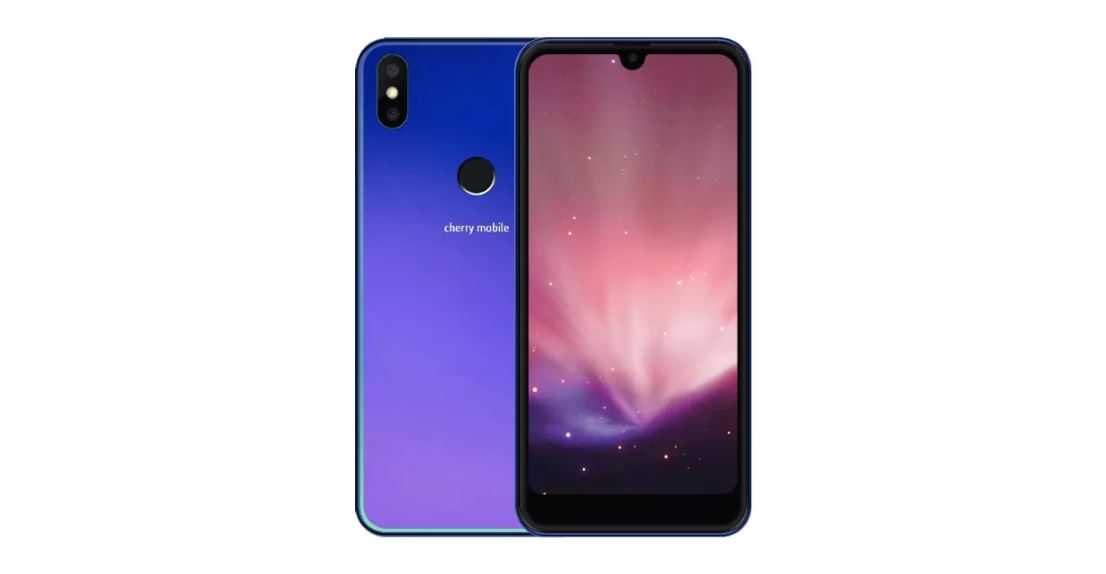
En esta página, lo guiaremos para instalar TWRP Recovery en Cherry Mobile Flare S8. Esta guía contiene instrucciones escritas y un video tutorial para ayudarlo a instalarla rápidamente. Asegúrese de descargar los archivos necesarios y luego continúe directamente con las instrucciones sobre cómo instalar TWRP Recovery en Cherry Mobile Flare S8.
Ten en cuenta que antes de continuar con el proceso, primero deberás desbloquear el gestor de arranque del dispositivo. Como los fabricantes de teléfonos inteligentes proporcionan un gestor de arranque bloqueado en sus dispositivos debido a algunos problemas de seguridad, para instalar un archivo de terceros deberá desbloquear el gestor de arranque. Luego puede instalar TWRP Custom Recovery en su dispositivo Cherry Mobile Flare S8 y también en su raíz. TWRP Recovery también puede realizar copias de seguridad de Nandroid, restaurar, borrar el sistema/datos/caché y mucho más.
Recuperación de TWRP y sus beneficios
Team Win Recovery Project es una imagen de recuperación personalizada de software de código abierto para dispositivos Android. Proporciona una interfaz de pantalla táctil que permite a los usuarios instalar firmware de terceros y realizar copias de seguridad del sistema actual, cuyas funciones a menudo no son compatibles con las imágenes de recuperación de stock. – Wikipedia
Ventajas de la recuperación TWRP:
Puede actualizar una ROM personalizada en Cherry Mobile Flare S8 usando TWRP
Puedes modificar archivos zip para personalizar tu teléfono
Fácil de flashear y usar módulos Xposed usando TWRP
Fácil de rootear y desrootear usando el zip flashable TWRP Recovery SuperSU
Puedes instalar Magisk en Cherry Mobile Flare S8
Fácil de crear y restaurar copias de seguridad de Nandroid usando TWRP Recovery.
Fácil acceso para restaurar la copia de seguridad de Nandroid.
Puede flashear un archivo de imagen usando TWRP Recovery en Cherry Mobile Flare S8
Es fácil eliminar todo el bloatware usando TWRP Recovery en Cherry Mobile Flare S8.
Para underclock y overclock.
Puede limpiar, borrar caché y datos.
Pasos para instalar TWRP Recovery en Cherry Mobile Flare S8
Antes de continuar con el proceso de instalación de TWRP, asegúrese de seguir correctamente todos los requisitos previos que se mencionan a continuación.
Requisitos previos:
El archivo y la guía solo son compatibles con el modelo Cherry Mobile Flare S8. No lo pruebes en otros dispositivos.
Es necesario desbloquear el gestor de arranque Cherry Mobile Flare S8.
Para este proceso se requiere una PC/portátil y un cable USB.
Asegúrese de realizar una copia de seguridad completa de los datos del dispositivo (sin root).
Cargue completamente la batería de su dispositivo.
GetDroidTips no será responsable de ningún tipo de daño o error que ocurra en su dispositivo durante/después de instalar los archivos o seguir esta guía. Asegúrate de hacer una copia de seguridad completa antes de hacer cualquier cosa. Haga esto bajo su propio riesgo.
Método: herramienta ADB y Fastboot
Después de descargar todos los archivos, controladores y herramientas necesarios, siga el proceso de instalación.
En primer lugar, habilite las opciones de desarrollador y el modo de depuración USB en su dispositivo.
Ir al dispositivo Ajustes > Sistema > Sobre el telefono > luego toque el número de compilación siete veces para habilitar el modo de opciones de desarrollador.
Ahora vaya a Opciones de desarrollador en el menú Configuración y active el botón para habilitar Depuración USB.
A continuación, abra la carpeta ADB y Fastboot en su computadora. Luego mantenga presionada la tecla Mayús y haga clic derecho para abrir la ventana de comandos.
Apague su dispositivo> Presione los botones Subir volumen y Encendido juntos durante unos segundos para ingresar al modo Fastboot.
Conecte su dispositivo a la PC mediante un cable USB, escriba el siguiente código en la ventana de comandos y presione Enter:
adb reboot bootloader
Ahora su dispositivo está conectado correctamente como dispositivo fastboot.
Escriba el siguiente comando y presione Enter para verificar que el dispositivo fastboot esté conectado o no:
fastboot devices
Ahora, para instalar TWRP Recovery en su teléfono, escriba el siguiente comando y presione Enter:
fastboot flash recovery twrpname.img
Para comenzar, puedes usar el comando inicio rápido nomtwrp.img
Eso es todo. Ha instalado correctamente TWRP Recovery en el dispositivo Cherry Mobile Flare S8. Ahora necesitas actualizar la raíz.
¿Cuál es la raíz?
El rooteo de un teléfono inteligente es la forma no oficial de permitir que un administrador o superusuario acceda al sistema y al subsistema de su dispositivo. Por lo tanto, el usuario puede cambiar, modificar, editar o eliminar fácilmente archivos y aplicaciones del sistema.
Con la ayuda de root, puede desinstalar bloatware, aumentar el rendimiento del dispositivo, reducir el consumo de batería, instalar módulos Xposed y mucho más. Sin embargo, rootear el teléfono inteligente anulará la garantía del dispositivo y ya no podrá obtener actualizaciones de software OTA. La forma incorrecta de rootear también puede bloquear fácilmente su dispositivo. Así que asegúrese de seguir la guía correctamente.
La ventaja del enraizamiento:
Puede acceder a todos los archivos en su Cherry Mobile Flare S8, incluso a los archivos presentes en el directorio raíz de su teléfono.
Puede aumentar el rendimiento de su Cherry Mobile Flare S8 mediante overclocking.
Al rootear, puedes aumentar la duración de la batería al hacer underclocking en Cherry Mobile Flare S8.
Desinstale Bloatware en Cherry Mobile Flare S8.
Puede bloquear anuncios en todas las aplicaciones de Android como Youtube y otras aplicaciones relacionadas con juegos.
Leer también: Las 5 mejores alternativas de Adblock Plus para Android
Al rootear Cherry Mobile Flare S8, puede ver, editar o eliminar cualquier archivo del sistema en el directorio raíz.
Puede instalar Xposed Framework y muchos módulos Xposed compatibles.
Pasos para rootear Cherry Mobile Flare S8
Guía para Root Cherry Mobile Flare S8 a través de SuperSU
Guía para Root Cherry Mobile Flare S8 a través de Magisk
Asumimos que esta guía de instalación completa le resultará útil. Si tiene alguna pregunta, no dude en preguntar en los comentarios a continuación.
Usted está aquí: Descargar programas completos Descargar programas completos – Descargar juegos / Descargar juegos completos, juegos para PC / Descargar Kentum – PC completo
Descargar Kentum – PC completo
Kentum lleno Descargar – PC
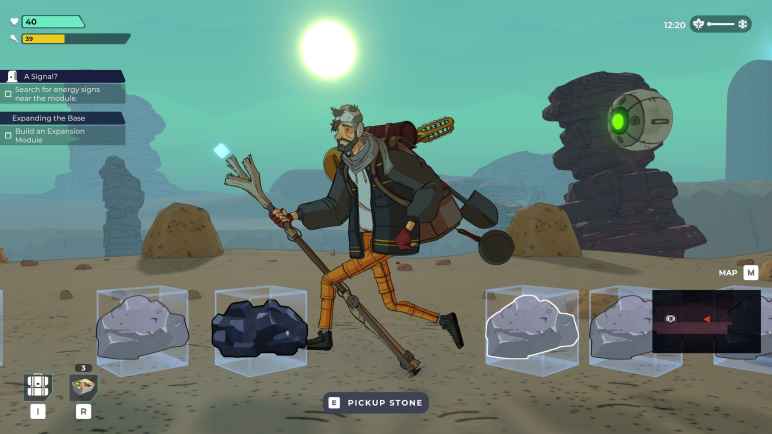
Kentum, un juego lanzado en 2025 Te despertarás de un sueño récord y te darás cuenta de que han pasado miles de años. Lo único que tienes es tu bastón y tu ropa. Estás cansado y hambriento. Encuentra una cura para esto y descubre lo desconocido. Haga lo que pueda para sobrevivir y estar preparado para la automatización. Aquí intentarás sobrevivir luchando a través de las estaciones y descubriendo las maravillas del mundo. Mejorate y haz lo mejor que puedas para construir tu base.
¿Sistema y requisitos de PC Kentum?
RAM: Memoria de 8 GB ++ y superior ++ Disco duro: 10GB++ Tarjeta gráfica: NVIDIA GeForce GTX 1050 Ti o AMD Radeon RX 570 4 GB Ventanas: (x64) 10 DX: 11 Versión ++ Procesador: Intel Core i5-6500 o AMD Ryzen 5 1600
Todos sabemos que pueden ser numerosos los beneficios que se adquieren tras rootear teléfonos móviles, como por ejemplo el dispositivo Xiaomi Redmi 10, del cual hablaremos en el tutorial de hoy.
Hardware
MediaTek
Clase de dispositivo
teléfono inteligente
Marca
Xiaomi
Modelo
Redmi 10
Método
Arranca el firmware y parche oficial de Xiaomi Redmi 10
¿Tiene problemas para encontrar el archivo boot.img? aquí tienes la solución
¿Qué significa raíz?
Raíz oh uso excesivo es el nombre común para las cuentas de usuario que tienen todos los derechos en todos los niveles de acceso (usuario único o multiusuario).
Asimismo, rootear un teléfono celular es un proceso que permite a los usuarios de un terminal obtener acceso privilegiado de manera similar a los permisos administrativos de los sistemas Linux, permitiéndoles superar cualquier impedimento de hardware y software que puedan haber establecido los fabricantes y/u operadores de red.
¿Qué beneficios aporta rootear tu Xiaomi Redmi 10?
Pudiendo desinstalar todo tipo de Bloatware fácilmente así como deshacerse de aplicaciones inútiles del sistema.
Obtenga más memoria de almacenamiento interno.
Modificar configuraciones avanzadas en el sistema, como desbloquear el dispositivo móvil, recuperar nuestro número IMEI, dirección MAC, overclockear los procesadores, entre muchas otras posibilidades.
Utilice software diseñado específicamente para dispositivos que tengan privilegios de root.
Adaptar, eliminar y dividir particiones (¡Atención!, puede ser muy peligroso para la integridad del dispositivo).
Cree copias de seguridad del sistema de particiones y también exporte la rom completa.
Precauciones e inconvenientes a tener en cuenta
Tu terminal suspenderá la validez de la garantía proporcionada por el fabricante.
Exposición a aplicaciones maliciosas que pueden hacerse cargo de los derechos de superusuario.
Peligro de daño o pérdida de datos durante el procedimiento, por lo que siempre se recomienda realizar una copia de seguridad antes de iniciar root.
La rom del teléfono Xiaomi Redmi 10 puede estar dañada, se recomienda asegurarse de poder obtener una copia válida del firmware si es necesario.
Se cancelará la compatibilidad con actualizaciones OTA.
requisitos esenciales y descargas
Una computadora con Windows W7 o más reciente, tanto de 32 como de 64 bits.
Descarga el firmware original o el archivo boot.img para tu Xiaomi Redmi 10 preferiblemente desde el sitio web oficial.
Y No encuentras la rom original de tu celular Xiaomi Redmi 10 Alternativamente, puedes acceder fácilmente al archivo boot.img directamente desde tu Xiaomi Redmi 10 siguiendo los pasos de este tutorial.
Configurar el dispositivo Xiaomi Redmi 10
En primer lugar hay que aplicar ciertas correcciones en la configuración del Xiaomi Redmi 10, estas tratan principalmente de Habilitar la depuración USB y también Activar desbloqueo OEM.
Ambas preferencias se combinan dentro del menú de desarrollador, que deberás habilitar previamente presionando 7 veces continúas encima de;
Menú de configuración-> Información del sistema -> Número de compilación.
Root para el terminal Xiaomi Redmi 10
En primer lugar, extrae el archivo previamente descargado en el escritorio de tu ordenador y abre el programa MTKroot v2.5.5.
Iniciar MTKroot v2.5.5 en Xiaomi Redmi 10
Haga clic una vez en Controladores -> MediaTek y finaliza la instalación de los drivers indicados.
Instalar los controladores MTK de Xiaomi Redmi 10
Siga también estos mismos pasos para instalar controladores -> BAsD.
Nota: La aplicación MTKroot v2.5.5 incluye todos los controladores actualizados necesarios para el Xiaomi Redmi 10.
Conecta tu Xiaomi Redmi 10 con la computadora usando el puerto USB y luego presiona el botón Restablecer USB.
Haga clic en el texto en la parte superior izquierda ¡¡Sin botas de heno!! -> Llevarbusque y abra boot.img y luego haga clic en el botón Parche de proceso.
La herramienta Magisk Manager se iniciará automáticamente en tu Xiaomi Redmi 10, sigue las instrucciones que aparecerán en tu pantalla para parchear el arranque.
Haga clic en el botón Prueba del BAD y espera un momento hasta que puedas ver el mensaje’Dispositivo encontrado‘en cuyo momento deberás hacer clic en el botón Soy un fastboot.
Xiaomi Redmi 10 Reiniciar USB, Test ADB, ir a Fastboot
Ahora espera un momento mientras el equipo Xiaomi Mi 10 inicie en modo Fastboot y luego haga clic una vez en Probar arranque rápido.
Nuevamente tendrás que esperar hasta que puedas ver la frase ‘Dispositivo detectado‘ para pasar a la siguiente fase.
Abre el gestor de arranque de tu Xiaomi Redmi 10
En el siguiente párrafo procederemos a liberar el gestor de arranque de tu ordenador, acción que también realizaremos de forma completamente automatizada.
Es recomendable ignorar este procedimiento si lo has realizado antes.
Haga clic en el botón Prueba del cargador de arranque si desea comprobar el estado del gestor de arranque.
Comprobar gestor de arranque Xiaomi Redmi 10
En caso de que necesites desbloquear el gestor de arranque en el Xiaomi Redmi 10 solo haz clic una vez Liberar cargador de arranque -> Acepta y luego realiza los pasos que aparecen proyectados en la pantalla del Xiaomi Redmi 10.
Recuerda que debes presionar la tecla aumentar el volumen aceptar.
Desbloquear el gestor de arranque Xiaomi Redmi 10
Atención: En el momento en que abra el gestor de arranque, el software de su teléfono móvil se restablecerá a su estado original.
Por lo tanto, es recomendable realizar una copia de seguridad u opcionalmente copiar los archivos, contactos, fotografías y otros datos en la unidad de almacenamiento SD.
Luego de desbloquear el gestor de arranque, el siguiente paso es completar el tutorial, dejando finalmente el teléfono móvil Xiaomi Redmi 10 con los privilegios root correspondientes.
Desplácese hasta la parte superior del software y elija la opción raíz, luego haga clic en el botón Raíz en la parte inferior.
Seleccionar Root Xiaomi Redmi 10
En unos segundos tu terminal Xiaomi Redmi 10 habrá sido rooteado y podrás ver la palabra “OK” en la pantalla de tu terminal Xiaomi Redmi 10 y en el programa MTKroot v2.5.5.
Posteriormente debes hacer clic en el botón Salir del arranque rápido al reiniciar el dispositivo móvil Xiaomi Redmi 10 se reiniciará en el entorno Android.
Cuando tu dispositivo móvil se haya reiniciado por completo, debes presionar el botón Aplicaciones -> instalar magia y verificar que realmente aparezca la aplicación Magisk Manager entre las aplicaciones del celular.
Para que la aplicación Magisk Manager funcione correctamente, es necesario conectar el dispositivo a Internet.
Para finalizar este tutorial haz clic en el botón Comprobar raíz -> aceptar y nada más.
Prueba Root Xiaomi Redmi 10
Nota: Si la aplicación Magisk no está instalada, haga clic en el botón Desinstalarespera dos segundos y haz clic nuevamente instalar magia.
Resumen de pasos
Proceso simplificado Root Xiaomi Redmi 10
Inicie la herramienta MTKroot v2.5.5 y luego conecte su dispositivo a la computadora.
Reinicie su computadora en el gestor de arranque haciendo clic en el botón Soy un fastboot -> Probar arranque rápido.
Si es necesario, desbloquee el gestor de arranque haciendo clic en Liberar cargador de arranque.
Finalmente seleccione la opción raíz y presione el botón Raíz.
Vídeo tutorial orientativo para rootear el Xiaomi Redmi 10