Blog

  • Descargar PTC Creo Illustrate – Completo v12.1.0

    Descargar PTC Creo Illustrate – Completo v12.1.0

    Usted está aquí: Descargar Programa Completo Descargar Programas Completos – Descargar Juegos / Programas de Variedades Generales / Descargar PTC Creo Illustrate – Completo v12.1.0

    Descargar PTC Creo Illustrate – Completo v12.1.0

    Descargar PTC Creo Illustrate – Completo v12.1.0

    PTC Creo Ilustración, Con él podrás realizar dibujos técnicos en 3D y preparar el modelado del proyecto que prepararás. Con este programa tan útil podrás preparar modelos de tus proyectos y tener en cuenta de antemano los errores que puedan ocurrir.
    Haga clic para ampliar la imagen.

    ————————————————————-

    Dimensión: 635 mb
    Compresión: Rar / Sin Contraseña Contraseña: 12345

    ————————————————————–

    Ilustración de PTC Creo

    (((Alternativa)))

    Ilustración de PTC Creo

    (((Alternativa)))

    Ilustración de PTC Creo

  • Rootear Xiaomi Redmi Note 11 Pro Plus paso a paso

    Rootear Xiaomi Redmi Note 11 Pro Plus paso a paso

    Si por algún motivo (que no falta) deseas rootea tu Xiaomi Redmi Note 11 Pro PlusTe tengo una buena noticia, porque hoy te vamos a enseñar un método muy sencillo y eficaz para hacerlo de forma guiada y segura. en tan solo unos minutos.

    Clase de dispositivo teléfono inteligente
    Marca Xiaomi
    Modelo Redmi Nota 11 Pro Plus
    conjunto de chips MediaTek
    Proceso Eliminar y parchear el arranque desde el firmware oficial Xiaomi Redmi Note 11 Pro Plus

    Índice de artículos
    ¿Qué es la raíz?
    Beneficios
    Advertencias y contras
    Requisitos Xiaomi Redmi Note 11 Pro Plus
    Ajustes anteriores del Xiaomi Redmi Note 11 Pro Plus
    Iniciar Root en Xiaomi Redmi Note 11 Pro Plus
    Desbloquear el Bootloader del Xiaomi Redmi Note 11 Pro Plus
    Verificar el gestor de arranque Xiaomi Redmi Note 11 Pro Plus
    Verificar Root Xiaomi Redmi Note 11 Pro Plus
    Resumen
    Vídeotutorial paso a paso

    XiaomiXiaomi

    ¿Tiene problemas para encontrar el arranque? Entonces verifique este

    ¿Qué es el enraizamiento?

    Raíz oh uso excesivo Es el nombre habitual con el que se asignan las cuentas de usuario que tienen todos los privilegios en todas las formas de acceso, tanto monousuario como multiusuario.

    Asimismo, rootear un teléfono consiste en una técnica que otorga a los usuarios de teléfonos con sistema operativo Android obtener un acceso privilegiado similar a los permisos administrativos de las máquinas Unix o Linux, pudiendo así romper cualquier limitación del sistema o hardware que pueda imponer el fabricante y/u operador de red.

    ¿Cuáles son las ventajas de rootear el Xiaomi Redmi Note 11 Pro Plus?

    • Elimine todo el Bloatware fácilmente y elimine las aplicaciones inútiles del sistema.
    • Posibilidad de obtener más memoria para almacenamiento.
    • Adapta parámetros complejos del sistema, como desbloqueo, reparación del número IMEI del Xiaomi Redmi Note 11 Pro Plus y/o MAC, overclocking, entre muchos otros.
    • Utilice software destinado únicamente a dispositivos móviles que tengan permisos de usuario root.
    • Eliminar, formatear y/o crear particiones (¡Atención! Puede resultar muy peligroso para la integridad del dispositivo.).
    • Realizar copias de seguridad o copias de seguridad completas y poder exportar la ROM.

    Precauciones y contras que siempre hay que tener en cuenta

    1. El dispositivo suspenderá la validez de la garantía otorgada por el fabricante.
    2. Riesgo de que aplicaciones maliciosas puedan obtener permiso de superusuario.
    3. Exposición a daños o deterioro de la información durante o después del proceso, en cuyo caso es recomendable realizar una copia de seguridad antes de proceder con el root.
    4. El Firmware/Rom de su dispositivo Xiaomi Redmi Note 11 Pro Plus puede estar dañado, se recomienda que se asegure de poder obtener una copia flasheable de su firmware si es necesario.
    5. Las actualizaciones OTA acabarán cancelándose.

    Requisitos del trámite

    • Computadora que tenga cualquier versión de SO Windows w7 a w10 o superior, tanto de 32 como de 64 bits.
    • Cable para transferencias de datos USB.
    • Descargar a la computadora una de las versiones recientes de la herramienta MTKroot v2.6 para su dispositivo Xiaomi Redmi Note 11 Pro Plus.
    • Descarga la rom original de tu Xiaomi Redmi Note 11 Pro Plus de la que deberás obtener el archivo de arranque si es posible desde la web oficial de descargas del fabricante.

    Y No puede encontrar el firmware oficial para los teléfonos inteligentes Xiaomi Redmi Note 11 Pro Plus Tienes la posibilidad de obtener el arranque directamente desde tu Xiaomi Redmi Note 11 Pro Plus de forma sencilla siguiendo los pasos de este tutorial.

    Ajustes a realizar en el dispositivo Xiaomi Redmi Note 11 Pro Plus

    Lo primero que harás será proceder a configurar los ajustes necesarios para este proceso, estos básicamente consisten en Habilitar la depuración USB así como desbloquear OEM.

    Podrás ubicar ambas opciones dentro de la sección de desarrollador, la cual deberás activar con anticipación presionando siete veces continuamente encima de la sección ->

    Sistema-> Información del sistema -> Número de compilación.

    Rootear el celular Xiaomi Redmi Note 11 Pro Plus fácilmente

    Primero debe extraer el contenido del archivo previamente descargado en su computadora y luego iniciar la utilidad MTKroot v2.6.

    Inicia MTKroot v2.6 para Xiaomi Redmi Note 11 Pro PlusInicia MTKroot v2.6 para Xiaomi Redmi Note 11 Pro Plus
    Refugio MTKroot v2.6 en Xiaomi Redmi Note 11 Pro Plus

    Haga clic en Controladores -> MediaTek y completa la instalación de los drivers indicados.

    Controladores USB Xiaomi Redmi Note 11 Pro PlusControladores USB Xiaomi Redmi Note 11 Pro Plus
    Instalar los controladores Mediatek Xiaomi Redmi Note 11 Pro Plus

    También siga estos mismos pasos para completar la instalación del controlador -> BAsD.

    Nota: La herramienta MTKroot v2.6 incluye todos los controladores USB y Fastboot que requiere el Xiaomi Redmi Note 11 Pro Plus.

    Luego conecta tu Xiaomi Redmi Note 11 Pro Plus con su computadora a través del conector Micro USB y haga clic en el botón Restablecer USB.

    Luego haga clic en Aplicaciones y elija Magisk para instalar Magisk Manager en su Xiaomi Redmi Note 11 Pro Plus automáticamente.

    Haga clic en la pestaña en la parte superior izquierda ¡¡Sin botas de heno!! -> Llevaragregue el archivo boot.img y luego haga clic en el botón Parche de proceso.

    cargar boot.img Xiaomi Redmi Note 11 Pro Pluscargar boot.img Xiaomi Redmi Note 11 Pro Plus

    La herramienta Magisk Manager se abrirá automáticamente en tu Xiaomi Redmi Note 11 Pro Plus, sigue las instrucciones que aparecerán en pantalla para parchear el arranque.

    Luego tendrás que hacer clic en el botón Prueba del BAD y espera un momento hasta que puedas leer el mensaje’Dispositivo reconocido‘entonces tienes que hacer clic en el botón Soy un fastboot.

    Xiaomi Redmi Note 11 Pro Plus reiniciar USB + probar ADB + FastbootXiaomi Redmi Note 11 Pro Plus reiniciar USB + probar ADB + Fastboot
    Xiaomi Redmi Note 11 Pro Plus Reiniciar USB + Test ADB + Fastboot

    Ahora responde hasta que tu teléfono Xiaomi Redmi Note 11 Pro Plus comienza con el modo de gestor de arranque y luego haga clic una vez en Probar arranque rápido.

    Posteriormente deberás asistir hasta que puedas leer el mensaje’Dispositivo encontrado‘ antes de pasar al siguiente párrafo.

    Cómo abrir el gestor de arranque en celulares Xiaomi Redmi Note 11 Pro Plus

    A continuación deberás abrir el gestor de arranque de tu Xiaomi Redmi Note 11 Pro Plus, otro proceso fundamental que aplicarás con un solo clic.

    Aunque tienes que saltarte este procedimiento si lo habías desbloqueado antes.

    Hacer clic en Prueba del cargador de arranque si necesita comprobar su estado.

    Comprobar gestor de arranque Xiaomi Redmi Note 11 Pro PlusComprobar gestor de arranque Xiaomi Redmi Note 11 Pro Plus
    Comprueba el gestor de arranque del Xiaomi Redmi Note 11 Pro Plus

    En caso de que lo considere necesario desbloquear el gestor de arranque del Xiaomi Redmi Note 11 Pro Plus luego debes hacer clic en Liberar cargador de arranque -> Acepta y luego sigue las pautas que aparecen en la pantalla de tu teléfono.

    Debes presionar la tecla aumentar el volumen para continuar.

    Desbloquear el gestor de arranque en Xiaomi Redmi Note 11 Pro PlusDesbloquear el gestor de arranque en Xiaomi Redmi Note 11 Pro Plus
    Desbloquear el gestor de arranque de Xiaomi Redmi Note 11 Pro Plus

    Importante: En el momento en que se libere el gestor de arranque, el teléfono celular se restaurará al estado predeterminado.

    Debido a esto, debes considerar si realizar copias de seguridad o copiar los archivos, contactos, fotos, etc., a la unidad de almacenamiento externo.

    Una vez desbloqueado el bootloader, el siguiente paso será finalizar el proceso y finalmente dejar tu celular Xiaomi Redmi Note 11 Pro Plus con acceso root.

    Desplácese hasta la parte superior de MTKroot v2.6 y elija la opción raíz, luego haga clic una vez en el botón Raíz en la parte inferior.

    Opción Root Xiaomi Redmi Note 11 Pro PlusOpción Root Xiaomi Redmi Note 11 Pro Plus
    Opción Root Xiaomi Redmi Note 11 Pro Plus

    En unos segundos el Smartphone Xiaomi Redmi Note 11 Pro Plus habrá sido rooteado, por lo que podrás ver reflejadas las letras “OK” tanto en la pantalla de tu dispositivo como en la ventana de MTKroot v2.6.

    A continuación tendrás que presionar Salir del arranque rápido Para reiniciar su dispositivo, se reiniciará en el entorno de Android.

    Cuando tu Xiaomi Redmi Note 11 Pro Plus se haya reiniciado por completo, haz clic en el botón una vez Aplicaciones -> instalar magia y comprueba que efectivamente la aplicación Magisk Manager se encuentra ubicada en el panel de tu terminal.

    Para utilizar la aplicación Magisk Manager, necesita conectar su dispositivo móvil a Internet, mediante Wi-Fi o datos.

    Finalmente solo tienes que hacer clic en Comprobar raíz -> Acepta y listo.

    Testear Root Xiaomi Redmi Note 11 Pro PlusTestear Root Xiaomi Redmi Note 11 Pro Plus
    Testear Root Xiaomi Redmi Note 11 Pro Plus

    Nota: Si la aplicación Magisk no se instala la primera vez, haga clic en Desinstalarespere dos segundos y haga clic una vez más en instalar.

    Procedimiento simplificado

    Pasos simplificados Root Xiaomi Redmi Note 11 Pro PlusPasos simplificados Root Xiaomi Redmi Note 11 Pro Plus
    Pasos simplificados Root Xiaomi Redmi Note 11 Pro Plus
    1. Ejecute la utilidad MTKroot v2.6 y conecte su dispositivo Xiaomi Redmi Note 11 Pro Plus con su computadora.
    2. Reinicie su dispositivo Xiaomi Redmi Note 11 Pro Plus en modo fastboot haciendo clic en Soy un fastboot -> Probar arranque rápido.
    3. Si es necesario, desbloquee el gestor de arranque haciendo clic en Liberar cargador de arranque.
    4. Finalmente seleccione la opción raíz y presione el botón Raíz.

    Vídeo tutorial orientativo sobre cómo rootear el teléfono Xiaomi Redmi Note 11 Pro Plus

  • [TWRP Recovery] Samsung Galaxy Tab 7.7 SCH-i815

    [TWRP Recovery] Samsung Galaxy Tab 7.7 SCH-i815

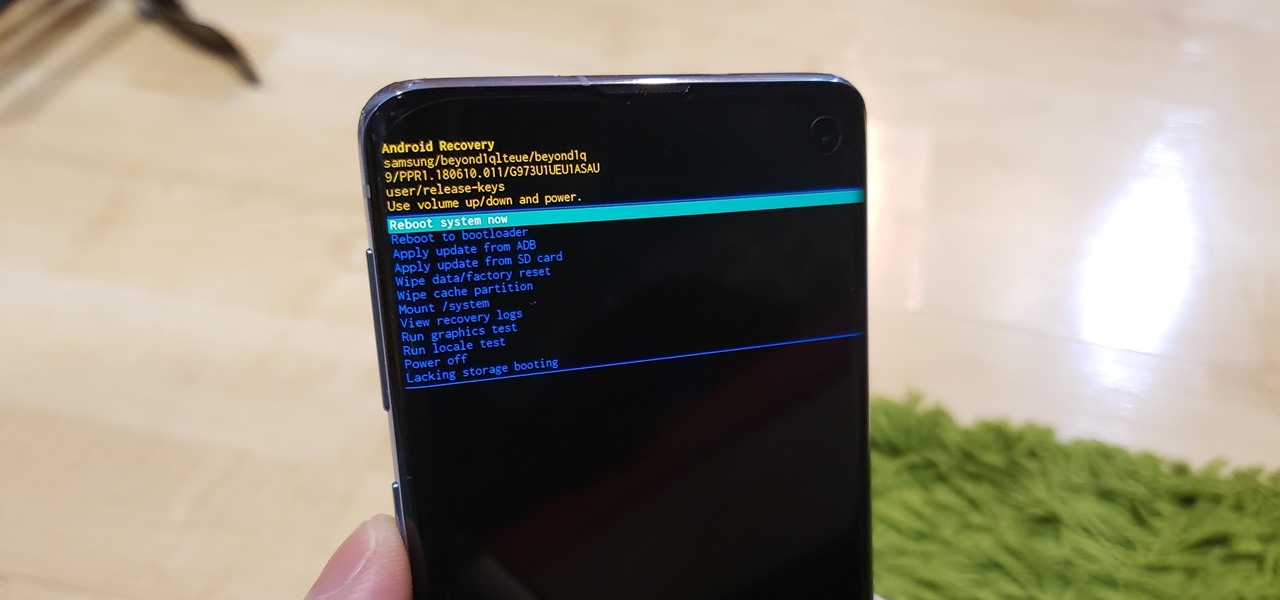
    Descarga gratuita de archivos twrp-2.3.1 instalar TWRP en el teléfono móvil Galaxy Tab 7.7 SCH-I815 con procesador Samsung Exynos 4210 y sistemas operativos Androide 3/4/5/6.

    Nota: Este proceso de actualización de TWRP a continuación es genérico, por lo que solo debería servir como guía.

    Cada teléfono móvil requiere un sistema de flash único, por lo que te recomendamos que documentes minuciosamente la compatibilidad de este proceso con tu Samsung Galaxy Tab 7.7 SCH-I815 antes de la instalación.

    Lista de compatibilidad
    Marca: Samsung
    Modelo: Galaxy Tab 7.7
    Versiones compatibles: SCH-I815
    Hardware: Samsung Exynos 4210

    ¿Cuál es la diferencia entre twrp.TAR y twrp.IMG?

    En realidad la diferencia entre estos radica en el formato y tipo de compresión, por lo que en realidad estaríamos hablando del mismo archivo, sin embargo tendremos que utilizar el formato correcto para cada proceso.

    Por ejemplo, para flashear twrp desde la línea de comando, se debe usar el archivo twrp.img. Para Odin tendremos que cargar el archivo twrp.tar.

    Alternativa a Flash TWRP en el Galaxy Tab 7.7 con una Aplicación (se requiere acceso root)
    https://play.google.com/store/apps/details?id=com.sbaidev.roottester

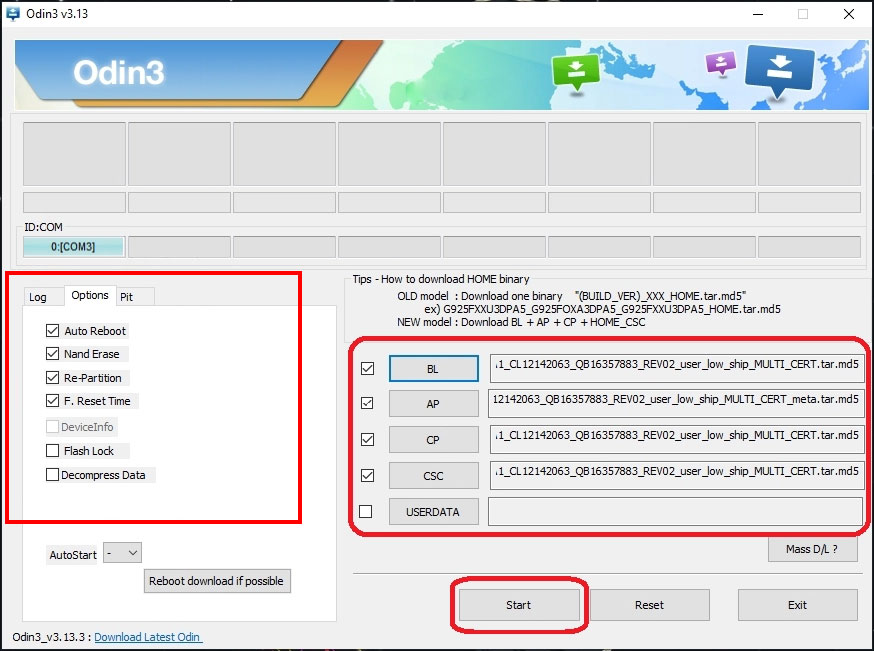
    Instale TWRP en Galaxy Tab 7.7 a través del software odin3 (No requiere acceso root)

    • Descarga la herramienta Odin3.
    • Descargar TWRP en formato .img.tar para tu teléfono móvil.
    • Inicie el teléfono móvil en modo de descarga.
    • Ejecute Odin en la PC y conecte el teléfono móvil.
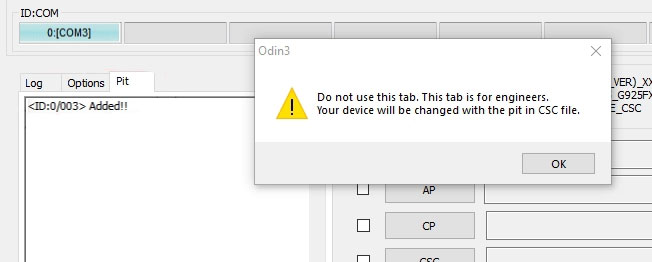
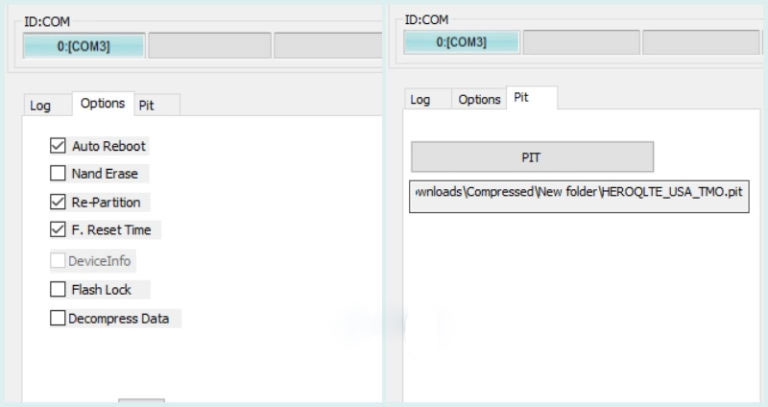
    • Presiona el botón Odin AP.
    • Abra el archivo TWRP y presione iniciar.
    • Espere a que finalice la tarea y se reinicie el teléfono móvil.

    Actualice TWRP en Galaxy Tab 7.7 desde una versión anterior (No requiere acceso root)

    1. Descarga una versión diferente de TWRP en formato IMG y cópiala en la memoria del teléfono móvil.
    2. Ingresa el teléfono móvil en modo TWRP y luego presiona el botón Instalar.
    3. Elija el archivo TWRP descargado anteriormente.
    4. Confirme la instalación deslizándose hacia la derecha y espere hasta que finalice la tarea.
    5. Para finalizar reinicia el dispositivo y listo.

    Instale TWRP en Galaxy Tab 7.7 usando la utilidad ADB (No requiere acceso root)

    1. Descargue ADB e instale los controladores.
    2. Descargue el archivo TWRP y cámbiele el nombre a twrp.img
    3. Luego mueva el archivo twrp.img a la carpeta ADB.
    4. Activa la depuración USB en los ajustes del teléfono móvil y conéctalo al ordenador.
    5. Ejecute la consola ADB y escriba adb reiniciar el gestor de arranque seguido de Entrar.
    6. Luego escribe recuperación de flash de arranque rápido twrp.img pero ingrese la clave.
    7. Espera hasta que termine el proceso y escribe reinicio rápido para reiniciar.

    TWRP es un recovery personalizado de código abierto para terminales Android que añade increíbles funciones avanzadas, diseñado para sustituir el recovery original de un dispositivo.

    Un recovery personalizado del calibre de TWRP nos permite realizar modificaciones importantes en la ROM de un dispositivo, estas modificaciones incluyen desbloquear el gestor de arranque, aplicar root, reemplazar completamente el firmware del teléfono móvil y mucho más.

    La recuperación TWRP es un proyecto de código abierto de la comunidad TeamWin Recovery Project.

  • Cómo instalar la recuperación TWRP oficial en Asus PadFone 1/2 y rootearlo

    Cómo instalar la recuperación TWRP oficial en Asus PadFone 1/2 y rootearlo

    Recientemente, este dispositivo recibió soporte oficial de recuperación TWRP. Entonces, en esta página, lo guiaremos para instalar TWRP Recovery en Asus PadFone 1/2. Esta guía contiene instrucciones escritas y un video tutorial para ayudarlo a instalarla rápidamente. Asegúrese de descargar los archivos necesarios y luego continúe directamente con las instrucciones de instalación. Recuperación TWRP y root de tu Asus PadFone 1/2 (nombre en clave: A66/A68).

    Ten en cuenta que antes de continuar con el proceso, primero deberás desbloquear el gestor de arranque del dispositivo. Como los fabricantes de teléfonos inteligentes proporcionan un gestor de arranque bloqueado en sus dispositivos debido a algunos problemas de seguridad, para instalar un archivo de terceros deberá desbloquear el gestor de arranque. Luego puede instalar TWRP Custom Recovery en su dispositivo Asus PadFone 1/2 y también rootearlo. TWRP Recovery también puede realizar copias de seguridad de Nandroid, restaurar, borrar el sistema/datos/caché y mucho más.

    Cómo instalar la recuperación TWRP oficial en Asus PadFone 1/2 y rootearlo

    Recuperación de TWRP y sus beneficios

    Team Win Recovery Project es una imagen de recuperación personalizada de software de código abierto para dispositivos Android. Proporciona una interfaz de pantalla táctil que permite a los usuarios instalar firmware de terceros y realizar copias de seguridad del sistema actual, cuyas funciones a menudo no son compatibles con las imágenes de recuperación de stock. – Wikipedia

    Ventajas de la recuperación TWRP:

    • Puede actualizar una ROM personalizada en Asus PadFone 1/2 usando TWRP
    • Puedes modificar archivos zip para personalizar tu teléfono
    • Fácil de flashear y usar módulos Xposed usando TWRP
    • Fácil de rootear y desrootear usando el zip flashable TWRP Recovery SuperSU
    • Puedes instalar Magisk en Asus PadFone 1/2
    • Fácil de crear y restaurar copias de seguridad de Nandroid usando TWRP Recovery.
    • Fácil acceso para restaurar la copia de seguridad de Nandroid.
    • Puede flashear un archivo de imagen usando TWRP Recovery en Asus PadFone 1/2
    • Es fácil eliminar todo el bloatware usando TWRP Recovery en Asus PadFone 1/2.
    • Para underclock y overclock.
    • Puede limpiar, borrar caché y datos.

    Cómo instalar la recuperación TWRP oficial en Asus PadFone 1/2 (A66/A68)

    Antes de continuar con el proceso de instalación de TWRP, asegúrese de seguir correctamente todos los requisitos previos que se mencionan a continuación.

    Requisitos previos:

    • El archivo y la guía solo son compatibles con el modelo Asus PadFone 1/2 (A66/A68). No lo pruebes en otros dispositivos.
    • El gestor de arranque del Asus PadFone 1/2 debe estar desbloqueado.
    • Para este proceso se requiere una PC/portátil y un cable USB.
    • Asegúrese de realizar una copia de seguridad completa de los datos del dispositivo (sin root).
    • Cargue completamente la batería de su dispositivo.
    • Descargue todos los archivos requeridos:

    Detalles de recuperación de TWRP

    Nombre del archivo Recuperación TWRP
    Versión Último
    Apoyo Oficial
    Promotor Equipo TWRP
    Enlace de descarga Descargar (A66)

    Descargar (A68)

    Descargo de responsabilidad:

    GetDroidTips no será responsable de ningún tipo de daño o error que ocurra en su dispositivo durante/después de instalar los archivos o seguir esta guía. Asegúrate de hacer una copia de seguridad completa antes de hacer cualquier cosa. Haga esto bajo su propio riesgo.

    Método: herramienta ADB y Fastboot

    Después de descargar todos los archivos, controladores y herramientas necesarios, siga el proceso de instalación.

    • En primer lugar, habilite las opciones de desarrollador y el modo de depuración USB en su dispositivo.
    • Ir al dispositivo Ajustes > Sistema > Sobre el telefono > luego toque el número de compilación siete veces para habilitar el modo de opciones de desarrollador.
    • Ahora vaya a Opciones de desarrollador en el menú Configuración y active el botón para habilitar Depuración USB.
    • A continuación, abra la carpeta ADB y Fastboot en su computadora. Luego mantenga presionada la tecla Mayús y haga clic derecho para abrir la ventana de comandos.ventana de comando adb
    • Apague su dispositivo> Presione los botones Subir volumen y Encendido juntos durante unos segundos para ingresar al modo Fastboot.
    • Conecte su dispositivo a la PC mediante un cable USB, escriba el siguiente código en la ventana de comandos y presione Enter:
    adb reboot bootloader
    • Ahora su dispositivo está conectado correctamente como dispositivo fastboot.
    • Escriba el siguiente comando y presione Enter para verificar que el dispositivo fastboot esté conectado o no:
    fastboot devices
    • Ahora, para instalar TWRP Recovery en su teléfono, escriba el siguiente comando y presione Enter:
    fastboot flash recovery twrpname.img
    • Para comenzar, puedes usar el comando inicio rápido nomtwrp.img
    • Eso es todo. Ha instalado correctamente TWRP Recovery en el dispositivo Asus PadFone 1/2. Ahora necesitas actualizar la raíz.

    ¿Cuál es la raíz?

    El rooteo de un teléfono inteligente es la forma no oficial de permitir que un administrador o superusuario acceda al sistema y al subsistema de su dispositivo. Por lo tanto, el usuario puede cambiar, modificar, editar o eliminar fácilmente archivos y aplicaciones del sistema.

    Con la ayuda de root, puede desinstalar bloatware, aumentar el rendimiento del dispositivo, reducir el consumo de batería, instalar módulos Xposed y mucho más. Sin embargo, rootear el teléfono inteligente anulará la garantía del dispositivo y ya no podrá obtener actualizaciones de software OTA. La forma incorrecta de rootear también puede bloquear fácilmente su dispositivo. Así que asegúrese de seguir la guía correctamente.

    La ventaja del enraizamiento:

    • Puede acceder a todos los archivos de su Asus PadFone 1/2, incluso a los archivos presentes en el directorio raíz de su teléfono.
    • Puede aumentar el rendimiento de su Asus PadFone 1/2 mediante overclocking.
    • Al rootear, puede aumentar la duración de la batería al hacer underclocking en el Asus PadFone 1/2.
    • Desinstale Bloatware en Asus PadFone 1/2.
    • Puede bloquear anuncios en todas las aplicaciones de Android como Youtube y otras aplicaciones relacionadas con juegos.

    Leer también: Las 5 mejores alternativas de Adblock Plus para Android

    • Al rootear Asus PadFone 1/2, puede ver, editar o eliminar cualquier archivo del sistema en el directorio raíz.
    • Puede instalar Xposed Framework y muchos módulos Xposed compatibles.

    Pasos para rootear Asus PadFone 1/2

    Guía para Rootear Asus PadFone 1/2 vía SuperSU

    Guía para rootear Asus PadFone 1/2 a través de Magisk

    Asumimos que esta guía de instalación completa le resultará útil. Si tiene alguna pregunta, no dude en preguntar en los comentarios a continuación.

  • Descarga de Darkest Dungeon – PC completa – Turco + DLC

    Descarga de Darkest Dungeon – PC completa – Turco + DLC

    Usted está aquí: Descargar programas completos Descargar programas completos: descargar juegos / Descargar juegos de tamaño reducido, juegos para PC, descargar juegos Torrent, descargar juegos turcos / Descarga de Darkest Dungeon – PC completa – Turco + DLC

    Descarga de Darkest Dungeon – PC completa – Turco + DLC

    85PD7Ca


    La mazmorra más oscura lleno Descargar – PC – Turco + DLC


    La mazmorra más oscura para PC,estilo juego de rol juegoEs un juego de estrategia hecho para los amantes.
    Elegirás el héroe que quieras y atacarás a los enemigos. bajo tierra para sobrevivir
    Sal a la carretera y resuelve los objetivos en las misiones. Este juego ha sido actualizado con el segundo juego de la primera serie en nuestro sitio web.
    Totalmente compatible, parche turco y todos los paquetes DLC están incluidos en este último juego sin problemas.


    Haga clic para ampliar la imagen.
    Haga clic para ampliar la imagen.


    Mínimo y sistema de Darkest Dungeon: requisitos;

    Sistema operativo: Windows XP 7 8 8.1 y 10 y superiores
    Memoria: 2 GB+ RAM, etc.
    Tarjeta gráfica: Open GL 3.2+ Compatible requerida:
    Disco de almacenamiento:: 2 GB+ Disponible: HDD: espacio


    ————————————————————-

    Dimensión:.3 GB+
    Compresión: Rar / Contraseña: fullprogramlarindir.net

    ————————————————————–


    Enlace de mazmorra más oscura1

    (((Alternativa)))

    Enlace de mazmorra más oscuro2

    (((Alternativa)))

    Enlace de mazmorra más oscuro3


    PARCHE TR


  • Descarga de Darkest Dungeon – PC completa – Turco + DLC

    Descarga de Darkest Dungeon – PC completa – Turco + DLC

    Usted está aquí: Descargar programas completos Descargar programas completos: descargar juegos / Descargar juegos de tamaño reducido, juegos para PC, descargar juegos Torrent, descargar juegos turcos / Descarga de Darkest Dungeon – PC completa – Turco + DLC

    Descarga de Darkest Dungeon – PC completa – Turco + DLC

    85PD7Ca


    La mazmorra más oscura lleno Descargar – PC – Turco + DLC


    La mazmorra más oscura para PC,estilo juego de rol juegoEs un juego de estrategia hecho para los amantes.
    Elegirás el héroe que quieras y atacarás a los enemigos. bajo tierra para sobrevivir
    Sal a la carretera y resuelve los objetivos en las misiones. Este juego ha sido actualizado con el segundo juego de la primera serie en nuestro sitio web.
    Totalmente compatible, parche turco y todos los paquetes DLC están incluidos en este último juego sin problemas.


    Haga clic para ampliar la imagen.
    Haga clic para ampliar la imagen.


    Mínimo y sistema de Darkest Dungeon: requisitos;

    Sistema operativo: Windows XP 7 8 8.1 y 10 y superiores
    Memoria: 2 GB+ RAM, etc.
    Tarjeta gráfica: Open GL 3.2+ Compatible requerida:
    Disco de almacenamiento:: 2 GB+ Disponible: HDD: espacio


    ————————————————————-

    Dimensión:.3 GB+
    Compresión: Rar / Contraseña: fullprogramlarindir.net

    ————————————————————–


    Enlace de mazmorra más oscura1

    (((Alternativa)))

    Enlace de mazmorra más oscuro2

    (((Alternativa)))

    Enlace de mazmorra más oscuro3


    PARCHE TR


  • Rootear Xiaomi Redmi Note 11 Pro paso a paso

    Rootear Xiaomi Redmi Note 11 Pro paso a paso

    Rootear un teléfono, como el Xiaomi Redmi Note 11 Pro, no es ninguna broma y menos debe tomarse a la ligera, por eso en los tutoriales que creamos siempre nos aseguramos de que el usuario olvide cualquier configuración o paso imprescindible.

    Los Xiaomi Redmi Note 11 Pro son celulares que, luego de obtener el estatus de superusuario, brindan a sus usuarios métodos efectivos para mejorar fácilmente su funcionamiento general, cambiar el firmware así como tomar el control total de su sistema.

    UPC MediaTek
    Dispositivo teléfono inteligente
    Marca Xiaomi
    Modelo Redmi Nota 11 Pro
    Método Extraiga boot.img del firmware y parche de stock de Xiaomi Redmi Note 11 Pro

    Índice de artículos
    ¿Qué es la raíz?
    Beneficios
    Advertencias y contras
    Requisitos Xiaomi Redmi Note 11 Pro
    Ajustes anteriores del Xiaomi Redmi Note 11 Pro
    Iniciar Root en Xiaomi Redmi Note 11 Pro
    Desbloquear Bootloader del Xiaomi Redmi Note 11 Pro
    Comprobar el gestor de arranque Xiaomi Redmi Note 11 Pro
    Verificar Root Xiaomi Redmi Note 11 Pro
    Resumen
    Vídeotutorial paso a paso

    XiaomiXiaomi

    ¿No encuentras el archivo de arranque? aquí tienes la solución

    ¿Qué significa raíz?

    Él uso excesivo oh raíz es el nombre habitual asignado a las cuentas de usuario que tienen todos los derechos en todas las formas de acceso, tanto monousuario como multiusuario.

    Rootear un teléfono es una técnica que permite a los usuarios de un terminal obtener acceso privilegiado al sistema de forma similar a los permisos administrativos en los sistemas Linux, pudiendo superar así las posibles reducciones tanto del sistema como del software que puedan imponer el fabricante y/u operador de red.

    ¿Cuáles son los beneficios de rootear tu Xiaomi Redmi Note 11 Pro?

    • Elimine todo tipo de Bloatware fácilmente y elimine las aplicaciones improductivas del sistema.
    • Posibilidad de ganar más memoria de almacenamiento interno.
    • Cambiar configuraciones profundas en el sistema, como desbloquear, restablecer el número IMEI de nuestro Xiaomi Redmi Note 11 Pro, la dirección MAC, overclockear la CPU y/o GPU entre muchas otras opciones.
    • Utilice aplicaciones dirigidas a dispositivos móviles con permisos root.
    • Modificar, formatear y/o eliminar nuevas particiones en la memoria interna (¡Advertencia! Hacer esto puede resultar muy peligroso para la integridad del dispositivo.).
    • Realizar copias de seguridad de todas las particiones y posibilidad de exportar el Firmware.

    Precauciones y advertencias a tener siempre en cuenta

    1. El Smartphone suspenderá la validez de la garantía emitida por el fabricante.
    2. Amenaza de que se pueden realizar aplicaciones dañinas con permiso de Superusuario.
    3. Riesgo de daño o pérdida de datos durante o después del proceso, por lo que se recomienda en todo caso realizar una copia de seguridad antes de iniciar el proceso raíz.
    4. El Firmware de su teléfono celular puede estar dañado, es recomendable asegurarse de poder obtener una copia flasheable de la ROM si es necesario.
    5. Se cancelará la compatibilidad con actualizaciones automáticas.

    Pautas para este procedimiento.

    • PC con cualquier versión de Windows XP hasta w10 o posterior, tanto de 32 como de 64 bits.
    • Un cable USB.
    • Descarga a tu computadora una versión reciente de la utilidad MTKroot v2.6 para tu Xiaomi Redmi Note 11 Pro.
    • Descargue la rom original de su dispositivo para extraer el arranque, si es posible, desde el sitio web de soporte oficial.

    Y No encuentras la rom del Xiaomi Redmi Note 11 Pro Simplemente puede extraer el archivo de arranque directamente desde el Xiaomi Redmi Note 11 Pro fácilmente siguiendo los pasos de este tutorial.

    Configurando el teléfono

    El primer paso consistirá en realizar varios cambios específicos en el panel de configuración del equipo, los cuales constan brevemente de Activar la depuración USB junto con desbloquear OEM.

    Ambas opciones se encuentran dentro de la sección de desarrollo, que deberás tener activada previamente presionando 7 veces sucesivamente en la sección ->

    Menú-> Acerca del teléfono -> versión de software oh Número de compilación.

    Rootear Xiaomi Redmi Note 11 Pro

    Primero debes descomprimir el archivo previamente descargado en el escritorio del ordenador y luego ejecutar el programa MTKroot v2.6.

    Ejecute MTKroot v2.6 para Xiaomi Redmi Note 11 ProEjecute MTKroot v2.6 para Xiaomi Redmi Note 11 Pro
    Inicie MTKroot v2.6 para Xiaomi Redmi Note 11 Pro

    Haga clic una vez en el botón Controladores -> MediaTek y completar la instalación de los controladores específicos.

    Drivers USB para Xiaomi Redmi Note 11 ProDrivers USB para Xiaomi Redmi Note 11 Pro
    Instalar drivers USB Xiaomi Redmi Note 11 Pro

    También siga los mismos pasos para instalar los controladores -> BAsD.

    Nota: La aplicación MTKroot v2.6 ya cuenta con los controladores que requiere el Xiaomi Redmi Note 11 Pro.

    Luego conecte el Xiaomi Redmi Nota 11 Pro a su computadora usando un puerto USB y luego presione Restablecer USB.

    A continuación, haga clic en el botón Aplicaciones y seleccione Magisk para transferir Magisk Manager automáticamente al teléfono inteligente.

    Haga clic en el área superior izquierda en ¡¡Sin botas de heno!! -> Llevaragregue el archivo de arranque y finalmente haga clic Parche de proceso.

    cargar boot.img Xiaomi Redmi Note 11 Procargar boot.img Xiaomi Redmi Note 11 Pro

    Automáticamente se iniciará la utilidad Magisk Manager en tu Xiaomi Redmi Note 11 Pro, sigue los pasos que aparecerán en pantalla para crear el parche.

    Luego haga clic en el botón Prueba del BAD y espera hasta que puedas ver el mensaje’Dispositivo detectado‘ entonces tienes que hacer clic en el botón Soy un fastboot.

    Xiaomi Redmi Note 11 Pro reiniciar USB + probar ADB + FastbootXiaomi Redmi Note 11 Pro reiniciar USB + probar ADB + Fastboot
    Xiaomi Redmi Note 11 Pro Reiniciar USB, Test ADB, ir a Fastboot

    Espere un segundo mientras el Xiaomi Redmi Nota 11 Pro Comience con el modo Fastboot, luego haga clic en Probar arranque rápido.

    Nuevamente tendrás que esperar hasta que aparezca el mensaje “Dispositivo encontrado” antes de poder continuar con el siguiente paso.

    Cómo abrir el gestor de arranque de los celulares Xiaomi Redmi Note 11 Pro

    En el siguiente punto pasaremos a desbloquear el bootloader del Xiaomi Redmi Note 11 Pro, algo imprescindible y que harás con un solo clic.

    Pero tendrás que saltarte esta operación si ya la has desbloqueado antes.

    Haga clic en el botón Prueba del cargador de arranque para asegurarse de su estado.

    Prueba del gestor de arranque del Xiaomi Redmi Note 11 ProPrueba del gestor de arranque del Xiaomi Redmi Note 11 Pro
    Prueba el gestor de arranque en Xiaomi Redmi Note 11 Pro

    En caso de que sea necesario abrir el gestor de arranque en el Xiaomi Redmi Note 11 Pro, simplemente presione Liberar cargador de arranque -> Acepta y realiza las instrucciones que aparecen en la pantalla de tu terminal.

    Presione la tecla aumentar el volumen aceptar.

    Abrir gestor de arranque en Xiaomi Redmi Note 11 ProAbrir gestor de arranque en Xiaomi Redmi Note 11 Pro
    Abrir gestor de arranque Xiaomi Redmi Note 11 Pro

    Nota: En el momento en que desbloquees el gestor de arranque, tu teléfono móvil se restaurará a su estado predeterminado.

    Por este motivo, deberías considerar hacer una copia de seguridad u opcionalmente copiar todas las fotos, contactos, archivos y otros datos a una memoria externa o tarjeta SD.

    Una vez que hayas desbloqueado el gestor de arranque, el siguiente paso es finalizar el proceso dejando tu dispositivo móvil Xiaomi Redmi Note 11 Pro correctamente rooteado.

    Vaya al área superior izquierda de la herramienta y seleccione la opción raíz, luego haga clic en el botón Raíz en el lado opuesto.

    Seleccionar Root Xiaomi Redmi Note 11 ProSeleccionar Root Xiaomi Redmi Note 11 Pro
    Seleccionar Root Xiaomi Redmi Note 11 Pro

    Tu Xiaomi Redmi Note 11 Pro quedará rooteado automáticamente y la palabra “OK” aparecerá proyectada en la pantalla de tu teléfono y en la ventana de MTKroot v2.6.

    Luego haga clic en Salir del arranque rápido al reiniciar tu terminal Xiaomi Redmi Note 11 Pro volverá al sistema Android.

    Una vez que el teléfono esté completamente cargado, haga clic en Aplicaciones -> instalar magia y compruebe que la aplicación Magisk Manager se encuentre efectivamente entre las aplicaciones de su Xiaomi Redmi Note 11 Pro.

    Para que la aplicación Magisk Manager funcione correctamente, primero debes conectar el Xiaomi Redmi Note 11 Pro a Internet, ya sea mediante Wi-Fi u operador de red.

    Para finalizar sólo tienes que hacer clic en Comprobar raíz -> aceptar y nada más.

    Testear Root Xiaomi Redmi Note 11 ProTestear Root Xiaomi Redmi Note 11 Pro
    Testear Root Xiaomi Redmi Note 11 Pro

    Nota: Si la aplicación no está instalada, haga clic en el botón Desinstalarespere unos segundos y una vez más haga clic en el botón instalar.

    Procedimiento simplificado

    Pasos simplificados Root Xiaomi Redmi Note 11 ProPasos simplificados Root Xiaomi Redmi Note 11 Pro
    Pasos simplificados Root Xiaomi Redmi Note 11 Pro
    1. Inicie la aplicación MTKroot v2.6 y luego conecte su celular Xiaomi Redmi Note 11 Pro con la computadora.
    2. Reinicia tu celular Xiaomi Redmi Note 11 Pro con las opciones de fastboot presionando el botón Soy un fastboot -> Probar arranque rápido.
    3. Si es necesario, desbloquee el gestor de arranque haciendo clic en Liberar cargador de arranque.
    4. Finalmente seleccione la opción raíz y presione el botón Raíz.

    Vídeo tutorial de ayuda para rootear el Xiaomi Redmi Note 11 Pro

  • Zombie Gunship Apk Datos completos 1.14.4 Descargar Mod Cheat Android

    Zombie Gunship Apk Datos completos 1.14.4 Descargar Mod Cheat Android

    Usted está aquí: Descarga del programa completo Descarga de programas completos – Descargar juegos / Juegos de Android, Descarga de trucos de juegos de Android / Zombie Gunship Apk Datos completos 1.14.4 Descargar Mod Cheat Android

    Zombie Gunship Apk Datos completos 1.14.4 Descargar Mod Cheat Android

    zombie-cañonera-apk-obb-mod
    Zombie Gunship Apk Full Data 1.14.4 Descargar truco mod para Android

    Zombie Gunship Apk, puedes cazar zombies realizando un ataque terrestre con tu avión AC 130.
    Es un juego estratégico de zombies. Destruye la ciudad con poderosas armas y bombas.
    Haga clic para ampliar la imagen.
    Haga clic para ampliar la imagen.
    [tube]x_lPvg7fyx8[/tube]

    ————————————————————-

    Dimensión:50mb
    Compresión: Rar / Sin Contraseña
    Exploración: Webroot. / Condición clara

    ————————————————————–

    Haga clic para ampliar la imagen.

    Zombie Gunship Apk completo

    (((Alternativa)))

    Zombie Gunship Apk completo

    nuevo

  • [Descargar TWRP] Samsung Galaxy Tab 7.7 GT-P6810

    [Descargar TWRP] Samsung Galaxy Tab 7.7 GT-P6810

    Descarga el archivo twrp-2.6.3 para instalar TWRP Recovery en dispositivos móviles Galaxy Tab 7.7 GT-P6810 con chip Samsung Exynos y versiones de Android 3.2/4/5/6.

    Atención: Los métodos para flashear TWRP Recovery que te mostramos a continuación son genéricos, por lo que deben usarse exclusivamente como guía.

    Cada teléfono móvil requiere de un proceso de flasheo específico, por lo que recomendamos informarse sobre la compatibilidad de este proceso con Samsung Galaxy Tab 7.7 GT-P6810 antes de esta instalación.

    Lista de compatibilidad
    Marca: Samsung
    Modelo: Galaxy Tab 7.7
    Versiones compatibles: GT-P6810
    Hardware: Samsung Exynos

    ¿Cuál es la diferencia entre el archivo twrp.tar y twrp.img?

    Sólo hay una diferencia, y radica en el formato y tipo de compresión, por lo que básicamente estaríamos hablando del mismo archivo, sin embargo debemos utilizar el formato correcto para cada proceso.

    Por ejemplo, para flashear twrp a través de la línea de comando, se debe usar el archivo de imagen twrp.img. Para flashear con Odin tendremos que cargar el archivo twrp.tar.

    Alternativa para instalar TWRP Recovery en el Galaxy Tab 7.7 mediante APP (Este método requiere root)
    https://play.google.com/store/apps/details?id=com.sbaidev.roottester

    Recuperación Flash TWRP en Galaxy Tab 7.7 a través del software Odin3 (Sin raíz)

    • Descargar Odín3.
    • Descargar Recuperación TWRP en formato .img.tar para tu teléfono móvil.
    • Inicie su teléfono móvil en modo de descarga.
    • Ejecute Odin en su PC y conecte su teléfono móvil.
    • Presiona el botón Odin AP.
    • Cargue el archivo TWRP Recovery y haga clic en el botón de inicio.
    • Espere hasta que se complete la tarea y el teléfono móvil se reinicie.

    Actualice TWRP a Galaxy Tab 7.7 desde una versión anterior (Sin raíz)

    1. Descarga una nueva versión de TWRP Recovery en formato IMG y cópiala a la memoria del teléfono móvil.
    2. Inicie el teléfono móvil en modo TWRP y luego presione Instalar.
    3. Elija el archivo TWRP Recovery descargado anteriormente.
    4. Confirma la instalación deslizando hacia la derecha y espera hasta que finalice.
    5. Para finalizar reinicia el dispositivo y listo.

    Instale TWRP Recovery en Galaxy Tab 7.7 usando la herramienta ADB (Sin raíz)

    1. Descarga ADB e instala los controladores indicados.
    2. Descargue el archivo TWRP y cámbiele el nombre a twrp.img
    3. Luego copie el archivo twrp.img en la carpeta ADB.
    4. Habilite la depuración USB en la configuración del teléfono móvil y conéctelo a la PC.
    5. Vaya a la consola ADB y escriba el siguiente comando adb reiniciar el gestor de arranque seguido de Entrar.
    6. Luego escribe recuperación de flash de arranque rápido twrp.img seguido de la tecla Intro.
    7. Espera unos segundos a que termine el proceso y escribe reinicio rápido para reiniciar.

    TWRP es un recovery avanzado de código abierto para dispositivos móviles Android que incorpora increíbles funciones avanzadas, diseñado para sustituir el recovery oficial de un dispositivo.

    Un recovery personalizado del calibre de TWRP nos permite realizar modificaciones importantes en la ROM de un dispositivo, como por ejemplo; desbloquear el gestor de arranque, aplicar root, reemplazar completamente el firmware del teléfono móvil y mucho más.
    La recuperación TWRP es un proyecto de código abierto de la comunidad TeamWin Recovery Project.

  • Descargar PTC Creo View – Completo v12.1.0

    Descargar PTC Creo View – Completo v12.1.0

    Usted está aquí: Descarga completa del programa Descarga completa del programa – Descarga de juegos / Varios programas generales, Descarga portátil del programa / Descargar PTC Creo View – Completo v12.1.0

    Descargar PTC Creo View – Completo v12.1.0

    Descargar PTC Creo View – Completo v12.1.0

    Vista de PTC Creo, Puede ver y revisar los proyectos que ha creado. Con este programa tan útil, podrás preparar modelos 3D y visualizar tus proyectos.
    Haga clic para ampliar la imagen.

    ————————————————————-

    Dimensión: 3 GB
    Compresión: Rar / Sin Contraseña

    ————————————————————–

    Vista de PTC Creo

    (((Alternativa)))

    Vista de PTC Creo

    (((Alternativa)))

    Vista de PTC Creo

  • Cómo instalar la recuperación TWRP oficial en Asus Transformer Prime y rootearlo

    Cómo instalar la recuperación TWRP oficial en Asus Transformer Prime y rootearlo

    Asus Transformer Prime (nombre en clave: tf201) se lanzó en octubre de 2011. Recientemente, este dispositivo recibió soporte oficial de recuperación TWRP. Entonces, en esta página, lo guiaremos para instalar TWRP Recovery en Asus Transformer Prime. Esta guía contiene instrucciones escritas y un video tutorial para ayudarlo a instalarla rápidamente. Asegúrese de descargar los archivos necesarios y luego continúe directamente con las instrucciones de instalación. Recuperación TWRP y Root de tu Asus Transformer Prime.

    Ten en cuenta que antes de continuar con el proceso, primero deberás desbloquear el gestor de arranque del dispositivo. Como los fabricantes de teléfonos inteligentes proporcionan un gestor de arranque bloqueado en sus dispositivos debido a algunos problemas de seguridad, para instalar un archivo de terceros deberá desbloquear el gestor de arranque. Luego puede instalar TWRP Custom Recovery en su dispositivo Asus Transformer Prime y rootearlo también. TWRP Recovery también puede realizar copias de seguridad de Nandroid, restaurar, borrar el sistema/datos/caché y mucho más.

    Cómo instalar la recuperación TWRP oficial en Asus Transformer Prime y rootearlo

    Recuperación de TWRP y sus beneficios

    Team Win Recovery Project es una imagen de recuperación personalizada de software de código abierto para dispositivos Android. Proporciona una interfaz de pantalla táctil que permite a los usuarios instalar firmware de terceros y realizar copias de seguridad del sistema actual, cuyas funciones a menudo no son compatibles con las imágenes de recuperación de stock. – Wikipedia

    Ventajas de la recuperación TWRP:

    • Puede actualizar una ROM personalizada en Asus Transformer Prime usando TWRP
    • Puedes modificar archivos zip para personalizar tu teléfono
    • Fácil de flashear y usar módulos Xposed usando TWRP
    • Fácil de rootear y desrootear usando el zip flashable TWRP Recovery SuperSU
    • Puedes instalar Magisk en Asus Transformer Prime
    • Fácil de crear y restaurar copias de seguridad de Nandroid usando TWRP Recovery.
    • Fácil acceso para restaurar la copia de seguridad de Nandroid.
    • Puede flashear un archivo de imagen usando TWRP Recovery en Asus Transformer Prime
    • Es fácil eliminar todo el bloatware usando TWRP Recovery en Asus Transformer Prime.
    • Para underclock y overclock.
    • Puede limpiar, borrar caché y datos.

    Cómo instalar la recuperación TWRP oficial en Asus Transformer Prime (tf201)

    Antes de continuar con el proceso de instalación de TWRP, asegúrese de seguir correctamente todos los requisitos previos que se mencionan a continuación.

    Requisitos previos:

    • El archivo y la guía solo son compatibles con el modelo Asus Transformer Prime (tf201). No lo pruebes en otros dispositivos.
    • El gestor de arranque del Asus Transformer Prime debe estar desbloqueado.
    • Para este proceso se requiere una PC/portátil y un cable USB.
    • Asegúrese de realizar una copia de seguridad completa de los datos del dispositivo (sin root).
    • Cargue completamente la batería de su dispositivo.
    • Descargue todos los archivos requeridos:

    Detalles de recuperación de TWRP

    Nombre del archivo Recuperación TWRP
    Versión Último
    Apoyo Oficial
    Promotor Equipo TWRP
    Enlace de descarga Descargar

    Descargo de responsabilidad:

    GetDroidTips no será responsable de ningún tipo de daño o error que ocurra en su dispositivo durante/después de instalar los archivos o seguir esta guía. Asegúrate de hacer una copia de seguridad completa antes de hacer cualquier cosa. Haga esto bajo su propio riesgo.

    Método: herramienta ADB y Fastboot

    Después de descargar todos los archivos, controladores y herramientas necesarios, siga el proceso de instalación.

    • En primer lugar, habilite las opciones de desarrollador y el modo de depuración USB en su dispositivo.
    • Ir al dispositivo Ajustes > Sistema > Sobre el telefono > luego toque el número de compilación siete veces para habilitar el modo de opciones de desarrollador.
    • Ahora vaya a Opciones de desarrollador en el menú Configuración y active el botón para habilitar Depuración USB.
    • A continuación, abra la carpeta ADB y Fastboot en su computadora. Luego mantenga presionada la tecla Mayús y haga clic derecho para abrir la ventana de comandos.ventana de comando adb
    • Apague su dispositivo> Presione los botones Subir volumen y Encendido juntos durante unos segundos para ingresar al modo Fastboot.
    • Conecte su dispositivo a la PC mediante un cable USB, escriba el siguiente código en la ventana de comandos y presione Enter:
    adb reboot bootloader
    • Ahora su dispositivo está conectado correctamente como dispositivo fastboot.
    • Escriba el siguiente comando y presione Enter para verificar que el dispositivo fastboot esté conectado o no:
    fastboot devices
    • Ahora, para instalar TWRP Recovery en su teléfono, escriba el siguiente comando y presione Enter:
    fastboot flash recovery twrpname.img
    • Para comenzar, puedes usar el comando inicio rápido nomtwrp.img
    • Eso es todo. Ha instalado con éxito TWRP Recovery en el dispositivo Asus Transformer Prime. Ahora necesitas actualizar la raíz.

    ¿Cuál es la raíz?

    El rooteo de un teléfono inteligente es la forma no oficial de permitir que un administrador o superusuario acceda al sistema y al subsistema de su dispositivo. Por lo tanto, el usuario puede cambiar, modificar, editar o eliminar fácilmente archivos y aplicaciones del sistema.

    Con la ayuda de root, puede desinstalar bloatware, aumentar el rendimiento del dispositivo, reducir el consumo de batería, instalar módulos Xposed y mucho más. Sin embargo, rootear el teléfono inteligente anulará la garantía del dispositivo y ya no podrá obtener actualizaciones de software OTA. La forma incorrecta de rootear también puede bloquear fácilmente su dispositivo. Así que asegúrese de seguir la guía correctamente.

    La ventaja del enraizamiento:

    • Puede acceder a todos los archivos de su Asus Transformer Prime, incluso a los archivos presentes en el directorio raíz de su teléfono.
    • Puede aumentar el rendimiento de su Asus Transformer Prime mediante overclocking.
    • Al rootear, puede aumentar la duración de la batería al hacer underclocking en el Asus Transformer Prime.
    • Desinstale Bloatware en Asus Transformer Prime.
    • Puede bloquear anuncios en todas las aplicaciones de Android como Youtube y otras aplicaciones relacionadas con juegos.

    Leer también: Las 5 mejores alternativas de Adblock Plus para Android

    • Al rootear Asus Transformer Prime, puede ver, editar o eliminar cualquier archivo del sistema en el directorio raíz.
    • Puede instalar Xposed Framework y muchos módulos Xposed compatibles.

    Pasos para rootear Asus Transformer Prime

    Guía para rootear Asus Transformer Prime a través de SuperSU

    Guía para rootear Asus Transformer Prime a través de Magisk

    Asumimos que esta guía de instalación completa le resultará útil. Si tiene alguna pregunta, no dude en preguntar en los comentarios a continuación.

  • Descarga de Corel Roxio Creator NXT Pro 9 – Versión completa 22.1.236.0

    Descarga de Corel Roxio Creator NXT Pro 9 – Versión completa 22.1.236.0

    Usted está aquí: Descargar Programa Completo Descargar Programas Completos – Descargar Juegos / Programas de Audio y Video / Descarga de Corel Roxio Creator NXT Pro 9 – Versión completa 22.1.236.0

    Descarga de Corel Roxio Creator NXT Pro 9 – Versión completa 22.1.236.0

    Descargar Corel Roxio Creator NXT Pro 9 – Completo v22.1.236.0 + complementos

    Corel Roxio Creador NXT Pro 9, Programa Es un programa de edición y creación de vídeos. También tiene la función de grabar CD y DVD con las herramientas que contiene. Creator NXT te permite crear hermosas películas de aspecto profesional en 2D o 3D.
    Para aquellos que aman crear videos, cree sus videos con el poder de Hollywood.


    ————————————————————-

    tamaño 5-gb+
    Compresión: Rar / Sin cifrar
    en la proyección: Con webroot. / La condición, etc. está limpia

    ————————————————————–

    Haga clic para ampliar la imagen.

    Corel Roxio Creator NXT Pro 9 Enlace1

    (((Alter+nativo)))

    Corel Roxio Creador NXT Pro 9 Link2

    (((Alter+nativo)))

    Corel Roxio Creador NXT Pro 9 Link3

    nuevo 9

  • Descargar Rue Valley – PC completa

    Descargar Rue Valley – PC completa

    Usted está aquí: Descarga completa del programa Descarga completa del programa: descarga de juegos / descarga completa de juegos, juegos para PC, descarga de juegos Torrent / Descargar Rue Valley – PC completa

    Descargar Rue Valley – PC completa

    Valle de la calle lleno Descargar – PC


    Rue Valley, un juego lanzado en 2025 Vivirás una experiencia RPG que superará tus límites y participarás en un ciclo lleno de misterio. Te enfrentarás a varios desafíos mentales y superarás obstáculos. Te sumergirás profundamente en los pensamientos de una ciudad misteriosa y tu objetivo es romper este ciclo. También tendrás diferentes pensamientos en tu lucha y tendrás nuevos pensamientos al desbloquear el diálogo. No sólo romperás este ciclo, sino que también observarás tu paciencia y te descubrirás a ti mismo.


    ¿Sistema y requisitos de Rue Valley?

    RAM: Memoria de 4 GB + y superior ++
    disco duro: 20GB++
    Tarjeta gráfica: DirectX 11
    Ventanas: 8,1×64 bits
    Procesador: Intel Core 2 Dúo
    DirectX: 11 versiones


    Alternativa: Enlace1


    Alternativa: Enlace2


    Alternativa: Enlace3


    torrente


  • Descargar Rue Valley – PC completa

    Descargar Rue Valley – PC completa

    Usted está aquí: Descarga completa del programa Descarga completa del programa: descarga de juegos / descarga completa de juegos, juegos para PC, descarga de juegos Torrent / Descargar Rue Valley – PC completa

    Descargar Rue Valley – PC completa

    Valle de la calle lleno Descargar – PC


    Rue Valley, un juego lanzado en 2025 Vivirás una experiencia RPG que superará tus límites y participarás en un ciclo lleno de misterio. Te enfrentarás a varios desafíos mentales y superarás obstáculos. Te sumergirás profundamente en los pensamientos de una ciudad misteriosa y tu objetivo es romper este ciclo. También tendrás diferentes pensamientos en tu lucha y tendrás nuevos pensamientos al desbloquear el diálogo. No sólo romperás este ciclo, sino que también observarás tu paciencia y te descubrirás a ti mismo.


    ¿Sistema y requisitos de Rue Valley?

    RAM: Memoria de 4 GB + y superior ++
    disco duro: 20GB++
    Tarjeta gráfica: DirectX 11
    Ventanas: 8,1×64 bits
    Procesador: Intel Core 2 Dúo
    DirectX: 11 versiones


    Alternativa: Enlace1


    Alternativa: Enlace2


    Alternativa: Enlace3


    torrente


  • TouchPal Emoji Keyboard Apk Full v7.0.9.1 Descargar

    TouchPal Emoji Keyboard Apk Full v7.0.9.1 Descargar

    Usted está aquí: Descargar programa completo Descargar programas completos – Descargar juegos / Programa de aplicación Android / TouchPal Emoji Keyboard Apk Full v7.0.9.1 Descargar

    TouchPal Emoji Keyboard Apk Full v7.0.9.1 Descargar

    sin nombre

    TouchPal Emoji Keyboard Apk Full v7.0.9.1 Descargar

    Descargar TouchPal Emoji Keyboard Apk, Android Con esta aplicación, puedes agregar un maravilloso teclado emoji a tu teléfono y usarlo en muchas redes sociales como Facebook, Twitter, WhatsApp. Puedes agregar color a tu teclado y mensajes con este programa muy útil.
    Haga clic para ampliar la imagen.

    ————————————————————-

    Dimensión: 16mb
    Compresión: Rar / Sin Contraseña
    Exploración: Webroot. / Condición clara

    ————————————————————–

    Teclado Emoji TouchPal Apk

    (((Alternativa)))

    Teclado Emoji TouchPal Apk


    Teclado Emoji TouchPal Apk

    (((Alternativa)))

    Teclado Emoji TouchPal Apk

    (((Alternativa)))

    Teclado Emoji TouchPal Apk

    Nuevo

  • Rootear Infinix Note 11i paso a paso

    Rootear Infinix Note 11i paso a paso

    Eres dueño de un Smartphone Infinix Nota 11i ¿Y necesitas convertirte en administrador root? Si es así, sin duda estás en el lugar indicado.

    en el rango Nota 11i de la marca Infinix son teléfonos móviles que al ser rooteados brindan al usuario varias formas de mejorar fácilmente su funcionamiento, cambiar el software y tomar el control del sistema operativo.

    Tabla de contenido
    ¿Qué es la raíz?
    Beneficios
    Advertencias y contras
    Requisitos Infinity Note 11i
    Configuraciones anteriores del Infinix Note 11i
    Iniciar Root en Infinix Note 11i
    Desbloquear el gestor de arranque de Infinix Note 11i
    Verificar el gestor de arranque Infinix Note 11i
    Verificar Root Infinix Note 11i
    Resumen
    Vídeotutorial paso a paso

    infinixinfinix

    ¿No encuentras el maletero? archivo, luego verifique este

    ¿Qué significa raíz?

    Raíz oh uso excesivo es el nombre estándar para cuentas de usuario que tienen todos los privilegios en todos los accesos, tanto de usuario único como multiusuario.

    Asimismo, rootear un terminal es una técnica que permite al usuario de cualquier Smartphone con sistema operativo Android obtener un acceso privilegiado de forma similar a los permisos administrativos de los sistemas Unix, lo que también permite traspasar todos los límites de hardware y software que pueda establecer el fabricante y/u operador de red.

    ¿Cuáles son las ventajas de rootear tu Infinix Note 11i?

    • Desinstale Bloatware y elimine las aplicaciones del sistema que no funcionan.
    • Posibilidad de liberar más espacio para almacenamiento.
    • Adapta configuraciones complejas del sistema, como desbloquear el Infinix Note 11i, restaurar o resetear el IMEI del Smartphone, la MAC así como overclockear la CPU y/o GPU entre muchas otras opciones.
    • Pudiendo utilizar Apps diseñadas para Smartphones que tengan privilegios de root.
    • Adaptar, cambiar el tamaño o crear nuevas particiones en la memoria (¡Advertencia! Hacer esto es extremadamente peligroso para el dispositivo.).
    • Realizar backups o copias de seguridad de las particiones o exportar el Firmware completo.

    Precauciones y advertencias a tener en cuenta

    1. El teléfono móvil perderá la validez de la garantía otorgada por el fabricante.
    2. Riesgo de que se creen aplicaciones dañinas con permisos de Superusuario.
    3. Riesgo de daño o pérdida de datos durante o después del proceso, en este caso se recomienda en todo caso realizar una copia de seguridad antes de iniciar el proceso raíz.
    4. El firmware del Infinix Note 11i puede estar dañado, es recomendable asegurarse de poder obtener una copia flasheable de su rom si es necesario.
    5. El soporte para actualizaciones de FOTA terminará cancelándose.

    Requisitos previos para este método

    • Una PC que tenga sistema operativo Windows XP o superior, ya sea con microarquitecturas de 32 o 64 bits.
    • Cable para transferencias de datos de USB a Micro USB.
    • Descargar a PC la última versión de la aplicación MTKroot v2.6 para su teléfono Infinix Note 11i.
    • Descarga el firmware original de tu teléfono del cual obtendrás el archivo de arranque si es posible desde el sitio web oficial de descargas.

    Y No encuentras la rom oficial para tu terminal Infinix Note 11i También puedes acceder fácilmente al archivo de arranque directamente desde tu terminal siguiendo este tutorial.

    Configuraciones en el teléfono

    Primero tendrás que realizar algunos ajustes específicos en los ajustes del Infinix Note 11i, estos especialmente consisten en Activar la depuración USB además de Habilitar desbloqueo OEM.

    Estas opciones están integradas en la sección del programador, que primero debes habilitar presionando siete veces continuamente en la caja;

    Menú de configuración-> Información del dispositivo -> versión de software oh Número de compilación.

    Cómo rootear el Smartphone Infinix Note 11i fácilmente

    Para comenzar, extraiga el archivo previamente descargado en el escritorio de su computadora con Windows y luego ejecute la aplicación MTKroot v2.6.

    Ejecute MTKroot v2.6 en Infinix Note 11iEjecute MTKroot v2.6 en Infinix Note 11i
    Ejecutando MTKroot v2.6 en Infinix Note 11i

    Haga clic en Controladores -> MediaTek y continuar con la instalación de los drivers específicos.

    Controladores MTK para Infinix Note 11iControladores MTK para Infinix Note 11i
    Instalar los controladores Mediatek Infinix Note 11i

    Del mismo modo, siga estos pasos para instalar los controladores -> BAsD.

    Nota: La herramienta MTKroot v2.6 incluye los controladores actualizados necesarios para Infinix Note 11i.

    Conecte el Infinix Nota 11i con su computadora usando el cable de datos Micro USB y haga clic en el botón Restablecer USB.

    Ahora haga clic una vez en Aplicaciones y seleccione Magisk para instalar Magisk Manager en el terminal automáticamente.

    Haga clic en la esquina superior izquierda de la pestaña ¡¡Sin botas de heno!! -> Llevaragregue el archivo boot.img y luego haga clic en Parche de proceso.

    cargar boot.img Infinix Note 11icargar boot.img Infinix Note 11i

    La herramienta Magisk Manager se abrirá automáticamente en tu teléfono, sigue las instrucciones que aparecerán en tu pantalla para crear el parche.

    Hacer clic en Prueba del BAD y una vez que puedas ver el texto’Dispositivo encontrado‘Tendrás que hacer clic en Soy un fastboot.

    Infinix Note 11i reiniciar USB + probar ADB + FastbootInfinix Note 11i reiniciar USB + probar ADB + Fastboot
    Infinix Note 11i Reiniciar USB + Prueba ADB + Fastboot

    Espere unos segundos mientras tanto. Infinix Nota 11i se reinicia con el modo Fastboot, haga clic en Probar arranque rápido.

    Posteriormente, deberás prestar atención hasta poder leer el mensaje ‘Dispositivo reconocido’ antes de pasar a la siguiente etapa.

    Cómo abrir el gestor de arranque en tu Infinix Note 11i

    En la siguiente etapa tendrás que desbloquear el gestor de arranque en tu Infinix Note 11i, una operación fundamental que se realizará con un solo clic.

    Debes ignorar el paso si ya lo has hecho en algún otro momento.

    Haga clic en el botón una vez Prueba del cargador de arranque si necesita verificar el estado del gestor de arranque.

    Comprobar el gestor de arranque Infinix Note 11iComprobar el gestor de arranque Infinix Note 11i
    Comprobar el gestor de arranque en Infinix Note 11i

    En el caso de que considere necesario abra el gestor de arranque en el Infinix Note 11i solo tienes que hacer clic en el botón Liberar cargador de arranque -> Acepta y luego cumple las señales que aparecen en la pantalla de tu terminal.

    presione el botón sube el volumen para desbloquear.

    Lanzar el gestor de arranque Infinix Note 11iLanzar el gestor de arranque Infinix Note 11i
    Desbloquear el gestor de arranque en Infinix Note 11i

    Nota: Al abrir el gestor de arranque, el software de su Infinix Note 11i se restaurará al estado original.

    Por lo tanto debes crear una copia de seguridad o si lo prefieres copiar tus fotos, contactos, archivos y otros datos a la unidad SD.

    Una vez liberado el bootloader lo siguiente es finalizar el tutorial, dejando finalmente el Infinix Note 11i con privilegios de root.

    Vaya a la parte superior izquierda del software MTKroot v2.6 y elija la preferencia de raíz, luego presione el botón Root en la esquina inferior.

    Marcar Root Infinix Note 11iMarcar Root Infinix Note 11i
    Marcar Root Infinix Note 11i

    El Smartphone Infinix Note 11i quedará rooteado automáticamente, por lo tanto aparecerá la palabra “OK” tanto en la pantalla del Infinix Note 11i como al mismo tiempo en la ventana de MTKroot v2.6.

    Luego haga clic en el botón Salir del arranque rápido Al devolver tu celular volverá al entorno Android.

    Una vez que tu Infinix Note 11i se inicie por completo deberás pulsar en el botón Aplicaciones -> instalar magia y verifique si la aplicación Magisk Manager está realmente en el escritorio de su teléfono.

    Para que la aplicación Magisk Manager funcione correctamente, primero debe conectar el Infinix Note 11i a Internet.

    Para finalizar el tutorial simplemente haga clic en el botón Comprobar raíz -> luego acepta y listo.

    Verificar raíz Infinix Note 11iVerificar raíz Infinix Note 11i
    Verificar raíz Infinix Note 11i

    Nota: En caso de que la aplicación Magisk Manager no se instale, haga clic una vez en el botón Desinstalarespera un par de segundos y presiona nuevamente instalar.

    Pasos resumidos

    Proceso simplificado Root Infinix Note 11iProceso simplificado Root Infinix Note 11i
    Proceso simplificado Root Infinix Note 11i
    1. Inicie el software MTKroot v2.6 y luego conecte el teléfono celular Infinix Note 11i con su computadora.
    2. Reinicia el celular Infinix Note 11i en el gestor de arranque haciendo clic en Soy un fastboot -> Probar arranque rápido.
    3. Si es necesario, desbloquee el gestor de arranque haciendo clic en Liberar cargador de arranque.
    4. Finalmente seleccione la opción raíz y presione el botón Raíz.

    Vídeo tutorial orientativo sobre cómo rootear el Infinix Note 11i

  • [Descargar TWRP] Samsung Galaxy Tab 4 7.0

    [Descargar TWRP] Samsung Galaxy Tab 4 7.0

    Pagina para descargar el archivo twrp-3.3.1 para flashear recuperación TWRP personalizada en móviles Galaxy Tab 4 7.0 (SM-T231, SM-T230NT, SM-T230NU, SM-T235, SM-T237P, SM-T239C, SM-T230NT) con conjuntos de chips Marvell PXA1088 y versiones de Androide 4/5/6/7/8.

    Nota importante: Los pasos para flashear TWRP Recovery personalizado que te mostramos a continuación son colectivos, por lo que deben servir exclusivamente como guía.

    Cada celular necesita un procedimiento de instalación exclusivo, por lo que recomendamos documentar la compatibilidad de este proceso con tu Samsung Galaxy Tab 4 7.0 antes de instalar o flashear el Recovery TWRP personalizado.

    Lista de compatibilidad
    Marca: Samsung
    Modelo: Galaxy Tab 4 7.0
    Versiones compatibles: SM-T231, SM-T230NT, SM-T230NU
    SM-T235, SM-T237P, SM-T239C
    SM-T230NT
    Hardware: Marvell PXA1088

    ¿Cuál es la diferencia entre twrp.img y twrp.tar?

    La diferencia entre ambos está en el formato y tipo de compresión, por lo que básicamente es el mismo archivo, sin embargo tendremos que utilizar el formato correcto para cada proceso.

    Por ejemplo, para flashear twrp usando comandos, se usará el archivo twrp.img. En el caso de Odin tendremos que cargar el archivo twrp.tar.

    Método para actualizar la recuperación TWRP personalizada en Galaxy Tab 4 7.0 con una aplicación (necesita raíz)
    https://play.google.com/store/apps/details?id=com.sbaidev.roottester

    Recuperación TWRP personalizada de Flash en Galaxy Tab 4 7.0 usando el software odin (Sin raíz)

    • Descarga Odin 3 actualizado.
    • Descargar Recuperación TWRP personalizado en formato .img.tar para tu celular.
    • Enciende tu celular en modo descarga.
    • Ejecute Odin3 en su computadora y conecte su teléfono celular.
    • Haga clic en el botón Odin AP.
    • Cargue el archivo de recuperación TWRP personalizado y haga clic en el botón de inicio.
    • Espera hasta que finalice el proceso y el celular se reinicie automáticamente.

    Actualice TWRP en Galaxy Tab 4 7.0 desde una versión anterior (Sin raíz)

    1. Descarga una nueva versión de TWRP Recovery personalizado en formato IMG y cópiala a la memoria del celular.
    2. Inicie el teléfono en modo TWRP y presione Instalar.
    3. Elija el archivo de recuperación TWRP personalizado descargado en el paso anterior.
    4. Confirma la instalación deslizando hacia la derecha y espera hasta que finalice.
    5. Finalmente, reinicie el dispositivo.

    Instale la recuperación TWRP personalizada en Galaxy Tab 4 7.0 a través de la utilidad ADB (Sin raíz)

    1. Descargue la herramienta ADB e instale los controladores incluidos.
    2. Descargue el archivo TWRP y cámbiele el nombre a twrp.img
    3. Luego mueva el archivo twrp.img a la carpeta ADB.
    4. Activa la depuración USB en las opciones del celular y conéctalo a la PC.
    5. Vaya a la consola ADB e ingrese adb reiniciar el gestor de arranque seguido de Entrar.
    6. Luego escribe recuperación de flash de arranque rápido twrp.img pero ingrese la clave.
    7. Espera hasta que termine el proceso y escribe reinicio rápido para reiniciar.

    TWRP es una recuperación personalizada de código abierto para teléfonos Android que está llena de increíbles funciones avanzadas, diseñadas para reemplazar la recuperación oficial de un dispositivo.
    Un recovery personalizado como TWRP nos permite realizar modificaciones importantes en la ROM de un dispositivo, como por ejemplo; desbloquear el gestor de arranque, aplicar root, reemplazar completamente el firmware del celular y mucho más.

    La recuperación TWRP es un proyecto de código abierto de la comunidad TeamWin Recovery Project.

  • Cómo instalar el recovery TWRP oficial en BQ Aquaris M10 4G y rootearlo

    Cómo instalar el recovery TWRP oficial en BQ Aquaris M10 4G y rootearlo

    El BQ Aquaris M10 4G (nombre en clave: freezelte) se lanzó en febrero de 2016. El teléfono salió de la caja con Android 6.0.1 Marshmallow. Recientemente, este dispositivo recibió soporte oficial de recuperación TWRP. Entonces, en esta página, lo guiaremos para instalar TWRP Recovery en BQ Aquaris M10 4G. Esta guía contiene instrucciones escritas y un video tutorial para ayudarlo a instalarla rápidamente. Asegúrese de descargar los archivos necesarios y luego continúe directamente con las instrucciones de instalación. TWRP y recuperación Root de tu BQ Aquaris M10 4G.

    Ten en cuenta que antes de continuar con el proceso, primero deberás desbloquear el gestor de arranque del dispositivo. Como los fabricantes de teléfonos inteligentes proporcionan un gestor de arranque bloqueado en sus dispositivos debido a algunos problemas de seguridad, para instalar un archivo de terceros deberá desbloquear el gestor de arranque. Luego puede instalar TWRP Custom Recovery en su dispositivo BQ Aquaris M10 4G y también rootearlo. TWRP Recovery también puede realizar copias de seguridad de Nandroid, restaurar, borrar el sistema/datos/caché y mucho más.

    Cómo instalar el recovery TWRP oficial en BQ Aquaris M10 4G y rootearlo

    Recuperación de TWRP y sus beneficios

    Team Win Recovery Project es una imagen de recuperación personalizada de software de código abierto para dispositivos Android. Proporciona una interfaz de pantalla táctil que permite a los usuarios instalar firmware de terceros y realizar copias de seguridad del sistema actual, cuyas funciones a menudo no son compatibles con las imágenes de recuperación de stock. – Wikipedia

    Ventajas de la recuperación TWRP:

    • Puede actualizar una ROM personalizada en BQ Aquaris M10 4G usando TWRP
    • Puedes modificar archivos zip para personalizar tu teléfono
    • Fácil de flashear y usar módulos Xposed usando TWRP
    • Fácil de rootear y desrootear usando el zip flashable TWRP Recovery SuperSU
    • Puedes instalar Magisk en BQ Aquaris M10 4G
    • Fácil de crear y restaurar copias de seguridad de Nandroid usando TWRP Recovery.
    • Fácil acceso para restaurar la copia de seguridad de Nandroid.
    • Puede flashear un archivo de imagen usando TWRP Recovery en BQ Aquaris M10 4G
    • Es fácil eliminar todo el bloatware usando TWRP Recovery en BQ Aquaris M10 4G.
    • Para underclock y overclock.
    • Puede limpiar, borrar caché y datos.

    Cómo instalar el recovery TWRP oficial en BQ Aquaris M10 4G (freezerlte)

    Antes de continuar con el proceso de instalación de TWRP, asegúrese de seguir correctamente todos los requisitos previos que se mencionan a continuación.

    Requisitos previos:

    • El archivo y la guía son compatibles únicamente con el modelo BQ Aquaris M10 4G (congelador). No lo pruebes en otros dispositivos.
    • Es necesario desbloquear el gestor de arranque del BQ Aquaris M10 4G.
    • Para este proceso se requiere una PC/portátil y un cable USB.
    • Asegúrese de realizar una copia de seguridad completa de los datos del dispositivo (sin root).
    • Cargue completamente la batería de su dispositivo.
    • Descargue todos los archivos requeridos:

    Detalles de recuperación de TWRP

    Nombre del archivo Recuperación TWRP
    Versión Último
    Apoyo Oficial
    Promotor Equipo TWRP
    Enlace de descarga Descargar

    Descargo de responsabilidad:

    GetDroidTips no será responsable de ningún tipo de daño o error que ocurra en su dispositivo durante/después de instalar los archivos o seguir esta guía. Asegúrate de hacer una copia de seguridad completa antes de hacer cualquier cosa. Haga esto bajo su propio riesgo.

    Método 1: usar las herramientas Flash del teléfono inteligente

    Siga las instrucciones a continuación para instalar TWRP en su teléfono (necesita un archivo de texto disperso):

    Guía completa para instalar TWRP Recovery en su teléfono

    Guía de video sobre cómo instalar TWRP Recovery en Mediatek usando SP Flash Tool

    Método 2: ADB y herramienta Fastboot

    Después de descargar todos los archivos, controladores y herramientas necesarios, siga el proceso de instalación.

    • En primer lugar, habilite las opciones de desarrollador y el modo de depuración USB en su dispositivo.
    • Ir al dispositivo Ajustes > Sistema > Sobre el telefono > luego toque el número de compilación siete veces para habilitar el modo de opciones de desarrollador.
    • Ahora vaya a Opciones de desarrollador en el menú Configuración y active el botón para habilitar Depuración USB.
    • A continuación, abra la carpeta ADB y Fastboot en su computadora. Luego mantenga presionada la tecla Mayús y haga clic derecho para abrir la ventana de comandos.ventana de comando adb
    • Apague su dispositivo> Presione los botones Subir volumen y Encendido juntos durante unos segundos para ingresar al modo Fastboot.
    • Conecte su dispositivo a la PC mediante un cable USB, escriba el siguiente código en la ventana de comandos y presione Enter:
    adb reboot bootloader
    • Ahora su dispositivo está conectado correctamente como dispositivo fastboot.
    • Escriba el siguiente comando y presione Enter para verificar que el dispositivo fastboot esté conectado o no:
    fastboot devices
    • Ahora, para instalar TWRP Recovery en su teléfono, escriba el siguiente comando y presione Enter:
    fastboot flash recovery twrpname.img
    • Para comenzar, puedes usar el comando inicio rápido nomtwrp.img
    • Eso es todo. Ha instalado correctamente TWRP Recovery en el dispositivo BQ Aquaris M10 4G. Ahora necesitas actualizar la raíz.

    ¿Cuál es la raíz?

    El rooteo de un teléfono inteligente es la forma no oficial de permitir que un administrador o superusuario acceda al sistema y al subsistema de su dispositivo. Por lo tanto, el usuario puede cambiar, modificar, editar o eliminar fácilmente archivos y aplicaciones del sistema.

    Con la ayuda de root, puede desinstalar bloatware, aumentar el rendimiento del dispositivo, reducir el consumo de batería, instalar módulos Xposed y mucho más. Sin embargo, rootear el teléfono inteligente anulará la garantía del dispositivo y ya no podrá obtener actualizaciones de software OTA. La forma incorrecta de rootear también puede bloquear fácilmente su dispositivo. Así que asegúrese de seguir la guía correctamente.

    La ventaja del enraizamiento:

    • Puedes acceder a todos los archivos de tu BQ Aquaris M10 4G, incluso a los archivos presentes en el directorio raíz de tu teléfono.
    • Puedes aumentar el rendimiento de tu BQ Aquaris M10 4G mediante overclocking.
    • Al rootear puedes aumentar la duración de la batería haciendo underclocking en el BQ Aquaris M10 4G.
    • Desinstalar Bloatware en BQ Aquaris M10 4G.
    • Puede bloquear anuncios en todas las aplicaciones de Android como Youtube y otras aplicaciones relacionadas con juegos.

    Leer también: Las 5 mejores alternativas de Adblock Plus para Android

    • Al rootear BQ Aquaris M10 4G, puede ver, editar o eliminar cualquier archivo del sistema en el directorio raíz.
    • Puede instalar Xposed Framework y muchos módulos Xposed compatibles.

    Pasos para Rootear BQ Aquaris M10 4G

    Guía para rootear BQ Aquaris M10 4G vía SuperSU

    Cómo rootear BQ Aquaris M10 4G a través de Magisk

    Asumimos que esta guía de instalación completa le resultará útil. Si tiene alguna pregunta, no dude en preguntar en los comentarios a continuación.
  • Descargar Atelier Ryza 3 Alchemist Of The End Secret Key DX – PC completa

    Descargar Atelier Ryza 3 Alchemist Of The End Secret Key DX – PC completa

    Usted está aquí: Descarga completa del programa Descarga completa del programa: descarga de juegos / descarga completa de juegos, juegos para PC, descarga de juegos Torrent / Descargar Atelier Ryza 3 Alchemist Of The End Secret Key DX – PC completa

    Descargar Atelier Ryza 3 Alchemist Of The End Secret Key DX – PC completa

    Atelier Ryza 3 Alquimista del fin Clave secreta DX lleno Descargar – PC


    Atelier Ryza 3 Alchemist Of The End Secret Key DX es un juego en serie lanzado en 2025 ¿Qué tal descubrir misterios en el mundo donde existen Ryza y sus amigos? Será una experiencia diferente para ti y vivirás una aventura de acción inmersiva. Decidirás separarte de tu amigo Ryza y tu historia comenzará en este punto. Caerás en una isla desierta y te encontrarás en esta isla. Al unir fuerzas con tu amigo, explorarás los mapas y participarás en conflictos. Toma decisiones determinando los niveles y niveles que coincidirán con Mosnter.


    ¿Sistema y requisitos de Atelier Ryza 3?

    RAM: Memoria de 8 GB + y superior ++
    disco duro: 50GB++
    Tarjeta gráfica: NVIDIA GeForce GTX 1050 2GB o AMD Radeon R9 380X
    Ventanas: 11×64 bits
    Procesador: IntelCore i3-8100
    DirectX: 11 versiones


    Alternativa: Enlace1


    Alternativa: Enlace2


    Alternativa: Enlace3


    torrente


  • Cómo rootear el teléfono inteligente Infinix Hot 11 Play

    Cómo rootear el teléfono inteligente Infinix Hot 11 Play

    En esta nueva oportunidad les dejamos un nuevo artículo paso a paso para rootear el dispositivo Infinix Hot 11 Play.

    la serie Caliente 11 de la compañía Infinix son dispositivos que al estar rooteados permiten al usuario varias formas de optimizar el funcionamiento en general y de manera muy sencilla, cambiar la ROM y tomar el control total del sistema de dicho teléfono.

    UPC MediaTek
    Clase de dispositivo teléfono inteligente
    Marca infinix
    Modelo Caliente 11 Jugar
    Método Extraiga y parchee boot.img del firmware oficial de Infinix Hot 11 Play

    Índice
    ¿Qué es la raíz?
    Beneficios
    Advertencias y contras
    Requisitos Infinix Hot 11 Jugar
    Infinix Hot 11 Reproducir configuraciones anteriores
    Iniciar Root en Infinix Hot 11 Play
    Desbloquear el gestor de arranque de Infinix Hot 11 Play
    Verificar el gestor de arranque Infinix Hot 11 Play
    Verificar Root Infinix Hot 11 Play
    Resumen
    Vídeotutorial paso a paso

    infinixinfinix

    ¿Problemas para encontrar boot.img?, verifique este

    ¿Qué es el enraizamiento?

    Superusuario oh raíz es el nombre común con el que se asignan las cuentas de usuario administrador que tienen todos los derechos en todas las formas de acceso, tanto monousuario como multiusuario.

    Rootear un terminal es el procedimiento que permite a los usuarios de un dispositivo móvil con sistema Android obtener un acceso privilegiado similar a los permisos administrativos en los sistemas Linux, que además permite romper cualquier limitación de sistema o software impuesta por el fabricante u operador de red.

    Beneficios de rootear el Infinix Hot 11 Play

    • Capacidad para eliminar todo tipo de Bloatware con facilidad y desinstalar aplicaciones del sistema potencialmente improductivas.
    • Pudiendo conseguir espacio de almacenamiento extra.
    • Adapta cualquier configuración sofisticada del sistema, como desbloquear, reparar IMEI o MAC, overclockear la CPU y/o GPU entre muchas otras opciones.
    • Pudiendo utilizar programas creados para dispositivos móviles sujetos a privilegios de root.
    • Modificar, formatear y cambiar el tamaño de nuevas particiones en la memoria (hacer esto es muy peligroso).
    • Cree copias de seguridad completas además de exportar el firmware.

    Precauciones e inconvenientes que se deben tener en cuenta

    1. El dispositivo móvil perderá la vigencia de la garantía emitida por el fabricante.
    2. Riesgo de que aplicaciones dañinas se apoderen de los derechos de superusuario.
    3. Riesgo de daño o pérdida de datos durante el procedimiento, en cuyo caso te recomiendo que siempre crees una copia de seguridad antes de iniciar root.
    4. El firmware del Infinix Hot 11 Play puede estar dañado, se recomienda asegurarse de poder obtener una copia flasheable de la rom si es necesario.
    5. La compatibilidad con actualizaciones OTA/FOTA se desactivará.

    Requisitos previos del método.

    • Un ordenador con sistema operativo Windows XP/7 o superior, microarquitecturas de 32 o 64 bits.
    • Cable para transferir datos USB.
    • Descargar a PC la nueva versión de la herramienta MTKroot v2.6 Para terminales Infinix Hot 11 Play.
    • Descarga la rom original de tu Infinix Hot 11 Play de la que obtendrás el archivo boot.img preferiblemente desde el sitio de descarga oficial del fabricante.

    Y No puedes descargar el firmware oficial para el teléfono. Tienes la alternativa de eliminar el boot.img directamente desde tu Infinix Hot 11 Play de forma sencilla siguiendo los pasos de este tutorial.

    Configurar el teléfono móvil Infinix Hot 11 Play

    Lo primero que harás será configurar los ajustes necesarios para este proceso, que básicamente consisten en Habilitar desbloqueo OEM además de Habilitar la depuración USB.

    Ambas configuraciones están disponibles en la sección del programador, que deberá habilitar con anticipación presionando 7 veces ininterrumpidamente encima del cuadro ->

    Configuración-> Acerca del teléfono -> versión de software.

    Tutorial para rootear el Infinix Hot 11 Play fácilmente

    Primero descomprime el contenido del archivo previamente descargado en el escritorio de tu computadora y luego ejecuta la herramienta MTKroot v2.6.

    Arrancando MTKroot v2.6 en Infinix Hot 11 PlayArrancando MTKroot v2.6 en Infinix Hot 11 Play
    Ejecutando MTKroot v2.6 en Infinix Hot 11 Play

    Haga clic una vez en Controladores -> MediaTek y aplique la instalación de los controladores necesarios.

    Controladores Mediatek Infinix Hot 11 PlayControladores Mediatek Infinix Hot 11 Play
    Instalar controladores para Infinix Hot 11 Play

    Haz estos mismos pasos para la instalación con los drivers. BAsD.

    Nota: La utilidad MTKroot v2.6 ya cuenta con todos los controladores USB y Fastboot necesarios para los terminales Infinix Hot 11 Play.

    Luego conecta el teléfono Infinix Hot 11 Jugar a la computadora usando el puerto de datos USB y luego haga clic en el botón Restablecer USB.

    Luego haga clic en Aplicaciones y elija Magisk para transferir Magisk Manager a su computadora automáticamente.

    Haga clic en la parte superior izquierda en ¡¡Sin botas de heno!! -> Llevarbusque el archivo boot.img y luego haga clic en Parche de proceso.

    cargar boot.img Infinix Hot 11 Playcargar boot.img Infinix Hot 11 Play

    La herramienta Magisk Manager se abrirá automáticamente en tu Infinix Hot 11 Play, sigue las instrucciones que aparecerán en tu pantalla para crear el parche.

    Luego tendrás que hacer clic en el botón Prueba del BAD y espera un momento hasta que puedas leer la línea ‘Dispositivo detectado’ en ese momento deberás hacer clic en Soy un fastboot.

    Infinix Hot 11 Play reinicia USB, prueba ADB, ir a FastbootInfinix Hot 11 Play reinicia USB, prueba ADB, ir a Fastboot
    Infinix Hot 11 Play Reiniciar USB, probar ADB, ir a Fastboot

    Ahora espera hasta que tu dispositivo móvil Infinix Hot 11 Jugar inicie en modo gestor de arranque, haga clic una vez Probar arranque rápido.

    Una vez más, espere hasta que vea el mensaje “Dispositivo detectado” antes de poder continuar con el siguiente problema.

    Cómo abrir el gestor de arranque de los teléfonos inteligentes Infinix Hot 11 Play

    En el siguiente paso procederemos a desbloquear el gestor de arranque en tu Infinix Hot 11 Play, un proceso fundamental que podrás aplicar de forma automática.

    Es recomendable omitir esta operación si ya la has liberado en otra ocasión.

    Hacer clic en Prueba del cargador de arranque para comprobar su estado.

    Verificar el gestor de arranque Infinix Hot 11 PlayVerificar el gestor de arranque Infinix Hot 11 Play
    Verificar el gestor de arranque en Infinix Hot 11 Play

    Si necesitas abre el gestor de arranque del Infinix Hot 11 Play simplemente tienes que hacer clic en el botón Liberar cargador de arranque -> Acepta y luego cumple las instrucciones que se muestran en la pantalla del Infinix Hot 11 Play.

    Prensa aumentar el volumen para confirmar.

    Lanzamiento del gestor de arranque Infinix Hot 11 PlayLanzamiento del gestor de arranque Infinix Hot 11 Play
    Liberar el gestor de arranque Infinix Hot 11 Play

    Importante: En el momento en que se libere el gestor de arranque, tu celular será restaurado al estado de fábrica.

    En cuyo caso deberías realizar una copia de seguridad o copiar todos tus archivos, contactos, fotos y otros datos en una tarjeta de memoria Micro SD externa.

    Luego de abrir el gestor de arranque, estás a punto de finalizar este proceso y finalmente dejar el dispositivo móvil Infinix Hot 11 Play con los privilegios de root correspondientes.

    Vaya a la esquina superior de MTKroot v2.6 y seleccione la opción raíz, luego haga clic una vez en el botón Raíz en la esquina inferior.

    Opción raíz Infinix Hot 11 PlayOpción raíz Infinix Hot 11 Play
    Opción raíz Infinix Hot 11 Play

    Tu teléfono móvil quedará rooteado automáticamente, por lo que podrás leer las letras “OK” reflejadas tanto en la pantalla del dispositivo Infinix Hot 11 Play como simultáneamente en la ventana de MTKroot v2.6.

    Luego haga clic en Salir del arranque rápido para reiniciar su teléfono móvil, Infinix Hot 11 Play volverá al sistema.

    Cuando su teléfono móvil esté completamente cargado, haga clic en Aplicaciones -> instalar magia y confirme si la aplicación Magisk Manager se encuentra realmente entre las aplicaciones en su Infinix Hot 11 Play.

    Para utilizar la aplicación Magisk Manager, debe conectar su Infinix Hot 11 Play a Internet, ya sea a través de un operador de red o Wi-Fi.

    Para finalizar sólo tienes que hacer clic en Comprobar raíz -> siguiente Aceptar y nada más.

    Verificar Root Infinix Hot 11 PlayVerificar Root Infinix Hot 11 Play
    Verificar Root Infinix Hot 11 Play

    Nota: Si la aplicación no se instala en el primer intento, haga clic en Desinstalarespere un par de segundos y una vez más haga clic en el botón instalar magia.

    Simplificación del método

    Resumen de pasos para Rootear Infinix Hot 11 PlayResumen de pasos para Rootear Infinix Hot 11 Play
    Resumen de pasos para Rootear Infinix Hot 11 Play
    1. Inicie el software MTKroot v2.6 y luego conecte su teléfono a su computadora.
    2. Reinicie su teléfono en modo fastboot haciendo clic Soy un fastboot -> Probar arranque rápido.
    3. Si es necesario, desbloquee el gestor de arranque haciendo clic en Liberar cargador de arranque.
    4. Finalmente seleccione la opción raíz y presione el botón Raíz.

    Vídeo tutorial de ayuda para rootear el Smartphone Infinix Hot 11 Play