Descarga gratuita de archivos twrp-3.3.1 para flashear la recuperación personalizada TWRP en el teléfono móvil Samsung Galaxy S3 Verizon SCH-i535 chip bajo Qualcomm Snapdragon (MSM8260A) y versión de Androide 4/5/6.
Atención: Estos métodos para flashear la recuperación personalizada de TWRP que ponemos a continuación son comunes, y por lo tanto deben servir exclusivamente como guía.
Cada teléfono móvil necesita un procedimiento de instalación definido, por lo que se recomienda documentar minuciosamente la compatibilidad del proceso antes de instalar o actualizar la recuperación personalizada TWRP.
Instale la recuperación personalizada TWRP en Galaxy S3 Verizon a través de la aplicación (Se requiere raíz)
Instale la recuperación personalizada TWRP en Galaxy S3 Verizon usando Odin3 (raíz del pecado)
Descargue la herramienta Odin3 2019.
Descargar TWRP recuperación personalizada en formato .img.tar para su teléfono móvil.
Inicie el teléfono móvil en modo de descarga.
Abre Odin en tu PC y conecta tu teléfono móvil.
Presiona el botón AP de Odin.
Cargue el archivo de recuperación personalizado TWRP y haga clic en iniciar.
Esperar a que se complete el proceso y nuestro teléfono móvil se reinicie automáticamente.
Actualice TWRP en Galaxy S3 Verizon desde una versión anterior (raíz del pecado)
Descarga una versión diferente del recovery personalizado TWRP en formato IMG y cópiala a la memoria del teléfono móvil.
Ingresa el teléfono móvil en modo TWRP y luego presiona Instalar.
Busque el archivo de recuperación personalizado TWRP descargado anteriormente.
Confirma la instalación y espera hasta que finalice.
Para finalizar reinicia el dispositivo y listo.
Instale la recuperación personalizada TWRP en Galaxy S3 Verison usando ADB (raíz del pecado)
Descargue ADB e instale los controladores.
Descarga el archivo TWRP y cambia su nombre a twrp.img
Luego mueva el archivo twrp.img a la carpeta ADB.
Habilite la depuración USB en las opciones del teléfono móvil y conéctelo a la PC.
Inicie la consola ADB y escriba el comando adb reiniciar el gestor de arranque seguido de Entrar.
Luego escribe recuperación de flash de arranque rápido twrp.img y presione la tecla Intro.
Espere hasta que finalice el proceso y escriba reinicio rápido para reiniciar.
TWRP es un Custom Recovery de código abierto para teléfonos Android que incorpora increíbles funciones avanzadas, diseñadas para reemplazar la recuperación oficial de un dispositivo.
Un recovery personalizado como TWRP nos permite realizar modificaciones importantes en la ROM de un dispositivo, estas modificaciones incluyen desbloquear el gestor de arranque, aplicar root, reemplazar completamente el firmware del teléfono móvil y mucho más.
La recuperación TWRP es un proyecto de código abierto de la comunidad TeamWin Recovery Project.
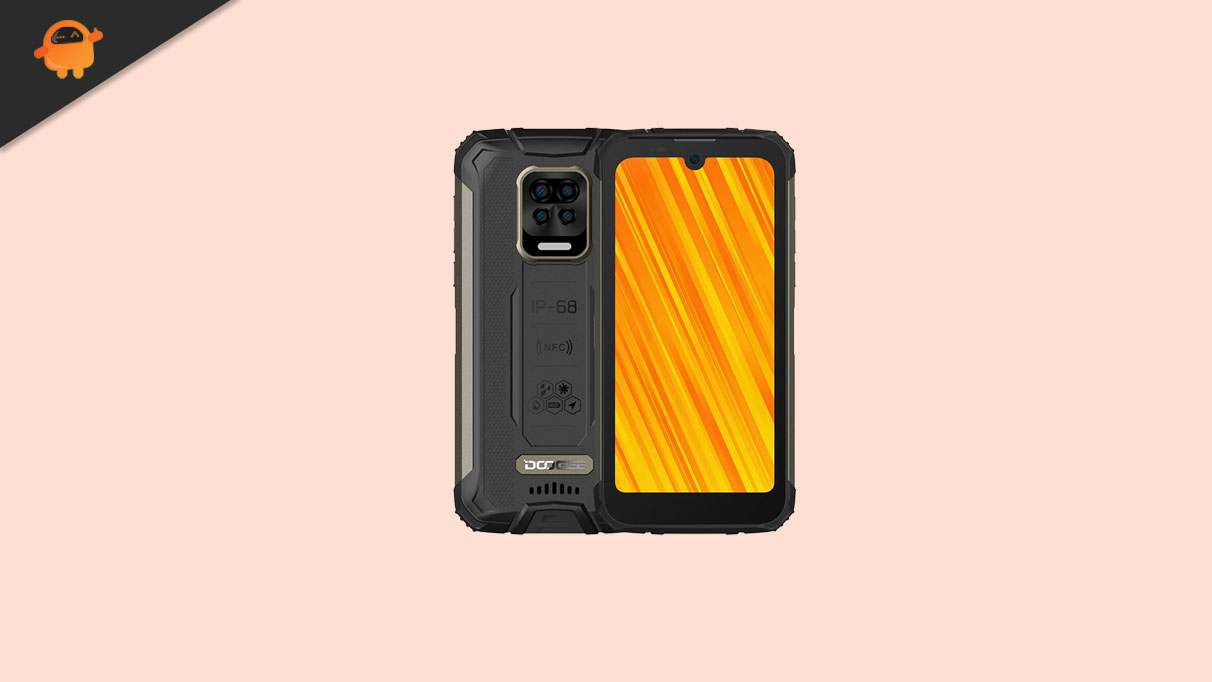
En esta guía, lo ayudaremos a instalar TWRP Recovery en el dispositivo Doogee S59 Pro. Esta guía contiene instrucciones escritas y un video tutorial para ayudarlo a instalarla rápidamente. Asegúrese de descargar los archivos necesarios y continúe directamente con las instrucciones sobre cómo instalar TWRP en Doogee S59 Pro.
Ten en cuenta que antes de continuar con el proceso, primero deberás desbloquear el gestor de arranque del dispositivo. Dado que los fabricantes de teléfonos inteligentes proporcionan un gestor de arranque bloqueado en sus dispositivos debido a algunos problemas de seguridad, para instalar un archivo de terceros deberá desbloquear el gestor de arranque. Luego puede instalar TWRP Custom Recovery en su dispositivo Doogee S59 Pro y rootearlo también. TWRP Recovery también puede realizar copias de seguridad de Nandroid, restaurar, borrar el sistema/datos/caché y mucho más.
Recuperación de TWRP y sus beneficios
Team Win Recovery Project es una imagen de recuperación personalizada de software de código abierto para dispositivos Android. Proporciona una interfaz de pantalla táctil que permite a los usuarios instalar firmware de terceros y realizar copias de seguridad del sistema actual, cuyas funciones a menudo no son compatibles con las imágenes de recuperación de stock. – Wikipedia
Ventajas de la recuperación TWRP:
Puede actualizar una ROM personalizada en Doogee S59 Pro usando TWRP
Puedes modificar archivos zip para personalizar tu teléfono
Fácil de flashear y usar módulos Xposed usando TWRP
Fácil de rootear y desrootear usando el zip flashable TWRP Recovery SuperSU
Puedes instalar Magisk en Doogee S59 Pro
Fácil de crear y restaurar copias de seguridad de Nandroid usando TWRP Recovery.
Fácil acceso para restaurar la copia de seguridad de Nandroid.
Puede actualizar un archivo de imagen usando TWRP Recovery en Doogee S59 Pro
Es fácil eliminar todo el bloatware usando TWRP Recovery en Doogee S59 Pro.
Para underclock y overclock.
Puede limpiar, borrar caché y datos.
Pasos para instalar TWRP Recovery en Doogee S59 Pro
Antes de continuar con el proceso de instalación de TWRP, asegúrese de seguir correctamente todos los requisitos previos que se mencionan a continuación.
Requisitos previos:
Pruebe solo en el modelo Doogee S59 Pro. No lo pruebes en otros dispositivos.
El gestor de arranque del Doogee S59 Pro debe estar desbloqueado.
Para este proceso se requiere una PC/portátil y un cable USB.
Asegúrese de realizar una copia de seguridad completa de los datos del dispositivo (sin root).
Descargue el archivo Magisk o SuperSU para rootear. Puede seguir el método siguiente.
Cargue completamente la batería de su dispositivo.
Enlaces de descarga:
Detalles de recuperación de TWRP
Nombre del archivo
Recuperación TWRP
Versión
Último
Descargar archivo
Descargar
Descargo de responsabilidad:
GetDroidTips no será responsable de ningún tipo de daño o error que ocurra en su dispositivo durante/después de instalar los archivos o seguir esta guía. Asegúrate de hacer una copia de seguridad completa antes de hacer cualquier cosa. Haga esto bajo su propio riesgo.
Método 1: usar las herramientas Flash del teléfono inteligente
Siga las instrucciones a continuación para instalar TWRP en su teléfono (necesita un archivo de texto disperso):
Sigue nuestro tutorial
Método 2: ADB y herramienta Fastboot
Después de descargar todos los archivos, controladores y herramientas necesarios, siga el proceso de instalación.
En primer lugar, habilite las opciones de desarrollador y el modo de depuración USB en su dispositivo.
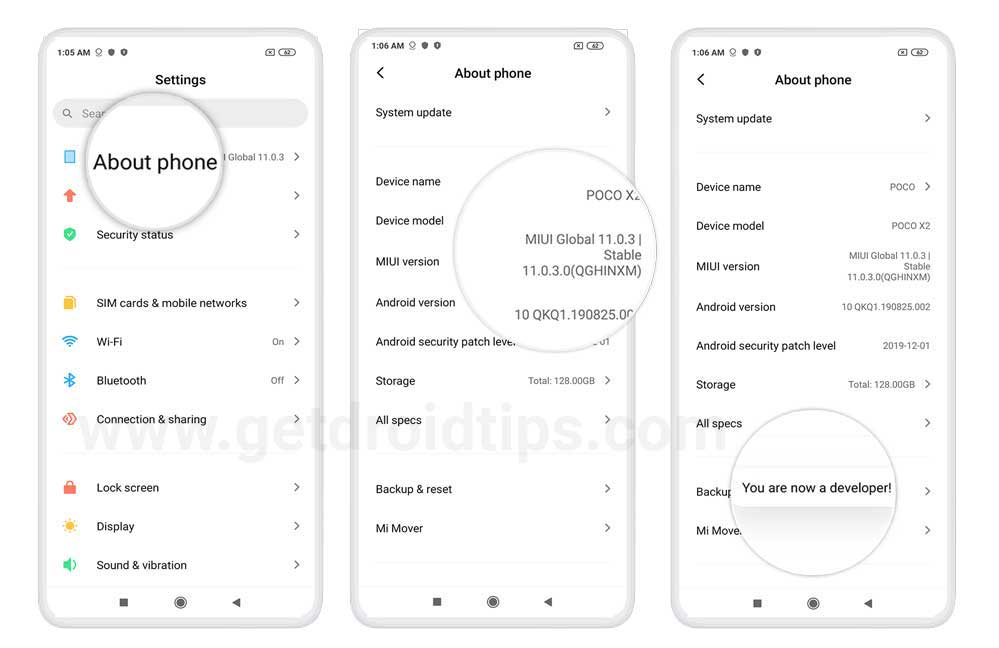
Ir al dispositivo Ajustes > Sistema > Sobre el telefono > luego toque el número de compilación siete veces para habilitar el modo de opciones de desarrollador.
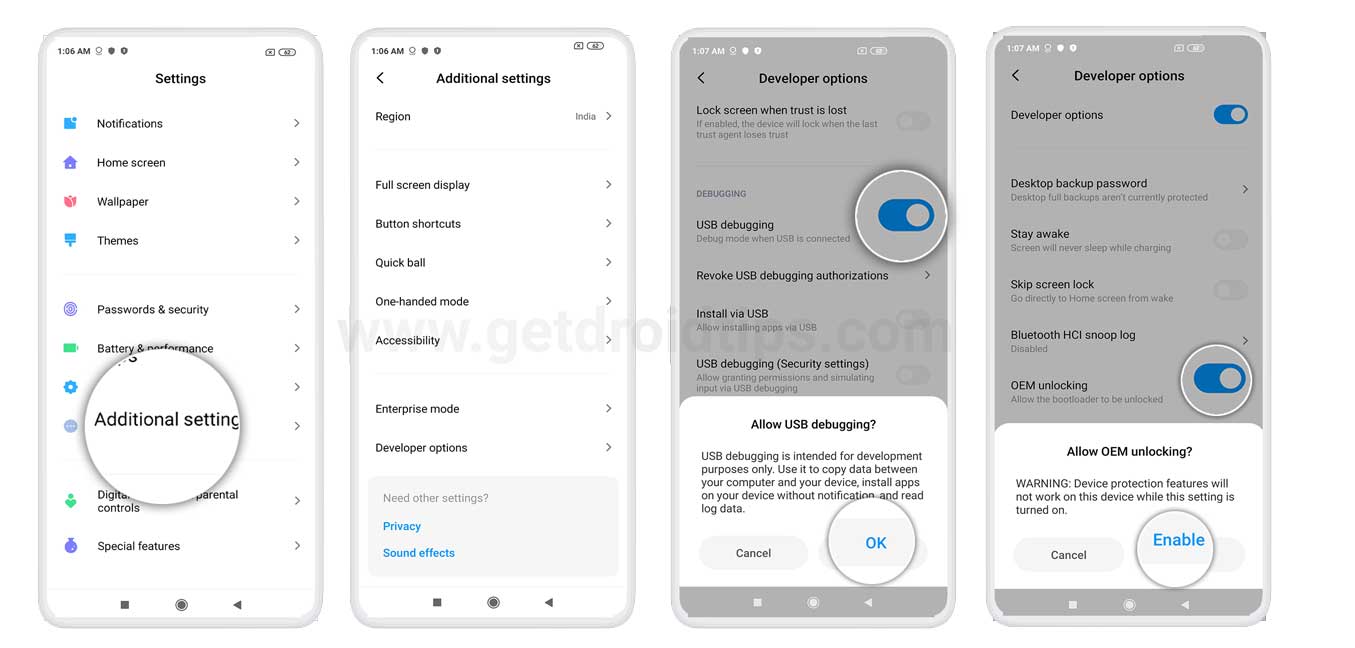
Ahora vaya a Opciones de desarrollador en el menú Configuración y active el botón para habilitar Depuración USB.
A continuación, abra la carpeta ADB y Fastboot en su computadora. Luego mantenga presionada la tecla Mayús y haga clic derecho para abrir la ventana de comandos.
Apague su dispositivo> Presione los botones Subir volumen y Encendido juntos durante unos segundos para ingresar al modo Fastboot.
Conecte su dispositivo a la PC mediante un cable USB, escriba el siguiente código en la ventana de comandos y presione Enter:
adb reboot bootloader
Ahora su dispositivo está conectado correctamente como dispositivo fastboot.
Escriba el siguiente comando y presione Enter para verificar que el dispositivo fastboot esté conectado o no:
fastboot devices
Ahora, para instalar TWRP Recovery en su teléfono, escriba el siguiente comando y presione Enter:
fastboot flash recovery twrpname.img
Para comenzar, puedes usar el comando inicio rápido nomtwrp.img
Eso es todo. Ha instalado correctamente TWRP Recovery en el dispositivo Doogee S59 Pro. Ahora necesitas actualizar la raíz.
¿Cuál es la raíz?
El rooteo de un teléfono inteligente es la forma no oficial de permitir que un administrador o superusuario acceda al sistema y al subsistema de su dispositivo. Por lo tanto, el usuario puede cambiar, modificar, editar o eliminar fácilmente archivos y aplicaciones del sistema.
Con la ayuda de root, puede desinstalar bloatware, aumentar el rendimiento del dispositivo, reducir el consumo de batería, instalar módulos Xposed y mucho más. Sin embargo, rootear el teléfono inteligente anulará la garantía del dispositivo y ya no podrá obtener actualizaciones de software OTA. Un método de enraizamiento incorrecto también puede bloquear fácilmente tu dispositivo. Por lo tanto, asegúrese de seguir la guía correctamente.
La ventaja del enraizamiento:
Puede acceder a todos los archivos de su Doogee S59 Pro, incluso a los archivos presentes en el directorio raíz de su teléfono.
Puede aumentar el rendimiento de su Doogee S59 Pro mediante overclocking.
Al rootear, puedes aumentar la duración de la batería al hacer underclocking en el Doogee S59 Pro.
Desinstale Bloatware en Doogee S59 Pro.
Puede bloquear anuncios en todas las aplicaciones de Android como Youtube y otras aplicaciones relacionadas con juegos.
Leer también: Las 5 mejores alternativas de Adblock Plus para Android
Al rootear el Doogee S59 Pro, puede ver, editar o eliminar cualquier archivo del sistema en el directorio raíz.
Puede instalar Xposed Framework y muchos módulos Xposed compatibles.
Pasos para rootear Doogee S59 Pro
Guía para Rootear Doogee S59 Pro vía SuperSU
Guía para rootear Doogee S59 Pro a través de Magisk
Asumimos que esta guía de instalación completa le resultará útil. Si tiene alguna pregunta, no dude en preguntar en los comentarios a continuación.
Si por algún motivo (que pueden ser muchos) quieres rootear tu Infinix Hot 11, estás de suerte porque hoy te vamos a enseñar una metodología muy sencilla y eficaz para hacerlo de forma segura además de guiada.
Luego de realizar copias de seguridad periódicas y mantener el Smartphone siempre actualizado, rootear el Infinix Hot 11 es un paso muy importante que podemos realizar en el celular.
Dispositivo
teléfono inteligente
Marca
infinix
Modelo
Caliente 11
SoC
MediaTek
Proceso
Elimine boot.img del firmware y parche oficial de Infinix Hot 11
Raíz oh uso excesivo es el nombre convencional para las cuentas de usuario administrador que tienen todos los privilegios en todas las formas de acceso, tanto monousuario como multiusuario.
Asimismo, rootear un terminal es un procedimiento que permite a los usuarios de un teléfono móvil Android obtener acceso privilegiado de forma similar a los permisos administrativos en sistemas Linux o Unix, lo que permite romper cualquier barrera tanto de hardware como de software que puedan haber impuesto los fabricantes y/u operadores de red.
¿Cuáles son las ventajas de rootear tu Infinix Hot 11?
Capacidad para eliminar todo el Bloatware fácilmente y deshacerse de aplicaciones del sistema potencialmente inoperativas.
Obtenga más capacidad de almacenamiento interno.
Adapta configuraciones complejas en el sistema, como desbloquear el Infinix Hot 11, recuperar el número IMEI y/o MAC, overclockear el procesador entre muchas otras opciones.
Poder utilizar utilidades dirigidas únicamente a aquellos celulares que tengan permisos de usuario root.
Eliminar, crear o formatear nuevas particiones en la memoria (¡Cuidado, esto puede ser muy peligroso!).
Crea copias de seguridad de las particiones o también exporta la ROM completa.
Precauciones y advertencias que siempre hay que tener en cuenta
Tu teléfono móvil suspenderá la validez de la garantía otorgada por el fabricante.
Peligro de que aplicaciones dañinas puedan obtener permisos de Superusuario.
Exposición a daños o pérdida de datos durante el procedimiento, en este caso se recomienda crear una copia de seguridad antes de iniciar un proceso raíz.
El Firmware/Rom de tu teléfono puede estar dañado, se recomienda asegurarte de poder obtener una copia oficial de su rom si es necesario.
La compatibilidad con actualizaciones OTA/FOTA quedará inutilizable.
Condición previa del procedimiento
Una PC que tenga cualquier versión de Windows XP hasta w10 o posterior, tanto de 32 como de 64 bits.
Cable USB a Micro USB.
Descargue una de las versiones actualizadas del software MTKroot v2.6 para Infinix Hot 11 a su computadora.
Descarga el firmware original de tu Infinix Hot 11 donde deberás extraer el archivo de arranque, idealmente desde el sitio web oficial.
Y No encuentras rom para celulares Infinix Hot 11 Alternativamente, puede obtener fácilmente el archivo de inicio directamente desde su Infinix Hot 11 siguiendo los pasos de este tutorial.
Configuraciones a realizar en el teléfono Infinix Hot 11
Para comenzar, debes completar ciertos parámetros en la configuración del Infinix Hot 11, que especialmente residen en Habilitar la depuración USB así como Activar desbloqueo OEM.
Debes encontrar estas dos configuraciones en el panel de desarrollo, el cual debes haber desbloqueado previamente tocando siete veces continuamente sobre:
Menú-> Acerca del teléfono -> Número de compilación.
Cómo rootear el teléfono Infinix Hot 11 con facilidad
En primer lugar, extraiga el paquete descargado previamente en su computadora con Windows y luego ejecute el programa MTKroot v2.6.
Ejecutando MTKroot v2.6 en Infinix Hot 11
Haga clic en el botón Controladores -> MediaTek y terminar de instalar los drivers.
Instalar controladores USB Infinix Hot 11
Realice exactamente estos mismos pasos para implementar la instalación en controladores -> BAsD.
Nota: La herramienta MTKroot v2.6 ya tiene los controladores USB y Fastboot necesarios para que su computadora reconozca los dispositivos móviles Infinix Hot 11.
Luego conecta tu dispositivo Infinix Caliente 11 con la PC usando el cable de datos y luego haga clic en el botón Restablecer USB.
Ahora haga clic en Aplicaciones y elija Magisk para instalar Magisk Manager en su Infinix Hot 11 automáticamente.
Haga clic en la zona superior izquierda sobre el texto ¡¡Sin botas de heno!! -> Llevarbusque el archivo boot.img y finalmente haga clic Parche de proceso.
La herramienta Magisk Manager se abrirá automáticamente en tu Infinix Hot 11, sigue las instrucciones que verás en pantalla para crear el parche.
Luego tendrás que hacer clic en el botón Prueba del BAD y espera un momento hasta que aparezca el texto ‘Dispositivo detectado‘momento en el que debes hacer clic en el botón Soy un fastboot.
Infinix Hot 11 Reiniciar USB + Prueba ADB + Fastboot
Ahora espera un momento mientras el teléfono Infinix Caliente 11 comienza con el modo Fastboot, haga clic en el botón Probar arranque rápido.
Luego espera hasta que veas la frase “Dispositivo reconocido” antes de continuar con la siguiente etapa.
Desbloquear el gestor de arranque en el teléfono Infinix Hot 11
En la siguiente etapa procederemos a liberar el gestor de arranque Infinix Hot 11, acto imprescindible que también realizaremos con un solo clic.
Debes ignorar este paso si lo habías desbloqueado previamente.
Haga clic en el botón Prueba del cargador de arranque para comprobar el estado del gestor de arranque.
Verifique el gestor de arranque en el Infinix Hot 11
si fuera necesario desbloquear el gestor de arranque en el Infinix Hot 11 solo tienes que presionar el boton Liberar cargador de arranque -> Acepta y luego completa las señales que aparecen proyectadas en la pantalla del Infinix Hot 11.
presione el botón sube el volumen para poder continuar.
Abrir el gestor de arranque de Infinix Hot 11
Atención: cuando desbloquees el gestor de arranque, el Infinix Hot 11 se restaurará a su estado predeterminado.
En cuyo caso considere crear una copia de seguridad o, si corresponde, copiar todos los contactos, fotos, archivos, etc., a la unidad de almacenamiento externa o SD.
Una vez que hayas liberado el gestor de arranque, el siguiente paso es finalizar el proceso y dejar el Infinix Hot 11 con los privilegios de root correspondientes.
Vaya a la esquina superior izquierda de la utilidad MTKroot v2.6 y seleccione la alternativa raíz, luego haga clic en Root en la esquina inferior.
Marcar Root Infinix Hot 11
En unos segundos tu dispositivo móvil estará rooteado y la palabra “OK” aparecerá reflejada tanto en la pantalla de tu Infinix Hot 11 como en la ventana de MTKroot v2.6.
Luego tendrás que hacer clic en el botón Salir del arranque rápido para reiniciar su teléfono inteligente Infinix Hot 11, volverá al sistema.
Una vez que el dispositivo se reinicie por completo deberás hacer clic en Aplicaciones -> instalar magia y comprueba que la aplicación Magisk Manager efectivamente se encuentra entre las aplicaciones de tu Infinix Hot 11.
Para que la aplicación Magisk Manager funcione correctamente es necesario conectar el teléfono móvil a Internet, ya sea vía WiFi o redes móviles.
Para finalizar el tutorial sólo tienes que hacer clic en Comprobar raíz -> siguiente Aceptar y eso es todo.
Probar Root Infinix Hot 11
Nota: Si la aplicación Magisk no se instala en el primer intento, haga clic en Desinstalarespere unos segundos y presione nuevamente el botón instalar magia.
Simplificación de procesos
Resumen de pasos Root Infinix Hot 11
Ejecute la aplicación MTKroot v2.6 y luego conecte su teléfono móvil a la PC.
Reinicia tu teléfono móvil en modo fastboot haciendo clic en Soy un fastboot -> Probar arranque rápido.
Si es necesario, desbloquee el gestor de arranque haciendo clic en Liberar cargador de arranque.
Finalmente seleccione la opción raíz y presione el botón Raíz.
Vídeo tutorial de ayuda sobre cómo rootear el teléfono móvil Infinix Hot 11
Usted está aquí: Descargar programa completo Descargar programas completos – Descargar juegos / Programa de aplicación Android / Puffin Plus Rápido y Flash Apk Full v8.4.1.42173 Android
Puffin Plus Rápido y Flash Apk Full v8.4.1.42173 Android
Puffin Plus Fast & Flash Apk Android completo
Puffin Plus Rápido y Flash Apk Es una aplicación de navegador web basada en un reproductor flash potente y rápido que reproduce juegos flash.
Gracias a Puffin Plus Fast & Flash, podrás abrir y navegar por páginas web rápidamente.
————————————————————-
Dimensión:32-mb Compresión: Rar / Sin Contraseña Exploración: Webroot. / Condición clara
Usted está aquí: Descargar programas completos Descargar programas completos: descargar juegos / descargar juegos de tamaño reducido, descargar juegos completos, juegos para PC, descargar juegos turcos / Descarga de Speed Demons 2 – PC completa en turco v1.0.0.3
Descarga de Speed Demons 2 – PC completa en turco v1.0.0.3
Demonios de velocidad 2 lleno Descargar – PC turco v1.0.0.3
Speed Demons 2, lanzado en 2025 Es un juego de carreras en el que participarás en una interesante persecución desde altos ángulos. Gracias a sus efectos de calidad, experimentarás mejor la acción del juego de una manera única. Alcanza la mayor velocidad controlando el vehículo de la mejor manera posible, evitando obstáculos y alcanzando el objetivo directamente sin chocar a izquierda o derecha. Incluye más de 10 modos de juego, más de 70 coches.
¿Sistema y requisitos para PC de Speed Demons 2?
RAM: 8 MB ++ y superior ++ memoria Disco duro: 600MB++ Tarjeta gráfica: Gráficos 2 GB de RAM Ventanas: (x64)Vista DX: 11 Versión ++ Procesador: 4 núcleos 1,5+GHz
Usted está aquí: Descargar Programa Completo Descargar Programas Completos – Descargar Juegos / Programas de Variedades Generales / Descarga de hyperMILL – Versión completa 2018.1
Descarga de hyperMILL – Versión completa 2018.1
hiperMILL lleno Descargar – v2018.1
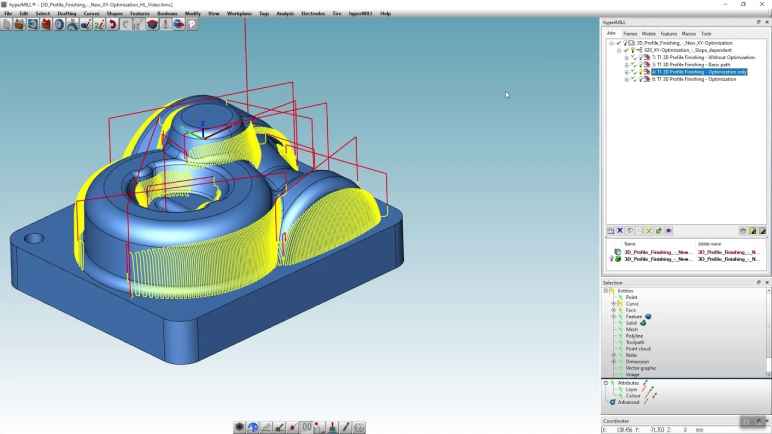
hiperMILL, Es el software decodificador CAM el que le brindará resultados profesionales. Puede obtener los mejores resultados programando perfectamente sus operaciones como fresado y torneado. Es posible realizar muchos diseños, como corte a alta velocidad, agregar módulos, flexibilizarlo y fresar ejes. Además, podrás ponértelo más fácil a la hora de realizar mecanizados integrales, integración para sistemas CAD y uso de máquinas herramienta.
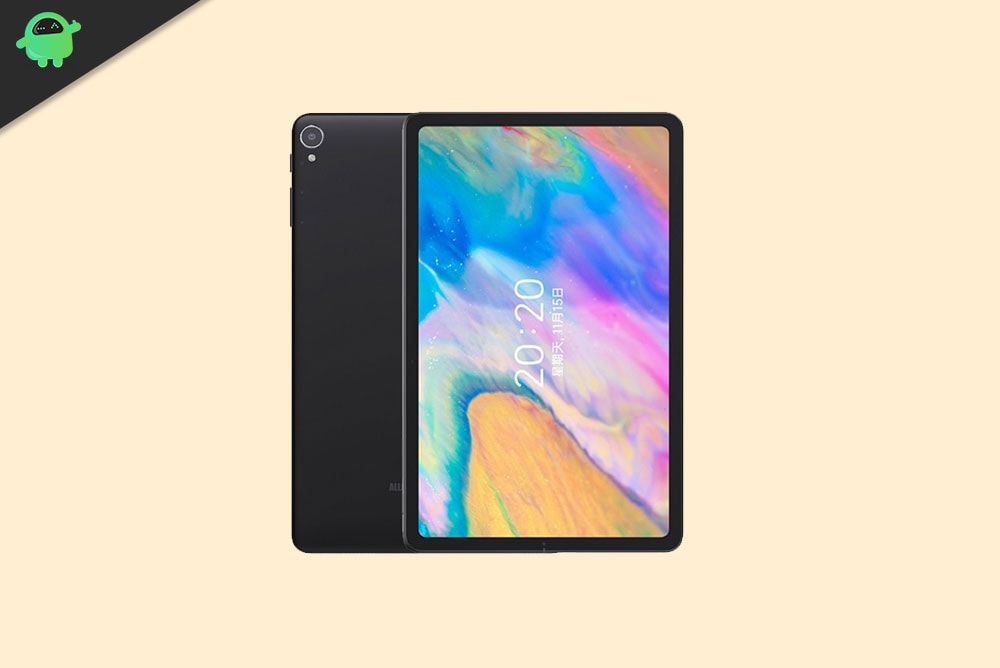
En esta guía, lo ayudaremos a instalar TWRP Recovery en dispositivos Alldocube iPlay 40. Esta guía contiene instrucciones escritas y un video tutorial para ayudarlo a instalarla rápidamente. Asegúrese de descargar los archivos necesarios y vaya directamente a las instrucciones sobre cómo instalar TWRP en Alldocube iPlay 40.
Ten en cuenta que antes de continuar con el proceso, primero deberás desbloquear el gestor de arranque del dispositivo. Dado que los fabricantes de teléfonos inteligentes proporcionan un gestor de arranque bloqueado en sus dispositivos debido a algunos problemas de seguridad, para instalar un archivo de terceros deberá desbloquear el gestor de arranque. Luego puede instalar TWRP Custom Recovery en su dispositivo Alldocube iPlay 40 y rootearlo también. TWRP Recovery también puede realizar copias de seguridad de Nandroid, restaurar, borrar el sistema/datos/caché y mucho más.
Recuperación de TWRP y sus beneficios:
Team Win Recovery Project es una imagen de recuperación personalizada de software de código abierto para dispositivos Android. Proporciona una interfaz de pantalla táctil que permite a los usuarios instalar firmware de terceros y realizar copias de seguridad del sistema actual, cuyas funciones a menudo no son compatibles con las imágenes de recuperación de stock. – Wikipedia
Ventajas de la recuperación TWRP:
Puede actualizar una ROM personalizada en Alldocube iPlay 40 usando TWRP
Puedes modificar archivos zip para personalizar tu teléfono
Fácil de flashear y usar módulos Xposed usando TWRP
Fácil de rootear y desrootear usando el zip flashable TWRP Recovery SuperSU
Puedes instalar Magisk en Alldocube iPlay 40
Fácil de crear y restaurar copias de seguridad de Nandroid usando TWRP Recovery.
Fácil acceso para restaurar la copia de seguridad de Nandroid.
Puede actualizar un archivo de imagen usando TWRP Recovery en Alldocube iPlay 40
Es fácil eliminar todo el bloatware usando TWRP Recovery en Alldocube iPlay 40.
Para underclock y overclock.
Puede limpiar, borrar caché y datos.
Pasos para instalar TWRP Recovery en Alldocube iPlay 40
Antes de continuar con el proceso de instalación de TWRP, asegúrese de seguir correctamente todos los requisitos previos que se mencionan a continuación.
Requisitos previos:
Pruebe únicamente en los modelos Alldocube iPlay 40. No lo pruebes en otros dispositivos.
El gestor de arranque Alldocube iPlay 40 debe estar desbloqueado.
Para este proceso se requiere una PC/portátil y un cable USB.
Asegúrese de realizar una copia de seguridad completa de los datos del dispositivo (sin root).
Descargue el archivo Magisk o SuperSU para rootear. Puede seguir el método siguiente.
Cargue completamente la batería de su dispositivo.
GetDroidTips no será responsable de ningún tipo de daño o error que ocurra en su dispositivo durante/después de instalar los archivos o seguir esta guía. Asegúrate de hacer una copia de seguridad completa antes de hacer cualquier cosa. Haga esto bajo su propio riesgo.
Método 1: usar las herramientas Flash del teléfono inteligente
Siga las instrucciones a continuación para instalar TWRP en su teléfono (necesita un archivo de texto disperso):
Sigue nuestro tutorial
Método 2: ADB y herramienta Fastboot
Después de descargar todos los archivos, controladores y herramientas necesarios, siga el proceso de instalación.
En primer lugar, habilite las opciones de desarrollador y el modo de depuración USB en su dispositivo.
Ir al dispositivo Ajustes > Sistema > Sobre el telefono > luego toque el número de compilación siete veces para habilitar el modo de opciones de desarrollador.
Ahora vaya a Opciones de desarrollador en el menú Configuración y active el botón para habilitar Depuración USB.
A continuación, abra la carpeta ADB y Fastboot en su computadora. Luego mantenga presionada la tecla Mayús y haga clic derecho para abrir la ventana de comandos.
Apague su dispositivo> Presione los botones Subir volumen y Encendido juntos durante unos segundos para ingresar al modo Fastboot.
Conecte su dispositivo a la PC mediante un cable USB, escriba el siguiente código en la ventana de comandos y presione Enter:
adb reboot bootloader
Ahora su dispositivo está conectado correctamente como dispositivo fastboot.
Escriba el siguiente comando y presione Enter para verificar que el dispositivo fastboot esté conectado o no:
fastboot devices
Ahora, para instalar TWRP Recovery en su teléfono, escriba el siguiente comando y presione Enter:
fastboot flash recovery twrpname.img
Para comenzar, puedes usar el comando inicio rápido nomtwrp.img
Eso es todo. Ha instalado correctamente TWRP Recovery en el dispositivo Alldocube iPlay 40. Ahora necesitas flashear la raíz.
¿Cuál es la raíz?
El rooteo de un teléfono inteligente es la forma no oficial de permitir que un administrador o superusuario acceda al sistema y al subsistema de su dispositivo. Por lo tanto, el usuario puede cambiar, modificar, editar o eliminar fácilmente archivos y aplicaciones del sistema.
Con la ayuda de root, puede desinstalar bloatware, aumentar el rendimiento del dispositivo, reducir el consumo de batería, instalar módulos Xposed y mucho más. Sin embargo, rootear el teléfono inteligente anulará la garantía del dispositivo y ya no podrá obtener actualizaciones de software OTA. Un método de enraizamiento incorrecto también puede bloquear fácilmente tu dispositivo. Por lo tanto, asegúrese de seguir la guía correctamente.
La ventaja del enraizamiento:
Puede acceder a todos los archivos en su Alldocube iPlay 40, incluso a los archivos presentes en el directorio raíz de su teléfono.
Puede aumentar el rendimiento de su Alldocube iPlay 40 mediante overclocking.
Al rootear, puedes aumentar la duración de la batería al hacer underclocking en Alldocube iPlay 40.
Desinstale Bloatware en Alldocube iPlay 40.
Puede bloquear anuncios en todas las aplicaciones de Android como Youtube y otras aplicaciones relacionadas con juegos.
Leer también: Las 5 mejores alternativas de Adblock Plus para Android
Al rootear Alldocube iPlay 40, puede ver, editar o eliminar cualquier archivo del sistema en el directorio raíz.
Puede instalar Xposed Framework y muchos módulos Xposed compatibles.
Pasos para rootear Alldocube iPlay 40
Guía para rootear Alldocube iPlay 40 vía SuperSU
Guía para rootear Alldocube iPlay 40 a través de Magisk
Asumimos que esta guía de instalación completa le resultará útil. Si tiene alguna pregunta, no dude en preguntar en los comentarios a continuación.
Descarga gratuita de archivos twrp-3.3.1 Instalación de recuperación personalizada TWRP para dispositivos móviles Galaxy S3 celular estadounidense SCH-R530, SCH-R530U debajo del chip Qualcomm Snapdragon MSM8960 y versión de Androide 4/5.
Nota importante: Los siguientes métodos para instalar TWRP custom recovery que ponemos a continuación son generales, y por tanto deben servir exclusivamente como orientación.
Cada teléfono móvil requiere un proceso de instalación específico, por lo que recomendamos investigar bien la compatibilidad antes de la instalación.
Instale la recuperación personalizada TWRP en el Galaxy S3 US Cellular usando la APLICACIÓN (Requiere raíz)
Instalar recuperación personalizada TWRP en un Galaxy S3 US Cellular vía Odin (No se necesita raíz)
Descargue la utilidad Odin 3 2019.
Descargar TWRP recuperación personalizada en formato .img.tar para su teléfono móvil.
Inicie el teléfono móvil en modo de descarga.
Abre Odin en tu computadora y conecta tu teléfono móvil.
Haga clic en el botón Odin AP.
Cargue el archivo de recuperación personalizado TWRP y haga clic en iniciar.
Espere hasta que se complete la tarea y el teléfono móvil se reinicie automáticamente.
Actualice TWRP a Galaxy S3 US Cellular desde una versión anterior (No se necesita raíz)
Descargue una nueva versión de recuperación personalizada TWRP en formato IMG y cópiela a la memoria del teléfono móvil.
Ingresa el teléfono móvil en modo TWRP y presiona Instalar.
Elija el archivo de recuperación personalizado TWRP descargado en el paso anterior.
Confirma la instalación deslizando hacia la derecha y espera hasta que finalice el proceso.
Para finalizar reinicia el dispositivo y listo.
Instale la recuperación personalizada TWRP en Galaxy S3 US Cellular a través de la utilidad ADB (No se necesita raíz)
Descargue la utilidad ADB e instale los controladores correspondientes.
Descargue el archivo TWRP y cámbiele el nombre a twrp.img
Luego mueva el archivo twrp.img a la carpeta ADB.
Active la depuración USB en la configuración del teléfono móvil y conéctelo a la PC.
Ejecute la consola ADB y escriba el comando adb reiniciar el gestor de arranque seguido de Entrar.
Luego escribe recuperación de flash de arranque rápido twrp.img pero ingrese la clave.
Espera unos segundos a que termine el proceso y escribe reinicio rápido para reiniciar.
TWRP es un recovery avanzado de código abierto para dispositivos móviles Android que añade increíbles funciones avanzadas, diseñado para sustituir el recovery de fábrica de un dispositivo.
Un recovery personalizado como TWRP nos permite realizar modificaciones importantes en la ROM de un dispositivo, como por ejemplo; desbloquear el gestor de arranque, aplicar root, reemplazar completamente el firmware del teléfono móvil y mucho más.
La recuperación TWRP es un proyecto de código abierto de la comunidad TeamWin Recovery Project.
Usted está aquí: Descargar el programa completo Descargar los programas completos – Descargar el juego / Descargar el conjunto de entrenamiento, programas variados generales / Anatomía y fisiología del cuerpo visible Descarga completa
Anatomía y fisiología del cuerpo visible Descarga completa
Anatomía y fisiología del cuerpo visible 5.04 + Magnitud Descarga completa
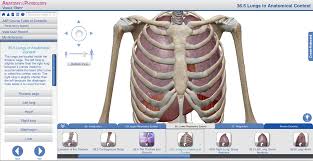
Anatomía y fisiología del cuerpo visibleUn software ideal para médicos y estudiantes que estudian en este campo. Puedo decir que los modelos anatómicos en 3D, los dibujos, las explicaciones de huesos en 3D, las lecciones de fisiología y más son la forma de prepararse para los exámenes. Admite muchos idiomas, incluido el turco.
————————————————————-
Dimensión:2,5 GB Compresión: Rar / Sin Contraseña Exploración: Webroot. / Condición clara
Usted está aquí: Descargar programas completos Descargar programas completos – Descargar juegos / Descargar juegos completos, juegos para PC / Descargar Cyber Clutch Hot Import Nights – PC completa
Descargar Cyber Clutch Hot Import Nights – PC completa
Noches calientes de importación de Cyber Clutch lleno Descargar – PC
Cyber Clutch Hot Import Nights, disponible en 2025 Realizarás tus carreras más agresivas participando en competiciones de alto riesgo bajo las luces especiales de neón. Hay habilidades disponibles para cambiar repentinamente las carreras y correr por las calles de la ciudad, llenando el asfalto con huellas de neumáticos y humo de automóviles. Corre con tus amigos o solo y domina el drifting. Al desbloquear nuevos vehículos, ahora podrás entrar en las curvas con más dificultad y lograr resultados más exitosos. Conviértete en el verdadero campeón eliminando uno a uno a tus oponentes en pistas llenas de peligros.
¿Sistema y requisitos para PC de Cyber Clutch Hot Import Nights?
RAM: Memoria de 16 GB ++ y superior ++ Disco duro: 8GB++ Tarjeta gráfica: NVIDIA GeForce GTX 1060 Ventanas: (x64) 10 DX: 11 Versión ++ Procesador: Intel i5 7400 3GHz
Descargar archivo twrp-3.3.1 para instalar TWRP custom recovery en celulares Galaxy S3 SGH-T999 SGH-T999, SGH-T999L, SGH-T999N (T-Mobile) debajo del chip Qualcomm Snapdragon MSM8260A y sistema operativo Androide 4/5/6.
Nota importante: Estos pasos para actualizar la recuperación personalizada de TWRP que encontrará a continuación son colectivos y, por lo tanto, solo deben servir como guía.
Cada teléfono necesita un sistema de instalación específico, por lo que es recomendable documentar minuciosamente la compatibilidad con su teléfono antes de instalar o actualizar la recuperación personalizada TWRP. Instale la recuperación personalizada TWRP en el Galaxy S3 SGH-T999 con una aplicación (Este método requiere root)
Recuperación personalizada Flash TWRP para Galaxy S3 SGH-T999 a través de Odin (No se necesita raíz)
Descarga Odin 3 actualizado.
Descargar TWRP recuperación personalizada en formato .img.tar para su teléfono.
Inicie su teléfono en modo de descarga.
Ejecute Odin en su PC y conecte el teléfono.
Haga clic en el botón Odin AP.
Cargue el archivo de recuperación personalizado TWRP y haga clic en iniciar.
Espere a que finalice el proceso y el teléfono se reinicie automáticamente.
Actualice TWRP al Galaxy S3 SGH-T999 desde una versión anterior (No se necesita raíz)
Descargue una versión reciente de la recuperación personalizada TWRP en formato IMG y cópiela en la memoria del teléfono.
Enciende el teléfono en modo TWRP y haz clic en Instalar.
Seleccione el archivo de recuperación personalizado TWRP descargado en el paso anterior.
Confirme la instalación y espere hasta que finalice la tarea.
Finalmente reinicia el dispositivo y listo.
Instale la recuperación personalizada TWRP en Galaxy S3 SGH-T999 con la utilidad ADB (No se necesita raíz)
Descargue ADB e instale los controladores.
Descarga el archivo TWRP y cambia su nombre a twrp.img
Luego mueva el archivo twrp.img a la carpeta ADB.
Active la depuración de USB en la configuración de su teléfono y conecte su teléfono a su computadora.
Vaya a la consola ADB y escriba el comando adb reiniciar el gestor de arranque seguido de Entrar.
Luego escribe recuperación de flash de arranque rápido twrp.img y presione Entrar.
Espere unos segundos a que finalice el proceso y escriba reinicio rápido para reiniciar.
TWRP es una recuperación avanzada de código abierto para teléfonos Android que está llena de increíbles funciones avanzadas, diseñadas para reemplazar la recuperación original de un dispositivo.
Un recovery personalizado como TWRP nos permite realizar modificaciones importantes en la ROM de un dispositivo, como desbloquear el bootloader, aplicar root, sustituir por completo el firmware del teléfono y mucho más.
La recuperación TWRP es un proyecto de código abierto de la comunidad TeamWin Recovery Project.
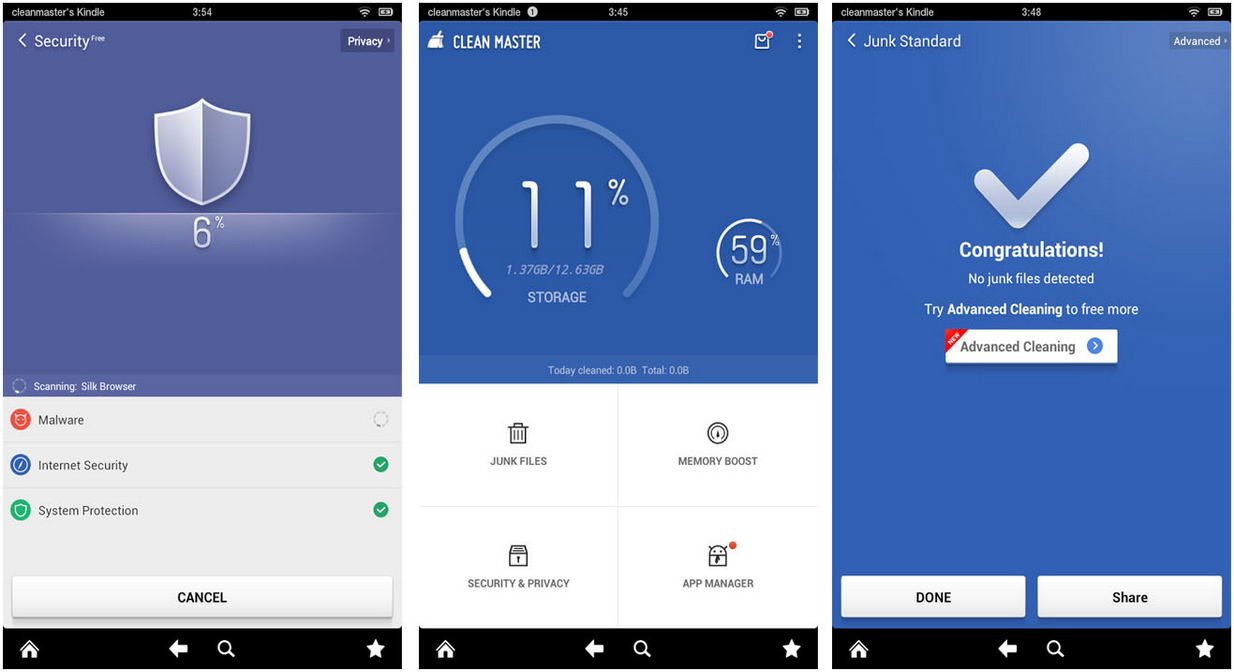
Usted está aquí: Descargar programa completo Descargar programas completos – Descargar juegos / Programa de aplicación Android / Clean Master Optimizer Apk Descarga completa Turco
Clean Master Optimizer Apk Full 7.3.5 Descargar turco
Clean Master Optimizer Android es un programa de optimización de Android gratuito y sin publicidad compatible con el idioma turco. Optimiza su dispositivo y garantiza su rendimiento y también proporciona protección antivirus.
————————————————————-
Dimensión:9-mb Compresión: Rar / Sin Contraseña Exploración: Webroot. / Condición clara
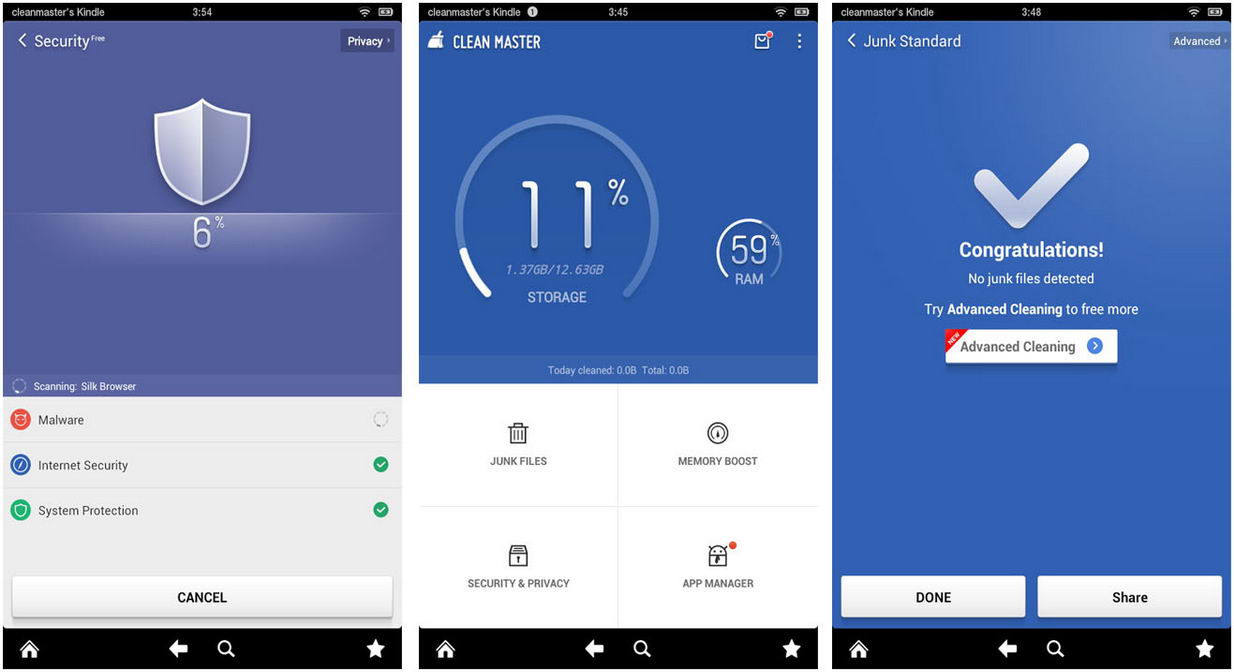
Usted está aquí: Descargar programa completo Descargar programas completos – Descargar juegos / Programa de aplicación Android / Clean Master Optimizer Apk Descarga completa Turco
Clean Master Optimizer Apk Full 7.3.5 Descargar turco
Clean Master Optimizer Android es un programa de optimización de Android gratuito y sin publicidad compatible con el idioma turco. Optimiza su dispositivo y garantiza su rendimiento y también proporciona protección antivirus.
————————————————————-
Dimensión:9-mb Compresión: Rar / Sin Contraseña Exploración: Webroot. / Condición clara
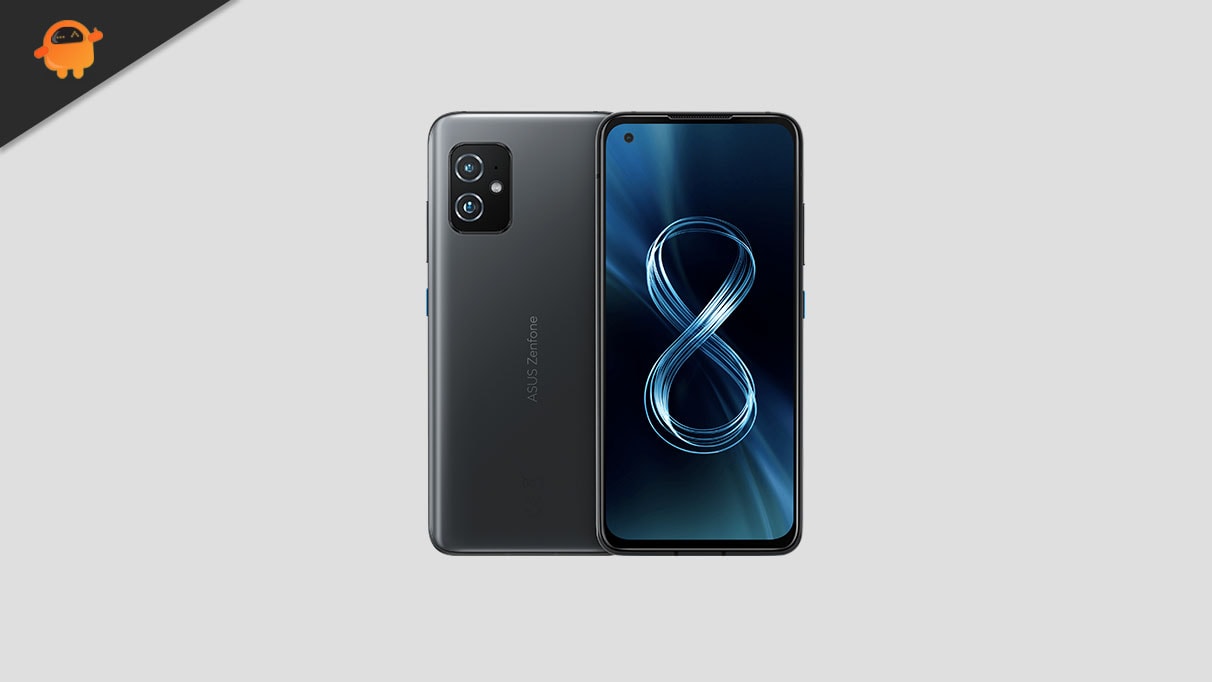
En esta página, lo guiaremos para instalar TWRP Recovery en Asus Zenfone 8. Esta guía contiene instrucciones escritas y un video tutorial para ayudarlo a instalarlo rápidamente. Asegúrese de descargar los archivos necesarios y luego continúe directamente con las instrucciones sobre cómo instalar TWRP Recovery en Asus Zenfone 8.
Ten en cuenta que antes de continuar con el proceso, primero deberás desbloquear el gestor de arranque del dispositivo. Dado que los fabricantes de teléfonos inteligentes proporcionan un gestor de arranque bloqueado en sus dispositivos debido a algunos problemas de seguridad, para instalar un archivo de terceros deberá desbloquear el gestor de arranque. Luego puede instalar TWRP Custom Recovery en su dispositivo Asus Zenfone 8 y rootearlo también. TWRP Recovery también puede realizar copias de seguridad de Nandroid, restaurar, borrar el sistema/datos/caché y mucho más.
Recuperación de TWRP y sus beneficios
Team Win Recovery Project es una imagen de recuperación personalizada de software de código abierto para dispositivos Android. Proporciona una interfaz de pantalla táctil que permite a los usuarios instalar firmware de terceros y realizar copias de seguridad del sistema actual, cuyas funciones a menudo no son compatibles con las imágenes de recuperación de stock. – Wikipedia
Ventajas de la recuperación TWRP:
Puede actualizar una ROM personalizada en Asus Zenfone 8 usando TWRP
Puedes modificar archivos zip para personalizar tu teléfono
Fácil de flashear y usar módulos Xposed usando TWRP
Fácil de rootear y desrootear usando el zip flashable TWRP Recovery SuperSU
Puedes instalar Magisk en Asus Zenfone 8
Fácil de crear y restaurar copias de seguridad de Nandroid usando TWRP Recovery.
Fácil acceso para restaurar la copia de seguridad de Nandroid.
Puede actualizar un archivo de imagen usando TWRP Recovery en Asus Zenfone 8
Fácil de eliminar todo el bloatware usando TWRP Recovery en Asus Zenfone 8.
Para underclock y overclock.
Puede limpiar, borrar caché y datos.
Pasos para instalar TWRP Recovery en Asus Zenfone 8
Antes de continuar con el proceso de instalación de TWRP, asegúrese de seguir correctamente todos los requisitos previos que se mencionan a continuación.
GetDroidTips no será responsable de ningún tipo de daño o error que ocurra en su dispositivo durante/después de instalar los archivos o seguir esta guía. Asegúrate de hacer una copia de seguridad completa antes de hacer cualquier cosa. Haga esto bajo su propio riesgo.
Instale TWRP a través de ADB y Fastboot Tool
Después de descargar todos los archivos, controladores y herramientas necesarios, siga el proceso de instalación.
En primer lugar, habilite las opciones de desarrollador y el modo de depuración USB en su dispositivo.
Ir al dispositivo Ajustes > Sistema > Sobre el telefono > luego toque el número de compilación siete veces para habilitar el modo de opciones de desarrollador.
Ahora vaya a Opciones de desarrollador en el menú Configuración y active el botón para habilitar Depuración USB.
A continuación, abra la carpeta ADB y Fastboot en su computadora. Luego mantenga presionada la tecla Mayús y haga clic derecho para abrir la ventana de comandos.
Apague su dispositivo> Presione los botones Subir volumen y Encendido juntos durante unos segundos para ingresar al modo Fastboot.
Conecte su dispositivo a la PC mediante un cable USB, escriba el siguiente código en la ventana de comandos y presione Enter:
adb reboot bootloader
Ahora su dispositivo está conectado correctamente como dispositivo fastboot.
Escriba el siguiente comando y presione Enter para verificar que el dispositivo fastboot esté conectado o no:
fastboot devices
Descargue el archivo de imagen correcto y cópielo en la misma carpeta que sus archivos binarios adb y fastboot. Cambie el nombre de la imagen a twrp.img y escriba:
fastboot boot twrp.img
Ahora, para instalar TWRP Recovery en su teléfono de forma permanente, escriba el siguiente comando y presione Enter:
fastboot flash recovery twrpname.img
Para comenzar, puedes usar el comando inicio rápido nomtwrp.img
Eso es todo. Ha instalado correctamente TWRP Recovery en el dispositivo Asus Zenfone 8. Ahora necesitas actualizar la raíz.
¿Cuál es la raíz?
El rooteo de un teléfono inteligente es la forma no oficial de permitir que un administrador o superusuario acceda al sistema y al subsistema de su dispositivo. Por lo tanto, el usuario puede cambiar, modificar, editar o eliminar fácilmente archivos y aplicaciones del sistema.
Con la ayuda de root, puede desinstalar bloatware, aumentar el rendimiento del dispositivo, reducir el consumo de batería, instalar módulos Xposed y mucho más. Sin embargo, rootear el teléfono inteligente anulará la garantía del dispositivo y ya no podrá obtener actualizaciones de software OTA. Un método de enraizamiento incorrecto también puede bloquear fácilmente tu dispositivo. Por lo tanto, asegúrese de seguir la guía correctamente.
La ventaja del enraizamiento:
Puede acceder a todos los archivos de su Asus Zenfone 8, incluso a los archivos presentes en el directorio raíz de su teléfono.
Puede aumentar el rendimiento de su Asus Zenfone 8 mediante overclocking.
Al rootear, puedes aumentar la duración de la batería al hacer underclocking en el Asus Zenfone 8.
Desinstale Bloatware en Asus Zenfone 8.
Puede bloquear anuncios en todas las aplicaciones de Android como Youtube y otras aplicaciones relacionadas con juegos.
Leer también: Las 5 mejores alternativas de Adblock Plus para Android
Al rootear Asus Zenfone 8, puede ver, editar o eliminar cualquier archivo del sistema en el directorio raíz.
Puede instalar Xposed Framework y muchos módulos Xposed compatibles.
Pasos para rootear Asus Zenfone 8
Guía para Rootear Asus Zenfone 8 vía SuperSU
Guía para rootear Asus Zenfone 8 a través de Magisk
Asumimos que esta guía de instalación completa le resultará útil. Si tiene alguna pregunta, no dude en preguntar en los comentarios a continuación.
Rootear un teléfono, como en este caso el Oukitel WP13, no es ninguna broma y mucho menos debemos tomárnoslo a la ligera, por eso en los tutoriales que publicamos siempre intentamos evitar que el usuario olvide alguna configuración o paso decisivo.
Con la ayuda del software MTKroot v2.6 hemos conseguido adaptar un método automático para rootear dispositivos Oukitel WP13por lo cual ganarás acceso raíz en menos de 5 minutos.
¿No encuentras el archivo de arranque? este te interesará
¿Qué significa raíz?
Él uso excesivo oh raíz es el nombre común asignado a las cuentas de usuario administrador que tienen todos los derechos para todas las formas de acceso, tanto de usuario único como multiusuario.
Rootear un teléfono móvil consiste en una técnica que permite al usuario de un dispositivo con sistema operativo Android obtener acceso privilegiado al sistema de forma similar a los permisos administrativos de las máquinas Linux o Unix, lo que permite superar cualquier restricción del sistema o hardware que haya sido establecida por el fabricante y/u operador de red.
¿Cuáles son las ventajas de rootear tu Oukitel WP13?
Pudiendo eliminar Bloatware con facilidad y desinstalar aplicaciones del sistema que consideremos improductivas.
Obtenga memoria adicional para almacenamiento.
Personalice cualquier configuración compleja en el sistema, como jailbreak, restablecimiento del IMEI del Oukitel WP13, dirección MAC, overclocking de procesadores y otros.
Ser capaz de utilizar utilidades programadas específicamente para teléfonos condicionados a privilegios de usuario root.
Formatear, crear o modificar particiones en la memoria (Hacer esto es extremadamente peligroso para el dispositivo.).
Realiza copias de seguridad o copias de seguridad completas o también exporta el Firmware completo.
Precauciones y contras a tener en cuenta
El dispositivo anulará la cobertura de garantía emitida por el fabricante.
Exposición a aplicaciones dañinas que pueden obtener permisos de Superusuario.
Exposición a daños o pérdida de información durante o después del procedimiento, por lo que se recomienda en todo momento realizar un respaldo antes de iniciar root.
El firmware de su teléfono puede estar dañado; se recomienda asegurarse de poder obtener una copia oficial del firmware si es necesario.
Se desactivará la compatibilidad con actualizaciones OTA.
Condiciones previas para este proceso
Una computadora con sistema operativo Windows XP, Vista, 7/8/10 o más reciente, ya sea de 32 o 64 bits.
Un conector USB a Micro USB.
Descarga en tu ordenador la nueva versión de la herramienta MTKroot v2.6 para tu dispositivo móvil Oukitel WP13.
Descarga el componente de arranque o la rom original de tu Smartphone Oukitel WP13, idealmente desde el servicio técnico online del fabricante.
Y No se puede obtener firmware original para terminales Oukitel WP13 Tienes la alternativa de obtener el componente de arranque directamente desde tu celular solo siguiendo los pasos de este tutorial.
Ajustes a realizar en el Oukitel WP13
Lo primero que haremos será configurar los ajustes necesarios para el proceso, que básicamente consisten en Habilitar desbloqueo OEM y Habilitar la depuración USB.
Puede encontrar las dos configuraciones dentro de la sección de desarrollador, que deberá habilitar de antemano. presionando 7 veces sucesivamente en el cuadro ->
Sistema-> Acerca del dispositivo -> Número de compilación oh versión de software.
Rootee el Oukitel WP13 fácilmente
En primer lugar, extraiga el contenido del archivo previamente descargado en su computadora y luego inicie la utilidad MTKroot v2.6.
Ejecutar MTKroot v2.6 para Oukitel WP13
Pulsa sobre Controladores -> MediaTek y aplicar la instalación de los drivers correspondientes.
Instalar los controladores Oukitel WP13
Repita esto también para la instalación con los controladores. BAsD.
Nota: La herramienta MTKroot v2.6 incluye todos los controladores USB y Fastboot necesarios para que Windows reconozca el Oukitel WP13.
Luego conecte el Oukitel WP13 a la computadora mediante un cable USB y haga clic en el botón una vez Restablecer USB.
Luego haga clic en Aplicaciones y haga clic en Magisk para transferir automáticamente Magisk Manager a su Oukitel WP13.
Haga clic en la esquina superior izquierda en ¡¡Sin botas de heno!! -> Llevaragregue el archivo de arranque y luego haga clic Parche de proceso.
Automáticamente se abrirá el programa Magisk Manager en tu Oukitel WP13, sigue las instrucciones que verás en pantalla para crear el parche.
Luego debes hacer clic en el botón Prueba del BAD y espera un momento hasta que aparezca la linea’Dispositivo encontrado‘ en cuyo momento tendrás que hacer clic en el botón Soy un fastboot.
Oukitel WP13 Reiniciar USB, probar ADB, ir a Fastboot
Ahora espera un segundo mientras tu dispositivo móvil Oukitel WP13 se inicia en modo gestor de arranque, luego haga clic en Probar arranque rápido.
Espere nuevamente hasta que aparezca la frase ‘Dispositivo detectado‘ antes de pasar a la siguiente etapa.
Desbloquea el gestor de arranque en el Oukitel WP13
A continuación tendrás que liberar el gestor de arranque del celular, otro proceso imprescindible que también podemos realizar con un solo clic.
Es recomendable saltarse este procedimiento si lo habías liberado previamente.
Haz clic en Prueba del cargador de arranque para verificar si está desbloqueado.
Probar el gestor de arranque en Oukitel WP13
En caso de que necesites desbloquea el gestor de arranque en tu Oukitel WP13 solo tienes que hacer clic en Liberar cargador de arranque -> Acepta y luego realiza las sugerencias que se reflejarán en la pantalla de tu teléfono móvil.
presione el botón sube el volumen para confirmar.
Abrir el gestor de arranque Oukitel WP13
Importante: En el momento en que desbloquees el gestor de arranque, el teléfono móvil volverá a su estado de fábrica.
Es recomendable realizar una copia de seguridad o en su caso copiar tus contactos, fotografías, archivos y otros datos personales a la unidad de almacenamiento externa.
Luego de abrir el bootloader estás a un paso de finalizar el tutorial y dejar tu celular rooteado correctamente.
Vaya a la esquina superior del programa y elija la opción raíz, luego haga clic en Root en la parte inferior.
Marcar Root Oukitel WP13
Casi inmediatamente el terminal quedará rooteado, de forma que podrás leer las letras “OK” reflejadas en la pantalla de tu terminal y en la aplicación MTKroot v2.6.
Luego presione el botón Salir del arranque rápido al reiniciar el dispositivo móvil regresará al sistema Android.
Cuando su Oukitel WP13 termine de iniciarse por completo, haga clic en Aplicaciones -> instalar magia y verifique si la aplicación Magisk Manager realmente aparece en el escritorio de su dispositivo móvil.
Para que la aplicación Magisk Manager funcione correctamente, primero debe conectar su dispositivo a Internet.
Para completar este tutorial solo tienes que hacer clic en el botón Comprobar raíz -> luego aceptar y nada más.
Probar Root Oukitel WP13
Nota: En caso de que la aplicación Magisk Manager no se pueda instalar la primera vez, haga clic en Desinstalarespere dos segundos y una vez más haga clic una vez en el botón Instalar Administrador Mágico.
Abreviatura de pasos
Proceso simplificado Root Oukitel WP13
Inicie el software MTKroot v2.6 y luego conecte el celular Oukitel WP13 con su PC.
Reinicia el celular Oukitel WP13 en modo fastboot presionando el botón Soy un fastboot -> Probar arranque rápido.
Si es necesario, desbloquee el gestor de arranque haciendo clic en Liberar cargador de arranque.
Finalmente seleccione la opción raíz y presione el botón Raíz.
Vídeo tutorial ilustrativo sobre cómo rootear el Oukitel WP13
Usted está aquí: Descarga del programa completo Descarga de programas completos – Descargar juegos / Juegos de Android, Descarga de trucos de juegos de Android / My Horse Apk Full v1.38.14 Mod Dinero Truco Android
My Horse Apk Full v1.38.14 Mod Dinero Truco Android
My Horse Apk Full v1.38.14 Mod Dinero Truco Android
Descargar Mi Caballo ApkEn este juego gestionaremos una granja de caballos y entrenaremos a nuestros caballos. Mi simulación de caballo
Recomendado para aquellos que no han jugado el juego.
————————————————————-
Dimensión:98-mb Compresión: Rar / Sin Contraseña Exploración: Webroot. / Condición clara
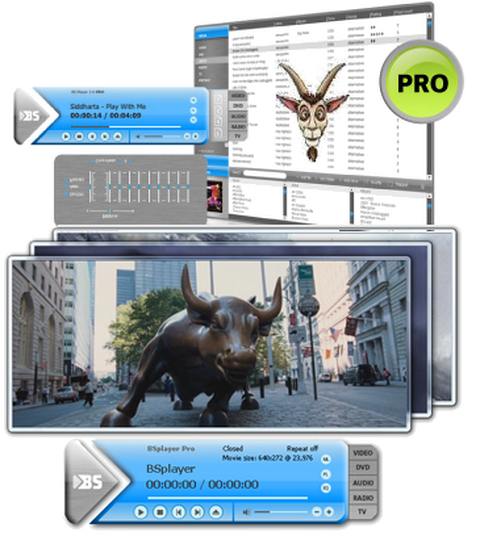
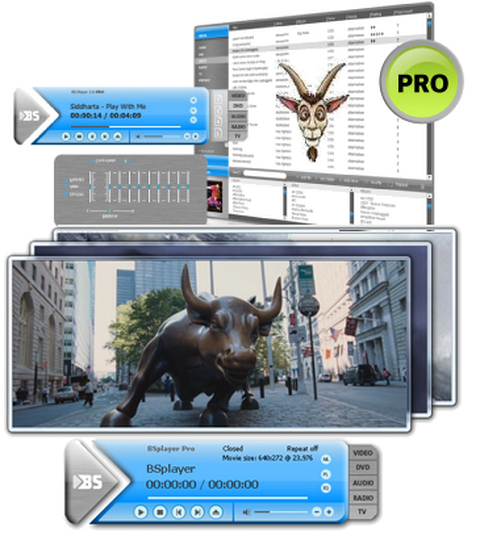
Usted está aquí: Descargar Programa Completo Descargar Programas Completos – Descargar Juegos / Programas de Audio y Video / Descargar BS Player Pro – Turco completo v2.79 Build 1095
Descargar BS Player Pro – Turco completo v2.79 Build 1095
Descarga de BS Player Pro – Completo v2.79 Build 1095 turco completo
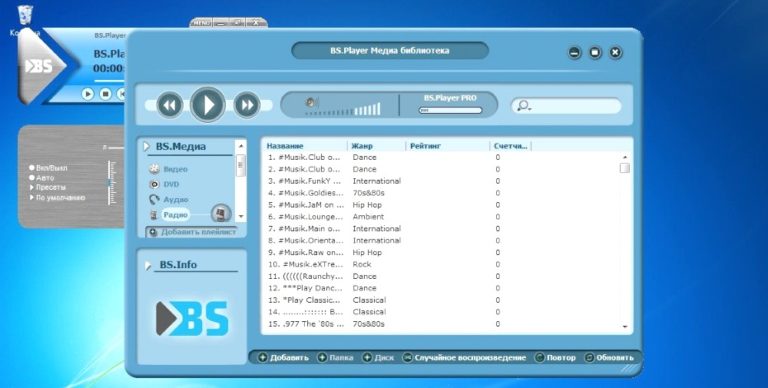
BS Player Pro es un potente programa de reproducción multimedia, no te preocupes por su pequeño tamaño, puedes jugar con BS Player Pro.
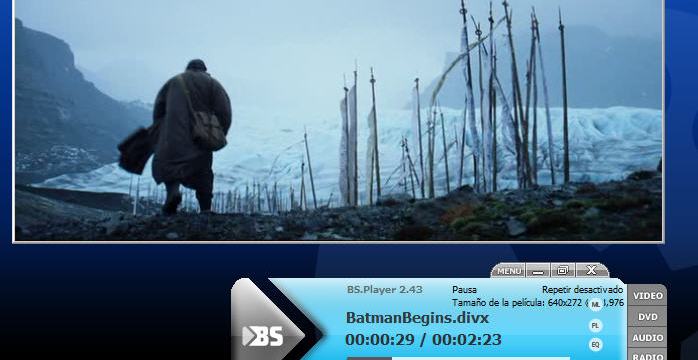
Puedes ver tus películas en HD y, si es una película con subtítulos, puedes reproducirla en la pantalla y agregar los subtítulos.
Puedes ver tu película, música, mp3, videoclip, abre contenido en todos los formatos.
Notas: Contiene serie
————————————————————-
Tamaño:11-mb compresión: Rar / Contraseña: 12345 entrelazado: Zip con raíz web. Limpiar / Acondicionar, etc.
Usted está aquí: Descargar programas completos Descargar programas completos – Descargar juegos / Descargar juegos completos, juegos de PC, descargar juegos turcos / Descargar Aquanima – PC completa en turco
Descargar Aquanima – PC completa en turco
acuánima lleno Descargar – PC turco
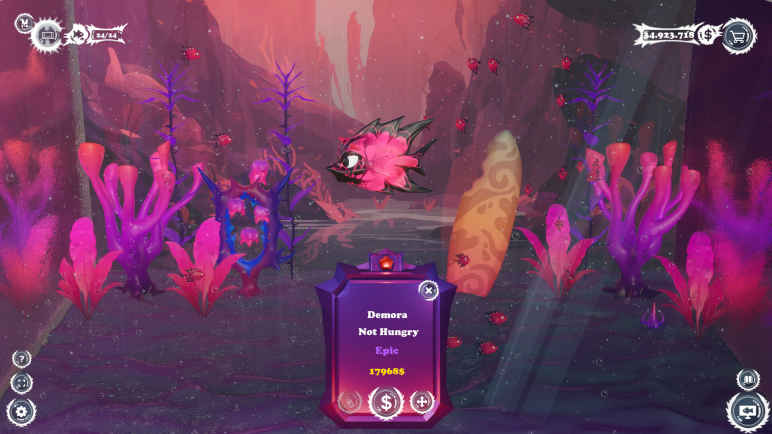
Aquanima, en el juego lanzado en 2025 Crea tu propio acuario y hazlo crecer alimentando peces de todos los colores. Hasta que el pez crezca, sólo entonces podrás ver qué tipo de pez es y qué tan raro es. A veces aparece como una persona dulce y linda, a veces aparece como un pez de exhibición. Esto depende totalmente de tu suerte. Decora tu acuario como desees y descubre nuevas especies de peces.
¿Sistema y requisitos de PC Aquanima?
RAM: Memoria de 8 GB ++ y superior ++ Disco duro: 5GB++ Tarjeta gráfica: NVIDIA GeForce GTX 970 (4 GB) o AMD Radeon RX 570 (4 GB) Ventanas: (x64) 10 Procesador: Intel Core i5-8300H
En esta página, lo guiaremos para instalar TWRP Recovery en Xiaomi Redmi 9 Power / 9T (nombre en clave: lima). Esta guía contiene instrucciones escritas y un video tutorial para ayudarlo a instalarla rápidamente. Asegúrese de descargar los archivos necesarios y luego continúe directamente con las instrucciones sobre cómo instalar TWRP Recovery en Redmi 9 Power/9T.
Ten en cuenta que antes de continuar con el proceso, primero deberás desbloquear el gestor de arranque del dispositivo. Dado que los fabricantes de teléfonos inteligentes proporcionan un gestor de arranque bloqueado en sus dispositivos debido a algunos problemas de seguridad, para instalar un archivo de terceros deberá desbloquear el gestor de arranque. Luego puede instalar TWRP Custom Recovery en su dispositivo Redmi 9 Power/9T y también rootearlo. TWRP Recovery también puede realizar copias de seguridad de Nandroid, restaurar, borrar el sistema/datos/caché y mucho más.
Recuperación de TWRP y sus beneficios
Team Win Recovery Project es una imagen de recuperación personalizada de software de código abierto para dispositivos Android. Proporciona una interfaz de pantalla táctil que permite a los usuarios instalar firmware de terceros y realizar copias de seguridad del sistema actual, cuyas funciones a menudo no son compatibles con las imágenes de recuperación de stock. – Wikipedia
Ventajas de la recuperación TWRP:
Puede actualizar una ROM personalizada en Redmi 9 Power/9T usando TWRP
Puedes modificar archivos zip para personalizar tu teléfono
Fácil de flashear y usar módulos Xposed usando TWRP
Fácil de rootear y desrootear usando el zip flashable TWRP Recovery SuperSU
Puedes instalar Magisk en Redmi 9 Power/9T
Fácil de crear y restaurar copias de seguridad de Nandroid usando TWRP Recovery.
Fácil acceso para restaurar la copia de seguridad de Nandroid.
Puede actualizar un archivo de imagen usando TWRP Recovery en Redmi 9 Power/9T
Es fácil eliminar todo el bloatware usando TWRP Recovery en Redmi 9 Power/9T.
Para underclock y overclock.
Puede limpiar, borrar caché y datos.
Pasos para instalar TWRP Recovery en Redmi 9 Power/9T
Antes de continuar con el proceso de instalación de TWRP, asegúrese de seguir correctamente todos los requisitos previos que se mencionan a continuación.
GetDroidTips no será responsable de ningún tipo de daño o error que ocurra en su dispositivo durante/después de instalar los archivos o seguir esta guía. Asegúrate de hacer una copia de seguridad completa antes de hacer cualquier cosa. Haga esto bajo su propio riesgo.
Método: herramienta ADB y Fastboot
Después de descargar todos los archivos, controladores y herramientas necesarios, siga el proceso de instalación.
En primer lugar, habilite las opciones de desarrollador y el modo de depuración USB en su dispositivo.
Ir al dispositivo Ajustes > Sistema > Sobre el telefono > luego toque el número de compilación siete veces para habilitar el modo de opciones de desarrollador.
Ahora vaya a Opciones de desarrollador en el menú Configuración y active el botón para habilitar Depuración USB.
A continuación, abra la carpeta ADB y Fastboot en su computadora. Luego mantenga presionada la tecla Mayús y haga clic derecho para abrir la ventana de comandos.
Apague su dispositivo> Presione los botones Subir volumen y Encendido juntos durante unos segundos para ingresar al modo Fastboot.
Conecte su dispositivo a la PC mediante un cable USB, escriba el siguiente código en la ventana de comandos y presione Enter:
adb reboot bootloader
Ahora su dispositivo está conectado correctamente como dispositivo fastboot.
Escriba el siguiente comando y presione Enter para verificar que el dispositivo fastboot esté conectado o no:
fastboot devices
Ahora, para instalar TWRP Recovery en su teléfono, escriba el siguiente comando y presione Enter:
fastboot flash recovery twrpname.img
Para comenzar, puedes usar el comando inicio rápido nomtwrp.img
Eso es todo. Ha instalado correctamente TWRP Recovery en el dispositivo Redmi 9 Power/9T. Ahora necesitas actualizar la raíz.
¿Cuál es la raíz?
El rooteo de un teléfono inteligente es la forma no oficial de permitir que un administrador o superusuario acceda al sistema y al subsistema de su dispositivo. Por lo tanto, el usuario puede cambiar, modificar, editar o eliminar fácilmente archivos y aplicaciones del sistema.
Con la ayuda de root, puede desinstalar bloatware, aumentar el rendimiento del dispositivo, reducir el consumo de batería, instalar módulos Xposed y mucho más. Sin embargo, rootear el teléfono inteligente anulará la garantía del dispositivo y ya no podrá obtener actualizaciones de software OTA. Un método de enraizamiento incorrecto también puede bloquear fácilmente tu dispositivo. Por lo tanto, asegúrese de seguir la guía correctamente.
La ventaja del enraizamiento:
Puede acceder a todos los archivos en su Redmi 9 Power / 9T, incluso a los archivos presentes en el directorio raíz de su teléfono.
Puedes aumentar el rendimiento de tu Redmi 9 Power / 9T mediante overclocking.
Al rootear, puedes aumentar la duración de la batería al hacer underclocking en el Redmi 9 Power/9T.
Desinstale Bloatware en Redmi 9 Power/9T.
Puede bloquear anuncios en todas las aplicaciones de Android como Youtube y otras aplicaciones relacionadas con juegos.
Leer también: Las 5 mejores alternativas de Adblock Plus para Android
Al rootear Redmi 9 Power/9T, puede ver, editar o eliminar cualquier archivo del sistema en el directorio raíz.
Puede instalar Xposed Framework y muchos módulos Xposed compatibles.
Pasos para Rootear Redmi 9 Power/9T
Guía para rootear Redmi 9 Power/9T a través de SuperSU
Guía para rootear Redmi 9 Power/9T a través de Magisk
Asumimos que esta guía de instalación completa le resultará útil. Si tiene alguna pregunta, no dude en preguntar en los comentarios a continuación.
Descarga el archivo twrp-3.3.1 para instalar TWRP en el terminal Galaxy S3 Sprint SPH-L710 debajo del procesador Qualcomm Snapdragon MSM8260A y sistema operativo Androide 4/5/6.
Atención: Los procesos flash TWRP que encontrarás a continuación son comunes, y deben servir sólo como guía.
Cada terminal requiere de un procedimiento de instalación definido, por lo que recomendamos informarse sobre la compatibilidad del proceso antes de la instalación.
Instale TWRP en el Galaxy S3 Sprint con una aplicación (se requiere root para este método)
Espere hasta que se complete el proceso y el terminal se reinicie automáticamente.
Actualice TWRP a Galaxy S3 Sprint desde una versión anterior (No se necesita raíz)
Descarga una versión reciente de TWRP en formato IMG y cópiala en la memoria del terminal.
Ingresa al terminal en modo TWRP y luego pulsa en Instalar.
Elija el archivo TWRP descargado anteriormente.
Confirma la instalación deslizando hacia la derecha y espera hasta que finalice el proceso.
Finalmente reinicia el dispositivo y listo.
Instale TWRP en Galaxy S3 Sprint con la herramienta ADB (No se necesita raíz)
Descargue la utilidad ADB e instale los controladores incluidos.
Descargue el archivo TWRP y cámbiele el nombre a twrp.img
Luego mueva el archivo twrp.img a la carpeta ADB.
Habilite la depuración USB en las opciones del terminal y conéctelo a la computadora.
Abra la consola ADB y escriba adb reiniciar el gestor de arranque seguido de Entrar.
Luego escribe recuperación de flash de arranque rápido twrp.img seguido de la tecla Intro.
Espera unos segundos a que termine el proceso y escribe reinicio rápido para reiniciar.
TWRP es un recovery avanzado de código abierto para teléfonos Android lleno de increíbles funciones avanzadas, diseñado para reemplazar el recovery original de un dispositivo.
Un recovery personalizado como TWRP nos permite realizar modificaciones importantes en la ROM de un dispositivo, como desbloquear el bootloader, aplicar root, sustituir por completo el firmware del terminal y mucho más.
La recuperación TWRP es un proyecto de código abierto de la comunidad TeamWin Recovery Project.