Blog

  • Descargue TWRP Recovery para Motorola Razr 40 Ultra / Razr 2023 | Root usándolo

    Descargue TWRP Recovery para Motorola Razr 40 Ultra / Razr 2023 | Root usándolo

    En esta página, lo guiaremos para instalar TWRP Recovery en Motorola Razr 40 Ultra / Razr 2023 (lynkco/lynco_g). Esta guía contiene instrucciones escritas y un video tutorial para ayudarlo a instalarla rápidamente. Asegúrese de descargar los archivos necesarios y luego continúe directamente con las instrucciones sobre cómo instalar TWRP Recovery en Motorola Razr 40 Ultra / Razr 2023.

    Ten en cuenta que antes de continuar con el proceso, primero deberás desbloquear el gestor de arranque del dispositivo. Dado que los fabricantes de teléfonos inteligentes proporcionan un gestor de arranque bloqueado en sus dispositivos debido a algunos problemas de seguridad, para instalar un archivo de terceros deberá desbloquear el gestor de arranque. Luego puede instalar TWRP Custom Recovery en su dispositivo Motorola Razr 40 Ultra / Razr 2023 y también rootearlo. TWRP Recovery también puede realizar copias de seguridad de Nandroid, restaurar, borrar el sistema/datos/caché y mucho más.
    Descargue TWRP Recovery para Motorola Razr 40 Ultra / Razr 2023 | Root usándolo

    Descripción general del dispositivo Motorola Razr 40 y 40 Ultra:

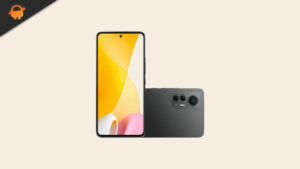
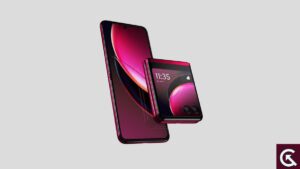
    El Motorola Razr 40 y el Razr 40 Ultra son impresionantes manifestaciones del compromiso de Motorola con los teléfonos inteligentes plegables. Ambos modelos tienen una pantalla pOLED plegable de 6,9 ​​pulgadas, pero el Razr 40 Ultra sale adelante con una frecuencia de actualización de 165 Hz y un brillo 1200 nits más alto, mientras que el Razr 40 se instala en 144 Hz. Además, el Razr 40 Ultra tiene un panel exterior POLED más grande de 3,6 pulgadas, superando a la modesta pantalla exterior de 1,5 pulgadas del Razr 40.

    En términos de rendimiento, el Razr 40 Ultra funciona con el SoC Snapdragon 8+ Gen 1 de última generación, a diferencia del Snapdragon 7 Gen 1 del Razr 40. Ambos teléfonos albergan hasta 8 GB de RAM y 256 GB de almacenamiento. Las configuraciones de la cámara también difieren: la versión Ultra incluye un sensor principal de 12 megapíxeles y una lente ultra gran angular de 13 megapíxeles, mientras que el Razr 40 tiene una cámara principal prominente de 64 megapíxeles junto con un módulo ultra gran angular de 12 megapíxeles. Cada dispositivo está equipado con una cámara interior de 32 megapíxeles para captura personal.

    Las capacidades de las baterías y las capacidades de carga presentan otra dimensión de distinción. El Razr 40 Ultra está equipado con una batería de 3800 mAh y ofrece carga inalámbrica de 8 W, mientras que el Razr 40 incluye una batería más pesada de 4200 mAh, y ambos dispositivos admiten carga rápida por cable de 30 W.

    Recuperación de TWRP y sus beneficios

    Team Win Recovery Project es una imagen de recuperación personalizada de software de código abierto para dispositivos Android. Proporciona una interfaz de pantalla táctil que permite a los usuarios instalar firmware de terceros y realizar copias de seguridad del sistema actual, cuyas funciones a menudo no son compatibles con las imágenes de recuperación de stock. – Wikipedia

    Ventajas de la recuperación TWRP:

    • Puede actualizar una ROM personalizada en Motorola Razr 40 Ultra/Razr 2023 usando TWRP
    • Puedes modificar archivos zip para personalizar tu teléfono
    • Fácil de flashear y usar módulos Xposed usando TWRP
    • Fácil de rootear y desrootear usando el zip flashable TWRP Recovery SuperSU
    • Puede instalar Magisk en Motorola Razr 40 Ultra / Razr 2023
    • Fácil de crear y restaurar copias de seguridad de Nandroid usando TWRP Recovery.
    • Fácil acceso para restaurar la copia de seguridad de Nandroid.
    • Puede actualizar un archivo de imagen usando TWRP Recovery en Motorola Razr 40 Ultra/Razr 2023
    • Es fácil eliminar todo el bloatware usando TWRP Recovery en Motorola Razr 40 Ultra / Razr 2023.
    • Para underclock y overclock.
    • Puede limpiar, borrar caché y datos.

    Pasos para instalar TWRP Recovery para Motorola Razr 40 Ultra / Razr 2023 (lynkco/lynco_g)

    Antes de continuar con el proceso de instalación de TWRP, asegúrese de seguir correctamente todos los requisitos previos que se mencionan a continuación.

    Requisitos previos:

    Detalles de recuperación de TWRP

    Nombre del archivo Recuperación TWRP
    Versión Último
    Apoyo No oficial
    Promotor

    Descargar recuperación TWRP

    Descargo de responsabilidad:

    GetDroidTips no será responsable de ningún tipo de daño o error que ocurra en su dispositivo durante/después de instalar los archivos o seguir esta guía. Asegúrate de hacer una copia de seguridad completa antes de hacer cualquier cosa. Haga esto bajo su propio riesgo.

    Método: herramienta ADB y Fastboot

    Después de descargar todos los archivos, controladores y herramientas necesarios, siga el proceso de instalación.

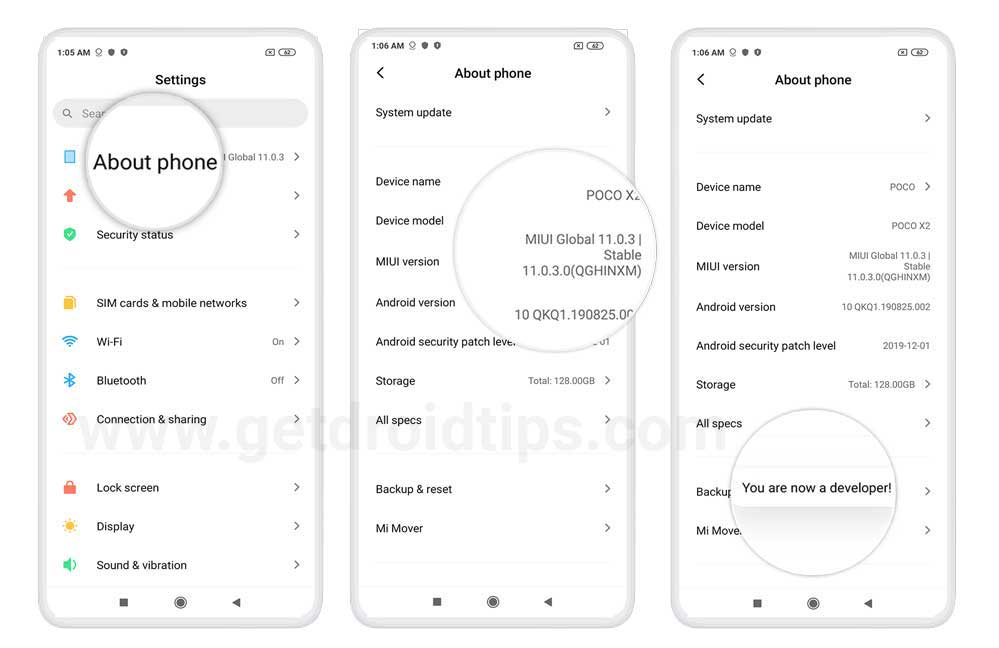
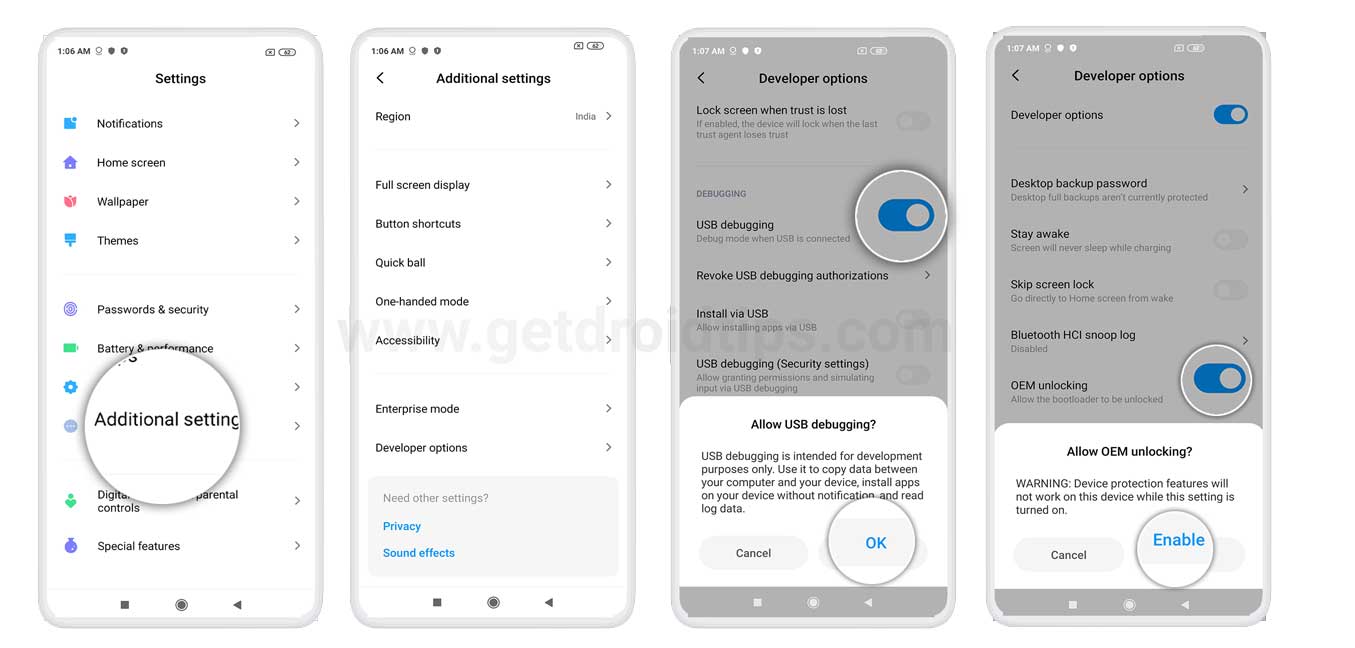
    • En primer lugar, habilite las opciones de desarrollador y el modo de depuración USB en su dispositivo.
    • Ir al dispositivo Ajustes > Sistema > Sobre el telefono > luego toque el número de compilación siete veces para habilitar el modo de opciones de desarrollador.

    • Ahora vaya a Opciones de desarrollador en el menú Configuración y active el botón para habilitar Depuración USB.

    • A continuación, abra la carpeta ADB y Fastboot en su computadora. Luego mantenga presionada la tecla Mayús y haga clic derecho para abrir la ventana de comandos.ventana de comando adb
    • Apague su dispositivo> Presione los botones Subir volumen y Encendido juntos durante unos segundos para ingresar al modo Fastboot.
    • Conecte su dispositivo a la PC mediante un cable USB, escriba el siguiente código en la ventana de comandos y presione Enter:
    adb reboot bootloader
    • Ahora su dispositivo está conectado correctamente como dispositivo fastboot.
    • Escriba el siguiente comando y presione Enter para verificar que el dispositivo fastboot esté conectado o no:
    fastboot devices

    Ahora, para instalar TWRP Recovery en su teléfono, escriba el siguiente comando y presione Enter:

    fastboot flash recovery_a twrp.img
    fastboot flash recovery_b twrp.img

    ¿Cuál es la raíz?

    El rooteo de un teléfono inteligente es la forma no oficial de permitir que un administrador o superusuario acceda al sistema y al subsistema de su dispositivo. Por lo tanto, el usuario puede cambiar, modificar, editar o eliminar fácilmente archivos y aplicaciones del sistema.

    Con la ayuda de root, puede desinstalar bloatware, aumentar el rendimiento del dispositivo, reducir el consumo de batería, instalar módulos Xposed y mucho más. Sin embargo, rootear el teléfono inteligente anulará la garantía del dispositivo y ya no podrá obtener actualizaciones de software OTA. Un método de enraizamiento incorrecto también puede bloquear fácilmente tu dispositivo. Por lo tanto, asegúrese de seguir la guía correctamente.

    La ventaja del enraizamiento:

    • Puede acceder a todos los archivos de su Motorola Razr 40 Ultra / Razr 2023, incluso a los archivos presentes en el directorio raíz de su teléfono.
    • Puede aumentar el rendimiento de su Motorola Razr 40 Ultra / Razr 2023 mediante overclocking.
    • Al rootear puedes aumentar la duración de la batería haciendo underclocking en el Motorola Razr 40 Ultra / Razr 2023.
    • Desinstale Bloatware en Motorola Razr 40 Ultra / Razr 2023.
    • Puede bloquear anuncios en todas las aplicaciones de Android como Youtube y otras aplicaciones relacionadas con juegos.

    Leer también: Las 5 mejores alternativas de Adblock Plus para Android

    • Al rootear el Motorola Razr 40 Ultra / Razr 2023, puede ver, editar o eliminar cualquier archivo del sistema en el directorio raíz.
    • Puede instalar Xposed Framework y muchos módulos Xposed compatibles.

    Pasos para rootear Motorola Razr 40 Ultra / Razr 2023

    Guía para rootear Motorola Razr 40 Ultra / Razr 2023 a través de SuperSU

    Guía para rootear Motorola Razr 40 Ultra / Razr 2023 a través de Magisk

    Asumimos que esta guía de instalación completa le resultará útil. Si tiene alguna pregunta, no dude en preguntar en los comentarios a continuación.

  • [TWRP Recovery] Samsung Galaxy Note 7 Qualcomm

    [TWRP Recovery] Samsung Galaxy Note 7 Qualcomm

    Descarga el archivo twrp-3.3.1 Instalación de recuperación personalizada TWRP para dispositivo móvil Galaxy Note 7 QualComm conjunto de chips estafa Qualcomm y versión de androide 6/7/8.

    Muy importante: Los procesos para instalar TWRP custom recovery que dejamos a continuación son generales, por lo que deben servir exclusivamente como guía.

    Cada dispositivo móvil necesita un sistema flash específico, por lo que te recomendamos informarte sobre la compatibilidad antes de la instalación.

    Flashear recuperación personalizada TWRP mediante APP (Se requiere raíz)

    https://play.google.com/store/apps/details?id=com.sbaidev.roottester

    Instale la recuperación personalizada TWRP en teléfonos móviles con Odin (No se requiere raíz)

    • Descarga la última versión de Odin3.
    • Descargar TWRP recuperación personalizada en formato .img.tar para su dispositivo móvil.
    • Encienda el dispositivo móvil en modo descarga.
    • Abra Odin3 en su PC y conecte su dispositivo móvil.
    • Presiona el botón AP de Odin.
    • Cargue el archivo de recuperación personalizado TWRP y presione el botón de inicio.
    • Espere a que finalice el proceso y el dispositivo móvil se reinicie automáticamente.

    Actualizar TWRP desde una versión anterior (No se requiere raíz)

    1. Descargue una versión diferente de la recuperación personalizada TWRP en formato IMG y cópiela a la memoria del dispositivo móvil.
    2. Accede al dispositivo móvil en modo TWRP y luego haz clic en Instalar.
    3. Elija el archivo de recuperación personalizado TWRP descargado en el paso anterior.
    4. Confirme la instalación y espere hasta que finalice la tarea.
    5. Para finalizar, reinicia el dispositivo.

    Instale la recuperación TWRP usando ADB (No se requiere raíz)

    1. Descargue la herramienta ADB e instale los controladores.
    2. Descarga el archivo TWRP y cambia su nombre a twrp.img
    3. A continuación, mueva el archivo twrp.img a la carpeta ADB.
    4. Habilite la depuración USB en la configuración del dispositivo móvil y conéctelo a la computadora.
    5. Vaya a la consola ADB y escriba el comando adb reiniciar el gestor de arranque seguido de Entrar.
    6. Luego escribe recuperación de flash de arranque rápido twrp.img y presione la tecla Intro.
    7. Espera unos segundos a que finalice el proceso y entra. reinicio rápido para reiniciar.

    TWRP es un recovery avanzado de código abierto para teléfonos móviles Android que está lleno de increíbles funciones avanzadas, diseñado para reemplazar el recovery original de un dispositivo.

    Un recovery personalizado como TWRP nos permite realizar modificaciones importantes en la ROM de un dispositivo, como desbloquear el bootloader, aplicar root, sustituir por completo el firmware del dispositivo móvil y mucho más.

    La recuperación TWRP es un proyecto de código abierto de la comunidad TeamWin Recovery Project.

  • Descargar Tales Of Symphonia PC Completo

    Descargar Tales Of Symphonia PC Completo

    Usted está aquí: Descarga completa del programa Descarga completa del programa: descarga de juegos / juegos para PC, descarga de juegos Torrent / Descargar Tales Of Symphonia PC Completo

    Descargar Tales Of Symphonia PC Completo

    Cuentos_de_Symphonia_case_cover Tales Of Symphonia Descargar PC Completo

    Cuentos de sinfonía 2016 + torrente ordenador personalUn juego de rol de anime de calidad que se lanzó para PS3 y luego se creó para PC.
    Tendrás una experiencia de juego de calidad con el sistema de batalla 3D y diferentes modos de historia.
    Haga clic para ampliar la imagen.
    Haga clic para ampliar la imagen.
    [tube]DXt2RmwW9sI[/tube]
    Requisito MÍNIMO del sistema:
    SO: Windows Vista 32/64 y superior
    Procesador: Intel Core 2 Duo 2,4 Ghz / AMD Athlon 64 X2 5200+, 2,6 GHz
    Memoria: 1 GB de RAM
    Tarjeta gráfica: Nvidia GeForce 8800GT / ATI Radeon HD 4830
    DirectX: Versión 9.0
    Almacenamiento: 7 GB de espacio libre
    Notas adicionales: compatibilidad con gamepad

    ————————————————————-

    Dimensión:5 GB
    Compresión: Rar / Sin Contraseña

    ————————————————————–

    TORRENTE

  • Descargar Bright VPN – Completo v1.572.298

    Descargar Bright VPN – Completo v1.572.298

    Usted está aquí: Descargar Programa Completo Descargar Programas Completos – Descargar Juegos / Programas de Variedades Generales / Descargar Bright VPN – Completo v1.572.298

    Descargar Bright VPN – Completo v1.572.298


    Descarga completa de Bright VPN

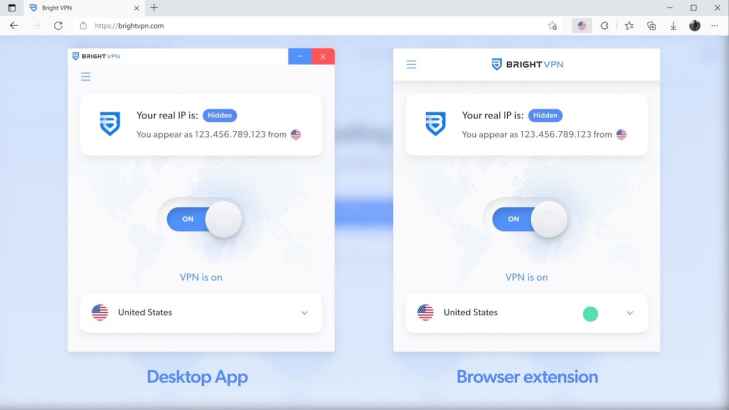
    Podrá acceder a los sitios web que desee a través de más de 100 direcciones IP de ubicación y no tendrá ningún problema con la dirección IP. Además, el software tiene muchos aspectos relacionados con VPN y descubrirá un mejor servicio. También puedes descargar datos que están disponibles públicamente en sitios web y no tendrás ningún problema con las barreras geográficas. Descárgalo gratis con el software Bright VPN, que es excelente en términos de velocidad y te dará los mejores resultados.


    Contraseña: 12345


    Enlace alternativo1


    Enlace alternativo2


    Enlace alternativo3


  • Descargue la recuperación TWRP para Lenovo Legion Y700 TB-9707F | Root usándolo

    Descargue la recuperación TWRP para Lenovo Legion Y700 TB-9707F | Root usándolo

    En esta página, lo guiaremos para instalar TWRP Recovery en Lenovo Legion Y700 (TB-9707F). Esta guía contiene instrucciones escritas y un video tutorial para ayudarlo a instalarla rápidamente. Asegúrese de descargar los archivos necesarios y luego continúe directamente con las instrucciones sobre cómo instalar TWRP Recovery en Lenovo Legion Y700.

    Ten en cuenta que antes de continuar con el proceso, primero deberás desbloquear el gestor de arranque del dispositivo. Dado que los fabricantes de teléfonos inteligentes proporcionan un gestor de arranque bloqueado en sus dispositivos debido a algunos problemas de seguridad, para instalar un archivo de terceros deberá desbloquear el gestor de arranque. Luego puede instalar TWRP Custom Recovery en su dispositivo Lenovo Legion Y700 y también rootearlo. TWRP Recovery también puede realizar copias de seguridad de Nandroid, restaurar, borrar el sistema/datos/caché y mucho más.

    Presentación del Lenovo Legion Y700:

    Lenovo presentó la Legion Y700 el 10 de marzo de 2022, una tableta centrada en los juegos que ofrece una experiencia inmersiva a los jugadores. Con unas dimensiones de 207,1 x 128,1 x 7,9 mm y un peso de 375 g, la tableta está diseñada para ser portátil. Cuenta con una ranura Nano-SIM y una pantalla LCD IPS de 8,8 pulgadas con una alta frecuencia de actualización de 120 Hz, compatibilidad con Dolby Vision y HDR10, que ofrece imágenes vívidas con una resolución de 1600 x 2560 píxeles.

    Con Android 12 con ZUI 13, la Legion Y700 está equipada con el chipset Qualcomm Snapdragon 870 5G, con una CPU de ocho núcleos y una GPU Adreno 650. Esta configuración garantiza un rendimiento de juego fluido. La tableta ofrece configuraciones de memoria de 128 GB con 8 GB de RAM o 256 GB con 12 GB de RAM, utilizando tecnología UFS 3.1. Además, los usuarios pueden ampliar el almacenamiento mediante una tarjeta microSDXC.

    En el departamento de cámaras, la Legion Y700 está equipada con una cámara principal de 13 MP con flash LED, que admite grabación de video de 1080p a 30 fps. Para selfies, hay una cámara frontal de 8 MP con capacidad de grabación de vídeo de 1080p.

    La Legion Y700 está equipada con sensores como acelerómetro, giroscopio, proximidad y brújula para mejorar la experiencia de juego y del usuario. Una característica notable es su batería Li-Po no extraíble de 6550 mAh, que admite carga por cable de 45 W, lo que permite a los usuarios alcanzar el 100% de la capacidad de la batería en solo 45 minutos, como se anuncia. Esto convierte al Legion Y700 en una opción convincente para los jugadores en movimiento.

    Descargue la recuperación TWRP para Lenovo Legion Y700 TB-9707F

    Recuperación de TWRP y sus beneficios

    Team Win Recovery Project es una imagen de recuperación personalizada de software de código abierto para dispositivos Android. Proporciona una interfaz de pantalla táctil que permite a los usuarios instalar firmware de terceros y realizar copias de seguridad del sistema actual, cuyas funciones a menudo no son compatibles con las imágenes de recuperación de stock. – Wikipedia

    Ventajas de la recuperación TWRP:

    • Puede actualizar una ROM personalizada en Lenovo Legion Y700 usando TWRP
    • Puedes modificar archivos zip para personalizar tu teléfono
    • Fácil de flashear y usar módulos Xposed usando TWRP
    • Fácil de rootear y desrootear usando el zip flashable TWRP Recovery SuperSU
    • Puedes instalar Magisk en Lenovo Legion Y700
    • Fácil de crear y restaurar copias de seguridad de Nandroid usando TWRP Recovery.
    • Fácil acceso para restaurar la copia de seguridad de Nandroid.
    • Puede actualizar un archivo de imagen usando TWRP Recovery en Lenovo Legion Y700
    • Es fácil eliminar todo el bloatware usando TWRP Recovery en Lenovo Legion Y700.
    • Para underclock y overclock.
    • Puede limpiar, borrar caché y datos.

    Pasos para instalar TWRP Recovery para Lenovo Legion Y700 (TB-9707F)

    Antes de continuar con el proceso de instalación de TWRP, asegúrese de seguir correctamente todos los requisitos previos que se mencionan a continuación.

    Requisitos previos:

    Detalles de recuperación de TWRP

    Nombre del archivo Recuperación TWRP
    Versión Último
    Apoyo No oficial
    Promotor irlandés

    Descargar recuperación TWRP

    Descargo de responsabilidad:

    GetDroidTips no será responsable de ningún tipo de daño o error que ocurra en su dispositivo durante/después de instalar los archivos o seguir esta guía. Asegúrate de hacer una copia de seguridad completa antes de hacer cualquier cosa. Haga esto bajo su propio riesgo.

    Método: herramienta ADB y Fastboot

    Después de descargar todos los archivos, controladores y herramientas necesarios, siga el proceso de instalación.

    • En primer lugar, habilite las opciones de desarrollador y el modo de depuración USB en su dispositivo.
    • Ir al dispositivo Ajustes > Sistema > Sobre el telefono > luego toque el número de compilación siete veces para habilitar el modo de opciones de desarrollador.
    • Ahora vaya a Opciones de desarrollador en el menú Configuración y active el botón para habilitar Depuración USB.
    • A continuación, abra la carpeta ADB y Fastboot en su computadora. Luego mantenga presionada la tecla Mayús y haga clic derecho para abrir la ventana de comandos.ventana de comando adb
    • Apague su dispositivo> Presione los botones Subir volumen y Encendido juntos durante unos segundos para ingresar al modo Fastboot.
    • Conecte su dispositivo a la PC mediante un cable USB, escriba el siguiente código en la ventana de comandos y presione Enter:
    adb reboot bootloader
    • Ahora su dispositivo está conectado correctamente como dispositivo fastboot.
    • Escriba el siguiente comando y presione Enter para verificar que el dispositivo fastboot esté conectado o no:
    fastboot devices

    Ahora, para instalar TWRP Recovery en su teléfono, escriba el siguiente comando y presione Enter:

    fastboot flash recovery_a twrp.img
    fastboot flash recovery_b twrp.img

    ¿Cuál es la raíz?

    El rooteo de un teléfono inteligente es la forma no oficial de permitir que un administrador o superusuario acceda al sistema y al subsistema de su dispositivo. Por lo tanto, el usuario puede cambiar, modificar, editar o eliminar fácilmente archivos y aplicaciones del sistema.

    Con la ayuda de root, puede desinstalar bloatware, aumentar el rendimiento del dispositivo, reducir el consumo de batería, instalar módulos Xposed y mucho más. Sin embargo, rootear el teléfono inteligente anulará la garantía del dispositivo y ya no podrá obtener actualizaciones de software OTA. Un método de enraizamiento incorrecto también puede bloquear fácilmente tu dispositivo. Por lo tanto, asegúrese de seguir la guía correctamente.

    La ventaja del enraizamiento:

    • Puede acceder a todos los archivos de su Lenovo Legion Y700, incluso a los archivos presentes en el directorio raíz de su teléfono.
    • Puede aumentar el rendimiento de su Lenovo Legion Y700 mediante overclocking.
    • Al rootear, puede aumentar la duración de la batería al hacer underclocking en Lenovo Legion Y700.
    • Desinstale Bloatware en Lenovo Legion Y700.
    • Puede bloquear anuncios en todas las aplicaciones de Android como Youtube y otras aplicaciones relacionadas con juegos.

    Leer también: Las 5 mejores alternativas de Adblock Plus para Android

    • Al rootear Lenovo Legion Y700, puede ver, editar o eliminar cualquier archivo del sistema en el directorio raíz.
    • Puede instalar Xposed Framework y muchos módulos Xposed compatibles.

    Pasos para rootear Lenovo Legion Y700

    Guía para rootear Lenovo Legion Y700 a través de SuperSU

    Guía para rootear Lenovo Legion Y700 a través de Magisk

    Asumimos que esta guía de instalación completa le resultará útil. Si tiene alguna pregunta, no dude en preguntar en los comentarios a continuación.

  • Descargue la recuperación TWRP para Lenovo Legion Y700 TB-9707F | Root usándolo

    Descargue la recuperación TWRP para Lenovo Legion Y700 TB-9707F | Root usándolo

    En esta página, lo guiaremos para instalar TWRP Recovery en Lenovo Legion Y700 (TB-9707F). Esta guía contiene instrucciones escritas y un video tutorial para ayudarlo a instalarla rápidamente. Asegúrese de descargar los archivos necesarios y luego continúe directamente con las instrucciones sobre cómo instalar TWRP Recovery en Lenovo Legion Y700.

    Ten en cuenta que antes de continuar con el proceso, primero deberás desbloquear el gestor de arranque del dispositivo. Dado que los fabricantes de teléfonos inteligentes proporcionan un gestor de arranque bloqueado en sus dispositivos debido a algunos problemas de seguridad, para instalar un archivo de terceros deberá desbloquear el gestor de arranque. Luego puede instalar TWRP Custom Recovery en su dispositivo Lenovo Legion Y700 y también rootearlo. TWRP Recovery también puede realizar copias de seguridad de Nandroid, restaurar, borrar el sistema/datos/caché y mucho más.

    Presentación del Lenovo Legion Y700:

    Lenovo presentó la Legion Y700 el 10 de marzo de 2022, una tableta centrada en los juegos que ofrece una experiencia inmersiva a los jugadores. Con unas dimensiones de 207,1 x 128,1 x 7,9 mm y un peso de 375 g, la tableta está diseñada para ser portátil. Cuenta con una ranura Nano-SIM y una pantalla LCD IPS de 8,8 pulgadas con una alta frecuencia de actualización de 120 Hz, compatibilidad con Dolby Vision y HDR10, que ofrece imágenes vívidas con una resolución de 1600 x 2560 píxeles.

    Con Android 12 con ZUI 13, la Legion Y700 está equipada con el chipset Qualcomm Snapdragon 870 5G, con una CPU de ocho núcleos y una GPU Adreno 650. Esta configuración garantiza un rendimiento de juego fluido. La tableta ofrece configuraciones de memoria de 128 GB con 8 GB de RAM o 256 GB con 12 GB de RAM, utilizando tecnología UFS 3.1. Además, los usuarios pueden ampliar el almacenamiento mediante una tarjeta microSDXC.

    En el departamento de cámaras, la Legion Y700 está equipada con una cámara principal de 13 MP con flash LED, que admite grabación de video de 1080p a 30 fps. Para selfies, hay una cámara frontal de 8 MP con capacidad de grabación de vídeo de 1080p.

    La Legion Y700 está equipada con sensores como acelerómetro, giroscopio, proximidad y brújula para mejorar la experiencia de juego y del usuario. Una característica notable es su batería Li-Po no extraíble de 6550 mAh, que admite carga por cable de 45 W, lo que permite a los usuarios alcanzar el 100% de la capacidad de la batería en solo 45 minutos, como se anuncia. Esto convierte al Legion Y700 en una opción convincente para los jugadores en movimiento.

    Descargue la recuperación TWRP para Lenovo Legion Y700 TB-9707F

    Recuperación de TWRP y sus beneficios

    Team Win Recovery Project es una imagen de recuperación personalizada de software de código abierto para dispositivos Android. Proporciona una interfaz de pantalla táctil que permite a los usuarios instalar firmware de terceros y realizar copias de seguridad del sistema actual, cuyas funciones a menudo no son compatibles con las imágenes de recuperación de stock. – Wikipedia

    Ventajas de la recuperación TWRP:

    • Puede actualizar una ROM personalizada en Lenovo Legion Y700 usando TWRP
    • Puedes modificar archivos zip para personalizar tu teléfono
    • Fácil de flashear y usar módulos Xposed usando TWRP
    • Fácil de rootear y desrootear usando el zip flashable TWRP Recovery SuperSU
    • Puedes instalar Magisk en Lenovo Legion Y700
    • Fácil de crear y restaurar copias de seguridad de Nandroid usando TWRP Recovery.
    • Fácil acceso para restaurar la copia de seguridad de Nandroid.
    • Puede actualizar un archivo de imagen usando TWRP Recovery en Lenovo Legion Y700
    • Es fácil eliminar todo el bloatware usando TWRP Recovery en Lenovo Legion Y700.
    • Para underclock y overclock.
    • Puede limpiar, borrar caché y datos.

    Pasos para instalar TWRP Recovery para Lenovo Legion Y700 (TB-9707F)

    Antes de continuar con el proceso de instalación de TWRP, asegúrese de seguir correctamente todos los requisitos previos que se mencionan a continuación.

    Requisitos previos:

    Detalles de recuperación de TWRP

    Nombre del archivo Recuperación TWRP
    Versión Último
    Apoyo No oficial
    Promotor irlandés

    Descargar recuperación TWRP

    Descargo de responsabilidad:

    GetDroidTips no será responsable de ningún tipo de daño o error que ocurra en su dispositivo durante/después de instalar los archivos o seguir esta guía. Asegúrate de hacer una copia de seguridad completa antes de hacer cualquier cosa. Haga esto bajo su propio riesgo.

    Método: herramienta ADB y Fastboot

    Después de descargar todos los archivos, controladores y herramientas necesarios, siga el proceso de instalación.

    • En primer lugar, habilite las opciones de desarrollador y el modo de depuración USB en su dispositivo.
    • Ir al dispositivo Ajustes > Sistema > Sobre el telefono > luego toque el número de compilación siete veces para habilitar el modo de opciones de desarrollador.
    • Ahora vaya a Opciones de desarrollador en el menú Configuración y active el botón para habilitar Depuración USB.
    • A continuación, abra la carpeta ADB y Fastboot en su computadora. Luego mantenga presionada la tecla Mayús y haga clic derecho para abrir la ventana de comandos.ventana de comando adb
    • Apague su dispositivo> Presione los botones Subir volumen y Encendido juntos durante unos segundos para ingresar al modo Fastboot.
    • Conecte su dispositivo a la PC mediante un cable USB, escriba el siguiente código en la ventana de comandos y presione Enter:
    adb reboot bootloader
    • Ahora su dispositivo está conectado correctamente como dispositivo fastboot.
    • Escriba el siguiente comando y presione Enter para verificar que el dispositivo fastboot esté conectado o no:
    fastboot devices

    Ahora, para instalar TWRP Recovery en su teléfono, escriba el siguiente comando y presione Enter:

    fastboot flash recovery_a twrp.img
    fastboot flash recovery_b twrp.img

    ¿Cuál es la raíz?

    El rooteo de un teléfono inteligente es la forma no oficial de permitir que un administrador o superusuario acceda al sistema y al subsistema de su dispositivo. Por lo tanto, el usuario puede cambiar, modificar, editar o eliminar fácilmente archivos y aplicaciones del sistema.

    Con la ayuda de root, puede desinstalar bloatware, aumentar el rendimiento del dispositivo, reducir el consumo de batería, instalar módulos Xposed y mucho más. Sin embargo, rootear el teléfono inteligente anulará la garantía del dispositivo y ya no podrá obtener actualizaciones de software OTA. Un método de enraizamiento incorrecto también puede bloquear fácilmente tu dispositivo. Por lo tanto, asegúrese de seguir la guía correctamente.

    La ventaja del enraizamiento:

    • Puede acceder a todos los archivos de su Lenovo Legion Y700, incluso a los archivos presentes en el directorio raíz de su teléfono.
    • Puede aumentar el rendimiento de su Lenovo Legion Y700 mediante overclocking.
    • Al rootear, puede aumentar la duración de la batería al hacer underclocking en Lenovo Legion Y700.
    • Desinstale Bloatware en Lenovo Legion Y700.
    • Puede bloquear anuncios en todas las aplicaciones de Android como Youtube y otras aplicaciones relacionadas con juegos.

    Leer también: Las 5 mejores alternativas de Adblock Plus para Android

    • Al rootear Lenovo Legion Y700, puede ver, editar o eliminar cualquier archivo del sistema en el directorio raíz.
    • Puede instalar Xposed Framework y muchos módulos Xposed compatibles.

    Pasos para rootear Lenovo Legion Y700

    Guía para rootear Lenovo Legion Y700 a través de SuperSU

    Guía para rootear Lenovo Legion Y700 a través de Magisk

    Asumimos que esta guía de instalación completa le resultará útil. Si tiene alguna pregunta, no dude en preguntar en los comentarios a continuación.

  • [TWRP Recovery] Samsung Galaxy Note 5 Exynos

    [TWRP Recovery] Samsung Galaxy Note 5 Exynos

    Descarga gratuita del archivo twrp-3.3.1 instalar TWRP custom recovery en el móvil Nota Galaxy 5 SM-N920 con procesador Exinos y androide 7/8.

    Atención: Los métodos flash de recuperación personalizada TWRP que te mostramos a continuación son comunes, por lo que sólo deben servirte como guía.

    Cada móvil requiere un procedimiento de flasheo definido, por lo que recomendamos documentar minuciosamente la compatibilidad antes de esta instalación.

    Recuperación personalizada de Flash TWRP a través de la aplicación (Se requiere raíz)

    https://play.google.com/store/apps/details?id=com.sbaidev.roottester

    Instale la recuperación personalizada TWRP en teléfonos con Odin3 (No se necesita raíz)

    • Descarga la última versión de Odin 3.
    • Descargar TWRP recuperación personalizada en formato .img.tar para tu móvil.
    • Enciende el móvil en modo descarga.
    • Abre Odin3 en tu ordenador y conecta tu móvil.
    • Presiona el botón AP de Odin.
    • Seleccione el archivo de recuperación personalizado TWRP y presione el botón de inicio.
    • Espera a que finalice el proceso y el móvil se reinicie automáticamente.

    Actualizar TWRP desde una versión anterior (No se necesita raíz)

    1. Descargue una nueva versión de recuperación personalizada TWRP en formato IMG y guárdela en la memoria del móvil.
    2. Accede al móvil en modo TWRP y luego pulsa en Instalar.
    3. Seleccione el archivo de recuperación personalizado TWRP descargado anteriormente.
    4. Confirme la instalación y espere hasta que finalice la tarea.
    5. Para finalizar reinicia el dispositivo y listo.

    Instale la recuperación TWRP usando ADB (No se necesita raíz)

    1. Descargue la utilidad ADB e instale los controladores.
    2. Descargue la recuperación personalizada TWRP y cambie su nombre a twrp.img
    3. Luego mueva el archivo twrp.img a la carpeta ADB.
    4. Habilite la depuración USB en la configuración del móvil y conéctelo a la PC.
    5. Inicie la consola ADB e ingrese el siguiente comando adb reiniciar el gestor de arranque seguido de Entrar.
    6. Luego escribe recuperación de flash de arranque rápido twrp.img y presione Entrar.
    7. Espere hasta que finalice el proceso y entre reinicio rápido para reiniciar.

    TWRP es un recovery personalizado de código abierto para teléfonos Android que añade increíbles funciones avanzadas, diseñadas para sustituir el recovery original de un dispositivo.

    Un recovery personalizado del calibre de TWRP nos permite realizar modificaciones importantes en la ROM de un dispositivo, estas modificaciones incluyen desbloquear el gestor de arranque, aplicar root, reemplazar por completo el firmware del móvil y mucho más.

    La recuperación TWRP es un proyecto de código abierto de la comunidad TeamWin Recovery Project.

  • Descargar Harold Halibut – PC completo turco

    Descargar Harold Halibut – PC completo turco

    Usted está aquí: Descargar programas completos Descargar programas completos: descargar juegos / Descargar juegos completos, juegos para PC, descargar juegos Torrent, descargar juegos turcos / Descargar Harold Halibut – PC completo turco

    Descargar Harold Halibut – PC completo turco

    Harold Halibut lleno Descargar – PC turco


    halibut harold, En este juego, emprenderás una aventura y experimentarás una experiencia similar a una historia, comenzando en una nave espacial hundida en el océano en el espacio. Han pasado 250 años desde que te propusiste garantizar la supervivencia de la raza humana y todavía estás dentro del barco que se hunde, luchando por salvar el planeta y mantener viva a la raza humana. Ahora acepta algunas cosas y crea eventos milagrosos para ti. Espere siempre esperanza y la planificación que haga cambiará su destino. Haz los planes correctos y salva a la humanidad.


    ¿Sistema y requisitos de Harold Halibut?

    RAM:8gb de ram
    Disco duro:SSD de 65GB
    Tarjeta gráfica: NVIDIA GeForce GTX 1060 o Radeon RX 480
    Ventanas:(64 bits) 10
    DX:11
    Procesador: Intel Core i5-7400 3,00 GHz o AMD FX-8370


    Alternativa: Enlace1


    Alternativa: Enlace2


    Alternativa: Torrente Link3


  • Descargue LastPass – Full Turkish v5.3.0 Sus contraseñas están seguras

    Descargue LastPass – Full Turkish v5.3.0 Sus contraseñas están seguras

    Usted está aquí: Descarga completa del programa Descarga completa del programa – Descarga de juegos / Descarga portátil del programa, Descarga gratuita del programa / Descargue LastPass – Full Turkish v5.3.0 Sus contraseñas están seguras

    Descargue LastPass – Full Turkish v5.3.0 Sus contraseñas están seguras

    URL
    Descargue LastPass – Full Turkish v5.3.0 86/x64 bit Sus contraseñas están seguras

    último pase Es un programa gratuito, compatible con el idioma turco, seguro y seguro para el almacenamiento de contraseñas y el inicio de sesión automático que también uso.
    Con uno de los programas, por ejemplo, su miembro puede iniciar sesión en un sitio una vez y usted no necesita ingresar la contraseña cada vez.
    Ofrece inicio de sesión automático cuando ingresa al sitio.
    último

    ————————————————————-


    Haga clic para ampliar la imagen.
    ————————————————————–

    último pase

    (((Alternativa)))

    último pase

    (((Alternativa)))

    último pase

    Contraseña: 12345

  • Cómo rootear el terminal BLU G51S

    Cómo rootear el terminal BLU G51S

    Rootear un teléfono como el BLU G51S no debe considerarse en ningún caso un juego y mucho menos tomárselo a la ligera, por eso en los tutoriales que creamos siempre pretendemos evitar que el usuario olvide alguna configuración o paso imprescindible.

    la serie G51S de la empresa BLU son teléfonos que luego de obtener root permiten al usuario la posibilidad de optimizar fácilmente su funcionamiento, personalizando su software nativo además de tomar el control del sistema operativo.

    Tabla de contenido
    ¿Qué es la raíz?
    Beneficios
    Advertencias y contras
    Requisitos BLU G51S
    BLU G51S Configuraciones anteriores
    Iniciar Root en BLU G51S
    Desbloquear el gestor de arranque BLU G51S
    Comprobar gestor de arranque BLU G51S
    Verificar Root BLU G51S
    Resumen
    Vídeotutorial paso a paso

    azulazul

    ¿No encuentras el archivo de arranque? este te interesará

    ¿Qué significa raíz?

    Él usuario raíz oh uso excesivo es el nombre estándar para cuentas de usuario que tienen todos los privilegios en todos los tipos de acceso (usuario único o multiusuario).

    Asimismo, rootear un teléfono consiste en un procedimiento que permite al usuario de un teléfono con sistema operativo Android obtener acceso privilegiado de forma similar a los permisos administrativos en máquinas Unix, que también permite deshacer cualquier límite de sistema o software que haya podido establecer el fabricante u operador de red.

    Aspectos positivos al rootear tu BLU G51S

    • Elimina todo tipo de Bloatware de forma sencilla y deshazte de aplicaciones del sistema consideradas molestas.
    • Posibilidad de obtener más espacio para almacenamiento interno.
    • Personalice configuraciones sofisticadas del sistema como desbloquear BLU G51S, reparar o cambiar IMEI y MAC BLU G51S entre muchas otras opciones.
    • Utilice aplicaciones diseñadas únicamente para aquellos equipos que tengan privilegios de usuario root.
    • Crear o formatear particiones en la memoria interna (puede ser muy peligroso para el dispositivo).
    • Realice copias de seguridad completas además de exportar la ROM completa.

    Precauciones y advertencias que se deben tener en cuenta

    1. Tu celular ya no tendrá validez para la garantía brindada por el fabricante.
    2. Peligro de que aplicaciones maliciosas puedan obtener permisos de Superusuario.
    3. Riesgo de daño o pérdida de información durante o después del procedimiento, por lo que se recomienda realizar una copia de seguridad antes de iniciar un proceso raíz.
    4. El software de su computadora puede estar dañado, es recomendable asegurarse de poder obtener una copia original de la rom si es necesario.
    5. Actualizaciones FOTA (Firmware por aire) será invalidado.

    Condición previa de este procedimiento

    • Un ordenador con Windows XP/7/8 o posterior, ya sea de 32 o 64 bits.
    • Conector de datos micro USB.
    • Descarga a tu computadora una de las versiones actualizadas del programa MTKroot v2.7.2 para el dispositivo móvil BLU G51S.
    • Descarga la rom original de tu Smartphone BLU G51S de la cual deberás obtener el archivo boot.img preferiblemente desde el sitio oficial de descargas.

    Y no puedes obtener el firmware original para el teléfono Tienes la posibilidad de adquirir el archivo boot.img directamente desde el BLU G51S simplemente siguiendo las instrucciones de este tutorial.

    Configuración del dispositivo

    Lo primero que tendremos que hacer, por supuesto, será proceder a configurar los ajustes necesarios para el siguiente proceso, que básicamente consiste en Habilitar la depuración USB así como Activar desbloqueo OEM.

    Ambas configuraciones se encuentran en el apartado del programador, que deberás tener activado previamente presionando 7 veces consecutivamente encima del cuadro;

    Ajusta-> Acerca del dispositivo -> versión de software.

    Rootear el teléfono BLU G51S fácilmente

    En primer lugar, debes descomprimir el archivo previamente descargado en tu ordenador con Windows e iniciar la utilidad MTKroot v2.7.2.

    Inicializar MTKroot v2.7.2 en BLU G51SInicializar MTKroot v2.7.2 en BLU G51S
    Inicializar MTKroot v2.7.2 en BLU G51S

    Haga clic en Controladores -> Qualcomm y aplicar la instalación de los respectivos drivers.

    Controladores USB Qualcomm para BLU G51SControladores USB Qualcomm para BLU G51S
    Instale los controladores Qualcomm para BLU G51S

    Repita este paso para completar la instalación del controlador. BAsD.

    Nota: La aplicación MTKroot v2.7.2 incluye los controladores USB y Fastboot que se requieren para que nuestra PC encuentre el BLU G51S.

    Luego conecte el BLU G51S a la PC usando el puerto USB y haga clic en el botón Restablecer USB.

    Luego haga clic en Aplicaciones y elija Magisk para transferir Magisk Manager a su BLU G51S automáticamente.

    Haga clic en la pestaña en la parte superior izquierda ¡¡Sin botas de heno!! -> Llevarabra el archivo de arranque y presione Parche de proceso.

    cargar boot.img BLU G51Scargar boot.img BLU G51S

    La herramienta Magisk Manager se iniciará automáticamente en tu teléfono, sigue las instrucciones que aparecerán en tu pantalla para crear el parche.

    Luego debes hacer clic en el botón Prueba del BAD y espera un momento hasta que puedas ver el texto ‘Dispositivo detectado’ ahí tendrás que hacer clic Soy un fastboot.

    BLU G51S reiniciar USB + probar ADB + FastbootBLU G51S reiniciar USB + probar ADB + Fastboot
    BLU G51S Reiniciar USB, Probar ADB, ir a Fastboot

    Preste atención durante unos segundos mientras el BLU G51S Comience con el modo de gestor de arranque y haga clic en Probar arranque rápido.

    Luego debes esperar hasta que puedas leer el mensaje’Dispositivo encontrado‘ antes de continuar al siguiente nivel.

    Desbloquear el gestor de arranque en teléfonos móviles BLU G51S

    A continuación intentaremos abrir el gestor de arranque del terminal, algo imprescindible y que también puedes hacer de forma automática.

    Aunque recuerda que tendrás que saltarte el paso si ya lo has liberado antes.

    Hacer clic en Prueba del cargador de arranque si desea comprobar el estado del gestor de arranque.

    Verificar el gestor de arranque en BLU G51SVerificar el gestor de arranque en BLU G51S
    Comprobar gestor de arranque para BLU G51S

    En caso de que te plantees abrir el gestor de arranque en el BLU G51S, sólo tienes que pulsar en el botón Liberar cargador de arranque -> Acepta y cumple las pautas que se proyectan en la pantalla de tu terminal.

    Presione la tecla aumentar el volumen aceptar.

    Liberar bootloader y BLU G51SLiberar bootloader y BLU G51S
    Liberar gestor de arranque del BLU G51S

    Importante: Cuando abra el gestor de arranque, su sistema BLU G51S se restablecerá al estado de fábrica.

    En cuyo caso deberías considerar realizar una copia de seguridad u, opcionalmente, copiar todas tus fotos, contactos, archivos, etc., en la memoria SD externa.

    Una vez abierto el gestor de arranque estás a sólo un paso de terminar el tutorial, dejando finalmente el BLU G51S con acceso root.

    Desplácese hasta el área superior de MTKroot v2.7.2 y elija la opción raíz, luego haga clic en el botón Raíz en la parte inferior.

    Opción raíz BLU G51SOpción raíz BLU G51S
    Opción raíz BLU G51S

    En tan sólo unos segundos tu BLU G51S estará rooteado y leerás el texto “OK” en la pantalla de tu dispositivo BLU G51S y en la ventana de MTKroot v2.7.2.

    Luego haga clic una vez en el botón Salir del arranque rápido y tu terminal BLU G51S volverá al sistema Android.

    Cuando el teléfono se haya reiniciado por completo deberás pulsar en el botón Aplicaciones -> instalar magia y compruebe si efectivamente se ha instalado la aplicación Magisk Manager en el BLU G51S.

    Para que la aplicación Magisk Manager funcione correctamente, primero debes conectar tu dispositivo a Internet, ya sea a través de datos móviles o WiFi.

    Para terminar, simplemente haga clic en Comprobar raíz -> siguiente Aceptar y eso es todo.

    Prueba Root BLU G51SPrueba Root BLU G51S
    Prueba Root BLU G51S

    Nota: Si la aplicación Magisk no se instala la primera vez, haga clic en Desinstalarespere unos segundos y una vez más haga clic en instalar magia.

    Abreviatura del procedimiento

    Resumen proceso Root BLU G51SResumen proceso Root BLU G51S
    Resumen proceso Root BLU G51S
    1. Ejecute la utilidad MTKroot v2.7.2 y luego conecte el BLU G51S a su computadora.
    2. Reinicie el dispositivo BLU G51S en modo fastboot haciendo clic en el botón Soy un fastboot -> Probar arranque rápido.
    3. Si es necesario, desbloquee el gestor de arranque haciendo clic en Liberar cargador de arranque.
    4. Finalmente seleccione la opción raíz y presione el botón Raíz.

    Vídeo tutorial de ayuda sobre como rootear el terminal BLU G51S

  • Cómo rootear el terminal BLU G51S

    Cómo rootear el terminal BLU G51S

    Rootear un teléfono como el BLU G51S no debe considerarse en ningún caso un juego y mucho menos tomárselo a la ligera, por eso en los tutoriales que creamos siempre pretendemos evitar que el usuario olvide alguna configuración o paso imprescindible.

    la serie G51S de la empresa BLU son teléfonos que luego de obtener root permiten al usuario la posibilidad de optimizar fácilmente su funcionamiento, personalizando su software nativo además de tomar el control del sistema operativo.

    Tabla de contenido
    ¿Qué es la raíz?
    Beneficios
    Advertencias y contras
    Requisitos BLU G51S
    BLU G51S Configuraciones anteriores
    Iniciar Root en BLU G51S
    Desbloquear el gestor de arranque BLU G51S
    Comprobar gestor de arranque BLU G51S
    Verificar Root BLU G51S
    Resumen
    Vídeotutorial paso a paso

    azulazul

    ¿No encuentras el archivo de arranque? este te interesará

    ¿Qué significa raíz?

    Él usuario raíz oh uso excesivo es el nombre estándar para cuentas de usuario que tienen todos los privilegios en todos los tipos de acceso (usuario único o multiusuario).

    Asimismo, rootear un teléfono consiste en un procedimiento que permite al usuario de un teléfono con sistema operativo Android obtener acceso privilegiado de forma similar a los permisos administrativos en máquinas Unix, que también permite deshacer cualquier límite de sistema o software que haya podido establecer el fabricante u operador de red.

    Aspectos positivos al rootear tu BLU G51S

    • Elimina todo tipo de Bloatware de forma sencilla y deshazte de aplicaciones del sistema consideradas molestas.
    • Posibilidad de obtener más espacio para almacenamiento interno.
    • Personalice configuraciones sofisticadas del sistema como desbloquear BLU G51S, reparar o cambiar IMEI y MAC BLU G51S entre muchas otras opciones.
    • Utilice aplicaciones diseñadas únicamente para aquellos equipos que tengan privilegios de usuario root.
    • Crear o formatear particiones en la memoria interna (puede ser muy peligroso para el dispositivo).
    • Realice copias de seguridad completas además de exportar la ROM completa.

    Precauciones y advertencias que se deben tener en cuenta

    1. Tu celular ya no tendrá validez para la garantía brindada por el fabricante.
    2. Peligro de que aplicaciones maliciosas puedan obtener permisos de Superusuario.
    3. Riesgo de daño o pérdida de información durante o después del procedimiento, por lo que se recomienda realizar una copia de seguridad antes de iniciar un proceso raíz.
    4. El software de su computadora puede estar dañado, es recomendable asegurarse de poder obtener una copia original de la rom si es necesario.
    5. Actualizaciones FOTA (Firmware por aire) será invalidado.

    Condición previa de este procedimiento

    • Un ordenador con Windows XP/7/8 o posterior, ya sea de 32 o 64 bits.
    • Conector de datos micro USB.
    • Descarga a tu computadora una de las versiones actualizadas del programa MTKroot v2.7.2 para el dispositivo móvil BLU G51S.
    • Descarga la rom original de tu Smartphone BLU G51S de la cual deberás obtener el archivo boot.img preferiblemente desde el sitio oficial de descargas.

    Y no puedes obtener el firmware original para el teléfono Tienes la posibilidad de adquirir el archivo boot.img directamente desde el BLU G51S simplemente siguiendo las instrucciones de este tutorial.

    Configuración del dispositivo

    Lo primero que tendremos que hacer, por supuesto, será proceder a configurar los ajustes necesarios para el siguiente proceso, que básicamente consiste en Habilitar la depuración USB así como Activar desbloqueo OEM.

    Ambas configuraciones se encuentran en el apartado del programador, que deberás tener activado previamente presionando 7 veces consecutivamente encima del cuadro;

    Ajusta-> Acerca del dispositivo -> versión de software.

    Rootear el teléfono BLU G51S fácilmente

    En primer lugar, debes descomprimir el archivo previamente descargado en tu ordenador con Windows e iniciar la utilidad MTKroot v2.7.2.

    Inicializar MTKroot v2.7.2 en BLU G51SInicializar MTKroot v2.7.2 en BLU G51S
    Inicializar MTKroot v2.7.2 en BLU G51S

    Haga clic en Controladores -> Qualcomm y aplicar la instalación de los respectivos drivers.

    Controladores USB Qualcomm para BLU G51SControladores USB Qualcomm para BLU G51S
    Instale los controladores Qualcomm para BLU G51S

    Repita este paso para completar la instalación del controlador. BAsD.

    Nota: La aplicación MTKroot v2.7.2 incluye los controladores USB y Fastboot que se requieren para que nuestra PC encuentre el BLU G51S.

    Luego conecte el BLU G51S a la PC usando el puerto USB y haga clic en el botón Restablecer USB.

    Luego haga clic en Aplicaciones y elija Magisk para transferir Magisk Manager a su BLU G51S automáticamente.

    Haga clic en la pestaña en la parte superior izquierda ¡¡Sin botas de heno!! -> Llevarabra el archivo de arranque y presione Parche de proceso.

    cargar boot.img BLU G51Scargar boot.img BLU G51S

    La herramienta Magisk Manager se iniciará automáticamente en tu teléfono, sigue las instrucciones que aparecerán en tu pantalla para crear el parche.

    Luego debes hacer clic en el botón Prueba del BAD y espera un momento hasta que puedas ver el texto ‘Dispositivo detectado’ ahí tendrás que hacer clic Soy un fastboot.

    BLU G51S reiniciar USB + probar ADB + FastbootBLU G51S reiniciar USB + probar ADB + Fastboot
    BLU G51S Reiniciar USB, Probar ADB, ir a Fastboot

    Preste atención durante unos segundos mientras el BLU G51S Comience con el modo de gestor de arranque y haga clic en Probar arranque rápido.

    Luego debes esperar hasta que puedas leer el mensaje’Dispositivo encontrado‘ antes de continuar al siguiente nivel.

    Desbloquear el gestor de arranque en teléfonos móviles BLU G51S

    A continuación intentaremos abrir el gestor de arranque del terminal, algo imprescindible y que también puedes hacer de forma automática.

    Aunque recuerda que tendrás que saltarte el paso si ya lo has liberado antes.

    Hacer clic en Prueba del cargador de arranque si desea comprobar el estado del gestor de arranque.

    Verificar el gestor de arranque en BLU G51SVerificar el gestor de arranque en BLU G51S
    Comprobar gestor de arranque para BLU G51S

    En caso de que te plantees abrir el gestor de arranque en el BLU G51S, sólo tienes que pulsar en el botón Liberar cargador de arranque -> Acepta y cumple las pautas que se proyectan en la pantalla de tu terminal.

    Presione la tecla aumentar el volumen aceptar.

    Liberar bootloader y BLU G51SLiberar bootloader y BLU G51S
    Liberar gestor de arranque del BLU G51S

    Importante: Cuando abra el gestor de arranque, su sistema BLU G51S se restablecerá al estado de fábrica.

    En cuyo caso deberías considerar realizar una copia de seguridad u, opcionalmente, copiar todas tus fotos, contactos, archivos, etc., en la memoria SD externa.

    Una vez abierto el gestor de arranque estás a sólo un paso de terminar el tutorial, dejando finalmente el BLU G51S con acceso root.

    Desplácese hasta el área superior de MTKroot v2.7.2 y elija la opción raíz, luego haga clic en el botón Raíz en la parte inferior.

    Opción raíz BLU G51SOpción raíz BLU G51S
    Opción raíz BLU G51S

    En tan sólo unos segundos tu BLU G51S estará rooteado y leerás el texto “OK” en la pantalla de tu dispositivo BLU G51S y en la ventana de MTKroot v2.7.2.

    Luego haga clic una vez en el botón Salir del arranque rápido y tu terminal BLU G51S volverá al sistema Android.

    Cuando el teléfono se haya reiniciado por completo deberás pulsar en el botón Aplicaciones -> instalar magia y compruebe si efectivamente se ha instalado la aplicación Magisk Manager en el BLU G51S.

    Para que la aplicación Magisk Manager funcione correctamente, primero debes conectar tu dispositivo a Internet, ya sea a través de datos móviles o WiFi.

    Para terminar, simplemente haga clic en Comprobar raíz -> siguiente Aceptar y eso es todo.

    Prueba Root BLU G51SPrueba Root BLU G51S
    Prueba Root BLU G51S

    Nota: Si la aplicación Magisk no se instala la primera vez, haga clic en Desinstalarespere unos segundos y una vez más haga clic en instalar magia.

    Abreviatura del procedimiento

    Resumen proceso Root BLU G51SResumen proceso Root BLU G51S
    Resumen proceso Root BLU G51S
    1. Ejecute la utilidad MTKroot v2.7.2 y luego conecte el BLU G51S a su computadora.
    2. Reinicie el dispositivo BLU G51S en modo fastboot haciendo clic en el botón Soy un fastboot -> Probar arranque rápido.
    3. Si es necesario, desbloquee el gestor de arranque haciendo clic en Liberar cargador de arranque.
    4. Finalmente seleccione la opción raíz y presione el botón Raíz.

    Vídeo tutorial de ayuda sobre como rootear el terminal BLU G51S

  • [Descarga TWRP] Galaxy Note Edge QualComm

    [Descarga TWRP] Galaxy Note Edge QualComm

    Descarga gratuita de archivos twrp-3.3.1 para instalar la recuperación TWRP en dispositivos Samsung Galaxy Note Edge QualComm debajo del conjunto de chips Qualcomm y sistemas Androide 4/5/6/7.

    Atención: Los siguientes procesos flash de recuperación TWRP que verás a continuación son comunes, y por lo tanto deben servirte exclusivamente como guía.

    Cada teléfono celular necesita un proceso de instalación designado, por lo que se recomienda investigar la compatibilidad del proceso antes de instalar o flashear el recovery TWRP.

    Recuperación Flash TWRP con aplicación (Se requiere raíz)

    https://play.google.com/store/apps/details?id=com.sbaidev.roottester

    Instale la recuperación TWRP en dispositivos que usan Odin3 (Sin raíz)

    • Descarga la herramienta Odin3.
    • Descargar recuperación TWRP en formato .img.tar para tu celular.
    • Enciende tu celular en modo descarga.
    • Ejecuta Odin en la PC y conecta el celular a él.
    • Presiona el botón AP de Odin.
    • Cargue el recovery TWRP y presione iniciar.
    • Espere a que finalice la tarea y el celular se reinicie.

    Actualizar TWRP desde una versión anterior (Sin raíz)

    1. Descarga una versión reciente del recovery TWRP en formato IMG y cópiala a la memoria del celular.
    2. Encienda el teléfono en modo TWRP y luego presione Instalar.
    3. Elija el archivo de recuperación TWRP descargado anteriormente.
    4. Confirme la instalación deslizándose hacia la derecha y espere hasta que finalice la tarea.
    5. Para finalizar, reinicia el dispositivo.

    Instale la recuperación TWRP usando ADB (Sin raíz)

    1. Descargue la utilidad ADB e instale los controladores correspondientes.
    2. Descargue la recuperación TWRP y cámbiele el nombre a twrp.img
    3. Luego copie el archivo twrp.img a la carpeta ADB.
    4. Habilite la depuración USB en la configuración del teléfono celular y conéctelo a la PC.
    5. Abra la consola ADB e ingrese adb reiniciar el gestor de arranque seguido de Entrar.
    6. Luego escribe recuperación de flash de arranque rápido twrp.img seguido de la tecla Intro.
    7. Espere hasta que finalice el proceso y escriba reinicio rápido para reiniciar.

    TWRP es un recovery personalizado de código abierto para dispositivos Android que incorpora increíbles funciones avanzadas, diseñadas para sustituir el recovery oficial de un dispositivo.

    Un recovery personalizado del calibre de TWRP nos permite realizar modificaciones importantes en la ROM de un dispositivo, como por ejemplo; desbloquear el gestor de arranque, aplicar root, reemplazar completamente el firmware del celular y mucho más.

    La recuperación TWRP es un proyecto de código abierto de la comunidad TeamWin Recovery Project.

  • Smash Bandits Racing Descargar Apk + Datos – Truco v1.10.02

    Smash Bandits Racing Descargar Apk + Datos – Truco v1.10.02

    Usted está aquí: Descarga del programa completo Descarga de programas completos – Descargar juegos / Juegos de Android, Descarga de trucos de juegos de Android / Smash Bandits Racing Descargar Apk + Datos – Truco v1.10.02

    Smash Bandits Racing Descargar Apk + Datos – Truco v1.10.02

    SDrFnId

    Smash Bandits Racing Descargar Apk v1.10.02 + Datos – Truco

    Smash Bandits Racing mod apk Ofrece una experiencia de conducción divertida y adrenalina para los amantes de las carreras de coches.
    Puedes elegir tu coche y causar estragos en los pueblos.
    Haga clic para ampliar la imagen.
    ————————————————————-

    Dimensión:200mb
    Compresión: Rar / Sin Contraseña
    Exploración: Webroot. / Condición clara

    ————————————————————–

    Haga clic para ampliar la imagen.

    Smash Bandits Racing Apk completo

    (((Alternativa)))

    Smash Bandits Racing Apk completo

    ===================

    Smash Bandits Racing Apk completo

    (((Alternativa)))

    Smash Bandits Racing Apk completo

    nuevo

  • Guía de recuperación de OnePlus 10 Pro TWRP y cómo rootear

    Guía de recuperación de OnePlus 10 Pro TWRP y cómo rootear

    En esta página, lo guiaremos para instalar TWRP Recovery en OnePlus 10 Pro (nombre en clave: ferrarri). Esta guía contiene instrucciones escritas y un video tutorial para ayudarlo a instalarla rápidamente. Asegúrese de descargar los archivos necesarios y luego continúe directamente con las instrucciones sobre cómo instalar TWRP Recovery en OnePlus 10 Pro (ferrarri).

    Ten en cuenta que antes de continuar con el proceso, primero deberás desbloquear el gestor de arranque del dispositivo. Dado que los fabricantes de teléfonos inteligentes proporcionan un gestor de arranque bloqueado en sus dispositivos debido a algunos problemas de seguridad, para instalar un archivo de terceros deberá desbloquear el gestor de arranque. Luego puede instalar TWRP Custom Recovery en su dispositivo OnePlus 10 Pro y rootearlo también. TWRP Recovery también puede realizar copias de seguridad de Nandroid, restaurar, borrar el sistema/datos/caché y mucho más.

    Guía de recuperación de OnePlus 10 Pro TWRP y cómo rootear

    Descripción general del dispositivo OnePlus 10 Pro:

    El OnePlus 10 Pro cuenta con una pantalla QHD+ LTPO (2.ª generación) de 6,7 pulgadas con una resolución de 1440 x 3216 píxeles y una relación de aspecto de 20:9. Este es un panel de frecuencia de actualización de 120 Hz. Tiene un brillo máximo de 1300 nits y admite contenido HDR 10+. Debajo del capó, tenemos el último Qualcomm Snapdragon 8 Gen1 construido en un proceso de fabricación de 4 nm. Es un procesador de ocho núcleos con un núcleo Cortex-X2 a 3,00 GHz, tres núcleos Cortex-A710 a 2,5 GHz y cuatro núcleos Cortex-A510 a 1,8 GHz. Para manejar tareas con uso intensivo de gráficos, tenemos la Adreno 730.

    En cuanto a la óptica, obtenemos un sensor primario de 48 MP combinado con una lente f/1.8, un teleobjetivo de 8 MP combinado con una lente f/2.4 y un sensor ultra gran angular de 50 MP combinado con una lente f/2.2. La lente ultra gran angular tiene un impresionante campo de visión de 150 grados. En la parte frontal encontramos un sensor de 32MP asociado a una lente f/2.2. La configuración de la cámara trasera es capaz de grabar vídeo de 8K a 30 fps, mientras que la cámara frontal está limitada a la grabación de vídeo de 1080p.

    Hay tres opciones de almacenamiento para este smartphone: 128 GB de almacenamiento interno + 8 GB de RAM, 256 GB de almacenamiento interno + 8 GB de RAM y 256 GB de almacenamiento interno + 12 GB de RAM. En cuanto a comunicaciones, obtenemos Wi-Fi 802.11 a/b/g/n/ac/6, Bluetooth 5.2, GPS, NFC y USB Type-C 3.1. Y en términos de sensores, obtenemos un sensor de huellas dactilares debajo de la pantalla, acelerómetro, giroscopio, proximidad, brújula y espectro de colores. Este teléfono inteligente funciona con una batería 5000 que admite carga por cable de 80 W y carga inalámbrica de 50 W. El teléfono inteligente viene en dos opciones de color: negro y verde.

    Recuperación de TWRP y sus beneficios

    Team Win Recovery Project es una imagen de recuperación personalizada de software de código abierto para dispositivos Android. Proporciona una interfaz de pantalla táctil que permite a los usuarios instalar firmware de terceros y realizar copias de seguridad del sistema actual, cuyas funciones a menudo no son compatibles con las imágenes de recuperación de stock. – Wikipedia

    Ventajas de la recuperación TWRP:

    • Puede actualizar una ROM personalizada en OnePlus 10 Pro usando TWRP
    • Puedes modificar archivos zip para personalizar tu teléfono
    • Fácil de flashear y usar módulos Xposed usando TWRP
    • Fácil de rootear y desrootear usando el zip flashable TWRP Recovery SuperSU
    • Puedes instalar Magisk en OnePlus 10 Pro
    • Fácil de crear y restaurar copias de seguridad de Nandroid usando TWRP Recovery.
    • Fácil acceso para restaurar la copia de seguridad de Nandroid.
    • Puede actualizar un archivo de imagen usando TWRP Recovery en OnePlus 10 Pro
    • Es fácil eliminar todo el bloatware usando TWRP Recovery en OnePlus 10 Pro.
    • Para underclock y overclock.
    • Puede limpiar, borrar caché y datos.

    Pasos para instalar TWRP Recovery en OnePlus 10 Pro (ferrarri)

    Antes de continuar con el proceso de instalación de TWRP, asegúrese de seguir correctamente todos los requisitos previos que se mencionan a continuación.

    Requisitos previos:

    Detalles de recuperación de TWRP

    Nombre del archivo Recuperación TWRP
    Apoyo Desconocido
    Versión Último
    Promotor pjgowtham

    Descargar recuperación TWRP

    Descargo de responsabilidad:

    GetDroidTips no será responsable de ningún tipo de daño o error que ocurra en su dispositivo durante/después de instalar los archivos o seguir esta guía. Asegúrate de hacer una copia de seguridad completa antes de hacer cualquier cosa. Haga esto bajo su propio riesgo.

    Instale TWRP a través de ADB y Fastboot Tool

    Después de descargar todos los archivos, controladores y herramientas necesarios, siga el proceso de instalación.

    • En primer lugar, habilite las opciones de desarrollador y el modo de depuración USB en su dispositivo.
    • Ir al dispositivo Ajustes > Sistema > Sobre el telefono > luego toque el número de compilación siete veces para habilitar el modo de opciones de desarrollador.
    • Ahora vaya a Opciones de desarrollador en el menú Configuración y active el botón para habilitar Depuración USB.
    • A continuación, abra la carpeta ADB y Fastboot en su computadora. Luego mantenga presionada la tecla Mayús y haga clic derecho para abrir la ventana de comandos.ventana de comando adb
    • Apague su dispositivo> Presione los botones Subir volumen y Encendido juntos durante unos segundos para ingresar al modo Fastboot.
    • Conecte su dispositivo a la PC mediante un cable USB, escriba el siguiente código en la ventana de comandos y presione Enter:
    adb reboot bootloader
    • Ahora su dispositivo está conectado correctamente como dispositivo fastboot.
    • Escriba el siguiente comando y presione Enter para verificar que el dispositivo fastboot esté conectado o no:
    fastboot devices
    • Descargue el archivo de imagen correcto y cópielo en la misma carpeta que sus archivos binarios adb y fastboot. Cambie el nombre de la imagen a twrp.img y escriba:
      fastboot boot twrp.img
    • Ahora, para instalar TWRP Recovery en su teléfono de forma permanente, escriba el siguiente comando y presione Enter:
    fastboot flash recovery twrpname.img
    • Para comenzar, puedes usar el comando inicio rápido nomtwrp.img
    • Eso es todo. Ha instalado correctamente TWRP Recovery en el dispositivo OnePlus 10 Pro. Ahora necesitas actualizar la raíz.

    ¿Cuál es la raíz?

    El rooteo de un teléfono inteligente es la forma no oficial de permitir que un administrador o superusuario acceda al sistema y al subsistema de su dispositivo. Por lo tanto, el usuario puede cambiar, modificar, editar o eliminar fácilmente archivos y aplicaciones del sistema.

    Con la ayuda de root, puede desinstalar bloatware, aumentar el rendimiento del dispositivo, reducir el consumo de batería, instalar módulos Xposed y mucho más. Sin embargo, rootear el teléfono inteligente anulará la garantía del dispositivo y ya no podrá obtener actualizaciones de software OTA. Un método de enraizamiento incorrecto también puede bloquear fácilmente tu dispositivo. Por lo tanto, asegúrese de seguir la guía correctamente.

    La ventaja del enraizamiento:

    • Puede acceder a todos los archivos de su OnePlus 10 Pro, incluso a los archivos presentes en el directorio raíz de su teléfono.
    • Puede aumentar el rendimiento de su OnePlus 10 Pro mediante overclocking.
    • Al rootear, puedes aumentar la duración de la batería al hacer underclocking en el OnePlus 10 Pro.
    • Desinstale Bloatware en OnePlus 10 Pro.
    • Puede bloquear anuncios en todas las aplicaciones de Android como Youtube y otras aplicaciones relacionadas con juegos.

    Leer también: Las 5 mejores alternativas de Adblock Plus para Android

    • Al rootear OnePlus 10 Pro, puede ver, editar o eliminar cualquier archivo del sistema en el directorio raíz.
    • Puede instalar Xposed Framework y muchos módulos Xposed compatibles.

    Pasos para rootear OnePlus 10 Pro

    Guía para rootear OnePlus 10 Pro a través de SuperSU

    Guía para rootear OnePlus 10 Pro a través de Magisk

    Asumimos que esta guía de instalación completa le resultará útil. Si tiene alguna pregunta, no dude en preguntar en los comentarios a continuación.

  • Descargar SANABI – Completo + 1 DLC

    Descargar SANABI – Completo + 1 DLC

    Usted está aquí: Descarga completa del programa Descarga completa del programa – Descarga de juegos / Descarga completa de juegos, Juegos para PC, Descarga de juegos Torrent / Descargar SANABI – Completo + 1 DLC

    Descargar SANABI – Completo + 1 DLC

    SANABÍ lleno Descargar –

    SANABÍ, Un entretenido juego de aventuras que interpreta su mecánica única con influencias clásicas de plataformas. Conviértete en Sanabi, la última esperanza de la raza humana, y defiende al mundo contra la inteligencia artificial invasora. En este juego que te invita a un impresionante mundo distópico, salta los molestos niveles derrotando enemigos y resolviendo acertijos. ¡Mejora tu árbol de habilidades, desbloquea nuevas puertas y descubre una historia llena de sorpresas! Felices juegos.


    ¿Sistema y requisitos de SANABI?

    RAM: 4 GB + arriba + memoria
    Disco duro: 1GB++
    Tarjeta gráfica: Nvidia 450 GTX y ++
    Ventanas: (64 bits) 7+10
    DX: 11 Versión ++
    Procesador: 2,8 GHz, Intel++


    Alternativa: Enlace1


    Alternativa: Enlace2


    Alternativa: Enlace3


    torrente


  • Cómo rootear el Xiaomi 12 Pro 5G

    Cómo rootear el Xiaomi 12 Pro 5G

    el celular Xiaomi 12 Pro 5G Como el resto de dispositivos basados ​​en SoC de Qualcomm, se trata de un teléfono móvil bastante sencillo a la hora de rootearlo.

    Aunque al principio pueda parecer complejo, lo cierto es que te alegrarás cuando sepas lo intuitiva y sencilla que es la siguiente técnica raíz.

    Tabla de contenido
    ¿Qué es la raíz?
    Beneficios
    Advertencias y contras
    Requisitos del Xiaomi 12 Pro 5G
    Ajustes anteriores del Xiaomi 12 Pro 5G
    Iniciar Root en Xiaomi 12 Pro 5G
    Desbloquear Bootloader del Xiaomi 12 Pro 5G
    Comprobar gestor de arranque Xiaomi 12 Pro 5G
    Verificar Root Xiaomi 12 Pro 5G
    Resumen
    Vídeotutorial paso a paso

    XiaomiXiaomi

    ¿No encuentras el maletero? archivo, luego verifique este

    ¿Qué es el enraizamiento?

    Él uso excesivo oh raíz es el nombre habitual asignado a las cuentas de usuario administrador que tienen todos los derechos en todas las formas de acceso, tanto monousuario como multiusuario.

    Asimismo, rootear un Smartphone consiste en el procedimiento que permite al usuario de un Smartphone con Android obtener acceso privilegiado de forma similar a los permisos administrativos en Unix, pudiendo así superar cualquier impedimento de sistema o hardware que pueda imponer el fabricante y/u operador de red.

    Beneficios de rootear el Xiaomi 12 Pro 5G

    • Posibilidad de eliminar todo tipo de Bloatware fácilmente y eliminar aplicaciones del sistema inoperativas.
    • Obtenga capacidad adicional para almacenamiento.
    • Ajusta configuraciones complejas en el sistema, como desbloquear, restaurar la dirección IMEI y MAC del Xiaomi 12 Pro 5G, overclockear la CPU y/o GPU entre muchas otras posibilidades.
    • Haga uso de aplicaciones destinadas únicamente a teléfonos móviles que tengan permisos de root.
    • Formatear, dividir y eliminar particiones en la memoria (¡Advertencia! Hacer esto es muy peligroso para la integridad del dispositivo.).
    • Realiza copias de seguridad completas y también exporta la rom completa.

    Precauciones y desventajas que debemos tener siempre en cuenta

    1. El terminal anulará la validez de la garantía emitida por el fabricante.
    2. Amenaza de que aplicaciones dañinas puedan obtener derechos de Superusuario.
    3. Amenaza de daño o deterioro de los datos durante o después del proceso, por lo que se recomienda realizar una copia de seguridad antes de iniciar el proceso raíz.
    4. El Software del dispositivo móvil Xiaomi 12 Pro 5G puede estar dañado, se recomienda asegurarse de poder obtener una copia oficial de su firmware en caso de ser necesario.
    5. Soporte para actualizaciones FOTA (Firmware por aire) quedará inutilizable.

    Pautas para este procedimiento.

    • Una computadora que tenga cualquier versión del sistema operativo Windows XP, Vista, 7/8/10 o posterior, ya sea de 32 o 64 bits.
    • Cable de transferencia de datos micro USB.
    • Descarga a tu computadora una de las versiones actualizadas del programa MTKroot v2.7.2 para celulares Xiaomi 12 Pro 5G.
    • Descarga la rom original de tu Xiaomi 12 Pro 5G de la que tendrás que extraer el archivo boot.img si es posible desde la web oficial de descargas.

    Y No se puede descargar la rom original del Xiaomi 12 Pro 5G También puedes extraer el archivo boot.img directamente desde el Xiaomi 12 Pro 5G fácilmente siguiendo los pasos de este tutorial.

    Configuración a realizar en el Smartphone Xiaomi 12 Pro 5G

    En el primer paso deberás completar ciertos parámetros desde las opciones de tu Xiaomi 12 Pro 5G, que pasan por Habilitar la depuración USB al igual que Habilitar desbloqueo OEM.

    Estas dos configuraciones se encuentran en la sección del programador, que tendrás que desbloquear previamente presionando siete veces consecutivamente en:

    Configuración-> Información del teléfono -> Número de compilación.

    Rootear Xiaomi 12 Pro 5G fácilmente

    En primer lugar, debes descomprimir el contenido del archivo previamente descargado en el escritorio de tu PC y luego ejecutar la aplicación MTKroot v2.7.2.

    Ejecutando MTKroot v2.7.2 en Xiaomi 12 Pro 5GEjecutando MTKroot v2.7.2 en Xiaomi 12 Pro 5G
    Abra MTKroot v2.7.2 para Xiaomi 12 Pro 5G

    Haga clic una vez en Controladores -> Qualcomm e instalar los drivers correspondientes.

    Controladores USB Qualcomm Xiaomi 12 Pro 5GControladores USB Qualcomm Xiaomi 12 Pro 5G
    Instale los controladores Qualcomm para Xiaomi 12 Pro 5G

    Repetir esto exactamente para realizar la instalación con los drivers. BAsD.

    Nota: La herramienta MTKroot v2.7.2 ya tiene los controladores actualizados necesarios para el teléfono Xiaomi 12 Pro 5G.

    Conecta tu Xiaomi 12 Pro 5G a su computadora usando un conector de datos Micro USB y haga clic una vez Restablecer USB.

    A continuación, haga clic una vez en el botón Aplicaciones y seleccione el icono de Magisk para instalar Magisk Manager en su Xiaomi 12 Pro 5G automáticamente.

    Haga clic en el texto en la parte superior izquierda ¡¡Sin botas de heno!! -> Llevaragregue el archivo de inicio y luego haga clic una vez en el botón Parche de proceso.

    cargar boot.img Xiaomi 12 Pro 5Gcargar boot.img Xiaomi 12 Pro 5G

    El programa Magisk Manager se abrirá automáticamente en tu Xiaomi 12 Pro 5G, sigue las instrucciones que aparecerán en pantalla para crear el parche.

    Luego tendrás que hacer clic en Prueba del BAD y una vez que puedas ver el texto’Dispositivo reconocido‘debes hacer clic en el botón Soy un fastboot.

    Xiaomi 12 Pro 5G reinicia USB, prueba ADB, ir a FastbootXiaomi 12 Pro 5G reinicia USB, prueba ADB, ir a Fastboot
    Xiaomi 12 Pro 5G Reiniciar USB, Test ADB, ir a Fastboot

    Ahora espera un momento hasta que el equipo Xiaomi 12 Pro 5G Comience con el modo Fastboot y luego haga clic Probar arranque rápido.

    Una vez más deberás esperar hasta que puedas leer el mensaje’Dispositivo encontrado‘ antes de poder avanzar con la siguiente fase.

    Abrir el gestor de arranque en dispositivos Xiaomi 12 Pro 5G

    A continuación intentaremos abrir el gestor de arranque de tu móvil, tarea que haremos de forma automática.

    Es recomendable excluir este proceso si lo has realizado anteriormente.

    Haga clic en el botón Prueba del cargador de arranque si necesita verificar el estado del gestor de arranque.

    Comprobar gestor de arranque Xiaomi 12 Pro 5GComprobar gestor de arranque Xiaomi 12 Pro 5G
    Comprueba el gestor de arranque para Xiaomi 12 Pro 5G

    Si es necesario desbloquear el bootloader de tu Xiaomi 12 Pro 5G sólo tienes que pulsar en el botón Liberar cargador de arranque -> Aceptar y posteriormente cumplir los lineamientos que aparecen en la pantalla del dispositivo móvil.

    Debes presionar la tecla aumentar el volumen para continuar.

    Desbloquear gestor de arranque Xiaomi 12 Pro 5GDesbloquear gestor de arranque Xiaomi 12 Pro 5G
    Desbloquear el gestor de arranque Xiaomi 12 Pro 5G

    Importante: Tan pronto como se desbloquee el gestor de arranque, el software de su terminal se restaurará al estado de fábrica.

    Se recomienda realizar una copia de seguridad o si lo prefiere, simplemente copiar todos sus contactos, fotos, archivos, etc., a la unidad de almacenamiento SD.

    Una vez abierto el bootloader el siguiente nivel será completar el tutorial y dejar el Xiaomi 12 Pro 5G con el correspondiente acceso root.

    Desplácese hasta la esquina superior de la herramienta MTKroot v2.7.2 y marque la opción raíz, luego haga clic en Root en la esquina opuesta.

    Seleccionar Root Xiaomi 12 Pro 5GSeleccionar Root Xiaomi 12 Pro 5G
    Seleccionar Root Xiaomi 12 Pro 5G

    Tu dispositivo móvil Xiaomi 12 Pro 5G automáticamente habrá sido rooteado y verás reflejado el texto “OK” en la pantalla de tu Xiaomi 12 Pro 5G y en el software MTKroot v2.7.2.

    Luego haga clic en Salir del arranque rápido Para reiniciar tu Smartphone volverás al entorno de Android.

    Cuando el Xiaomi 12 Pro 5G se haya reiniciado por completo deberás pulsar en el botón Aplicaciones -> instalar magia y verifica que la aplicación Magisk Manager esté instalada en tu Xiaomi 12 Pro 5G.

    Para poder utilizar la aplicación Magisk Manager primero debes conectar tu teléfono móvil a Internet, sin importar si es a través de datos de red o WiFi.

    Y para finalizar sólo tienes que hacer clic en Comprobar raíz -> luego acepta y listo.

    Prueba Root Xiaomi 12 Pro 5GPrueba Root Xiaomi 12 Pro 5G
    Prueba Root Xiaomi 12 Pro 5G

    Nota: En caso de que la aplicación Magisk no esté instalada, haga clic en Desinstalarespera un par de segundos y presiona nuevamente instalar.

    Procedimiento simplificado

    Resumen proceso Root Xiaomi 12 Pro 5GResumen proceso Root Xiaomi 12 Pro 5G
    Resumen proceso Root Xiaomi 12 Pro 5G
    1. Abra la utilidad MTKroot v2.7.2 y luego conecte el Xiaomi 12 Pro 5G con su PC.
    2. Reinicie Xiaomi 12 Pro 5G en modo fastboot haciendo clic Soy un fastboot -> Probar arranque rápido.
    3. Si es necesario, desbloquee el gestor de arranque haciendo clic en Liberar cargador de arranque.
    4. Finalmente seleccione la opción raíz y presione el botón Raíz.

    Vídeo tutorial ilustrativo sobre cómo rootear el terminal Xiaomi 12 Pro 5G

  • [TWRP Recovery] Galaxy Note Edge Exynos LTE

    [TWRP Recovery] Galaxy Note Edge Exynos LTE

    Descarga el archivo twrp-3.3.1 Instalación de TWRP para móviles Samsung Galaxy Note Edge Exynos debajo del conjunto de chips Exinos y Androide 4/5/6/7/8.

    Nota importante: Los siguientes métodos de flash TWRP que encontrarás a continuación son universales, por lo que solo deben servir como guía.

    Cada celular requiere de un método de flasheo definido, por lo que te recomendamos informarte bien sobre la compatibilidad con tu celular antes de instalar o flashear TWRP.

    Flash TWRP con aplicación (Se requiere raíz)

    https://play.google.com/store/apps/details?id=com.sbaidev.roottester

    Instalar TWRP en móviles usando Odin (raíz del pecado)

    • Descarga la última versión de Odín.
    • Descargar TWRP en formato .img.tar para tu celular.
    • Inicia el celular en modo descarga.
    • Ejecuta Odin3 en la PC y conecta el celular.
    • Presiona el botón AP de Odin.
    • Seleccione el archivo TWRP y haga clic en el botón de inicio.
    • Espera a que finalice el proceso y el celular se reinicie automáticamente.

    Actualizar TWRP desde una versión anterior (raíz del pecado)

    1. Descarga una versión diferente de TWRP en formato IMG y muévela a la memoria del celular.
    2. Inicie el celular en modo TWRP y luego haga clic en el botón Instalar.
    3. Busque el archivo TWRP descargado anteriormente.
    4. Confirme la instalación deslizándose hacia la derecha y espere hasta que finalice la tarea.
    5. Para finalizar, reinicia el dispositivo.

    Instale la recuperación TWRP usando ADB (raíz del pecado)

    1. Descargue ADB e instale los controladores incluidos.
    2. Descargue el archivo TWRP y cámbiele el nombre a twrp.img
    3. Luego copie el archivo twrp.img a la carpeta ADB.
    4. Habilite la depuración de USB en la configuración del teléfono y conéctelo a la computadora.
    5. Vaya a la consola ADB y escriba el siguiente comando adb reiniciar el gestor de arranque seguido de Entrar.
    6. Luego escribe recuperación de flash de arranque rápido twrp.img seguido de Entrar.
    7. Espera unos segundos a que termine el proceso y escribe reinicio rápido para reiniciar.

    TWRP es un Custom Recovery de código abierto para teléfonos Android que incorpora increíbles funciones avanzadas, diseñadas para sustituir el recovery de fábrica de un dispositivo.

    Un recovery personalizado del calibre de TWRP nos permite realizar modificaciones importantes en la ROM de un dispositivo, como desbloquear el bootloader, aplicar root, reemplazar completamente el firmware del celular y mucho más.

    La recuperación TWRP es un proyecto de código abierto de la comunidad TeamWin Recovery Project.

  • Tenis de mesa Apk Descargar v3.2.0331.0 Datos Android

    Tenis de mesa Apk Descargar v3.2.0331.0 Datos Android

    Usted está aquí: Descargar Programa Completo Descargar Programas Completo – Descargar Juegos / Juego Android / Tenis de mesa Apk Descargar v3.2.0331.0 Datos Android

    Tenis de mesa Apk Descargar v3.2.0331.0 Datos Android

    Tenis-de-mesa-Touch-Android-imagen Tenis de mesa Apk Descargar v3.2.0331.0 Datos Android

    Tenis de mesa Apk DescargarEs un juego de tenis de mesa que se vende por 9 TL y es uno de los juegos de calidad con 2 modos diferentes.
    Hay muchas funciones para aquellos que estén interesados, como elegir diferentes mesas y bolas.
    Haga clic para ampliar la imagen.
    Haga clic para ampliar la imagen.

    ————————————————————-

    Tamaño215-megabyte
    Compresión: Rar / Sin Contraseña
    Exploración: Webroot. / Condición clara

    ————————————————————–

    Haga clic para ampliar la imagen.

    Tenis de mesa Apk

    (((Alternativa)))

    Tenis de mesa Apk

    nuevo

  • Descarga de Veeam Backup & Replication – Completo 12.3.2.3617 x64

    Descarga de Veeam Backup & Replication – Completo 12.3.2.3617 x64

    Usted está aquí: Descargar programa completo Descargar programas completos – Descargar juegos / Descargar programa completo, programas variados generales / Descarga de Veeam Backup & Replication – Completo 12.3.2.3617 x64

    Descarga de Veeam Backup & Replication – Completo 12.3.2.3617 x64

    Descarga de Veeam Backup & Replication – Completo 12.1.2.172 x64

    Descargue Veeam Backup & Replication, Con Veeam Backup & Replication, que se produce para realizar copias de seguridad de máquinas virtuales y garantizar la disponibilidad de los datos, podrá recuperar programas y archivos virtualizados de forma rápida, confiable y eficiente, y al realizar copias de seguridad continuas, podrá recuperar fácilmente sus archivos en caso de una posible eliminación. Con Veeam Backup & Replication, que funciona sin problemas en procesadores Windows 7 SP1 y superiores, podrá restaurar fácilmente sus archivos respaldados en unas pocas operaciones simples.


    Enlace 1

    Alternativa

    Enlace 2


  • Descargue e instale TWRP Recovery para Xiaomi 12 Lite

    Descargue e instale TWRP Recovery para Xiaomi 12 Lite

    En esta página, lo guiaremos para instalar TWRP Recovery en Xiaomi 12 Lite (taoyao). Esta guía contiene instrucciones escritas y un video tutorial para ayudarlo a instalarla rápidamente. Asegúrese de descargar los archivos necesarios y luego continúe directamente con las instrucciones sobre cómo instalar TWRP Recovery en Xiaomi 12 Lite.

    Ten en cuenta que antes de continuar con el proceso, primero deberás desbloquear el gestor de arranque del dispositivo. Dado que los fabricantes de teléfonos inteligentes proporcionan un gestor de arranque bloqueado en sus dispositivos debido a algunos problemas de seguridad, para instalar un archivo de terceros deberá desbloquear el gestor de arranque. Luego puede instalar TWRP Custom Recovery en su dispositivo Xiaomi 12 Lite y rootearlo también. TWRP Recovery también puede realizar copias de seguridad de Nandroid, restaurar, borrar el sistema/datos/caché y mucho más.

    Descargue e instale TWRP Recovery para Xiaomi 12 Lite

    Descripción general del dispositivo Xiaomi 12 Lite:

    El Xiaomi 12 Lite cuenta con un panel AMOLED de 6,55 pulgadas con una frecuencia de actualización de 120 Hz. Se trata de un panel FHD+ con una resolución de 1080 x 2400 píxeles y una relación de aspecto de 20:9. La pantalla tiene un brillo máximo de 950 nits y admite contenido Dolby Vision y HDR10+. Debajo del capó encontramos el procesador Qualcomm Snapdragon 778G construido en un proceso de fabricación de 6 nm. Es un procesador octa-core con cuatro núcleos Kryo 670 a 2,4 GHz y cuatro núcleos Kryo 670 a 1,8 GHz. Para manejar tareas con uso intensivo de gráficos, tenemos el Adreno 642L. El teléfono inteligente viene con Android 12 listo para usar con la máscara MIUI ejecutándose en la parte superior.

    En términos de óptica, obtenemos una configuración de cámara triple en la parte trasera y una cámara para selfies única en la parte delantera. La configuración de la cámara trasera triple incluye un sensor primario de 108 MP emparejado con una lente f/1.9, un sensor ultra gran angular de 8 MP emparejado con una lente f/2.2 y un sensor macro de 2 MP emparejado con una lente f/2.4. La cámara para selfies en la parte frontal es un sensor primario de 32 MP combinado con una lente f/2.5. El sistema de cámara trasera puede capturar video 4K a 30 fps, mientras que el sistema de cámara frontal está limitado a grabación de video 1080p.

    El teléfono inteligente viene con tres opciones de almacenamiento: 128 GB de almacenamiento interno + 6 GB de RAM, 128 GB de almacenamiento interno + 8 GB de RAM y 256 GB de almacenamiento interno + 8 GB de RAM. No disponemos de ranura MicroSD para ampliación de almacenamiento. En cuanto a comunicaciones, tenemos Wi-Fi 802.11 a/b/g/n/ac/6, Bluetooth 5.2, GPS, NFC, puerto de infrarrojos y USB Type-C 2.0. Y para los sensores, tenemos un sensor óptico de huellas dactilares debajo de la pantalla, acelerómetro, giroscopio y brújula. Todo funciona con una batería de 4300 mAh que se puede recargar rápidamente con un adaptador de corriente de 67 W. La compañía afirma que el teléfono inteligente pasa del 0 al 50% en sólo 13 minutos. El teléfono inteligente ofrece tres opciones de color: negro, verde claro y rosa claro.

    Recuperación de TWRP y sus beneficios

    Team Win Recovery Project, o TWRP para abreviar, es un software de código abierto que ofrece soluciones de recuperación personalizadas para dispositivos Android. Su punto de venta único es su interfaz táctil fácil de usar, que simplifica el proceso de instalación de firmware de terceros o creación de copias de seguridad del sistema existente, tareas que a menudo no son compatibles con las imágenes de recuperación estándar.

    Ventajas de la recuperación TWRP:

    • Puede actualizar una ROM personalizada en Xiaomi 12 Lite usando TWRP
    • Puedes modificar archivos zip para personalizar tu teléfono
    • Fácil de flashear y usar módulos Xposed usando TWRP
    • Fácil de rootear y desrootear usando el zip flashable TWRP Recovery SuperSU
    • Puedes instalar Magisk en Xiaomi 12 Lite
    • Fácil de crear y restaurar copias de seguridad de Nandroid usando TWRP Recovery.
    • Fácil acceso para restaurar la copia de seguridad de Nandroid.
    • Puede actualizar un archivo de imagen usando TWRP Recovery en Xiaomi 12 Lite
    • Fácil de eliminar todo el bloatware usando TWRP Recovery en Xiaomi 12 Lite.
    • Para underclock y overclock.
    • Puede limpiar, borrar caché y datos.

    Pasos para instalar TWRP Recovery en Xiaomi 12 Lite

    Antes de continuar con el proceso de instalación de TWRP, asegúrese de seguir correctamente todos los requisitos previos que se mencionan a continuación.

    Requisitos previos:

    Detalles de recuperación de TWRP

    Nombre del archivo Recuperación TWRP
    Versión compatible Último

    Descargar recuperación TWRP

    Descargo de responsabilidad:

    GetDroidTips no será responsable de ningún tipo de daño o error que ocurra en su dispositivo durante/después de instalar los archivos o seguir esta guía. Asegúrate de hacer una copia de seguridad completa antes de hacer cualquier cosa. Haga esto bajo su propio riesgo.

    Método: herramienta ADB y Fastboot

    Después de descargar todos los archivos, controladores y herramientas necesarios, siga el proceso de instalación.

    • En primer lugar, habilite las opciones de desarrollador y el modo de depuración USB en su dispositivo.
    • Ir al dispositivo Ajustes > Sistema > Sobre el telefono > luego toque el número de compilación siete veces para habilitar el modo de opciones de desarrollador.opciones de desarrollo en Xiaomi
    • Ahora vaya a Opciones de desarrollador en el menú Configuración y active el botón para habilitar Depuración USB.Depuración OEM-y-USB-oneplus-7
    • A continuación, abra la carpeta ADB y Fastboot en su computadora. Luego mantenga presionada la tecla Mayús y haga clic derecho para abrir la ventana de comandos.ventana de comando adb
    • Apague su dispositivo> Presione los botones Subir volumen y Encendido juntos durante unos segundos para ingresar al modo Fastboot.
    • Conecte su dispositivo a la PC mediante un cable USB, escriba el siguiente código en la ventana de comandos y presione Enter:
    adb reboot bootloader
    • Ahora su dispositivo está conectado correctamente como dispositivo fastboot.
    • Escriba el siguiente comando y presione Enter para verificar que el dispositivo fastboot esté conectado o no:
    fastboot devices
    • Ahora, para instalar TWRP Recovery en su teléfono, escriba el siguiente comando y presione Enter:
    fastboot flash recovery twrpname.img
    • Para comenzar, puedes usar el comando inicio rápido nomtwrp.img
    • Eso es todo. Ha instalado correctamente TWRP Recovery en el dispositivo Xiaomi 12 Lite. Ahora necesitas actualizar la raíz.

    ¿Cuál es la raíz?

    El rooteo de un teléfono inteligente es la forma no oficial de permitir que un administrador o superusuario acceda al sistema y al subsistema de su dispositivo. Por lo tanto, el usuario puede cambiar, modificar, editar o eliminar fácilmente archivos y aplicaciones del sistema.

    Con la ayuda de root, puede desinstalar bloatware, aumentar el rendimiento del dispositivo, reducir el consumo de batería, instalar módulos Xposed y mucho más. Sin embargo, rootear el teléfono inteligente anulará la garantía del dispositivo y ya no podrá obtener actualizaciones de software OTA. Un método de enraizamiento incorrecto también puede bloquear fácilmente tu dispositivo. Por lo tanto, asegúrese de seguir la guía correctamente.

    La ventaja del enraizamiento:

    • Puede acceder a todos los archivos de su Xiaomi 12 Lite, incluso a los archivos presentes en el directorio raíz de su teléfono.
    • Puedes aumentar el rendimiento de tu Xiaomi 12 Lite mediante overclocking.
    • Al rootear, puedes aumentar la duración de la batería al hacer underclocking en el Xiaomi 12 Lite.
    • Desinstalar Bloatware en Xiaomi 12 Lite.
    • Puede bloquear anuncios en todas las aplicaciones de Android como YouTube y otras aplicaciones relacionadas con juegos.

    Leer también: Las 5 mejores alternativas de Adblock Plus para Android

    • Al rootear Xiaomi 12 Lite, puede ver, editar o eliminar cualquier archivo del sistema en el directorio raíz.
    • Puede instalar Xposed Framework y muchos módulos Xposed compatibles.

    Pasos para Rootear Xiaomi 12 Lite

    Guía para Rootear Xiaomi 12 Lite vía SuperSU

    Guía para Rootear Xiaomi 12 Lite a través de Magisk

    Asumimos que esta guía de instalación completa le resultará útil. Si tiene alguna pregunta, no dude en preguntar en los comentarios a continuación.