Usted está aquí: Descarga completa del programa Descarga completa del programa – Descarga de juegos / Varios programas generales, Descarga portátil del programa / Descargar Kingston SSD Manager – Completo v1.5.6.1
Administrador de SSD de Kingston, Podrás dirigir fácilmente tu tarjeta SSD Kingston a través de la computadora. Con este programa tan útil, podrás monitorear varios aspectos de las tarjetas SSD de Kingston y realizar las operaciones que desees.
¡Para darle la bienvenida! En esta página, lo ayudaremos a instalar TWRP Recovery en su dispositivo OnePlus Nord CE 2 5G, también conocido como Hedwig. Le proporcionamos instrucciones escritas y un video tutorial para guiarlo a través del proceso. Pero antes de comenzar, tenga en cuenta que deberá desbloquear el gestor de arranque de su dispositivo. Los fabricantes de dispositivos suelen bloquear el gestor de arranque por motivos de seguridad. Por lo que necesitarás desbloquearlo para poder instalar archivos de terceros. Una vez que desbloquees el gestor de arranque, podrás instalar TWRP Custom Recovery en tu dispositivo, lo que te permitirá rootear tu dispositivo, realizar copias de seguridad de Nandroid, restaurar tu sistema, borrar datos y caché, y mucho más. Así que asegúrese de descargar los archivos necesarios y luego siga nuestras instrucciones para instalar TWRP Recovery en su dispositivo OnePlus Nord CE 2 5G.
Descripción general del dispositivo OnePlus Nord CE 2 5G:
El OnePlus Nord CE 2 tiene un panel LCD IPS de 6,59 pulgadas con una frecuencia de actualización de 120 Hz. Se trata de un panel FHD+ con una resolución de 1080 x 2412 píxeles y una relación de aspecto de 20:9. Debajo del capó, tenemos el Qualcomm Snapdragon 695 construido en un proceso de fabricación de 6 nm. Es un procesador octa-core con dos núcleos Kryo 660 Gold a 2,2 GHz y seis núcleos Kryo 660 Silver a 1,7 GHz. Para manejar tareas con uso intensivo de gráficos, tenemos el Adreno 619.
En términos de óptica, tenemos una configuración de cámara triple en la parte trasera y una cámara única en la parte frontal. La configuración triple consta de un sensor primario de 64 MP emparejado con una lente f/1.7, un sensor macro de 2 MP emparejado con una lente f/2.4 y un sensor de profundidad de 2 MP emparejado con una lente f/2.4. En la parte frontal, tenemos una cámara para selfies de 16MP combinada con una lente f/2.0. Las configuraciones delantera y trasera están limitadas a la grabación de vídeo de 1080p.
El teléfono inteligente viene en dos opciones de almacenamiento: 128 GB de almacenamiento interno + 6 GB de RAM y 128 GB de almacenamiento interno + 8 GB de RAM. Hay una ranura MicroSD para expansión de almacenamiento, pero es una ranura híbrida que no puedes usar si insertas dos tarjetas SIM dentro del teléfono. En términos de comunicaciones, obtenemos Wi-Fi 802.11 a/b/g/n/ac, Bluetooth 5.2, GPS y USB Type-C 2.0. Y en cuanto a sensores, tenemos un sensor de huellas dactilares de montaje lateral, acelerómetro, giroscopio, sensor de proximidad y brújula. Todo funciona con una celda de 5.000 mAh que se puede recargar rápidamente mediante un adaptador de carga de 33W. El teléfono inteligente está disponible en dos opciones de color: Black Dusk y Blue Tide.
Recuperación de TWRP y sus beneficios
Team Win Recovery Project es una imagen de recuperación personalizada de software de código abierto para dispositivos Android. Proporciona una interfaz de pantalla táctil que permite a los usuarios instalar firmware de terceros y realizar copias de seguridad del sistema actual, cuyas funciones a menudo no son compatibles con las imágenes de recuperación de stock. – Wikipedia
Ventajas de la recuperación TWRP:
Puede actualizar una ROM personalizada en OnePlus Nord CE 2 5G usando TWRP
Puedes modificar archivos zip para personalizar tu teléfono
Fácil de flashear y usar módulos Xposed usando TWRP
Fácil de rootear y desrootear usando el zip flashable TWRP Recovery SuperSU
Puede instalar Magisk en OnePlus Nord CE 2 5G
Fácil de crear y restaurar copias de seguridad de Nandroid usando TWRP Recovery.
Fácil acceso para restaurar la copia de seguridad de Nandroid.
Puede actualizar un archivo de imagen usando TWRP Recovery en OnePlus Nord CE 2 5G
Es fácil eliminar todo el bloatware usando TWRP Recovery en OnePlus Nord CE 2 5G.
Para underclock y overclock.
Puede limpiar, borrar caché y datos.
Pasos para instalar TWRP Recovery en OnePlus Nord CE 2 5G (Hedwig)
Antes de continuar con el proceso de instalación de TWRP, asegúrese de seguir correctamente todos los requisitos previos que se mencionan a continuación.
GetDroidTips no será responsable de ningún tipo de daño o error que ocurra en su dispositivo durante/después de instalar los archivos o seguir esta guía. Asegúrate de hacer una copia de seguridad completa antes de hacer cualquier cosa. Haga esto bajo su propio riesgo.
Instale TWRP a través de ADB y Fastboot Tool
Después de descargar todos los archivos, controladores y herramientas necesarios, siga el proceso de instalación.
En primer lugar, habilite las opciones de desarrollador y el modo de depuración USB en su dispositivo.
Ir al dispositivo Ajustes > Sistema > Sobre el telefono > luego toque el número de compilación siete veces para habilitar el modo de opciones de desarrollador.
Ahora vaya a Opciones de desarrollador en el menú Configuración y active el botón para habilitar Depuración USB.
A continuación, abra la carpeta ADB y Fastboot en su computadora. Luego mantenga presionada la tecla Mayús y haga clic derecho para abrir la ventana de comandos.
Apague su dispositivo> Presione los botones Subir volumen y Encendido juntos durante unos segundos para ingresar al modo Fastboot.
Conecte su dispositivo a la PC mediante un cable USB, escriba el siguiente código en la ventana de comandos y presione Enter:
adb reboot bootloader
Ahora su dispositivo está conectado correctamente como dispositivo fastboot.
Escriba el siguiente comando y presione Enter para verificar que el dispositivo fastboot esté conectado o no:
fastboot devices
Descargue el archivo de imagen correcto y cópielo en la misma carpeta que sus archivos binarios adb y fastboot. Cambie el nombre de la imagen a twrp.img y escriba:
fastboot boot twrp.img
Ahora, para instalar TWRP Recovery en su teléfono de forma permanente, escriba el siguiente comando y presione Enter:
fastboot flash recovery twrpname.img
Para comenzar, puedes usar el comando inicio rápido nomtwrp.img
Eso es todo. Ha instalado correctamente TWRP Recovery en el dispositivo OnePlus Nord CE 2 5G. Ahora necesitas actualizar la raíz.
¿Cuál es la raíz?
El rooteo de un teléfono inteligente es la forma no oficial de permitir que un administrador o superusuario acceda al sistema y al subsistema de su dispositivo. Por lo tanto, el usuario puede cambiar, modificar, editar o eliminar fácilmente archivos y aplicaciones del sistema.
Con la ayuda de root, puede desinstalar bloatware, aumentar el rendimiento del dispositivo, reducir el consumo de batería, instalar módulos Xposed y mucho más. Sin embargo, rootear el teléfono inteligente anulará la garantía del dispositivo y ya no podrá obtener actualizaciones de software OTA. Un método de enraizamiento incorrecto también puede bloquear fácilmente tu dispositivo. Por lo tanto, asegúrese de seguir la guía correctamente.
La ventaja del enraizamiento:
Puede acceder a todos los archivos de su OnePlus Nord CE 2 5G, incluso a los archivos presentes en el directorio raíz de su teléfono.
Puede aumentar el rendimiento de su OnePlus Nord CE 2 5G mediante overclocking.
Al rootear, puede aumentar la duración de la batería al hacer underclocking en el OnePlus Nord CE 2 5G.
Desinstale Bloatware en OnePlus Nord CE 2 5G.
Puede bloquear anuncios en todas las aplicaciones de Android como Youtube y otras aplicaciones relacionadas con juegos.
Leer también: Las 5 mejores alternativas de Adblock Plus para Android
Al rootear OnePlus Nord CE 2 5G, puede ver, editar o eliminar cualquier archivo del sistema en el directorio raíz.
Puede instalar Xposed Framework y muchos módulos Xposed compatibles.
Pasos para rootear OnePlus Nord CE 2 5G
Guía para rootear OnePlus Nord CE 2 5G a través de SuperSU
Guía para rootear OnePlus Nord CE 2 5G a través de Magisk
Asumimos que esta guía de instalación completa le resultará útil. Si tiene alguna pregunta, no dude en preguntar en los comentarios a continuación.
Archivo de instalación de recuperación TWRP twrp-3.2 para dispositivos móviles Xiaomi Mi 9 chip bajo Qualcomm y androide 8/9.
Muy importante: Los siguientes pasos para instalar TWRP recovery que verás a continuación son colectivos, por lo que deben servir exclusivamente como guía.
Cada terminal requiere un método de instalación específico, por lo que recomendamos documentar minuciosamente la compatibilidad del proceso antes de esta instalación.
Instale la recuperación TWRP con una aplicación (Requiere raíz)
Inicie Odin3 en su computadora y conecte el terminal a él.
Presiona el botón AP de Odin.
Seleccione la recuperación TWRP y presione iniciar.
Esperar a que finalice la tarea y nuestro terminal se reinicie automáticamente.
Actualizar TWRP desde una versión anterior (No se requiere raíz)
Descarga una versión diferente del recovery TWRP en formato IMG y guárdala en la memoria del terminal.
Inicie el terminal en modo TWRP y presione Instalar.
Elija el archivo de recuperación TWRP descargado anteriormente.
Confirma la instalación y espera hasta que finalice.
Finalmente reinicia el dispositivo y listo.
Instale la recuperación TWRP usando ADB (No se requiere raíz)
Descarga la herramienta ADB e instala los controladores indicados.
Descargue la recuperación TWRP y cámbiele el nombre a twrp.img
Luego copie el archivo twrp.img en la carpeta ADB.
Habilite la depuración USB en la configuración del terminal y conéctelo a la PC.
Vaya a la consola ADB y escriba el siguiente comando adb reiniciar el gestor de arranque seguido de Entrar.
Luego escribe recuperación de flash de arranque rápido twrp.img y presione Entrar.
Espere hasta que finalice el proceso y entre reinicio rápido para reiniciar.
TWRP es una recuperación personalizada de código abierto para dispositivos móviles Android que agrega increíbles funciones avanzadas, diseñadas para reemplazar la recuperación original de un dispositivo.
Un recovery personalizado como TWRP nos permite realizar modificaciones importantes en la ROM de un dispositivo, estas modificaciones incluyen desbloquear el gestor de arranque, aplicar root, sustituir por completo el firmware del terminal y mucho más.
La recuperación TWRP es un proyecto de código abierto de la comunidad TeamWin Recovery Project.
Como todos sabemos, son numerosos los beneficios que podemos adquirir al rootear dispositivos móviles, como en este caso la TCL Tab 10L, del cual te hablaremos en este artículo.
En los siguientes párrafos le proporcionaremos otro proceso automático para rootear teléfonos inteligentes TCL Tab 10La través del cual lograrás rootear en un tiempo récord.
Clase de dispositivo
teléfono inteligente
Marca
TCL
Modelo
Pestaña 10L
Procesador
MediaTek
Proceso
Sacar y parchear boot.img del firmware oficial TCL Tab 10L
¿Problemas para encontrar el maletero? archivo, entonces este te interesará
¿Qué es la raíz?
Él usuario raíz oh uso excesivo es el nombre habitual que se asigna a las cuentas de usuario administrador que tienen todos los derechos en todo tipo de acceso (monousuario y multiusuario).
Asimismo, rootear un Smartphone es una técnica que permite a los usuarios de teléfonos móviles con sistema operativo Android obtener acceso privilegiado al sistema de forma similar a los permisos administrativos de las máquinas Unix, lo que también permite superar cualquier restricción de sistema y software que puedan imponer los fabricantes u operadores de red.
Ventajas de rootear tu TCL Tab 10L
Pudiendo eliminar cualquier Bloatware con facilidad así como eliminar aplicaciones improductivas del sistema.
Obtenga memoria de almacenamiento adicional.
Adapte cualquier configuración profunda del sistema, como jailbreak, cambio de IMEI o MAC, así como overclocking de la CPU y muchos otros.
Poder utilizar programas programados específicamente para aquellos teléfonos que tengan privilegios de usuario root.
Crear, modificar y dividir nuevas particiones (¡Advertencia! Hacer esto puede ser muy peligroso.).
Cree copias de seguridad completas y también exporte todo el firmware.
Precauciones e inconvenientes a considerar
Tu terminal perderá la validez de la garantía otorgada por el fabricante.
Exposición a aplicaciones dañinas pudiendo obtener permisos de Superusuario.
Peligro de daño o pérdida de información durante o después del procedimiento, en este caso siempre se recomienda realizar una copia de seguridad antes de iniciar root.
El Firmware de tu dispositivo móvil puede estar dañado, es recomendable que te asegures de poder obtener una copia válida de la rom si es necesario.
El soporte de actualización FOTA/OTA eventualmente quedará inutilizable.
Requisitos y descargas
Computadora que cuente con sistema operativo Windows XP/7 o superior, arquitectura tanto de 32 como de 64 bits.
Un conector Micro USB.
Descargue una de las versiones recientes del software MTKroot v2.7.2 para TCL Tab 10L a su computadora.
Descarga el firmware original de tu terminal TCL Tab 10L para extraer el archivo boot.img si es posible desde el soporte del fabricante.
Y No encuentras un firmware original para el Smartphone Tienes la posibilidad de extraer el archivo boot.img directamente desde tu dispositivo móvil fácilmente siguiendo las instrucciones de este tutorial.
Configurar el terminal TCL Tab 10L
Lo primero que tendremos que hacer, obviamente, será proceder a configurar los ajustes necesarios para este proceso, estos básicamente consisten en Habilitar desbloqueo OEM además de Activar la depuración USB.
Estas dos configuraciones las podrás encontrar dentro del panel del programador, que tendrás que haber activado previamente. presionando 7 veces continuamente encima de;
Menú-> Información del sistema -> Número de compilación.
Tutorial para rootear el teléfono móvil TCL Tab 10L con facilidad
Para comenzar, extraiga el paquete descargado previamente en el escritorio de la PC con Windows y luego inicie la herramienta MTKroot v2.7.2.
Iniciando MTKroot v2.7.2 en TCL Tab 10L
Haga clic una vez en Controladores -> MediaTek y finaliza la instalación de los drivers correspondientes.
Instalar drivers Mediatek TCL Tab 10L
Repita lo mismo para instalar los controladores -> BAsD.
Nota: La utilidad MTKroot v2.7.2 ya incluye todos los controladores USB y Fastboot necesarios para la TCL Tab 10L.
Luego conecte el dispositivo móvil TCL Pestaña 10L con su PC a través de un puerto USB y luego haga clic en Restablecer USB.
Luego haga clic en Aplicaciones y haga clic en el botón Magisk para transferir Magisk Manager automáticamente a su dispositivo móvil.
Haga clic en la zona superior izquierda de la pestaña ¡¡Sin botas de heno!! -> LlevarAbra el archivo boot.img y luego haga clic en Parche de proceso.
La aplicación Magisk Manager se iniciará automáticamente en tu TCL Tab 10L, sigue las instrucciones que aparecerán en pantalla para parchear el arranque.
Luego tienes que hacer clic en Prueba del BAD y espera un segundo hasta que aparezca la frase ‘Dispositivo detectado‘ en ese momento tienes que hacer clic en Soy un fastboot.
TCL Tab 10L Reiniciar USB, probar ADB, ir a Fastboot
Ahora espera hasta que tu Smartphone TCL Pestaña 10L Comience con las opciones del gestor de arranque, luego haga clic en el botón Probar arranque rápido.
Luego tendrás que esperar hasta que puedas leer el mensaje’Dispositivo reconocido‘ antes de avanzar a la siguiente etapa.
Desbloquea el gestor de arranque en tu TCL Tab 10L
En la siguiente etapa deberás desbloquear el gestor de arranque de tu TCL Tab 10L, tarea que podemos realizar con un simple clic.
Aunque recuerda que hay que ignorar la operación si ya ha sido desbloqueada en otra ocasión.
Crédito Prueba del cargador de arranque si desea asegurarse de que esto ya esté publicado.
Prueba del gestor de arranque TCL Tab 10L
En caso de que necesite desbloquear el gestor de arranque en su TCL Tab 10L, haga clic en el botón Liberar cargador de arranque -> Aceptar y luego realizar las pautas que aparecen reflejadas en la pantalla del dispositivo.
Presione el botón sube el volumen para proceder.
Desbloquear el gestor de arranque de TCL Tab 10L
Importante: En cuanto se desbloquee el gestor de arranque, el terminal volverá a su estado de fábrica.
Por lo tanto, debería considerar realizar una copia de seguridad u, opcionalmente, hacer una copia de seguridad de contactos, fotos, archivos y otros datos en una unidad de almacenamiento externa o SD.
Una vez que hayas desbloqueado el gestor de arranque, el siguiente paso es finalizar este proceso y finalmente dejar el teléfono con privilegios de root.
Vaya a la parte superior izquierda de MTKroot v2.7.2 y seleccione la preferencia de raíz, luego haga clic en el botón Raíz en la parte inferior.
Seleccionar Root TCL Tab 10L
Automáticamente tu teléfono móvil TCL Tab 10L habrá sido rooteado, por lo tanto verás proyectada la línea “OK” tanto en la pantalla del TCL Tab 10L al mismo tiempo como en la ventana de MTKroot v2.7.2.
Luego tendrás que hacer clic en Salir del arranque rápido Para reiniciar su dispositivo TCL Tab 10L, volverá al sistema Android.
Cuando el dispositivo se haya cargado por completo, haz clic una vez en el botón Aplicaciones -> instalar magia y verifique si la aplicación Magisk Manager está en el panel de su TCL Tab 10L.
Para que la aplicación Magisk Manager funcione correctamente, primero debes conectar tu TCL Tab 10L a Internet.
Para finalizar sólo tienes que hacer clic en el botón Comprobar raíz -> seguido de Aceptar y eso es todo.
Comprobar Root TCL Tab 10L
Nota: Si la aplicación Magisk no está instalada, haga clic en Desinstalarespere dos segundos y una vez más haga clic en el botón instalar.
Abreviatura del método
Proceso simplificado Root TCL Tab 10L
Abra la herramienta MTKroot v2.7.2 y conecte su TCL Tab 10L con su PC.
Reinicie su TCL Tab 10L para las opciones de inicio rápido haciendo clic en Soy un fastboot -> Probar arranque rápido.
Si es necesario, desbloquee el gestor de arranque haciendo clic en Liberar cargador de arranque.
Finalmente seleccione la opción raíz y presione el botón Raíz.
Vídeo tutorial de ayuda paso a paso para rootear la TCL Tab 10L
Usted está aquí: Descargar programas completos Descargar programas completos – Descargar juegos / Descargar juegos completos, Descargar juegos de supervivencia, Juegos para PC, Descargar juegos Torrent / CASO 2 Descarga de supervivencia de Animatronics – PC completa
CASO 2 Descarga de supervivencia de Animatronics – PC completa
CASO 2 Supervivencia Animatrónica lleno Descargar – PC
CASO 2 Supervivencia Animatrónica, Es un juego de aventuras que es una mezcla de terror y suspenso y se puede jugar en dos modos diferentes. El juego, publicado en 2018: es una de las tres personas que lograron sobrevivir. Jacobo Juega a través de los ojos del personaje nombrado. ¡Desentraña una historia trágica que involucra eventos inesperados, acertijos confusos y aterradoras criaturas títeres animatrónicas! Felices juegos.
CASO 2 ¿Requisito mínimo para PC Animatronics Survival? RAM: 16 GB + y memoria superior Disco duro: 5GB+disco Tarjeta gráfica: Nvidia GeForce GTX 670+ y superior+ Ventanas: x64+7 SP1+8.1+10, etc. DX: 11 Edición+ Procesador: Intel Core i5+ y 3,1 GHz y superior +
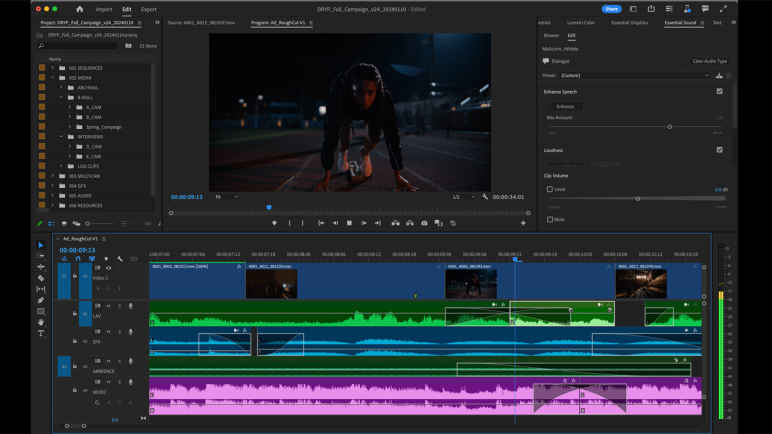
Usted está aquí: Descargar programa completo Descargar programas completos – Descargar juegos / Descargar programa completo, programas variados generales / Descarga de Adobe Premiere Pro 2025 – Completo v25.6.3 Turco
Descarga de Adobe Premiere Pro 2025 – Completo v25.6.3 Turco
Adobe Premiere Pro 2025 lleno Descargar – (x64) v25.6.3 Win-Mac
Adobe Premiere Pro 2025, habilitado para IA en el nuevo programa Es uno de los programas de edición de vídeo utilizados y recomendados por millones de personas. Es un programa de edición de vídeo que cuenta con funciones avanzadas en edición de vídeo y obtendrás resultados realmente exitosos. Garantiza que sus ediciones sean impecables y le ayuda a convertir películas HD en vídeos en su flujo de trabajo. Te permite capturar imágenes en la calidad que desees y puedes editarlas donde quieras, en cualquier dispositivo que desees.
Descarga gratuita del archivo twrp-3.2 instalación de TWRP custom recovery para el celular Rey Kong MT6580 conjunto de chips estafa MediaTek MT6580 y sistemas Android 7 Turrón.
Muy importante: Los siguientes métodos para instalar TWRP custom recovery que te dejamos a continuación son colectivos, por lo que sólo deben servir como guía.
Cada celular requiere de un procedimiento de flasheo específico, por lo que te recomendamos informarte minuciosamente sobre la compatibilidad del proceso antes de esta instalación.
Instalar recuperación personalizada TWRP con una aplicación (Este método requiere root)
Ejecute Odin en su computadora y conecte su teléfono celular.
Presiona el botón Odin AP.
Seleccione la recuperación personalizada TWRP y presione el botón de inicio.
Esperar hasta que finalice el proceso y nuestro celular se reinicie automáticamente.
Actualizar TWRP desde una versión anterior (No se requiere raíz)
Descarga una nueva versión del recovery personalizado TWRP en formato IMG y cópiala a la memoria del celular.
Accede al celular en modo TWRP y luego presiona el botón Instalar.
Elija el archivo de recuperación personalizado TWRP descargado en el paso anterior.
Confirme la instalación deslizándose hacia la derecha y espere hasta que finalice la tarea.
Finalmente, reinicie el dispositivo.
Instale la recuperación TWRP usando ADB (No se requiere raíz)
Descargue la herramienta ADB e instale los controladores correspondientes.
Descargue el archivo TWRP y cámbiele el nombre a twrp.img
A continuación, mueva el archivo twrp.img a la carpeta ADB.
Activa la depuración USB en las opciones del celular y conéctalo a la computadora.
Ejecute la consola ADB e ingrese el siguiente comando adb reiniciar el gestor de arranque seguido de Entrar.
Luego escribe recuperación de flash de arranque rápido twrp.img seguido de la tecla Intro.
Espere unos segundos a que finalice el proceso y escriba reinicio rápido para reiniciar.
TWRP es un recovery avanzado de código abierto para dispositivos Android que incorpora increíbles funciones avanzadas, diseñadas para sustituir el recovery de fábrica de un dispositivo.
Un recovery personalizado del calibre de TWRP nos permite realizar modificaciones importantes en la ROM de un dispositivo, estas modificaciones incluyen desbloquear el bootloader, aplicar root, reemplazar completamente el firmware del celular y mucho más.
La recuperación TWRP es un proyecto de código abierto de la comunidad TeamWin Recovery Project.
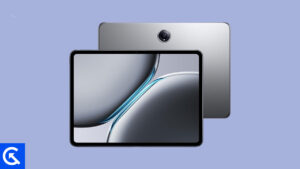
¡Para darle la bienvenida! En esta página, lo ayudaremos a instalar TWRP Recovery en su dispositivo OnePlus Pad 2, también conocido como Hedwig. Le proporcionamos instrucciones escritas y un video tutorial para guiarlo a través del proceso. Pero antes de comenzar, tenga en cuenta que deberá desbloquear el gestor de arranque de su dispositivo. Los fabricantes de dispositivos suelen bloquear el gestor de arranque por motivos de seguridad. Por lo que necesitarás desbloquearlo para poder instalar archivos de terceros. Una vez que desbloquees el gestor de arranque, podrás instalar TWRP Custom Recovery en tu dispositivo, lo que te permitirá rootear tu dispositivo, realizar copias de seguridad de Nandroid, restaurar tu sistema, borrar datos y caché, y mucho más. Así que asegúrese de descargar los archivos necesarios y luego siga nuestras instrucciones para instalar TWRP Recovery en su dispositivo OnePlus Pad 2.
Descripción general del dispositivo OnePlus Pad 2:
La OnePlus Pad 2, lanzada el 1 de agosto de 2024, es una tableta premium con impresionantes especificaciones multimedia y de productividad. Su pantalla LCD IPS de 12,1 pulgadas admite Dolby Vision, HDR10+ y una frecuencia de actualización de 144 Hz para imágenes fluidas, junto con una resolución de 2120 x 3000 píxeles (densidad de aproximadamente 304 ppp). La tableta presenta un diseño elegante con un frente de vidrio, una parte posterior de aluminio y un marco de aluminio, con un peso de 584 g.
Con Android 14 con OxygenOS 14.1, funciona con el chipset Snapdragon 8 Gen 3, con un procesador octa-core (1 × 3,3 GHz Cortex-X4, 3 × 3,2 GHz Cortex-A720, 2 × 3,0 GHz Cortex-A720, 2 × 2,3 GHz Cortex-A520) y con una GPU Adreno 750, que ofrece un rendimiento de primer nivel. Se presenta en dos configuraciones de almacenamiento: 128 GB con 8 GB de RAM o 256 GB con 12 GB de RAM (UFS 3.1), aunque carece de almacenamiento ampliable mediante microSD.
Para las cámaras, el OnePlus Pad 2 tiene una cámara trasera de 13 MP capaz de grabar vídeo 4K y una cámara frontal de 8 MP que admite vídeo de 1080p con giroscopio EIS. La configuración de audio es excepcional, con seis parlantes estéreo y soporte de audio de alta resolución de 24 bits/192 kHz para una experiencia auditiva superior.
El dispositivo funciona con una enorme batería de 9510 mAh con carga por cable de 67 W, que se dice que alcanza el 64% en 30 minutos y el 100% en 81 minutos, lo que lo hace ideal para un uso prolongado.
Recuperación de TWRP y sus beneficios
Team Win Recovery Project es una imagen de recuperación personalizada de software de código abierto para dispositivos Android. Proporciona una interfaz de pantalla táctil que permite a los usuarios instalar firmware de terceros y realizar copias de seguridad del sistema actual, cuyas funciones a menudo no son compatibles con las imágenes de recuperación de stock. – Wikipedia
Ventajas de la recuperación TWRP:
Puede actualizar una ROM personalizada en OnePlus Pad 2 usando TWRP
Puedes modificar archivos zip para personalizar tu teléfono
Fácil de flashear y usar módulos Xposed usando TWRP
Fácil de rootear y desrootear usando el zip flashable TWRP Recovery SuperSU
Puedes instalar Magisk en OnePlus Pad 2
Fácil de crear y restaurar copias de seguridad de Nandroid usando TWRP Recovery.
Fácil acceso para restaurar la copia de seguridad de Nandroid.
Puede actualizar un archivo de imagen usando TWRP Recovery en OnePlus Pad 2
Es fácil eliminar todo el bloatware usando TWRP Recovery en OnePlus Pad 2.
Para underclock y overclock.
Puede limpiar, borrar caché y datos.
Pasos para instalar TWRP Recovery en OnePlus Pad 2 (Hedwig)
Antes de continuar con el proceso de instalación de TWRP, asegúrese de seguir correctamente todos los requisitos previos que se mencionan a continuación.
GetDroidTips no será responsable de ningún tipo de daño o error que ocurra en su dispositivo durante/después de instalar los archivos o seguir esta guía. Asegúrate de hacer una copia de seguridad completa antes de hacer cualquier cosa. Haga esto bajo su propio riesgo.
Instale TWRP a través de ADB y Fastboot Tool
Después de descargar todos los archivos, controladores y herramientas necesarios, siga el proceso de instalación.
En primer lugar, habilite las opciones de desarrollador y el modo de depuración USB en su dispositivo.
Ir al dispositivo Ajustes > Sistema > Sobre el telefono > luego toque el número de compilación siete veces para habilitar el modo de opciones de desarrollador.
Ahora vaya a Opciones de desarrollador en el menú Configuración y active el botón para habilitar Depuración USB.
A continuación, abra la carpeta ADB y Fastboot en su computadora. Luego mantenga presionada la tecla Mayús y haga clic derecho para abrir la ventana de comandos.
Apague su dispositivo> Presione los botones Subir volumen y Encendido juntos durante unos segundos para ingresar al modo Fastboot.
Conecte su dispositivo a la PC mediante un cable USB, escriba el siguiente código en la ventana de comandos y presione Enter:
adb reboot bootloader
Ahora su dispositivo está conectado correctamente como dispositivo fastboot.
Escriba el siguiente comando y presione Enter para verificar que el dispositivo fastboot esté conectado o no:
fastboot devices
Descargue el archivo de imagen correcto y cópielo en la misma carpeta que sus archivos binarios adb y fastboot. Cambie el nombre de la imagen a twrp.img y escriba:
fastboot boot twrp.img
Ahora, para instalar TWRP Recovery en su teléfono de forma permanente, escriba el siguiente comando y presione Enter:
fastboot flash recovery twrpname.img
Para comenzar, puedes usar el comando inicio rápido nomtwrp.img
Eso es todo. Ha instalado correctamente TWRP Recovery en el dispositivo OnePlus Pad 2. Ahora necesitas actualizar la raíz.
¿Cuál es la raíz?
El rooteo de un teléfono inteligente es la forma no oficial de permitir que un administrador o superusuario acceda al sistema y al subsistema de su dispositivo. Por lo tanto, el usuario puede cambiar, modificar, editar o eliminar fácilmente archivos y aplicaciones del sistema.
Con la ayuda de root, puede desinstalar bloatware, aumentar el rendimiento del dispositivo, reducir el consumo de batería, instalar módulos Xposed y mucho más. Sin embargo, rootear el teléfono inteligente anulará la garantía del dispositivo y ya no podrá obtener actualizaciones de software OTA. Un método de enraizamiento incorrecto también puede bloquear fácilmente tu dispositivo. Por lo tanto, asegúrese de seguir la guía correctamente.
La ventaja del enraizamiento:
Puede acceder a todos los archivos de su OnePlus Pad 2, incluso a los archivos presentes en el directorio raíz de su teléfono.
Puede aumentar el rendimiento de su OnePlus Pad 2 mediante overclocking.
Al rootear, puedes aumentar la duración de la batería al hacer underclocking en el OnePlus Pad 2.
Desinstale Bloatware en OnePlus Pad 2.
Puede bloquear anuncios en todas las aplicaciones de Android como Youtube y otras aplicaciones relacionadas con juegos.
Leer también: Las 5 mejores alternativas de Adblock Plus para Android
Al rootear OnePlus Pad 2, puede ver, editar o eliminar cualquier archivo del sistema en el directorio raíz.
Puede instalar Xposed Framework y muchos módulos Xposed compatibles.
Pasos para rootear OnePlus Pad 2
Guía para rootear OnePlus Pad 2 a través de SuperSU
Guía para rootear OnePlus Pad 2 a través de Magisk
Asumimos que esta guía de instalación completa le resultará útil. Si tiene alguna pregunta, no dude en preguntar en los comentarios a continuación.
Conseguir privilegios de superusuario root en el terminal TCL 30 XE 5G es un trabajo muy fácil y rápido, como te mostraremos en la siguiente entrada.
Aunque al principio pueda parecer complicado, lo cierto es que, comparado con otros, te alegrarás al darte cuenta de lo intuitivo y sencillo que es el siguiente proceso de root.
¿No encuentras el maletero? archivo, luego verifique este
¿Qué es la raíz?
Superusuario oh raíz es el nombre común que normalmente se asigna a las cuentas de usuario administrador que tienen todos los derechos en todas las formas de acceso (usuario único o multiusuario).
Rootear un teléfono celular es una táctica que permite a los usuarios de teléfonos Android obtener acceso privilegiado al sistema similar a los permisos administrativos en los sistemas Linux, lo que les permite superar cualquier limitación del sistema o software impuesta por el fabricante u operador de red.
¿Qué beneficios puede aportar rootear tu TCL 30 XE 5G?
Elimine todo el Bloatware y elimine las aplicaciones improductivas del sistema.
Pudiendo obtener más capacidad de almacenamiento.
Adapta configuraciones sofisticadas del sistema, como desbloquear el TCL 30 XE 5G, reparar el IMEI o MAC, overclockear la CPU y/o GPU entre muchas posibilidades.
Pudiendo utilizar aplicaciones dirigidas exclusivamente a celulares rooteados.
Cambiar el tamaño, eliminar y dividir nuevas particiones en la memoria interna (¡Ten cuidado! Hacer esto es extremadamente peligroso.).
Realice copias de seguridad de las particiones y exporte la ROM completa.
Precauciones y contras a considerar
Tu terminal perderá la cobertura de garantía emitida por el fabricante.
Riesgo de que se creen aplicaciones dañinas con permisos de Superusuario.
Peligro de daño o pérdida de datos durante o después del procedimiento, por lo que se recomienda en cualquier caso crear una copia de seguridad antes de iniciar el proceso de root.
El Firmware/Rom del TCL 30
Se suspenderá el soporte de actualización OTA/FOTA.
Pautas para este proceso.
Computadora con SO Windows W7 o superior, con arquitectura de 32 o 64 bits.
Un conector para transferir datos Micro USB.
Descargue una versión reciente del software MTKroot v2.7.2 para el dispositivo móvil TCL 30 XE 5G a su computadora.
Descargue el firmware original o inicie su TCL 30 XE 5G si es posible desde el sitio web oficial.
Y No encuentras una rom original para el dispositivo TCL 30 XE 5G Tienes la alternativa de obtener el archivo boot.img directamente desde el dispositivo móvil fácilmente siguiendo las instrucciones de este tutorial.
Configurando el TCL 30 XE 5G
Lo primero que harás, por supuesto, será proceder a configurar los ajustes necesarios para este proceso, que básicamente consisten en Habilitar la depuración USB así como Habilitar desbloqueo OEM.
Estas preferencias se encuentran dentro de la sección de desarrollo, que deberás activar previamente presionando siete veces seguido encima del cuadro:
Configuraciones del celular-> Información del dispositivo -> Número de compilación oh versión de software.
Tutorial para rootear el dispositivo TCL 30 XE 5G fácilmente
En primer lugar, descomprima el contenido del paquete previamente descargado en el escritorio de la computadora con Windows y luego ejecute el software MTKroot v2.7.2.
Iniciar MTKroot v2.7.2 para TCL 30 XE 5G
Haga clic una vez en Controladores -> MediaTek y finaliza la instalación de los controladores necesarios.
Instalar controladores TCL 30 XE 5G
Sigue estos mismos pasos para completar la instalación con los drivers BAsD.
Nota: El programa MTKroot v2.7.2 incluye los drivers USB y Fastboot necesarios para que tu PC pueda localizar el TCL 30 XE 5G.
Luego conecte el TCL 30 XE 5G a la computadora a través del puerto de datos Micro USB y haga clic en Restablecer USB.
Luego haga clic en el botón Aplicaciones y seleccione Magisk para transferir Magisk Manager al TCL 30 XE 5G automáticamente.
Haga clic en la esquina superior izquierda del texto. ¡¡Sin botas de heno!! -> Llevarbusque el archivo de arranque y luego haga clic una vez en el botón Parche de proceso.
La aplicación Magisk Manager se abrirá automáticamente en tu TCL 30 XE 5G, sigue las instrucciones que aparecerán en pantalla para parchear el arranque.
Luego tendrás que hacer clic en el botón Prueba del BAD y espera hasta que puedas ver el mensaje ‘Dispositivo detectado’ momento en el que tendrás que hacer clic en el botón Soy un fastboot.
TCL 30 XE 5G Reiniciar USB, probar ADB, ir a Fastboot
Espere unos segundos mientras la computadora TCL 30 XE 5G reinicie con las opciones del gestor de arranque y luego haga clic Probar arranque rápido.
Vuelve a prestar atención hasta que puedas leer la línea ‘Dispositivo detectado’ para poder avanzar a la siguiente fase.
Liberar bootloader al Smartphone TCL 30 XE 5G
En la siguiente etapa intentaremos liberar el gestor de arranque de tu teléfono, tarea que podemos realizar con un solo clic.
Aunque recuerda que debes saltarte este proceso si lo habías realizado anteriormente.
Haga clic una vez en el botón Prueba del cargador de arranque para verificar si ya está liberado o no.
Comprobar gestor de arranque en TCL 30 XE 5G
En caso de que necesites abre el gestor de arranque del TCL 30 XE 5G simplemente haga clic en el botón Liberar cargador de arranque -> Acepta y luego completa las instrucciones que aparecen en la pantalla del TCL 30 XE 5G.
presione el botón sube el volumen para proceder.
Lanzamiento del gestor de arranque TCL 30 XE 5G
Atención: Cuando abras el gestor de arranque, el TCL 30 XE 5G se restaurará a su estado original.
Por este mismo motivo, plantéate si es conveniente realizar una copia de seguridad o si prefieres simplemente copiar todos los contactos, fotos, archivos y otros datos a una tarjeta de memoria externa.
Una vez desbloqueado el gestor de arranque, el siguiente paso es completar el proceso, dejando finalmente el Smartphone TCL 30 XE 5G con privilegios de usuario root.
Vaya a la esquina superior de MTKroot v2.7.2 y seleccione la opción raíz, luego haga clic en el botón Raíz en la esquina inferior.
Seleccionar Root TCL 30 XE 5G
En unos segundos el celular TCL 30 XE 5G quedará rooteado y aparecerá la palabra “OK” proyectada ambos en el TCL 30
Luego haga clic en Salir del arranque rápido para reiniciar el dispositivo TCL 30 XE 5G volverá al sistema Android.
Cuando tu terminal se haya encendido por completo pulsa en Aplicaciones -> instalar magia y confirma que la aplicación Magisk Manager efectivamente se encuentra entre las aplicaciones de tu TCL 30 XE 5G.
Para que la aplicación Magisk Manager funcione correctamente, primero debes conectar tu terminal a Internet, ya sea mediante WiFi u operador de red.
Para finalizar sólo tienes que hacer clic en el botón Comprobar raíz -> luego acepta y listo.
Comprobar Root TCL 30 XE 5G
Nota: Si la aplicación Magisk Manager no se instala, haga clic en el botón Desinstalarespera dos segundos y vuelve a hacer clic en el botón instalar.
Resumen de pasos
Proceso simplificado Root TCL 30 XE 5G
Abra el programa MTKroot v2.7.2 y conecte el Smartphone con el ordenador.
Reinicie el teléfono inteligente para las opciones de inicio rápido haciendo clic Soy un fastboot -> Probar arranque rápido.
Si es necesario, desbloquee el gestor de arranque haciendo clic en Liberar cargador de arranque.
Finalmente seleccione la opción raíz y presione el botón Raíz.
Vídeo tutorial orientativo para rootear el Smartphone TCL 30 XE 5G
Usted está aquí: Descarga del programa completo Descarga de programas completos – Descargar juegos / Juegos de Android, Descarga de trucos de juegos de Android / Descargar Disney Infinity Toy Box 2.0 Apk – Truco completo v1.0 Mod
Descargar Disney Infinity Toy Box 2.0 Apk – Truco completo v1.0 Mod
Caja de juguetes Disney Infinity 2.0 Apk– Lleno Descargar v1.0 Mod Truco
Caja de juguetes Disney Infinity 2.0 ApkYa salió el juego Disney’s Legend con todos sus personajes, leyendas como Spider-Man y Hulk.
Embárcate en aventuras y misiones con los superhéroes de Marvel, entra en batalla.
Detendrás a los enemigos malvados, súper juego, trucos de dinero mod, instalarás apk, obb adecuado
Muévelo a la sección y entra al juego.
Usted está aquí: Descargar programas completos Descargar programas completos – Descargar juegos / Descargar juegos completos, Descargar juegos para PC, Descargar juegos de simulación, Descargar juegos Torrent / Descargar Assetto Corsa Competizione – PC completo + todos los DLC
Descargar Assetto Corsa Competizione – PC completo + todos los DLC
Descarga completa de Assetto Corsa Competizione, v1.10.4 En el juego Assetto Corsa Competizione, donde participarás en la atmósfera real del campeonato GT 3, conducirás el vehículo de carreras con la mayor precisión y te sentirás como si realmente estuvieras en una carrera. En el juego Assetto Corsa Competizione, que tiene gráficos de próxima generación e imágenes fotorrealistas, competirás en los modos para un jugador y multijugador e intentarás ganar las carreras. última versión Incluye todos los DLC.
Assetto Corsa Competizione: ¿Sistema y requisitos? MÍNIMO: al menos:
Sistema operativo: Windows 7 SP1 y 8 8.1 10 11 x64 y superior. Procesador: Intel Core i5-4460+ y superior RAM: Equivalente a 4 GB o más. Tarjeta gráfica: Nvidia GeForce GTX 460+ y equivalente. DirectX: Versión 11+. almacenamientoi: 50 GB+ y Disco Duro: Espacio
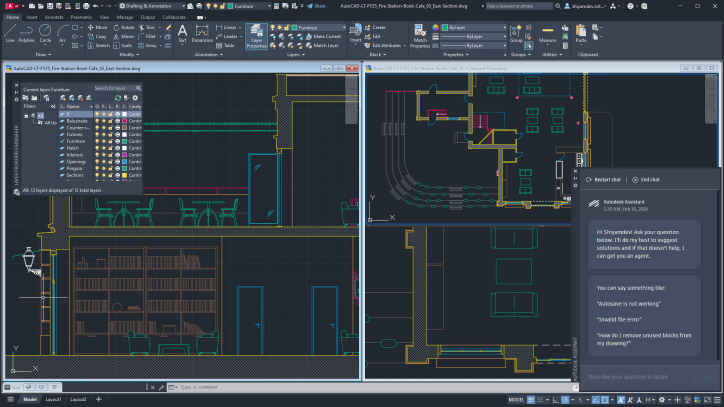
Usted está aquí: Descarga del programa completo Descarga de programas completos: descarga de juegos / descarga del programa completo, programas de variedades generales, completo sin supervisión / Descarga de Autodesk AutoCAD LT 2025 – Completo (x64) 2025.1.2
Descarga de Autodesk AutoCAD LT 2025 – Completo (x64) 2025.1.2
Autodesk AutoCAD LT 2025 lleno Descargar – (x64)
Autodesk AutoCAD LT 2025, Dibuja y prepara tus dibujos 2D al más alto nivel y mejóralos editando. Hágalo más detallado y benefíciese de las funciones avanzadas. Utilice potentes funciones de herramientas para mejorar el rendimiento del dibujo. Puedes convertir los proyectos de dibujo que crees en archivos y transferirlos como desees, y tiene una interfaz muy útil.
¿Sistema y requisitos de Autodesk AutoCAD LT 2025?
RAM: 8 GB + y más + memoria Disco duro: 6GB++ Tarjeta gráfica: 1920 x 1080 Ventanas: (64 bits) 10 DX: 11 Versión ++ Procesador: 2,5 – 2,9 GHz
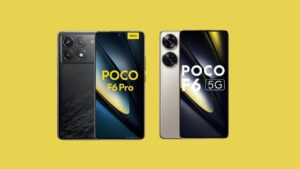
En esta página, lo guiaremos para instalar TWRP Recovery en Poco F6 y F6 Pro (peridot/vermeer). Esta guía contiene instrucciones escritas y un video tutorial para ayudarlo a instalarla rápidamente. Asegúrese de descargar los archivos necesarios y luego continúe directamente con las instrucciones sobre cómo instalar TWRP Recovery en Xiaomi Poco F6 y F6 Pro.
Ten en cuenta que antes de continuar con el proceso, primero deberás desbloquear el gestor de arranque del dispositivo. Dado que los fabricantes de teléfonos inteligentes proporcionan un gestor de arranque bloqueado en sus dispositivos debido a algunos problemas de seguridad, para instalar un archivo de terceros deberá desbloquear el gestor de arranque. Luego puede instalar TWRP Custom Recovery en su dispositivo Poco F6 y F6 Pro y también rootearlo. TWRP Recovery también puede realizar copias de seguridad de Nandroid, restaurar, borrar el sistema/datos/caché y mucho más.
Descripción general de los dispositivos Xiaomi Poco F6 y F6 Pro:
Especificaciones de Xiaomi Poco F6:
El Poco F6 5G de doble SIM (Nano) se ejecuta en HyperOS basado en Android 14, con promesas de tres actualizaciones importantes de Android y cuatro años de parches de seguridad. Cuenta con una pantalla AMOLED de 1,5K de 6,67 pulgadas (1220 × 2712 píxeles) con una frecuencia de actualización de 120 Hz, densidad de píxeles de 446 ppp, HDR10+, Dolby Vision, compatibilidad con Widevine L1 y un brillo máximo de 2400 nits. La pantalla está protegida por Corning Gorilla Glass Victus. Debajo del capó, incluye un chipset octa-core Snapdragon 8s Gen 3 de 4 nm y hasta 12 GB de RAM LPPDDR5x.
El Poco F6 5G tiene una configuración de cámara trasera dual, que comprende un sensor Sony IMX882 de 50 megapíxeles con OIS, EIS y apertura f/1.59, junto con una cámara ultra gran angular Sony IMX355 de 8 megapíxeles. Para selfies y videollamadas, cuenta con una cámara frontal OV20B de 20 megapíxeles. El dispositivo utiliza la tecnología de enfriamiento Iceloop de Poco para la gestión térmica y ofrece hasta 512 GB de almacenamiento UFS 4.0. Las opciones de conectividad incluyen 5G, Wi-Fi 6, Bluetooth 5.4, GPS/AGPS, Galileo, GLONASS, Beidou y un puerto USB tipo C.
Las características adicionales incluyen parlantes estéreo híbridos duales con soporte Dolby Atmos, certificación de alta resolución, construcción resistente al polvo y salpicaduras con clasificación IP64, un sensor de huellas digitales en pantalla y soporte para desbloqueo facial. Los sensores integrados incluyen un acelerómetro, un sensor de luz ambiental, una brújula electrónica, un giroscopio, un emisor de infrarrojos y un sensor de proximidad.
Especificaciones del Xiaomi Poco F6 Pro:
El Poco F6 Pro se ejecuta en la interfaz HyperOS de Xiaomi y cuenta con una pantalla AMOLED WQHD+ de 6,67 pulgadas con una resolución de 1440 x 3200 píxeles. Ofrece una frecuencia de muestreo táctil de 480 Hz, una frecuencia de actualización de 120 Hz, atenuación PWM de 3840 Hz y un brillo máximo de hasta 4000 nits. La pantalla es compatible con HDR10+ y Dolby Vision y funciona incluso con las manos mojadas.
Equipado con el SoC Snapdragon 8 Gen 2, el Poco F6 Pro viene con hasta 16 GB de RAM LPDDR5X y hasta 1 TB de almacenamiento UFS 4.0. Cuenta con una configuración de cámara trasera triple con un sensor primario de 50 megapíxeles con OIS, una lente ultra gran angular de 8 megapíxeles y una lente macro de 2 megapíxeles. Para los selfies, hay una cámara frontal de 16 megapíxeles. Las opciones de conectividad incluyen NFC, Wi-Fi 7, Bluetooth 5.3, GPS/AGPS, Galileo, GLONASS, Beidou y un puerto USB tipo C, junto con varios sensores como acelerómetro, sensor de luz ambiental, brújula electrónica, giroscopio, emisor de infrarrojos y sensor de parpadeo.
El Poco F6 Pro está equipado con la tecnología LiquidCool de cuarta generación de Poco, que cuenta con un sistema IceLoop de acero inoxidable de 5000 mm² para gestión térmica. Tiene un sensor de huellas dactilares en pantalla, desbloqueo facial basado en IA, parlantes estéreo duales con soporte Dolby Atmos y certificación de alta resolución. El teléfono funciona con una batería de 5000 mAh con carga rápida por cable de 120 W, que puede cargar completamente el dispositivo en solo 19 minutos. Mide 160,86 x 74,95 x 8,21 mm y pesa 209 gramos.
Recuperación de TWRP y sus beneficios
Team Win Recovery Project, o TWRP para abreviar, es un software de código abierto que ofrece soluciones de recuperación personalizadas para dispositivos Android. Su punto de venta único es su interfaz táctil fácil de usar, que simplifica el proceso de instalación de firmware de terceros o creación de copias de seguridad del sistema existente, tareas que a menudo no son compatibles con las imágenes de recuperación estándar.
Ventajas de la recuperación TWRP:
Puede actualizar una ROM personalizada en Poco F6 y F6 Pro usando TWRP
Puedes modificar archivos zip para personalizar tu teléfono
Fácil de flashear y usar módulos Xposed usando TWRP
Fácil de rootear y desrootear usando el zip flashable TWRP Recovery SuperSU
Puedes instalar Magisk en Poco F6 y F6 Pro
Fácil de crear y restaurar copias de seguridad de Nandroid usando TWRP Recovery.
Fácil acceso para restaurar la copia de seguridad de Nandroid.
Puede actualizar un archivo de imagen usando TWRP Recovery en Poco F6 y F6 Pro
Fácil de eliminar todo el bloatware usando TWRP Recovery en Poco F6 y F6 Pro.
Para underclock y overclock.
Puede limpiar, borrar caché y datos.
Pasos para instalar TWRP Recovery en Poco F6 y F6 Pro
Antes de continuar con el proceso de instalación de TWRP, asegúrese de seguir correctamente todos los requisitos previos que se mencionan a continuación.
GetDroidTips no será responsable de ningún tipo de daño o error que ocurra en su dispositivo durante/después de instalar los archivos o seguir esta guía. Asegúrate de hacer una copia de seguridad completa antes de hacer cualquier cosa. Haga esto bajo su propio riesgo.
Método: herramienta ADB y Fastboot
Después de descargar todos los archivos, controladores y herramientas necesarios, siga el proceso de instalación.
En primer lugar, habilite las opciones de desarrollador y el modo de depuración USB en su dispositivo.
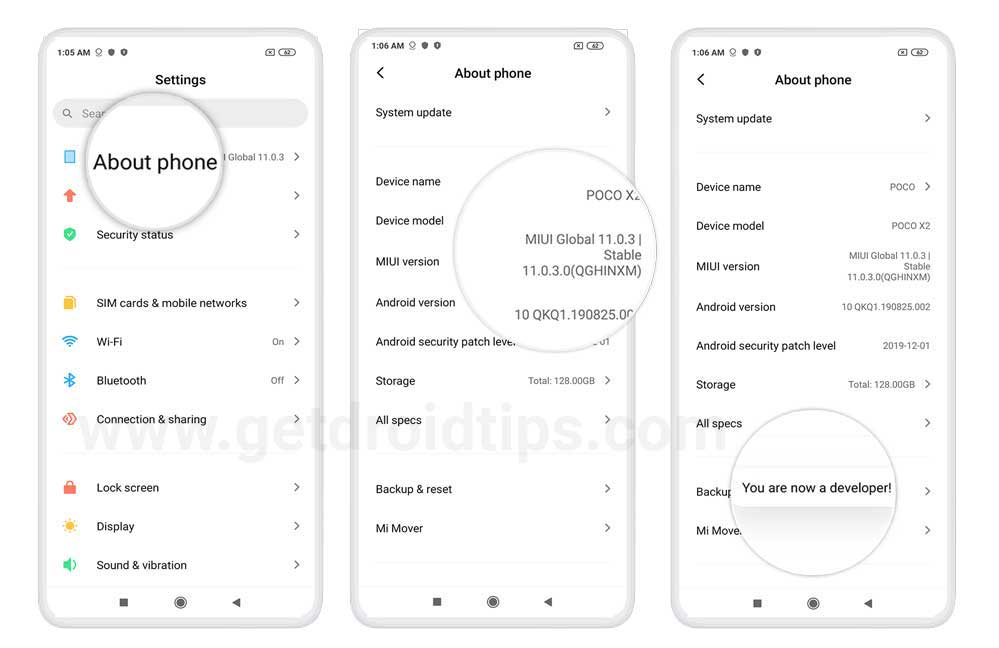
Ir al dispositivo Ajustes > Sistema > Sobre el telefono > luego toque el número de compilación siete veces para habilitar el modo de opciones de desarrollador.
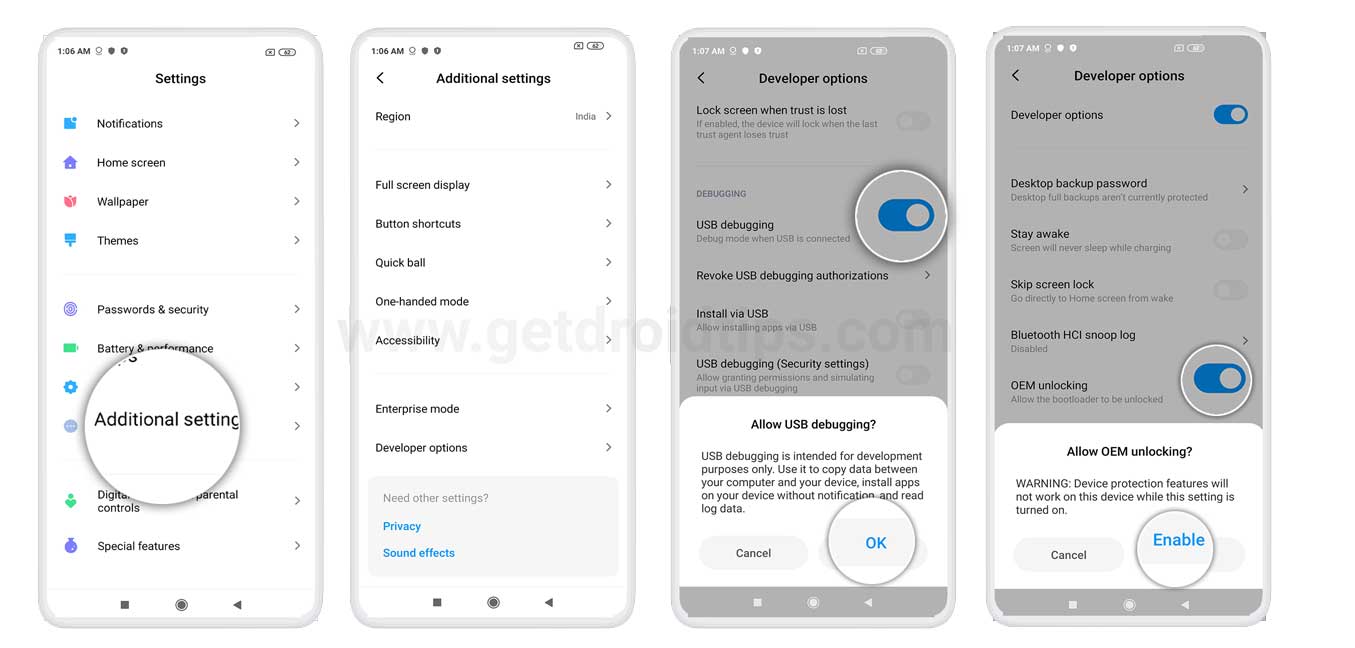
Ahora vaya a Opciones de desarrollador en el menú Configuración y active el botón para habilitar Depuración USB.
A continuación, abra la carpeta ADB y Fastboot en su computadora. Luego mantenga presionada la tecla Mayús y haga clic derecho para abrir la ventana de comandos.
Apague su dispositivo> Presione los botones Subir volumen y Encendido juntos durante unos segundos para ingresar al modo Fastboot.
Conecte su dispositivo a la PC mediante un cable USB, escriba el siguiente código en la ventana de comandos y presione Enter:
adb reboot bootloader
Ahora su dispositivo está conectado correctamente como dispositivo fastboot.
Escriba el siguiente comando y presione Enter para verificar que el dispositivo fastboot esté conectado o no:
fastboot devices
Ahora, para instalar TWRP Recovery en su teléfono, escriba el siguiente comando y presione Enter:
fastboot flash recovery twrpname.img
Para comenzar, puedes usar el comando inicio rápido nomtwrp.img
Eso es todo. Ha instalado correctamente TWRP Recovery en dispositivos Poco F6 y F6 Pro. Ahora necesitas actualizar la raíz.
¿Cuál es la raíz?
El rooteo de un teléfono inteligente es la forma no oficial de permitir que un administrador o superusuario acceda al sistema y al subsistema de su dispositivo. Por lo tanto, el usuario puede cambiar, modificar, editar o eliminar fácilmente archivos y aplicaciones del sistema.
Con la ayuda de root, puede desinstalar bloatware, aumentar el rendimiento del dispositivo, reducir el consumo de batería, instalar módulos Xposed y mucho más. Sin embargo, rootear el teléfono inteligente anulará la garantía del dispositivo y ya no podrá obtener actualizaciones de software OTA. Un método de enraizamiento incorrecto también puede bloquear fácilmente tu dispositivo. Por lo tanto, asegúrese de seguir la guía correctamente.
La ventaja del enraizamiento:
Puede acceder a todos los archivos de su Xiaomi Poco F6 y F6 Pro, incluso a los archivos presentes en el directorio raíz de su teléfono.
Puedes aumentar el rendimiento de tu Poco F6 y F6 Pro mediante overclocking.
Al rootear, puedes aumentar la duración de la batería al hacer underclocking en Poco F6 y F6 Pro.
Desinstale Bloatware en Poco F6 y F6 Pro.
Puede bloquear anuncios en todas las aplicaciones de Android como YouTube y otras aplicaciones relacionadas con juegos.
Leer también: Las 5 mejores alternativas de Adblock Plus para Android
Al rootear Poco F6 y F6 Pro, puede ver, editar o eliminar cualquier archivo del sistema en el directorio raíz.
Puede instalar Xposed Framework y muchos módulos Xposed compatibles.
Pasos para Rootear Poco F6 y F6 Pro
Guía para Root Poco F6 y F6 Pro a través de SuperSU
Guía para Root Poco F6 y F6 Pro a través de Magisk
Asumimos que esta guía de instalación completa le resultará útil. Si tiene alguna pregunta, no dude en preguntar en los comentarios a continuación.
¿Tienes un Honor Play 30 Plus 5G y quieres ganar un Shell root? Si es así, te recomendamos que sigas leyendo atentamente esta entrada.
Una vez más gracias al programa MTKroot v2.7.2 hemos podido adaptar un proceso automático a rootear dispositivos Honor Play 30 Plus 5Ga través del cual ganarás acceso raíz en tan solo unos minutos.
Clase de dispositivo
teléfono inteligente
Marca
Honor
Modelo
Juega 30 Plus 5G
Chip
MediaTek
Apuntar
Eliminar y parchear el arranque desde el firmware oficial Honor Play 30 Plus 5G
¿Problemas para encontrar el boot.img?, entonces este te interesará
¿Qué es la raíz?
Él raíz oh uso excesivo es el nombre habitual asignado a las cuentas de usuario administrador que tienen todos los derechos en todas las formas de acceso, tanto monousuario como multiusuario.
Asimismo, rootear un dispositivo móvil consiste en el procedimiento que permite a los usuarios de un teléfono Android obtener acceso privilegiado de forma similar a los permisos administrativos en máquinas Unix, lo que permite romper cualquier barrera de hardware y software que puedan haber establecido los fabricantes y/u operadores de red.
¿Qué ventajas nos aporta rootear tu Honor Play 30 Plus 5G?
Posibilidad de eliminar todo el Bloatware fácilmente y desinstalar aplicaciones improductivas del sistema.
Posibilidad de liberar memoria de almacenamiento interno extra.
Adaptar cualquier ajuste profundo en el sistema, como modificar el número IMEI de nuestro Honor Play 30 Plus 5G y/o MAC, overclockear los procesadores, etc.
Posibilidad de utilizar utilidades diseñadas para dispositivos que tienen privilegios de usuario root.
Modificar, crear y adaptar nuevas particiones en la memoria (¡Advertencia! Hacer esto puede resultar muy peligroso para el dispositivo.).
Crea copias de seguridad o backups del sistema de particiones o también exporta el Firmware completo.
Precauciones e inconvenientes que siempre hay que tener en cuenta
Su Smartphone invalidará la validez de la garantía otorgada por el fabricante.
Riesgo de que aplicaciones maliciosas obtengan derechos de superusuario.
Amenaza de daño o pérdida de información durante el proceso, en este caso es recomendable en todo momento realizar una copia de seguridad antes de iniciar root.
El Firmware/Rom de su Smartphone puede estar dañado, se recomienda que se asegure de poder obtener una copia flasheable de la rom si es necesario.
El soporte para actualizaciones FOTA/OTA finalizará.
Requisitos para el método.
Un ordenador con sistema operativo Windows XP/7/10 o posterior, de 32 o 64 bits.
Un conector para transferencias de datos USB.
Descargue la versión más reciente del software MTKroot v2.7.2 para su Honor Play 30 Plus 5G a su computadora.
Descarga la rom original para tu Smartphone de la que deberás extraer el componente de arranque si es posible desde la página oficial de soporte y descargas.
Y No se puede descargar una rom para el móvil Honor Play 30 Plus 5G Alternativamente, puede acceder fácilmente al componente de arranque directamente desde el teléfono inteligente siguiendo este tutorial.
Configuración en el Smartphone Honor Play 30 Plus 5G
Lo primero que vas a hacer, obviamente, será proceder a configurar los ajustes necesarios para este proceso, que básicamente consisten en Activar la depuración USB así como desbloquear OEM.
Estas dos preferencias están integradas en la sección de desarrollo, que primero debes desbloquear presionando 7 veces continuamente en la caja ->
Sistema-> Información del sistema -> Número de compilación oh versión de software.
Rootear el Smartphone Honor Play 30 Plus 5G paso a paso
Para comenzar, descomprima el contenido del archivo previamente descargado en el escritorio de la computadora y luego ejecute la aplicación MTKroot v2.7.2.
Arrancando MTKroot v2.7.2 en Honor Play 30 Plus 5G
Haga clic en el botón Controladores -> MediaTek y finaliza la instalación de los drivers indicados.
Instalar los controladores Mediatek Honor Play 30 Plus 5G
Haz estos pasos también con la instalación con los drivers -> BAsD.
Nota: La herramienta MTKroot v2.7.2 incluye los controladores actualizados que requieren los teléfonos Honor Play 30 Plus 5G.
Conecte su teléfono inteligente a continuación Honor Play 30 Plus 5G con su PC a través del puerto USB y luego haga clic en el botón Restablecer USB.
Luego haga clic en Aplicaciones y elija Magisk para instalar Magisk Manager automáticamente en su computadora.
Haga clic en la zona superior izquierda de la pestaña ¡¡Sin botas de heno!! -> Llevarbusque el archivo de arranque y luego haga clic en el botón Parche de proceso.
La herramienta Magisk Manager se abrirá automáticamente en su computadora, siga las instrucciones que aparecerán en su pantalla para parchear el arranque.
Luego haga clic en el botón Prueba del BAD y espera un momento hasta que puedas ver el mensaje’Dispositivo reconocido‘ en cuyo momento tendrás que hacer clic en el botón Soy un fastboot.
Honor Play 30 Plus 5G Reiniciar USB + Prueba ADB + Fastboot
Espera mientras tanto Honor Play 30 Plus 5G reinicie con las opciones de Fastboot y luego presione Probar arranque rápido.
Una vez más deberás esperar hasta que aparezca el mensaje ‘Dispositivo detectado‘ para poder continuar con la siguiente etapa.
Desbloquee el gestor de arranque del dispositivo Honor Play 30 Plus 5G
A continuación tendrás que desbloquear el gestor de arranque del dispositivo, acción imprescindible que también aplicaremos de forma automática.
Aunque recuerda que debes descartar la operación si se hubiera dado a conocer en otra ocasión.
Haga clic en el botón Prueba del cargador de arranque para comprobar su estado.
Comprobar el gestor de arranque del Honor Play 30 Plus 5G
si fuera necesario abre el gestor de arranque en tu Honor Play 30 Plus 5G entonces tienes que hacer clic en Liberar cargador de arranque -> Acepta y luego completa los pasos que aparecen proyectados en la pantalla de tu computadora.
Recuerda presionar el botón aumentar el volumen para continuar.
Desbloquear el gestor de arranque en Honor Play 30 Plus 5G
Nota: En el momento en que desbloquees el gestor de arranque, el sistema de tu Honor Play 30 Plus 5G se restablecerá a su estado inicial.
Por lo tanto, deberías considerar realizar una copia de seguridad u, opcionalmente, copiar contactos, fotos, archivos, etc., en una memoria SD externa.
Tras soltar el bootloader tan solo quedan unos segundos para concluir este tutorial, dejando finalmente rooteado el Smartphone Honor Play 30 Plus 5G.
Vaya a la parte superior de MTKroot v2.7.2 y marque la opción raíz, luego haga clic en Root en la esquina opuesta.
Opción Root Honor Play 30 Plus 5G
Casi inmediatamente tu dispositivo Honor Play 30 Plus 5G habrá sido rooteado, por lo que aparecerá la palabra “OK” en tu terminal Honor Play 30 Plus 5G y en la ventana de MTKroot v2.7.2.
Haga clic una vez Salir del arranque rápido para reiniciar tu terminal en modo normal.
Una vez que su teléfono móvil se haya iniciado por completo, haga clic en Aplicaciones -> instalar magia y verifique que la aplicación Magisk Manager esté efectivamente instalada en el Honor Play 30 Plus 5G.
Para que la aplicación Magisk Manager funcione correctamente, primero debes conectar tu teléfono móvil a Internet, ya sea mediante Wi-Fi o datos móviles.
Para finalizar sólo tienes que hacer clic en el botón Comprobar raíz -> siguiente Aceptar y nada más.
Comprobar Root Honor Play 30 Plus 5G
Nota: En caso de que la aplicación Magisk no se instale, haga clic en DesinstalarEspere un par de segundos y presione el botón nuevamente. Instalar Administrador Mágico.
Resumen de pasos
Resumen de pasos para Rootear Honor Play 30 Plus 5G
Ejecute la herramienta MTKroot v2.7.2 y conecte el Honor Play 30 Plus 5G a la computadora.
Reinicia el Honor Play 30 Plus 5G en modo bootloader pulsando en Soy un fastboot -> Probar arranque rápido.
Si es necesario, desbloquee el gestor de arranque haciendo clic en Liberar cargador de arranque.
Finalmente seleccione la opción raíz y presione el botón Raíz.
Vídeo tutorial orientativo sobre cómo rootear el teléfono Honor Play 30 Plus 5G
Usted está aquí: Descargar programas completos Descargar programas completos: descargar juegos / descargar juegos de tamaño reducido, descargar juegos completos, juegos para PC, descargar juegos turcos / Descarga de Plants VS Zombies – PC completa GOTY – Turco
Descarga de Plants VS Zombies – PC completa GOTY – Turco
Descargar Plants VS Zombies Edición Juego del Año – Juego para PC
Plantas VS Zombies Edición Juego Del Año GOTY Tu objetivo en el juego de 2009, descifrado por Cpy, es proteger tu hogar de la invasión zombie y mantenerlos alejados. Mientras tanto, tu arsenal serán las plantas, debes pensar rápido y cazar zombies, se recomienda el juego en tamaño pequeño. Se agregó el parche turco al juego.
Configuración: No es necesario abrirlo con Daemontols, instalar el juego desde la configuración, no requiere crck.
Plants VS Zombies GOTY: Mínimo: Requisito:
Sistema operativo: Windows XP/Vista/7 y 8 8.1 10 11 Procesador: Procesador de 1,2 GHz+ Memoria: 1GB+ al menos RAM
Tarjeta gráfica: 128 MB+ de memoria de vídeo, calidad de color de 16 o 32 bits es suficiente: DirectX: DirectX 8 o posterior: requerido Disco duro: 500+MB libres en disco duro: disco. área Sonido: Dispositivo de audio compatible con DirectX:
Usted está aquí: Descargar programa completo Descargar programas completos – Descargar juegos / Programa de aplicación Android / Descargar RetroArch64 Apk – v1.9.11 completo – Juego retro de Android
Descarga completa de RetroArch64 Apk – v1.9.11 Plus
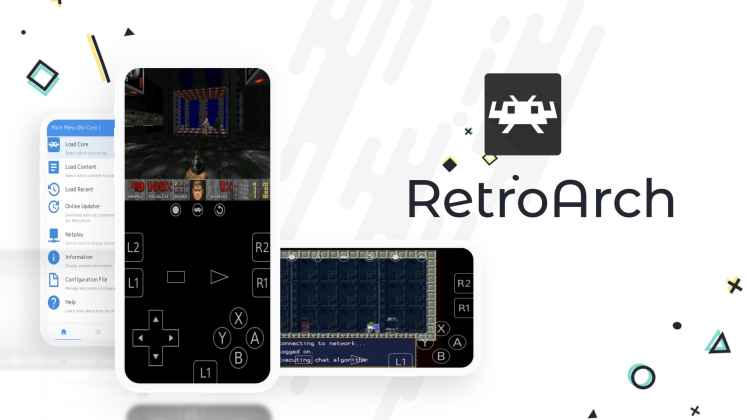
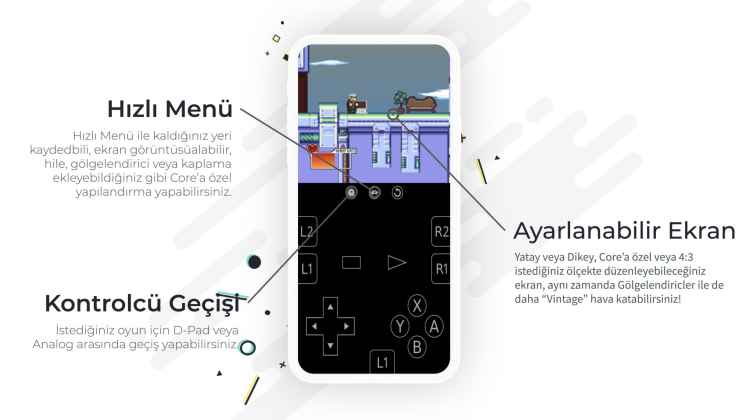
Como teléfono, tableta androide Es una aplicación que te ayuda a descargar y jugar juegos arcade antiguos en tus dispositivos. Admite cientos de juegos arcade y te permite jugarlos en tu dispositivo Android sin ningún problema. Además
Es fácil descargar y abrir nes nintendo y muchos otros juegos de Gemboy desde fuera.
Admite muchos juegos retro, hay muchos juegos gratuitos para NES, etc. o descarga de juegos retro en la red. Para Android 8.0 y superior
Usted está aquí: Descargar programa completo Descargar programas completos – Descargar juego / Descargar programa completo / Descarga DS SIMULIA Suite Abaqus 2025 – Completa
Descarga DS SIMULIA Suite Abaqus 2025 – Completa
DS SIMULIA Suite Abaqus 2025 lleno Descargar – (x64)
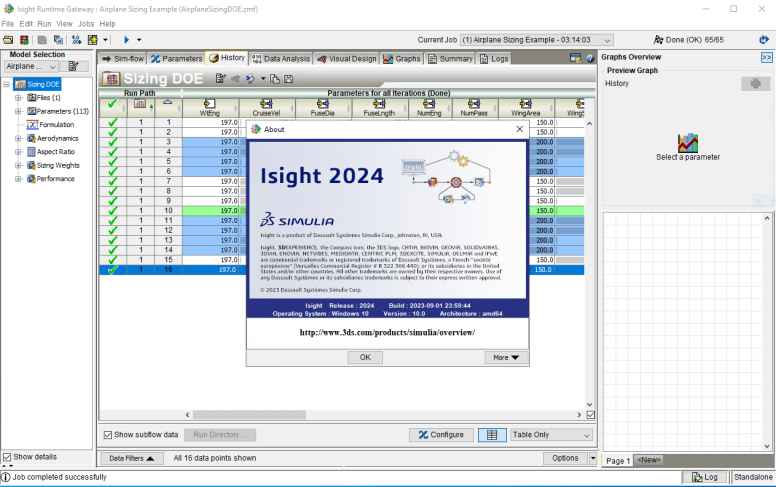
DS SIMULIA Suite Abaqus 2025, Es un programa especial que cubre toda la ingeniería. La teoría tiene potencialmente propiedades de propósito general. Es posible modelar todas las geometrías rápidamente y sin perder tiempo aprovechando los tipos de elementos y la biblioteca. Puede simular alta temperatura, baja temperatura, alta tensión, baja tensión, etc. La trituración cerámica le permite simular materiales geotécnicos como espuma flexible, tierra, roca y piedra. En resumen, puede ajustar sus diseños de modelado hasta el más mínimo detalle e implementar las funciones que desee con potentes funciones de herramientas.
DS SIMULIA Suite Abaqus 2025 ¿Sistema y requisitos?
RAM: Memoria de 16 GB + y superior ++ Disco duro: 30GB++ Tarjeta gráfica: OpenGL Ventanas: 2008 R2 SP1/8,1/2012 R2/10 Procesador: Intel 86×64
En esta página, lo guiaremos para instalar TWRP Recovery en Xiaomi 12S Ultra (thor). Esta guía contiene instrucciones escritas y un video tutorial para ayudarlo a instalarla rápidamente. Asegúrese de descargar los archivos necesarios y luego continúe directamente con las instrucciones sobre cómo instalar TWRP Recovery en Xiaomi 12S Ultra.
Ten en cuenta que antes de continuar con el proceso, primero deberás desbloquear el gestor de arranque del dispositivo. Dado que los fabricantes de teléfonos inteligentes proporcionan un gestor de arranque bloqueado en sus dispositivos debido a algunos problemas de seguridad, para instalar un archivo de terceros deberá desbloquear el gestor de arranque. Luego puede instalar TWRP Custom Recovery en su dispositivo Xiaomi 12S Ultra y rootearlo también. TWRP Recovery también puede realizar copias de seguridad de Nandroid, restaurar, borrar el sistema/datos/caché y mucho más.
Descripción general del dispositivo Xiaomi 12S Ultra:
El Xiaomi 12S Ultra cuenta con un panel AMOLED LTPO2 de 6,73 pulgadas con una frecuencia de actualización de 120 Hz. Se trata de un panel QHD+ con una resolución de 1440 x 3200 píxeles y una relación de aspecto de 20:9. La pantalla tiene un brillo máximo de 1500 nits y es compatible con Dolby Vision y HDR10+. Debajo del capó, tenemos el procesador Qualcomm Snapdragon 8+ Gen 1 construido en un proceso de fabricación de 4 nm. Es un procesador de ocho núcleos con un Cortex-X2 a 3,19 GHz, tres núcleos Cortex-A710 a 2,75 GHz y cuatro núcleos Cortex-A510 a 1,8 GHz. Para manejar tareas con uso intensivo de gráficos, tenemos el Adreno 730. El teléfono inteligente viene con Android 12 listo para usar con la máscara MUI 13 ejecutándose en la parte superior.
En óptica, tenemos una configuración de cámara cuádruple en la parte trasera y una sola cámara para selfies en la parte delantera. La configuración de la cámara trasera cuádruple consta de un sensor primario de 50,3 MP combinado con una lente f/1.9, un teleobjetivo periscópico de 48 MP combinado con una lente f/4.1, un sensor ultra gran angular de 48 MP combinado con una lente f/2.2 y un sensor de profundidad TOF. La cámara para selfies en la parte frontal es un sensor primario de 32 MP combinado con una lente f/2.5. El sistema de cámara trasera puede grabar videos de 8K a 24 fps con grabación Dolby Vision HDR de 10 bits. Admite grabación de vídeo (4K, 1080p). La cámara frontal está limitada a la grabación de vídeo 4K.
El teléfono inteligente viene en tres opciones de almacenamiento: 256 GB de almacenamiento interno + 8 GB de RAM, 256 GB de almacenamiento interno + 12 GB de RAM y 512 GB de almacenamiento interno + 12 GB de RAM. No disponemos de ranura MicroSD para ampliación de almacenamiento. En cuanto a comunicaciones, obtenemos Wi-Fi 802.11 a/b/g/n/ac/6e, Bluetooth 5.2, GPS, NFC, puerto de infrarrojos y USB Type-C 2.0. Y en cuanto a los sensores, tenemos un sensor óptico de huellas dactilares debajo de la pantalla, acelerómetro, giroscopio, brújula, espectro de colores y barómetro. Todo funciona con una batería de 4860 mAh que se puede recargar rápidamente con un adaptador de corriente de 67 W. La compañía afirma que el teléfono inteligente puede pasar de 0 a 100% en 41 minutos. El teléfono inteligente está disponible en dos opciones de color: negro y verde oscuro.
Recuperación de TWRP y sus beneficios
Team Win Recovery Project, o TWRP para abreviar, es un software de código abierto que ofrece soluciones de recuperación personalizadas para dispositivos Android. Su punto de venta único es su interfaz táctil fácil de usar, que simplifica el proceso de instalación de firmware de terceros o creación de copias de seguridad del sistema existente, tareas que a menudo no son compatibles con las imágenes de recuperación estándar.
Ventajas de la recuperación TWRP:
Puede actualizar una ROM personalizada en Xiaomi 12S Ultra usando TWRP
Puedes modificar archivos zip para personalizar tu teléfono
Fácil de flashear y usar módulos Xposed usando TWRP
Fácil de rootear y desrootear usando el zip flashable TWRP Recovery SuperSU
Puedes instalar Magisk en Xiaomi 12S Ultra
Fácil de crear y restaurar copias de seguridad de Nandroid usando TWRP Recovery.
Fácil acceso para restaurar la copia de seguridad de Nandroid.
Puede actualizar un archivo de imagen usando TWRP Recovery en Xiaomi 12S Ultra
Es fácil eliminar todo el bloatware usando TWRP Recovery en Xiaomi 12S Ultra.
Para underclock y overclock.
Puede limpiar, borrar caché y datos.
Pasos para instalar TWRP Recovery en Xiaomi 12S Ultra
Antes de continuar con el proceso de instalación de TWRP, asegúrese de seguir correctamente todos los requisitos previos que se mencionan a continuación.
GetDroidTips no será responsable de ningún tipo de daño o error que ocurra en su dispositivo durante/después de instalar los archivos o seguir esta guía. Asegúrate de hacer una copia de seguridad completa antes de hacer cualquier cosa. Haga esto bajo su propio riesgo.
Método: herramienta ADB y Fastboot
Después de descargar todos los archivos, controladores y herramientas necesarios, siga el proceso de instalación.
En primer lugar, habilite las opciones de desarrollador y el modo de depuración USB en su dispositivo.
Ir al dispositivo Ajustes > Sistema > Sobre el telefono > luego toque el número de compilación siete veces para habilitar el modo de opciones de desarrollador.
Ahora vaya a Opciones de desarrollador en el menú Configuración y active el botón para habilitar Depuración USB.
A continuación, abra la carpeta ADB y Fastboot en su computadora. Luego mantenga presionada la tecla Mayús y haga clic derecho para abrir la ventana de comandos.
Apague su dispositivo> Presione los botones Subir volumen y Encendido juntos durante unos segundos para ingresar al modo Fastboot.
Conecte su dispositivo a la PC mediante un cable USB, escriba el siguiente código en la ventana de comandos y presione Enter:
adb reboot bootloader
Ahora su dispositivo está conectado correctamente como dispositivo fastboot.
Escriba el siguiente comando y presione Enter para verificar que el dispositivo fastboot esté conectado o no:
fastboot devices
Ahora, para instalar TWRP Recovery en su teléfono, escriba el siguiente comando y presione Enter:
fastboot flash recovery twrpname.img
Para comenzar, puedes usar el comando inicio rápido nomtwrp.img
Eso es todo. Ha instalado correctamente TWRP Recovery en el dispositivo Xiaomi 12S Ultra. Ahora necesitas actualizar la raíz.
¿Cuál es la raíz?
El rooteo de un teléfono inteligente es la forma no oficial de permitir que un administrador o superusuario acceda al sistema y al subsistema de su dispositivo. Por lo tanto, el usuario puede cambiar, modificar, editar o eliminar fácilmente archivos y aplicaciones del sistema.
Con la ayuda de root, puede desinstalar bloatware, aumentar el rendimiento del dispositivo, reducir el consumo de batería, instalar módulos Xposed y mucho más. Sin embargo, rootear el teléfono inteligente anulará la garantía del dispositivo y ya no podrá obtener actualizaciones de software OTA. Un método de enraizamiento incorrecto también puede bloquear fácilmente tu dispositivo. Por lo tanto, asegúrese de seguir la guía correctamente.
La ventaja del enraizamiento:
Puede acceder a todos los archivos de su Xiaomi 12S Ultra, incluso a los archivos presentes en el directorio raíz de su teléfono.
Puedes aumentar el rendimiento de tu Xiaomi 12S Ultra mediante overclocking.
Al rootear, puedes aumentar la duración de la batería al hacer underclocking en el Xiaomi 12S Ultra.
Desinstalar Bloatware en Xiaomi 12S Ultra.
Puede bloquear anuncios en todas las aplicaciones de Android como YouTube y otras aplicaciones relacionadas con juegos.
Leer también: Las 5 mejores alternativas de Adblock Plus para Android
Al rootear el Xiaomi 12S Ultra, puede ver, editar o eliminar cualquier archivo del sistema en el directorio raíz.
Puede instalar Xposed Framework y muchos módulos Xposed compatibles.
Pasos para Rootear Xiaomi 12S Ultra
Guía para rootear Xiaomi 12S Ultra vía SuperSU
Guía para rootear el Xiaomi 12S Ultra vía Magisk
Asumimos que esta guía de instalación completa le resultará útil. Si tiene alguna pregunta, no dude en preguntar en los comentarios a continuación.
Descarga el archivo twrp-3.2.3 para instalar la recuperación personalizada TWRP en el dispositivo móvil Galaxy Core Prime DUOS SM-G360HU con procesador Spreadtrum SC8830A y sistema operativo Android 4.4 KitKat/5 Lollipop.
Importante: Los métodos de instalación del recovery personalizado de TWRP que encontrarás a continuación son universales, por lo que deben servir exclusivamente como guía.
Cada dispositivo móvil requiere un método de instalación específico, por lo que se recomienda informarse sobre la compatibilidad del proceso antes de la instalación.
Recuperación personalizada Flash TWRP con aplicación (necesita raíz)
Inicie Odin3 en su computadora y conecte el dispositivo móvil.
Presiona el botón AP de Odin.
Cargue el archivo de recuperación personalizado TWRP y presione iniciar.
Esperar a que finalice el proceso y nuestro dispositivo móvil se reinicie automáticamente.
Actualizar TWRP desde una versión anterior (Sin raíz)
Descargue una versión reciente de la recuperación personalizada TWRP en formato IMG y muévala a la memoria del dispositivo móvil.
Inicie el dispositivo móvil en modo TWRP y presione Instalar.
Elija el archivo de recuperación personalizado TWRP descargado anteriormente.
Confirma la instalación y espera hasta que finalice el proceso.
Para finalizar, reinicia el dispositivo.
Instale la recuperación TWRP usando ADB (Sin raíz)
Descargue ADB e instale los controladores correspondientes.
Descargue el archivo TWRP y cámbiele el nombre a twrp.img
Luego copie el archivo twrp.img en la carpeta ADB.
Active la depuración USB en la configuración del dispositivo móvil y conéctelo a la computadora.
Ejecute la consola ADB y escriba el comando adb reiniciar el gestor de arranque seguido de Entrar.
Luego escribe recuperación de flash de arranque rápido twrp.img seguido de la tecla Intro.
Espere hasta que finalice el proceso y escriba reinicio rápido para reiniciar.
TWRP es una recuperación personalizada de código abierto para teléfonos móviles Android llena de increíbles funciones avanzadas, diseñada para reemplazar la recuperación de fábrica de un dispositivo.
Un recovery personalizado del calibre de TWRP nos permite realizar modificaciones importantes en la ROM de un dispositivo, como desbloquear el bootloader, aplicar root, sustituir por completo el firmware del dispositivo móvil y mucho más.
La recuperación TWRP es un proyecto de código abierto de la comunidad TeamWin Recovery Project.
¿No encuentras el archivo boot.img? este te interesará
¿Qué es la raíz?
Superusuario oh raíz es el nombre convencional que normalmente se asigna a las cuentas de usuario administrador que tienen todos los derechos en todos los niveles de acceso (usuario único o multiusuario).
Asimismo, rootear una computadora es un procedimiento que permite al usuario de un dispositivo móvil obtener acceso privilegiado de manera similar a los permisos administrativos en sistemas Unix o Linux, permitiendo corregir posibles reducciones tanto en el sistema como en el hardware que hayan sido impuestas por el fabricante u operador de red.
¿Cuáles son las ventajas de rootear tu Tecno Pop 5 Pro?
Pudiendo eliminar todo el Bloatware con facilidad y deshacernos de aplicaciones del sistema que consideramos improductivas.
Obtenga más memoria de almacenamiento interno.
Adaptar parámetros profundos en el sistema, como desbloquear el Tecno Pop 5 Pro, modificar o resetear el número IMEI o dirección MAC del dispositivo móvil, overclocking, etc.
Utilice utilidades desarrolladas únicamente para dispositivos que tengan privilegios de root.
Modificar y cambiar el tamaño de las particiones en la memoria interna (¡Ten cuidado! Puede ser extremadamente peligroso.).
Realizar copias de seguridad completas además de poder exportar la rom completa.
Precauciones y advertencias que siempre hay que tener en cuenta
Su teléfono cancelará la garantía otorgada por el fabricante.
Exposición a aplicaciones dañinas que pueden obtener derechos de superusuario.
Peligro de daño o deterioro de los datos durante o después del proceso, en cuyo caso te recomiendo en todo momento crear una copia de seguridad antes de iniciar un proceso root.
El Firmware de tu Tecno Pop 5 Pro puede estar dañado, se recomienda asegurarse de poder obtener una copia oficial de la rom si es necesario.
Soporte para actualizaciones OTA (Por el aire) será cancelado.
Condición previa de este proceso
PC con Windows XP/w7 o posterior, microarquitectura tanto de 32 como de 64 bits.
Un cable de transferencia de datos USB.
Descarga a tu ordenador una versión actualizada de la utilidad MTKroot v2.7.2 para tu terminal Tecno Pop 5 Pro.
Descarga el firmware original de tu terminal Tecno Pop 5 Pro donde necesitarás extraer el archivo de arranque si es posible desde la página de soporte oficial.
Y no puedes descargar una rom para el teléfono móvil Tiene la opción de acceder fácilmente al archivo de inicio directamente desde el teléfono inteligente siguiendo las instrucciones de este tutorial.
Configurar el terminal Tecno Pop 5 Pro
Lo primero que tendrás que hacer es proceder a configurar los ajustes necesarios para el siguiente proceso, que básicamente consisten en Desbloquear OEM además de Activar la depuración USB.
Ambas opciones las podrás encontrar dentro de la sección de desarrollo, que deberás habilitar previamente. presionando siete veces sucesivamente arriba ->
Menú-> Información del sistema -> versión de software oh Número de compilación.
Rootear el teléfono móvil Tecno Pop 5 Pro fácilmente
Primero tendrás que extraer el contenido del archivo previamente descargado en el escritorio de tu computadora con Windows y luego abrir la aplicación MTKroot v2.7.2.
Abra MTKroot v2.7.2 en Tecno Pop 5 Pro
Haga clic en el botón Controladores -> MediaTek e instalar los controladores específicos.
Instalar drivers MTK Tecno Pop 5 Pro
Siga también estos mismos pasos para realizar la instalación del controlador. BAsD.
Nota: La utilidad MTKroot v2.7.2 incluye controladores USB y Fastboot que requieren los teléfonos inteligentes Tecno Pop 5 Pro.
Luego conecte su Tecno Pop 5 Pro a la computadora usando un cable de datos y luego haga clic en el botón Restablecer USB.
Haga clic en Aplicaciones y seleccione el ícono Magisk para transferir Magisk Manager automáticamente a su Tecno Pop 5 Pro.
Haga clic en la parte superior izquierda del texto. ¡¡Sin botas de heno!! -> Llevaragregue el archivo de arranque y finalmente haga clic en el botón Parche de proceso.
La utilidad Magisk Manager se abrirá automáticamente en su teléfono, siga las instrucciones que verá en su pantalla para crear el parche.
Luego haga clic en Prueba del BAD y una vez puedes ver el mensaje ‘Dispositivo detectado‘debes hacer clic en Soy un fastboot.
Tecno Pop 5 Pro Reiniciar USB + Test ADB + Fastboot
Ahora espera un momento mientras tu Tecno Pop 5 Pro inicia con las opciones del gestor de arranque, luego haz clic en el botón Probar arranque rápido.
Luego espere hasta que aparezca la frase “Dispositivo reconocido” antes de poder continuar con la siguiente etapa.
Desbloquea el gestor de arranque de tu Tecno Pop 5 Pro
En el siguiente punto pasaremos a desbloquear el gestor de arranque del Tecno Pop 5 Pro, operación fundamental que realizaremos con un solo clic.
Es recomendable ignorar el proceso si lo hubieras liberado en cualquier otro momento.
presione el botón Prueba del cargador de arranque si necesita comprobar su estado.
Prueba del gestor de arranque Tecno Pop 5 Pro
Si necesitas liberar el gestor de arranque en tu Tecno Pop 5 Pro, solo tienes que hacer clic en el botón Liberar cargador de arranque -> Aceptar y cumplir las señales que aparecen en la pantalla del ordenador.
presione el botón aumentar el volumen para autorizar.
Abrir gestor de arranque Tecno Pop 5 Pro
Recuerde: cuando abra el gestor de arranque, el sistema de su Tecno Pop 5 Pro se restablecerá a su estado predeterminado.
Por lo tanto, es recomendable realizar una copia de seguridad o copiar sus contactos, fotos, archivos y otros datos en una unidad de almacenamiento SD.
Una vez liberado el bootloader, la siguiente fase es finalizar este tutorial, dejando finalmente el Tecno Pop 5 Pro correctamente rooteado.
Vaya a la parte superior izquierda de la utilidad MTKroot v2.7.2 y seleccione la opción raíz, luego haga clic en Root en el lado opuesto.
Seleccionar Root Tecno Pop 5 Pro
Automáticamente el dispositivo habrá sido rooteado, por lo que podrás ver el texto “OK” reflejado tanto en la pantalla de tu Tecno Pop 5 Pro como simultáneamente en la ventana de MTKroot v2.7.2.
Luego haga clic en el botón Salir del arranque rápido para devolver el teléfono móvil Tecno Pop 5 Pro volverá al sistema.
Una vez que el Smartphone se reinicie por completo deberás presionar el botón Aplicaciones -> instalar magia y confirme que la aplicación Magisk Manager esté efectivamente en el escritorio de su Tecno Pop 5 Pro.
Para poder utilizar la aplicación Magisk Manager primero debes conectar tu teléfono a Internet, sin importar si es a través de datos de red o Wi-Fi.
Para finalizar sólo tienes que hacer clic en Comprobar raíz -> siguiente Aceptar y eso es todo.
Prueba Root Tecno Pop 5 Pro
Nota: Si la aplicación Magisk Manager no está instalada, haga clic una vez Desinstalarespere unos segundos y una vez más haga clic en el botón Instalar Administrador Mágico.
Pasos simplificados
Proceso simplificado Root Tecno Pop 5 Pro
Abra la aplicación MTKroot v2.7.2 y luego conecte su Tecno Pop 5 Pro con la computadora.
Reinicia tu Tecno Pop 5 Pro en modo bootloader presionando el botón Soy un fastboot -> Probar arranque rápido.
Si es necesario, desbloquee el gestor de arranque haciendo clic en Liberar cargador de arranque.
Finalmente seleccione la opción raíz y presione el botón Raíz.
Vídeo tutorial orientativo sobre cómo rootear el teléfono móvil Tecno Pop 5 Pro
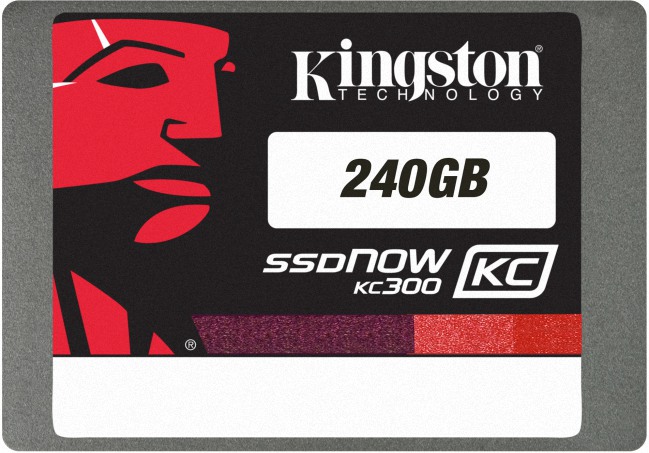
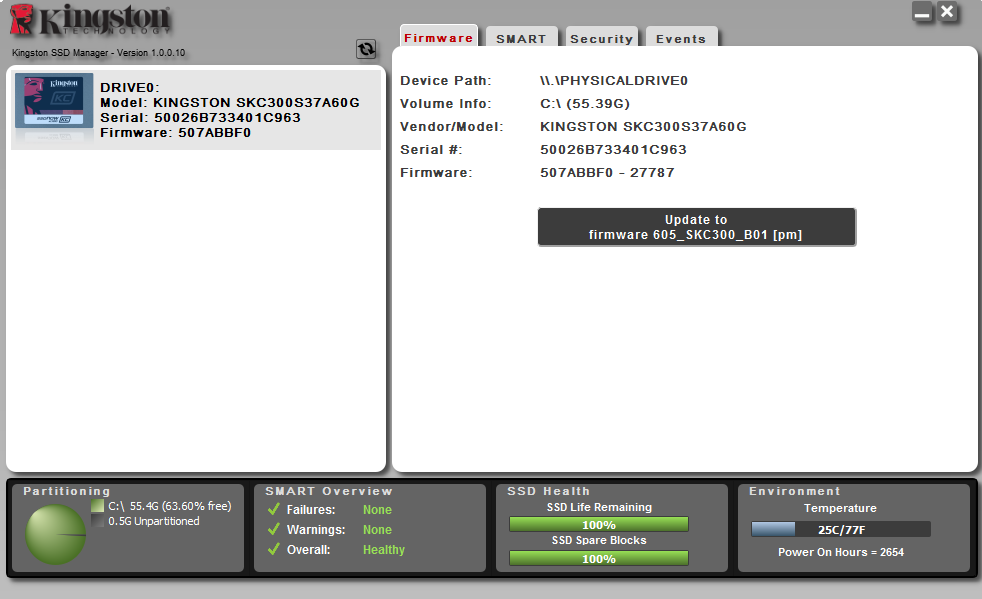
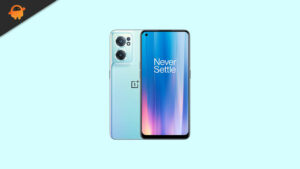



![[TWRP Recovery] Xiaomi Mi 9](https://feed.factureras.lat/wp-content/uploads/2026/04/TWRP-para-Samsung-Galaxy-A3.jpg)