Blog

  • Descargue la recuperación TWRP para Motorola Moto G84 5G | Root usándolo

    Descargue la recuperación TWRP para Motorola Moto G84 5G | Root usándolo

    En esta página, lo guiaremos para instalar TWRP Recovery en Motorola Moto G84 5G (bangkk). Esta guía contiene instrucciones escritas y un video tutorial para ayudarlo a instalarla rápidamente. Asegúrese de descargar los archivos necesarios y luego continúe directamente con las instrucciones sobre cómo instalar TWRP Recovery en Moto G84 5G.

    Ten en cuenta que antes de continuar con el proceso, primero deberás desbloquear el gestor de arranque del dispositivo. Dado que los fabricantes de teléfonos inteligentes proporcionan un gestor de arranque bloqueado en sus dispositivos debido a algunos problemas de seguridad, para instalar un archivo de terceros deberá desbloquear el gestor de arranque. Luego puede instalar TWRP Custom Recovery en su dispositivo Moto G84 5G y también rootearlo. TWRP Recovery también puede realizar copias de seguridad de Nandroid, restaurar, borrar el sistema/datos/caché y mucho más.
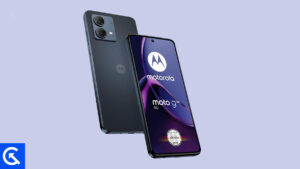
    Descargar Recuperación TWRP para Moto G84 5G

    Descripción general del dispositivo Motorola Moto G84 5G:

    El Motorola Moto G84 5G, lanzado en septiembre de 2023, es un teléfono de gama media delgado y elegante que combina diseño, rendimiento y durabilidad. Con unas medidas de 160 x 74,4 x 7,6 mm y un peso de solo 166,8 g, cuenta con un frente de vidrio, una parte trasera de plástico/cuero ecológico y una clasificación IP54 de resistencia al polvo y salpicaduras. El dispositivo cuenta con una pantalla P-OLED de 6,5 pulgadas con una frecuencia de actualización de 120 Hz, mil millones de colores y un brillo máximo de 1300 nits, lo que lo hace vibrante y fluido para juegos y multimedia.

    Impulsado por el chipset Snapdragon 695 5G (6 nm) con GPU Adreno 619, ejecuta Android 13 (actualizable a Android 14 y actualización planificada a Android 15). Las opciones de almacenamiento y memoria incluyen 256 GB con 8 GB o 12 GB de RAM, ampliables mediante microSD, lo que garantiza mucho espacio y una multitarea fluida.

    En el frente de la cámara, el Moto G84 5G incluye un sensor gran angular habilitado para OIS de 50 MP y una lente ultra gran angular de 8 MP, que ofrece fotografías nítidas y videos de 1080p a 30/60 fps. Para los selfies, cuenta con una cámara frontal de 16 MP con grabación en 1080p. El audio es un punto fuerte con parlantes estéreo, audio de alta resolución y un conector para auriculares de 3,5 mm.

    También incluye un sensor de huellas dactilares debajo de la pantalla, NFC (dependiente de la región) y soporte Ready For para conectividad similar a la de una computadora de escritorio. Respaldado por una batería de 5000 mAh con carga rápida de 30 W, el Moto G84 5G está diseñado para ofrecer un rendimiento confiable durante todo el día, lo que lo convierte en uno de los teléfonos más equilibrados de su clase.

    Recuperación de TWRP y sus beneficios

    Team Win Recovery Project es una imagen de recuperación personalizada de software de código abierto para dispositivos Android. Proporciona una interfaz de pantalla táctil que permite a los usuarios instalar firmware de terceros y realizar copias de seguridad del sistema actual, cuyas funciones a menudo no son compatibles con las imágenes de recuperación de stock. – Wikipedia

    Ventajas de la recuperación TWRP:

    • Puede actualizar una ROM personalizada en Motorola Moto G84 5G usando TWRP
    • Puedes modificar archivos zip para personalizar tu teléfono
    • Fácil de flashear y usar módulos Xposed usando TWRP
    • Fácil de rootear y desrootear usando el zip flashable TWRP Recovery SuperSU
    • Puedes instalar Magisk en Moto G84 5G
    • Fácil de crear y restaurar copias de seguridad de Nandroid usando TWRP Recovery.
    • Fácil acceso para restaurar la copia de seguridad de Nandroid.
    • Puede actualizar un archivo de imagen usando TWRP Recovery en Moto G84 5G
    • Es fácil eliminar todo el bloatware usando TWRP Recovery en Moto G84 5G.
    • Para underclock y overclock.
    • Puede limpiar, borrar caché y datos.

    Pasos para instalar TWRP Recovery para Moto G84 5G (bangkk)

    Antes de continuar con el proceso de instalación de TWRP, asegúrese de seguir correctamente todos los requisitos previos que se mencionan a continuación.

    Requisitos previos:

    Detalles de recuperación de TWRP

    Nombre del archivo Recuperación TWRP
    Versión Último

    Descargar recuperación TWRP

    Descargo de responsabilidad:

    GetDroidTips no será responsable de ningún tipo de daño o error que ocurra en su dispositivo durante/después de instalar los archivos o seguir esta guía. Asegúrate de hacer una copia de seguridad completa antes de hacer cualquier cosa. Haga esto bajo su propio riesgo.

    Método: herramienta ADB y Fastboot

    Después de descargar todos los archivos, controladores y herramientas necesarios, siga el proceso de instalación.

    • En primer lugar, habilite las opciones de desarrollador y el modo de depuración USB en su dispositivo.
    • Ir al dispositivo Ajustes > Sistema > Sobre el telefono > luego toque el número de compilación siete veces para habilitar el modo de opciones de desarrollador.

    • Ahora vaya a Opciones de desarrollador en el menú Configuración y active el botón para habilitar Depuración USB.

    • A continuación, abra la carpeta ADB y Fastboot en su computadora. Luego mantenga presionada la tecla Mayús y haga clic derecho para abrir la ventana de comandos.ventana de comando adb
    • Apague su dispositivo> Presione los botones Subir volumen y Encendido juntos durante unos segundos para ingresar al modo Fastboot.
    • Conecte su dispositivo a la PC mediante un cable USB, escriba el siguiente código en la ventana de comandos y presione Enter:
    adb reboot bootloader
    • Ahora su dispositivo está conectado correctamente como dispositivo fastboot.
    • Escriba el siguiente comando y presione Enter para verificar que el dispositivo fastboot esté conectado o no:
    fastboot devices

    Ahora, para instalar TWRP Recovery en su teléfono, escriba el siguiente comando y presione Enter:

    fastboot flash recovery_a twrp.img
    fastboot flash recovery_b twrp.img

    ¿Cuál es la raíz?

    El rooteo de un teléfono inteligente es la forma no oficial de permitir que un administrador o superusuario acceda al sistema y al subsistema de su dispositivo. Por lo tanto, el usuario puede cambiar, modificar, editar o eliminar fácilmente archivos y aplicaciones del sistema.

    Con la ayuda de root, puede desinstalar bloatware, aumentar el rendimiento del dispositivo, reducir el consumo de batería, instalar módulos Xposed y mucho más. Sin embargo, rootear el teléfono inteligente anulará la garantía del dispositivo y ya no podrá obtener actualizaciones de software OTA. Un método de enraizamiento incorrecto también puede bloquear fácilmente tu dispositivo. Por lo tanto, asegúrese de seguir la guía correctamente.

    La ventaja del enraizamiento:

    • Puede acceder a todos los archivos de su Moto G84 5G, incluso a los archivos presentes en el directorio raíz de su teléfono.
    • Puedes aumentar el rendimiento de tu Moto G84 5G mediante overclocking.
    • Al rootear puedes aumentar la duración de la batería al hacer underclocking en el Moto G84 5G.
    • Desinstale Bloatware en Moto G84 5G.
    • Puede bloquear anuncios en todas las aplicaciones de Android como Youtube y otras aplicaciones relacionadas con juegos.

    Leer también: Las 5 mejores alternativas de Adblock Plus para Android

    • Al rootear el Motorola Moto G84 5G, puede ver, editar o eliminar cualquier archivo del sistema en el directorio raíz.
    • Puede instalar Xposed Framework y muchos módulos Xposed compatibles.

    Pasos para Rootear Moto G84 5G

    Guía para Root Moto G84 5G vía SuperSU

    Guía para Rootear Motorola Moto G84 5G vía Magisk

    Asumimos que esta guía de instalación completa le resultará útil. Si tiene alguna pregunta, no dude en preguntar en los comentarios a continuación.


  • Recuperación TWRP para Galaxy Alpha

    Recuperación TWRP para Galaxy Alpha

    Descargue el archivo para instalar la recuperación personalizada TWRP en el teléfono móvil Galaxy alfa SM-G850A, SM-G850F, SM-G850T, SM-G850M, SM-G850Y, SM-G850FQ.

    Atención: Los procesos para instalar TWRP custom recovery que encontrarás a continuación son colectivos, y sólo deben servir como guía.

    Cada teléfono móvil requiere un procedimiento definido, por lo que se recomienda investigar la compatibilidad con su teléfono móvil antes de la instalación.

    Instale la recuperación personalizada TWRP a través de la aplicación (se requiere raíz)

    https://play.google.com/store/apps/details?id=com.sbaidev.roottester

    Recuperación personalizada Flash TWRP en móviles con Odin3 (Sin raíz)

    • Descarga la última versión de Odin 3.
    • Descargar TWRP recuperación personalizada en formato .img.tar para su teléfono móvil.
    • Enciende tu teléfono móvil en modo descarga.
    • Abra Odin en la PC y conecte el teléfono móvil.
    • Presiona el botón AP de Odin.
    • Seleccione la recuperación personalizada TWRP y presione el botón de inicio.
    • Esperar a que finalice el proceso y nuestro teléfono móvil se reinicie automáticamente.

    Actualizar TWRP desde una versión anterior (Sin raíz)

    1. Descargue una versión diferente de la recuperación personalizada TWRP en formato IMG y cópiela a la memoria del teléfono móvil.
    2. Ingresa el teléfono móvil en modo TWRP y luego pulsa en Instalar.
    3. Busque el archivo de recuperación personalizado TWRP descargado en el paso anterior.
    4. Confirma la instalación deslizando hacia la derecha y espera hasta que finalice.
    5. Para finalizar reinicia el dispositivo y listo.

    Instale la recuperación TWRP usando ADB (Sin raíz)

    1. Descarga ADB e instala los controladores indicados.
    2. Descargue el archivo TWRP y cámbiele el nombre a twrp.img
    3. A continuación, mueva el archivo twrp.img a la carpeta ADB.
    4. Habilite la depuración USB en la configuración del teléfono móvil y conéctelo a la PC.
    5. Ejecute la consola ADB e ingrese adb reiniciar el gestor de arranque seguido de Entrar.
    6. Luego escribe recuperación de flash de arranque rápido twrp.img y presione la tecla Intro.
    7. Espere hasta que finalice el proceso y entre reinicio rápido para reiniciar.

    TWRP es una recuperación personalizada de código abierto para teléfonos Android que agrega increíbles funciones avanzadas, diseñadas para reemplazar la recuperación original de un dispositivo.

    Un recovery personalizado como TWRP nos permite realizar modificaciones importantes en la ROM de un dispositivo, como desbloquear el bootloader, aplicar root, sustituir por completo el firmware del móvil y mucho más.

    La recuperación TWRP es un proyecto de código abierto de la comunidad TeamWin Recovery Project.

  • Descargar Tunguska The Visitation – Completo + 5 DLC

    Descargar Tunguska The Visitation – Completo + 5 DLC

    Usted está aquí: Descarga completa del programa Descarga completa del programa – Descarga de juegos / Descarga completa de juegos, Juegos para PC, Descarga de juegos Torrent / Descargar Tunguska The Visitation – Completo + 5 DLC

    Descargar Tunguska The Visitation – Completo + 5 DLC

    Tunguska La Visitación lleno Descargar –

    Tunguska La Visitación, Un juego de rol con temática de la guerra fría que fue cerrado a consecuencia de un accidente radioactivo, y aunque estaba cerrado, era frecuentado por mucha gente para enriquecerse. Jugarás el papel de periodista y buscarás noticias interesantes en una zona peligrosa… Sigue el juego en un ciclo de día y noche, esquiva trampas mortales, mantente alejado de mutantes contagiosos, investiga eventos misteriosos contra mafiosos traidores y milicias armadas y descubre la verdad del clan de la era soviética. Felices juegos.


    Tunguska ¿El sistema y requisitos de visitas?

    RAM: 4 GB y más + memoria
    Disco duro: 5GB++
    Tarjeta gráfica: GeForce GTX 1030++
    Ventanas: (64 bits) 7+8+10
    DX: Versión 9.0++
    Procesador: Intel Core i7 y ++


    Alternativa: Enlace1


    Alternativa: Enlace2


    Alternativa: Enlace3


    torrente


  • Descarga 4K Tokkit Pro – Completa – Descarga de video Tiktok v25.4.2

    Descarga 4K Tokkit Pro – Completa – Descarga de video Tiktok v25.4.2

    Usted está aquí: Descarga del programa completo Descarga de programas completos: descarga de juegos / Descarga del programa completo, programas de variedades generales, programas de audio y video / Descarga 4K Tokkit Pro – Completa – Descarga de video Tiktok v25.4.2

    Descarga 4K Tokkit Pro – Completa – Descarga de video Tiktok v25.4.2

    Descargar 4K Tokkit Pro – Completo v25.4.2 x64 Bit

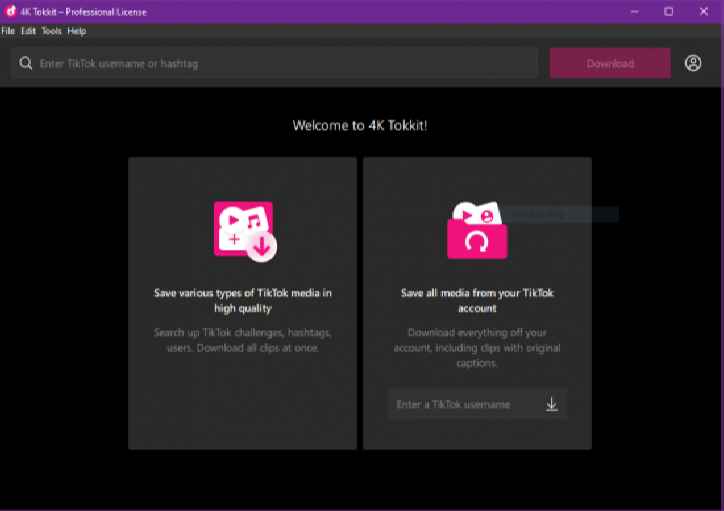
    ordenador personal con software tiktok Puedes descargar vídeos de forma masiva a través de la aplicación y elegir que los vídeos que descargues sean de alta calidad. De esta manera, puedes ver los videos que descargas sin conexión. Al mismo tiempo, podrás mirar sin anuncios. Descarga los videos que descargues con subtítulos originales. 4K Takekit Pro fuera de línea con tiktok Mira los vídeos. Descarga los vídeos de tus fenómenos TikTok favoritos de forma masiva y en la fecha que desees.


    1Enlace alternativo

    1

    2Enlace alternativo

    2

    3Enlace alternativo


    Contraseña: 12345


    Desesperado

    Enlace alternativo 1

    ***

    Li alternativonortek 2

    ***

    Enlace alternativo 3

  • Control remoto universal de TV PRO Apk + Android v4.21.23

    Control remoto universal de TV PRO Apk + Android v4.21.23

    Usted está aquí: Descargar programa completo Descargar programas completos – Descargar juegos / Programa de aplicación Android / Control remoto universal de TV PRO Apk + Android v4.21.23

    Control remoto universal de TV PRO Apk + Android v4.21.23

    1455300449_captura de pantalla-1

    Control remoto universal de TV PRO Apk Descarga completa + Android v4.2.1

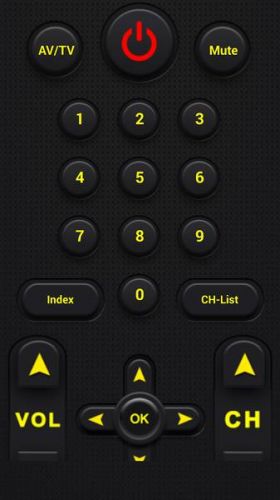
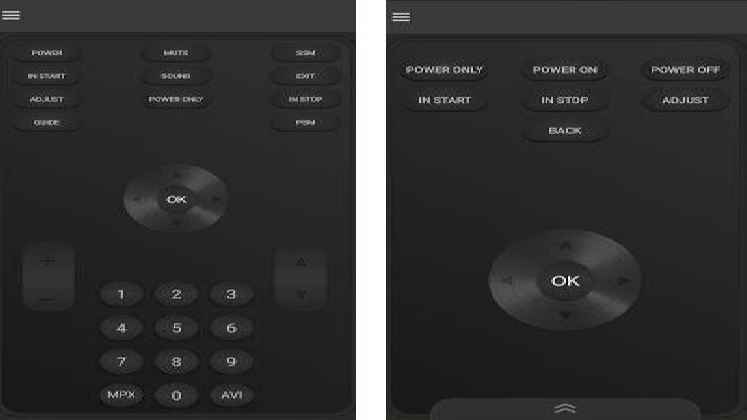
    Control remoto universal de TV PRO Apk Descargar,Android Gracias a esta aplicación podrás descargar en tu teléfono un mando a distancia apto para cientos de marcas de televisores. Después de conectar tu televisor con la aplicación, podrás cambiar de canal muy fácilmente.
    Aplicación de TV de última versión compatible con muchas marcas de TV.


    Haga clic para ampliar la imagen.

    ————————————————————-

    Dimensión:7-mb+
    Compresión: Rar / Contraseña : rango
    Exploración: Webroot. / Condición: y Limpio

    ————————————————————–


    Control remoto universal de TV PRO Apk Link1

    (((Alternativa)))

    Control remoto universal de TV PRO Apk Link2

    (((Alternativa)))

    Control remoto universal de TV PRO Apk Link3

    nuevo


  • Root para teléfono móvil Realme 9 5G

    Root para teléfono móvil Realme 9 5G

    Si por algún motivo quieres obtener root en tu celular Realme 9 5G estás de suerte ya que a continuación te mostraremos un sistema muy sencillo y efectivo para hacerlo de forma segura además de guiado.

    Si bien es cierto que al rootear un dispositivo Obtendremos numerosas ventajas, también es cierto que puede conllevar algunas complicaciones.

    En las siguientes líneas también repasaremos ambos ventajas potenciales como las posibles desventajas, para que en base a dicha información puedas considerar por ti mismo si si rootear o no tu teléfono móvil Realme 9 5G.

    Dispositivo teléfono inteligente
    Marca realme
    Modelo 9 5G
    Hardware MediaTek
    Apuntar Obtenga el parche y el arranque del firmware oficial de Realme 9 5G

    Tabla de contenido
    ¿Qué es la raíz?
    Beneficios
    Advertencias y contras
    Requisitos de Realme 9 5G
    Configuraciones anteriores de Realme 9 5G
    Iniciar Root en Realme 9 5G
    Desbloquear el gestor de arranque de Realme 9 5G
    Comprobar gestor de arranque Realme 9 5G
    Verificar Root Realme 9 5G
    Resumen
    Vídeotutorial paso a paso

    realmerealme

    ¿No encuentras el archivo boot.img? este te interesará

    ¿Qué significa raíz?

    Raíz oh uso excesivo es el nombre habitual que normalmente se asigna a las cuentas de usuario administrador que tienen todos los derechos para todo tipo de acceso, tanto monousuario como multiusuario.

    Rootear o rootear un terminal consiste en un proceso que permite a los usuarios de un dispositivo móvil con Android obtener acceso privilegiado de forma similar a los permisos administrativos en sistemas Unix o Linux, permitiéndoles superar cualquier impedimento del sistema y también del software que puedan imponer los fabricantes u operadores de red.

    ¿Cuáles son las ventajas de rootear tu Realme 9 5G?

    • Pudiendo eliminar cualquier Bloatware de forma sencilla así como desinstalar aplicaciones inútiles del sistema.
    • Posibilidad de conseguir espacio de almacenamiento interno extra.
    • Adaptar cualquier ajuste complejo en el sistema, como desbloquear, recuperar el IMEI de nuestro dispositivo móvil y MAC, overclockear el procesador, entre muchas opciones.
    • Hacer uso de aplicaciones desarrolladas para teléfonos móviles sujetas a permisos de superusuario.
    • Adaptar o formatear nuevas particiones en la memoria (¡Advertencia! Esto puede ser muy peligroso.).
    • Cree copias de seguridad completas y exporte todo el firmware.

    Precauciones y advertencias que debemos tener en cuenta

    1. Su dispositivo móvil cancelará la cobertura de garantía emitida por el fabricante.
    2. Amenaza a aplicaciones maliciosas que se apoderan de los permisos de superusuario.
    3. Riesgo de daño o pérdida de información durante o después del proceso, en cuyo caso se recomienda en todo caso realizar una copia de seguridad antes de iniciar el proceso raíz.
    4. El firmware de su teléfono puede estar dañado, se recomienda asegurarse de poder obtener una copia original de su firmware si es necesario.
    5. Soporte para actualizaciones OTA (Por el aire) será revocado.

    Requisitos previos para realizar el proceso

    • Computadora con Windows XP hasta w10 o superior, ya sean arquitecturas de 32 o 64 bits.
    • Un conector de datos Micro USB.
    • Descargue la última versión de la utilidad MTKroot v2.7.2 para Realme 9 5G a su PC.
    • Descargue el firmware original o el componente de arranque para su dispositivo móvil Realme 9 5G si es posible desde la página oficial de soporte y descargas.

    Y No se puede descargar un firmware para terminales Realme 9 5G Tienes la alternativa de adquirir el componente de arranque directamente desde el Smartphone simplemente siguiendo las instrucciones de este tutorial.

    Configurando el terminal Realme 9 5G

    En el primer paso deberás realizar algunos parámetros específicos de las opciones del Realme 9 5G, que prácticamente consisten en Desbloquear OEM al igual que Activar la depuración USB.

    Las dos configuraciones están integradas en la sección del planificador, que debes habilitar previamente presionando siete veces acciones sucesivas sobre la caja:

    Menú-> Información del dispositivo -> versión de software.

    Cómo rootear el teléfono Realme 9 5G fácilmente

    Primero debes extraer el archivo previamente descargado en el escritorio de tu computadora con Windows e iniciar la utilidad MTKroot v2.7.2.

    Inicie MTKroot v2.7.2 para Realme 9 5GInicie MTKroot v2.7.2 para Realme 9 5G
    Ejecutando MTKroot v2.7.2 en Realme 9 5G

    Haga clic una vez en el botón Controladores -> MediaTek y termina de instalar los controladores necesarios.

    Controladores Mediatek para Realme 9 5GControladores Mediatek para Realme 9 5G
    Instalar drivers MTK Realme 9 5G

    De igual forma repite estos pasos exactamente para completar la instalación de los drivers -> BAsD.

    Nota: El software MTKroot v2.7.2 ya tiene todos los controladores necesarios para que la PC reconozca el Realme 9 5G.

    Luego conecta tu Realme 9 5G a la computadora a través de un puerto de datos USB y haga clic en el botón Restablecer USB.

    Luego haga clic una vez en el botón Aplicaciones y elija Magisk para transferir Magisk Manager a su dispositivo automáticamente.

    Haga clic en la pestaña en la parte superior izquierda ¡¡Sin botas de heno!! -> Llevarabra el archivo boot.img y luego haga clic en el botón Parche de proceso.

    cargar boot.img Realme 9 5Gcargar boot.img Realme 9 5G

    La herramienta Magisk Manager se iniciará automáticamente en tu Realme 9 5G, sigue las instrucciones que verás en tu pantalla para crear el parche.

    Entonces tienes que presionar Prueba del BAD y una vez la frase ‘Dispositivo reconocido‘debes hacer clic en el botón Soy un fastboot.

    Realme 9 5G reinicia USB, prueba ADB, ir a FastbootRealme 9 5G reinicia USB, prueba ADB, ir a Fastboot
    Realme 9 5G Reiniciar USB, Probar ADB, ir a Fastboot

    Ahora espera un segundo mientras tu equipo Realme 9 5G Inicie las opciones del gestor de arranque y luego haga clic en el botón Probar arranque rápido.

    Nuevamente tendrás que esperar hasta que puedas ver el mensaje ‘Dispositivo reconocido‘ para poder pasar al siguiente punto.

    Desbloquear el gestor de arranque del dispositivo móvil Realme 9 5G

    En la siguiente fase procederemos a liberar el gestor de arranque del dispositivo, otra acción imprescindible que también realizaremos de forma automática.

    Es recomendable omitir este procedimiento si lo has desbloqueado antes.

    Haz clic en Prueba del cargador de arranque si necesita verificar el estado del gestor de arranque.

    Prueba del gestor de arranque del Realme 9 5GPrueba del gestor de arranque del Realme 9 5G
    Probar el gestor de arranque de un Realme 9 5G

    Si lo considera necesario desbloquea el gestor de arranque en tu Realme 9 5G simplemente tienes que hacer clic en el botón Liberar cargador de arranque -> Acepta y luego cumple con las señales que se mostrarán proyectadas en la pantalla del Realme 9 5G.

    Debes presionar sube el volumen para desbloquear.

    Abrir gestor de arranque de Realme 9 5GAbrir gestor de arranque de Realme 9 5G
    Abrir gestor de arranque de Realme 9 5G

    Recuerde: cuando abra el gestor de arranque, el software de su computadora se restaurará a su estado de fábrica.

    En cuyo caso es muy recomendable crear una copia de seguridad o, si lo prefieres, copiar todos tus contactos, fotos, archivos y otros datos personales a la memoria externa.

    Después de abrir el gestor de arranque solo queda terminar el tutorial y finalmente dejar tu teléfono móvil con privilegios de root.

    Vaya a la esquina superior izquierda de la aplicación MTKroot v2.7.2 y seleccione la preferencia de raíz, luego haga clic una vez en el botón Raíz en la parte inferior.

    Seleccionar Root Realme 9 5GSeleccionar Root Realme 9 5G
    Seleccionar Root Realme 9 5G

    En unos segundos tu dispositivo móvil estará rooteado, de manera que la palabra “OK” aparecerá proyectada en tu dispositivo Realme 9 5G y en la ventana de MTKroot v2.7.2.

    Luego haga clic una vez en el botón Salir del arranque rápido Para regresar, su dispositivo móvil volverá al entorno Android.

    Cuando tu Realme 9 5G se haya encendido por completo deberás pulsar en el botón Aplicaciones -> instalar magia y asegúrate de que la aplicación Magisk Manager aparece instalada en el Realme 9 5G.

    Para que la aplicación Magisk Manager funcione correctamente, primero debes conectar tu Realme 9 5G a Internet, mediante datos o Wi-Fi.

    Para finalizar este tutorial sólo tienes que hacer clic en el botón Comprobar raíz -> luego acepta y listo.

    Prueba Root Realme 9 5GPrueba Root Realme 9 5G
    Prueba Root Realme 9 5G

    Nota: Si la aplicación no se instala en el primer intento, haga clic en Desinstalarespera dos segundos y haz clic nuevamente instalar magia.

    Pasos simplificados

    Proceso simplificado Root Realme 9 5GProceso simplificado Root Realme 9 5G
    Proceso simplificado Root Realme 9 5G
    1. Ejecuta el programa MTKroot v2.7.2 y luego conecta tu terminal Realme 9 5G al ordenador.
    2. Reinicia tu terminal Realme 9 5G en las opciones del gestor de arranque pulsando en el botón Soy un fastboot -> Probar arranque rápido.
    3. Si es necesario, desbloquee el gestor de arranque haciendo clic en Liberar cargador de arranque.
    4. Finalmente seleccione la opción raíz y presione el botón Raíz.

    Vídeo tutorial orientativo sobre cómo rootear el Realme 9 5G

  • Descargue la recuperación TWRP para Infinix Note 30 | Root usándolo

    Descargue la recuperación TWRP para Infinix Note 30 | Root usándolo

    En esta página, lo guiaremos para instalar TWRP Recovery en Infinix Note 30. Esta guía contiene instrucciones escritas y un video tutorial para ayudarlo a instalarlo rápidamente. Asegúrese de descargar los archivos necesarios y luego continúe directamente con las instrucciones sobre cómo instalar TWRP Recovery en Infinix Note 30.

    Ten en cuenta que antes de continuar con el proceso, primero deberás desbloquear el gestor de arranque del dispositivo. Dado que los fabricantes de teléfonos inteligentes proporcionan un gestor de arranque bloqueado en sus dispositivos debido a algunos problemas de seguridad, para instalar un archivo de terceros deberá desbloquear el gestor de arranque. Luego puede instalar TWRP Custom Recovery en su dispositivo Infinix Note 30 y rootearlo también. TWRP Recovery también puede realizar copias de seguridad de Nandroid, restaurar, borrar el sistema/datos/caché y mucho más.

    Descargar TWRP Recovery para Infinix Note 30

    Descripción general del dispositivo Infinix Note 30:

    Infinix Note 30 se lanzó en mayo de 2023. Con unas dimensiones de 168,6 x 76,6 x 8,6 mm y un peso de 219 g, presenta una combinación de materiales que incluyen un frente de vidrio, un marco de plástico y una parte posterior de vidrio o cuero. El dispositivo admite dos tarjetas Nano-SIM y ofrece una pantalla LCD IPS de 6,78 pulgadas con una frecuencia de actualización de 120 Hz y un brillo máximo de 580 nits. La resolución es de 1080 x 2460 píxeles, ofreciendo una densidad de píxeles de aproximadamente 396 ppp.

    Con Android 13, el teléfono inteligente funciona con un chipset Mediatek MT8781 Helio G99 construido en un proceso de 6 nm. Está equipado con una configuración de CPU de ocho núcleos, que incluye 2 núcleos Cortex-A76 de 2,2 GHz y 6 núcleos Cortex-A55 de 2,0 GHz, junto con una GPU Mali-G57 MC2. Ofrece configuraciones de memoria de 128 GB con 8 GB de RAM o 256 GB con 8 GB de RAM, utilizando tecnología de almacenamiento UFS y con una ranura para tarjeta microSDXC dedicada para almacenamiento ampliable.

    La configuración de la cámara principal consta de una configuración triple, que incluye una lente gran angular de 64 MP con apertura f/1.7 y PDAF, un sensor de profundidad de 2 MP y una cámara QVGA. Cuenta con capacidades de cuatro LED, HDR y flash panorámico, así como grabación de video a 1440p a 30 fps y 1080p a 30/60 fps. La cámara frontal es una lente gran angular de 16 MP con apertura f/2.0 y flash LED, que admite grabación de video a 1080p a 30 fps.

    Recuperación de TWRP y sus beneficios

    Team Win Recovery Project es una imagen de recuperación personalizada de software de código abierto para dispositivos Android. Proporciona una interfaz de pantalla táctil que permite a los usuarios instalar firmware de terceros y realizar copias de seguridad del sistema actual, cuyas funciones a menudo no son compatibles con las imágenes de recuperación de stock. – Wikipedia

    Ventajas de la recuperación TWRP:

    • Puede actualizar una ROM personalizada en Infinix Note 30 usando TWRP
    • Puedes modificar archivos zip para personalizar tu teléfono
    • Fácil de flashear y usar módulos Xposed usando TWRP
    • Fácil de rootear y desrootear usando el zip flashable TWRP Recovery SuperSU
    • Puedes instalar Magisk en Infinix Note 30
    • Fácil de crear y restaurar copias de seguridad de Nandroid usando TWRP Recovery.
    • Fácil acceso para restaurar la copia de seguridad de Nandroid.
    • Puede actualizar un archivo de imagen usando TWRP Recovery en Infinix Note 30
    • Es fácil eliminar todo el bloatware usando TWRP Recovery en Infinix Note 30.
    • Para underclock y overclock.
    • Puede limpiar, borrar caché y datos.

    Pasos para instalar TWRP Recovery para Infinix Note 30

    Antes de continuar con el proceso de instalación de TWRP, asegúrese de seguir correctamente todos los requisitos previos que se mencionan a continuación.

    Requisitos previos:

    Detalles de recuperación de TWRP

    Nombre del archivo Recuperación TWRP
    Versión Último

    Descargar recuperación TWRP

    Descargo de responsabilidad:

    GetDroidTips no será responsable de ningún tipo de daño o error que ocurra en su dispositivo durante/después de instalar los archivos o seguir esta guía. Asegúrate de hacer una copia de seguridad completa antes de hacer cualquier cosa. Haga esto bajo su propio riesgo.

    Método: herramienta ADB y Fastboot

    Después de descargar todos los archivos, controladores y herramientas necesarios, siga el proceso de instalación.

    • En primer lugar, habilite las opciones de desarrollador y el modo de depuración USB en su dispositivo.
    • Ir al dispositivo Ajustes > Sistema > Sobre el telefono > luego toque el número de compilación siete veces para habilitar el modo de opciones de desarrollador.
    • Ahora vaya a Opciones de desarrollador en el menú Configuración y active el botón para habilitar Depuración USB.
    • A continuación, abra la carpeta ADB y Fastboot en su computadora. Luego mantenga presionada la tecla Mayús y haga clic derecho para abrir la ventana de comandos.ventana de comando adb
    • Apague su dispositivo> Presione los botones Subir volumen y Encendido juntos durante unos segundos para ingresar al modo Fastboot.
    • Conecte su dispositivo a la PC mediante un cable USB, escriba el siguiente código en la ventana de comandos y presione Enter:
    adb reboot bootloader
    • Ahora su dispositivo está conectado correctamente como dispositivo fastboot.
    • Escriba el siguiente comando y presione Enter para verificar que el dispositivo fastboot esté conectado o no:
    fastboot devices

    Ahora, para instalar TWRP Recovery en su teléfono, escriba el siguiente comando y presione Enter:

    fastboot flash recovery_a twrp.img
    fastboot flash recovery_b twrp.img

    ¿Cuál es la raíz?

    El rooteo de un teléfono inteligente es la forma no oficial de permitir que un administrador o superusuario acceda al sistema y al subsistema de su dispositivo. Por lo tanto, el usuario puede cambiar, modificar, editar o eliminar fácilmente archivos y aplicaciones del sistema.

    Con la ayuda de root, puede desinstalar bloatware, aumentar el rendimiento del dispositivo, reducir el consumo de batería, instalar módulos Xposed y mucho más. Sin embargo, rootear el teléfono inteligente anulará la garantía del dispositivo y ya no podrá obtener actualizaciones de software OTA. Un método de enraizamiento incorrecto también puede bloquear fácilmente tu dispositivo. Por lo tanto, asegúrese de seguir la guía correctamente.

    La ventaja del enraizamiento:

    • Puede acceder a todos los archivos en su Infinix Note 30, incluso a los archivos presentes en el directorio raíz de su teléfono.
    • Puede aumentar el rendimiento de su Infinix Note 30 mediante overclocking.
    • Al rootear, puede aumentar la duración de la batería al hacer underclocking en Infinix Note 30.
    • Desinstale Bloatware en Infinix Note 30.
    • Puede bloquear anuncios en todas las aplicaciones de Android como Youtube y otras aplicaciones relacionadas con juegos.

    Leer también: Las 5 mejores alternativas de Adblock Plus para Android

    • Al rootear Infinix Note 30, puede ver, editar o eliminar cualquier archivo del sistema en el directorio raíz.
    • Puede instalar Xposed Framework y muchos módulos Xposed compatibles.

    Pasos para rootear Infinix Note 30

    Guía para rootear Infinix Note 30 a través de SuperSU

    Guía para rootear Infinix Note 30 a través de Magisk

    Asumimos que esta guía de instalación completa le resultará útil. Si tiene alguna pregunta, no dude en preguntar en los comentarios a continuación.

  • Descargar TWRP para Galaxy Ace 4 SM-G316HU

    Descargar TWRP para Galaxy Ace 4 SM-G316HU

    Archivo para instalar el recovery personalizado TWRP en móviles Galaxy Ace 4 SM-G316HU.

    Atención: Los procesos de instalación de recuperación personalizada de TWRP que proporcionamos a continuación son universales y, por lo tanto, solo deben servir como guía.

    Cada celular requiere un proceso de instalación específico, por lo que recomendamos documentar la compatibilidad del proceso antes de esta instalación.

    Flashear recuperación personalizada TWRP con una aplicación (Este proceso requiere root)

    https://play.google.com/store/apps/details?id=com.sbaidev.roottester

    Recuperación personalizada Flash TWRP para teléfonos móviles usando Odin (Sin raíz)

    • Descarga la última versión de Odín.
    • Descargar TWRP recuperación personalizada en formato .img.tar para tu celular.
    • Inicia el celular en modo descarga.
    • Inicie Odin3 en su PC y conecte su teléfono celular.
    • Presiona el botón AP de Odin.
    • Cargue el archivo de recuperación personalizado TWRP y haga clic en iniciar.
    • Esperar a que finalice el proceso y nuestro celular se reinicie automáticamente.

    Actualizar TWRP desde una versión anterior (Sin raíz)

    1. Descarga una versión reciente del recovery personalizado TWRP en formato IMG y guárdala en la memoria del celular.
    2. Enciende el celular en modo TWRP y haz clic en el botón Instalar.
    3. Busque el archivo de recuperación personalizado TWRP descargado en el paso anterior.
    4. Confirma la instalación y espera hasta que finalice el proceso.
    5. Finalmente, reinicie el dispositivo.

    Instale la recuperación TWRP usando ADB (Sin raíz)

    1. Descargue la utilidad ADB e instale los controladores correspondientes.
    2. Descargue el archivo TWRP y cámbiele el nombre a twrp.img
    3. Luego copie el archivo twrp.img en la carpeta ADB.
    4. Habilite la depuración USB en la configuración del teléfono celular y conéctelo a la PC.
    5. Abra la consola ADB e ingrese el siguiente comando adb reiniciar el gestor de arranque seguido de Entrar.
    6. Luego escribe recuperación de flash de arranque rápido twrp.img y presione la tecla Intro.
    7. Espere unos segundos a que finalice el proceso y escriba reinicio rápido para reiniciar.

    TWRP es un recovery avanzado de código abierto para teléfonos Android que incorpora increíbles funciones avanzadas, diseñado para sustituir el recovery oficial de un dispositivo.

    Un recovery personalizado como TWRP nos permite realizar modificaciones importantes en la ROM de un dispositivo, como por ejemplo; desbloquear el gestor de arranque, aplicar root, reemplazar completamente el firmware del celular y mucho más.

    La recuperación TWRP es un proyecto de código abierto de la comunidad TeamWin Recovery Project.

  • Rootear dispositivos móviles Realme Narzo 50

    Rootear dispositivos móviles Realme Narzo 50

    El Narzo 50 de la corporación Realme es un móvil que, tras obtener acceso root, ofrece al usuario varias formas de optimizar fácilmente su funcionamiento general, personalizar su ROM nativa así como tomar un control total del sistema operativo de dicho terminal.

    Tabla de contenido
    ¿Qué es la raíz?
    Beneficios
    Advertencias y contras
    Requisitos de Realme Narzo 50
    Configuraciones anteriores del Realme Narzo 50
    Iniciar Root en Realme Narzo 50
    Desbloquear el gestor de arranque de Realme Narzo 50
    Comprobar el gestor de arranque Realme Narzo 50
    Verificar Root Realme Narzo 50
    Resumen
    Vídeotutorial paso a paso

    realmerealme

    ¿Problemas para encontrar el archivo boot.img? Entonces verifique este

    ¿Qué significa raíz?

    Él usuario raíz oh uso excesivo es el nombre común que normalmente se asigna a las cuentas de usuario administrador que tienen todos los derechos en todos los niveles de acceso (usuario único y multiusuario).

    Rootear o rootear un terminal consiste en un método que permite a los usuarios de un teléfono móvil con Android obtener acceso privilegiado de forma similar a los permisos administrativos de Linux, lo que permite además romper con las reducciones de sistema y hardware que pudieran imponer el fabricante y/u operador de red.

    Beneficios de rootear tu Realme Narzo 50

    • Pudiendo desinstalar cualquier Bloatware fácilmente así como eliminar aplicaciones del sistema.
    • Posibilidad de liberar más capacidad de almacenamiento interno.
    • Personalizar ajustes profundos del sistema, como modificar el IMEI de nuestro Realme Narzo 50, dirección MAC, overclockear los procesadores, entre otros.
    • Utilice programas desarrollados únicamente para teléfonos móviles que tengan privilegios de usuario root.
    • Crear, eliminar y modificar particiones en la memoria (Ojo, hacer esto puede ser muy peligroso para el dispositivo).
    • Crea copias de seguridad de particiones y también exporta el Firmware completo.

    Precauciones y advertencias que se deben considerar

    1. El terminal invalidará la cobertura de garantía proporcionada por el fabricante.
    2. Riesgo de que aplicaciones dañinas puedan obtener permisos de Superusuario.
    3. Amenaza de daño o deterioro de los datos durante o después del proceso, por lo que es recomendable realizar una copia de seguridad antes de iniciar el proceso raíz.
    4. La rom del dispositivo puede estar dañada, se recomienda asegurarse de poder obtener una copia válida de su rom si es necesario.
    5. Se cancelará la compatibilidad con actualizaciones OTA.

    Requisitos del método

    • Una computadora con alguna versión de Windows XP, Vista, 7/8/10 o posterior, arquitecturas de 32/64 bits.
    • Conector de datos USB.
    • Descargue la última versión de la herramienta MTKroot v2.7.2 para Realme Narzo 50 a su computadora.
    • Descarga el firmware original para tu celular Realme Narzo 50 donde deberás obtener el componente boot.img si es posible desde el sitio web oficial de descargas.

    Y No puedes conseguir una rom original para el Realme Narzo 50 Siempre puedes extraer el componente boot.img directamente desde tu dispositivo móvil simplemente siguiendo las instrucciones de este tutorial.

    Configurar el dispositivo Realme Narzo 50

    El primer paso consiste en modificar ciertos ajustes en el panel de configuración del teléfono móvil, estos consisten especialmente en Activar la depuración USB y desbloquear OEM.

    Estas configuraciones están incluidas en la sección de desarrollo, que debes desbloquear con anticipación. tocando siete veces sucesivamente arriba;

    Configuraciones del celular-> Información del dispositivo -> versión de software oh Número de compilación.

    Rootee el dispositivo móvil Realme Narzo 50 con facilidad

    En primer lugar, debes descomprimir el archivo previamente descargado en tu PC y ejecutar la utilidad MTKroot v2.7.2.

    Abra MTKroot v2.7.2 para Realme Narzo 50Abra MTKroot v2.7.2 para Realme Narzo 50
    Abra MTKroot v2.7.2 en Realme Narzo 50

    Haga clic una vez en el botón Controladores -> MediaTek y finaliza la instalación de los drivers específicos.

    Controladores USB para Realme Narzo 50Controladores USB para Realme Narzo 50
    Instalar los controladores Mediatek Realme Narzo 50

    Sigue también estos mismos pasos para completar la instalación con los drivers BAsD.

    Nota: El software MTKroot v2.7.2 ya incluye los controladores USB y Fastboot necesarios para el dispositivo Realme Narzo 50.

    Conecte su dispositivo a continuación Realme Narzo 50 con su computadora usando un cable de datos y luego presione el botón Restablecer USB.

    Luego haga clic una vez en el botón Aplicaciones y seleccione Magisk para instalar Magisk Manager en el teléfono inteligente automáticamente.

    Haga clic en el área superior izquierda en ¡¡Sin botas de heno!! -> Llevarabra el archivo de arranque y luego presione el botón Parche de proceso.

    cargar boot.img Realme Narzo 50cargar boot.img Realme Narzo 50

    El software Magisk Manager se abrirá automáticamente en su computadora, siga las instrucciones que aparecerán en la pantalla para crear el parche.

    Luego haga clic en Prueba del BAD y cuando puedes ver la frase ‘Dispositivo encontrado‘haga clic en Soy un fastboot.

    Realme Narzo 50 reinicia USB, prueba ADB, ir a FastbootRealme Narzo 50 reinicia USB, prueba ADB, ir a Fastboot
    Realme Narzo 50 Reiniciar USB, probar ADB, ir a Fastboot

    Mientras tanto, atiende a Realme Narzo 50 Inicie en modo Fastboot, luego haga clic en el botón Probar arranque rápido.

    Luego tienes que esperar hasta que puedas leer la frase ‘Dispositivo reconocido’ antes de pasar al siguiente estado.

    Desbloquear el gestor de arranque en dispositivos móviles Realme Narzo 50

    En el siguiente párrafo deberás abrir el gestor de arranque del ordenador, acción imprescindible que podrás realizar con un solo clic.

    Aunque tendrás que saltarte esta operación si la has desbloqueado en otro momento.

    Haga clic en el botón Prueba del cargador de arranque para asegurarse de que sea liberado.

    Comprobar gestor de arranque del Realme Narzo 50Comprobar gestor de arranque del Realme Narzo 50
    Comprobar el gestor de arranque Realme Narzo 50

    En caso de que sea necesario abre el gestor de arranque de tu Realme Narzo 50 simplemente tienes que hacer clic en el botón Liberar cargador de arranque -> Aceptar y luego completar los consejos que aparecerán en la pantalla del celular.

    presione el botón aumentar el volumen para proceder.

    Desbloquear el gestor de arranque de Realme Narzo 50Desbloquear el gestor de arranque de Realme Narzo 50
    Desbloquear el gestor de arranque de Realme Narzo 50

    Nota: Cuando desbloqueas el gestor de arranque, el software de tu teléfono se restablecerá a su estado original.

    Por lo tanto, deberías considerar realizar una copia de seguridad o, si lo prefieres, copiar todas tus fotos, contactos, archivos y otros datos a una unidad de almacenamiento SD.

    Una vez que hayas desbloqueado el gestor de arranque, solo quedan unos segundos para completar el proceso y finalmente dejar tu terminal con el correspondiente acceso root.

    Vaya al área superior izquierda de MTKroot v2.7.2 y seleccione la preferencia de raíz, luego haga clic en el botón Raíz en la esquina inferior.

    Seleccionar Root Realme Narzo 50Seleccionar Root Realme Narzo 50
    Seleccionar Root Realme Narzo 50

    Casi de inmediato el Realme Narzo 50 quedará rooteado, por lo que podrás leer las letras “OK” proyectadas en la pantalla del Smartphone y en la ventana MTKroot v2.7.2.

    Luego haga clic Salir del arranque rápido Para devolver su dispositivo, Realme Narzo 50 se reiniciará en el sistema Android.

    Cuando el Realme Narzo 50 se haya reiniciado por completo deberás pulsar en el botón Aplicaciones -> instalar magia y confirme que la aplicación Magisk Manager esté en el escritorio Realme Narzo 50.

    Para utilizar la aplicación Magisk Manager, debe conectar su Realme Narzo 50 a Internet, ya sea mediante Wi-Fi o datos de red.

    Finalmente solo tienes que hacer clic en Comprobar raíz -> luego acepta y listo.

    Prueba Root Realme Narzo 50Prueba Root Realme Narzo 50
    Prueba Root Realme Narzo 50

    Nota: Si la aplicación no se instala la primera vez, haga clic en el botón Desinstalarespere unos segundos y haga clic una vez más en instalar.

    Abreviatura del procedimiento

    Resumen de pasos para Rootear Realme Narzo 50Resumen de pasos para Rootear Realme Narzo 50
    Resumen de pasos para Rootear Realme Narzo 50
    1. Ejecute la aplicación MTKroot v2.7.2 y luego conecte el dispositivo móvil Realme Narzo 50 con su PC.
    2. Reinicia el dispositivo móvil Realme Narzo 50 con las opciones de fastboot pulsando en Soy un fastboot -> Probar arranque rápido.
    3. Si es necesario, desbloquee el gestor de arranque haciendo clic en Liberar cargador de arranque.
    4. Finalmente seleccione la opción raíz y presione el botón Raíz.

    Vídeo tutorial de ayuda paso a paso para rootear el Realme Narzo 50

  • Descarga de auditoría de red AIDA64 – Turco completo v8.20.8100

    Descarga de auditoría de red AIDA64 – Turco completo v8.20.8100

    Usted está aquí: Descargar Programa Completo Descargar Programas Completos – Descargar Juegos / Programas de Variedades Generales / Descarga de auditoría de red AIDA64 – Turco completo v8.20.8100

    Descarga de auditoría de red AIDA64 – Turco completo v8.20.8100

    1401435726_aida64ae

    Descarga de auditoría de red AIDA64 – Turco completo

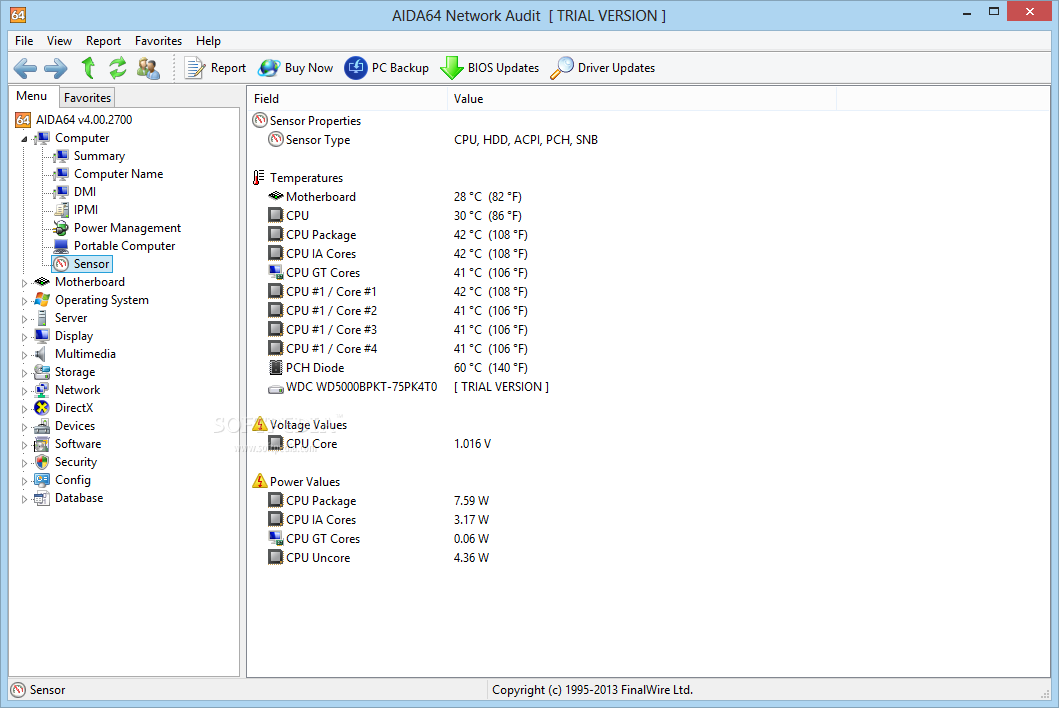
    AIDA64 Network Audit, este software está diseñado para verificar el estado de las PC en la red
    Podrás prevenir posibles problemas y seguir las actividades de más de un ordenador si se utiliza.
    Haga clic para ampliar la imagen.


    ————————————————————-

    Dimensión:200mb
    Compresión: Rar / Contraseña: 12345
    Exploración: Webroot. / Condición clara

    ————————————————————–

    Haga clic para ampliar la imagen.

    AIDA64

    (((Alternativa)))

    AIDA64

    (((Alternativa)))

    AIDA64


    Desesperado

    Enlace alternativo 1

    ***

    Enlace alternativo 2

    ***

    Enlace alternativo 3


    Portátil

    Enlace alternativo 1

    ***

    Enlace alternativo 2

    ***

    Enlace alternativo 3

  • Descargar Ultimate Theatre Simulator – PC completo turco

    Descargar Ultimate Theatre Simulator – PC completo turco

    Usted está aquí: Descargar programas completos Descargar programas completos – Descargar juegos / Descargar juegos completos, juegos de PC, descargar juegos turcos / Descargar Ultimate Theatre Simulator – PC completo turco

    Descargar Ultimate Theatre Simulator – PC completo turco

    Simulador de teatro definitivo lleno Descargar – PC turco v1.3.7


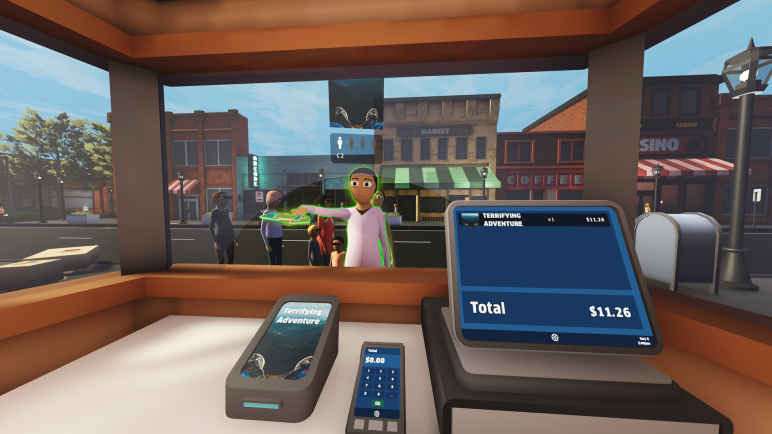
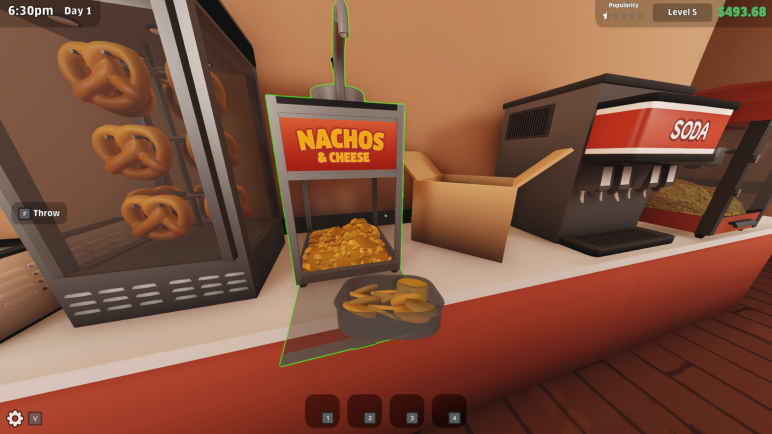
    Ultimate Theatre Simulator, en el juego lanzado en 2025 Montarás un buffet frente a la sala de cine y prepararás comida para los amantes del cine. Por ejemplo, mantenga varios bocadillos como bagels, hot dogs, maíz, palomitas de maíz y bebidas en sus mostradores. Esté alerta almacenando los materiales necesarios y vendiéndolos todos a la vez en cines especiales. Al mismo tiempo, ampliar las salas de las salas de cine para que tengan más capacidad. Al mismo tiempo, evoluciona desbloqueando nuevas actualizaciones. Tome precauciones contra la piratería de películas y cree áreas de fumadores al aire libre para evitar fumar en los pasillos.


    ¿Sistema y requisitos de PC Ultimate Theatre Simulator?

    RAM: Memoria de 8 GB ++ y superior ++
    Disco duro: 4GB++
    Tarjeta gráfica: NVIDIA GeForce GTX 1050
    Ventanas: (x64) 10
    Procesador: núcleo Intel i5-3550


    Alternativa: Enlace1


    Alternativa: Enlace2


    Alternativa: Enlace3


  • Descargar Remote for LG Smart TV APK – Android completo

    Descargar Remote for LG Smart TV APK – Android completo

    Usted está aquí: Descargar programa completo Descargar programas completos – Descargar juegos / Programa de aplicación Android / Descargar Remote for LG Smart TV APK – Android completo

    Descargar Remote for LG Smart TV APK – Android completo


    Control remoto para LG Smart TV APK Descarga completa – Android


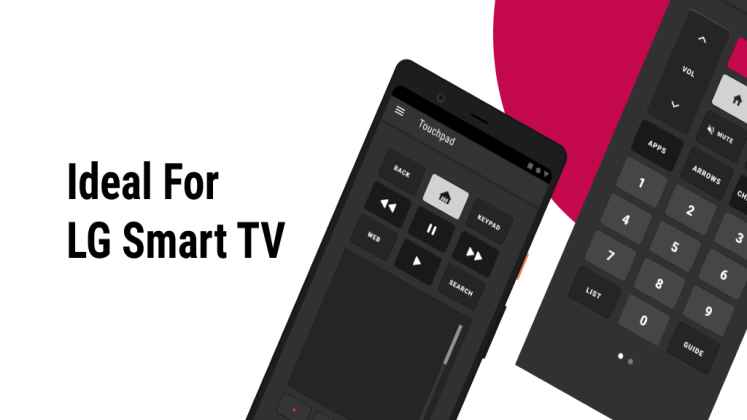
    En esta aplicación, puedes administrar tu televisor con tus dispositivos Android, como teléfonos y tabletas. ¿Cómo? Puede conectarse fácilmente con solo unos pocos pasos. Administre su televisor conectando su dispositivo móvil a WiFi y luego al televisor. Prueba ahora esta aplicación, que sustituirá al mando a distancia, y utiliza tu televisor inteligente.
    Cheque incluido.

    LG Smart TV requerido y mínimo disponible: Dispositivo Android: Versión: 4.0+ y equivalente
    Modo desbloqueado: Versión actual y completa.


    Enlace alternativo1


    Enlace alternativo2


    https://www.youtube.com/watch?v=qZiYu7e9ZXo

  • Descargar TWRP Recovery para Infinix Hot 12 Play | Root usándolo

    Descargar TWRP Recovery para Infinix Hot 12 Play | Root usándolo

    En esta página, lo guiaremos para instalar TWRP Recovery en Infinix Hot 12 Play (lion). Esta guía contiene instrucciones escritas y un video tutorial para ayudarlo a instalarla rápidamente. Asegúrese de descargar los archivos necesarios y luego continúe directamente con las instrucciones sobre cómo instalar TWRP Recovery en Infinix Hot 12 Play.

    Ten en cuenta que antes de continuar con el proceso, primero deberás desbloquear el gestor de arranque del dispositivo. Dado que los fabricantes de teléfonos inteligentes proporcionan un gestor de arranque bloqueado en sus dispositivos debido a algunos problemas de seguridad, para instalar un archivo de terceros deberá desbloquear el gestor de arranque. Luego puede instalar TWRP Custom Recovery en su dispositivo Infinix Hot 12 Play y rootearlo también. TWRP Recovery también puede realizar copias de seguridad de Nandroid, restaurar, borrar el sistema/datos/caché y mucho más.

    Infinix Hot 12 Jugar

    Descripción general del dispositivo Infinix Hot 12 Play:

    El Infinix Hot 12 Play cuenta con un panel LCD IPS de 6,82 pulgadas con una frecuencia de actualización de 90 Hz. Se trata de un panel HD+ con una resolución de 720 x 1612 píxeles y una relación de aspecto de 20:9. Debajo del capó encontramos el procesador Unisoc T610 construido en un proceso de fabricación de 12 nm. Es un procesador de ocho núcleos con dos núcleos Cortex-A75 a 1,8 GHz y seis núcleos Cortex-A55 de bajo consumo a 1,8 GHz. Para manejar tareas con uso intensivo de gráficos, tenemos el Mali G52, que puede alcanzar hasta 614,4 MHz. El teléfono inteligente viene con Android 12 listo para usar con la máscara XOS 10 ejecutándose.

    En términos de óptica, tenemos una configuración de cámara dual en la parte trasera y una sola cámara para selfies en la parte delantera. La configuración de la cámara trasera dual consta de un sensor primario de 13 MP combinado con una lente f/1.8 y una cámara QVGA AI. La cámara para selfies en la parte frontal es un sensor primario de 8MP. Los sistemas de cámara frontal y trasera están limitados a la grabación de vídeo de 1080p.

    El teléfono inteligente viene con dos opciones de almacenamiento: 64 GB de almacenamiento interno + 4 GB de RAM y 128 GB de almacenamiento interno + 6 GB de RAM. También contamos con una ranura microSD dedicada para ampliación de almacenamiento. A nivel de comunicaciones contamos con Wi-Fi 802.11 a/b/g/n/ac, Bluetooth, GPS, radio FM y USB Type-C 2.0. Y para los sensores, tenemos un sensor de huellas dactilares, acelerómetro, proximidad y brújula montados en la parte trasera. Todo está alimentado por una enorme batería de 6000 mAh que puede durar fácilmente un día. El teléfono inteligente está disponible en cuatro opciones de color: Racing Black, Legend White, Origin Blue y Lucky Green.

    Recuperación de TWRP y sus beneficios

    Team Win Recovery Project es una imagen de recuperación personalizada de software de código abierto para dispositivos Android. Proporciona una interfaz de pantalla táctil que permite a los usuarios instalar firmware de terceros y realizar copias de seguridad del sistema actual, cuyas funciones a menudo no son compatibles con las imágenes de recuperación de stock. – Wikipedia

    Ventajas de la recuperación TWRP:

    • Puede actualizar una ROM personalizada en Infinix Hot 12 Play usando TWRP
    • Puedes modificar archivos zip para personalizar tu teléfono
    • Fácil de flashear y usar módulos Xposed usando TWRP
    • Fácil de rootear y desrootear usando el zip flashable TWRP Recovery SuperSU
    • Puedes instalar Magisk en Infinix Hot 12 Play
    • Fácil de crear y restaurar copias de seguridad de Nandroid usando TWRP Recovery.
    • Fácil acceso para restaurar la copia de seguridad de Nandroid.
    • Puede actualizar un archivo de imagen usando TWRP Recovery en Infinix Hot 12 Play
    • Es fácil eliminar todo el bloatware usando TWRP Recovery en Infinix Hot 12 Play.
    • Para underclock y overclock.
    • Puede limpiar, borrar caché y datos.

    Pasos para instalar TWRP Recovery para Infinix Hot 12 Play (león)

    Antes de continuar con el proceso de instalación de TWRP, asegúrese de seguir correctamente todos los requisitos previos que se mencionan a continuación.

    Requisitos previos:

    Detalles de recuperación de TWRP

    Nombre del archivo Recuperación TWRP
    Versión Último

    Descargar recuperación TWRP

    Descargo de responsabilidad:

    GetDroidTips no será responsable de ningún tipo de daño o error que ocurra en su dispositivo durante/después de instalar los archivos o seguir esta guía. Asegúrate de hacer una copia de seguridad completa antes de hacer cualquier cosa. Haga esto bajo su propio riesgo.

    Método: herramienta ADB y Fastboot

    Después de descargar todos los archivos, controladores y herramientas necesarios, siga el proceso de instalación.

    • En primer lugar, habilite las opciones de desarrollador y el modo de depuración USB en su dispositivo.
    • Ir al dispositivo Ajustes > Sistema > Sobre el telefono > luego toque el número de compilación siete veces para habilitar el modo de opciones de desarrollador.
    • Ahora vaya a Opciones de desarrollador en el menú Configuración y active el botón para habilitar Depuración USB.
    • A continuación, abra la carpeta ADB y Fastboot en su computadora. Luego mantenga presionada la tecla Mayús y haga clic derecho para abrir la ventana de comandos.ventana de comando adb
    • Apague su dispositivo> Presione los botones Subir volumen y Encendido juntos durante unos segundos para ingresar al modo Fastboot.
    • Conecte su dispositivo a la PC mediante un cable USB, escriba el siguiente código en la ventana de comandos y presione Enter:
    adb reboot bootloader
    • Ahora su dispositivo está conectado correctamente como dispositivo fastboot.
    • Escriba el siguiente comando y presione Enter para verificar que el dispositivo fastboot esté conectado o no:
    fastboot devices

    Ahora, para instalar TWRP Recovery en su teléfono, escriba el siguiente comando y presione Enter:

    fastboot flash recovery_a twrp.img
    fastboot flash recovery_b twrp.img

    ¿Cuál es la raíz?

    El rooteo de un teléfono inteligente es la forma no oficial de permitir que un administrador o superusuario acceda al sistema y al subsistema de su dispositivo. Por lo tanto, el usuario puede cambiar, modificar, editar o eliminar fácilmente archivos y aplicaciones del sistema.

    Con la ayuda de root, puede desinstalar bloatware, aumentar el rendimiento del dispositivo, reducir el consumo de batería, instalar módulos Xposed y mucho más. Sin embargo, rootear el teléfono inteligente anulará la garantía del dispositivo y ya no podrá obtener actualizaciones de software OTA. Un método de enraizamiento incorrecto también puede bloquear fácilmente tu dispositivo. Por lo tanto, asegúrese de seguir la guía correctamente.

    La ventaja del enraizamiento:

    • Puede acceder a todos los archivos en su Infinix Hot 12 Play, incluso a los archivos presentes en el directorio raíz de su teléfono.
    • Puede aumentar el rendimiento de su Infinix Hot 12 Play mediante overclocking.
    • Al rootear, puede aumentar la duración de la batería al hacer underclocking en Infinix Hot 12 Play.
    • Desinstale Bloatware en Infinix Hot 12 Play.
    • Puede bloquear anuncios en todas las aplicaciones de Android como Youtube y otras aplicaciones relacionadas con juegos.

    Leer también: Las 5 mejores alternativas de Adblock Plus para Android

    • Al rootear Infinix Hot 12 Play, puede ver, editar o eliminar cualquier archivo del sistema en el directorio raíz.
    • Puede instalar Xposed Framework y muchos módulos Xposed compatibles.

    Pasos para rootear Infinix Hot 12 Play

    Guía para rootear Infinix Hot 12 Play a través de SuperSU

    Guía para rootear Infinix Hot 12 Play a través de Magisk

    Asumimos que esta guía de instalación completa le resultará útil. Si tiene alguna pregunta, no dude en preguntar en los comentarios a continuación.

  • TWRP para Galaxy A8 Plus SM-A730F

    TWRP para Galaxy A8 Plus SM-A730F

    Archivo para flashear la recuperación personalizada TWRP en el teléfono móvil Samsung Galaxy A8 Plus 2018 SM-A730F.

    Importante: Los pasos para instalar la recuperación personalizada TWRP que encontrarás a continuación son universales y, por lo tanto, solo deben servir como guía.

    Cada teléfono móvil necesita un proceso designado por lo que se recomienda investigar la compatibilidad del proceso antes de la instalación.

    Flashear recuperación personalizada TWRP con una aplicación (Requiere raíz)

    https://play.google.com/store/apps/details?id=com.sbaidev.roottester

    Instalar recuperación personalizada TWRP en celulares con Odin (Sin raíz)

    • Descarga el programa Odin3.
    • Descargar TWRP recuperación personalizada en formato .img.tar para su teléfono móvil.
    • Enciende el teléfono móvil en modo descarga.
    • Ejecute Odin en la PC y conecte el teléfono móvil.
    • Presiona el botón Odin AP.
    • Seleccione el archivo de recuperación personalizado TWRP y presione el botón de inicio.
    • Espere hasta que finalice la tarea y el teléfono móvil se reinicie.

    Actualizar TWRP desde una versión anterior (Sin raíz)

    1. Descarga una nueva versión de recuperación personalizada TWRP en formato IMG y muévela a la memoria del teléfono móvil.
    2. Ingrese el teléfono móvil en modo TWRP y luego haga clic en el botón Instalar.
    3. Seleccione el archivo de recuperación personalizado TWRP descargado anteriormente.
    4. Confirma la instalación deslizando hacia la derecha y espera hasta que finalice el proceso.
    5. Finalmente reinicia el dispositivo y listo.

    Instale la recuperación TWRP usando ADB (Sin raíz)

    1. Descargue la herramienta ADB e instale los controladores.
    2. Descargue el archivo TWRP y cámbiele el nombre a twrp.img
    3. Luego mueva el archivo twrp.img a la carpeta ADB.
    4. Activa la depuración USB en los ajustes del teléfono móvil y conéctalo al ordenador.
    5. Abra la consola ADB y escriba adb reiniciar el gestor de arranque seguido de Entrar.
    6. Luego escribe recuperación de flash de arranque rápido twrp.img seguido de Entrar.
    7. Espere hasta que finalice el proceso y entre reinicio rápido para reiniciar.

    TWRP es un recovery avanzado de código abierto para teléfonos Android que añade increíbles funciones avanzadas, diseñadas para sustituir el recovery original de un dispositivo.

    Un recovery personalizado del calibre de TWRP nos permite realizar modificaciones importantes en la ROM de un dispositivo, estas modificaciones incluyen desbloquear el gestor de arranque, aplicar root, reemplazar completamente el firmware del teléfono móvil y mucho más.

    La recuperación TWRP es un proyecto de código abierto de la comunidad TeamWin Recovery Project.

  • Descargar Protocolo LOCKDOWN – PC completo +En línea

    Descargar Protocolo LOCKDOWN – PC completo +En línea

    Usted está aquí: Descarga completa del programa Descarga completa del programa – Descarga de juegos / Descarga completa de juegos, Juegos para PC, Descarga de juegos Torrent / Descargar Protocolo LOCKDOWN – PC completo +En línea

    Descargar Protocolo LOCKDOWN – PC completo +En línea

    Protocolo de BLOQUEO lleno Descargar v1.1.0


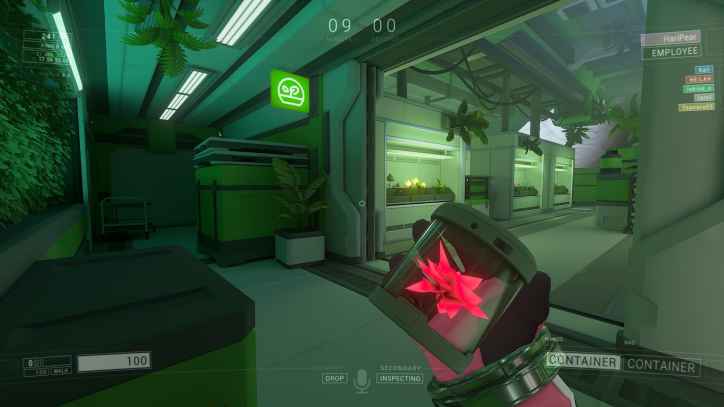
    Similar a Protocolo LOCKDOWN, 2024 entre nosotros Es un juego de PC en primera persona que admite entre 3 y 8 jugadores. Arremangarse para cooperar con los jugadores e intentar completar las tareas que se les asignan como equipo a tiempo. Gana la victoria completando los objetivos y corriendo hacia la victoria. Los oponentes intentarán detener y capturar para obstaculizar a tu equipo. Por este motivo, debéis vigilar a vuestros compañeros y apoyaros mutuamente, superar todas las dificultades juntos y conseguir la victoria real.


    ¿Protocolo LOCKDOWN PC mínimo y requisito?
    RAM: 2 GB+ y superior: memoria superior+
    Disco duro: disco de 2GB+
    Tarjeta gráfica: NVIDIA GeForce GTX 1050
    Ventanas: x64+10/
    Procesador: Intel i3-4150 o Ryzen 3 1200
    DirectX: 11 versiones


    Enlace alternativo 1


    Enlace alternativo 2


    Enlace alternativo 3


    torrente


  • Descargar AIDA64 Engineer Edition – Fyll v8.20.8100

    Descargar AIDA64 Engineer Edition – Fyll v8.20.8100

    Usted está aquí: Descarga completa del programa Descarga completa del programa – Descarga de juegos / Varios programas generales, Descarga portátil del programa / Descargar AIDA64 Engineer Edition – Fyll v8.20.8100

    Descargar AIDA64 Engineer Edition – Fyll v8.20.8100

    Descarga turca del ingeniero AIDA64 – Completa

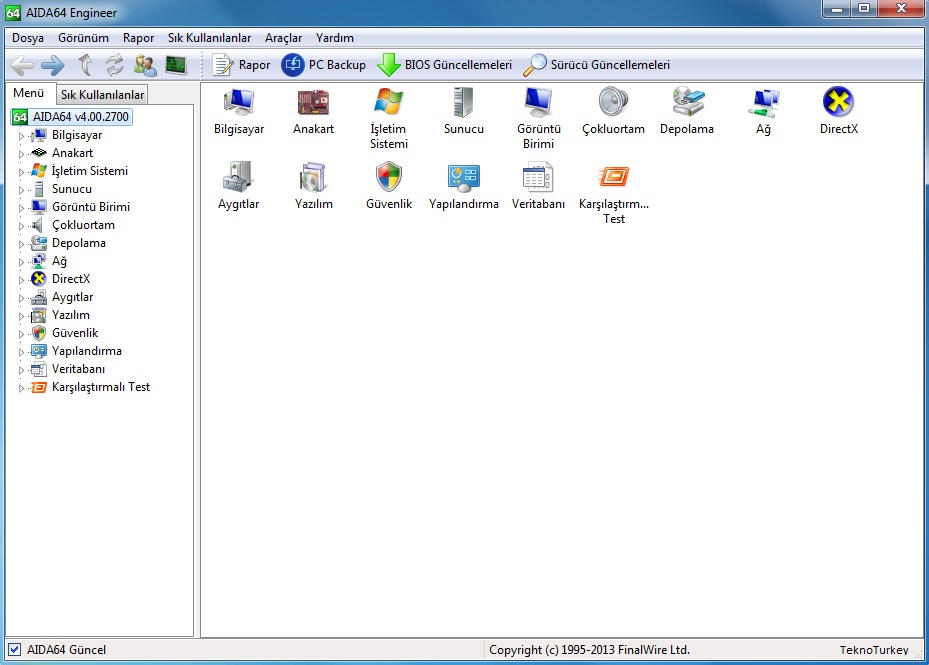
    Ingeniero AIDA64El propósito del programa es escanear su sistema e informarle deficiencias e información.
    Tiene información de hardware y se la presenta en formato html. actualización de BIOS
    Hay muchas funciones, como actualizaciones de controladores.
    Haga clic para ampliar la imagen.

    ————————————————————-

    Dimensión:200mb
    Compresión: Rar / Contraseña: 12345
    Exploración: Webroot. / Condición clara

    ————————————————————–

    AIDA64

    (((Alternativa)))

    AIDA64

    (((Alternativa)))

    AIDA64


    Desesperado

    Enlace alternativo 1

    ***

    Enlace alternativo 2

    ***

    Enlace alternativo 3


    Portátil

    Enlace alternativo 1

    ***

    Enlace alternativo 2

    ***

    Enlace alternativo 3

  • Yu-Gi-Oh Duel Links Apk Descargar v6.2.0 MOD Android

    Yu-Gi-Oh Duel Links Apk Descargar v6.2.0 MOD Android

    Usted está aquí: Descarga del programa completo Descarga de programas completos – Descargar juegos / Juegos de Android, Descarga de trucos de juegos de Android / Yu-Gi-Oh Duel Links Apk Descargar v6.2.0 MOD Android

    Yu-Gi-Oh Duel Links Apk Descargar v6.2.0 MOD Android

    Yu-Gi-Oh Duel Links Apk Descargar MOD Android v6.2.0
    Enlaces de duelo de Yu-Gi-Oh Apk¿Estás listo para las batallas de cartas con la última versión del juego Yu-Gi-Oh Duel? androide 4.4 En esta versión compatible para Android y superiores, podrás participar en las aventuras de Yu-Gi-Oh Duel Links y demostrar tu poder determinando tu estrategia.
    Sin olvidar que puedes descargar series de televisión animadas para PC en nuestro sitio. yu gi oh También disponible en juegos, elige lo que quieras, descarga
    Recomendamos este juego a los amantes de Yugioh. Su instalación es sencilla, descárgalo e instálalo en 4 segundos con tu instalador de paquetes.
    La última versión del juego, lanzada especialmente para los amantes de Yugi, ofrece una experiencia de juego diferente con sus gráficos visuales y una jugabilidad fluida.


    ————————————————————-

    Dimensión:71-mb
    Compresión: Rar / Sin Contraseña

    ————————————————————–

    Enlaces de duelo de Yu-Gi-Oh Apk

    (((Alternativa)))

    Enlaces de duelo de Yu-Gi-Oh Apk

    nuevo truco

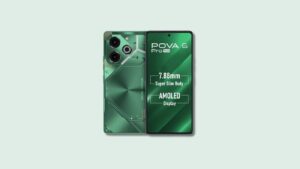
  • Descargar TWRP Recovery para Tecno Pova 6 y 6 Pro | Root usándolo

    Descargar TWRP Recovery para Tecno Pova 6 y 6 Pro | Root usándolo

    En esta página, lo guiaremos para instalar TWRP Recovery en Tecno Pova 6 y Tecno Pova 6 Pro (LI7/LI9). Esta guía contiene instrucciones escritas y un video tutorial para ayudarlo a instalarla rápidamente. Asegúrese de descargar los archivos necesarios y luego continúe directamente con las instrucciones sobre cómo instalar TWRP Recovery en Tecno Pova 6 y 6 Pro.

    Ten en cuenta que antes de continuar con el proceso, primero deberás desbloquear el gestor de arranque del dispositivo. Dado que los fabricantes de teléfonos inteligentes proporcionan un gestor de arranque bloqueado en sus dispositivos debido a algunos problemas de seguridad, para instalar un archivo de terceros deberá desbloquear el gestor de arranque. Luego puede instalar TWRP Custom Recovery en su dispositivo Tecno Pova 6 y 6 Pro y también rootearlo. TWRP Recovery también puede realizar copias de seguridad de Nandroid, restaurar, borrar el sistema/datos/caché y mucho más.

    Descargar TWRP Recovery para Tecno Pova 6 y 6 Pro

    Especificaciones del Tecno Pova 6 Pro:

    El Tecno Pova 6 Pro cuenta con una pantalla AMOLED de 6,82 pulgadas con una resolución de 1080 x 2400 píxeles y una frecuencia de actualización de 120 Hz, lo que garantiza imágenes fluidas y vibrantes. Está alimentado por el chipset MediaTek Dimensity 6080 de 6 nm, combinado con hasta 8 GB de RAM y 256 GB de almacenamiento interno, ampliable mediante una ranura para tarjeta microSD. Esta combinación garantiza un rendimiento sólido para realizar múltiples tareas y jugar.

    En el departamento de cámaras, el Pova 6 Pro tiene una configuración de cámara trasera triple, con un sensor primario de 108 megapíxeles, acompañado de una lente macro de 2 megapíxeles y un sensor de profundidad de 2 megapíxeles. Para selfies, tiene una cámara frontal de 16 megapíxeles, lo que lo hace versátil para necesidades de fotografía y videografía.

    El dispositivo está equipado con una enorme batería de 6000 mAh que admite carga rápida de 70 W, lo que garantiza un uso prolongado y recargas rápidas. Las opciones de conectividad incluyen 5G, Wi-Fi, Bluetooth, GPS y un puerto USB tipo C. El teléfono también tiene un sensor de huellas dactilares en pantalla para mayor seguridad y funciona con HiOS basado en Android 14, lo que brinda una experiencia de usuario fluida e intuitiva.

    Recuperación de TWRP y sus beneficios

    Team Win Recovery Project es una imagen de recuperación personalizada de software de código abierto para dispositivos Android. Proporciona una interfaz de pantalla táctil que permite a los usuarios instalar firmware de terceros y realizar copias de seguridad del sistema actual, cuyas funciones a menudo no son compatibles con las imágenes de recuperación de stock. – Wikipedia

    Ventajas de la recuperación TWRP:

    • Puede actualizar una ROM personalizada en Tecno Pova 6 y 6 Pro usando TWRP
    • Puedes modificar archivos zip para personalizar tu teléfono
    • Fácil de flashear y usar módulos Xposed usando TWRP
    • Fácil de rootear y desrootear usando el zip flashable TWRP Recovery SuperSU
    • Puedes instalar Magisk en Tecno Pova 6 y 6 Pro
    • Fácil de crear y restaurar copias de seguridad de Nandroid usando TWRP Recovery.
    • Fácil acceso para restaurar la copia de seguridad de Nandroid.
    • Puede actualizar un archivo de imagen usando TWRP Recovery en Tecno Pova 6 y 6 Pro
    • Es fácil eliminar todo el bloatware usando TWRP Recovery en Tecno Pova 6 y 6 Pro.
    • Para underclock y overclock.
    • Puede limpiar, borrar caché y datos.

    Pasos para instalar TWRP Recovery para Tecno Pova 6 y 6 Pro (LI7/LI9)

    Antes de continuar con el proceso de instalación de TWRP, asegúrese de seguir correctamente todos los requisitos previos que se mencionan a continuación.

    Requisitos previos:

    Detalles de recuperación de TWRP

    Nombre del archivo Recuperación TWRP
    Versión Último

    Descargar TWRP Recovery para Tecno Pova 6

    Descargar TWRP Recovery para Tecno Pova 6 Pro

    Descargo de responsabilidad:

    GetDroidTips no será responsable de ningún tipo de daño o error que ocurra en su dispositivo durante/después de instalar los archivos o seguir esta guía. Asegúrate de hacer una copia de seguridad completa antes de hacer cualquier cosa. Haga esto bajo su propio riesgo.

    Método: herramienta ADB y Fastboot

    Después de descargar todos los archivos, controladores y herramientas necesarios, siga el proceso de instalación.

    • En primer lugar, habilite las opciones de desarrollador y el modo de depuración USB en su dispositivo.
    • Ir al dispositivo Ajustes > Sistema > Sobre el telefono > luego toque el número de compilación siete veces para habilitar el modo de opciones de desarrollador.
    • Ahora vaya a Opciones de desarrollador en el menú Configuración y active el botón para habilitar Depuración USB.
    • A continuación, abra la carpeta ADB y Fastboot en su computadora. Luego mantenga presionada la tecla Mayús y haga clic derecho para abrir la ventana de comandos.ventana de comando adb
    • Apague su dispositivo> Presione los botones Subir volumen y Encendido juntos durante unos segundos para ingresar al modo Fastboot.
    • Conecte su dispositivo a la PC mediante un cable USB, escriba el siguiente código en la ventana de comandos y presione Enter:
    adb reboot bootloader
    • Ahora su dispositivo está conectado correctamente como dispositivo fastboot.
    • Escriba el siguiente comando y presione Enter para verificar que el dispositivo fastboot esté conectado o no:
    fastboot devices

    Ahora, para instalar TWRP Recovery en su teléfono, escriba el siguiente comando y presione Enter:

    fastboot flash recovery_a twrp.img
    fastboot flash recovery_b twrp.img

    ¿Cuál es la raíz?

    El rooteo de un teléfono inteligente es la forma no oficial de permitir que un administrador o superusuario acceda al sistema y al subsistema de su dispositivo. Por lo tanto, el usuario puede cambiar, modificar, editar o eliminar fácilmente archivos y aplicaciones del sistema.

    Con la ayuda de root, puede desinstalar bloatware, aumentar el rendimiento del dispositivo, reducir el consumo de batería, instalar módulos Xposed y mucho más. Sin embargo, rootear el teléfono inteligente anulará la garantía del dispositivo y ya no podrá obtener actualizaciones de software OTA. Un método de enraizamiento incorrecto también puede bloquear fácilmente tu dispositivo. Por lo tanto, asegúrese de seguir la guía correctamente.

    La ventaja del enraizamiento:

    • Puede acceder a todos los archivos de su Tecno Pova 6 y 6 Pro, incluso a los archivos presentes en el directorio raíz de su teléfono.
    • Puedes aumentar el rendimiento de tu Tecno Pova 6 y 6 Pro mediante overclocking.
    • Al rootear, puedes aumentar la duración de la batería al hacer underclocking en Tecno Pova 6 y 6 Pro.
    • Desinstale Bloatware en Tecno Pova 6 y 6 Pro.
    • Puede bloquear anuncios en todas las aplicaciones de Android como Youtube y otras aplicaciones relacionadas con juegos.

    Leer también: Las 5 mejores alternativas de Adblock Plus para Android

    • Al rootear Tecno Pova 6 y 6 Pro, puede ver, editar o eliminar cualquier archivo del sistema en el directorio raíz.
    • Puede instalar Xposed Framework y muchos módulos Xposed compatibles.

    Pasos para Rootear Tecno Pova 6 y 6 Pro

    Guía para Rootear Tecno Pova 6 y 6 Pro vía SuperSU

    Guía para Rootear Tecno Pova 6 y 6 Pro a través de Magisk

    Asumimos que esta guía de instalación completa le resultará útil. Si tiene alguna pregunta, no dude en preguntar en los comentarios a continuación.

  • Recuperación TWRP para Galaxy A7 2016 Exynos

    Recuperación TWRP para Galaxy A7 2016 Exynos

    Archivo de instalación TWRP para teléfonos Galaxy A7 2016 SM-A710F, SM-A710M, SM-A710FD.

    Atención: Los métodos para instalar TWRP que te mostramos a continuación son colectivos, y sólo deben servir como guía.

    Cada dispositivo móvil requiere de un método definido, por lo que es recomendable investigar bien la compatibilidad antes de instalar o flashear TWRP.

    Instale TWRP a través de la aplicación (Se requiere raíz)

    https://play.google.com/store/apps/details?id=com.sbaidev.roottester

    Flash TWRP en teléfonos con Odin3 (raíz del pecado)

    • Descarga Odín.

    • Descargar TWRP en formato .img.tar para tu dispositivo móvil.

    • Encienda el dispositivo móvil en modo descarga.
    • Inicie Odin3 en la computadora y conecte el dispositivo móvil.
    • Haga clic en el botón Odin AP.
    • Abra TWRP y haga clic en iniciar.
    • Esperar hasta que finalice la tarea y nuestro dispositivo móvil se reinicie automáticamente.

    Actualizar TWRP desde una versión anterior (raíz del pecado)

    1. Descarga una versión reciente de TWRP en formato IMG y guárdala en la memoria del dispositivo móvil.
    2. Accede al dispositivo móvil en modo TWRP y luego presiona Instalar.
    3. Seleccione el archivo TWRP descargado anteriormente.
    4. Confirme la instalación y espere hasta que finalice la tarea.
    5. Para finalizar reinicia el dispositivo y listo.

    Instale la recuperación TWRP usando ADB (raíz del pecado)

    1. Descargue la utilidad ADB e instale los controladores incluidos.
    2. Descargue el archivo TWRP y cámbiele el nombre a twrp.img
    3. Luego mueva el archivo twrp.img a la carpeta ADB.
    4. Habilite la depuración USB en la configuración del dispositivo móvil y conéctelo a la computadora.
    5. Ejecute la consola ADB y escriba adb reiniciar el gestor de arranque seguido de Entrar.
    6. Luego escribe recuperación de flash de arranque rápido twrp.img seguido de Entrar.
    7. Espera hasta que termine el proceso y escribe reinicio rápido para reiniciar.

    TWRP es una recuperación personalizada de código abierto para teléfonos Android que agrega increíbles funciones avanzadas, diseñadas para reemplazar la recuperación de fábrica de un dispositivo.

    Un recovery personalizado del calibre de TWRP nos permite realizar modificaciones importantes en la ROM de un dispositivo, como desbloquear el bootloader, aplicar root, sustituir por completo el firmware del dispositivo móvil y mucho más.

    La recuperación TWRP es un proyecto de código abierto de la comunidad TeamWin Recovery Project.

  • Cómo rootear dispositivos móviles TCL 30

    Cómo rootear dispositivos móviles TCL 30

    en el rango 30 de la corporación TCL son terminales que, tras ser rooteados, proporcionan al usuario diferentes métodos para optimizar el rendimiento en general y, de forma muy sencilla, personalizar su ROM nativa además de tomar el control del sistema informático.

    Tabla de contenido
    ¿Qué es la raíz?
    Beneficios
    Advertencias y contras
    Requisitos de TCL 30
    Preajustes de TCL 30
    Iniciar Root en TCL 30
    Desbloquear el gestor de arranque TCL 30
    Comprobar el gestor de arranque TCL 30
    Verificar Root TCL 30
    Resumen
    Vídeotutorial paso a paso

    TCLTCL

    ¿Problemas para encontrar el archivo boot.img? aquí tienes la solución

    ¿Qué significa raíz?

    Raíz oh uso excesivo es el nombre convencional asignado a las cuentas de usuario administrador que tienen privilegios completos en todas las formas de acceso (usuario único o multiusuario).

    Asimismo, rootear un dispositivo es un método que permite a los usuarios de terminales obtener acceso privilegiado de manera similar a los permisos administrativos en los sistemas Unix, lo que también permite revertir cualquier reducción en el sistema y en el hardware que pueda haber sido impuesta por el fabricante u operador de red.

    ¿Cuáles son los beneficios de rootear tu TCL 30?

    • Elimina cualquier Bloatware con facilidad así como desinstala aplicaciones del sistema que consideremos inútiles.
    • Posibilidad de obtener más capacidad de almacenamiento.
    • Modifica parámetros profundos en el sistema, como desbloquear el TCL 30, modificar el IMEI y/o dirección MAC del dispositivo así como overclockear el procesador y mucho más.
    • Posibilidad de utilizar Apps diseñadas únicamente para terminales que tengan privilegios de superusuario.
    • Dividir, cambiar el tamaño y adaptar nuevas particiones en la memoria interna (Esto puede ser muy peligroso para la integridad del dispositivo.).
    • Realice copias de seguridad o copias de seguridad completas, incluida la exportación de la ROM.

    Precauciones y desventajas a tener en cuenta

    1. El equipo anulará la validez de la garantía proporcionada por el fabricante.
    2. Peligro de que se puedan crear aplicaciones dañinas con derechos de Superusuario.
    3. Exposición a daños o deterioro de datos durante el proceso, por lo que recomiendo realizar una copia de seguridad antes de proceder con el root.
    4. El firmware de su TCL 30 puede estar dañado, se recomienda asegurarse de poder obtener una copia válida del firmware si es necesario.
    5. Las actualizaciones OTA/FOTA quedarán inutilizables.

    Requisitos para este método

    • Una computadora con sistema operativo Windows XP hasta w10 o posterior, ya sea arquitecturas de 32 o 64 bits.
    • Un conector de datos Micro USB.
    • Descargue la última versión de la utilidad MTKroot v2.7.2 para el terminal TCL 30 a su computadora.
    • Descargue el firmware original para su TCL 30, donde obtendrá el archivo de inicio, preferiblemente desde la página oficial de soporte y descargas.

    Y no puedes descargar una rom original para el teléfono Puede extraer el archivo de inicio directamente desde el TCL 30 simplemente siguiendo los pasos de este tutorial.

    Configuración a realizar en el celular TCL 30

    Primero debes modificar algunos cambios específicos en las configuraciones del terminal, que básicamente consisten en Desbloquear OEM así como Activar la depuración USB.

    Ambas preferencias están integradas en el menú de desarrollo, que primero debes desbloquear presionando siete veces consecutivamente sobre;

    Ajusta-> Información del dispositivo -> versión de software.

    Tutorial para rootear el dispositivo TCL 30 fácilmente

    Primero tendrás que descomprimir el archivo que has descargado en el escritorio de tu ordenador con Windows y abrir el software MTKroot v2.7.2.

    Ejecutar MTKroot v2.7.2 para TCL 30Ejecutar MTKroot v2.7.2 para TCL 30
    Abrir MTKroot v2.7.2 para TCL 30

    Haga clic una vez en el botón Controladores -> MTK e instale los controladores necesarios.

    Repita estos pasos para completar la instalación de los controladores -> BAsD.

    Nota: La herramienta MTKroot v2.7.2 ya incluye todos los controladores necesarios para que la PC encuentre los teléfonos TCL 30.

    Luego conecta tu celular TCL 30 a la PC a través del puerto de datos Micro USB y haga clic en Restablecer USB.

    Haga clic una vez en el botón Aplicaciones y seleccione Magisk para instalar automáticamente Magisk Manager en su computadora.

    Haga clic en la zona superior izquierda de la pestaña ¡¡Sin botas de heno!! -> Llevaragregue el archivo de arranque y luego haga clic en el botón Parche de proceso.

    cargar boot.img TCL 30cargar boot.img TCL 30

    El software Magisk Manager se iniciará automáticamente en tu TCL 30, sigue las instrucciones que aparecen en pantalla para crear el parche.

    Luego haga clic en el botón Prueba del BAD y espera un segundo hasta que puedas ver el texto’Dispositivo reconocido‘ entonces tendrás que hacer clic en Soy un fastboot.

    TCL 30 reinicia USB, prueba ADB, ir a FastbootTCL 30 reinicia USB, prueba ADB, ir a Fastboot
    TCL 30 Reiniciar USB + Prueba ADB + Fastboot

    Espere un momento mientras su teléfono móvil TCL 30 reinicie con las opciones del gestor de arranque y luego haga clic Probar arranque rápido.

    Luego espera hasta que aparezca la línea “Dispositivo encontrado” para poder pasar al siguiente problema.

    Cómo abrir el gestor de arranque en TCL 30

    En la siguiente fase tendrás que desbloquear el gestor de arranque de tu dispositivo móvil, otro paso imprescindible que podemos realizar con un simple clic.

    Pero recuerda que debes saltarte este proceso si lo habías desbloqueado antes.

    Haga clic en el botón Prueba del cargador de arranque si necesita comprobar su estado.

    Comprobar el gestor de arranque en TCL 30Comprobar el gestor de arranque en TCL 30
    Comprobar el gestor de arranque TCL 30

    En caso de que necesites abra el gestor de arranque TCL 30 sólo tendrás que hacer clic en el botón Liberar cargador de arranque -> Aceptar y luego realizar las pistas que aparecen en la pantalla del TCL 30.

    No olvides presionar la tecla sube el volumen para confirmar.

    Abrir el gestor de arranque en TCL 30Abrir el gestor de arranque en TCL 30
    Abra el gestor de arranque TCL 30

    Atención: cuando abra el gestor de arranque, el software de su teléfono se restaurará a su estado predeterminado.

    Por este motivo, se recomienda encarecidamente realizar una copia de seguridad o, opcionalmente, copiar todos sus archivos, contactos, fotos y otros datos personales en la unidad SD externa.

    Una vez abierto el gestor de arranque tan solo quedan unos segundos para completar este proceso, dejando finalmente tu terminal TCL 30 perfectamente rooteado.

    Vaya a la esquina superior de la aplicación y seleccione la opción raíz, luego haga clic en Root en el lado opuesto.

    Seleccionar Root TCL 30Seleccionar raíz TCL 30
    Seleccionar raíz TCL 30

    En unos segundos el dispositivo estará rooteado y verás la palabra “OK” en la pantalla del celular TCL 30 y en la ventana de MTKroot v2.7.2.

    Luego haga clic en el botón Salir del arranque rápido Para reiniciar el celular TCL 30 se reiniciará al entorno Android.

    Cuando el TCL 30 se inicie por completo deberás pulsar en el botón Aplicaciones -> instalar magia y verifique que la aplicación Magisk Manager esté instalada en el teléfono.

    Para utilizar la aplicación Magisk Manager, debe conectar el TCL 30 a Internet.

    Finalmente solo tienes que hacer clic en Comprobar raíz -> luego acepta y listo.

    Comprobar Root TCL 30Comprobar Root TCL 30
    Comprobar Root TCL 30

    Nota: Si la aplicación Magisk Manager no se instala la primera vez, haga clic una vez en Desinstalarespera un par de segundos y haz clic nuevamente instalar.

    Resumen del método

    Simplificando el proceso Root TCL 30Simplificando el proceso Root TCL 30
    Simplificando el proceso Root TCL 30
    1. Inicie el programa MTKroot v2.7.2 y conecte su TCL 30 con la PC.
    2. Reinicie su TCL 30 para las opciones de inicio rápido haciendo clic Soy un fastboot -> Probar arranque rápido.
    3. Si es necesario, desbloquee el gestor de arranque haciendo clic en Liberar cargador de arranque.
    4. Finalmente seleccione la opción raíz y presione el botón Raíz.

    Vídeo tutorial paso a paso de cómo rootear el TCL 30