Blog

  • Descargue e instale TWRP Recovery para Xiaomi Poco F3 GT

    Descargue e instale TWRP Recovery para Xiaomi Poco F3 GT

    En esta página, lo guiaremos para instalar TWRP Recovery en Xiaomi Poco F3 GT (ares). Esta guía contiene instrucciones escritas y un video tutorial para ayudarlo a instalarla rápidamente. Asegúrese de descargar los archivos necesarios y luego continúe directamente con las instrucciones sobre cómo instalar TWRP Recovery en Poco F3 GT.

    Ten en cuenta que antes de continuar con el proceso, primero deberás desbloquear el gestor de arranque del dispositivo. Dado que los fabricantes de teléfonos inteligentes proporcionan un gestor de arranque bloqueado en sus dispositivos debido a algunos problemas de seguridad, para instalar un archivo de terceros deberá desbloquear el gestor de arranque. Luego puede instalar TWRP Custom Recovery en su dispositivo Poco F3 GT y también rootearlo. TWRP Recovery también puede realizar copias de seguridad de Nandroid, restaurar, borrar el sistema/datos/caché y mucho más.

    Descargue e instale TWRP Recovery para Xiaomi Poco F3 GT

    Descripción general del dispositivo Xiaomi Poco F3 GT:

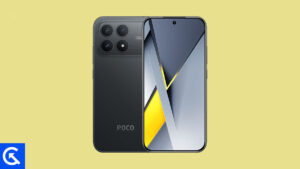
    El Poco F3 GT, lanzado en julio de 2021, fue claramente diseñado para juegos. Cuenta con una pantalla AMOLED de 6,67 pulgadas con frecuencia de actualización de 120 Hz y HDR10+, protegida por Gorilla Glass 5 en la parte delantera y trasera. El toque de hardware más notable son los activadores de juego emergentes físicos, que le dan una sensación de consola para juegos de disparos y carreras.

    Impulsado por el chipset MediaTek Dimensity 1200 (6 nm) con almacenamiento UFS 3.1, el teléfono ofrecía un rendimiento de nivel emblemático para su época, manejando juegos pesados ​​y multitarea sin problemas bajo MIUI para POCO basado en Android 11.

    En el uso diario, el F3 GT aún se mantiene decentemente gracias a su sólido panel AMOLED, sus parlantes estéreo sintonizados con JBL y su rendimiento confiable. La configuración de cámara triple de 64MP se puede utilizar para fotografías informales, pero no es un punto fuerte en comparación con los teléfonos con cámara enfocada.

    La duración de la batería es un punto fuerte, con una batería de 5065 mAh y una carga rápida de 67 W que puede cargar completamente el teléfono en unos 42 minutos. En general, el Poco F3 GT sigue siendo un dispositivo muy conocido entre los jugadores, especialmente aquellos que valoran los disparadores físicos, la carga rápida y un diseño premium orientado a los juegos por encima de la excelencia de la cámara.

    Recuperación de TWRP y sus beneficios

    Team Win Recovery Project, o TWRP para abreviar, es un software de código abierto que ofrece soluciones de recuperación personalizadas para dispositivos Android. Su punto de venta único es su interfaz táctil fácil de usar, que simplifica el proceso de instalación de firmware de terceros o creación de copias de seguridad del sistema existente, tareas que a menudo no son compatibles con las imágenes de recuperación estándar.

    Ventajas de la recuperación TWRP:

    • Puedes actualizar una ROM personalizada en Poco F3 GT usando TWRP
    • Puedes modificar archivos zip para personalizar tu teléfono
    • Fácil de flashear y usar módulos Xposed usando TWRP
    • Fácil de rootear y desrootear usando el zip flashable TWRP Recovery SuperSU
    • Puedes instalar Magisk en Poco F3 GT
    • Fácil de crear y restaurar copias de seguridad de Nandroid usando TWRP Recovery.
    • Fácil acceso para restaurar la copia de seguridad de Nandroid.
    • Puede flashear un archivo de imagen usando TWRP Recovery en Xiaomi Poco F3 GT
    • Fácil de eliminar todo el bloatware usando TWRP Recovery en Poco F3 GT.
    • Para underclock y overclock.
    • Puede limpiar, borrar caché y datos.

    Pasos para instalar TWRP Recovery en Poco F3 GT

    Antes de continuar con el proceso de instalación de TWRP, asegúrese de seguir correctamente todos los requisitos previos que se mencionan a continuación.

    Requisitos previos:

    Detalles de recuperación de TWRP

    Nombre del archivo Recuperación TWRP
    Versión compatible Último

    Descargar recuperación TWRP

    Descargo de responsabilidad:

    GetDroidTips no será responsable de ningún tipo de daño o error que ocurra en su dispositivo durante/después de instalar los archivos o seguir esta guía. Asegúrate de hacer una copia de seguridad completa antes de hacer cualquier cosa. Haga esto bajo su propio riesgo.

    Método: herramienta ADB y Fastboot

    Después de descargar todos los archivos, controladores y herramientas necesarios, siga el proceso de instalación.

    • En primer lugar, habilite las opciones de desarrollador y el modo de depuración USB en su dispositivo.
    • Ir al dispositivo Ajustes > Sistema > Sobre el telefono > luego toque el número de compilación siete veces para habilitar el modo de opciones de desarrollador.opciones de desarrollo en Xiaomi
    • Ahora vaya a Opciones de desarrollador en el menú Configuración y active el botón para habilitar Depuración USB.Depuración OEM-y-USB-oneplus-7
    • A continuación, abra la carpeta ADB y Fastboot en su computadora. Luego mantenga presionada la tecla Mayús y haga clic derecho para abrir la ventana de comandos.ventana de comando adb
    • Apague su dispositivo> Presione los botones Subir volumen y Encendido juntos durante unos segundos para ingresar al modo Fastboot.
    • Conecte su dispositivo a la PC mediante un cable USB, escriba el siguiente código en la ventana de comandos y presione Enter:
    adb reboot bootloader
    • Ahora su dispositivo está conectado correctamente como dispositivo fastboot.
    • Escriba el siguiente comando y presione Enter para verificar que el dispositivo fastboot esté conectado o no:
    fastboot devices
    • Ahora, para instalar TWRP Recovery en su teléfono, escriba el siguiente comando y presione Enter:
    fastboot flash recovery twrpname.img
    • Para comenzar, puedes usar el comando inicio rápido nomtwrp.img
    • Eso es todo. Ha instalado correctamente TWRP Recovery en el dispositivo Poco F3 GT. Ahora necesitas actualizar la raíz.

    ¿Cuál es la raíz?

    El rooteo de un teléfono inteligente es la forma no oficial de permitir que un administrador o superusuario acceda al sistema y al subsistema de su dispositivo. Por lo tanto, el usuario puede cambiar, modificar, editar o eliminar fácilmente archivos y aplicaciones del sistema.

    Con la ayuda de root, puede desinstalar bloatware, aumentar el rendimiento del dispositivo, reducir el consumo de batería, instalar módulos Xposed y mucho más. Sin embargo, rootear el teléfono inteligente anulará la garantía del dispositivo y ya no podrá obtener actualizaciones de software OTA. Un método de enraizamiento incorrecto también puede bloquear fácilmente tu dispositivo. Por lo tanto, asegúrese de seguir la guía correctamente.

    La ventaja del enraizamiento:

    • Puede acceder a todos los archivos de su Xiaomi Poco F3 GT, incluso a los archivos presentes en el directorio raíz de su teléfono.
    • Puedes aumentar el rendimiento de tu Poco F3 GT mediante overclocking.
    • Al rootear, puedes aumentar la duración de la batería al hacer underclocking en el Poco F3 GT.
    • Desinstale Bloatware en Poco F3 GT.
    • Puede bloquear anuncios en todas las aplicaciones de Android como YouTube y otras aplicaciones relacionadas con juegos.

    Leer también: Las 5 mejores alternativas de Adblock Plus para Android

    • Al rootear el Xiaomi Poco F3 GT, puedes ver, editar o eliminar cualquier archivo del sistema en el directorio raíz.
    • Puede instalar Xposed Framework y muchos módulos Xposed compatibles.

    Pasos para Rootear Poco F3 GT

    Guía para Rootear Poco F3 GT a través de SuperSU

    Guía para rootear el Xiaomi Poco F3 GT vía Magisk

    Asumimos que esta guía de instalación completa le resultará útil. Si tiene alguna pregunta, no dude en preguntar en los comentarios a continuación.

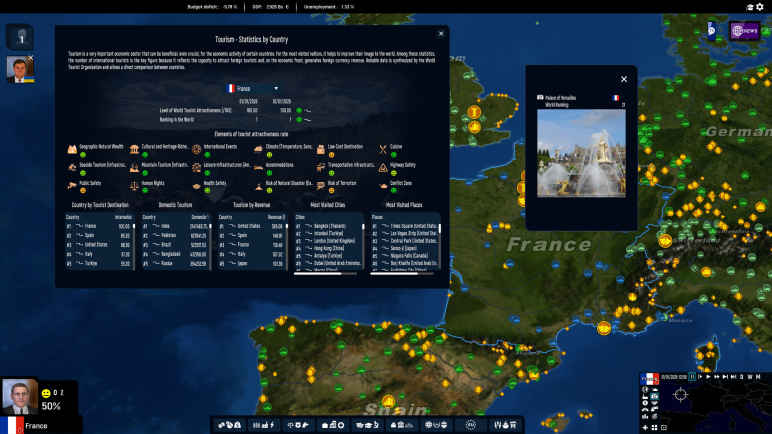
  • Descargar Geo Political Simulator 2026 Edition – PC completa

    Descargar Geo Political Simulator 2026 Edition – PC completa

    Usted está aquí: Descargar programas completos Descargar programas completos – Descargar juegos / Descargar juegos completos, juegos para PC / Descargar Geo Political Simulator 2026 Edition – PC completa

    Descargar Geo Political Simulator 2026 Edition – PC completa

    Simulador geopolítico Edición 2026 lleno Descargar – PC v2.14


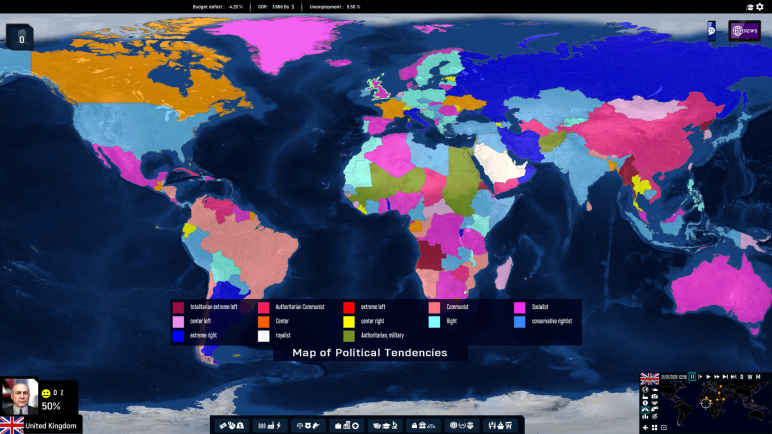
    Simulador geopolítico edición 2026, Arremángate para cambiar tu propio destino y el destino del mundo. Avanzar estratégicamente estableciendo control de la empresa y colaboraciones en uno o más países. Hay más de 600 elementos de datos en 175 países y alrededor de 150.000 elementos de datos. También hay disponibles 20.000 textos y 12 horas de vídeos de diálogos. Investigarás datos económicos e intentarás crecer manteniendo en equilibrio la inflación, el presupuesto y el tipo de cambio. Experimentarás una simulación de turismo, participarás en eventos de condena y régimen, defenderás a Europa y gestionarás tu patrimonio personal.


    ¿Sistema y requisitos para PC de Geo Political Simulator 2026 Edition?

    RAM: Memoria de 16 GB ++ y superior ++
    Disco duro: 18GB++
    Tarjeta gráfica: Vídeo 3D 2 GB de VRAM
    Ventanas: (x64) 10 / 11
    Procesador: Cuatro núcleos de 2 GHz


    Alternativa: Enlace1


    Alternativa: Enlace2


    Alternativa: Enlace3


  • Descarga Icecream Slideshow Pro – Completo v5.18 Turco

    Descarga Icecream Slideshow Pro – Completo v5.18 Turco

    Usted está aquí: Descargar Programa Completo Descargar Programas Completos – Descargar Juegos / Programas de Audio y Video / Descarga Icecream Slideshow Pro – Completo v5.18 Turco

    Descarga Icecream Slideshow Pro – Completo v5.18 Turco

    Presentación de diapositivas de helado completa 1.03


    Presentación de diapositivas de helado Pro lleno Descargar – v5.18 turco


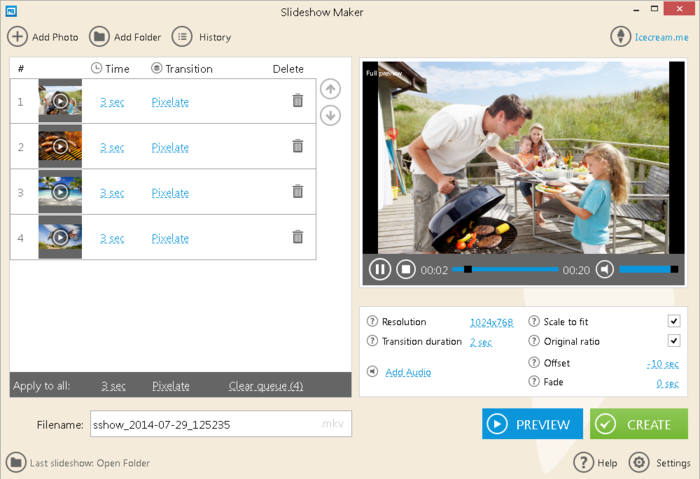
    presentación de diapositivas de heladoIcecream Slideshow es un software gratuito que te permite hacer clips con tus fotos.
    Puede crear su clip de diapositivas agregando efectos y música de fondo a las imágenes, fácil de usar.
    También está disponible soporte para el idioma turco. Crea un clip visual filtrado para un cumpleaños u otro día especial.


    Haga clic para ampliar la imagen.

    ————————————————————-

    en tamaño:22-mb+
    En compresión: Rar / Contraseña: 1234
    en la proyección: Webroot. y condición, etc. Limpio

    ————————————————————–

    Haga clic para ampliar la imagen.


    Presentación de diapositivas de helado Linortek1

    (((Alternativa)))

    Presentación de diapositivas de helado Linortek2

    (((Alternativa)))

    Enlace de presentación de diapositivas de helado3


  • Descargue la recuperación TWRP para OnePlus 15 | Root usándolo

    Descargue la recuperación TWRP para OnePlus 15 | Root usándolo

    ¡Para darle la bienvenida! En esta página, lo ayudaremos a instalar TWRP Recovery en su dispositivo OnePlus 15, también conocido como Hedwig. Le proporcionamos instrucciones escritas y un video tutorial para guiarlo a través del proceso. Pero antes de comenzar, tenga en cuenta que deberá desbloquear el gestor de arranque de su dispositivo. Los fabricantes de dispositivos suelen bloquear el gestor de arranque por motivos de seguridad. Por lo que necesitarás desbloquearlo para poder instalar archivos de terceros. Una vez que desbloquees el gestor de arranque, podrás instalar TWRP Custom Recovery en tu dispositivo, lo que te permitirá rootear tu dispositivo, realizar copias de seguridad de Nandroid, restaurar tu sistema, borrar datos y caché, y mucho más. Así que asegúrese de descargar los archivos necesarios y luego siga nuestras instrucciones para instalar TWRP Recovery en su dispositivo OnePlus 15.

    Descargar TWRP Recovery para OnePlus 15

    Descripción general del dispositivo OnePlus 15:

    El OnePlus 15 es un buque insignia de pleno derecho construido en torno al rendimiento, la calidad de la pantalla y la durabilidad. Cuenta con un gran panel LTPO AMOLED de 6,78 pulgadas con frecuencia de actualización de 165 Hz, Dolby Vision, HDR10+ y brillo excelente, lo que brinda una experiencia de visualización fluida y premium. El diseño es sólido y refinado, con Gorilla Glass Victus 2 en el frente, un marco de aleación de aluminio y resistencia avanzada al agua y al polvo IP68/IP69K. Al ejecutar Android 16 con OxygenOS 16, ofrece una interfaz limpia y rápida respaldada por soporte de software a largo plazo, lo que lo hace ideal para usuarios que valoran la estabilidad y el refinamiento.

    En el corazón se encuentra el chipset Snapdragon 8 Elite Gen 5, combinado con almacenamiento UFS 4.1 y hasta 16 GB de RAM, lo que garantiza un rendimiento de primer nivel para juegos, multitarea y cargas de trabajo pesadas. La configuración de cámara triple de 50 MP cubre un teleobjetivo de periscopio gran angular, ultra gran angular y 3,5x, lo que brinda fotografía versátil y potentes funciones de video que incluyen grabación de 8K y Dolby Vision.

    Cuenta con una enorme batería de silicio-carbono de 7300 mAh que ofrece una resistencia excepcional, complementada con una carga increíblemente rápida por cable de 120 W y una carga inalámbrica de 50 W. En general, el OnePlus 15 se destaca como un buque insignia potente y premium dirigido a usuarios que desean un rendimiento de vanguardia, carga rápida y una experiencia completa y refinada sin concesiones.

    Recuperación de TWRP y sus beneficios

    Team Win Recovery Project es una imagen de recuperación personalizada de software de código abierto para dispositivos Android. Proporciona una interfaz de pantalla táctil que permite a los usuarios instalar firmware de terceros y realizar copias de seguridad del sistema actual, cuyas funciones a menudo no son compatibles con las imágenes de recuperación de stock. – Wikipedia

    Ventajas de la recuperación TWRP:

    • Puede actualizar una ROM personalizada en OnePlus 15 usando TWRP
    • Puedes modificar archivos zip para personalizar tu teléfono
    • Fácil de flashear y usar módulos Xposed usando TWRP
    • Fácil de rootear y desrootear usando el zip flashable TWRP Recovery SuperSU
    • Puedes instalar Magisk en OnePlus 15
    • Fácil de crear y restaurar copias de seguridad de Nandroid usando TWRP Recovery.
    • Fácil acceso para restaurar la copia de seguridad de Nandroid.
    • Puede actualizar un archivo de imagen usando TWRP Recovery en OnePlus 15
    • Elimine fácilmente todo el bloatware usando TWRP Recovery en OnePlus 15.
    • Para underclock y overclock.
    • Puede limpiar, borrar caché y datos.

    Pasos para instalar TWRP Recovery en OnePlus 15 (Hedwig)

    Antes de continuar con el proceso de instalación de TWRP, asegúrese de seguir correctamente todos los requisitos previos que se mencionan a continuación.

    Requisitos previos:

    Detalles de recuperación de TWRP

    Nombre del archivo Recuperación TWRP
    Apoyo Desconocido
    Versión Último

    Descargar recuperación TWRP

    Descargo de responsabilidad:

    GetDroidTips no será responsable de ningún tipo de daño o error que ocurra en su dispositivo durante/después de instalar los archivos o seguir esta guía. Asegúrate de hacer una copia de seguridad completa antes de hacer cualquier cosa. Haga esto bajo su propio riesgo.

    Instale TWRP a través de ADB y Fastboot Tool

    Después de descargar todos los archivos, controladores y herramientas necesarios, siga el proceso de instalación.

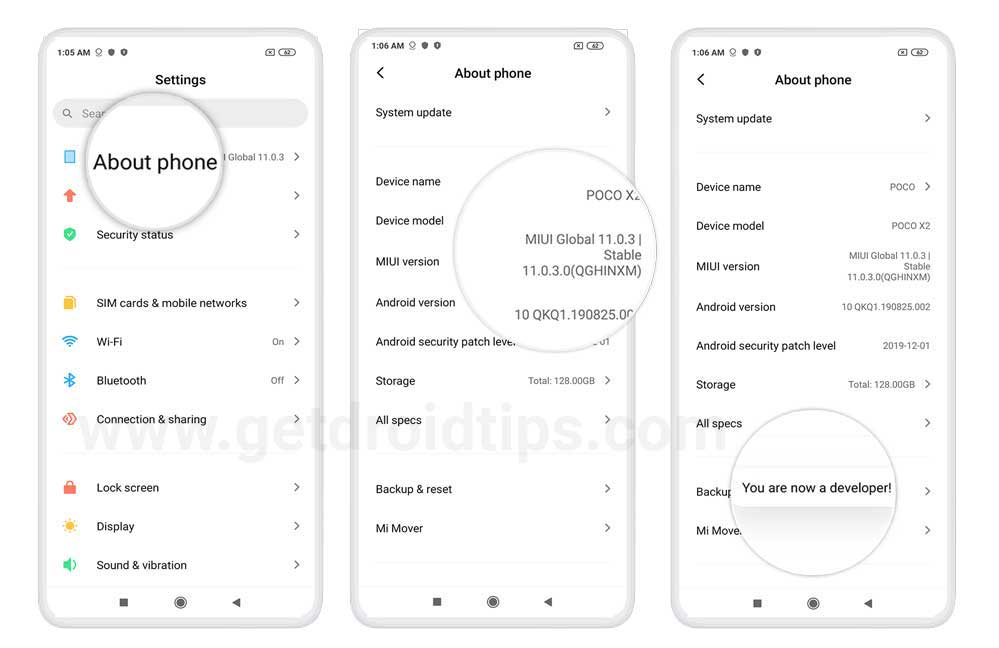
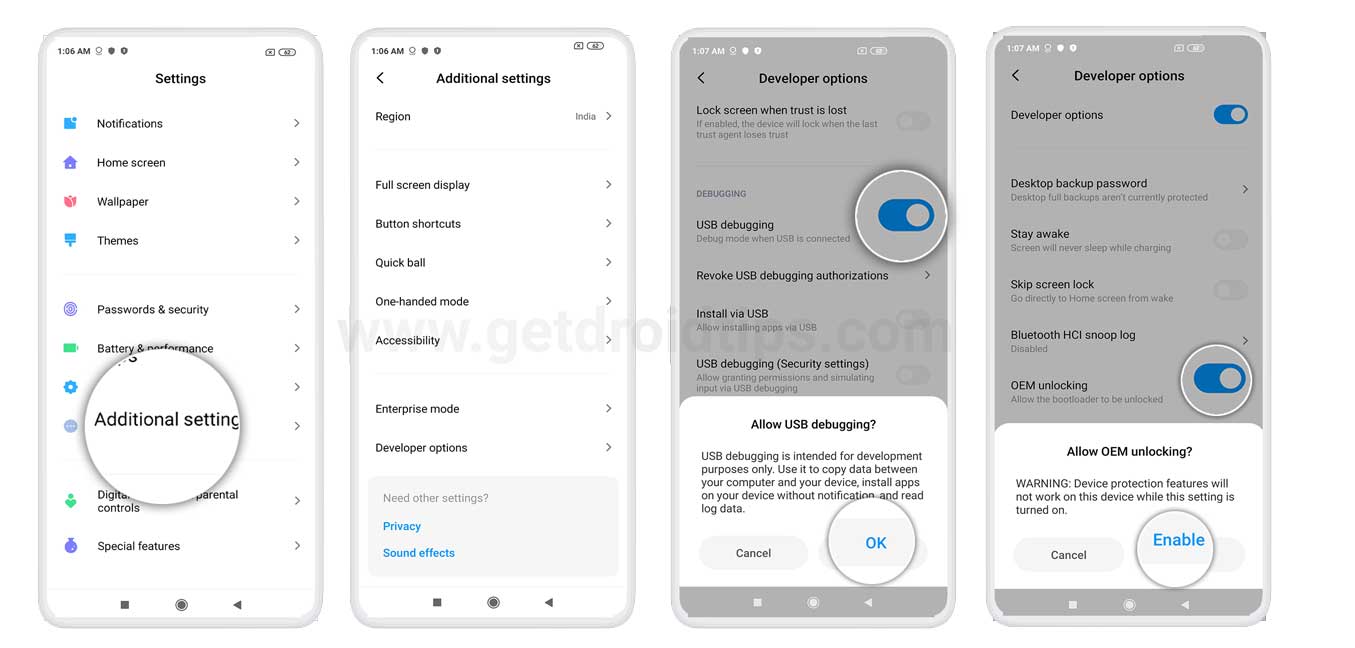
    • En primer lugar, habilite las opciones de desarrollador y el modo de depuración USB en su dispositivo.
    • Ir al dispositivo Ajustes > Sistema > Sobre el telefono > luego toque el número de compilación siete veces para habilitar el modo de opciones de desarrollador.
    • Ahora vaya a Opciones de desarrollador en el menú Configuración y active el botón para habilitar Depuración USB.
    • A continuación, abra la carpeta ADB y Fastboot en su computadora. Luego mantenga presionada la tecla Mayús y haga clic derecho para abrir la ventana de comandos.ventana de comando adb
    • Apague su dispositivo> Presione los botones Subir volumen y Encendido juntos durante unos segundos para ingresar al modo Fastboot.
    • Conecte su dispositivo a la PC mediante un cable USB, escriba el siguiente código en la ventana de comandos y presione Enter:
    adb reboot bootloader
    • Ahora su dispositivo está conectado correctamente como dispositivo fastboot.
    • Escriba el siguiente comando y presione Enter para verificar que el dispositivo fastboot esté conectado o no:
    fastboot devices
    • Descargue el archivo de imagen correcto y cópielo en la misma carpeta que sus archivos binarios adb y fastboot. Cambie el nombre de la imagen a twrp.img y escriba:
      fastboot boot twrp.img
    • Ahora, para instalar TWRP Recovery en su teléfono de forma permanente, escriba el siguiente comando y presione Enter:
    fastboot flash recovery twrpname.img
    • Para comenzar, puedes usar el comando inicio rápido nomtwrp.img
    • Eso es todo. Ha instalado correctamente TWRP Recovery en el dispositivo OnePlus 15. Ahora necesitas actualizar la raíz.

    ¿Cuál es la raíz?

    El rooteo de un teléfono inteligente es la forma no oficial de permitir que un administrador o superusuario acceda al sistema y al subsistema de su dispositivo. Por lo tanto, el usuario puede cambiar, modificar, editar o eliminar fácilmente archivos y aplicaciones del sistema.

    Con la ayuda de root, puede desinstalar bloatware, aumentar el rendimiento del dispositivo, reducir el consumo de batería, instalar módulos Xposed y mucho más. Sin embargo, rootear el teléfono inteligente anulará la garantía del dispositivo y ya no podrá obtener actualizaciones de software OTA. Un método de enraizamiento incorrecto también puede bloquear fácilmente tu dispositivo. Por lo tanto, asegúrese de seguir la guía correctamente.

    La ventaja del enraizamiento:

    • Puede acceder a todos los archivos de su OnePlus 15, incluso a los archivos presentes en el directorio raíz de su teléfono.
    • Puede aumentar el rendimiento de su OnePlus 15 mediante overclocking.
    • Al rootear, puede aumentar la duración de la batería al hacer underclocking en el OnePlus 15.
    • Desinstale Bloatware en OnePlus 15.
    • Puede bloquear anuncios en todas las aplicaciones de Android como Youtube y otras aplicaciones relacionadas con juegos.

    Leer también: Las 5 mejores alternativas de Adblock Plus para Android

    • Al rootear OnePlus 15, puede ver, editar o eliminar cualquier archivo del sistema en el directorio raíz.
    • Puede instalar Xposed Framework y muchos módulos Xposed compatibles.

    Pasos para rootear OnePlus 15

    Guía para rootear OnePlus 15 a través de SuperSU

    Guía para rootear OnePlus 15 a través de Magisk

    Asumimos que esta guía de instalación completa le resultará útil. Si tiene alguna pregunta, no dude en preguntar en los comentarios a continuación.


  • Descargar Angry Birds Apk – Truco Mod de dinero completo v8.0.3

    Descargar Angry Birds Apk – Truco Mod de dinero completo v8.0.3

    Usted está aquí: Descarga del programa completo Descarga de programas completos – Descargar juegos / Juegos de Android, Descarga de trucos de juegos de Android / Descargar Angry Birds Apk – Truco Mod de dinero completo v8.0.3

    Descargar Angry Birds Apk – Truco Mod de dinero completo v8.0.3

    Angry-Birds-Android-Imagen-1


    Angry Birds Apk descargar Truco Mod de dinero completo v8.0.3

    Angry Birds Apk,Prepárate para una nueva aventura en Angry Birds, uno de los juegos más populares de Android. Formarás equipo con otros pájaros locos contra los cerdos malvados y buscarás formas de destruir a los cerdos e intentarás derrotarlos luchando contra los cerdos. Podrás pasar muchos niveles y pasar momentos divertidos con nuestros pájaros locos. primera serie del juego
    Última versión actualizada. androide.


    Haga clic para ampliar la imagen.
    Haga clic para ampliar la imagen.

    ————————————————————-

    Tamaño:115 MB+
    compresión: Rar / Contraseña: ninguna.
    entrelazado: Webroot. y / Condición: Completamente Limpio

    ————————————————————–

    Haga clic para ampliar la imagen.

    Enlace de Angry Birds Apk1

    (((Alterar y nativo)))

    Enlace 2 de Angry Birds Apk


  • TWRP y root para Oukitel U11 Plus

    TWRP y root para Oukitel U11 Plus

    El teléfono inteligente Oukitel U11 Plus Actualmente es el buque insignia de Oukitel. Este teléfono móvil, con la ayuda de los archivos que adjuntamos en esta descarga, se puede rootear fácilmente, sin embargo se recomienda mucha precaución.

    El Oukitel U11 Plus es un dispositivo móvil con sistema operativo Android 7 Turrón construido basado en chipset MT6750T de Mediatek.

    Para rootear Oukitel U11 Plus, recuperación TWRP, se requiere un archivo Scatter para actualizarlo usando SP-Flash-Tool y SuperSU. Puedes encontrar todos estos recursos en esta misma página.

    Requisitos para rootear el smartphone Oukitel U11 Plus

    Tanto los requisitos como los pasos a seguir son muy básicos y una vez descargados los archivos al PC sólo debemos tener un cable USB y seguir las instrucciones. pasos de raíz para Oukitel U11 Plus.
    Descarga TWRP y rootea Oukitel U11 PlusDescarga TWRP y rootea Oukitel U11 Plus

  • Cómo rootear teléfonos móviles Vivo iQOO 9 SE 5G

    Cómo rootear teléfonos móviles Vivo iQOO 9 SE 5G

    Además de realizar copias de seguridad periódicas y mantener el terminal siempre actualizado, obtener acceso root en el Vivo iQOO 9 SE 5G es un paso muy importante que se puede realizar en el dispositivo.

    Dispositivo teléfono inteligente
    Marca Vivo
    Modelo iQOO 9 SE 5G
    Procesador Qualcomm
    Método Extraiga y parchee el arranque desde el firmware original de Vivo iQOO 9 SE 5G

    Tabla de contenido
    ¿Qué es la raíz?
    Beneficios
    Advertencias y contras
    Requisitos de Vivo iQOO 9 SE 5G
    Vivo iQOO 9 SE 5G Configuraciones anteriores
    Iniciar Root en Vivo iQOO 9 SE 5G
    Desbloquear el gestor de arranque Vivo iQOO 9 SE 5G
    Verificar el gestor de arranque Vivo iQOO 9 SE 5G
    Verificar Root Vivo iQOO 9 SE 5G
    Resumen
    Vídeotutorial paso a paso

    VivoVivo

    ¿Tiene problemas para encontrar el maletero? archivo, entonces este te interesará

    ¿Qué significa rootear?

    Superusuario oh raíz es el nombre estándar utilizado para asignar cuentas de usuario administrador que tienen todos los derechos en todos los modos de acceso (usuario único y multiusuario).

    Asimismo, rootear o rootear un dispositivo consiste en un procedimiento que permite al usuario de un dispositivo móvil con sistema Android obtener acceso privilegiado de forma similar a los permisos administrativos en máquinas Linux, permitiendo romper todos los límites del sistema y también del software que pueda establecer el fabricante y/u operador de red.

    ¿Cuáles son los beneficios de rootear tu Vivo iQOO 9 SE 5G?

    • Pudiendo eliminar todo el Bloatware fácilmente y desinstalar aplicaciones del sistema.
    • Obtenga más memoria de almacenamiento.
    • Personalizar configuraciones sofisticadas del sistema, como desbloquear, reparar el IMEI o dirección MAC de nuestro Smartphone, overclockear el procesador, entre muchas otras posibilidades.
    • Posibilidad de utilizar aplicaciones diseñadas únicamente para teléfonos móviles que tengan privilegios de superusuario.
    • Modificar, crear y formatear particiones (Hacer esto es extremadamente peligroso.).
    • Crea bakups o copias de seguridad del sistema de particiones además de exportar la rom completa.

    Precauciones y advertencias que se deben tener en cuenta

    1. Su teléfono móvil suspenderá la cobertura de garantía proporcionada por el fabricante.
    2. Riesgo de que aplicaciones maliciosas puedan apropiarse de los derechos de superusuario.
    3. Exposición a daños o deterioro de los datos durante o después del procedimiento, por lo que siempre es recomendable crear una copia de seguridad antes de iniciar el root.
    4. La rom del dispositivo Vivo iQOO 9 SE 5G puede estar dañada, se recomienda asegurarse de poder obtener una copia original de su firmware si es necesario.
    5. Soporte para actualizaciones OTA (Por el aire) será suspendido.

    Requisitos del proceso

    • Una computadora que tenga sistema operativo Windows XP/w7 o posterior, ya sea con arquitectura de 32 o 64 bits.
    • Un cable de datos USB.
    • Descargue una versión reciente de la aplicación MTKroot v2.7.2 para el Vivo iQOO 9 SE 5G a su computadora.
    • Descarga la rom o el archivo boot.img original desde tu computadora, preferiblemente desde la página de descarga oficial.

    Y No encuentras una rom oficial para los Smartphones Vivo iQOO 9 SE 5G Tienes la posibilidad de obtener el boot.img directamente desde el Vivo iQOO 9 SE 5G solo siguiendo las instrucciones de este tutorial.

    Configurar el Vivo iQOO 9 SE 5G

    Lo primero que deberás hacer, lógicamente, será proceder a configurar los ajustes necesarios para el proceso, que básicamente consisten en Desbloquear OEM y Activar la depuración USB.

    Estas dos configuraciones están incluidas en la sección de desarrollo, que previamente deberás tener habilitada presionando 7 veces los sucesivos en la caja;

    Menú-> Acerca del dispositivo -> Número de compilación.

    Tutorial para rootear el Vivo iQOO 9 SE 5G

    En primer lugar, extraiga los archivos previamente descargados en su computadora y luego ejecute la aplicación MTKroot v2.7.2.

    Inicie MTKroot v2.7.2 en Vivo iQOO 9 SE 5GInicie MTKroot v2.7.2 en Vivo iQOO 9 SE 5G
    Arrancando MTKroot v2.7.2 en Vivo iQOO 9 SE 5G

    Haga clic una vez en Controladores -> Qualcomm y continuar instalando los drivers indicados.

    Controladores Qualcomm Vivo iQOO 9 SE 5GControladores Qualcomm Vivo iQOO 9 SE 5G
    Instale los controladores USB Qualcomm Vivo iQOO 9 SE 5G

    Repita esto para completar la instalación de los controladores. BAsD.

    Nota: La herramienta MTKroot v2.7.2 incorpora los controladores actualizados necesarios para el Vivo iQOO 9 SE 5G.

    Luego conecta tu Vivo iQOO 9 SE 5G con la computadora a través del puerto USB y luego haga clic en el botón Restablecer USB.

    Ahora haga clic en el botón Aplicaciones y elija Magisk para instalar Magisk Manager en su computadora automáticamente.

    Haga clic en la zona superior izquierda de la pestaña ¡¡Sin botas de heno!! -> Llevaragregue el archivo de inicio y luego haga clic en el botón una vez Parche de proceso.

    cargar boot.img Vivo iQOO 9 SE 5Gcargar boot.img Vivo iQOO 9 SE 5G

    La utilidad Magisk Manager se iniciará automáticamente en tu Vivo iQOO 9 SE 5G, sigue los pasos que aparecerán en tu pantalla para parchear el arranque.

    Luego haga clic en el botón Prueba del BAD y espera un momento hasta que puedas leer la frase ‘Dispositivo reconocido‘entonces debes hacer clic Soy un fastboot.

    Vivo iQOO 9 SE 5G reinicia USB, prueba ADB, ve a FastbootVivo iQOO 9 SE 5G reinicia USB, prueba ADB, ve a Fastboot
    Vivo iQOO 9 SE 5G Reiniciar USB + Prueba ADB + Fastboot

    Presta atención durante unos segundos mientras Vivo iQOO 9 SE 5G Comience con el modo Fastboot y haga clic en el botón Probar arranque rápido.

    Luego espera hasta que puedas leer la frase “Dispositivo reconocido” para pasar a la siguiente etapa.

    Desbloquear el gestor de arranque en dispositivos Vivo iQOO 9 SE 5G

    A continuación llegará el momento de liberar el gestor de arranque en tu Vivo iQOO 9 SE 5G, tarea que también podremos realizar con un simple clic.

    Aunque recuerda que tendrás que saltarte este proceso si se ha desbloqueado previamente.

    Haga clic una vez en Prueba del cargador de arranque si quieres comprobar si ya está desbloqueado.

    Verificar el gestor de arranque en Vivo iQOO 9 SE 5GVerificar el gestor de arranque en Vivo iQOO 9 SE 5G
    Verifique el gestor de arranque para Vivo iQOO 9 SE 5G

    Si es necesario liberar el gestor de arranque en tu Vivo iQOO 9 SE 5G, simplemente haz clic en el botón Liberar cargador de arranque -> Acepta y luego sigue los pasos que verás reflejados en la pantalla del teléfono móvil.

    tendrás que presionar sube el volumen aceptar.

    Desbloquear el gestor de arranque de Vivo iQOO 9 SE 5GDesbloquear el gestor de arranque de Vivo iQOO 9 SE 5G
    Desbloquear el gestor de arranque en Vivo iQOO 9 SE 5G

    Nota: Cuando desbloquees el gestor de arranque, el dispositivo se restablecerá al estado de fábrica.

    Por lo tanto deberás crear copias de seguridad u opcionalmente copiar todos tus archivos, contactos, fotografías, etc., a la memoria Micro SD.

    Una vez que hayas liberado el gestor de arranque, lo siguiente que debes hacer es finalizar este proceso, dejando finalmente el dispositivo Vivo iQOO 9 SE 5G correctamente rooteado.

    Vaya a la parte superior del software MTKroot v2.7.2 y marque la opción raíz, luego haga clic una vez en Root en la esquina opuesta.

    Seleccionar Root Vivo iQOO 9 SE 5GSeleccionar Root Vivo iQOO 9 SE 5G
    Seleccionar Root Vivo iQOO 9 SE 5G

    En apenas unos segundos el Vivo iQOO 9 SE 5G habrá sido rooteado y verás la palabra “OK” en la pantalla de tu Vivo iQOO 9 SE 5G y en la ventana de MTKroot v2.7.2.

    Luego haga clic en el botón Salir del arranque rápido Para reiniciar su teléfono Vivo iQOO 9 SE 5G, se reiniciará en el entorno de Android.

    Cuando tu Vivo iQOO 9 SE 5G se haya encendido por completo deberás pulsar en Aplicaciones -> instalar magia y confirme que la aplicación Magisk Manager realmente aparece en el escritorio de su Vivo iQOO 9 SE 5G.

    Para utilizar la aplicación Magisk Manager, primero debe conectar el Vivo iQOO 9 SE 5G a Internet.

    Para finalizar este tutorial sólo tienes que hacer clic en Comprobar raíz -> Acepta y listo.

    Prueba Root Vivo iQOO 9 SE 5GPrueba Root Vivo iQOO 9 SE 5G
    Prueba Root Vivo iQOO 9 SE 5G

    Nota: En caso de que la aplicación Magisk Manager no se instale la primera vez, presione Desinstalarespere unos segundos y una vez más haga clic en instalar magia.

    Abreviatura del proceso

    Resumen proceso Root Vivo iQOO 9 SE 5GResumen proceso Root Vivo iQOO 9 SE 5G
    Resumen proceso Root Vivo iQOO 9 SE 5G
    1. Inicie el software MTKroot v2.7.2 y luego conecte el Vivo iQOO 9 SE 5G a su computadora.
    2. Reinicie Vivo iQOO 9 SE 5G con opciones de fastboot haciendo clic en Soy un fastboot -> Probar arranque rápido.
    3. Si es necesario, desbloquee el gestor de arranque haciendo clic en Liberar cargador de arranque.
    4. Finalmente seleccione la opción raíz y presione el botón Raíz.

    Vídeo tutorial de ayuda para rootear dispositivo móvil Vivo iQOO 9 SE 5G

  • Descargar XCOM 2 – PC completo – Turco +

    Descargar XCOM 2 – PC completo – Turco +

    Usted está aquí: Descarga del programa completo Descarga de programas completos: descarga del juego / descarga del juego completo, juegos de PC, descarga del juego Repack, descarga del juego Torrent, descarga del juego turco / Descargar XCOM 2 – PC completo – Turco +

    Descargar XCOM 2 – PC completo – Turco +

    1zu982


    XCOM 2 Edición Digital Deluxe Descarga completa para PC


    xcom 2 Con escenas nuevas y de acción en la historia de xcom con los dlc y versiones más actualizados lanzados en 2016.
    Lucha en la guerra eligiendo bando. Aunque los extraterrestres parecen estar protegiendo a la humanidad, su plan subyacente es destruir a los humanos.
    Salva a la humanidad luchando contra los alienígenas que lo desean y dando el mando total con tu ejército guerrillero y táctico.


    ¿XCOM 2 PC mínimo y requisito?
    RAM: 4 GB+ y memorias mínimas superiores+
    Disco duro: 45GB+
    Tarjeta gráfica: 1 GB+ equivalente a vram+
    Ventanas: x64 y +7 +8 8,1 +10
    DX: 11 Edición+
    Procesador: núcleo intel 2+ 2,6 ghz+


    XCOM 2 Enlace1


    XCOM 2 Enlace2


    XCOM 2 Enlace3


    XCOM 2 Torrente


    parche turco


    PARCHE Lo intenté de nuevoi. Hecho por nuestro amigo Enox


    Haga clic para ampliar la imagen.
    Haga clic para ampliar la imagen.
    Haga clic para ampliar la imagen.


  • Root – Recuperación Gionee M6

    Root – Recuperación Gionee M6

    archivos raíz para Gionee M6 MT6755compuesto por recuperación TWRP/Philz, Scatter File y SuperSU.

    Estos archivos han sido modificados y adaptados al teléfono móvil Gionee M6 con chipset MT6755, por lo que es poco probable que funcione con otros dispositivos.

    Requisitos para rootear Gionee M6

    Aparte de los archivos adjuntos a la descarga, vamos a necesitar algunas herramientas y accesorios, como por ejemplo:

    1. Computadora PC con Windows.
    2. Cable USB.
    3. Software SP-Flash-Tool.
    4. Controladores VCOM.

    Todo lo necesario para completar el proceso, así como los pasos, lo podrás encontrar en el tutorial completo para rootear Gionee M6.
    Descargar Root - Recuperación Gionee M6Descargar Root - Recuperación Gionee M6

  • Descargar TWRP Recovery para Motorola Moto G Stylus 5G 2025 | Root usándolo

    Descargar TWRP Recovery para Motorola Moto G Stylus 5G 2025 | Root usándolo

    En esta página, lo guiaremos para instalar TWRP Recovery en Motorola Moto G Stylus 5G 2025 (mona). Esta guía contiene instrucciones escritas y un video tutorial para ayudarlo a instalarla rápidamente. Asegúrese de descargar los archivos necesarios y luego continúe directamente con las instrucciones sobre cómo instalar TWRP Recovery en Moto G Stylus 5G 2025.

    Ten en cuenta que antes de continuar con el proceso, primero deberás desbloquear el gestor de arranque del dispositivo. Dado que los fabricantes de teléfonos inteligentes proporcionan un gestor de arranque bloqueado en sus dispositivos debido a algunos problemas de seguridad, para instalar un archivo de terceros deberá desbloquear el gestor de arranque. Luego puede instalar TWRP Custom Recovery en su dispositivo Moto G Stylus 5G 2025 y también rootearlo. TWRP Recovery también puede realizar copias de seguridad de Nandroid, restaurar, borrar el sistema/datos/caché y mucho más.

    Descargar TWRP Recovery para Motorola Moto G Stylus 5G 2025

    Descripción general del dispositivo Motorola Moto G Stylus 5G 2025:

    El Motorola Moto G Stylus 5G 2025 se destaca por combinar el uso diario con una durabilidad superior y soporte para lápiz óptico. Cuenta con una gran pantalla AMOLED de 6,7 pulgadas con una frecuencia de actualización de 120 Hz, una resolución nítida de 1220p y un brillo máximo súper alto, lo que la hace excelente para tomar notas, leer y ver medios. El diseño es práctico y resistente, con respaldo de cuero ecológico, resistencia al agua IP68 y cumplimiento MIL-STD-810H, sin dejar de ser cómodo en la mano. Los parlantes estéreo con Dolby Atmos y un inusual conector para auriculares de 3,5 mm aumentan su versatilidad.

    El rendimiento está a cargo del chipset Snapdragon 6 Gen 3, que es eficiente y fluido para las tareas diarias, multitarea y juegos livianos, respaldado por 8 GB de RAM y almacenamiento expandible. La cámara principal de 50 MP con OIS ofrece fotografías confiables, respaldadas por una útil lente ultra gran angular, mientras que tanto la cámara frontal como la trasera pueden grabar videos 4K.

    Tiene una batería de 5000 mAh que dura fácilmente un día completo y carga rápida por cable de 68 W e inalámbrica de 15 W que reduce el tiempo de inactividad. En general, el Moto G Stylus 5G 2025 es un teléfono de gama media completo para usuarios que valoran un lápiz óptico, durabilidad, Android limpio y rendimiento equilibrado.

    Recuperación de TWRP y sus beneficios

    Team Win Recovery Project es una imagen de recuperación personalizada de software de código abierto para dispositivos Android. Proporciona una interfaz de pantalla táctil que permite a los usuarios instalar firmware de terceros y realizar copias de seguridad del sistema actual, cuyas funciones a menudo no son compatibles con las imágenes de recuperación de stock. – Wikipedia

    Ventajas de la recuperación TWRP:

    • Puede actualizar una ROM personalizada en Motorola Moto G Stylus 5G 2025 usando TWRP
    • Puedes modificar archivos zip para personalizar tu teléfono
    • Fácil de flashear y usar módulos Xposed usando TWRP
    • Fácil de rootear y desrootear usando el zip flashable TWRP Recovery SuperSU
    • Puedes instalar Magisk en Moto G Stylus 5G 2025
    • Fácil de crear y restaurar copias de seguridad de Nandroid usando TWRP Recovery.
    • Fácil acceso para restaurar la copia de seguridad de Nandroid.
    • Puede actualizar un archivo de imagen usando TWRP Recovery en Moto G Stylus 5G 2025
    • Es fácil eliminar todo el bloatware usando TWRP Recovery en Moto G Stylus 5G 2025.
    • Para underclock y overclock.
    • Puede limpiar, borrar caché y datos.

    Pasos para instalar TWRP Recovery para Moto G Stylus 5G 2025 (mona)

    Antes de continuar con el proceso de instalación de TWRP, asegúrese de seguir correctamente todos los requisitos previos que se mencionan a continuación.

    Requisitos previos:

    Detalles de recuperación de TWRP

    Nombre del archivo Recuperación TWRP
    Versión Último

    Descargar recuperación TWRP

    Descargo de responsabilidad:

    GetDroidTips no será responsable de ningún tipo de daño o error que ocurra en su dispositivo durante/después de instalar los archivos o seguir esta guía. Asegúrate de hacer una copia de seguridad completa antes de hacer cualquier cosa. Haga esto bajo su propio riesgo.

    Método: herramienta ADB y Fastboot

    Después de descargar todos los archivos, controladores y herramientas necesarios, siga el proceso de instalación.

    • En primer lugar, habilite las opciones de desarrollador y el modo de depuración USB en su dispositivo.
    • Ir al dispositivo Ajustes > Sistema > Sobre el telefono > luego toque el número de compilación siete veces para habilitar el modo de opciones de desarrollador.
    • Ahora vaya a Opciones de desarrollador en el menú Configuración y active el botón para habilitar Depuración USB.
    • A continuación, abra la carpeta ADB y Fastboot en su computadora. Luego mantenga presionada la tecla Mayús y haga clic derecho para abrir la ventana de comandos.ventana de comando adb
    • Apague su dispositivo> Presione los botones Subir volumen y Encendido juntos durante unos segundos para ingresar al modo Fastboot.
    • Conecte su dispositivo a la PC mediante un cable USB, escriba el siguiente código en la ventana de comandos y presione Enter:
    adb reboot bootloader
    • Ahora su dispositivo está conectado correctamente como dispositivo fastboot.
    • Escriba el siguiente comando y presione Enter para verificar que el dispositivo fastboot esté conectado o no:
    fastboot devices

    Ahora, para instalar TWRP Recovery en su teléfono, escriba el siguiente comando y presione Enter:

    fastboot flash recovery_a twrp.img
    fastboot flash recovery_b twrp.img

    ¿Cuál es la raíz?

    El rooteo de un teléfono inteligente es la forma no oficial de permitir que un administrador o superusuario acceda al sistema y al subsistema de su dispositivo. Por lo tanto, el usuario puede cambiar, modificar, editar o eliminar fácilmente archivos y aplicaciones del sistema.

    Con la ayuda de root, puede desinstalar bloatware, aumentar el rendimiento del dispositivo, reducir el consumo de batería, instalar módulos Xposed y mucho más. Sin embargo, rootear el teléfono inteligente anulará la garantía del dispositivo y ya no podrá obtener actualizaciones de software OTA. Un método de enraizamiento incorrecto también puede bloquear fácilmente tu dispositivo. Por lo tanto, asegúrese de seguir la guía correctamente.

    La ventaja del enraizamiento:

    • Puede acceder a todos los archivos de su Moto G Stylus 5G 2025, incluso a los archivos presentes en el directorio raíz de su teléfono.
    • Puedes aumentar el rendimiento de tu Moto G Stylus 5G 2025 mediante overclocking.
    • Al rootear puedes aumentar la duración de la batería al hacer underclocking en el Moto G Stylus 5G 2025.
    • Desinstale Bloatware en Moto G Stylus 5G 2025.
    • Puede bloquear anuncios en todas las aplicaciones de Android como Youtube y otras aplicaciones relacionadas con juegos.

    Leer también: Las 5 mejores alternativas de Adblock Plus para Android

    • Al rootear Motorola Moto G Stylus 5G 2025, puede ver, editar o eliminar cualquier archivo del sistema en el directorio raíz.
    • Puede instalar Xposed Framework y muchos módulos Xposed compatibles.

    Pasos para Rootear Moto G Stylus 5G 2025

    Guía para Rootear Moto G Stylus 5G 2025 vía SuperSU

    Guía para rootear Motorola Moto G Stylus 5G 2025 a través de Magisk

    Asumimos que esta guía de instalación completa le resultará útil. Si tiene alguna pregunta, no dude en preguntar en los comentarios a continuación.
  • Guía de recuperación y raíz de Nothing Phone 3 TWRP

    Guía de recuperación y raíz de Nothing Phone 3 TWRP

    En esta página, lo guiaremos para instalar TWRP Recovery en Nothing Phone 3 (nombre en clave: metroid). Esta guía contiene instrucciones escritas y un video tutorial para ayudarlo a instalarla rápidamente. Asegúrese de descargar los archivos necesarios y luego continúe directamente con las instrucciones sobre cómo instalar TWRP Recovery en Nothing Phone 3 (metroid).

    Ten en cuenta que antes de continuar con el proceso, primero deberás desbloquear el gestor de arranque del dispositivo. Dado que los fabricantes de teléfonos inteligentes proporcionan un gestor de arranque bloqueado en sus dispositivos debido a algunos problemas de seguridad, para instalar un archivo de terceros deberá desbloquear el gestor de arranque. Luego puede instalar TWRP Custom Recovery en su dispositivo Nothing Phone 3 y rootearlo también. TWRP Recovery también puede realizar copias de seguridad de Nandroid, restaurar, borrar el sistema/datos/caché y mucho más.

    Guía de recuperación y raíz de Nothing Phone 3 TWRP

    Descripción general del dispositivo Nothing Phone 3:

    El Nothing Phone 3 ofrece un diseño audaz y una gran potencia emblemática. Conserva el aspecto transparente característico y agrega una matriz de LED monocromática en la parte posterior con 489 LED para notificaciones, temporizadores y una identidad visual única. La pantalla OLED de 6,67 pulgadas es nítida y fluida con una frecuencia de actualización de 120 Hz, una alta resolución de 2800p y una salida máxima extremadamente brillante de hasta 4500 nits, lo que la hace excelente en exteriores. La protección Gorilla Glass en ambos lados, un marco de aluminio y la resistencia al agua IP68 le otorgan una durabilidad emblemática.

    Debajo del capó, el Snapdragon 8s Gen 4 con hasta 16 GB de RAM y almacenamiento UFS 4.0 ofrece un rendimiento rápido y estable para juegos y multitarea intensa. La configuración de la cámara triple de 50 MP cubre el teleobjetivo de periscopio 3x y el ultra gran angular, con video 4K sólido y OIS para mayor estabilidad, mientras que la cámara para selfies de 50 MP también admite 4K a 60 fps.

    La capacidad de la batería varía de 5150 a 5500 mAh según la región, compatible con carga por cable de 65 W, así como carga inalámbrica e inversa. Con cinco actualizaciones importantes de Android prometidas, el Teléfono 3 se posiciona como una opción premium de Android a largo plazo con una personalidad distintiva.

    Recuperación de TWRP y sus beneficios

    Team Win Recovery Project es una imagen de recuperación personalizada de software de código abierto para dispositivos Android. Proporciona una interfaz de pantalla táctil que permite a los usuarios instalar firmware de terceros y realizar copias de seguridad del sistema actual, cuyas funciones a menudo no son compatibles con las imágenes de recuperación de stock. – Wikipedia

    Ventajas de la recuperación TWRP:

    • Puedes actualizar una ROM personalizada en Nothing Phone 3 usando TWRP
    • Puedes modificar archivos zip para personalizar tu teléfono
    • Fácil de flashear y usar módulos Xposed usando TWRP
    • Fácil de rootear y desrootear usando el zip flashable TWRP Recovery SuperSU
    • Puedes instalar Magisk en Nothing Phone 3
    • Fácil de crear y restaurar copias de seguridad de Nandroid usando TWRP Recovery.
    • Fácil acceso para restaurar la copia de seguridad de Nandroid.
    • Puede flashear un archivo de imagen usando TWRP Recovery en Nothing Phone 3
    • Es fácil eliminar todo el bloatware usando TWRP Recovery en Nothing Phone 3.
    • Para underclock y overclock.
    • Puede limpiar, borrar caché y datos.

    Pasos para instalar TWRP Recovery en Nothing Phone 3 (metroid)

    Antes de continuar con el proceso de instalación de TWRP, asegúrese de seguir correctamente todos los requisitos previos que se mencionan a continuación.

    Requisitos previos:

    • El archivo y la guía son compatibles únicamente con el modelo Nothing Phone 3 (metroid). No lo pruebes en otros dispositivos.
    • No es necesario desbloquear nada en el gestor de arranque del teléfono 3.
    • Para este proceso se requiere una PC/portátil y un cable USB.
    • Asegúrese de realizar una copia de seguridad completa de los datos del dispositivo (sin root).
    • Cargue completamente la batería de su dispositivo.
    • Descargue todos los archivos requeridos:

    Detalles de recuperación de TWRP

    Nombre del archivo Recuperación TWRP
    Apoyo Desconocido
    Versión Último

    Descargar recuperación TWRP

    Descargo de responsabilidad:

    GetDroidTips no será responsable de ningún tipo de daño o error que ocurra en su dispositivo durante/después de instalar los archivos o seguir esta guía. Asegúrate de hacer una copia de seguridad completa antes de hacer cualquier cosa. Haga esto bajo su propio riesgo.

    Instale TWRP a través de ADB y Fastboot Tool

    Después de descargar todos los archivos, controladores y herramientas necesarios, siga el proceso de instalación.

    • En primer lugar, habilite las opciones de desarrollador y el modo de depuración USB en su dispositivo.
    • Ir al dispositivo Ajustes > Sistema > Sobre el telefono > luego toque el número de compilación siete veces para habilitar el modo de opciones de desarrollador.
    • Ahora vaya a Opciones de desarrollador en el menú Configuración y active el botón para habilitar Depuración USB.
    • A continuación, abra la carpeta ADB y Fastboot en su computadora. Luego mantenga presionada la tecla Mayús y haga clic derecho para abrir la ventana de comandos.ventana de comando adb
    • Apague su dispositivo> Presione los botones Subir volumen y Encendido juntos durante unos segundos para ingresar al modo Fastboot.
    • Conecte su dispositivo a la PC mediante un cable USB, escriba el siguiente código en la ventana de comandos y presione Enter:
    adb reboot bootloader
    • Ahora su dispositivo está conectado correctamente como dispositivo fastboot.
    • Escriba el siguiente comando y presione Enter para verificar que el dispositivo fastboot esté conectado o no:
    fastboot devices
    • Descargue el archivo de imagen correcto y cópielo en la misma carpeta que sus archivos binarios adb y fastboot. Cambie el nombre de la imagen a twrp.img y escriba:
      fastboot boot twrp.img
    • Ahora, para instalar TWRP Recovery en su teléfono de forma permanente, escriba el siguiente comando y presione Enter:
    fastboot flash recovery twrpname.img
    • Para comenzar, puedes usar el comando inicio rápido nomtwrp.img
    • Eso es todo. Ha instalado correctamente TWRP Recovery en el dispositivo Nothing Phone 3. Ahora necesitas actualizar la raíz.

    ¿Cuál es la raíz?

    El rooteo de un teléfono inteligente es la forma no oficial de permitir que un administrador o superusuario acceda al sistema y al subsistema de su dispositivo. Por lo tanto, el usuario puede cambiar, modificar, editar o eliminar fácilmente archivos y aplicaciones del sistema.

    Con la ayuda de root, puede desinstalar bloatware, aumentar el rendimiento del dispositivo, reducir el consumo de batería, instalar módulos Xposed y mucho más. Sin embargo, rootear el teléfono inteligente anulará la garantía del dispositivo y ya no podrá obtener actualizaciones de software OTA. Un método de enraizamiento incorrecto también puede bloquear fácilmente tu dispositivo. Por lo tanto, asegúrese de seguir la guía correctamente.

    La ventaja del enraizamiento:

      • Puede acceder a todos los archivos en su Nothing Phone 3, incluso a los archivos presentes en el directorio raíz de su teléfono.
      • Puedes aumentar el rendimiento de tu Nothing Phone 3 mediante overclocking.
    • Desinstalar Bloatware en Nothing Phone 3.
    • Puede bloquear anuncios en todas las aplicaciones de Android como Youtube y otras aplicaciones relacionadas con juegos.

    Leer también: Las 5 mejores alternativas de Adblock Plus para Android

    • Al rootear Nothing Phone 3, puede ver, editar o eliminar cualquier archivo del sistema en el directorio raíz.
    • Puede instalar Xposed Framework y muchos módulos Xposed compatibles.

    Pasos para rootear Nothing Phone 3

    Guía para rootear Nothing Phone 3 a través de SuperSU

    Guía para rootear Nothing Phone 3 a través de Magisk

    Asumimos que esta guía de instalación completa le resultará útil. Si tiene alguna pregunta, no dude en preguntar en los comentarios a continuación.
  • Descargar WinZip Premium Zip UnZip Tool Apk – Completo v6.0.2

    Descargar WinZip Premium Zip UnZip Tool Apk – Completo v6.0.2

    Usted está aquí: Descargar programa completo Descargar programas completos – Descargar juegos / Programa de aplicación Android / Descargar WinZip Premium Zip UnZip Tool Apk – Completo v6.0.2

    Descargar WinZip Premium Zip UnZip Tool Apk – Completo v6.0.2

    sin nombre


    Herramienta WinZip Premium Zip UnZip Apk 3.3 Android

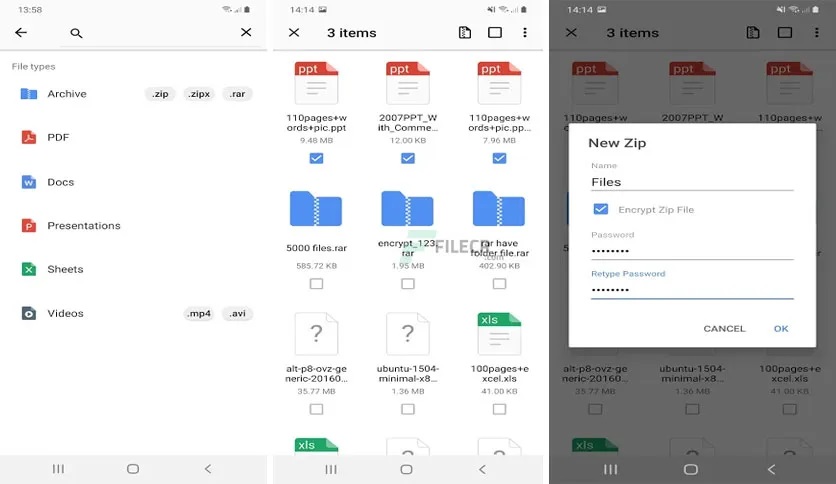
    WinZip Premium Zip UnZip Tool Apk Descargar Apk completoCreado para descomprimir archivos comprimidos, juegos, etc.
    Es una aplicación popular, puede abrir e instalar juegos, aplicaciones, etc., y también comprimir el archivo.
    Abra y comprima cada archivo sin ningún problema, se instala cómoda y rápidamente en su tableta o teléfono Android.


    Haga clic para ampliar la imagen.

    ————————————————————-

    Tamaño:44-mb+
    compresión: Rar / Quitar contraseña+
    entrelazado: Webroot. y Condición equivalente: Limpio

    ————————————————————–

    Haga clic para ampliar la imagen.

    WinZip Premium Zip UnZip Tool Apk Enlace1

    (((Alternativa)))

    WinZip Premium Zip UnZip Tool Apk Link2


  • Descarga de SoftMaker FlexiPDF 2025 Pro – Edición completa de PDF v2025.416.1204

    Descarga de SoftMaker FlexiPDF 2025 Pro – Edición completa de PDF v2025.416.1204

    Usted está aquí: Descarga completa del programa Descarga completa del programa – Descarga de juegos / Varios programas generales, Descarga portátil del programa / Descarga de SoftMaker FlexiPDF 2025 Pro – Edición completa de PDF v2025.416.1204

    Descarga de SoftMaker FlexiPDF 2025 Pro – Edición completa de PDF v2025.416.1204

    Descarga de SoftMaker FlexiPDF 2025 Pro – Completa v2025.416.1204
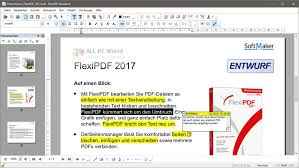
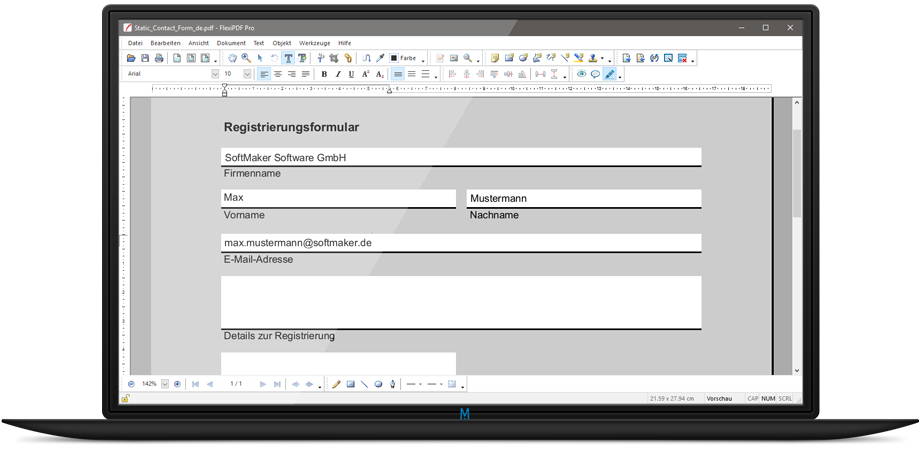
    SoftMaker FlexiPDF 2025 Pro, Puede editar fácilmente sus archivos PDF y escribir el texto que desee en sus archivos. Con este programa tan útil podrás convertir archivos de Word a archivos PDF y editar archivos PDF cómodamente.

    de_flexipdf_2017_static_forms

    ————————————————————-

    Dimensión: 338 mb
    Compresión: Rar / Contraseña: 12345

    ————————————————————–

    SoftMaker FlexiPDF 2025 Pro

    (((Alternativa)))

    SoftMaker FlexiPDF 2025 Pro

    (((Alternativa)))

    SoftMaker FlexiPDF 2025 Pro

  • Cómo rootear celulares Vivo iQOO Z6 5G

    Cómo rootear celulares Vivo iQOO Z6 5G

    Obtener privilegios de root en el Vivo iQOO Z6 5G es un trabajo extremadamente fácil y rápido, como puedes ver a continuación.

    Aunque al principio pueda parecer complicado, lo cierto es que te alegrará saber lo intuitivo y sencillo que es el siguiente proceso de root.

    Hardware Qualcomm
    Clase de dispositivo teléfono inteligente
    Marca Vivo
    Modelo iQOO Z6 5G
    Método Obtenga el arranque y el parche del firmware oficial de Vivo iQOO Z6 5G

    Índice de tutoriales
    ¿Qué es la raíz?
    Beneficios
    Advertencias y contras
    Requisitos de Vivo iQOO Z6 5G
    Vivo iQOO Z6 5G Configuraciones anteriores
    Iniciar Root en Vivo iQOO Z6 5G
    Desbloquear el gestor de arranque de Vivo iQOO Z6 5G
    Verificar el gestor de arranque Vivo iQOO Z6 5G
    Verificar Root Vivo iQOO Z6 5G
    Resumen
    Vídeotutorial paso a paso

    VivoVivo

    ¿No encuentras el archivo boot.img? Compruébalo. este

    ¿Qué significa raíz?

    Superusuario oh raíz es el nombre común asignado a las cuentas de usuario que tienen privilegios completos en todos los modos de acceso, tanto monousuario como multiusuario.

    Rootear un terminal consiste en una técnica que permite a los usuarios de un ordenador con sistema operativo Android obtener acceso privilegiado al sistema similar a los permisos administrativos de las máquinas Linux o Unix, lo que permite romper cualquier limitación tanto de hardware como de software que haya establecido el fabricante y/u operador de red.

    Aspectos positivos de rootear el Vivo iQOO Z6 5G

    • Poder eliminar cualquier Bloatware fácilmente y deshacerse de aplicaciones del sistema potencialmente inoperativas.
    • Obtenga más memoria de almacenamiento.
    • Cambie cualquier configuración avanzada del sistema, como desbloquear el teléfono, modificar o restablecer el IMEI o dirección MAC del Vivo iQOO Z6 5G, hacer overclocking de la CPU/GPU, entre otros.
    • Utilice programas programados exclusivamente para dispositivos móviles sujetos a privilegios de usuario root.
    • Cambiar el tamaño y modificar nuevas particiones en la memoria (¡Atención! Hacer esto puede resultar muy peligroso para el dispositivo.).
    • Realizar copias de seguridad del sistema de particiones y poder exportar la rom completa.

    Precauciones e inconvenientes que debemos tener en cuenta

    1. Tu teléfono móvil ya no tendrá la garantía proporcionada por el fabricante.
    2. Riesgo de que aplicaciones maliciosas obtengan permisos de superusuario.
    3. Riesgo de daño o deterioro de los datos durante el procedimiento, en cuyo caso recomiendo en cualquier caso realizar una copia de seguridad antes de iniciar root.
    4. El Software de tu Vivo iQOO Z6 5G puede estar dañado, se recomienda asegurarse de poder obtener una copia válida de la rom si es necesario.
    5. Se cancelará la compatibilidad con actualizaciones OTA/FOTA.

    Condiciones del proceso

    • Un ordenador con Windows XP o superior, tanto de 32 como de 64 bits.
    • Conector de datos USB.
    • Descargue la aplicación MTKroot v2.7.2 para teléfonos móviles Vivo iQOO Z6 5G a su computadora.
    • Descarga la rom original o el archivo boot.img de tu terminal Vivo iQOO Z6 5G preferiblemente desde la página de descarga oficial.

    Y no puedes encontrar una rom para el dispositivo Tienes la opción de quitar el boot directamente desde tu celular fácilmente siguiendo las instrucciones de este tutorial.

    Configurar el teléfono inteligente

    Lo primero que debes hacer es configurar los ajustes necesarios para este proceso, estos básicamente consisten en Habilitar la depuración USB así como Activar desbloqueo OEM.

    Estas dos opciones están incluidas en el menú de desarrollo, que deberás habilitar previamente presionando siete veces continuamente por encima de la sección;

    Menú de configuración-> Información del teléfono -> versión de software.

    Rootear Vivo iQOO Z6 5G

    En primer lugar, descomprime el archivo previamente descargado en tu ordenador e inicia el software MTKroot v2.7.2.

    Abra MTKroot v2.7.2 para Vivo iQOO Z6 5GAbra MTKroot v2.7.2 para Vivo iQOO Z6 5G
    Abra MTKroot v2.7.2 en Vivo iQOO Z6 5G

    Haga clic en el botón Controladores -> Qualcomm y completa la instalación de los controladores necesarios.

    Controladores USB Qualcomm Vivo iQOO Z6 5GControladores USB Qualcomm Vivo iQOO Z6 5G
    Instale los controladores USB Qualcomm Vivo iQOO Z6 5G

    Repita los pasos para instalar los controladores. BAsD.

    Nota: La aplicación MTKroot v2.7.2 ya cuenta con los controladores USB y Fastboot que requieren los celulares Vivo iQOO Z6 5G.

    Luego conecte el Vivo iQOO Z6 5G a la computadora usando el puerto USB y luego presione Restablecer USB.

    Ahora haga clic en Aplicaciones y seleccione Magisk para transferir Magisk Manager a su teléfono celular automáticamente.

    Haga clic en la esquina superior izquierda del texto. ¡¡Sin botas de heno!! -> Llevaragregue el archivo de arranque y luego haga clic en Parche de proceso.

    cargar boot.img Vivo iQOO Z6 5Gcargar boot.img Vivo iQOO Z6 5G

    Automáticamente se iniciará el software Magisk Manager en tu Vivo iQOO Z6 5G, sigue las instrucciones que verás en pantalla para crear el parche.

    Luego haga clic en el botón una vez Prueba del BAD y una vez que puedas leer la línea ‘Dispositivo reconocido‘hacer clic en Soy un fastboot.

    Vivo iQOO Z6 5G reiniciar USB + probar ADB + FastbootVivo iQOO Z6 5G reiniciar USB + probar ADB + Fastboot
    Vivo iQOO Z6 5G Reiniciar USB + Prueba ADB + Fastboot

    Espera un segundo mientras tu terminal Vivo iQOO Z6 5G reinicie en modo Fastboot, haga clic en el botón Probar arranque rápido.

    Nuevamente debes prestar atención hasta que puedas leer la frase ‘Dispositivo detectado’ para poder pasar a la siguiente etapa.

    Desbloquear el gestor de arranque en Vivo iQOO Z6 5G

    En la siguiente etapa llega el turno de desbloquear el gestor de arranque de tu teléfono móvil, paso que te ayudaremos a realizar con un solo clic.

    Es recomendable excluir este trámite si lo habías liberado previamente.

    Haga clic una vez en Prueba del cargador de arranque si quieres verificar que ya esté desbloqueado.

    Comprobar gestor de arranque Vivo iQOO Z6 5GComprobar gestor de arranque Vivo iQOO Z6 5G
    Verifique el gestor de arranque en Vivo iQOO Z6 5G

    En el caso de que consideres necesario desbloquear el gestor de arranque en el Vivo iQOO Z6 5G simplemente pulsa en el botón Liberar cargador de arranque -> Acepta y luego sigue los consejos que se mostrarán en la pantalla de tu Vivo iQOO Z6 5G.

    Debes presionar aumentar el volumen aceptar.

    Desbloquear el gestor de arranque en Vivo iQOO Z6 5GDesbloquear el gestor de arranque en Vivo iQOO Z6 5G
    Desbloquear el gestor de arranque de Vivo iQOO Z6 5G

    Importante: en el momento en que abra el gestor de arranque, su sistema terminal se restaurará a su estado predeterminado.

    Por lo tanto, debes considerar si realizar una copia de seguridad o si prefieres hacer una copia de seguridad de archivos, contactos, fotos y otros datos en una tarjeta de memoria SD externa.

    Una vez que hayas abierto el gestor de arranque, el siguiente paso será completar el proceso dejando tu Vivo iQOO Z6 5G correctamente rooteado.

    Vaya al área superior de la herramienta MTKroot v2.7.2 y elija la opción raíz, luego presione el botón Root en la esquina inferior.

    Marcar Rooteo Vivo iQOO Z6 5GMarcar Rooteo Vivo iQOO Z6 5G
    Marcar Rooteo Vivo iQOO Z6 5G

    Casi inmediatamente el Vivo iQOO Z6 5G habrá sido rooteado, por lo que podrás ver el texto “OK” proyectado en la pantalla del Smartphone Vivo iQOO Z6 5G y en la utilidad MTKroot v2.7.2.

    Luego haga clic en el botón Salir del arranque rápido al reiniciar tu terminal se reiniciará el sistema Android.

    Una vez que el teléfono móvil se haya iniciado por completo deberás pulsar en Aplicaciones -> instalar magia y confirme que la aplicación Magisk Manager realmente aparece en el escritorio del teléfono inteligente.

    Para que la aplicación Magisk Manager funcione correctamente, es necesario conectar el Vivo iQOO Z6 5G a Internet.

    Para finalizar sólo tienes que hacer clic en el botón Comprobar raíz -> luego acepta y listo.

    Verificar Root Vivo iQOO Z6 5GVerificar Root Vivo iQOO Z6 5G
    Verificar Root Vivo iQOO Z6 5G

    Nota: Si la aplicación no aparece instalada, haga clic en el botón una vez Desinstalarespera unos segundos y haz clic nuevamente Instalar Administrador Mágico.

    Pasos simplificados

    Proceso simplificado Root Vivo iQOO Z6 5GProceso simplificado Root Vivo iQOO Z6 5G
    Proceso simplificado Root Vivo iQOO Z6 5G
    1. Abra el software MTKroot v2.7.2 y luego conecte su Vivo iQOO Z6 5G a su computadora.
    2. Reinicia tu Vivo iQOO Z6 5G en modo bootloader presionando el botón Soy un fastboot -> Probar arranque rápido.
    3. Si es necesario, desbloquee el gestor de arranque haciendo clic en Liberar cargador de arranque.
    4. Finalmente seleccione la opción raíz y presione el botón Raíz.

    Vídeo tutorial indicativo para rootear el Vivo iQOO Z6 5G

  • Recuperación CWM + Root para VKworld VK800X

    Recuperación CWM + Root para VKworld VK800X

    Recuperación personalizada (CWM) y root para el teléfono móvil VKmundo VK800X estafador MT658 y ROM Android 5.1 Lollipop.

    Esta descarga consta de los archivos y recursos necesarios para realizar el flash y posterior proceso de root en el teléfono inteligente VK800X de la marca VKmundo.

    Los requisitos para este trámite son los siguientes:

    1. Y computadora PC con cable de datos USB.
    2. archivos raíz de esta descarga. (CWM, SuperSU, Controladores, ADB)
    3. Sigue los pasos correctamente raíz para VKworld VK800X.

    Con esto y el artículo para rootear VK800X que os dejamos en el siguiente enlace, podremos rootear nuestro teléfono en tan solo 5 minutos.
    Descargar CWM recovery + Root para VKworld VK800XDescargar CWM recovery + Root para VKworld VK800X

  • Descargue e instale TWRP Recovery para Xiaomi Poco F8 Pro / Redmi K90

    Descargue e instale TWRP Recovery para Xiaomi Poco F8 Pro / Redmi K90

    En esta página, lo guiaremos para instalar TWRP Recovery en Xiaomi Poco F8 Pro / Redmi K90 (annibal). Esta guía contiene instrucciones escritas y un video tutorial para ayudarlo a instalarla rápidamente. Asegúrese de descargar los archivos necesarios y luego continúe directamente con las instrucciones sobre cómo instalar TWRP Recovery en Poco F8 Pro / Redmi K90.

    Ten en cuenta que antes de continuar con el proceso, primero deberás desbloquear el gestor de arranque del dispositivo. Dado que los fabricantes de teléfonos inteligentes proporcionan un gestor de arranque bloqueado en sus dispositivos debido a algunos problemas de seguridad, para instalar un archivo de terceros deberá desbloquear el gestor de arranque. Luego puede instalar TWRP Custom Recovery en su dispositivo Poco F8 Pro / Redmi K90 y también rootearlo. TWRP Recovery también puede realizar copias de seguridad de Nandroid, restaurar, borrar el sistema/datos/caché y mucho más.

    Descargue e instale TWRP Recovery para Xiaomi Poco F8 Pro / Redmi K90

    Descripción general del dispositivo Xiaomi Poco F8 Pro:

    El Xiaomi Poco F8 Pro, anunciado en noviembre de 2025 y cuyo lanzamiento está previsto para ese mismo mes, es un buque insignia de alto rendimiento diseñado para ofrecer potencia de élite, calidad de visualización y precisión de la cámara en un cuerpo elegante y compacto. Con unas dimensiones de 157,5 x 75,3 x 8 mm y un peso de 199 g, combina Gorilla Glass 7i en la parte delantera y trasera con un marco de aluminio, lo que ofrece una estética superior y resistencia al agua y al polvo IP68.

    La pantalla AMOLED de 6,59 pulgadas admite 68 mil millones de colores, una frecuencia de actualización de 120 Hz, Dolby Vision, HDR10+ y un brillo máximo de hasta 3500 nits, lo que brinda un contraste y una claridad sorprendentes. Su atenuación PWM de 2560 Hz garantiza imágenes sin parpadeos incluso en condiciones de poca luz, mientras que Corning Gorilla Glass 7i agrega una durabilidad líder en su clase. Con Android 16 con HyperOS 3, el dispositivo funciona con el chipset Snapdragon 8 Elite (3 nm) combinado con la GPU Adreno 830, que ofrece un rendimiento excepcional en juegos, multitarea y funciones de inteligencia artificial.

    La fotografía es lo más destacado del Poco F8 Pro, que cuenta con un sistema de cámara trasera triple con un sensor primario (OIS) de 50 MP, un teleobjetivo de 50 MP con zoom óptico de 2,5x y una cámara ultra gran angular de 8 MP con un campo de visión de 120°. La configuración admite grabación 8K, HDR10+ y gyro-EIS, lo que garantiza claridad y estabilidad. La cámara frontal de 20 MP ofrece selfies nítidos y grabación de vídeo de 1080p con soporte HDR. El audio está a cargo de parlantes estéreo sintonizados por Bose, complementados con Dolby Atmos y audio de alta resolución de 24 bits/192 kHz, lo que lo convierte en una potencia multimedia.

    La conectividad incluye Wi-Fi 7, Bluetooth 5.4 con aptX Adaptive y LHDC 5.0, NFC, infrarrojos y compatibilidad total con GPS global, incluido NavIC. El dispositivo está alimentado por una batería de 6.210 mAh con carga por cable de 100 W que alcanza el 100% en tan solo 37 minutos, así como carga inversa de 22,5 W. En general, el Poco F8 Pro establece un nuevo punto de referencia para los asesinos insignia, combinando hardware de élite, carga rápida y diseño refinado en una experiencia premium que rivaliza con lo mejor de su clase.

    Recuperación de TWRP y sus beneficios

    Team Win Recovery Project, o TWRP para abreviar, es un software de código abierto que ofrece soluciones de recuperación personalizadas para dispositivos Android. Su punto de venta único es su interfaz táctil fácil de usar, que simplifica el proceso de instalación de firmware de terceros o creación de copias de seguridad del sistema existente, tareas que a menudo no son compatibles con las imágenes de recuperación estándar.

    Ventajas de la recuperación TWRP:

    • Puede actualizar una ROM personalizada en Poco F8 Pro/Redmi K90 usando TWRP
    • Puedes modificar archivos zip para personalizar tu teléfono
    • Fácil de flashear y usar módulos Xposed usando TWRP
    • Fácil de rootear y desrootear usando el zip flashable TWRP Recovery SuperSU
    • Puedes instalar Magisk en Poco F8 Pro / Redmi K90
    • Fácil de crear y restaurar copias de seguridad de Nandroid usando TWRP Recovery.
    • Fácil acceso para restaurar la copia de seguridad de Nandroid.
    • Puede flashear un archivo de imagen usando TWRP Recovery en Xiaomi Poco F8 Pro/Redmi K90
    • Fácil de eliminar todo el bloatware usando TWRP Recovery en Poco F8 Pro / Redmi K90.
    • Para underclock y overclock.
    • Puede limpiar, borrar caché y datos.

    Pasos para instalar TWRP Recovery en Poco F8 Pro/Redmi K90

    Antes de continuar con el proceso de instalación de TWRP, asegúrese de seguir correctamente todos los requisitos previos que se mencionan a continuación.

    Requisitos previos:

    Detalles de recuperación de TWRP

    Nombre del archivo Recuperación TWRP
    Versión compatible Último

    Descargar recuperación TWRP

    Descargo de responsabilidad:

    GetDroidTips no será responsable de ningún tipo de daño o error que ocurra en su dispositivo durante/después de instalar los archivos o seguir esta guía. Asegúrate de hacer una copia de seguridad completa antes de hacer cualquier cosa. Haga esto bajo su propio riesgo.

    Método: herramienta ADB y Fastboot

    Después de descargar todos los archivos, controladores y herramientas necesarios, siga el proceso de instalación.

    • En primer lugar, habilite las opciones de desarrollador y el modo de depuración USB en su dispositivo.
    • Ir al dispositivo Ajustes > Sistema > Sobre el telefono > luego toque el número de compilación siete veces para habilitar el modo de opciones de desarrollador.opciones de desarrollo en Xiaomi
    • Ahora vaya a Opciones de desarrollador en el menú Configuración y active el botón para habilitar Depuración USB.Depuración OEM-y-USB-oneplus-7
    • A continuación, abra la carpeta ADB y Fastboot en su computadora. Luego mantenga presionada la tecla Mayús y haga clic derecho para abrir la ventana de comandos.ventana de comando adb
    • Apague su dispositivo> Presione los botones Subir volumen y Encendido juntos durante unos segundos para ingresar al modo Fastboot.
    • Conecte su dispositivo a la PC mediante un cable USB, escriba el siguiente código en la ventana de comandos y presione Enter:
    adb reboot bootloader
    • Ahora su dispositivo está conectado correctamente como dispositivo fastboot.
    • Escriba el siguiente comando y presione Enter para verificar que el dispositivo fastboot esté conectado o no:
    fastboot devices
    • Ahora, para instalar TWRP Recovery en su teléfono, escriba el siguiente comando y presione Enter:
    fastboot flash recovery twrpname.img
    • Para comenzar, puedes usar el comando inicio rápido nomtwrp.img
    • Eso es todo. Ha instalado correctamente TWRP Recovery en el dispositivo Poco F8 Pro/Redmi K90. Ahora necesitas actualizar la raíz.

    ¿Cuál es la raíz?

    El rooteo de un teléfono inteligente es la forma no oficial de permitir que un administrador o superusuario acceda al sistema y al subsistema de su dispositivo. Por lo tanto, el usuario puede cambiar, modificar, editar o eliminar fácilmente archivos y aplicaciones del sistema.

    Con la ayuda de root, puede desinstalar bloatware, aumentar el rendimiento del dispositivo, reducir el consumo de batería, instalar módulos Xposed y mucho más. Sin embargo, rootear el teléfono inteligente anulará la garantía del dispositivo y ya no podrá obtener actualizaciones de software OTA. Un método de enraizamiento incorrecto también puede bloquear fácilmente tu dispositivo. Por lo tanto, asegúrese de seguir la guía correctamente.

    La ventaja del enraizamiento:

    • Puede acceder a todos los archivos de su Xiaomi Poco F8 Pro / Redmi K90, incluso a los archivos presentes en el directorio raíz de su teléfono.
    • Puedes aumentar el rendimiento de tu Poco F8 Pro / Redmi K90 mediante overclocking.
    • Al rootear, puedes aumentar la duración de la batería al hacer underclocking en Poco F8 Pro / Redmi K90.
    • Desinstale Bloatware en Poco F8 Pro/Redmi K90.
    • Puede bloquear anuncios en todas las aplicaciones de Android como YouTube y otras aplicaciones relacionadas con juegos.

    Leer también: Las 5 mejores alternativas de Adblock Plus para Android

    • Al rootear Xiaomi Poco F8 Pro/Redmi K90, puedes ver, editar o eliminar cualquier archivo del sistema en el directorio raíz.
    • Puede instalar Xposed Framework y muchos módulos Xposed compatibles.

    Pasos para rootear Poco F8 Pro/Redmi K90

    Guía para Rootear Poco F8 Pro / Redmi K90 vía SuperSU

    Guía para rootear Xiaomi Poco F8 Pro / Redmi K90 a través de Magisk

    Asumimos que esta guía de instalación completa le resultará útil. Si tiene alguna pregunta, no dude en preguntar en los comentarios a continuación.

  • Descargar Hola Launcher Apk – Completo 3.1.2 – MOD – Turco

    Descargar Hola Launcher Apk – Completo 3.1.2 – MOD – Turco

    Usted está aquí: Descarga completa del programa Descarga completa de programas: descarga de juegos / Descarga de temas de Android, programa de aplicaciones de Android / Descargar Hola Launcher Apk – Completo 3.1.2 – MOD – Turco

    Descargar Hola Launcher Apk – Completo 3.1.2 – MOD – Turco

    sin nombre


    Hola Lanzador Apk Descargar Completo 3.1.


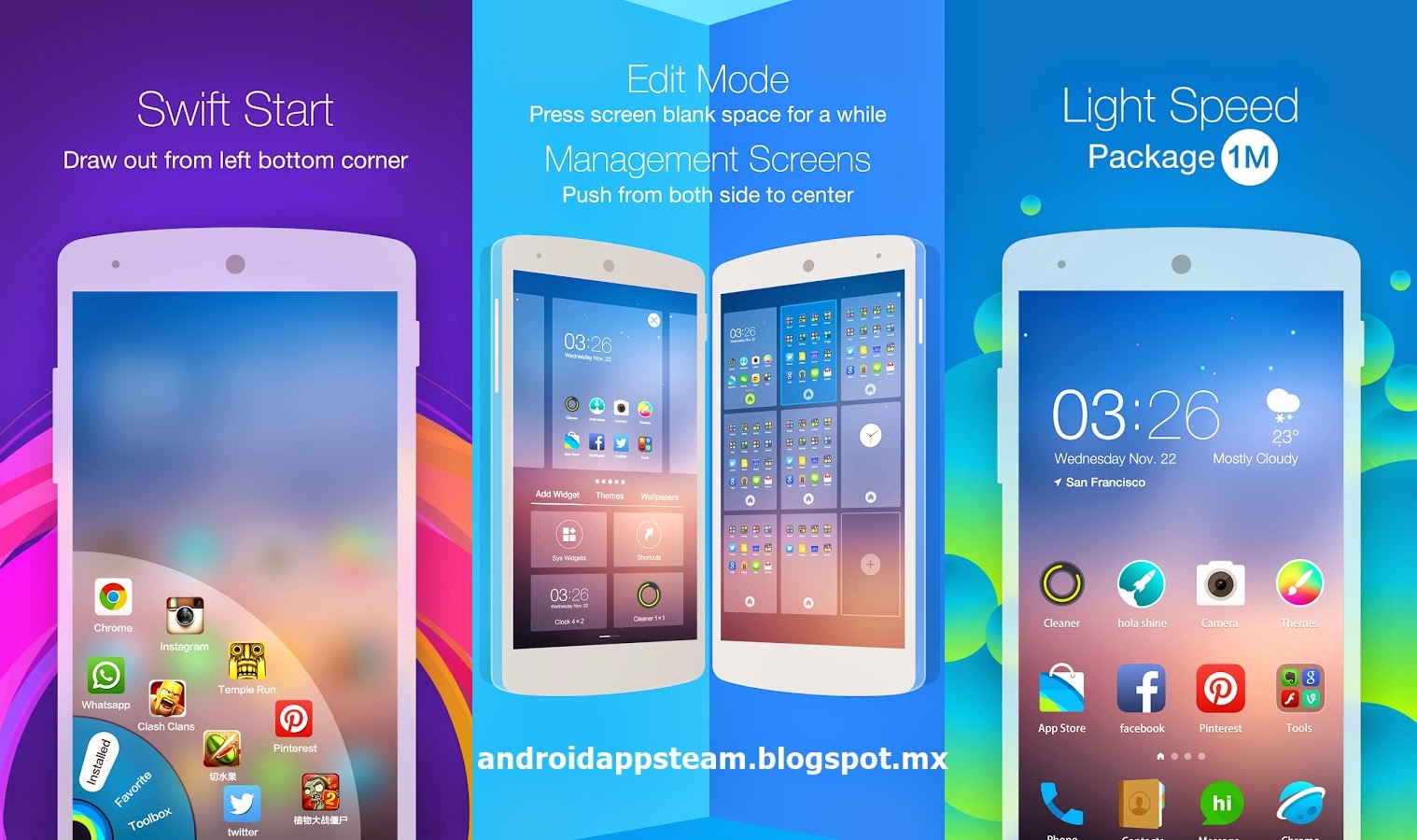
    Hola Lanzador ApkEs una aplicación temática, puedes agregar diferentes estilos e íconos para sistemas Android.
    Hola Launcher es la versión completa. androide Requiere 4.1 y superior
    Decora tu teléfono y tableta con todos los bloqueos, desbloqueados, nuevos temas y paquetes de íconos personalizados y diferentes diseños de menú.


    Haga clic para ampliar la imagen.

    ————————————————————-

    Tamaño:10 MB+
    compresión: Rar / Contraseña: ninguna
    entrelazado: Webroot. / Condición+ Limpieza:

    ————————————————————–

    Haga clic para ampliar la imagen.

    Hola Launcher Apk Enlace1

    (((Alternativa)))

    Hola Launcher Apk Enlace2


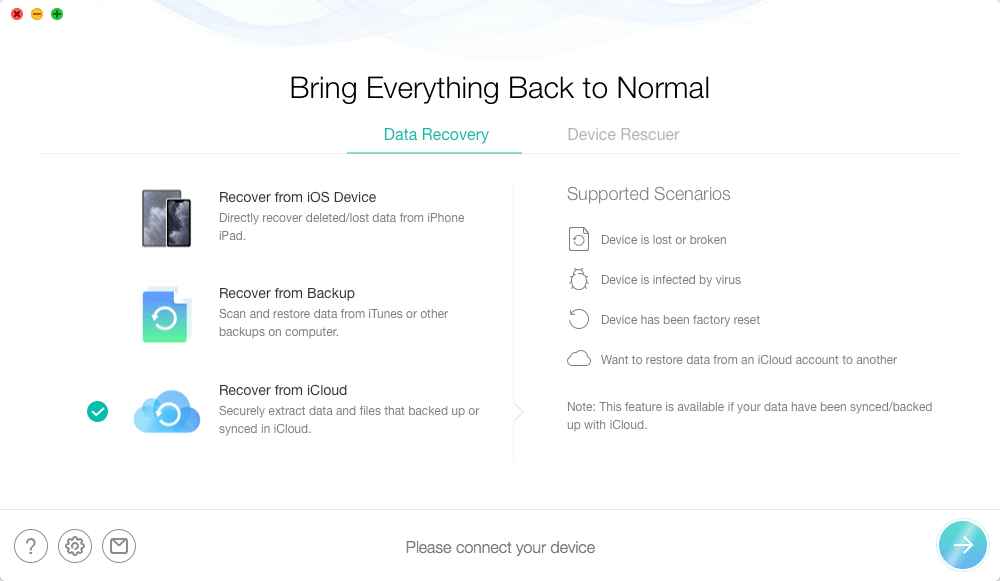
  • Descarga completa de imobie PhoneRescue para iOS – v4.3.1.20251211 x64

    Descarga completa de imobie PhoneRescue para iOS – v4.3.1.20251211 x64

    Usted está aquí: Descargar el programa completo Descargar programas completos – Descargar juegos / Descargar programas de recuperación de archivos y datos / Descarga completa de imobie PhoneRescue para iOS – v4.3.1.20251211 x64

    Descarga completa de imobie PhoneRescue para iOS – v4.3.1.20251211 x64


    Descarga completa de imobie PhoneRescue para iOS – v4.3.1.20251211


    Es un software que recuperará sus datos perdidos o eliminados en sus dispositivos como iPhone, iPad y iPod. Asimismo, repararás problemas como errores de bloqueo que ocurren en iOS y evitarás dichos problemas. Usar el software puede parecer complicado, pero es muy fácil de usar. El escaneo rápido le ayuda a obtener una vista previa, encontrar y recuperar sus datos perdidos a la velocidad del rayo. Podrás realizar todas estas operaciones y recuperar tus datos al 100% sin ninguna necesidad técnica.


    Contraseña: 12345


    Enlace alternativo 1


    Enlace alternativo 2


    Enlace alternativo3


  • Cómo rootear dispositivos móviles Vivo T1 5G

    Cómo rootear dispositivos móviles Vivo T1 5G

    Son múltiples los beneficios que se pueden recibir luego de rootear teléfonos, un claro ejemplo de esto es el caso del teléfono Vivo T1 5G en el cual se basa este artículo.

    Aunque al principio pueda parecer complejo, lo cierto es que te alegrará saber lo fácil e intuitiva que es esta técnica de root.

    Dispositivo teléfono inteligente
    Marca Vivo
    Modelo T1 5G
    Chip Qualcomm
    Apuntar Elimine boot.img del firmware y parche oficial de Vivo T1 5G

    Índice de artículos
    ¿Qué es la raíz?
    Beneficios
    Advertencias y contras
    Requisitos de Vivo T1 5G
    Vivo T1 5G Configuraciones anteriores
    Iniciar Root en Vivo T1 5G
    Desbloquear el gestor de arranque Vivo T1 5G
    Comprobar gestor de arranque Vivo T1 5G
    Verificar Root Vivo T1 5G
    Resumen
    Vídeotutorial paso a paso

    VivoVivo

    ¿Problemas para encontrar el maletero? archivo, entonces este te interesará

    ¿Qué significa raíz?

    Él raíz oh uso excesivo es el nombre habitual asignado a las cuentas de usuario administrador que tienen todos los privilegios en todos los accesos, tanto monousuario como multiusuario.

    Rootear un dispositivo es una táctica que otorga a los usuarios de un Smartphone con sistema operativo Android obtener acceso privilegiado similar a los permisos administrativos en Unix, permitiéndoles romper cualquier reducción de sistema y hardware que pueda haber impuesto el fabricante y/u operador de red.

    ¿Qué beneficios puede aportar rootear tu Vivo T1 5G?

    • Eliminar Bloatware de forma sencilla así como desinstalar aplicaciones del sistema que consideremos inoperativas.
    • Pudiendo ganar más capacidad de almacenamiento interno.
    • Cambiar cualquier configuración avanzada del sistema, como resetear el número IMEI del Vivo T1 5G y/o la MAC, overclockear la CPU, entre muchas posibilidades.
    • Utilice aplicaciones diseñadas exclusivamente para dispositivos con permisos de root.
    • Eliminar, crear y formatear particiones (Tenga cuidado, esto puede ser muy peligroso.).
    • Realizar copias de seguridad completas así como poder exportar la ROM completa.

    Precauciones e inconvenientes que se deben tener en cuenta

    1. Su dispositivo anulará la validez de la garantía otorgada por el fabricante.
    2. Peligro de que se creen aplicaciones maliciosas con permisos de Superusuario.
    3. Exposición a daños o pérdida de información durante el procedimiento, en cuyo caso es recomendable en todo caso realizar una copia de seguridad antes de iniciar root.
    4. El Firmware de tu celular Vivo T1 5G puede estar dañado, se recomienda asegurarte de poder obtener una copia original del firmware si es necesario.
    5. Se invalidará la compatibilidad con actualizaciones OTA/FOTA.

    Requisitos previos para el procedimiento.

    • Computadora Windows W7 o posterior, tanto de 32 como de 64 bits.
    • Conector de datos USB a Micro USB.
    • Descargue una de las versiones recientes de la aplicación MTKroot v2.7.2 para el teléfono Vivo T1 5G a su computadora.
    • Descarga la rom original de tu terminal Vivo T1 5G donde extraerás el componente boot.img a ser posible desde la web oficial.

    Y No encuentras el firmware oficial para tu Vivo T1 5G Alternativamente, puede comprar el componente boot.img directamente desde la computadora siguiendo los pasos de este tutorial.

    Configuración a realizar en el dispositivo móvil

    Lo primero que tendremos que hacer, evidentemente, será proceder a configurar los ajustes necesarios para el proceso, que básicamente consisten en Habilitar la depuración USB además de Activar desbloqueo OEM.

    Estas opciones están incluidas en la sección de desarrollo, que deberás habilitar previamente tocando siete veces ininterrumpidamente en la caja:

    Sistema-> Acerca del teléfono -> versión de software oh Número de compilación.

    Rootear Vivo T1 5G fácilmente

    En primer lugar, extraiga el archivo que ha descargado en el escritorio de su PC con Windows y luego ejecute el programa MTKroot v2.7.2.
    Arrancando MTKroot v2.7.2 en Vivo T1 5GArrancando MTKroot v2.7.2 en Vivo T1 5G
    Inicie MTKroot v2.7.2 en Vivo T1 5G

    Haga clic en el botón Controladores -> Qualcomm y completa la instalación de los controladores.

    Controladores USB Qualcomm Vivo T1 5GControladores USB Qualcomm Vivo T1 5G
    Instale los controladores Qualcomm Vivo T1 5G

    De la misma manera, sigue estos pasos para instalar los controladores -> BAsD.

    Nota: El programa MTKroot v2.7.2 incluye todos los controladores actualizados necesarios para los dispositivos Vivo T1 5G.

    Luego conecte el Vivo T1 5G con el ordenador mediante el conector de datos Micro USB y luego haga clic en el botón Restablecer USB.

    Haga clic en Aplicaciones y elija Magisk para instalar Magisk Manager en el teléfono automáticamente.

    Haga clic en la zona superior izquierda de la pestaña ¡¡Sin botas de heno!! -> Llevaragregue el archivo boot.img y luego haga clic Parche de proceso.

    cargar boot.img Vivo T1 5Gcargar boot.img Vivo T1 5G

    La utilidad Magisk Manager se iniciará automáticamente en tu Vivo T1 5G, sigue las instrucciones que aparecerán en pantalla para crear el parche.

    Luego haga clic en Prueba del BAD y espera un segundo hasta que aparezca el texto ‘Dispositivo detectado‘ luego debes hacer clic en Soy un fastboot.

    Vivo T1 5G reiniciar USB + probar ADB + FastbootVivo T1 5G reiniciar USB + probar ADB + Fastboot
    Vivo T1 5G Reiniciar USB + Prueba ADB + Fastboot

    Ahora escuche durante unos segundos mientras Vivo T1 5G reinicie con las opciones del gestor de arranque, haga clic en el botón una vez Probar arranque rápido.

    Nuevamente debes esperar hasta que aparezca la línea ‘Dispositivo encontrado‘ para poder continuar con el siguiente paso.

    Cómo abrir el gestor de arranque en dispositivos Vivo T1 5G

    A continuación tendrás que desbloquear el gestor de arranque de tu dispositivo, una tarea imprescindible que te ayudaremos a realizar con un simple clic.

    Pero debes ignorar este paso si lo habías desbloqueado antes.

    Hacer clic en Prueba del cargador de arranque para comprobar su estado.

    Verifique el gestor de arranque Vivo T1 5GVerifique el gestor de arranque Vivo T1 5G
    Verificar el gestor de arranque en Vivo T1 5G

    En caso de que necesites desbloquear el gestor de arranque Vivo T1 5G simplemente haga clic en Liberar cargador de arranque -> Acepta y luego sigue las instrucciones que aparecen en la pantalla del Vivo T1 5G.

    Debes presionar el botón sube el volumen para continuar.

    Desbloquear el gestor de arranque en Vivo T1 5GDesbloquear el gestor de arranque en Vivo T1 5G
    Desbloquear el gestor de arranque en Vivo T1 5G

    Atención: En el momento en que abras el gestor de arranque, el sistema de tu Vivo T1 5G se restablecerá a su estado de fábrica.

    Por lo tanto, se recomienda crear copias de seguridad u opcionalmente copiar archivos, contactos, fotografías y otros datos personales a una unidad de almacenamiento Micro SD.

    Después de desbloquear el gestor de arranque, estás a unos segundos de terminar el tutorial, dejando finalmente el dispositivo rooteado correctamente.

    Vaya a la esquina superior izquierda del software y elija la opción raíz, luego haga clic una vez en el botón Raíz en la parte inferior.

    Seleccionar Root Vivo T1 5GSeleccionar Root Vivo T1 5G
    Seleccionar Root Vivo T1 5G

    Casi inmediatamente el Vivo T1 5G habrá sido rooteado y verás el mensaje “OK” tanto en el celular como en la ventana de MTKroot v2.7.2.

    A continuación tendrás que hacer clic en Salir del arranque rápido Para reiniciar el terminal Vivo T1 5G volverá al sistema.

    Una vez que el dispositivo móvil se haya iniciado por completo, haga clic en el botón Aplicaciones -> instalar magia y asegúrese de que la aplicación Magisk Manager esté realmente instalada en su Vivo T1 5G.

    Para que la aplicación Magisk Manager funcione correctamente, primero debes conectar tu celular a Internet.

    Para finalizar sólo tienes que hacer clic en el botón Comprobar raíz -> siguiente Aceptar y eso es todo.

    Prueba Root Vivo T1 5GPrueba Root Vivo T1 5G
    Prueba Root Vivo T1 5G

    Nota: Si la aplicación Magisk no aparece instalada, haga clic una vez Desinstalarespera dos segundos y haz clic nuevamente instalar.

    Abreviatura del proceso

    Pasos simplificados para rootear Vivo T1 5GPasos simplificados para rootear Vivo T1 5G
    Pasos simplificados para rootear Vivo T1 5G
    1. Ejecute la utilidad MTKroot v2.7.2 y conecte su teléfono inteligente Vivo T1 5G con la PC.
    2. Reinicie su teléfono inteligente Vivo T1 5G en modo fastboot haciendo clic en el botón Soy un fastboot -> Probar arranque rápido.
    3. Si es necesario, desbloquee el gestor de arranque haciendo clic en Liberar cargador de arranque.
    4. Finalmente seleccione la opción raíz y presione el botón Raíz.

    Vídeo tutorial ilustrativo para rootear el Vivo T1 5G

  • Descargar F1 2013 – PC completa + DLC

    Usted está aquí: Descarga completa del programa Descarga completa del programa – Descarga de juegos / Descarga completa de juegos, Juegos para PC, Descarga de juegos Torrent / Descargar F1 2013 – PC completa + DLC

    Descargar F1 2013 – PC completa + DLC


    F1 2013 Descarga completa – Edición clásica


    F1 2013 Corre con el pasado y la nostalgia del equipo de F1, el mejor juego de carreras de Europa con las mejores series de Fórmula 1 lanzadas en 2013.
    Vence a los mejores corredores populares e invictos en todas tus ciudades y lucha por el trofeo.
    Lucha y gana en la plataforma.


    ¿F1 2013 PC mínimo y requisito?
    RAM: 2 GB+ y superior++ memoria
    Disco duro: 10GB+
    Tarjeta gráfica: geforce 8600+ y superior
    Ventanas: x64Vista+7+8 8.1+10
    DX: Versión 9++
    Procesador: 2,2 y ghz+


    F1 2013 Enlace1


    F1 2013 Enlace2


    F1 2013 Enlace3


    torrente