Blog

  • Rootear Honor Magic 4 Pro 5G paso a paso

    Rootear Honor Magic 4 Pro 5G paso a paso

    si esta bien al rootear un determinado teléfono móvil Podemos conseguir numerosas ventajas, aunque es cierto que esto puede acarrear algunos problemas.

    En las siguientes líneas repasaremos también tanto los ventajas potenciales como las desventajas, para que puedas decidir por tu cuenta si ¿Realmente vale la pena rootear tu Honor Magic 4 Pro 5G o no?.

    conjunto de chips QUALCOMM
    Clase de dispositivo teléfono inteligente
    Marca Honor
    Modelo Magia 4 Pro 5G
    Método Extraiga el arranque y el parche del firmware original del Honor Magic 4 Pro 5G

    Índice de artículos
    ¿Qué es la raíz?
    Beneficios
    Advertencias y contras
    Requisitos Honor Magic 4 Pro 5G
    Configuraciones anteriores de Honor Magic 4 Pro 5G
    Iniciar Root en Honor Magic 4 Pro 5G
    Desbloquear el gestor de arranque de Honor Magic 4 Pro 5G
    Comprobar el gestor de arranque Honor Magic 4 Pro 5G
    Verificar Root Honor Magic 4 Pro 5G
    Resumen
    Vídeotutorial paso a paso

    HonorHonor

    ¿Tienes problemas para encontrar el maletero? Entonces este te interesará

    ¿Qué significa rootear?

    Superusuario oh raíz es el nombre estándar para cuentas de usuario que tienen todos los derechos en todos los niveles de acceso, tanto de usuario único como multiusuario.

    Rootear un ordenador es una técnica que permite al usuario de un terminal obtener acceso privilegiado de forma similar a los permisos administrativos en Unix, lo que también permite superar cualquier restricción de sistema o hardware que pueda haber establecido por parte de los fabricantes u operadores de red.

    ¿Cuáles son las ventajas de rootear el Honor Magic 4 Pro 5G?

    • Elimine cualquier Bloatware fácilmente y elimine las aplicaciones potencialmente inoperativas del sistema.
    • Obtenga más memoria para almacenamiento interno.
    • Cambiar cualquier configuración profunda del sistema, como desbloquear el Honor Magic 4 Pro 5G, reparar el número IMEI o MAC del celular, entre muchas opciones.
    • Pudiendo utilizar aplicaciones diseñadas exclusivamente para teléfonos móviles que tengan permisos root.
    • Adaptar y cambiar el tamaño de nuevas particiones en la memoria (¡Advertencia! Hacer esto es muy peligroso para la integridad del dispositivo.).
    • Realiza copias de seguridad completas además de exportar la ROM.

    Precauciones y advertencias que deben tenerse en cuenta

    1. Tu terminal invalidará la cobertura de garantía emitida por el fabricante.
    2. Riesgo de que aplicaciones maliciosas se apoderen de los derechos de superusuario.
    3. Peligro de daño o deterioro de la información durante o después del proceso, por lo que es recomendable en todo momento realizar una copia de seguridad antes de proceder con el root.
    4. El Software Honor Magic 4 Pro 5G puede estar dañado, es recomendable asegurarse de poder obtener una copia oficial de la rom si es necesario.
    5. Soporte para actualizaciones FOTA (Firmware por aire) será invalidado.

    Requisitos del trámite

    • Computador que tenga sistema operativo Windows XP/W7/8 o posterior, tanto de 32 como de 64 bits.
    • Un conector para transferir datos Micro USB.
    • Descargue una de las versiones actualizadas del software MTKroot v2.7.2 para Honor Magic 4 Pro 5G a su PC.
    • Descargue el firmware original o inicie su teléfono inteligente, si es posible, desde el sitio de descarga oficial.

    Y No encuentras la rom para dispositivos Honor Magic 4 Pro 5G También puede extraer el componente boot.img directamente desde su dispositivo simplemente siguiendo los pasos de este tutorial.

    Configurando el terminal Honor Magic 4 Pro 5G

    Antes de comenzar, debes realizar ciertos ajustes en el panel de configuración de tu dispositivo, que se ocupan principalmente de Habilitar la depuración USB además de Habilitar desbloqueo OEM.

    Ambas preferencias se encuentran en el panel del programador, que deberás activar previamente. tocando 7 veces ininterrumpidamente en la caja;

    Menú de configuración-> Información del teléfono -> versión de software.

    Rootee el dispositivo móvil Honor Magic 4 Pro 5G con facilidad

    En primer lugar, extrae el contenido del archivo previamente descargado en el escritorio del ordenador con Windows y ejecuta el programa MTKroot v2.7.2.

    Abra MTKroot v2.7.2 para Honor Magic 4 Pro 5GAbra MTKroot v2.7.2 para Honor Magic 4 Pro 5G
    Abra MTKroot v2.7.2 para Honor Magic 4 Pro 5G

    Pulsa sobre Controladores -> QUALCOMM y continúe con la instalación de los controladores necesarios.

    Controladores Qualcomm para Honor Magic 4 Pro 5GControladores Qualcomm para Honor Magic 4 Pro 5G
    Instalar drivers USB Qualcomm Honor Magic 4 Pro 5G

    Siga también estos mismos pasos para implementar la instalación del controlador -> BAsD.

    Nota: La aplicación MTKroot v2.7.2 incluye todos los controladores actualizados que son necesarios para que su PC detecte el Honor Magic 4 Pro 5G.

    Luego conecta el Honor Magic 4 Pro 5G con la PC usando el puerto de datos Micro USB y haz clic en Restablecer USB.

    Luego haga clic una vez en Aplicaciones y elija Magisk para instalar Magisk Manager automáticamente en el Honor Magic 4 Pro 5G.

    Haga clic en la pestaña en la parte superior izquierda ¡¡Sin botas de heno!! -> Llevaragregue el archivo boot.img y luego haga clic una vez en Parche de proceso.

    cargar boot.img Honor Magic 4 Pro 5Gcargar boot.img Honor Magic 4 Pro 5G

    La utilidad Magisk Manager se abrirá automáticamente en tu Honor Magic 4 Pro 5G, sigue los pasos que aparecerán en tu pantalla para parchear el arranque.

    Hacer clic en Prueba del BAD y una vez que aparezca la línea ‘Dispositivo detectado’ tendrás que hacer clic en el botón Soy un fastboot.

    Honor Magic 4 Pro 5G reiniciar USB + probar ADB + FastbootHonor Magic 4 Pro 5G reiniciar USB + probar ADB + Fastboot
    Honor Magic 4 Pro 5G Reiniciar USB + Prueba ADB + Fastboot

    Ahora espera unos segundos mientras el teléfono móvil Honor Magic 4 Pro 5G Comience con el modo de gestor de arranque y luego haga clic en Probar arranque rápido.

    Luego tendrás que esperar hasta que veas la frase ‘Dispositivo reconocido‘ para pasar al siguiente estado.

    Cómo abrir el gestor de arranque del Honor Magic 4 Pro 5G

    En el siguiente nivel procederemos a desbloquear el gestor de arranque de tu dispositivo móvil, una tarea imprescindible que además la realizarás con un solo clic.

    Es recomendable ignorar este paso si lo hubieras realizado en cualquier otro momento.

    Haga clic en el botón una vez Prueba del cargador de arranque si desea comprobar si realmente es necesario publicarlo.

    Comprobar gestor de arranque del Honor Magic 4 Pro 5GComprobar gestor de arranque del Honor Magic 4 Pro 5G
    Comprobar el gestor de arranque en Honor Magic 4 Pro 5G

    Si lo considera necesario abre el gestor de arranque del Honor Magic 4 Pro 5G tienes que hacer clic en el botón Liberar cargador de arranque -> Acepta y completa las pautas que se reflejarán en la pantalla del dispositivo móvil.

    No olvides presionar sube el volumen para continuar.

    Desbloquear el gestor de arranque en Honor Magic 4 Pro 5GDesbloquear el gestor de arranque en Honor Magic 4 Pro 5G
    Desbloquear el gestor de arranque en Honor Magic 4 Pro 5G

    Recuerde: cuando abra el gestor de arranque, su Honor Magic 4 Pro 5G se restablecerá a su estado de fábrica.

    Por lo tanto, considera crear una copia de seguridad u opcionalmente copiar todos tus archivos, contactos, fotos, etc., en una memoria Micro SD.

    Tras desbloquear el bootloader, sólo te queda finalizar este tutorial y dejar tu Smartphone con los privilegios de root correspondientes.

    Desplácese hasta la parte superior del programa y seleccione la opción raíz, luego haga clic en Root en la esquina inferior.

    Seleccionar Root Honor Magic 4 Pro 5GSeleccionar Root Honor Magic 4 Pro 5G
    Seleccionar Root Honor Magic 4 Pro 5G

    En unos segundos tu teléfono estará rooteado y podrás ver el mensaje “OK” proyectado en tu Honor Magic 4 Pro 5G y en el software MTKroot v2.7.2.

    Luego tendrás que hacer clic en el botón Salir del arranque rápido Para reiniciar el dispositivo Honor Magic 4 Pro 5G, se reiniciará en el sistema Android.

    Cuando el teléfono móvil se haya cargado por completo deberás pulsar Aplicaciones -> instalar magia y asegúrese de que la aplicación Magisk Manager aparezca en el escritorio del Honor Magic 4 Pro 5G.

    Para que la aplicación Magisk Manager funcione correctamente, primero debes conectar el terminal a Internet, mediante datos o Wi-Fi.

    Para finalizar haga clic en el botón Comprobar raíz -> luego acepta y listo.

    Probar Root Honor Magic 4 Pro 5GProbar Root Honor Magic 4 Pro 5G
    Probar Root Honor Magic 4 Pro 5G

    Nota: Si la aplicación Magisk Manager no aparece instalada, haga clic en el botón Desinstalarespere dos segundos y haga clic una vez más en el botón instalar.

    Resumen de pasos

    Simplificando el proceso Root Honor Magic 4 Pro 5GSimplificando el proceso Root Honor Magic 4 Pro 5G
    Simplificando el proceso Root Honor Magic 4 Pro 5G
    1. Inicie el programa MTKroot v2.7.2 y luego conecte el Honor Magic 4 Pro 5G con su PC.
    2. Restablezca Honor Magic 4 Pro 5G a las opciones de arranque rápido haciendo clic en el botón Soy un fastboot -> Probar arranque rápido.
    3. Si es necesario, desbloquee el gestor de arranque haciendo clic en Liberar cargador de arranque.
    4. Finalmente seleccione la opción raíz y presione el botón Raíz.

    Vídeo tutorial ilustrativo sobre cómo rootear el Smartphone Honor Magic 4 Pro 5G
  • Controladores universales MTK-USB/VCOM Mediatek

    Controladores universales MTK-USB/VCOM Mediatek

    Instalador del controlador MTK para PC con WindowsInstalador del controlador MTK para PC con Windows

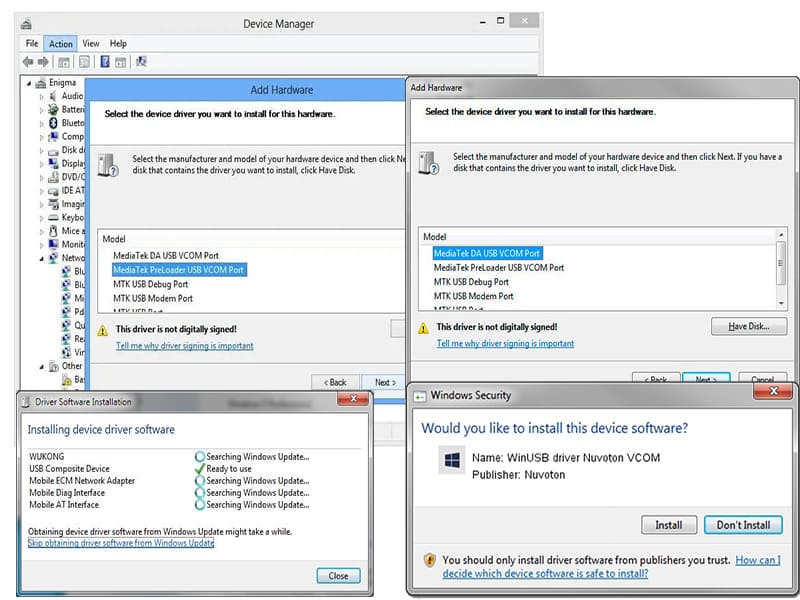
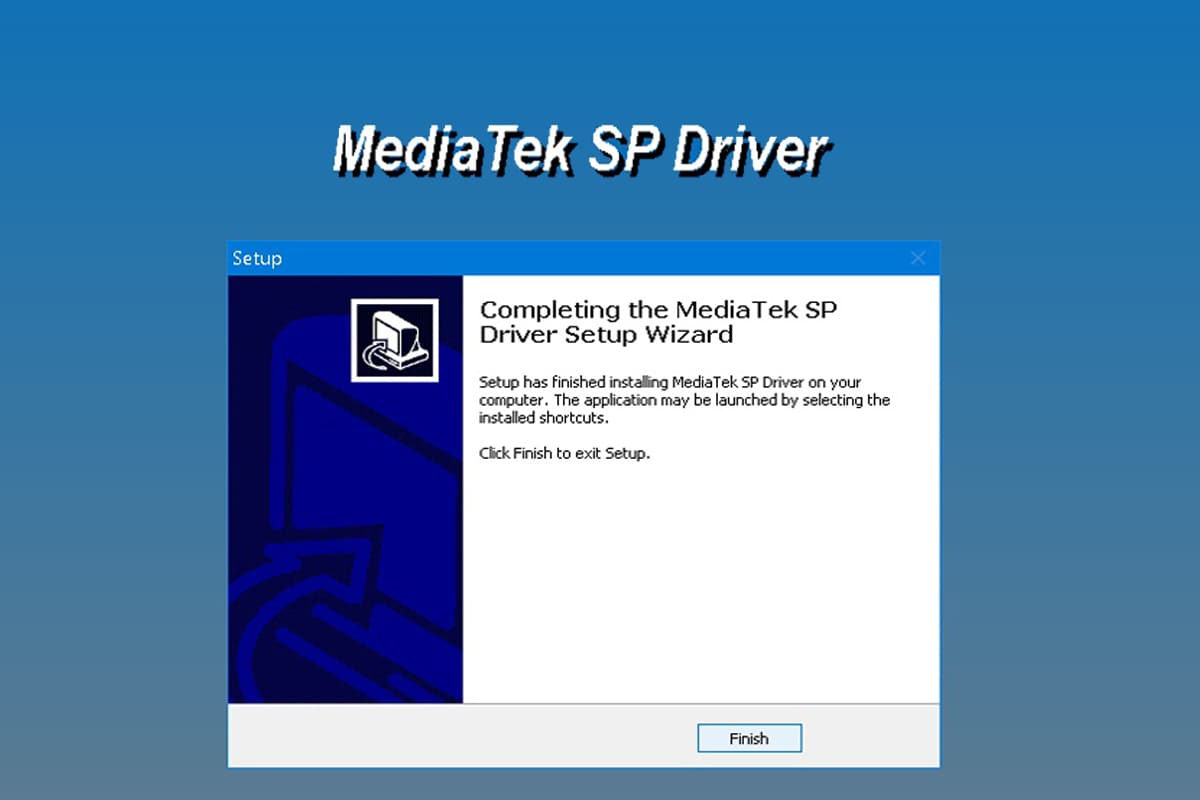
    Instalador autoejecutable del conductores universales para dispositivos móviles MTKtodas las versiones de Windows, desde Windows XP, W7 hasta ventanas 10 y ventanas 11 pasando por Windows Vista.

    Si te necesitas Se reconoce el teléfono móvil con chip MEDIATEK. cuando lo conectas a Puerto USB en su computadora con Windowsestás en el lugar correcto.

    La función principal de estos Controladores universales MTK USB y VCOM es hacer posible que su PC con Windows detecte el teléfono móvil MEDIATEK mediante el uso de varias herramientas como Herramienta Flash SPforma Cargador de arranque, BAsD oh arranque rápido.

    En el archivo se incluyen los controladores VCOM y USB para todas las plataformas Windows, 32 y 64 bits. En sistemas operativos Windows 10, Windows 11 o superiores, suele ser necesario desactivar el uso obligatorio de conductores firmados.

    Descargar controladores USB Mediatek

    Una gran lista de fabricantes de dispositivos móviles utilizan procesadores Mediatek en algunos de sus productos, como por ejemplo:

    Asus, Blackview, azul, bq, CUBOT, doogee, teléfono, homtom, Honor, Huawei, leagoo, Meizu, Motorola, nokia, Nubia, oneplus, Oukitel, realme, sony, TCL, TP-Link Neffos, ulefone, Umidigi, Vernée, ViVo, VKmundo, Wiko, Xiaomi, Zopo, ZTE y muchos más.

    Descargar Controladores Universales MTK-USB/VCOMDescargar Controladores Universales MTK-USB/VCOM

    Cómo instalar los controladores USB universales MTK

    Instalar drivers USB VCOM Xiaomi Redmi 13CInstalar drivers USB VCOM Xiaomi Redmi 13C

    A instale los controladores Mediatek USB y VCOM en la computadorasigue estos pasos:

    1. Localice el archivo de controladores MTK descargado y ábralo haciendo doble clic en él.
    2. Siga las instrucciones del asistente de instalación. Asegúrese de leer y aceptar los términos y condiciones si se muestran.
    3. El asistente de instalación detectará automáticamente su versión de Windows y procederá a instalar los controladores adecuados.

    Una vez completada la instalación, puede compruebe si los controladores MTK están instalados correctamente:

    1. Conecte su teléfono móvil MediaTek al puerto USB de su computadora.
    2. Abra la herramienta que desea utilizar, como SP-Flash-Tool o una consola ADB, en su computadora.
    3. Si se reconoce el teléfono y puede comunicarse con él a través de la herramienta, los controladores MTK se han instalado correctamente.

    Ahora que los controladores MTK están instalados, podrá trabajar con una amplia variedad de dispositivos móviles que utilizan procesadores MediaTek en Windows XP, W7, Windows 10, Windows 11 y más.

    Lista de procesadores MEDIATEK compatibles con controladores universales

    MT2502, MT2503, MT2523D, MT2523G, MT2601, MT2621, MT2625, MT3303, MT3332, MT3333, MT3337, MT3339, MT3620, MT5327, MT5329, MT5366, MT5389, MT5395, MT5396, MT5398, MT5505, MT5561, MT5580, MT5582, MT5592, MT5595, MT5596, MT5597, MT6205, MT6216, MT6217

    MT6218B, MT6219, MT6223, MT6225, MT6226, MT6227, MT6228, MT6229, MT6230, MT6235, MT6280, MT6513, MT6515, MT6516, MT6517, MT6517T, MT6570, MT6571, MT6572, MT6572M, MT6573, MT6575, MT6575M, MT6577, MT6577T, MT6580, MT6582, MT6582M, MT6588, MT6589

    MT6589M, MT6589T, MT6591, MT6592, MT6592M, MT6595, MT6595M, MT6630, MT6732, MT6732M, MT6735, MT6735P, MT6737, MT6737T, MT6738, MT6738T, MT6739, MT6750, MT6750N, MT6750S, MT6750T, MT6752, MT6752M, MT6753, MT6758, MT6762, MT6763T, MT67XX, MT8117, MT8121

    MT8125, MT8127, MT8135, MT8135V, MT8151, MT8161, MT8163, MT8165, MT8167A, MT8173, MT8176, MT8312, MT8317, MT8317T, MT8321, MT8362A, MT8362B, MT8377, MT8382, MT8385, MT8389, MT8389T, MT8392, MT8693, MT8732, MT8735, MT8752, MT9638, MT9675, MT9632, MT9602MT9685, MT9686, MT9652, MT9613, MT9950

  • PGT – Descarga de Pro GFX Tool Apk – Completa 0.20.8-213 – Mod turco

    PGT – Descarga de Pro GFX Tool Apk – Completa 0.20.8-213 – Mod turco

    Usted está aquí: Descargar programa completo Descargar programas completos – Descargar juegos / Programa de aplicación Android / PGT – Descarga de Pro GFX Tool Apk – Completa 0.20.8-213 – Mod turco

    PGT – Descarga de Pro GFX Tool Apk – Completa 0.20.8-213 – Mod turco


    PGT – Descarga completa de Pro GFX Tool Apk – v0.20.8-213 modo


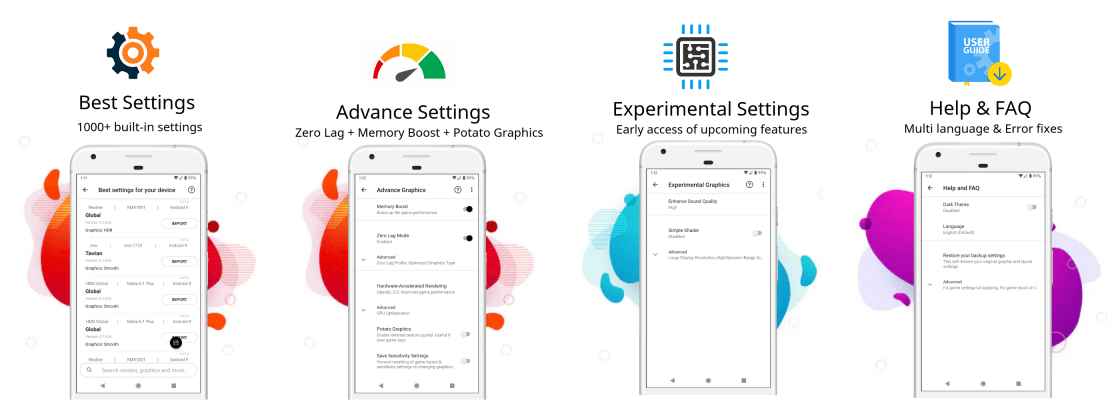
    Te permite ajustar mejor la configuración gráfica del juego Pubg y optimizar FPS. Podrás dar la mejor configuración y ahorrar batería. Disfrute de juegos acelerados por hardware,

    GPUOptimizar
    Efecto HDR HD desbloqueo
    Desbloqueo de FPS y jugar sin congelarte
    Personaliza tu sombra,
    Ahorro de batería y fps Optimiza.


    Aplicación: Requerido, Mínimo: Android+ Versión del dispositivo: 4.3 y equivalente
    Versión modificada: Versión completa.


    Enlace alternativo1


    Enlace alternativo2


    Enlace alternativo3


    https://www.youtube.com/watch?v=ebOnTMdogIY&t=1s


  • Cómo rootear teléfonos móviles Infinix Smart 6 Plus

    Cómo rootear teléfonos móviles Infinix Smart 6 Plus

    Conseguir privilegios de administrador root en el Infinix Smart 6 Plus es un trabajo sumamente sencillo y rápido, como te vamos a mostrar a través de esta entrada.

    Aunque en un principio este artículo pueda parecer enrevesado, lo cierto es que, en comparación con otros, te sorprenderá lo intuitivo y efectivo que es el siguiente proceso de raíz.

    Chip MediaTek
    Dispositivo teléfono inteligente
    Marca infinix
    Modelo Inteligente 6 Plus
    Método Obtenga el parche y el arranque del firmware oficial de Infinix Smart 6 Plus

    Tabla de contenido
    ¿Qué es la raíz?
    Beneficios
    Advertencias y contras
    Requisitos Infinix Smart 6 Plus
    Configuraciones anteriores de Infinix Smart 6 Plus
    Iniciar Root en Infinix Smart 6 Plus
    Desbloquear el gestor de arranque de Infinix Smart 6 Plus
    Verificar el gestor de arranque Infinix Smart 6 Plus
    Verificar Root Infinix Smart 6 Plus
    Resumen
    Vídeotutorial paso a paso

    infinixinfinix

    ¿No encuentras el boot.img?, revisa este

    ¿Qué es el enraizamiento?

    Él raíz oh uso excesivo es el nombre estándar asignado a las cuentas de usuario que tienen todos los derechos para todos los tipos de acceso (usuario único o multiusuario).

    Asimismo, rootear una computadora consiste en una táctica que facilita al usuario de una computadora con sistema Android obtener acceso privilegiado al sistema de manera similar a los permisos administrativos en Linux, permitiendo corregir cualquier reducción de hardware o software que pueda establecer el fabricante y/u operadores de red.

    Ventajas de rootear tu Infinix Smart 6 Plus

    • Elimine Bloatware fácilmente y elimine las aplicaciones del sistema potencialmente inoperativas.
    • Pudiendo liberar más espacio para almacenamiento.
    • Adapta parámetros sofisticados en el sistema, como reparar el IMEI del teléfono móvil y MAC así como overclocking de la CPU/GPU, etc.
    • Posibilidad de utilizar programas diseñados para dispositivos móviles que tengan permisos root.
    • Eliminar, cambiar el tamaño o formatear nuevas particiones en la memoria interna (esto puede ser muy peligroso).
    • Crea bakups o copias de seguridad de todas las particiones y también exporta la rom.

    Precauciones y desventajas a considerar

    1. El equipo perderá la cobertura de garantía proporcionada por el fabricante.
    2. Exposición a aplicaciones maliciosas pudiendo obtener derechos de Superusuario.
    3. Amenaza de daño o deterioro de la información durante el procedimiento, en este caso siempre se recomienda crear una copia de seguridad antes de iniciar el proceso raíz.
    4. El Software del terminal Infinix Smart 6 Plus puede estar dañado, es recomendable asegurarse de poder obtener una copia válida de su firmware en caso de ser necesario.
    5. Se cancelará la compatibilidad con actualizaciones automáticas.

    Condición previa para realizar el proceso.

    • Una computadora con sistema Windows XP hasta w10 o posterior, ya sea de 32 o 64 bits.
    • Cable para transferencias de datos de USB a Micro USB.
    • Descargue la nueva versión de la utilidad MTKroot v2.7.2 para dispositivos Infinix Smart 6 Plus a su computadora.
    • Descarga la rom original de tu teléfono donde tendrás que extraer el componente boot.img preferiblemente del sitio web oficial.

    Y no puedes conseguir una rom original para el teléfono Tiene la opción de eliminar boot.img directamente del Infinix Smart 6 Plus fácilmente siguiendo las instrucciones de este tutorial.

    Configuraciones a realizar en el terminal

    Lo primero que tendremos que hacer, lógicamente, será configurar los ajustes necesarios para este proceso, que básicamente consisten en Activar la depuración USB así como desbloquear OEM.

    Puedes ubicar ambas configuraciones en la sección de desarrollador, que deberás activar previamente. tocando siete veces sucesivos encima de la sección;

    Menú de configuración-> Acerca del teléfono -> versión de software.

    Rootee el dispositivo móvil Infinix Smart 6 Plus fácilmente

    Primero tendrás que extraer los archivos previamente descargados en el escritorio de tu PC con Windows y luego abrir la utilidad MTKroot v2.7.2.

    Refugio MTKroot v2.7.2 en Infinix Smart 6 PlusRefugio MTKroot v2.7.2 en Infinix Smart 6 Plus
    Abrir MTKroot v2.7.2 para Infinix Smart 6 Plus

    Haga clic en el botón Controladores -> MediaTek y finaliza la instalación de los controladores necesarios.

    Controladores USB para Infinix Smart 6 PlusControladores USB para Infinix Smart 6 Plus
    Instalar los controladores MTK Infinix Smart 6 Plus

    Repita estos pasos para instalar los controladores. BAsD.

    Nota: El software MTKroot v2.7.2 incluye los controladores actualizados que son necesarios para que nuestro ordenador localice el Infinix Smart 6 Plus.

    Conecta tu Infinix Smart 6 Plus con su computadora usando el cable de datos Micro USB y haga clic una vez Restablecer USB.

    Luego haga clic en el botón Aplicaciones y seleccione el ícono Magisk para transferir automáticamente Magisk Manager a su dispositivo.

    Haga clic en la zona superior izquierda sobre el texto ¡¡Sin botas de heno!! -> Llevarbusque el archivo de arranque y haga clic Parche de proceso.

    cargar boot.img Infinix Smart 6 Pluscargar boot.img Infinix Smart 6 Plus

    La utilidad Magisk Manager se abrirá automáticamente en tu dispositivo, sigue los pasos que verás en pantalla para crear el parche.

    Luego tienes que hacer clic en el botón Prueba del BAD y espera un momento hasta que puedas ver la frase ‘Dispositivo detectado‘ en ese momento debes hacer clic en Soy un fastboot.

    Infinix Smart 6 Plus reiniciar USB + probar ADB + FastbootInfinix Smart 6 Plus reiniciar USB + probar ADB + Fastboot
    Infinix Smart 6 Plus Reiniciar USB, probar ADB, ir a Fastboot

    Espere unos segundos mientras el dispositivo móvil Infinix Smart 6 Plus inicia con las opciones del gestor de arranque y luego haga clic una vez Probar arranque rápido.

    Luego espera hasta que puedas leer la línea ‘Dispositivo detectado’ para poder continuar con la siguiente fase.

    Cómo abrir el gestor de arranque al teléfono móvil Infinix Smart 6 Plus

    A continuación llega el turno de desbloquear el gestor de arranque del Infinix Smart 6 Plus, algo imprescindible y que te guiaremos para realizar con un solo clic.

    Es recomendable ignorar el paso si se ha realizado antes.

    Haga clic una vez en el botón Prueba del cargador de arranque si desea asegurarse del estado del gestor de arranque.

    Comprobar el gestor de arranque en Infinix Smart 6 PlusComprobar el gestor de arranque en Infinix Smart 6 Plus
    Comprobar el gestor de arranque del Infinix Smart 6 Plus

    Si necesitas abrir el gestor de arranque en tu Infinix Smart 6 Plus solo tienes que pulsar en el botón Liberar cargador de arranque -> Acepta y luego sigue las instrucciones que verás reflejadas en la pantalla del terminal.

    Presione el botón sube el volumen para confirmar.

    Desbloquear el gestor de arranque en Infinix Smart 6 PlusDesbloquear el gestor de arranque en Infinix Smart 6 Plus
    Liberar el gestor de arranque Infinix Smart 6 Plus

    Importante: Al abrir el gestor de arranque, el software de su Infinix Smart 6 Plus se restaurará a su estado de fábrica.

    Por ello, es muy recomendable realizar una copia de seguridad o simplemente copiar tus fotos, contactos, archivos y otros datos a la memoria externa o SD.

    Luego de abrir el gestor de arranque, el siguiente paso es completar este proceso y dejar el dispositivo móvil con sus correspondientes privilegios de root.

    Desplácese hasta la esquina superior de MTKroot v2.7.2 y elija la opción raíz, luego haga clic una vez en el botón Raíz en la esquina inferior.

    Marcar Root Infinix Smart 6 PlusMarcar Root Infinix Smart 6 Plus
    Marcar Root Infinix Smart 6 Plus

    En menos de 5 segundos tu Infinix Smart 6 Plus estará rooteado y verás reflejada la línea “OK” tanto en el Infinix Smart 6 Plus como en el software MTKroot v2.7.2.

    A continuación tendrás que hacer clic en Salir del arranque rápido y su teléfono Infinix Smart 6 Plus volverá al sistema Android.

    Cuando el Infinix Smart 6 Plus se reinicie por completo, haga clic en Aplicaciones -> instalar magia y asegúrese de que la aplicación Magisk Manager esté en el escritorio de su Infinix Smart 6 Plus.

    Para poder utilizar la aplicación Magisk Manager primero debes conectar tu dispositivo móvil a Internet, ya sea a través de Wi-Fi o redes móviles.

    Para finalizar el tutorial sólo tienes que hacer clic en Comprobar raíz -> entonces Aceptar y nada más.

    Probar Root Infinix Smart 6 PlusProbar Root Infinix Smart 6 Plus
    Probar Root Infinix Smart 6 Plus

    Nota: Si la aplicación no se instala la primera vez, haga clic en DesinstalarEspere dos segundos y haga clic en el botón nuevamente. Instalar Administrador Mágico.

    Simplificación de trámites

    Resumen proceso Root Infinix Smart 6 PlusResumen proceso Root Infinix Smart 6 Plus
    Resumen proceso Root Infinix Smart 6 Plus
    1. Abre el programa MTKroot v2.7.2 y conecta el terminal a tu PC.
    2. Reinicia el terminal en modo fastboot pulsando en el botón Soy un fastboot -> Probar arranque rápido.
    3. Si es necesario, desbloquee el gestor de arranque haciendo clic en Liberar cargador de arranque.
    4. Finalmente seleccione la opción raíz y presione el botón Raíz.

    Vídeo tutorial de ayuda paso a paso para rootear el Infinix Smart 6 Plus

  • Descarga del simulador de gasolinera – PC completo en turco – Final

    Descarga del simulador de gasolinera – PC completo en turco – Final

    Usted está aquí: Descargar programas completos Descargar programas completos: descargar juegos / descargar juegos completos, juegos de PC, descargar juegos reempaquetados, descargar juegos de simulación, descargar juegos torrent, descargar juegos turcos / Descarga del simulador de gasolinera – PC completo en turco – Final

    Descarga del simulador de gasolinera – PC completo en turco – Final


    Descarga completa de Gas Station Simulator – PC v1.0.2.51074S con pista de aterrizaje tidal wawe y contenido descargable de depósito de chatarra

    En este juego, te harás cargo de una gasolinera vacía y vendida, la organizarás y la reactivarás para vender combustible. Atraiga clientes ofreciendo ventas a precios asequibles y realice mantenimiento y reparaciones en la estación mientras gana dinero.
    Desarrollar la estación lo máximo posible y dar a conocer su nombre. Simulador de gasolinera para PC Intenta poseer y gestionar el petróleo con el juego. y ser uno de los mejores.


    ¿Requisito mínimo para PC con simulador de gasolinera?
    RAM: 8 GB+ o memoria superior.
    Tarjeta gráfica: NVidia GeForce GTX 960+ 4GB VRAM o equivalente.
    Ventanas: Ganancia x64: y +11 +10
    DX: 11 Versiones: al menos:
    Procesador: Intel Core i3+ y superior a 3,0 GHz


    Simulador de gasolinera nuevo enlace1


    TORRENTE


    Enlace alternativo1


    Enlace alternativo2


    Enlace alternativo3


    TORRENTE


  • Descargar Apex Launcher Pro Apk – v4.9.201 completo + Apex Ntofier

    Descargar Apex Launcher Pro Apk – v4.9.201 completo + Apex Ntofier

    Usted está aquí: Descargar programa completo Descargar programas completos – Descargar juegos / Programa de aplicación Android / Descargar Apex Launcher Pro Apk – v4.9.201 completo + Apex Ntofier

    Descargar Apex Launcher Pro Apk – v4.9.201 completo + Apex Ntofier

    Apex-Launcher-Pro-Icono


    Apex Lanzador Pro Apk lleno Descargar – v4.9.201+


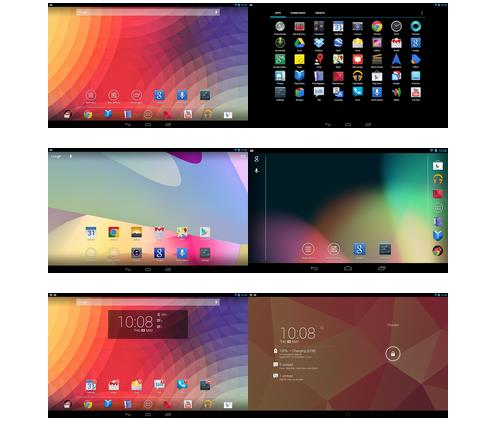
    Apex Lanzador Pro ApkAgregue estilos y estilos diferentes a cualquier parte de su teléfono o teléfono con esta aplicación.
    Personaliza todo, desde paquetes de iconos hasta temas, bloqueos de pantalla o accesos directos.
    Entre los mejores lanzadores, es estable y rápido, se puede instalar y utilizar, añadiendo favoritos y notificaciones.
    Le ofrece muchas funciones para elegir, androide Funciona bien en 4.0+.


    Haga clic para ampliar la imagen.


    Haga clic para ampliar la imagen.

    Apex Launcher Pro Apk Enlace1

    (((Alternativa)))

    Apex Launcher Pro Apk Enlace2

    nuevo


  • Descargar Red Giant Universe – Completo v2025.3.3 (x64)

    Descargar Red Giant Universe – Completo v2025.3.3 (x64)

    Usted está aquí: Descargar programa completo Descargar programas completos – Descargar juegos / Descargar programa completo, programas variados generales / Descargar Red Giant Universe – Completo v2025.3.3 (x64)

    Descargar Red Giant Universe – Completo v2025.3.3 (x64)

    Universo Gigante Rojo lleno Descargar – v2025.3.3


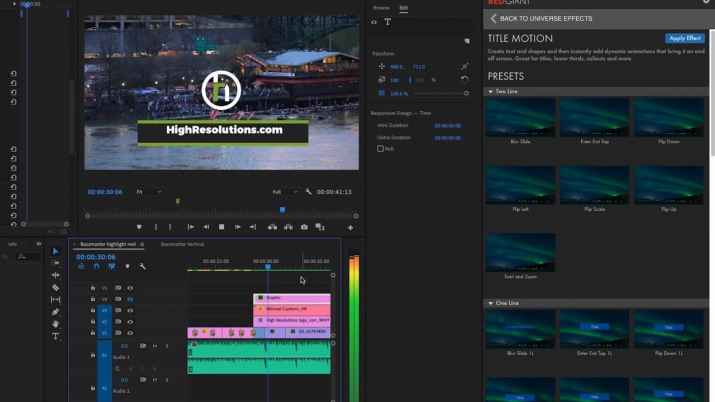
    Universo Gigante Rojo 2025, Es un software que le permite crear efectos de forma rápida y hermosa y no requiere ninguna instalación de cámara. Con el complemento Bokeh, puedes realizar una transición fácil y fluida entre dos clips brillantes y desenfocados. Además, Üniverse espera una versión actualizada para ampliar sus productos en el futuro y ofrecer un mejor rendimiento. Puede realizar ubicaciones en sus videos agregando fondos animados y creando efectos detrás de los títulos de los videos.


    Contraseña: 12345


    Enlace alternativo 1


    Enlace alternativo 2


    Alternativa Liparte 3


  • Descargar controladores USB para SPD Unisoc Spreadtrum

    Descargar controladores USB para SPD Unisoc Spreadtrum

    Controladores USB para dispositivos Unisoc Spreadtrum (SPD) Compatible con Windows XP, 7, 8, 10, 11 (x64 y x86).

    Para instalar correctamente los controladores USB SPD, es necesario desactivar la firma de controladores firmados en sistemas Windows superiores a W7.

    Si necesita conectar un dispositivo móvil Android con tecnología Spreadturm Unisoc a la PC a través de USB para que Windows lo reconozca y pueda transferir archivos, operar a través de ADB o Fastboot, estos controladores USB Spreadturm resolverán el problema de raíz.

    Los controladores USB Unisoc Spreadtrum Permiten que la PC detecte cualquier teléfono móvil con chipset SPD. Los controladores SPD son esenciales para actualizar o actualizar cualquier teléfono inteligente o tableta Spreadtrum, independientemente de su fabricante.

    entonces puedes descargue la última versión 2022 de los controladores SPD para computadoras con Windows.

    Descargue el archivo para instalar los controladores USB de Spreadtrum

    Cómo instalar

    Para instalar controladores USB en su PC con Windows, simplemente descargue el controlador y ejecute el instalador de controladores.

    Si la instalación no se completa, es posible que deba desactivar el uso de controladores firmados:

    ventana 7

    Presione Windows+R y escriba el comando bcdedit /set nointegritychecks ON

    ventanas 10

    Menú Inicio->Configuración.
    Actualización y seguridad.
    Haga clic en la opción de recuperación -> Inicio avanzado y luego Reiniciar ahora.

    A continuación, en Resolver problema, haga clic en Opciones avanzadas -> Configuración de inicio y reiniciar.

    Finalmente, en la pantalla Configuración de inicio, presione la tecla F7 para desactivar el uso obligatorio de controladores firmados y reiniciar.

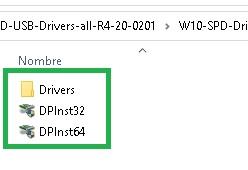
    Ahora puedes instalar los controladores USB para SPD de forma convencional. Ingrese a la carpeta de controladores correspondiente a su versión de Windows y haga doble clic en el paquete de instalación que corresponda a la estructura del sistema, 32 o 64 bits.

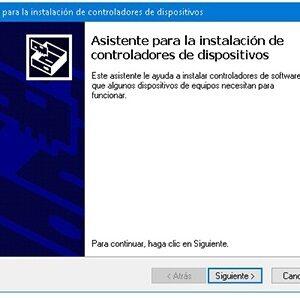
    En la pantalla de instalación que sigue, presione Siguiente y complete la instalación.

    Eso es todo, ahora su computadora con Windows tiene los controladores USB necesarios que le permiten interactuar con dispositivos móviles basados ​​​​en conjuntos de chips Unisoc Spreadtrum.

  • Cómo descargar la última versión de Odin gratis, original y 100% segura

    Cómo descargar la última versión de Odin gratis, original y 100% segura

    Odin3 es una herramienta imprescindible para realizar tareas de mantenimiento, recuperación y aplicar medidas de emergencia cruciales, como la restauración completa del firmware en nuestros dispositivos móviles Samsung con sistema operativo Android.

    Para utilizar Odin3 simplemente necesitas un ordenador con sistema operativo Windows y conectar tu teléfono móvil o tablet mediante un cable USB. Es importante destacar que esta aplicación es completamente gratuita y segura.

    Tutorial paso a paso sobre cómo usar Odin3 fácilmente


    Sin embargo, debes tener cuidado con las páginas que dicen ser oficiales de Odin3 (cabe mencionar que Odin3 no tiene una página de descarga oficial). Estas páginas pueden intentar engañarlo ofreciéndole la herramienta envuelta en malware o programas dañinos.

    Descargar Odin3 2023Descargar Odin3 2023

    En esta plataforma ofrecemos siempre la descarga del software Odin con la garantía de nuestra larga trayectoria en la web, así como total transparencia y comunicación. Nuestra prioridad es brindarte acceso a Odin3 de manera segura y confiable para que puedas mantener y recuperar tu dispositivo Samsung con total tranquilidad.

    En definitiva, Odin se convierte en una herramienta indispensable para los fans de los dispositivos Samsung Galaxy que buscan desbloquear todo el potencial de sus teléfonos y tablets. Su amplia gama de funcionalidades lo sitúa a la vanguardia en la personalización y mantenimiento de estos dispositivos, permitiéndonos sacarle el máximo partido a nuestra experiencia móvil.

    Descargar la herramienta oficial Odin3 2023

    Odín 3 V14.4
    La imagen tiene un atributo ALT vacío; Su nombre de archivo es descargas-2020.pngLa imagen tiene un atributo ALT vacío; Su nombre de archivo es descargas-2020.png

    Con Odin no sólo tenemos el poder de actualizar o cambiar completamente el software de nuestros dispositivos, sino que también podemos optimizar su rendimiento y adaptarlos a nuestras necesidades individuales.

    Ya sea que estemos buscando instalar ROM personalizadas para agregar nuevas funciones o actualizar componentes clave del kernel, como archivos de recuperación, arranque o módem, Odin lo hace posible con facilidad.

    Entonces, si quieres tomar el control total de tu dispositivo Samsung Galaxy y personalizarlo según tus preferencias, Odin es la herramienta oficial que necesitas.

  • Descargar herramienta de actualización SPD

    Descargar herramienta de actualización SPD

    la herramienta Herramienta de actualización SPDtambién conocido con el nombre de Actualización de SPDDescargar oh Herramienta flash SPDes la utilidad oficial para flashear un teléfono móvil con procesador Spreadtrumdesarrollado por el soporte técnico del mismo fabricante, Spreadtrum Communications Inc.

    Esta herramienta te permite flashear (instalar o actualizar) firmware en teléfonos móviles y tabletas que tengan procesadores Spreadtrum.

    A continuación, lo guiaremos a través del proceso de descargar y usar la herramienta de actualización SPD para que puedas sacarle el máximo provecho y utilizarlo de forma segura.

    Descargar herramienta de actualización SPD

    SPD Upgrade Tool es compatible con todos los modelos del chip Spreadtrum fabricados para teléfonos móviles y tablets con sistema operativo Android, entre los que destacan los siguientes modelos;

    SC5735C,SC6531,SC6815A,SC7703,SC7715A,SC7730A,SC7730G,SC7731G,SC8730S,SC8830A,SC8830G,SC9620M,SC9830A,SC9836A,SC9820A,SC7720A,SC8820A.

    Esta fantástica herramienta pondrá a nuestro alcance y en tan sólo unos pocos clics, la posibilidad de flashear infinidad de teléfonos móviles y tablets que dispongan de SoC Spreadtrum.

    1: Descarga de la herramienta de actualización SPD

    Haga clic en el enlace de descarga y espere a que se complete la descarga del archivo de instalación.

    Descargar herramienta de actualización SPD 2023Descargar herramienta de actualización SPD 2023

    2: Instalar la herramienta de actualización SPD

    1. Abra el archivo de instalación que descargó. Siga las instrucciones del asistente de instalación para completar la instalación en su computadora y una vez completada, ejecute la herramienta de actualización SPD.

    3: conecta tu dispositivo

    1. Asegúrese de que su teléfono o tableta con procesador Spreadtrum esté apagado.
    2. Conecte su dispositivo a la computadora usando un cable USB. Asegúrate de que el cable esté en buenas condiciones y que tu computadora reconozca el dispositivo.

    4: Utilice la herramienta de actualización SPD para actualizar su dispositivo

    1. Abra la herramienta de actualización SPD en su computadora.
    2. En la interfaz de la herramienta, haga clic en la opción “Cargar paquete” para cargar el archivo de firmware que desea instalar en su dispositivo.
    3. Una vez que haya cargado el archivo de firmware, haga clic en “Iniciar descarga” para comenzar el proceso de actualización.
    4. Espere a que se complete el proceso de actualización. Puede llevar algún tiempo, así que tenga paciencia y no desconecte su dispositivo durante este proceso.
    5. Cuando el flasheo se haya completado correctamente, verá una notificación en la herramienta. En ese momento, puede desconectar su dispositivo y encenderlo.

    Herramienta de actualización SPD Es un software completamente gratuito disponible para descarga gratuita y no comercial.

  • Cómo rootear el Oppo A77 4G

    Cómo rootear el Oppo A77 4G

    Después de realizar copias de seguridad periódicas y mantener nuestro equipo siempre actualizado, rootear el Oppo A77 4G puede ser una opción igual o más importante que podemos hacer en el Smartphone.

    Tabla de contenido
    ¿Qué es la raíz?
    Beneficios
    Advertencias y contras
    Requisitos Oppo A77 4G
    Configuraciones anteriores de Oppo A77 4G
    Iniciar Root en Oppo A77 4G
    Desbloquear el gestor de arranque de Oppo A77 4G
    Comprobar el gestor de arranque Oppo A77 4G
    Verificar la raíz del Oppo A77 4G
    Resumen
    Vídeotutorial paso a paso

    opoopo

    ¿Problemas para encontrar el maletero? archivo, luego verifique este

    ¿Qué significa raíz?

    Él raíz oh uso excesivo es el nombre común asignado a las cuentas de usuario que tienen todos los privilegios en todo tipo de acceso, tanto monousuario como multiusuario.

    Rootear un teléfono consiste en un procedimiento que permite a los usuarios de un dispositivo obtener acceso privilegiado al sistema de manera similar a los permisos administrativos en Linux, lo que también permite revertir cualquier limitación del sistema, así como del software que puedan haber sido impuestos por fabricantes u operadores de red.

    ¿Cuáles son los beneficios de rootear tu Oppo A77 4G?

    • Elimine todo tipo de Bloatware fácilmente y elimine las aplicaciones potencialmente inoperativas del sistema.
    • Posibilidad de obtener más memoria de almacenamiento interno.
    • Cambie parámetros profundos en el sistema, como desbloquear Oppo A77 4G, restaurar IMEI de Oppo A77 4G, MAC, así como overclocking del procesador y otros.
    • Pudiendo utilizar Apps programadas para aquellos móviles que tengan permisos de usuario root.
    • Cambiar el tamaño o crear particiones en la memoria interna (¡Advertencia! Hacer esto puede resultar muy peligroso para el dispositivo.).
    • Realizar copias de seguridad o copias de seguridad completas y posibilidad de exportar la ROM.

    Precauciones y desventajas a considerar

    1. Su equipo perderá la cobertura de garantía emitida por el fabricante.
    2. Exposición a aplicaciones maliciosas que obtienen derechos de superusuario.
    3. Amenaza de daño o pérdida de información durante o después del proceso, por lo que se recomienda crear una copia de seguridad antes de iniciar un proceso raíz.
    4. El Firmware de tu Oppo A77 4G puede estar dañado, te recomendamos que te asegures de poder conseguir una copia original de la rom si es necesario.
    5. El soporte para actualizaciones de FOTA quedará inutilizable.

    Requisitos previos para hacer el proceso

    • Una PC con sistema operativo Windows XP/7/8 o posterior, tanto de arquitectura de 32 como de 64 bits.
    • Conector de datos micro USB.
    • Descargue la última versión de la herramienta MTKroot v2.7.2 para el Oppo A77 4G en su computadora.
    • Descargue el firmware original de su dispositivo Oppo A77 4G del cual deberá extraer el archivo boot.img preferiblemente desde el sitio de descarga oficial.

    Y No encuentras el firmware oficial para dispositivos móviles Oppo A77 4G Tiene la opción de extraer fácilmente el archivo boot.img directamente desde el teléfono inteligente siguiendo los pasos de este tutorial.

    Configurando el Oppo A77 4G

    Lo primero que vamos a hacer, lógicamente, será configurar los ajustes necesarios para el siguiente proceso, que básicamente consisten en Activar la depuración USB así como desbloquear OEM.

    Las dos configuraciones están incluidas en el menú de desarrollo, que debes activar previamente tocando 7 veces continuamente encima de la caja ->

    Ajustes del teléfono inteligente-> Acerca del dispositivo -> Número de compilación.

    Rootear Oppo A77 4G

    Primero tendrás que extraer el contenido del archivo previamente descargado en tu PC con Windows y abrir la aplicación MTKroot v2.7.2.

    Abrir MTKroot v2.7.2 en Oppo A77 4GAbrir MTKroot v2.7.2 en Oppo A77 4G
    Ejecutar MTKroot v2.7.2 para Oppo A77 4G

    Haga clic en el botón Controladores -> MediaTek e instalar los drivers respectivos.

    Controladores USB Oppo A77 4GControladores USB Oppo A77 4G
    Instalar controladores para Oppo A77 4G

    Asimismo, siga los pasos anteriores para completar la instalación del controlador. BAsD.

    Nota: El software MTKroot v2.7.2 ya incluye todos los controladores actualizados que son necesarios para que su PC reconozca el dispositivo Oppo A77 4G.

    Conecte el teléfono inteligente Oppo A77 4G al PC mediante un puerto USB y haga clic en el botón Restablecer USB.

    Ahora haga clic en Aplicaciones y seleccione el ícono de Magisk para instalar Magisk Manager automáticamente en su dispositivo móvil.

    Haga clic en la esquina superior izquierda en ¡¡Sin botas de heno!! -> Llevarbusque y abra boot.img y luego haga clic en el botón Parche de proceso.

    cargar boot.img Oppo A77 4Gcargar boot.img Oppo A77 4G

    La herramienta Magisk Manager se iniciará automáticamente en tu Oppo A77 4G, sigue las instrucciones que aparecerán en pantalla para parchear el arranque.

    Luego haga clic una vez en el botón Prueba del BAD y espera un segundo hasta que aparezca la línea ‘Dispositivo reconocido‘Allí tendrás que hacer clic en el botón Soy un fastboot.

    Oppo A77 4G reiniciar USB + probar ADB + FastbootOppo A77 4G reiniciar USB + probar ADB + Fastboot
    Oppo A77 4G Reiniciar USB, probar ADB, ir a Fastboot

    Espere unos segundos mientras su equipo Oppo A77 4G Inicie en modo gestor de arranque, luego haga clic en el botón Probar arranque rápido.

    Luego debes esperar hasta que puedas leer el texto’Dispositivo encontrado‘ para continuar con el siguiente nivel.

    Desbloquear el gestor de arranque del teléfono Oppo A77 4G

    A continuación pasaremos a desbloquear el gestor de arranque del Oppo A77 4G, otra tarea fundamental que aplicaremos de forma automática.

    Pero recuerda que tendrás que saltarte el trámite si ya lo has liberado en otro momento.

    Hacer clic Prueba del cargador de arranque si necesita verificar si ya está desbloqueado.

    Probar el gestor de arranque en Oppo A77 4GProbar el gestor de arranque en Oppo A77 4G
    Probar el gestor de arranque en Oppo A77 4G

    Si lo considera necesario desbloquea el gestor de arranque de tu Oppo A77 4G solo haz clic una vez Liberar cargador de arranque -> Acepta y luego haz el consejo que aparece proyectado en la pantalla de tu dispositivo.

    No olvides presionar el botón sube el volumen para continuar.

    Abrir el gestor de arranque Oppo A77 4GAbrir el gestor de arranque Oppo A77 4G
    Abrir el gestor de arranque de Oppo A77 4G

    Importante: En el momento en que desbloquees el gestor de arranque, el software de tu Oppo A77 4G se restaurará a su estado de fábrica.

    Por este motivo, considera conveniente crear una copia de seguridad o si lo deseas copiar tus archivos, contactos, fotografías y otros datos a la unidad de almacenamiento SD externa.

    Una vez que hayas desbloqueado el gestor de arranque, el siguiente paso debería ser completar el proceso, dejando finalmente el Oppo A77 4G con privilegios de root.

    Vaya a la parte superior izquierda de MTKroot v2.7.2 y elija la opción raíz, luego haga clic en el botón Raíz en el lado opuesto.

    Opción Root Oppo A77 4GOpción Root Oppo A77 4G
    Opción Root Oppo A77 4G

    En apenas unos segundos tu Oppo A77 4G habrá quedado rooteado y verás reflejadas las letras “OK” tanto en tu terminal Oppo A77 4G como en la herramienta MTKroot v2.7.2.

    Luego tendrás que hacer clic en el botón Salir del arranque rápido para devolver su teléfono celular Oppo A77 4G volverá al sistema.

    Cuando el Oppo A77 4G se haya iniciado por completo deberás pulsar en Aplicaciones -> instalar magia y asegúrese de que la aplicación Magisk Manager esté efectivamente entre las aplicaciones del teléfono celular.

    Para que la aplicación Magisk Manager funcione correctamente, es necesario conectar su Smartphone a Internet.

    Para finalizar este tutorial sólo tienes que hacer clic en el botón Comprobar raíz -> seguido de Aceptar y eso es todo.

    Comprobar Root Oppo A77 4GComprobar Root Oppo A77 4G
    Comprobar Root Oppo A77 4G

    Nota: Si la aplicación Magisk no se instala, haga clic en el botón Desinstalarespera dos segundos y haz clic nuevamente instalar magia.

    Abreviatura del proceso

    Resumen proceso Root Oppo A77 4GResumen proceso Root Oppo A77 4G
    Resumen proceso Root Oppo A77 4G
    1. Ejecute la aplicación MTKroot v2.7.2 y luego conecte el celular Oppo A77 4G con su PC.
    2. Reinicia el celular Oppo A77 4G en modo bootloader haciendo clic en el botón Soy un fastboot -> Probar arranque rápido.
    3. Si es necesario, desbloquee el gestor de arranque haciendo clic en Liberar cargador de arranque.
    4. Finalmente seleccione la opción raíz y presione el botón Raíz.

    Vídeo tutorial orientativo sobre cómo rootear el Oppo A77 4G

  • Descargar Odin3 Oficial actualizado 2024

    Descargar Odin3 Oficial actualizado 2024

    1. Introducción
    2. ¿Qué es Odin3 y para qué se utiliza?
      • Definición de Odín3
      • Características principales de Odin3
    3. Odin3 2024 Descargar
      • Fuentes confiables para descargar Odin3 2024
      • Pasos para descargar e instalar Odin3 2024
    4. Compatibilidad y requisitos del sistema.
      • Dispositivos compatibles con Odin3 2024
      • Requisitos mínimos del sistema para instalar Odin3 2024
    5. Cómo utilizar Odin3 2024
      • Paso a paso para usar Odin3 2024
      • Precauciones al usar Odin3 2024
    6. Beneficios de usar Odin3 2024
      • Ventajas de usar Odin3 2024 en dispositivos Android
    7. Riesgos y precauciones al usar Odin3 2024
      • Posibles riesgos al usar Odin3 2024
      • Medidas de precaución para evitar problemas al usar Odin3 2024
    8. Alternativas a Odin3 2024
      • Opciones alternativas para flashear dispositivos Android
    9. Consejos para maximizar el rendimiento de Odin3 2024
      • Optimización de Odin3 2024 para un mejor rendimiento
    10. Errores comunes y soluciones.
      • Problemas típicos al utilizar Odin3 2024 y sus soluciones
    11. Actualizaciones y soporte técnico
      • Disponibilidad de actualización para Odin3 2024
      • Recursos de soporte técnico para usuarios de Odin3 2024
    12. Opinión usuarios sobre Odin3 2024
      • Experiencias de usuario con Odin3 2024

    Cómo descargar Odin3 2024 oficial

    Introducción

    En el vasto mundo de la tecnología móvil, herramientas como Odin3 2024 desempeñan un papel crucial para los entusiastas y usuarios avanzados de los dispositivos Android. Descubrir cómo descargar, usar y maximizar las capacidades de Odin3 2024 puede abrir una gama de posibilidades para personalizar y mantener dispositivos Android. Pero, ¿qué es exactamente Odin3 2024 y cómo sacarle el máximo partido? Únase a nosotros mientras exploramos esta poderosa herramienta en detalle.

    ¿Qué es Odin3 y para qué se utiliza?

    Odin3 es una herramienta de actualización ampliamente utilizada por la comunidad de Android. Permite a los usuarios instalar firmware, recuperar dispositivos bloqueados y realizar otras modificaciones avanzadas en sus teléfonos o tabletas Samsung. Funciona como un puente entre el hardware y el software de un dispositivo, permitiendo la instalación de firmware personalizado, kernels y recuperación personalizada.

    Descargar Odin3 2024Descargar Odin3 2024
    Descargar Odin3 2024

    Odin3 2024 Descargar

    Para obtener la última versión de Odin3 2024, es fundamental acceder a fuentes confiables. Los sitios web oficiales y las comunidades de desarrolladores son las mejores opciones para descargar Odin3 2024 de forma segura y sin riesgos. Una vez descargado el archivo, seguir los pasos de instalación es esencial para garantizar un proceso sin problemas.

    Compatibilidad y requisitos del sistema.

    Odin3 2024 es compatible con una amplia gama de dispositivos Samsung, desde teléfonos inteligentes hasta tabletas. Sin embargo, es importante verificar la compatibilidad del modelo de dispositivo específico antes de continuar con la instalación. Además, asegúrese de que su computadora cumpla con los requisitos mínimos del sistema para ejecutar Odin3 2024 de manera efectiva.

    Cómo utilizar Odin3 2024

    Usar Odin3 2024 puede parecer intimidante al principio, pero con la guía adecuada, el proceso se vuelve bastante sencillo. Desde preparar el dispositivo hasta seleccionar los archivos correctos, cada paso es crucial para garantizar un flasheo exitoso. No olvides seguir las precauciones recomendadas para evitar problemas durante el proceso.

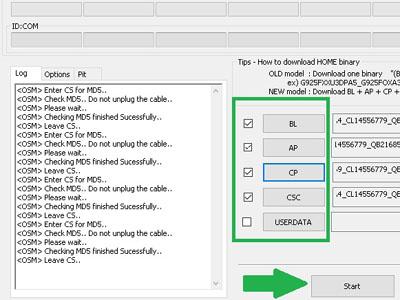
    Carga Odin AP, BL, CP, CSCCarga Odin AP, BL, CP, CSC
    Carga Odin AP, BL, CP, CSC

    Beneficios de usar Odin3 2024

    La principal ventaja de utilizar Odin3 2024 radica en su capacidad para personalizar y optimizar profundamente los dispositivos Samsung. Desde instalar ROM personalizadas hasta recuperar dispositivos bloqueados, Odin3 2024 ofrece una amplia gama de posibilidades para usuarios avanzados.

    Riesgos y precauciones al usar Odin3 2024

    Aunque Odin3 2024 es una herramienta poderosa, no está exenta de riesgos. Actualizar un dispositivo incorrectamente puede provocar la pérdida de datos o incluso daños permanentes al hardware. Es esencial seguir las precauciones recomendadas y comprender los riesgos involucrados antes de usar Odin3 2024.

    Alternativas a Odin3 2024

    Si bien Odin3 2024 es una opción popular, existen alternativas disponibles para quienes buscan otras opciones de flasheo. Herramientas como TWRP y Heimdall ofrecen una funcionalidad similar y pueden considerarse alternativas viables según las necesidades individuales.

    Consejos para maximizar el rendimiento de Odin3 2024

    Optimizar Odin3 2024 para un mejor rendimiento puede marcar la diferencia en la experiencia del usuario. Desde mantener el software actualizado hasta utilizar cables USB de alta calidad, pequeños ajustes pueden tener un impacto significativo en la efectividad de Odin3 2024.

    Errores comunes y soluciones.

    En el mundo del flasheo, los errores son inevitables. Desde problemas de conexión hasta archivos corruptos, enfrentar desafíos es parte del proceso. Conocer los errores comunes y sus soluciones puede ahorrarle tiempo y frustración al utilizar Odin3 2024.

    Actualizaciones y soporte técnico

    Mantener Odin3 2024 actualizado es crucial para garantizar su óptimo funcionamiento. Verificar periódicamente las actualizaciones disponibles y acceder a recursos de soporte técnico puede ayudar a resolver problemas y mejorar la experiencia del usuario con Odin3 2024.

    Opinión usuarios sobre Odin3 2024

    La comunidad de usuarios de Odin3 2024 ofrece información valiosa sobre su experiencia con la herramienta. Desde reseñas positivas hasta advertencias sobre posibles problemas, explorar las experiencias de otros usuarios puede proporcionar información invaluable para quienes estén considerando usar Odin3 2024.

    Preguntas frecuentes sobre Odin3 2024

    1. ¿Es seguro descargar Odin3 2024 desde cualquier sitio web? No, no es seguro descargar Odin3 2024 desde ningún sitio web. Es fundamental obtener Odin3 2024 de fuentes confiablescomo sitios web oficiales o comunidades de desarrolladores reconocidas. La descarga desde sitios web no verificados puede exponerlo a riesgos de seguridad, como malware o versiones falsificadas de la herramienta.
    2. ¿Qué debo hacer si Odin3 2024 no reconoce mi dispositivo? Si Odin3 2024 no reconoce tu dispositivo, hay varias acciones que puedes realizar. Primero, verifique que su dispositivo esté conectado correctamente a la computadora y que los controladores USB estén instalados correctamente. Intente cambiar el cable USB o usar un puerto USB diferente en su computadora. Además, reiniciar tanto el dispositivo como el programa Odin3 2024 puede resolver problemas de reconocimiento.
    3. ¿Puedo usar Odin3 2024 en dispositivos iOS? No, Odin3 2024 está diseñado específicamente para dispositivos Samsung con sistema operativo Android. No es compatible con dispositivos iOS, ya que utilizan un sistema operativo diferente y tienen un ecosistema de desarrollo completamente separado.
    4. ¿Cómo puedo verificar la autenticidad de Odin3 2024? Para verificar la autenticidad de Odin3 2024, es importante descargue la herramienta de fuentes confiablescomo el sitio web oficial del desarrollador o comunidades de desarrolladores reconocidas. Evite descargar Odin3 2024 desde sitios web no verificados o dudosos, ya que podría exponerse a versiones falsificadas o malware.
    5. ¿Qué precauciones debo tomar antes de usar Odin3 2024? Antes de utilizar Odin3 2024, es importante tomar varias precauciones para evitar problemas y garantizar una experiencia segura. Primero, asegúrese de realizar una copia de seguridad completa de todos los datos importantes de su dispositivo, ya que el proceso de actualización puede provocar la pérdida de datos.
      Además, sigue atentamente las instrucciones proporcionadas para usar Odin3 2024 y evita interrumpir el proceso una vez iniciado.
      Finalmente, verifique la compatibilidad de su dispositivo con Odin3 2024 y asegúrese de tener los controladores USB instalados correctamente en su computadora.

    Artículos relacionados

    Error de odin3.ini al iniciar Odin
    Descargue las últimas versiones de ODIN
    Celular Samsung bloqueado en Descargando No apagar objetivo
    Drivers USB Windows universales Samsung Galaxy 2024
    Drivers USB Samsung Galaxy universales para Windows
    Diferencias entre Custom Binary Blocked by OEM y FRP Lock

  • Representación de red Luxion Keyshot 2025.3 v14.2.1.3

    Representación de red Luxion Keyshot 2025.3 v14.2.1.3

    Usted está aquí: Descargar Programa Completo Descargar Programas Completos – Descargar Juegos / Programas de Variedades Generales / Representación de red Luxion Keyshot 2025.3 v14.2.1.3

    Representación de red Luxion Keyshot 2025.3 v14.2.1.3


    Renderizado de red Luxion Keyshot completo 2025.3 v14.2.1.3

    Representación de red Luxion KeyshotSoftware diseñado para crear animaciones en una red de 32×64 bits.
    Luxion Keyshot Network Rendering contiene muchas herramientas, ideales para diseños.
    Haga clic para ampliar la imagen.

    ————————————————————-

    Dimensión:727-mb
    Compresión: Rar / Contraseña: 12345
    Exploración: Webroot. / Condición clara

    ————————————————————–

    Haga clic para ampliar la imagen.

    Representación de red Luxion Keyshot

    (((Alternativa)))

    Representación de red Luxion Keyshot

    (((Alternativa)))

    Representación de red Luxion Keyshot

  • Descargar GTA 5 San Andreas Apk – Mod completo + DATOS + Android

    Descargar GTA 5 San Andreas Apk – Mod completo + DATOS + Android

    Usted está aquí: Descarga del programa completo Descarga de programas completos – Descargar juegos / Juegos de Android, Descarga de trucos de juegos de Android / Descargar GTA 5 San Andreas Apk – Mod completo + DATOS + Android

    Descargar GTA 5 San Andreas Apk – Mod completo + DATOS + Android


    GTA 5 San Andreas Apk lleno Descargar – Mod + DATOS + Android 1.08


    GTA 5 San Andreas Apk,Es un juego modificado basado en San Andreas para Android GTA 5, se ha trabajado en él.
    Es un gran juego, disfrútalo en el móvil, vívelo, los coches están llenos de peligro, las calles, viaja y haz lo que quieras.
    usurpar y comenzar misiones, jugar gta 5 y explorar el modo,
    Experimenta la aventura de acción completa en el juego portado.


    Configuración: Descarga el zip y descomprímelo, apk Instálalo, no te llevará 5 segundos, sin abrirlo, carpeta de datos com, android-obb Muévelo y abre el juego.


    Haga clic para ampliar la imagen.
    Haga clic para ampliar la imagen.
    Haga clic para ampliar la imagen.


    Haga clic para ampliar la imagen.


    GTA 5 San Andreas Apk +Enlace1

    (((Alterar, etc. nativo)))

    GTA 5 San Andreas Apk + Enlace2

    (((Alterar, etc. nativo)))

    GTA 5 San Andreas Apk + Enlace3


  • Descargar Drivers Mediatek MTK Herramientas Windows 10-11-12

    ¿Alguna vez te has preguntado por qué tu dispositivo Android no se conecta correctamente a tu computadora con Windows? La respuesta podría estar en los drivers Mediatek MTK.

    Estos controladores son esenciales para garantizar que su dispositivo funcione de manera óptima y se comunique correctamente con su PC. En este artículo, exploraremos todo lo que necesita saber sobre cómo descargar, instalar y actualizar los controladores Mediatek MTK en sistemas Windows.

    ¿Qué son los controladores Mediatek MTK?

    Los controladores Mediatek MTK son programas que permiten que su dispositivo Android, equipado con un procesador Mediatek, se comunique de manera efectiva con su computadora. Son una pieza clave del rompecabezas que garantiza una conexión estable y fluida entre su teléfono o tableta y su PC.

    Estos controladores facilitan tareas como transferir archivos, realizar copias de seguridad de datos y, en algunos casos, incluso actualizar ROM personalizadas en su dispositivo. Sin los controladores adecuados, puede experimentar problemas de reconocimiento del dispositivo o dificultades para realizar tareas básicas de administración de archivos.

    ¿Por qué necesita descargar los controladores Mediatek MTK?

    La descarga de los controladores Mediatek MTK es esencial para garantizar un rendimiento óptimo de su dispositivo Android. Estos controladores no sólo facilitan la conexión entre su dispositivo y su PC, sino que también garantizan que todas las funciones y características de su dispositivo se utilicen correctamente.

    Además, tener los controladores Mediatek MTK actualizados puede mejorar la estabilidad del sistema, corregir errores y vulnerabilidades de seguridad y garantizar una experiencia de usuario fluida.

    Compatibilidad con Windows 7, 10, 11 o Windows 12

    Es fundamental asegurarse de que los controladores Mediatek MTK sean compatibles con su sistema operativo. Afortunadamente, estos controladores son compatibles con Windows 10 y Windows 11, los últimos sistemas operativos de Microsoft.

    Sin embargo, es importante tener en cuenta que la compatibilidad puede variar según la versión específica del controlador y la configuración de su sistema. Algunos problemas de compatibilidad comunes incluyen errores de instalación, dispositivos no reconocidos y mal funcionamiento de funciones específicas.

    Descargar drivers Mediatek MTK tools para Windows 7/10 y Windows 11

    Pasos para descargar los controladores Mediatek MTK en Windows 10 y Windows 11

    1. Encuentra fuentes confiables: Antes iniciar descargaasegúrese de obtener los controladores Mediatek MTK de fuentes confiables y seguras, como el enlace anterior. Evite sitios web no verificados que puedan distribuir software malicioso.
    2. Descargue los controladores adecuados: Una vez que haya encontrado los controladores correctos, haga clic en el enlace de descarga y siga las instrucciones proporcionadas en el sitio web para completar la descarga.
    3. Guarde archivos en una ubicación accesible: Después de descargar los controladores, asegúrese de guardar los archivos en una ubicación de fácil acceso en su PC, como el escritorio o una carpeta específica.
    4. Extraiga los archivos (si es necesario): Algunos controladores Mediatek MTK vienen en forma de archivo comprimido. Si es así, utilice un programa de descompresión como WinRAR o 7-Zip para extraer los archivos antes de continuar con la instalación.
    5. Prepara tu dispositivo Android: Antes de conectar su dispositivo a su PC, asegúrese de habilitar la depuración USB en la configuración de desarrollador de su dispositivo. Esto permitirá que su PC reconozca correctamente su dispositivo cuando lo conecte.
    6. Conecte su dispositivo a su PC: Una vez que haya preparado su dispositivo, conecte su dispositivo Android a su PC mediante un cable USB. Su PC debería reconocer automáticamente su dispositivo y comenzar a instalar los controladores Mediatek MTK.
    7. Siga las instrucciones de instalación: Siga las instrucciones que aparecen en pantalla para completar la instalación de los controladores Mediatek MTK. Esto puede implicar aceptar acuerdos de licencia, reiniciar su PC o tomar otras acciones según sea necesario.
    8. Comprobar instalación: Una vez completada la instalación, verifique que los controladores se hayan instalado correctamente. Puede hacerlo abriendo el Administrador de dispositivos en su PC y buscando su dispositivo en la lista de dispositivos conectados.

    Cómo instalar los controladores Mediatek MTK en Windows

    Instalar los controladores Mediatek MTK en Windows es un proceso relativamente simple, pero requiere atención a los detalles. Siga estos pasos para asegurarse de que los controladores estén instalados correctamente en su PC:

    1. Descargar controladores: Siga los pasos mencionados anteriormente para descargue los controladores Mediatek MTK de una fuente confiable.
    2. Conecte su dispositivo Android: utilice un cable USB para conectar su dispositivo Android a su PC. Asegúrese de que la depuración USB esté habilitada en la configuración de desarrollador de su dispositivo.
    3. Ejecute el archivo de instalación: Busque el archivo de instalación de controladores que descargó anteriormente y haga doble clic para ejecutarlo. Esto iniciará el proceso de instalación de los controladores Mediatek MTK en su PC.
    4. Siga las instrucciones en pantalla: Siga las instrucciones que aparecen en pantalla para completar la instalación del controlador. Es posible que se le solicite que acepte acuerdos de licencia o que realice otras acciones durante el proceso de instalación.
    5. Reinicie su PC (si es necesario): Después de completar la instalación, es posible que se le solicite que reinicie su PC para que los cambios surtan efecto. Asegúrese de guardar cualquier trabajo importante antes de reiniciar su PC.

    ¿Qué hacer si los controladores Mediatek MTK no funcionan correctamente?

    Aunque la instalación de los controladores Mediatek MTK suele ser un proceso sencillo, es posible que encuentre problemas ocasionales durante o después de la instalación. A continuación se muestran algunas soluciones comunes para los problemas más comunes:

    1. Reinicie su PC y dispositivo: A veces, simplemente reiniciar su PC y su dispositivo puede resolver problemas de reconocimiento de dispositivos o conflictos de software.
    2. Actualizar controladores: Si está utilizando una versión anterior de los controladores Mediatek MTK, considere actualizar a la última versión. Esto puede corregir errores conocidos y mejorar la compatibilidad con su sistema.
    3. Desinstalar y reinstalar controladores: Si los controladores están instalados pero no funcionan correctamente, intente desinstalarlos y luego reinstalarlos siguiendo los pasos mencionados anteriormente.
    4. Verifique la compatibilidad del hardware: Asegúrese de que su dispositivo Android sea compatible con los controladores Mediatek MTK que está intentando instalar. Consulte la documentación del fabricante o el sitio web oficial de Mediatek para obtener más información.

    Actualizar controladores Mediatek MTK

    Mantener actualizados los controladores Mediatek MTK es esencial para garantizar el rendimiento óptimo de su dispositivo Android. A continuación, se muestran algunas formas de asegurarse de que sus controladores estén siempre actualizados:

    1. Visita el sitio web oficial de Mediatek: El sitio web oficial de Mediatek suele ser la mejor fuente para obtener las últimas versiones de los controladores Mediatek MTK. Visite el sitio con regularidad para buscar actualizaciones y parches de seguridad.
    2. Utilice herramientas de actualización de controladores: Algunas herramientas de terceros, como Driver Booster, pueden ayudarlo a identificar y actualizar automáticamente los controladores obsoletos en su PC.
    3. Configurar actualizaciones automáticas: En algunos casos, puede configurar su PC para buscar y descargar automáticamente las últimas actualizaciones del controlador Mediatek MTK. Verifique la configuración de su sistema operativo para obtener más información.
    4. Manténgase informado sobre las nuevas versiones: Manténgase actualizado con noticias y anuncios relacionados con Mediatek y sus productos. Esto le ayudará a mantenerse actualizado con las últimas actualizaciones de controladores y otras noticias importantes.

    Preguntas frecuentes sobre los controladores Mediatek MTK

    1. ¿Qué son los controladores Mediatek MTK y por qué son importantes?
      • Los controladores Mediatek MTK son programas que permiten que su dispositivo Android se comunique correctamente con su PC. Son importantes para garantizar una conexión estable y el funcionamiento adecuado de su dispositivo.
    2. ¿Dónde puedo encontrar los controladores Mediatek MTK para descargar?
      • Los controladores Mediatek MTK se pueden descargar desde el sitio web oficial de Mediatek, así como desde otros sitios web confiables como XDA Developers.
    3. ¿Cómo puedo instalar los controladores Mediatek MTK en mi PC?
      • Para instalar los controladores Mediatek MTK, simplemente descargue el archivo de instalación, conéctese a su dispositivo Android y siga las instrucciones en pantalla para completar la instalación.
    4. ¿Qué debo hacer si los controladores Mediatek MTK no funcionan correctamente?
      • Si tiene problemas con sus controladores Mediatek MTK, intente reiniciar su PC y dispositivo, actualizar los controladores o desinstalarlos y reinstalarlos según sea necesario.
    5. ¿Es seguro descargar controladores Mediatek MTK de fuentes externas?
      • Siempre es mejor descargar los controladores Mediatek MTK de fuentes confiables y verificadas para evitar la posibilidad de descargar software malicioso o no deseado.
    6. ¿Con qué frecuencia debo actualizar los controladores Mediatek MTK?
      • Se recomienda mantener actualizados periódicamente los controladores Mediatek MTK para garantizar un rendimiento óptimo de su dispositivo Android y protegerlo contra vulnerabilidades de seguridad.
    7. ¿Qué hago si mi PC no reconoce mi dispositivo después de instalar los controladores Mediatek MTK?
      • Si su PC no reconoce su dispositivo después de instalar los controladores Mediatek MTK, intente reiniciar ambos dispositivos y asegúrese de que la depuración USB esté habilitada en su dispositivo Android.
    8. ¿Qué puedo hacer si encuentro un problema durante la instalación de los controladores Mediatek MTK?
      • Si tiene algún problema al instalar los controladores Mediatek MTK, consulte la documentación del fabricante, busque soluciones en línea o comuníquese con el soporte técnico para obtener ayuda adicional.
  • Controladores Spreadtrum Unisoc: descarga, instalación, solución de problemas y más

    Controladores Spreadtrum Unisoc: descarga, instalación, solución de problemas y más

    Tienes un dispositivo con chipset Unisoc (anteriormente Spreadtrum) y necesita instalar o actualizar controladores? El Controladores Unisoc SPD Son esenciales para garantizar que su teléfono o tableta funcione correctamente, especialmente cuando lo conecta a una PC para transferir datos, actualizar firmware o realizar otras tareas avanzadas. En este artículo te explicaremos todo lo que necesitas saber sobre el Conductores Unisocdesde la descarga e instalación hasta la resolución de problemas comunes.

    Teléfono Unisoc conectado a una PC para instalar controladoresTeléfono Unisoc conectado a una PC para instalar controladores

    ¿Qué son los controladores Unisoc?

    Los Controladores Spreadtrum Unisoc Básicamente son un software que permite la comunicación entre un dispositivo con chipset Unisoc y una computadora. Estos controladores son necesarios para realizar tareas como actualizar el firmware, desbloquear el gestor de arranque o simplemente transferir archivos. sin el Conductores Unisoc correcto, su PC no reconocerá el dispositivo, lo que obviamente puede limitar su funcionalidad.

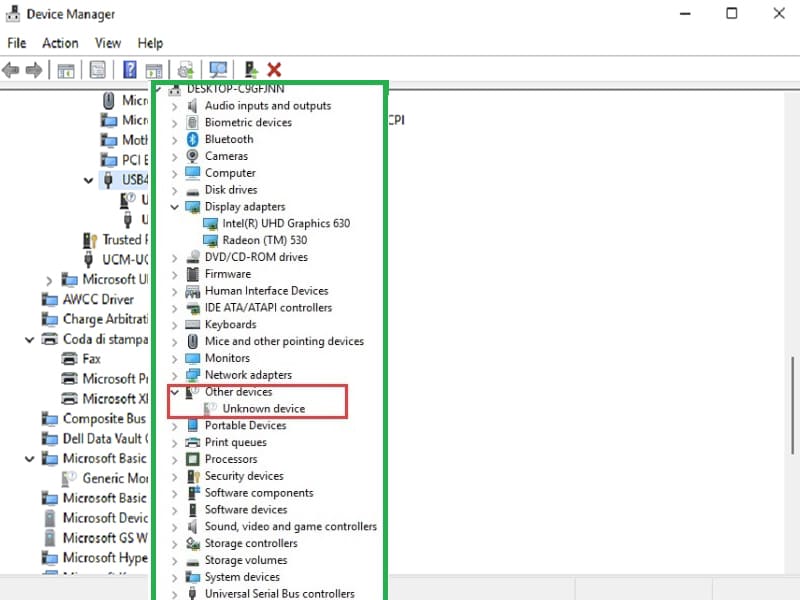
    Administrador de dispositivos que muestra un dispositivo UnisocAdministrador de dispositivos que muestra un dispositivo Unisoc

    Estos son algunos de los dispositivos móviles más populares con Unisoc SPD Chip

    Dispositivo conjunto de chips Dispositivo conjunto de chips
    Samsung Galaxy A03 Núcleo Unisoc SC9863A Tecno Spark 8C Unisoc SC9863A
    Nokia C21 Plus Unisoc SC9863A Infinix Smart 6 Unisoc SC9863A
    Realme C11 (2021) Unisoc SC9863A Hotel A48 Unisoc SC9863A
    Tecno Spark 7P Unisoc SC9863A LavaZ66 Unisoc SC9863A
    Infinix Smart 5 Unisoc SC9863A Wiko Y62 Unisoc SC9863A
    ZTE Blade A7 Vita Unisoc SC9863A Micromax En 2b Unisoc SC9863A
    Suficiente Z61 Unisoc SC9863A Cereza Móvil Flare S9 Unisoc SC9863A
    Wiko Y61 Unisoc SC9863A Alcatel 1V (2022) Unisoc SC9863A
    Cereza Móvil Flare S8 Plus Unisoc SC9863A Lenovo Tab M9 Unisoc SC9863A
    Alcatel 1S (2021) Unisoc SC9863A Samsung Galaxy Tab A8 Lite Unisoc SC9863A
    Lenovo Tab M8 (2.ª generación) Unisoc SC9863A Huawei MatePad SE Unisoc SC9863A
    Samsung Galaxy Tab A7 Lite Unisoc SC9863A Avión Digma 8580 4G Unisoc SC9863A
    Huawei MatePad T8 Unisoc SC9863A Reliance JioPhone Siguiente 2 Unisoc SC9820A
    Avión Digma 8574 4G Unisoc SC9863A Nokia 225 4G Unisoc SC9820W
    Reliance JioPhone Siguiente Unisoc SC9820A Itel Visión 2 Plus Unisoc SC9863A
    Nokia 220 4G Unisoc SC9820W Micromax En 3b Unisoc SC9863A
    Itel Visión 1 Plus Unisoc SC9863A Tecno chispa 9C Unisoc SC9863A
    Micromax En 1b Unisoc SC9863A Infinix Smart 7 Unisoc SC9863A

    Cómo descargar e instalar controladores Unisoc SPD

    Descargue e instale el Controladores Unisoc SPD Es un proceso simple, pero es fundamental obtenerlos de una fuente confiable. Siga estos pasos:

    1. Visite el sitio oficial de Unisoc o un Repositorio confiable para descargar los últimos controladores Unisoc.
    2. Extraiga el archivo descargado a una carpeta en su PC.
    3. Conecte su dispositivo Unisoc a su computadora usando un cable USB.
    4. Abra el Administrador de dispositivos en Windows y busque su dispositivo en la sección “Otros dispositivos”.
    5. Haga clic derecho en el dispositivo y seleccione “Actualizar controlador”.
    6. Elija la opción “Buscar software de controlador en mi computadora” y seleccione la carpeta donde extrajo los controladores.
    7. Siga las instrucciones que aparecen en pantalla para completar la instalación.

    Problemas comunes y soluciones

    Aunque el Controladores de teléfono Unisoc Son fáciles de instalar, algunos usuarios pueden tener problemas. Aquí te dejamos soluciones para los más comunes:

    • El dispositivo no se reconoce: Asegúrese de que el cable USB esté en buenas condiciones y de haber habilitado la depuración USB en su dispositivo.
    • Error durante la instalación: Desinstale cualquier versión anterior del controlador antes de instalar la nueva.
    • Problemas de compatibilidad: Verifique que esté utilizando la versión correcta del controlador para su sistema operativo.

    Preguntas frecuentes sobre los controladores Unisoc

    1. ¿Dónde puedo descargar los controladores Unisoc SPD?

    Puedes descargarlos desde el sitio oficial de Unisoc o desde repositorios confiables como este sitio web.

    2. ¿Los controladores Unisoc son compatibles con todos los dispositivos?

    No, debe asegurarse de que los controladores sean compatibles con el modelo de su dispositivo específico.

    3. ¿Qué hago si mi PC no reconoce el dispositivo después de instalar los controladores?

    Intente reiniciar tanto su PC como el dispositivo y asegúrese de que la depuración USB esté habilitada.

  • Descargar drivers USB VCOM para Xiaomi Redmi 13C

    Descargar drivers USB VCOM para Xiaomi Redmi 13C

    Descargue la última versión del Drivers MTK VCOM específicos para el Xiaomi Redmi 13C. Ya sea para actualizar los controladores obsoletos de tu equipo o realizar una instalación desde cero, en esta página encontrarás los controladores necesarios para garantizar una conexión estable y segura entre tu dispositivo y tu ordenador.

    Encontrar los controladores VCOM adecuados para los dispositivos Xiaomi Redmi 13C puede ser una tarea complicada y que requiere mucho tiempo, especialmente cuando Windows no reconoce los controladores genéricos, incluso si son técnicamente compatibles con su teléfono.

    Tener controladores obsoletos no sólo afecta el rendimiento de su dispositivo, sino que también puede comprometer la estabilidad del sistema operativo, dejando su computadora vulnerable a errores y fallas críticas.

    Con estos controladores MTK VCOM podrás conectar tu Xiaomi Redmi 13C al PC sin problemas, ya que son fundamentales para establecer una correcta comunicación entre tu dispositivo móvil y el ordenador.

    Instalar drivers USB VCOM Xiaomi Redmi 13CInstalar drivers USB VCOM Xiaomi Redmi 13C

    Estos impulsores son esenciales en varios escenarios, tales como:

    • Utilice herramientas avanzadas: Programas como SP Flash Tool para gestionar el firmware.
    • Actualiza la ROM: Instale la última versión de Android en su dispositivo.
    • Firmware flash: Reinstale o repare el sistema operativo.
    • Transferir archivos: Mueve fotos, vídeos y otros datos entre tu Xiaomi Redmi 13C y tu PC para liberar espacio.
    • Enviar archivos: Comparta documentos y archivos desde su computadora a su teléfono inteligente.

    Además, estos controladores permiten que la computadora reconozca su Xiaomi Redmi 13C en modos especiales como Cargador de arranque oh arranque rápidoesencial para tareas avanzadas de personalización y reparación.


    Descargue los controladores del precargador USB para Xiaomi Redmi 13C

    Información del dispositivo
    Teléfonos inteligentes compatibles: Xiaomi Mi 13C
    Versiones: Nota 3
    Tamaño del archivo: 8,85MB
    Compatibilidad: Windows XP | Vista | 7 / 8 / 10 /11 (32 bits o 64 bits)
    Logotipo oficial de MediatekLogotipo oficial de Mediatek Descargue los controladores Vcom Mediatek para RedmiDescargue los controladores Vcom Mediatek para Redmi

    ¿Qué utilidad tienen los controladores VCOM del dispositivo Xiaomi Redmi 13C??

    Los drivers Vcom son archivos que permiten que el ordenador reconozca el Xiaomi Redmi Redmi 13C cuando lo conectamos a la entrada USB, para que los dos dispositivos puedan comunicarse entre sí.

    Estos controladores USB/Vcom para Xiaomi son compatibles con todos los sistemas operativos Windows, desde XP hasta Windows 7/8/10/11, independientemente de su arquitectura de 32/64 bits.

    Los drivers USB originales para Smartphones Xiaomi Redmi son completamente seguros y no suponen ningún riesgo para tu PC o Smartphone.

    Los controladores USB Xiaomi Redmi están especialmente diseñados para dispositivos con sistema operativo Android. Estos controladores no requieren una conexión a Internet para usarse en la computadora.

    Por qué actualizar los controladores USB Xiaomi Redmi?

    Existen numerosas razones para actualizar los controladores Vcom. En caso de que se produzca un error en el software, los controladores actualizados pueden solucionar el problema.

    La actualización de los controladores Vcom amplía la cantidad de móviles compatibles con nuestro PC, permitiéndole reconocer nuevas conexiones de forma más fluida.

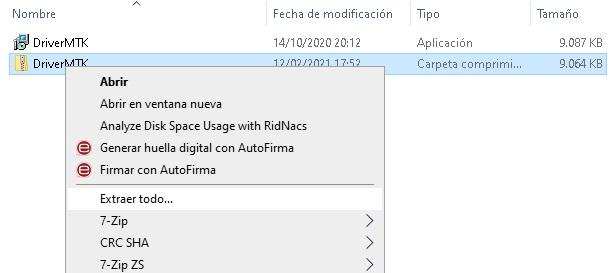
    Después de descargar el paquete del controlador, deberá extraer el archivo comprimido para obtener el instalador.

    Carpeta de controladores Xiaomi Redmi Note 3Carpeta de controladores Xiaomi Redmi Note 3

    A continuación, seleccione el archivo relacionado con el sistema operativo de su PC y extraiga su contenido.

    Ingrese a la carpeta resultante e inicie el archivo de instalación que coincida con la microarquitectura del sistema de su computadora, si es de 32 o 64 Bits.

    Finalmente, haga clic en aceptar -> Siguiente y una vez completada la instalación, se recomienda reiniciar la computadora.

  • Descargue SP Flash Tool para PC Windows 10-11 Instalación y tutorial paso a paso

    Descargue SP Flash Tool para PC Windows 10-11 Instalación y tutorial paso a paso

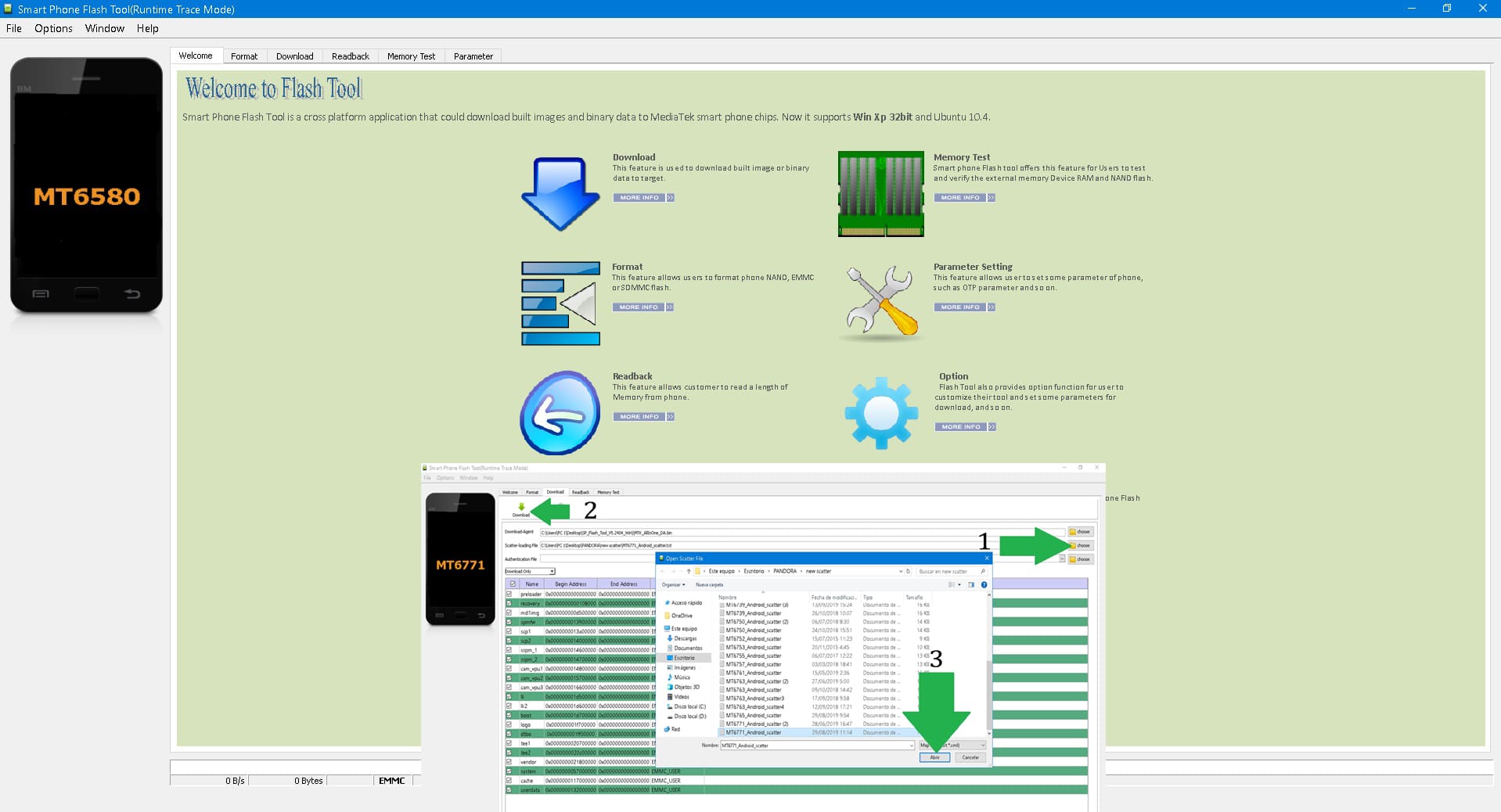
    Pantalla de bienvenida de SP Flash ToolPantalla de bienvenida de SP Flash Tool

    En este artículo hemos recopilado la información más importante para Herramientas flashde diversas herramientas como Herramienta Flash SP, Herramienta Flash LG oh Herramienta flash SPDa los drivers Mediatek USB y Vcom para Windows 10, 11 y 7. Además de información sobre Scatters, y los respectivos enlaces de descarga segura y diversos tutoriales en español para entender cómo utilizar la herramienta SP Flash.

    ¿Qué es SP Flash Tool y para qué sirve?

    Herramienta Flash SP le permite flashear dispositivos con conjuntos de chips MTK, incluso cuando están bloqueados y son totalmente inaccesibles. Pero ojo, no es sólo una herramienta para emergencias. También podemos usarlo para:

    • Instalar ROM personalizadas
    • Actualizar firmware oficial
    • Recuperar IMEI perdido
    • Rootear (¡con precaución!)

    Esta famosa utilidad para flashear teléfonos y tabletas Android con tecnología de chip Mediatek es totalmente gratis y funciona con todas las versiones de PC con Windows bajo cualquier arquitectura de procesador.

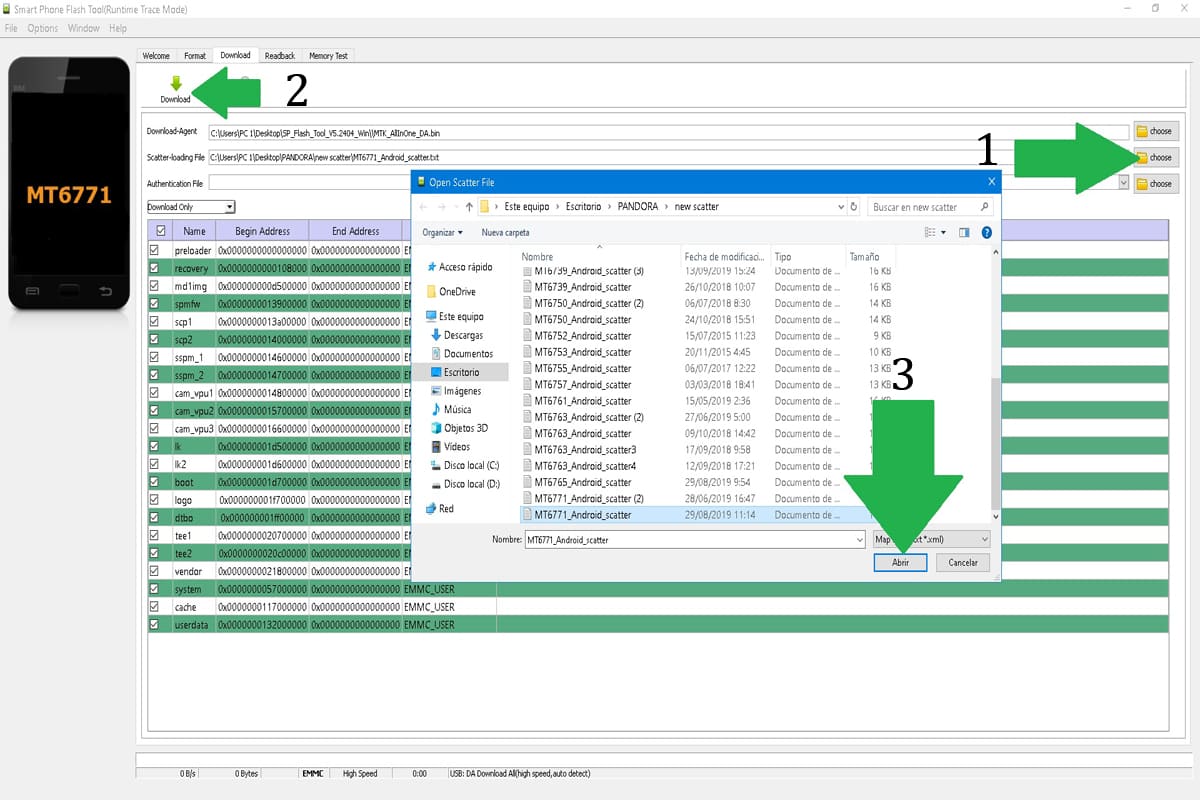
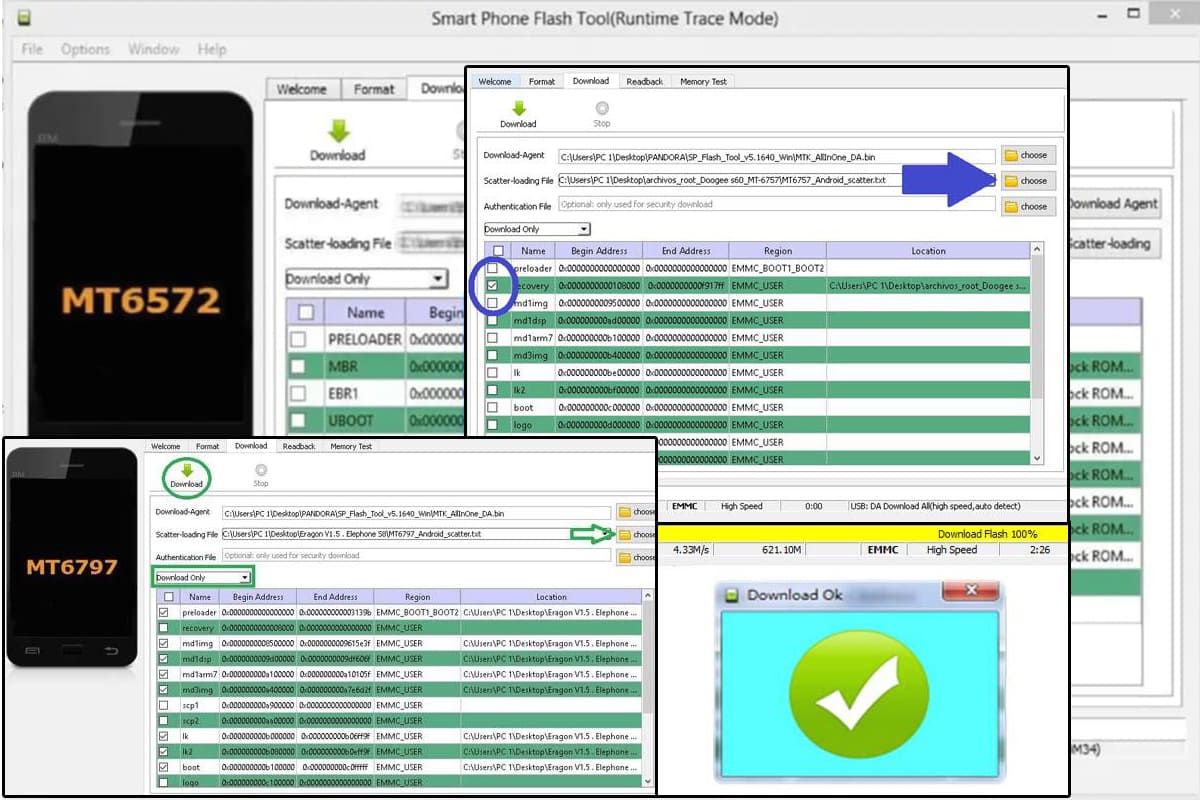
    Instrucciones SP Flash Tool Español paso a pasoInstrucciones SP Flash Tool Español paso a paso

    Cómo descargar SP Flash Tool (última versión 2025)

    Primera regla: nunca descargue SP Flash Tool de sitios sospechosos. Les comparto el enlace oficial de AyudaRoot para descargar SP Flash Tool, donde siempre subimos las versiones más recientes (incluida la SP Flash Tool v5.2208 de 2025).

    Requisitos del sistema para Windows 10 y 11

    • Sistema operativo: Windows 7/8/10/11 (32 o 64 bits)
    • Espacio en disco: Mínimo 500 MB gratis
    • RAM: 1 GB (se recomiendan 2 GB)
    • Controladores MTK: Instalado (lo explicaré más adelante)

    ¿32 bits o 64 bits? Descargue la versión correcta

    Mucha gente comete errores aquí. Para saber qué versión necesitas:

    1. Haga clic derecho en “Esta computadora” > “Propiedades”
    2. Busque “Tipo de sistema”
    3. Si dice “x64”, descarga la versión de 64 bits. Si es “x86”, el de 32 bits

    Para Windows 10/11 de 64 bits, recomiendo esta versión optimizada de SP Flash Tool.

    Instalación y configuración inicial.

    Descargaste el ZIP. ¿Y ahora? Siga estos pasos:

    1. Extraiga el archivo a una carpeta sin espacios (por ejemplo: C:\SP_Flash_Tool)
    2. Correr flash_tool.exe como administrador
    3. Si ve errores, instale los controladores MTK USB VCOM

    Instalar drivers MTK USB VCOM

    Sin estos controladores, su PC no reconocerá el teléfono en modo brom (el modo especial para flashear). Siga esta guía para instalar los controladores MTK paso a paso.

    Soluciones a errores comunes de inicio

    • Error «No es un archivo SIN»: Solución en este tutorial
    • «Flash NAND no detectado»: Corrija este error aquí
    • La suma de comprobación falló: Solución de suma de comprobación

    ¿Cómo utilizar la herramienta SP Flash? Guía paso a paso¿Cómo utilizar la herramienta SP Flash? Guía paso a paso

    Cómo flashear tu dispositivo paso a paso

    ¡Pongámonos manos a la obra! Para flashear necesitas:

    • El firmware correcto, normalmente un archivo .zip que, al extraerlo, obtendrá las piezas IMG y un archivo de texto scatter.txt.
    • Batería con al menos 30% de carga
    • Cable USB original

    Sigue esta completa guía paso a paso con imágenes. Básicamente:

    1. Seleccione el archivo de dispersión en SP Flash Tool
    2. Elija “Solo descargar” (para principiantes)
    3. Apague su teléfono y conéctelo (debe entrar en modo brom)
    4. Espera a que termine la barra de progreso.

    Alternativas: SPD Flash Tool y LG Flash Tool

    ¿Tu dispositivo no es MTK? Pruebe estas opciones:

    • Herramienta flash SPD: Para chips Spreadtrum (descargar aquí)
    • Herramienta Flash LG: Exclusivo para LG (tutorial completo)

    Preguntas frecuentes (FAQ)

    1. ¿SP Flash Tool funciona en Windows 11?

    Sí, pero debes ejecutarlo en modo compatibilidad (clic derecho > Propiedades > Compatibilidad > Windows 8).

    2. ¿Dónde consigo el archivo scatter?

    Viene dentro del firmware. Si no es así, descargue el firmware correcto para su modelo exacto.

    3. ¿Puedo flashear cualquier teléfono con SP Flash Tool?

    Solo dispositivos con chipset MediaTek (MTK). Para otros, utilice estas alternativas.

    4. ¿Es seguro flashear mi teléfono?

    Si sigues los pasos correctamente, sí. Pero siempre haga una copia de seguridad de sus datos primero.

    5. ¿Qué hago si SP Flash Tool no detecta mi dispositivo?

    Intente: 1) Instale los controladores MTK, 2) Utilice otro cable USB, 3) Pruebe con otro puerto USB 2.0 (no 3.0).

  • Cómo rootear el Oppo A97 5G
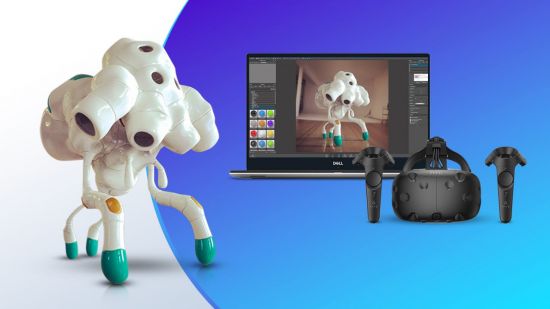
    Cómo rootear el Oppo A97 5G
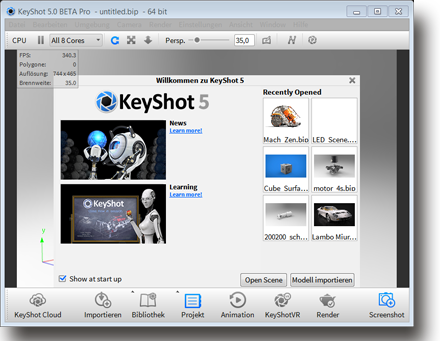
    Como todos sabemos las ventajas que podemos obtener tras rootear un Smartphone son importantes, un claro ejemplo de ello es el caso del dispositivo Oppo A97 5G en el que se basa el siguiente tutorial de hoy.

    Es innegable que al rootear una computadora Podemos conseguir numerosas ventajas, al mismo tiempo que es cierto que esto puede conllevar varios inconvenientes.

    En las siguientes líneas repasaremos tanto los pros como los inconvenientes ocasionales, para que puedas determinar por ti mismo si ¿Vale la pena rootear tu Oppo A97 5G?.

    Clase de dispositivo teléfono inteligente
    Marca opo
    Modelo A97 5G
    UPC MediaTek
    Técnica Elimine boot.img del firmware y parche oficial del Oppo A97 5G

    Índice
    ¿Qué es la raíz?
    Beneficios
    Advertencias y contras
    Requisitos Oppo A97 5G
    Configuraciones anteriores de Oppo A97 5G
    Iniciar Root en Oppo A97 5G
    Desbloquear el gestor de arranque Oppo A97 5G
    Comprobar el gestor de arranque Oppo A97 5G
    Verificar Root Oppo A97 5G
    Resumen
    Vídeotutorial paso a paso

    opoopo

    ¿No encuentras el maletero?, entonces revisa este

    ¿Qué es el enraizamiento?

    Él usuario raíz oh uso excesivo es el nombre común para las cuentas de usuario que tienen todos los derechos en todas las formas de acceso, tanto monousuario como multiusuario.

    Rootear un teléfono móvil consiste en el procedimiento que permite a los usuarios de teléfonos Android obtener un acceso privilegiado similar a los permisos administrativos en máquinas Linux, pudiendo así superar cualquier reducción de hardware o software que pueda haber impuesto el fabricante y/u operador de red.

    Ventajas de rootear tu Oppo A97 5G

    • Posibilidad de eliminar cualquier Bloatware con facilidad y eliminar aplicaciones del sistema potencialmente improductivas.
    • Posibilidad de ganar espacio extra de almacenamiento interno.
    • Cambie cualquier configuración profunda en el sistema, como restablecer el IMEI del Oppo A97 5G, la dirección MAC, overclockear los procesadores, etc.
    • Hacer uso de Software desarrollado específicamente para teléfonos celulares que tengan permisos de usuario root.
    • Eliminar, formatear y modificar nuevas particiones (¡Ten cuidado! Hacer esto es extremadamente peligroso.).
    • Realizar copias de seguridad completas y poder exportar la rom completa.

    Precauciones y advertencias a tener en cuenta

    1. Su equipo anulará la cobertura de garantía proporcionada por el fabricante.
    2. Amenaza de que aplicaciones dañinas puedan apropiarse de los derechos de superusuario.
    3. Amenaza de daño o pérdida de datos durante o después del proceso, por lo que siempre se recomienda realizar una copia de seguridad antes de proceder con el root.
    4. El software de su dispositivo Oppo A97 5G puede estar dañado; se recomienda asegurarse de poder obtener una copia oficial del firmware si es necesario.
    5. Soporte para actualizaciones FOTA (Firmware por aire) será cancelado.

    Requisitos previos para realizar el proceso

    • PC con alguna versión de sistema operativo Windows XP o posterior, ya sea de 32 o 64 bits.
    • Un cable de datos Micro USB.
    • Descargue una de las versiones recientes del programa MTKroot v2.7.2 a su computadora para su dispositivo Oppo A97 5G.
    • Descargue la rom original o el archivo boot.img de su teléfono inteligente Oppo A97 5G si es posible desde el sitio web oficial de descargas.

    Y No se puede obtener un firmware original para el Oppo A97 5G Tienes la posibilidad de obtener el boot.img directamente desde el Oppo A97 5G sólo siguiendo los pasos de este tutorial.

    Configuración del teléfono móvil Oppo A97 5G

    En primer lugar, tienes que modificar algunos ajustes específicos en las opciones de tu Oppo A97 5G, que pasan por Activar desbloqueo OEM al igual que Habilitar la depuración USB.

    Estas configuraciones están integradas en el menú de desarrollador, que deberás haber desbloqueado previamente presionando 7 veces sucesivamente encima de la sección;

    Sistema-> Acerca del teléfono -> versión de software.

    Rootee fácilmente el teléfono Oppo A97 5G

    Primero debes extraer el archivo previamente descargado en tu computadora con Windows y luego iniciar el software MTKroot v2.7.2.

    Abrir MTKroot v2.7.2 para Oppo A97 5GAbrir MTKroot v2.7.2 para Oppo A97 5G
    Iniciar MTKroot v2.7.2 para Oppo A97 5G

    Haga clic una vez en Controladores -> MediaTek y finaliza la instalación de los controladores necesarios.

    Controladores USB para Oppo A97 5GControladores USB para Oppo A97 5G
    Instalar los controladores Oppo A97 5G

    De manera similar, realice estos pasos exactamente para completar la instalación de los controladores -> BAsD.

    Nota: El programa MTKroot v2.7.2 ya dispone de los drivers necesarios para que nuestro PC encuentre el Oppo A97 5G.

    Conecta tu teléfono Oppo A97 5G a su computadora usando el cable USB y luego haga clic en el botón Restablecer USB.

    Ahora haga clic en Aplicaciones y elija Magisk para instalar Magisk Manager automáticamente en su teléfono celular.

    Haga clic en la pestaña en la parte superior izquierda ¡¡Sin botas de heno!! -> Llevaragregue el archivo de inicio y luego haga clic una vez Parche de proceso.

    cargar boot.img Oppo A97 5Gcargar boot.img Oppo A97 5G

    Automáticamente se iniciará la aplicación Magisk Manager en tu Oppo A97 5G, sigue las instrucciones que aparecerán en pantalla para crear el parche.

    Hacer clic en Prueba del BAD y espera un segundo hasta que puedas ver el texto ‘Dispositivo encontrado‘momento en el que debes hacer clic en el botón Soy un fastboot.

    Oppo A97 5G reinicia USB, prueba ADB, ir a FastbootOppo A97 5G reinicia USB, prueba ADB, ir a Fastboot
    Oppo A97 5G Reiniciar USB + Prueba ADB + Fastboot

    Espera unos segundos mientras tu dispositivo móvil Oppo A97 5G se inicia en modo Fastboot y pulsa en Probar arranque rápido.

    Nuevamente tendrás que esperar hasta que la línea ‘Dispositivo encontrado‘ antes de que podamos pasar al siguiente asunto.

    Desbloquee el gestor de arranque de su dispositivo Oppo A97 5G

    En el siguiente nivel intentaremos liberar el gestor de arranque del Oppo A97 5G, otro paso que podrás realizar de forma 100% automatizada.

    Aunque deberás excluir esta operación si ya la has desbloqueado en otro momento.

    Haga clic en el botón Prueba del cargador de arranque para comprobar el estado del gestor de arranque.

    Comprobar el gestor de arranque del Oppo A97 5GComprobar el gestor de arranque del Oppo A97 5G
    Comprobar el gestor de arranque del Oppo A97 5G

    Si lo consideras necesario desbloquea el gestor de arranque en tu Oppo A97 5G simplemente tienes que hacer clic en el botón Liberar cargador de arranque -> Aceptar y luego seguir las instrucciones que aparecen en la pantalla del teléfono móvil.

    Presione la tecla aumentar el volumen para proceder.

    Gestor de arranque gratuito Oppo A97 5GGestor de arranque gratuito Oppo A97 5G
    Liberar bootloader y Oppo A97 5G

    Importante: al desbloquear el gestor de arranque, su Oppo A97 5G se restablecerá a su estado predeterminado.

    Por lo tanto, es recomendable crear una copia de seguridad u opcionalmente hacer una copia de seguridad de contactos, fotos, archivos y otros datos personales en la tarjeta de memoria SD externa.

    Después de desbloquear el gestor de arranque, solo te quedan unos segundos para finalizar el proceso y dejar finalmente tu Oppo A97 5G con acceso root.

    Desplácese hasta el área superior izquierda de la herramienta MTKroot v2.7.2 y seleccione la opción raíz, luego haga clic en el botón Raíz en el lado opuesto.

    Marcar Root Oppo A97 5GMarcar Root Oppo A97 5G
    Marcar Root Oppo A97 5G

    En tan solo unos segundos tu Smartphone estará rooteado y podrás leer la palabra “OK” reflejada en la pantalla de tu Oppo A97 5G y en la ventana de MTKroot v2.7.2.

    A continuación tendrás que presionar el botón Salir del arranque rápido y la computadora se reiniciará en el sistema.

    Una vez que su Oppo A97 5G termine de iniciarse por completo, toque Aplicaciones -> instalar magia y asegúrese de que la aplicación Magisk Manager realmente aparezca en el escritorio del dispositivo móvil.

    Para poder utilizar la aplicación Magisk Manager primero debes conectar tu teléfono móvil a Internet, tanto a través de redes móviles como de Wi-Fi.

    Para finalizar sólo tienes que hacer clic en el botón Comprobar raíz -> Acepta y listo.

    Prueba Root Oppo A97 5GPrueba Root Oppo A97 5G
    Prueba Root Oppo A97 5G

    Nota: En caso de que la aplicación Magisk Manager no se instale la primera vez, haga clic en Desinstalarespera dos segundos y haz clic nuevamente Instalar Administrador Mágico.

    Pasos simplificados

    Pasos simplificados Root Oppo A97 5GPasos simplificados Root Oppo A97 5G
    Pasos simplificados Root Oppo A97 5G
    1. Abra la aplicación MTKroot v2.7.2 y luego conecte su dispositivo móvil con su computadora.
    2. Reinicie su dispositivo móvil con opciones de fastboot haciendo clic en el botón Soy un fastboot -> Probar arranque rápido.
    3. Si es necesario, desbloquee el gestor de arranque haciendo clic en Liberar cargador de arranque.
    4. Finalmente seleccione la opción raíz y presione el botón Raíz.

    Vídeo tutorial orientativo sobre cómo rootear el terminal Oppo A97 5G

  • Descargar Sonic Colors Ultimate – PC completo + DLC – Deluxe

    Descargar Sonic Colors Ultimate – PC completo + DLC – Deluxe

    Usted está aquí: Descarga completa del programa Descarga completa del programa: descarga del juego / descarga completa del juego, descarga del juego Repack, descarga del juego Torrent / Descargar Sonic Colors Ultimate – PC completo + DLC – Deluxe

    Descargar Sonic Colors Ultimate – PC completo + DLC – Deluxe


    Descarga definitiva de Sonic Colors – PC completa, Se puede decir que es uno de los mejores juegos de Sonic jugados con el emulador Yuzu, la historia tiene lugar en el espacio.
    Para establecer a tus amigos cautivos, interviene, encuentra a los extraterrestres y abre la puerta con su energía, tus amigos.
    Cuidado, cada enemigo tiene una característica y un poder diferente, tienes que salvar a Sonic.
    Si te gustan los juegos, la nueva historia y lo nuevo. juego solo para ti.


    ¿Requisito mínimo de Sonic Colors Ultimate para PC?

    RAM: 8GB+ Y superior. sugerido

    Ventanas: 7 sp1 y 8 8.1 + 10 x64 bits

    Directcx: 11+

    disco duro: 8GB+

    Beneficio de pantalla: nvidia 970 y superior


    Enlace de colores sonoros1


    Enlace de colores sonoros2


    Enlace de colores sonoros3


    descargar torrent