El archivo Flash lo ayudará a actualizar, degradar o reinstalar el firmware (SO) original en su dispositivo móvil. Además, el archivo Flash (ROM) también le permite reparar el dispositivo móvil en caso de un problema de software, un problema de bucle de arranque, un problema de IMEI o un problema muerto.
Nombre del archivo: Xiaomi_12S_V13.0.6.0.SLTCNXM_20220624.0000.00_China_12_XFT.zip Tamaño del archivo: 6,73 GB Herramienta Flash: Herramienta flash Xiaomi Cómo flashear (instalar): Sigue el tutorial
Firmware de stock Xiaomi 12S Ultra (archivo Flash)
El archivo Flash lo ayudará a actualizar, degradar o reinstalar el firmware (SO) original en su dispositivo móvil. Además, el archivo Flash (ROM) también le permite reparar el dispositivo móvil en caso de un problema de software, un problema de bucle de arranque, un problema de IMEI o un problema muerto.
Nombre del archivo: Xiaomi_12S_Ultra_V13.0.1.0.SLACNXM_20220625.0000.00_China_12_XFT.zip Tamaño del archivo: 7GB Herramienta Flash: Herramienta flash Xiaomi Cómo flashear (instalar): Sigue el tutorial
El archivo Flash lo ayudará a actualizar, degradar o reinstalar el firmware (SO) original en su dispositivo móvil. Además, el archivo Flash (ROM) también le permite reparar el dispositivo móvil en caso de un problema de software, un problema de bucle de arranque, un problema de IMEI o un problema muerto.
Nombre del archivo: Xiaomi_12S_Pro_V13.0.7.0.SLECNXM_20220704.0000.00_China_12.zip Tamaño del archivo: 6,86GB Herramienta Flash: Herramienta flash Xiaomi Cómo flashear (instalar): Sigue el tutorial
Firmware original Xiaomi Redmi Note 12S (archivo Flash)
El archivo Flash lo ayudará a actualizar, degradar o reinstalar el firmware (SO) original en su dispositivo móvil. Además, el archivo Flash (ROM) también le permite reparar el dispositivo móvil en caso de un problema de software, un problema de bucle de arranque, un problema de IMEI o un problema muerto.
Firmware original Huawei Nova 12S FOA-LX9 (archivo Flash)
El archivo Flash lo ayudará a actualizar, degradar o reinstalar el firmware (SO) original en su dispositivo móvil. Además, el archivo Flash (ROM) también le permite reparar el dispositivo móvil en caso de un problema de software, un problema de bucle de arranque, un problema de IMEI o un problema muerto.
Nombre del archivo: Huawei_Nova_12S_FOA-LX9_HW_RU_104.2.0.142_C10E1R1P1_Dload.zip Tamaño del archivo: 5,83GB Cómo flashear (instalar): Sigue el tutorial
Firmware original Huawei Nova 12S FOA-L26 (archivo Flash)
El archivo Flash lo ayudará a actualizar, degradar o reinstalar el firmware (SO) original en su dispositivo móvil. Además, el archivo Flash (ROM) también le permite reparar el dispositivo móvil en caso de un problema de software, un problema de bucle de arranque, un problema de IMEI o un problema muerto.
Nombre del archivo: Huawei_Nova_12S_FOA-L26_HW_RU_104.2.0.140_C10E1R1P1_Dload.zip Tamaño del archivo: 5,83GB Cómo flashear (instalar): Sigue el tutorial
Maximiza el juego en dispositivos móviles HTC Desire 12s obteniendo privilegios de superusuario de forma fácil y sencilla.
En el tutorial que sigue le mostraremos otro proceso automático para rootear teléfonos inteligentes HTC Desire 12scon el que obtendrás un usuario Root en tiempo récord.
¿Tiene problemas para encontrar el archivo boot.img? aquí tienes la solución.
¿Qué es la raíz?
Él usuario raíz oh uso excesivo es el nombre habitual que normalmente se asigna a las cuentas de usuario administrador que tienen todos los derechos de acceso, tanto de usuario único como multiusuario.
Asimismo, rootear un teléfono celular es una técnica que permite a los usuarios de un teléfono con sistema operativo Android obtener acceso privilegiado de manera similar a los permisos administrativos en máquinas Linux, pudiendo así revertir cualquier reducción tanto de hardware como de software que haya sido impuesta por los fabricantes y/u operadores de red.
¿Cuáles son las ventajas de rootear tu HTC Desire 12s?
Posibilidad de desinstalar todo el Bloatware de forma sencilla, así como eliminar aplicaciones inútiles del sistema.
Posibilidad de ganar capacidad extra para almacenamiento.
Cambiar configuraciones avanzadas del sistema, como desbloquear el Smartphone, resetear el número IMEI del HTC Desire 12s y/o MAC, overclockear el procesador, entre otros.
Pudiendo utilizar aplicaciones diseñadas específicamente para celulares que tengan permisos de usuario root.
Crear y eliminar nuevas particiones (Hacer esto puede ser muy peligroso.).
Realiza copias de seguridad o copias de seguridad completas y también exporta el Firmware.
Precauciones y contras que se deben considerar
Su teléfono móvil anulará la cobertura de garantía otorgada por el fabricante.
Exposición a aplicaciones maliciosas pudiendo obtener permisos de Superusuario.
Riesgo de daño o deterioro de la información durante el proceso, en cuyo caso se recomienda en todo momento realizar una copia de seguridad antes de iniciar root.
El Firmware de tu dispositivo móvil puede estar dañado, se recomienda asegurarte de poder obtener una copia oficial de la rom si es necesario.
Se cancelará el soporte para actualizaciones de FOTA.
requisitos esenciales del método
Una computadora que tenga sistema operativo Windows W7 o superior, ya sea de 32 o 64 bits.
Descarga la rom original de tu terminal HTC Desire 12s de la que extraerás el archivo boot.img si es posible desde la web oficial.
Y No encuentras un firmware original para el Smartphone HTC Desire 12s Tiene la alternativa de acceder fácilmente al archivo boot.img directamente desde su HTC Desire 12s siguiendo las instrucciones de este tutorial.
Configuración de HTC Desire 12s
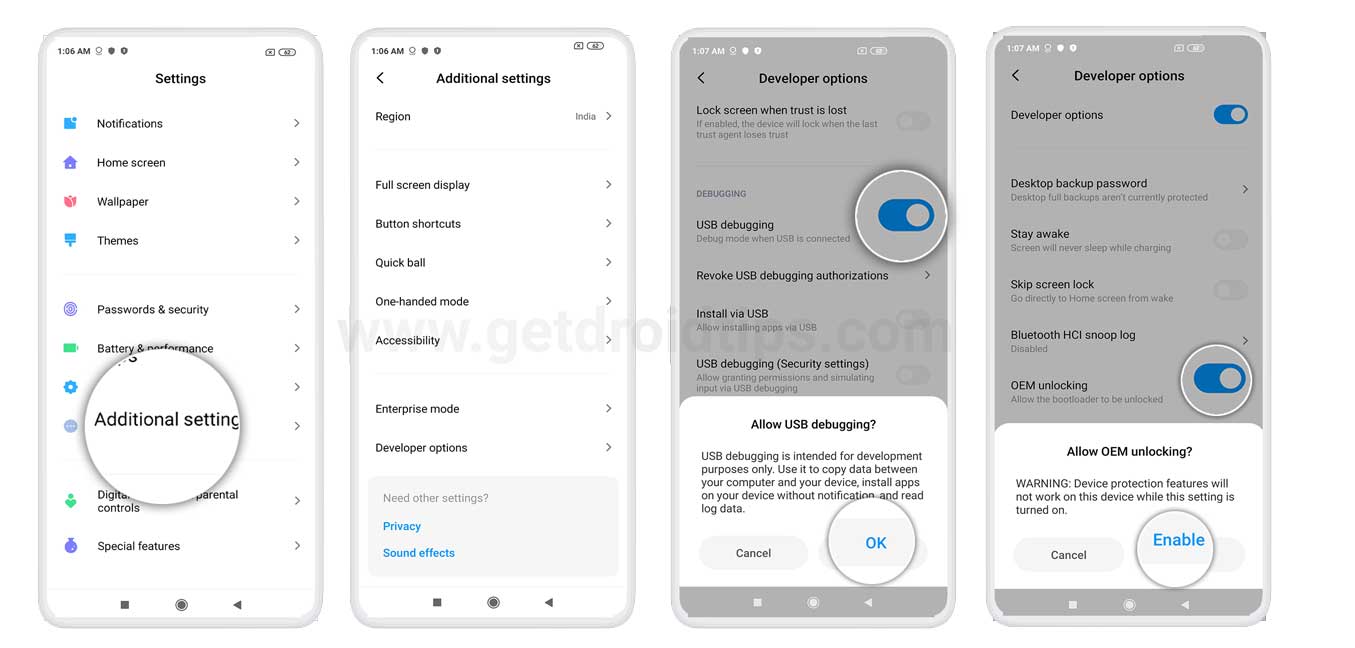
El primer paso incluye modificar algunos parámetros específicos al panel de configuración de tu teléfono móvil, estos simplemente consisten en Desbloquear OEM y Habilitar la depuración USB.
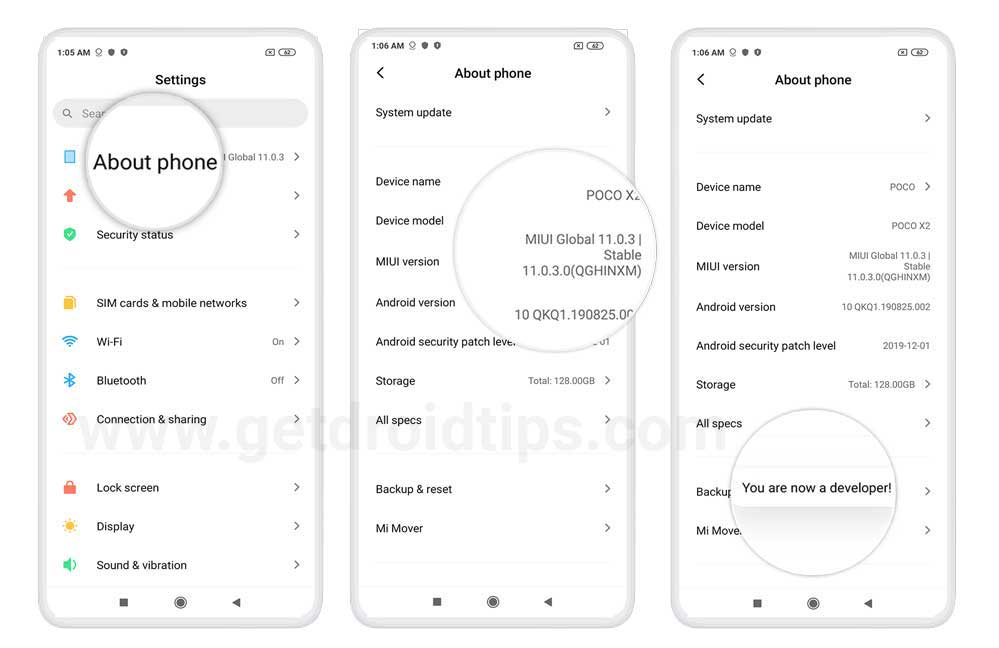
Podrás encontrar estas opciones en la sección de programador, que tendrás que habilitar previamente presionando siete veces consecutivamente sobre;
Configuración del dispositivo móvil-> Información del teléfono -> Número de compilación oh versión de software.
Rootear el celular HTC Desire 12s fácilmente
En primer lugar, descomprime el contenido del archivo que has descargado en tu PC y luego abre la aplicación MTKroot v2.5.5.
Ejecute MTKroot v2.5.5 para HTC Desire 12s
Haga clic una vez en Controladores -> Qualcomm y termina de instalar los controladores.
Instalar los controladores Qualcomm HTC Desire 12s
Repita estos pasos también para instalar con los controladores. BAsD.
Nota: La utilidad MTKroot v2.5.5 ya incluye controladores USB y Fastboot que son necesarios para los teléfonos HTC Desire 12s.
Conecte el HTC Desire 12s con su computadora a través de un puerto USB y haga clic en Restablecer USB.
Haga clic en el área superior izquierda en ¡¡Sin botas de heno!! -> Llevaragregue el archivo de inicio y luego haga clic una vez en el botón Parche de proceso.
La aplicación Magisk Manager se iniciará automáticamente en tu HTC Desire 12s, sigue las instrucciones que aparecerán en tu pantalla para crear el parche.
Haga clic una vez en Prueba del BAD y espera un momento hasta que puedas leer la línea ‘Dispositivo detectado’, allí tendrás que hacer clic en el botón Soy un fastboot.
HTC Desire 12s Reiniciar USB + Prueba ADB + Fastboot
Espere unos segundos mientras HTC Desire 12s reinicie en modo Fastboot y luego haga clic en el botón Probar arranque rápido.
De nuevo asiste hasta que puedas ver la línea’Dispositivo reconocido‘ para continuar a la siguiente fase.
Abrir el gestor de arranque del dispositivo móvil HTC Desire 12s
En la siguiente etapa deberás liberar el bootloader del teléfono móvil, otra acción imprescindible que también realizarás con un clic.
Debes saltarte la operación si la has hecho en otro momento.
Haga clic en el botón Prueba del cargador de arranque si necesita verificar que esté desbloqueado.
Verifique el gestor de arranque en HTC Desire 12s
Si lo considera necesario abre el gestor de arranque del HTC Desire 12s simplemente haga clic en Liberar cargador de arranque -> Aceptar y luego seguir los consejos que aparecerán en la pantalla del dispositivo.
Prensa sube el volumen para desbloquear.
Desbloquear el gestor de arranque HTC Desire 12s
Nota: Al desbloquear el gestor de arranque, el sistema de su teléfono celular se restablecerá a su estado inicial.
Es muy recomendable realizar copias de seguridad o, si lo prefieres, copiar archivos, contactos, fotografías y otros datos personales a una unidad de almacenamiento Micro SD.
Una vez desbloqueado el bootloader estás a sólo un paso de terminar este tutorial y dejar tu HTC Desire 12s rooteado perfectamente.
Vaya a la esquina superior izquierda de la utilidad y marque la opción raíz, luego haga clic una vez en Root en la esquina opuesta.
Seleccione Rootear HTC Desire 12s
En cuestión de segundos tu HTC Desire 12s estará rooteado y leerás la línea “OK” proyectada en la pantalla de tu terminal HTC Desire 12s y en la herramienta MTKroot v2.5.5.
A continuación debes hacer clic en el botón Salir del arranque rápido Para devolver el teléfono inteligente HTC Desire 12s, el sistema se reiniciará.
Una vez que tu celular se haya reiniciado por completo, haz clic en el botón Aplicaciones -> instalar magia y confirme que la aplicación Magisk Manager aparece en el tablero de su HTC Desire 12s.
Para que la aplicación Magisk Manager funcione correctamente es necesario conectar el teléfono móvil a Internet.
Y para finalizar solo tienes que pulsar Comprobar raíz -> luego aceptar y nada más.
Comprobar Root HTC Desire 12s
Nota: Si la aplicación Magisk Manager no se instala la primera vez, haga clic una vez DesinstalarEspere dos segundos y haga clic en el botón una vez más. instalar magia.
Pasos resumidos
Resumen proceso Root HTC Desire 12s
Inicie la herramienta MTKroot v2.5.5 y luego conecte el HTC Desire 12s con la computadora.
Reinicie HTC Desire 12s con opciones de fastboot haciendo clic Soy un fastboot -> Probar arranque rápido.
Si es necesario, desbloquee el gestor de arranque haciendo clic en Liberar cargador de arranque.
Finalmente seleccione la opción raíz y presione el botón Raíz.
Vídeo tutorial de ayuda paso a paso sobre cómo rootear el Smartphone HTC Desire 12s
El archivo Flash lo ayudará a actualizar, degradar o reinstalar el firmware (SO) original en su dispositivo móvil. Además, el archivo Flash (ROM) también le permite reparar el dispositivo móvil en caso de un problema de software, un problema de bucle de arranque, un problema de IMEI o un problema muerto.
Nombre del archivo: Xiaomi_12S_V13.0.6.0.SLTCNXM_20220624.0000.00_China_12_XFT.zip Tamaño del archivo: 6,73GB Herramienta Flash: Herramienta flash Xiaomi Cómo flashear (instalar): Sigue el tutorial
Firmware de stock Xiaomi 12S Ultra (archivo Flash)
El archivo Flash lo ayudará a actualizar, degradar o reinstalar el firmware (SO) original en su dispositivo móvil. Además, el archivo Flash (ROM) también le permite reparar el dispositivo móvil en caso de un problema de software, un problema de bucle de arranque, un problema de IMEI o un problema muerto.
Nombre del archivo: Xiaomi_12S_Ultra_V13.0.1.0.SLACNXM_20220625.0000.00_China_12_XFT.zip Tamaño del archivo: 7GB Herramienta Flash: Herramienta flash Xiaomi Cómo flashear (instalar): Sigue el tutorial
El archivo Flash lo ayudará a actualizar, degradar o reinstalar el firmware (SO) original en su dispositivo móvil. Además, el archivo Flash (ROM) también le permite reparar el dispositivo móvil en caso de un problema de software, un problema de bucle de arranque, un problema de IMEI o un problema muerto.
Nombre del archivo: Xiaomi_12S_Pro_V13.0.7.0.SLECNXM_20220704.0000.00_China_12.zip Tamaño del archivo: 6,86GB Herramienta Flash: Herramienta flash Xiaomi Cómo flashear (instalar): Sigue el tutorial
Firmware original Xiaomi Redmi Note 12S (archivo Flash)
El archivo Flash lo ayudará a actualizar, degradar o reinstalar el firmware (SO) original en su dispositivo móvil. Además, el archivo Flash (ROM) también le permite reparar el dispositivo móvil en caso de un problema de software, un problema de bucle de arranque, un problema de IMEI o un problema muerto.
Firmware original Huawei Nova 12S FOA-LX9 (archivo Flash)
El archivo Flash lo ayudará a actualizar, degradar o reinstalar el firmware (SO) original en su dispositivo móvil. Además, el archivo Flash (ROM) también le permite reparar el dispositivo móvil en caso de un problema de software, un problema de bucle de arranque, un problema de IMEI o un problema muerto.
Nombre del archivo: Huawei_Nova_12S_FOA-LX9_HW_RU_104.2.0.142_C10E1R1P1_Dload.zip Tamaño del archivo: 5,83 GB Cómo flashear (instalar): Sigue el tutorial
Firmware original Huawei Nova 12S FOA-L26 (archivo Flash)
El archivo Flash lo ayudará a actualizar, degradar o reinstalar el firmware (SO) original en su dispositivo móvil. Además, el archivo Flash (ROM) también le permite reparar el dispositivo móvil en caso de un problema de software, un problema de bucle de arranque, un problema de IMEI o un problema muerto.
Nombre del archivo: Huawei_Nova_12S_FOA-L26_HW_RU_104.2.0.140_C10E1R1P1_Dload.zip Tamaño del archivo: 5,83 GB Cómo flashear (instalar): Sigue el tutorial
En esta página, lo guiaremos para instalar TWRP Recovery en Xiaomi 12S / 12S Pro (mayfly/unicorn). Esta guía contiene instrucciones escritas y un video tutorial para ayudarlo a instalarla rápidamente. Asegúrese de descargar los archivos necesarios y luego continúe directamente con las instrucciones sobre cómo instalar TWRP Recovery en Xiaomi 12S/12S Pro.
Ten en cuenta que antes de continuar con el proceso, primero deberás desbloquear el gestor de arranque del dispositivo. Dado que los fabricantes de teléfonos inteligentes proporcionan un gestor de arranque bloqueado en sus dispositivos debido a algunos problemas de seguridad, para instalar un archivo de terceros deberá desbloquear el gestor de arranque. Luego puede instalar TWRP Custom Recovery en su dispositivo Xiaomi 12S/12S Pro y también rootearlo. TWRP Recovery también puede realizar copias de seguridad de Nandroid, restaurar, borrar el sistema/datos/caché y mucho más.
Descripción general del dispositivo Xiaomi 12S Pro:
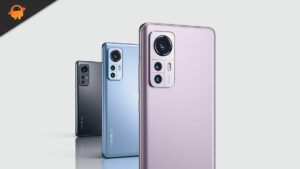
Lanzado en julio de 2022, el Xiaomi 12S Pro demuestra un diseño y un rendimiento de vanguardia. Con unas dimensiones de 163,6 x 74,6 x 8,2 mm (o 8,7 mm) y un peso que oscila entre 203 y 204 gramos, logra un equilibrio entre una estética elegante y una construcción robusta. El dispositivo cuenta con una impresionante pantalla LTPO AMOLED de 6,73 pulgadas, que ofrece un placer visual con mil millones de colores, frecuencia de actualización de 120 Hz y compatibilidad con Dolby Vision y HDR10+. La resolución densa en píxeles de 1440 x 3200, complementada con Corning Gorilla Glass Victus, garantiza una experiencia visual cautivadora y duradera.
Debajo del capó, el Xiaomi 12S Pro cuenta con el chipset Qualcomm SM8475 Snapdragon 8+ Gen 1, junto con una GPU Adreno 730. Con configuraciones de almacenamiento que van desde 128 GB/8 GB de RAM hasta 512 GB/12 GB de RAM, satisface diversas necesidades de los usuarios. Al ejecutar Android 12 con MIUI 13, el dispositivo ofrece una experiencia de usuario intuitiva y fluida.
La configuración de la cámara es una maravilla fotográfica, con una matriz triple en la parte posterior con tres lentes de 50 MP para tomas gran angular, telefoto (zoom óptico 2x) y ultra gran angular. La cámara para selfies de 32 MP y las capacidades avanzadas de grabación de video, incluido 8K a 24 fps, agregan versatilidad a su destreza en imágenes. El dispositivo prioriza la calidad del audio con parlantes estéreo y sintonización de Harman Kardon. A pesar de carecer de un conector de 3,5 mm, el Xiaomi 12S Pro adopta opciones de conectividad modernas como Wi-Fi 6e y NFC. Con una batería Li-Po de 4600 mAh y carga rápida por cable de 120 W, el dispositivo garantiza una rápida reposición de energía, alcanzando el 100% en sólo 19 minutos. La carga inalámbrica de 50 W y la carga inalámbrica inversa de 10 W fortalecen aún más su posición de energía emblemática.
Recuperación de TWRP y sus beneficios
Team Win Recovery Project, o TWRP para abreviar, es un software de código abierto que ofrece soluciones de recuperación personalizadas para dispositivos Android. Su punto de venta único es su interfaz táctil fácil de usar, que simplifica el proceso de instalación de firmware de terceros o creación de copias de seguridad del sistema existente, tareas que a menudo no son compatibles con las imágenes de recuperación estándar.
Ventajas de la recuperación TWRP:
Puede actualizar una ROM personalizada en Xiaomi 12S/12S Pro usando TWRP
Puedes modificar archivos zip para personalizar tu teléfono
Fácil de flashear y usar módulos Xposed usando TWRP
Fácil de rootear y desrootear usando el zip flashable TWRP Recovery SuperSU
Puedes instalar Magisk en Xiaomi 12S/12S Pro
Fácil de crear y restaurar copias de seguridad de Nandroid usando TWRP Recovery.
Fácil acceso para restaurar la copia de seguridad de Nandroid.
Puede actualizar un archivo de imagen usando TWRP Recovery en Xiaomi 12S/12S Pro
Es fácil eliminar todo el bloatware usando TWRP Recovery en Xiaomi 12S/12S Pro.
Para underclock y overclock.
Puede limpiar, borrar caché y datos.
Pasos para instalar TWRP Recovery en Xiaomi 12S/12S Pro
Antes de continuar con el proceso de instalación de TWRP, asegúrese de seguir correctamente todos los requisitos previos que se mencionan a continuación.
GetDroidTips no será responsable de ningún tipo de daño o error que ocurra en su dispositivo durante/después de instalar los archivos o seguir esta guía. Asegúrate de hacer una copia de seguridad completa antes de hacer cualquier cosa. Haga esto bajo su propio riesgo.
Método: herramienta ADB y Fastboot
Después de descargar todos los archivos, controladores y herramientas necesarios, siga el proceso de instalación.
En primer lugar, habilite las opciones de desarrollador y el modo de depuración USB en su dispositivo.
Ir al dispositivo Ajustes > Sistema > Sobre el telefono > luego toque el número de compilación siete veces para habilitar el modo de opciones de desarrollador.
Ahora vaya a Opciones de desarrollador en el menú Configuración y active el botón para habilitar Depuración USB.
A continuación, abra la carpeta ADB y Fastboot en su computadora. Luego mantenga presionada la tecla Mayús y haga clic derecho para abrir la ventana de comandos.
Apague su dispositivo> Presione los botones Subir volumen y Encendido juntos durante unos segundos para ingresar al modo Fastboot.
Conecte su dispositivo a la PC mediante un cable USB, escriba el siguiente código en la ventana de comandos y presione Enter:
adb reboot bootloader
Ahora su dispositivo está conectado correctamente como dispositivo fastboot.
Escriba el siguiente comando y presione Enter para verificar que el dispositivo fastboot esté conectado o no:
fastboot devices
Ahora, para instalar TWRP Recovery en su teléfono, escriba el siguiente comando y presione Enter:
fastboot flash recovery twrpname.img
Para comenzar, puedes usar el comando inicio rápido nomtwrp.img
Eso es todo. Ha instalado correctamente TWRP Recovery en el dispositivo Xiaomi 12S/12S Pro. Ahora necesitas actualizar la raíz.
¿Cuál es la raíz?
El rooteo de un teléfono inteligente es la forma no oficial de permitir que un administrador o superusuario acceda al sistema y al subsistema de su dispositivo. Por lo tanto, el usuario puede cambiar, modificar, editar o eliminar fácilmente archivos y aplicaciones del sistema.
Con la ayuda de root, puede desinstalar bloatware, aumentar el rendimiento del dispositivo, reducir el consumo de batería, instalar módulos Xposed y mucho más. Sin embargo, rootear el teléfono inteligente anulará la garantía del dispositivo y ya no podrá obtener actualizaciones de software OTA. Un método de enraizamiento incorrecto también puede bloquear fácilmente tu dispositivo. Por lo tanto, asegúrese de seguir la guía correctamente.
La ventaja del enraizamiento:
Puede acceder a todos los archivos de su Xiaomi 12S / 12S Pro, incluso a los archivos presentes en el directorio raíz de su teléfono.
Puedes aumentar el rendimiento de tu Xiaomi 12S / 12S Pro mediante overclocking.
Al rootear, puedes aumentar la duración de la batería al hacer underclocking en el Xiaomi 12S/12S Pro.
Desinstalar Bloatware en Xiaomi 12S/12S Pro.
Puede bloquear anuncios en todas las aplicaciones de Android como YouTube y otras aplicaciones relacionadas con juegos.
Leer también: Las 5 mejores alternativas de Adblock Plus para Android
Al rootear el Xiaomi 12S/12S Pro, puedes ver, editar o eliminar cualquier archivo del sistema en el directorio raíz.
Puede instalar Xposed Framework y muchos módulos Xposed compatibles.
Pasos para Rootear Xiaomi 12S/12S Pro
Guía para Rootear Xiaomi 12S/12S Pro vía SuperSU
Guía para Rootear Xiaomi 12S/12S Pro a través de Magisk
Asumimos que esta guía de instalación completa le resultará útil. Si tiene alguna pregunta, no dude en preguntar en los comentarios a continuación.
En esta página, lo guiaremos para instalar TWRP Recovery en Xiaomi 12S Ultra (thor). Esta guía contiene instrucciones escritas y un video tutorial para ayudarlo a instalarla rápidamente. Asegúrese de descargar los archivos necesarios y luego continúe directamente con las instrucciones sobre cómo instalar TWRP Recovery en Xiaomi 12S Ultra.
Ten en cuenta que antes de continuar con el proceso, primero deberás desbloquear el gestor de arranque del dispositivo. Dado que los fabricantes de teléfonos inteligentes proporcionan un gestor de arranque bloqueado en sus dispositivos debido a algunos problemas de seguridad, para instalar un archivo de terceros deberá desbloquear el gestor de arranque. Luego puede instalar TWRP Custom Recovery en su dispositivo Xiaomi 12S Ultra y rootearlo también. TWRP Recovery también puede realizar copias de seguridad de Nandroid, restaurar, borrar el sistema/datos/caché y mucho más.
Descripción general del dispositivo Xiaomi 12S Ultra:
El Xiaomi 12S Ultra cuenta con un panel AMOLED LTPO2 de 6,73 pulgadas con una frecuencia de actualización de 120 Hz. Se trata de un panel QHD+ con una resolución de 1440 x 3200 píxeles y una relación de aspecto de 20:9. La pantalla tiene un brillo máximo de 1500 nits y es compatible con Dolby Vision y HDR10+. Debajo del capó, tenemos el procesador Qualcomm Snapdragon 8+ Gen 1 construido en un proceso de fabricación de 4 nm. Es un procesador de ocho núcleos con un Cortex-X2 a 3,19 GHz, tres núcleos Cortex-A710 a 2,75 GHz y cuatro núcleos Cortex-A510 a 1,8 GHz. Para manejar tareas con uso intensivo de gráficos, tenemos el Adreno 730. El teléfono inteligente viene con Android 12 listo para usar con la máscara MUI 13 ejecutándose en la parte superior.
En óptica, tenemos una configuración de cámara cuádruple en la parte trasera y una sola cámara para selfies en la parte delantera. La configuración de la cámara trasera cuádruple consta de un sensor primario de 50,3 MP combinado con una lente f/1.9, un teleobjetivo periscópico de 48 MP combinado con una lente f/4.1, un sensor ultra gran angular de 48 MP combinado con una lente f/2.2 y un sensor de profundidad TOF. La cámara para selfies en la parte frontal es un sensor primario de 32 MP combinado con una lente f/2.5. El sistema de cámara trasera puede grabar videos de 8K a 24 fps con grabación Dolby Vision HDR de 10 bits. Admite grabación de vídeo (4K, 1080p). La cámara frontal está limitada a la grabación de vídeo 4K.
El teléfono inteligente viene en tres opciones de almacenamiento: 256 GB de almacenamiento interno + 8 GB de RAM, 256 GB de almacenamiento interno + 12 GB de RAM y 512 GB de almacenamiento interno + 12 GB de RAM. No disponemos de ranura MicroSD para ampliación de almacenamiento. En cuanto a comunicaciones, obtenemos Wi-Fi 802.11 a/b/g/n/ac/6e, Bluetooth 5.2, GPS, NFC, puerto de infrarrojos y USB Type-C 2.0. Y en cuanto a los sensores, tenemos un sensor óptico de huellas dactilares debajo de la pantalla, acelerómetro, giroscopio, brújula, espectro de colores y barómetro. Todo funciona con una batería de 4860 mAh que se puede recargar rápidamente con un adaptador de corriente de 67 W. La compañía afirma que el teléfono inteligente puede pasar de 0 a 100% en 41 minutos. El teléfono inteligente está disponible en dos opciones de color: negro y verde oscuro.
Recuperación de TWRP y sus beneficios
Team Win Recovery Project, o TWRP para abreviar, es un software de código abierto que ofrece soluciones de recuperación personalizadas para dispositivos Android. Su punto de venta único es su interfaz táctil fácil de usar, que simplifica el proceso de instalación de firmware de terceros o creación de copias de seguridad del sistema existente, tareas que a menudo no son compatibles con las imágenes de recuperación estándar.
Ventajas de la recuperación TWRP:
Puede actualizar una ROM personalizada en Xiaomi 12S Ultra usando TWRP
Puedes modificar archivos zip para personalizar tu teléfono
Fácil de flashear y usar módulos Xposed usando TWRP
Fácil de rootear y desrootear usando el zip flashable TWRP Recovery SuperSU
Puedes instalar Magisk en Xiaomi 12S Ultra
Fácil de crear y restaurar copias de seguridad de Nandroid usando TWRP Recovery.
Fácil acceso para restaurar la copia de seguridad de Nandroid.
Puede actualizar un archivo de imagen usando TWRP Recovery en Xiaomi 12S Ultra
Es fácil eliminar todo el bloatware usando TWRP Recovery en Xiaomi 12S Ultra.
Para underclock y overclock.
Puede limpiar, borrar caché y datos.
Pasos para instalar TWRP Recovery en Xiaomi 12S Ultra
Antes de continuar con el proceso de instalación de TWRP, asegúrese de seguir correctamente todos los requisitos previos que se mencionan a continuación.
GetDroidTips no será responsable de ningún tipo de daño o error que ocurra en su dispositivo durante/después de instalar los archivos o seguir esta guía. Asegúrate de hacer una copia de seguridad completa antes de hacer cualquier cosa. Haga esto bajo su propio riesgo.
Método: herramienta ADB y Fastboot
Después de descargar todos los archivos, controladores y herramientas necesarios, siga el proceso de instalación.
En primer lugar, habilite las opciones de desarrollador y el modo de depuración USB en su dispositivo.
Ir al dispositivo Ajustes > Sistema > Sobre el telefono > luego toque el número de compilación siete veces para habilitar el modo de opciones de desarrollador.
Ahora vaya a Opciones de desarrollador en el menú Configuración y active el botón para habilitar Depuración USB.
A continuación, abra la carpeta ADB y Fastboot en su computadora. Luego mantenga presionada la tecla Mayús y haga clic derecho para abrir la ventana de comandos.
Apague su dispositivo> Presione los botones Subir volumen y Encendido juntos durante unos segundos para ingresar al modo Fastboot.
Conecte su dispositivo a la PC mediante un cable USB, escriba el siguiente código en la ventana de comandos y presione Enter:
adb reboot bootloader
Ahora su dispositivo está conectado correctamente como dispositivo fastboot.
Escriba el siguiente comando y presione Enter para verificar que el dispositivo fastboot esté conectado o no:
fastboot devices
Ahora, para instalar TWRP Recovery en su teléfono, escriba el siguiente comando y presione Enter:
fastboot flash recovery twrpname.img
Para comenzar, puedes usar el comando inicio rápido nomtwrp.img
Eso es todo. Ha instalado correctamente TWRP Recovery en el dispositivo Xiaomi 12S Ultra. Ahora necesitas actualizar la raíz.
¿Cuál es la raíz?
El rooteo de un teléfono inteligente es la forma no oficial de permitir que un administrador o superusuario acceda al sistema y al subsistema de su dispositivo. Por lo tanto, el usuario puede cambiar, modificar, editar o eliminar fácilmente archivos y aplicaciones del sistema.
Con la ayuda de root, puede desinstalar bloatware, aumentar el rendimiento del dispositivo, reducir el consumo de batería, instalar módulos Xposed y mucho más. Sin embargo, rootear el teléfono inteligente anulará la garantía del dispositivo y ya no podrá obtener actualizaciones de software OTA. Un método de enraizamiento incorrecto también puede bloquear fácilmente tu dispositivo. Por lo tanto, asegúrese de seguir la guía correctamente.
La ventaja del enraizamiento:
Puede acceder a todos los archivos de su Xiaomi 12S Ultra, incluso a los archivos presentes en el directorio raíz de su teléfono.
Puedes aumentar el rendimiento de tu Xiaomi 12S Ultra mediante overclocking.
Al rootear, puedes aumentar la duración de la batería al hacer underclocking en el Xiaomi 12S Ultra.
Desinstalar Bloatware en Xiaomi 12S Ultra.
Puede bloquear anuncios en todas las aplicaciones de Android como YouTube y otras aplicaciones relacionadas con juegos.
Leer también: Las 5 mejores alternativas de Adblock Plus para Android
Al rootear el Xiaomi 12S Ultra, puede ver, editar o eliminar cualquier archivo del sistema en el directorio raíz.
Puede instalar Xposed Framework y muchos módulos Xposed compatibles.
Pasos para Rootear Xiaomi 12S Ultra
Guía para rootear Xiaomi 12S Ultra vía SuperSU
Guía para rootear el Xiaomi 12S Ultra vía Magisk
Asumimos que esta guía de instalación completa le resultará útil. Si tiene alguna pregunta, no dude en preguntar en los comentarios a continuación.
Bien es sabido que las ventajas que podemos obtener al rootear cualquier teléfono son muy claras, como es el caso de los dispositivos Xiaomi 12S Ultra 5G en los que se basa este tutorial.
Aunque es un hecho que al rootear un terminal específico Conseguiremos beneficios considerables, también es cierto que puede acarrear varios problemas.
En los siguientes párrafos también indicaremos tanto los ventajas como desventajas ocasionales, por lo que puedes considerar por ti mismo si Realmente vale la pena rootear tu teléfono móvil Xiaomi 12S Ultra 5G.
conjunto de chips
Qualcomm
Tipo de dispositivo
teléfono inteligente
Marca
Xiaomi
Modelo
12S Ultra 5G
Método
Extraiga y parchee boot.img del firmware oficial del Xiaomi 12S Ultra 5G
Él usuario raíz oh uso excesivo es el nombre común que se le da a las cuentas de usuario administrador que tienen todos los privilegios en todos los niveles de acceso, tanto de usuario único como multiusuario.
Asimismo, rootear un teléfono es un proceso que facilita al usuario de un Smartphone Android obtener acceso privilegiado al sistema similar a los permisos administrativos de los sistemas Unix, lo que también permite revertir cualquier restricción de sistema o hardware que puedan establecer los fabricantes u operadores de red.
Pros de rootear el Xiaomi 12S Ultra 5G
Capacidad para eliminar fácilmente Bloatware y desinstalar aplicaciones potencialmente improductivas del sistema.
Gana espacio de almacenamiento adicional.
Cambiar configuraciones complejas en el sistema, como restaurar nuestro número IMEI y MAC entre otras.
Utilice aplicaciones desarrolladas exclusivamente para teléfonos que tengan privilegios de usuario root.
Modificar, cambiar el tamaño y formatear nuevas particiones en la memoria interna (¡Atención! Hacer esto es extremadamente peligroso.).
Realice copias de seguridad completas, incluida la posibilidad de exportar la rom.
Precauciones y contras que debemos tener en cuenta
Tu terminal invalidará la validez de la garantía emitida por el fabricante.
Amenaza de que aplicaciones maliciosas se apoderen de los derechos de superusuario.
Peligro de daño o pérdida de información durante o después del procedimiento, por lo que recomiendo en cualquier caso realizar una copia de seguridad antes de iniciar un proceso de root.
El Software de tu dispositivo móvil Xiaomi 12S Ultra 5G puede estar dañado, es recomendable estar seguro de poder obtener una copia válida de la rom si fuera necesario.
Las actualizaciones OTA/FOTA eventualmente se desactivarán.
Requisitos del trámite
Una PC con Windows w7/w10 o más reciente, arquitecturas de 32/64 bits.
Cable micro USB.
Descargue la última versión del programa MTKroot v2.7.2 para dispositivos Xiaomi 12S Ultra 5G a su computadora.
Descarga el componente boot.img o la rom original para tu Xiaomi 12S Ultra 5G si es posible desde la página de descarga oficial.
Y No puedes obtener el firmware original para los teléfonos móviles Xiaomi 12S Ultra 5G Tienes la opción de eliminar el componente boot.img directamente de tu Xiaomi 12S Ultra 5G de forma sencilla siguiendo los pasos de este tutorial.
Configuraciones en el teléfono Xiaomi 12S Ultra 5G
Lo primero que tendremos que hacer será proceder a configurar los ajustes necesarios para el siguiente proceso, que básicamente consisten en Activar la depuración USB así como Habilitar desbloqueo OEM.
Puedes ubicar las dos preferencias en la sección de programador, que tendrás que desbloquear previamente presionando 7 veces consecutivamente en la sección:
Menú de configuración-> Acerca del teléfono -> versión de software oh Número de compilación.
Cómo rootear el dispositivo móvil Xiaomi 12S Ultra 5G
Para comenzar, descomprime el archivo previamente descargado en tu computadora y luego ejecuta la herramienta MTKroot v2.7.2.
Abrir MTKroot v2.7.2 en Xiaomi 12S Ultra 5G
Haga clic en Controladores -> Qualcomm y continuar instalando los drivers correspondientes.
Instale los controladores Qualcomm Xiaomi 12S Ultra 5G
Siga estos pasos para instalar en controladores -> BAsD.
Nota: El software MTKroot v2.7.2 ya cuenta con todos los controladores USB y Fastboot necesarios para el Xiaomi 12S Ultra 5G.
Luego conecte el terminal Xiaomi 12S Ultra 5G con el ordenador mediante un cable Micro USB y luego presione el botón Restablecer USB.
Ahora haga clic una vez en Aplicaciones y elija Magisk para instalar Magisk Manager automáticamente en su Xiaomi 12S Ultra 5G.
Haga clic en el área superior izquierda en ¡¡Sin botas de heno!! -> Llevarbusque el archivo de arranque y finalmente haga clic en el botón Parche de proceso.
Automáticamente se iniciará la herramienta Magisk Manager en tu Xiaomi 12S Ultra 5G, sigue las instrucciones que verás en tu pantalla para crear el parche.
Luego debes hacer clic en el botón Prueba del BAD y espera un momento hasta que puedas leer el texto’Dispositivo reconocido‘ entonces tendrás que hacer clic Soy un fastboot.
Xiaomi 12S Ultra 5G Reiniciar USB, Test ADB, ir a Fastboot
Ahora espera un segundo mientras tu Smartphone Xiaomi 12S Ultra 5G Comience con las opciones de Fastboot, luego haga clic en Probar arranque rápido.
Luego espera hasta que puedas leer el texto.Dispositivo detectado‘ antes de poder pasar al siguiente punto.
Desbloquea el bootloader de tu Xiaomi 12S Ultra 5G
A continuación deberás liberar el gestor de arranque en tu dispositivo móvil, proceso fundamental que también se realizará de forma automática.
Es recomendable omitir este paso si lo habías realizado anteriormente.
presione el botón Prueba del cargador de arranque si quieres asegurarte si ya está publicado o no.
Prueba el gestor de arranque en Xiaomi 12S Ultra 5G
Si necesitas abre el gestor de arranque del Xiaomi 12S Ultra 5G simplemente haga clic en el botón Liberar cargador de arranque -> Acepta y cumple las instrucciones que verás reflejadas en la pantalla de tu terminal.
Recuerda presionar la tecla aumentar el volumen para proceder.
Abrir gestor de arranque en Xiaomi 12S Ultra 5G
Recuerda: En el momento en que se desbloquee el gestor de arranque, el Xiaomi 12S Ultra 5G volverá a su estado predeterminado.
Por este motivo, debe realizar una copia de seguridad u, opcionalmente, hacer una copia de seguridad de los contactos, fotos, archivos y otros datos en la unidad de almacenamiento externa o SD.
Tras liberar el bootloader la siguiente fase consistirá en finalizar este tutorial, dejando finalmente el terminal Xiaomi 12S Ultra 5G perfectamente rooteado.
Desplácese hasta la parte superior izquierda de la aplicación MTKroot v2.7.2 y seleccione la opción raíz, luego haga clic en el botón Raíz en la esquina opuesta.
Marcar Root Xiaomi 12S Ultra 5G
Automáticamente tu teléfono móvil Xiaomi 12S Ultra 5G habrá sido rooteado, por lo que podrás ver la palabra “OK” proyectada en la pantalla de tu Xiaomi 12S Ultra 5G y en la herramienta MTKroot v2.7.2.
Luego presione el botón Salir del arranque rápido y su dispositivo Xiaomi 12S Ultra 5G se reiniciará en el sistema.
Cuando el Xiaomi 12S Ultra 5G se haya encendido por completo deberás pulsar en Aplicaciones -> instalar magia y asegúrese de que la aplicación Magisk Manager realmente aparezca entre las aplicaciones del Xiaomi 12S Ultra 5G.
Para utilizar la aplicación Magisk Manager, debe conectar su teléfono inteligente a Internet.
Para finalizar el tutorial simplemente haga clic una vez Comprobar raíz -> entonces Aceptar y nada más.
Probar Root Xiaomi 12S Ultra 5G
Nota: En caso de que la aplicación Magisk Manager no se instale la primera vez, haga clic en el botón una vez Desinstalarespere unos segundos y una vez más haga clic una vez en Instalar Administrador Mágico.
Resumen del proceso
Proceso simplificado Root Xiaomi 12S Ultra 5G
Inicie la herramienta MTKroot v2.7.2 y luego conecte el teléfono Xiaomi 12S Ultra 5G a su computadora.
Reinicie el teléfono Xiaomi 12S Ultra 5G en el gestor de arranque presionando el botón Soy un fastboot -> Probar arranque rápido.
Si es necesario, desbloquee el gestor de arranque haciendo clic en Liberar cargador de arranque.
Finalmente seleccione la opción raíz y presione el botón Raíz.
Vídeo tutorial ilustrativo sobre cómo rootear el dispositivo Xiaomi 12S Ultra 5G