Vamos a enseñarte cómo rootear el móvil ZTE Blade A452 sin PC de una forma muy sencilla y sin ningún riesgo.
Rooteando nuestro ZTE Blade A452 obtendremos numerosas ventajas y ampliaremos el uso que podemos darle a nuestro smartphone:
Desinstalar varias aplicaciones molestas que vienen de fábrica, optimizar y mejorar el rendimiento de nuestro ZTE Blade, instalar roms o kernels personalizados, y muchas cosas más que dependerán del uso que cada uno de nosotros queramos hacer con nuestro ZTE Blade A452 una vez rooteado.
Para rootear el ZTE Blade A452 sin PC sólo necesitaremos una pequeña pero potente aplicación llamada Kingroot, bastante popular, pero que en ocasiones suele decepcionarnos cuando dicen poder rootear todos los dispositivos y en realidad sólo lo consiguen en el 10% de los casos rooteados.
Lo bueno de esta aplicación es su facilidad de uso, además de su rapidez y seguridad.
En el caso de rootear el ZTE Blade A452 sin PC, esta app cumple los objetivos al 100% y nos permitirá rootear nuestro teléfono móvil con tan sólo un par de clics, y sin necesidad de utilizar una conexión USB.
Como ya hemos dicho antes, este proceso de rooteo es bastante sencillo, por lo que no deberías tener ningún problema para conseguir acceso root.
Pero debemos tener en cuenta algunos pequeños pasos y configuraciones que debemos realizar antes de utilizar root.
Pasos raíz para ZTE Blade A452 sin PC
Primero, descarguemos Kingroot para rootear el ZTE A452 sin PC.
Además si lo deseamos podemos utilizar la versión de escritorio para PC. O la versión APK para Android que no requiere conexión a PC.
Activamos la opción de permitir fuentes desconocidas desde el teléfono/configuraciones de seguridad, de lo contrario nos vamos a encontrar con el problema de que Android no nos deja instalar el APK.
habilitamos Desbloqueo OEM desde opciones de desarrollo si nuestro ZTE Blade A452 tiene la versión de Android 5.0 o superior.
Las opciones de desarrollo se activan desde la opción sobre el dispositivohaciendo siete clics en número de compilación.
Si no logramos activar esta opción el móvil perderá el root al reiniciarlo.
Cuando tengamos la aplicación instalada sólo tendremos que abrirla y seguir los pasos que se muestran en pantalla.
Ejecutamos kingroot o abrimos la app directamente en el móvil y esperamos a que compruebe la disponibilidad del proceso root de nuestro Blade A452.
El dispositivo debe estar conectado a Internet, independientemente de Wi-Fi o datos móviles..
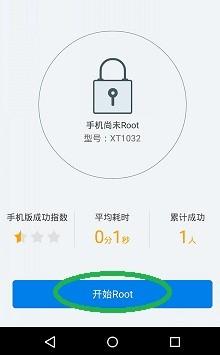
Cuando aparezca un círculo en pantalla pulsamos “STAR ROOT” para que la aplicación comience a rootear nuestro móvil.
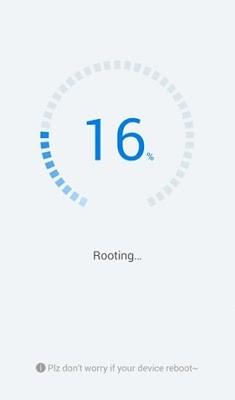
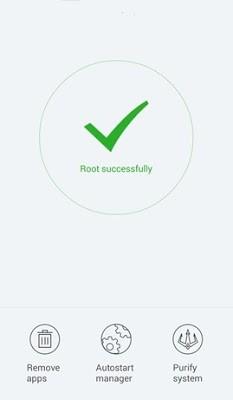
Cuando el conteo de progreso llegue al 100% nos saldrá un mensaje ROOT SUCCESSFULLY, lo que significa que nuestro Blade A452 ya ha sido rooteado exitosamente.
La aplicación kingroot, además de rootear nuestro móvil, es un conjunto de utilidades para optimizar y mejorar el rendimiento del Blade A452.
Estas aplicaciones son opcionales y podemos desinstalarlas si lo deseamos, quedando únicamente kingroot.
Sácale el máximo partido a los Zte Blade A452 adquiriendo privilegios root en los mismos de forma fácil y muy sencilla.
Aunque este tutorial pueda parecer complicado al principio, lo cierto es que, nada más lejos de la realidad, te alegrarás cuando te des cuenta de lo intuitivamente fácil que es esta técnica de root.
¿Tiene problemas para encontrar el maletero? aquí tienes la solución.
¿Qué significa raíz?
Él usuario root oh uso excesivo es el nombre común que normalmente se asigna a las cuentas de usuario administrador que tienen privilegios completos en todos los niveles de acceso, tanto de usuario único como multiusuario.
Asimismo, rootear una computadora es una táctica que permite a los usuarios obtener acceso privilegiado al sistema similar a los permisos administrativos de las máquinas Linux o Unix, permitiéndoles revertir cualquier impedimento de hardware o software que pueda establecer el fabricante o los operadores de red.
Beneficios de rootear tu Zte Blade A452
Elimina todo tipo de Bloatware de forma sencilla así como desinstala aplicaciones del sistema que consideremos improductivas.
Posibilidad de conseguir más capacidad de almacenamiento interno.
Cambiar cualquier configuración avanzada del sistema, como desbloqueo, cambio de IMEI de nuestro dispositivo móvil y MAC, overclocking, entre muchas otras opciones.
Hacer uso de aplicaciones dirigidas únicamente a aquellos teléfonos móviles que tengan privilegios de superusuario.
Eliminar o modificar nuevas particiones (¡Advertencia! Puede resultar extremadamente peligroso para el dispositivo.).
Realice copias de seguridad completas y exporte el firmware.
Precauciones y advertencias que se deben considerar
El Smartphone invalidará la validez de la garantía otorgada por el fabricante.
Amenaza de que aplicaciones maliciosas puedan obtener permisos de superusuario.
Exposición a daños o pérdida de datos durante o después del procedimiento, en cuyo caso se recomienda en todo caso crear una copia de seguridad antes de iniciar el root.
La rom de tu Zte Blade A452 puede estar dañada, se recomienda estar seguro de poder obtener una copia válida de tu rom si es necesario.
Eventualmente se suspenderá el soporte para actualizaciones FOTA/OTA.
Requisitos esenciales para este método.
Una computadora con sistema operativo Windows XP, 7/10 o posterior, ya sea microarquitecturas de 32 o 64 bits.
Descarga el componente boot.img o la rom original para tu Zte Blade A452, idealmente desde el sitio web oficial.
Y No encuentras la rom para tu Zte Blade A452 Alternativamente, puede eliminar boot.img directamente desde su Zte Blade A452 fácilmente siguiendo este tutorial.
Configurar el teléfono Zte Blade A452
Lo primero que tendremos que hacer, lógicamente, será configurar los ajustes necesarios para este proceso, que básicamente consisten en Habilitar la depuración USB además de Activar desbloqueo OEM.
Debes encontrar estos ajustes en el menú del programador, que deberás tener activado previamente. presionando siete veces sucesivamente en la caja ->
Menú de configuración-> Información del sistema -> Número de compilación oh versión de software.
Tutorial para rootear el terminal Zte Blade A452
En primer lugar, debes descomprimir el contenido del paquete que has descargado en el escritorio de tu ordenador con Windows y ejecutar el software MTKroot v2.5.5.
Ejecute MTKroot v2.5.5 en Zte Blade A452
Haga clic una vez en Controladores -> MediaTek y finaliza la instalación de los drivers específicos.
Instalación de controladores para Zte Blade A452
Repita esto exactamente para instalar los controladores. BAsD.
Nota: El programa MTKroot v2.5.5 ya incluye los drivers necesarios para que nuestro ordenador detecte el Zte Blade A452.
Luego conecta tu Zte Blade A452 con la PC a través del conector USB y luego haga clic en el botón Restablecer USB.
Haga clic en la pestaña en la parte superior izquierda ¡¡Sin botas de heno!! -> Llevarbusque el archivo de arranque y haga clic en Parche de proceso.
La aplicación Magisk Manager se iniciará automáticamente en tu Zte Blade A452, sigue las instrucciones que verás en tu pantalla para parchear el arranque.
Luego debes hacer clic en Prueba del BAD y una vez que puedas leer el texto ‘Dispositivo detectado’ debes hacer clic en el botón Soy un fastboot.
Zte Blade A452 Reiniciar USB + Test ADB + Fastboot
Ahora espera un momento mientras el dispositivo Zte Blade A452 reinicie con las opciones de Fastboot, luego haga clic en el botón Probar arranque rápido.
Nuevamente tendrás que esperar hasta que puedas ver el texto “Dispositivo encontrado” antes de poder continuar con la siguiente etapa.
Abrir gestor de arranque de dispositivos móviles Zte Blade A452
En el siguiente párrafo deberás liberar el gestor de arranque de tu Zte Blade A452, otra operación imprescindible que podemos realizar con un solo clic.
Es recomendable ignorar este procedimiento si lo has desbloqueado antes.
Hacer clic Prueba del cargador de arranque si desea asegurarse del estado del gestor de arranque.
Prueba del gestor de arranque y Zte Blade A452
Si es necesario abre el gestor de arranque de tu Zte Blade A452 simplemente haga clic en Liberar cargador de arranque -> Acepta y luego sigue los consejos que aparecen en la pantalla de tu computadora.
No olvides presionar la tecla aumentar el volumen aceptar.
Abrir gestor de arranque Zte Blade A452
Nota: Cuando abra el gestor de arranque, el sistema de su teléfono inteligente se restablecerá al estado de fábrica.
Por lo tanto, debes considerar la posibilidad de crear una copia de seguridad o, si lo prefieres, copiar contactos, fotos, archivos y otros datos personales a una memoria externa o Micro SD.
Luego de liberar el gestor de arranque, el siguiente paso es finalizar el tutorial y finalmente dejar tu dispositivo Zte Blade A452 con los privilegios de root correspondientes.
Vaya al área superior de la herramienta y elija la opción raíz, luego haga clic en Root en la esquina inferior.
Opción Root Zte Blade A452
Tu Zte Blade A452 quedará rooteado automáticamente y podrás ver la línea “OK” reflejada en la pantalla de tu Smartphone Zte Blade A452 y en la aplicación MTKroot v2.5.5.
Luego haga clic una vez en el botón Salir del arranque rápido para poder reiniciar el terminal al modo normal de Android.
Cuando el Zte Blade A452 se haya reiniciado por completo pulsa una vez en Aplicaciones -> instalar magia y verifique si la aplicación Magisk Manager aparece en el panel del Zte Blade A452.
Para poder utilizar la aplicación Magisk Manager es necesario conectar el Zte Blade A452 a Internet, ya sea a través de un operador de red o WiFi.
Para completar el tutorial solo tienes que hacer clic Comprobar raíz -> siguiente Aceptar y nada más.
Testear Root Zte Blade A452
Nota: Si la aplicación Magisk no aparece instalada, haga clic en el botón DesinstalarEspere un par de segundos y haga clic una vez más. instalar magia.
Pasos resumidos
Resumen de pasos Root Zte Blade A452
Abre la herramienta MTKroot v2.5.5 y luego conecta el celular Zte Blade A452 a tu computadora.
Reinicia el celular Zte Blade A452 con modo bootloader haciendo clic en el botón Soy un fastboot -> Probar arranque rápido.
Si es necesario, desbloquee el gestor de arranque haciendo clic en Liberar cargador de arranque.
Finalmente seleccione la opción raíz y presione el botón Raíz.
Vídeo tutorial de ayuda paso a paso para rootear el dispositivo móvil Zte Blade A452