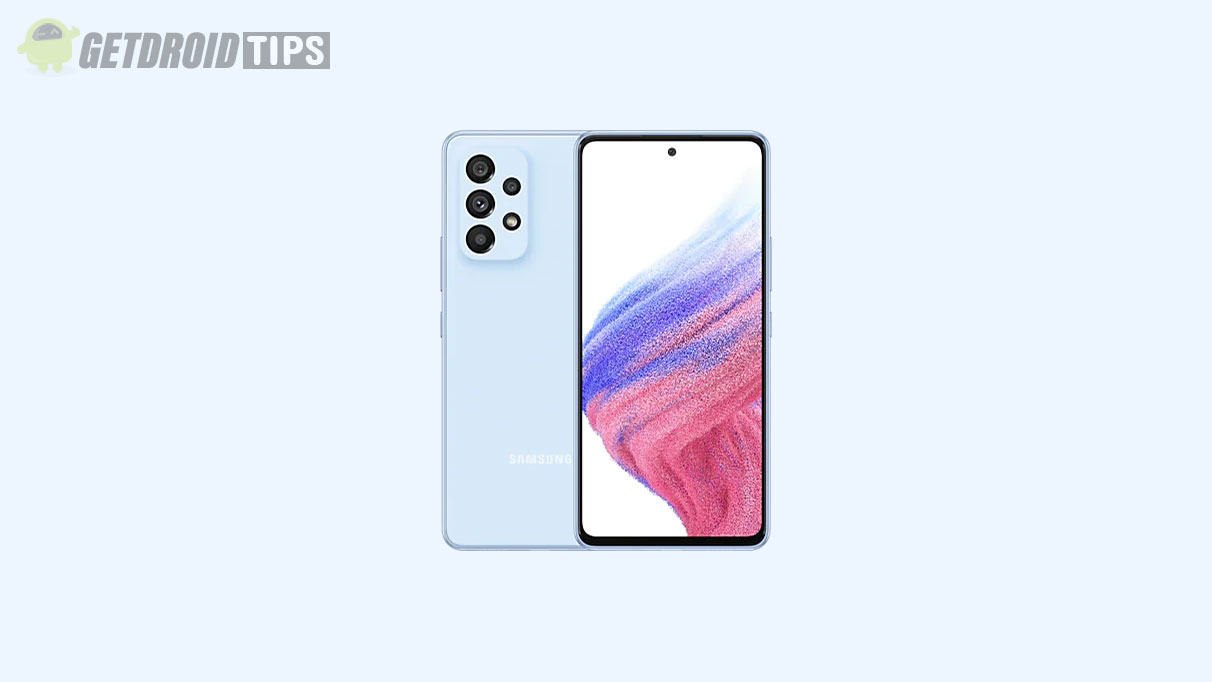
Firmware original del Samsung Galaxy A53 5G SM-A536N (archivo Flash)
El archivo Flash lo ayudará a actualizar, degradar o reinstalar el firmware (SO) original en su dispositivo móvil. Además, el archivo Flash (ROM) también le permite reparar el dispositivo móvil en caso de un problema de software, un problema de bucle de arranque, un problema de IMEI o un problema muerto.
Nombre del archivo: SM-A536N_A536NKSS5EXF1_A536NOKR5EXF1_KOO_4archivo.zip País: Corea del Sur Tamaño del archivo: 6,61GB versión de Android: 14 Herramienta Flash: Herramienta de descarga de Odín Cómo flashear (instalar): Sigue el tutorial
Firmware original Oppo A53 CPH2127 (archivo Flash)
El archivo Flash lo ayudará a actualizar, degradar o reinstalar el firmware (SO) original en su dispositivo móvil. Además, el archivo Flash (ROM) también le permite reparar el dispositivo móvil en caso de un problema de software, un problema de bucle de arranque, un problema de IMEI o un problema muerto.
Nombre del archivo:Oppo_A53_CPH2127_PU_11_A.23_200826_RFT.zip Tamaño del archivo: 9 GB Herramienta Flash: Herramienta Flash Realme Cómo flashear (instalar): Sigue el tutorial
Firmware original Oppo A53 CPH2139 (archivo Flash)
El archivo Flash lo ayudará a actualizar, degradar o reinstalar el firmware (SO) original en su dispositivo móvil. Además, el archivo Flash (ROM) también le permite reparar el dispositivo móvil en caso de un problema de software, un problema de bucle de arranque, un problema de IMEI o un problema muerto.
Nombre del archivo:Oppo_A53_CPH2139_PU_11_A.81_210603_RFT.zip Tamaño del archivo: 9,76GB Herramienta Flash: Herramienta Flash Realme Cómo flashear (instalar): Sigue el tutorial
Firmware original Oppo A53 5G PECM30 (archivo Flash)
El archivo Flash lo ayudará a actualizar, degradar o reinstalar el firmware (SO) original en su dispositivo móvil. Además, el archivo Flash (ROM) también le permite reparar el dispositivo móvil en caso de un problema de software, un problema de bucle de arranque, un problema de IMEI o un problema muerto.
Nombre del archivo: Oppo_A53_5G_PECM30_190327_11_OTA.zip Tamaño del archivo: 3,21GB Cómo flashear (instalar): Copie el archivo update.zip a la SD del teléfono y actualícelo mediante el modo de recuperación de stock.
Firmware original Oppo A53 CPH2131 (archivo Flash)
El archivo Flash lo ayudará a actualizar, degradar o reinstalar el firmware (SO) original en su dispositivo móvil. Además, el archivo Flash (ROM) también le permite reparar el dispositivo móvil en caso de un problema de software, un problema de bucle de arranque, un problema de IMEI o un problema muerto.
Nombre del archivo:Oppo_A53_CPH2131_EX_11_C.22_220303_RFT.zip Tamaño del archivo: 4,38GB Herramienta Flash: Herramienta Flash Realme Cómo flashear (instalar): Sigue el tutorial
En la entrada de hoy os contaré cómo rootear el ordenador. Oppo A53 5G.
Aunque al principio este tutorial pueda parecerte así, la verdad es que te alegrarás cuando sepas lo intuitivamente efectiva que es esta técnica de raíz.
Tipo de dispositivo
teléfono inteligente
Marca
opo
Modelo
A53 5G
Hardware
MediaTek
Método
Elimine boot.img del firmware y parche oficial del Oppo A53 5G
¿Tienes problemas para encontrar el archivo boot.img?, consulta este
¿Qué significa rootear?
Él uso excesivo oh raíz Es el nombre habitual que se suele asignar a las cuentas de usuarios administradores que tienen todos los privilegios en todo tipo de acceso (monousuario y multiusuario).
Asimismo, rootear un terminal es un método que otorga a los usuarios de un dispositivo con sistema Android obtener acceso privilegiado al sistema de forma similar a los permisos administrativos en Linux, lo que también permite superar cualquier reducción tanto de hardware como de software que haya podido establecer el fabricante y/u operador de red.
¿Cuáles son los beneficios de rootear el Oppo A53 5G?
Pudiendo eliminar todo tipo de Bloatware fácilmente y desinstalar aplicaciones potencialmente molestas del sistema.
Obtenga espacio adicional para almacenamiento.
Cambie cualquier configuración compleja en el sistema, como hacer jailbreak al dispositivo móvil, restablecer o restaurar nuestro número IMEI o dirección MAC, overclocking y otros.
Utilice aplicaciones diseñadas únicamente para dispositivos móviles con privilegios de root.
Eliminar, dividir y/o adaptar particiones en memoria (Ojo, hacer esto es muy peligroso para el dispositivo.).
Realizar copias de seguridad de las particiones además de poder exportar la ROM completa.
Precauciones y advertencias que se deben tener en cuenta
El terminal dejará de tener la validez de la garantía proporcionada por el fabricante.
Exposición a aplicaciones dañinas pudiendo obtener derechos de Superusuario.
Riesgo de daño o pérdida de datos durante o después del procedimiento, en cuyo caso siempre es recomendable crear una copia de seguridad antes de iniciar el root.
La ROM del teléfono inteligente puede estar dañada; se recomienda asegurarse de poder obtener una copia flasheable del firmware si es necesario.
Soporte para actualizaciones FOTA (Firmware por aire) será invalidado.
Requisitos previos y descargas
Un ordenador con Windows XP/W7/8 o posterior, de 32 o 64 bits.
Descarga el firmware original de tu dispositivo Oppo A53 5G del cual tendrás que obtener el archivo boot.img si es posible desde la web oficial de descargas.
Y No consigues una rom oficial para el Oppo A53 5G Simplemente puede extraer el archivo boot.img directamente desde su Oppo A53 5G simplemente siguiendo este tutorial.
Configurando el Oppo A53 5G
Lo primero que vas a hacer es configurar los ajustes necesarios para este proceso, que básicamente consisten en Habilitar desbloqueo OEM además de Activar la depuración USB.
Estas opciones las encontrarás en el panel del programador, que deberás tener activado previamente. presionando 7 veces continuamente encima de la caja;
Configuración del dispositivo móvil-> Acerca del dispositivo -> versión de software oh Número de compilación.
Rootear Oppo A53 5G fácilmente
En primer lugar, debes descomprimir el archivo previamente descargado en el escritorio de la PC y abrir la utilidad MTKroot v2.5.5.
Iniciar MTKroot v2.5.5 para Oppo A53 5G
Haga clic una vez en Controladores -> MediaTek y finaliza la instalación de los drivers correspondientes.
Instalar los controladores Oppo A53 5G
Asimismo, repita los pasos para instalar los controladores. BAsD.
Nota: La aplicación MTKroot v2.5.5 incluye los controladores actualizados necesarios para el teléfono móvil Oppo A53 5G.
Luego conecte el Oppo A53 5G a la PC mediante un conector de datos USB y luego haga clic en Restablecer USB.
Haga clic en la zona superior izquierda sobre el texto ¡¡Sin botas de heno!! -> Llevaragregue el archivo de arranque y luego haga clic Parche de proceso.
El software Magisk Manager se iniciará automáticamente en su Oppo A53 5G, siga las instrucciones en pantalla para parchear el arranque.
Luego debes hacer clic en el botón Prueba del BAD y espera un segundo hasta que puedas leer la línea ‘Dispositivo detectado‘entonces tendrás que hacer clic en Soy un fastboot.
Oppo A53 5G Reiniciar USB + Prueba ADB + Fastboot
Ahora espere un momento hasta que su Oppo A53 5G se reinicie en las opciones del gestor de arranque, luego haga clic en el botón una vez Probar arranque rápido.
Una vez más debes prestar atención hasta que veas el texto ‘Dispositivo encontrado’ antes de poder avanzar a la siguiente fase.
Abra el gestor de arranque en Oppo A53 5G
En el siguiente punto deberás liberar el gestor de arranque del ordenador, acto que realizarás de forma completamente automatizada.
Es recomendable excluir este paso en caso de que lo hayas desbloqueado antes.
Hacer clic Prueba del cargador de arranque si desea comprobar el estado del gestor de arranque.
Comprobar el gestor de arranque para Oppo A53 5G
Si necesitas liberar el bootloader del Oppo A53 5G sólo tienes que pulsar en el botón Liberar cargador de arranque -> Acepta y completa las instrucciones que se proyectarán en la pantalla de tu Smartphone.
Sube el volumen aceptar.
Desbloquear el gestor de arranque en Oppo A53 5G
Atención: En el momento en que se libere el gestor de arranque, su Oppo A53 5G se restaurará a su estado de fábrica.
Por este motivo, debería considerar realizar una copia de seguridad o, si lo prefiere, hacer una copia de seguridad de fotos, contactos, archivos y otros datos personales en el almacenamiento externo o en la unidad SD.
Tras desbloquear el bootloader lo siguiente es concluir este tutorial y dejar el Smartphone Oppo A53 5G correctamente rooteado.
Vaya a la parte superior izquierda de la aplicación y marque la opción raíz, luego haga clic una vez en el botón Raíz en la parte inferior.
Opción Root Oppo A53 5G
Casi de inmediato el celular habrá sido rooteado, por lo tanto podrás ver el mensaje “OK” reflejado en tu teléfono móvil Oppo A53 5G y en el software MTKroot v2.5.5.
Luego haga clic en el botón Salir del arranque rápido para reiniciar el dispositivo se reiniciará en el sistema Android.
Una vez que el Oppo A53 5G termine de reiniciarse por completo pulsamos en Aplicaciones -> instalar magia y compruebe si la aplicación Magisk Manager está realmente en el escritorio de su Oppo A53 5G.
Para que la aplicación Magisk Manager funcione correctamente, primero debes conectar el Oppo A53 5G a Internet, ya sea mediante WiFi o datos de red.
Para finalizar este tutorial sólo tienes que hacer clic en el botón Comprobar raíz -> entonces Aceptar y eso es todo.
Comprobar Root Oppo A53 5G
Nota: En caso de que la aplicación Magisk no se instale, haga clic una vez en el botón DesinstalarEspere unos segundos y haga clic en el botón nuevamente. instalar.
Simplificación de procesos
Resumen de pasos Root Oppo A53 5G
Ejecute la herramienta MTKroot v2.5.5 y luego conecte el teléfono móvil Oppo A53 5G con su PC.
Reinicia el teléfono móvil Oppo A53 5G en modo fastboot pulsando en el botón Soy un fastboot -> Probar arranque rápido.
Si es necesario, desbloquee el gestor de arranque haciendo clic en Liberar cargador de arranque.
Finalmente seleccione la opción raíz y presione el botón Raíz.
Vídeo tutorial paso a paso para rootear el Oppo A53 5G
En este tutorial, le diremos cómo instalar TWRP Recovery en Samsung Galaxy A53 5G SM-A536B, A536E. La recuperación TWRP es probablemente la recuperación personalizada más utilizada y popular que conocemos. Para aquellos que están bastante familiarizados con el rooteo y la actualización de ROM personalizadas, etc., sepan qué es TWRP Recovery. Sin embargo, para los ingenuos, TWRP Recovery permite a los usuarios instalar ROM/mods personalizados, realizar una copia de seguridad completa de su teléfono y obtener acceso root a su teléfono usando Magisk Manager.
Sin embargo, necesitas tener acceso TWRP antes de poder rootear tu Samsung Galaxy A53 5G. Para actualizar la imagen de recuperación TWRP, debe seguir la guía correctamente para evitar errores. Y si posee un Samsung Galaxy A53 5G y está buscando formas de descargar e instalar TWRP Recovery en su teléfono, entonces está en el lugar correcto, como en este artículo, y lo guiaremos sobre cómo descargar e instalar TWRP Recovery en Samsung Galaxy A53 5G y, opcionalmente, rootear usando Magisk. Dicho esto, vayamos directamente al artículo en sí:
Descripción general del dispositivo Samsung Galaxy A53 5G:
El Samsung Galaxy A53 5G cuenta con un panel Super AMOLED de 6,5 pulgadas con una frecuencia de actualización de 120 Hz. Es una pantalla FHD+ con una resolución de 1080 x 2400 píxeles y una relación de aspecto de 20:9. El brillo máximo de la pantalla alcanza los 800 nits. Debajo del capó, tenemos el Exynos 1280 construido con un proceso de fabricación de 5 nm. Es un procesador octa-core con dos núcleos Cortex-A78 a 2,4 GHz y seis núcleos Cortex-A55 a 2,0 GHz. Para manejar tareas con uso intensivo de gráficos, tenemos el Mali-G68.
En cuanto a la óptica, tenemos una configuración de cuatro cámaras en la parte trasera y una única cámara en la parte delantera. La configuración de cuatro cámaras incluye una cámara principal de 64 MP emparejada con una lente f/1.8, un sensor ultra gran angular de 12 MP emparejado con una lente f/2.2, un sensor macro de 5 MP emparejado con una lente f/2.4 y un sensor de profundidad de 5 MP emparejado con una lente f/2.4. La única cámara en el frente es un sensor de 32MP emparejado con una lente f/2.2. Tanto la configuración de la cámara trasera como la frontal pueden capturar videos 4K a 30 fps.
El teléfono inteligente viene con cinco opciones de almacenamiento: 128 GB de almacenamiento interno + 4 GB de RAM, 128 GB de almacenamiento interno + 6 GB de RAM, 128 GB de almacenamiento interno + 8 GB de RAM, 256 GB de almacenamiento interno + 6 GB de RAM y 256 GB de almacenamiento interno + 8 GB de RAM. En cuanto a comunicaciones, tenemos Wi-Fi 802.11 a/b/g/n/ac, Bluetooth 5.1, GPS, NFC y USB Type-C 2.0. Y en cuanto a sensores, tenemos un sensor óptico de huellas dactilares debajo de la pantalla, un acelerómetro, un giroscopio, una brújula y un barómetro. Todo funciona con una batería de 5000 mAh que se puede recargar rápidamente con un adaptador de carga de 25 W. El teléfono inteligente está disponible en cuatro opciones de color: negro, blanco, azul y melocotón.
¿Qué es la recuperación TWRP?
Team Win Recovery Project o TWRP Recovery es una recuperación personalizada útil y popular, que es un software de código abierto. La interfaz de pantalla táctil permite a los usuarios actualizar firmware de terceros y realizar copias de seguridad del sistema o de los datos fácilmente como nunca antes. Para los entusiastas o desarrolladores de la personalización de Android, una recuperación personalizada es una herramienta o software imprescindible.
Además, puede instalar kernel, módulos, rootear o desrootear, realizar copias de seguridad de Nandroid, etc. Mientras tanto, puede borrar particiones del sistema, almacenamiento interno, datos, caché, proveedor, etc. muy fácilmente.
Beneficios de la recuperación TWRP
Copias de seguridad de particiones en formato TAR o Raw Image
Restaurar copias de seguridad desde almacenamiento interno, almacenamiento SD externo o dispositivos OTG
Instalar firmware personalizado
Instalar archivos ZIP e imágenes flasheables
Limpiando las particiones
Eliminar sistema, caché, proveedor, partición, datos de usuario, etc.
Instale Root o Unroot actualizando ZIP
Acceso a terminales
shell raíz ADB
Soporte de tema
Posible soporte para descifrado según el dispositivo.
Pasos para instalar TWRP Recovery en Galaxy A53 5G SM-A536B, A536E
Ahora, antes de instalar TWRP Recovery en Samsung Galaxy A53 5G SM-A536B, A536E, hagamos una lista de requisitos previos necesarios para desbloquearlo:
Carga tu teléfono
Debes asegurarte de que tu Samsung Galaxy A53 5G esté cargado alrededor del 60% antes de instalar la recuperación TWRP para evitar problemas de bucle de arranque durante el proceso de desbloqueo.
Realizar una copia de seguridad completa
Antes de rootear, una de las cosas más importantes que debe hacer en su teléfono es realizar una copia de seguridad completa de su teléfono. Para ello, puedes seguir la guía haciendo clic en el siguiente enlace:
Habilitar opciones de desarrollador
TIENE Permitir EL Opción de desarrollador en su dispositivo, siga los pasos a continuación:
Ir a Ajustes menú de su dispositivo Android.
Luego desplácese hacia abajo y navegue hasta Acerca de.
Ahora tienes que dirigirte hacia Información del software >> Más.
Aquí, toca Número de compilación 7-8 veces hasta que veas un mensaje “Ahora eres desarrollador”.
También debe habilitar la opción Depuración USB y Desbloqueo OEM en el menú Opciones de desarrollador. Y para hacer esto:
Vaya a Opciones de desarrollador y habilite la opción Depuración USB y la opción Desbloqueo OEM.
Instalar la herramienta ODIN
Debe instalar la última herramienta Odin en su PC. Para ello, puede seguir el enlace que se menciona a continuación:
Desbloquear el gestor de arranque
Para instalar TWRP Recovery, primero debe desbloquear el gestor de arranque en Samsung Galaxy A53 5G.
¡Advertencia!
Antes de comenzar a desbloquear el gestor de arranque, le recomiendo encarecidamente que cree una copia de seguridad del almacenamiento de su dispositivo y de todos los archivos almacenados en su dispositivo. Al desbloquear el gestor de arranque se borrarán todos los datos de su dispositivo. Además, se recomienda seguir los pasos mencionados en este artículo con mucho cuidado para evitar daños permanentes o bloqueo de su dispositivo. Si algo sale mal, el autor o GetDroidTips no son responsables.
Descargar controladores USB de Samsung
Puede seguir el enlace para descargar los controladores USB de Samsung adecuados para Windows y Mac.
Descargar recuperación TWRP
Aquí encontrará la última recuperación TWRP para Samsung Galaxy A53 5G.
El dispositivo ahora se iniciará en modo de recuperación y le solicitará que borre los datos.
Borre datos y reinicie nuevamente en modo descarga
Abra Odin, agregue el archivo TWRP Tar en la ubicación AP y haga clic en Iniciar para flashear.
Una vez terminado, puede reiniciar en modo de recuperación mediante la combinación de teclas de recuperación (Vol UP + botón de encendido + USB conectado).
Vaya a Avanzado > Terminal, escriba: multidisabler.
Si el proveedor se queja del espacio libre que queda en el dispositivo, intentará cambiar el tamaño del proveedor. y el pregunta - Run multidisabler again!.
Tipo: multidisabler una vez más y verás - Finished. una vez terminado.
Regrese a Borrar > Formatear datos > escribir yes.
Sigue nuestro tutorial
También puedes consultar nuestro vídeo tutorial detallado:
Una vez que el dispositivo se inicia en el modo de recuperación TWRP, debe descifrar la partición de datos. Para hacer esto: vaya a Borrar > Formatear datos y siga las instrucciones en pantalla.
Luego reinicie nuevamente en modo de recuperación.
Luego vaya a recuperación presionando el botón Subir volumen + botón de encendido juntos.
Asegúrate de haber creado una copia de seguridad de tu Samsung Galaxy A53 5G.
En TWRP, seleccione Instalar, busque Magisk.zip y seleccione el archivo.
Desliza para instalarlo y flashearlo.
Reinicie su dispositivo.
Entonces !
Esa es mi versión en este artículo. Espero que te haya gustado este artículo y hayas podido instalar TWRP Recovery y rootear tu teléfono inteligente Samsung Galaxy A53 5G. Háganos saber en los comentarios a continuación si tuvo algún problema al instalar la recuperación TWRP en su teléfono y luego rootearlo con Magisk. Esperando el próximo post… ¡Bravo!