Tag: A54

  • Cómo rootear el Oppo A54 paso a paso

    Cómo rootear el Oppo A54 paso a paso

    La mejor técnica para sacarle el máximo partido a tu experiencia con el móvil Oppo A54sin duda es adquiriendo previamente permisos de root.

    los modelos A54 de la empresa Oppo son dispositivos móviles que tras ser rooteados permiten al usuario mejorar el rendimiento, modificar el firmware y tomar el control total del sistema operativo.

    Hardware MediaTek
    Tipo de dispositivo teléfono inteligente
    Marca opo
    Modelo A54
    Método Extraiga y parchee boot.img del firmware original del Oppo A54

    Índice
    ¿Qué es la raíz?
    Beneficios
    Advertencias y contras
    Requisitos del Oppo A54
    Configuración anterior de Oppo A54
    Iniciar Root en Oppo A54
    Desbloquear el gestor de arranque Oppo A54
    Verificar el gestor de arranque Oppo A54
    Verificar Root Oppo A54
    Resumen
    Vídeotutorial paso a paso

    opoopo

    ¿No puedes encontrar boot.img? este te interesará

    ¿Qué significa raíz?

    Raíz oh uso excesivo es el nombre común normalmente asignado a las cuentas de usuario administrador que tienen todos los privilegios en todos los accesos, tanto de usuario único como multiusuario.

    Asimismo, rootear un dispositivo móvil es un método que permite al usuario de un Smartphone obtener acceso privilegiado al sistema de manera similar a los permisos administrativos de los sistemas Linux, lo que también permite romper todos los límites de hardware y software que pueda establecer el fabricante u operador de red.

    ¿Cuáles son las ventajas de rootear tu Oppo A54?

    • Posibilidad de desinstalar Bloatware fácilmente y eliminar aplicaciones inútiles del sistema.
    • Obtenga más espacio para almacenamiento interno.
    • Personaliza parámetros profundos en el sistema, como desbloquear el dispositivo, modificar o cambiar el número IMEI y la dirección MAC, overclockear la CPU y/o GPU, etc.
    • Posibilidad de utilizar programas desarrollados específicamente para aquellos Smartphones que tengan privilegios de usuario root.
    • Cambiar el tamaño, modificar y crear nuevas particiones en la memoria (Ojo, hacer esto es muy peligroso para el dispositivo.).
    • Realizar copias de seguridad o backups completos y poder exportar el Firmware completo.

    Precauciones y advertencias que se deben tener en cuenta

    1. Su dispositivo móvil perderá la validez de la garantía emitida por el fabricante.
    2. Riesgo de que se realicen aplicaciones maliciosas con permiso de superusuario.
    3. Exposición a daños o deterioro de datos durante el procedimiento, en este caso se recomienda en todo momento realizar un respaldo antes de proceder con el root.
    4. El Firmware/Rom de su Oppo A54 puede estar dañado, se recomienda asegurarse de poder obtener una copia oficial de la rom si es necesario.
    5. Se invalidará la compatibilidad con las actualizaciones de FOTA.

    Requisitos para el proceso.

    • Un ordenador con cualquier versión de Windows XP o posterior, ya sea de 32 o 64 bits.
    • Un conector para transferencias de datos USB.
    • Descargar a la computadora una versión reciente de la aplicación MTKroot v2.6 Para teléfonos Oppo A54.
    • Descargue la rom original o el archivo boot.img de su Oppo A54 preferiblemente desde la página de descarga oficial.

    Y No se puede descargar un firmware para el Oppo A54 Tienes la posibilidad de obtener el archivo de arranque directamente desde tu terminal sólo siguiendo este tutorial.

    Configurar el dispositivo móvil Oppo A54

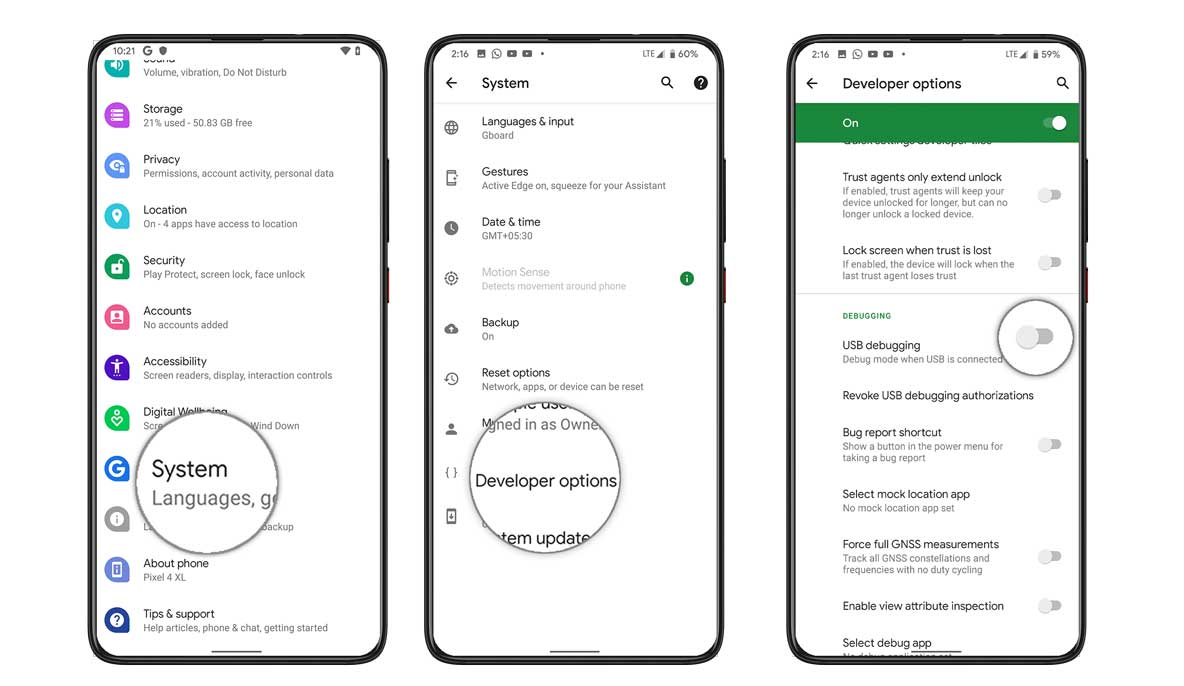
    Lo primero que tendremos que hacer será proceder a configurar los ajustes necesarios para este proceso, que básicamente consisten en Habilitar la depuración USB además de Activar desbloqueo OEM.

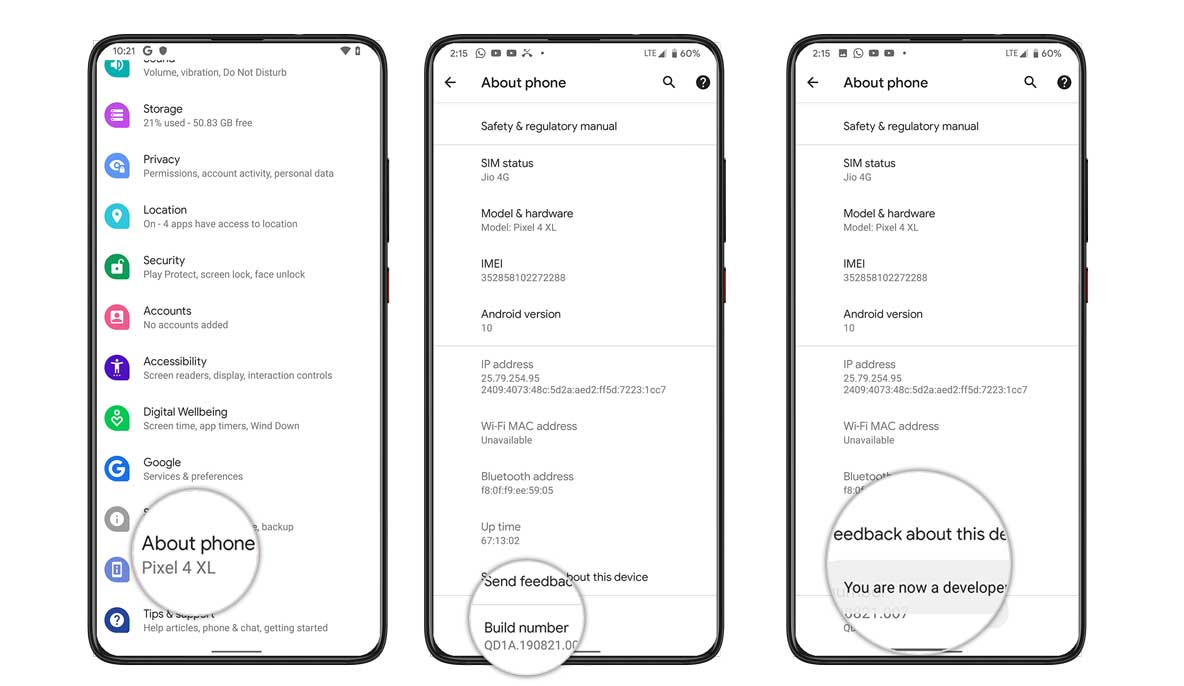
    Ambas preferencias se encuentran dentro del apartado de desarrollo, que tendrás que tener activado previamente presionando siete veces seguido;

    Configuración del dispositivo-> Acerca del dispositivo -> versión de software oh Número de compilación.

    Rootee el dispositivo Oppo A54 fácilmente

    Primero debes descomprimir el archivo descargado previamente en tu computadora con Windows y luego ejecutar el software MTKroot v2.6.

    Abrir MTKroot v2.6 para Oppo A54Abrir MTKroot v2.6 para Oppo A54
    Ejecute MTKroot v2.6 en Oppo A54

    Haga clic una vez en el botón Controladores -> MediaTek y aplicar la instalación de los drivers necesarios.

    Controladores Mediatek para Oppo A54Controladores Mediatek para Oppo A54
    Instalar los controladores Oppo A54

    Repetir lo mismo para la instalación con los drivers. BAsD.

    Nota: La herramienta MTKroot v2.6 tiene todos los controladores actualizados necesarios para Oppo A54.

    Conecte su dispositivo móvil Oppo A54 con su computadora usando el cable USB y luego haga clic en Restablecer USB.

    Ahora haga clic en el botón Aplicaciones y elija Magisk para transferir Magisk Manager automáticamente a Oppo A54.

    Haga clic en la pestaña en la parte superior izquierda ¡¡Sin botas de heno!! -> Llevarbusque y abra boot.img y finalmente haga clic en el botón Parche de proceso.

    cargar boot.img Oppo A54cargar boot.img Oppo A54

    Automáticamente se iniciará el programa Magisk Manager en tu Oppo A54, sigue los pasos que aparecerán en tu pantalla para crear el parche.

    Luego tendrás que hacer clic en el botón Prueba del BAD y espera un momento hasta que puedas ver el mensaje’Dispositivo encontrado‘Allí tienes que hacer clic en el botón Soy un fastboot.

    Oppo A54 reinicia USB, prueba ADB, ir a FastbootOppo A54 reinicia USB, prueba ADB, ir a Fastboot
    Oppo A54 Reiniciar USB, probar ADB, ir a Fastboot

    Espere un momento mientras el dispositivo móvil Oppo A54 reinicie con el modo gestor de arranque y haga clic en el botón Probar arranque rápido.

    Después debes esperar hasta ver el mensaje ‘Dispositivo encontrado‘ para poder pasar a la siguiente etapa.

    Cómo abrir el gestor de arranque en terminales Oppo A54

    En el siguiente punto llegará el momento de liberar el gestor de arranque de tu celular, tarea fundamental que podrás realizar con solo un clic.

    Se recomienda excluir este proceso si ya lo ha realizado antes.

    presione el botón Prueba del cargador de arranque si necesita asegurarse del estado del gestor de arranque.

    Verifique el gestor de arranque en Oppo A54Verifique el gestor de arranque en Oppo A54
    Comprobar el gestor de arranque del Oppo A54

    Si necesita desbloquear el gestor de arranque en su Oppo A54, simplemente haga clic en el botón una vez Liberar cargador de arranque -> Acepta y sigue los consejos que verás proyectados en la pantalla de tu Oppo A54.

    Presione la tecla sube el volumen para poder continuar.

    Liberar el gestor de arranque Oppo A54Liberar el gestor de arranque Oppo A54
    Liberar el gestor de arranque Oppo A54

    Atención: Al desbloquear el gestor de arranque, el sistema de su dispositivo móvil se restablecerá al estado predeterminado.

    Por ese motivo, plantéate si es conveniente hacer una copia de seguridad o si prefieres simplemente copiar tus archivos, contactos, fotografías, etc., a una tarjeta de memoria externa o Micro SD.

    Abre el gestor de arranque, ahora estás a un paso de finalizar el proceso y dejar tu celular Oppo A54 con los privilegios de root correspondientes.

    Vaya a la parte superior izquierda de la herramienta MTKroot v2.6 y marque la opción raíz, luego haga clic en Root en la esquina opuesta.

    Opción Root Oppo A54Opción Root Oppo A54
    Opción Root Oppo A54

    Casi inmediatamente tu Oppo A54 habrá sido rooteado, por lo que verás el texto “OK” tanto en la pantalla de tu dispositivo Oppo A54 como en la utilidad MTKroot v2.6.

    Luego haga clic una vez Salir del arranque rápido al reiniciar tu celular volverá al sistema.

    Una vez que el teléfono se inicie por completo, haga clic en Aplicaciones -> instalar magia y asegúrese de que la aplicación Magisk Manager esté realmente en el escritorio de su dispositivo.

    Para que la aplicación Magisk Manager funcione correctamente, primero debes conectar el dispositivo móvil a Internet, tanto a través del operador de red como a través de Wi-Fi.

    Para finalizar este tutorial sólo tienes que hacer clic en el botón Comprobar raíz -> luego acepta y listo.

    Probar Root Oppo A54Probar Root Oppo A54
    Probar Root Oppo A54

    Nota: Si la aplicación no aparece instalada, haga clic en Desinstalarespera unos segundos y haz clic nuevamente instalar.

    Simplificación del método

    Resumen de pasos Rootear Oppo A54Resumen de pasos Rootear Oppo A54
    Resumen de pasos Rootear Oppo A54
    1. Abra la herramienta MTKroot v2.6 y luego conecte el celular a la computadora.
    2. Reinicia el celular con las opciones de fastboot presionando el botón Soy un fastboot -> Probar arranque rápido.
    3. Si es necesario, desbloquee el gestor de arranque haciendo clic en Liberar cargador de arranque.
    4. Finalmente seleccione la opción raíz y presione el botón Raíz.

    Vídeo tutorial de ayuda sobre cómo rootear el Oppo A54

  • Descargue TWRP Recovery para Samsung Galaxy A34 y A54 | Root usándolo

    Descargue TWRP Recovery para Samsung Galaxy A34 y A54 | Root usándolo

    En este tutorial, le proporcionaremos una guía completa y sencilla sobre cómo instalar TWRP Recovery en su Samsung Galaxy A34 y A54. TWRP Recovery es la recuperación personalizada más utilizada y popular que permite a los usuarios instalar ROM/mods personalizados, realizar una copia de seguridad completa de su teléfono y obtener acceso de root usando Magisk Manager. Sin embargo, para rootear su dispositivo, debe tener acceso TWRP. Por lo tanto, es imperativo seguir la guía cuidadosamente para evitar errores al actualizar la imagen de recuperación TWRP.

    Si eres propietario de un Samsung Galaxy A34 o A54 y quieres instalar TWRP Recovery en tu dispositivo, estás en el lugar correcto. En este artículo, le diremos cómo descargar e instalar TWRP Recovery en Samsung Galaxy A34 y A54 y, opcionalmente, rootear usando Magisk. Así que, sin más preámbulos, comencemos con el artículo.

    Descargar TWRP Recovery para Samsung Galaxy A34 y A54

    Descripción general de los dispositivos Samsung Galaxy A54 y A34:

    El Samsung Galaxy A54 5G y A34 5G son dos smartphones de gama media que comparten muchas similitudes en cuanto a especificaciones de software y hardware. Ambos dispositivos ejecutan Android 13 con One UI 5.1 en la parte superior y cuentan con una frecuencia de actualización de 120 Hz en sus pantallas Super AMOLED. También incluyen configuraciones de cámara trasera triple, almacenamiento expandible y construcciones con certificación IP67 con resistencia al polvo y al agua.

    Sin embargo, existen algunas diferencias clave entre los dos modelos. El Galaxy A54 5G tiene una pantalla de 6,4 pulgadas, mientras que el A34 5G tiene una pantalla un poco más grande de 6,6 pulgadas. El A54 5G cuenta con un sensor principal de 50 megapíxeles en la configuración de su cámara trasera, mientras que el A34 5G tiene un sensor principal de 48 megapíxeles. Además, el A54 5G tiene una cámara frontal de 32 megapíxeles, mientras que el A34 5G tiene una cámara frontal de 13 megapíxeles.

    En términos de dimensiones, el A54 5G mide 158,2×76,7×8,2 mm y pesa 202 gramos, mientras que el A34 5G mide 161,3×78,1×8,2 mm y pesa 199 gramos. A pesar de estas diferencias, ambos dispositivos incluyen una batería de 5000 mAh con soporte para carga rápida de 25 W y ofrecen hasta 256 GB de almacenamiento ampliable. También tienen el mismo conjunto de opciones de conectividad y sensores.

    En general, el Samsung Galaxy A54 5G y el A34 5G ofrecen a los usuarios una experiencia similar con pequeñas diferencias en el tamaño de la pantalla, los sensores de la cámara y la resolución de la cámara frontal.

    ¿Qué es la recuperación TWRP?

    Team Win Recovery Project o TWRP Recovery es una recuperación personalizada útil y popular, que es un software de código abierto. La interfaz de pantalla táctil permite a los usuarios actualizar firmware de terceros y realizar copias de seguridad del sistema o de los datos fácilmente como nunca antes. Para los entusiastas o desarrolladores de la personalización de Android, una recuperación personalizada es una herramienta o software imprescindible.

    Además, puede instalar kernel, módulos, rootear o desrootear, realizar copias de seguridad de Nandroid, etc. Mientras tanto, puede borrar particiones del sistema, almacenamiento interno, datos, caché, proveedor, etc. muy fácilmente.

    Beneficios de la recuperación TWRP

    • Copias de seguridad de particiones en formato TAR o Raw Image
    • Restaurar copias de seguridad desde almacenamiento interno, almacenamiento SD externo o dispositivos OTG
    • Instalar firmware personalizado
    • Instalar archivos ZIP e imágenes flasheables
    • Limpiando las particiones
    • Eliminar sistema, caché, proveedor, partición, datos de usuario, etc.
    • Instale Root o Unroot actualizando ZIP
    • Acceso a terminales
    • shell raíz ADB
    • Soporte de tema
    • Posible soporte para descifrado según el dispositivo.

    Pasos para instalar TWRP Recovery en Galaxy A34 y A54

    Ahora, antes de instalar TWRP Recovery en Samsung Galaxy A34 y A54, hagamos una lista de requisitos previos necesarios para desbloquearlo:

    Carga tu teléfono

    Debes asegurarte de que tu Samsung Galaxy A34 y A54 esté cargado alrededor del 60% antes de instalar la recuperación TWRP para evitar problemas de bucle de arranque durante el proceso de desbloqueo.

    Realizar una copia de seguridad completa

    Antes de rootear, una de las cosas más importantes que debe hacer en su teléfono es realizar una copia de seguridad completa de su teléfono. Para ello, puedes seguir la guía haciendo clic en el siguiente enlace:

    Habilitar opciones de desarrollador

    TIENE Permitir EL Opción de desarrollador en su dispositivo, siga los pasos a continuación:

    • Ir a Ajustes menú de su dispositivo Android.
    • Luego desplácese hacia abajo y navegue hasta Acerca de.
    • Ahora tienes que dirigirte hacia Información del software >> Más.
    • Aquí, toca Número de compilación 7-8 veces hasta que veas un mensaje “Ahora eres desarrollador”.

    También debe habilitar la opción Depuración USB y Desbloqueo OEM en el menú Opciones de desarrollador. Y para hacer esto:

    • Vaya a Opciones de desarrollador y habilite la opción Depuración USB y la opción Desbloqueo OEM.

    Depuración USB

    Huawei activa el desbloqueo OEM

    Instalar la herramienta ODIN

    Debe instalar la última herramienta Odin en su PC. Para ello, puede seguir el enlace que se menciona a continuación:

    Desbloquear el gestor de arranque

    Para instalar TWRP Recovery, primero debe desbloquear el gestor de arranque en Samsung Galaxy A34 y A54.

    ¡Advertencia!

    Antes de comenzar a desbloquear el gestor de arranque, le recomiendo encarecidamente que cree una copia de seguridad del almacenamiento de su dispositivo y de todos los archivos almacenados en su dispositivo. Al desbloquear el gestor de arranque se borrarán todos los datos de su dispositivo. Además, se recomienda seguir los pasos mencionados en este artículo con mucho cuidado para evitar daños permanentes o roturas en su dispositivo. Si algo sale mal, el autor o GetDroidTips no son responsables.

    Descargar controladores USB de Samsung

    Puede seguir el enlace para descargar los controladores USB de Samsung adecuados para Windows y Mac.

    Descargar recuperación TWRP

    Aquí encontrará la última recuperación TWRP para Samsung Galaxy A34 y A54.

    Nombre del archivo Recuperación TWRP
    Versión Último
    Apoyo No oficial
    Nombre del dispositivo: Samsung Galaxy A34 y A54
    Promotor xdmuerte6969 Y NegroMesa123

    Descargar TWRP Recuperación Galaxy A34

    Descargar TWRP Recuperación Galaxy A54

    Instrucciones para instalar TWRP

    Siga las instrucciones paso a paso que se mencionan a continuación para instalar simplemente TWRP Recovery en su Samsung Galaxy A34 y A54:

    1. Una vez que se complete la descarga, reinicie su dispositivo en modo de descarga.
    2. flashearlo vbmeta_disabled_R.tar en la ubicación USERDATA y haga clic en Iniciar.
    3. El dispositivo ahora se iniciará en modo de recuperación y le solicitará que borre los datos.
    4. Borre datos y reinicie nuevamente en modo descarga
    5. Abra Odin y agregue el archivo TWRP Tar en la ubicación AP y haga clic en Iniciar para flashear.
    6. Una vez hecho esto, puede reiniciar en modo de recuperación mediante la combinación de teclas de recuperación (Vol UP + botón de encendido + USB conectado).
    7. En su menú de recuperación TWRP, desactivar el cifrado:
      • Vaya a Avanzado > Terminal, escriba: multidisabler.​
    8. Si el proveedor se queja del espacio libre que queda en el dispositivo, intentará cambiar el tamaño del proveedor. y el pregunta - Run multidisabler again!.​
    9. Tipo: multidisabler una vez más y verás  - Finished. una vez terminado.
    10. Regrese a Borrar > Formatear datos > escribir yes.​

    Sigue nuestro tutorial

    También puedes consultar nuestro vídeo tutorial detallado:

    • Una vez que el dispositivo se inicia en el modo de recuperación TWRP, debe descifrar la partición de datos. Para hacer esto: vaya a Borrar > Formatear datos y siga las instrucciones en pantalla.
    • Luego reinicie nuevamente en modo de recuperación.
    • Ahora muéstralo Cremallera de desactivación múltiple de Samsung luego flashéalo Desactivador de fuerza DM Verity (Para evitar algunos problemas, como el problema de reinicio)
    • Eso es todo. Finalmente reinicie el sistema. ¡Agradecer!

    Rootear Samsung Galaxy A34 y A54 usando Magisk

    1. Ahora necesitas instalar el Administrador Mágico APK en tu teléfono.
    2. Colócalo en la memoria interna de tu dispositivo.
    3. Luego vaya a recuperación presionando el botón Subir volumen + botón de encendido juntos.
    4. Asegúrate de haber creado una copia de seguridad de tu Samsung Galaxy A34 y A54.
    5. En TWRP, seleccione Instalar, busque Magisk.zip y seleccione el archivo.
    6. Desliza para instalarlo y flashearlo.
    7. Reinicie su dispositivo.
    8. Entonces !

    Esa es mi versión en este artículo. Espero que te haya gustado este artículo y hayas podido instalar TWRP Recovery y rootear tu teléfono inteligente Samsung Galaxy A34 y A54. Háganos saber en los comentarios a continuación si tuvo algún problema al instalar la recuperación TWRP en su teléfono y luego rootearlo con Magisk. Esperando el próximo post… ¡Bravo!