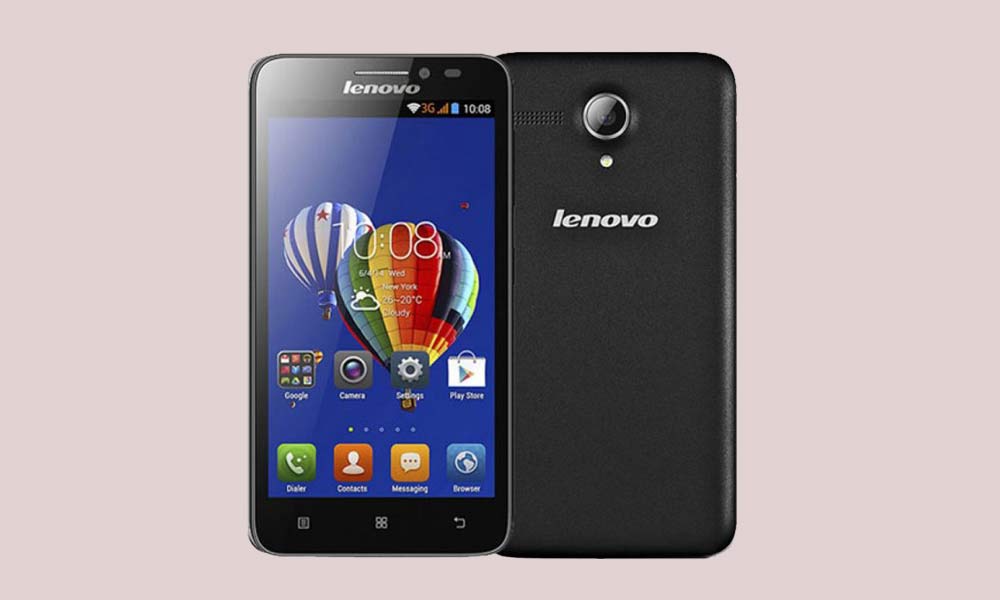
El archivo Flash lo ayudará a actualizar, degradar o reinstalar el firmware (SO) original en su dispositivo móvil. Además, el archivo Flash (ROM) también le permite reparar el dispositivo móvil en caso de un problema de software, un problema de bucle de arranque, un problema de IMEI o un problema muerto.
Con ayuda de la siguiente entrada rootearemos el teléfono ZTE Blade A606 de forma sencilla y automatizada.
Si bien es cierto que al rootear un dispositivo móvil Podemos conseguir numerosas ventajas, si bien es cierto que puede implicar algunos cuantos contras.
En las siguientes líneas también hablaremos de cuáles son estos. beneficios potenciales así como el inconvenientes ocasionalespara que puedas reflexionar por tu cuenta si si rootear o no tu celular ZTE Blade A606.
¿No encuentras el archivo boot.img?, entonces revisa este.
¿Qué es la raíz?
Él usuario raíz oh uso excesivo es el nombre común para las cuentas de usuario administrador que tienen todos los derechos en todos los niveles de acceso (usuario único y multiusuario).
Del mismo modo, rootear un teléfono es una táctica que permite a los usuarios de teléfonos móviles obtener acceso privilegiado al sistema de manera similar a los permisos administrativos de Unix, lo que les permite romper cualquier restricción de hardware y software impuesta por el fabricante u operador de red.
¿Cuáles son las ventajas de rootear tu ZTE Blade A606?
Capacidad para eliminar fácilmente todo el Bloatware y desinstalar aplicaciones potencialmente improductivas del sistema.
Libere espacio de almacenamiento interno adicional.
Cambiar las configuraciones avanzadas en el sistema, como desbloquear el ZTE Blade A606, modificar el IMEI de nuestro ZTE Blade A606, dirección MAC y otros.
Utilice Software programado únicamente para aquellos teléfonos móviles que tengan permisos de root.
Eliminar o modificar nuevas particiones (¡Atención! Hacer esto puede resultar muy peligroso para el dispositivo.).
Cree copias de seguridad completas y exporte el firmware completo.
Precauciones e inconvenientes que se deben tener en cuenta
El teléfono móvil dejará de estar cubierto por la garantía emitida por el fabricante.
Peligro de que se creen aplicaciones maliciosas con permiso de superusuario.
Exposición a daños o pérdida de datos durante o después del procedimiento, por lo que es recomendable realizar siempre una copia de seguridad antes de iniciar el proceso raíz.
El software ZTE Blade A606 puede estar comprometido; se recomienda asegurarse de poder obtener una copia flasheable del firmware si es necesario.
Se desactivará la compatibilidad con actualizaciones automáticas.
Requisitos previos para hacer el proceso
Un ordenador que cuente con sistema Windows XP/7 o superior, ya sean microarquitecturas de 32 o 64 bits.
Descargue el archivo de arranque o la rom original para su dispositivo ZTE Blade A606 preferiblemente desde el sitio de descarga oficial.
Nota: Sí No se puede descargar la rom oficial del dispositivo móvil ZTE Blade A606 Puede obtener el archivo de arranque directamente desde el ZTE Blade A606 fácilmente siguiendo los pasos de este tutorial.
Configura tu dispositivo móvil
Para comenzar deberás modificar algunos parámetros específicos en el panel de configuración de tu ZTE ZTE Blade A606, que simplemente residen en Activar la depuración USB y también desbloquear OEM.
Podrás encontrar las dos configuraciones dentro de la sección de desarrollo, que tendrás que activar previamente presionando 7 veces seguido en el cuadro ->
Ajusta-> Acerca del dispositivo -> Número de compilación oh versión de software.
Cómo rootear el ZTE Blade A606 paso a paso
En primer lugar, extrae el contenido del paquete previamente descargado en el escritorio de tu ordenador e inicia la herramienta MTKroot v2.5.5.
Iniciando MTKroot v2.5.5 en ZTE Blade A606
Haga clic en Controladores -> MediaTek y completa la instalación de los controladores necesarios.
Instalar controladores USB ZTE Blade A606
Asimismo, repita esto para realizar la instalación del controlador. BAsD.
Nota: La herramienta MTKroot v2.5.5 incluye los controladores necesarios para los teléfonos inteligentes ZTE Blade A606.
Luego conecta tu teléfono móvil ZTE Blade A606 con el PC mediante el conector USB y luego haga clic en el botón Restablecer USB.
Haga clic en la esquina superior izquierda del texto. ¡¡Sin botas de heno!! -> LlevarAbra el archivo boot.img y luego haga clic en Parche de proceso.
La utilidad Magisk Manager se iniciará automáticamente en su dispositivo móvil, siga las instrucciones que aparecerán en la pantalla para parchear el arranque.
Luego tienes que hacer clic en Prueba del BAD y espera un momento hasta que aparezca la frase ‘Dispositivo detectado‘ en ese momento tienes que hacer clic en el botón Soy un fastboot.
ZTE Blade A606 Reiniciar USB + Test ADB + Fastboot
Espere unos segundos mientras el dispositivo móvil ZTE Blade A606 Comience a las opciones del gestor de arranque, luego haga clic en Probar arranque rápido.
Una vez más tendrás que esperar hasta que puedas leer la frase ‘Dispositivo reconocido‘ para poder continuar con la siguiente etapa.
Cómo abrir el gestor de arranque del ZTE Blade A606
En la siguiente etapa intentaremos liberar el gestor de arranque de tu celular, paso que realizarás de forma automática.
Es recomendable ignorar este proceso si ya lo has abierto en otra ocasión.
Hacer clic en Prueba del cargador de arranque si necesita verificar si ya está desbloqueado o no.
Comprobar el gestor de arranque en ZTE Blade A606
En caso de que necesites desbloquea el gestor de arranque en tu ZTE Blade A606 solo tienes que presionar el boton Liberar cargador de arranque -> Acepta y luego sigue las sugerencias que aparecerán en la pantalla de tu ZTE Blade A606.
Presione el botón aumentar el volumen para desbloquear.
Desbloquear el gestor de arranque ZTE Blade A606
Atención: En el momento en que abra el gestor de arranque, el software de su dispositivo se restaurará a su estado de fábrica.
Por este motivo, es muy recomendable crear una copia de seguridad u opcionalmente copiar todos los contactos, fotos, archivos y otros datos a una memoria externa o SD.
Luego de desbloquear el gestor de arranque, el siguiente paso es finalizar este tutorial, dejando finalmente el dispositivo ZTE Blade A606 con acceso root.
Vaya a la parte superior izquierda de la herramienta y elija la preferencia Raíz, luego haga clic en Raíz en la esquina inferior.
Marcar Root ZTE Blade A606
El ZTE Blade A606 quedará rooteado automáticamente, por lo tanto la palabra “OK” aparecerá reflejada en tu Smartphone ZTE Blade A606 y en el programa MTKroot v2.5.5.
presione el botón Salir del arranque rápido y el dispositivo volverá al entorno Android.
Una vez que tu dispositivo se haya cargado completamente debes hacer clic Aplicaciones -> instalar magia y comprueba que la aplicación Magisk Manager realmente aparece en el panel de tu ZTE Blade A606.
Para que la aplicación Magisk Manager funcione correctamente, primero debes conectar el ZTE Blade A606 a Internet, ya sea mediante Wi-Fi o un operador de red.
Para finalizar el tutorial sólo tienes que hacer clic en Comprobar raíz -> Acepta y listo.
Prueba Root ZTE Blade A606
Nota: Si la aplicación Magisk Manager no aparece instalada, haga clic en el botón Desinstalarespere dos segundos y presione el botón nuevamente instalar.
Resumen de pasos
Simplificando el proceso Root ZTE Blade A606
Inicie la utilidad MTKroot v2.5.5 y luego conecte su dispositivo a su computadora.
Reinicie su dispositivo en el gestor de arranque haciendo clic en Soy un fastboot -> Probar arranque rápido.
Si es necesario, desbloquee el gestor de arranque haciendo clic en Liberar cargador de arranque.
Finalmente seleccione la opción raíz y presione el botón Raíz.
Vídeo tutorial de ayuda sobre cómo rootear el dispositivo móvil ZTE Blade A606
El archivo Flash lo ayudará a actualizar, degradar o reinstalar el firmware (SO) original en su dispositivo móvil. Además, el archivo Flash (ROM) también le permite reparar el dispositivo móvil en caso de un problema de software, un problema de bucle de arranque, un problema de IMEI o un problema muerto.
Buenas noticias para todos los usuarios de Lenovo A606. Hoy te contamos cómo instalar TWRP Recovery en Lenovo A606. La recuperación de TWRP se considera una de las contribuciones importantes de la activa comunidad de desarrolladores de Android. Esta recuperación personalizada de código abierto se utiliza ampliamente en todo el mundo. La recuperación TWRP ayuda a instalar ROM personalizada, kernel, módulos, raíz o incluso realizar copias de seguridad y restaurar cualquier ROM.
Si está aquí, probablemente se esté preguntando cómo instalar TWRP Recovery en Lenovo A606. Simplemente puede seguir la guía que se proporciona aquí. Una vez realizada la instalación, puede actualizar Super SU o Magisk para rootear su dispositivo muy rápidamente. Antes de instalar TWRP Recovery, comprendamos qué es TWRP Recovery y sus beneficios.
Lea también: Archivo Flash Lenovo A606 (Guía de firmware ROM estándar)
¿Qué es la recuperación TWRP?
TWRP significa Proyecto de recuperación TeamWin. Es una recuperación personalizada totalmente táctil y de código abierto para dispositivos Android. Esta es la mejor recuperación personalizada después de ClockworkMod (también conocido como CWM). A diferencia de Stock Recovery, TWRP le permite instalar ROM, kernel, módulos personalizados o incluso rootear cualquier dispositivo Android en solo unos simples pasos.
[su_quote cite=”Wikipedia” url=”https://en.wikipedia.org/wiki/TWRP”]Team Win Recovery Project (TWRP) es una imagen de recuperación personalizada de software de código abierto para dispositivos Android. Proporciona una interfaz de pantalla táctil que permite a los usuarios instalar firmware de terceros y realizar copias de seguridad del sistema actual, funciones que a menudo no son compatibles con las imágenes de recuperación de stock. Por lo tanto, suele instalarse al rootear dispositivos Android, aunque no depende de que el dispositivo esté rooteado para instalarse.[/su_quote]
Ventajas de la recuperación TWRP:
Puede actualizar una ROM personalizada en Lenovo A606 usando TWRP
Puedes modificar archivos zip para personalizar tu teléfono
Fácil de flashear y usar módulos Xposed usando TWRP
Fácil de rootear y desrootear usando el zip flashable TWRP Recovery SuperSU
Puedes instalar Magisk en Lenovo A606
Fácil de crear y restaurar copias de seguridad de Nandroid usando TWRP Recovery.
Fácil acceso para restaurar la copia de seguridad de Nandroid.
Puede actualizar el archivo de imagen usando TWRP Recovery en Lenovo A606.
Fácil de eliminar todo el bloatware usando TWRP Recovery en Lenovo A606.
Para underclock y overclock.
Puede limpiar, borrar caché y datos.
Antes de seguir los métodos solo quiero advertirte que al hacer esto perderás la garantía y, a veces, si no lees los pasos y haces algo mal, tu dispositivo puede destruirse. Esto no sucederá si sigues cuidadosamente nuestra guía paso a paso.
Ver publicación popular
Pasos para instalar TWRP Recovery en Lenovo A606
Recuerde que esta guía trata sobre la instalación de TWRP Recovery en Lenovo A606, así que no intente la misma imagen de recuperación en otro dispositivo. Antes de actualizar la recuperación, lea e instale los controladores y el software necesarios en su PC.
Guía de instalación mediante la ventana de comandos de Adb:
[su_note note_color=”#035786″ text_color=”#ffffff”]En GetDroidTips, nosotros no será responsable de ningún tipo de daño ocurrido a su dispositivo mientras sigue esta guía. Haga esto bajo su propio riesgo. Recuerde que rootear o instalar Custom Recovery anulará la garantía de su teléfono.[/su_note]
Siga las instrucciones a continuación para instalar TWRP en su teléfono:
Guía completa para instalar TWRP Recovery en su teléfono
Para rootear su teléfono, necesita una recuperación TWRP compatible o cualquier aplicación de rooteo. Con la ayuda de aplicaciones de rooteo, puedes rootear Lenovo A606 sin PC/computadora. Aquí en esta guía ya tenemos una recuperación TWRP compatible, así que aquí te guiaré para que actualices superSU o Magisk para rootear tu teléfono. Antes de rootear, comprendamos ¿Qué es rootear en un teléfono Android?
¿Qué significa enraizar?
Rootear no significa hackear. Así que no compares el término hacking con rooting. De hecho, eso no es del todo cierto. Pues rootear para Android no significa otra cosa que hacer jailbreak al dispositivo para acceder al directorio raíz de tu móvil Android. Esto significa que eliminas restricciones y limitaciones de tu teléfono o tableta Android para realizar tareas inalcanzables.
Al rootear Lenovo A606, inyectas un archivo llamado SU binario en la raíz de tu teléfono. Técnicamente hablando, rootear cualquier teléfono Android anulará la garantía de la marca, pero no te preocupes, puedes eliminar o restaurar tu dispositivo en cualquier momento sin ningún problema.
La ventaja del enraizamiento:
Puede acceder a todos los archivos de su Lenovo A606, incluso a los archivos presentes en el directorio raíz de su teléfono.
Puede aumentar el rendimiento de su Lenovo A606 mediante overclocking.
Al rootear, puede aumentar la duración de la batería al hacer underclocking en Lenovo A606.
Desinstale Bloatware en Lenovo A606.
Puede bloquear anuncios en todas las aplicaciones de Android como Youtube y otras aplicaciones relacionadas con juegos. Leer también: Las 5 mejores alternativas de Adblock Plus para Android
Al rootear Lenovo A606, puede ver, editar o eliminar cualquier archivo del sistema en el directorio raíz.
Puede instalar Xposed Framework y muchos módulos Xposed compatibles.
Guía raíz:
Aquí está la guía sobre cómo rootear el teléfono inteligente Lenovo A606. Asegúrate de descargar SuperSU o Magisk para rootear tu teléfono.
[su_note note_color=”#faf5ce” text_color=”#1d1d1d”]Nota: No intentes actualizar Magisk y SuperSU en tu teléfono. Necesitas rootear con SuperSU o Magisk[/su_note]
Guía completa para instalar SuperSU en su teléfono
Guía completa para instalar Magisk y Magisk Manager
Espero que esta guía haya sido útil para rootear e instalar TWRP Recovery en Lenovo A606. Para cualquier duda, puedes dejar un comentario a continuación.