Tag: A90

  • Cómo rootear terminales Blackview A90

    Cómo rootear terminales Blackview A90

    Obtener privilegios de root en el Blackview A90 es un proceso sumamente fácil y seguro, que te vamos a enseñar en el siguiente artículo.

    Clase de dispositivo teléfono inteligente
    Marca Blackview
    Modelo A90
    Procesador MediaTek
    Técnica Extraer boot.img del firmware original Blackview A90 y parchear

    Índice de artículos
    ¿Qué es la raíz?
    Beneficios
    Advertencias y contras
    RequisitosBlackview A90
    Configuraciones anteriores de Blackview A90
    Iniciar Root en Blackview A90
    Desbloquear el gestor de arranque Blackview A90
    Comprobar el gestor de arranque Blackview A90
    Verificar Root Blackview A90
    Resumen
    Vídeotutorial paso a paso

    BlackviewBlackview

    ¿No encuentras el archivo boot.img? Entonces este te interesará

    ¿Qué es el enraizamiento?

    Él uso excesivo oh raíz es el nombre común que se le da a las cuentas de usuario administrador que tienen todos los derechos en todos los niveles de acceso, tanto de usuario único como multiusuario.

    Asimismo, rootear un teléfono móvil es una táctica que permite al usuario de una computadora con sistema operativo Android obtener acceso privilegiado al sistema de manera similar a los permisos administrativos de Unix, lo que también permite al usuario superar cualquier limitación del sistema y hardware que puedan haber sido impuestas por los fabricantes y/u operadores de red.

    Ventajas de rootear tu Blackview A90

    • Desinstale todo tipo de Bloatware con facilidad y elimine las molestas aplicaciones del sistema.
    • Posibilidad de obtener espacio extra para almacenamiento.
    • Adapta cualquier configuración compleja del sistema, como desbloquear el móvil, cambiar el IMEI y la dirección MAC del dispositivo, overclockear la CPU/GPU entre muchas otras posibilidades.
    • Poder utilizar aplicaciones programadas para aquellos teléfonos que tengan privilegios de superusuario.
    • Modificar y eliminar particiones (¡Advertencia! Hacer esto es muy peligroso para la integridad del dispositivo.).
    • Cree copias de seguridad o copias de seguridad completas, además de poder exportar el firmware completo.

    Precauciones y advertencias que debemos tener en cuenta

    1. El celular anulará la cobertura de garantía otorgada por el fabricante.
    2. Amenazas de que aplicaciones maliciosas puedan obtener permisos de Superusuario.
    3. Peligro de daño o deterioro de los datos durante el proceso, en cuyo caso se recomienda en todo caso crear una copia de seguridad antes de iniciar root.
    4. El Firmware/Rom del Blackview A90 puede estar dañado, se recomienda asegurarse de poder obtener una copia original de su firmware si es necesario.
    5. Eventualmente se revocará la compatibilidad con actualizaciones automáticas.

    Condiciones previas del método

    • Computador con sistema operativo Windows XP/7/10 o posterior, microarquitecturas de 32/64 bits.
    • Conector para transferencias de datos Micro USB.
    • Descarga a tu computadora el software MTKroot v2.6 Para dispositivos Blackview A90.
    • Descarga el archivo de arranque o la rom original de tu teléfono móvil Blackview A90 si es posible desde la página de descarga oficial.

    Y No consigues la rom de tu Blackview A90 Tienes la alternativa de extraer el archivo de arranque directamente desde tu teléfono móvil sólo siguiendo los pasos de este tutorial.

    Configurando el Blackview A90

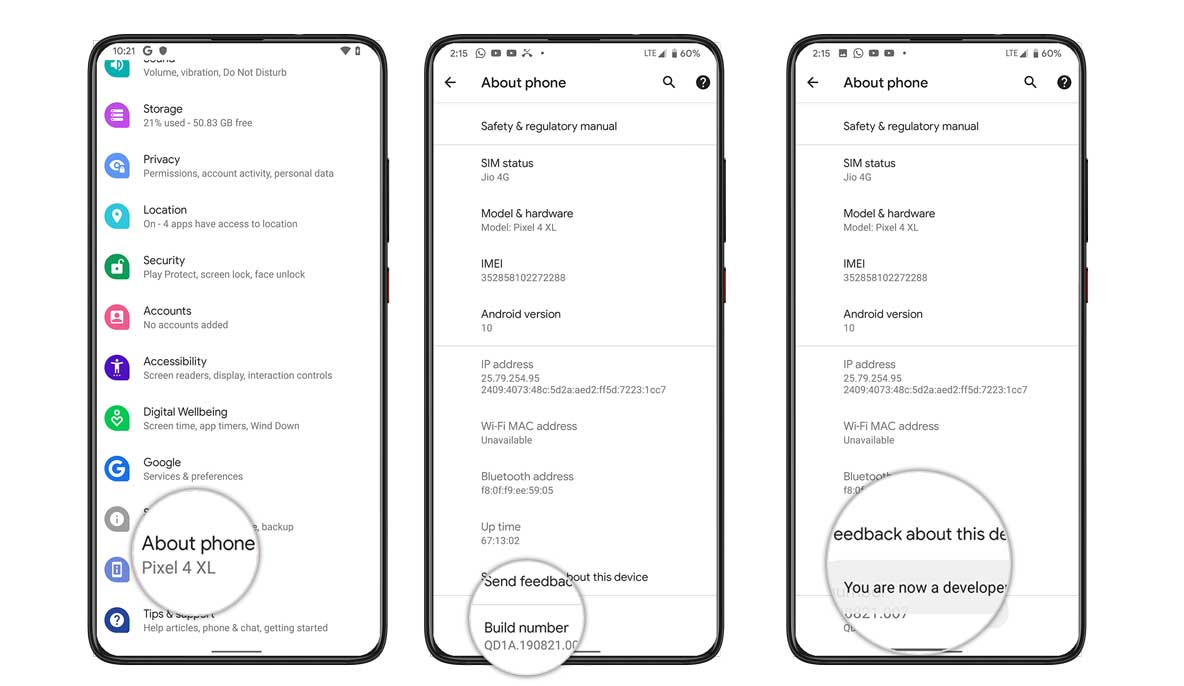
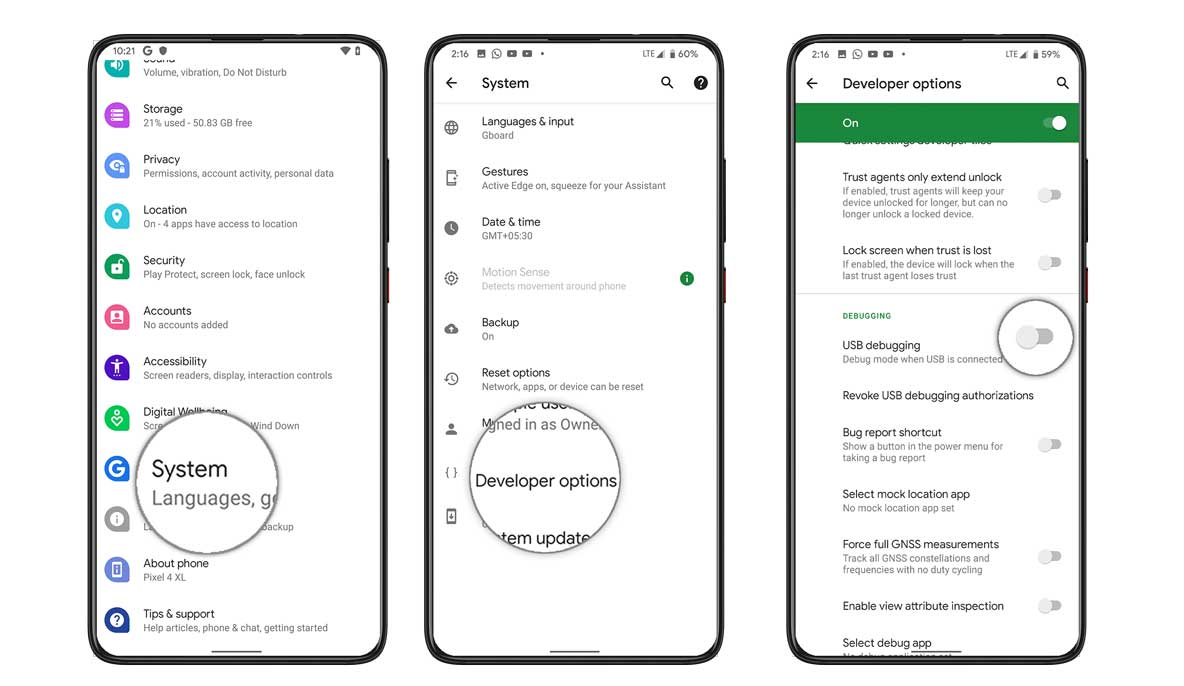
    Lo primero que tendrás que hacer, obviamente, será configurar los ajustes necesarios para el proceso, estos básicamente consisten en Desbloquear OEM así como Activar la depuración USB.

    Estas preferencias están integradas en la sección de desarrollo, que deberás tener activada previamente presionando siete veces luego en la caja:

    Menú-> Acerca del dispositivo -> Número de compilación oh versión de software.

    Rootear Smartphone Blackview A90

    En primer lugar, debes extraer los archivos que has descargado en tu ordenador con Windows y ejecutar el software MTKroot v2.6.

    Ejecutar MTKroot v2.6 para Blackview A90Ejecutar MTKroot v2.6 para Blackview A90
    Iniciar MTKroot v2.6 para Blackview A90

    Haga clic una vez en el botón Controladores -> MediaTek e instale los controladores necesarios.

    Controladores MTK Blackview A90Controladores MTK Blackview A90
    Instalar controladores para Blackview A90

    También siga los mismos pasos para instalar los controladores. BAsD.

    Nota: La herramienta MTKroot v2.6 ya tiene todos los controladores USB y Fastboot que requiere el teléfono inteligente Blackview A90.

    conectar el celular Blackview A90 a su PC a través de un puerto de datos Micro USB y presione Restablecer USB.

    Ahora haga clic en Aplicaciones y seleccione Magisk para transferir Magisk Manager automáticamente a su dispositivo móvil.

    Haga clic en la zona superior izquierda sobre el texto ¡¡Sin botas de heno!! -> Llevaragregue el archivo de arranque y finalmente haga clic una vez en el botón Parche de proceso.

    cargar boot.img Blackview A90cargar boot.img Blackview A90

    El software Magisk Manager se iniciará automáticamente en tu teléfono móvil, sigue las instrucciones que verás en tu pantalla para crear el parche.

    Luego haga clic en el botón Prueba del BAD y una vez puedes ver la frase ‘Dispositivo encontrado‘Tendrás que hacer clic en Soy un fastboot.

    Blackview A90 reinicia USB, prueba ADB, ir a FastbootBlackview A90 reinicia USB, prueba ADB, ir a Fastboot
    Blackview A90 Reiniciar USB + Test ADB + Fastboot

    Ahora espera un momento mientras Blackview A90 reinicie a las opciones del gestor de arranque y luego haga clic en Probar arranque rápido.

    Luego tendrás que esperar hasta que aparezca el texto ‘Dispositivo reconocido‘ antes de continuar con el siguiente punto.

    Desbloquear el gestor de arranque en el dispositivo móvil Blackview A90

    En el siguiente párrafo llega el turno de liberar el gestor de arranque en tu Blackview A90, otra operación imprescindible que aplicaremos de forma 100% automatizada.

    Es recomendable omitir este paso si ya lo has liberado una vez anterior.

    Haga clic en el botón Prueba del cargador de arranque para comprobar su estado.

    Comprobar gestor de arranque Blackview A90Comprobar gestor de arranque Blackview A90
    Verificar el gestor de arranque en Blackview A90

    En caso de que lo considere necesario desbloquea el gestor de arranque en tu Blackview A90 simplemente haga clic una vez en el botón Liberar cargador de arranque -> Acepta y luego realiza las instrucciones que se proyectarán en la pantalla de tu Blackview A90.

    Prensa sube el volumen para confirmar.

    Abrir el gestor de arranque Blackview A90Abrir el gestor de arranque Blackview A90
    Abrir el gestor de arranque Blackview A90

    Nota: Cuando abra el gestor de arranque, su sistema Blackview A90 se restaurará a su estado predeterminado.

    Por esa misma razón, debes considerar si realizar una copia de seguridad u opcionalmente copiar los contactos, fotos, archivos y otros datos personales en la unidad de almacenamiento Micro SD.

    Tras abrir el gestor de arranque estás a un paso de completar este proceso y dejar tu terminal correctamente rooteado.

    Desplácese hasta la parte superior de la aplicación y seleccione la opción raíz, luego haga clic en Root en la esquina inferior.

    Marcar Root Blackview A90Marcar Root Blackview A90
    Marcar Root Blackview A90

    Casi de inmediato el Blackview A90 quedará rooteado y podrás ver la línea “OK” proyectada en la pantalla de tu celular y en la utilidad MTKroot v2.6.

    A continuación tendrás que hacer clic en el botón Salir del arranque rápido Para devolver el teléfono Blackview A90 se reiniciará en el entorno Android.

    Una vez que su computadora se reinicie por completo, haga clic en Aplicaciones -> instalar magia y verifique que la aplicación Magisk Manager esté instalada en el teléfono.

    Para que la aplicación Magisk Manager funcione correctamente, primero debes conectar tu Smartphone a Internet.

    Para finalizar sólo tienes que hacer clic en el botón Comprobar raíz -> luego acepta y listo.

    Probar Root Blackview A90Probar Root Blackview A90
    Probar Root Blackview A90

    Nota: Si la aplicación no se instala, haga clic en DesinstalarEspere un par de segundos y haga clic en el botón nuevamente. instalar magia.

    Pasos resumidos

    Pasos simplificados Root Blackview A90Pasos simplificados Root Blackview A90
    Pasos simplificados Root Blackview A90
    1. Inicie el software MTKroot v2.6 y luego conecte el teléfono Blackview A90 a la PC.
    2. Reinicie el teléfono Blackview A90 con modo bootloader haciendo clic en el botón Soy un fastboot -> Probar arranque rápido.
    3. Si es necesario, desbloquee el gestor de arranque haciendo clic en Liberar cargador de arranque.
    4. Finalmente seleccione la opción raíz y presione el botón Raíz.

    Vídeo tutorial indicativo para rootear el móvil Blackview A90

  • Descargue la recuperación TWRP para Samsung Galaxy A90 5G | Root usándolo

    Descargue la recuperación TWRP para Samsung Galaxy A90 5G | Root usándolo

    En este tutorial, le mostraremos cómo instalar TWRP Recovery en Galaxy A90 5G (A908B/N/O). La recuperación TWRP es probablemente la recuperación personalizada más utilizada y popular que todos conocemos. Aquellos que están bastante familiarizados con el rooteo y la actualización de ROM personalizadas, etc., saben qué es TWRP Recovery. Sin embargo, para los ingenuos, TWRP Recovery permite a los usuarios instalar ROM/mods personalizados, realizar una copia de seguridad completa de su teléfono y obtener acceso root a su teléfono usando Magisk Manager.

    Sin embargo, necesitas tener acceso TWRP antes de poder rootear tu Samsung Galaxy A90 5G. Para actualizar la imagen de recuperación TWRP, debe seguir la guía correctamente para evitar errores. Y si posee un Samsung Galaxy A90 5G y busca formas de descargar e instalar TWRP Recovery en su teléfono, está en el lugar correcto, como en este artículo, y lo guiaremos sobre cómo descargar e instalar TWRP Recovery en Samsung Galaxy A90 5G y, opcionalmente, rootear usando Magisk. Dicho esto, vayamos directamente al artículo en sí:

    Descargar TWRP Recovery para Galaxy A90 5G

    Descripción general del dispositivo Samsung Galaxy A90 5G:

    El Samsung Galaxy A90 5G se anunció en septiembre de 2019 y tiene una pantalla Dynamic AMOLED de 6,3 pulgadas con una resolución de pantalla de 2280 x 1080 píxeles con una densidad de píxeles de 400 PPI. El dispositivo está protegido por Corning Gorilla Glass 6.

    El Samsung Galaxy A90 5G funciona con un chipset Qualcomm Snapdragon 855 junto con 8 GB de RAM y 128 GB de almacenamiento interno. El dispositivo salió de la caja con Android 9.0 Pie con One UI y respaldado por una batería de 4400 mAh (no extraíble).

    En cuanto a la cámara en cuestión, el dispositivo tiene una configuración de cámara triple con sensores primarios de 48MP + 8MP + 5MP y, para una selfie, un módulo de cámara principal giratorio emergente motorizado. Otras opciones de conectividad incluyen 4G-VoLTE, GPS, Glonass, Bluetooth, Mobile Hotspot, acelerómetro, sensor de luz ambiental, giroscopio, sensor de proximidad y brújula/magnetómetro. etc. El Samsung Galaxy A90 5G viene con un sensor de huellas dactilares debajo de la pantalla.

    ¿Qué es la recuperación TWRP?

    Team Win Recovery Project o TWRP Recovery es una recuperación personalizada útil y popular, que es un software de código abierto. La interfaz de pantalla táctil permite a los usuarios actualizar firmware de terceros y realizar copias de seguridad del sistema o de los datos fácilmente como nunca antes. Para los entusiastas o desarrolladores de la personalización de Android, una recuperación personalizada es una herramienta o software imprescindible.

    Además, puede instalar kernel, módulos, rootear o desrootear, realizar copias de seguridad de Nandroid, etc. Mientras tanto, puede borrar particiones del sistema, almacenamiento interno, datos, caché, proveedor, etc. muy fácilmente.

    Beneficios de la recuperación TWRP

    • Copias de seguridad de particiones en formato TAR o Raw Image
    • Restaurar copias de seguridad desde almacenamiento interno, almacenamiento SD externo o dispositivos OTG
    • Instalar firmware personalizado
    • Instalar archivos ZIP e imágenes flasheables
    • Limpiando las particiones
    • Eliminar sistema, caché, proveedor, partición, datos de usuario, etc.
    • Instale Root o Unroot actualizando ZIP
    • Acceso a terminales
    • shell raíz ADB
    • Soporte de tema
    • Posible soporte para descifrado según el dispositivo.

    Pasos para instalar TWRP Recovery en Galaxy A90 5G (A908B/N/O)

    Ahora, antes de instalar TWRP Recovery en Samsung Galaxy A90 5G, hagamos una lista de requisitos previos necesarios para desbloquearlo:

    Carga tu teléfono

    Debes asegurarte de que tu Samsung Galaxy A90 5G esté cargado alrededor del 60% antes de instalar la recuperación TWRP para evitar problemas de bucle de arranque durante el proceso de desbloqueo.

    Realizar una copia de seguridad completa

    Antes de rootear, una de las cosas más importantes que debe hacer en su teléfono es realizar una copia de seguridad completa de su teléfono. Para ello, puedes seguir la guía haciendo clic en el siguiente enlace:

    Habilitar opciones de desarrollador

    TIENE Permitir EL Opción de desarrollador en su dispositivo, siga los pasos a continuación:

    • Ir a Ajustes menú de su dispositivo Android.
    • Luego desplácese hacia abajo y navegue hasta Acerca de.
    • Ahora tienes que dirigirte hacia Información del software >> Más.
    • Aquí, toca Número de compilación 7-8 veces hasta que veas un mensaje “Ahora eres desarrollador”.

    También debe habilitar la opción Depuración USB y Desbloqueo OEM en el menú Opciones de desarrollador. Y para hacer esto:

    • Vaya a Opciones de desarrollador y habilite la opción Depuración USB y la opción Desbloqueo OEM.

    Depuración USB

    Huawei activa el desbloqueo OEM

    Instalar la herramienta ODIN

    Debe instalar la última herramienta Odin en su PC. Para ello, puede seguir el enlace que se menciona a continuación:

    Desbloquear el gestor de arranque

    Para instalar TWRP Recovery, primero debe desbloquear el gestor de arranque en Samsung Galaxy A90 5G.

    ¡Advertencia!

    Antes de comenzar a desbloquear el gestor de arranque, le recomiendo encarecidamente que cree una copia de seguridad del almacenamiento de su dispositivo y de todos los archivos almacenados en su dispositivo. Al desbloquear el gestor de arranque se borrarán todos los datos de su dispositivo. Además, se recomienda seguir los pasos mencionados en este artículo con mucho cuidado para evitar daños permanentes o roturas en su dispositivo. Si algo sale mal, el autor o GetDroidTips no son responsables.

    Descargar controladores USB de Samsung

    Puede seguir el enlace para descargar los controladores USB de Samsung adecuados para Windows y Mac.

    Descargar recuperación TWRP

    Aquí encontrará la última recuperación TWRP para Samsung Galaxy A90 5G.

    Nombre del archivo Recuperación TWRP
    Versión Último
    Apoyo No oficial
    Nombre del dispositivo: Samsung Galaxy A90 5G
    Promotor SeudónimoXIV

    Descargar recuperación TWRP

    Instrucciones para instalar TWRP

    Siga las instrucciones paso a paso que se mencionan a continuación para simplemente instalar TWRP Recovery en su Samsung Galaxy A90 5G:

    1. Una vez que se complete la descarga, reinicie su dispositivo en modo de descarga.
    2. flashearlo vbmeta_disabled_R.tar en la ubicación USERDATA y haga clic en Iniciar.
    3. El dispositivo ahora se iniciará en modo de recuperación y le solicitará que borre los datos.
    4. Borre datos y reinicie nuevamente en modo descarga
    5. Abra Odin y agregue el archivo TWRP Tar en la ubicación AP y haga clic en Iniciar para flashear.
    6. Una vez hecho esto, puede reiniciar en modo de recuperación mediante la combinación de teclas de recuperación (Vol UP + botón de encendido + USB conectado).
    7. En su menú de recuperación TWRP, desactivar el cifrado:
      • Vaya a Avanzado > Terminal, escriba: multidisabler.​
    8. Si el proveedor se queja del espacio libre que queda en el dispositivo, intentará cambiar el tamaño del proveedor. y el pregunta - Run multidisabler again!.​
    9. Tipo: multidisabler una vez más y verás  - Finished. una vez terminado.
    10. Regrese a Borrar > Formatear datos > escribir yes.​

    Sigue nuestro tutorial

    También puedes consultar nuestro vídeo tutorial detallado:

    • Una vez que el dispositivo se inicia en el modo de recuperación TWRP, debe descifrar la partición de datos. Para hacer esto: vaya a Borrar > Formatear datos y siga las instrucciones en pantalla.
    • Luego reinicie nuevamente en modo de recuperación.
    • Ahora muéstralo Cremallera de desactivación múltiple de Samsung luego flashéalo Desactivador de fuerza DM Verity (Para evitar algunos problemas, como el problema de reinicio)
    • Eso es todo. Finalmente reinicie el sistema. ¡Agradecer!

    Rootear Samsung Galaxy A90 5G usando Magisk

    1. Ahora necesitas instalar el Administrador Mágico APK en tu teléfono.
    2. Colócalo en la memoria interna de tu dispositivo.
    3. Luego vaya a recuperación presionando el botón Subir volumen + botón de encendido juntos.
    4. Asegúrate de haber creado una copia de seguridad de tu Samsung Galaxy A90 5G.
    5. En TWRP, seleccione Instalar, busque Magisk.zip y seleccione el archivo.
    6. Desliza para instalarlo y flashearlo.
    7. Reinicie su dispositivo.
    8. Entonces !

    Esa es mi versión en este artículo. Espero que te haya gustado este artículo y hayas podido instalar TWRP Recovery y rootear tu teléfono inteligente Samsung Galaxy A90 5G. Háganos saber en los comentarios a continuación si tuvo algún problema al instalar la recuperación TWRP en su teléfono y luego rootearlo con Magisk. Esperando el próximo post… ¡Bravo!