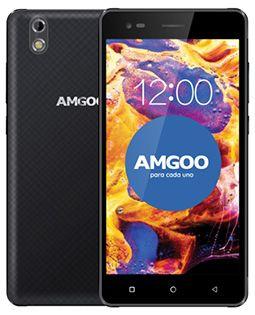
En esta nueva ocasión os vamos a ofrecer otro Guía paso a paso para rootear teléfonos Amgoo AM515 D1 de forma simplificada.
Los Amgoo AM515 D1 son teléfonos móviles que una vez rooteados permiten a sus usuarios optimizar su funcionamiento en general, cambiar la ROM y tomar el control del sistema.
Índice
Beneficios
Advertencias y contras
Requisitos de Amgoo AM515 D1
Amgoo AM515 D1 Configuración anterior
Iniciar Root en Amgoo AM515 D1
Desbloquear el gestor de arranque de Amgoo AM515 D1
Comprobar cargador de arranque
Verificar raíz
Procesar detalles del teléfono
| Marca | Amigo |
| Modelo | AM515 D1 |
| conjunto de chips | MediaTek MT6580 |
| Procesador | 1,3 GHz de cuatro núcleos |
| Pantalla | LCD 5.5″ IPS HD |
| GPU | BRAZO Mali-400 MP |
| Versión | V06 |
| firmware | MT6580_V06_20170601 |
| fecha del firmware | 01/06/2017 |
| Software | Android 7.0 Turrón |
Atención: Confirma que tu dispositivo móvil encaja con los datos anteriores.
Ventajas de rootear el Amgoo AM515 D1
- Desinstale todo tipo de Bloatware con facilidad y elimine aplicaciones del sistema.
- Cambiar configuraciones profundas en el sistema, cambiar o reparar el IMEI del dispositivo móvil, dirección MAC entre otros.
- Pudiendo utilizar aplicaciones diseñadas para Smartphones que tengan permisos de superusuario.
- Cree y cambie el tamaño de las particiones (hacer esto es muy peligroso).
- Cree copias de seguridad completas y exporte todo el firmware.
Precauciones y desventajas a considerar
- El terminal dejará de tener la validez de la garantía otorgada por el fabricante.
- Exposición a aplicaciones dañinas que pueden obtener permiso de superusuario.
- Riesgo de daño o deterioro de la información durante o después del procedimiento, en este caso se recomienda en todo momento realizar una copia de seguridad antes de iniciar root.
- El software de su dispositivo puede estar dañado; se recomienda asegurarse de poder obtener una copia flasheable de su firmware si es necesario.
- Eventualmente se revocará el soporte para las actualizaciones de FOTA.
Requisitos y descargas
- Computadora con Windows XP o posterior, tanto de 32 como de 64 bits.
- Un conector de datos Micro USB.
- Descargue los archivos apropiados para el Amgoo AM515 D1 a la PC.
Configuraciones del teléfono
Primero tendrás que realizar varios cambios específicos dentro de la configuración del dispositivo móvil, que esencialmente residen en Desbloquear OEM además de Activar la depuración USB.
Ambas opciones están incluidas dentro del apartado de programador, que deberás activar previamente tocando siete veces ininterrumpidamente en la caja:
Ajusta-> Información del teléfono -> Número de compilación oh versión de software.
Cómo rootear Amgoo AM515 D1 MT6580 paso a paso
Para comenzar, debes descomprimir el contenido del paquete que has descargado en el escritorio del ordenador y luego iniciar la aplicación MTKroot v2.4.4.2.

Haga clic en Controladores -> MediaTek y completa la instalación de los controladores específicos.
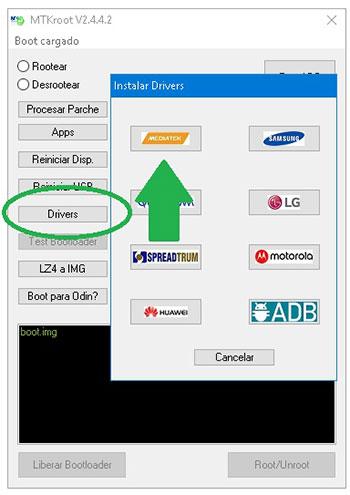
Repita esto para la instalación en los controladores. BAsD.
Conecta tu AM515 D1 con su computadora usando un cable de datos USB y luego haga clic en Restablecer USB.
Luego presione Prueba del BAD y espera un segundo hasta que puedas leer la frase ‘Dispositivo detectado‘ en cuyo momento tendrás que presionar el botón Soy un fastboot.

Ahora espera mientras Amgoo AM515 D1 se inicia en modo gestor de arranque, haga clic una vez Probar arranque rápido.
Nuevamente tendrás que esperar hasta que puedas leer el texto’Dispositivo encontrado‘ antes de poder continuar al siguiente estado.
Desbloquee el gestor de arranque en su teléfono Amgoo AM515 D1
A continuación, procederemos a liberar el gestor de arranque en tu Amgoo AM515 D1, acción que realizarás de forma 100% automática.
Aunque recuerda que tienes que saltarte el proceso si lo hubieras vuelto a hacer.
Haga clic en el botón Prueba del cargador de arranque si quieres asegurarte si está desbloqueado o no.

A desbloquea el gestor de arranque de tu Amgoo AM515 D1 solo tienes que presionar el boton Liberar cargador de arranque -> Acepta y realiza los pasos que se mostrarán proyectados en la pantalla del teléfono.
No olvides presionar el botón sube el volumen aceptar.

Recuerde: cuando abra el gestor de arranque, el dispositivo se restaurará a su estado de fábrica.
Considere hacer una copia de seguridad o, si lo prefiere, simplemente haga una copia de seguridad de sus contactos, fotos, archivos y otros datos en una tarjeta de memoria Micro SD.
Después de abrir el gestor de arranque, el siguiente nivel consiste en finalizar el tutorial, dejando el Amgoo AM515 D1 rooteado.
Vaya a la parte superior izquierda de MTKroot v2.4.4.2 y marque la opción raíz, luego haga clic en el botón Raíz en la esquina inferior.

En cuestión de segundos el Smartphone AM515 D1 estará rooteado y aparecerá la palabra “OK” en el Amgoo y en la aplicación MTKroot v2.4.4.2.
Luego haga clic Salir del arranque rápido para reiniciar su dispositivo móvil Amgoo en modo sistema.
Una vez que el Amgoo AM515 D1 termine de iniciarse por completo, presione el botón Aplicaciones -> instalar magia y confirme que la aplicación Magisk Manager aparece en su escritorio Amgoo.
Para finalizar el tutorial simplemente tienes que hacer clic en el botón Comprobar raíz -> entonces Aceptar y eso es todo.

Tutoriales relacionados
Obtener Root en teléfonos móviles Amgoo AM535 P1
Rootear el teléfono móvil Amgoo A1 AM530
Rootear el teléfono móvil Amgoo AM415