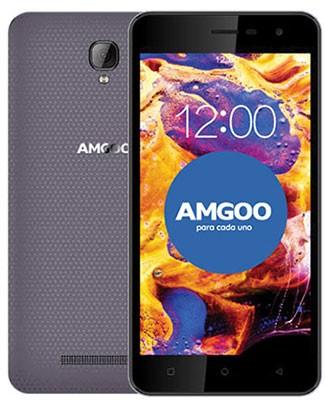
Obtener el privilegios de root en teléfonos móviles Amgoo AM530 Es un proceso sumamente sencillo y seguro, como verás en el siguiente tutorial.
Los Amgoo AM530 son dispositivos que tras ser rooteados permiten a sus usuarios mejorar el rendimiento general, modificar la ROM así como tomar un control total del sistema.
Índice
Requisitos de Amgoo AM530
Amgoo AM530 Configuración anterior
Iniciar Root en Amgoo AM530
Desbloquear el gestor de arranque Amgoo AM530
Comprobar cargador de arranque
Verificar raíz
Información sobre el objetivo Amgoo AM530 en este artículo
| Marca | Amigo |
| Modelo | A1 AM530 |
| conjunto de chips | MediaTek MT6737M |
| Procesador | Cuatro núcleos de 1,09 GHz |
| Pantalla | 4.08» |
| GPU | Mali-720 MP2 |
| Versión | V01 |
| firmware | V01_20171108_7.0 |
| fecha del firmware | 08/11/2017 |
| Software | Android 7.0 Turrón |
Requisitos del proceso
- Computadora con sistema operativo Windows XP, Vista, 7 o superior, ya sea de 32 o 64 bits.
- Cable de datos USB a Micro USB.
- Descargue la herramienta adecuada a su PC; MTKroot v2.4.4.2 para Amgoo AM530
Configurando el Amgoo AM530
En primer lugar, debes realizar ciertos ajustes en la configuración del dispositivo, los cuales pasan por Habilitar la depuración USB además de Activar desbloqueo OEM.
Las dos configuraciones están integradas en el menú de desarrollo, que deberás tener habilitado previamente.
Un paso que puedes hacer fácilmente presionando siete veces continúas;
Configuración-> Información del dispositivo -> versión de software.
Rootear el Amgoo A1 AM530 MT6737M paso a paso
Para comenzar, descomprime el archivo previamente descargado en tu computadora con Windows y luego abre la aplicación MTKroot v2.4.4.2.

Haga clic en Controladores -> MediaTek e instale los controladores necesarios.
Siga también estos pasos para realizar la instalación de los controladores -> BAsD.
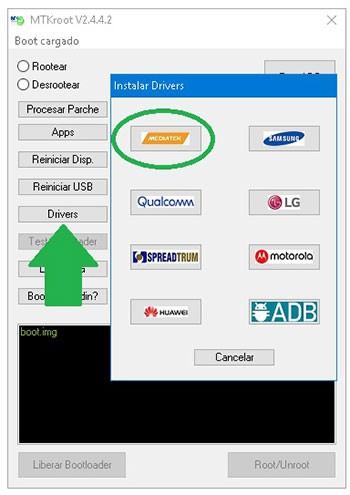
Luego conecte el AM530 a la computadora usando el puerto Micro USB y luego haga clic en Restablecer USB.
Luego debes hacer clic en el botón Prueba del BAD y espera un momento hasta que puedas ver la frase ‘Dispositivo detectado‘, presione el botón Soy un fastboot.

Ahora espera unos segundos mientras AMGO AM530 reinicie con las opciones del gestor de arranque, haga clic en Probar arranque rápido.
Nuevamente tendrás que esperar hasta que puedas ver la línea ‘Dispositivo detectado‘ para pasar al siguiente nivel.
Desbloquee el gestor de arranque en su dispositivo móvil Amgoo A1 AM530
En el siguiente punto intentaremos abrir el gestor de arranque del dispositivouna tarea que también se realizará de forma automática.
Aunque recuerda que tienes que excluir este paso si lo habías realizado anteriormente.
Haga clic en el botón Prueba del cargador de arranque para asegurarse si se libera o no.

En caso de que necesites desbloquea el gestor de arranque en tu Amgoo AM530 solo tienes que hacer clic en Liberar cargador de arranque -> Acepta y luego sigue los consejos que aparecen en la pantalla de Amgoo.
Tendrás que presionar el botón aumentar el volumen para desbloquear.

Importante: Al abrir el gestor de arranque, el teléfono se restablecerá a su estado predeterminado.
Se recomienda encarecidamente realizar una copia de seguridad u, opcionalmente, realizar una copia de seguridad de fotos, contactos, archivos y otros datos personales dentro de la unidad de almacenamiento externo Micro SD.
Después de desbloquear el gestor de arranque, el siguiente paso será finalizar este tutorial dejando tu Amgoo enraizado perfectamente.
Vaya a la parte superior izquierda de MTKroot v2.4.4.2 y elija la opción raíz, luego haga clic una vez en Root en la parte inferior.

En tan solo unos segundos su dispositivo Amgoo AM530 será rooteado y la palabra “OK” aparecerá tanto en su AM530 como en la ventana MTKroot v2.4.4.2.
Crédito Salir del arranque rápido y su dispositivo Amgoo AM530 reiniciará el sistema.
Cuando su AM530 se haya iniciado por completo, haga clic en Aplicaciones -> instalar magia y asegúrate de que la aplicación Magisk Manager aparece instalada en el terminal.
Para finalizar sólo tienes que hacer clic en Comprobar raíz -> siguiente Aceptar y nada más.

Contenido relacionado
Rootear el teléfono móvil Amgoo AM415