Tag: Amgoo

  • Rootear el teléfono móvil Amgoo AM515 D1

    Rootear el teléfono móvil Amgoo AM515 D1

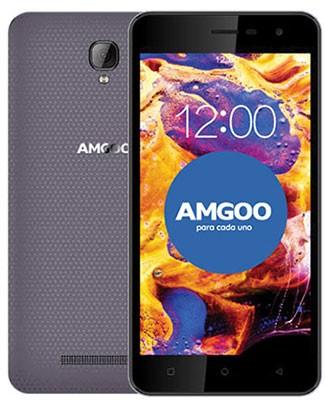
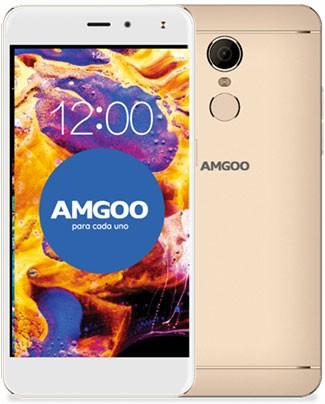
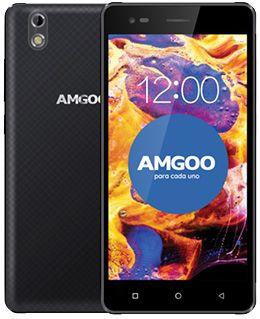
    En esta nueva ocasión os vamos a ofrecer otro Guía paso a paso para rootear teléfonos Amgoo AM515 D1 de forma simplificada.

    Los Amgoo AM515 D1 son teléfonos móviles que una vez rooteados permiten a sus usuarios optimizar su funcionamiento en general, cambiar la ROM y tomar el control del sistema.

    Índice
    Beneficios
    Advertencias y contras
    Requisitos de Amgoo AM515 D1
    Amgoo AM515 D1 Configuración anterior
    Iniciar Root en Amgoo AM515 D1
    Desbloquear el gestor de arranque de Amgoo AM515 D1
    Comprobar cargador de arranque
    Verificar raíz

    Procesar detalles del teléfono

    Marca Amigo
    Modelo AM515 D1
    conjunto de chips MediaTek MT6580
    Procesador 1,3 GHz de cuatro núcleos
    Pantalla LCD 5.5″ IPS HD
    GPU BRAZO Mali-400 MP
    Versión V06
    firmware MT6580_V06_20170601
    fecha del firmware 01/06/2017
    Software Android 7.0 Turrón

    Atención: Confirma que tu dispositivo móvil encaja con los datos anteriores.

    Ventajas de rootear el Amgoo AM515 D1

    • Desinstale todo tipo de Bloatware con facilidad y elimine aplicaciones del sistema.
    • Cambiar configuraciones profundas en el sistema, cambiar o reparar el IMEI del dispositivo móvil, dirección MAC entre otros.
    • Pudiendo utilizar aplicaciones diseñadas para Smartphones que tengan permisos de superusuario.
    • Cree y cambie el tamaño de las particiones (hacer esto es muy peligroso).
    • Cree copias de seguridad completas y exporte todo el firmware.

    Precauciones y desventajas a considerar

    1. El terminal dejará de tener la validez de la garantía otorgada por el fabricante.
    2. Exposición a aplicaciones dañinas que pueden obtener permiso de superusuario.
    3. Riesgo de daño o deterioro de la información durante o después del procedimiento, en este caso se recomienda en todo momento realizar una copia de seguridad antes de iniciar root.
    4. El software de su dispositivo puede estar dañado; se recomienda asegurarse de poder obtener una copia flasheable de su firmware si es necesario.
    5. Eventualmente se revocará el soporte para las actualizaciones de FOTA.

    Requisitos y descargas

    • Computadora con Windows XP o posterior, tanto de 32 como de 64 bits.
    • Un conector de datos Micro USB.
    • Descargue los archivos apropiados para el Amgoo AM515 D1 a la PC.

    Configuraciones del teléfono

    Primero tendrás que realizar varios cambios específicos dentro de la configuración del dispositivo móvil, que esencialmente residen en Desbloquear OEM además de Activar la depuración USB.

    Ambas opciones están incluidas dentro del apartado de programador, que deberás activar previamente tocando siete veces ininterrumpidamente en la caja:

    Ajusta-> Información del teléfono -> Número de compilación oh versión de software.

    Cómo rootear Amgoo AM515 D1 MT6580 paso a paso

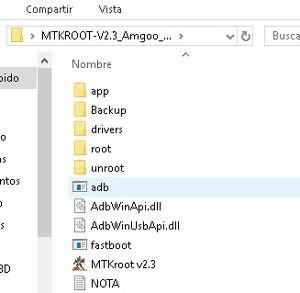
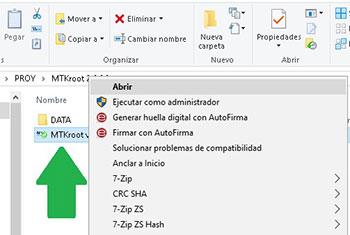
    Para comenzar, debes descomprimir el contenido del paquete que has descargado en el escritorio del ordenador y luego iniciar la aplicación MTKroot v2.4.4.2.

    Ejecute MTKroot v2.4.4.2 para Amgoo AM515 D1Ejecute MTKroot v2.4.4.2 para Amgoo AM515 D1
    Abrir MTKroot v2.4.4.2 en Amgoo AM515 D1

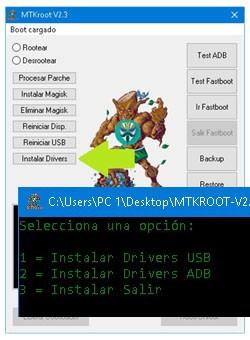
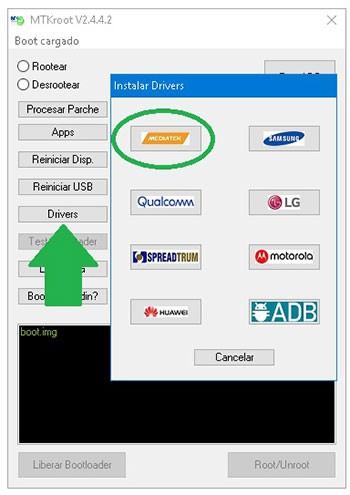
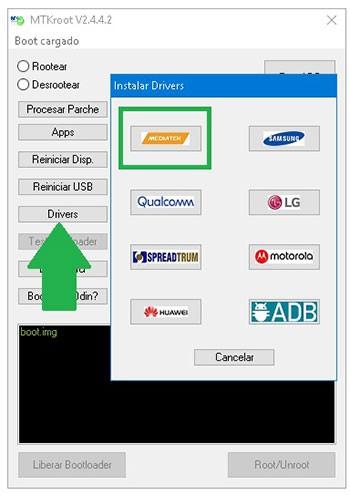
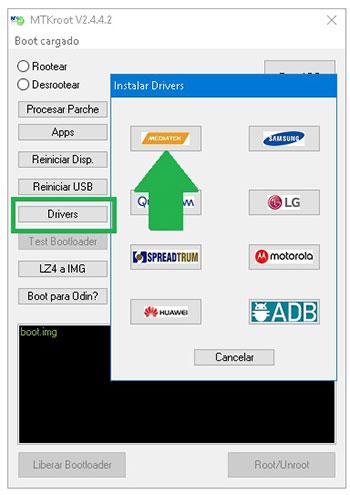
    Haga clic en Controladores -> MediaTek y completa la instalación de los controladores específicos.

    Controladores Mediatek Amgoo AM515 D1Controladores Mediatek Amgoo AM515 D1
    Instale los controladores USB Amgoo AM515 D1

    Repita esto para la instalación en los controladores. BAsD.

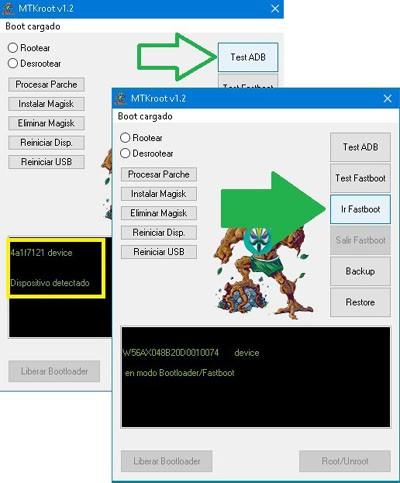
    Conecta tu AM515 D1 con su computadora usando un cable de datos USB y luego haga clic en Restablecer USB.

    Luego presione Prueba del BAD y espera un segundo hasta que puedas leer la frase ‘Dispositivo detectado‘ en cuyo momento tendrás que presionar el botón Soy un fastboot.

    Amgoo AM515 D1 reiniciar USB, probar ADB, ir a FastbootAmgoo AM515 D1 reiniciar USB, probar ADB, ir a Fastboot
    Amgoo AM515 D1 Reiniciar USB + Prueba ADB + Fastboot

    Ahora espera mientras Amgoo AM515 D1 se inicia en modo gestor de arranque, haga clic una vez Probar arranque rápido.

    Nuevamente tendrás que esperar hasta que puedas leer el texto’Dispositivo encontrado‘ antes de poder continuar al siguiente estado.

    Desbloquee el gestor de arranque en su teléfono Amgoo AM515 D1

    A continuación, procederemos a liberar el gestor de arranque en tu Amgoo AM515 D1, acción que realizarás de forma 100% automática.

    Aunque recuerda que tienes que saltarte el proceso si lo hubieras vuelto a hacer.

    Haga clic en el botón Prueba del cargador de arranque si quieres asegurarte si está desbloqueado o no.

    Verifique el gestor de arranque en Amgoo AM515 D1Verifique el gestor de arranque en Amgoo AM515 D1
    Verifique el gestor de arranque en Amgoo AM515 D1

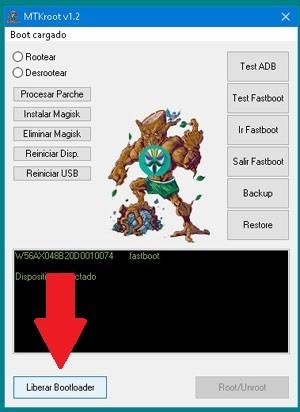
    A desbloquea el gestor de arranque de tu Amgoo AM515 D1 solo tienes que presionar el boton Liberar cargador de arranque -> Acepta y realiza los pasos que se mostrarán proyectados en la pantalla del teléfono.

    No olvides presionar el botón sube el volumen aceptar.

    Abrir el gestor de arranque de Amgoo AM515 D1Abrir el gestor de arranque de Amgoo AM515 D1
    Abrir el gestor de arranque en Amgoo AM515 D1

    Recuerde: cuando abra el gestor de arranque, el dispositivo se restaurará a su estado de fábrica.
    Considere hacer una copia de seguridad o, si lo prefiere, simplemente haga una copia de seguridad de sus contactos, fotos, archivos y otros datos en una tarjeta de memoria Micro SD.

    Después de abrir el gestor de arranque, el siguiente nivel consiste en finalizar el tutorial, dejando el Amgoo AM515 D1 rooteado.

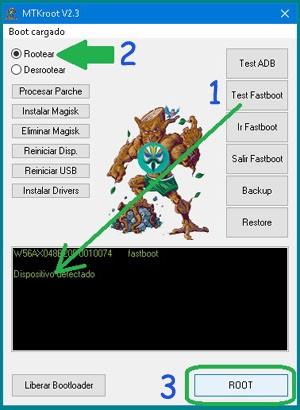
    Vaya a la parte superior izquierda de MTKroot v2.4.4.2 y marque la opción raíz, luego haga clic en el botón Raíz en la esquina inferior.

    Marcar Raíz Amgoo AM515 D1Marcar Raíz Amgoo AM515 D1
    Marcar Raíz Amgoo AM515 D1

    En cuestión de segundos el Smartphone AM515 D1 estará rooteado y aparecerá la palabra “OK” en el Amgoo y en la aplicación MTKroot v2.4.4.2.

    Luego haga clic Salir del arranque rápido para reiniciar su dispositivo móvil Amgoo en modo sistema.

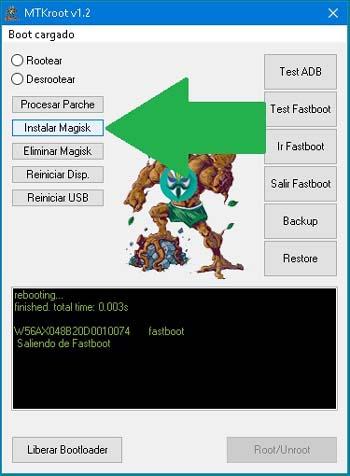
    Una vez que el Amgoo AM515 D1 termine de iniciarse por completo, presione el botón Aplicaciones -> instalar magia y confirme que la aplicación Magisk Manager aparece en su escritorio Amgoo.

    Para finalizar el tutorial simplemente tienes que hacer clic en el botón Comprobar raíz -> entonces Aceptar y eso es todo.

    Comprobar raíz Amgoo AM515 D1Comprobar raíz Amgoo AM515 D1
    Comprobar raíz Amgoo AM515 D1

    Tutoriales relacionados
    Obtener Root en teléfonos móviles Amgoo AM535 P1
    Rootear el teléfono móvil Amgoo A1 AM530
    Rootear el teléfono móvil Amgoo AM415

  • Cómo rootear teléfonos inteligentes Amgoo AM455

    Cómo rootear teléfonos inteligentes Amgoo AM455

    Si has encontrado esta entrada después de buscar la forma de obtener root en tu Amgoo AM455entonces me complace anunciar que estás en el lugar correcto.

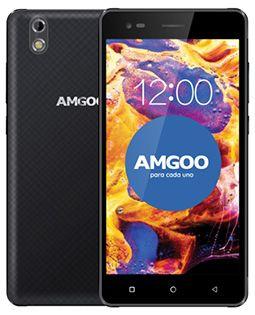
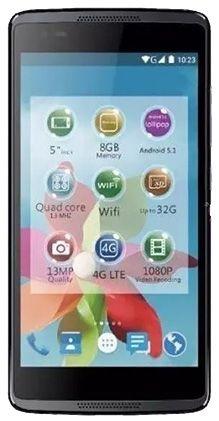
    El modelo Amgoo AM455, objeto del siguiente tutorial, está equipado con un magnífico procesador MT6735M construido por corporación MediaTekuna gran pantalla LCD IPS de 5,0″ con calidad QHD y un procesador gráfico BRAZO Mali-T720 MP4.

    Amgoo AM455Amgoo AM455
    Amgoo AM455

    Índice
    Beneficios
    Advertencias y contras
    Requisitos de Amgoo AM455
    Configuración anterior de Amgoo AM455
    Iniciar Root en Amgoo AM455
    Desbloquear el gestor de arranque Amgoo AM455
    Comprobar cargador de arranque
    Verificar raíz

    Resumen sobre el dispositivo móvil objeto de este proceso

    Marca Amigo
    Modelo AM455
    conjunto de chips MediaTek MT6735M
    Procesador 1 GHz de cuatro núcleos (4 núcleos)
    Pantalla LCD 5.0″ IPS QHD
    GPU BRAZO Mali-T720 MP4
    Versión v02
    firmware MT6735M_V02_20160718
    fecha del firmware 18/07/2016
    Software Android 5.1 piruleta

    Atención; Debes asegurarte de que tu dispositivo móvil corresponda a las características descritas anteriormente.

    Ventajas de rootear el Amgoo AM455

    • Posibilidad de eliminar Bloatware fácilmente así como desinstalar aplicaciones inútiles del sistema.
    • Personalice parámetros sofisticados en el sistema, modifique IMEI, dirección MAC y muchos más.
    • Poder utilizar software diseñado exclusivamente para dispositivos que tengan permisos de superusuario.
    • Cambie el tamaño o cree nuevas particiones (puede ser muy peligroso).
    • Realiza copias de seguridad completas así como exporta la rom.

    Precauciones e inconvenientes a tener en cuenta

    1. Su dispositivo móvil suspenderá la cobertura de garantía proporcionada por el fabricante.
    2. Riesgo de que aplicaciones maliciosas obtengan derechos de superusuario.
    3. Exposición a daños o deterioro de los datos durante el proceso, en cuyo caso es recomendable realizar una copia de seguridad antes de iniciar el proceso raíz.
    4. El firmware/Rom de su dispositivo Amgoo AM455 puede estar dañado, se recomienda asegurarse de poder obtener una copia flasheable del firmware si es necesario.
    5. Soporte para actualizaciones FOTA (Firmware por aire) quedará deshabilitado.

    Requisitos de este proceso

    • Una computadora con sistema operativo Windows XP o posterior, ya sea de 32 o 64 bits.
    • Conector de datos USB a Micro USB.
    • Descarga a tu ordenador la herramienta indicada para el dispositivo Amgoo AM455.

    Configuraciones en el dispositivo móvil Amgoo AM455

    En el primer paso tienes que realizar ciertos ajustes en las opciones de tu Smartphone, estos consisten principalmente en Habilitar la depuración USB así como Habilitar desbloqueo OEM.

    Estas dos configuraciones están integradas en el panel de desarrollador, que deberás tener activado previamente presionando 7 veces seguido arriba;

    Menú-> Información del teléfono -> versión de software.

    Tutorial para rootear el Amgoo AM455 Mediatek MT6735M fácilmente

    En primer lugar, extraiga el archivo descargado previamente en el escritorio de su computadora y luego abra la utilidad MTKroot v2.4.4.2.

    Ejecutar MTKroot v2.4.4.2 en Amgoo AM455Ejecutar MTKroot v2.4.4.2 en Amgoo AM455
    Iniciando MTKroot v2.4.4.2 y Amgoo AM455

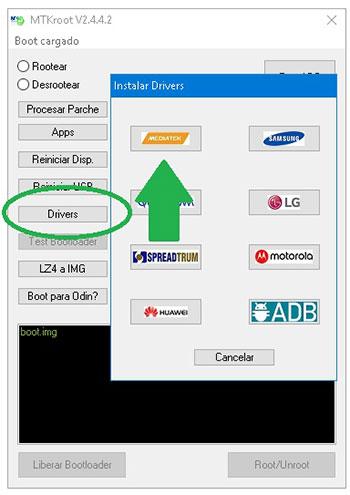
    Haga clic en el botón Controladores -> MediaTek y finaliza la instalación de los drivers específicos.

    Controladores USB para Amgoo AM455Controladores USB para Amgoo AM455
    Instalar controladores USB Amgoo AM455

    También haz estos mismos pasos con la instalación en drivers -> BAsD.

    Conecte el Amigo a su PC mediante un puerto USB y luego haga clic en el botón Restablecer USB.

    Haga clic una vez en el botón Prueba del BAD y cuando puedas ver el mensaje’Dispositivo reconocido‘debes hacer clic en el botón Soy un fastboot.

    Amgoo AM455 reinicia USB, prueba ADB, ir a FastbootAmgoo AM455 reinicia USB, prueba ADB, ir a Fastboot
    Amgoo AM455 Reiniciar USB + Test ADB + Fastboot

    Espere un momento mientras el Amgoo AM455 Inicie en modo Fastboot y haga clic en el botón Probar arranque rápido.

    Nuevamente deberás esperar hasta ver el texto ‘Dispositivo encontrado’ para poder continuar con el siguiente paso.

    Desbloquear el gestor de arranque en Amgoo AM455

    En la siguiente etapa llegará el momento de abrir el gestor de arranque de tu Amgoo AM455, paso que también aplicaremos con tan solo un clic.

    Es recomendable excluir este proceso si ya lo has realizado anteriormente.

    Haga clic en el botón Prueba del cargador de arranque para verificar si está liberado.

    Verifique el gestor de arranque en Amgoo AM455Verifique el gestor de arranque en Amgoo AM455
    Verifique el gestor de arranque Amgoo AM455

    Si quieres abra el gestor de arranque en el Amgoo AM455 solo tienes que hacer clic en el botón Liberar cargador de arranque -> Acepta y luego sigue los consejos que aparecerán en la pantalla del Smartphone.

    Presione el botón aumentar el volumen aceptar.

    Abrir gestor de arranque Amgoo AM455Abrir gestor de arranque Amgoo AM455
    Abrir el gestor de arranque en Amgoo AM455

    Recuerda: Cuando liberes el gestor de arranque, el Smartphone se restablecerá a su estado inicial.
    Es muy recomendable crear una copia de seguridad o copiar todos tus contactos, fotos, archivos y otros datos personales a una memoria SD externa.

    Abre el bootloader, el siguiente nivel consiste en completar el tutorial, saliendo finalmente del dispositivo con sus correspondientes privilegios de root.

    Desplácese hasta la esquina superior de MTKroot v2.4.4.2 y marque la opción raíz, luego haga clic en Root en la parte inferior.

    Marcar raíz Amgoo AM455Marcar raíz Amgoo AM455
    Marcar raíz Amgoo AM455

    Casi de inmediato el dispositivo Amgoo quedará rooteado y verás la línea “OK” en la pantalla de tu AM455 y en la aplicación MTKroot v2.4.4.2.

    Luego haga clic en el botón Salir del arranque rápido y el teléfono móvil se reiniciará en el sistema Android.

    Cuando tu Amgoo AM455 se haya cargado por completo deberás pulsar en el botón Aplicaciones -> instalar magia y asegúrese de que la aplicación Magisk Manager esté efectivamente en el panel.

    Para finalizar sólo tienes que hacer clic en Comprobar raíz -> Acepta y listo.

    Comprobar raíz Amgoo AM455Comprobar raíz Amgoo AM455
    Comprobar raíz Amgoo AM455

    Esto te puede interesar
    Rootear el teléfono móvil Amgoo AM515 D1
    Obtener Root en teléfonos móviles Amgoo AM535 P1
    Rootear el teléfono móvil Amgoo A1 AM530
    Rootear el teléfono móvil Amgoo AM415

  • Rootear teléfonos móviles Amgoo AM350

    Rootear teléfonos móviles Amgoo AM350

    En esta ocasión te ayudaremos a adquirir privilegios de root en tu Smartphone Amgoo AM350 v09 con firmware actualizado al 05/01/2017 bajo el sistema operativo Android 6.0 malvavisco.

    Con la ayuda del programa MTKroot v2.4.4.2 hemos podido compilar otro método automático para raíz de terminales Amgoo AM350por el cual vas a alcanzar superusuario en menos de 5 minutos.

    Amgoo AM350Amgoo AM350
    Amgoo AM350

    Índice
    Beneficios
    Advertencias y contras
    Requisitos de Amgoo AM350
    Configuración anterior de Amgoo AM350
    Iniciar Root en Amgoo AM350
    Desbloquear el gestor de arranque Amgoo AM350
    Comprobar cargador de arranque
    Verificar raíz

    Resumen sobre el dispositivo de destino en este proceso

    Marca Amigo
    Modelo AM350
    conjunto de chips MediaTek MT6580
    Procesador 1,3 GHz de cuatro núcleos
    Pantalla LCD 5″ IPS HD
    GPU BRAZO Malí MP1
    Versión v09
    firmware MT6580_V09_20170105_6.0
    fecha del firmware 01/05/2017
    Software Android 6.0 melcocha

    Muy importante: Asegúrate de que tu terminal corresponde a los datos descritos anteriormente.

    Ventajas de rootear el Amgoo AM350

    • Posibilidad de eliminar todo el Bloatware con facilidad, así como desinstalar aplicaciones del sistema.
    • Personaliza parámetros profundos del sistema, como reparación de IMEI, MAC entre muchos otros.
    • Utilice aplicaciones diseñadas únicamente para dispositivos móviles que tengan permisos de root.
    • Cree y cambie el tamaño de nuevas particiones (hacer esto puede ser muy peligroso).
    • Crea copias de seguridad completas y exporta la rom completa.

    Precauciones y advertencias a tener en cuenta

    1. El teléfono anulará la garantía emitida por el fabricante.
    2. Riesgo de que aplicaciones maliciosas obtengan derechos de superusuario.
    3. Riesgo de daño o deterioro de los datos durante o después del proceso, por lo que se recomienda realizar una copia de seguridad antes de iniciar root.
    4. La rom Amgoo AM350 puede estar dañada, se recomienda asegurarse de poder obtener una copia oficial de su rom si es necesario.
    5. Se desactivará la compatibilidad con actualizaciones automáticas.

    Requisitos del proceso

    • Un PC Windows XP, 7 o superior, tanto de 32 como de 64 bits.
    • Cable para transferir datos de USB a Micro USB.
    • Descargue los siguientes archivos para el terminal Amgoo AM350 en la PC.

    Configuraciones en la terminal

    El primer paso consiste en ejecutar ciertos arreglos dentro de la configuración del teléfono móvil, los cuales pasan por Habilitar la depuración USB además de Habilitar desbloqueo OEM.

    Ambas configuraciones están en el menú de desarrollo, que debes activar previamente tocando 7 veces continuamente en la caja:

    Menú-> Información del dispositivo -> Número de compilación.

    Cómo rootear el teléfono móvil Amgoo AM350 Mediatek MT6580 fácilmente

    Primero debes extraer el archivo que has descargado en el escritorio de tu ordenador e iniciar la herramienta MTKroot v2.4.4.2.

    Ejecutar MTKroot v2.4.4.2 para Amgoo AM350Ejecutar MTKroot v2.4.4.2 para Amgoo AM350
    Ejecutar MTKroot v2.4.4.2 en Amgoo AM350

    Haga clic en el botón Controladores -> MediaTek y continúe instalando los controladores necesarios.

    Controladores Mediatek para Amgoo AM350Controladores Mediatek para Amgoo AM350
    Instalar drivers MTK Amgoo AM350

    Sigue estos mismos pasos para realizar la instalación de los drivers BAsD.

    Luego conecte el Amgoo AM350 a su computadora usando un puerto USB y haga clic una vez Restablecer USB.

    Luego haga clic en Prueba del BAD y espera un segundo hasta que aparezca la línea ‘Dispositivo detectado‘justo en ese momento debes hacer clic en Soy un fastboot.

    Amgoo AM350 reinicia USB, prueba ADB, ir a FastbootAmgoo AM350 reinicia USB, prueba ADB, ir a Fastboot
    Amgoo AM350 Reiniciar USB + Test ADB + Fastboot

    Ahora espera unos segundos mientras el dispositivo Amgoo AM350 Comience con el modo de gestor de arranque, haga clic en el botón Probar arranque rápido.

    Nuevamente debes esperar hasta que aparezca el mensaje ‘Dispositivo detectado‘ para pasar al siguiente asunto.

    Abrir el gestor de arranque en Amgoo AM350

    A continuación deberás liberar el gestor de arranque en tu Amgoo AM350, algo que haremos de forma 100% automática.

    Pero recuerda que debes saltarte este proceso si ya lo has liberado en algún otro momento.

    Hacer clic en Prueba del cargador de arranque para poder verificar que ya esté desbloqueado o no.

    Pruebe el gestor de arranque en Amgoo AM350Pruebe el gestor de arranque en Amgoo AM350
    Probar el gestor de arranque en Amgoo AM350

    Si necesitas desbloquea el gestor de arranque de tu Amgoo solo tienes que hacer clic en el botón Liberar cargador de arranque -> Acepta y luego sigue los pasos que aparecen en la pantalla de tu Amgoo.

    Crédito sube el volumen para confirmar.

    Abrir gestor de arranque Amgoo AM350Abrir gestor de arranque Amgoo AM350
    Abrir el gestor de arranque de Amgoo AM350

    Recuerda: Al abrir el gestor de arranque tu terminal volverá a su estado de fábrica.
    Se recomienda realizar una copia de seguridad o, si lo prefieres, copiar todas tus fotografías, contactos, archivos, etc., en una memoria Micro SD.

    Abre el bootloader, solo queda terminar el tutorial y finalmente salir de tu Smartphone Amgoo AM350 rooteado correctamente.

    En la esquina superior de MTKroot v2.4.4.2, marque la alternativa raíz, luego haga clic una vez en el botón Root en la esquina inferior.

    Opción raíz Amgoo AM350Opción raíz Amgoo AM350
    Opción raíz Amgoo AM350

    Casi inmediatamente el dispositivo Amgoo quedará rooteado y la palabra “OK” aparecerá reflejada en la pantalla de tu AM350 y en el programa MTKroot v2.4.4.2.

    Luego haga clic una vez Salir del arranque rápido y el terminal AM350 se reiniciará en el sistema Android.

    Cuando tu AM350 haya iniciado por completo deberás hacer clic en Aplicaciones -> instalar magia y verifique que la aplicación Magisk Manager esté instalada en el teléfono.

    Para finalizar sólo tienes que hacer clic en Comprobar raíz -> luego acepta y listo.

    Prueba de raíz Amgoo AM350Prueba de raíz Amgoo AM350
    Prueba de raíz Amgoo AM350

    Publicaciones relacionadas
    Cómo rootear teléfonos inteligentes Amgoo AM455
    Rootear el teléfono móvil Amgoo AM515 D1
    Obtener Root en teléfonos móviles Amgoo AM535 P1
    Rootear el teléfono móvil Amgoo A1 AM530
    Rootear el teléfono móvil Amgoo AM415