Tag: ASUS

  • Cómo instalar la recuperación TWRP oficial en Asus Rog Phone 2 y rootearlo

    Cómo instalar la recuperación TWRP oficial en Asus Rog Phone 2 y rootearlo

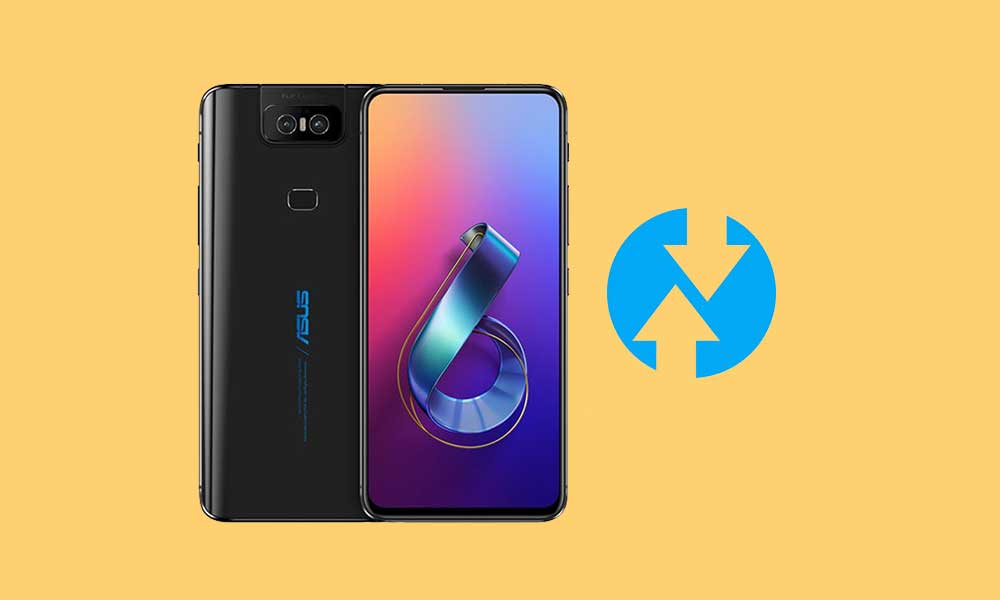
    El Asus Rog Phone 2 (nombre en clave: I001D) se lanzó en julio de 2019. El teléfono salió de la caja con Android 9.0 Pie. Recientemente, este dispositivo recibió soporte oficial de recuperación TWRP. Entonces, en esta página, lo guiaremos para instalar TWRP Recovery en Asus Rog Phone 2. Esta guía contiene instrucciones escritas y un video tutorial para ayudarlo a instalarlo rápidamente. Asegúrese de descargar los archivos necesarios y luego continúe directamente con las instrucciones de instalación. TWRP y recuperación de Root de tu Asus Rog Phone 2.

    Ten en cuenta que antes de continuar con el proceso, primero deberás desbloquear el gestor de arranque del dispositivo. Dado que los fabricantes de teléfonos inteligentes proporcionan un gestor de arranque bloqueado en sus dispositivos debido a algunos problemas de seguridad, para instalar un archivo de terceros deberá desbloquear el gestor de arranque. Luego puede instalar TWRP Custom Recovery en su dispositivo Asus Rog Phone 2 y también rootearlo. TWRP Recovery también puede realizar copias de seguridad de Nandroid, restaurar, borrar el sistema/datos/caché y mucho más.

    Cómo instalar la recuperación TWRP oficial en Asus Rog Phone 2 y rootearlo

    El ROG Phone II viene con una pantalla AMOLED Full-HD+ de 6,59 pulgadas con una resolución de 1080 × 2340 píxeles. Tiene una frecuencia de actualización de pantalla de 120 Hz, un tiempo de respuesta de 1 ms y también admite contenido HDR de 10 bits. Está alimentado por un SoC Snapdragon 855 Plus de ocho núcleos a 2,9 GHz, junto con hasta 12 GB de RAM LPDDR4X. Mientras que el teléfono ofrece opciones de almacenamiento incorporadas de 128 GB/512 GB UFS 3.0.

    Recuperación de TWRP y sus beneficios

    Team Win Recovery Project es una imagen de recuperación personalizada de software de código abierto para dispositivos Android. Proporciona una interfaz de pantalla táctil que permite a los usuarios instalar firmware de terceros y realizar copias de seguridad del sistema actual, cuyas funciones a menudo no son compatibles con las imágenes de recuperación de stock. – Wikipedia

    Ventajas de la recuperación TWRP:

    • Puede actualizar una ROM personalizada en Asus Rog Phone 2 usando TWRP
    • Puedes modificar archivos zip para personalizar tu teléfono
    • Fácil de flashear y usar módulos Xposed usando TWRP
    • Fácil de rootear y desrootear usando el zip flashable TWRP Recovery SuperSU
    • Puede instalar Magisk en Asus Rog Phone 2
    • Fácil de crear y restaurar copias de seguridad de Nandroid usando TWRP Recovery.
    • Fácil acceso para restaurar la copia de seguridad de Nandroid.
    • Puede flashear un archivo de imagen usando TWRP Recovery en Asus Rog Phone 2
    • Es fácil eliminar todo el bloatware usando TWRP Recovery en Asus Rog Phone 2.
    • Para underclock y overclock.
    • Puede limpiar, borrar caché y datos.

    Cómo instalar la recuperación TWRP oficial en Asus Rog Phone 2 (I001D)

    Antes de continuar con el proceso de instalación de TWRP, asegúrese de seguir correctamente todos los requisitos previos que se mencionan a continuación.
    Requisitos previos:

    • El archivo y la guía solo son compatibles con el modelo Asus Rog Phone 2 (I001D). No lo pruebes en otros dispositivos.
    • Es necesario desbloquear el gestor de arranque del Asus Rog Phone 2.
    • Para este proceso se requiere una PC/portátil y un cable USB.
    • Asegúrese de realizar una copia de seguridad completa de los datos del dispositivo (sin root).
    • Cargue completamente la batería de su dispositivo.
    • Descargue todos los archivos requeridos:

    Detalles de recuperación de TWRP

    Nombre del archivo Recuperación TWRP
    Versión Último
    Apoyo Oficial
    Promotor Equipo TWRP
    Enlace de descarga Descargar

    Descargo de responsabilidad:

    GetDroidTips no será responsable de ningún tipo de daño o error que ocurra en su dispositivo durante/después de instalar los archivos o seguir esta guía. Asegúrate de hacer una copia de seguridad completa antes de hacer cualquier cosa. Haga esto bajo su propio riesgo.

    Método: herramienta ADB y Fastboot

    Después de descargar todos los archivos, controladores y herramientas necesarios, siga el proceso de instalación.

    • En primer lugar, habilite las opciones de desarrollador y el modo de depuración USB en su dispositivo.
    • Ir al dispositivo Ajustes > Sistema > Sobre el telefono > luego toque el número de compilación siete veces para habilitar el modo de opciones de desarrollador.
    • Ahora vaya a Opciones de desarrollador en el menú Configuración y active el botón para habilitar Depuración USB.
    • A continuación, abra la carpeta ADB y Fastboot en su computadora. Luego mantenga presionada la tecla Mayús y haga clic derecho para abrir la ventana de comandos.ventana de comando adb
    • Apague su dispositivo> Presione los botones Subir volumen y Encendido juntos durante unos segundos para ingresar al modo Fastboot.
    • Conecte su dispositivo a la PC mediante un cable USB, escriba el siguiente código en la ventana de comandos y presione Enter:
    adb reboot bootloader
    • Ahora su dispositivo está conectado correctamente como dispositivo fastboot.
    • Escriba el siguiente comando y presione Enter para verificar que el dispositivo fastboot esté conectado o no:
    fastboot devices
    • Ahora, para instalar TWRP Recovery en su teléfono, escriba el siguiente comando y presione Enter:
    fastboot flash recovery twrpname.img
    • Para comenzar, puedes usar el comando inicio rápido nomtwrp.img
    • Eso es todo. Ha instalado correctamente TWRP Recovery en el dispositivo Asus Rog Phone 2. Ahora necesitas actualizar la raíz.

    ¿Cuál es la raíz?

    El rooteo de un teléfono inteligente es la forma no oficial de permitir que un administrador o superusuario acceda al sistema y al subsistema de su dispositivo. Por lo tanto, el usuario puede cambiar, modificar, editar o eliminar fácilmente archivos y aplicaciones del sistema.

    Con la ayuda de root, puede desinstalar bloatware, aumentar el rendimiento del dispositivo, reducir el consumo de batería, instalar módulos Xposed y mucho más. Sin embargo, rootear el teléfono inteligente anulará la garantía del dispositivo y ya no podrá obtener actualizaciones de software OTA. La forma incorrecta de rootear también puede bloquear fácilmente su dispositivo. Así que asegúrese de seguir la guía correctamente.

    La ventaja del enraizamiento:

    • Puede acceder a todos los archivos de su Asus Rog Phone 2, incluso a los archivos presentes en el directorio raíz de su teléfono.
    • Puede aumentar el rendimiento de su Asus Rog Phone 2 mediante overclocking.
    • Al rootear, puede aumentar la duración de la batería al hacer underclocking en el Asus Rog Phone 2.
    • Desinstale Bloatware en el teléfono Asus Rog 2.
    • Puede bloquear anuncios en todas las aplicaciones de Android como Youtube y otras aplicaciones relacionadas con juegos.

    Leer también: Las 5 mejores alternativas de Adblock Plus para Android

    • Al rootear el Asus Rog Phone 2, puede ver, editar o eliminar cualquier archivo del sistema en el directorio raíz.
    • Puede instalar Xposed Framework y muchos módulos Xposed compatibles.

    Pasos para rootear el teléfono Asus Rog 2

    Guía para rootear el teléfono Asus Rog 2 a través de SuperSU

    Guía para rootear el teléfono Asus Rog 2 a través de Magisk

    Asumimos que esta guía de instalación completa le resultará útil. Si tiene alguna pregunta, no dude en preguntar en los comentarios a continuación.

  • Cómo instalar la recuperación TWRP oficial en Asus Zenfone Max M1 y rootearlo

    Cómo instalar la recuperación TWRP oficial en Asus Zenfone Max M1 y rootearlo

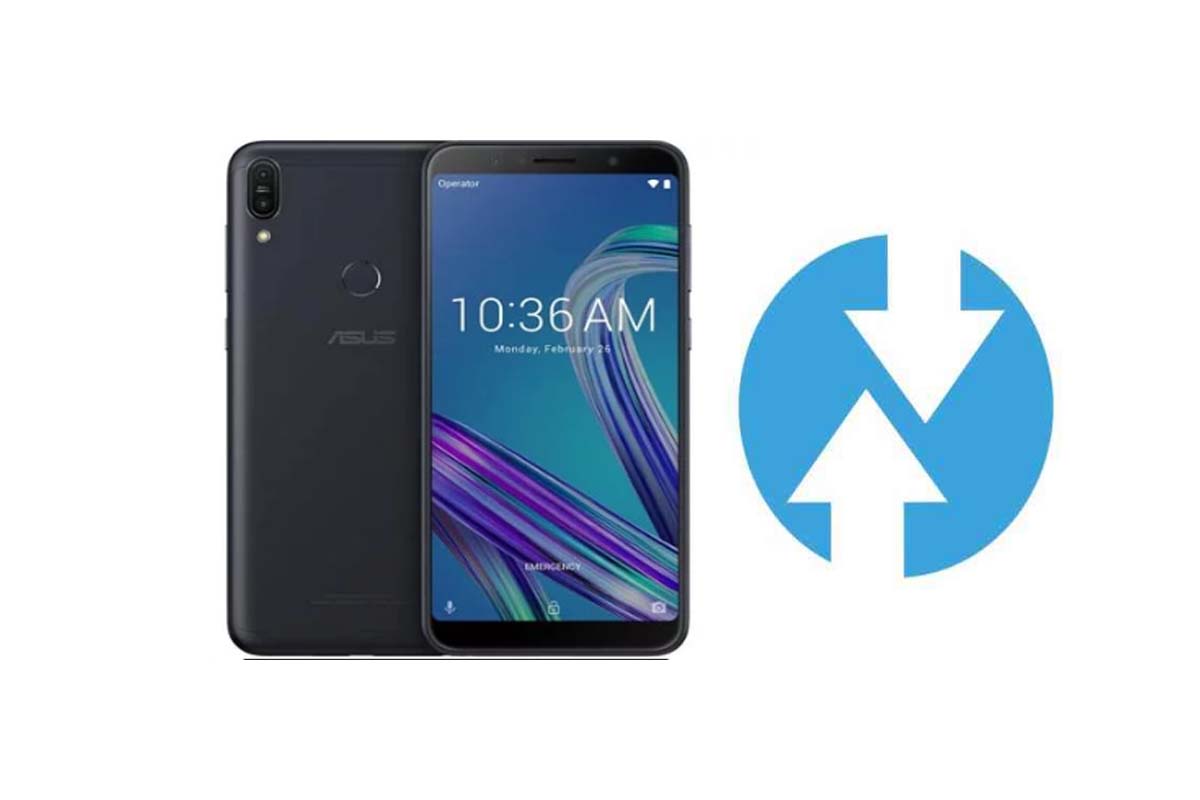
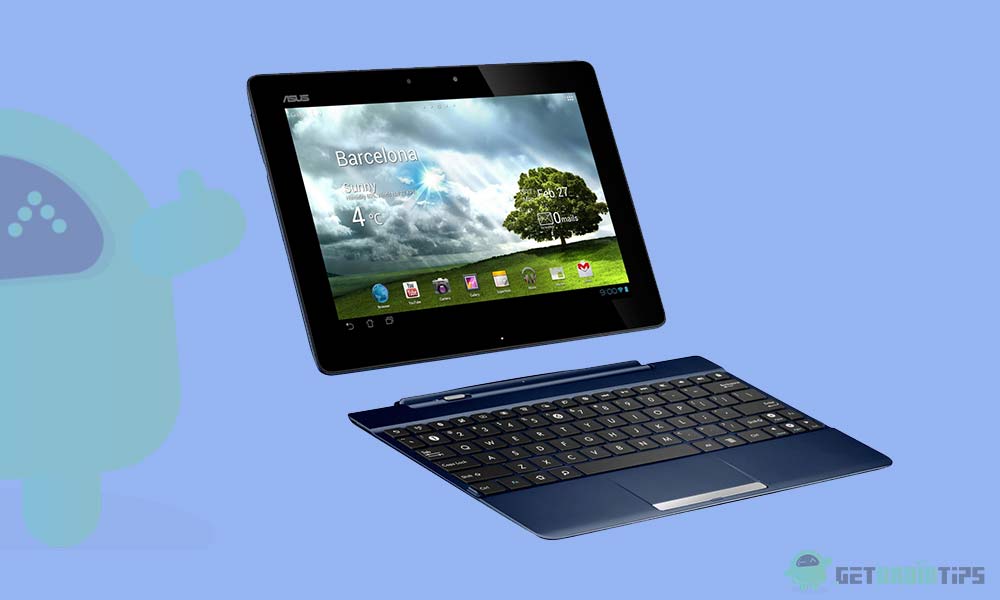
    El Asus Zenfone Max M1 (nombre en clave: X00P) se lanzó en febrero de 2018. El teléfono salió de la caja con Android 8.0 Oreo. Recientemente, este dispositivo recibió soporte oficial de recuperación TWRP. Entonces, en esta página, lo guiaremos para instalar TWRP Recovery en Asus Zenfone Max M1. Esta guía contiene instrucciones escritas y un video tutorial para ayudarlo a instalarla rápidamente. Asegúrese de descargar los archivos necesarios y luego continúe directamente con las instrucciones de instalación. Recuperación TWRP y Root de tu Asus Zenfone Max M1.

    Ten en cuenta que antes de continuar con el proceso, primero deberás desbloquear el gestor de arranque del dispositivo. Dado que los fabricantes de teléfonos inteligentes proporcionan un gestor de arranque bloqueado en sus dispositivos debido a algunos problemas de seguridad, para instalar un archivo de terceros deberá desbloquear el gestor de arranque. Luego puede instalar TWRP Custom Recovery en su dispositivo Asus Zenfone Max M1 y también rootearlo. TWRP Recovery también puede realizar copias de seguridad de Nandroid, restaurar, borrar el sistema/datos/caché y mucho más.

    Cómo instalar la recuperación TWRP oficial en Asus Zenfone Max M1 y rootearlo

    Hablando de especificaciones, el Asus Zenfone Max M1 tiene una pantalla IPS de 5,5 pulgadas con una resolución de pantalla de 1440 x 720 píxeles. Está alimentado por Qualcomm Snapdragon 425 MSM8917, un procesador de 64 bits junto con 2/3 GB de RAM. El teléfono incluye 16/32 GB de memoria interna con soporte de almacenamiento ampliable de 256 GB mediante tarjeta microSD. La cámara del Asus Zenfone Max M1 viene con una cámara trasera dual de 13 MP + 8 MP con flash dual LED de doble tono y una cámara frontal de 8 MP + 2,2 MP para selfies. Está respaldado por una batería de polímero de litio no extraíble de 4000 mAh. El Asus Zenfone Max M1 también tiene un sensor de huellas dactilares trasero.

    Recuperación de TWRP y sus beneficios

    Team Win Recovery Project es una imagen de recuperación personalizada de software de código abierto para dispositivos Android. Proporciona una interfaz de pantalla táctil que permite a los usuarios instalar firmware de terceros y realizar copias de seguridad del sistema actual, cuyas funciones a menudo no son compatibles con las imágenes de recuperación de stock. – Wikipedia

    Ventajas de la recuperación TWRP:

    • Puede actualizar una ROM personalizada en Asus Zenfone Max M1 usando TWRP
    • Puedes modificar archivos zip para personalizar tu teléfono
    • Fácil de flashear y usar módulos Xposed usando TWRP
    • Fácil de rootear y desrootear usando el zip flashable TWRP Recovery SuperSU
    • Puedes instalar Magisk en Asus Zenfone Max M1
    • Fácil de crear y restaurar copias de seguridad de Nandroid usando TWRP Recovery.
    • Fácil acceso para restaurar la copia de seguridad de Nandroid.
    • Puede flashear un archivo de imagen usando TWRP Recovery en Asus Zenfone Max M1
    • Fácil de eliminar todo el bloatware usando TWRP Recovery en Asus Zenfone Max M1.
    • Para underclock y overclock.
    • Puede limpiar, borrar caché y datos.

    Cómo instalar la recuperación TWRP oficial en Asus Zenfone Max M1 (X00P)

    Antes de continuar con el proceso de instalación de TWRP, asegúrese de seguir correctamente todos los requisitos previos que se mencionan a continuación.
    Requisitos previos:

    • El archivo y la guía solo son compatibles con el modelo Asus Zenfone Max M1 (X00P). No lo pruebes en otros dispositivos.
    • Es necesario desbloquear el gestor de arranque del Asus Zenfone Max M1.
    • Para este proceso se requiere una PC/portátil y un cable USB.
    • Asegúrese de realizar una copia de seguridad completa de los datos del dispositivo (sin root).
    • Cargue completamente la batería de su dispositivo.
    • Descargue todos los archivos requeridos:

    Detalles de recuperación de TWRP

    Nombre del archivo Recuperación TWRP
    Versión Último
    Apoyo Oficial
    Promotor Equipo TWRP
    Enlace de descarga Descargar

    Descargo de responsabilidad:

    GetDroidTips no será responsable de ningún tipo de daño o error que ocurra en su dispositivo durante/después de instalar los archivos o seguir esta guía. Asegúrate de hacer una copia de seguridad completa antes de hacer cualquier cosa. Haga esto bajo su propio riesgo.

    Método: herramienta ADB y Fastboot

    Después de descargar todos los archivos, controladores y herramientas necesarios, siga el proceso de instalación.

    • En primer lugar, habilite las opciones de desarrollador y el modo de depuración USB en su dispositivo.
    • Ir al dispositivo Ajustes > Sistema > Sobre el telefono > luego toque el número de compilación siete veces para habilitar el modo de opciones de desarrollador.
    • Ahora vaya a Opciones de desarrollador en el menú Configuración y active el botón para habilitar Depuración USB.
    • A continuación, abra la carpeta ADB y Fastboot en su computadora. Luego mantenga presionada la tecla Mayús y haga clic derecho para abrir la ventana de comandos.ventana de comando adb
    • Apague su dispositivo> Presione los botones Subir volumen y Encendido juntos durante unos segundos para ingresar al modo Fastboot.
    • Conecte su dispositivo a la PC mediante un cable USB, escriba el siguiente código en la ventana de comandos y presione Enter:
    adb reboot bootloader
    • Ahora su dispositivo está conectado correctamente como dispositivo fastboot.
    • Escriba el siguiente comando y presione Enter para verificar que el dispositivo fastboot esté conectado o no:
    fastboot devices
    • Ahora, para instalar TWRP Recovery en su teléfono, escriba el siguiente comando y presione Enter:
    fastboot flash recovery twrpname.img
    • Para comenzar, puedes usar el comando inicio rápido nomtwrp.img
    • Eso es todo. Ha instalado correctamente TWRP Recovery en el dispositivo Asus Zenfone Max M1. Ahora necesitas actualizar la raíz.

    ¿Cuál es la raíz?

    El rooteo de un teléfono inteligente es la forma no oficial de permitir que un administrador o superusuario acceda al sistema y al subsistema de su dispositivo. Por lo tanto, el usuario puede cambiar, modificar, editar o eliminar fácilmente archivos y aplicaciones del sistema.

    Con la ayuda de root, puede desinstalar bloatware, aumentar el rendimiento del dispositivo, reducir el consumo de batería, instalar módulos Xposed y mucho más. Sin embargo, rootear el teléfono inteligente anulará la garantía del dispositivo y ya no podrá obtener actualizaciones de software OTA. La forma incorrecta de rootear también puede bloquear fácilmente su dispositivo. Así que asegúrese de seguir la guía correctamente.

    La ventaja del enraizamiento:

    • Puede acceder a todos los archivos de su Asus Zenfone Max M1, incluso a los archivos presentes en el directorio raíz de su teléfono.
    • Puede aumentar el rendimiento de su Asus Zenfone Max M1 mediante overclocking.
    • Al rootear, puedes aumentar la duración de la batería al hacer underclocking en el Asus Zenfone Max M1.
    • Desinstale Bloatware en Asus Zenfone Max M1.
    • Puede bloquear anuncios en todas las aplicaciones de Android como Youtube y otras aplicaciones relacionadas con juegos.

    Leer también: Las 5 mejores alternativas de Adblock Plus para Android

    • Al rootear Asus Zenfone Max M1, puede ver, editar o eliminar cualquier archivo del sistema en el directorio raíz.
    • Puede instalar Xposed Framework y muchos módulos Xposed compatibles.

    Pasos para rootear Asus Zenfone Max M1

    Guía para rootear Asus Zenfone Max M1 a través de SuperSU

    Guía para rootear Asus Zenfone Max M1 a través de Magisk

    Asumimos que esta guía de instalación completa le resultará útil. Si tiene alguna pregunta, no dude en preguntar en los comentarios a continuación.
  • TWRP + Root para Asus Zenfone 3 Max

    TWRP + Root para Asus Zenfone 3 Max

    Recuperación TWRP junto con SuperSU para rootear el teléfono móvil versión Asus Zenfone 3 Max ZC520TL con SoC MT6737T y sistema operativo Androide malvavisco 6.

    Compatible con la compilación de firmware internacional (WW_Teléfono) y China (CMCC_Teléfono).
    El archivo zip de esta descarga incluye dos subcarpetas, una para la compilación internacional y otra para el firmware chino.

    Cada una de estas subcarpetas también incluye la versión correcta de TWRP y SuperSU para ambas compilaciones del Asus Zenfone 3 Max ZC520TL.

    Dejamos los pasos detallados para realizar el proceso de flash y root en el siguiente enlace al artículo rootear Asus Zenfone 3 Max.

    Descargar TWRP + Root para Asus Zenfone 3 MaxDescargar TWRP + Root para Asus Zenfone 3 Max

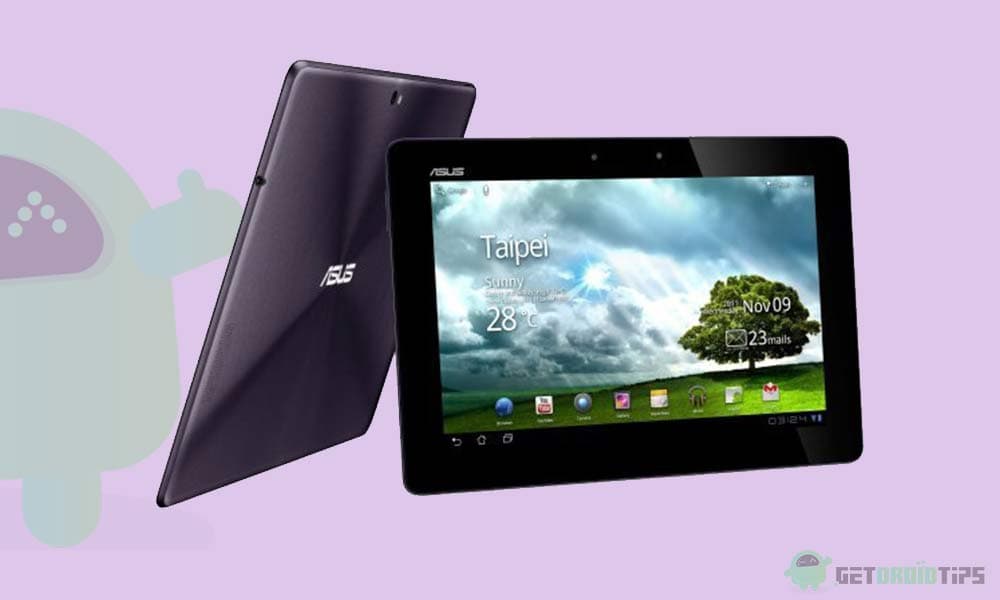
  • Cómo instalar la recuperación TWRP oficial en Asus Transformer y rootearlo

    Cómo instalar la recuperación TWRP oficial en Asus Transformer y rootearlo

    Recientemente, este dispositivo recibió soporte oficial de recuperación TWRP. Entonces, en esta página, lo guiaremos para instalar TWRP Recovery en Asus Transformer. Esta guía contiene instrucciones escritas y un video tutorial para ayudarlo a instalarla rápidamente. Asegúrese de descargar los archivos necesarios y luego continúe directamente con las instrucciones de instalación. Recuperación TWRP y root de tu Asus Transformer (nombre en clave: tf300t).

    Artículo relacionado

    Ten en cuenta que antes de continuar con el proceso, primero deberás desbloquear el gestor de arranque del dispositivo. Como los fabricantes de teléfonos inteligentes proporcionan un gestor de arranque bloqueado en sus dispositivos debido a algunos problemas de seguridad, para instalar un archivo de terceros deberá desbloquear el gestor de arranque. Luego puede instalar TWRP Custom Recovery en su dispositivo Asus Transformer y rootearlo también. TWRP Recovery también puede realizar copias de seguridad de Nandroid, restaurar, borrar el sistema/datos/caché y mucho más.

    Cómo instalar la recuperación TWRP oficial en Asus Transformer y rootearlo

    Recuperación de TWRP y sus beneficios

    Team Win Recovery Project es una imagen de recuperación personalizada de software de código abierto para dispositivos Android. Proporciona una interfaz de pantalla táctil que permite a los usuarios instalar firmware de terceros y realizar copias de seguridad del sistema actual, cuyas funciones a menudo no son compatibles con las imágenes de recuperación de stock. – Wikipedia

    Ventajas de la recuperación TWRP:

    • Puede actualizar una ROM personalizada en Asus Transformer usando TWRP
    • Puedes modificar archivos zip para personalizar tu teléfono
    • Fácil de flashear y usar módulos Xposed usando TWRP
    • Fácil de rootear y desrootear usando el zip flashable TWRP Recovery SuperSU
    • Puedes instalar Magisk en Asus Transformer
    • Fácil de crear y restaurar copias de seguridad de Nandroid usando TWRP Recovery.
    • Fácil acceso para restaurar la copia de seguridad de Nandroid.
    • Puede flashear un archivo de imagen usando TWRP Recovery en Asus Transformer
    • Fácil de eliminar todo el bloatware usando TWRP Recovery en Asus Transformer.
    • Para underclock y overclock.
    • Puede limpiar, borrar caché y datos.

    Cómo instalar la recuperación TWRP oficial en Asus Transformer (tf300t)

    Antes de continuar con el proceso de instalación de TWRP, asegúrese de seguir correctamente todos los requisitos previos que se mencionan a continuación.
    Requisitos previos:

    • El archivo y la guía solo son compatibles con el modelo Asus Transformer (tf300t). No lo pruebes en otros dispositivos.
    • El gestor de arranque del Asus Transformer debe estar desbloqueado.
    • Para este proceso se requiere una PC/portátil y un cable USB.
    • Asegúrese de realizar una copia de seguridad completa de los datos del dispositivo (sin root).
    • Cargue completamente la batería de su dispositivo.
    • Descargue todos los archivos requeridos:

    Detalles de recuperación de TWRP

    Nombre del archivo Recuperación TWRP
    Versión Último
    Apoyo Oficial
    Promotor Equipo TWRP
    Enlace de descarga Descargar

    Descargo de responsabilidad:

    GetDroidTips no será responsable de ningún tipo de daño o error que ocurra en su dispositivo durante/después de instalar los archivos o seguir esta guía. Asegúrate de hacer una copia de seguridad completa antes de hacer cualquier cosa. Haga esto bajo su propio riesgo.

    Método: herramienta ADB y Fastboot

    Después de descargar todos los archivos, controladores y herramientas necesarios, siga el proceso de instalación.

    • En primer lugar, habilite las opciones de desarrollador y el modo de depuración USB en su dispositivo.
    • Ir al dispositivo Ajustes > Sistema > Sobre el telefono > luego toque el número de compilación siete veces para habilitar el modo de opciones de desarrollador.
    • Ahora vaya a Opciones de desarrollador en el menú Configuración y active el botón para habilitar Depuración USB.
    • A continuación, abra la carpeta ADB y Fastboot en su computadora. Luego mantenga presionada la tecla Mayús y haga clic derecho para abrir la ventana de comandos.ventana de comando adb
    • Apague su dispositivo> Presione los botones Subir volumen y Encendido juntos durante unos segundos para ingresar al modo Fastboot.
    • Conecte su dispositivo a la PC mediante un cable USB, escriba el siguiente código en la ventana de comandos y presione Enter:
    adb reboot bootloader
    • Ahora su dispositivo está conectado correctamente como dispositivo fastboot.
    • Escriba el siguiente comando y presione Enter para verificar que el dispositivo fastboot esté conectado o no:
    fastboot devices
    • Ahora, para instalar TWRP Recovery en su teléfono, escriba el siguiente comando y presione Enter:
    fastboot flash recovery twrpname.img
    • Para comenzar, puedes usar el comando inicio rápido nomtwrp.img
    • Eso es todo. Ha instalado con éxito TWRP Recovery en el dispositivo Asus Transformer. Ahora necesitas actualizar la raíz.

    ¿Cuál es la raíz?

    El rooteo de un teléfono inteligente es la forma no oficial de permitir que un administrador o superusuario acceda al sistema y al subsistema de su dispositivo. Por lo tanto, el usuario puede cambiar, modificar, editar o eliminar fácilmente archivos y aplicaciones del sistema.

    Con la ayuda de root, puede desinstalar bloatware, aumentar el rendimiento del dispositivo, reducir el consumo de batería, instalar módulos Xposed y mucho más. Sin embargo, rootear el teléfono inteligente anulará la garantía del dispositivo y ya no podrá obtener actualizaciones de software OTA. La forma incorrecta de rootear también puede bloquear fácilmente su dispositivo. Así que asegúrese de seguir la guía correctamente.

    La ventaja del enraizamiento:

    • Puede acceder a todos los archivos de su Asus Transformer, incluso a los archivos presentes en el directorio raíz de su teléfono.
    • Puede aumentar el rendimiento de su Asus Transformer mediante overclocking.
    • Al rootear, puedes aumentar la duración de la batería al hacer underclocking del Asus Transformer.
    • Desinstale Bloatware en Asus Transformer.
    • Puede bloquear anuncios en todas las aplicaciones de Android como Youtube y otras aplicaciones relacionadas con juegos.

    Leer también: Las 5 mejores alternativas de Adblock Plus para Android

    • Al rootear Asus Transformer, puede ver, editar o eliminar cualquier archivo del sistema en el directorio raíz.
    • Puede instalar Xposed Framework y muchos módulos Xposed compatibles.

    Pasos para rootear Asus Transformer

    Guía para rootear Asus Transformer a través de SuperSU

    Cómo rootear Asus Transformer a través de Magic

    Asumimos que esta guía de instalación completa le resultará útil. Si tiene alguna pregunta, no dude en preguntar en los comentarios a continuación.

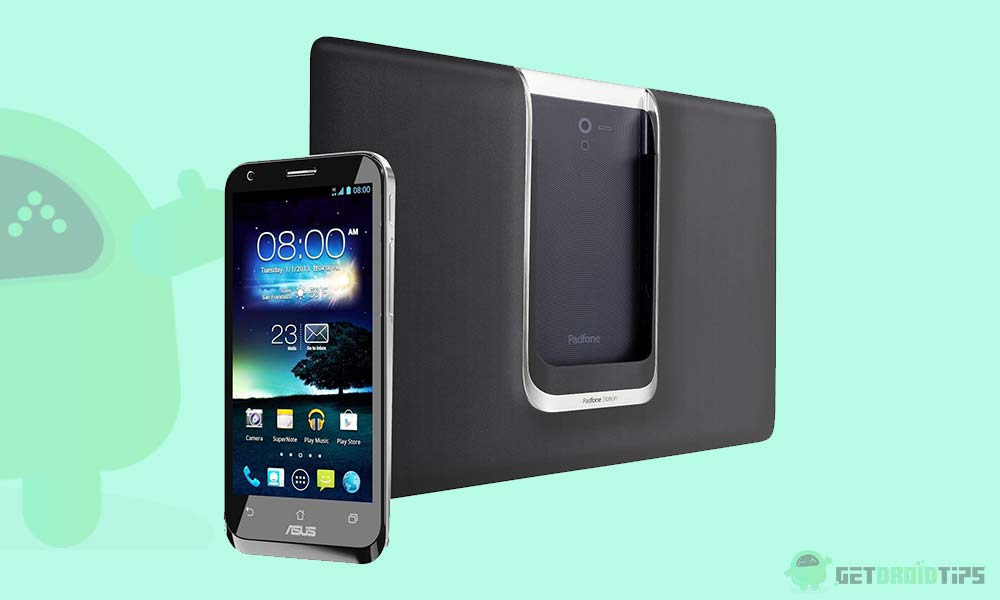
  • Cómo instalar la recuperación TWRP oficial en Asus PadFone 1/2 y rootearlo

    Cómo instalar la recuperación TWRP oficial en Asus PadFone 1/2 y rootearlo

    Recientemente, este dispositivo recibió soporte oficial de recuperación TWRP. Entonces, en esta página, lo guiaremos para instalar TWRP Recovery en Asus PadFone 1/2. Esta guía contiene instrucciones escritas y un video tutorial para ayudarlo a instalarla rápidamente. Asegúrese de descargar los archivos necesarios y luego continúe directamente con las instrucciones de instalación. Recuperación TWRP y root de tu Asus PadFone 1/2 (nombre en clave: A66/A68).

    Ten en cuenta que antes de continuar con el proceso, primero deberás desbloquear el gestor de arranque del dispositivo. Como los fabricantes de teléfonos inteligentes proporcionan un gestor de arranque bloqueado en sus dispositivos debido a algunos problemas de seguridad, para instalar un archivo de terceros deberá desbloquear el gestor de arranque. Luego puede instalar TWRP Custom Recovery en su dispositivo Asus PadFone 1/2 y también rootearlo. TWRP Recovery también puede realizar copias de seguridad de Nandroid, restaurar, borrar el sistema/datos/caché y mucho más.

    Cómo instalar la recuperación TWRP oficial en Asus PadFone 1/2 y rootearlo

    Recuperación de TWRP y sus beneficios

    Team Win Recovery Project es una imagen de recuperación personalizada de software de código abierto para dispositivos Android. Proporciona una interfaz de pantalla táctil que permite a los usuarios instalar firmware de terceros y realizar copias de seguridad del sistema actual, cuyas funciones a menudo no son compatibles con las imágenes de recuperación de stock. – Wikipedia

    Ventajas de la recuperación TWRP:

    • Puede actualizar una ROM personalizada en Asus PadFone 1/2 usando TWRP
    • Puedes modificar archivos zip para personalizar tu teléfono
    • Fácil de flashear y usar módulos Xposed usando TWRP
    • Fácil de rootear y desrootear usando el zip flashable TWRP Recovery SuperSU
    • Puedes instalar Magisk en Asus PadFone 1/2
    • Fácil de crear y restaurar copias de seguridad de Nandroid usando TWRP Recovery.
    • Fácil acceso para restaurar la copia de seguridad de Nandroid.
    • Puede flashear un archivo de imagen usando TWRP Recovery en Asus PadFone 1/2
    • Es fácil eliminar todo el bloatware usando TWRP Recovery en Asus PadFone 1/2.
    • Para underclock y overclock.
    • Puede limpiar, borrar caché y datos.

    Cómo instalar la recuperación TWRP oficial en Asus PadFone 1/2 (A66/A68)

    Antes de continuar con el proceso de instalación de TWRP, asegúrese de seguir correctamente todos los requisitos previos que se mencionan a continuación.

    Requisitos previos:

    • El archivo y la guía solo son compatibles con el modelo Asus PadFone 1/2 (A66/A68). No lo pruebes en otros dispositivos.
    • El gestor de arranque del Asus PadFone 1/2 debe estar desbloqueado.
    • Para este proceso se requiere una PC/portátil y un cable USB.
    • Asegúrese de realizar una copia de seguridad completa de los datos del dispositivo (sin root).
    • Cargue completamente la batería de su dispositivo.
    • Descargue todos los archivos requeridos:

    Detalles de recuperación de TWRP

    Nombre del archivo Recuperación TWRP
    Versión Último
    Apoyo Oficial
    Promotor Equipo TWRP
    Enlace de descarga Descargar (A66)

    Descargar (A68)

    Descargo de responsabilidad:

    GetDroidTips no será responsable de ningún tipo de daño o error que ocurra en su dispositivo durante/después de instalar los archivos o seguir esta guía. Asegúrate de hacer una copia de seguridad completa antes de hacer cualquier cosa. Haga esto bajo su propio riesgo.

    Método: herramienta ADB y Fastboot

    Después de descargar todos los archivos, controladores y herramientas necesarios, siga el proceso de instalación.

    • En primer lugar, habilite las opciones de desarrollador y el modo de depuración USB en su dispositivo.
    • Ir al dispositivo Ajustes > Sistema > Sobre el telefono > luego toque el número de compilación siete veces para habilitar el modo de opciones de desarrollador.
    • Ahora vaya a Opciones de desarrollador en el menú Configuración y active el botón para habilitar Depuración USB.
    • A continuación, abra la carpeta ADB y Fastboot en su computadora. Luego mantenga presionada la tecla Mayús y haga clic derecho para abrir la ventana de comandos.ventana de comando adb
    • Apague su dispositivo> Presione los botones Subir volumen y Encendido juntos durante unos segundos para ingresar al modo Fastboot.
    • Conecte su dispositivo a la PC mediante un cable USB, escriba el siguiente código en la ventana de comandos y presione Enter:
    adb reboot bootloader
    • Ahora su dispositivo está conectado correctamente como dispositivo fastboot.
    • Escriba el siguiente comando y presione Enter para verificar que el dispositivo fastboot esté conectado o no:
    fastboot devices
    • Ahora, para instalar TWRP Recovery en su teléfono, escriba el siguiente comando y presione Enter:
    fastboot flash recovery twrpname.img
    • Para comenzar, puedes usar el comando inicio rápido nomtwrp.img
    • Eso es todo. Ha instalado correctamente TWRP Recovery en el dispositivo Asus PadFone 1/2. Ahora necesitas actualizar la raíz.

    ¿Cuál es la raíz?

    El rooteo de un teléfono inteligente es la forma no oficial de permitir que un administrador o superusuario acceda al sistema y al subsistema de su dispositivo. Por lo tanto, el usuario puede cambiar, modificar, editar o eliminar fácilmente archivos y aplicaciones del sistema.

    Con la ayuda de root, puede desinstalar bloatware, aumentar el rendimiento del dispositivo, reducir el consumo de batería, instalar módulos Xposed y mucho más. Sin embargo, rootear el teléfono inteligente anulará la garantía del dispositivo y ya no podrá obtener actualizaciones de software OTA. La forma incorrecta de rootear también puede bloquear fácilmente su dispositivo. Así que asegúrese de seguir la guía correctamente.

    La ventaja del enraizamiento:

    • Puede acceder a todos los archivos de su Asus PadFone 1/2, incluso a los archivos presentes en el directorio raíz de su teléfono.
    • Puede aumentar el rendimiento de su Asus PadFone 1/2 mediante overclocking.
    • Al rootear, puede aumentar la duración de la batería al hacer underclocking en el Asus PadFone 1/2.
    • Desinstale Bloatware en Asus PadFone 1/2.
    • Puede bloquear anuncios en todas las aplicaciones de Android como Youtube y otras aplicaciones relacionadas con juegos.

    Leer también: Las 5 mejores alternativas de Adblock Plus para Android

    • Al rootear Asus PadFone 1/2, puede ver, editar o eliminar cualquier archivo del sistema en el directorio raíz.
    • Puede instalar Xposed Framework y muchos módulos Xposed compatibles.

    Pasos para rootear Asus PadFone 1/2

    Guía para Rootear Asus PadFone 1/2 vía SuperSU

    Guía para rootear Asus PadFone 1/2 a través de Magisk

    Asumimos que esta guía de instalación completa le resultará útil. Si tiene alguna pregunta, no dude en preguntar en los comentarios a continuación.
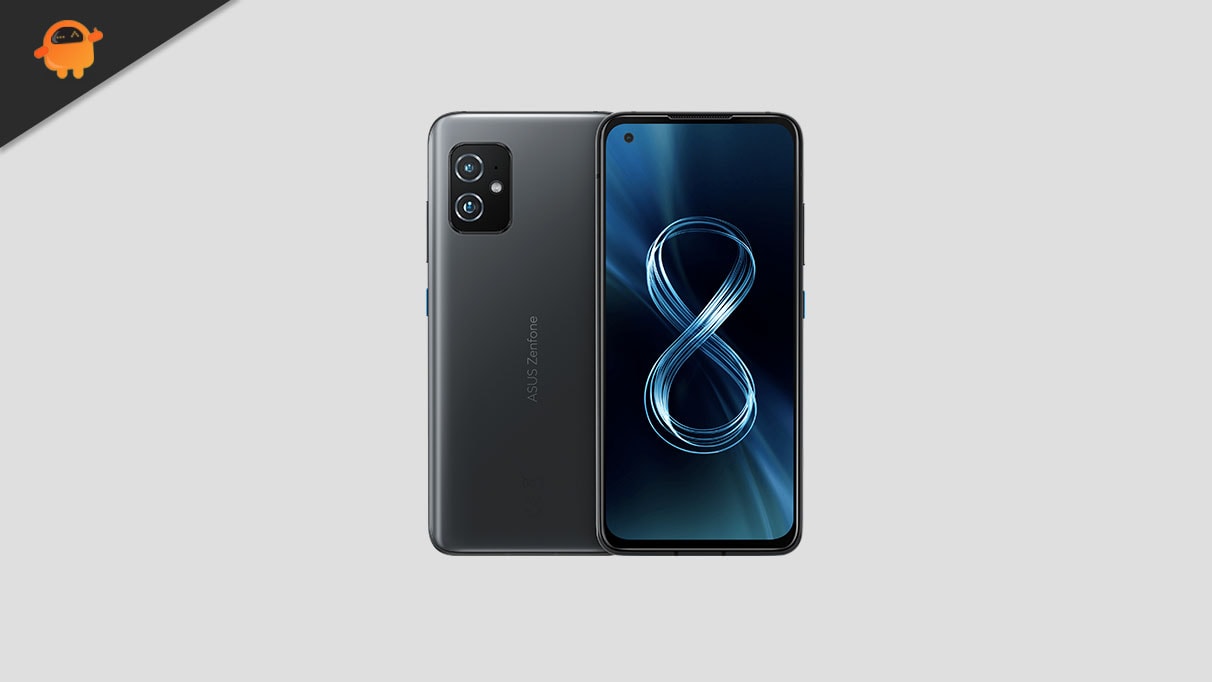
  • Cómo instalar la recuperación TWRP oficial en Asus Transformer Prime y rootearlo

    Cómo instalar la recuperación TWRP oficial en Asus Transformer Prime y rootearlo

    Asus Transformer Prime (nombre en clave: tf201) se lanzó en octubre de 2011. Recientemente, este dispositivo recibió soporte oficial de recuperación TWRP. Entonces, en esta página, lo guiaremos para instalar TWRP Recovery en Asus Transformer Prime. Esta guía contiene instrucciones escritas y un video tutorial para ayudarlo a instalarla rápidamente. Asegúrese de descargar los archivos necesarios y luego continúe directamente con las instrucciones de instalación. Recuperación TWRP y Root de tu Asus Transformer Prime.

    Ten en cuenta que antes de continuar con el proceso, primero deberás desbloquear el gestor de arranque del dispositivo. Como los fabricantes de teléfonos inteligentes proporcionan un gestor de arranque bloqueado en sus dispositivos debido a algunos problemas de seguridad, para instalar un archivo de terceros deberá desbloquear el gestor de arranque. Luego puede instalar TWRP Custom Recovery en su dispositivo Asus Transformer Prime y rootearlo también. TWRP Recovery también puede realizar copias de seguridad de Nandroid, restaurar, borrar el sistema/datos/caché y mucho más.

    Cómo instalar la recuperación TWRP oficial en Asus Transformer Prime y rootearlo

    Recuperación de TWRP y sus beneficios

    Team Win Recovery Project es una imagen de recuperación personalizada de software de código abierto para dispositivos Android. Proporciona una interfaz de pantalla táctil que permite a los usuarios instalar firmware de terceros y realizar copias de seguridad del sistema actual, cuyas funciones a menudo no son compatibles con las imágenes de recuperación de stock. – Wikipedia

    Ventajas de la recuperación TWRP:

    • Puede actualizar una ROM personalizada en Asus Transformer Prime usando TWRP
    • Puedes modificar archivos zip para personalizar tu teléfono
    • Fácil de flashear y usar módulos Xposed usando TWRP
    • Fácil de rootear y desrootear usando el zip flashable TWRP Recovery SuperSU
    • Puedes instalar Magisk en Asus Transformer Prime
    • Fácil de crear y restaurar copias de seguridad de Nandroid usando TWRP Recovery.
    • Fácil acceso para restaurar la copia de seguridad de Nandroid.
    • Puede flashear un archivo de imagen usando TWRP Recovery en Asus Transformer Prime
    • Es fácil eliminar todo el bloatware usando TWRP Recovery en Asus Transformer Prime.
    • Para underclock y overclock.
    • Puede limpiar, borrar caché y datos.

    Cómo instalar la recuperación TWRP oficial en Asus Transformer Prime (tf201)

    Antes de continuar con el proceso de instalación de TWRP, asegúrese de seguir correctamente todos los requisitos previos que se mencionan a continuación.
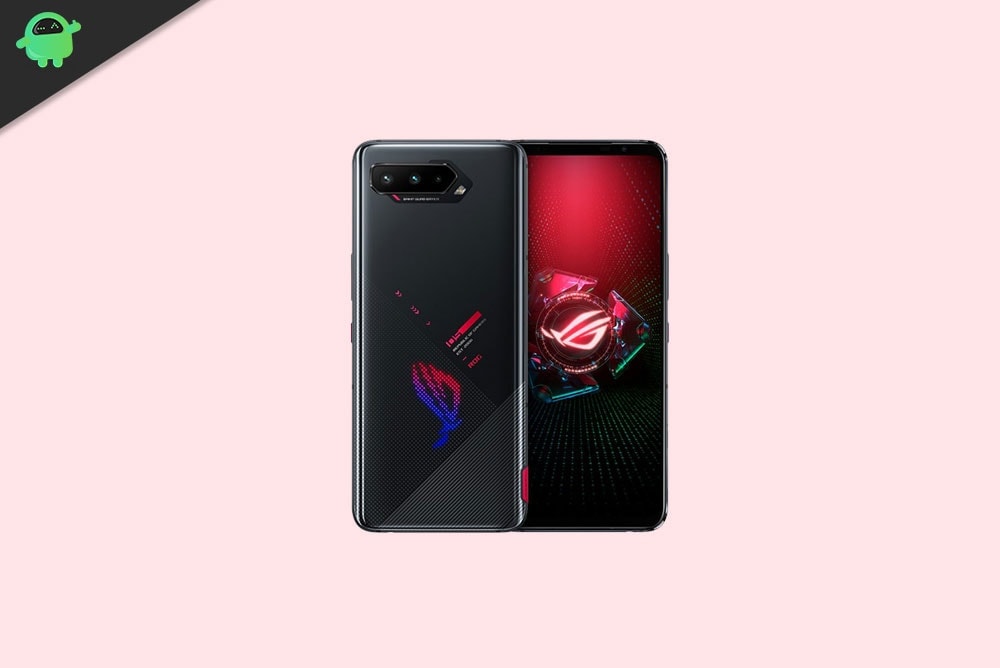
    Requisitos previos:

    • El archivo y la guía solo son compatibles con el modelo Asus Transformer Prime (tf201). No lo pruebes en otros dispositivos.
    • El gestor de arranque del Asus Transformer Prime debe estar desbloqueado.
    • Para este proceso se requiere una PC/portátil y un cable USB.
    • Asegúrese de realizar una copia de seguridad completa de los datos del dispositivo (sin root).
    • Cargue completamente la batería de su dispositivo.
    • Descargue todos los archivos requeridos:

    Detalles de recuperación de TWRP

    Nombre del archivo Recuperación TWRP
    Versión Último
    Apoyo Oficial
    Promotor Equipo TWRP
    Enlace de descarga Descargar

    Descargo de responsabilidad:

    GetDroidTips no será responsable de ningún tipo de daño o error que ocurra en su dispositivo durante/después de instalar los archivos o seguir esta guía. Asegúrate de hacer una copia de seguridad completa antes de hacer cualquier cosa. Haga esto bajo su propio riesgo.

    Método: herramienta ADB y Fastboot

    Después de descargar todos los archivos, controladores y herramientas necesarios, siga el proceso de instalación.

    • En primer lugar, habilite las opciones de desarrollador y el modo de depuración USB en su dispositivo.
    • Ir al dispositivo Ajustes > Sistema > Sobre el telefono > luego toque el número de compilación siete veces para habilitar el modo de opciones de desarrollador.
    • Ahora vaya a Opciones de desarrollador en el menú Configuración y active el botón para habilitar Depuración USB.
    • A continuación, abra la carpeta ADB y Fastboot en su computadora. Luego mantenga presionada la tecla Mayús y haga clic derecho para abrir la ventana de comandos.ventana de comando adb
    • Apague su dispositivo> Presione los botones Subir volumen y Encendido juntos durante unos segundos para ingresar al modo Fastboot.
    • Conecte su dispositivo a la PC mediante un cable USB, escriba el siguiente código en la ventana de comandos y presione Enter:
    adb reboot bootloader
    • Ahora su dispositivo está conectado correctamente como dispositivo fastboot.
    • Escriba el siguiente comando y presione Enter para verificar que el dispositivo fastboot esté conectado o no:
    fastboot devices
    • Ahora, para instalar TWRP Recovery en su teléfono, escriba el siguiente comando y presione Enter:
    fastboot flash recovery twrpname.img
    • Para comenzar, puedes usar el comando inicio rápido nomtwrp.img
    • Eso es todo. Ha instalado con éxito TWRP Recovery en el dispositivo Asus Transformer Prime. Ahora necesitas actualizar la raíz.

    ¿Cuál es la raíz?

    El rooteo de un teléfono inteligente es la forma no oficial de permitir que un administrador o superusuario acceda al sistema y al subsistema de su dispositivo. Por lo tanto, el usuario puede cambiar, modificar, editar o eliminar fácilmente archivos y aplicaciones del sistema.

    Con la ayuda de root, puede desinstalar bloatware, aumentar el rendimiento del dispositivo, reducir el consumo de batería, instalar módulos Xposed y mucho más. Sin embargo, rootear el teléfono inteligente anulará la garantía del dispositivo y ya no podrá obtener actualizaciones de software OTA. La forma incorrecta de rootear también puede bloquear fácilmente su dispositivo. Así que asegúrese de seguir la guía correctamente.

    La ventaja del enraizamiento:

    • Puede acceder a todos los archivos de su Asus Transformer Prime, incluso a los archivos presentes en el directorio raíz de su teléfono.
    • Puede aumentar el rendimiento de su Asus Transformer Prime mediante overclocking.
    • Al rootear, puede aumentar la duración de la batería al hacer underclocking en el Asus Transformer Prime.
    • Desinstale Bloatware en Asus Transformer Prime.
    • Puede bloquear anuncios en todas las aplicaciones de Android como Youtube y otras aplicaciones relacionadas con juegos.

    Leer también: Las 5 mejores alternativas de Adblock Plus para Android

    • Al rootear Asus Transformer Prime, puede ver, editar o eliminar cualquier archivo del sistema en el directorio raíz.
    • Puede instalar Xposed Framework y muchos módulos Xposed compatibles.

    Pasos para rootear Asus Transformer Prime

    Guía para rootear Asus Transformer Prime a través de SuperSU

    Guía para rootear Asus Transformer Prime a través de Magisk

    Asumimos que esta guía de instalación completa le resultará útil. Si tiene alguna pregunta, no dude en preguntar en los comentarios a continuación.

  • Cómo instalar TWRP Recovery en Asus Rog Phone 3 y rootearlo

    Cómo instalar TWRP Recovery en Asus Rog Phone 3 y rootearlo

    El Asus Rog Phone 3 (nombre en clave: obiwan) se lanzó en 2020. El teléfono salió de la caja con Android 10. Recientemente, este dispositivo recibió soporte oficial de recuperación TWRP. Entonces, en esta página, lo guiaremos para instalar TWRP Recovery en Asus Rog Phone 3. Esta guía contiene instrucciones escritas y un video tutorial para ayudarlo a instalarlo rápidamente. Asegúrese de descargar los archivos necesarios y luego continúe directamente con las instrucciones de instalación. TWRP y recuperación de Root de tu Asus Rog Phone 3.

    Ten en cuenta que antes de continuar con el proceso, primero deberás desbloquear el gestor de arranque del dispositivo. Dado que los fabricantes de teléfonos inteligentes proporcionan un gestor de arranque bloqueado en sus dispositivos debido a algunos problemas de seguridad, para instalar un archivo de terceros deberá desbloquear el gestor de arranque. Luego puede instalar TWRP Custom Recovery en su dispositivo Asus Rog Phone 3 y también rootearlo. TWRP Recovery también puede realizar copias de seguridad de Nandroid, restaurar, borrar el sistema/datos/caché y mucho más.

    Cómo instalar TWRP Recovery en Asus Rog Phone 3 y rootearlo

    Recuperación de TWRP y sus beneficios

    Team Win Recovery Project es una imagen de recuperación personalizada de software de código abierto para dispositivos Android. Proporciona una interfaz de pantalla táctil que permite a los usuarios instalar firmware de terceros y realizar copias de seguridad del sistema actual, cuyas funciones a menudo no son compatibles con las imágenes de recuperación de stock. – Wikipedia

    Ventajas de la recuperación TWRP:

    • Puede actualizar una ROM personalizada en Asus Rog Phone 3 usando TWRP
    • Puedes modificar archivos zip para personalizar tu teléfono
    • Fácil de flashear y usar módulos Xposed usando TWRP
    • Fácil de rootear y desrootear usando el zip flashable TWRP Recovery SuperSU
    • Puede instalar Magisk en Asus Rog Phone 3
    • Fácil de crear y restaurar copias de seguridad de Nandroid usando TWRP Recovery.
    • Fácil acceso para restaurar la copia de seguridad de Nandroid.
    • Puede flashear un archivo de imagen usando TWRP Recovery en Asus Rog Phone 3
    • Es fácil eliminar todo el bloatware usando TWRP Recovery en Asus Rog Phone 3.
    • Para underclock y overclock.
    • Puede limpiar, borrar caché y datos.

    Pasos para instalar la recuperación TWRP oficial en Asus Rog Phone 3

    Antes de continuar con el proceso de instalación de TWRP, asegúrese de seguir correctamente todos los requisitos previos que se mencionan a continuación.

    Requisitos previos:

    Detalles de recuperación de TWRP

    Nombre del archivo Recuperación TWRP
    Versión Último
    Descargar archivo Descargar

    Descargo de responsabilidad:

    GetDroidTips no será responsable de ningún tipo de daño o error que ocurra en su dispositivo durante/después de instalar los archivos o seguir esta guía. Asegúrate de hacer una copia de seguridad completa antes de hacer cualquier cosa. Haga esto bajo su propio riesgo.

    Método: herramienta ADB y Fastboot

    Después de descargar todos los archivos, controladores y herramientas necesarios, siga el proceso de instalación.

    • En primer lugar, habilite las opciones de desarrollador y el modo de depuración USB en su dispositivo.
    • Ir al dispositivo Ajustes > Sistema > Sobre el telefono > luego toque el número de compilación siete veces para habilitar el modo de opciones de desarrollador.
    • Ahora vaya a Opciones de desarrollador en el menú Configuración y active el botón para habilitar Depuración USB.
    • A continuación, abra la carpeta ADB y Fastboot en su computadora. Luego mantenga presionada la tecla Mayús y haga clic derecho para abrir la ventana de comandos.ventana de comando adb
    • Apague su dispositivo> Presione los botones Subir volumen y Encendido juntos durante unos segundos para ingresar al modo Fastboot.
    • Conecte su dispositivo a la PC mediante un cable USB, escriba el siguiente código en la ventana de comandos y presione Enter:
    adb reboot bootloader
    • Ahora su dispositivo está conectado correctamente como dispositivo fastboot.
    • Escriba el siguiente comando y presione Enter para verificar que el dispositivo fastboot esté conectado o no:
    fastboot devices
    • Ahora, para instalar TWRP Recovery en su teléfono, escriba el siguiente comando y presione Enter:
    fastboot flash recovery twrpname.img
    • Para comenzar, puedes usar el comando inicio rápido nomtwrp.img
    • Eso es todo. Ha instalado correctamente TWRP Recovery en el dispositivo Asus Rog Phone 3. Ahora necesitas actualizar la raíz.

    ¿Cuál es la raíz?

    El rooteo de un teléfono inteligente es la forma no oficial de permitir que un administrador o superusuario acceda al sistema y al subsistema de su dispositivo. Por lo tanto, el usuario puede cambiar, modificar, editar o eliminar fácilmente archivos y aplicaciones del sistema.

    Con la ayuda de root, puede desinstalar bloatware, aumentar el rendimiento del dispositivo, reducir el consumo de batería, instalar módulos Xposed y mucho más. Sin embargo, rootear el teléfono inteligente anulará la garantía del dispositivo y ya no podrá obtener actualizaciones de software OTA. Un método de enraizamiento incorrecto también puede bloquear fácilmente tu dispositivo. Así que asegúrese de seguir la guía correctamente.

    La ventaja del enraizamiento:

    • Puede acceder a todos los archivos de su Asus Rog Phone 3, incluso a los archivos presentes en el directorio raíz de su teléfono.
    • Puede aumentar el rendimiento de su Asus Rog Phone 3 mediante overclocking.
    • Al rootear, puede aumentar la duración de la batería al hacer underclocking en el Asus Rog Phone 3.
    • Desinstale Bloatware en el teléfono Asus Rog 3.
    • Puede bloquear anuncios en todas las aplicaciones de Android como Youtube y otras aplicaciones relacionadas con juegos.

    Leer también: Las 5 mejores alternativas de Adblock Plus para Android

    • Al rootear el Asus Rog Phone 3, puede ver, editar o eliminar cualquier archivo del sistema en el directorio raíz.
    • Puede instalar Xposed Framework y muchos módulos Xposed compatibles.

    Pasos para rootear el teléfono Asus Rog 3

    Guía para rootear el teléfono Asus Rog 3 a través de SuperSU

    Guía para rootear el teléfono Asus Rog 3 a través de Magisk

    Asumimos que esta guía de instalación completa le resultará útil. Si tiene alguna pregunta, no dude en preguntar en los comentarios a continuación.

  • Cómo instalar TWRP Recovery en Asus Zenfone Max Shot y rootearlo

    Cómo instalar TWRP Recovery en Asus Zenfone Max Shot y rootearlo

    En esta página, lo guiaremos para instalar TWRP Recovery en Asus Zenfone Max Shot (A001D). Esta guía contiene instrucciones escritas y un video tutorial para ayudarlo a instalarla rápidamente. Asegúrese de descargar los archivos necesarios y luego continúe directamente con las instrucciones sobre cómo instalar TWRP Recovery en Zenfone Max Shot.

    Ten en cuenta que antes de continuar con el proceso, primero deberás desbloquear el gestor de arranque del dispositivo. Como los fabricantes de teléfonos inteligentes proporcionan un gestor de arranque bloqueado en sus dispositivos debido a algunos problemas de seguridad, para instalar un archivo de terceros deberá desbloquear el gestor de arranque. Luego puede instalar TWRP Custom Recovery en su dispositivo Zenfone Max Shot y rootearlo también. TWRP Recovery también puede realizar copias de seguridad de Nandroid, restaurar, borrar el sistema/datos/caché y mucho más.


    Cómo instalar TWRP Recovery en Zenfone Max Shot y rootearlo

    Recuperación de TWRP y sus beneficios

    Team Win Recovery Project es una imagen de recuperación personalizada de software de código abierto para dispositivos Android. Proporciona una interfaz de pantalla táctil que permite a los usuarios instalar firmware de terceros y realizar copias de seguridad del sistema actual, cuyas funciones a menudo no son compatibles con las imágenes de recuperación de stock. – Wikipedia

    Ventajas de la recuperación TWRP:

    • Puede actualizar una ROM personalizada en Zenfone Max Shot usando TWRP
    • Puedes modificar archivos zip para personalizar tu teléfono
    • Fácil de flashear y usar módulos Xposed usando TWRP
    • Fácil de rootear y desrootear usando el zip flashable TWRP Recovery SuperSU
    • Puedes instalar Magisk en Zenfone Max Shot
    • Fácil de crear y restaurar copias de seguridad de Nandroid usando TWRP Recovery.
    • Fácil acceso para restaurar la copia de seguridad de Nandroid.
    • Puede flashear un archivo de imagen usando TWRP Recovery en Zenfone Max Shot
    • Es fácil eliminar todo el bloatware usando TWRP Recovery en Zenfone Max Shot.
    • Para underclock y overclock.
    • Puede limpiar, borrar caché y datos.

    Pasos para instalar TWRP Recovery en Zenfone Max Shot

    Antes de continuar con el proceso de instalación de TWRP, asegúrese de seguir correctamente todos los requisitos previos que se mencionan a continuación.

    Requisitos previos:

    • El archivo y la guía solo son compatibles con el modelo Zenfone Max Shot. No lo pruebes en otros dispositivos.
    • Es necesario desbloquear el gestor de arranque del Zenfone Max Shot.
    • Para este proceso se requiere una PC/portátil y un cable USB.
    • Asegúrese de realizar una copia de seguridad completa de los datos del dispositivo (sin root).
    • Cargue completamente la batería de su dispositivo.
    • Descargue todos los archivos requeridos:

    Detalles de recuperación de TWRP

    Nombre del archivo Recuperación TWRP
    Promotor Desconocido

    Descargar recuperación TWRP

    Descargo de responsabilidad:

    GetDroidTips no será responsable de ningún tipo de daño o error que ocurra en su dispositivo durante/después de instalar los archivos o seguir esta guía. Asegúrate de hacer una copia de seguridad completa antes de hacer cualquier cosa. Haga esto bajo su propio riesgo.

    Método: herramienta ADB y Fastboot

    Después de descargar todos los archivos, controladores y herramientas necesarios, siga el proceso de instalación.

    • En primer lugar, habilite las opciones de desarrollador y el modo de depuración USB en su dispositivo.
    • Ir al dispositivo Ajustes > Sistema > Sobre el telefono > luego toque el número de compilación siete veces para habilitar el modo de opciones de desarrollador.
    • Ahora vaya a Opciones de desarrollador en el menú Configuración y active el botón para habilitar Depuración USB.
    • A continuación, abra la carpeta ADB y Fastboot en su computadora. Luego mantenga presionada la tecla Mayús y haga clic derecho para abrir la ventana de comandos.ventana de comando adb
    • Apague su dispositivo> Presione los botones Subir volumen y Encendido juntos durante unos segundos para ingresar al modo Fastboot.
    • Conecte su dispositivo a la PC mediante un cable USB, escriba el siguiente código en la ventana de comandos y presione Enter:
    adb reboot bootloader
    • Ahora su dispositivo está conectado correctamente como dispositivo fastboot.
    • Escriba el siguiente comando y presione Enter para verificar que el dispositivo fastboot esté conectado o no:
    fastboot devices
    • Ahora, para instalar TWRP Recovery en su teléfono, escriba el siguiente comando y presione Enter:
    fastboot flash recovery twrpname.img
    • Para comenzar, puedes usar el comando inicio rápido nomtwrp.img
    • Eso es todo. Ha instalado correctamente TWRP Recovery en el dispositivo Zenfone Max Shot. Ahora necesitas actualizar la raíz.

    ¿Cuál es la raíz?

    El rooteo de un teléfono inteligente es la forma no oficial de permitir que un administrador o superusuario acceda al sistema y al subsistema de su dispositivo. Por lo tanto, el usuario puede cambiar, modificar, editar o eliminar fácilmente archivos y aplicaciones del sistema.

    Con la ayuda de root, puede desinstalar bloatware, aumentar el rendimiento del dispositivo, reducir el consumo de batería, instalar módulos Xposed y mucho más. Sin embargo, rootear el teléfono inteligente anulará la garantía del dispositivo y ya no podrá obtener actualizaciones de software OTA. La forma incorrecta de rootear también puede bloquear fácilmente su dispositivo. Así que asegúrese de seguir la guía correctamente.

    La ventaja del enraizamiento:

    • Puede acceder a todos los archivos de su Zenfone Max Shot, incluso a los archivos presentes en el directorio raíz de su teléfono.
    • Puedes aumentar el rendimiento de tu Zenfone Max Shot mediante overclocking.
    • Al rootear, puedes aumentar la duración de la batería al hacer underclocking en el Zenfone Max Shot.
    • Desinstale Bloatware en Zenfone Max Shot.
    • Puede bloquear anuncios en todas las aplicaciones de Android como Youtube y otras aplicaciones relacionadas con juegos.

    Leer también: Las 5 mejores alternativas de Adblock Plus para Android

    • Al rootear Zenfone Max Shot, puede ver, editar o eliminar cualquier archivo del sistema en el directorio raíz.
    • Puede instalar Xposed Framework y muchos módulos Xposed compatibles.

    Pasos para rootear Zenfone Max Shot

    Guía para rootear Zenfone Max Shot a través de SuperSU

    Guía para rootear Zenfone Max Shot a través de Magisk

    Asumimos que esta guía de instalación completa le resultará útil. Si tiene alguna pregunta, no dude en preguntar en los comentarios a continuación.

  • Guía de recuperación y raíz de Asus Zenfone 8 TWRP

    Guía de recuperación y raíz de Asus Zenfone 8 TWRP

    En esta página, lo guiaremos para instalar TWRP Recovery en Asus Zenfone 8. Esta guía contiene instrucciones escritas y un video tutorial para ayudarlo a instalarlo rápidamente. Asegúrese de descargar los archivos necesarios y luego continúe directamente con las instrucciones sobre cómo instalar TWRP Recovery en Asus Zenfone 8.

    Ten en cuenta que antes de continuar con el proceso, primero deberás desbloquear el gestor de arranque del dispositivo. Dado que los fabricantes de teléfonos inteligentes proporcionan un gestor de arranque bloqueado en sus dispositivos debido a algunos problemas de seguridad, para instalar un archivo de terceros deberá desbloquear el gestor de arranque. Luego puede instalar TWRP Custom Recovery en su dispositivo Asus Zenfone 8 y rootearlo también. TWRP Recovery también puede realizar copias de seguridad de Nandroid, restaurar, borrar el sistema/datos/caché y mucho más.

    Guía de enraizamiento y recuperación TWRP de Asus Zenfone 8 ZS590KS

    Recuperación de TWRP y sus beneficios

    Team Win Recovery Project es una imagen de recuperación personalizada de software de código abierto para dispositivos Android. Proporciona una interfaz de pantalla táctil que permite a los usuarios instalar firmware de terceros y realizar copias de seguridad del sistema actual, cuyas funciones a menudo no son compatibles con las imágenes de recuperación de stock. – Wikipedia

    Ventajas de la recuperación TWRP:

    • Puede actualizar una ROM personalizada en Asus Zenfone 8 usando TWRP
    • Puedes modificar archivos zip para personalizar tu teléfono
    • Fácil de flashear y usar módulos Xposed usando TWRP
    • Fácil de rootear y desrootear usando el zip flashable TWRP Recovery SuperSU
    • Puedes instalar Magisk en Asus Zenfone 8
    • Fácil de crear y restaurar copias de seguridad de Nandroid usando TWRP Recovery.
    • Fácil acceso para restaurar la copia de seguridad de Nandroid.
    • Puede actualizar un archivo de imagen usando TWRP Recovery en Asus Zenfone 8
    • Fácil de eliminar todo el bloatware usando TWRP Recovery en Asus Zenfone 8.
    • Para underclock y overclock.
    • Puede limpiar, borrar caché y datos.

    Pasos para instalar TWRP Recovery en Asus Zenfone 8

    Antes de continuar con el proceso de instalación de TWRP, asegúrese de seguir correctamente todos los requisitos previos que se mencionan a continuación.

    Requisitos previos:

    Detalles de recuperación de TWRP

    Nombre del archivo Recuperación TWRP
    Apoyo Oficial
    Versión Último
    Descargar archivo Descargar

    Descargo de responsabilidad:

    GetDroidTips no será responsable de ningún tipo de daño o error que ocurra en su dispositivo durante/después de instalar los archivos o seguir esta guía. Asegúrate de hacer una copia de seguridad completa antes de hacer cualquier cosa. Haga esto bajo su propio riesgo.

    Instale TWRP a través de ADB y Fastboot Tool

    Después de descargar todos los archivos, controladores y herramientas necesarios, siga el proceso de instalación.

    • En primer lugar, habilite las opciones de desarrollador y el modo de depuración USB en su dispositivo.
    • Ir al dispositivo Ajustes > Sistema > Sobre el telefono > luego toque el número de compilación siete veces para habilitar el modo de opciones de desarrollador.
    • Ahora vaya a Opciones de desarrollador en el menú Configuración y active el botón para habilitar Depuración USB.
    • A continuación, abra la carpeta ADB y Fastboot en su computadora. Luego mantenga presionada la tecla Mayús y haga clic derecho para abrir la ventana de comandos.ventana de comando adb
    • Apague su dispositivo> Presione los botones Subir volumen y Encendido juntos durante unos segundos para ingresar al modo Fastboot.
    • Conecte su dispositivo a la PC mediante un cable USB, escriba el siguiente código en la ventana de comandos y presione Enter:
    adb reboot bootloader
    • Ahora su dispositivo está conectado correctamente como dispositivo fastboot.
    • Escriba el siguiente comando y presione Enter para verificar que el dispositivo fastboot esté conectado o no:
    fastboot devices
    • Descargue el archivo de imagen correcto y cópielo en la misma carpeta que sus archivos binarios adb y fastboot. Cambie el nombre de la imagen a twrp.img y escriba:
      fastboot boot twrp.img
    • Ahora, para instalar TWRP Recovery en su teléfono de forma permanente, escriba el siguiente comando y presione Enter:
    fastboot flash recovery twrpname.img
    • Para comenzar, puedes usar el comando inicio rápido nomtwrp.img
    • Eso es todo. Ha instalado correctamente TWRP Recovery en el dispositivo Asus Zenfone 8. Ahora necesitas actualizar la raíz.

    ¿Cuál es la raíz?

    El rooteo de un teléfono inteligente es la forma no oficial de permitir que un administrador o superusuario acceda al sistema y al subsistema de su dispositivo. Por lo tanto, el usuario puede cambiar, modificar, editar o eliminar fácilmente archivos y aplicaciones del sistema.

    Con la ayuda de root, puede desinstalar bloatware, aumentar el rendimiento del dispositivo, reducir el consumo de batería, instalar módulos Xposed y mucho más. Sin embargo, rootear el teléfono inteligente anulará la garantía del dispositivo y ya no podrá obtener actualizaciones de software OTA. Un método de enraizamiento incorrecto también puede bloquear fácilmente tu dispositivo. Por lo tanto, asegúrese de seguir la guía correctamente.

    La ventaja del enraizamiento:

    • Puede acceder a todos los archivos de su Asus Zenfone 8, incluso a los archivos presentes en el directorio raíz de su teléfono.
    • Puede aumentar el rendimiento de su Asus Zenfone 8 mediante overclocking.
    • Al rootear, puedes aumentar la duración de la batería al hacer underclocking en el Asus Zenfone 8.
    • Desinstale Bloatware en Asus Zenfone 8.
    • Puede bloquear anuncios en todas las aplicaciones de Android como Youtube y otras aplicaciones relacionadas con juegos.

    Leer también: Las 5 mejores alternativas de Adblock Plus para Android

    • Al rootear Asus Zenfone 8, puede ver, editar o eliminar cualquier archivo del sistema en el directorio raíz.
    • Puede instalar Xposed Framework y muchos módulos Xposed compatibles.

    Pasos para rootear Asus Zenfone 8

    Guía para Rootear Asus Zenfone 8 vía SuperSU

    Guía para rootear Asus Zenfone 8 a través de Magisk

    Asumimos que esta guía de instalación completa le resultará útil. Si tiene alguna pregunta, no dude en preguntar en los comentarios a continuación.

  • Guía de enraizamiento y recuperación TWRP del Asus ROG Phone 5

    Guía de enraizamiento y recuperación TWRP del Asus ROG Phone 5

    En esta página, lo guiaremos para instalar TWRP Recovery en Asus ROG Phone 5 (nombre en clave: I005D). Esta guía contiene instrucciones escritas y un video tutorial para ayudarlo a instalarla rápidamente. Asegúrese de descargar los archivos necesarios y luego continúe directamente con las instrucciones sobre cómo instalar TWRP Recovery en Asus ROG Phone 5 (I005D).

    Ten en cuenta que antes de continuar con el proceso, primero deberás desbloquear el gestor de arranque del dispositivo. Dado que los fabricantes de teléfonos inteligentes proporcionan un gestor de arranque bloqueado en sus dispositivos debido a algunos problemas de seguridad, para instalar un archivo de terceros deberá desbloquear el gestor de arranque. Luego puede instalar TWRP Custom Recovery en su dispositivo Asus ROG Phone 5 y rootearlo también. TWRP Recovery también puede realizar copias de seguridad de Nandroid, restaurar, borrar el sistema/datos/caché y mucho más.

    Guía de enraizamiento y recuperación TWRP del Asus ROG Phone 5 ZS673KS

    Recuperación de TWRP y sus beneficios

    Team Win Recovery Project es una imagen de recuperación personalizada de software de código abierto para dispositivos Android. Proporciona una interfaz de pantalla táctil que permite a los usuarios instalar firmware de terceros y realizar copias de seguridad del sistema actual, cuyas funciones a menudo no son compatibles con las imágenes de recuperación de stock. – Wikipedia

    Ventajas de la recuperación TWRP:

    • Puede actualizar una ROM personalizada en Asus ROG Phone 5 usando TWRP
    • Puedes modificar archivos zip para personalizar tu teléfono
    • Fácil de flashear y usar módulos Xposed usando TWRP
    • Fácil de rootear y desrootear usando el zip flashable TWRP Recovery SuperSU
    • Puede instalar Magisk en Asus ROG Phone 5
    • Fácil de crear y restaurar copias de seguridad de Nandroid usando TWRP Recovery.
    • Fácil acceso para restaurar la copia de seguridad de Nandroid.
    • Puede actualizar un archivo de imagen usando TWRP Recovery en Asus ROG Phone 5
    • Es fácil eliminar todo el bloatware usando TWRP Recovery en Asus ROG Phone 5.
    • Para underclock y overclock.
    • Puede limpiar, borrar caché y datos.

    Pasos para instalar TWRP Recovery en Asus ROG Phone 5 (I005D)

    Antes de continuar con el proceso de instalación de TWRP, asegúrese de seguir correctamente todos los requisitos previos que se mencionan a continuación.

    Requisitos previos:

    Detalles de recuperación de TWRP

    Nombre del archivo Recuperación TWRP
    Apoyo Oficial
    Versión Último
    Descargar archivo Descargar

    Descargo de responsabilidad:

    GetDroidTips no será responsable de ningún tipo de daño o error que ocurra en su dispositivo durante/después de instalar los archivos o seguir esta guía. Asegúrate de hacer una copia de seguridad completa antes de hacer cualquier cosa. Haga esto bajo su propio riesgo.

    Instale TWRP a través de ADB y Fastboot Tool

    Después de descargar todos los archivos, controladores y herramientas necesarios, siga el proceso de instalación.

    • En primer lugar, habilite las opciones de desarrollador y el modo de depuración USB en su dispositivo.
    • Ir al dispositivo Ajustes > Sistema > Sobre el telefono > luego toque el número de compilación siete veces para habilitar el modo de opciones de desarrollador.
    • Ahora vaya a Opciones de desarrollador en el menú Configuración y active el botón para habilitar Depuración USB.
    • A continuación, abra la carpeta ADB y Fastboot en su computadora. Luego mantenga presionada la tecla Mayús y haga clic derecho para abrir la ventana de comandos.ventana de comando adb
    • Apague su dispositivo> Presione los botones Subir volumen y Encendido juntos durante unos segundos para ingresar al modo Fastboot.
    • Conecte su dispositivo a la PC mediante un cable USB, escriba el siguiente código en la ventana de comandos y presione Enter:
    adb reboot bootloader
    • Ahora su dispositivo está conectado correctamente como dispositivo fastboot.
    • Escriba el siguiente comando y presione Enter para verificar que el dispositivo fastboot esté conectado o no:
    fastboot devices
    • Descargue el archivo de imagen correcto y cópielo en la misma carpeta que sus archivos binarios adb y fastboot. Cambie el nombre de la imagen a twrp.img y escriba:
      fastboot boot twrp.img
    • Ahora, para instalar TWRP Recovery en su teléfono de forma permanente, escriba el siguiente comando y presione Enter:
    fastboot flash recovery twrpname.img
    • Para comenzar, puedes usar el comando inicio rápido nomtwrp.img
    • Eso es todo. Ha instalado correctamente TWRP Recovery en el dispositivo Asus ROG Phone 5. Ahora necesitas actualizar la raíz.

    ¿Cuál es la raíz?

    El rooteo de un teléfono inteligente es la forma no oficial de permitir que un administrador o superusuario acceda al sistema y al subsistema de su dispositivo. Por lo tanto, el usuario puede cambiar, modificar, editar o eliminar fácilmente archivos y aplicaciones del sistema.

    Con la ayuda de root, puede desinstalar bloatware, aumentar el rendimiento del dispositivo, reducir el consumo de batería, instalar módulos Xposed y mucho más. Sin embargo, rootear el teléfono inteligente anulará la garantía del dispositivo y ya no podrá obtener actualizaciones de software OTA. Un método de enraizamiento incorrecto también puede bloquear fácilmente tu dispositivo. Por lo tanto, asegúrese de seguir la guía correctamente.

    La ventaja del enraizamiento:

    • Puede acceder a todos los archivos de su Asus ROG Phone 5, incluso a los archivos presentes en el directorio raíz de su teléfono.
    • Puede aumentar el rendimiento de su Asus ROG Phone 5 mediante overclocking.
    • Al rootear, puede aumentar la duración de la batería al hacer underclocking en el Asus ROG Phone 5.
    • Desinstale Bloatware en Asus ROG Phone 5.
    • Puede bloquear anuncios en todas las aplicaciones de Android como Youtube y otras aplicaciones relacionadas con juegos.

    Leer también: Las 5 mejores alternativas de Adblock Plus para Android

    • Al rootear el Asus ROG Phone 5, puede ver, editar o eliminar cualquier archivo del sistema en el directorio raíz.
    • Puede instalar Xposed Framework y muchos módulos Xposed compatibles.

    Pasos para rootear el teléfono Asus ROG 5

    Guía para rootear el Asus ROG Phone 5 a través de SuperSU

    Guía para rootear el Asus ROG Phone 5 a través de Magisk

    Asumimos que esta guía de instalación completa le resultará útil. Si tiene alguna pregunta, no dude en preguntar en los comentarios a continuación.

  • Descargue la recuperación TWRP oficial para Asus Zenfone 9 | Root usándolo

    Descargue la recuperación TWRP oficial para Asus Zenfone 9 | Root usándolo

    En esta página, lo guiaremos para instalar TWRP Recovery en Asus Zenfone 9 (AI2202). Esta guía contiene instrucciones escritas y un video tutorial para ayudarlo a instalarla rápidamente. Asegúrese de descargar los archivos necesarios y luego continúe directamente con las instrucciones sobre cómo instalar TWRP Recovery en Asus Zenfone 9.

    Asus Zenfone 9 se lanzó a nivel mundial con SoC Qualcomm Snapdragon 8+ Gen 1 y cuenta con una pantalla de 5,9 pulgadas con frecuencia de actualización de 120 Hz, una configuración de cámara trasera dual con un sensor primario Sony IMX766 de 50 megapíxeles, una batería de 4300 mAh y una experiencia de Android casi estándar con Android 12.

    Ten en cuenta que antes de continuar con el proceso, primero deberás desbloquear el gestor de arranque del dispositivo. Dado que los fabricantes de teléfonos inteligentes proporcionan un gestor de arranque bloqueado en sus dispositivos debido a algunos problemas de seguridad, para instalar un archivo de terceros deberá desbloquear el gestor de arranque. Luego puede instalar TWRP Custom Recovery en su dispositivo Asus Zenfone 9 y rootearlo también. TWRP Recovery también puede realizar copias de seguridad de Nandroid, restaurar, borrar el sistema/datos/caché y mucho más.

    Descargue la recuperación TWRP oficial para Asus Zenfone 9

    Descripción general del dispositivo Asus Zenfone 9:

    El Asus Zenfone 9 tiene un panel Super AMOLED de 5,9 pulgadas con una frecuencia de actualización de 120 Hz. Se trata de un panel FHD+ con una resolución de 1080 x 2400 píxeles y una relación de aspecto de 20:9. La pantalla tiene un brillo máximo de 1.100 nits. Debajo del capó, tenemos el procesador Qualcomm Snapdragon 8+ Gen 1 construido en un proceso de fabricación de 4 nm. Es un procesador de ocho núcleos con un núcleo Cortex-X2 a 3,19 GHz, tres núcleos Cortex-A710 a 2,75 GHz y cuatro núcleos Cortex-A510 a 1,80 GHz. Para manejar tareas con uso intensivo de gráficos, tenemos el Adreno 730. El teléfono inteligente viene con Android 12 listo para usar con la máscara ZenUI ejecutándose en la parte superior.

    En términos de óptica, tenemos una configuración de cámara dual en la parte trasera y una sola cámara para selfies en la parte delantera. La configuración de la cámara trasera dual consta de un sensor primario de 50 MP combinado con una lente f/1.9 y un sensor ultra gran angular de 12 MP combinado con una lente f/2.2. La cámara para selfies en la parte frontal es un sensor primario de 12 MP combinado con una lente f/2.5. El sistema de cámara trasera puede capturar videos de 8K a 24 fps, mientras que la cámara frontal está limitada a grabación de 4K a 30 fps.

    El teléfono inteligente viene con tres opciones de almacenamiento: 128 GB de almacenamiento interno + 8 GB de RAM, 256 GB de almacenamiento interno + 8 GB de RAM y 256 GB de almacenamiento interno + 16 GB de RAM. No disponemos de ranura MicroSD para ampliación de almacenamiento. En cuanto a comunicaciones, obtenemos Wi-Fi 802.11 a/b/g/n/ac/6e, Bluetooth 5.2, GPS, NFC y USB Type-C 3.0. Y para los sensores, tenemos un sensor de huellas dactilares, acelerómetro, giroscopio, proximidad y brújula de montaje lateral. Todo funciona con una batería de 4.300 mAh que se puede recargar rápidamente mediante un adaptador de corriente de 30 W. El teléfono inteligente está disponible en cuatro opciones de color: negro, azul, rojo y plateado.

    Recuperación de TWRP y sus beneficios

    Team Win Recovery Project es una imagen de recuperación personalizada de software de código abierto para dispositivos Android. Proporciona una interfaz de pantalla táctil que permite a los usuarios instalar firmware de terceros y realizar copias de seguridad del sistema actual, cuyas funciones a menudo no son compatibles con las imágenes de recuperación de stock. – Wikipedia

    Ventajas de la recuperación TWRP:

    • Puede actualizar una ROM personalizada en Asus Zenfone 9 usando TWRP
    • Puedes modificar archivos zip para personalizar tu teléfono
    • Fácil de flashear y usar módulos Xposed usando TWRP
    • Fácil de rootear y desrootear usando el zip flashable TWRP Recovery SuperSU
    • Puedes instalar Magisk en Asus Zenfone 9
    • Fácil de crear y restaurar copias de seguridad de Nandroid usando TWRP Recovery.
    • Fácil acceso para restaurar la copia de seguridad de Nandroid.
    • Puede actualizar un archivo de imagen usando TWRP Recovery en Asus Zenfone 9
    • Fácil de eliminar todo el bloatware usando TWRP Recovery en Asus Zenfone 9.
    • Para underclock y overclock.
    • Puede limpiar, borrar caché y datos.

    Pasos para instalar TWRP Recovery para Asus Zenfone 9 (AI2202)

    Antes de continuar con el proceso de instalación de TWRP, asegúrese de seguir correctamente todos los requisitos previos que se mencionan a continuación.

    Requisitos previos:

    Detalles de recuperación de TWRP

    Nombre del archivo Recuperación TWRP
    Versión Último
    Apoyo Oficial
    Descargar archivo Descargar

    Descargo de responsabilidad:

    GetDroidTips no será responsable de ningún tipo de daño o error que ocurra en su dispositivo durante/después de instalar los archivos o seguir esta guía. Asegúrate de hacer una copia de seguridad completa antes de hacer cualquier cosa. Haga esto bajo su propio riesgo.

    Método: herramienta ADB y Fastboot

    Después de descargar todos los archivos, controladores y herramientas necesarios, siga el proceso de instalación.

    • En primer lugar, habilite las opciones de desarrollador y el modo de depuración USB en su dispositivo.
    • Ir al dispositivo Ajustes > Sistema > Sobre el telefono > luego toque el número de compilación siete veces para habilitar el modo de opciones de desarrollador.
    • Ahora vaya a Opciones de desarrollador en el menú Configuración y active el botón para habilitar Depuración USB.
    • A continuación, abra la carpeta ADB y Fastboot en su computadora. Luego mantenga presionada la tecla Mayús y haga clic derecho para abrir la ventana de comandos.ventana de comando adb
    • Apague su dispositivo> Presione los botones Subir volumen y Encendido juntos durante unos segundos para ingresar al modo Fastboot.
    • Conecte su dispositivo a la PC mediante un cable USB, escriba el siguiente código en la ventana de comandos y presione Enter:
    adb reboot bootloader
    • Ahora su dispositivo está conectado correctamente como dispositivo fastboot.
    • Escriba el siguiente comando y presione Enter para verificar que el dispositivo fastboot esté conectado o no:
    fastboot devices

    Ahora, para instalar TWRP Recovery en su teléfono, escriba el siguiente comando y presione Enter:

    fastboot flash recovery_a twrp.img
    fastboot flash recovery_b twrp.img

    ¿Cuál es la raíz?

    El rooteo de un teléfono inteligente es la forma no oficial de permitir que un administrador o superusuario acceda al sistema y al subsistema de su dispositivo. Por lo tanto, el usuario puede cambiar, modificar, editar o eliminar fácilmente archivos y aplicaciones del sistema.

    Con la ayuda de root, puede desinstalar bloatware, aumentar el rendimiento del dispositivo, reducir el consumo de batería, instalar módulos Xposed y mucho más. Sin embargo, rootear el teléfono inteligente anulará la garantía del dispositivo y ya no podrá obtener actualizaciones de software OTA. Un método de enraizamiento incorrecto también puede bloquear fácilmente tu dispositivo. Por lo tanto, asegúrese de seguir la guía correctamente.

    La ventaja del enraizamiento:

    • Puede acceder a todos los archivos de su Asus Zenfone 9, incluso a los archivos presentes en el directorio raíz de su teléfono.
    • Puede aumentar el rendimiento de su Asus Zenfone 9 mediante overclocking.
    • Al rootear, puedes aumentar la duración de la batería al hacer underclocking en el Asus Zenfone 9.
    • Desinstale Bloatware en Asus Zenfone 9.
    • Puede bloquear anuncios en todas las aplicaciones de Android como Youtube y otras aplicaciones relacionadas con juegos.

    Leer también: Las 5 mejores alternativas de Adblock Plus para Android

    • Al rootear Asus Zenfone 9, puede ver, editar o eliminar cualquier archivo del sistema en el directorio raíz.
    • Puede instalar Xposed Framework y muchos módulos Xposed compatibles.

    Pasos para rootear Asus Zenfone 9

    Guía para rootear Asus Zenfone 9 a través de SuperSU

    Guía para rootear Asus Zenfone 9 a través de Magisk

    Asumimos que esta guía de instalación completa le resultará útil. Si tiene alguna pregunta, no dude en preguntar en los comentarios a continuación.

  • Archivos Rootear Asus Zenfone Max Marshmallow

    Archivos Rootear Asus Zenfone Max Marshmallow

    Archivos para rootear el teléfono móvil Asus Zenfone Max con Android Marshmallow 6.0.1.
    Además de todas las herramientas necesarias, se incluyen controladores ADB.

    Descargar Archivos Rootear Asus Zenfone Max MarshmallowDescargar Archivos Rootear Asus Zenfone Max Marshmallow

  • Archivos raíz para Asus Zenfone 3 Zoom

    Archivos raíz para Asus Zenfone 3 Zoom

    Archivos para rootear el teléfono inteligente Asus Zenfone 3 Zoomcompuesto por TWRP, SuperSU, ADB y controladores.

    Esta descarga adjunta tiene los archivos específicos para el teléfono móvil. Zenfone 3 Zoom ZE553KL y no se recomienda utilizarlos en otra versión o modelo de dispositivo diferente.

    Gracias a los archivos descritos podremos flashear recuperación TWRP en Zenfone 3 Zoom para posteriormente y opcionalmente obtener el privilegios de root instalando SupersU.

    Los requisitos para rootear Asus Zenfone 3 Zoom Son mínimos, y aparte de los archivos de esta página, sólo necesitaremos un ordenador + cable USB.
    Tutorial ayuda de root para Asus Zenfone 3 Zoom.

    Descargar archivos raíz para Asus Zenfone 3 ZoomDescargar archivos raíz para Asus Zenfone 3 Zoom

  • Guía de enraizamiento y recuperación TWRP de Asus ROG Phone 6 y 6 Pro

    Guía de enraizamiento y recuperación TWRP de Asus ROG Phone 6 y 6 Pro

    En esta página, lo guiaremos para instalar TWRP Recovery en Asus ROG Phone 6 y 6 Pro (nombre en clave: AI2201). Esta guía contiene instrucciones escritas y un video tutorial para ayudarlo a instalarla rápidamente. Asegúrese de descargar los archivos necesarios y luego continúe directamente con las instrucciones sobre cómo instalar TWRP Recovery en Asus ROG Phone 6 y 6 Pro (AI2201).

    El Asus ROG Phone 6 y el ROG Phone 6 Pro se lanzaron en India como los últimos teléfonos inteligentes insignia de la compañía. Ambos dispositivos funcionan con el último SoC Snapdragon 8+ Gen 1 de Qualcomm junto con hasta 18 GB de RAM LPDDR5. Cuenta con una pantalla Samsung AMOLED Full HD+ de 6,78 pulgadas con una frecuencia de actualización de hasta 165 Hz y tiene una configuración de cámara trasera triple.

    Ten en cuenta que antes de continuar con el proceso, primero deberás desbloquear el gestor de arranque del dispositivo. Dado que los fabricantes de teléfonos inteligentes proporcionan un gestor de arranque bloqueado en sus dispositivos debido a algunos problemas de seguridad, para instalar un archivo de terceros deberá desbloquear el gestor de arranque. Luego puede instalar TWRP Custom Recovery en su dispositivo Asus ROG Phone 6 y 6 Pro y también rootearlo. TWRP Recovery también puede realizar copias de seguridad de Nandroid, restaurar, borrar el sistema/datos/caché y mucho más.

    Guía de enraizamiento y recuperación TWRP de Asus ROG Phone 6 y 6 Pro

    Especificaciones del teléfono Asus ROG 6:

    El Asus ROG Phone 6 se lanzó en julio de 2022. El Asus ROG Phone 6 es un competidor pesado con una construcción robusta y características adecuadas para los entusiastas de los juegos. Con un peso de 239 gy unas medidas de 173 x 77 x 10,3 mm, su diseño presenta un frente y una parte posterior de vidrio, enmarcados por un resistente marco de aluminio, y está adornado con un logotipo RGB brillante en la parte posterior, un toque único para los jugadores. El Asus ROG Phone 6 también viene equipado con disparadores para juegos sensibles a la presión y ofrece resistencia al agua IPX4.

    El Asus ROG Phone 6 cuenta con una impresionante pantalla AMOLED de 6,78 pulgadas con una frecuencia de actualización de 165 Hz, compatibilidad con HDR10+ y una resolución de 1080 x 2448 píxeles. Con Android 12, actualizable a Android 13, funciona con el chipset Qualcomm SM8475 Snapdragon 8+ Gen 1, CPU octa-core y GPU Adreno 730.

    La configuración de la cámara incluye una configuración versátil de triple lente liderada por una lente gran angular de 50 MP, mientras que la cámara para selfies tiene 12 MP. Con carga por cable de 65 W, la batería no extraíble de 6000 mAh garantiza un encendido rápido. Las características adicionales centradas en los juegos incluyen compatibilidad con NTFS para almacenamiento externo y amplificadores de altavoces estéreo duales, que brindan una experiencia de audio inmersiva.

    Recuperación de TWRP y sus beneficios

    Team Win Recovery Project es una imagen de recuperación personalizada de software de código abierto para dispositivos Android. Proporciona una interfaz de pantalla táctil que permite a los usuarios instalar firmware de terceros y realizar copias de seguridad del sistema actual, cuyas funciones a menudo no son compatibles con las imágenes de recuperación de stock. – Wikipedia

    Ventajas de la recuperación TWRP:

    • Puede actualizar una ROM personalizada en Asus ROG Phone 6 y 6 Pro usando TWRP
    • Puedes modificar archivos zip para personalizar tu teléfono
    • Fácil de flashear y usar módulos Xposed usando TWRP
    • Fácil de rootear y desrootear usando el zip flashable TWRP Recovery SuperSU
    • Puede instalar Magisk en Asus ROG Phone 6 y 6 Pro
    • Fácil de crear y restaurar copias de seguridad de Nandroid usando TWRP Recovery.
    • Fácil acceso para restaurar la copia de seguridad de Nandroid.
    • Puede actualizar un archivo de imagen usando TWRP Recovery en Asus ROG Phone 6 y 6 Pro
    • Es fácil eliminar todo el bloatware usando TWRP Recovery en Asus ROG Phone 6 y 6 Pro.
    • Para underclock y overclock.
    • Puede limpiar, borrar caché y datos.

    Pasos para instalar TWRP Recovery en Asus ROG Phone 6 y 6 Pro (AI2201)

    Antes de continuar con el proceso de instalación de TWRP, asegúrese de seguir correctamente todos los requisitos previos que se mencionan a continuación.

    Requisitos previos:

    Detalles de recuperación de TWRP

    Descargar recuperación TWRP

    Descargo de responsabilidad:

    GetDroidTips no será responsable de ningún tipo de daño o error que ocurra en su dispositivo durante/después de instalar los archivos o seguir esta guía. Asegúrate de hacer una copia de seguridad completa antes de hacer cualquier cosa. Haga esto bajo su propio riesgo.

    Instale TWRP a través de ADB y Fastboot Tool

    Después de descargar todos los archivos, controladores y herramientas necesarios, siga el proceso de instalación.

    • En primer lugar, habilite las opciones de desarrollador y el modo de depuración USB en su dispositivo.
    • Ir al dispositivo Ajustes > Sistema > Sobre el telefono > luego toque el número de compilación siete veces para habilitar el modo de opciones de desarrollador.
    • Ahora vaya a Opciones de desarrollador en el menú Configuración y active el botón para habilitar Depuración USB.
    • A continuación, abra la carpeta ADB y Fastboot en su computadora. Luego mantenga presionada la tecla Mayús y haga clic derecho para abrir la ventana de comandos.ventana de comando adb
    • Apague su dispositivo> Presione los botones Subir volumen y Encendido juntos durante unos segundos para ingresar al modo Fastboot.
    • Conecte su dispositivo a la PC mediante un cable USB, escriba el siguiente código en la ventana de comandos y presione Enter:
    adb reboot bootloader
    • Ahora su dispositivo está conectado correctamente como dispositivo fastboot.
    • Escriba el siguiente comando y presione Enter para verificar que el dispositivo fastboot esté conectado o no:
    fastboot devices
    • Descargue el archivo de imagen correcto y cópielo en la misma carpeta que sus archivos binarios adb y fastboot. Cambie el nombre de la imagen a twrp.img y escriba:
      fastboot boot twrp.img
    • Ahora, para instalar TWRP Recovery en su teléfono de forma permanente, escriba el siguiente comando y presione Enter:
    fastboot flash recovery twrpname.img
    • Para comenzar, puedes usar el comando inicio rápido nomtwrp.img
    • Eso es todo. Ha instalado correctamente TWRP Recovery en el dispositivo Asus ROG Phone 6 y 6 Pro. Ahora necesitas actualizar la raíz.

    ¿Cuál es la raíz?

    El rooteo de un teléfono inteligente es la forma no oficial de permitir que un administrador o superusuario acceda al sistema y al subsistema de su dispositivo. Por lo tanto, el usuario puede cambiar, modificar, editar o eliminar fácilmente archivos y aplicaciones del sistema.

    Con la ayuda de root, puede desinstalar bloatware, aumentar el rendimiento del dispositivo, reducir el consumo de batería, instalar módulos Xposed y mucho más. Sin embargo, rootear el teléfono inteligente anulará la garantía del dispositivo y ya no podrá obtener actualizaciones de software OTA. Un método de enraizamiento incorrecto también puede bloquear fácilmente tu dispositivo. Por lo tanto, asegúrese de seguir la guía correctamente.

    La ventaja del enraizamiento:

    • Puede acceder a todos los archivos de su Asus ROG Phone 6 y 6 Pro, incluso a los archivos presentes en el directorio raíz de su teléfono.
    • Puede aumentar el rendimiento de su Asus ROG Phone 6 y 6 Pro mediante overclocking.
    • Al rootear, puede aumentar la duración de la batería al hacer underclocking en Asus ROG Phone 6 y 6 Pro.
    • Desinstale Bloatware en Asus ROG Phone 6 y 6 Pro.
    • Puede bloquear anuncios en todas las aplicaciones de Android como Youtube y otras aplicaciones relacionadas con juegos.

    Leer también: Las 5 mejores alternativas de Adblock Plus para Android

    • Al rootear Asus ROG Phone 6 y 6 Pro, puede ver, editar o eliminar cualquier archivo del sistema en el directorio raíz.
    • Puede instalar Xposed Framework y muchos módulos Xposed compatibles.

    Pasos para rootear Asus ROG Phone 6 y 6 Pro

    Guía para rootear Asus ROG Phone 6 y 6 Pro a través de SuperSU

    Guía para rootear Asus ROG Phone 6 y 6 Pro a través de Magisk

    Asumimos que esta guía de instalación completa le resultará útil. Si tiene alguna pregunta, no dude en preguntar en los comentarios a continuación.

  • Descargue la recuperación TWRP para Asus ROG Phone 7 | Guía de cómo rootear

    Descargue la recuperación TWRP para Asus ROG Phone 7 | Guía de cómo rootear

    En esta guía, lo ayudaremos a instalar TWRP Recovery en el dispositivo Asus ROG Phone 7 (AI2205). Esta guía contiene instrucciones escritas y un video tutorial para ayudarlo a instalarla rápidamente. Asegúrese de descargar los archivos necesarios y continúe directamente con las instrucciones sobre cómo instalar TWRP en Asus ROG Phone 7.

    Ten en cuenta que antes de continuar con el proceso, primero deberás desbloquear el gestor de arranque del dispositivo. Dado que los fabricantes de teléfonos inteligentes proporcionan un gestor de arranque bloqueado en sus dispositivos debido a algunos problemas de seguridad, para instalar un archivo de terceros deberá desbloquear el gestor de arranque. Luego puede instalar TWRP Custom Recovery en su dispositivo Asus ROG Phone 7 y rootearlo también. TWRP Recovery también puede realizar copias de seguridad de Nandroid, restaurar, borrar el sistema/datos/caché y mucho más.

    Descargue la recuperación TWRP para el teléfono Asus ROG 7

    Especificaciones y revisión del Asus ROG Phone 7

    El Asus ROG Phone 7, lanzado en mayo de 2023, es una potencia de juegos diseñada para ofrecer rendimiento, velocidad y resistencia. Cuenta con una pantalla AMOLED de 6,78 pulgadas con una frecuencia de actualización de 165 Hz, HDR10+ y un brillo máximo de hasta 1500 nits, todo protegido por Gorilla Glass Victus. Su diseño destaca con un logo RGB iluminado, un marco de aluminio y una clasificación IP54 de resistencia al polvo y salpicaduras. Equipado con el chipset Snapdragon 8 Gen 2 con hasta 16 GB de RAM y 512 GB de almacenamiento UFS 4.0, ofrece un rendimiento de nivel insignia con soporte para almacenamiento externo NTFS. El teléfono también incluye disparadores de juegos para un control mejorado, parlantes estéreo con amplificadores duales y audio de alta resolución con Snapdragon Sound, lo que lo convierte en un completo dispositivo de juegos y entretenimiento.

    En términos de cámaras, alberga una configuración trasera triple con un sensor principal de 50 MP, una lente ultra gran angular de 13 MP y una macro de 5 MP, capaz de grabar videos de 8K y cámara lenta de hasta 720p a 480 fps con giroscopio-EIS para estabilización. La cámara frontal de 32 MP admite HDR y panorama para selfies nítidos. La conectividad está preparada para el futuro con Wi-Fi 7, Bluetooth 5.3, NFC, dos puertos USB-C y soporte de posicionamiento GNSS ampliado, incluido NavIC.

    Todo está alimentado por una batería de 6.000 mAh con carga rápida de 65 W (100% en 42 minutos) y carga inversa de 10 W. En definitiva, ROG Phone 7 combina hardware de vanguardia, funciones centradas en los jugadores y una batería de larga duración, lo que lo convierte en uno de los teléfonos inteligentes para juegos con mejor rendimiento de 2023.

    Recuperación de TWRP y sus beneficios

    Team Win Recovery Project es una imagen de recuperación personalizada de software de código abierto para dispositivos Android. Proporciona una interfaz de pantalla táctil que permite a los usuarios instalar firmware de terceros y realizar copias de seguridad del sistema actual, cuyas funciones a menudo no son compatibles con las imágenes de recuperación de stock. – Wikipedia

    Ventajas de la recuperación TWRP:

    • Puede actualizar una ROM personalizada en Asus ROG Phone 7 usando TWRP
    • Puedes modificar archivos zip para personalizar tu teléfono
    • Fácil de flashear y usar módulos Xposed usando TWRP
    • Fácil de rootear y desrootear usando el zip flashable TWRP Recovery SuperSU
    • Puede instalar Magisk en Asus ROG Phone 7
    • Fácil de crear y restaurar copias de seguridad de Nandroid usando TWRP Recovery.
    • Fácil acceso para restaurar la copia de seguridad de Nandroid.
    • Puede actualizar un archivo de imagen usando TWRP Recovery en Asus ROG Phone 7
    • Es fácil eliminar todo el bloatware usando TWRP Recovery en Asus ROG Phone 7.
    • Para underclock y overclock.
    • Puede limpiar, borrar caché y datos.

    Pasos para instalar TWRP Recovery en Asus ROG Phone 7

    Antes de continuar con el proceso de instalación de TWRP, asegúrese de seguir correctamente todos los requisitos previos que se mencionan a continuación.

    Requisitos previos:

    Detalles de recuperación de TWRP

    Nombre del archivo Recuperación TWRP
    Versión Último

    Descargar recuperación TWRP

    Descargo de responsabilidad:

    GetDroidTips no será responsable de ningún tipo de daño o error que ocurra en su dispositivo durante/después de instalar los archivos o seguir esta guía. Asegúrate de hacer una copia de seguridad completa antes de hacer cualquier cosa. Haga esto bajo su propio riesgo.

    Método 1: usar las herramientas Flash del teléfono inteligente

    Siga las instrucciones a continuación para instalar TWRP en su teléfono (necesita un archivo de texto disperso):

    Sigue nuestro tutorial

    Mira nuestra guía en vídeo tutorial

    Método 2: ADB y herramienta Fastboot

    Siga el proceso de instalación después de descargar todos los archivos, controladores y herramientas necesarios.

    • En primer lugar, habilite las opciones de desarrollador y el modo de depuración USB en su dispositivo.
    • Ir al dispositivo Ajustes > Sistema > Sobre el telefono > luego toque el número de compilación siete veces para habilitar el modo de opciones de desarrollador.
    • Ahora vaya a Opciones de desarrollador en el menú Configuración y active el botón para habilitar Depuración USB.
    • A continuación, abra la carpeta ADB y Fastboot en su computadora. Luego mantenga presionada la tecla Mayús y haga clic derecho para abrir la ventana de comandos.ventana de comando adb
    • Apague su dispositivo> Presione los botones Subir volumen y Encendido juntos durante unos segundos para ingresar al modo Fastboot.
    • Conecte su dispositivo a la PC mediante un cable USB, escriba el siguiente código en la ventana de comandos y presione Enter:
    adb reboot bootloader
    • Ahora su dispositivo está conectado correctamente como dispositivo fastboot.
    • Escriba el siguiente comando y presione Enter para verificar que el dispositivo fastboot esté conectado o no:
    fastboot devices
    • Ahora, para instalar TWRP Recovery en su teléfono, escriba el siguiente comando y presione Enter:
    fastboot flash recovery twrpname.img
    • Para comenzar, puedes usar el comando inicio rápido nomtwrp.img
    • Eso es todo. Ha instalado correctamente TWRP Recovery en el dispositivo Asus ROG Phone 7. Ahora necesitas actualizar la raíz.

    ¿Cuál es la raíz?

    El rooteo de un teléfono inteligente es la forma no oficial de permitir que un administrador o superusuario acceda al sistema y al subsistema de su dispositivo. Por lo tanto, el usuario puede cambiar, modificar, editar o eliminar fácilmente archivos y aplicaciones del sistema.

    Con la ayuda de root, puede desinstalar bloatware, aumentar el rendimiento del dispositivo, reducir el consumo de batería, instalar módulos Xposed y mucho más. Sin embargo, rootear el teléfono inteligente anulará la garantía del dispositivo y ya no podrá obtener actualizaciones de software OTA. Un método de enraizamiento incorrecto también puede bloquear fácilmente tu dispositivo. Por lo tanto, asegúrese de seguir la guía correctamente.

    La ventaja del enraizamiento:

    • Puede acceder a todos los archivos de su Asus ROG Phone 7, incluso a los archivos presentes en el directorio raíz de su teléfono.
    • Puede aumentar el rendimiento de su Asus ROG Phone 7 mediante overclocking.
    • Al rootear, puede aumentar la duración de la batería al hacer underclocking en el Asus ROG Phone 7.
    • Desinstale Bloatware en Asus ROG Phone 7.
    • Puede bloquear anuncios en todas las aplicaciones de Android como Youtube y otras aplicaciones relacionadas con juegos.

    Leer también: Las 5 mejores alternativas de Adblock Plus para Android

    • Al rootear el Asus ROG Phone 7, puede ver, editar o eliminar cualquier archivo del sistema en el directorio raíz.
    • Puede instalar Xposed Framework y muchos módulos Xposed compatibles.

    Pasos para rootear el teléfono Asus ROG 7

    Guía para rootear el Asus ROG Phone 7 a través de SuperSU

    Guía para rootear el Asus ROG Phone 7 a través de Magisk

    Asumimos que esta guía de instalación completa le resultará útil. Si tiene alguna pregunta, no dude en preguntar en los comentarios a continuación.

  • Cómo rootear teléfonos móviles Asus ROG Phone 6 Pro 5G

    Cómo rootear teléfonos móviles Asus ROG Phone 6 Pro 5G

    Obtenga todo el rendimiento en su teléfono inteligente Asus ROG Phone 6 Pro 5G implementando el privilegios de administrador raíz de una manera sencilla y muy fácil.

    Tabla de contenido
    ¿Qué es la raíz?
    Beneficios
    Advertencias y contras
    Requisitos Asus ROG Phone 6 Pro 5G
    Configuración anterior del Asus ROG Phone 6 Pro 5G
    Iniciar Root en Asus ROG Phone 6 Pro 5G
    Desbloquear el gestor de arranque del Asus ROG Phone 6 Pro 5G
    Comprobar el gestor de arranque Asus ROG Phone 6 Pro 5G
    Verificar Root Asus ROG Phone 6 Pro 5G
    Resumen
    Vídeotutorial paso a paso

    AsusAsus

    ¿Tiene problemas para encontrar el archivo boot.img? este te interesará

    ¿Qué es la raíz?

    Él uso excesivo oh raíz es el nombre común que normalmente se asigna a las cuentas de usuario administrador que tienen todos los derechos en todos los modos de acceso (usuario único o multiusuario).

    Asimismo, rootear una computadora es una técnica que permite al usuario de cualquier dispositivo móvil Android obtener acceso privilegiado al sistema similar a los permisos administrativos en máquinas Linux, lo que permite superar cualquier barrera de sistema y hardware que puedan haber establecido los fabricantes y/u operadores de red.

    ¿Cuáles son las ventajas de rootear tu Asus ROG Phone 6 Pro 5G?

    • Posibilidad de eliminar Bloatware fácilmente y deshacernos de aplicaciones del sistema que consideremos inoperativas.
    • Posibilidad de obtener memoria de almacenamiento adicional.
    • Modificar ajustes profundos en el sistema, como desbloquear, recuperar el número IMEI de nuestro Asus ROG Phone 6 Pro 5G o MAC, overclockear la CPU y/o GPU entre muchas posibilidades.
    • Posibilidad de utilizar Apps diseñadas únicamente para aquellos terminales que tengan permisos root.
    • Formatear, adaptar y/o eliminar nuevas particiones en la memoria interna (hacer esto es muy peligroso para el dispositivo).
    • Crea copias de seguridad de las particiones del sistema o también exporta el Firmware completo.

    Precauciones e inconvenientes que se deben tener en cuenta

    1. Tu terminal perderá la validez de la garantía emitida por el fabricante.
    2. Peligro de que se creen aplicaciones dañinas con permisos de Superusuario.
    3. Amenaza de daño o pérdida de información durante el proceso, por lo que es recomendable en cualquier caso realizar una copia de seguridad antes de iniciar el root.
    4. El software de su Asus ROG Phone 6 Pro 5G puede estar dañado, se recomienda asegurarse de poder obtener una copia válida de su rom si es necesario.
    5. Se desactivará la compatibilidad con actualizaciones automáticas.

    Condición previa del procedimiento

    • Una computadora con sistema operativo Windows w7 a w10 o superior, microarquitecturas tanto de 32 como de 64 bits.
    • Un cable de datos USB.
    • Descargue a su computadora una de las versiones recientes del programa MTKroot v2.7.2 para dispositivos Asus ROG Phone 6 Pro 5G.
    • Descargue el firmware original o el archivo boot.img para su Asus ROG Phone 6 Pro 5G preferiblemente desde el sitio web del fabricante.

    Y No puedes obtener la rom oficial para tu teléfono Asus ROG Phone 6 Pro 5G Alternativamente, puede extraer fácilmente el archivo boot.img directamente desde su Asus ROG Phone 6 Pro 5G siguiendo este tutorial.

    Configuraciones en el Asus ROG Phone 6 Pro 5G

    Antes de continuar tienes que realizar algunos parámetros específicos desde los ajustes del Asus ROG Phone 6 Pro 5G, que básicamente se ocupan de Activar la depuración USB al igual que Habilitar desbloqueo OEM.

    Las dos configuraciones se encuentran en la sección del programador, que debes activar previamente presionando siete veces ininterrumpidamente en la caja:

    Menú-> Acerca del teléfono -> Número de compilación.

    Cómo rootear el teléfono móvil Asus ROG Phone 6 Pro 5G con facilidad

    Primero tienes que extraer el archivo previamente descargado en tu ordenador y ejecutar la herramienta MTKroot v2.7.2.

    Ejecute MTKroot v2.7.2 en Asus ROG Phone 6 Pro 5GEjecute MTKroot v2.7.2 en Asus ROG Phone 6 Pro 5G
    Refugio MTKroot v2.7.2 en Asus ROG Phone 6 Pro 5G

    Haga clic en el botón Controladores -> Qualcomm y termina de instalar los controladores necesarios.

    Controladores USB Qualcomm para Asus ROG Phone 6 Pro 5GControladores USB Qualcomm para Asus ROG Phone 6 Pro 5G
    Instale los controladores Qualcomm Asus ROG Phone 6 Pro 5G

    Repita esto exactamente para instalar los controladores -> BAsD.

    Nota: El programa MTKroot v2.7.2 incluye todos los controladores USB y Fastboot necesarios para que la computadora encuentre el Asus ROG Phone 6 Pro 5G.

    Luego conecte el terminal Asus ROG Teléfono 6 Pro 5G a la PC mediante un puerto USB y haga clic en Restablecer USB.

    Luego haga clic una vez en Aplicaciones y elija Magisk para transferir automáticamente Magisk Manager al Asus ROG Phone 6 Pro 5G.

    Haga clic en la zona superior izquierda sobre el texto ¡¡Sin botas de heno!! -> Llevarabra el archivo boot.img y finalmente haga clic en el botón Parche de proceso.

    cargar boot.img Asus ROG Phone 6 Pro 5Gcargar boot.img Asus ROG Phone 6 Pro 5G

    Automáticamente se abrirá el software Magisk Manager en tu teléfono móvil, sigue las instrucciones que aparecerán en pantalla para crear el parche.

    Luego tendrás que hacer clic en Prueba del BAD y espera un segundo hasta que puedas ver el texto ‘Dispositivo detectado’, allí debes hacer clic en Soy un fastboot.

    Asus ROG Phone 6 Pro 5G reiniciar USB + prueba ADB + FastbootAsus ROG Phone 6 Pro 5G reiniciar USB + prueba ADB + Fastboot
    Asus ROG Phone 6 Pro 5G Reiniciar USB + Prueba ADB + Fastboot

    Espere hasta que Asus ROG Teléfono 6 Pro 5G Inicie con el modo Fastboot y presione el botón Probar arranque rápido.

    Una vez más asiste hasta que puedas ver el texto ‘Dispositivo encontrado‘ para poder avanzar a la siguiente etapa.

    Desbloquee el gestor de arranque del dispositivo móvil Asus ROG Phone 6 Pro 5G

    En la siguiente fase tendrás que liberar el bootloader del Asus ROG Phone 6 Pro 5G, otra tarea que podrás realizar con tan solo un clic.

    Pero recuerda que debes saltarte este proceso si ya lo has liberado nuevamente.

    Hacer clic en Prueba del cargador de arranque si desea comprobar el estado del gestor de arranque.

    Comprobar el gestor de arranque Asus ROG Phone 6 Pro 5GComprobar el gestor de arranque Asus ROG Phone 6 Pro 5G
    Comprobar el gestor de arranque Asus ROG Phone 6 Pro 5G

    En caso de que necesite desbloquear el gestor de arranque en su Asus ROG Phone 6 Pro 5G, simplemente haga clic en el botón Liberar cargador de arranque -> Acepta y luego completa las pistas que se reflejarán en la pantalla del Asus ROG Phone 6 Pro 5G.

    Sube el volumen para confirmar.

    Abrir el gestor de arranque Asus ROG Phone 6 Pro 5GAbrir el gestor de arranque Asus ROG Phone 6 Pro 5G
    Abrir el gestor de arranque Asus ROG Phone 6 Pro 5G

    Importante: Al desbloquear el gestor de arranque, el software de su Asus ROG Phone 6 Pro 5G se restaurará a su estado original.

    Por lo tanto, debes considerar si crear una copia de seguridad o copiar tus contactos, fotos, archivos y otros datos a una tarjeta de memoria Micro SD.

    Una vez abierto el gestor de arranque, el siguiente paso es finalizar el tutorial, dejando tu Asus ROG Phone 6 Pro 5G con privilegios de root.

    Desplácese hasta la parte superior izquierda de la herramienta y elija la opción raíz, luego haga clic en el botón Raíz en el lado opuesto.

    Opción Rootear Asus ROG Phone 6 Pro 5GOpción Rootear Asus ROG Phone 6 Pro 5G
    Opción Rootear Asus ROG Phone 6 Pro 5G

    En cuestión de segundos tu terminal Asus ROG Phone 6 Pro 5G quedará rooteado y leerás las letras “OK” reflejadas tanto en la pantalla del teléfono a la vez como en la ventana de MTKroot v2.7.2.

    Luego debes hacer clic en Salir del arranque rápido para devolver el terminal Asus ROG Phone 6 Pro 5G al modo Android normal.

    Cuando tu Asus ROG Phone 6 Pro 5G termine de reiniciarse por completo deberás pulsar en Aplicaciones -> instalar magia y asegúrese de que la aplicación Magisk Manager realmente aparezca entre las aplicaciones del teléfono.

    Para que la aplicación Magisk Manager funcione correctamente, el Asus ROG Phone 6 Pro 5G debe estar conectado a Internet.

    Para finalizar este tutorial sólo tienes que hacer clic en el botón Comprobar raíz -> siguiente Aceptar y nada más.

    Comprobar Root Asus ROG Phone 6 Pro 5GComprobar Root Asus ROG Phone 6 Pro 5G
    Comprobar Root Asus ROG Phone 6 Pro 5G

    Nota: Si la aplicación Magisk no se instala la primera vez, presione DesinstalarEspere un par de segundos y haga clic en el botón nuevamente. Instalar Administrador Mágico.

    Método simplificado

    Pasos simplificados para rootear el Asus ROG Phone 6 Pro 5GPasos simplificados para rootear el Asus ROG Phone 6 Pro 5G
    Pasos simplificados para rootear el Asus ROG Phone 6 Pro 5G
    1. Abra la herramienta MTKroot v2.7.2 y luego conecte el dispositivo móvil a la computadora.
    2. Reinicie el dispositivo móvil en modo fastboot haciendo clic Soy un fastboot -> Probar arranque rápido.
    3. Si es necesario, desbloquee el gestor de arranque haciendo clic en Liberar cargador de arranque.
    4. Finalmente seleccione la opción raíz y presione el botón Raíz.

    Vídeo tutorial orientativo sobre cómo rootear el Asus ROG Phone 6 Pro 5G

  • Descarga de ASUS GPU Tweak III – v2.4.0.0 completo

    Descarga de ASUS GPU Tweak III – v2.4.0.0 completo

    Usted está aquí: Descarga completa del programa Descarga completa del programa – Descarga de juegos / Varios programas generales, Descarga portátil del programa / Descarga de ASUS GPU Tweak III – v2.4.0.0 completo

    Descarga de ASUS GPU Tweak III – v2.4.0.0 completo

    Descarga de ASUS GPU Tweak III – Overlock completo de tarjetas gráficas Asus v2.4.0.0

    Ajuste de GPU ASUS III,Es un programa de aceleración de overclocking de imágenes ofrecido por la empresa Asus.
    Ayuda a acelerar el procesador.

    ————————————————————-

    Dimensión:98-mb
    Compresión: Rar / Contraseña: 12345
    Exploración: Webroot. / Condición clara

    ————————————————————–

    Haga clic para ampliar la imagen.

    ASUS GPU TweakIII ya está disponibler

    (((Alternativa)))

    Descargar ASUS GPU Tweak III

    (((Alternativa)))

    Descargar ASUS GPU Tweak III

  • Descarga de ASUS GPU Tweak III – v2.4.0.0 completo

    Descarga de ASUS GPU Tweak III – v2.4.0.0 completo

    Usted está aquí: Descarga completa del programa Descarga completa del programa – Descarga de juegos / Varios programas generales, Descarga portátil del programa / Descarga de ASUS GPU Tweak III – v2.4.0.0 completo

    Descarga de ASUS GPU Tweak III – v2.4.0.0 completo

    Descarga de ASUS GPU Tweak III – Overlock completo de tarjetas gráficas Asus v2.4.0.0

    Ajuste de GPU ASUS III,Es un programa de aceleración de overclocking de imágenes ofrecido por la empresa Asus.
    Ayuda a acelerar el procesador.

    ————————————————————-

    Dimensión:98-mb
    Compresión: Rar / Contraseña: 12345
    Exploración: Webroot. / Condición clara

    ————————————————————–

    Haga clic para ampliar la imagen.

    ASUS GPU TweakIII ya está disponibler

    (((Alternativa)))

    Descargar ASUS GPU Tweak III

    (((Alternativa)))

    Descargar ASUS GPU Tweak III