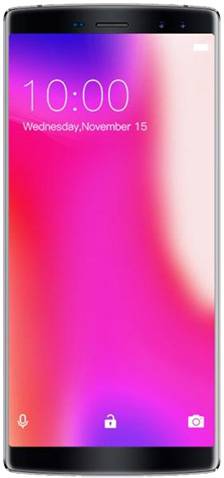
Tag: BL12000

  • Cómo rootear el Doogee BL12000

    Cómo rootear el Doogee BL12000

    los telefonos Doogee BL12000 Al igual que la mayoría de los dispositivos basados ​​en el procesador Mediatek, estos son teléfonos muy fáciles de rootear.
    Es bien sabido que al rootear un teléfono inteligente Obtendremos numerosos beneficios, si bien es cierto que esto puede implicar algunas complicaciones. En los siguientes párrafos mencionaremos ambos las ventajas como los inconvenientes, para que en base a eso puedas valorar por ti mismo si Si valdrá la pena rootear o no a tu terminal Doogee BL12000.

    Índice
    ¿Qué es la raíz?
    Beneficios
    Advertencias y contras
    Requisitos del Doogee BL12000
    Preajustes Doogee BL12000
    Iniciar Root en Doogee BL12000
    Desbloquear el gestor de arranque del Doogee BL12000
    Comprobar el gestor de arranque Doogee BL12000
    Verificar Root Doogee BL12000
    Resumen
    Vídeotutorial paso a paso

    ¿Qué es el enraizamiento?

    Él uso excesivo oh raíz es el nombre común asignado a las cuentas de usuario administrador que tienen todos los derechos en todas las formas de acceso (usuario único o multiusuario).

    Asimismo, rootear un terminal es una técnica que otorga al usuario de cualquier dispositivo con sistema Android obtener acceso privilegiado al sistema de forma similar a los permisos administrativos de Linux, lo que también permite superar cualquier reducción de sistema y hardware establecida por fabricantes u operadores de red.

    Ventajas de rootear el Doogee BL12000

    • Elimine todo el Bloatware con facilidad y elimine las molestas aplicaciones del sistema.
    • Posibilidad de obtener más capacidad de almacenamiento interno.
    • Cambiar configuraciones sofisticadas en el sistema, como cambiar o recuperar el número IMEI o dirección MAC del Doogee BL12000, overclocking, entre muchas otras.
    • Utilice aplicaciones diseñadas únicamente para dispositivos con permisos de root.
    • Adaptar, crear o cambiar el tamaño de particiones en la memoria interna (¡Atención! Puede ser extremadamente peligroso.).
    • Realizar copias de seguridad o copias de seguridad completas además de poder exportar la rom completa.

    Precauciones e inconvenientes que se deben tener en cuenta

    1. Tu celular ya no tendrá la garantía emitida por el fabricante.
    2. Exposición a aplicaciones maliciosas que obtienen permisos de superusuario.
    3. Peligro de daño o deterioro de los datos durante o después del proceso, en este caso te recomiendo que siempre hagas una copia de seguridad antes de iniciar root.
    4. El Software de tu teléfono móvil Doogee BL12000 puede estar dañado, es recomendable asegurarse de poder obtener una copia original de la rom si es necesario.
    5. Soporte para actualizaciones OTA (Por el aire) será invalidado.

    Requisitos previos para hacer el proceso

      • Una computadora que tenga sistema operativo Windows XP/w7 o posterior, ya sea de 32 o 64 bits.
      • Un conector de datos USB.
      • Descarga a tu computadora una versión reciente del software MTKroot v2.5.5 para ti Doogee BL12000.
      • Descarga el firmware original o el boot para tu terminal preferiblemente desde la web oficial de soporte y descarga.

    Nota: Si no encuentras la rom oficial del dispositivo, tienes la opción de extraer el archivo boot.img directamente desde el Doogee BL12000 en este tutorial.

    Configurando el celular Doogee BL12000

    Antes de comenzar debes realizar ciertos cambios en la configuración del Doogee Doogee BL12000, estos esencialmente consisten en Habilitar desbloqueo OEM además de Habilitar la depuración USB.

    Puedes encontrar estas dos configuraciones en el panel del programador, que debes haber desbloqueado primero. presionando siete veces continuamente en:

    Menú de configuración-> Acerca del teléfono -> versión de software.

    Rootee el Smartphone Doogee BL12000 fácilmente

    Extrae el paquete que has descargado en tu PC y abre la herramienta MTKroot v2.5.5.

    Iniciando MTKroot v2.5.5 en Doogee BL12000Iniciando MTKroot v2.5.5 en Doogee BL12000
    Abrir MTKroot v2.5.5 en Doogee BL12000

    Haga clic en Controladores -> MediaTek y finaliza la instalación de los drivers específicos.
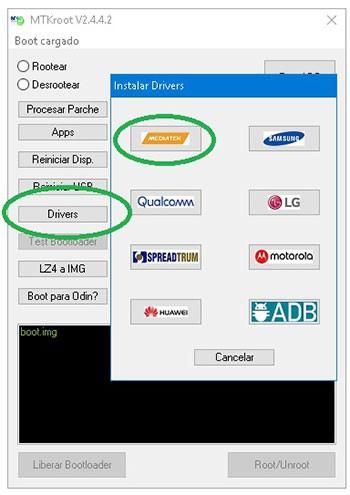
    Controladores Mediatek Doogee BL12000Controladores Mediatek Doogee BL12000
    Instalar los controladores MTK Doogee BL12000

    Haga exactamente estos mismos pasos para implementar la instalación en los controladores -> BAsD.

    Nota: El programa MTKroot v2.5.5 incluye los controladores USB y Fastboot necesarios para el Doogee BL12000.

    Conéctate debajo de tu Doogee BL12000 con su computadora usando el cable de datos USB y luego haga clic en el botón Restablecer USB.

    Haga clic en el texto en la parte superior izquierda ¡¡Sin botas de heno!! -> Llevarbusque el archivo boot.img y haga clic en el botón Parche de proceso.

    cargar boot.img Doogee BL12000cargar boot.img Doogee BL12000

    El software Magisk Manager se iniciará automáticamente en tu Doogee BL12000, sigue las instrucciones que aparecerán en la pantalla para parchear el arranque.

    Luego haga clic en el botón Prueba del BAD y espera un momento hasta que puedas ver la frase ‘Dispositivo encontrado‘ en ese momento debes hacer clic en el botón Soy un fastboot.

    Doogee BL12000 reiniciar USB + probar ADB + FastbootDoogee BL12000 reiniciar USB + probar ADB + Fastboot
    Doogee BL12000 Reiniciar USB, probar ADB, ir a Fastboot

    Espere unos segundos hasta que Doogee BL12000 Inicie en modo gestor de arranque, luego haga clic en el botón Probar arranque rápido.

    Una vez más escucha hasta que puedas ver la línea ‘Dispositivo detectado‘ antes de pasar a la siguiente etapa.

    Desbloquear el gestor de arranque de dispositivos Doogee BL12000

    A continuación procederemos a liberar el gestor de arranque del dispositivo, otro proceso imprescindible que podrás aplicar con un solo clic.

    Aunque recuerda que tienes que saltarte este proceso si lo has desbloqueado previamente.

    Haga clic una vez Prueba del cargador de arranque para verificar su estado.

    Comprobar el gestor de arranque en Doogee BL12000Comprobar el gestor de arranque en Doogee BL12000
    Comprobar el gestor de arranque Doogee BL12000

    Si es necesario desbloquea el gestor de arranque de tu Doogee BL12000 solo tienes que hacer clic en el botón Liberar cargador de arranque -> Acepta y luego sigue las instrucciones que verás reflejadas en la pantalla de tu terminal.

    No olvides presionar la tecla sube el volumen aceptar.

    Desbloquear el gestor de arranque Doogee BL12000Desbloquear el gestor de arranque Doogee BL12000
    Desbloquear el gestor de arranque Doogee BL12000

    Atención: Al liberar el gestor de arranque, tu terminal volverá a su estado original.

    Por lo tanto, considera hacer copias de seguridad o si lo prefieres, copia todas tus fotos, contactos, archivos y otros datos a una unidad de almacenamiento Micro SD.

    Luego de abrir el gestor de arranque, la siguiente fase es finalizar este proceso, dejando finalmente tu dispositivo móvil rooteado correctamente.

    Vaya al área superior izquierda de la aplicación MTKroot v2.5.5 y seleccione la opción raíz, luego haga clic en el botón Root en la parte inferior.

    Marcar Raíz Doogee BL12000Marcar Raíz Doogee BL12000
    Marcar Raíz Doogee BL12000

    En apenas unos segundos tu Doogee BL12000 habrá quedado rooteado y podrás ver el texto “OK” proyectado tanto en la pantalla del terminal como en la ventana de MTKroot v2.5.5.

    Luego haga clic Salir del arranque rápido para reiniciar su teléfono en el sistema.

    Cuando su dispositivo se haya encendido completamente, haga clic una vez Aplicaciones -> instalar magia y asegúrese de que la aplicación Magisk Manager esté en el panel de su Doogee BL12000.

    Para poder utilizar la aplicación Magisk Manager es necesario conectar tu Smartphone a Internet, tanto mediante datos como mediante Wi-Fi.

    Para finalizar este tutorial sólo tienes que hacer clic en el botón Comprobar raíz -> luego acepta y listo.

    Prueba Root Doogee BL12000Prueba Root Doogee BL12000
    Prueba Root Doogee BL12000

    Nota: Si la aplicación no se instala la primera vez, haga clic en Desinstalarespera unos segundos y haz clic nuevamente Instalar Administrador Mágico.

    Pasos simplificados

    Pasos simplificados para Rootear Doogee BL12000Pasos simplificados para Rootear Doogee BL12000
    Pasos simplificados para Rootear Doogee BL12000
    1. Ejecute el programa MTKroot v2.5.5 y luego conecte el teléfono móvil con la computadora.
    2. Reinicia el teléfono móvil en modo fastboot haciendo clic en Soy un fastboot -> Probar arranque rápido.
    3. Si es necesario, desbloquee el gestor de arranque haciendo clic en Liberar cargador de arranque.
    4. Finalmente seleccione la opción raíz y presione el botón Raíz.

    Vídeo tutorial paso a paso sobre cómo rootear el teléfono móvil Doogee BL12000

  • Cómo rootear terminales Doogee BL12000 Pro

    Cómo rootear terminales Doogee BL12000 Pro

    El dispositivo móvil Doogee BL12000 Pro Como la mayoría de los teléfonos móviles basados ​​en el chipset Mediatek, es un dispositivo bastante fácil de rootear.
    si esta bien al rootear en una computadora específica Obtendremos numerosas ventajas, también es cierto que puede conllevar algunos inconvenientes. A continuación revisaremos ambos los beneficios Me gustan los contras, para que puedas decidir. hacer o no rootear a tu celular Doogee BL12000 Pro.

    Índice
    ¿Qué es la raíz?
    Beneficios
    Advertencias y contras
    Requisitos Doogee BL12000 Pro
    Ajustes preestablecidos de Doogee BL12000 Pro
    Iniciar Root en Doogee BL12000 Pro
    Desbloquear el gestor de arranque del Doogee BL12000 Pro
    Comprobar el gestor de arranque Doogee BL12000 Pro
    Verificar Root Doogee BL12000 Pro
    Resumen
    Vídeotutorial paso a paso

    ¿Qué significa raíz?

    Él uso excesivo oh raíz es el nombre habitual asignado a las cuentas de usuario administrador que tienen todos los derechos para todas las formas de acceso, tanto monousuario como multiusuario.

    Rootear un teléfono móvil consiste en el método que permite al usuario de un Smartphone obtener acceso privilegiado al sistema de forma similar a los permisos administrativos en Linux, lo que permite superar cualquier reducción de sistema y software establecida por el fabricante u operador de red.

    ¿Cuáles son los beneficios de rootear tu Doogee BL12000 Pro?

    • Desinstale cualquier Bloatware fácilmente y elimine las aplicaciones improductivas del sistema.
    • Posibilidad de ganar espacio extra de almacenamiento interno.
    • Cambiar configuraciones profundas en el sistema, como desbloquear el terminal, restaurar el IMEI del dispositivo, dirección MAC, overclockear el procesador, entre otros.
    • Poder utilizar utilidades diseñadas específicamente para dispositivos móviles que tengan permisos de root.
    • Formatee, elimine y divida particiones nuevas (¡Ten cuidado! Hacer esto es muy peligroso para el dispositivo.).
    • Crea copias de seguridad o copias de seguridad completas además de exportar todo el Firmware.

    Precauciones y desventajas a tener en cuenta

    1. Tu equipo ya no tendrá la garantía proporcionada por el fabricante.
    2. Exposición a aplicaciones maliciosas que pueden hacerse cargo de los derechos de superusuario.
    3. Riesgo de daño o deterioro de la información durante el procedimiento, por lo que es recomendable realizar una copia de seguridad antes de iniciar root.
    4. El Firmware del Doogee BL12000 Pro puede estar dañado, se recomienda asegurarse de poder obtener una copia original de su firmware si es necesario.
    5. Se revocará el soporte de actualización automática.

    Condiciones para este procedimiento

      • PC con cualquier versión de Windows W7 o posterior, arquitecturas de 32/64 bits.
      • Un cable para transferencias de datos Micro USB.
      • Descargar a PC una versión actualizada del software MTKroot v2.5.5 Para el Doogee BL12000 Pro.
      • Descarga el firmware o boot original de tu terminal Doogee BL12000 Pro preferiblemente desde la web del fabricante.

    Nota: Si no puede encontrar la rom oficial para el dispositivo, como alternativa, también puede adquirir fácilmente el componente de arranque directamente desde su Doogee BL12000 Pro siguiendo este tutorial.

    Configuraciones en dispositivo móvil

    Lo primero que deberás hacer será configurar los ajustes necesarios para el proceso, estos básicamente consisten en Habilitar la depuración USB y Habilitar desbloqueo OEM.

    Estas dos configuraciones están reunidas en la sección de desarrollo, que deberás activar previamente presionando 7 veces continuamente en;

    Menú-> Información del dispositivo -> versión de software.

    Enraizar el Smartphone Doogee BL12000 Pro

    En primer lugar, descomprime el contenido del paquete previamente descargado en tu ordenador e inicia la herramienta MTKroot v2.5.5.

    Iniciar MTKroot v2.5.5 en Doogee BL12000 ProIniciar MTKroot v2.5.5 en Doogee BL12000 Pro
    Iniciar MTKroot v2.5.5 en Doogee BL12000 Pro

    Haga clic en el botón Controladores -> MediaTek y aplique la instalación del controlador.

    Controladores USB Doogee BL12000 ProControladores USB Doogee BL12000 Pro
    Instalar los controladores USB Doogee BL12000 Pro

    Repita estos pasos con la instalación del controlador. BAsD.

    Nota: La herramienta MTKroot v2.5.5 ya incluye los controladores USB y Fastboot que requiere el Doogee BL12000 Pro.

    Luego conecta tu teléfono móvil Doogee BL12000 Pro con su PC usando el conector de datos y luego haga clic en Restablecer USB.

    Haga clic en la esquina superior izquierda en ¡¡Sin botas de heno!! -> Llevarbusque el archivo de inicio y luego haga clic una vez Parche de proceso.

    cargar boot.img Doogee BL12000 Procargar boot.img Doogee BL12000 Pro

    La herramienta Magisk Manager se abrirá automáticamente en tu Doogee BL12000 Pro, sigue las instrucciones que aparecerán en la pantalla para parchear el arranque.

    Luego tendrás que hacer clic en el botón Prueba del BAD y una vez que puedas ver la línea ‘Dispositivo reconocido‘debes hacer clic en Soy un fastboot.

    Doogee BL12000 Pro reinicia USB, prueba ADB, ir a FastbootDoogee BL12000 Pro reinicia USB, prueba ADB, ir a Fastboot
    Doogee BL12000 Pro Reiniciar USB, probar ADB, ir a Fastboot

    Presta atención por un momento mientras Doogee BL12000 Pro reinicie con las opciones de Fastboot y luego haga clic en el botón Probar arranque rápido.

    Nuevamente debes esperar hasta que aparezca el texto ‘Dispositivo detectado‘ para poder continuar al siguiente nivel.

    Cómo abrir el gestor de arranque del Smartphone Doogee BL12000 Pro

    En el siguiente nivel tendrás que liberar el gestor de arranque de tu teléfono móvil, otro proceso fundamental que te ayudaremos a realizar de forma completamente automatizada.

    Es recomendable omitir esta operación si ya la has hecho en algún otro momento.

    Haga clic una vez Prueba del cargador de arranque para asegurarte de que ya esté desbloqueado.

    Comprobar el gestor de arranque Doogee BL12000 ProComprobar el gestor de arranque Doogee BL12000 Pro
    Comprobar el gestor de arranque en Doogee BL12000 Pro

    En caso de que necesites desbloquear el gestor de arranque del Doogee BL12000 Pro solo tienes que presionar el boton Liberar cargador de arranque -> Aceptar y luego cumplir con las instrucciones que aparecerán en la pantalla del Smartphone.

    Tendrás que presionar el botón aumentar el volumen para continuar.

    Liberar el gestor de arranque Doogee BL12000 ProLiberar el gestor de arranque Doogee BL12000 Pro
    Desbloquear el gestor de arranque en Doogee BL12000 Pro

    Importante: En el momento en que liberes el gestor de arranque, el software de tu Doogee BL12000 Pro se restablecerá a su estado inicial.

    Debido a esto, se considera conveniente crear una copia de seguridad o en su caso copiar los contactos, fotografías, archivos y otros datos a la memoria SD externa.

    Tras liberar el gestor de arranque, la siguiente fase consistirá en finalizar el tutorial, dejando el Smartphone con privilegios de usuario root.

    Vaya a la parte superior izquierda del programa y marque la opción raíz, luego haga clic una vez en el botón Raíz en la parte inferior.

    Marcar Root Doogee BL12000 ProMarcar Root Doogee BL12000 Pro
    Marcar Root Doogee BL12000 Pro

    En apenas unos segundos el dispositivo móvil Doogee BL12000 Pro habrá sido rooteado, por lo que aparecerá la palabra “OK” tanto en la pantalla del dispositivo Doogee BL12000 Pro como al mismo tiempo en el programa MTKroot v2.5.5.

    Luego tendrás que hacer clic en Salir del arranque rápido y su teléfono inteligente se reiniciará en el sistema.

    Una vez que el teléfono móvil se haya reiniciado por completo, haga clic una vez en el botón Aplicaciones -> instalar magia y compruebe si la aplicación Magisk Manager se encuentra realmente entre las aplicaciones de su Doogee BL12000 Pro.

    Para que la aplicación Magisk Manager funcione correctamente, primero debes conectar el Doogee BL12000 Pro a Internet, ya sea a través de un operador de red móvil o WiFi.

    Para finalizar este tutorial haga clic en el botón Comprobar raíz -> luego acepta y listo.

    Comprobar Root Doogee BL12000 ProComprobar Root Doogee BL12000 Pro
    Comprobar Root Doogee BL12000 Pro

    Nota: En el caso de que la aplicación Magisk Manager no se pueda instalar la primera vez, haga clic en el botón Desinstalarespere un par de segundos y una vez más haga clic en instalar.

    Abreviatura del proceso

    Pasos simplificados para Rootear Doogee BL12000 ProPasos simplificados para Rootear Doogee BL12000 Pro
    Pasos simplificados para Rootear Doogee BL12000 Pro
    1. Ejecute la aplicación MTKroot v2.5.5 y luego conecte su dispositivo móvil Doogee BL12000 Pro a su computadora.
    2. Reinicie su dispositivo móvil Doogee BL12000 Pro en el gestor de arranque haciendo clic en el botón Soy un fastboot -> Probar arranque rápido.
    3. Si es necesario, desbloquee el gestor de arranque haciendo clic en Liberar cargador de arranque.
    4. Finalmente seleccione la opción raíz y presione el botón Raíz.

    Vídeo tutorial de ayuda para rootear el terminal Doogee BL12000 Pro