Tag: BL9000

  • Rootear el teléfono móvil Doogee BL9000

    Rootear el teléfono móvil Doogee BL9000

    En esta nueva ocasión os vamos a ofrecer otra entrada sencilla para rootear dispositivos móviles Doogee BL9000 de la forma más fácil y segura.

    Con la ayuda del programa MTKroot v2.4.4.2 hemos conseguido crear un proceso completamente automático para rootear dispositivos Doogee BL9000a través del cual podrás obtener acceso raíz en poco tiempo.
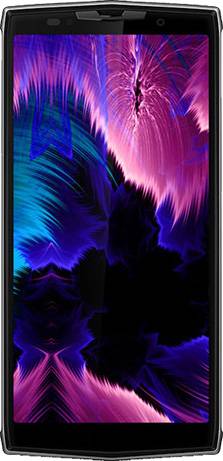
    Doogee BL9000Doogee BL9000
    Doogee BL9000

    Índice
    Beneficios
    Advertencias y contras
    Requisitos del Doogee BL9000
    Preajustes de Doogee BL9000
    Iniciar Root en Doogee BL9000
    Desbloquear el gestor de arranque del Doogee BL9000
    Comprobar cargador de arranque
    Verificar raíz

    Diagrama del objeto Doogee BL9000 en este proceso

    Marca doogee
    Modelo BL9000
    conjunto de chips MediaTek MT6763V
    Procesador Octa-núcleo de 2 GHz
    Núcleos (8)
    Arquitectura 64 bits
    Pantalla LCD 5,99″ IPS FHD+
    GPU BRAZO Mali-G71 MP2
    Versión 19-9-18-S986H
    firmware 20180918
    fecha del firmware 18/09/2018
    Software Android 8.1 Oreo

    Nota importante: Debes asegurarte de que el dispositivo corresponde a las características descritas anteriormente.

    Ventajas de rootear tu Doogee BL9000

    • Desinstale cualquier Bloatware fácilmente y elimine aplicaciones del sistema.
    • Cambiar configuraciones avanzadas en el sistema, por ejemplo desbloquear, modificar el IMEI del Doogee BL9000, MAC, overclock y mucho más.
    • Poder utilizar Software diseñado únicamente para dispositivos que tengan permisos de usuario root.
    • Cree o cambie el tamaño de particiones (hacer esto es muy peligroso).
    • Realiza copias de seguridad completas y exporta la rom.

    Precauciones y advertencias que debemos tener en cuenta

    1. Su dispositivo suspenderá la validez de la garantía otorgada por el fabricante.
    2. Peligro de que aplicaciones dañinas obtengan permisos de superusuario.
    3. Peligro de daño o pérdida de datos durante o después del proceso, por ello es recomendable realizar siempre una copia de seguridad antes de iniciar root.
    4. La rom del terminal Doogee BL9000 puede estar dañada, se recomienda asegurarse de poder conseguir una copia oficial de la rom si fuera necesario.
    5. Soporte para actualizaciones OTA (Por el aire) terminará invalidado.

    Requisitos de este proceso

    • Un PC con Windows W7/10 o superior, tanto de 32 como de 64 bits.
    • Cable de datos USB.
    • Descarga los archivos indicados para el Doogee BL9000 desde tu ordenador PC.

    Configurando el Doogee BL9000

    Para comenzar se deben aplicar algunas disposiciones específicas dentro de las configuraciones del dispositivo, estas radican especialmente en Activar la depuración USB así como desbloquear OEM.

    Debes encontrar estas opciones en el menú de desarrollador, el cual debes desbloquear con antelación presionando 7 veces seguido en la sección ->

    Configuración del dispositivo-> Acerca del teléfono -> Número de compilación oh versión de software.

    Rootee el teléfono Doogee BL9000 Mediatek MT6763V fácilmente

    Primero extraiga el contenido del archivo previamente descargado en su computadora y luego abra la herramienta MTKroot v2.4.4.2.

    Ejecute MTKroot v2.4.4.2 para Doogee BL9000Ejecute MTKroot v2.4.4.2 para Doogee BL9000
    Iniciando MTKroot v2.4.4.2 en Doogee BL9000

    Haga clic en el botón Controladores -> MediaTek y completa la instalación de los controladores específicos.
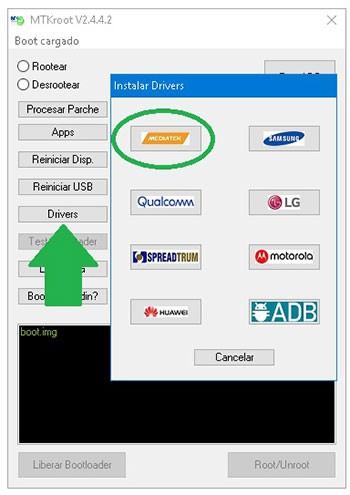
    Controladores USB para Doogee BL9000Controladores USB para Doogee BL9000
    Instalar drivers USB Doogee BL9000

    Repetir lo mismo para la instalación en drivers. BAsD.

    Conecte su dispositivo a continuación Doogee BL9000 al PC a través del conector USB y luego haga clic en el botón Restablecer USB.

    Luego haga clic en el botón Prueba del BAD y espera hasta que puedas ver el mensaje ‘Dispositivo reconocido‘ en ese momento debes hacer clic en el botón Soy un fastboot.

    Doogee BL9000 reinicia USB, prueba ADB, ir a FastbootDoogee BL9000 reinicia USB, prueba ADB, ir a Fastboot
    Doogee BL9000 Reiniciar USB + Prueba ADB + Fastboot

    Espera mientras tanto Doogee BL9000 Comience con las opciones del gestor de arranque, luego haga clic una vez en el botón Probar arranque rápido.

    Luego tendrás que esperar hasta que puedas leer la frase “Dispositivo encontrado” para continuar con el siguiente paso.

    Desbloquear el gestor de arranque en Doogee BL9000

    En la siguiente etapa tendrás que abrir el gestor de arranque del dispositivo móvil, paso que realizarás con un solo clic.

    Es recomendable excluir este paso si lo ha abierto nuevamente.

    Hacer clic en Prueba del cargador de arranque para confirmar que no está liberado.

    Prueba del gestor de arranque Doogee BL9000Prueba del gestor de arranque Doogee BL9000
    Probar el gestor de arranque en Doogee BL9000

    Si es necesario suelta el gestor de arranque al Doogee simplemente haga clic en el botón Liberar cargador de arranque -> Aceptar y luego cumplir los lineamientos que se proyectan en la pantalla del dispositivo móvil.

    Sube el volumen para confirmar.

    Desbloquear el gestor de arranque en Doogee BL9000Desbloquear el gestor de arranque en Doogee BL9000
    Desbloquear el gestor de arranque en Doogee BL9000

    Atención: Cuando abra el gestor de arranque, el terminal se restaurará al estado predeterminado.
    Se recomienda crear una copia de seguridad o simplemente copiar todas tus fotos, contactos, archivos, etc., a una tarjeta de memoria SD.

    Una vez que hayas desbloqueado el gestor de arranque estás a sólo un paso de completar el tutorial dejando tu Doogee BL9000 rooteado perfectamente.

    Desplácese hasta la esquina superior de la herramienta y elija la opción raíz, luego haga clic en el botón Raíz en el lado opuesto.

    Opción raíz Doogee BL9000Opción raíz Doogee BL9000
    Opción raíz Doogee BL9000

    Casi inmediatamente tu Doogee BL9000 quedará rooteado y podrás ver el mensaje “OK” en la pantalla de tu BL9000 y en la ventana MTKroot v2.4.4.2.

    Luego haga clic una vez en el botón Salir del arranque rápido para devolver el dispositivo móvil Doogee al modo normal.

    Cuando tu Doogee BL9000 se haya cargado completamente, haz clic en el botón Aplicaciones -> instalar magia y asegúrese de que la aplicación Magisk Manager aparezca en el panel del teléfono.

    Para finalizar el tutorial solo tienes que hacer clic en el botón Comprobar raíz -> luego acepta y listo.

    Comprobar raíz Doogee BL9000Comprobar raíz Doogee BL9000
    Comprobar raíz Doogee BL9000

    Artículos relacionados
    Rootear Smartphone Doogee X55
    Rootear teléfonos móviles Doogee S70 Lite
    Cómo rootear el teléfono inteligente Doogee S60 Lite
    Rootear Smartphone Doogee Y6 MAX
    Rootear Doogee BV12000 MT6750
    Cómo obtener derechos de root
    Cómo rootear Doogee BL5000
    Rootear teléfono Doogee Y100 Plus Valencia 2
    Rootear Doogee Y100 Pro Valencia 2
    Rootear Doogee S90 Android 9 Pie MT6771

  • Cómo rootear el teléfono móvil Doogee BL9000

    Cómo rootear el teléfono móvil Doogee BL9000

    ¿Tienes un Doogee BL9000 y quieres tener un usuario root? Si es así, estás en el lugar correcto.
    En las siguientes líneas te vamos a facilitar otro método automático para rootear teléfonos inteligentes Doogee BL9000con el que conseguirás un superusuario en tan solo unos minutos.

    Tabla de contenido
    ¿Qué es la raíz?
    Beneficios
    Advertencias y contras
    Requisitos del Doogee BL9000
    Preajustes de Doogee BL9000
    Iniciar Root en Doogee BL9000
    Desbloquear el gestor de arranque del Doogee BL9000
    Comprobar el gestor de arranque Doogee BL9000
    Verificar Root Doogee BL9000
    Resumen
    Vídeotutorial paso a paso

    ¿Qué es el enraizamiento?

    Raíz oh uso excesivo es el nombre estándar con el que se asignan las cuentas de usuario que tienen todos los derechos en todo tipo de acceso, tanto monousuario como multiusuario.

    Rootear o rootear un dispositivo móvil es el método que le brinda al usuario de cualquier teléfono con sistema Android obtener acceso privilegiado al sistema similar a los permisos administrativos de las máquinas Linux o Unix, permitiéndole superar todas las limitaciones del sistema y software establecidas por los fabricantes y/u operadores de red.

    Ventajas de rootear tu Doogee BL9000

    • Posibilidad de eliminar todo el Bloatware de forma sencilla así como desinstalar del sistema aplicaciones potencialmente improductivas.
    • Posibilidad de ganar más capacidad de almacenamiento.
    • Cambiar configuraciones profundas del sistema, como recuperar el número IMEI de nuestro y MAC así como hacer overclocking de la CPU y/o GPU entre otros.
    • Posibilidad de utilizar programas programados únicamente para dispositivos sujetos a permisos de usuario root.
    • Formatee, divida y adapte nuevas particiones (¡Ten cuidado! Esto puede resultar muy peligroso para la integridad del dispositivo.).
    • Realizar copias de seguridad o copias de seguridad completas o poder exportar la rom completa.

    Precauciones y contras que debemos tener siempre en cuenta

    1. Tu terminal suspenderá la cobertura de garantía otorgada por el fabricante.
    2. Riesgo de que aplicaciones dañinas obtengan permiso de superusuario.
    3. Peligro de daño o deterioro de los datos durante el proceso, en cuyo caso recomiendo realizar una copia de seguridad antes de iniciar el proceso raíz.
    4. El Firmware/Rom de su dispositivo Doogee BL9000 puede estar dañado, se recomienda asegurarse de poder obtener una copia válida de la ROM si es necesario.
    5. Se suspenderán las actualizaciones de FOTA/OTA.

    Directrices del método

      • Una computadora con sistema operativo Windows XP/W7/8 o posterior, ya sea de 32 o 64 bits.
      • Cable de datos USB a Micro USB.
      • Descargar a la computadora la última versión del software MTKroot v2.5.5 Para dispositivos móviles Doogee BL9000.
      • Descarga la rom original de tu dispositivo móvil Doogee BL9000 de la que tendrás que extraer el archivo boot.img si es posible desde la web oficial.

    Nota: Si no puede descargar la rom original para el teléfono móvil, simplemente puede acceder al archivo boot.img directamente desde su dispositivo móvil siguiendo las instrucciones de este tutorial.

    Configurando el Doogee BL9000

    Lo primero que harás, lógicamente, será proceder a configurar los ajustes necesarios para este proceso, que básicamente consisten en Activar la depuración USB y Habilitar desbloqueo OEM.

    Ambas opciones las podrás encontrar en la sección de desarrollo, que deberás activar previamente. tocando siete veces consecutivamente sobre ->

    Menú de configuración-> Información del sistema -> versión de software.

    Rootear el Doogee BL9000

    En primer lugar tienes que descomprimir el archivo previamente descargado en tu ordenador con Windows y ejecutar la aplicación MTKroot v2.5.5.

    Iniciar MTKroot v2.5.5 para Doogee BL9000Iniciar MTKroot v2.5.5 para Doogee BL9000
    Abrir MTKroot v2.5.5 para Doogee BL9000

    Haga clic una vez en Controladores -> MediaTek y continuar instalando los drivers correspondientes.

    Controladores MTK para Doogee BL9000Controladores MTK para Doogee BL9000
    Instalar drivers Mediatek Doogee BL9000

    Asimismo, repita los pasos para instalar los controladores. BAsD.

    Nota: El programa MTKroot v2.5.5 ya incluye los drivers necesarios para que nuestro PC reconozca el Doogee BL9000.

    Luego conecta tu Doogee BL9000 con su PC a través del puerto de datos USB y presione Restablecer USB.

    Haga clic en el texto en la parte superior izquierda ¡¡Sin botas de heno!! -> Llevarabra el archivo de arranque y luego haga clic en el botón Parche de proceso.

    cargar boot.img Doogee BL9000cargar boot.img Doogee BL9000

    La aplicación Magisk Manager se abrirá automáticamente en su Doogee BL9000, siga las instrucciones en pantalla para parchear el arranque.

    Luego debes hacer clic en el botón Prueba del BAD y una vez que puedas leer la línea ‘Dispositivo reconocido‘debes hacer clic en el botón Soy un fastboot.

    Doogee BL9000 reinicia USB, prueba ADB, ir a FastbootDoogee BL9000 reinicia USB, prueba ADB, ir a Fastboot
    Doogee BL9000 Reiniciar USB, probar ADB, ir a Fastboot

    Ahora espera un segundo mientras el dispositivo Doogee BL9000 Inicie las opciones del gestor de arranque y haga clic Probar arranque rápido.

    Posteriormente debes prestar atención hasta que veas la frase ‘Dispositivo detectado‘ antes de pasar al siguiente asunto.

    Cómo abrir el gestor de arranque de tu Doogee BL9000

    En la siguiente etapa intentaremos liberar el gestor de arranque de tu Doogee BL9000, otro proceso que también puedes realizar con un clic.

    Es recomendable ignorar la operación si ya la has abierto en algún otro momento.

    Haga clic una vez Prueba del cargador de arranque si quieres asegurarte de su estado.

    Comprobar el gestor de arranque del Doogee BL9000Comprobar el gestor de arranque del Doogee BL9000
    Comprobar el gestor de arranque del Doogee BL9000

    En caso de que sea necesario desbloquea el gestor de arranque en tu Doogee BL9000 simplemente haga clic en el botón Liberar cargador de arranque -> Acepta y sigue las instrucciones que verás en la pantalla de tu Doogee BL9000.

    Presione el botón aumentar el volumen para confirmar.

    Desbloquear el gestor de arranque en Doogee BL9000Desbloquear el gestor de arranque en Doogee BL9000
    Lanzamiento del gestor de arranque de Doogee BL9000

    Recuerde: en el momento en que abra el gestor de arranque, el software de su Doogee BL9000 se restaurará a su estado original.

    Por este motivo es recomendable crear copias de seguridad o, si lo prefieres, copiar todas las fotografías, contactos, archivos, etc., en la memoria Micro SD.

    Después de desbloquear el gestor de arranque estás a unos segundos de completar el tutorial, dejando finalmente tu Doogee BL9000 con sus correspondientes privilegios de root.

    Desplácese hasta la esquina superior de la aplicación MTKroot v2.5.5 y seleccione la opción raíz, luego toque el botón Raíz en la parte inferior.

    Marcar Raíz Doogee BL9000Marcar Raíz Doogee BL9000
    Marcar Raíz Doogee BL9000

    En apenas unos segundos tu Smartphone Doogee BL9000 habrá sido rooteado, por lo que verás reflejadas las letras “OK” tanto en tu dispositivo Doogee BL9000 como en la ventana de MTKroot v2.5.5.

    Luego tendrás que hacer clic en Salir del arranque rápido Para reiniciar tu Smartphone Doogee BL9000 volverá al sistema Android.

    Una vez que su Doogee BL9000 se haya iniciado por completo, haga clic en el botón Aplicaciones -> instalar magia y asegúrese de que la aplicación Magisk Manager esté en el panel de su dispositivo.

    Para poder utilizar la app Magisk Manager primero debes conectar tu terminal a Internet, tanto a través de redes móviles como wifi.

    Para finalizar sólo tienes que hacer clic en el botón Comprobar raíz -> aceptar y listo.

    Prueba Root Doogee BL9000Prueba Root Doogee BL9000
    Prueba Root Doogee BL9000

    Nota: Si la aplicación Magisk no se instala en el primer intento, haga clic en el botón Desinstalarespera dos segundos y vuelve a hacer clic en el botón instalar magia.

    Proceso simplificado

    Resumen proceso Root Doogee BL9000Resumen proceso Root Doogee BL9000
    Resumen proceso Root Doogee BL9000
    1. Ejecute la utilidad MTKroot v2.5.5 y conecte su Doogee BL9000 a su computadora.
    2. Reinicie su Doogee BL9000 para las opciones de inicio rápido haciendo clic Soy un fastboot -> Probar arranque rápido.
    3. Si es necesario, desbloquee el gestor de arranque haciendo clic en Liberar cargador de arranque.
    4. Finalmente seleccione la opción raíz y presione el botón Raíz.

    Vídeo tutorial paso a paso para rootear el Doogee BL9000








