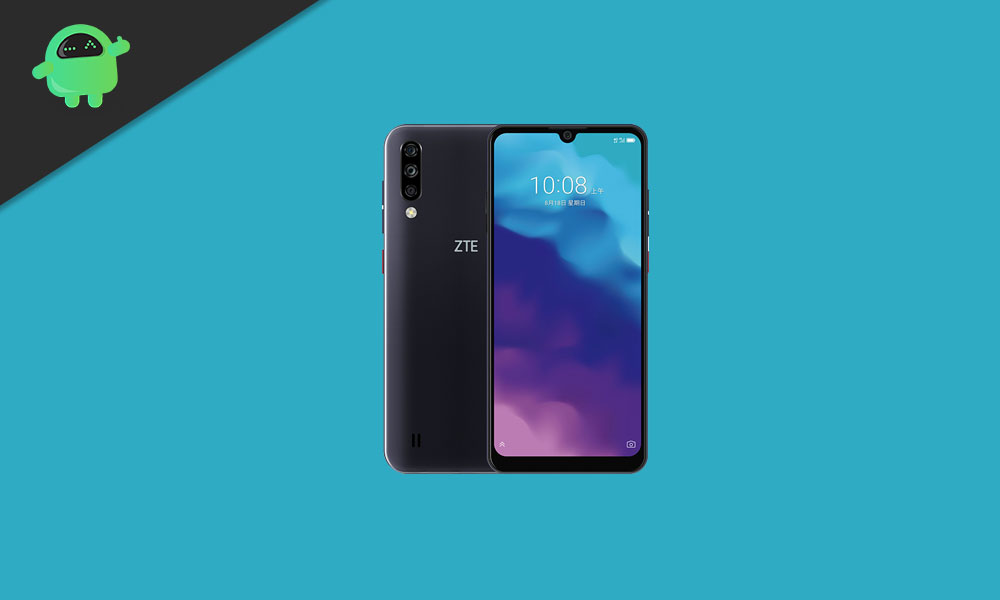
Tag: Blade

  • Cómo rootear celulares ZTE Blade V9

    Cómo rootear celulares ZTE Blade V9

    Rootear un terminal, como el ZTE Blade V9, no es un juego y menos debe tomarse a la ligera, por eso en los tutoriales que publicamos siempre nos esforzamos en evitar que el usuario olvide algún ajuste o paso imprescindible.

    Aunque es innegable que al rootear un terminal Conseguiremos beneficios considerables, aunque es cierto que esto puede acarrear algunos problemas.

    En las siguientes líneas también vamos a repasar cuáles son estos. ventajas así como el posibles desventajaspara que en base a esa información puedas juzgar por ti mismo si Realmente vale la pena rootear tu Smartphone ZTE Blade V9.

    Índice
    – ¿Qué es la raíz?
    – Beneficios
    – Advertencias y contras
    – Requisitos ZTE Blade V9
    – Configuraciones anteriores de ZTE Blade V9
    – Iniciar Root en ZTE Blade V9
    – Desbloquear el gestor de arranque de ZTE Blade V9
    – Comprobar el gestor de arranque ZTE Blade V9
    – Verificar Root ZTE Blade V9
    – Resumen
    – Vídeotutorial paso a paso

    ¿Problemas para encontrar el maletero? archivo aquí tienes la solución

    ¿Qué es la raíz?

    Él raíz oh uso excesivo es el nombre habitual que normalmente se asigna a las cuentas de usuario que tienen todos los derechos en todos los niveles de acceso (usuario único o multiusuario).

    Rootear o rootear un terminal consiste en el procedimiento que otorga al usuario de un dispositivo con Android obtener acceso privilegiado al sistema de forma similar a los permisos administrativos en máquinas Unix, lo que permite corregir los límites del sistema así como del software que haya podido establecer el fabricante u operador de red.

    ¿Qué beneficios puede traer rootear el ZTE Blade V9?

    • Pudiendo desinstalar todo el Bloatware fácilmente así como eliminar aplicaciones molestas del sistema.
    • Posibilidad de conseguir más memoria de almacenamiento.
    • Modifique configuraciones profundas del sistema, como hacer jailbreak al dispositivo móvil, restablecer IMEI o MAC, overclockear CPU/GPU y muchos otros.
    • Poder utilizar software diseñado específicamente para dispositivos que tengan permisos de usuario root.
    • Cambiar el tamaño y formatear nuevas particiones en la memoria interna (¡Atención!, puede ser muy peligroso para la integridad del dispositivo).
    • Realice copias de seguridad de todas las particiones o exporte el firmware completo.

    Precauciones e inconvenientes a considerar

    1. El teléfono móvil perderá la validez de la garantía otorgada por el fabricante.
    2. Riesgo de que aplicaciones maliciosas puedan obtener permiso de superusuario.
    3. Riesgo de daño o deterioro de los datos durante o después del proceso, en cuyo caso se recomienda en todo momento realizar una copia de seguridad antes de iniciar root.
    4. El firmware del celular puede dañarse, se recomienda asegurarse de poder obtener una copia oficial del firmware si fuera necesario.
    5. Se desactivará la compatibilidad con actualizaciones de FOTA.

    Requisitos y descargas

    • Una PC equipada con sistema operativo Windows XP/7/8 o posterior.
    • Un cable para transferencias de datos Micro USB.
    • Baja a tu computadora Herramienta MTKroot v2.5.5 Para teléfonos ZTE Blade V9.
    • Descarga la rom original para tu terminal ZTE Blade V9 desde donde deberás obtener el componente boot.img a ser posible desde el sitio oficial de descargas.

    Y No encuentras la rom oficial del ZTE Blade V9 Alternativamente, puedes obtener boot.img directamente desde tu ZTE Blade V9 fácilmente siguiendo los pasos de este tutorial.

    Configurar el teléfono móvil ZTE Blade V9

    En primer lugar, debes realizar algunos cambios específicos en la configuración de tu equipo, que consisten principalmente en Habilitar la depuración USB junto con Habilitar desbloqueo OEM.

    Ambas configuraciones están reunidas dentro del menú de desarrollador, que debes desbloquear con anticipación. presionando 7 veces continuamente arriba ->

    Ajusta-> Acerca del teléfono -> Número de compilación.

    Cómo rootear ZTE Blade V9 fácilmente

    En primer lugar, descomprima el contenido del archivo previamente descargado en el escritorio de su PC con Windows y luego ejecute la utilidad MTKroot v2.5.5.

    Iniciar MTKroot v2.5.5 para ZTE Blade V9Iniciar MTKroot v2.5.5 para ZTE Blade V9
    Iniciar MTKroot v2.5.5 para ZTE Blade V9

    Presione el botón Controladores -> Qualcomm y completar la instalación de los controladores específicos.

    Controladores USB Qualcomm para ZTE Blade V9Controladores USB Qualcomm para ZTE Blade V9
    Instale los controladores USB Qualcomm ZTE Blade V9

    Asimismo, realice estos pasos exactamente con la instalación del controlador -> BAsD.

    Nota: El software MTKroot v2.5.5 cuenta con los drivers actualizados que son necesarios para que nuestra PC reconozca los dispositivos móviles ZTE Blade V9.

    Luego conecta tu dispositivo móvil ZTE Blade V9 a su PC a través del puerto Micro USB y luego presione el botón Restablecer USB.

    Haga clic en la esquina superior izquierda de la pestaña ¡¡Sin botas de heno!! -> Llevaragregue el archivo boot.img y luego haga clic en el botón Parche de proceso.

    cargar boot.img ZTE Blade V9cargar boot.img ZTE Blade V9

    El software Magisk Manager se iniciará automáticamente en su teléfono, siga las instrucciones que aparecerán en su pantalla para parchear el inicio.

    Luego tienes que hacer clic en el botón Prueba del BAD y espera un momento hasta que puedas leer el texto ‘Dispositivo detectado’ luego tendrás que presionar Soy un fastboot.

    ZTE Blade V9 reiniciar USB + probar ADB + FastbootZTE Blade V9 reiniciar USB + probar ADB + Fastboot
    ZTE Blade V9 Reiniciar USB + Prueba ADB + Fastboot

    Espere hasta que su teléfono inteligente ZTE Blade V9 Comience con las opciones del gestor de arranque, luego haga clic en Probar arranque rápido.

    Una vez más debes esperar hasta que veas la línea ‘Dispositivo detectado‘ antes de pasar al siguiente párrafo.

    Desbloquee el gestor de arranque en ZTE Blade V9

    A continuación procederemos a desbloquear el gestor de arranque de tu ZTE Blade V9, paso que también aplicaremos con un solo clic.

    Es recomendable saltarse este procedimiento si lo has realizado antes.

    Haga clic en el botón Prueba del cargador de arranque Si necesita comprobar si está desbloqueado o no.

    Verifique el gestor de arranque en ZTE Blade V9Verifique el gestor de arranque en ZTE Blade V9
    Comprobar el gestor de arranque del ZTE Blade V9

    A libera el gestor de arranque en el ZTE Blade V9 simplemente haga clic en Liberar cargador de arranque -> Acepta y completa los lineamientos que se mostrarán en la pantalla del ZTE Blade V9.

    presione el botón sube el volumen para confirmar.

    Abrir el gestor de arranque ZTE Blade V9Abrir el gestor de arranque ZTE Blade V9
    Abrir el gestor de arranque de ZTE Blade V9

    Importante: En el momento en que abras el gestor de arranque, tu Smartphone se restablecerá a su estado inicial.

    Por ese motivo, debería considerar realizar una copia de seguridad u opcionalmente realizar una copia de seguridad de contactos, fotos, archivos y otros datos personales en una unidad de memoria Micro SD externa.

    Abre el gestor de arranque, el siguiente paso es finalizar el proceso y finalmente dejar rooteado tu ZTE Blade V9.

    Vaya a la esquina superior izquierda de MTKroot v2.5.5 y elija la opción raíz, luego haga clic en Root en la esquina inferior.

    Seleccione Rootear ZTE Blade V9Seleccione Rootear ZTE Blade V9
    Seleccione Rootear ZTE Blade V9

    Casi inmediatamente tu Smartphone habrá sido rooteado y verás la palabra “OK” proyectada tanto en el dispositivo ZTE Blade V9 como al mismo tiempo en la ventana de MTKroot v2.5.5.

    Luego haga clic en el botón Salir del arranque rápido para reiniciar su teléfono inteligente ZTE Blade V9 se reiniciará el sistema.

    Cuando el teléfono móvil se inicie por completo, haga clic en Aplicaciones -> instalar magia y verifique que la aplicación Magisk Manager esté realmente instalada en el dispositivo.

    Para que la aplicación Magisk Manager funcione correctamente, primero debes conectar el ZTE Blade V9 a Internet, ya sea a través de Wi-Fi o redes móviles.

    Y finalmente solo tienes que hacer clic en Comprobar raíz -> seguido de Aceptar y nada más.

    Verificar Root ZTE Blade V9Verificar Root ZTE Blade V9
    Verificar Root ZTE Blade V9

    Nota: Si la aplicación Magisk no está instalada, haga clic en Desinstalarespere un par de segundos y una vez más haga clic en Instalar Administrador Mágico.

    Resumen de pasos

    Simplificando el proceso Root ZTE Blade V9Simplificando el proceso Root ZTE Blade V9
    Simplificando el proceso Root ZTE Blade V9
    1. Inicie el software MTKroot v2.5.5 y conecte el teléfono móvil a su computadora.
    2. Reinicie el teléfono móvil en las opciones del gestor de arranque haciendo clic en el botón Soy un fastboot -> Probar arranque rápido.
    3. Si es necesario, desbloquee el gestor de arranque haciendo clic en Liberar cargador de arranque.
    4. Finalmente seleccione la opción raíz y presione el botón Raíz.

    Vídeo tutorial paso a paso para rootear el ZTE Blade V9

  • Cómo rootear el ZTE Blade V220

    Cómo rootear el ZTE Blade V220

    tienes un telefono ZTE Blade V220 y quieres rootearlo? Si ese es el caso, sin duda has encontrado el lugar adecuado.

    Si bien es cierto que al rootear un teléfono móvil específico Podemos obtener numerosos beneficios, si bien es cierto que esto puede conllevar algunos inconvenientes.

    A continuación también examinaremos cuáles son las beneficios potenciales así como el probables inconvenientespara que de esta manera puedas elegir por tu cuenta si Realmente vale la pena rootear tu teléfono móvil ZTE Blade V220.

    Índice de artículos
    – ¿Qué es la raíz?
    – Beneficios
    – Advertencias y contras
    – Requisitos ZTE Blade V220
    – Configuraciones anteriores de ZTE Blade V220
    – Iniciar Root en ZTE Blade V220
    – Desbloquear el gestor de arranque de ZTE Blade V220
    – Comprobar el gestor de arranque ZTE Blade V220
    – Verificar Root ZTE Blade V220
    – Resumen
    – Vídeotutorial paso a paso

    ¿Problemas para encontrar el archivo boot.img?, entonces este te interesará

    ¿Qué es el enraizamiento?

    Raíz oh uso excesivo es el nombre común asignado a las cuentas de usuario que tienen todos los derechos en todos los niveles de acceso, tanto de usuario único como multiusuario.

    Rootear un teléfono móvil es un proceso que permite al usuario de un Smartphone Android obtener acceso privilegiado al sistema similar a los permisos administrativos en Unix, lo que también permite superar cualquier restricción del sistema y hardware que pueda haber establecido el fabricante o los operadores de red.

    ¿Cuáles son los beneficios de rootear tu ZTE Blade V220?

    • Posibilidad de eliminar cualquier Bloatware con facilidad y desinstalar aplicaciones potencialmente molestas del sistema.
    • Pudiendo obtener más memoria para el almacenamiento interno.
    • Personaliza parámetros avanzados del sistema, como desbloquear, reescribir o resetear el IMEI y MAC, overclocking de la CPU/GPU entre muchas otras posibilidades.
    • Poder utilizar Apps programadas únicamente para aquellos dispositivos móviles que tengan permisos de superusuario.
    • Adaptar, modificar y crear particiones en la memoria (Cuidado, puede ser muy peligroso.).
    • Realizar copias de seguridad o copias de seguridad del sistema de particiones, incluyendo poder exportar el Firmware.

    Precauciones y contras a tener en cuenta

    1. Su terminal dará por terminada la cobertura de garantía proporcionada por el fabricante.
    2. Exposición a aplicaciones maliciosas que se apropian de los derechos de superusuario.
    3. Peligro de daño o deterioro de los datos durante o después del proceso, por lo que siempre se recomienda realizar una copia de seguridad antes de iniciar el proceso raíz.
    4. El Software de su teléfono celular ZTE Blade V220 puede estar dañado, se recomienda asegurarse de poder obtener una copia flasheable del firmware si es necesario.
    5. El soporte para actualizaciones OTA quedará inutilizable.

    Requisitos de este proceso

    • Un ordenador con Windows W7 o posterior, ya sean arquitecturas de 32 o 64 bits.
    • Conector para transferir datos USB.
    • Descarga a tu PC la última versión de la aplicación MTKroot v2.5.5 para ZTE Blade V220.
    • Descarga el archivo de arranque o la rom original de tu celular ZTE Blade V220 preferiblemente desde el soporte del fabricante.

    Y No puedes descargar una rom oficial para el dispositivo Siempre puede obtener fácilmente el archivo de inicio directamente desde el dispositivo móvil siguiendo los pasos de este tutorial.

    Configurar el dispositivo ZTE Blade V220

    En el primer paso debes realizar ciertos arreglos en el panel de configuración del ZTE ZTE Blade V220, estos principalmente consisten en Habilitar desbloqueo OEM así como Habilitar la depuración USB.

    Ambas configuraciones las podrás encontrar en la sección de desarrollo, que deberás haber desbloqueado previamente presionando siete veces sucesivamente encima de la sección ->

    Menú-> Acerca del teléfono -> Número de compilación oh versión de software.

    Cómo rootear el dispositivo ZTE Blade V220 fácilmente

    Para comenzar, extraiga el archivo previamente descargado en el escritorio de su computadora y luego inicie la herramienta MTKroot v2.5.5.

    Iniciando MTKroot v2.5.5 en ZTE Blade V220Iniciando MTKroot v2.5.5 en ZTE Blade V220
    Abrir MTKroot v2.5.5 y ZTE Blade V220

    Haga clic en Controladores -> Qualcomm y continúe instalando los controladores.

    Controladores USB Qualcomm ZTE Blade V220Controladores USB Qualcomm ZTE Blade V220
    Instalar drivers Qualcomm para ZTE Blade V220

    Asimismo, repite el paso para la instalación con los drivers. BAsD.

    Nota: La herramienta MTKroot v2.5.5 ya incluye todos los controladores USB y Fastboot necesarios para que su computadora reconozca los dispositivos ZTE Blade V220.

    A continuación, conecte su teléfono móvil ZTE Blade V220 a su PC usando el cable de datos y luego haga clic en Restablecer USB.

    Haga clic en la pestaña en la parte superior izquierda ¡¡Sin botas de heno!! -> Llevarbusque el archivo de arranque y luego haga clic una vez en el botón Parche de proceso.

    cargar boot.img ZTE Blade V220cargar boot.img ZTE Blade V220

    Automáticamente se abrirá la aplicación Magisk Manager en tu dispositivo móvil, sigue los pasos que verás en tu pantalla para crear el parche.

    Luego tienes que hacer clic en el botón Prueba del BAD y espera un momento hasta que puedas leer la frase ‘Dispositivo detectado’ luego debes presionar Soy un fastboot.

    ZTE Blade V220 reinicia USB, prueba ADB, ir a FastbootZTE Blade V220 reinicia USB, prueba ADB, ir a Fastboot
    ZTE Blade V220 Reiniciar USB + Prueba ADB + Fastboot

    Mientras tanto, cuida tu teléfono durante unos segundos. ZTE Blade V220 inicia las opciones del gestor de arranque, luego haga clic una vez en el botón Probar arranque rápido.

    Nuevamente debes esperar hasta que puedas leer la frase ‘Dispositivo detectado‘ antes de poder pasar a la siguiente etapa.

    Cómo abrir el gestor de arranque en el teléfono móvil ZTE Blade V220

    En la siguiente etapa abriremos el gestor de arranque del ZTE Blade V220, acto fundamental que realizarás con un solo clic.

    Se recomienda omitir la operación si la ha abierto antes.

    Hacer clic en Prueba del cargador de arranque si quieres comprobar su estado.

    Verificar el gestor de arranque en ZTE Blade V220Verificar el gestor de arranque en ZTE Blade V220
    Verificar el gestor de arranque en ZTE Blade V220

    En caso de que necesites liberar el gestor de arranque de tu ZTE Blade V220 simplemente tendrás que hacer clic en Liberar cargador de arranque -> Acepta y lleva a cabo las instrucciones que aparecen en la pantalla de tu Smartphone.

    Debes presionar el botón sube el volumen para proceder.

    Abrir el gestor de arranque de ZTE Blade V220Abrir el gestor de arranque de ZTE Blade V220
    Abrir el gestor de arranque en ZTE Blade V220

    Atención: En el momento en que abras el gestor de arranque, el celular se restablecerá a su estado de fábrica.

    Por este motivo, es recomendable crear una copia de seguridad o, si lo deseas, copiar todos los archivos, contactos, fotografías y otros datos personales a la tarjeta de memoria externa o Micro SD.

    Tras abrir el gestor de arranque, el siguiente paso es finalizar el tutorial, dejando finalmente el ZTE Blade V220 con acceso root.

    Desplácese hasta la esquina superior del software y elija la opción raíz, luego haga clic en el botón Raíz en la parte inferior.

    Marcar Root ZTE Blade V220Marcar Root ZTE Blade V220
    Marcar Root ZTE Blade V220

    Casi inmediatamente el terminal ZTE Blade V220 habrá sido rooteado y leerás la línea “OK” proyectada en la pantalla de tu ZTE Blade V220 y en la herramienta MTKroot v2.5.5.

    Luego tendrás que hacer clic en el botón Salir del arranque rápido y el dispositivo móvil se reiniciará en el sistema Android.

    Cuando tu terminal inicie por completo deberás hacer clic Aplicaciones -> instalar magia y asegúrese de que la aplicación Magisk Manager realmente aparezca en el panel del teléfono inteligente.

    Para poder utilizar la aplicación Magisk Manager es necesario conectar tu Smartphone a Internet, ya sea a través de datos de la red móvil o Wi-Fi.

    Para finalizar este tutorial sólo tienes que hacer clic en el botón Comprobar raíz -> Acepta y listo.

    Probar Root ZTE Blade V220Probar Root ZTE Blade V220
    Probar Root ZTE Blade V220

    Nota: En caso de que la aplicación Magisk no se instale, presione el botón Desinstalarespera unos segundos y haz clic nuevamente instalar.

    Proceso simplificado

    Proceso simplificado Root ZTE Blade V220Proceso simplificado Root ZTE Blade V220
    Proceso simplificado Root ZTE Blade V220
    1. Inicie la utilidad MTKroot v2.5.5 y luego conecte el teléfono inteligente a su PC.
    2. Reinicie el Smartphone en modo bootloader haciendo clic Soy un fastboot -> Probar arranque rápido.
    3. Si es necesario, desbloquee el gestor de arranque haciendo clic en Liberar cargador de arranque.
    4. Finalmente seleccione la opción raíz y presione el botón Raíz.

    Vídeo tutorial paso a paso para rootear el ZTE Blade V220

  • Cómo rootear el Smartphone ZTE Blade X9

    Cómo rootear el Smartphone ZTE Blade X9

    En esta nueva ocasión os vamos a dejar un tutorial paso a paso para rootear dispositivos ZTE Blade X9.

    Gracias a la utilidad MTKroot v2.5.5 hemos podido compilar un método automático para rootear dispositivos móviles ZTE Blade X9a través del cual puedes lograr usuario raíz en tan solo unos minutos.

    Índice de artículos
    – ¿Qué es la raíz?
    – Beneficios
    – Advertencias y contras
    – RequisitosZTE Blade X9
    – Configuraciones anteriores de ZTE Blade X9
    – Iniciar Root en ZTE Blade X9
    – Desbloquear el gestor de arranque de ZTE Blade X9
    – Comprobar el gestor de arranque ZTE Blade X9
    – Verificar Root ZTE Blade X9
    – Resumen
    – Vídeotutorial paso a paso

    ¿No encuentras el maletero? aquí tienes la solución

    ¿Qué significa raíz?

    Él uso excesivo oh raíz es el nombre estándar que normalmente se asigna a las cuentas de usuario administrador que tienen todos los derechos en todos los niveles de acceso (usuario único o multiusuario).

    Asimismo, rootear o rootear un teléfono celular es un proceso que brinda a los usuarios de computadoras un acceso privilegiado al sistema similar a los permisos administrativos de los sistemas Linux, lo que también permite revertir cualquier barrera de sistema y software que pueda haber sido establecida por el fabricante u operadores de red.

    ¿Cuáles son las ventajas de rootear tu ZTE Blade X9?

    • Elimine todo el Bloatware y elimine las aplicaciones inútiles del sistema.
    • Pudiendo obtener espacio extra para almacenamiento interno.
    • Cambiar configuraciones avanzadas en el sistema, como desbloquear el Smartphone, modificar o cambiar el IMEI de nuestro ZTE Blade X9, MAC, overclockear el procesador y mucho más.
    • Utilice Software creado para teléfonos móviles que tengan permisos de superusuario.
    • Cambiar el tamaño, eliminar y modificar nuevas particiones en la memoria (¡Ten cuidado! Puede resultar extremadamente peligroso para la integridad del dispositivo.).
    • Realización de copias de seguridad o copias de seguridad completas y posibilidad de exportar todo el Firmware.

    Precauciones e inconvenientes que se deben considerar

    1. Tu terminal dejará de contar con la garantía proporcionada por el fabricante.
    2. Peligro de que se creen aplicaciones dañinas con el permiso de superusuario.
    3. Peligro de daño o deterioro de los datos durante o después del procedimiento, por lo que se recomienda en cualquier caso realizar una copia de seguridad antes de proceder con el root.
    4. El Firmware/Rom del terminal ZTE Blade X9 puede estar dañado, se recomienda asegurarse de poder conseguir una copia oficial de su firmware en caso de ser necesario.
    5. Se cancelará la compatibilidad con actualizaciones OTA/FOTA.

    Requisitos de este proceso

    • Una computadora que tenga alguna versión del sistema operativo Windows w7 a w10 o posterior.
    • Cable para transferencias de datos USB.
    • Descargar a la computadora Utilidad MTKroot v2.5.5 para el ZTE Blade X9.
    • Descarga el firmware o el componente boot.img original de tu celular ZTE Blade X9 preferiblemente desde el soporte de descarga oficial.

    Y No encuentras el firmware original para el ZTE Blade X9 Tienes la posibilidad de obtener el componente boot.img directamente desde el ZTE Blade X9 de forma sencilla siguiendo los pasos de este tutorial.

    Configura tu dispositivo móvil

    Antes de comenzar tendrás que aplicar ciertas configuraciones de los ajustes del ZTE ZTE Blade X9, que esencialmente consisten en Desbloquear OEM y también Activar la depuración USB.

    Estas dos configuraciones se encuentran dentro de la sección de desarrollador, que debes haber habilitado previamente tocando siete veces continuamente en la sección:

    Menú de configuración-> Información del sistema -> versión de software oh Número de compilación.

    Cómo rootear ZTE Blade X9 con facilidad

    Descomprime los archivos previamente descargados en tu computadora y luego inicia el programa MTKroot v2.5.5.

    Abrir MTKroot v2.5.5 y ZTE Blade X9Abrir MTKroot v2.5.5 y ZTE Blade X9
    Iniciando MTKroot v2.5.5 en ZTE Blade X9

    Haga clic una vez en el botón Controladores -> Qualcomm y concluye la instalación de los drivers.

    Controladores Qualcomm ZTE Blade X9Controladores Qualcomm ZTE Blade X9
    Instalar drivers Qualcomm ZTE Blade X9

    Repita este paso exactamente para instalar los controladores -> BAsD.

    Nota: La herramienta MTKroot v2.5.5 ya incluye los controladores USB y Fastboot necesarios para que la PC encuentre el ZTE Blade X9.

    A continuación conecta tu Smartphone ZTE Blade X9 a su PC mediante un cable Micro USB y luego haga clic en el botón Restablecer USB.

    Haga clic en la esquina superior izquierda en ¡¡Sin botas de heno!! -> Llevaragregue el archivo boot.img y haga clic Parche de proceso.

    cargar boot.img ZTE Blade X9cargar boot.img ZTE Blade X9

    La herramienta Magisk Manager se abrirá automáticamente en su dispositivo, siga los pasos que aparecerán en la pantalla para parchear el arranque.

    Luego tienes que hacer clic en el botón Prueba del BAD y espera un segundo hasta que puedas ver la línea ‘Dispositivo encontrado‘justo en ese momento debes hacer clic Soy un fastboot.

    ZTE Blade X9 reiniciar USB + probar ADB + FastbootZTE Blade X9 reiniciar USB + probar ADB + Fastboot
    ZTE Blade X9 Reiniciar USB + Prueba ADB + Fastboot

    Espere unos segundos mientras su dispositivo ZTE Blade X9 reinicie a las opciones del gestor de arranque y luego haga clic en Probar arranque rápido.

    Luego deberá asistir hasta que pueda leer el mensaje “Dispositivo reconocido” antes de poder continuar al siguiente estado.

    Cómo abrir el gestor de arranque de tu dispositivo móvil ZTE Blade X9

    A continuación deberás abrir el gestor de arranque de tu ZTE Blade X9, acción que también haremos en modo completamente automático.

    Se recomienda excluir este proceso si lo ha abierto anteriormente.

    Haga clic una vez Prueba del cargador de arranque si necesita verificarlo, realmente es necesario publicarlo.

    Comprobar el gestor de arranque en ZTE Blade X9Comprobar el gestor de arranque en ZTE Blade X9
    Comprobar el gestor de arranque en ZTE Blade X9

    Si lo considera necesario abre el gestor de arranque del ZTE Blade X9 simplemente haga clic una vez en el botón Liberar cargador de arranque -> Aceptar y luego seguir las instrucciones que aparecen en la pantalla del dispositivo móvil.

    Sube el volumen para proceder.

    Desbloquear el gestor de arranque de un ZTE Blade X9Desbloquear el gestor de arranque de un ZTE Blade X9
    Lanzamiento del gestor de arranque del ZTE Blade X9

    Atención: en el momento en que abra el gestor de arranque, el software de su computadora se restablecerá a su estado original.

    Por este mismo motivo, se recomienda realizar copias de seguridad u opcionalmente copiar todos tus archivos, contactos, fotografías y otros datos personales dentro de la memoria SD.

    Una vez desbloqueado el gestor de arranque, el siguiente paso será concluir el proceso, dejando finalmente el dispositivo con los privilegios de root correspondientes.

    Desplácese hasta la parte superior izquierda del programa y elija la opción raíz, luego haga clic una vez en Root en la esquina inferior.

    Marcar Root ZTE Blade X9Marcar Root ZTE Blade X9
    Marcar Root ZTE Blade X9

    En apenas unos segundos tu ZTE Blade X9 habrá sido rooteado, por lo que verás las letras “OK” proyectadas en el ZTE Blade

    Luego haga clic una vez Salir del arranque rápido y su dispositivo móvil ZTE Blade X9 se reiniciará en el sistema Android.

    Una vez que tu ZTE Blade X9 se reinicie por completo deberás pulsar en el botón Aplicaciones -> instalar magia y verifique que la aplicación Magisk Manager se haya instalado en el ZTE Blade X9.

    Para poder utilizar la aplicación Magisk Manager primero debes conectar tu dispositivo móvil a Internet, vía WiFi o datos.

    Para finalizar este tutorial solo tienes que hacer clic Comprobar raíz -> siguiente Aceptar y nada más.

    Probar Root ZTE Blade X9Probar Root ZTE Blade X9
    Probar Root ZTE Blade X9

    Nota: Si la Aplicación no aparece instalada, haga clic en el botón DesinstalarEspere dos segundos y haga clic en el botón una vez más. Instalar Administrador Mágico.

    resumen abreviado

    Simplificando el proceso Root ZTE Blade X9Simplificando el proceso Root ZTE Blade X9
    Simplificando el proceso Root ZTE Blade X9
    1. Inicie el programa MTKroot v2.5.5 y conecte el ZTE Blade X9 a la computadora.
    2. Reinicia el ZTE Blade X9 en modo fastboot haciendo clic en Soy un fastboot -> Probar arranque rápido.
    3. Si es necesario, desbloquee el gestor de arranque haciendo clic en Liberar cargador de arranque.
    4. Finalmente seleccione la opción raíz y presione el botón Raíz.

    Vídeo tutorial paso a paso para rootear el ZTE Blade X9

  • Cómo rootear el Smartphone ZTE Blade X9

    Cómo rootear el Smartphone ZTE Blade X9

    En esta nueva ocasión os vamos a dejar un tutorial paso a paso para rootear dispositivos ZTE Blade X9.

    Gracias a la utilidad MTKroot v2.5.5 hemos podido compilar un método automático para rootear dispositivos móviles ZTE Blade X9a través del cual puedes lograr usuario raíz en tan solo unos minutos.

    Índice de artículos
    – ¿Qué es la raíz?
    – Beneficios
    – Advertencias y contras
    – RequisitosZTE Blade X9
    – Configuraciones anteriores de ZTE Blade X9
    – Iniciar Root en ZTE Blade X9
    – Desbloquear el gestor de arranque de ZTE Blade X9
    – Comprobar el gestor de arranque ZTE Blade X9
    – Verificar Root ZTE Blade X9
    – Resumen
    – Vídeotutorial paso a paso

    ¿No encuentras el maletero? aquí tienes la solución

    ¿Qué significa raíz?

    Él uso excesivo oh raíz es el nombre estándar que normalmente se asigna a las cuentas de usuario administrador que tienen todos los derechos en todos los niveles de acceso (usuario único o multiusuario).

    Asimismo, rootear o rootear un teléfono celular es un proceso que brinda a los usuarios de computadoras un acceso privilegiado al sistema similar a los permisos administrativos de los sistemas Linux, lo que también permite revertir cualquier barrera de sistema y software que pueda haber sido establecida por el fabricante u operadores de red.

    ¿Cuáles son las ventajas de rootear tu ZTE Blade X9?

    • Elimine todo el Bloatware y elimine las aplicaciones inútiles del sistema.
    • Pudiendo obtener espacio extra para almacenamiento interno.
    • Cambiar configuraciones avanzadas en el sistema, como desbloquear el Smartphone, modificar o cambiar el IMEI de nuestro ZTE Blade X9, MAC, overclockear el procesador y mucho más.
    • Utilice Software creado para teléfonos móviles que tengan permisos de superusuario.
    • Cambiar el tamaño, eliminar y modificar nuevas particiones en la memoria (¡Ten cuidado! Puede resultar extremadamente peligroso para la integridad del dispositivo.).
    • Realización de copias de seguridad o copias de seguridad completas y posibilidad de exportar todo el Firmware.

    Precauciones e inconvenientes que se deben considerar

    1. Tu terminal dejará de contar con la garantía proporcionada por el fabricante.
    2. Peligro de que se creen aplicaciones dañinas con el permiso de superusuario.
    3. Peligro de daño o deterioro de los datos durante o después del procedimiento, por lo que se recomienda en cualquier caso realizar una copia de seguridad antes de proceder con el root.
    4. El Firmware/Rom del terminal ZTE Blade X9 puede estar dañado, se recomienda asegurarse de poder conseguir una copia oficial de su firmware en caso de ser necesario.
    5. Se cancelará la compatibilidad con actualizaciones OTA/FOTA.

    Requisitos de este proceso

    • Una computadora que tenga alguna versión del sistema operativo Windows w7 a w10 o posterior.
    • Cable para transferencias de datos USB.
    • Descargar a la computadora Utilidad MTKroot v2.5.5 para el ZTE Blade X9.
    • Descarga el firmware o el componente boot.img original de tu celular ZTE Blade X9 preferiblemente desde el soporte de descarga oficial.

    Y No encuentras el firmware original para el ZTE Blade X9 Tienes la posibilidad de obtener el componente boot.img directamente desde el ZTE Blade X9 de forma sencilla siguiendo los pasos de este tutorial.

    Configura tu dispositivo móvil

    Antes de comenzar tendrás que aplicar ciertas configuraciones de los ajustes del ZTE ZTE Blade X9, que esencialmente consisten en Desbloquear OEM y también Activar la depuración USB.

    Estas dos configuraciones se encuentran dentro de la sección de desarrollador, que debes haber habilitado previamente tocando siete veces continuamente en la sección:

    Menú de configuración-> Información del sistema -> versión de software oh Número de compilación.

    Cómo rootear ZTE Blade X9 con facilidad

    Descomprime los archivos previamente descargados en tu computadora y luego inicia el programa MTKroot v2.5.5.

    Abrir MTKroot v2.5.5 y ZTE Blade X9Abrir MTKroot v2.5.5 y ZTE Blade X9
    Iniciando MTKroot v2.5.5 en ZTE Blade X9

    Haga clic una vez en el botón Controladores -> Qualcomm y concluye la instalación de los drivers.

    Controladores Qualcomm ZTE Blade X9Controladores Qualcomm ZTE Blade X9
    Instalar drivers Qualcomm ZTE Blade X9

    Repita este paso exactamente para instalar los controladores -> BAsD.

    Nota: La herramienta MTKroot v2.5.5 ya incluye los controladores USB y Fastboot necesarios para que la PC encuentre el ZTE Blade X9.

    A continuación conecta tu Smartphone ZTE Blade X9 a su PC mediante un cable Micro USB y luego haga clic en el botón Restablecer USB.

    Haga clic en la esquina superior izquierda en ¡¡Sin botas de heno!! -> Llevaragregue el archivo boot.img y haga clic Parche de proceso.

    cargar boot.img ZTE Blade X9cargar boot.img ZTE Blade X9

    La herramienta Magisk Manager se abrirá automáticamente en su dispositivo, siga los pasos que aparecerán en la pantalla para parchear el arranque.

    Luego tienes que hacer clic en el botón Prueba del BAD y espera un segundo hasta que puedas ver la línea ‘Dispositivo encontrado‘justo en ese momento debes hacer clic Soy un fastboot.

    ZTE Blade X9 reiniciar USB + probar ADB + FastbootZTE Blade X9 reiniciar USB + probar ADB + Fastboot
    ZTE Blade X9 Reiniciar USB + Prueba ADB + Fastboot

    Espere unos segundos mientras su dispositivo ZTE Blade X9 reinicie a las opciones del gestor de arranque y luego haga clic en Probar arranque rápido.

    Luego deberá asistir hasta que pueda leer el mensaje “Dispositivo reconocido” antes de poder continuar al siguiente estado.

    Cómo abrir el gestor de arranque de tu dispositivo móvil ZTE Blade X9

    A continuación deberás abrir el gestor de arranque de tu ZTE Blade X9, acción que también haremos en modo completamente automático.

    Se recomienda excluir este proceso si lo ha abierto anteriormente.

    Haga clic una vez Prueba del cargador de arranque si necesita verificarlo, realmente es necesario publicarlo.

    Comprobar el gestor de arranque en ZTE Blade X9Comprobar el gestor de arranque en ZTE Blade X9
    Comprobar el gestor de arranque en ZTE Blade X9

    Si lo considera necesario abre el gestor de arranque del ZTE Blade X9 simplemente haga clic una vez en el botón Liberar cargador de arranque -> Aceptar y luego seguir las instrucciones que aparecen en la pantalla del dispositivo móvil.

    Sube el volumen para proceder.

    Desbloquear el gestor de arranque de un ZTE Blade X9Desbloquear el gestor de arranque de un ZTE Blade X9
    Lanzamiento del gestor de arranque del ZTE Blade X9

    Atención: en el momento en que abra el gestor de arranque, el software de su computadora se restablecerá a su estado original.

    Por este mismo motivo, se recomienda realizar copias de seguridad u opcionalmente copiar todos tus archivos, contactos, fotografías y otros datos personales dentro de la memoria SD.

    Una vez desbloqueado el gestor de arranque, el siguiente paso será concluir el proceso, dejando finalmente el dispositivo con los privilegios de root correspondientes.

    Desplácese hasta la parte superior izquierda del programa y elija la opción raíz, luego haga clic una vez en Root en la esquina inferior.

    Marcar Root ZTE Blade X9Marcar Root ZTE Blade X9
    Marcar Root ZTE Blade X9

    En apenas unos segundos tu ZTE Blade X9 habrá sido rooteado, por lo que verás las letras “OK” proyectadas en el ZTE Blade

    Luego haga clic una vez Salir del arranque rápido y su dispositivo móvil ZTE Blade X9 se reiniciará en el sistema Android.

    Una vez que tu ZTE Blade X9 se reinicie por completo deberás pulsar en el botón Aplicaciones -> instalar magia y verifique que la aplicación Magisk Manager se haya instalado en el ZTE Blade X9.

    Para poder utilizar la aplicación Magisk Manager primero debes conectar tu dispositivo móvil a Internet, vía WiFi o datos.

    Para finalizar este tutorial solo tienes que hacer clic Comprobar raíz -> siguiente Aceptar y nada más.

    Probar Root ZTE Blade X9Probar Root ZTE Blade X9
    Probar Root ZTE Blade X9

    Nota: Si la Aplicación no aparece instalada, haga clic en el botón DesinstalarEspere dos segundos y haga clic en el botón una vez más. Instalar Administrador Mágico.

    resumen abreviado

    Simplificando el proceso Root ZTE Blade X9Simplificando el proceso Root ZTE Blade X9
    Simplificando el proceso Root ZTE Blade X9
    1. Inicie el programa MTKroot v2.5.5 y conecte el ZTE Blade X9 a la computadora.
    2. Reinicia el ZTE Blade X9 en modo fastboot haciendo clic en Soy un fastboot -> Probar arranque rápido.
    3. Si es necesario, desbloquee el gestor de arranque haciendo clic en Liberar cargador de arranque.
    4. Finalmente seleccione la opción raíz y presione el botón Raíz.

    Vídeo tutorial paso a paso para rootear el ZTE Blade X9

  • Cómo rootear el Smartphone ZTE Blade X9

    Cómo rootear el Smartphone ZTE Blade X9

    En esta nueva ocasión os vamos a dejar un tutorial paso a paso para rootear dispositivos ZTE Blade X9.

    Gracias a la utilidad MTKroot v2.5.5 hemos podido compilar un método automático para rootear dispositivos móviles ZTE Blade X9a través del cual puedes lograr usuario raíz en tan solo unos minutos.

    Índice de artículos
    – ¿Qué es la raíz?
    – Beneficios
    – Advertencias y contras
    – RequisitosZTE Blade X9
    – Configuraciones anteriores de ZTE Blade X9
    – Iniciar Root en ZTE Blade X9
    – Desbloquear el gestor de arranque de ZTE Blade X9
    – Comprobar el gestor de arranque ZTE Blade X9
    – Verificar Root ZTE Blade X9
    – Resumen
    – Vídeotutorial paso a paso

    ¿No encuentras el maletero? aquí tienes la solución

    ¿Qué significa raíz?

    Él uso excesivo oh raíz es el nombre estándar que normalmente se asigna a las cuentas de usuario administrador que tienen todos los derechos en todos los niveles de acceso (usuario único o multiusuario).

    Asimismo, rootear o rootear un teléfono celular es un proceso que brinda a los usuarios de computadoras un acceso privilegiado al sistema similar a los permisos administrativos de los sistemas Linux, lo que también permite revertir cualquier barrera de sistema y software que pueda haber sido establecida por el fabricante u operadores de red.

    ¿Cuáles son las ventajas de rootear tu ZTE Blade X9?

    • Elimine todo el Bloatware y elimine las aplicaciones inútiles del sistema.
    • Pudiendo obtener espacio extra para almacenamiento interno.
    • Cambiar configuraciones avanzadas en el sistema, como desbloquear el Smartphone, modificar o cambiar el IMEI de nuestro ZTE Blade X9, MAC, overclockear el procesador y mucho más.
    • Utilice Software creado para teléfonos móviles que tengan permisos de superusuario.
    • Cambiar el tamaño, eliminar y modificar nuevas particiones en la memoria (¡Ten cuidado! Puede resultar extremadamente peligroso para la integridad del dispositivo.).
    • Realización de copias de seguridad o copias de seguridad completas y posibilidad de exportar todo el Firmware.

    Precauciones e inconvenientes que se deben considerar

    1. Tu terminal dejará de contar con la garantía proporcionada por el fabricante.
    2. Peligro de que se creen aplicaciones dañinas con el permiso de superusuario.
    3. Peligro de daño o deterioro de los datos durante o después del procedimiento, por lo que se recomienda en cualquier caso realizar una copia de seguridad antes de proceder con el root.
    4. El Firmware/Rom del terminal ZTE Blade X9 puede estar dañado, se recomienda asegurarse de poder conseguir una copia oficial de su firmware en caso de ser necesario.
    5. Se cancelará la compatibilidad con actualizaciones OTA/FOTA.

    Requisitos de este proceso

    • Una computadora que tenga alguna versión del sistema operativo Windows w7 a w10 o posterior.
    • Cable para transferencias de datos USB.
    • Descargar a la computadora Utilidad MTKroot v2.5.5 para el ZTE Blade X9.
    • Descarga el firmware o el componente boot.img original de tu celular ZTE Blade X9 preferiblemente desde el soporte de descarga oficial.

    Y No encuentras el firmware original para el ZTE Blade X9 Tienes la posibilidad de obtener el componente boot.img directamente desde el ZTE Blade X9 de forma sencilla siguiendo los pasos de este tutorial.

    Configura tu dispositivo móvil

    Antes de comenzar tendrás que aplicar ciertas configuraciones de los ajustes del ZTE ZTE Blade X9, que esencialmente consisten en Desbloquear OEM y también Activar la depuración USB.

    Estas dos configuraciones se encuentran dentro de la sección de desarrollador, que debes haber habilitado previamente tocando siete veces continuamente en la sección:

    Menú de configuración-> Información del sistema -> versión de software oh Número de compilación.

    Cómo rootear ZTE Blade X9 con facilidad

    Descomprime los archivos previamente descargados en tu computadora y luego inicia el programa MTKroot v2.5.5.

    Abrir MTKroot v2.5.5 y ZTE Blade X9Abrir MTKroot v2.5.5 y ZTE Blade X9
    Iniciando MTKroot v2.5.5 en ZTE Blade X9

    Haga clic una vez en el botón Controladores -> Qualcomm y concluye la instalación de los drivers.

    Controladores Qualcomm ZTE Blade X9Controladores Qualcomm ZTE Blade X9
    Instalar drivers Qualcomm ZTE Blade X9

    Repita este paso exactamente para instalar los controladores -> BAsD.

    Nota: La herramienta MTKroot v2.5.5 ya incluye los controladores USB y Fastboot necesarios para que la PC encuentre el ZTE Blade X9.

    A continuación conecta tu Smartphone ZTE Blade X9 a su PC mediante un cable Micro USB y luego haga clic en el botón Restablecer USB.

    Haga clic en la esquina superior izquierda en ¡¡Sin botas de heno!! -> Llevaragregue el archivo boot.img y haga clic Parche de proceso.

    cargar boot.img ZTE Blade X9cargar boot.img ZTE Blade X9

    La herramienta Magisk Manager se abrirá automáticamente en su dispositivo, siga los pasos que aparecerán en la pantalla para parchear el arranque.

    Luego tienes que hacer clic en el botón Prueba del BAD y espera un segundo hasta que puedas ver la línea ‘Dispositivo encontrado‘justo en ese momento debes hacer clic Soy un fastboot.

    ZTE Blade X9 reiniciar USB + probar ADB + FastbootZTE Blade X9 reiniciar USB + probar ADB + Fastboot
    ZTE Blade X9 Reiniciar USB + Prueba ADB + Fastboot

    Espere unos segundos mientras su dispositivo ZTE Blade X9 reinicie a las opciones del gestor de arranque y luego haga clic en Probar arranque rápido.

    Luego deberá asistir hasta que pueda leer el mensaje “Dispositivo reconocido” antes de poder continuar al siguiente estado.

    Cómo abrir el gestor de arranque de tu dispositivo móvil ZTE Blade X9

    A continuación deberás abrir el gestor de arranque de tu ZTE Blade X9, acción que también haremos en modo completamente automático.

    Se recomienda excluir este proceso si lo ha abierto anteriormente.

    Haga clic una vez Prueba del cargador de arranque si necesita verificarlo, realmente es necesario publicarlo.

    Comprobar el gestor de arranque en ZTE Blade X9Comprobar el gestor de arranque en ZTE Blade X9
    Comprobar el gestor de arranque en ZTE Blade X9

    Si lo considera necesario abre el gestor de arranque del ZTE Blade X9 simplemente haga clic una vez en el botón Liberar cargador de arranque -> Aceptar y luego seguir las instrucciones que aparecen en la pantalla del dispositivo móvil.

    Sube el volumen para proceder.

    Desbloquear el gestor de arranque de un ZTE Blade X9Desbloquear el gestor de arranque de un ZTE Blade X9
    Lanzamiento del gestor de arranque del ZTE Blade X9

    Atención: en el momento en que abra el gestor de arranque, el software de su computadora se restablecerá a su estado original.

    Por este mismo motivo, se recomienda realizar copias de seguridad u opcionalmente copiar todos tus archivos, contactos, fotografías y otros datos personales dentro de la memoria SD.

    Una vez desbloqueado el gestor de arranque, el siguiente paso será concluir el proceso, dejando finalmente el dispositivo con los privilegios de root correspondientes.

    Desplácese hasta la parte superior izquierda del programa y elija la opción raíz, luego haga clic una vez en Root en la esquina inferior.

    Marcar Root ZTE Blade X9Marcar Root ZTE Blade X9
    Marcar Root ZTE Blade X9

    En apenas unos segundos tu ZTE Blade X9 habrá sido rooteado, por lo que verás las letras “OK” proyectadas en el ZTE Blade

    Luego haga clic una vez Salir del arranque rápido y su dispositivo móvil ZTE Blade X9 se reiniciará en el sistema Android.

    Una vez que tu ZTE Blade X9 se reinicie por completo deberás pulsar en el botón Aplicaciones -> instalar magia y verifique que la aplicación Magisk Manager se haya instalado en el ZTE Blade X9.

    Para poder utilizar la aplicación Magisk Manager primero debes conectar tu dispositivo móvil a Internet, vía WiFi o datos.

    Para finalizar este tutorial solo tienes que hacer clic Comprobar raíz -> siguiente Aceptar y nada más.

    Probar Root ZTE Blade X9Probar Root ZTE Blade X9
    Probar Root ZTE Blade X9

    Nota: Si la Aplicación no aparece instalada, haga clic en el botón DesinstalarEspere dos segundos y haga clic en el botón una vez más. Instalar Administrador Mágico.

    resumen abreviado

    Simplificando el proceso Root ZTE Blade X9Simplificando el proceso Root ZTE Blade X9
    Simplificando el proceso Root ZTE Blade X9
    1. Inicie el programa MTKroot v2.5.5 y conecte el ZTE Blade X9 a la computadora.
    2. Reinicia el ZTE Blade X9 en modo fastboot haciendo clic en Soy un fastboot -> Probar arranque rápido.
    3. Si es necesario, desbloquee el gestor de arranque haciendo clic en Liberar cargador de arranque.
    4. Finalmente seleccione la opción raíz y presione el botón Raíz.

    Vídeo tutorial paso a paso para rootear el ZTE Blade X9

  • Cómo rootear e instalar TWRP Recovery en ZTE Blade A7 2020

    Cómo rootear e instalar TWRP Recovery en ZTE Blade A7 2020

    Buenas noticias para todos los usuarios de ZTE Blade A7 2020. Hoy lo guiaremos sobre cómo instalar TWRP Recovery en ZTE Blade A7 2020. La recuperación TWRP se considera una de las contribuciones importantes de la comunidad activa de desarrolladores de Android. Esta recuperación personalizada de código abierto se utiliza ampliamente en todo el mundo. La recuperación TWRP ayuda a instalar ROM personalizada, kernel, módulos, raíz o incluso realizar copias de seguridad y restaurar cualquier ROM.

    Si está aquí, probablemente se esté preguntando cómo instalar TWRP Recovery en ZTE Blade A7 2020. Simplemente puede seguir la guía que se proporciona aquí. Una vez realizada la instalación, puede actualizar Super SU o Magisk para rootear su dispositivo muy rápidamente. Antes de instalar TWRP Recovery, comprendamos qué es TWRP Recovery y sus beneficios.

    Cómo rootear e instalar TWRP Recovery en ZTE Blade A7 2020

    ¿Qué es la recuperación TWRP?

    TWRP significa Proyecto de recuperación TeamWin. Es una recuperación personalizada totalmente táctil y de código abierto para dispositivos Android. Esta es la mejor recuperación personalizada después de ClockworkMod (también conocido como CWM). A diferencia de Stock Recovery, TWRP le permite instalar ROM, kernel, módulos personalizados o incluso rootear cualquier dispositivo Android en solo unos simples pasos.

    [su_quote cite=”Wikipedia” url=”https://en.wikipedia.org/wiki/TWRP”]Team Win Recovery Project (TWRP) es una imagen de recuperación personalizada de software de código abierto para dispositivos Android. Proporciona una interfaz de pantalla táctil que permite a los usuarios instalar firmware de terceros y realizar copias de seguridad del sistema actual, funciones que a menudo no son compatibles con las imágenes de recuperación de stock. Por lo tanto, suele instalarse al rootear dispositivos Android, aunque no depende de que el dispositivo esté rooteado para instalarse.[/su_quote]

    Ventajas de la recuperación TWRP:

    • Puede actualizar una ROM personalizada en ZTE Blade A7 2020 usando TWRP
    • Puedes modificar archivos zip para personalizar tu teléfono
    • Fácil de flashear y usar módulos Xposed usando TWRP
    • Fácil de rootear y desrootear usando el zip flashable TWRP Recovery SuperSU
    • Puedes instalar Magisk en ZTE Blade A7 2020
    • Fácil de crear y restaurar copias de seguridad de Nandroid usando TWRP Recovery.
    • Fácil acceso para restaurar la copia de seguridad de Nandroid.
    • Puede actualizar el archivo de imagen usando TWRP Recovery en ZTE Blade A7 2020.
    • Es fácil eliminar todo el bloatware usando TWRP Recovery en ZTE Blade A7 2020.
    • Para underclock y overclock.
    • Puede limpiar, borrar caché y datos.

    Antes de seguir los métodos solo quiero advertirte que al hacer esto perderás la garantía y, a veces, si no lees los pasos y haces algo mal, tu dispositivo puede destruirse. Esto no sucederá si sigues cuidadosamente nuestra guía paso a paso.

    Ver publicación popular

    Pasos para instalar TWRP Recovery en ZTE Blade A7 2020

    Recuerde que esta guía trata sobre la instalación de TWRP Recovery en ZTE Blade A7 2020, así que no intente la misma imagen de recuperación en otro dispositivo. Antes de actualizar la recuperación, lea e instale los controladores y el software necesarios en su PC.

    Descargue los archivos requeridos

    Recuperación TWRP

    Descargar SuperSU Zip

    Descargar Magic Zip

    Requisito previo:

    Artículo relacionado

    Guía de instalación mediante la ventana de comandos de Adb:

    [su_note note_color=”#035786″ text_color=”#ffffff”]En GetDroidTips, nosotros no será responsable de ningún tipo de daño ocurrido a su dispositivo mientras sigue esta guía. Haga esto bajo su propio riesgo. Recuerde que rootear o instalar Custom Recovery anulará la garantía de su teléfono.[/su_note]

    Siga las instrucciones a continuación para instalar TWRP en su teléfono:

    Guía completa para instalar TWRP Recovery en su teléfono

    Mire el video sobre cómo instalar TWRP Recovery usando la herramienta ADB Fastboot

    Cómo rootear ZTE Blade A7 2020:

    Para rootear su teléfono, necesita una recuperación TWRP compatible o cualquier aplicación de rooteo. Con la ayuda de aplicaciones de rooteo, puede rootear ZTE Blade A7 2020 sin PC/computadora. Aquí en esta guía ya tenemos una recuperación TWRP compatible, así que aquí te guiaré para que actualices superSU o Magisk para rootear tu teléfono. Antes de rootear, comprendamos ¿Qué es rootear en un teléfono Android?

    ¿Qué significa enraizar?

    Rootear no significa hackear. Así que no compares el término hacking con rooting. De hecho, eso no es del todo cierto. Pues rootear para Android no significa otra cosa que hacer jailbreak al dispositivo para acceder al directorio raíz de tu móvil Android. Esto significa que eliminas restricciones y limitaciones de tu teléfono o tableta Android para realizar tareas inalcanzables.

    Al rootear el ZTE Blade A7 2020, inyectas un archivo llamado SU binario en la raíz de tu teléfono. Técnicamente hablando, rootear cualquier teléfono Android anulará la garantía de la marca, pero no te preocupes, puedes eliminar o restaurar tu dispositivo en cualquier momento sin ningún problema.

    La ventaja del enraizamiento:

    • Puede acceder a todos los archivos de su ZTE Blade A7 2020, incluso a los archivos presentes en el directorio raíz de su teléfono.
    • Puedes aumentar el rendimiento de tu ZTE Blade A7 2020 mediante overclocking.
    • Al rootear, puedes aumentar la duración de la batería al hacer underclocking en el ZTE Blade A7 2020.
    • Desinstale Bloatware en ZTE Blade A7 2020.
    • Puede bloquear anuncios en todas las aplicaciones de Android como Youtube y otras aplicaciones relacionadas con juegos. Leer también: Las 5 mejores alternativas de Adblock Plus para Android
    • Al rootear ZTE Blade A7 2020, puede ver, editar o eliminar cualquier archivo del sistema en el directorio raíz.
    • Puede instalar Xposed Framework y muchos módulos Xposed compatibles.

    Guía raíz:

    Aquí está la guía sobre cómo rootear el teléfono inteligente ZTE Blade A7 2020. Asegúrate de descargar SuperSU o Magisk para rootear tu teléfono.

    [su_note note_color=”#faf5ce” text_color=”#1d1d1d”]Nota: No intentes actualizar Magisk y SuperSU en tu teléfono. Necesitas rootear con SuperSU o Magisk[/su_note]

    Guía completa para instalar SuperSU en su teléfono

    Guía completa para instalar Magisk y Magisk Manager

    Espero que esta guía haya sido útil para rootear e instalar TWRP Recovery en ZTE Blade A7 2020. Si tiene alguna pregunta, puede dejar un comentario a continuación.

  • Leyenda medieval de Iron Blade APK Descargar v2.2.1i

    Leyenda medieval de Iron Blade APK Descargar v2.2.1i

    Usted está aquí: Descargar Programa Completo Descargar Programas Completo – Descargar Juegos / Juego Android / Leyenda medieval de Iron Blade APK Descargar v2.2.1i

    Leyenda medieval de Iron Blade APK Descargar v2.2.1i

    Descargar Iron Blade Medieval Legend APK v2.2.1i

    Leyenda medieval de la hoja de hierro Apk, En el juego, conocerás una época medieval llena de magia oscura y lucharás contra demonios y magos malvados. En el juego Iron Blade Medieval Legend, dirigirás a un joven y valiente guerrero e intentarás subir de nivel completando varias tareas que se te encomienden. En este juego con excelentes gráficos, fortalecerás a tu personaje equipándolo con equipos más poderosos y participarás en batallas en equipo contra criaturas desafiantes.

    ————————————————————-

    Dimensión: 81,8MB
    Compresión: Rar / Sin Contraseña

    ————————————————————–

    Leyenda medieval de hoja de hierro Apk

    Leyenda medieval de hoja de hierro Apk

    Leyenda medieval de hoja de hierro Apk

  • Leyenda medieval de Iron Blade APK Descargar v2.2.1i

    Leyenda medieval de Iron Blade APK Descargar v2.2.1i

    Usted está aquí: Descargar Programa Completo Descargar Programas Completo – Descargar Juegos / Juego Android / Leyenda medieval de Iron Blade APK Descargar v2.2.1i

    Leyenda medieval de Iron Blade APK Descargar v2.2.1i

    Descargar Iron Blade Medieval Legend APK v2.2.1i

    Leyenda medieval de la hoja de hierro Apk, En el juego, conocerás una época medieval llena de magia oscura y lucharás contra demonios y magos malvados. En el juego Iron Blade Medieval Legend, dirigirás a un joven y valiente guerrero e intentarás subir de nivel completando varias tareas que se te encomienden. En este juego con excelentes gráficos, fortalecerás a tu personaje equipándolo con equipos más poderosos y participarás en batallas en equipo contra criaturas desafiantes.

    ————————————————————-

    Dimensión: 81,8MB
    Compresión: Rar / Sin Contraseña

    ————————————————————–

    Leyenda medieval de hoja de hierro Apk

    Leyenda medieval de hoja de hierro Apk

    Leyenda medieval de hoja de hierro Apk

  • [Descargar TWRP] Samsung Galaxy S Blade SGH-T769

    [Descargar TWRP] Samsung Galaxy S Blade SGH-T769

    Archivo de imagen twrp-2.8.7 para flashear TWRP Recovery en un teléfono móvil Galaxy S hoja SGH-T769 (4G) conjuntos de chips bajos Qualcomm MSM8260 Snapdragon S3 y sistema operativo Androide 2.3.6.

    Importante: Los siguientes procesos de instalación de TWRP Recovery que mostramos a continuación son generales, por lo que deben servir exclusivamente como guía.

    Cada teléfono móvil requiere de un método designado, por lo que te recomendamos informarte bien sobre la compatibilidad de este proceso para tu Samsung Galaxy S Blade SGH-T769 antes de la instalación.

    Lista de compatibilidad
    Marca Samsung
    Modelo Hoja Galaxy S
    Versiones compatibles SGH-T769
    Hardware Qualcomm MSM8260 Snapdragon S3

    Recuperación Flash TWRP en Galaxy S Blade con una aplicación (Se requiere raíz)
    https://play.google.com/store/apps/details?id=com.sbaidev.roottester

    Flash TWRP Recovery en el Galaxy S Blade con el programa Odin (No se requiere raíz)

    • Descarga la aplicación Odín.
    • Descargar Recuperación TWRP en formato .img.tar para tu teléfono móvil.
    • Inicie el teléfono móvil en modo de descarga.
    • Ejecute Odin3 en la computadora y conecte el teléfono móvil.
    • Presiona el botón Odin AP.
    • Seleccione el archivo TWRP Recovery y haga clic en iniciar.
    • Esperar a que se complete el proceso y nuestro teléfono móvil se reinicie automáticamente.

    Actualiza TWRP en Galaxy S Blade desde una versión anterior (No se requiere raíz)

    1. Descarga una nueva versión de TWRP Recovery en formato IMG y cópiala a la memoria del teléfono móvil.
    2. Enciende el teléfono móvil en modo TWRP y pulsa en Instalar.
    3. Busque el archivo TWRP Recovery descargado anteriormente.
    4. Confirme la instalación deslizándose hacia la derecha y espere hasta que finalice la tarea.
    5. Finalmente reinicia el dispositivo y listo.

    Instale TWRP Recovery en Galaxy S Blade con la utilidad ADB (No se requiere raíz)

    1. Descargue la utilidad ADB e instale los controladores incluidos.
    2. Descargue el archivo TWRP y cámbiele el nombre a twrp.img
    3. Luego copie el archivo twrp.img en la carpeta ADB.
    4. Habilite la depuración USB en la configuración del teléfono móvil y conéctelo a la computadora.
    5. Ejecute la consola ADB y escriba el comando adb reiniciar el gestor de arranque seguido de Entrar.
    6. Luego escribe recuperación de flash de arranque rápido twrp.img y presione la tecla Intro.
    7. Espera unos segundos a que termine el proceso y escribe reinicio rápido para reiniciar.

    TWRP es un recovery personalizado de código abierto para teléfonos Android que incorpora increíbles funciones avanzadas, diseñado para sustituir el recovery oficial de un dispositivo.

    Un recovery personalizado como TWRP nos permite realizar modificaciones importantes en la ROM de un dispositivo, como por ejemplo; desbloquear el gestor de arranque, aplicar root, reemplazar completamente el firmware del teléfono móvil y mucho más.

    La recuperación TWRP es un proyecto de código abierto de la comunidad TeamWin Recovery Project.

  • Into the Badlands Blade Battle APK completo – Descarga de DATOS Mod GL

    Into the Badlands Blade Battle APK completo – Descarga de DATOS Mod GL

    Usted está aquí: Descarga del programa completo Descarga de programas completos – Descargar juegos / Juegos de Android, Descarga de trucos de juegos de Android / Into the Badlands Blade Battle APK completo – Descarga de DATOS Mod GL

    Into the Badlands Blade Battle APK completo – Descarga de DATOS Mod GL

    Into the Badlands Blade Battle APK completo – DATA Mod 1.4.117 Descargar
    En Badlands Blade Battle Apk, En el juego, elegirás uno de los personajes de combate y mostrarás tus técnicas de lucha contra los enemigos que quieren matarte. En el juego Into the Badlands Blade Battle, lucharás duro contra enemigos poderosos y te desharás de todos tus enemigos. En este juego con excelentes gráficos, podrás dirigir muchos personajes y destruir a tus enemigos con tus técnicas de lucha únicas.


    ————————————————————-

    Dimensión: 214mb
    Compresión: Rar / Sin Contraseña

    ————————————————————–

    En las Badlands Blade Battle Apk

    (((Alternativa)))

    En las Badlands Blade Battle Apk

    nuevo truco

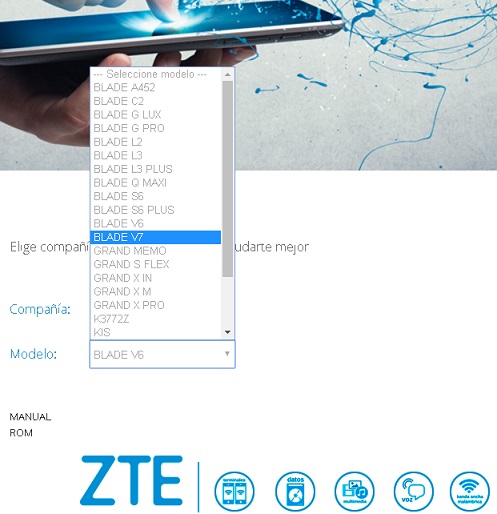
  • Recuperación TWRP para ZTE Blade V7

    Recuperación TWRP para ZTE Blade V7

    recuperación TWRP para teléfono móvil ZTE Blade V7 V1.0.0 B01.
    El archivo comprimido también incluye el archivo de dispersión y SupeSU para hacerlo raíz.

    Pero se recomienda No intentes rootear o flashear la recuperación hasta que hayas descargado primero la rom original, para restaurar en caso de error.

    Desde la web oficial de ZTE se puede consultar y descargar la rom oficial del Blade V7 y otros archivos, pero actualmente (10/01/2017) el firmware no está disponible,
    por lo que tendremos que revisarlo cada cierto tiempo desde el enlace oficial: http://www.zte.es/index.php/soporte/descargas/

    Descargar recuperación TWRP para ZTE Blade V7Descargar recuperación TWRP para ZTE Blade V7

  • Pixel F Blade Apk Descarga completa + Mod Dinero v9.0.6

    Pixel F Blade Apk Descarga completa + Mod Dinero v9.0.6

    Usted está aquí: Descarga del programa completo Descarga de programas completos – Descargar juegos / Juegos de Android, Descarga de trucos de juegos de Android / Pixel F Blade Apk Descarga completa + Mod Dinero v9.0.6

    Pixel F Blade Apk Descarga completa + Mod Dinero v9.0.6

    sin nombre

    Pixel F Blade Apk + Mod

    Descargar Pixel F Blade Apk, Android En este juego, dirigirás a un héroe hecho de cubos y lucharás contra tus enemigos. Viajarás por todo el mundo y matarás a todos los monstruos para hacerte más fuerte y desarrollarte más. Te recomendamos este juego, que tiene excelentes gráficos y colores.
    Haga clic para ampliar la imagen.
    Haga clic para ampliar la imagen.

    ————————————————————-

    Dimensión: 92mb
    Compresión: Rar / Sin Contraseña
    Exploración: Webroot. / Condición clara

    ————————————————————–

    Pixel F Blade Apk

    (((Alternativa)))

    Pixel F Blade Apk

  • TWRP para rootear ZTE Blade L6

    TWRP para rootear ZTE Blade L6

    Archivos root para ZTE Blade L6 MT6580 con sistema operativo Android 5.1 Lollipop.

    Esta descarga recopila todos los recursos para flashear una versión modificada del recovery personalizado TWRP y obtener privilegios de root en el dispositivo, gracias a la posterior instalación de SR3-SuperSU.zip.

    En cualquier caso, rootear es totalmente opcional, y si lo deseamos podemos simplemente instalar el recovery personalizado.

    El archivo zip para esta descarga se compone de recuperación.img, software adb + controladores y SR3-SuperSU.xx.zip.

    Se recomienda flashear y/o rootear su dispositivo móvil según el artículo. root para ZTE Blade L6.

    Nota: El archivo TWRP original se modificó y se transfirió al Blade L6 de manera no oficial.

    Descargar TWRP para rootear ZTE Blade L6Descargar TWRP para rootear ZTE Blade L6

  • Descargar Mount & Blade Warband Apk – Mod completo v1.0.71i

    Descargar Mount & Blade Warband Apk – Mod completo v1.0.71i

    Usted está aquí: Descargar Programa Completo Descargar Programas Completo – Descargar Juegos / Juego Android / Descargar Mount & Blade Warband Apk – Mod completo v1.0.71i

    Descargar Mount & Blade Warband Apk – Mod completo v1.0.71i


    Descarga completa de Mount & Blade Warband Apk – Datos


    Mount & Blade Warband ApkEs uno de los mejores juegos para PC, lleno de guerra y estrategia, para Android, Nvidia y Tetegra 4.
    Construye tu reino, crea tus tácticas para luchar contra el enemigo y emprende todos los modos de misión.
    Comienza, conviértete en el señor de la Edad Media, usa todas las armas y gana las guerras.


    Instalación: Instale el apk, luego mueva sus datos a Android OBB y ábralo.


    Haga clic para ampliar la imagen.
    Haga clic para ampliar la imagen.

    Haga clic para ampliar la imagen.


    Mound & Blade Warband Apk Enlace1


    Mound & Blade Warband Apk Link2


  • Descargar Mount & Blade 2 Bannerlord – PC completo turco v1.3.15

    Descargar Mount & Blade 2 Bannerlord – PC completo turco v1.3.15

    Usted está aquí: Descarga del programa completo Descarga de programas completos: descarga del juego / descarga del juego completo, juegos de PC, descarga del juego Repack, descarga del juego Torrent, descarga del juego turco / Descargar Mount & Blade 2 Bannerlord – PC completo turco v1.3.15

    Descargar Mount & Blade 2 Bannerlord – PC completo turco v1.3.15


    Descarga completa de Mount & Blade 2 Bannerlord – PC turco v1.3.15

    Enfréntate a tus enemigos para dominar. Libra batallas estratégicas con tus enemigos y libra tus batallas más épicas. montar El juego contiene gráficos de muy alta calidad y idioma turco hay soporte disponible. crck Y torrente Contiene enlaces.


    Sistemas operativos y sistemas mínimos para PC de Mount & Blade 2 Bannerlord:

    – Windows 7 y x64 bits
    – Windows 8 y x64 bits
    – Windows 8.1 y x64 bits
    – Windows 10 y 11 x64 bits
    – Velocidad del procesador Intel Core i3-8100+ y AMD Ryzen 3 1200+
    – Gráficos Intel UHD 630+ / AMD Radeon HD / NVIDIA GeForce GTX 660+ + Tarjeta gráfica
    – Memoria RAM de 6 GB+ y superior


    Mount & Blade 2 Bannerlord Link1


    Mount & Blade 2 Bannerlord Link2


    torrente


    Monte Blade 2 Bannerlord v1.2.11


    Torrente v1.2.11


  • Descargar Stellar Blade – PC completa en turco

    Descargar Stellar Blade – PC completa en turco

    Usted está aquí: Descargar programas completos Descargar programas completos – Descargar juegos / Descargar juegos completos, juegos de PC, descargar juegos Torrent, descargar juegos turcos / Descargar Stellar Blade – PC completa en turco

    Descargar Stellar Blade – PC completa en turco

    Espada estelar lleno Descargar


    Stellar Blade, en el juego lanzado en 2025 El futuro de la humanidad es increíblemente malo y deberías arremangarte y encontrar una solución a esta situación. Haz planes para eliminar a los Naytibas e intenta devolver a las personas que abandonaron la Tierra y huyeron a la colonia en el espacio exterior. Tus tareas nunca serán sencillas y al contrario, te mantendrán muy ocupado. Intenta reconstruir las misteriosas piezas de tiempos pasados. Restaura la paz anterior del mundo eliminando las criaturas que acechan tu mundo.


    ¿Sistema y requisitos de Stellar Blade?

    RAM: 16 GB + arriba + memoria
    Disco duro: 75GB++
    Tarjeta gráfica: NVIDIA GeForce GTX 1060 de 6 GB o AMD Radeon RX 580 de 8 GB
    Ventanas: (64 bits) 10
    DX: 12 versión ++
    Procesador: Intel Core i5-7600k o AMD Ryzen 5 1600X


    Alternativa: Enlace1


    Alternativa: Enlace2


    Alternativa: Enlace3


    torrente